
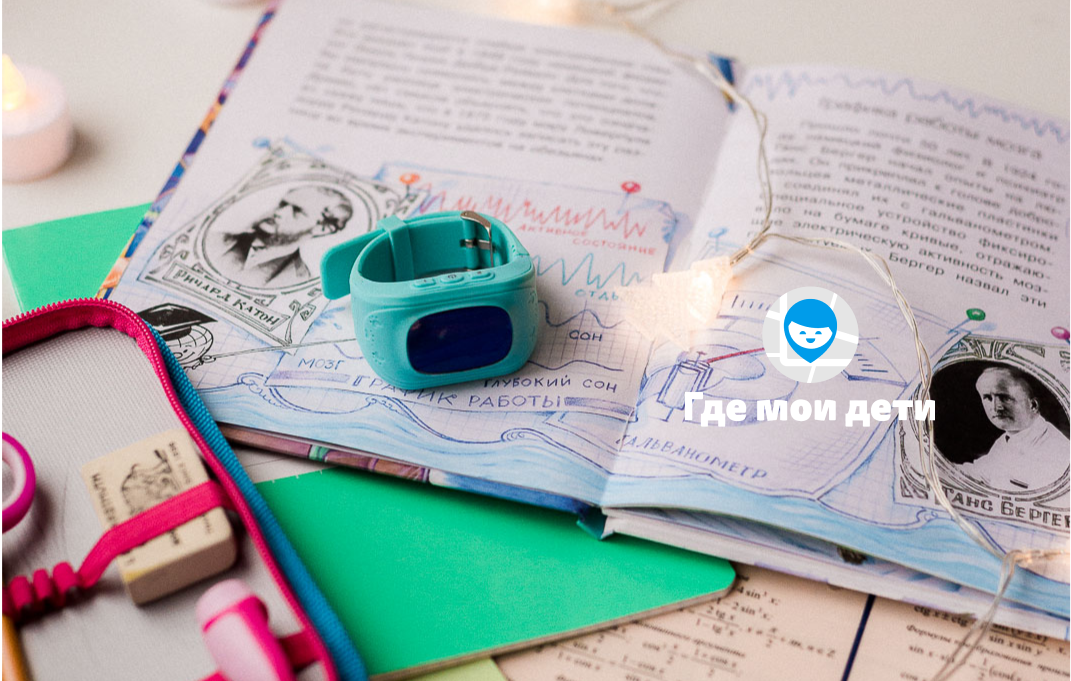
Эти компактные детские GPS-часы станут настоящей находкой для заботливых родителей. Устройство позволяет принимать и совершать звонки и сообщения на номера родственников и друзей, дает возможность родителям поддерживаться связь с ребенком в течение дня, отслеживать его перемещения по городу и создавать безопасные для него геозоны в мобильном приложении.
Цветной сенсорный IPS-дисплей
Сенсорный IPS-дисплей часов привлекательного дизайна с диагональю 1.44 имеет разрешение 240 х 240 точек. Управлять дисплеем удобно, тут справиться даже малыш. На главном экране можно увидеть дату, время, день недели и уровень заряда батареи. Также ребенку понравятся будильник, шагомер и фонарик в часах.
Бесплатное мобильное приложение Knopka911
Чтобы управлять детскими смарт-часами с помощью телефона, установите бесплатное приложение Knopka911. Мобильное приложение устанавливается на смартфонах с операционной системой и IOS (версии 8 и выше) и Android (версии 4.4 и выше).
Теперь вам достаточно одного взгляда на экран смартфона, чтобы убедиться, что ваш ребенок находится вне опасности. Модель обладает тремя уровнями геолокации, местоположение определяется с точностью от шести метров. Помимо текущего местоположения ребенка, вы найдете сохраненную информацию о перемещениях ребенка за день, переданные с часов сообщения. Также приложение позволяет оценить его дневную физическую активность в течение дня — подсчитать количество пройденных шагов и потраченных калорий.
Детские часы как альтернатива смартфону
Смарт-часы для детей можно использовать как телефон — совершать звонки и отправлять сообщения. Для этого достаточно установить сим-карту оператора сотовой связи в слот, расположенный на торцевой поверхности корпуса часов. Если ребенок не отвечает на ваш звонок, вы всегда можете позвонить на часы с помощью мобильного приложения и услышать, что происходит вокруг часов. Также устройство снабжено функцией обратного звонка.
Преимуществом часов перед детским смартфоном можно считать их компактность, отсутствие у ребенка доступа к ненужной ему информации. Очень важно и то, что забыть, потерять или разбить часы гораздо труднее, чем смартфон, ведь они всегда на руке! Мягкий и прочный силиконовый ремешок с точной регулировкой обеспечивает удобную посадку часов на запястье. Ребенку комфортно носить смарт-часы, не снимая, в течение всего дня.
Геозоны спокойствия
Чтобы не тревожиться за ребенка, когда он не рядом, вы можете установить в мобильном приложении сопряженного с часами телефона безопасные геозоны. Например, это может быть территория детского садика, школы или спортивной секции, игровая площадка во дворе, маршруты обычных прогулок с бабушкой или няней.
Отслеживая историю перемещений ребенка на карте в течение дня, вы будете уверены в его безопасности, а при выходе его за границы установленных вами локаций узнаете об этом через оповещение в вашем смартфоне.
Кнопка SOS
Нажатие ребенком этой кнопки на корпусе смарт-часов мгновенно оповестит вас о том, что он находится в опасности. Часы отправят данные о местоположении ребенка на ваш смартфон, чтобы вы незамедлительно могли прийти на помощь в чрезвычайной ситуации.
Устройство снабжено защитой от пыли, брызг и капель воды.
Аккумулятор емкостью 400 мАч позволяет пользоваться детскими смарт-часами без подзарядки до двух дней в стандартном режиме.
| Размеры | 40*50*15 мм |
| Размеры дисплея | 1,44″ |
| Разрешение дисплея | 240×240 |
| Артикул | AIMStart2Black |
| Тип устройства | Умные часы |
| Бренд | aimoto |
| Для кого | Детские |
| Сенсорный экран |
Да
|
| Цветной дисплей | Да |
| Технология дисплея | TFT |
| Диагональ экрана (дюймы) | 1,44″ |
| Поддержка SIM-карты | Да |
| Вибросигнал | Да |
| Навигация | GPS |
| Датчики | Шагомер |
| Динамик | Да |
| Микрофон | Да |
| Емкость аккумулятора (мAч) |
400
|
| Форма корпуса | Прямоугольник |
| Материал корпуса | Пластик |
| Материал ремешка | Силикон |
| Функционал | будильник / возможность принимать звонки / возможность совершать звонки / поиск часов / сигнал SOS / шагомер |
-
Часы
-
Инструкция
-
Шнур зарядки
Комплектация товара может быть изменена производителем без предварительного уведомления. Уточнить информацию об интересующем Вас товаре можно у наших менеджеров.
Доп. услуги
Добро пожаловать в раздел для корпоративных клиентов!
Для оптовых покупателей Garmin приготовил особо выгодные условия. Менеджер Garmin свяжется с Вами и подробно расскажет о них в удобное для Вас время. Пожалуйста, заполните форму на сайте: укажите имя, контактный телефон и необходимый товар. Менеджер Garmin примет заказ и ответит на все интересующие Вас вопросы.
Сайт Watchsport – официальный дистрибьютор компании Garmin. Наши преимущества: «белые» поставки, быстрая доставка, огромный ассортимент и официальная международная гарантия Garmin на все виды продукции. Товары на сайте Watchsport.ru и в наших фирменных магазинах сертифицированы и подлежат бесплатному сервисному обслуживанию в течение всего срока гарантии.
Приятных покупок!
Умные часы
Фотоаппараты
Беговелы и самокаты
Наушники
Техподдержка

Наша техподдержка работает
с пн. по пт. с 9:00 до 19:00 по московскому времени.
Если у вас возникли проблемы с устройствами, свяжитесь удобным способом с нашей техподдержкой
Техподдержка
Выберите модель своих часов
Active
Infinity
Concept
Concept Pro
Crystal
Element
Freestyle
Fun
Grand
IQ
Kid
Lite
Miracle
Omega
Pro
Pro Indigo
Spark
BuddyGPT
Star
Start 2
Style
Teen
Trend
Vita
Смарт-часы Кнопка Жизни Aimoto Start 2, 1.44″, розовый/розовый [9900201]
- Дисплей: TFT, 1.44, 240 х 240 точек
- Совместимые операционные системы: iOS 8.0, Android 4.4.2 и выше
- Поддержка: 2G, Wi-Fi, GPS / A-GPS
- Функции: шагомер
Появились вопросы о товаре?
- Дисплей: TFT, 1.44, 240 х 240 точек
- Совместимые операционные системы: iOS 8.0, Android 4.4.2 и выше
- Поддержка: 2G, Wi-Fi, GPS / A-GPS
- Функции: шагомер
Появились вопросы о товаре?
Мы используем файлы cookie. Подробнее
Мы используем файлы cookie для вашего удобства. Продолжая пользоваться сайтом, вы соглашаетесь с политикой использования cookie. Подробнее
Смарт-часы – это не просто стильный аксессуар, но и полезное устройство, которое поможет вам быть в курсе всех событий и контролировать свою физическую активность. Если у вас есть смарт-часы Aймото Старт 2, то вы обладаете одной из самых новых и усовершенствованных моделей на рынке. Однако, прежде чем начать пользоваться всеми функциями этих часов, необходимо настроить их правильно.
В этой статье мы предоставим вам подробную инструкцию, как настроить смарт-часы Aймото Старт 2. Мы разберем все этапы настройки, начиная с подключения часов к вашему смартфону и заканчивая установкой нужных приложений. Вы узнаете, как настроить синхронизацию данных, установить временные зоны и настроить уведомления. Подробное описание каждого шага поможет вам справиться с настройкой без каких-либо сложностей.
Итак, если вы хотите получить максимальную пользу от своих смарт-часов Aймото Старт 2 и настроить их по своему усмотрению, необходимо следовать подробной инструкции, которую мы предоставим. Вы быстро освоите все функции часов и сможете настроить их под себя. Поэтому не откладывайте в долгий ящик, и приступайте к настройке своих смарт-часов Aймото Старт 2 уже сегодня!
Содержание
- Первый шаг: распаковка часов
- Второй шаг: установка приложения
- Третий шаг: подключение к смартфону
- Четвертый шаг: синхронизация данных
- Пятый шаг: настройка функций
Первый шаг: распаковка часов
Чтобы начать использовать смарт-часы Aймото Старт 2, первым делом необходимо распаковать упаковку и извлечь часы из нее.
Внимательно откройте коробку с часами и убедитесь, что все комплектующие находятся внутри. Обычно в комплект входят:
- Смарт-часы Aймото Старт 2
- Зарядное устройство
- Инструкция по использованию
Проверьте каждый из компонентов на наличие повреждений. Если вы обнаружите какие-либо проблемы, обратитесь к продавцу или производителю для получения помощи.
После того как вы убедились, что все компоненты в порядке, вы можете переходить к следующему шагу и начинать настройку смарт-часов Aймото Старт 2.
Второй шаг: установка приложения
Чтобы полноценно использовать функционал смарт-часов Aймото Старт 2, необходимо установить специальное приложение на ваш смартфон. Оно позволит вам управлять настройками часов и получать доступ ко всем их возможностям.
Для установки приложения следуйте инструкциям ниже:
- Откройте Google Play или Apple App Store на вашем смартфоне.
- В поисковой строке введите «Aймото Старт 2» и нажмите на кнопку поиска.
- Найдите приложение «Aймото Старт 2» в списке результатов и нажмите на него.
- Нажмите на кнопку «Установить» и дождитесь завершения загрузки и установки приложения.
После установки откройте приложение и следуйте инструкциям на экране для подключения вашего смартфона к смарт-часам по Bluetooth. После успешного подключения вы сможете настраивать все функции смарт-часов, включая уведомления о звонках, сообщениях и других уведомлениях, а также использовать дополнительные возможности, предоставляемые Aймото Старт 2.
Не забудьте предоставить приложению необходимые разрешения для работы с уведомлениями и другими функциями вашего смартфона.
Третий шаг: подключение к смартфону
Для полноценной работы с смарт-часами Aймото Старт 2 необходимо подключить их к вашему смартфону. Следуйте инструкциям ниже, чтобы осуществить это подключение:
1. Убедитесь, что на вашем смартфоне включен Bluetooth.
2. Откройте приложение «Aймото» на вашем смартфоне.
3. В главном меню приложения выберите опцию «Подключить устройство».
4. В появившемся списке найдите модель своих смарт-часов — Aймото Старт 2, и нажмите на нее.
5. На экране смарт-часов появится уведомление о запросе на подключение. Нажмите «Принять», чтобы разрешить сопряжение с вашим смартфоном.
6. Вернитесь к приложению «Aймото» на смартфоне и дождитесь, пока оно завершит процесс подключения к смарт-часам.
7. После успешного подключения вы сможете настроить и управлять вашими смарт-часами с помощью приложения «Aймото».
Теперь вы готовы пользоваться всеми функциями смарт-часов Aймото Старт 2, связанными с вашим смартфоном.
Четвертый шаг: синхронизация данных
После успешной настройки и подключения вашим смарт-часам Aймото Старт 2, необходимо синхронизировать данные с вашим смартфоном или другим устройством.
Для синхронизации данных запустите приложение Aймото на своем смартфоне и войдите в свой аккаунт. Затем выберите настройки синхронизации и убедитесь, что Bluetooth на вашем смартфоне включен.
Настройте Smart Watch в режим сопряжения с устройством и следуйте инструкциям, появляющимся на экране, чтобы завершить процесс синхронизации данных между смарт-часами и вашим устройством.
Убедитесь, что все ваши данные, такие как уведомления, контакты, календарь и другие приложения, были успешно синхронизированы с вашими смарт-часами. Теперь вы можете пользоваться всеми возможностями Aймото Старт 2, зная, что все ваши данные всегда с вами.
Пятый шаг: настройка функций
После того, как вы установили все необходимые приложения и связали смарт-часы Aймото Старт 2 с вашим смартфоном, настало время настроить функции, которые предлагает эта модель.
1. Настройка уведомлений. В приложении на вашем смартфоне выберите нужные приложения, через которые вы хотите получать уведомления на своих смарт-часах. Например, это могут быть уведомления от социальных сетей, мессенджеров, почты и других приложений.
2. Настройка спортивных функций. Aймото Старт 2 обладает удобными спортивными функциями, которые помогут вам отслеживать вашу активность. Выберите нужные из них в приложении на вашем смартфоне. Например, вы можете настроить отслеживание шагов, замер пульса, а также установить цели для тренировок и отслеживать их выполнение.
3. Настройка будильников. Aймото Старт 2 имеет встроенную функцию будильника, которую также можно настроить в приложении на вашем смартфоне. Выберите нужное время и дни недели, в которые вы хотите просыпаться с помощью смарт-часов.
4. Настройка дисплея. Вы можете настроить яркость и температуру цвета дисплея смарт-часов, а также выбрать нужное время автоматической блокировки экрана. Эти настройки можно изменить в приложении на вашем смартфоне.
5. Настройка дополнительных функций. Aймото Старт 2 имеет и другие полезные функции, которые можно настроить в приложении. Например, вы можете управлять музыкой на вашем смартфоне, использовать смарт-часы в качестве пульсометра во время тренировок, а также управлять камерой вашего смартфона.
После того, как вы настроили все функции, вы готовы начать использование смарт-часов Aймото Старт 2. Убедитесь, что смартфон и смарт-часы синхронизированы между собой, и наслаждайтесь всеми возможностями, которые предлагает эта модель.
Смарт-часы – это не просто стильный аксессуар, но и полезное устройство, которое поможет вам быть в курсе всех событий и контролировать свою физическую активность. Если у вас есть смарт-часы Aймото Старт 2, то вы обладаете одной из самых новых и усовершенствованных моделей на рынке. Однако, прежде чем начать пользоваться всеми функциями этих часов, необходимо настроить их правильно.
В этой статье мы предоставим вам подробную инструкцию, как настроить смарт-часы Aймото Старт 2. Мы разберем все этапы настройки, начиная с подключения часов к вашему смартфону и заканчивая установкой нужных приложений. Вы узнаете, как настроить синхронизацию данных, установить временные зоны и настроить уведомления. Подробное описание каждого шага поможет вам справиться с настройкой без каких-либо сложностей.
Итак, если вы хотите получить максимальную пользу от своих смарт-часов Aймото Старт 2 и настроить их по своему усмотрению, необходимо следовать подробной инструкции, которую мы предоставим. Вы быстро освоите все функции часов и сможете настроить их под себя. Поэтому не откладывайте в долгий ящик, и приступайте к настройке своих смарт-часов Aймото Старт 2 уже сегодня!
Содержание
- Первый шаг: распаковка часов
- Второй шаг: установка приложения
- Третий шаг: подключение к смартфону
- Четвертый шаг: синхронизация данных
- Пятый шаг: настройка функций
Первый шаг: распаковка часов
Чтобы начать использовать смарт-часы Aймото Старт 2, первым делом необходимо распаковать упаковку и извлечь часы из нее.
Внимательно откройте коробку с часами и убедитесь, что все комплектующие находятся внутри. Обычно в комплект входят:
- Смарт-часы Aймото Старт 2
- Зарядное устройство
- Инструкция по использованию
Проверьте каждый из компонентов на наличие повреждений. Если вы обнаружите какие-либо проблемы, обратитесь к продавцу или производителю для получения помощи.
После того как вы убедились, что все компоненты в порядке, вы можете переходить к следующему шагу и начинать настройку смарт-часов Aймото Старт 2.
Второй шаг: установка приложения
Чтобы полноценно использовать функционал смарт-часов Aймото Старт 2, необходимо установить специальное приложение на ваш смартфон. Оно позволит вам управлять настройками часов и получать доступ ко всем их возможностям.
Для установки приложения следуйте инструкциям ниже:
- Откройте Google Play или Apple App Store на вашем смартфоне.
- В поисковой строке введите «Aймото Старт 2» и нажмите на кнопку поиска.
- Найдите приложение «Aймото Старт 2» в списке результатов и нажмите на него.
- Нажмите на кнопку «Установить» и дождитесь завершения загрузки и установки приложения.
После установки откройте приложение и следуйте инструкциям на экране для подключения вашего смартфона к смарт-часам по Bluetooth. После успешного подключения вы сможете настраивать все функции смарт-часов, включая уведомления о звонках, сообщениях и других уведомлениях, а также использовать дополнительные возможности, предоставляемые Aймото Старт 2.
Не забудьте предоставить приложению необходимые разрешения для работы с уведомлениями и другими функциями вашего смартфона.
Третий шаг: подключение к смартфону
Для полноценной работы с смарт-часами Aймото Старт 2 необходимо подключить их к вашему смартфону. Следуйте инструкциям ниже, чтобы осуществить это подключение:
1. Убедитесь, что на вашем смартфоне включен Bluetooth.
2. Откройте приложение «Aймото» на вашем смартфоне.
3. В главном меню приложения выберите опцию «Подключить устройство».
4. В появившемся списке найдите модель своих смарт-часов — Aймото Старт 2, и нажмите на нее.
5. На экране смарт-часов появится уведомление о запросе на подключение. Нажмите «Принять», чтобы разрешить сопряжение с вашим смартфоном.
6. Вернитесь к приложению «Aймото» на смартфоне и дождитесь, пока оно завершит процесс подключения к смарт-часам.
7. После успешного подключения вы сможете настроить и управлять вашими смарт-часами с помощью приложения «Aймото».
Теперь вы готовы пользоваться всеми функциями смарт-часов Aймото Старт 2, связанными с вашим смартфоном.
Четвертый шаг: синхронизация данных
После успешной настройки и подключения вашим смарт-часам Aймото Старт 2, необходимо синхронизировать данные с вашим смартфоном или другим устройством.
Для синхронизации данных запустите приложение Aймото на своем смартфоне и войдите в свой аккаунт. Затем выберите настройки синхронизации и убедитесь, что Bluetooth на вашем смартфоне включен.
Настройте Smart Watch в режим сопряжения с устройством и следуйте инструкциям, появляющимся на экране, чтобы завершить процесс синхронизации данных между смарт-часами и вашим устройством.
Убедитесь, что все ваши данные, такие как уведомления, контакты, календарь и другие приложения, были успешно синхронизированы с вашими смарт-часами. Теперь вы можете пользоваться всеми возможностями Aймото Старт 2, зная, что все ваши данные всегда с вами.
Пятый шаг: настройка функций
После того, как вы установили все необходимые приложения и связали смарт-часы Aймото Старт 2 с вашим смартфоном, настало время настроить функции, которые предлагает эта модель.
1. Настройка уведомлений. В приложении на вашем смартфоне выберите нужные приложения, через которые вы хотите получать уведомления на своих смарт-часах. Например, это могут быть уведомления от социальных сетей, мессенджеров, почты и других приложений.
2. Настройка спортивных функций. Aймото Старт 2 обладает удобными спортивными функциями, которые помогут вам отслеживать вашу активность. Выберите нужные из них в приложении на вашем смартфоне. Например, вы можете настроить отслеживание шагов, замер пульса, а также установить цели для тренировок и отслеживать их выполнение.
3. Настройка будильников. Aймото Старт 2 имеет встроенную функцию будильника, которую также можно настроить в приложении на вашем смартфоне. Выберите нужное время и дни недели, в которые вы хотите просыпаться с помощью смарт-часов.
4. Настройка дисплея. Вы можете настроить яркость и температуру цвета дисплея смарт-часов, а также выбрать нужное время автоматической блокировки экрана. Эти настройки можно изменить в приложении на вашем смартфоне.
5. Настройка дополнительных функций. Aймото Старт 2 имеет и другие полезные функции, которые можно настроить в приложении. Например, вы можете управлять музыкой на вашем смартфоне, использовать смарт-часы в качестве пульсометра во время тренировок, а также управлять камерой вашего смартфона.
После того, как вы настроили все функции, вы готовы начать использование смарт-часов Aймото Старт 2. Убедитесь, что смартфон и смарт-часы синхронизированы между собой, и наслаждайтесь всеми возможностями, которые предлагает эта модель.
Содержание
- Как настроить умные часы для детей пошаговая инструкция aimoto start 2
- Инструкция по настройке часов Watch set-up guide
- Contacts:
- Как настроить детские смарт часы: руководство пользователя
- Содержание:
- Подключаем часы к приложению
- Приобретаем SIM-карту
- Заряжаем аккумулятор устройства
- Включаем смарт-часы
- Устанавливаем дату и время
- Определяем идентификаторы
- IMEI часов
- ID часов
- Подключаем часы к телефону
- Подключаем часы к приложению «Где мои дети»
- Настраиваем базовые функции детских смарт часов
- Что делать, если часы не подключаются
- Перезагрузка гаджета
- Выключение часов
- Сброс к заводским установкам
- Настраиваем часы в приложении
- Места
- Уведомления
- Вывод

-

Армения
-
Eesti
-
Espana
-
France
-
Казахстан
-
Latvija
-
Lietuva
-
Polska
-
Россия
-
UK
-
Другая страна











Инструкция по настройке часов
Watch set-up guide
Установите себе на смартфон приложение Knopka911.
Нажмите кнопку «РЕГИСТРАЦИЯ» и следуйте инструкциям в приложении.
Download Knopka911 App on your smartphone.
Open the App, click on «Register» and follow further instructions.
После успешной регистрации вам будет предложено добавить устройство.
Нажмите кнопку «ДОБАВИТЬ УСТРОЙСТВО».
After successful registration, add the device.
Click on «Add Device».
Выберите свою модель часов из списка.
Choose the watch model from the list.
Завершите процесс добавления устройства, заполнив три поля:
Finish the registration process by filling in the three fields:
- В поле «Имя устройства» вы можете написать имя обладателя часов Aimoto, либо дать устройству любое другое имя.
«Watch Name» you can choose any name you want. - В поле REG CODE устройства вам необходимо отсканировать либо ввести 15-значный код, который находится на задней крышке часов.
«Reg Code» enter 15 digit Reg Code by scanning QR code on the back case of the watch, or input the code directly. - В поле Номер SIM вам необходимо указать номер SIM, который будет использоваться в часах.
При необходимости номер может быть изменен в настройках приложения.
«Device Cell Number» enter the phone number that will be used in the watch, the number may be further changed in the App settings.
Важно! It’s important!
В наших устройствах необходимо использовать сим-карты операторов, поддерживающих сеть 2G.
Our devices support only SIM card with 2G network.
Перед первым использованием убедитесь, что:
Before use make sure:
- На сим-карте отсутствует PIN-код. The SIM card has no PIN code.
- Выбранный тариф включает интернет. The selected tariff plan includes internet.
- Баланс на сим-карте положительный. The SIM card has a positive balance.
Если вы не смогли самостоятельно настроить часы, позвоните в службу техподдержки по телефону:
If you could not set up the watch yourself, please call our technical support using the following numbers:
+74959848556 (РОССИЯ / RUSSIA)
+77273122699 (КАЗАХСТАН / KAZAKHSTAN)
+37460373349 (АРМЕНИЯ / ARMENIA)
Contacts:
Aimoto | Medical Alert, LLC
Presnensky Val str. 27, bld. 11, Moscow, 123557, Russia
Источник
Как настроить детские смарт часы: руководство пользователя

Смарт-часы — не просто модный гаджет. Это полезный прибор, который позволяет многое и приносит немалую пользу как ребёнку, так и его родителям. Как настроить детские смарт-часы, чтобы использовать их возможности по максимуму, расскажем в статье.
Все настройки детских часов делаются со смартфона родителя. Поэтому процесс логично выполняется в два этапа:
- подключение часов к смартфону;
- настройка умных часов с помощью приложения.
Прежде чем установить родное приложение, проверьте модель часов здесь: 5 способов определить, поддерживает ли «Где мои дети» ваши gps часы.
Если ваш гаджет поддерживается приложением «Где мои дети», родная программа не нужна, все настройки делаются из профессионального приложения.
Пошаговая инструкция «Как подключить и настроить smart baby watch» поможет нам пройти эти этапы.
Содержание:
Подключаем часы к приложению
Чтобы подключить часы к телефону, необходимо пройти ряд шагов:
- приобрести правильную SIM-карту и настроить её;
- разобраться с аккумулятором устройства;
- включить гаджет;
- определить идентификаторы: ID и IMEI;
- выполнить сопряжение со смартфоном;
- проверить синхронизацию.
Начнём с первого шага.
Приобретаем SIM-карту
Установка SIM-карты в модель Q50.
К сожалению, не каждая SIM-карта подходит для детских смарт-часов. Большинство моделей использует интернет 2G. Ищем оператора, который работает в этом стандарте и покупаем его SIM. Не стоит верить словам продавцов-консультантов салонов связи — они часто просто некомпетентны в этом вопросе.
Тот факт, что TELE2 поддерживает 2G в Удмуртской Республике отнюдь не говорит о том, что 2G у TELE2 доступно в Москве и Московской области. Поэтому SIM-карту лучше приобретать в офисе оператора, предварительно получив его официальное подтверждение поддержки 2G именно для вашего устройства.
Прежде чем вставлять SIM-карту в часы, поместите её в телефон или смартфон, уберите PIN-код, удостоверьтесь, что на балансе достаточно средств. Совершите звонок с этой карты, чтобы убедиться в её активации.
Лучше выбрать авансовый тарифный план с фиксированным платежом и безлимитным или просто избыточным трафиком. Иначе внезапно ушедший в ноль баланс может оставить ребёнка без связи, а родителя — без информации о местоположении любимого чада.
Попросите сотрудника оператора отключить все платные подписки и заблокировать их дальнейшее включение. Все операторы включают непрошенные платные услуги на всех SIM-картах без предупреждений, поэтому стоит подстраховаться.
Заряжаем аккумулятор устройства
Зарядное устройство может иметь разные формы. Это может быть подмагниченная вилка, прищепка, площадка для бесконтактной зарядки, док-станция или крэдл — вариантов масса. Перед включением вилки в сеть важно прочитать инструкцию и правильно присоединить зарядное устройство к гаджету.
Подаём питание. Часы покажут индикатор зарядки.
Заряжаем часы до 100 % — смотрим инструкцию к конкретной модели, чтобы узнать, как контролировать уровень заряда.
В некоторых источниках ещё можно встретить устаревшую информацию о «раскачке» аккумулятора — полностью разрядить, сутки заряжать, опять полностью разрядить — и так три раза. Современные литиевые аккумуляторы в таких экзерсисах не нуждаются.
Как только часы зарядились, можно вставлять SIM-карту. Делаем эту работу по инструкции к часам.
Включаем смарт-часы
Внимательно изучаем инструкцию. Если окажется, что перед включением смарт-часов нужно было обязательно установить на смартфон приложение и включить Bluetooth, а мы этого не сделали, придётся сбрасывать часы к заводским установкам. Это не вредно, но занимает некоторое время.
В общем случае после включения часов можно будет полистать экраны — и только.
Устанавливаем дату и время
Умные часы с телефоном — устройство, в принципе, самостоятельное. Оно позволяет выставить дату и время на экранах настроек. Или же синхронизировать дату и время по сотовой сети.
Определяем идентификаторы
IMEI часов
Смарт-часы — это, помимо прочего, сотовый телефон. У него есть свой внутренний идентификатор — IMEI. Это уникальный номер, служащий для идентификации мобильного оборудования.
IMEI обычно печатается на полоске бумаги и наклеивается на коробку с часами или на их заднюю крышку. Кроме того, IMEI можно увидеть на одном из информационных экранов самих часов. Запишите его в смартфон или файл в облаке. Редакция искренне желает, чтобы по этому коду никогда не пришлось искать часы вместе с ребёнком. Если GPS откажет или засбоит по какой-то причине, то примерное местоположение часов можно будет определить по базовым станциям оператора сотовой связи. А для этого нужен IMEI.
ID часов
Ещё один идентификатор так и называется — ID. Это уникальный номер устройства в приложении.
Все записи хранятся в базе данных приложения. А база находится в облачном хранилище. Хранение данных в облаке позволяет родителю поменять смартфон и не потерять настройки. А также взаимодействовать с часами не одному смартфону, а нескольким — и папиному, и маминому, и бабушкиному.
Если часы достались вам новыми, снимите на камеру каждую наклейку на коробке. И поместите снимки в облачное хранилище — так вы их найдёте с любого своего устройства.
Если же и наклейки и фотографии утрачены, есть ещё два варианта.
1. Вытаскиваем айди из IMEI.
Пользователи заметили, что производители не генерируют ID часов, а используют в его качестве часть IMEI, начиная с пятой цифры и заканчивая предпоследней. Для IMEI 0987 65432109876 5 ID будет 65432109876.
2. Ещё один способ — прямо с часов отправить SMS-команду.
Номер и текст для каждой модели можно найти в интернете. Для модели Q90 SMS будут такими, соответственно для айди и IMEI:
Идентификаторы пригодятся вам, если часы придётся заново активировать и привязывать к приложению.
Подключаем часы к телефону
Чтобы сделать аппаратные настройки, пользуемся «родным» приложением. Его название и ссылка в виде QR-кода есть в инструкции. Такой же код можно вызвать на экран часов.
Прежде чем установить родное приложение, проверьте модель часов здесь: 5 способов определить, поддерживает ли «Где мои дети» ваши gps часы.
Если ваш гаджет поддерживается приложением «Где мои дети», родная программа не нужна, все настройки делаются из профессионального приложения.
- Скачиваем программу, устанавливаем на родительский телефон. Включаем Bluetooth на телефоне.
- Запускаем скачанное приложение. Такие приложения обычно требуют регистрации — проходим простейшую процедуру и получаем доступ к интерфейсу.
- Заходим на экран добавления гаджета и в списке находим GPS-watch. Подключаем тапом. Возможно, приложение попросит ввести ID часов — выполняем.
После подключения часы синхронизируют по смартфону дату и время, а пользователь получит доступ к их настройкам. В частности, некоторые модели детских часов можно выключить только из родного приложения и никак иначе.
Подключаем часы к приложению «Где мои дети»
Делаем звонок на номер часов. Если звонок проходит, можно подключать. Если нет — нужно подождать, пока часы не зарегистрируются в сотовой сети.
Далее нужно установить на телефон одно из приложений для связи из Google Play или AppStore. Редакция рекомендует лидера рейтинга Лучшие приложения для родителей — программу «Где мои дети» с полностью русским интерфейсом.
В приложении нужно зарегистрироваться. Процедура простая, останавливаться на ней отдельно нет смысла.
На экране добавления ребёнка выбираем пункт «Подключить GPS-часы». На следующем экране внимательно читаем чек-лист, отмечаем про себя выполнение всех его пунктов. Нажимаем Продолжить. Вводим номер телефона часов и нажимаем Продолжить. На следующем экране нажимаем Начать настройку.
Затем приложение просит отправить 2 SMS. Выполняем и ждём некоторое время. В приложении установлен таймер на 5 минут максимум.
Настраиваем базовые функции детских смарт часов
В приложении «Где мои дети» необходимо заполнить записную книжку. Для этого на главном экране выбираем «Настройки часов» – «Телефонная книга». Прописываем от 3 до 15 номеров. Назначаем номера для SOS-вызова по аппаратной тревожной кнопке.
Настраиваем поведение при входящих и исходящих звонках:
- включаем приём звонков только из книжки или любых («Белый список»);
- устанавливаем время для режима «Не беспокоить»;
- настраиваем будильник и время сна;
- выполняем другие настройки, доступные через приложение (язык, часовой пояс, интервал обновления координат, шагомер и т.д.).
Родное приложение тоже может отслеживать перемещения ребёнка, но, как правило, эти приложения отличаются кривой русификацией, неточным определением места и достаточно скудным функционалом. Кроме того, у бесплатных китайских приложений нет круглосуточной техподдержки. Поэтому, если вы его случайно поставили — смело удаляйте, вместе оба приложения работать не будут.
Что делать, если часы не подключаются
В случае возникновения сложностей обращаемся в службу поддержки по адресу watch@findmykids.org. В письме излагаем все пройденные шаги. Обязательно прикрепляем скриншоты из приложения.
Но есть путь оперативнее — чат поддержки в самом приложении. Описываем проблему в нём и опытный оператор помогает разобраться. Поддержка работает в режиме 24/7 — двадцать четыре часа, семь дней в неделю.
А ещё можно спросить в группе во Вконтакте — там можно получить совет от реальных пользователей приложения.
Перезагрузка гаджета
Иногда детские умные часы, они же smartwatch, нуждаются в перезагрузке. Возникает такая необходимость, когда гаджет ведёт себя неадекватно.
Открываем инструкцию к часам или просто листаем экраны. Находим тот, что с перезагрузкой и инициируем процедуру.
Выключение часов
Если функции перезагрузки нет, можно часы выключить и снова включить. А ещё выключение может быть полезно для экономии заряда аккумулятора. Например, уехали на дачу на три дня, а зарядку для часов забыли. Тогда включаем гаджет строго по необходимости, когда дети самостоятельно уходят гулять.
Часто и перезагрузить часы, и выключить их можно только из приложения. «Где мои дети» это прекрасно умеет делать.
Сброс к заводским установкам
Сброс может понадобиться, если часы отказываются работать в штатном режиме и все альтернативные способы уже опробованы. Сброс может быть произведён либо по команде из приложения, либо непосредственно с экрана часов — изучаем инструкцию.
Настраиваем часы в приложении
Когда часы подключены к приложению «Где Мои Дети», можно настроить геозоны — они же геозаборы, сформировать телефонную книгу, назначить номера SOS, выполнить настройки интерфейса часов, если часы это позволяют.
Места
В этом разделе задаются геозоны — участки, которые считаются для ребёнка безопасными. Школа, дом, музыкальная школа, секция шахмат, танцевальный коллектив и т.д.
При пересечении ребёнком с GPS-трекером на руке границы геозоны на смартфон родителя поступит уведомление. И тогда взрослый сможет что-то предпринять. Например, включить функцию Звук вокруг, позвонить или написать.
Уведомления
Приложение будет информировать родителя о следующих событиях:
- вход в место;
- выход из места;
- низкий заряд батареи.
- По запросу приложение выдаёт историю перемещений.
Кроме того, можно подать громкий сигнал, чтобы ребёнок обратил внимание на часы.
А похвалы отправляются в виде сердечек — этакий аналог лайков.
У ребёнка же есть тревожная кнопка. Её нажатие поднимает тревогу на всех прописанных в приложении телефонах.
Вывод
Умные детские часы — не роскошь, а дань требованиям безопасности в современном мире. Их правильная настройка и использование удобного приложения для связи — залог спокойствия родителей. Папины и мамины нервы дороже самых навороченных smart baby watch.
Источник