
Y68 – это инновационные смарт-часы, которые помогут вам остаться на связи и вести активный образ жизни. Эти современные гаджеты оснащены множеством полезных функций, таких как отслеживание физической активности, уведомления о звонках и сообщениях, встроенный календарь и даже фотоаппарат.
В данной инструкции рассмотрены все этапы настройки смарт-часов Y68, начиная с распаковки устройства и заканчивая подключением к вашему смартфону. Предварительно зарядите часы при помощи штатного кабеля и адаптера, что обеспечит надежную работу устройства.
Для начала включите смарт-часы, удерживая кнопку питания в течение нескольких секунд. Когда экран загорится, выберите язык, который будет использоваться на устройстве.
После этого часы подключатся к вашему смартфону по Bluetooth. В меню настройки на вашем смартфоне найдите раздел «Bluetooth» и включите его. Затем запустите приложение на вашем смартфоне, которое осуществляет синхронизацию смарт-часов. Следуйте инструкциям на экране и дайте доступ к различным функциям устройства. После завершения синхронизации вы будете готовы к использованию всех возможностей смарт-часов Y68.
Содержание
- Инструкция по настройке смарт-часов Y68
- Шаг 1: Зарядка
- Шаг 2: Включение
- Шаг 3: Подключение к устройству
- Шаг 4: Установка приложения
- Шаг 5: Пара смарт-часов и устройства
- Шаг 6: Настройка смарт-часов
- Содержание:
- Подготовка к настройке
- Первоначальная настройка
- Расширенные настройки
Инструкция по настройке смарт-часов Y68
Эта инструкция предназначена для помощи вам в настройке смарт-часов Y68. Следуйте этим шагам, чтобы настроить свои смарт-часы:
Шаг 1: Зарядка
Перед началом процесса настройки убедитесь, что смарт-часы полностью заряжены. Вставьте их в зарядное устройство с помощью кабеля, подключенного к источнику электропитания. Дождитесь полной зарядки, прежде чем приступать к настройке.
Шаг 2: Включение
Нажмите и удерживайте кнопку питания на смарт-часах, пока они не включатся. Обычно это занимает несколько секунд. После включения смарт-часов вы увидите стартовый экран.
Шаг 3: Подключение к устройству
Чтобы настроить смарт-часы и получить доступ ко всем функциям, вам потребуется подключить их к вашему смартфону или планшету. Зайдите в настройки Bluetooth на вашем устройстве и найдите смарт-часы Y68 в списке доступных устройств. Выберите их для подключения.
Шаг 4: Установка приложения
Для полноценной работы с смарт-часами Y68 вам необходимо установить специальное приложение на ваше мобильное устройство. Откройте App Store (для устройств на iOS) или Google Play (для устройств на Android) и найдите приложение «Y68 Smart Watch App». Установите его на свое устройство.
Шаг 5: Пара смарт-часов и устройства
После установки приложения запустите его и следуйте инструкциям на экране для пары вашего устройства и смарт-часов. Это может потребовать ввода кода подтверждения на обоих устройствах. Дождитесь завершения процесса пары.
Шаг 6: Настройка смарт-часов
Теперь вы можете настроить различные параметры смарт-часов через приложение. Измените цветовую схему, установите будильники, выберите дизайн циферблата и настройте уведомления. Используйте настройки приложения, чтобы настроить смарт-часы по своему вкусу.
Поздравляем! Вы успешно настроили свои смарт-часы Y68. Теперь вы можете пользоваться всеми их функциями и наслаждаться удобством и стилем, которые они предлагают.
Содержание:
1. Введение
2. Шаг 1: Распаковка и подготовка смарт-часов
3. Шаг 2: Зарядка смарт-часов
4. Шаг 3: Установка мобильного приложения
5. Шаг 4: Подключение смарт-часов к телефону
6. Шаг 5: Настройка основных функций
7. Шаг 6: Настройка показа уведомлений
8. Шаг 7: Подключение и синхронизация смарт-часов с другими устройствами
9. Шаг 8: Настройка трекера активности и фитнес-функций
10. Шаг 9: Установка дополнительных настроек и функций
11. Шаг 10: Использование смарт-часов
12. Заключение
Подготовка к настройке
Перед началом настройки смарт-часов Y68 необходимо выполнить несколько шагов:
|
1. |
Убедитесь, что ваше смарт-устройство полностью заряжено. Для этого подключите его к источнику питания с помощью прилагаемого USB-кабеля и дождитесь, пока индикатор зарядки не перестанет мигать. |
|
2. |
Установите специальное приложение «Y68 Smartwatch» на свой смартфон. Для этого перейдите в App Store или Google Play и найдите приложение в разделе поиска. Установите его, следуя инструкциям на экране. |
|
3. |
Убедитесь, что на вашем смартфоне включена функция Bluetooth. Для этого откройте настройки устройства, найдите раздел «Bluetooth» и убедитесь, что переключатель в положении «Включено». Если Bluetooth был выключен, включите его. |
После того, как вы выполнили все эти шаги, вы готовы приступить к настройке смарт-часов Y68.
Первоначальная настройка
Перед тем как начать использовать смарт-часы Y68, необходимо выполнить первоначальную настройку. В этом разделе мы расскажем, как это сделать.
1. Зарядите смарт-часы Y68 полностью. Подключите кабель USB к часам и подключите его к USB-порту компьютера или сетевому адаптеру.
2. Включите смарт-часы, удерживая кнопку питания на несколько секунд, пока на экране не появится логотип.
3. После включения смарт-часов, настройте язык. На главном экране сма
Расширенные настройки
Настройка отображения экрана
В смарт-часах Y68 вы можете настроить различные параметры отображения экрана для вашего удобства. Чтобы изменить яркость экрана, перейдите в меню «Настройки» и выберите пункт «Яркость экрана». Здесь вы сможете регулировать яркость в зависимости от ваших предпочтений.
Также вы можете настроить время отключения подсветки экрана. В меню «Настройки» выберите «Время автовыключения», где вы можете установить желаемое время задержки перед отключением подсветки. Это опция особенно полезна, если вы хотите продлить время работы от батареи.
Персонализация сферы дисплея
Смарт-часы Y68 позволяют настроить отображение основной сферы дисплея. Для этого просто проведите палец влево или вправо по экрану, чтобы просмотреть доступные сферы дисплея. Когда вы найдете подходящую, нажмите на нее и выберите «Установить» для применения.
Вы также можете добавить персональные фотографии в качестве фона сферы дисплея. Для этого откройте приложение «Фото», выберите желаемое изображение и нажмите «Установить как сферу дисплея». Теперь ваша сфера дисплея будет индивидуальной и уникальной.
Настройка уведомлений
С помощью смарт-часов Y68 вы можете настроить уведомления о входящих сообщениях, звонках и других событиях. В меню «Настройки» выберите «Уведомления». Здесь вы сможете настроить различные параметры уведомлений, например, включить или отключить вибрацию, выбрать звук уведомления и настроить список приложений, для которых вы хотите получать уведомления.
Не забудьте, что для некоторых функций необходимо иметь подключение к смартфону и приложение управления смарт-часами.
Содержание
- Смарт-часы Y68 (D20 Pro).
- Общая инструкция для смарт часов на русском
- Описание
- Преимущества часов
- Порядок подключения
- Инструкция для смарт часов с сим картой
- Как включить часы
- Настройка даты, времени, языка
- Как звонить и отправлять сообщения
- Обзор камеры
- Возможные проблемы
- Часы не включаются
- Ускоренный разряд АКБ
- Нет связи между смартфоном и часами
- Нет сети
- Как настроить смарт-часы?
- Базовые функции smart watch
- Начало работы с устройством
- Выбор языка с английского или китайского на русский
- Как установить русскую прошивку смарт-часов и сколько это стоит?
- Настройки соединения с компьютером
- Как принимать звонки и SMS на умных часах?
- Как включить/выключить GPS
- Управление камерой
- Настройки режима энергопотребления (аккумулятора)
- Включение вибрации
- Как подключить и настроить умные часы: по шагам для непрофессионалов
- Базовые функции smart watch
Смарт-часы Y68 (D20 Pro).
363. 865. Смарт-часы Y68 (D20 Pro).
Бесплатно доставили в Москву за 35 дней. Трек отслеживался.
Упаковали пупырку и свою фирменную коробочку. Доехало без повреждений, но коробочка немного помялась.
Внешний вид соответствует описанию.
Часы сделаны как копия на всеми известных AppleWatch.
Совместимость с версиями ОС: IOS8.0, Android 4,4 и выше.
Размер: 43,5*36*12,3 мм
Язык приложения: китайский, английский, испанский, французский, голландский, португальский, немецкий, русский, турецкий, японский, персидский, арабский, Малайзия, тайский.
Материал: TP пластик
Кнопка: одна точка касания
Экран: 1.3″ цветной экран
Дисплей: разрешение 240×240 px
Емкость аккумулятора: 100 mAh
Вес: около 54 гр.
Чтобы подключиться к часам, нужно отсканировать Qr-код и установить приложение FitPro.
Часы имеют стандартные функции: шаги, давление, сердцебиение, калории и т.д.
Все управление происходит одной сенсорной кнопкой.
Ремешок вполне удобный.
Зарядка находится на самих часах, просто вставляете в любой разъём Usb или в блок питания.
Заряд держат недолго, чуть больше 1 дня (будет зависеть от выбранных режимов измерения.
На экране и на обратной стороне наклеена защитная плёнка от царапин, перед использованием их необходимо снять.
Все функции ставятся и регулируются через приложении FitPro.
✅Две предустановленные темы заглавного экрана.
✅Отображение звонков и смс оповещений. Нужный режим для тех, у кого телефон постоянно на беззвучном режиме. Пишет имя контакта и вибрирует.
✅Интересная функция анализ сна, можно узнать длительность глубокой и поверхностной фазы.
✅Фото (управление камерой смартфона).
✅Функции давления, пульса измеряет приблизительно, как и все фитнес трекеры. Это не медицинский прибор!
Источник
Общая инструкция для смарт часов на русском
Инструкция смарт часов на русском языке поможет произвести синхронизацию со смартфоном, разобраться в назначении функций, тонкостях управления часов через мобильное приложение, а также даст ответы на вопросы, связанные с возможными сбоями в работе.
Описание
Часы обмениваются данными с телефоном по замкнутому циклу. После синхронизации устройства взаимодействуют между собой и влияют на функции друг друга:
- пульсометр часов передает данные на смартфон, приложение которого ведет статистику;
- жестом или кнопкой на наручном гаджете запускается фотокамера на мобильном;
- оповещения об смс или пропущенных вызовах отображаются на дисплее часов.
p, blockquote 3,0,0,0,0 —>
Сопряжение двух устройств производится посредством Blueеtooth. Некоторые производители экспериментируют с Wi-Fi синхронизацией, но такой способ пока чрезмерно энергозатратный и не получил широкого распространения.
Преимущества часов
Соединение гаджетов расширяет функционал гаджета и упрощает многие моменты:
- Часы. Чтобы посмотреть число и время не нужно лезть в карман за мобильным.
- Оповещения. На экране смарт вотч отображается текст сообщений смс или мессенджеров, информация о входящих вызовах.
- Прием и ответ на звонки клавишей часов.
- Напоминания о заметках в календаре, метеоданные, информационные сводки.
- Будильник, планировщик.
- Фитнес-активность. Шагомер, подсчет калорий, тонометр.
- Показания навигатора GPS. Карта отображается на дисплее часов.
- NFС. Некоторые устройства уже оснащаются модулем бесконтактной оплаты, что еще больше упрощает расчеты.
- Связь с мобильным.
- Манипуляции с аудио плеером. Регулировка громкости, переключение треков.
- Запуск камеры смартфона или снимок на собственный объектив.
- Поиск телефона. При потере аппарата на смарт вотч запускается функция обнаружения и мобильный начинает издавать сигнал.
- Предупреждение потери сотового. При удалении устройств друг от друга на заданное расстояние, часы начинают вибрировать.
- Дополнительная персонализация посредством установки приложений на наручный гаджет.
h2 3,0,0,0,0 —>
 Порядок подключения
Чаще всего инструкция смарт часов указывает на то, что платформы подключаемых устройств должны соответствовать друг другу: Андроид подключается к Android, а Apple Watch к iPhone. Однако современные ПО гаджетов позволяют подключаться к любым устройствам с помощью дополнительных приложений и драйверов.
p, blockquote 6,0,0,0,0 —>
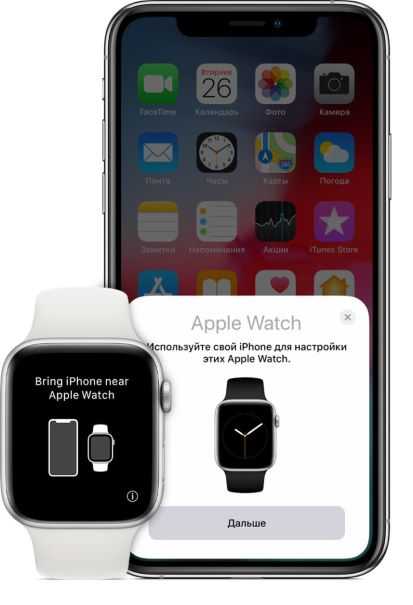
Сопряжение Apple Watch с Айфон:
- Включить наручный гаджет.
- Выбрать язык настройки.
- Дождаться оповещения об обнаружении iPhone.
- Направить камеру смартфона на циферблат.
- Выбрать руку, на которой будет носиться девайс.
- Пройти идентификацию в iCloud для подтверждения связи между устройствами.
- Придумать пин-код для iWatch.
- Согласиться с установкой обновлений.
p, blockquote 7,0,1,0,0 —>
p, blockquote 8,0,0,0,0 —>
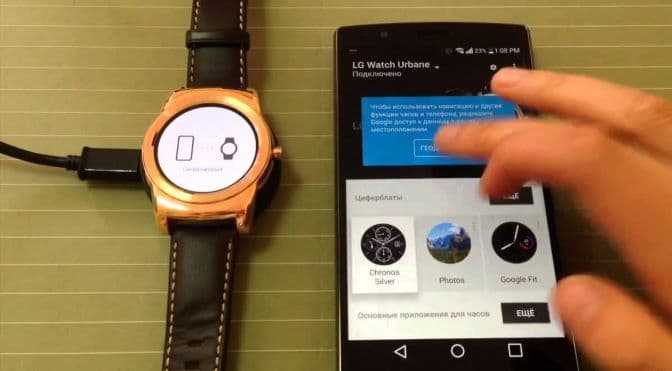
- Установить Wear OS из магазина приложений.
- Запустить приложение на телефоне, расположив часы поблизости.
- Указать пункт «настройка», затем выбрать часы из списка обнаруженных девайсов.
- Убедиться, что коды на экранах устройств идентичны и подтвердить связку.
- Дождаться появления уведомления о подключении.
p, blockquote 9,0,0,0,0 —>
p, blockquote 10,0,0,0,0 —>
Инструкция для смарт часов с сим картой
Чтобы настроить такую модель часов, нужно выполнить рекомендации:
- Выбирать тариф от крупного оператора связи с большой зоной покрытия.
- Выбрать тариф с интернет трафиком от 1 ГБ.
- Отслеживать баланс и подключенные услуги.
- Активировать сим-карту и отключить запрос кода ПИН.
- Вставить сим карту.
- Дождаться появления иконок оповещения о подключении к GSM –сетям.
h2 5,0,0,0,0 —>
Как включить часы
Для запуска часов нужно:
- Найти на грани прибора клавишу питания.
- Зажать кнопку на 3-5 секунд.
- Если дисплей включился и появился логотип сотового оператора – все сделано правильно.
p, blockquote 13,0,0,0,0 —>
p, blockquote 14,0,0,0,0 —>
Настройка даты, времени, языка

Часы предложат при первом запуске установить время и дату. Иногда при сбое и вынужденной перезагрузке вновь требуется установка этих параметров. Нужно найти в меню раздел настроек, выбрать пункт «дата и время». Затем выставить нужные параметры вручную.
Как звонить и отправлять сообщения
Функционал умных часов позволяет принимать входящие вызовы, сообщения, а также звонить, отправлять смс, через дисплей, как на обычном смартфоне. Делать это можно, используя собственную сим карту либо функции смартфона при подключении через блютуз.
p, blockquote 17,0,0,0,0 —>
Для того, чтобы отправлять и принимать звонки и сообщения со смартфона, необходимо дополнительное мобильное приложение. Оно зависит от модели часов и указано в прилагаемом к гаджету руководстве.
 Обзор камеры

Почти все модели часов имеют встроенную камеру для создания фото и видео. Снимки и видеозаписи по умолчанию сохраняются на дополнительной карте памяти miсroSD до 64 ГБ. Если карта в часах отсутствует, файлы не сохранятся.
p, blockquote 19,0,0,0,0 —>
Также фото и видео возможно делать с сохранение их в памяти смартфона. Для этого часы должны быть сопряжены с телефоном, на котором установлено нужное мобильное приложение для управления смарт вотч.
Чтобы сделать снимок нужно:
- Запустить приложение камеры соответствующей кнопкой.
- Сделать фотографию кратковременным нажатием клавиши.
p, blockquote 21,0,0,0,0 —>

Возможные проблемы
Проблемы, которые могут возникнуть при использовании гаджета, помогут решить советы, изложенные ниже.
Часы не включаются
Причиной становятся разряд батареи, разрыв кабеля подзарядки или блока ЗУ. В случае, когда проверка вариантов не дала результата, следует обратиться в авторизованный центр.
p, blockquote 24,0,0,0,0 —>
Ускоренный разряд АКБ
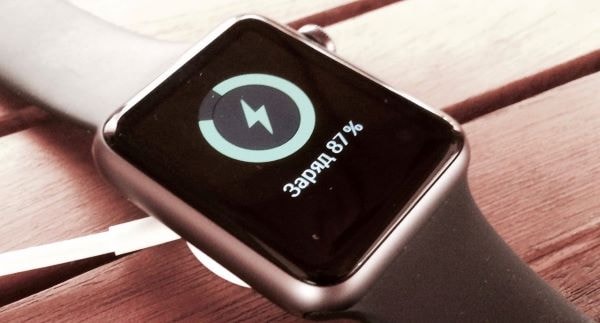
Аккумулятор, ввиду компактных размеров гаджета, используется малой емкости. Решением проблемы станет разумная экономия емкости батареи:
- Убавить яркость дисплея.
- Выставить в настройках отключение экрана при бездействии.
- Предпочесть сопряжение по BlueTooth (Wi-Fi расходует больше энергии).
h3 3,0,0,0,0 —>
Нет связи между смартфоном и часами
При отсутствии сопряжения между устройствами пути решения таковы:
- проверить работу модуля беспроводного подключения;
- перезагрузка установок смарт-часов и мобильного;
- удаление и новая установка утилиты синхронизации;
- восстановить заводские параметры обоих аппаратов.
p, blockquote 27,0,0,0,0 —>
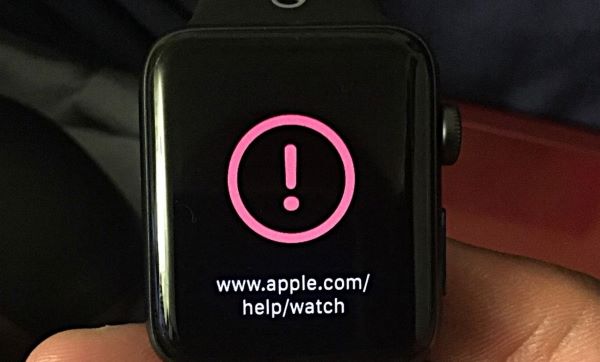
В случае, когда ни один из способов не помог, необходимо обратиться в сервис.
Нет сети
Редкая, но встречающаяся ошибка, когда девайс не определяет подключение. Причина неполадок и их решения:
Источник
Как настроить смарт-часы?

Русское название «умные часы» — это перевод английского наименования гаджета Smart Watch. В отличие от обычных хронометров девайс синхронизируется со смартфоном, имеет сенсорный экран, выдает владельцу нужную информацию, которая дублируется с телефона или планшета.
Умные часы – это компактный и легкий дубликат мобильного устройства, находящегося всегда на руке. Они способны работать и без связки со смартфоном, применяя опции, отличные от имеющихся в нем.
Базовые функции smart watch
Смарт-часы обладают некоторыми функциями смартфонов, но обладают и прочими опциями, недоступными для телефонов. В набор стандартных функций входят:
- получение уведомлений из социальных сетей;
- получение СМС и видимость пропущенных вызовов;
- входящие письма с е-мейл;
- календарь и напоминания;
- часы и будильник;
- шагомер;
- пульсометр.

Также смарт-часы могут предупредить, если в телефоне разряжается батарея. Есть множество других функций, благодаря которым пользователи, единожды испытав удобство смарт уотч, уже не представляют себе жизни без них.
Возможности умных часов могут включать в себя целый спектр дополнительных функций, которые значительно облегчают жизнь пользователю:
- управление умным домом;
- GPS для отслеживания местоположения;
- функции антипотери для телефона и самих часов;
- экстренный вызов;
- речевой ввод;
- пульт ДУ и многое другое в зависимости от марки и модели.
Начало работы с устройством
Когда вы достанете часы из коробки, их нужно включить. Обычно кнопка располагается на боку корпуса. Экран активируется движением пальца сверху вниз. После включения гаджет предложит выбрать язык и провести синхронизацию с телефоном.
Для этого нужно установить на смартфон приложение Android Wear. Также убедитесь, что на часах и телефоне включен блютуз.
После установки приложения на смартфон, оно запросит синхронизацию с устройством на платформе Android. Будет выполнен поиск находящихся в зоне действия сети Блютуз устройств. Среди найденных следует выбрать свои часы и подтвердить действие на обоих гаджетах.
Бывает так, что телефон не обнаруживает умные часы. Исправьте ситуацию, расположив устройства близко друг к другу, чтобы между ними не находилось ничего металлического. Затем нужно зарегистрировать смарт-часы. На устройстве открывается приложение SeTracker. В открытом приложении нужно нажать кнопку «регистрация». В списке предложений нужно выбрать нужный язык и заполнить поля:
- Лицензионный код.
- Аккаунт – придумываете самостоятельно.
- Логин – имя в сети.
- Номер телефона. Для подтверждения регистрации на него придет СМС.
- Придумать пароль и его продублировать.
После этого программа предложит вам перенастроить устройство, для чего и направит вас в соответствующее меню.
Выбор языка с английского или китайского на русский
В первом меню, когда только включили умные часы, в списке доступных языков может не оказаться русского. Большинство моделей, которые вы приобрели в салонах сотовой связи или магазинах электроники, уже адаптированы для России. Английский или китайский языки присутствуют в большинстве своем в моделях, заказанных по интернету из-за границы.
Как установить русскую прошивку смарт-часов и сколько это стоит?

Прошить умные часы некоторых моделей можно бесплатно самостоятельно. Для этого необходимо выполнить стандартные настройки, воспользовавшись одним из предложенных языков, а затем скачать приложение, которое соответствует вашей модели гаджета. Затем распаковать русификатор и перезапустить часы.
Если для вашей модели не предусмотрен русскоязычный пакет, то часы можно отнести в мастерскую или салон, где чинят смартфоны. Обычно стоимость русификации колеблется от 500 до 1500 рублей. Цена зависит от модели часов и региона проживания.
Настройки соединения с компьютером
В подключении смарт-часов к компьютеру нет ничего сложного. Вы можете подключить их при помощи USB-кабеля или Блютуз.
Операционные системы выше Windows 7 сами определят устройство или предложат найти решение через интернет. Дополнительно можно установить симулятор Андроид на компьютер и подключить смарт-часы к ПК, как к смартфону. Соединение по блютуз осуществляется таким же образом, как соединение с телефоном.
Как принимать звонки и SMS на умных часах?
Прем входящих звонков на смарт-часы осуществляется так же, как и на телефон. При поступлении входящего вызова экран гаджета загорится, на нем высветятся две кнопки – приема и отклонения вызова. Чтобы принять вызов, нужно нажать соответствующую кнопку.
Для того, чтобы прочитать входящее сообщение, нужно активировать экран и коснуться сообщения, чтобы его открыть. Вы также можете совершать вызовы или отправлять СМС с помощью часов. Во втором случае неудобство заключается в том, что набирать сообщение нужно при помощи голоса, а гаджет не всегда правильно распознает речь.
Как включить/выключить GPS
В большинстве часов GPS включается автоматически. Включить или выключить его не получится. Если такой функции нет, то требуется установить специальное приложение SeTreker. Оно позволит настроить смарт-часы с любой операционной системой Андроид или iOS.
Управление камерой
Умные часы очень пригодятся тем, кто любит фотографировать себя с разных ракурсов. Для управления камерой смартфона необходимо установить приложение, например, Wear Camera Remote.
Чтобы видеть, что происходит на экране смартфона, вам необходимо синхронизировать его и смарт-часы и включить режим видео. Сделать снимок вы можете, просто нажав на клавишу на вашем гаджете.
Настройки режима энергопотребления (аккумулятора)
Чтобы активировать режим энергосбережения необходимо выполнить следующие шаги:
- Активировать экран.
- Провести по экрану пальцем сверху вниз.
- Нажать на значок «Энергосбережение».
Для автоматического перехода в режим экономии нужно:
- Активировать экран.
- Нажать «Настройки».
- Выбрать «Система».
- Выбрать «Батарея».
- Выбрать «вкл. энергосбережения при N%».
Включение вибрации
Включить виброрежим на часах можно в приложении SeTrecker или посредством СМС. Приложение подходит для всех моделей смарт-часов, поддерживающих GPS. Отправьте на номер Смарт Уотч команду:
Источник
Как подключить и настроить умные часы: по шагам для непрофессионалов
Многофункциональная наручная электроника в виде смарт-часов последнее десятилетие широко востребована. Известные бренды и китайские компании выпускают различные модификации устройств: спортивной направленности, для детей и возрастных граждан, стилизованные под механические с одной кнопкой в виде заводной короны, оригинального дизайна.
Чтобы в полной мере пользоваться потенциалом умного наручного аксессуара, пользователю нужно знать, как настроить смарт-часы. Процедура настройки в зависимости от модели часов может различаться в деталях, но пошаговая последовательность действий общая и посильна для самостоятельного выполнения. Схематично действия по настройке смарт-часов можно подразделить на несколько шагов.
- Подготовительные мероприятия.
- Установка карты оператора связи (при наличии поддержки).
- Установка текущей даты и времени, настройка циферблата.
- Синхронизация со смартфоном.
- Установка и настройка приложений.
Базовые функции smart watch
Смарт-часы обладают некоторыми функциями смартфонов, но обладают и прочими опциями, недоступными для телефонов. В набор стандартных функций входят:
- получение уведомлений из социальных сетей;
- получение СМС и видимость пропущенных вызовов;
- входящие письма с е-мейл;
- календарь и напоминания;
- часы и будильник;
- шагомер;
- пульсометр.
Также смарт-часы могут предупредить, если в телефоне разряжается батарея. Есть множество других функций, благодаря которым пользователи, единожды испытав удобство смарт уотч, уже не представляют себе жизни без них.
Возможности умных часов могут включать в себя целый спектр дополнительных функций, которые значительно облегчают жизнь пользователю:
- управление умным домом;
- GPS для отслеживания местоположения;
- функции антипотери для телефона и самих часов;
- экстренный вызов;
- речевой ввод;
- пульт ДУ и многое другое в зависимости от марки и модели.
Источник
На чтение8 мин
Опубликовано
Обновлено
Вы только что приобрели смарт-часы Y68 и хотите узнать, как настроить их для комфортного использования? Не волнуйтесь, мы поможем вам разобраться со всеми функциями и настроить часы по своему вкусу.
Смарт-часы Y68 — это функциональное устройство, которое поможет вам быть в курсе всех важных событий и контролировать вашу физическую активность. Они подключаются к вашему смартфону, что позволяет получать уведомления о звонках, сообщениях и управлять медиа-файлами прямо с вашего запястья.
Для начала настройки смарт-часов Y68 вам потребуется скачать и установить соответствующее приложение на свой смартфон. После установки приложения и пары смарт-часов с помощью Bluetooth, вы сможете настроить различные параметры, такие как тема часов, уведомления и активность.
Помимо базовых функций, смарт-часы Y68 также предлагают серию дополнительных возможностей, таких как мониторинг сна, измерение пульса и шагомер. Вы сможете отслеживать свои физические достижения и контролировать свое здоровье с помощью многофункциональных датчиков, встроенных в часы.
Инструкция по настройке смарт-часов Y68
Данный раздел предоставляет подробную инструкцию по настройке смарт-часов Y68. Следуйте указанным шагам, чтобы настроить и использовать ваш смарт-часы.
Шаг 1: Зарядка
Перед началом использования смарт-часов Y68 убедитесь, что они полностью заряжены. Вставьте один конец кабеля USB в разъем на задней стороне смарт-часов, а другой конец — в порт USB компьютера или зарядное устройство. Заряда должно хватить на несколько дней использования.
Шаг 2: Включение
Для включения смарт-часов Y68 нажмите и удерживайте кнопку питания в течение нескольких секунд. После этого экран смарт-часов загорится, и вы увидите начальный экран.
Шаг 3: Сопряжение с устройством
Чтобы смарт-часы Y68 работали в полной функциональности, сопряжите их со своим смартфоном. Для этого:
- Включите Bluetooth на вашем смартфоне.
- На смарт-часах перейдите к настройкам и найдите раздел «Bluetooth».
- На вашем смартфоне найдите устройства в режиме поиска Bluetooth.
- Выберите смарт-часы Y68 из списка найденных устройств и запустите процесс сопряжения.
- Подтвердите сопряжение на смарт-часах и на своем смартфоне.
Шаг 4: Настройка основных функций
Когда смарт-часы Y68 сопряжены с вашим смартфоном, приступайте к настройке основных функций:
- Настройте время и дату на смарт-часах.
- Настройте уведомления о звонках, сообщениях и других приложениях на смарт-часах.
- Настройте мониторинг активности, такой как шагомер, пульсометр и трекер сна.
- Настройте календарь, будильник и другие функции, в зависимости от ваших предпочтений.
Шаг 5: Использование смарт-часов
После завершения настроек вы можете начать использовать смарт-часы Y68. Основные функции включают:
| Функция | Описание |
|---|---|
| Уведомления | Отображение уведомлений о звонках, сообщениях и приложениях смартфона. |
| Шагомер | Отслеживание количества пройденных шагов в течение дня. |
| Пульсометр | Измерение пульса и отображение данных о сердечном ритме. |
| Сон | Мониторинг качества сна и отображение данных о сне. |
| Календарь | Отображение календаря и напоминаний о событиях. |
| Будильник | Настройка и использование будильников. |
Смарт-часы Y68 готовы к использованию! Наслаждайтесь всеми доступными функциями и возможностями, которые они предлагают вам.
Описание устройства
Смарт-часы Y68 представляют собой многофункциональное устройство, которое объединяет в себе возможности классического наручного часа и современных технологий. Эти часы обладают стильным дизайном и множеством полезных функций.
Смарт-часы Y68 оснащены ярким цветным дисплеем с высоким разрешением, что обеспечивает четкое и ясное отображение информации. Они имеют малый уровень энергопотребления, что позволяет их аккумулятору дольше держать заряд. Экран смарт-часов Y68 также имеет сенсорное управление, что облегчает навигацию по устройству.
Одной из ключевых особенностей смарт-часов Y68 является их способность работать совместно с мобильным устройством на ОС Android или iOS. С помощью специального приложения на смартфоне можно синхронизировать часы и получать уведомления о входящих звонках, СМС-сообщениях, управлять музыкой и многое другое. Кроме того, смарт-часы Y68 имеют встроенную функцию пульсометра, шагомера и мониторинга сна, что позволяет отслеживать и контролировать состояние здоровья.
Встроенный аккумулятор смарт-часов Y68 обладает высокой емкостью, что позволяет использовать устройство в течение продолжительного времени без подзарядки. Работа со смарт-часами осуществляется через сенсорные кнопки на боковой стороне устройства. Часы также могут использоваться как независимая SIM-карта, позволяя осуществлять звонки и отправлять сообщения прямо с часов.
Смарт-часы Y68 имеют защиту от влаги и пыли по стандарту IP67, что обеспечивает работоспособность устройства даже в неблагоприятных условиях. Кроме того, часы имеют функцию SOS-вызова для экстренной связи и позиционирования через GPS.
В общем, смарт-часы Y68 являются надежным, удобным и многофункциональным устройством, которое поможет организовать и контролировать свою повседневную жизнь, быть в курсе последних событий и следить за состоянием своего здоровья.
Шаги по установке приложения
Для начала использования всех функций смарт-часов Y68, необходимо установить специальное приложение на ваше мобильное устройство. Следуйте инструкциям ниже, чтобы установить приложение:
- Откройте App Store или Google Play на вашем мобильном устройстве.
- Введите «Y68» в поле поиска и нажмите «Найти».
- Выберите приложение «Y68 Watch» из списка результатов поиска.
- Нажмите «Установить» и подождите, пока приложение загрузится и установится на ваше устройство.
После установки приложения на ваше мобильное устройство, вы можете открыть его и начать процесс синхронизации смарт-часов Y68. Приложение позволит вам управлять функциями смарт-часов, настраивать уведомления и многое другое.
Связывание смарт-часов с телефоном
Для работы смарт-часов Y68 вам потребуется связать их с вашим мобильным телефоном. Следуйте инструкциям ниже, чтобы настроить соединение:
| Шаг 1: | Установите приложение «Y68 Watch» на свой телефон. Оно доступно для скачивания в магазине приложений App Store или Google Play. |
| Шаг 2: | Запустите приложение на телефоне и пройдите регистрацию или войдите в существующий аккаунт, если у вас уже есть. |
| Шаг 3: | На часах найдите настройки Bluetooth и включите его. |
| Шаг 4: | На телефоне откройте настройки Bluetooth и найдите устройства в радиусе действия. В списке должно появиться устройство с названием «Y68» или похожим. |
| Шаг 5: | Выберите устройство Y68 в списке и подтвердите связь. |
| Шаг 6: | Дождитесь завершения процесса связывания. Когда связь будет установлена, на экране смарт-часов должна появиться информация о подключении. |
| Шаг 7: | Теперь вы можете использовать приложение на телефоне для управления смарт-часами и настраивать различные функции. |
Поздравляю! Теперь ваш смарт-часы Y68 связаны с вашим телефоном и готовы к использованию.
Основные функции и настройки
Смарт-часы Y68 обладают множеством полезных функций, которые позволят вам с комфортом использовать и настраивать устройство. В этом разделе мы рассмотрим основные функции и настройки часов.
Уведомления
С помощью смарт-часов Y68 вы можете получать уведомления о входящих звонках, СМС-сообщениях, уведомлениях от социальных сетей и других приложений прямо на свой запястье. Для этого вам нужно настроить соединение с вашим смартфоном через приложение на телефоне.
Здоровье и фитнес
Смарт-часы Y68 оснащены датчиками для отслеживания вашей активности, сна и пульса. С их помощью вы сможете контролировать свои физические параметры и улучшать свое здоровье. В приложении на телефоне вы сможете просмотреть подробную статистику и диаграммы о вашем сне, пульсе, шагах и дистанции.
Настройки экрана
Часы Y68 позволяют настраивать яркость и время подсветки экрана. В настройках вы сможете выбрать удобное для вас значение, чтобы экран всегда был видимым в независимости от условий освещения.
Управление музыкой
Смарт-часы Y68 имеют функцию управления музыкой на вашем смартфоне. Вы сможете переключать треки, регулировать громкость и приостанавливать воспроизведение прямо с вашего запястья.
Обратите внимание, что опции и функции могут незначительно отличаться в зависимости от версии программного обеспечения.
Установка и настройка дисплея
- Шаг 1: Включите смарт-часы, нажав и удерживая кнопку питания.
- Шаг 2: Проверьте, что дисплей работает корректно. Убедитесь, что на нем отображается информация, такая как время, дата и другие данные, если они предоставляются.
- Шаг 3: При необходимости настройте яркость дисплея. Вам может понадобиться изменить яркость, чтобы достичь наиболее комфортного уровня освещения.
- Шаг 4: Настройте время ожидания дисплея. Вы можете определить, через какое время неактивности дисплей переходит в режим ожидания или выключается.
- Шаг 5: Проверьте, что дисплей автоматически включается при поднятии руки. Эта функция позволяет экономить энергию, прежде чем вы попытаетесь взглянуть на часы.
Выполнив эти шаги, вы успешно установите и настроите дисплей на смарт-часах Y68.
Руководство по использованию дополнительных функций
1. Съемка фото и видео
Смарт-часы Y68 позволяют вам снимать фотографии и записывать видео. Для этого откройте приложение Камера на часах и нажмите на иконку камеры или видеокамеры. Вы можете сохранять снимки и видео на встроенной памяти часов или на подключенной к ним карте памяти.
2. Мониторинг сердечного ритма
Y68 оснащены датчиком сердечного ритма, который позволяет отслеживать ваш пульс в реальном времени. Для активации функции мониторинга сердечного ритма откройте приложение «Сердечный ритм» на часах и нажмите на соответствующую кнопку. Часы автоматически начнут отслеживать ваш пульс.
3. Уведомления о звонках и сообщениях
Синхронизируйте свои смарт-часы Y68 с вашим смартфоном, чтобы получать уведомления о входящих звонках, сообщениях, электронной почте и других событиях. Для этого откройте приложение «Bluetooth» на часах и найдите свой смартфон в списке доступных устройств. После подключения, вы сможете получать уведомления на часах.
4. Функция Find My Phone
Если вы потеряли свой смартфон, вы можете использовать функцию «Find My Phone» на Y68, чтобы найти его. Для этого откройте приложение «Find My Phone» на часах и нажмите на кнопку поиска. Ваш смартфон начнет издавать звуковой сигнал, чтобы вы могли его легко найти в окрестностях.
5. Слежение за сном
Смарт-часы Y68 могут отслеживать ваш сон и предоставлять вам данные о качестве сна. Для активации функции слежения за сном откройте приложение «Сон» на часах и нажмите на соответствующую кнопку. Часы автоматически начнут отслеживать ваш сон и вести статистику о качестве и продолжительности сна.
6. Музыкальный плеер
Y68 позволяют вам прослушивать вашу любимую музыку непосредственно на часах. Для этого откройте приложение «Музыка» на часах и найдите песню или альбом, который вы хотите прослушать. Вы можете управлять воспроизведением и регулировать громкость прямо с экрана часов.
Будьте в курсе дополнительных функций смарт-часов Y68, чтобы полностью насладиться их возможностями!
Смарт часы y68 инструкция на русском языке как зарядить
Готовый интернет-магазин на платформе Insales
Готовый интернет-магазин на платформе Insales
Часто случается что при покупке нового браслета здоровья или часов, инструкции которая прилагается в комплекте не достаточно, именно по этому решили пошагово разобрать момент синхронизации браслета здоровья со смартфоном.
В этой статье постараемся пошагово разобраться как подключить браслет к телефону, на примере популярного браслета здоровья Biomer BT68 и операционной системы Android, у Вас же может быть другой браслет, как и приложение, принцип подключения браслетов здоровья одинаковый, инструкция по подключению браслета здоровья к смартфону, перейдем к делу:
Шаг 1. Убедитесь, что браслет здоровья заряжен. Если устройство пришло в разряженном состоянии, его необходимо подключить к зарядному устройству. Обычно, для полной зарядки нужно не более 2 часов.
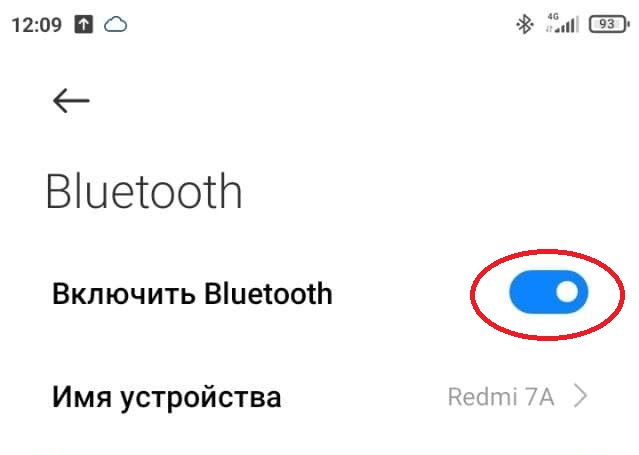
Шаг 2. В настройках смартфона найдите раздел «Bluetooth», откройте его и активируйте Bluetooth-модуль. Для этого, нажмите на соответствующий переключатель.
Шаг 3. Убедитесь, что в настройках смартфона включено определение «Местоположения». Для этого, нажмите на соответствующий переключатель.

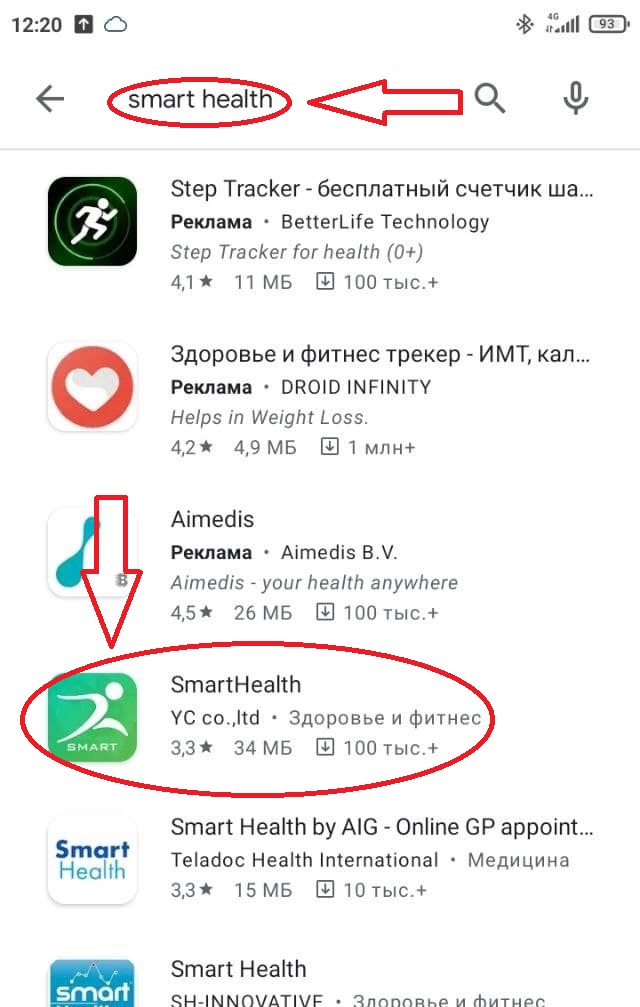
Шаг 4. Затем, откройте магазин приложений, например, Play Market, и в поисковой строке напишите название приложения, которое указано в инструкции для работы с браслетом либо часами. В нашем конкретном случае — это Smart Health. Как вариант можно навести камеру вашего смартфона на QR код указанный в инструкции к браслету.
Шаг 5. Нажмите кнопку «Установить» и, по окончании скачивания, — кнопку «Открыть».

Шаг 6. При первом запуске, приложение запросит логин и пароль от учетной записи пользователя. этот шаг можно пропустить в правом верхнем углу, либо зарегистрироваться если хотите, чтобы ваши данные сохранялись в облачном хранилище, также потребуется для удалённого мониторинга. В случае с приложением Smart Health, создать аккаунт можно прямо здесь — для этого понадобится рабочий адрес электронной почты. Можно также войти через сторонний аккаунт, Facebook или Google.
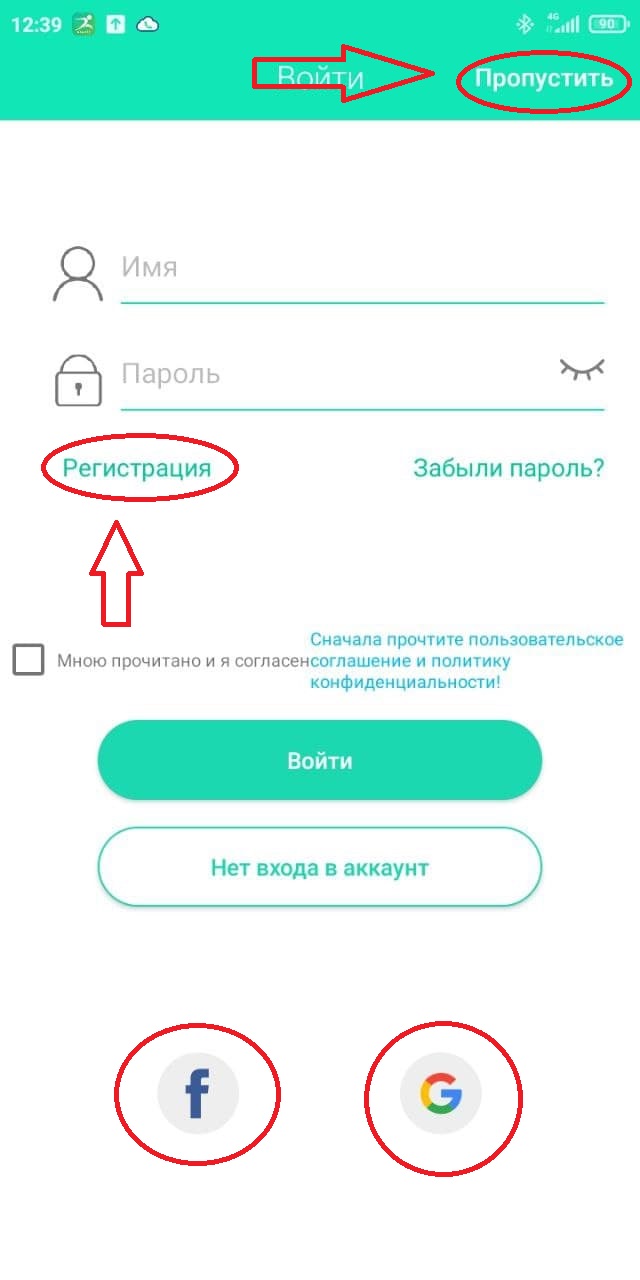
Шаг 7. После того как выполнен вход в приложение, закрываем его и переходим в раздел «настройки» смартфона, в настройках телефона находим раздел «приложения» открываем, далее все приложения, в появившемся списке находим наше приложение Smart Health и нажимаем на него для перехода в раздел сведения.


Шаг 8. В появившемся окне мы видим «автозапуск» необходимо включить, далее переходим в раздел «разрешения приложений», в этом подразделе необходимо включить все разрешения, для этого кликаем поочерёдно «камера» далее «разрешить» и так далее по всем пунктам, как только вы «разрешили» приложению все, возвращаемся в предыдущий раздел «сведения».
Пункт «Уведомления» если хотите получать уведомления – включаем, далее переходим в «контроль активности» по умолчанию на всех приложениях стоит «умный режим» переключим его на «нет ограничений», в некоторых смартфонах может называться «разрешить работу в фоновом режиме»


Шаг 9. И так, мы дали приложению доступ на все, разрешили работу в фоновом режиме, теперь снова открываем наше приложение Smart Health и переходим непосредственно к подключению, в настройках самого приложения, в правом нижнем углу «настройки» далее нажимаем на «не подключено», если ранее все шаги были сделаны правильно появится наше устройство, нажимаем на него


Шаг.10 Проверьте на браслете должны отображаться корректно время и дата, если все так, мы подключили браслет здоровья Biomer BT68 к смартфону, осталось заполнить информацию о себе, и настроить работу браслета «под себя» в приложении, на этом все, приятного пользования!
Источник
Общая инструкция для смарт часов на русском
Инструкция смарт часов на русском языке поможет произвести синхронизацию со смартфоном, разобраться в назначении функций, тонкостях управления часов через мобильное приложение, а также даст ответы на вопросы, связанные с возможными сбоями в работе.
Описание
Часы обмениваются данными с телефоном по замкнутому циклу. После синхронизации устройства взаимодействуют между собой и влияют на функции друг друга:
- пульсометр часов передает данные на смартфон, приложение которого ведет статистику;
- жестом или кнопкой на наручном гаджете запускается фотокамера на мобильном;
- оповещения об смс или пропущенных вызовах отображаются на дисплее часов.
Сопряжение двух устройств производится посредством Blueеtooth. Некоторые производители экспериментируют с Wi-Fi синхронизацией, но такой способ пока чрезмерно энергозатратный и не получил широкого распространения.
Преимущества часов
Соединение гаджетов расширяет функционал гаджета и упрощает многие моменты:
- Часы. Чтобы посмотреть число и время не нужно лезть в карман за мобильным.
- Оповещения. На экране смарт вотч отображается текст сообщений смс или мессенджеров, информация о входящих вызовах.
- Прием и ответ на звонки клавишей часов.
- Напоминания о заметках в календаре, метеоданные, информационные сводки.
- Будильник, планировщик.
- Фитнес-активность. Шагомер, подсчет калорий, тонометр.
- Показания навигатора GPS. Карта отображается на дисплее часов.
- NFС. Некоторые устройства уже оснащаются модулем бесконтактной оплаты, что еще больше упрощает расчеты.
- Связь с мобильным.
- Манипуляции с аудио плеером. Регулировка громкости, переключение треков.
- Запуск камеры смартфона или снимок на собственный объектив.
- Поиск телефона. При потере аппарата на смарт вотч запускается функция обнаружения и мобильный начинает издавать сигнал.
- Предупреждение потери сотового. При удалении устройств друг от друга на заданное расстояние, часы начинают вибрировать.
- Дополнительная персонализация посредством установки приложений на наручный гаджет.
Порядок подключения
Чаще всего инструкция смарт часов указывает на то, что платформы подключаемых устройств должны соответствовать друг другу: Андроид подключается к Android, а Apple Watch к iPhone. Однако современные ПО гаджетов позволяют подключаться к любым устройствам с помощью дополнительных приложений и драйверов.
Сопряжение Apple Watch с Айфон:
- Включить наручный гаджет.
- Выбрать язык настройки.
- Дождаться оповещения об обнаружении iPhone.
- Направить камеру смартфона на циферблат.
- Выбрать руку, на которой будет носиться девайс.
- Пройти идентификацию в iCloud для подтверждения связи между устройствами.
- Придумать пин-код для iWatch.
- Согласиться с установкой обновлений.
- Установить Wear OS из магазина приложений.
- Запустить приложение на телефоне, расположив часы поблизости.
- Указать пункт «настройка», затем выбрать часы из списка обнаруженных девайсов.
- Убедиться, что коды на экранах устройств идентичны и подтвердить связку.
- Дождаться появления уведомления о подключении.
Инструкция для смарт часов с сим картой
Чтобы настроить такую модель часов, нужно выполнить рекомендации:
- Выбирать тариф от крупного оператора связи с большой зоной покрытия.
- Выбрать тариф с интернет трафиком от 1 ГБ.
- Отслеживать баланс и подключенные услуги.
- Активировать сим-карту и отключить запрос кода ПИН.
- Вставить сим карту.
- Дождаться появления иконок оповещения о подключении к GSM –сетям.
Как включить часы
Для запуска часов нужно:
- Найти на грани прибора клавишу питания.
- Зажать кнопку на 3-5 секунд.
- Если дисплей включился и появился логотип сотового оператора – все сделано правильно.
Настройка даты, времени, языка
Часы предложат при первом запуске установить время и дату. Иногда при сбое и вынужденной перезагрузке вновь требуется установка этих параметров. Нужно найти в меню раздел настроек, выбрать пункт «дата и время». Затем выставить нужные параметры вручную.
Как звонить и отправлять сообщения
Функционал умных часов позволяет принимать входящие вызовы, сообщения, а также звонить, отправлять смс, через дисплей, как на обычном смартфоне. Делать это можно, используя собственную сим карту либо функции смартфона при подключении через блютуз.
Для того, чтобы отправлять и принимать звонки и сообщения со смартфона, необходимо дополнительное мобильное приложение. Оно зависит от модели часов и указано в прилагаемом к гаджету руководстве.
Обзор камеры
Почти все модели часов имеют встроенную камеру для создания фото и видео. Снимки и видеозаписи по умолчанию сохраняются на дополнительной карте памяти miсroSD до 64 ГБ. Если карта в часах отсутствует, файлы не сохранятся.
Также фото и видео возможно делать с сохранение их в памяти смартфона. Для этого часы должны быть сопряжены с телефоном, на котором установлено нужное мобильное приложение для управления смарт вотч.
Чтобы сделать снимок нужно:
- Запустить приложение камеры соответствующей кнопкой.
- Сделать фотографию кратковременным нажатием клавиши.
Возможные проблемы
Проблемы, которые могут возникнуть при использовании гаджета, помогут решить советы, изложенные ниже.
Часы не включаются
Причиной становятся разряд батареи, разрыв кабеля подзарядки или блока ЗУ. В случае, когда проверка вариантов не дала результата, следует обратиться в авторизованный центр.
Ускоренный разряд АКБ
Аккумулятор, ввиду компактных размеров гаджета, используется малой емкости. Решением проблемы станет разумная экономия емкости батареи:
- Убавить яркость дисплея.
- Выставить в настройках отключение экрана при бездействии.
- Предпочесть сопряжение по BlueTooth (Wi-Fi расходует больше энергии).

Нет связи между смартфоном и часами
При отсутствии сопряжения между устройствами пути решения таковы:
- проверить работу модуля беспроводного подключения;
- перезагрузка установок смарт-часов и мобильного;
- удаление и новая установка утилиты синхронизации;
- восстановить заводские параметры обоих аппаратов.
В случае, когда ни один из способов не помог, необходимо обратиться в сервис.
Нет сети
Редкая, но встречающаяся ошибка, когда девайс не определяет подключение. Причина неполадок и их решения:
Источник
Как заряжать смарт часы
Смарт-часы – популярный тренд нашего времени. Это уже не просто браслет, а полифункциональный наручный микрокомпьютер, способный измерять пульс, отслеживать наше местоположение и просчитывать пройденные шаги. Купив устройство, мы можем быть озабочены вопросом правильной зарядки. Ниже разберём, каким образом правильно заряжать умные смарт часы, и какие правила для этого существуют.
Что необходимо знать перед зарядкой смарт часов
Перед выполнением зарядки смарт часов важно обратить внимание на следующее:
| Правила зарядки: | Пояснение: |
|---|---|
| Используйте только оригинальные зарядные устройства и кабели, идущие в комплекте к девайсу. | Использование неоригинальных кабелей может привести к выходу устройства из строя, более медленной или неполной зарядке гаджета. Это же и касается прилагаемой к устройству беспроводной зарядки (в случае использования таковой). Ряд умных часов не может заряжаться при использовании сторонней беспроводной зарядки. |
| Неправильное подключение зарядного устройства может привести к серьезному повреждению вашего девайса. | При этом часто любой ущерб, вызванный неправильной зарядкой, может не покрываться гарантией. |
| Избегайте попадания пыли, пота или жидкостей на контакты для подключения зарядного устройства, а также между вашими смарт часами и док-станцией при беспроводной зарядке (при использовании таковой). | Наличие подобных частиц и элементов может сделать зарядку нестабильной. |
После покупки умных часов необходимо определить необходимость в их зарядке.
Как проверить уровень заряда батареи
Первым делом необходимо определить уровень заряда батареи. Включите ваши смарт часы (обычно путём зажатия кнопки питания на несколько секунд), и после их загрузки вы увидите на экране индикатор заряда часов. Его низкое значение будет сигнализировать о необходимости зарядки. В большинстве же случае новые часы заряжены примерно на 2/3 их ресурса, и незамедлительной зарядки не требуют.
Вы также можете задействовать режим энергосбережения ваших часов (при наличии такового).
Каким образом заряжать умные смарт часы
Процедура зарядки смарт-часов может отличаться в зависимости от конкретной модели устройства.
Тем не менее, основа довольно схожа, и выглядит следующим образом:
- Подключите смарт часы к зарядному устройству. Обычно такое подключение осуществляется с помощью ЮСБ-кабеля, один конец которого подключён к зарядному устройству, а второй – к смарт часам;
- После подключения часов к зарядному устройству включите его в розетку. Экран часов отобразит начало процесса зарядки. При наличии индикатора на часах или зарядной станции последний может засветиться красным;
В целом на полную зарядку умных часов необходимо 2-3 часа. О завершении процесса будет сигнализировать блик экрана, звуковой сигнал или полный индикатор батареи.
После завершения зарядки отключите ваши смарт часы от зарядного устройства и переходите к работе с ними.
Что делать, если ваши смарт часы не заряжается
Если ваши умные часы отказываются заряжаться, тогда выполните следующее:
- Проверьте, корректно ли подключён кабель зарядного устройства . Если вы используете сторонний кабель, рекомендуем вернуться к оригинальному оборудованию;
- Убедитесь, что на ваших часах и зарядном устройстве нет грязи , и что все пластиковые защитные плёнки после покупки удалены;
- Выполните сброс настроек вашего телефона . Обычно это делается с помощью выбора соответствующей опции в системном меню, или зажатию кнопки включения часов на 10-40 секунд (зависит от модели устройства).
Видео-инструкция
В нижеизложенной инструкции изложено, каким образом заряжать современные умные часы от смартфона с помощью OTG-кабеля.
Источник