
Table of Contents
Smart PTZ Battery Camera User Manual
SHENZHEN GENERAL TECHNOLOGY Smart Battery Camera User Manual
FCC id: 2AXEK-X89
Packing list
- Camera*1
- Bracket*1
- Mounting kit*1
- USB charging cable *1
- Operation instruction*1
- Screw for bracket*1
Product appearance

Quick start
The smart battery camera supports battery-powered supply and AC-powered supply.
1. Download and install the App
The wireless smart battery camera supports Android and iOS App. For your best experience, please scan the QR code below with your mobile phone, install the app, and follow the instruction to complete the user registration.

Scan QR code or go to the link to download and install the App: https://www.vicohome.io/download/
2. Add the device
Sign in to the App connect to Wi-Fi and add the device according to the prompts (please bring the device close to the router when configuring).

Set up the camera
1) Click the “Add Camera Now” in the App and enter the Wi-Fi network name and password that you want the camera to connect.

2) To ensure a longer distance connection, the camera only supports the 2.4Ghz Wi-Fi with stronger wall penetration capability and does not support Wi-Fi for enterprise level authentication currently. Please ensure that the entered Wi-Fi meets the requirements. After completion, click “Continue” to generate the QR code for pairing the camera.
3) After pressing the camera switch for 3 seconds, the camera will turn on. The camera will emit the scanning sound “Ding Dong Ding Dong” after it is turned on (if you do not hear it, please double click the power button).

4) Take the lens of the camera facing the QR code generated on VicoHome about 20 cm (7 inches) until you hear a “Ding” sound.

5) After a while, the camera will give out a prompt sound of a successful connection. At this moment, please set the name for the device on the App and select the location you want to place the device. Click “Continue” to complete the pairing.
Possible problems with binding:
- When you hear the “Wi-Fi Password Error”, please check whether the Wi-Fi password you entered in the App is correct;
- When you hearthe “Authentication error”, please ensure that your Wi-Fi network is not an enterprise-level network, and the device supports only the network with the security level below WPA-2;
- When you hear the “Wi-Fi not found”, please check whether you select or enter the correct Wi-Fi name, and place the device near the Wi-Fi router and ensure that the router is powered on. Please note that 5Ghz Wi-Fi cannot be searched by the device;
- When you hear the “Retrieving IP timeout” it indicates that the number of devices connected to the router in your home is too many to connect more devices. Please remove some of the connected devices that are not commonly used or restart the router to clear the unconnected devices. You may need to contact the router administrator;
- When you hear the “Cloud service connection fail”, please check whether your router is connected properly to the external network. When you hear this error prompt,it is common on the condition of network disconnection or that the selected router in your home is a local area network server. Please ensure that the network connection is normal, and try to temporarily turn off the firewall to
Install the camera
You can place the camera on a shelf or other surfaces to use, or you can install it on a wall to use.

(1) Select a good spot for your camera
Select a good spot for your camera, please install the camera in a position where its view is not blocked and ensure that it is within the coverage of the Wi-Fi network. The PIR infrared sensor is more sensitive to movements across the camera’s field of view than movements toward or away from the connect again.

For outdoor use, please install the camera upside down to maximize the waterproof performance and the human body infrared sensor’ s effectivity.
(2) Install the bracket
1) Screw fixing:
Fix the camera to the desired location. You can directly place the camera on a flat surface or fix the bracket to the wall or ceiling by screws.
2) Fix the camera
Put the camera up side down and then fix the camera to the bracket by a screw.
Share the camera
When you want to let other family members or friends view the camera, you can use this feature. Only the admin user who is the first to add the camera is able to share the camera and manage the settings for the camera. The shared users have limited access rights.
(1) Steps for Admin User
1) Find the camera you want to share on the App Homepage, then tap the “Share” button. You can also tap the camera “Camera Setting” icon, then tap the “Share” button;
2) Tap “Camera sharing”, a QR code for sharing will be generated.
(2) Steps for Shared User
For the family members or friends you want to share, find “Add friend’s camera” on the Homepage to enter the scan code page, then scan QR code generared on the admin’s phone, then send the access request to the admin user.

(3) Steps for Admin User
You will receive a confirmation notice, and you can complete sharing after agreeing.
Charge the camera
The App will remind you to charge your camera when the battery is low. Please use the Micro USB cable to plug into the 5V/1.5A charging adapter to charge the camera. During charging, the camera’s indicator light is solid yellow, and when the camera is fully charged, the indicator light will turn into solid green. It will take 15 hours to fully charge the camera.
Indicator light status
| Working Mode | Blue |
| Sleep Mode | Off |
| Charging Mode | Yellow |
| Fully Charged Mode | Green |
Product specification
| Camera Lens | Field of View: 110° |
| Image Resolution | Max. 2304 x 1296 |
| Video Bit Rate | Adaptive |
| Storage Media | Micro SD Card (Up to 128GB) |
| Rotation Angle | 355° Pan, 90° Tilt |
| Battery Capacity | 4400mAh / 5200mAh |
| Adapter Requirement | 5V / 1.5A |
| Size (Without Bracket) | 120.2 x 101.1 x 158.3 (mm) |
Firmware upgrade
When you connect your camera through the App, it will prompt you if the latest firmware is available. You can also manually check the firmware version in the settings of the App.
- Please make sure that your camera is fully charged or connected to the power adapter before upgrading the firmware, please do not cut off the power supply during the upgrading.
FAQ
1.Q:Camera permission management: How to invite family and friends to use my camera together?
A: Open the App and select your camera on the home page. Click the share button on the home page or the “Share” in the camera settings to enter the sharing page, and then click “Invite ” to generate a QR code. Your friends can now get some of the access rights by scanning the QR code in your phone.
2.Q:Why doesn’t the Wi-Fi name appear when I connect to Wi-Fi?
A: On Apple devices with i0S13 and above, you need to turn on the “location permission” for the app in the system settings and change it to “allow when using.”
3.Q:Will the camera show red lights when night vision is activated?
A: The built-in infrared lamp beads make the camera only show some dim red lights when night vision is activated, but the image quality is still clear under no light environment.
4.Q:What are the requirements for Wi-Fi?
A: Please use a 2.4GHz wireless network. The device does not support the 5GHz wireless network. Meanwhile, please set the Wi-Fi authentication method to WPA2-PSK or other lower level of security method. A password is required.
5.Q:How far should the camera be placed from the router?
A: After testing, the Wi-Fi connection distance can normally reach up tol50 meters in the open area. However, the actual situation depends on the strength of Wi-Fi and its surrounding environment (thick walls, electromagnetic devices, large metal objects will all cause interference to the Wi-Fi signals). If the camera connection signal is weak or unstable, please place the camera as close to the router as possible.
6.Q:What is the maximum length of recording time?
A: If you set the duration as “Auto”, when someone occurs in the view of the camera, it will start recording a video for up to 3 minutes.
7.Q:How to quickly view videos by category?
A: Click the icon in the upper left corner of the “Library” page to start filtering videos by category. Select the category you want to see and then click “Save” to view the video playbacks.
8.Q:What should | do when the device is in malfunction?
A: Long press the power button for 3 seconds to restart it. If there is no response, you can remove the rubber plug at the button of the camera. Press the reboot hole with a pointed object to restart the camera.
- Комплектация
- Дизайн
- Качество съемки
- Автономность
- Характеристики
- Вывод
В 2019 году компания Сяоми выпустила беспроводную умную камеру, которая может быть установлена внутри помещения либо на улице. Она получила название Xiaomi CMSXJ11A. Более подробная информация о возможностях и характеристиках аппарата представлена в нашем обзоре.
Состав комплекта
Девайс плотно упакован в картонную коробку. Для обеспечения устойчивости во время транспортировки устройство дополнительно удерживается картонным держателем.

Внутри коробки находятся шлюз, сетевой кабель питания microUSB, провод Ethernet и комплект крепления. Для установки устройства используется основание шарнирного типа, которое фиксируется к IP-камере Сяоми. Можно воспользоваться для монтажа двухсторонним скотчем либо платформой с саморезами.
Особенности дизайна
Модель производится из матового белоснежного пластика в минималистическом стиле. Облик корпуса претерпел значительные изменения, поэтому сильно отличается от востребованных моделей, среди которых Aqara Smart Camera G2. В новинке он сделан в форме удлиненного цилиндра.

Размеры девайса – 140,4х47х73 мм при весе 65 грамм. Он легко размещается в ладони, поэтому при установке не займет много полезного пространства и не будет привлекать к себе пристального внимания.
На тыльной поверхности предусмотрено отверстие для винтового крепления держателя, тут находятся решетки динамика вместе.
На фронтальной части располагается объектив. Обратите внимание, что этот элемент выполнен в черном цвете, благодаря чему создается отличный контраст. Здесь нашлось мест для микрофона, инфракрасных светодиодов, датчика движения и модулей освещенности.
На боковой поверхности снизу было решено разместить интерфейс для пополнения заряда аккумулятора. Это microUSB, который располагается под герметичной крышкой из резины. При открытии крышки предоставляется доступ и к кнопке сопряжения.
Отличным решением стала защита корпуса от воздействия влаги. Он соответствует стандарту IP65, что означает высокий уровень влаго- и пылезащиты. Модель может быть установлена на улице, она прекрасно выдерживает длительное попадание влаги и температурные перепады. Она может работать при температурах от -20° до +50°С.
Теперь давайте рассмотрим шлюз, который оформлен в виде квадратной коробки из белого ABS-пластика. Задача коммутатора – обеспечение высокой скорости и стабильности соединения Mijia Xiaobai с Wi-Fi сетью. Особенно он эффективен в случае установки роутера далеко от умной камеры Сяоми, вследствие чего наблюдаются перебои в соединении.

Светодиодный индикатор расположился на фронтальной панели. Сзади находятся 4 разъема, среди которых USB 3.0, слоты для microSD, подключения к интернету и соединения с сетью. Обратите внимание, что кабель Ethernet сделан плоским. Это существенно увеличивает его устойчивость к механическим повреждениям и заломам. Вентиляционные отверстия вынесены на нижнюю часть.
Возможности и функции
Камера Xiaomi CMSXJ11A умеет снимать при недостаточном освещении, в том числе и ночью. За это отвечают инфракрасные датчики PIR с дальностью обнаружения объектов до 10 метров.
Запись видео осуществляется в формате 1080р с апертурой f/2.6, установлена 8-мегапиксельная матрица. Используется система декодирования H.264, что позволяет заметно снизить вес итоговых видеофайлов. Угол обзора составляет 120°.
Есть система интеллектуального обнаружения движения, благодаря которой вероятность ложного срабатывания сводится к минимуму. Аппарат не реагирует на действия домашних животных, движение занавесок, полет птиц и т.п.
Особенность девайса заключается в наличии системы энергосбережения. Почти все время он находится в состоянии экономии энергии, а срабатывает только тогда, когда будет обнаружено движение. Это позволяет существенно сэкономить заряд аккумулятора.

Для подключения к телефону используется технология Wi-Fi 802.11 b/g/n с частотой 2,4 ГГц. Процесс подключения Mijia Xiaobai Smart характеризуется простотой и понятным интерфейсом.
Хранить полученные материалы на самом девайсе не получится, так как он не получил встроенную память. Предусмотрена возможность установки карты памяти объемом до 64 Гб в формате FAT32. Запись видеоданных производится по циклическому типу, т.е. после заполнения microSD новые файлы будут записаны поверх уже существующих. Пользователи могут воспользоваться облачным хранилищем, где хранение данных производится в течение 1 недели.
Встроенный микрофон позволяет наладить двустороннюю голосовую связь. Если срабатывает датчик движения, то на телефон владельца автоматически отправляется сообщение о тревоге.
Синхронизируется гаджет со смартфонами, которые работают на базе операционных систем Android 4.4 и выше, iOS 9.0 и выше.
Время автономной работы
За автономность отвечает встроенный аккумулятор емкостью 5100 мАч.

Одного заряда в течение 2 часов будет достаточно, чтобы умная камера Сяоми функционировала на протяжении 3 месяцев.
Технические характеристики
| Угол обзора, ° | 120 |
| Ночная видеосъемка | Инфракрасная система PIR |
| Разрешение видео | HD |
| Матрица, МР | 8 |
| Водонепроницаемость | IP65 |
| Беспроводные технологии | Wi-Fi 802.11 b/g/n, 2,4 ГГц |
| Совместимость | Android 4.4 и выше, iOS 9.0 и выше |
| Цена, руб. | От 5000 |
Стоит ли покупать Xiaomi Mijia CMSXJ11A?
Гаджет станет отличным решением при организации видеонаблюдения внутри и снаружи помещения. Он поставляется во влагонепроницаемом корпусе, умеет снимать при дневном и ночном освещении. Доступна синхронизация со смартфоном по беспроводной технологии Вай-Фай, а при необходимости обеспечения стабильности сигнала можно воспользоваться коммутатором из комплекта.
Packing List
- Camera × 1
- Bracket × 1
- 3M Adhesive Tape × 1
- Mounting Kit × 1
- USB Charging Cable × 1
- Operation Instruction × 1
Product Appearance
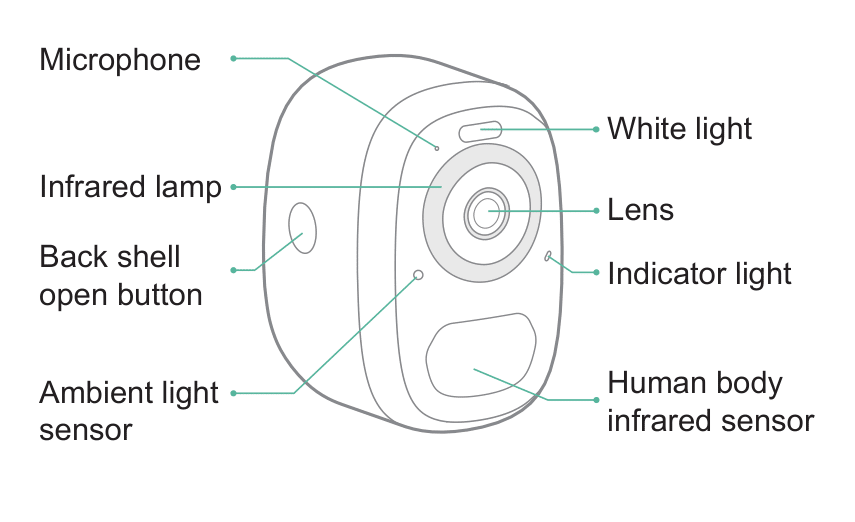
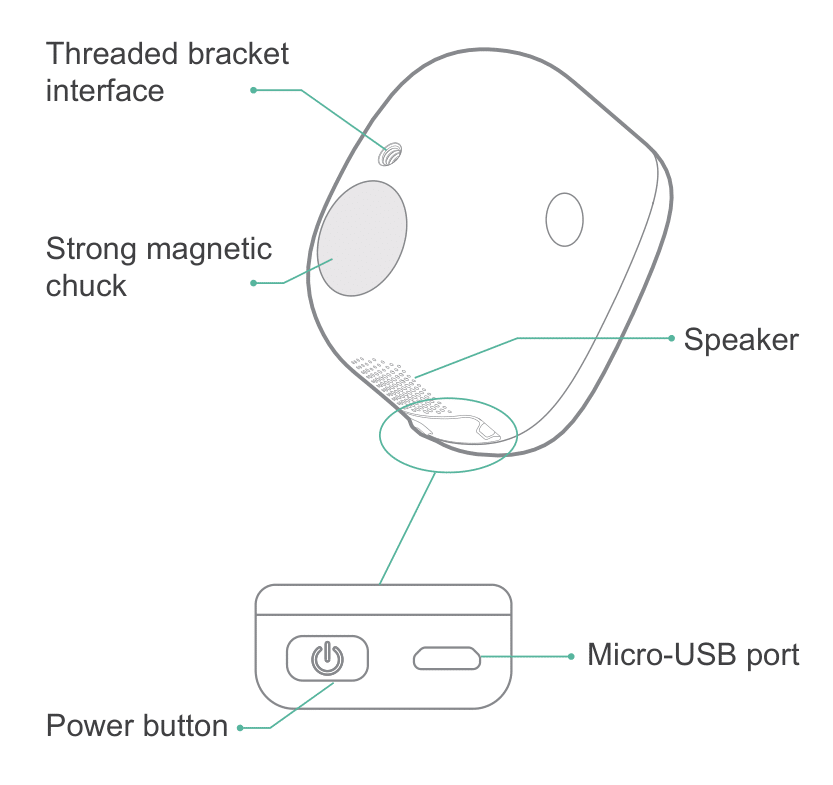

Quick Start
The wireless smart battery camera supports a battery-powered and AC-powered supply.
1. Download and Install the App
The wireless smart battery camera supports Android and iOS apps. For your best experience, please scan the QR code below or search VicoHome in the App Store to download and install the App, and follow the instructions to complete the user registration.

2. Add the Device
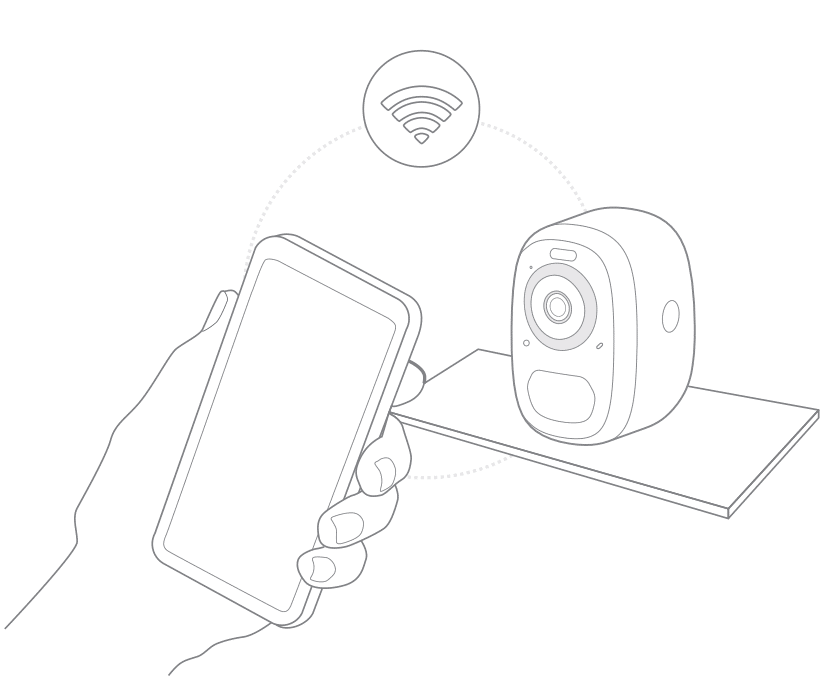
Sign in to Vicoo App, connect to Wi-Fi and add the device according to the prompts (please bring the device close to the router when configuring).
Install the Camera
You can place the camera on a shelf or other surfaces to use, or you can install it on a wall to use.
(1) Select a Good Spot for Your Camera
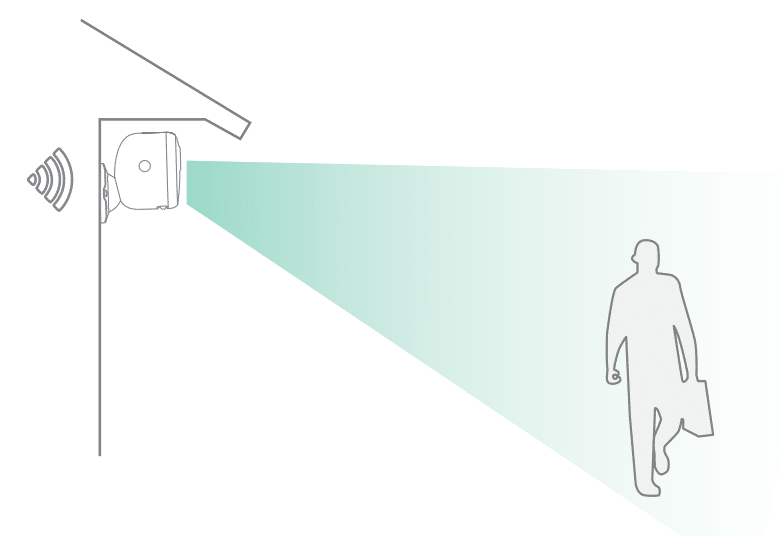
Please install the camera in a position where its view is not blocked and ensure that it is within the coverage of the Wi-Fi network.
(2) Install the Bracket
- 3M Adhesive Fixing:Remove the protective film on one side of the 3M adhesive and stick it to the mounting surface of the bracket. Then remove the protective film on the other side to fix the mounting bracket in the installation position. (The installation surface must be clean, smooth, and dry. It is not suitable for uneven wood, leather, and stucco walls. Please press and hold the bracket on the installation position for 3 minutes to achieve the best gluing performance).
- Screw Fixing:Use the drilling tool to punch holes on the wall according to the hole distance of the base. It is recommended to mark the holes on the wall with a pencil before drilling. Screw the expansion nut into the holes on the wall, and then connect the bracket to the expansion nut with screws to complete the fixing.

(3) Adjust the angle
Attach the camera to the magnetic bracket, then adjust the surveillance angle.

Power on/off and network configuration
- Long press the power button for 2s to power on/off the device.
- Double-click the power button to enter the network configuration mode after the prompt tone.
When connecting the camera for the first time, use the Vicoo App and follow the instructions to configure the camera network.
Charge the camera
VicoHome App will remind you to charge your camera when the battery is low. Please use the Micro USB cable to plug into the 5V/1.5A charging adapter to charge the camera. During charging, the camera’s indicator light is solid yellow, and when the camera is fully charged, the indicator light will turn into solid green. It will take 8 hours to fully charge the camera.
When the battery is too low, the indicator light will blink red quickly, with the voice prompting “low battery, shutting down”. If the charger is not connected, the camera will power off automatically.
Indicator light status
| Mode | Status |
|---|---|
| Working mode | Blue |
| Sleep mode | Off |
| Charging mode | Yellow |
| Fully charged mode | Green |
Product Specification
| Item | Specification |
|---|---|
| Camera lens | Field of view: 110° |
| Image resolution | Max. 1920 X 1080 |
| Video bit rate | Adaptive |
| Storage media | Micro SD card (Up to 128GB) |
| Battery capacity | 5200mAh/6700mAh * |
| Adapter requirement | 5V/1.5A |
| Size | 846296(mm*mm*mm) |
* Up to six months in standby mode
Firmware Upgrade
When you connect your camera through the Vicoo App, it will prompt you if the latest firmware is available. You can also manually check the firmware upgrade in the settings of the App.
Please make sure that your camera is fully charged or connected to the power adapter before upgrading the firmware, please do not cut off the power supply during the upgrading.
FCC Statement
This device complies with Part 15 of the FCC Rules: Operation is subject to the following two conditions:
- This device may not cause harmful interference and
- This device must accept any interference that is received, including any interference that may cause undesired operation.
* RF warning for Portable device: The device has been evaluated to meet general RF exposure requirement. The device can be used in portable exposure condition without restriction. This device is acting as slave and operating in the 2.4 GHz (2412 ~2462 MHz) band.
NOTE:
This equipment has been tested and found to comply with the limits for a Class B digital device, pursuant to part 15 of the FCC Rules. These limits are designed to provide reasonable protection against harmful interference in a residential installation. This equipment generates uses and can radiate radio frequency energy and, if not installed and used in accordance with the instructions, may cause harmful interference to radio communications. However, there is no guarantee that interference will not occur in a particular installation. If this equipment does cause harmful interference to radio or television reception, which can be determined by turning the equipment off and on, the user is encouraged to try to correct the interference by one or more of the following measures:
- Reorient or relocate the receiving antenna.
- Increase the separation between the equipment and receiver.
- Connect the equipment into an outlet on a circuit different from that to which the receiver is connected.
- Consult the dealer or an experienced radio/TV technician for help.
Changes or modifications to this unit not expressly approved by the party responsible for compliance could void the user’s authority to operate the equipment.
FAQ
1. Camera permission management: How to invite family and friends to use my camera together?
A: Open the Vicoo APP and select your camera in the home page. Click the share button on the home page or the “Share” in the camera settings to enter the sharing page, and then click “Invite friends” to generate a QR code. Your friends can now get some of the access rights by scanning the QR code in your phone.
2. Why doesn’t the Wi-Fi name appear when I connect to Wi-Fi?
A: On Apple devices with iOS13 and above, you need to turn on the “location permission” for the app in the system settings and change it to “allow when using.”
3. Will the camera show red lights when night vision is activated?
A: The built-in infrared lamp beads make the camera only show some dim red lights when night vision is activated, but the image quality is still clear under no light environment.
4. What are the requirements for Wi-Fi?
A: Please use a 2.4GHz wireless network. The device does not support the 5GHz wireless network. Meanwhile, please set the Wi-Fi authentication method to wpa2-psk or other lower level of security method. A password is required.
5. How far should the camera be placed from the router?
A: After testing, the Wi-Fi connection distance can normally reach up to 150 meters in the open area. However, the actual situation depends on the strength of Wi-Fi and its surrounding environment (thick walls, electromagnetic devices, large metal objects will all cause interference to the Wi-Fi signals). If the camera connection signal is weak or unstable, please place the camera as close to the router as possible.
6. What is the maximum length of recording time?
A: You can choose the recording time in the app. The camera can record for a fixed time or “auto” mode, which depending on whether there is a person. The maximum length of a video is 3 minutes.
7. How to quickly view videos by category?
A: Click the icon in the upper left corner of the “Library” page to start the search filters. Select the search settings and then click save to view the video playback.
8. What should I do when the device is in malfunction?
A: Long press the power button to restart the camera. If there is no response, you can open the back shell of the camera, and then open the rubber plug on the side then press the reset button with a pointed object to force the power off, then long press the power button to restart the camera.
Камера видеонаблюдения JIENUO беспроводная с поддержкой Wi-Fi 720/960 пикселей 1080 —
Описание

Характеристики камеры:
Разрешение: 720P 960P 1080P
Аудио рекорд
Объектив: 3,6 мм объектив (6 мм, 3,6 мм на выбор)
Поддерживает как режим Wi-Fi, так и режим сетевого кабеля
Поддержка Micro SD карты, до 64Gb (не содержит Micro SD карты);
Поддержка ONVIF, может работать со вечерние сетевым видеорегистратором.
Поддержка мобильного видеонаблюдения (iOS,android)
Поддержка обнаружения движения и оповещения по электронной почте
Поддержка ночного видения
Поддержка водонепроницаемый
Встроенный микрофон
Удаленное видео в реальном времени, звук в реальном времени
Поддержка записи звука
Защитите свою безопасность, мгновенное оповещение о движениях
Вы можете установить в помещении, на открытом воздухе, защитить свою семью, ваш автомобиль, ваш магазин, и его можно установить где угодно.

Простота установки, простота использования
Простая установка, всего 3 шага
1. Подключите адаптер питания,
2. Установите приложение,
3. Поиск камеры (продукт включает в себя руководство по простой установке, вы также можете посмотреть видео установки)
Наслаждайтесь всеми преимуществами камеры Wi-Fi, например, гибким монтажным положением, его можно поставить куда угодно

Поддержка Мобильный телефон подключения в реальном времени, Мы также поддерживаем больше способов подключения, если вам нужно
Поддержка подключения к Android мобильный телефон, поддержка подключения к Iphone, поддержка подключения к компьютеру, поддержка подключения к браузеру.

Независимо от того, где вы находитесь, я на вашей стороне.
Вы можете видеть видео в реальном времени удаленно с вашего телефона или компьютера, и вы можете услышать звуки в реальном времени.
Вы можете подключить беспроводную ip-камеру видео и звук в режиме реального времени из любой точки мира через мобильное приложение.


Поддержка карт Micro SD и компьютера для записи видео и звука
Поддержка записи видео и звука через карту Micro SD или компьютер, вы можете удаленно воспроизводить видео и звук (история) через мобильное приложение.

Мгновенное оповещение о движении, обнаружение движения и мгновенное нажатие приложения
Беспроводная камера безопасности отправит мгновенное оповещение о движении в приложение для телефона JIENUO. И запись на sd-карту (звук и видео). Автоматически фотографируйте и отправляйте электронные письма с полными оповещениями, мы вряд ли пропустим какие-либо импротантные события, происходящие или происходящие.

Более четкое ночное видение
Смотрите все в деталях с true HD. Получайте более четкие и четкие изображения/видео, чем другие ip-камеры Wi-Fi. Благодаря исключительному ночному видению вы можете четко видеть даже в темноте. Днем или ночью, на улице или в помещении, JIENUO не перестанет защищать вас. Вы также можете проверить, есть ли у вашего ребенка сладкий сон ночью на мобильных телефонах
IP66 профессиональная камера видеонаблюдения для наружного/внутреннего использования.
Условия эксплуатации: -45 °C ~ 60 °C, влажность 95% или менее (без конденсации)


Реальная съемка
День и ночь


720P , 960P , 1080P Full HD, повышенная четкость
IP-камера безопасности JIENUO снимает исключительно четкие изображения; Кроме того, эта Водонепроницаемая камера Wi-Fi подходит для использования в помещении и на улице с широким углом обзора градусов. Это намного лучше с точки зрения качества изображения и угла для вашей безопасности.


Как выбрать объектив?
3-8 метров, пожалуйста, выберите объектив 3,6 мм
9-30 метров, пожалуйста, выберите объектив 6 мм
1-5 метров, пожалуйста, выберите объектив 2,8 мм
Также можно установить несколько камер, мобильное приложение и компьютер поддерживают несколько подключений к ip-камере (управление до 16 шт. можно одновременно)


Часто задаваемые вопросы:
В: Каковы преимущества этой WiFi-камеры?
О: эта камера с LAN-портом, и вы можете подключить ее к маршрутизатору, когда нет WiFi.
В: мне нужна безопасность, а также для моей семьи. Предоставляет ли он сигнал тревоги для нас?
О: эта камера с функцией Обнаружения Движения. Автоматическая отправка фото по электронной почте и запись видео и звука
В: я надеюсь, что смогу записать с этой камерой. Нужна ли мне карта памяти? Как работает доза?
О: перед записью. Вам нужно вставить карту памяти. Она поддерживает максимум 64 Гб. Или .. если вы хотите только записывать видео на свой компьютер или телефон, вам не нужно устанавливать карту Micro SD.
Время записи: 16 Гб: 2-3 дня 32 Гб: 4-6 дней 64 Гб: 14-16 дней
О: у меня нет сети, камера может работать самостоятельно? Можно ли записывать видео на Micro SD карту, когда нет сети?
В: Да. Камера поддерживает точки доступа AP, а также вы можете подключить точки доступа AP камеры через ваш мобильный телефон.
Что входит в комплект
Аудио Wifi камера + адаптер (опционально) + беспроводная антенна + Руководство пользователя + винт


История бренда
JIENU Smart Security предлагает mul-function.We профессиональные IP-камеры лучшего качества, так как мы специализируемся на том, что продаем. Наша цель-100% Удовлетворенность.

Время чтения: 6 минут(ы)
Произведение настройки IP камеры видеонаблюдения, на первый взгляд, кажется сложным заданием, но есть способы, которые под силу даже новичкам. Сам монтаж устройств и их правильное подключение могут быть реализованы без привлечения специалистов, для этого нужно знать базовые принципы их устройства.

Содержание статьи
- 1 Способы подключения: какой лучше
- 2 Подключение и настройка IP камеры напрямую
- 2.1 IP-адрес камеры — как узнать и изменить данные
- 3 Подключение и настройка через роутер
- 3.1 Синхронизация нескольких IP камер видеонаблюдения
- 4 Настройка Wi-Fi камер
- 5 Стоимость работ по настройке, от чего зависит цена
- 6 Куда обращаться для вызова мастера по подключению и настройке IP камер?
- 6.1 В Москве
- 6.2 В Санкт-Петербурге
Способы подключения: какой лучше
Настройка ip камеры видеонаблюдения – немаловажный этап в установке всех устройств. Уникальная современная система цифрового видеонаблюдения предоставляет клиенту возможность посмотреть картинку вашей недвижимости или любого другого интересующего объекта.
Монтаж IP камер видеонаблюдения не предоставляет каких-либо трудностей, особенно если куплен готовый комплект аппаратуры видеонаблюдения по типу «можете это сделать самостоятельно».
Существуют такие способы подключения:
-
Как интегрированное устройство. С камерой в данном случае есть глубокая интеграция.
Разработчиками ПО была создана специальная база для каждой конкретной марки камеры и прописан код для работы именно с камерами этой марки, модели или версии прошивки.
- Подключение по ONVIF. В данном случае не имеет значения марка, модель и прошивка камеры. И камера и само ПО полностью соответствуют специфике, разработанной сообществом ONVIF.
- Подключение по RTSP. Суть подключения в том, что прошивка камер практически всегда подразумевает RTSP-сервер. И вот с его помощью и происходит передача потокового видео по соответствующему протоколу RTSP.
- Подключение по HTTP.
Сегодня этот метод не востребован, так как подразумевает только получение MJPEG.
Среди всех методов подключения можно выделить способ №1 — интегрированного устройства. Это оптимальный метод с глубокой интеграцией, наивысшей работоспособностью и доступным функционалом.
Подключение и настройка IP камеры напрямую
Стоит сразу обратить внимание на то, что подсоединить рассматриваемую в статье систему, можно с использованием двух разных технологий. Это проводная, а также беспроводная система, а также можно провести подключение ip камеры через роутер или использовать для этого wi-fi.

Все зависит от отдельного устройства, порта, а также интерфейса, к которому рационально проводить подключение. Конечно, немаловажными являются и пожелания оператора. Необходимо заранее определиться, каким типом будет подключено устройство, чтобы купить дополнительное оборудование.
Если обратить внимание на кабельное подключение, то сегодня практически во всех случаях рационально использовать витую пару.
Проводя монтаж подобных моделей, можно использовать коаксиальные провода, но в этом случае вам придется ограничить расстояние между соединениями. Помимо того, этот тип кабеля характеризуется ограниченным количеством проводников. Компьютер для подключения системы вам непременно понадобится.
Прямое подключение можно проводить четырьмя способами, используется любая схема:
- Используя специальную утилиту, что идет в одном комплекте с системой, ее можно сразу узнать по интерфейсу.
- Через интернет браузер.
- Через облачную систему, что поддерживает тот или другой производитель.
- Активировать камеру как видеорегистратор.
IP-адрес камеры — как узнать и изменить данные
Для грамотного функционирования, необходимо провести подключение любой АйПи камеры. Как правило, это происходит при помощи сетевого адаптера напрямую. Второй вариант: использовать кабель ЮТП (виттовую пару).
При наличии нескольких камер, доступ к изображению каждой из них достигается за счет подключения устройства через модем.
Все устройства по базовым настройкам характеризуются персональным адресом, и перед прописыванием, его необходимо знать. Для этого важно использовать специальное обеспечение с определенными программами, которые, как правило, уже имеется в комплекте с системой. Можно пойти другим путем и скачать необходимую утилиту с портала компании.
Кроме этого, уникальный адрес системы, как правило, прописывается в пользовательской инструкции или на специальном маркированном знаке.
При первой попытке найти необходимое связующее звено между двумя элементами одной системы вас наверняка постигнет промах. Происходит это из-за того, что компьютерная система и камера могут работать в разных плоскостях или подсистемах.
После того, как вы узнаете персональный код устройства, его рекомендуется согласовать с тем, что используется в персональной локальной системе. Сегодня не теряет актуальности создание видеонаблюдения за территорией удаленной от необходимого объекта.
Наблюдение с использованием всемирной сети легко осуществить при помощи модема и выделенного персонального адреса.
Видеонаблюдение в режиме реального времени через интернет реализовывается несколькими способами, которые легко подключить самостоятельно или использовать помощь мастера, стоимость его услуг не превышает 600 рублей.
Гораздо проще и доступнее это сделать, используя специальные сервисы в виде информативных облаков, главное, вы должны понимать, как работает сеть.
Причем для реализации этой идеи вам не потребуется наличие отдельного персонального адреса, а настраивание сетей сводится к минимуму.
Если вы желаете узнать персональный адрес локальной сети, вам необходимо выполнить такие пошаговые рекомендации:
- Войдите в «Центр управления», в строчке «Подключить» выберите подпункт «network».
- В окошке, что открылось, нажмите «Информация», затем вы увидите еще одну вкладку, на которой узнаете индивидуальный адрес персональной сети.
- Для этого обратите внимание на строчку «Шлюз стандартный АйПи В4. К примеру, персональный адрес вашего ПК: 194.169.0.25, теперь вы должны изменить его на 194.169.98.25 — показатели могут меняться, но суть останется неизменной.
Подключение и настройка через роутер
Что такое маршрутизатор и для чего он нужен? Вне всяких сомнений, каждый знает ответ на этот вопрос. Это специальное устройство, что используется для доступа в интернет.
Его главная задача — передать определенные данные от оператора связи к клиенту. Свитч является оптимальным проводником для подсоединения ряда АйПи систем, а также пользовательских ПК.
Выбирая способ подключения с использованием проводки или без нее, вы должны обратить внимание на выбранную систему и свитч. Использование первого подразумевает наличие непосредственной витой пары с 8-контактным штекером на концах, первый помещается в свитч, второй — в устройство.

Не стоит забывать, что устройство необходимо питать, это обеспечивается аккумуляторным блоком или технологией РоЕ. Используя сетевой кабель и подключая его к свитчу, можно достигнуть положительных настроек АйПи камеры.
Синхронизация нескольких IP камер видеонаблюдения
В листке-вкладыше на информативной системе обрабатывания сигналов из видео (видеомультиплексоры, коммутаторы на основе работы матрицы) прописывается важность синхронизации систем при грамотном функционировании.
Почему-то мало кто обращает внимание, что сигналы, которые не прошли обработку, приходят на вход коммуникатора цифрового типа в разное время или моменты, что становятся причиной уменьшения обновленной видеоинформации и так называемого «стробоскопического эффекта».
Упорядочение, что проходит из вне, происходит путем использования системы:
- Ви-Лок (развертка с кадров).
- Гин-Лок (кадровые, а также чересстрочные развертки).
Последние используются для устройств, что питаются от первоисточника электрического тока, которые не изменяется по величине. Причем для этой цели может быть использован сигнал видео из одной системы, либо же синхронизированная смесь, что проводится специальным устройством — синхронизатором.
Чтобы грамотно реализовать внешнюю синхронизацию, на корпусе устройства должен быть предусмотрен отдельный разъем.

Для систем, что работают за счет сетевого питания, необходимо подтвердить систему от сети. Стоит обратить внимание, что упорядочение от переменного тока избавит вас от ряда неблагоприятных последствий.
Если в комнате, где был проведен монтаж системы, есть устройства дневного освещения, то на картинке может отобразиться эффект яркости и модуляции.
Видеокамеры, что синхронизируются от интернета, допускают синхронизацию фазы — как опорную систему лучше использовать сигнал видео от одной из них, а другие подстроить по заданным характеристикам. Контролирование фазной подстройки проводится специальным фазометром, двухлучевым осциллографом (что контролирует взаимное положение синхроимпульсов на кадровой основе), используя специальный видеомонитор.
Настройка Wi-Fi камер
Чтобы провести беспроводное подключение системы к свитчу потребуется провода типа twisted pair. Их необходимо приобрести, чтобы подсоединить вай-фай на камере используя ПК.

Важно выполнить вход на профессиональную платформу для настройки работы системы в сети без проводов, где важно правильно прописать пользовательские данные. После этого система будет непосредственно контактировать с сетью, а провода можно и забрать.
Модем можно подсоединить одновременно с рядом систем, при этом картинка будет транслироваться на одном или нескольких ПК. Для этого важно купить несколько портов типа ЛАН (если потребуется подключение с использованием кабеля).
Помимо этого, пользователь должен указать для каждой камеры персональный адрес.
Это же и относится к подключению без использования проводки.
Ведь новые системы представлены многими модулями. Подробная инструкция обязана, находиться в комплекте поставки или на сайте компании.
Подключение через модем имеет множество преимуществ, но существуют и минусы. К первым можно отнести дистанцию на подключение рассматриваемого устройства. В основном, они ограничиваются в 100 метров. Если это расстояние превысить, появятся перебои в качестве транслируемой картинки, а также проблемы с батарейкой.
В этом случае необходимо будет приобретать промежуточные системы.
Идеальным во всех случаях не является и коннект без проводов, который выделяется отдельным радиусом активности, заданный свитчем. Кроме того, маленькие помехи или барьеры могут всерьез уменьшить этот показатель.
Стоимость работ по настройке, от чего зависит цена
Стоимость установки камеры может разниться в зависимости от региона, сложности монтажа и конструкции. Ниже представлен средний диапазон цен на интересующие работы по Москве и области:
| Название услуги | Стоимость (руб.) |
| Установка и настройка ip камеры | 1200 |
| Установка и настройка сетевого ip оборудования | 1500 |
| Дополнительная установка видеокамеры в термокожух | 100 |
| Настройка целого видеосервера | 2000 |
| Дополнительная установка ИК подсветки | 500 |
| Установка и настройка блока питания | 200 |
| Установка и настройка монитора | 200 |
Куда обращаться для вызова мастера по подключению и настройке IP камер?
В Москве
- Altcam technology ул. Краснобогатырская 2 Тел: (495) 136 50 88
- Video Grup Ярославское шоссе дом 26 Тел: +7 (495) 797 04 67.
- Video77ru Орджоникидзе, 5 к 3 Тел: +7 499 677 61 80
В Санкт-Петербурге
- Aurabi ул. Фрунзе д. 21-88 Тел: (812)642-96-26
- Мастер IT ул. Краснопутиловская, д. 69 (БЦ Цитадель), офис 208 В Тел: +7 (812) 454-88-83
- Аврора Комп Трамвайный пр, д. 32, лит. «А», оф. 20 Тел: +7 (812) 640-43-90
Настройка камер видеонаблюдения на основе новейших технологий IP кажется трудной только на первый взгляд. Главная причина проблемы — ошибка во время ввода персонального адреса и номер порта. Для правильной работы системы необходимо детально проверять данные и использовать устройства от проводных компаний. Более подробно процесс настройки можно посмотреть тут:
Вам помогла эта статья? Будем благодарны за оценку:
Вы уже голосовали