
Все способы:
- Сканирование документов на компьютер
- Способ 1: Сторонние программы
- Способ 2: Программа Paint
- Способ 3: Возможность системы Windows
- Вопросы и ответы: 2
Печатный документооборот неуклонно заменяется цифровым аналогом. Однако до сих пор актуален тот факт, что многие важные материалы или фотографии хранятся именно на бумаге. Как быть с этим? Конечно же, сканировать и сохранять на компьютере.
Сканирование документов на компьютер
Многие люди не умеют выполнять сканирование, а потребность в этом может возникнуть в любое время. Например, на работе или в государственных учреждениях, где каждый документ нужно сканировать в огромном количестве экземпляров. Так как же произвести такую процедуру? Есть несколько эффективных способов!
Способ 1: Сторонние программы
В интернете можно найти огромное количество платных и бесплатных программ, которые помогают в сканировании файлов. Они оснащены достаточно современным интерфейсом и огромным потенциалом для обработки, например, тех же фотографий. Актуально это больше для домашнего компьютера, ведь не каждый готов отдавать деньги за ПО в офисе.
- Для разбора лучше всего подойдет программа VueScan. Это то ПО, где есть множество самых разных настроек. К тому же оно удобно и практично.
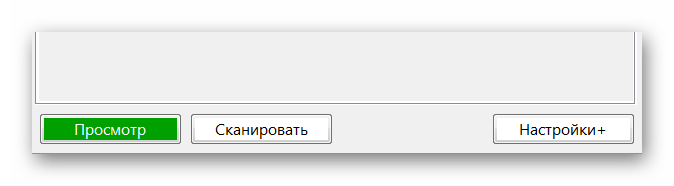
- Достаточно часто стандартные настройки устраивают людей, которым требуется отсканировать различные документы, не требующие высокого качества. Поэтому достаточно нажать на кнопку «Просмотр».
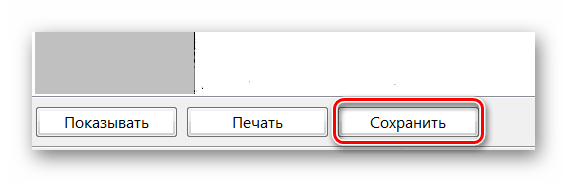
- После этого выстроить рамку так, чтобы не было пустых мест на будущем цифровом аналоге, и нажать «Сохранить».
- Всего в несколько шагов программа обеспечивает нас готовым файлом высокого качества.
Читайте также: Программы для сканирования документов
На этом разбор такого способа окончен.
Способ 2: Программа Paint
Это самый простой способ, требующий от вас только установленной операционной системы Windows и набора стандартных программ, среди которых обязательно должен присутствовать Paint.
- Для начала необходимо установить принтер и подключить его к компьютеру. Подразумевается, что этот этап уже пройден, поэтому просто кладем необходимый документ лицевой стороной на стекло сканера и закрываем его.
- Далее нас интересует вышеупомянутая программа Paint. Запускаем ее любым удобным способом.
- Появится пустое окно. Нас интересует кнопка с белым прямоугольником, которая находится в верхнем левом углу. В Windows 10 она называется «Файл».
- После нажатия находим раздел «Со сканера и камеры». Естественно, что под этими словами подразумевается способ добавления цифрового материала в рабочую среду программы Paint. Делаем одиночный клик.
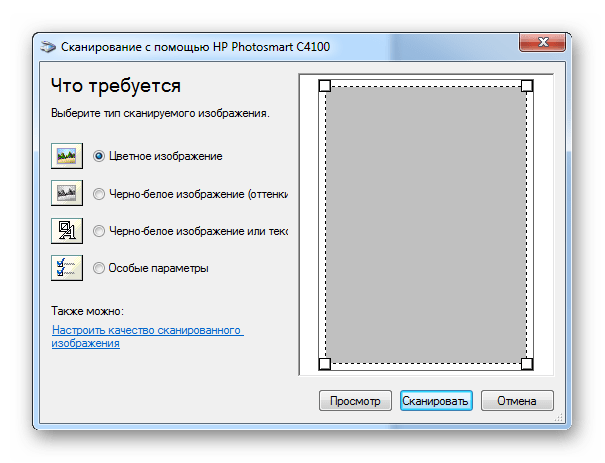
- Практически сразу же появляется еще одно окно, где предлагается несколько функций для сканирования документа. Может показаться, что этого мало, но, на самом деле, для настройки качества хватит вполне. Если ничего менять желания нет, то просто выбираем либо черно-белый вариант, либо цветной.
- Далее можно выбрать либо «Просмотр», либо «Сканирование». В целом, никакой разницы в результатах не будет, но первая функция все же позволит немного быстрее увидеть цифровой вариант документа, а это приведет к пониманию того, насколько точным получится результат. Если же все устраивает, то выбираем кнопку «Сканировать».
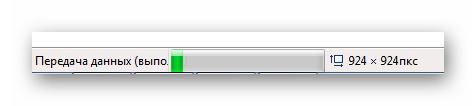
- Результат будет загружен на рабочее окно программы, что позволит быстро оценить, достаточно ли качественно проведена работа или же нужно что-то поправить и повторить процедуру.
- Чтобы сохранить готовый материал, нужно еще раз нажать на кнопку, находящуюся в
левом верхнем углу, но выбрать уже «Сохранить как». Лучше всего наведите на стрелочку, которая откроет быстрый выбор доступных форматов. Рекомендуем воспользоваться первым вариантом, так как именно PNG обеспечивает наилучшим качеством.
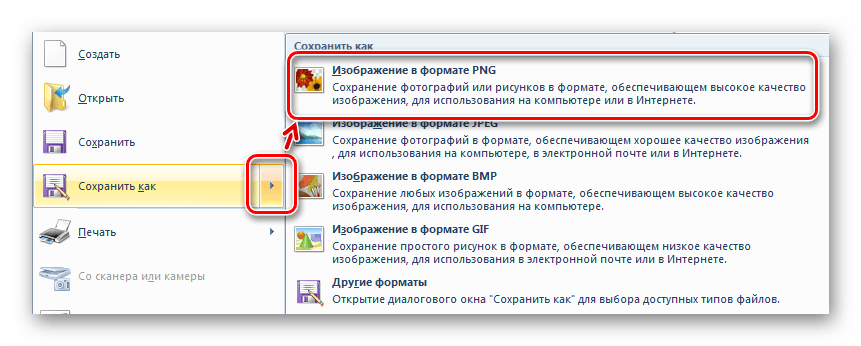
На этом разбор первого и самого легкого способа окончен.
Способ 3: Возможность системы Windows
Порой сделать ксерокопию с помощью Paint или другой программой невозможно. Для такого случая предусмотрен еще один вариант, который не отличается особой трудностью, но и достаточно непривлекателен среди остальных из-за низкой настраиваемости.
- Для начала заходим в «Пуск», где нас интересует раздел «Устройства и принтеры».
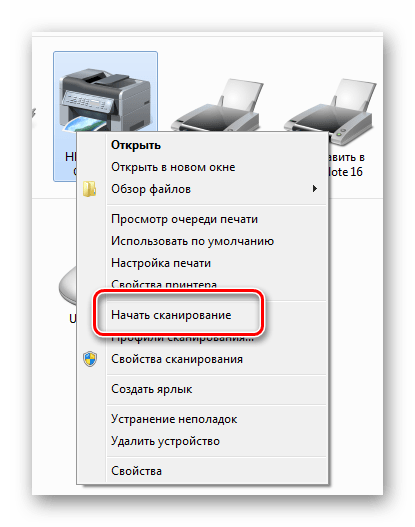
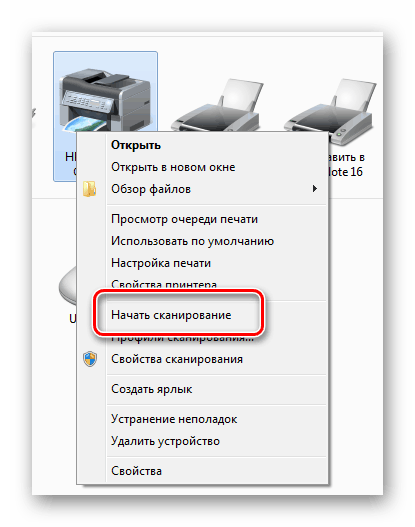
- Далее нужно найти актуальный сканер, который обязательно должен быть подключен к компьютеру. Драйверы также должны быть установлены. Делаем по нему одиночный клик правой кнопкой мыши и в контекстном меню выбираем «Начать сканирование».
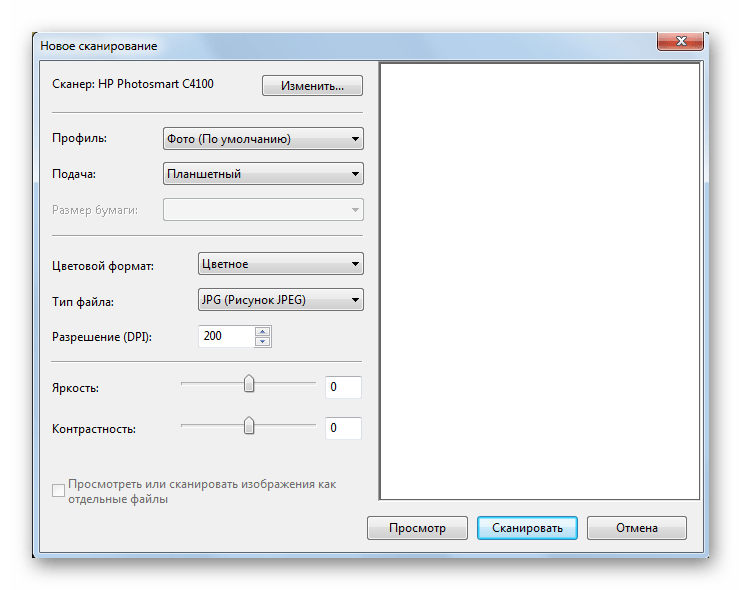
- Сразу же после этого открывается новое окно, где мы можем изменить некоторые базовые элементы, например, формат будущего цифрового аналога или ориентацию изображения. Единственное, что здесь влияет на качество изображения, это два ползунка «Яркость» и «Контрастность».
- Здесь, как и во втором способе, есть вариант первоначального просмотра сканируемого документа. Это также экономит время, позволяя оценить точность проводимой процедуры. Если же есть некая уверенность в том, что все расположено и настроено правильно, то можно сразу же нажать на «Сканировать».
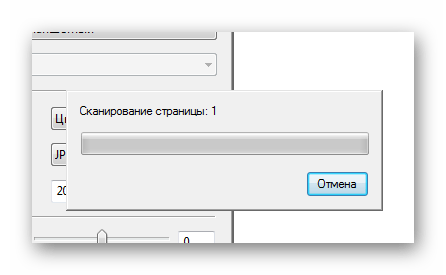
- Сразу после этого появляется небольшое окно, которое говорит о том, какой прогресс у процедуры сканирования. Как только полоска заполнится до конца, то можно будет сохранять готовый материал.
- Нажимать для этого ничего не нужно, просто в правой нижней части экрана появится еще одно окно, которое предлагает выбрать имя для документа. Стоит отметить, что здесь очень важно выбрать правильные настройки в разделе «Параметры импорта». Например, задать нужно место для сохранения, которое удобно пользователю.
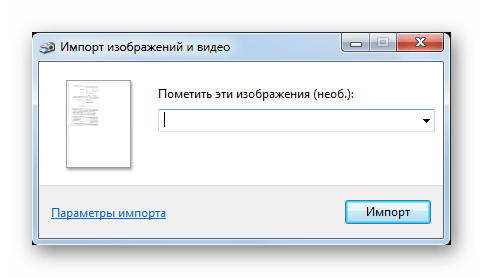
Готовый файл нужно искать в созданной папке там, куда был указан путь. Разбор такого способа на этом окончен.
Как итог, можно сказать о том, что сканирование документов – это не такая уж и сложная задача. Однако порой достаточно воспользоваться стандартными средствами Windows, чем что-то скачивать и устанавливать. Так или иначе, выбор за пользователем.
Наша группа в TelegramПолезные советы и помощь
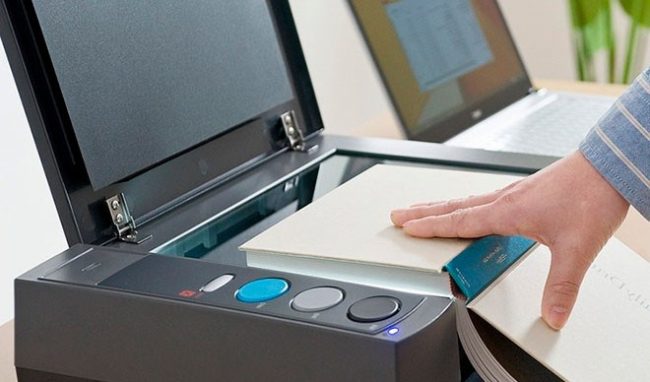
Сканирование документов и фотографий позволяет перенести образ в электронный вид, обработать и переслать другому человеку. Это одна из важных частей профессиональной деятельности. Раньше сканеры выпускали отдельно от принтера, но современная техника включает стразу несколько устройств в одном. В этом материале мы рассмотрим несколько способов, как отсканировать документ на принтере.
Подготовительный этап
Устройства для печати и сканирования разных производителей не отличаются принципом работы. Инструкция, как сделать скан на принтере, актуальна для принтера любой фирмы.
Важно: обязательно установите драйвера и софт с диска, который всегда прилагается к устройству для печати.
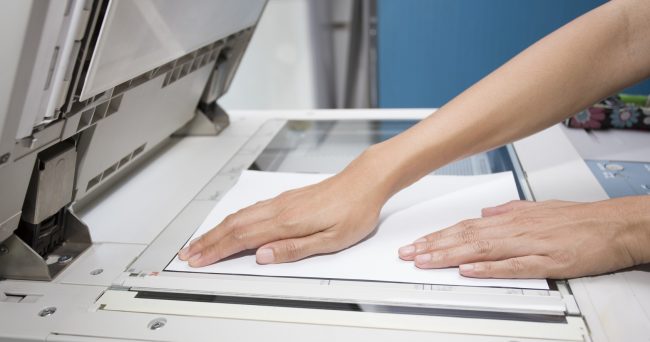
Для быстрого и удачного сканирования документа с мультифункционального устройства следуйте следующим советам:
- Скачайте и установите драйвера для вашего устройства, если в комплекте не было диска
- Приложите лицевой частью документ четко по рисунку на стекле принтера
- На компьютере войдите в Панели инструментов в раздел «Устройства и принтеры»
- ПКМ вызвать контекстное меню на значке устройства
- Задайте пользовательские параметры
- Нажмите «Начать сканирование»
- Дождаться окончания сканирования.
Как сканировать документ на компьютер с принтера
Многие люди примитивно используют многофункциональные устройства для печати, не вникая в глубокие функции. Иногда процесс познания принтера не доходит даже до встроенной функции сканера. На самом деле, воспользоваться им можно несколькими простыми способами.
Как пользоваться сканером с помощью программ
В интернет сети есть большое количество программ, которые предназначены для работы со сканирования документов и фотографий. Специальные функциональные инструменты решают проблему обработки сканированных документов, фотографий и прочее.
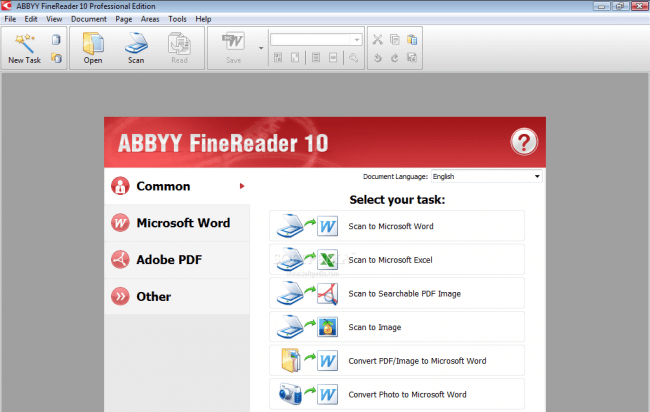
Первой, наиболее распространенной утилитой является ABBYY FineReader, которая по умолчанию предусмотрена операционной системой Windows. Это удобная программа, распознающая около 150 языков мира. Она надежна и проста в использовании. Для обычного пользователя ABBYY FineReader станет отличным вариантом.
VueScan – подходит ко многим МФУ, сохраняет документы в различных форматах (JPEG, TIFF, PDF и другие). VueScan оснащена встроенной системой OCR. Изначально VueScan имеет стандартные настройки для сканирования, и чаще всего пользователей эти настройки устраивают.
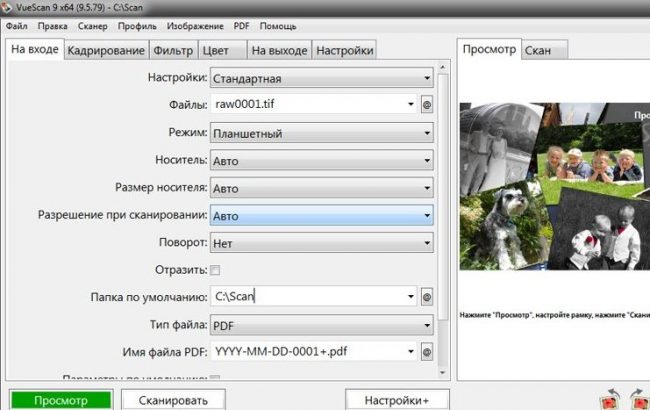
Для качественного результата переноса документов в цифровой вариант, воспользуйтесь настройками перед началом работы. Откройте настройки, выровняйте по краям документ или фото, чтобы в электронном варианте он смотрелся аккуратно.
Совет: после сканирования включайте функцию предварительного просмотра, чтобы лишний раз не сохранять неудачные сканы.
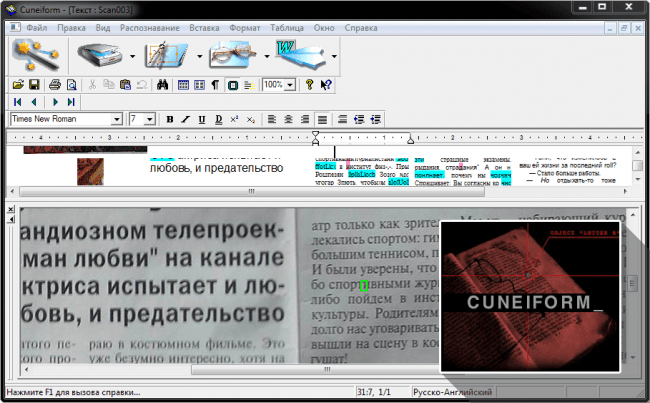
Из бесплатных вариантов подобного софта можете использовать CuneiForm. Богатый функционал, работа с таблицами, разнообразными шрифтами, все это включает в себя CuneiForm. Распознает текст на нескольких десятках языков.
Программа Paint
Чтобы сделать скан, стандартная программа Paint может в этом быстро помочь. Она есть на всех операционных системах Windows. Проделайте несколько простых шагов для сканирования:
- Установите принтер и подключите его к компьютеру
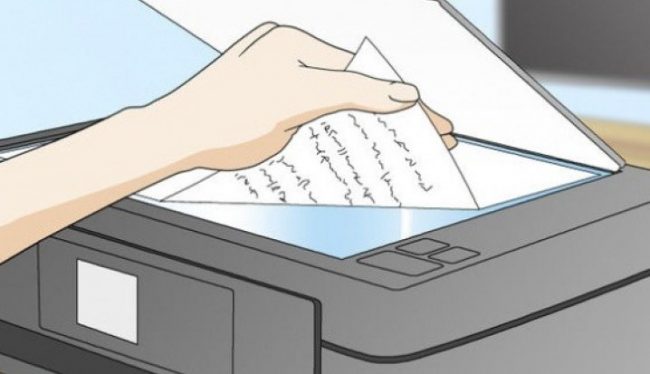
- Прикладываем документ или фото лицевой стороной к стеклу принтера
- Запускаем Paint
- Находим раздел «Файл»
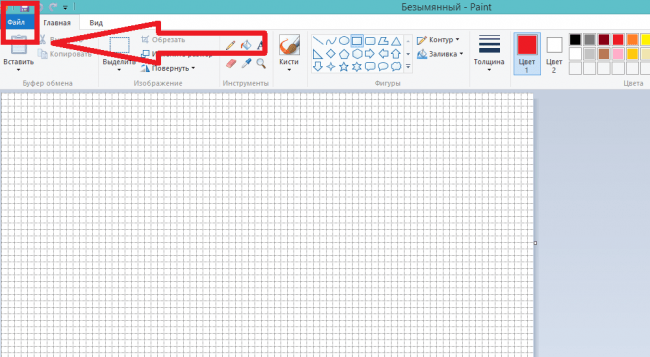
- Пункт «Со сканера или камеры»
- В открывшемся окне будет предложено несколько функций
- Выбираем подходящие под ваши требования параметры
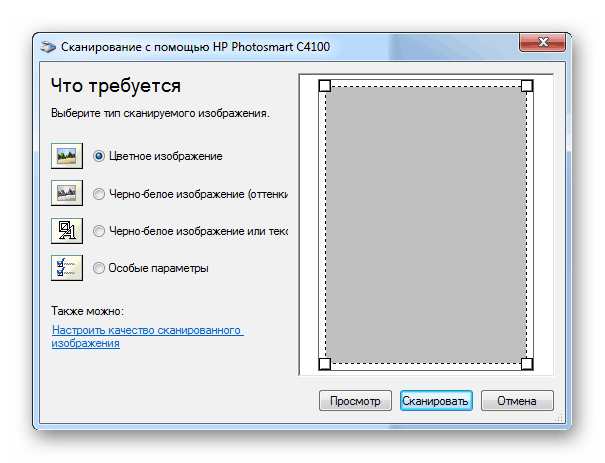
- Нажмите «Просмотр», чтобы убедиться, что изменения произошли корректно
- Кликаем «Сканировать»
- По окончанию задачи изображение будет выведено на экран Paint
- Удовлетворительный результат сохраняем, нажав «Сохранить как»
- Выберите формат файла для сохранения.
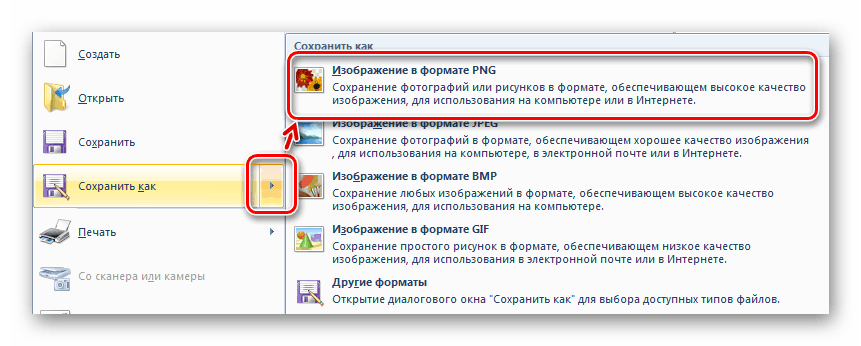
Это очень быстрый и простой способ. Он не требует установки ПО или каких-то других дополнительных действий. Способ доступен всем пользователям Windows от 7 до 10 версии.
Как сканировать с принтера на компьютер через Windows 10, 8, 7
Первые два способа могут оказаться нерабочими, поэтому в этом случае стоит попробовать задействовать возможности системы Windows. Для этого следуйте указаниям ниже:
- В пеню «Пуск» зайдите в «Устройства и принтеры»
- Найдите название принтера, который подключен к компьютеру
- Кликаем ПКМ на значок, после чего нажимаем «Начать сканирование»
- В открывшемся окне укажите профиль, подачу, цветовой формат, тип файла, разрешение, яркость и контрастность
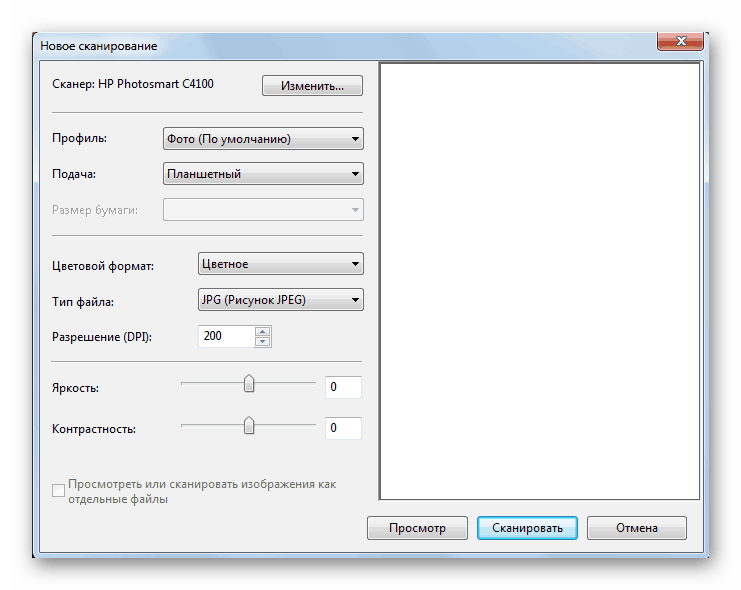
- Функция «Просмотр» для предварительной проверки
- После этого нажимаем «Сканировать»
- Произойдет сканирование страницы, и появиться окно импорта изображений и видео
- Импортируем, открыв перед этим параметры
- Готовый файл отправляется в папку назначения.
Во время работы с фотографией следите за чистотой и прозрачностью стекла сканера. При незначительном загрязнении снимки получаться не качественными. Во время скана не открывайте крышку, чтобы не засветить фото. Пользуйтесь графическими редакторами после прогона в сканере.
Заключение
Все описанные способы будут понятны рядовым пользователям компьютера. В некоторых случаях проще всего воспользоваться механическими кнопками на принтере, чтобы сделать скан документа. При этом на ПК должны быть установлены драйверы устройства и софт для поддержки.
Загрузить PDF
Загрузить PDF
Из данной статьи вы узнаете, как сканировать документы на компьютере, смартфоне или планшете. Чтобы сделать это на компьютере, воспользуйтесь подключенным к нему сканером (или принтером со встроенным сканером). На iPhone можно использовать встроенное приложение «Заметки», а на Android-устройстве функцию сканирования приложения «Google Диск».
-

Убедитесь, что сканер включен и подключен к компьютеру.
-
Щелкните по логотипу Windows в нижнем левом углу экрана.
-
Начнется поиск программы «Факсы и сканирование».
-
Вы найдете эту программу в верхней части меню «Пуск».
-
Эта опция находится в верхней левой части окна «Факсы и сканирование». Откроется новое окно.
-
Если в верхней части окна нет имени вашего сканера или если выбран другой сканер, нажмите «Изменить» (в верхней правой части окна), а затем выберите нужный сканер.
-
Откройте выпадающее меню «Профиль» и выберите тип документа (например, «Фото»).
-
Откройте выпадающее меню «Формат цвета», а затем выберите «Цветной» или «Черно-белый». У сканера также могут быть настройки цвета.
-
В выпадающем меню «Тип файла» выберите формат файла (например, «PDF» или «JPG»), в котором будет сохранен конечный файл.
- Рекомендуем выбрать формат «PDF», если вы сканируете документ, а не изображение.
-
В зависимости от сканера на странице могут отображаться другие параметры (например, «Разрешение»), которые можно изменить.
-
Эта кнопка находится в нижней части окна. Откроется окно предварительного просмотра, в котором можно увидеть, как будет выглядеть отсканированный документ.
- Если вам не нравится, как выглядит документ в окне предварительного просмотра, поправьте документ в сканере, а затем снова нажмите «Предварительный просмотр».
-
Эта кнопка находится в нижней части окна. Документ будет отсканирован с заданными параметрами и сохранен в указанном формате.
-
Реклама


-
Убедитесь, что сканер включен и подключен к компьютеру.
-
Щелкните по логотипу Apple в верхнем левом углу экрана. Откроется выпадающее меню.
-
Эта опция находится в верхней части выпадающего меню.
-
Этот значок в форме принтера находится в правой части окна «Системные настройки».
-
Щелкните по имени сканера (или принтера) на левой панели.
-
Она находится в верхней части окна.
-
Вы найдете эту опцию в верхней части вкладки «Сканировать».
-
Эта опция находится в нижней правой части окна.
-
В выпадающем меню «Формат» выберите формат файла (например, «PDF» или «JPЕG»), в котором будет сохранен конечный файл.
- Рекомендуем выбрать формат «PDF», если вы сканируете документ, а не изображение.
-
Откройте выпадающее меню «Вид» (в верхней части страницы), а затем выберите параметр цвета (например, «Черно-белый»).
-
В выпадающем меню «Сохранить в» выберите соответствующую папку (например, «Рабочий стол»).
-
В зависимости от типа сканируемого документа могут отобразиться параметры «Разрешение» или «Ориентация».
-
Эта кнопка находится в нижнем правом углу окна. Документ будет отсканирован и отправлен в указанную папку.
Реклама


-
Для этого щелкните по его значку.
-
Он находится в правом нижнем углу экрана.
- Если на экране отобразилась какая-то заметка, нажмите «<Заметки» в верхнем левом углу экрана.
- Если на экране отобразился список папок, щелкните по нужной папке.
-
Этот значок находится в нижней части экрана. Откроется всплывающее меню.
-
Эта опция находится в верхней части всплывающего меню.
-
Сделайте так, чтобы на экране устройства отобразился весь документ.
- Чем лучше документ виден на экране, тем лучше он получится в конечном файле.
-
Она выглядит как белый круг и находится в нижней части экрана. Документ будет отсканирован.
-
Эта опция находится в правом нижнем углу экрана.
- Перетащите одну из меток, которые расположены в углах отсканированного документа, чтобы обрезать его.
- Чтобы еще раз отсканировать документ, нажмите «Заново» в нижнем левом углу экрана.
-
Эта опция находится в нижнем правом углу экрана.
-
Он находится в правом верхнем углу экрана.
-
Прокрутите нижний, а не верхний ряд опций.
-
Эта опция находится в верхнем левом углу экрана.
-
Нажмите «Сохранить в», когда появится запрос, а затем выполните следующие действия:
- щелкните по «iCloud Drive» или другому облачному хранилищу;
- нажмите «Добавить» в верхнем правом углу экрана.
Реклама


-
Щелкните по значку в виде сине-зелено-желтого треугольника.
-
Щелкните по папке, в которую будет отправлен конечный файл.
-
Этот значок находится в правом нижнем углу экрана. Откроется всплывающее меню.
-
Этот значок в виде камеры находится во всплывающем меню. Включится камера смартфона (или планшета).
-
Сделайте так, чтобы документ отобразился в центре экрана.
- Убедитесь, что на экране виден целый и неискаженный документ.
-
Она выглядит как сине-белый круг в нижней части экрана. Документ будет отсканирован.
-
Этот значок находится в нижнем правом углу экрана. Отсканированный документ будет сохранен.
- Чтобы обрезать отсканированный документ, перетащите одну из меток, которые расположены вокруг отсканированного документа.
- Чтобы изменить дополнительные параметры (например, цвет), нажмите «⋮» в правом верхнем углу экрана.
- Чтобы в PDF-документ добавить дополнительные страницы, нажмите «+» и отсканируйте другой документ.
-
Нажмите «⋮» в нижнем правом углу миниатюры отсканированного документа, а затем в меню нажмите «Загрузить».
Реклама


Советы
- Чтобы сканировать фотографии на смартфоне или планшете, воспользуйтесь приложением «PhotoScan» от Google.
Реклама
Предупреждения
- Если отсканировать помятый, грязный и иным образом поврежденный документ, качество конечного файла будет ниже среднего.
Реклама
Об этой статье
Эту страницу просматривали 353 168 раз.
Была ли эта статья полезной?
Многофункциональные устройства или МФУ могут выполнять печать, копирование и сканирование текстовых документов, изображений, чертежей. Чтобы создать цифровую копию бумажного листа, нужно подключит МФУ к компьютеру и установить драйвера сканера. Они идут в комплекте (на установочном диске) или их можно найти на официальном сайте производителя вашей техники. мы подробно расскажем, как сканировать с МФУ на компьютер.
Мастер работы со сканером
Сначала откройте крышку устройства и расположите страницу документа лицевой стороной на стекло. Проследите, чтобы оно было чистым. Крышку нужно закрыть максимально плотно.
Начинаем работу с меню Пуск. Здесь находим «Устройства и принтеры» и выбираем подключенный МФУ в появившемся окошке. Кликаем по значку правой кнопкой мыши и выбираем команду «Начать сканирование»:

Здесь нужно задать необходимые параметры в настройках сканера: ч/б или цветное сканирование, размер разрешения, тип файла. Например:

Обязательно просмотрите результат с помощью функции Предварительного просмотра. Если не устраивает качество и яркость изображения – поэкспериментируйте с настройками. Назовите файл и сохраните его на компьютере.
Как сканировать с помощью ПО
Если нужно получить скан-копии, которые в будущем необходимо редактировать, тогда первый вариант не подойдет. Рекомендуем воспользоваться специальными программами для сканирования текстов и фото. Они есть в интернете (например, Finereader, Scan2Pdf, Bullzip PDF printer), а также на установочном диске МФУ.

- Запустите программу на компьютере и задайте команду «Сканировать».
- Здесь можно выбрать многостраничное сканирование с возможностью объединить отдельные файлы в один документ пдф, а также можно сканировать для последующего редактирования.
- Сохраняйте скан-копии в форматах PNG или TIFF, если хотите получить максимальное качество изображений. JPEG выбирайте, если нужно экономить место на диске.
Как сканировать официальные документы на МФУ
Для этих целей оптимально подойдет программа ABBY FineReader. Она не только обеспечивает высокое качество копий, но и позволяет сохранить несколько файлов в один документ PDF, а это весьма актуально для сканирования паспортов, удостоверений, договоров.
- Документы нужно сканировать без обложки и желательно без ламинации.
- В настройках задавайте «оттенки серого» и разрешение – 300 dpi.
- Используйте Предварительный просмотр, чтобы оценить результат.
- Сохраните копию и выделите рамкой изображение без пустых полей.
Статья о том, как сканировать с мфу на компьютер, написана при поддержке специалистов копировального центра Printside.ru
МФУ — тип принтеров в формате «три в одном». МФУ расшифровывается как многофункциональное устройство. Помимо печати, такие принтеры оснащены сканером ксероксом. В этом гайде — как сканировать документы на принтере.
Сканирование инструментами Windows
Такой тип сканирования происходит через панель управления. Если у вас нет ярлыка панели управления на рабочем столе, то найти его несложно.
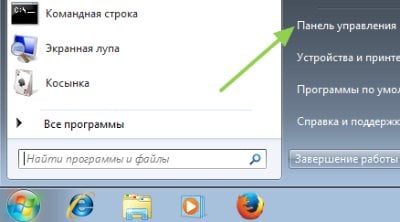
Windows 7: запускаем «Пуск» и выбираем «Панель управления».
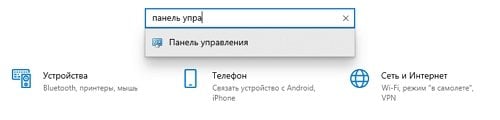
Windows 10, Windows 11: Если у вас включен поиск (иконка лупы), то достаточно вбить «Панель управления» и выбрать нужный вариант.
Если лупы нет, то нажмите «Пуск» и выберите «Параметры».
И уже в меню параметров используйте поиск.
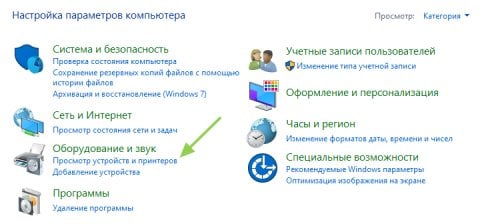
Нас интересует категория «Оборудование и звук, просмотр устройств и принтеров».
Нажмите ПКМ по вашему принтеру и выберите пункт «Начать сканирование».
Появится окно сканирования. Нажав на кнопку «Просмотр», вы увидите ваш документ:
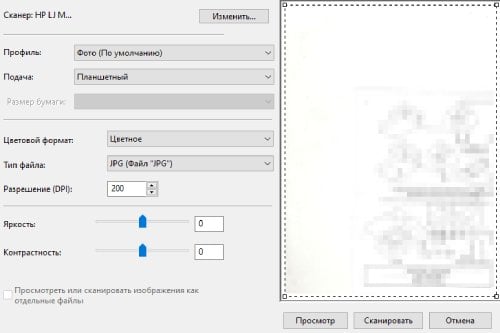
После сканирования система предложит вам импортировать скан. По умолчанию все сканы импортируются в системную папку «Изображения». Для удобства автоматически создается папка с датой сканирования. Поэтому найти документы не составит труда.
Инструменты от производителей принтера
Производители МФУ создают официальный софт для своих устройств. Сканировать через официальное приложение — зачастую оптимальный вариант. Ведь инженеры учитывают все нюансы и оптимизируют приложение.
Раньше официальные приложения шли на CD-дисках в комплекте с новым устройством. В наши дни приложение легко скачать через официальный сайт производителя. В качестве примера разберем компанию Hewlett-Packard и ее приложение HP Scan.
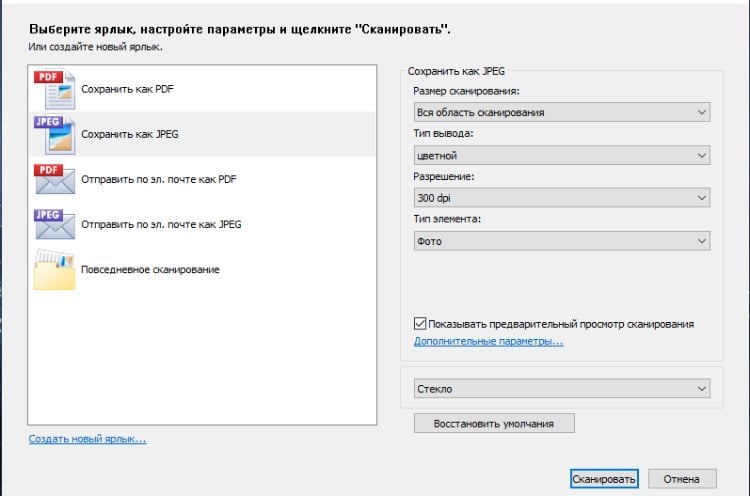
В этом случае нет нужды заходить в «Панель управления». Достаточно установить приложение, запустить его через ярлык и начать сканирование.

Дополнительное преимущество софта — возможность ручного сохранения файлов в ту папку, в которую нужно.
ABBYY FineReader и другие независимые приложения
Существуют коммерческие приложения, не привязанные к конкретной фирме-производителю МФУ.
Одним из самых известных решений на рынке считается софт FineReader от компании ABBYY. Часто такие программы снабжены дополнительными функциями. Например, ABBYY FineReader способен распознавать текст и конвертировать отсканированный документ в редактируемый формат. Например в Word или .txt-файл.
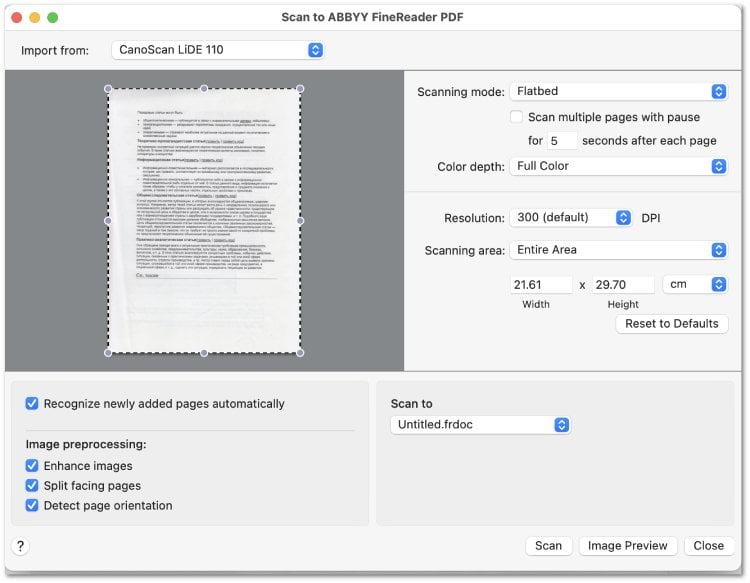
Рынок подобных приложений постоянно развивается — появляются новые программы и исчезают устаревшие. В зависимости от функционала существуют бесплатные или условно-бесплатные программы, а также полноценные платные лицензии и подписки. Больше информации можно найти на сайте разработчиков.
Сканирование через Paint
Весьма экзотичный способ сканирования через другую дефолтную программу Windows — графический редактор Paint. Такой способ удобен тем, что отсканированное изображение сразу же доступно для редактирования.
Никаких сложностей здесь нет. Нажав на вкладку «Файл» и выбрав «Сканирование», откроется окно выбора устройства. Выберите ваш принтер. Следующее окно — классические настройки сканирования.
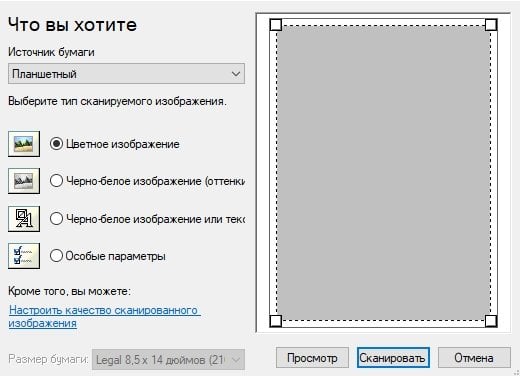
Выбрав нужный режим, нажмите на кнопку сканирования и документ автоматически добавится в редактор Paint. Его можно как редактировать, так и просто сохранить.
Сканирование онлайн
Если ни один из вариантов не подошел, можно отсканировать документ через специальные сайты. Минусы очевидны:
- Необходимость подключения к интернету;
- У подобных сайтов есть ограничения или бесплатный пробный период;
- Безопасность и конфиденциальность ваших документов.
К плюсам можно отнести дополнительный функционал, как и в случае независимых приложений — распознание текста, доступ к персональному облаку и так далее. Доступ к такому функционалу обычно открывается только с платной подпиской.
Заглавное фото: copierondemand.com