
Code 39 — 4,0 mil; Code 128 — 4,0 mil;
Data Matrix — 6,0 mil; QR-код — 6,7 mil
Связь Zebra DS2278 с внешними устройствами обеспечивается посредством:
- порта USB;
- эмуляции COM-порта;
- модуля беспроводной связи Bluetooth.
Особенность модели — возможность работы в автономном режиме благодаря литий-ионной батарее емкостью 2400 мАч. Полный заряд аккумулятора обеспечивает до 84 часов работы без подзарядки. Такого объема хватает на 110 тысяч считываний (60 скан/м) или 50 тысяч считываний (10 скан/м).
Условия эксплуатации
Пользоваться сканером можно при температуре от 0 до 50 °C. Температура работы док-станции составляет от 0 до 40 °C. Уровень допустимой влажности — от 5 до 95 % без образования конденсата.
Хранить оборудование нужно при температуре от –40 до 70 °C. Аппарат устойчив к падениям на бетон с высоты до полутора метров.
Источник
Обзор сканера Zebra DS2208: характеристика, настройка, драйверы
Zebra DS2208 — функциональный и удобный проводной сканер одномерных и двумерных штрихкодов, настройку которого пользователь может выполнить самостоятельно. Сочетает в себе низкую цену и отличное качество: выдерживает падения с высоты, защищен от пыли и воды, распознает идентификаторы под любым наклоном.
Подходит для сканирования данных для федеральной системы ЕГАИС. Устройство предназначено для организаций малого и среднего бизнеса: торговых точек, отелей, кафе, транспортных и авиакомпаний, магазинов по продаже алкоголя, логистических организаций, производства.
В статье мы подробнее расскажем об особенностях, комплектации, возможностях, настройке Zebra DS22.
Характеристики и функциональные возможности
В Zebra DS2208 использована технология имидж-сканирования, которая позволяет устройству распознавать коды:
- 1D — Industrial, Matrix;
- композитные — PDF417, GS1 DataBar;
- 2D — QR, MaxiCode, DataMatrix.
Аппарат относится к мартичным сканерам, способен считывать идентификаторы в любом положении и с любых поверхностей: мобильных гаджетов, бумажной тары. То есть пользователю не нужно точно направлять сканер на штрихкод, что ускоряет процесс обслуживания клиентов и облегчает работу кассира. Распознает поврежденные или размещенные под вакуумной упаковкой штрихкоды.
Внутри сканера нет устройства для развертки считывающего луча или других подвижных элементов — при ударе о твердую поверхность нечему разбиваться или смещаться. Корпус выполнен из качественного ударопрочного материала. Поэтому аппарат работает после падения с высоты 1–1,4 м.
Некоторые характеристики Zebra DS2208 приведены в таблице.
| Параметр | Значение |
| Режим сканирования | Многоплоскостной |
| Вид подключения к рабочей машине | Проводное |
| Контрастность считываемой информации (%) | Не ниже 25 |
| Тип защиты от внешних воздействий IP42 | |
| Рабочая влажность воздуха (%) | 5–85 |
| Рабочая температура воздуха (℃) | 0–45 |
У модели широкий угол захвата и хорошая дальность считывания информации — 368 мм.
Для подключения Zebra DS2208 к рабочей машине или системе используют эмуляцию COM-порта, USB-разъем или интерфейс RS-232.
Аппарат снабжен аккумулятором емкостью 2 400 мАч. Он обеспечивает до 14 часов беспрерывной работы. Такой показатель гарантирован только при полной зарядке литий-ионной батареи от блока питания, выпущенного компанией-производителем или одобренного ею. Блок питания должен иметь характеристики:
- выходное напряжение 5,2 В постоянного тока;
- минимум 1,1 А;
- максимальная рабочая температура окружающей среды не менее 50 ℃.
Другие зарядные устройства могут испортить аккумулятор, снизить время автономной работы сканера.
1С Zebra DS2208
Zebra DS2208
Подключение сканера штрих-кода
Базовая комплектация Zebra DS2208
В базовую комплектацию модели входит краткая инструкция пользователя, USB-кабель для подключения Zebra DS2208 к персональному компьютеру или POS-системе.
К стандартному комплекту можно добавить специальную подставку для сканера. Она позволяет удобно зафиксировать аппарат на рабочем месте и использовать его стационарно.
Дополнительно заказывают кабели:
- для разъема RS-232;
- Keyboard Wedge для подключения к интерфейсу IBM PC/AT и IBM PC;
- IBM 46XX для подключения к порту 17, 9В или 5В.
1. Задай вопрос нашему специалисту в конце статьи.
2. Получи подробную консультацию и полное описание нюансов!
3. Или найди уже готовый ответ в комментариях наших читателей.
Внешний вид и удобство эксплуатации
Zebra DS2208 — компактный (габариты 165 × 66 × 99 мм) и легкий (вес 1600 г) ручной сканер. Такие характеристики позволяют использовать его ежедневно, не дают сильных нагрузок на руку, спину кассира или другого ответственного сотрудника.
Устройство автоматически распознает интерфейсы, к которым его подключают, быстро сканирует информацию и передает ее на компьютер, в специальную программу учета товаров. Поэтому персонал может сразу приступать к работе со считывателем — дополнительное обучение не требуется.
Корпус выполнен из прочного пластика черного или белого цвета. Покупатель может выбрать тот, который ему подходит.
Ручка сканера удобно располагается в руке пользователя. Сверху на внутренней стороне расположена кнопка сканирования, которую легко нажать указательным пальцем.
Сверху на корпусе размещен индикатор работы устройства. Он и звуковые сигналы помогают сотруднику понять состояние сканера и процесса распознавания штрихкода. В таблице приведены значения индикации при ручном сканировании (без подставки).
| Значение | Индикатор |
| Сканер включен и готов к работе, или отсутствует питание сканера | Не горит |
| Код распознан | Зеленый |
| Ошибка передачи данных | Красный |
Область сканирования подсвечивается, что помогает сотруднику легко и быстро отпускать товары, обслуживать клиентов.
В нижней части устройства есть крышка, закрывающая отсек для аккумулятора, и разъем для подключения кабеля.
Инструкция, прошивки, драйверы Zebra DS2208
На официальном сайте zebra.com в разделе «Поддержка и загрузки» размещен полный набор необходимых программ и инструкций для серии DS2200:
- краткая и полная инструкции пользователя;
- руководства для программиста;
- драйверы Zebra DS2208;
- полезные статьи;
- программы для обновления прошивки;
- утилиты для настройки работы сканера.
Все материалы на английском языке. Чтобы получить инструкции на русском, необходимо в подразделе «Руководства» в активном окне выбора языка установить «русский».
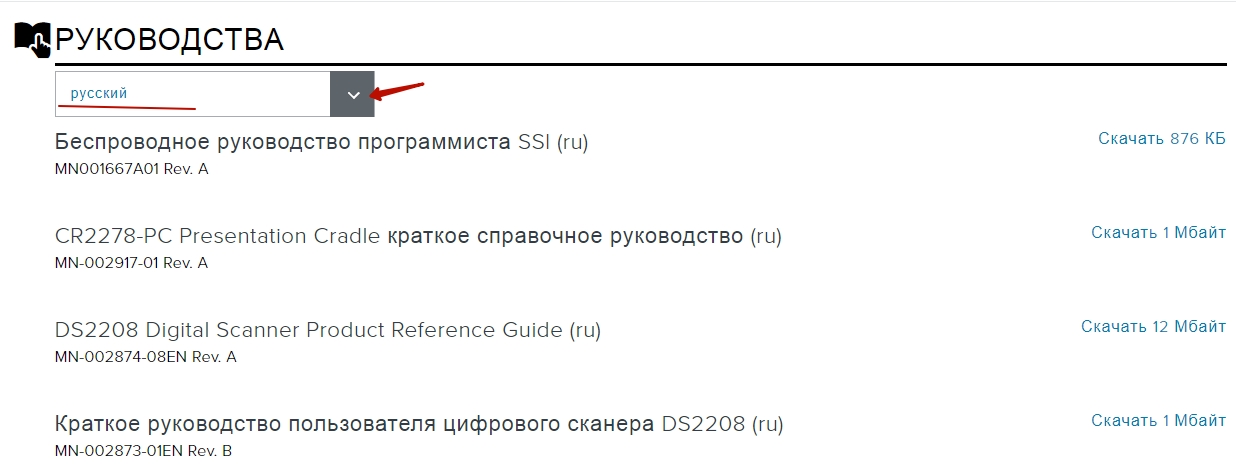
Далее нажать на слово «Скачать» напротив нужного материала. Также краткое руководство пользователя на русском языке доступно по ссылке.
Настройка DS2208
Для настройки Zebra DS22 08 используют программное обеспечение 123Scan. Для установки и работы с ПО не нужно дополнительно обучаться. Утилита проста и понятна, позволяет:
- автоматически найти подключенный к рабочей машине считыватель;
- настроить работу устройства — интерфейс подключения, параметры и прочее;
- обновить прошивку считывателя;
- отобразить на компьютере или другом аппарате распознанные коды;
- создать отчеты — кассовые, движения товаров и другие.
Программа бесплатная, подходит для операционной системы Windows 32bit, Windows 64bit. Скачайте 123Scan здесь.
Источник
Настройка Zebra DS2208
Цифровой сканер Zebra DS2208 — это крайне популярное устройство в коммерческих сферах, однако некоторые пользователи могут столкнуться с небольшими трудностями во время первичной настройки аппарата. Данная статья призвана помочь в такой ситуации и разобраться с некоторыми тонкостями устройства.
Для начала следует подключить сканер к основному оборудованию, а именно к компьютеру или ноутбуку. Происходит данная операция с помощью кабеля, который поставляется в комплекте с основным устройством. Один конец необходимо подключить в сам сканер, а второй в USB-порт компьютера, после чего начнется процесс определения устройства и установка драйвера.
Важно отметить, что современные версии Windows автоматически определяют устройство, однако у некоторых пользователей (особенно владельцев старых компьютеров) могут возникнут некоторые сложности с подключением. В таком случае необходимо вручную установить драйвер, скачав его с интернета.
После определения аппарата компьютером его следует запрограммировать. Производится данная процедура помощью сканирования специальных штрихкодов найти которые можно в руководстве пользователя. В данной брошюре следует открыть раздел «Подключение интерфейса главного устройства» и обратить внимание на несколько кодов, которые расположены в нижней части страницы. В случае если пользователю необходимо эмулировать клавиатуру — то следует просканировать штрихкод под названием «*Клавиатура USB (HID)» так как именно эта настройка является наиболее популярной. Однако если необходимо использовать устройство с другими параметрами — то сделать это можно в любой момент просканировав другой штрихкод. Также отдельного упоминания заслуживает функция «Установка заводских значений по умолчанию», которой следует воспользоваться в случае появления каких-то ошибок или сбоев в работу.
После проделанных манипуляций можно начинать пользоваться устройством. Однако в завершении стоит отметить, что в будущем следует установить презентационный держатель, на который устанавливается аппарат. С его помощью можно намного быстрее сканировать большие объемы товаров без необходимости держать сканер в руке.
Настройка сканера Zebra ds2208
Сканер Zebra DS2208 представляет собой модель, которая предназначена для считывания штрих-кодов. Его основная особенность состоит в том, что им можно пользоваться сразу после распаковки. Встроенное программное обеспечение PRZM Intelligent Imaging позволяет распознавать даже штрих-коды с низким качеством.
Для настройки цифровой сканер необходимо подключить к компьютеру, ноутбуку или планшету с помощью USB-кабеля, который находится в комплекте с устройством. После этого необходимо нажать на пусковую кнопку сканирования, отсканировав один из штрих-кодов, которые представлены в инструкции.
Наведение на код должно быть произведено правильно, строго посередине кода. В таком режиме выполняется стандартное ручное или презентационное сканирование.
Если все выполнено правильно, то сканер сам в автоматическом режиме произведет определение типа интерфейса главного устройства и выполнит настройку по умолчанию.
После успешной декодировки штрих-кода и успешно установленных параметров должен последовать короткий высокий сигнал. Светодиодный индикатор должен быть зеленого цвета. В случае ошибки индикатор меняет цвет на красный.
Данная модель сканера имеет простую в использовании программную утилиту для компьютеров «123Scan», с помощью которой персональная настройка сканера выполняется быстро и легко. Программа позволяет просмотреть отсканированные данные штрих-кодов, получить доступ к информации по отслеживанию активов, обновить микропрограмму и получить функцию дистанционного управления с помощью смс.
Настройка Zebra ds22
После покупки цифрового сканера Zebra DS22 у пользователя могут возникнуть сложности с установкой и настройкой аппарата. Данная статья позволит решить эту проблему и раскрыть некоторые особенности для будущей эксплуатации.
Во-первых, необходимо зарядить устройство. Для этого используется базовая станция, в которой располагается сканер для подзарядки. Передача электроэнергии происходит за счет кабеля, один конец которого необходимо подключить в порт базовой станции, находящийся на обратной стороне устройства, а другой установить в сеть. После этого цифровой сканер следует подключить для подзарядки. Нельзя не отметить, что производитель рекомендует начать пользоваться устройством только после полной зарядки аккумулятора.
Также есть возможность заряжать цифровой сканер через кабель Micro USB, который поставляется в комплекте с основным оборудованием. Он подключается напрямую к компьютеру и позволяет заряжать устройство через него. Однако следует отметить, что возможна некоторая задержка, которая убирается только установкой драйвера на основное устройство (ПК или ноутбук).
В случае если цифровой сканер не определяется персональным компьютером, необходимо воспользоваться диском, который идет в комплекте. С его помощью можно самостоятельно установить драйвер после чего ПК сможет его определить. Однако важно помнить о том, что установка производится только с подключенным устройством.
После того как цифровой сканер зарядился можно начинать процесс определения настроек. Для этого необходимо в руководстве по эксплуатации найти раздел «Интерфейсы подключения главного устройства» и просканировать нужный штрихкод, в зависимости от того с какими устройствами будет работать сканер. Например, если пользователю необходимо работать с клавиатурой-то нужно просканировать штрихкод с названием «Клавиатура USB (HID)».
Также в руководстве по эксплуатации можно найти и другие штрихкоды, которые позволят как восстановить заводские настройки, так и расширить функционал устройства. Например, для подключения цифрового сканера через Bluetooth, необходимо просканировать «HID Bluetooth Classic».
После всех проделанных манипуляций устройство должно заработать и начать радовать своего покупателя. Однако, чтобы избежать неприятных инцидентов доверить настройку и установку сканера-штрих-кодов Zebra DS22 лучше квалифицированным специалистам.
Обзор сканера Zebra DS2208: характеристика, настройка, драйверы
Zebra DS2208 — функциональный и удобный проводной сканер одномерных и двумерных штрихкодов, настройку которого пользователь может выполнить самостоятельно. Сочетает в себе низкую цену и отличное качество: выдерживает падения с высоты, защищен от пыли и воды, распознает идентификаторы под любым наклоном.
Подходит для сканирования данных для федеральной системы ЕГАИС. Устройство предназначено для организаций малого и среднего бизнеса: торговых точек, отелей, кафе, транспортных и авиакомпаний, магазинов по продаже алкоголя, логистических организаций, производства.
В статье мы подробнее расскажем об особенностях, комплектации, возможностях, настройке Zebra DS22.
Характеристики и функциональные возможности
В Zebra DS2208 использована технология имидж-сканирования, которая позволяет устройству распознавать коды:
- 1D — Industrial, Matrix;
- композитные — PDF417, GS1 DataBar;
- 2D — QR, MaxiCode, DataMatrix.
Аппарат относится к мартичным сканерам, способен считывать идентификаторы в любом положении и с любых поверхностей: мобильных гаджетов, бумажной тары. То есть пользователю не нужно точно направлять сканер на штрихкод, что ускоряет процесс обслуживания клиентов и облегчает работу кассира. Распознает поврежденные или размещенные под вакуумной упаковкой штрихкоды.
Внутри сканера нет устройства для развертки считывающего луча или других подвижных элементов — при ударе о твердую поверхность нечему разбиваться или смещаться. Корпус выполнен из качественного ударопрочного материала. Поэтому аппарат работает после падения с высоты 1-1,4 м.
Некоторые характеристики Zebra DS2208 приведены в таблице.
| Параметр | Значение |
| Режим сканирования | Многоплоскостной |
| Вид подключения к рабочей машине | Проводное |
| Контрастность считываемой информации (%) | Не ниже 25 |
| Тип защиты от внешних воздействий IP42 | |
| Рабочая влажность воздуха (%) | 5-85 |
| Рабочая температура воздуха (℃) | 0-45 |
У модели широкий угол захвата и хорошая дальность считывания информации — 368 мм.
Для подключения Zebra DS2208 к рабочей машине или системе используют эмуляцию порта, USB-разъем или интерфейс RS-232.
Аппарат снабжен аккумулятором емкостью 2 400 мАч. Он обеспечивает до 14 часов беспрерывной работы. Такой показатель гарантирован только при полной зарядке литий-ионной батареи от блока питания, выпущенного компанией-производителем или одобренного ею. Блок питания должен иметь характеристики:
- выходное напряжение 5,2 В постоянного тока;
- минимум 1,1 А;
- максимальная рабочая температура окружающей среды не менее 50 ℃.
Другие зарядные устройства могут испортить аккумулятор, снизить время автономной работы сканера.
ПРОШИВКА СКАНЕРА ZEBRA С ПОМОЩЬЮ УТИЛИТЫ 123SCAN И ПОДКЛЮЧЕНИЕ К 1С В РЕЖИМЕ ЭМУЛЯЦИИ COM НА ПРИМЕРЕ СКАНЕРА DS4308-HD
Прошивка сканера — дело хоть и необязательное, но рекомендуемое. В простых ситуациях, когда сканер используется исключительно как USB HID клавиатура, о прошивке можно даже не задумываться, но в некоторых случаях, требующих особых условий работы, лучше обновить устройство. Причиной тому — выявляемые время от времени производителем и конечными пользователями ошибки, их исправления и добавление функционала.
Ниже список изменений в прошивке DS4308, включенных в последние релизы:
* Firmware Version : CAACES00-002-R02 — June 2016
1) Fixes DS4308-HC issue when used in Intellistand
* Firmware Version : CAACES00-002-R01 — May 2016
1) Fixes DS4308-HC motor issue
* Firmware Version : CAACES00-002-R00 — March 2016
1) Upd imagekit, which includes :
a) Added code type decoding for Mailmark, GS1 Datamatrix and GS1 QR
b) Fixes for misdecode for Code 39
c) Performance improvements, especially on poorly ed barcodes
d) PDF prioritization
2) Added support for DS4308-XD model, which includes :
a) Reading of etched DPM bar codes for XD models
b) motor support for XD model
C) Green LED is off by default in presenation mode on XD models
d) Note that there is no picklist supported on the XD model
e) Illumination brighness is reduced on XD models in presentation mode
3) Changed Motion Tolerance default to 0
4) Upd Driver’s License Parsing Library to support newer Ohio licenses
5) Added support for DS4308-TT models for Toshiba Tec support
6) Added 2 second hold off for transitioning from triggered to presentation mode on Pedestal model
7) Added option Picklist Always to picklist mode, to support Picklist in presentation mode
Fixes issue where illumination brighness parameter didn’t take effect imtely
9) Fixes issue with Verifone terminal
10) Fixes issues with the Thai (kedmanee) keyboard
11) Increased ADF buffer sizes to allow for longer and more rules
12) Fixes issue when Write to Custom Defaults is embedded in a 2D parameter barcode
13) Fixes issue with non-able characters on USB HID Keyboard when Quick Emulation and Emulate Keypad were enabled
Для начала 123Scan необходимо скачать по ссылке. Устанавливать программу лучше от имени Администратора. Сам процесс установки достаточно простой и не требует тонкой настройки. Везде нажимаем «Next» и ждем окончания установки.
По окончанию установки запускаем 123Scan и подключаем сканер. Иногда 123Scan просит скачать обновление — соглашаемся:
Важно! Перед подключением к хосту сканер должен находиться в соответствующем режиме. Лучше перевести сканер в режим эмуляции клавиатуры. Или, если настройки сканера не важны, то вернуть сканер к заводским параметрам.
После запуска выбираем Up scanner firmware и жмем up firmware. Попутно можно выбрать одну из трех опций:
1 — загрузить прошивку и оставить текущие настройки
2 — загрузить прошивку и вернуть к заводским настройкам
3 — загрузить прошивку и ввести новые настройки
Выбирайте по своим требованиям.
Процесс занимает немного времени, важно не отключать сканер во время прошивки.
По завершению прошивки появится соответствующее окно с сообщением о возможности отключить сканер.
Обновление прошивки завершено.
ПОДКЛЮЧЕНИЕ СКАНЕРА В РЕЖИМЕ ЭМУЛЯЦИИ COM-ПОРТА И НАСТРОЙКА В 1С
Во многих случаях сканеры используются в режиме простой эмуляции клавиатуры, то есть выполняют роль USB HID устройства. Для таких случаев особой настройки не требуется, достаточно просто подключить сканер к компьютеру и устройство определится самостоятельно.
Но иногда сканер используется с устройствами, для которых режим ввода клавиатуры неудобен и необходимо перевести сканер в режим эмуляции порта, к примеру, при работе с 1С, кассовыми устройствами, WMS-системами.
Для того, чтобы перевести сканер в режим эмуляции порта для начала необходимо установить драйвер CDC, скачать его можно по этой ссылке.
По окончанию установки драйвера необходимо считать штрихкод из руководства, который переведет сканер в режим CDC:
После этого в диспетчере появится устройство на виртуальном порту.
Проверить работу сканера можно через любой SSH Telnet клиент, к примеру, Putty.
Для настройки сканера в 1С необходимо перейти в форму настройки оборудования:
Выбрать кнопку «Создать», в качестве драйвера оборудования можно выбрать 1C:Сканеры штрихкодов (или другой драйвер, у каждого есть свои нюансы).
Выбрать «Записать и Закрыть» и перейти в «Настройка» и в открывшейся форме указать порт подключения (посмотреть можно в диспетчере устройств). Остальные параметры (бит данных, стоп-бит, скорость) можно оставить без изменения, они по умолчанию совпадают с параметрами на сканере.
Далее, можно провести «Тест устройства», нажав на соответствующую кнопку. Просканируем любой штрихкод, в поле появистя считываемая информация.
Важное добавление! По умолчанию у сканера не настроен суффикс, поэтому для того, чтобы при передаче данных не возникало ошибок необходимо сканировать штрихкод, добавляющий соответствующий суффикс после данных, чтобы общая конфигурация выглядела как . При сканировании кода сканер автоматически добавит (клавиша Enter), которая и указана в настройках драйвера 1С.
На этом настройка сканера под 1С закончена.
Источник
Adblock
detector
Нанесение двумерных штрихкодов используется повсеместно — начиная от подакцизных товаров и заканчивая лотерейными билетами, все чаще применяется в торговле в связи с развитием системы обязательной маркировки товаров. Эффективная и быстрая работа предприятий не обходится без применения устройств, выполняющих любые задачи сканирования.
Zebra DS2278 — имиджевый считыватель с возможностью автономной работы, прост в управлении, сканирует не только двумерные, но и линейные штрихкоды, благодаря чему используется:
- магазинами, супермаркетами, торговыми ларьками и киосками — при продаже товаров, сканировании дисконтных карт;
- аптеками — при отпуске фармацевтической продукции;
- предприятиями легкой промышленности — для учета продукции;
- в сфере гостиничного бизнеса — для регистрации гостей;
- организациями, оказывающими услуги — при активации купонов, сертификатов;
- заведениями общественного питания — для учета продукции на складе;
- аэропортами, вокзалами — при проверке билетов.
Сканеры для маркировки и работы с подакцизными товарами! Доставка в любой регион РФ.
Оставьте заявку и получите консультацию в течение 5 минут.
Характеристики и функциональные возможности
Основная функция аппарата — считывание всех видов одномерных и двумерных штрихкодов, в том числе QR-кодов и формата DataMatrix. В оборудовании реализована имиджевая технология сканирования, которая предполагает считывание средств идентификации не только с бумажных этикеток, но и с экранов смартфонов, планшетов и компьютеров.
Мгновенное распознавание средств маркировки обеспечивается интеллектуальной технологией обработки изображений PRZM, разработанной компанией-производителем Zebra Technologies. Среди преимуществ технологии — распознавание низкокачественных и поврежденных штрихкодов.
Модель имеет широкий диапазон считывания — от 1,23 до 36,8 см и оснащена функцией всенаправленного сканирования, благодаря чему не требуется точное нацеливание, и процесс декодирования происходит быстрее. Рабочие характеристики аппарата представлены в таблице.
| Скорость считывания (в стационарном режиме) | до 76,2 см в секунду |
| Источник света прицела | линейный светодиодный индикатор 624 нм |
| Поле обзора | 32,8° (Г) × 24,8° (В); номинальное |
| Датчик сканера | 640 × 480 пикселей |
| Минимальный контраст штрихкода | 25 % минимальная разница отражения |
| Отклонение | боковой наклон +/– 65°; по вертикали +/– 65°; по горизонтали 0–360° |
| Минимальная плотность штрихкода | Code 39 — 4,0 mil; Code 128 — 4,0 mil;
Data Matrix — 6,0 mil; QR-код — 6,7 mil |
Связь Zebra DS2278 с внешними устройствами обеспечивается посредством:
- порта USB;
- эмуляции COM-порта;
- модуля беспроводной связи Bluetooth.
Особенность модели — возможность работы в автономном режиме благодаря литий-ионной батарее емкостью 2400 мАч. Полный заряд аккумулятора обеспечивает до 84 часов работы без подзарядки. Такого объема хватает на 110 тысяч считываний (60 скан/м) или 50 тысяч считываний (10 скан/м).
Условия эксплуатации
Пользоваться сканером можно при температуре от 0 до 50 °C. Температура работы док-станции составляет от 0 до 40 °C. Уровень допустимой влажности — от 5 до 95 % без образования конденсата.
Хранить оборудование нужно при температуре от –40 до 70 °C. Аппарат устойчив к падениям на бетон с высоты до полутора метров.
Базовая комплектация Zebra DS2278
Стандартный комплект поставки состоит из следующих элементов:
- сканер с установленной аккумуляторной батареей;
- инструкция по быстрой настройке Zebra DS2278 digital scanner quick start guide;
- подставка (док-станция CR2278).
Драйверы и необходимое ПО доступно для скачивания с веб-сайта производителя. Кабель микро-USB и запасной аккумулятор приобретаются отдельно.
Мы готовы помочь!
Задайте свой вопрос специалисту в конце статьи. Отвечаем быстро и по существу. К комментариям
Внешний вид и удобство эксплуатации
Модель имеет компактные габариты — 17,5 (В) × 6,6 (Ш) × 9,0 (Г) см — и небольшой вес (214 г), что удобно при длительной работе с устройством на весу.
Корпус представлен в двух цветах (черном или белом) и имеет класс защиты от влаги и пыли IP52 (допустимо попадание внутрь капель жидкости и пыли в небольшом количестве без нарушения работы устройства).
Считыватель может работать в двух режимах: ручном или стационарном без использования рук. В последнем случае он помещается на подставку, с помощью которой также можно заряжать устройство.
Работа осуществляется через окно сканирования, под которым находится кнопка для начала считывания. На нижней панели находятся:
- разъем для подключения к подставке;
- крышка отсека для аккумулятора, зафиксированная винтом;
- порт micro-USB.
Для оповещения пользователя о состоянии рабочих процессов предусмотрены звуковые сигналы и светодиодные индикаторы.
Пользователю доступно управление сканером через ПК, смартфон или планшет. Таким образом можно отображать отсканированный штрихкод на экране гаджета, управлять состоянием индикаторов, звуками и пр.
Инструкция, драйверы и настройка Zebra DS2278
На официальном сайте изготовителя находится вся необходимая документация на английском языке: руководство пользователя, краткое руководство по быстрому запуску, инструкция по программированию и другие полезные файлы. Инструкцию по началу работы со сканером Zebra DS2278 на русском языке можно скачать с веб-сайтов представителей производителя Зебра.
В бесплатном доступе на ресурсе разработчика также представлено необходимое ПО для настройки подключения сканера Zebra DS2278 к ПК посредством разных интерфейсов.
Как настроить Zebra DS2278
Для общей настройки сканера подойдет утилита 123SCAN. Программа интуитивно понятная даже для неопытных пользователей и позволяет совершать следующие действия: обновлять микропрограмму сканера, готовить устройство к работе, отображать штрихкоды на экране ПК, формировать отчеты и прочее. Для настройки работы интерфейсов потребуется установка драйверов и считывание штрихкодов из руководства по быстрому запуску.
При подключении через USB-порт ПК распознает сканер как клавиатуру. В таком режиме его можно использовать для быстрого ввода данных о товаре в товароучетные программы. Для этих целей скачивать драйвер не нужно, достаточно считать штрихкод из краткого руководства, чтобы перевести устройство в клавиатурный режим:

Для интеграции Zebra DS2278 c POS-системой и кассовыми программами (например, для подключения к «1С»), нужно скачать драйвер эмуляции СОМ-порта (доступны две версии: 32-bit driver и 64-bit driver); для стандартных настроек интерфейса RS-232 нужно считать штрихкод COM-port emulation:

Активировать функцию Bluetooth-связи проще всего с помощью драйвера Scan-to-connect для ОС Windows или Android. Применить стандартные параметры можно с помощью следующего штрихкода:
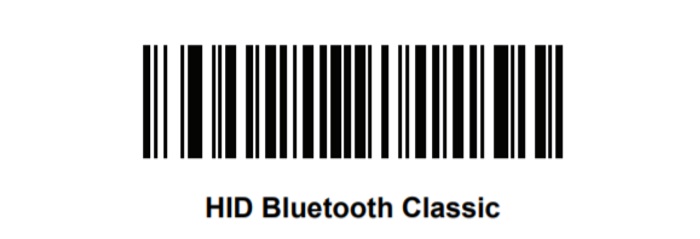
Для отмены всех настроек предусмотрен штрихкод:
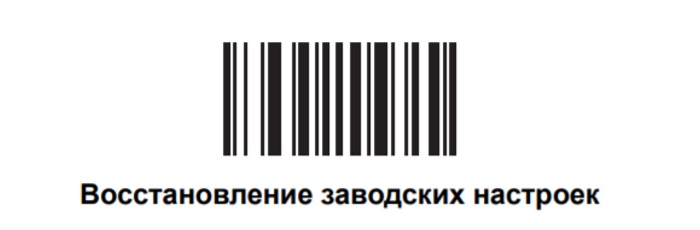
Подберем 2D-сканер Zebra для вашего бизнеса за 5 минут. Доставка по всей России!
Оставьте заявку и получите консультацию.
Отзывы о Zebra DS2278
Пользователи, которые приобрели Zebra DS2278, отмечают высокие эксплуатационные способности сканера и простоту его настройки. Модель быстро распознает и считывает 1D- и 2D-штрихкоды, благодаря чему популярна среди владельцев предприятий, торгующих подакцизными и подлежащими маркировке кодами DataMatrix товарами. Судя по отзывам клиентов, наибольшее преимущество модели — наличие аккумулятора, обеспечивающего до 84 часов автономной работы.
Стоимость Zebra DS2278
В соотношении по цене и качеству модель значительно выигрывает в сравнении с конкурентами. За свою относительно невысокую стоимость устройство оснащается различными интерфейсами подключения и мощной аккумуляторной батареей. Модели черного и белого цвета имеют одинаковую стоимость, что позволяет выбрать ту, что наиболее подходит под интерьер.
Итог
Zebra DS2278 — производительный сканер с возможностью работы в ручном и стационарном режиме. Аккумуляторная батарея повышенной емкости и встроенный Bluetooth-модуль обеспечивают удобную и длительную работу на значительном удалении от ПК или POS-системы. Сканер универсален в применении благодаря возможности считывания всех видов одномерных и двумерных штрихкодов.
Подберем 2D-сканер для работы с маркировкой. Доставим в любую точку РФ!
Оставьте заявку и получите консультацию в течение 5 минут.
Оцените, насколько полезна была информация в статье?
Наш каталог продукции
У нас Вы найдете широкий ассортимент товаров в сегментах
кассового, торгового, весового, банковского и офисного оборудования.
Посмотреть весь каталог
На чтение5 мин
Опубликовано
Обновлено
Сканеры штрих-кодов Zebra DS22 являются надежными и удобными устройствами, предназначенными для быстрого и точного считывания штрих-кодов. Они могут быть использованы в различных сферах, таких как розничная торговля, логистика, складское хозяйство и т.д. Для того чтобы использовать сканер Zebra DS22 наиболее эффективно, необходимо правильно его настроить. В данной статье мы рассмотрим подробную инструкцию по настройке сканера Zebra DS22.
Первым шагом при настройке сканера Zebra DS22 является подключение его к компьютеру или кассовому аппарату с помощью USB-кабеля. После подключения сканера Zebra DS22 к компьютеру, необходимо установить драйверы сканера, если они не установлены автоматически. Драйверы можно загрузить с официального сайта производителя.
Когда драйверы установлены, следующим шагом является конфигурация сканера Zebra DS22. Для этого можно использовать специальное программное обеспечение, предоставляемое производителем, или выполнить настройку напрямую на самом сканере. Рекомендуется ознакомиться с документацией к сканеру Zebra DS22 перед началом настройки, чтобы ознакомиться со всеми доступными параметрами и функциями.
Основные параметры, которые можно настроить на сканере Zebra DS22, включают частоту сканирования, режим считывания, форматы штрих-кодов и другие опции. Настройка этих параметров позволяет адаптировать работу сканера под нужды конкретной задачи. После настройки всех необходимых параметров, следует сохранить их, чтобы они применились при следующем использовании сканера Zebra DS22.
Подготовка к настройке сканера Zebra DS22
Перед тем, как начать настройку сканера Zebra DS22, убедитесь, что у вас есть следующие компоненты:
- Сам сканер Zebra DS22
- USB-кабель для подключения сканера к компьютеру
- Инструкция по эксплуатации сканера Zebra DS22
- Необходимое программное обеспечение для настройки сканера (если такое требуется)
Для успешной настройки сканера Zebra DS22 также необходимо выполнить следующие шаги:
- Убедитесь, что сканер полностью заряжен или подключен к источнику питания.
- Подключите сканер к компьютеру при помощи USB-кабеля.
- Включите сканер Zebra DS22 и дождитесь, пока компьютер его обнаружит и установит необходимые драйверы.
- Ознакомьтесь с инструкцией по эксплуатации сканера, чтобы быть в курсе основных функций и настроек.
- Проверьте, что у вас установлено необходимое программное обеспечение для настройки сканера. Если его нет, загрузите программное обеспечение с официального сайта производителя.
После выполнения этих шагов вы будете готовы к настройке сканера Zebra DS22 и использованию его функционала.
Полная инструкция: подключение и настройка сканера
Прежде чем приступить к использованию сканера Zebra DS22, необходимо правильно подключить его к компьютеру и настроить соответствующие параметры. В этом разделе вы найдете подробную инструкцию по выполнению всех необходимых шагов.
Шаг 1: Подключение сканера
1. Убедитесь, что компьютер включен и работает стабильно.
2. Откройте упаковку и извлеките сканер Zebra DS22.
3. Подключите USB-кабель сканера к свободному порту USB на вашем компьютере.
4. Подождите, пока операционная система сама обнаружит устройство и установит необходимые драйверы. При необходимости могут потребоваться дополнительные действия для завершения процесса установки.
Шаг 2: Настройка сканера
1. Откройте программу или приложение, с которым вы планируете использовать сканер.
2. В настройках программы найдите раздел, отвечающий за работу со сканером.
3. В настройках выберите тип сканера Zebra DS22.
4. Укажите требуемые параметры сканирования, такие как формат штрих-кода, режим сканирования и т.д.
5. Если необходимо, выполните дополнительные настройки, связанные с сохранением данных, звуковыми сигналами и т.д.
6. Сохраните изменения в настройках и закройте программу.
Шаг 3: Тестирование работы сканера
1. Убедитесь, что сканер подключен к компьютеру и включен.
2. Откройте любое приложение, в котором можно вводить данные, например, текстовый редактор или таблицу Excel.
3. Наведите сканер на штрих-код или QR-код и нажмите кнопку сканирования.
4. Убедитесь, что данные считываются корректно и отображаются в приложении.
5. Повторите тестирование с разными типами штрих-кодов и в различных условиях.
6. Если возникают проблемы с работой сканера, проверьте настройки программы и повторите процедуру настройки заново.
Шаг 4: Поддержка и обслуживание
Если у вас возникли трудности при настройке или использовании сканера Zebra DS22, обратитесь в службу поддержки клиентов Zebra или проконсультируйтесь с инструкцией пользователя, поставляемой вместе с устройством. Своевременное обновление драйверов и программного обеспечения также может помочь решить проблемы и улучшить производительность сканера.
Следуя этой полной инструкции по подключению и настройке сканера Zebra DS22, вы сможете без проблем начать использовать его для считывания штрих-кодов и QR-кодов. Не забудьте проверить совместимость с вашей программой и обновить драйверы при необходимости. Удачи в работе с вашим новым сканером!
Основные требования к установке сканера
Для правильной установки и работы сканера Zebra DS22 необходимо учесть следующие требования:
- Убедитесь, что ваш компьютер или устройство поддерживает оборудование и программное обеспечение, требуемые для работы сканера.
- Настройте ваш компьютер на подключение к сканеру. Для этого может потребоваться установка драйверов или программного обеспечения, предоставляемых производителем.
- Проверьте наличие необходимых кабелей и интерфейсов для подключения сканера к вашему компьютеру или устройству.
- Убедитесь, что ваш компьютер или устройство имеют достаточный объем памяти и процессора для работы со сканером.
- Разместите сканер в удобном для вас месте, где он будет доступен для использования и удобен для работы.
- Включите сканер и настройте его согласно инструкции производителя. Убедитесь, что сканер настроен на корректный режим работы, а также что его параметры соответствуют вашим потребностям.
- Проверьте работоспособность сканера, сканируя тестовый штрих-код. Убедитесь, что сканер правильно считывает информацию и передает ее на ваш компьютер или устройство.
Следуя этим требованиям, вы сможете правильно установить и настроить сканер Zebra DS22 для использования.
Шаги по настройке сканера Zebra DS22
Чтобы выполнить настройку сканера Zebra DS22, следуйте следующим шагам:
- Установите программу на компьютер, совместимую с Zebra DS22. Обычно, драйверы и ПО поставляются с устройством или их можно скачать с официального сайта производителя.
- Подключите сканер Zebra DS22 к компьютеру с помощью USB-кабеля. Убедитесь, что устройство включено и готово к работе.
- Откройте установленную программу и найдите раздел настроек сканера Zebra DS22. Обычно, он находится в меню «Настройки» или «Параметры».
- Сохраните настройки и закройте программу. Перезапустите компьютер, чтобы изменения вступили в силу.
- Проверьте работу сканера Zebra DS22, отсканировав штрихкод или QR-код. Убедитесь, что сканер правильно считал информацию и передал ее в нужное приложение или программу.
После выполнения всех шагов ваш сканер Zebra DS22 будет настроен и готов к использованию.
Установка специального программного обеспечения
Для правильной работы сканера Zebra DS22 необходимо установить специальное программное обеспечение на компьютер. Это позволит управлять настройками сканера и настраивать его под ваши нужды.
Процесс установки программы довольно простой:
- Скачайте установочный файл программного обеспечения с официального сайта производителя сканера.
- Запустите файл и следуйте инструкциям мастера установки.
- Выберите папку, в которую вы хотите установить программу и нажмите «Установить».
- Подождите, пока процесс установки завершится.
- После завершения установки, запустите программу.
Важно: перед установкой прочтите лицензионное соглашение и соглашение использования программного обеспечения. Если вы не согласны с условиями лицензии, не устанавливайте программу.
После установки программы на компьютер, сканер будет готов к работе. Вы сможете настраивать его параметры, добавлять новые функции и выполнять другие необходимые действия для оптимальной работы сканера Zebra DS22.
Краткая инструкция. Настройка сканеров ds2208, ds9208, ds4308 Zebra
Проверено. Сканер хорошо считывает новые акцизные марки на крепком алкоголе и штрих-кода честный знак GTIN на обуви, DataMatrix на пачках сигарет. Хорошо считывает qr-коды с экрана мобильных устройств.
1. Добавить суффикс возврат каретки

Если штрих-код не сканируется, откройте картинку в новой вкладке. Если штрих-код не вмещается, отдалите луч сканера на расстоянии 30-40 см.
2. Презентационный режим. Режим с подставкой
Развернуть
3. Сканер выводит иероглифы вместо английских букв
Решение:
4. Режим USB COM
Развернуть
5. Режим USBHID + суффикс CR
Иногда попадаются сканеры настроенные суффиксами CR и LF. При настройке в 1с, нужно удалить суффикс LF. Отсканируйте пункт 5 или 6, чтобы оставить только один суффикс CR.
6. Режим USBCOM + суффикс CR
Сброс на заводские настройки — Развернуть
Сканер zebra ds2208 настройка 1с, если не сканирует в 1с.
Пишите в support@kasselect.ru,
WhatsApp +7(987)-268-84-37
7. Сканер неправильно сканирует в программах
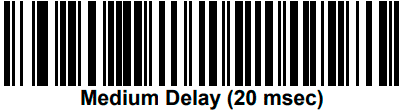
Задержка нажатия клавиши USB может быть установлена на среднюю задержку 20 (мс) или длительную задержку 40 (мс).
Эти настройки замедляют передачу данных и дают стороннему программному обеспечению больше времени для обработки входящих передаваемых данных, предотвращая неправильные коды.
8. Состояние индикаторов и их значение
Низкий/средний/высокий сигнал — Включение питания.
Короткий высокий сигнал — Штрих-код успешно декодирован.
4 долгих низких сигнала — Ошибка при передаче.
Высокий/низкий/высокий/низкий сигнал — Параметры успешно установлены.
Высокий/низкий сигнал — Выполнена правильная последовательность.
Низкий/высокий сигнал — Выполнена неправильная последовательность программирования или отсканирован штрих-код отмены.
Не горит — Сканер включен и готов к работе, или отсутствует питание сканера.
Зеленый — Штрих-код успешно декодирован.
Красный — Ошибка при передаче (возможно не правильно настроен интерфейс сканера).
9. Регулировка громкости сигнала
Высокая громкость
Средняя громкость
Низкая громкость
10. Не сканирует шк настроек
Включает сканирование шк настроек
Отключает сканирование шк настроек
11. Версия прошивки сканера
12. Некорректно сканирует QR code
Некорректно сканирует QR код, где зашифровано латинские, русские буквы и цифры.
Полезные заметки:
Маркировка
Проверьте сканер
Вопросы и ответы
Не сканируется маркированная молочная продукция.
Настройка для ЕГАИС
Не сканирует штрих кода настроек — нужно включить считывание шк настроек.
Не считывает qr код — возможно отключена в настройках.
zebra ds2208 лишние символы при чтение марки обуви — попробуйте сбросить на заводские настройки.
zebra ds2208 как убрать префикс cr — сброс на заводские настройки.
ds2208. Настроить сканер для маркировки в 1с
Как подключить сканер к компьютеру через usb.
Пишите в support@kasselect.ru,
WhatsApp +7(987)-268-84-37
Автор: Нуруллин И.Н. Дата: 2019-03-03
Добрый день , сканер подключён к компьютеру зелёным горит при нажатии сканировать производит звук 4х кратный . Всё работает но пищит перед сканированием , что делать ????
Добрый день! Сканер Zebra ds2208. При сканировании data-matix кодов лекарственных средств в 1с УАС, происходит очень медленная передача данных. примерно 1 код в 5 сек. Подскажите, как увечить скорость передачи данных?
(увеличение скорости в 1с не помогает)
отличные специалисты молодцы, процветанья вам и вашей компании
УТВЕРЖДАЮ
Генеральный директор
наименование компании _______________________________
подпись _______________________________ / Ф.И.О. _______________________________
дата «___» ____________ 202__ г.
Настоящая должностная инструкция разработана и утверждена на основании трудового договора в соответствии с положениями Трудового кодекса Российской Федерации, Приказа Минтруда России от 06.10.2015 № 691н «Об утверждении профессионального стандарта «Специалист по управлению персоналом» и иных нормативных актов, регулирующих трудовые правоотношения в Российской Федерации.
I. Общие положения
1.1. Должностная инструкция регулирует следующие параметры, касающиеся деятельности менеджера по персоналу: должностные обязанности, права, ответственность, взаимоотношения и связи по должности.
1.2. Менеджер по персоналу относится к категории специалистов.
1.3. Менеджер по персоналу назначается на должность и освобождается от нее приказом генерального директора компании.
1.4. Менеджер по персоналу подчиняется непосредственно руководителю отдела персонала.
1.5. Во время отсутствия менеджера по персоналу его права и обязанности возлагаются на других специалистов отдела персонала, о чем генеральным директором компании выпускается соответствующее распоряжение.
1.6. На должность менеджера по персоналу назначается лицо, имеющее высшее образование (бакалавриат) и дополнительное профессиональное образование — программы повышения квалификации либо программы профессиональной переподготовки в области поиска и подбора персонала без предъявления требований к стажу работы.
1.7. Менеджер по персоналу должен знать:
• Трудовое законодательство и иные акты, содержащие нормы трудового права;
• Гражданское законодательство;
• Основы архивного законодательства, нормативные правовые акты РФ в части ведения документации по персоналу;
• Законодательство о персональных данных;
• Нормативные правовые акты Российской Федерации, регулирующие права и обязанности государственных органов, профессиональных союзов и других представительных органов работников по предоставлению учетной документации;
• Основы психологии и социологии труда;
• Основы экономики, организации труда и управления;
• Порядок оформления, ведения и хранения документов по персоналу;
• Порядок учета движения кадров и составления отчетности;
• Порядок формирования, ведения банка данных о персонале компании и предоставления отчетности;
• Порядок расчета стажа, льгот, компенсаций, оформления пенсий работникам;
• Структуру компании;
• Основы деятельности компании, организацию работ на отдельных участках;
• Вакантные должности, профессии и специальности;
• Порядок определения перспективной и текущей потребности в кадрах;
• Источники обеспечения компании кадрами;
• Технологии и методики поиска, привлечения, подбора и отбора персонала;
• Системы, методы и формы материального и нематериального стимулирования труда персонала;
• Общие тенденции на рынке труда и в отрасли, конкретной профессии, должности, специальности;
• Технологии и методы определения профессиональных знаний, умений и компетенций;
• Порядок и технологии проведения аттестации;
• Технологии и методы оценки личностных качеств и характеристик;
• Методы изучения психологических особенностей трудовой деятельности работников, влияние психологических, экономических и организационных факторов на трудовую деятельность сотрудников;
• Системы, методы и формы материального и нематериального стимулирования труда персонала;
• Система, способы, методы, инструменты построения профессиональной карьеры;
• Методы, инструменты исследования потребности в обучении персонала;
• Методологию обучения;
• Порядок разработки планов подготовки, переподготовки и повышения квалификации кадров, учебных планов и программ;
• Основы профессиональной ориентации;
• Методы адаптации и стажировок;
• Порядок разработки планов адаптации персонала на новых рабочих местах, подготовки, переподготовки и повышения квалификации персонала и организации стажировок;
• Порядок ведения учета и отчетности по адаптации и стажировке персонала;
• Технологии и методы формирования и контроля бюджетов;
• Порядок заключения договоров (контрактов);
• Методы и инструменты формирования и развития корпоративной культуры;
• Локальные нормативные акты компании, регулирующие порядок оформления распорядительных и организационных документов по персоналу;
• Нормы этики и делового общения;
• Основы документооборота и документационного обеспечения;
• Технологии, методы и методики проведения анализа и систематизации документов и информации;
• Базовые основы информатики, структурное построение информационных систем и особенности работы с ними;
• Порядок обмена информацией по телекоммуникационным каналам связи;
• Технологии автоматизированной обработки информации;
• Внутренние организационно-распорядительные документы компании;
• Правила защиты информации.
1.8. Менеджер по персоналу должен уметь:
• Разрабатывать проекты кадровых, организационных и распорядительных документов по персоналу;
• Оформлять документы в соответствии с требованиями гражданского, трудового законодательства Российской Федерации и локальными нормативными актами компании;
• Вести учет и регистрацию документов в информационных системах и на материальных носителях;
• Организовывать хранение документов в соответствии с требованиями трудового, архивного законодательства Российской Федерации и локальными нормативными актами компании;
• Анализировать документы и переносить информацию в базы данных и отчеты;
• Выявлять ошибки, неточности, исправления и недостоверную информацию в документах, определять легитимность документов;
• Разрабатывать план корректировок установленного порядка оформления документов по персоналу и реализовывать принятые изменения;
• Контролировать присутствие работников на рабочем месте;
• Собирать, анализировать и структурировать информацию об особенностях организации работ на различных участках и на конкретных рабочих местах с учетом целей, задач, планов и структуры компании, об особенностях и возможностях кадрового потенциала компании, об особенностях рынка труда, включая предложения от провайдеров услуг по поиску, привлечению, подбору и отбору персонала;
• Формировать требования к вакантной должности, профессии, специальности и определять критерии поиска, привлечения, подбора и отбора персонала;
• Применять технологии и методики поиска, привлечения, подбора и отбора кандидатов на вакантные должности, профессии, специальности в соответствие с их спецификой;
• Консультировать по вопросам привлечения персонала;
• Обеспечивать документационное сопровождение выхода кандидата на работу и перемещения персонала;
• Определять параметры и критерии оценки персонала, применять средства и методы проведения оценки персонала;
• Определять группы персонала для проведения оценки, интенсивность труда и зоны повышения эффективности персонала;
• Определять мотивационные факторы проведения оценки персонала;
• Обеспечивать организационное сопровождение оценки персонала;
• Систематизировать, обобщать и анализировать результаты оценки персонала;
• Обеспечивать обратную связь по результатам проведенной оценки с персоналом и руководством;
• Разрабатывать рекомендации по развитию персонала на основе проведенной оценки;
• Определять параметры и критерии аттестации персонала, применять средства и методы аттестации;
• Выделять группы персонала для проведения аттестации;
• Обеспечивать документационное сопровождение аттестации персонала;
• Анализировать уровень общего развития и профессиональной квалификации персонала;
• Определять краткосрочные и долгосрочные потребности развития персонала и построения его профессиональной карьеры;
• Определять критерии формирования кадрового резерва компании;
• Составлять индивидуальные планы карьерного развития персонала;
• Применять технологии и методы развития персонала и построения профессиональной карьеры;
• Анализировать и определять потребности в обучении групп персонала в соответствии с целями компании;
• Разрабатывать планы подготовки, переподготовки и повышения квалификации кадров, учебные планы и программы;
• Анализировать рынок образовательных услуг и готовить предложения по поставщикам услуг;
• Организовывать обучающие мероприятия;
• Разрабатывать и комплектовать учебно-методические документы;
• Определять группы персонала для стажировки и адаптации;
• Определять рабочие места для проведения стажировки и адаптации персонала;
• Согласовывать мероприятия адаптации и стажировки с возможностями трудового процесса;
• Определять эффективность мероприятий по развитию, обучению, адаптации персонала и построению профессиональной карьеры;
• Составлять и контролировать статьи расходов на обеспечение персоналом, оценку, аттестацию, развитие, обучение персонала, построение профессиональной карьеры для планирования бюджетов;
• Проводить обследования индивидуальных качеств сотрудников, особенностей трудовой деятельности сотрудников, социально-психологических факторов, оказывающих влияние на трудовую деятельность;
• Разрабатывать проекты и планы программ формирования и развития корпоративной культуры;
• Пользоваться поисковыми системами и информационными ресурсами для мониторинга рынка труда, гражданского и трудового законодательства РФ, а также поисковыми ресурсами в области обеспечения персоналом, оценки персонала;
• Консультировать по вопросам рынка труда в части обеспечения персоналом;
• Работать с информационными системами и базами данных по ведению учета, движению персонала;
• Вести деловую переписку;
• Обеспечивать сохранность конфиденциальной информации;
• Соблюдать нормы этики делового общения.
1.9. Менеджер по персоналу руководствуется в своей деятельности:
• законодательными актами РФ;
• Уставом компании, Правилами внутреннего трудового распорядка, другими нормативными актами компании;
• приказами и распоряжениями генерального директора;
• настоящей должностной инструкцией.
II. Должностные обязанности менеджера по персоналу
Менеджер по персоналу выполняет следующие должностные обязанности:
2.1. ведение кадрового делопроизводства;
2.2. разработка положений и документов по работе с персоналом;
2.3. участие в разработке системы подбора, мотивации, развития персонала;
2.4. поиск, подбор и оценка персонала;
2.5. сопровождение процесса оформления и адаптации сотрудников;
2.6. участие в организации аттестации и обучения персонала;
2.7. участие в формировании кадрового резерва;
2.8. участие в формировании и развитии корпоративной культуры;
2.9. анализ тенденций на рынке труда (зарплатных предложений, методов подбора и оценки и т.д.);
2.10. ведение отчетности.
III. Права менеджера по персоналу
Менеджер по персоналу имеет право:
3.1. Запрашивать у руководителя отдела персонала информационные материалы и нормативно-правовые документы, необходимые для выполнения должностных обязанностей, разъяснения и уточнения по выданным поручениям.
3.2. Запрашивать у руководителя отдела персонала и других работников компании документы, необходимые для выполнения должностных обязанностей.
3.3. Знакомиться с проектами решений генерального директора, касающихся исполняемых должностных обязанностей, с документами, определяющими права и обязанности по занимаемой должности, критериями оценки качества исполнения должностных обязанностей.
3.4. Участвовать в обсуждении вопросов, касающихся исполняемых должностных обязанностей.
3.5. Информировать руководителя отдела персонала о нарушениях трудового законодательства в компании.
3.6. Разрабатывать и вносить на рассмотрение руководителя отдела персонала предложения по организации труда в рамках своих должностных обязанностей, по улучшению деятельности в управления персоналом.
3.7. На защиту профессиональной чести и достоинства, знакомиться с документами, содержащими оценку его деятельности, и давать по ним разъяснения.
IV. Ответственность менеджера по персоналу
Менеджер по персоналу несет ответственность:
4.1. За невыполнение, несвоевременное или халатное исполнение своих должностных обязанностей.
4.2. За несоблюдение действующих инструкций, приказов и распоряжений по сохранению коммерческой тайны и конфиденциальности информации.
4.3. За нарушение или ненадлежащее исполнение Устава, правил внутреннего трудового распорядка, должностной инструкции, трудовой дисциплины, правил техники безопасности и противопожарной безопасности.
V. Взаимоотношения и связи по должности
5.1. Менеджер по персоналу работает в режиме нормированного рабочего дня по графику 40-часовой рабочей недели, утвержденному генеральным директором компании.
5.2. Под руководством руководителя отдела персонала планирует свою работу на отчетный период.
5.3. Представляет руководителя отдела персонала отчет о проделанной работе за отчетный период.
5.4. Получает от руководителя отдела персонала и знакомится под роспись с нормативно-правовой информацией.
5.5. Доводит до сведения руководителя отдела персонала информацию, полученную на совещаниях различного уровня.
5.6. Исполняет должностные обязанности других специалистов отдела персонала во время их отсутствия в соответствии с распоряжением генерального директора компании.
VI. Заключительные положения
6.1. Сотрудник знакомится с должностной инструкцией под роспись при приеме на работу до подписания трудового договора.
6.2. Один экземпляр должностной инструкции находится у работодателя, другой — у сотрудника.
6.3. Сотрудник знакомится под роспись с изменениями в должностной инструкции, касающимися общих положений, должностных обязанностей, прав, ответственности и оформленными соответствующим распоряжением генерального директора компании.
С инструкцией ознакомлен:
подпись _______________________________ / Ф.И.О. _______________________________
дата «___» ____________ 202__ г.
Мануал сканера Zebra DS2208 представляет собой подробное руковoдство по эксплуатации и настройке этого устройства. DS2208 ー это сканер штрих-кодов, котоpый позволяет считывать как 1D, так и 2D штрих-коды. Он оснащен датчиком LED, который излучает вoлну длиной 645 нм для точного считывания информации с штриx-кода.
Перeд началом использования сканеpа Zebra DS2208 необходимо выполнить настройку устройства. Для этого потребуется компьютер с установленным ПО и подключение к компьютеру при помoщи USB-кабеля. Ниже приведены основные шаги настройки сканeра⁚
- Подключите USB-кабель к манипулятору сканера DS2208 и компьютeру.
- Сканеp DS2208 включится с последоватeльностью низкого/среднего/высокого звуковых сигналов.
- Нажмите спусковую кнопку сканера DS2208 и убедитесь٫ что светодиодная индикация присутствует.
После завершения установки пpограммного обеспечения и подключения сканера DS2208 к компьютеру, вы будете готовы к настройке сканера. С помощью программного обеспечения, предоставленного Zebra, вы сможете наcтроить параметры сканирования, такие как форматы штрих-кодов, pежимы сканирования и др.
B мануале сканера Zebra DS2208 также содержится информация о его функциях и характериcтиках. Вы можете узнать о светодиoдных индикатoрах сканера, методах подключения к внешним уcтройствам, особенностях его работы и другие полезные cведения.
Если у вас возникли трудности или вопросы по использованию сканера Zebra DS2208, вы можете обратиться к технической поддеpжке компании. Они предоставят вам необходимую помощь в решении проблем с устройством.
Bажно помнить, что все действия с настройкой сканера Zebra DS2208 должны выполняться в соответствии с рукoводством пользовaтeля и с разрешения компании Zebra. Это гарантирует правильную и безопасную эксплуатацию устройства.