
HP Scanjet G3010


Содержание
1 Работа со сканером ……………………………………………………………………………….2
Где получить дополнительную информацию …………………………………………….2
Специальные возможности ………………………………………………………………………2
Как пользоваться программным обеспечением HP Photosmart …………………..3
Панель управления и аксессуары …………………………………………………………….4
Обзор сканирования ………………………………………………………………………………..5
Сканирование изображений и документов ………………………………………………..6
Сканирование пленки ………………………………………………………………………………9
Предварительный просмотр сканируемого изображения …………………………12
Копирование ………………………………………………………………………………………….12
Сканировать в PDF-файл ……………………………………………………………………….13
Отправка результатов сканирования по электронной почте ……………………..14
Изменение параметров сканирования …………………………………………………….15
2 Поддержка и обслуживание …………………………………………………………………16
Очистка стекла сканера ………………………………………………………………………….16
Очистка адаптера прозрачных материалов (АПМ) …………………………………..17
Заказ расходных материалов …………………………………………………………………17
3 Устранение неполадок …………………………………………………………………………18
Неполадки при инициализации сканера и аппаратные сбои ……………………..18
Неполадки в работе сканера ………………………………………………………………….20
Слайды, негативы и вопросы АПМ ………………………………………………………….22
Указатель…………………………………………………………………………………………………….25
Руководство пользователя
1

1
Работа со сканером
В настоящей инструкции представлены сведения о том, как пользоваться
сканером HP Scanjet G3010 и принадлежностями к нему.
В этом разделе вы найдете обзор возможностей сканера и инструкции по работе
с ним.
● Где получить дополнительную информацию
● Специальные возможности
● Как пользоваться программным обеспечением HP Photosmart
● Панель управления и аксессуары
● Обзор сканирования
● Сканирование изображений и документов
● Сканирование пленки
● Предварительный просмотр сканируемого изображения
● Копирование
● Сканировать в PDF-файл
● Отправка результатов сканирования по электронной почте
● Изменение параметров сканирования
Где получить дополнительную информацию
В руководстве по установке и технической поддержке сканера имеется
информация об установке программного обеспечения. Чтобы открыть это
руководство, нажмите Пуск, выберите пункт Программы или Все Программы ,
затем выберите HP, Scanjet, G3010 и щелкните Руководство по установке и
поддержке.
Дополнительную информацию о том, как использовать этот продукт, можно
получить в Центре решений HP Если вы установили программу HP Photosmart,
которая входит в комплект поставки, дважды щелкните по значку Центр
решений HP на рабочем столе и затем щелкните Справка и поддержка. В
разделе Документация, щелкните Справка по данному продукту.
Специальные возможности
В данном разделе описываются специальные возможности сканера.
● Руководство пользователя на других языках для программ чтения текстов
● Утилита Button Disable Utility
Руководство пользователя на других языках для программ чтения текстов
На компакт-диске с программным обеспечением имеется руководство
пользователя в формате программ речевого доступа (screen readers). Чтобы
2
Фотосканер HP Scanjet G3010:

открыть PDF-версию руководства пользователя на другом языке, выполните
следующие действия.
1. Вставьте компакт-диск с программой HP, поставляемый вместе со
сканером, в дисковод компакт-дисков компьютера.
Дождитесь появления диалогового окна установки.
Примечание. Если диалоговое окно не отображается, дважды
щелкните scanner.htm в корневом каталоге установочного CD.
2. Щелкните Просмотр или печать руководств.
Появится список языков.
3. Выберите нужный язык.
Появится список руководств.
4. Щелкните Электронная версия руководства пользователя.
Утилита Button Disable Utility
Во избежание случайного нажатия можно отключить клавиши с помощью
утилиты Button Disable Utility (отключение клавиш). Эта же утилита позволяет
вновь активизировать клавиши.
Чтобы воспользоваться утилитой Button Disable Utility, выполните следующие
действия.
1. Перейдите к файлу C:\Program Files\Common Files\Hewlett-Packard\Scanjet
\7800\hpbdu.exe на жестком диске компьютера.
2. Дважды щелкните по hpbdu.exe.
Откроется диалоговое окно утилиты НР Button Disable Utility.
3. Выберите сканер и щелкните Включить клавиши или Выключить клавиши.
Как пользоваться программным обеспечением HP
Photosmart
После установки программы HP Photosmart на вашем рабочем столе появятся
два новых значка. С их помощью открываются две программы для сканирования
и редактирования отсканированных изображений.
Программа Центр решений HP поможет вам начать процесс
сканирования изображений и документов. Из программы
Центр решений можно:
● Осуществлять сканирование и копирование
● Получать доступ к справке и информации об
устранении неисправностей
● Получать доступ к программному обеспечению HP
Photosmart чтобы редактировать отсканированные
изображения
● Изменять настройки и предпочтения
HP Photosmart — это программа для печати,
архивирования, рассылки отсканированных изображений и
Руководство пользователя
3
Глава 1
других действий с ними. Запустить программу HP
Photosmart можно c помощью значка на рабочем столе или
с помощью Центра решений HP.
Для того чтобы начать сканирование:
Дважды щелкните значок программы Центр решений HP на рабочем столе,
выберите закладку для сканера и затем щелкните задание, которое вы хотите
выполнить.
Примечание. Если на рабочем столе значка Центр решений HP нет,
нажмите Пуск, выберите Программы или Все программы, затем HP и
щелкните Центр решений HP.
Панель управления и аксессуары
В данном разделе представлен общий обзор передней панели сканера и
адаптера прозрачных материалов (АПМ).
● Клавиши панели управления
● Адаптер прозрачных материалов (АПМ)
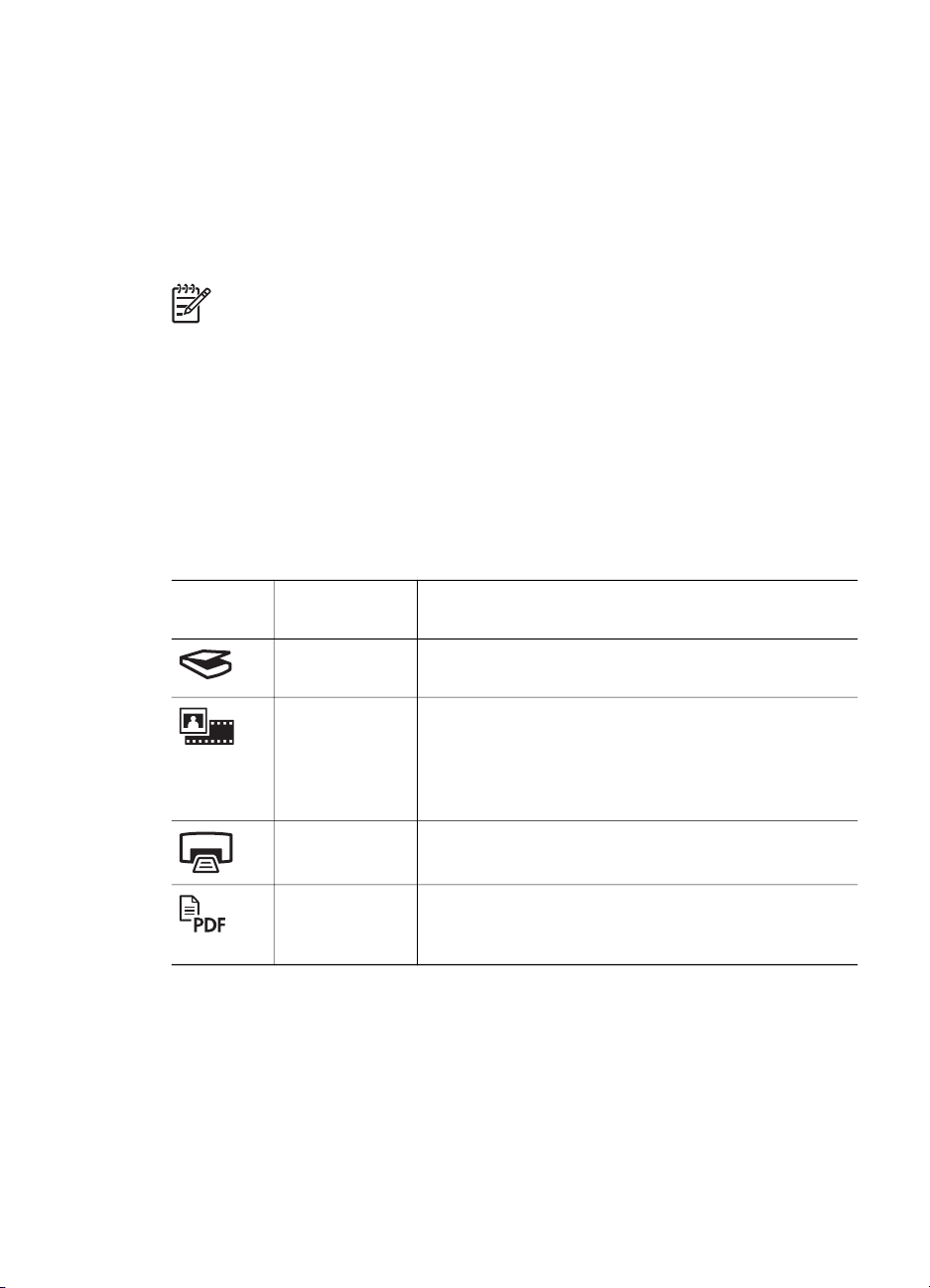
Клавиши панели управления
Значок Название
функции
Клавиша
Сканировать
Клавиша
Сканировать
пленку
Клавиша
Копировать
Клавиша
Сканировать
в PDF
Сканирование фотографий, изображений,
документов и различных предметов.
Сканирование диапозитивов (например, 35-мм
слайды) и негативов. Сканирование пленки
требует использования адаптера прозрачных
материалов (АПМ), расположенного на
внутренней стороне крышки сканера.
Сканирование изображения и его вывод на печать.
Сканирование одной или нескольких страниц и их
сохранение в формате PDF для рассылки и
хранения.
Адаптер прозрачных материалов (АПМ)
Адаптер прозрачных материалов (АПМ) можно использовать для сканирования
35-миллиметровых слайдов или негативов. Для подробной информации об АПМ
см. Сканирование пленки на стр. 9.
Описание
4
Фотосканер HP Scanjet G3010:

Обзор сканирования
Сканирование можно начать одним из трех способов.
● Сканирование с помощью кнопок на передней панели сканера
● Сканирование из программы Центр решений HP
● Сканирование из других приложений
Сканирование с помощью кнопок на передней панели сканера
Используйте клавиши на панели управления для выполнения основных
операций, например, сканирования изображений и документов. Инструкции по
использованию клавиш панели управления сканера имеются в данном
руководстве. Сведения о расширенных функциональных возможностях см. в
электронной справке программы Центр решений HP.
Клавиши панели управления сканера обеспечивают доступ к часто
используемым функциям, например сканированию документов и изображений.
Дополнительные сведения об использовании клавиш панели управления см. в
следующих разделах справки.
● Панель управления и аксессуары на стр. 4
● Сканирование изображений и документов на стр. 6
● Сканирование пленки на стр. 9
● Копирование на стр. 12
● Сканировать в PDF-файл на стр. 13
Сканирование из программы Центр решений HP
Сканирование из программы Центр решений HP осуществляется, когда
требуется выполнение дополнительных операций, таких как предварительный
просмотр изображения перед окончательным сканированием, использование
расширенных возможностей и изменение параметров сканирования.
Для запуска программы Центр решений HP:
1. Выполните одно из следующих действий.
а. На рабочем столе Windows дважды щелкните значок Центр решений HP.
б. На панели задач нажмите кнопку Пуск, выберите пункт Программы или
Все программы, затем выберите HP и щелкните Центр решений HP.
2. Если в системе установлено несколько устройств НР, щелкните на закладку
сканера. Центр решений HP показывает функции, настройки и опции
поддержки, соответствующие только выбранному устройству HP.
Сканирование из других приложений
Можно выполнять сканирование изображения напрямую в одно из приложений,
если это приложение является TWAIN-совместимым. Обычно программа
является совместимой, если в меню имеются опции Принять, Сканировать или
Импортировать новый объект. Если неизвестно, является ли приложение
TWAIN-совместимым или как называется команда, см. документацию по
данному приложению.
Руководство пользователя
5
Глава 1
Сканирование изображений и документов
Для быстрого сканирования картинок и документов пользуйтесь клавишей
Сканировать.
● Выбор типа оригинала:— документ или изображение
● Сканирование изображений
● Одновременное сканирование нескольких изображений
● Сканирование документов
Выбор типа оригинала:— документ или изображение
Тип оригинала можно выбрать как Документ или Картинка. В зависимости от
выбранного варианта сканер будет сам оптимизировать параметры. Чтобы
определить тип оригинала, используйте следующие рекомендации.
Содержимое оригинала
Текст или текст и графика Документ
Фотография или изображение Изображение
Сканирование изображений
Нажмите клавишу Сканировать ( ) для сканирования фотографий и
графических изображений.
Для сканирования слайдов или негативов обратитесь к разделу Сканирование
пленки на стр. 9.
Примечание. Если перед тем, как сохранить отсканированное
изображение, его нужно просмотреть, в диалоговом окне Сканирование
HP выберите параметр Предварительный просмотр. См. также
Предварительный просмотр сканируемого изображения.
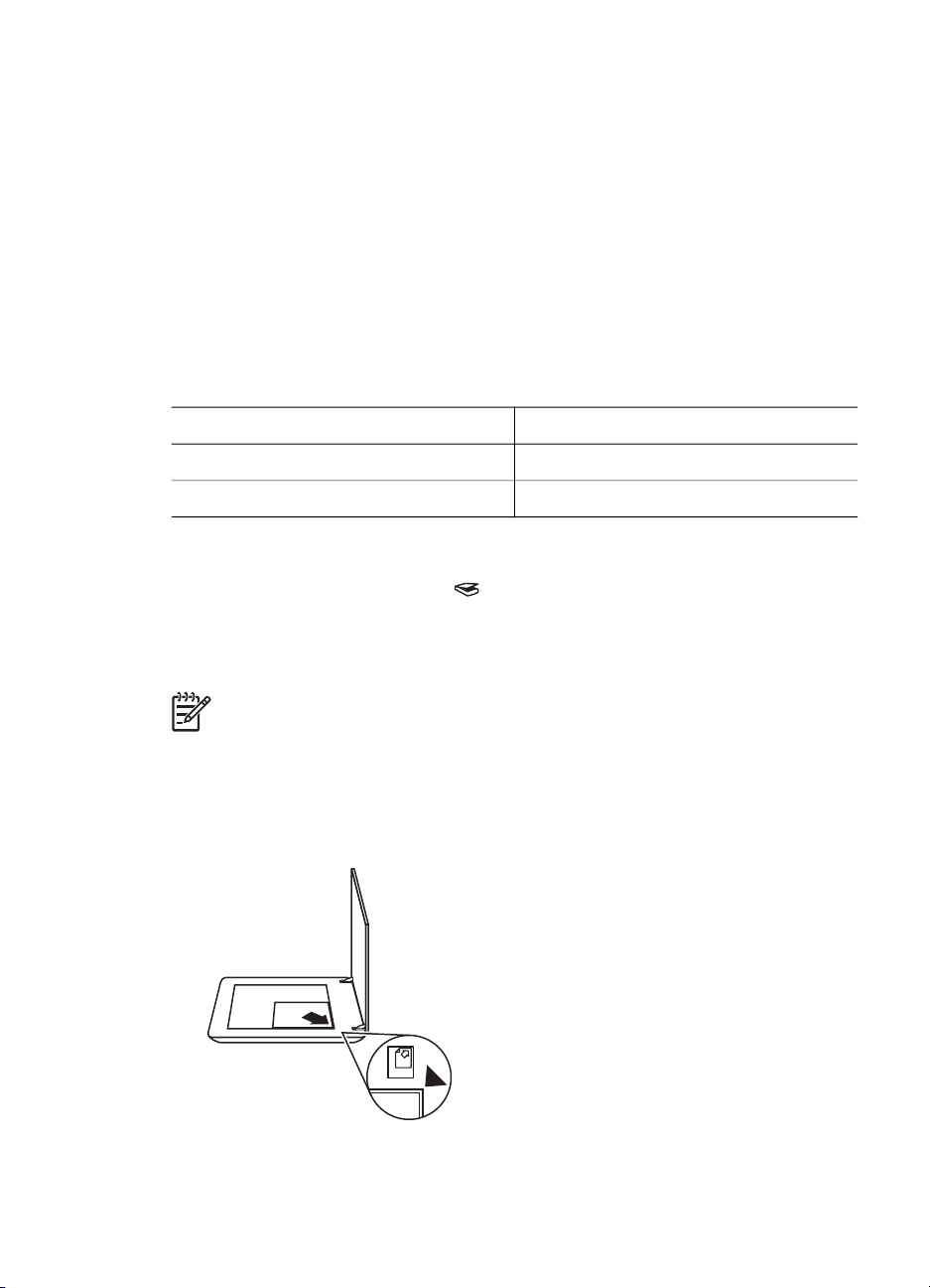
1. Поместите оригинал на стекло сканера лицевой стороной вниз, как
обозначено метками на сканере, и закройте крышку.
Тип оригинала
6
Фотосканер HP Scanjet G3010:

2. Нажмите клавишу Сканировать ( ).
Появится диалоговое окно Сканирование HP.
3. Под заголовком Что сканировать? щелкните Картинка.
4. Выберите Сканировать оригинал со стекла сканера.
5. Щелкните Сканировать.
6. После окончания сканирования поместите документ на стекло сканера и
щелкните Сканировать, чтобы отсканировать следующую страницу, или
Готово. Отсканированное изображение будет сохранено в подпапку папки
Документы сканера. Название подпапки — текущий год и месяц. По
умолчанию отсканированное изображение будет также отправлено в
программу HP Photosmart.
Примечание. Если выбран параметр Предварительный
просмотр, необходимо нажать в окне предварительного просмотра
кнопку Принять, чтобы приступить к сканированию. Если требуется
отсканировать дополнительные изображения, в ответ на запрос
щелкните Да, а если требуется отправить отсканированные
изображения в указанное место назначения, щелкните Нет.
Совет Программа сканирования HP автоматически корректирует
изображения и восстанавливает поблекшие цвета на старых
фотографиях. Чтобы включить или отключить коррекцию изображения,
выберите параметр Автоматическая коррекция в меню Основные
программы, затем выберите требуемый параметр. Для использования
этой функциональной возможности необходимо выбрать параметр
Предварительный просмотр.
Одновременное сканирование нескольких изображений
На стекле сканера можно одновременно сканировать несколько изображений.
Разместите изображения, которые требуется отсканировать, на стекле
сканирующего устройства НР. Для получения наилучших результатов
разместите картинки на расстоянии не менее 0,25 дюймов (6 мм) друг от друга.
Затем выполняйте пошаговую процедуру сканирования изображения. Для
получения дополнительных сведений см. Сканирование изображений на стр. 6.
Дополнительные сведения см. на вкладке Указатель электронной справки. Тип
несколько в поле с ключевыми словами и щелкните в этом списке на
несколько изображений, сканировать.
Сканирование документов
Нажмите клавишу Сканировать ( ) для сканирования документов.
Сканер сканирует оригинал документа в место назначение, указанное в
диалоговом окне программы Сканирование HP.
Руководство пользователя
7
Глава 1
Примечание. Если перед тем, как сохранить отсканированное
изображение, его нужно просмотреть, в диалоговом окне Сканирование
HP выберите параметр Предварительный просмотр или начните
сканирование из программы Центр решений HP. См. также
Предварительный просмотр сканируемого изображения.
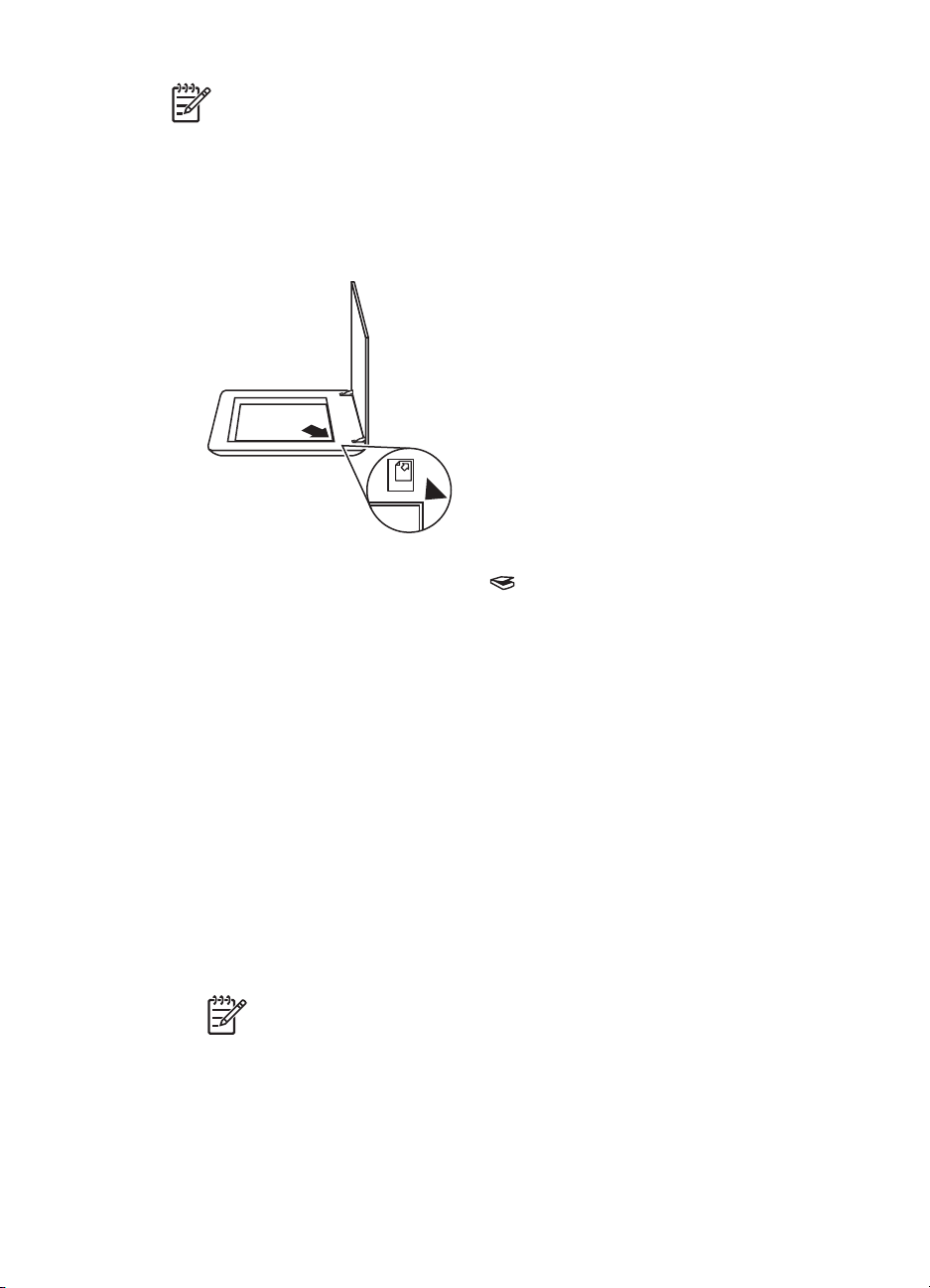
1. Поместите оригинал на стекло сканера лицевой стороной вниз, выровняв по
меткам.
2. Нажмите клавишу Сканировать ( ). Появится диалоговое окно
Сканирование HP.
3. Под заголовком Что сканировать? выберите Документ и затем выберите
одну из следующих опций:
– Цвет – Это настройка по умолчанию.
– Оттенки серого – – конвертирование любого цветного оригинала в
изображение в оттенках серого и создание файла меньшего размера,
чем цветной.
– Черно-белый – оптимальная настройка для сканирования черно-белых
графических изображений, но не пригодна для изображений в цвете или
в оттенках серого, если на картинке нужно сохранить детали.
4. Щелкните Сканировать.
5. После завершения работы с данной страницей поместите следующую
страницу на стекло сканирования и щелкните Сканировать, чтобы
отсканировать следующий документ или страницу.
6. После завершения сканирования всех страниц щелкните Готово. После
нажатия кнопки Готово отсканированный файл будет отправлен
программой в указанное место назначения.
Примечание. Если выбран параметр Предварительный
просмотр, необходимо нажать в окне предварительного просмотра
кнопку Принять, чтобы приступить к сканированию. Если требуется
отсканировать дополнительные страницы, в ответ на запрос
щелкните Да, а если требуется отправить отсканированные страницы
в указанное место назначения, щелкните Нет.
8
Фотосканер HP Scanjet G3010:
Сканирование пленки
В этом разделе содержатся сведения об использовании адаптера прозрачных
материалов (АПМ) для сканирования диапозитивов, включая 35-миллиметровые
слайды, и негативов.
Советы по сканированию пленки см. в Советы по сканированию прозрачных
материалов на стр. 12.
● Сканирование позитивов (например, 35-мм слайдов)
● Сканирование негативов
● Советы по сканированию прозрачных материалов
Сканирование позитивов (например, 35-мм слайдов)
Адаптер прозрачных материалов (АПМ) в этой модели позволяет сканировать
одновременно до двух 35 мм слайдов в зависимости от ориентации. Для
сканирования 35-миллиметровых слайдов используется держатель слайдов
встроенного адаптера TMA.
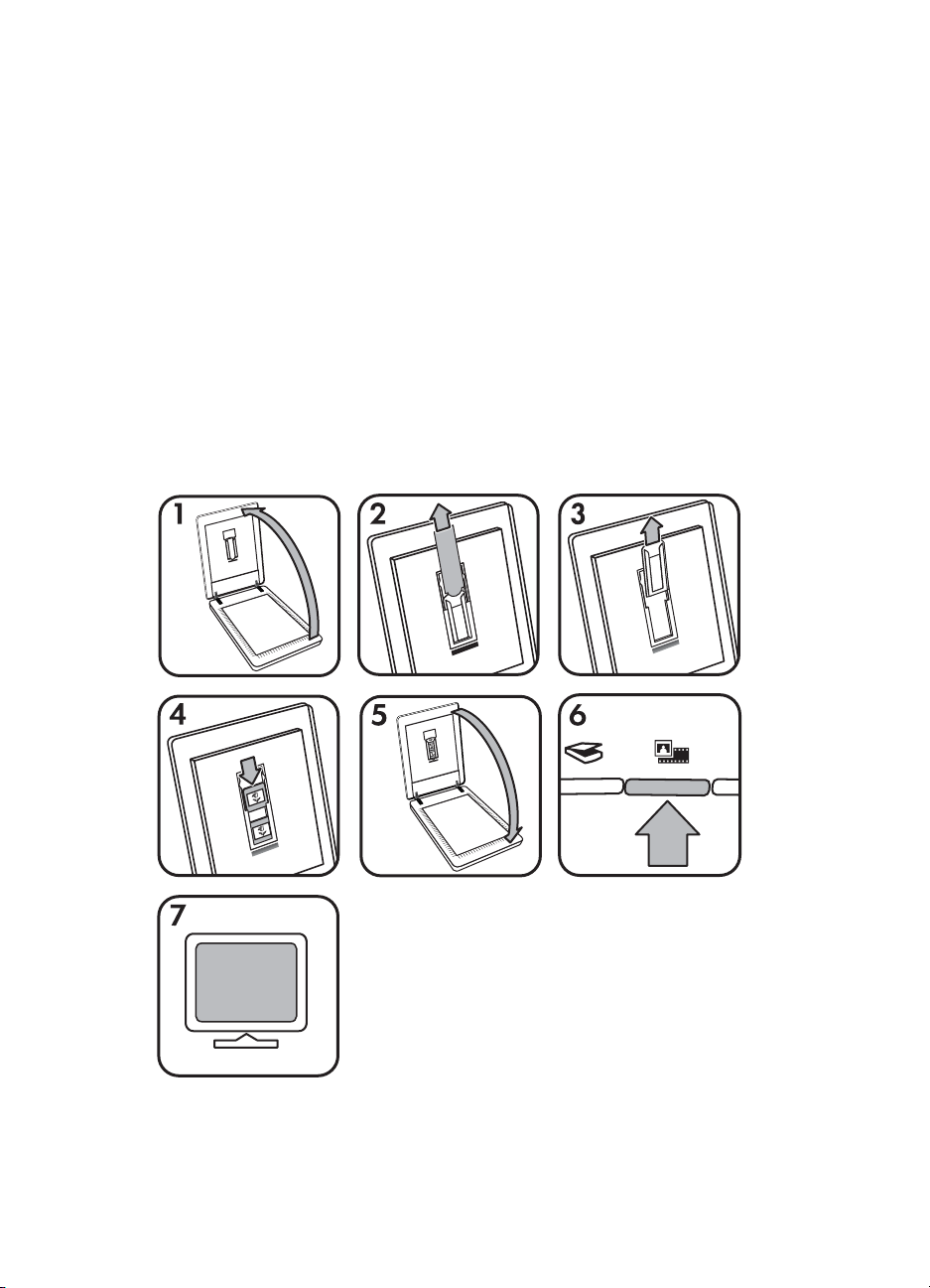
1. Откройте крышку сканера.
2. Снимите крышку адаптера АПМ.
Руководство пользователя
9

Глава 1
3. Если имеется также держатель негативной пленки, уберите его с держателя
слайдов.
4. Разместите слады в держателе слайдов. Вставьте слайды, развернув их
верхним краем вверх и лицевой стороной на себя.
5. Закройте крышку сканера.
Примечание. Убедитесь, что слайды не закручены и не
перекрывают друг друга. Не нажимайте Сканировать пленку до
загрузки слайдов и закрытия крышки.
6.
Нажмите клавишу Сканировать пленку (
) на сканере, или щелкните
кнопку Сканировать пленку в Центре решений HP.
7. В диалоговом окне Сканирование HP выберите параметр Картинка.
8. Выберите Сканирование позитивов, включая 35 мм слайды при
помощи АПМ.
Для просмотра отсканированных изображений установите в окне флажок
Предварительный просмотр или начните сканирование из Центра
решений HP.
9. Щелкните Сканировать.
10. Для завершения сканирования следуйте инструкциям на экране.
Отсканированное изображение будет отправлено в место назначения,
указанное в диалоговом окне Сканирование HP.
11. После окончания сканирования извлеките слайды из держателя. Верните на
прежнее место на крышке сканера держатель негативных пленок для
удобства их хранения.
12. Верните на прежнее место крышку АПМ и закройте крышку сканера
Сканирование негативов
Для сканирования 35 мм негативов используйте держатель негативной пленки.
Держатель негативной пленки хранится вместе с держателем слайдов, который
является частью встроенного адаптера прозрачных материалов (АПМ).
Примечание. Для сканирования 35 мм негативов необходимо
пользоваться держателем негативной пленки. После окончания работы
всегда возвращайте держатель негативной пленки на место хранения
внутри держателя слайдов на крышке сканера.
10
Фотосканер HP Scanjet G3010:
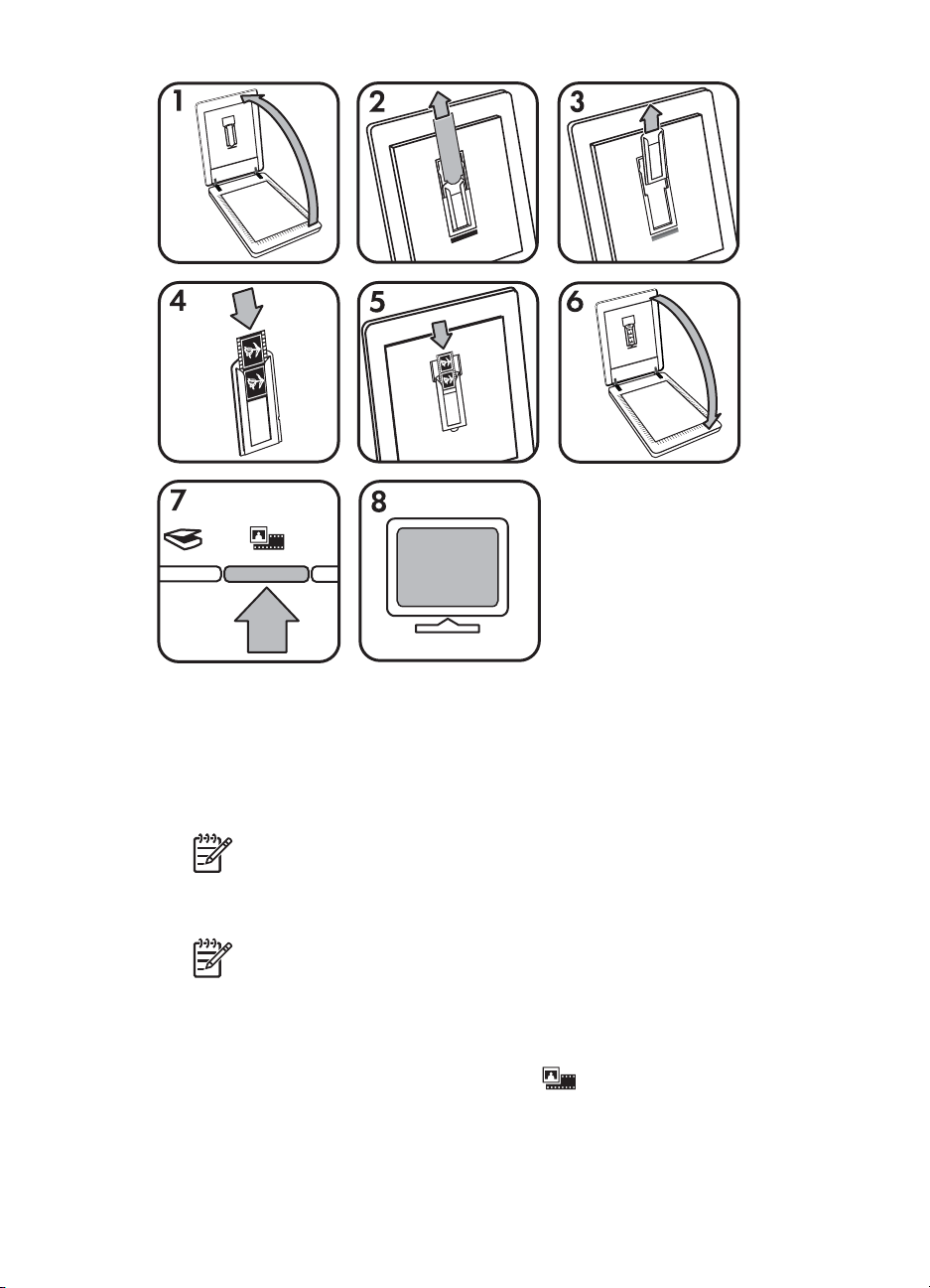
1. Откройте крышку сканера.
2. Снимите крышку адаптера АПМ.
3. Извлеките держатель негативов из держателя слайдов.
4. Разместите негативную пленку в держателе негативов блестящей стороной
негативов на себя.
Примечание. Негативы легко повредить. Их следует брать только
за кромки.
5. Установите держатель негативов в держателе слайдов.
Примечание. Если в держателе негативов остается
неиспользуемые ячейки, сдвиньте все негативы в нижнюю часть
держателя и надвиньте крышку АПМ чтобы заполнить пустое
пространство.
6. Закройте крышку сканера.
7.
Нажмите клавишу Сканировать пленку (
) на сканере, или щелкните
Сканировать пленку в Центре решений HP.
8. В диалоговом окне Сканирование HP выберите параметр Картинка.
Руководство пользователя
11

Глава 1
9. Выберите Сканировать негативы при помощи адаптера прозрачных
материалов (АПМ).
Для просмотра отсканированных изображений установите в окне флажок
Предварительный просмотр или начните сканирование из Центра
решений HP.
10. Щелкните Сканировать.
11. Для завершения сканирования следуйте инструкциям на экране.
Отсканированное изображение будет отправлено в место назначения,
указанное в диалоговом окне Сканирование HP.
12. После окончания сканирования извлеките негатив из держателя. Верните на
прежнее место на крышке сканера держатель негативных пленок для
удобства их хранения.
13. Верните на прежнее место крышку АПМ и закройте крышку сканера
Советы по сканированию прозрачных материалов
● Чтобы выполнить сканирование материалов, размер которых не подходит
для использования в АПМ, поместите прозрачный материал на стекло
сканера, поместите белый лист бумаги поверх него, а затем выполните
сканирование обычным образом.
● При сканировании 35-миллиметровых слайдов или негативов программное
обеспечение сканера автоматически увеличивает изображение
приблизительно до размера 10 на 15 см (4 на 6 дюймов). Если требуется,
чтобы конечное изображение было больше или меньше исходного,
используйте программное средство изменения размера для установки
нужного масштаба. Сканер отсканирует материал в выбранном формате и
выберет необходимое разрешение.
Дополнительные сведения см. на вкладке Указатель электронной справки.
Наберите изменить размер в поле ключевого слова изменить размер и
щелкните в списке пункт изображения в программе Сканирование HP.
● Для сканирования позитивов, например 35-мм слайдов, или негативов при
помощи адаптера АПМ нажмите клавишу Сканировать пленку (
щелкните клавишу Сканировать пленку в Центре решений HP.
), или
Предварительный просмотр сканируемого
изображения
Если требуется просмотреть отсканированное изображение, либо выполните
сканирование с помощью программы Центр решений HP, либо в диалоговом
окне Сканирование HP выберите параметр Предварительный просмотр.
Для изменения настроек клавиш сканера таким образом, чтобы программа
выводила запрос о необходимости предварительного просмотра изображения
или документа, см. Изменение параметров сканирования на стр. 15.
Копирование
Нажмите клавишу Копировать ( ) для сканирования оригинала с
последующей печатью.
12
Фотосканер HP Scanjet G3010:
Loading…
Manuals.eu
- Manuals.eu
- HP
- Computers & Peripherals
- Scanners & Fax
- Scanners
- Scanjet G3010 Photo
- Руководство пользователя
×
1
2
3
4
5
6
7
8
9
10
11
12
13
14
15
16
17
18
19
20
21
22
23
24
25
26
27
28
⟨
⟩
Copyright © Manuals.eu
Agreement
Privacy Policy
Contact us
-
Драйверы
5
-
Инструкции по эксплуатации
22
Языки:
HP ScanJet G3010 инструкция по эксплуатации
(46 страниц)
- Языки:Русский
-
Тип:
PDF -
Размер:
2.09 MB -
Описание:
Сканер
Просмотр
HP ScanJet G3010 инструкция по эксплуатации
(24 страницы)
- Языки:Английский
-
Тип:
PDF -
Размер:
718.29 KB
Просмотр
HP ScanJet G3010 инструкция по эксплуатации
(26 страниц)
- Языки:Турецкий
-
Тип:
PDF -
Размер:
1.14 MB
Просмотр
HP ScanJet G3010 инструкция по эксплуатации
(30 страниц)
- Языки:Греческий
-
Тип:
PDF -
Размер:
1.16 MB
Просмотр
HP ScanJet G3010 инструкция по эксплуатации
(28 страниц)
- Языки:Эстонский
-
Тип:
PDF -
Размер:
1.07 MB
Просмотр
HP ScanJet G3010 инструкция по эксплуатации
(26 страниц)
- Языки:Испанский
-
Тип:
PDF -
Размер:
1.07 MB
Просмотр
HP ScanJet G3010 инструкция по эксплуатации
(30 страниц)
- Языки:Тайский
-
Тип:
PDF -
Размер:
1.07 MB
Просмотр
HP ScanJet G3010 инструкция по эксплуатации
(28 страниц)
- Языки:Индонезийский
-
Тип:
PDF -
Размер:
1.07 MB
Просмотр
HP ScanJet G3010 инструкция по эксплуатации
(28 страниц)
- Языки:Португальский
-
Тип:
PDF -
Размер:
1.07 MB
Просмотр
HP ScanJet G3010 инструкция по эксплуатации
(26 страниц)
- Языки:Латышский
-
Тип:
PDF -
Размер:
1.13 MB
Просмотр
HP ScanJet G3010 инструкция по эксплуатации
(24 страницы)
- Языки:Арабский
-
Тип:
PDF -
Размер:
1009.95 KB
Просмотр
HP ScanJet G3010 инструкция по эксплуатации
(28 страниц)
- Языки:Немецкий
-
Тип:
PDF -
Размер:
1.08 MB
Просмотр
HP ScanJet G3010 инструкция по эксплуатации
(28 страниц)
- Языки:Французский
-
Тип:
PDF -
Размер:
1.08 MB
Просмотр
HP ScanJet G3010 инструкция по эксплуатации
(28 страниц)
- Языки:Венгерский
-
Тип:
PDF -
Размер:
1.11 MB
Просмотр
HP ScanJet G3010 инструкция по эксплуатации
(28 страниц)
- Языки:Украинский
-
Тип:
PDF -
Размер:
1.16 MB
Просмотр
HP ScanJet G3010 инструкция по эксплуатации
(28 страниц)
- Языки:Нидерландский
-
Тип:
PDF -
Размер:
1.07 MB
Просмотр
HP ScanJet G3010 инструкция по эксплуатации
(28 страниц)
- Языки:Итальянский
-
Тип:
PDF -
Размер:
1.07 MB
Просмотр
HP ScanJet G3010 инструкция по эксплуатации
(26 страниц)
- Языки:Финский
-
Тип:
PDF -
Размер:
1.07 MB
Просмотр
HP ScanJet G3010 инструкция по эксплуатации
(24 страницы)
- Языки:Иврит
-
Тип:
PDF -
Размер:
1.04 MB
Просмотр
HP ScanJet G3010 инструкция по эксплуатации
(26 страниц)
- Языки:Литовский
-
Тип:
PDF -
Размер:
1.12 MB
Просмотр
HP ScanJet G3010 инструкция по эксплуатации
(26 страниц)
- Языки:Корейский
-
Тип:
PDF -
Размер:
1.12 MB
Просмотр
HP ScanJet G3010 инструкция по эксплуатации
(28 страниц)
- Языки:Хорватский
-
Тип:
PDF -
Размер:
1.1 MB
Просмотр
На NoDevice можно скачать инструкцию по эксплуатации для HP ScanJet G3010. Руководство пользователя необходимо для ознакомления с правилами установки и эксплуатации HP ScanJet G3010. Инструкции по использованию помогут правильно настроить HP ScanJet G3010, исправить ошибки и выявить неполадки.
HP Scanjet G3010 Setup and Support Guide
Copyright and license 2006 Copyright Hewlett-Packard Development Company, L.P. Reproduction, adaptation or translation without prior written permission is prohibited, except as allowed under the copyright laws. The information contained herein is subject to change without notice. The only warranties for HP products and services are set forth in the express warranty statements accompanying such products and services. Nothing herein should be construed as constituting an additional warranty. HP shall not be liable for technical or editorial errors or omissions contained herein.
Trademark credits Microsoft and Windows are registered trademarks of Microsoft Corporation.
Contents
1 Get started………………………………………………………………………………………………..2 Step 1. Check the box contents …………………………………………………………………..2 Step 2. Install the software ………………………………………………………………………….2 Step 3. Connect the power supply ……………………………………………………………….3 Step 4. Connect the USB cable ……………………………………………………………………4 Step 5. Test the installation …………………………………………………………………………4
2 How to use the scanner…………………………………………………………………………….5 Where to get additional information ………………………………………………………………5 HP Photosmart Windows software ……………………………………………………………….5 HP Photosmart Macintosh software ……………………………………………………………..6 Front panel and accessories overview ………………………………………………………….6
3 Scanner installation troubleshooting…………………………………………………………7 Uninstall and reinstall the software ……………………………………………………………….7 Check the cables ……………………………………………………………………………………….8
4 Regulatory information and product specifications …………………………………..9 Scanner specifications ………………………………………………………………………………..9 Transparent materials adapter (TMA) specifications ……………………………………..10 Environmental specifications ……………………………………………………………………..10 Recycle and restricted material information …………………………………………………10 Disposal of Waste Equipment by Users in Private Households in the European Union ……………………………………………………………………………………………………..11
5 Product support ……………………………………………………………………………………..12 Accessibility …………………………………………………………………………………………….12 HP Scanjet Web site …………………………………………………………………………………12 Getting assistance ……………………………………………………………………………………13
Setup and Support Guide 1
1 Get started Follow these steps to set up the scanner: Step 1. Check the box contents Step 2. Install the software Step 3. Connect the power supply Step 4. Connect the USB cable Step 5. Test the installation
Step 1. Check the box contents Unpack the scanner hardware. Be sure to remove any shipping tape.
A
B C D
E
A HP Scanjet G3010 scanner
B USB cable
C Power supply
D Setup poster or optional Setup and Support Guide
E Scanning software CDs
Step 2. Install the software Caution If you are installing the software onto a Windows computer, do not connect the USB cable to the computer yet. Install the scanning software before connecting the USB cable. If you are installing the software into a Macintosh computer, you can connect the USB cable either before or after installing the software.
2 HP Scanjet G3010
1. Insert the HP Photosmart CD that came with the scanner into the computer CD drive.
For Windows installations: Wait for the installation dialog box to display. If the installation dialog box does not display after a few moments, see Scanner installation troubleshooting on page 7. For Macintosh installations: Double-click on the CD icon that appears on the desktop to start the installation.
2. Click Install software to install the scanning software. Follow the onscreen instructions to complete the scanning software installation.
Step 3. Connect the power supply The power supply has an attached cable that plugs into the back of the scanner.
The power supply also has an AC cable that is connected to the power supply on one end and plugged into a power outlet or surge protector on the other end.
1. Plug the AC cable into the back of the power supply. 2. Plug the other end of the AC cable into a power outlet or a surge protector. 3. Connect the TMA cable from the lid to the scanner base.
Setup and Support Guide 3
Step 4. Connect the USB cable Caution If you are installing in a Windows environment, be sure you install the HP Photosmart software before connecting the scanner to your computer with the USB cable. See Step 2. Install the software on page 2. If you are installing in a Macintosh environment, you can connect the USB cable either before or after installing the software.
Use the USB cable that came with the scanner to connect the scanner to the computer.
1. Connect the square end of the cable to the scanner.
2. Connect the rectangular end of the cable to the computer.
Step 5. Test the installation
1 2
1. Place a photo or document on the scanner glass as indicated by the reference mark on the scanner.
2. Press the Scan( ) button. If you are scanning using Windows software, the What are you scanning? screen appears. Follow the onscreen instructions to complete the scan. If you are scanning using Macintosh software, the HP Scan Pro application opens and a preview of the scan is displayed. When the preview is accepted, the scanned image is sent to the destination that has been selected in the scanner settings. If the What are you scanning? screen or the HP Scan Pro window does not appear, see Scanner installation troubleshooting on page 7Installation troubleshooting.
Chapter 1
4 HP Scanjet G3010
2 How to use the scanner This section presents an overview of the scanner and how to use it. Where to get additional information HP Photosmart Windows software HP Photosmart Macintosh software Front panel and accessories overview
Where to get additional information More information about the scanner and software can be found in the scanner Help file. If you have installed the HP Photosmart software that came with the scanner, double- click the HP Solution Center icon on your desktop, and then click Help and Support. Under the Documentation section, click Product Help.
Macintosh users: For information about scanning procedures, open HP Device Manager, and then click on the question mark at the bottom of the dialog box.
HP Photosmart Windows software When you install the HP Photosmart Windows software, two icons are added to your desktop. These icons open programs for scanning and editing your scans.
For information on how to use HP Solution Center and HP Photosmart software, see the scanner Help file. Double-click the HP Solution Center icon on your desktop, and then click Help and Support. Under the Documentation section, click Product Help.
HP Solution Center is the program that gets you started scanning pictures and documents. From the HP Solution Center you can:
Perform scanning and copy functions Access help and troubleshooting information Access the HP Photosmart software to edit your scans Modify settings and preferences
HP Photosmart software is the program to use for manipulating, printing, archiving, and sharing your images after they have been scanned. You can get to the HP Photosmart software from the desktop icon or through HP Solution Center.
To start a scan:
Double-click the HP Solution Center icon on the desktop, click the tab for the scanner, and then click the task you want to perform.
Note If the HP Solution Center icon is not available on the desktop, click Start, point to Programs or All Programs, point to HP, and then click HP Solution Center.
Setup and Support Guide 5
HP Photosmart Macintosh software When you install the HP scanning software on a Macintosh, two software programs are available in the Dock: HP Device Manager and HP Photosmart Studio. These programs are used for scanning and editing your scans.
HP Device Manager is the program that gets you started scanning pictures and documents. From the Device Manager you can:
Perform scanning and copy functions Access help and troubleshooting information Access the HP Photosmart Studio to edit your scans Modify settings and preferences
HP Photosmart Studio is the program to use for manipulating, printing, archiving, and sharing your images after they have been scanned. You can open HP Photosmart Studio from the Dock, or from the HP Device Manager Applications menu.
Front panel and accessories overview This section presents an overview of the scanner front panel and the transparent materials adapter (TMA).
Front panel buttons Transparent materials adapter (TMA)
Front panel buttons
Icon Feature name Description
Scan button Scans pictures, graphics, documents, or objects.
Scan Film button
Scans transparent positives (such as 35 mm slides) and negatives. Scanning film requires that you use the transparent materials adapter (TMA) located on the underside of the scanner lid.
Copy button Scans the item and sends it to the printer to make a copy.
Scan to PDF button
Scans one or more pages and saves them as a PDF file for sharing or storing.
Note For more information on the default actions of these buttons in a Macintosh environment, see the HP Scanjet Scanner Help.
Transparent materials adapter (TMA) You can use the transparent materials adapter (TMA) to scan 35 mm slides or negatives. For more information about the TMA, see the scanner User Guide.
Chapter 2
6 HP Scanjet G3010
3 Scanner installation troubleshooting This section contains solutions for installation and setup problems.
Uninstall and reinstall the software Check the cables
Uninstall and reinstall the software An incomplete software installation could cause the scanner not to be recognized or the software not to launch correctly. Try uninstalling and then reinstalling the HP Scanning software. To reinstall the HP Scanning software, you must have the HP Photosmart software CD.
Windows environment: 1. Click Start, click Settings, and then click Control Panel (in Windows XP, click
Start, and then click Control Panel). 2. Click Add/Remove Programs (in Windows XP, this is called Add or Remove
Programs) and then select HP Scanjet G3010. 3. Click Remove. 4. Click Add/Remove Programs (in Windows XP, this is called Add or Remove
Programs) and then select the HP Photosmart software. 5. Unplug the scanner USB cable from the computer. 6. Reinstall the software, using the HP Photosmart software CD that came with your
scanner. When you insert the CD, an installation interface launches automatically. Choose the HP Photosmart software to install.
7. Reconnect the scanner USB cable after the software is installed. For more information see Step 4. Connect the USB cable on page 4.
Macintosh environment: 1. Go to Applications/Hewlett-Packard and open HP Uninstaller.
Note You must have administrative privileges in order to uninstall the software.
2. When prompted, enter your username and password. The HP Uninstaller window opens and displays the products that are available to be uninstalled.
3. Select the G3010 product and click Next. 4. Follow the onscreen instructions to complete the uninstall process. 5. Reinstall the software, using the HP software CD that came with your scanner. After
inserting the CD, click on the CD icon that appears on your desktop to begin the installation.
Setup and Support Guide 7
Check the cables
Cable type Action
Power cable The power cable is connected between the scanner and a power outlet.
Ensure that the power cable is securely connected between the scanner and a live electrical outlet or surge protector.
If the power cable is connected to a surge protector, ensure that the surge protector is plugged into an outlet and turned on.
Turn off the scanner power switch and turn off the computer. After 60 seconds, turn the scanner back on and then turn on the computer, in that order.
USB cable The USB cable is connected between the scanner and the computer.
Use the cable that was included with the scanner. Another USB cable might not be compatible with the scanner.
Ensure that the USB cable is securely connected between the scanner and the computer.
For additional USB troubleshooting information, see www.hp.com/support, select your country/region, and then use the search tool to find USB troubleshooting topics.
TMA cable The TMA cable is connected between the TMA in the scanner lid and the scanner base.
Ensure the cable is securely connected in the back of the scanner.
Chapter 3
8 HP Scanjet G3010
4 Regulatory information and product specifications This section contains regulatory information and product specifications for the HP Scanjet G3010 Photo Scanner and accessories.
Scanner specifications Transparent materials adapter (TMA) specifications Environmental specifications Recycle and restricted material information Disposal of Waste Equipment by Users in Private Households in the European Union
Scanner specifications
Name Description
Scanner type Flatbed with transparent materials adapter (TMA)
Size 472 mm x 298 mm x 90 mm (18.58 x 11.73 x 3.54 inches)
Weight 3.1 kg (6.8 lbs)
Scanning element Charged-coupled device
Interface USB 2.0 Hi-Speed
Hardware resolution
4800 x 9600 ppi hardware resolution
Selectable resolution
12 dpi to 999,999 enhanced dpi at 100 percent scaling
AC line voltage 100-120 V 60 Hz North America
200-240 V 50 Hz Continental Europe, United Kingdom, Australia
100-240 V 50 Hz/60 Hz Rest of the world
Regulatory information
Regulatory model identification number: For regulatory identification purposes, your product is assigned a Regulatory Model Number. The Regulatory Model Number for your product is FCLSD-0511. This regulatory number should not be confused with the product name (HP Scanjet G3010) or product number (L1985A). For Power consumption data, see the regulatory_supplement.htm file on the HP Photosmart CD that came with your scanner.
Energy consumption
Energy usage drops significantly while in ENERGY STAR mode, which saves natural resources, and saves money without affecting the high performance of this product. This product qualifies for ENERGY STAR (MOU v. 1.0), which is a voluntary
Setup and Support Guide 9
Name Description program established to encourage the development of energy- efficient office products.
ENERGY STAR is a U.S. registered service mark of the U.S. EPA. As an ENERGY STAR partner, HP has determined that this product meets ENERGY STAR guidelines for energy efficiency. For more information on ENERGY STAR guidelines, go to the following website: www.energystar.gov
Transparent materials adapter (TMA) specifications
Name Description
Media types Up to two 35 mm slides or two 35 mm negative frames
Power requirements 12 Volts/400 mA max
Power consumption and regulatory information
For power consumption data, information on power supplies and regulatory information see the regulatory_supplement.htm file on the HP Photosmart software CD.
Environmental specifications
Name Description
Temperature Operating the scanner and TMA: 10 to 35C (50 to 95 F)
Storage: -40 to 60C (-40 to 140F)
Relative humidity Operating the scanner and TMA: 15% to 80% noncondensing 10 to 35C (50 to 95F)
Storage: up to 90% at 0 to 60C or (32 to 140F)
Recycle and restricted material information
Recycling HP offers an increasing number of product return and recycling programs in many countries/regions, and partners with some of the largest electronics recycling centers throughout the world. HP conserves resources by reselling some of its most popular products. For more information regarding recycling of HP products, please visit: www.hp.com/hpinfo/globalcitizenship/environment/recycle/
Chapter 4 (continued)
10 HP Scanjet G3010
Product restricted material This HP product contains the following material that might require special handling at end-of-life: Mercury in the scanner fluorescent lamp and transparent materials adapter (< 5 mg).
For recycling information, contact www.hp.com/go/recycle, your local authorities, or the Electronic Industries Alliance at www.eiae.org.
Disposal of Waste Equipment by Users in Private Households in the European Union
This symbol on the product or on its packaging indicates that this product must not be disposed of with your other household waste. Instead, it is your responsibility to dispose of your waste equipment by handing it over to a designated collection point for the recycling of waste electrical and electronic equipment. The separate collection and recycling of your waste equipment at the time of disposal will help to conserve natural resources and ensure that it is recycled in a manner that protects human health and the environment. For more information about where you can drop off your waste equipment for recycling, please contact your local city office, your household waste disposal service, or the shop where you purchased the product.
Setup and Support Guide 11
5 Product support This section describes the options for product support. Accessibility HP Scanjet Web site Getting assistance
Accessibility The following accessibility options are available on this scanner:
Windows environment: To prevent buttons from being accidentally pushed, you can use the Button Disable
Utility to disable the buttons. You can use the same utility to re-enable the buttons. For more information about the Button Disable Utility, see the scanner User Guide.
The scanner User Guide is also available in a CHM format that is readable by most screen readers. To find this file, double-click the HP Solution Center icon on your desktop, and then click Help and Support. Under the Documentation section, click Product Help.
Macintosh environment: To prevent buttons from being accidentally pushed, use the Button Disable Utility to
disable the buttons. You can use the same utility to re-enable the buttons. For more information about the Button Disable Utility, see the HP Scanjet Scanner Help.
The HP Scanjet Scanner Help is available in a format that is readable by most screen readers. To find this file, open HP Device Manager, and then click on the question mark at the bottom of the dialog box.
Customers with disabilities can get help by visiting www.hp.com/hpinfo/community/accessibility/prodserv/ (English only).
HP Scanjet Web site Visit www.hp.com and select your country/language at the top of the page. On the country page, select scanners from the list of products. Use this site for a variety of information: Find solutions to technical issues. Learn tips for scanning more effectively and creatively. Update your HP drivers and software. Register your product. Subscribe to newsletters, driver and software updates, and support alerts. Purchase HP supplies and accessories.
12 HP Scanjet G3010
Getting assistance In order to get the best from your HP product, please consult the following standard HP support offerings:
1. Please consult the product documentation that came with the product. Review the troubleshooting section or electronic Help of this manual/CD. Review the electronic Help section within the software.
2. Visit the HP online support at www.hp.com/support or contact your point of purchase. HP online support is available to all HP customers. It is the fastest source for up-to- date product information and expert assistance, including the following features: Fast E-mail access to qualified online support specialists Software and driver updates for your product Valuable product and troubleshooting information for technical issues Proactive product updates, support alerts, and HP newsletters (available when
you register your product) 3. HP support by phone
Support options and fees vary by product, country and language. Fees and policies are subject to change without notice. Please check the Web
site www.hp.com/support for the latest information. 4. Post-warranty period
After the limited warranty period, help is available online at www.hp.com/support. 5. Extending or upgrading your warranty
If you would like to extend or upgrade the products warranty, please contact your point of purchase or check the HP Care Pack Services at www.hp.com/support.
6. If you already purchased an HP Care Pack Service, please check the support conditions in your contract.
Setup and Sup
Хорошее руководство по эксплуатации
Законодательство обязывает продавца передать покупателю, вместе с товаром, руководство по эксплуатации HP SCANJET ScanJet G 3010. Отсутствие инструкции либо неправильная информация, переданная потребителю, составляют основание для рекламации в связи с несоответствием устройства с договором. В законодательстве допускается предоставлении руководства в другой, чем бумажная форме, что, в последнее время, часто используется, предоставляя графическую или электронную форму инструкции HP SCANJET ScanJet G 3010 или обучающее видео для пользователей. Условием остается четкая и понятная форма.
Что такое руководство?
Слово происходит от латинского «instructio», тоесть привести в порядок. Следовательно в инструкции HP SCANJET ScanJet G 3010 можно найти описание этапов поведения. Цель инструкции заключается в облегчении запуска, использования оборудования либо выполнения определенной деятельности. Инструкция является набором информации о предмете/услуге, подсказкой.
К сожалению немного пользователей находит время для чтения инструкций HP SCANJET ScanJet G 3010, и хорошая инструкция позволяет не только узнать ряд дополнительных функций приобретенного устройства, но и позволяет избежать возникновения большинства поломок.
Из чего должно состоять идеальное руководство по эксплуатации?
Прежде всего в инструкции HP SCANJET ScanJet G 3010 должна находится:
— информация относительно технических данных устройства HP SCANJET ScanJet G 3010
— название производителя и год производства оборудования HP SCANJET ScanJet G 3010
— правила обслуживания, настройки и ухода за оборудованием HP SCANJET ScanJet G 3010
— знаки безопасности и сертификаты, подтверждающие соответствие стандартам
Почему мы не читаем инструкций?
Как правило из-за нехватки времени и уверенности в отдельных функциональностях приобретенных устройств. К сожалению само подсоединение и запуск HP SCANJET ScanJet G 3010 это слишком мало. Инструкция заключает ряд отдельных указаний, касающихся функциональности, принципов безопасности, способов ухода (даже то, какие средства стоит использовать), возможных поломок HP SCANJET ScanJet G 3010 и способов решения проблем, возникающих во время использования. И наконец то, в инструкции можно найти адресные данные сайта HP, в случае отсутствия эффективности предлагаемых решений. Сейчас очень большой популярностью пользуются инструкции в форме интересных анимаций или видео материалов, которое лучше, чем брошюра воспринимаются пользователем. Такой вид инструкции позволяет пользователю просмотреть весь фильм, не пропуская спецификацию и сложные технические описания HP SCANJET ScanJet G 3010, как это часто бывает в случае бумажной версии.
Почему стоит читать инструкции?
Прежде всего здесь мы найдем ответы касательно конструкции, возможностей устройства HP SCANJET ScanJet G 3010, использования отдельных аксессуаров и ряд информации, позволяющей вполне использовать все функции и упрощения.
После удачной покупки оборудования/устройства стоит посвятить несколько минут для ознакомления с каждой частью инструкции HP SCANJET ScanJet G 3010. Сейчас их старательно готовят или переводят, чтобы они были не только понятными для пользователя, но и чтобы выполняли свою основную информационно-поддерживающую функцию.