
Обычно в подключении сканера штрих-кода нет ничего сложного. Большинство моделей после сразу готовы к работе. Если Honeywell 1450g (HR), 1470g или беспроводной 1472g издаёт сигнал, но при этом не сканирует штрих-код, то его нужно настроить.
Настройка возврата каретки для Honeywell 1450g, 1470g, 1472g
Изначально эти модели считывают без суффиксов и префиксов. Для некоторых онлайн-касс и программ наподобие 1С это не приемлемо. Чтобы сканер воспринимал двухмерные коды ЕГАИС или DataMatrix для маркировки, необходимо добавить суффикс возврата каретки («13(CR)»). Делается это через чтение штрих-кода:

Считывайте этот баркод прямо с экрана. Если это не помогло, сбросьте настройки до заводских и повторите операцию (вернитесь к верхней картинке):

Подключение 1450g, 1470g, 1472g к Эвотор
Для подключения Honeywell 1450g, 1470g, 1472g к Эвотор воспроизведите действия, указанные выше. Единственное, что для маркированного товара с кодами Честный Знак, может потребоваться деактивировать функциональные коды:

Версия прошивки Эвотор должна быть не ниже 4.0.1. Приложение Evotor POS соответствовать номеру 6.29.1 и выше.
Активация автоматического режима
Чтобы сканер декодировал код при нахождении на подставке, включите автоматический или презентационный режим.
В этом случае активация устройства будет случаться при поднесении предмета. Возврат в «ручной запуск» и работу через кнопку, осуществляется через:

Если все вышеперечисленные способы не сработали, скачайте специальную программу EZ Config и действуйте по инструкции.
Содержание
- Сканер штрих-кода Honeywell 1472G
- Что представляет собой штрих-код?
- В каких областях применим?
- Каковы технические особенности?
- Сканер Honeywell 1450g, 1470g, 1472g не сканирует штрих-код
- Настройка возврата каретки для Honeywell 1450g, 1470g, 1472g
- Подключение 1450g, 1470g, 1472g к Эвотор
- Активация автоматического режима
- Обзор беспроводного сканера Honeywell Voyager 1472G
- Достоинства Honeywell Voyager 1472G:
- Недостатки Honeywell Voyager 1472G:
- Подключение к компьютеру и зарядка
- Чтение штрихкодов
- Чтение линейных (одномерных) штрихкодов
- Сканирование двумерных штрихкодов
- Сканирование с экрана телефона
- Чтение близкорасположенных штрихкодов
- Дальность связи
- Работа в режиме офлайн
- Работа на подставке в режиме «свободные руки»
- Интересные дополнительные настройки сканера
- Защита от падений
- Заключение
- Обзор сканера штрих-кодов Honeywell 1472G
- Возможности оборудования
- Сферы применения
- Варианты подключения
Сканер штрих-кода Honeywell 1472G
👍 Honeywell 1472G является автономным устройством, сканирующим в беспроводном режиме, благодаря чему он занимает позицию первенства в профессиональной среде. Кроме того, он изготовлен из высокопрочных материалов, благодаря которым изделие надолго остается в целости и сохранности.
Что представляет собой штрих-код?
Это зашифрованный объем ряда сведений о том или ином предмете. Что представляет собой сканер штрих-кодов? Это современный девайс, который преобразовывает со штрих-кода весь необходимый объем данных. Помимо всего прочего, Honeywell 1472G не нуждается в кабельном сопряжении с сервером. От этого, он становится мобильным и увеличивает производительность труда работников склада, торговой промышленности, логистики и т.д.
Аналогичная проводная модель — Honeywell 1470g подробнее в нашей статье
В каких областях применим?
Беспроводной сканер Honeywell 1472G применяется не только в складских помещениях, но и на кассе любого супермаркета и торгового зала, в аптеках, в детских магазинах. Кроме того, представленная модель прекрасно считывает информацию даже с труднодоступных и запачканных носителей.
Сканер способен полноценно функционировать на дистанции тридцати метров. Кроме того, устройство считывает информацию с любого вида носителя – от глянцевого до цифрового. Высокая скорость обработки данных направлена на повышение производительности труда и, как следствие, увеличению денежного оборота. Вместе с этим, внешняя среда для работы сканера не имеет значения, он способен работать там, где остальные не выдерживают, а именно высокая влажность, перепады температурного режима.
Каковы технические особенности?
Модель приходит на смену популярной Honeywell 1452G. Скорость считывания в нынешнем варианте просто огромная в сравнении с прошлой моделью. К тому же, разрешение экрана здесь гораздо выше. Не говоря о высокой прочности, которой добились производители. Что ни говори, но с каждым выпуском выходит все более совершенные модели сканеров, которые предназначены для автоматизации всех отраслей.
👉 Выделим основные технические параметры:
- Считыватель – 2D Имидж Image
- Разрешение экрана – 1040х720.
- Скорость считывания – 70 см/сек.
- Горизонтальный угол чтения – 39,20
- Вертикальный угол чтения – 27,40
- Габариты – 62х173х82
- Вес – 0,21 кг.
- Рабочее расстояние – 30 м
- Защита от влаги и пыли – IP42
- Интерфейс подключения – USB-порт.
- Устойчивость к падениям – с высоты 1,8 м
Источник
Сканер Honeywell 1450g, 1470g, 1472g не сканирует штрих-код
Обычно в подключении сканера штрих-кода нет ничего сложного. Большинство моделей после сразу готовы к работе. Если Honeywell 1450g (HR), 1470g или беспроводной 1472g издаёт сигнал, но при этом не сканирует штрих-код, то его нужно настроить.
Настройка возврата каретки для Honeywell 1450g, 1470g, 1472g
Изначально эти модели считывают без суффиксов и префиксов. Для некоторых онлайн-касс и программ на подобие 1С это не приемлемо. Чтобы сканер воспринимал двухмерные коды ЕГАИС или DataMatrix для маркировки, необходимо добавить суффикс возврата каретки («13(CR)»). Делается это через чтение штрих-кода:
Считывайте этот баркод прямо с экрана. Если это не помогло, сбросьте настройки до заводских и повторите операцию (вернитесь к верхней картинке):
Подключение 1450g, 1470g, 1472g к Эвотор
Для подключения Honeywell 1450g, 1470g, 1472g к Эвотор воспроизведите действия, указанные выше. Единственное, что для маркированного товара с кодами Честный Знак, может потребоваться деактивировать функциональные коды:
Версия прошивки Эвотор должна быть не ниже 4.0.1. Приложение Evotor POS соответствовать номеру 6.29.1 и выше.
Активация автоматического режима
Чтобы сканер декодировал код при нахождении на подставке , включите автоматический или презентационный режим.
В этом случае активация устройства будет случаться при поднесении предмета. Возврат в «ручной запуск» и работу через кнопку, осуществляется через:
Если все вышеперечисленные способы не сработали, скачайте специальную программу EZ Config и действуйте по инструкции.
Источник
Обзор беспроводного сканера Honeywell Voyager 1472G
Honeywell Voyager 1472G – это профессиональный беспроводной сканер, созданный для интенсивной работы на крупном складе. Помимо отличного сканирования он имеет уникальную функцию поиска потерянного сканера на складе. Как на старых беспроводных телефонах при нажатии кнопки на базе сканер начинает пищать. Это очень удобно, когда со сканером работает несколько кладовщиков.
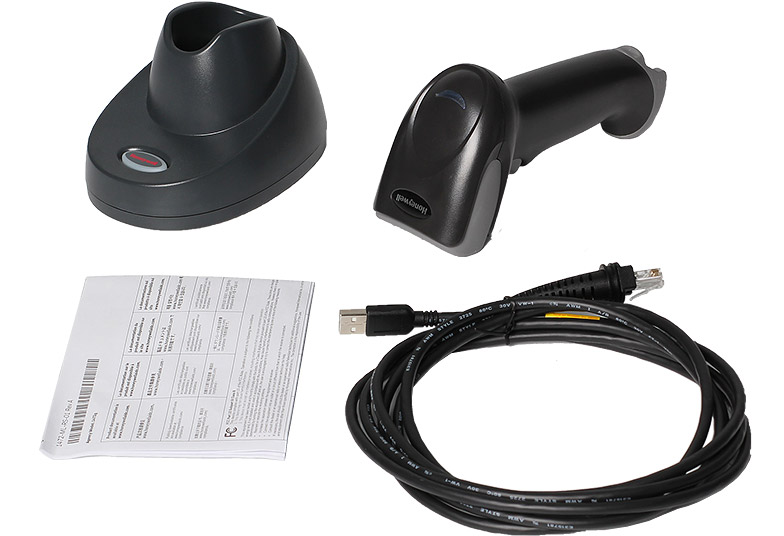
Достоинства Honeywell Voyager 1472G:
- Хорошо и далеко распознает любые штрихкоды.
- Функция поиска сканера нажатием кнопки на базе.
- Усиленная защита от падений.
- Хорошо работает функция запоминания штрихкодов вне зоны связи (работа офлайн).
- Хорошо подключается к телефону по Bluetooth (не используя базу) и правильно с ним работает.
- Хороший прицел в виде проецируемой яркой точки.
- Имеет режим точного сканирования штрихкода, на который наведен прицел.
Недостатки Honeywell Voyager 1472G:
- Нет разъема для зарядки сканера без базы.
- Нет инструкции на русском языке.
Подключение к компьютеру и зарядка
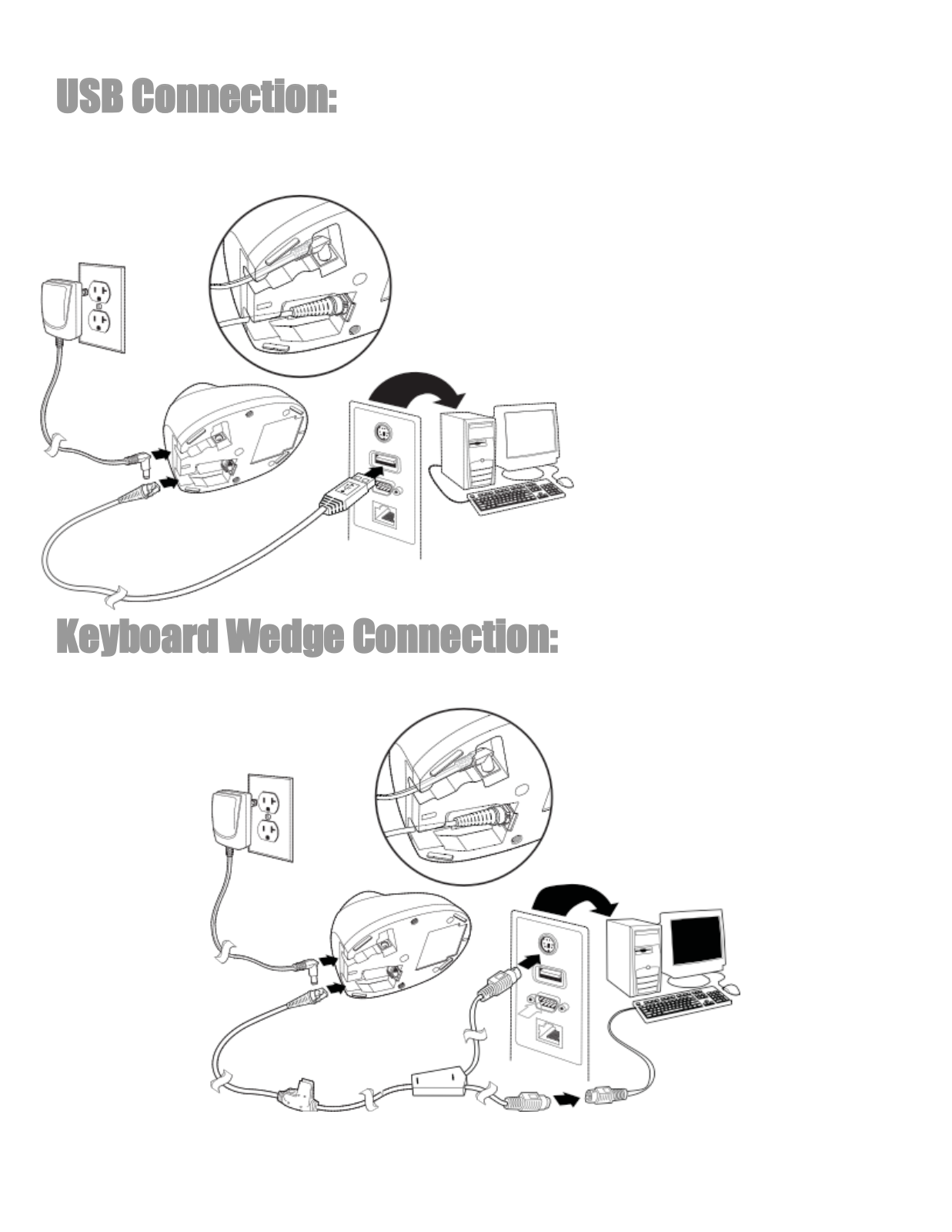
К компьютеру сканер Honeywell Voyager 1472G подключается двумя способами: через подставку (зарядное устройство) или непосредственно к телефону или планшету по Bluetooth. Подставку можно надежно закрепить на столе, ввернув саморез сверху.
У сканера отсутствует разъем micro USB для зарядки сканера вне базовой станции.
Аккумулятор можно легко и быстро заменить без инструментов: достаточно открутить «барашек» снизу.
Только у сканера Honeywell Voyager 1472G есть функция поиска: при нажатии кнопки на базе сканер начинает громко (и раздражающе) пищать. Это позволяет очень легко найти сканер, валяющийся где‑то на складе. Исключительно удобно, когда со сканером работает много сотрудников.
Чтение штрихкодов
Сканер Honeywell Voyager 1472G имеет матрицу повышенного разрешения 1040 на 720 пикселей (у дешевых сканеров это 640 на 480). Большая матрица позволяет потенциально лучше распознавать мелкие и поврежденные штрихкоды, а также распознавать, кода на большем расстоянии.
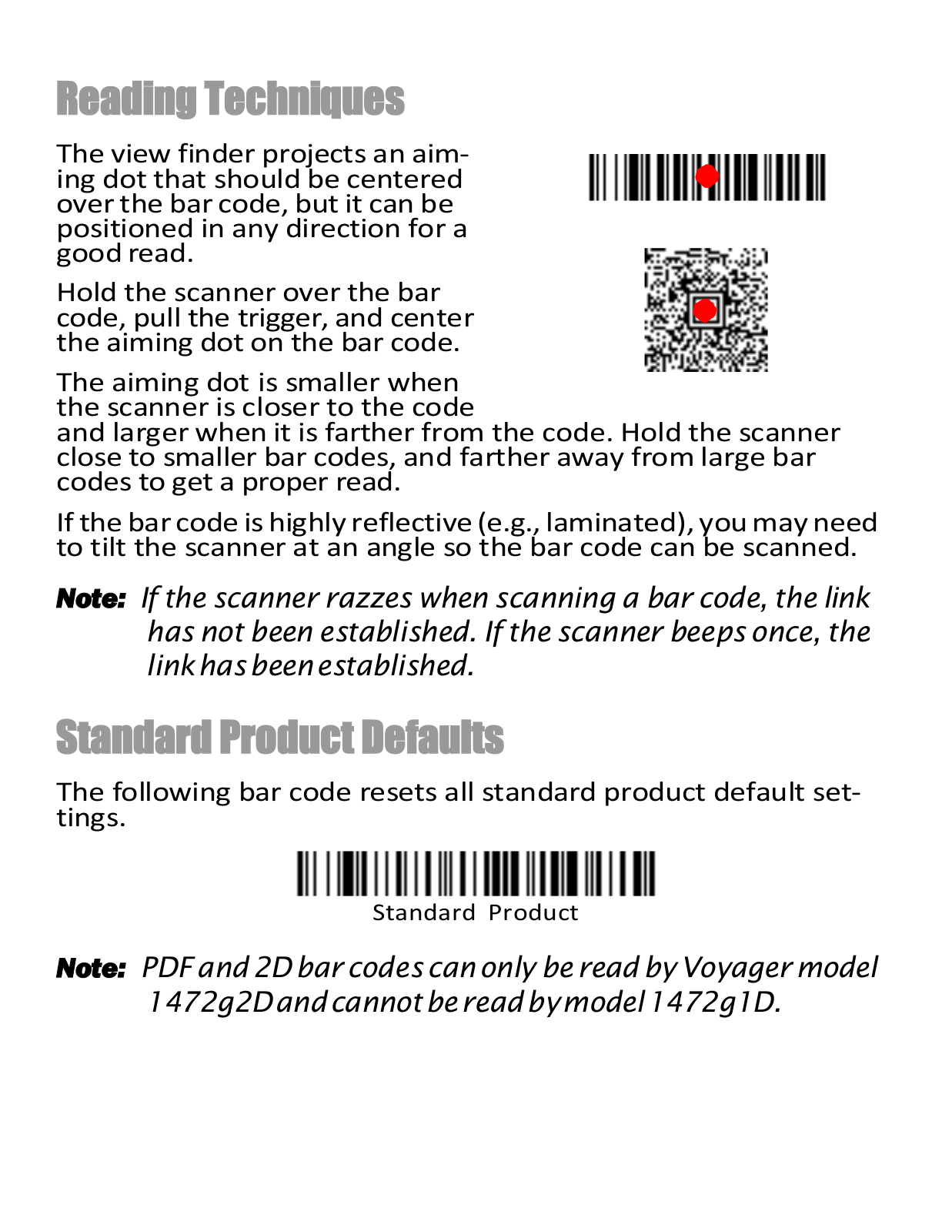
Прицел сканера представляет собой яркую проецируемую на нужный штрихкод красную точку. Работать с таким очень удобно.
Чтение линейных (одномерных) штрихкодов
Все имеющиеся одномерные штрихкоды были прекрасно считаны (и для сканера такой стоимости странно, если бы это было не так). Для чтения нечитаемого смятого штрихкода на упаковке сливок его пришлось расправить руками.
Сканирование двумерных штрихкодов
Все имеющиеся марки были хорошо считаны. Замытая алкогольная акцизная марка считывается с небольшой задержкой, но на работе это никак не сказывается.
При тесте дальности сканирования, новую (квадратную) алкогольную марку сканер уверенно считывает с расстояния 17 см.
Сканирование с экрана телефона
Чтение фотографии акцизной марки с экрана смартфона ничем не отличалось от чтения бумажного оригинала. Отлично.
Чтение близкорасположенных штрихкодов
Алгоритм чтения близкорасположенных штрихкодов у сканера Honeywell Voyager 1472G кардинально отличается в зависимости от его настройки.
При включении режима захвата любого штрихкода сканер передает самый качественный штрихкод, который находится в его поле зрения. Для нашего примера это был код товара ЕАН‑13, даже если красный указатель находился точно на двумерном штрихкоде.
При включении режима захвата по центру маркера сканер точно вводит штрихкод, на который наведена красная точка. Особых проблем в вводе нужного штрихкода из двух линейных, расположенных рядом, не возникло.
Honeywell Voyager 1472G не может считать несколько рядом расположенных штрихкодов за одно сканирование (как Datalogic QuickScan QBT2430), но он может индивидуально обработать (добавить свой префикс, суфикс и изменить значение) штрихкода в зависимости от его типа или длины.
Дальность связи
При подключении через базовую станцию производитель заявляет дальность связи до 30 метров. В нашем эксперименте максимальная дальность связи оказалась 20 метров, сканер предупредил как о выходе из зоны приема, так и о возвращении в нее. Для работы на реальном складе в зоне погрузки такой дальности будет достаточно.
При подключении через Bluetooth дальность связи оказалась… те же 18 метров. Сканер пытался передать считанный штрихкод и на большем расстоянии, но часть кода оказалась ошибочной. Сканер правильно считывает штрихкоды в обычный блокнот на Android, как при вводе с клавиатуры.
Работа в режиме офлайн
Для активации работы в режиме офлайн требуется сосканировать код из инструкции.
После сигнала о выходе из зоны связи сканер начинает работать с другим звуком: добавляется легко различимое «кваканье». Сканер считывает любые штрихкоды (включая коды маркировки и алкоголя) и при возвращении в зону приема передает их на компьютер.
- Количество возможных считанных офлайн штрихкодов. Например, ограничить одним кодом, чтобы не путаться в его выдаче.
- Куда записывается штрихкод (флеш‑память сканера или его оперативная память). Т.е. сканер при выключении питания будет помнить считанные коды или их забудет.
- Выбрать порядок выдачи запомненных штрихкодов между FIFO или LIFO.
- Настроить паузу при выгрузке кодов.
- Удалить последний считанный код или все считанные в память коды.
Работа на подставке в режиме «свободные руки»
В комплекте со сканером Honeywell Voyager 1472G идет отличная подставка-база-зарядное устройство, которую можно надежно закрепить на столе саморезом в ее центре. Чтобы переключить сканер в режим «Свободные руки» (презентации), нужно просканировать соответствующий штрихкод в инструкции. На подставке сканер считывает штрихкоды так же, как и в ручном режиме, но мне показалось, что в руках сканер распознает коды быстрее и на большем расстоянии.
Объемный товар не полностью подлезает под сканер, и угол получается неудобный для работы сканера.
Интересные дополнительные настройки сканера
Каких‑то «вау»‑настроек в инструкции я не обнаружил. Отмечу возможность:
- Уменьшить радиус действия сканера.
- Подключить до восьми сканеров к одной базе.
- Отключить передачу данных через базу (например, при Bluetooth‑подключении к телефону).
- Настроить громкость (три значения и выключено).
- Настроить вид сигнала (два вида, отдельно для ошибки и для успешного считывания).
- Переключить сканер в режим презентации.
- Задать любой префикс и суфикс.
- Настроить преобразование штрихкода (например, удалить его часть).
Защита от падений
Большинство ручных сканеров имеют достаточно расплывчатое описание, насколько они защищены от падения на пол. Обычно это звучит так: множественные падения с высоты 1,2 метра. Honeywell Voyager 1472G предельно конкретен: 30 падений с высоты 1,8 м и 1000 с высоты 0,5 м. Тестирование производителем падения с высоты человеческого роста дает основания надеяться, что сканер действительно имеет шансы пережить такой форс‑мажор.
Любое повреждение в результате механических воздействий не является гарантийным, поэтому специально бросать сканер мы не будем и вам не советуем.
Заключение
Сканер Honeywell Voyager 1472G – это качественный профессиональный инструмент для работы на крупном складе. Сканер отлично распознает штрихкоды любого типа и имеет высокую дальность связи. Рассчитан на интенсивную работу и имеет максимальную защиту от падения. Сканер с небольшим отрывом находится на втором месте по качеству сканирования и лидер в номинациях «Работа с телефоном» и «Работа офлайн». Сканер не имеет существенных недостатков.
Источник
Обзор сканера штрих-кодов Honeywell 1472G
В розничных магазинах, на складах, в аптеках и в других сферах бизнеса применяются считыватели штрих-кодов. Они сканируют информацию с этикеток, декодируют ее и выдают сведения в виде таблицы или списка. Одни из бюджетных и проверенных вариантов – сканер Honeywell Voyager 1472G. Он работает с линейными и друхмерными кодами. Отличается легкой настройкой и интеграцией с программами товароучета.
Возможности оборудования
Американская компания Honeywell – лидер производства устройств для автоматизации бизнеса. Модель Metrologic 1472g отличается многополосной обработкой сведений с адаптивным алгоритмом декодирования. Это позволяет быстро считывать информацию с 1D, 2D штрихкодов и PDF417 меток.
К основным характеристикам относят:
- Наличие нескольких интерфейсов: USB, RS-232, IBM 46xx (RS485), разрыв клавиатуры.
- Совместимость со смарт-терминалами Эвотор и другими ККТ;
- Дальность считывания под разным углом – до 55 см.
- Наличие двух режимов работы: ручной с активацией сканера при нажатии на кнопку и презентационный – наведение на код.
- Предусмотрена световая и звуковая индикация.
Корпус выполнен из пластика. Удобная ручка облегчает эксплуатацию. Аппарат можно держать в руках или фиксировать на специальной подставке.
Сканирует модель 1472G сведения с поврежденных этикеток и кодов низкого качества. Допускается расшифровка графики с экранов ноутбуков, смартфонов, купонов, онлайн билетов и электронных систем оплаты (кошельков).
Сферы применения
- Аптечные сети;
- Минимаркеты, магазины продуктов, бытовой химии, стройматериалов;
- Бутики, павильоны с косметическими средствами, парфюмерией;
- Кафетерии, точки общественного питания;
- Небольшие складские помещения.
В супермаркетах целесообразно применять беспроводной считыватель, если проходимость кассовой зоны не превышает 200-250 человек в день.
Устройство соответствует требованиям ФСРАР. Его можно применять для реализации или перевозки алкогольной продукции, маркированных товаров, учтенных в системах «Меркурий», ЕГАИС, «Честный знак».
Варианты подключения
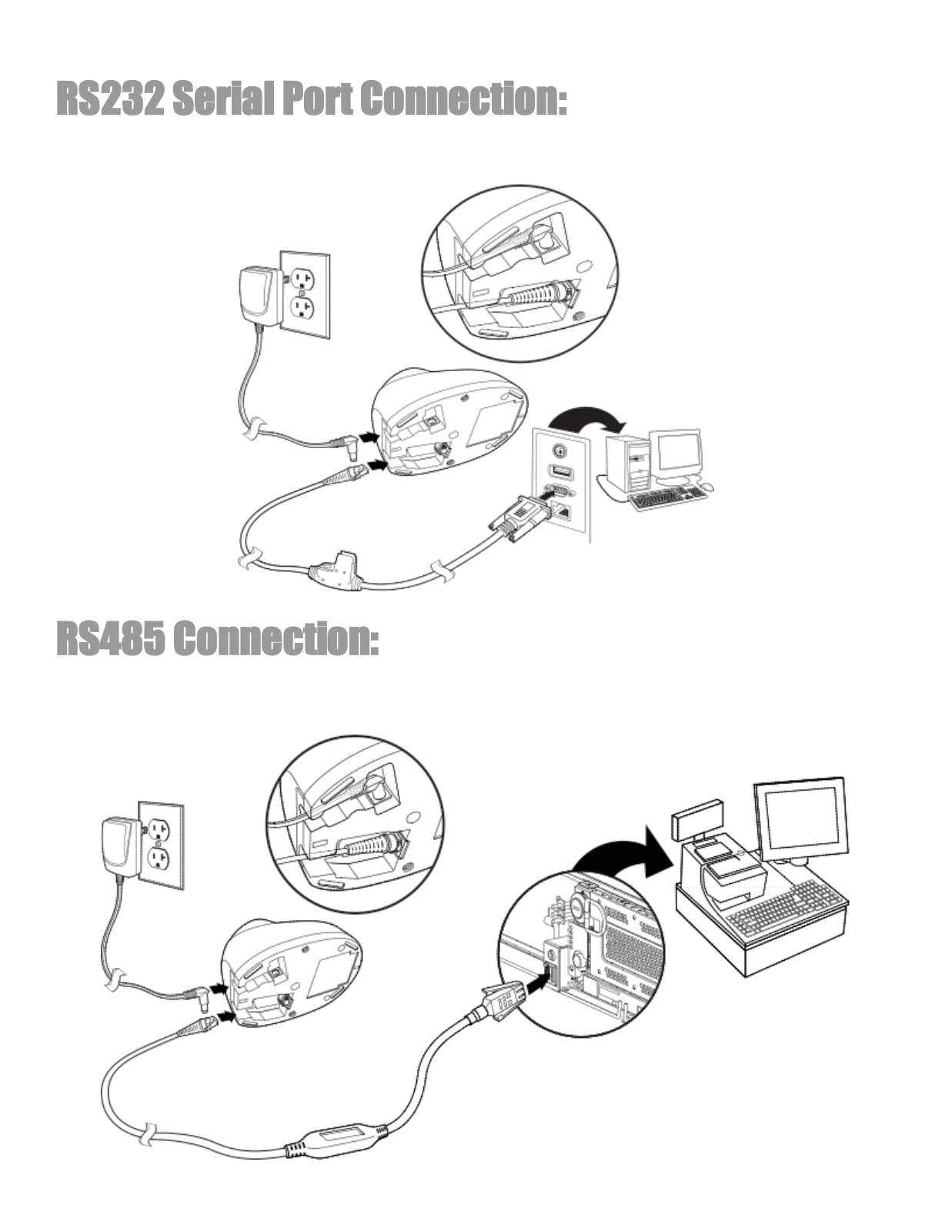
Присоединять считыватель можно к ПК, ноутбуку, POS-системам, smart-терминалу, мобильной или автономной кассе. Режим эксплуатации зависит от заданных параметров. Для запуска и настройки техники предусмотрены следующие порты:
- Разрыв клавиатуры или RS/2. Шнур подключения заканчивается 2 ветками: для клавиатуры и ПК. Питание через внешний аккумулятор. Такой метод оставляет свободным USB порт.
- COM-порт идеален для POS-систем. Для интеграции потребуется установка драйверов.
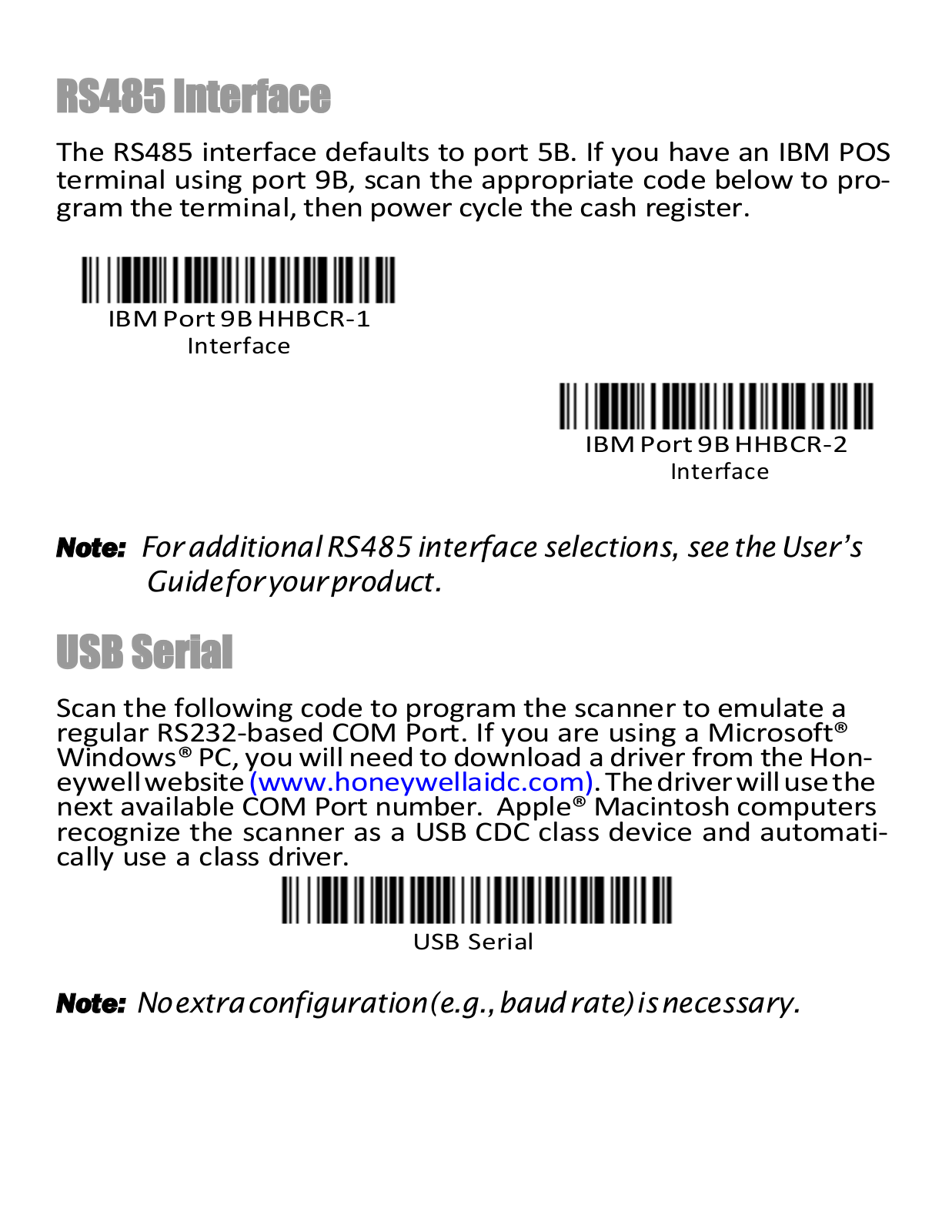
- RS485 для POS-оборудования IBM. Осуществляется через специальный переходник.
- USB – самый простой метод интеграции, не требующий подключения к электросети. Данные сразу отправляются на экран персонального компьютера в позицию, где расположен курсор мыши.
Настройка проводится путем сканирования кодов, напечатанных в инструкции по применению. Для облегчения внедрения оборудования предусмотрены подробные рисунки и схемы.
В комплектацию сканера штрих-кодов входит кабель (длина 3 м), адаптер для подключения к сети и подставка. Гарантия от производителя – 5 лет. Использовать можно при температуре от -10 до 50 ⁰С. Класс защиты корпуса от влаги и пыли – IP42. Приобрести оборудования можно в нашей компании «Сканберри». Являемся официальными представителями Honeywell в России.
Источник
Honeywell
Loading…
#
- 18
- 128
- 1202
- 1202g
- 1202G-12
- 121371B
- 1250G-1USB3
- 1250gAP
- 1280i
- 1280IFR-3SER3
- 128BPTSIA
- 12CX
- 1300g
- 1300G-22
- 1450
- 13270-01LB
- 13270-02LB
- 13270-04LB
- 13270-08LB
- 13271-08LB
- 137421N
- 137421P
- 1400g
- 1400G2D-5USB2
- 1450g2
- 1452g
- 1452G1
- 1472G
- 14CE100
- 14CE101
- 14CE102
- 14CX
- 15P
- 1600 Watt
- 1602-A2
- 1602G
- 1606X
- 16CX
- 16 HRDP
- 180PC
- 18PA1
- 15002
- 1550
- 1900GSR-2USB-2
- 1900HSR-5USB
- 19004
- 1900 EZ
- 1902GBF
- 1902GHD-2USB-5
- 1902HC
- 1902HHD-5-COL2
- 1902
- 1910IER-33
- 1911A
- 12500
- 12501
- 12520
- 12525
- 12528
- 13350
- 13500
- 13501
- 13502
- 13503
- 13520
- 13523
- 13525
- 13526
- 13528
- 13530
- 13531
- 13532
- 13533
- 14000
- 14500
- 14520
- 15100
- 15102
- 16060
- 161002
- 16200
- 17000-s
- 170003
- 170053
- 17007-HD
- 17440
- 17520
- 18000
- 18150
- 18153
- 181552
- 18225
- 120650
- 190797M-YAD
- 190797-YAD
- 190887-EET
- 191108AC
- 191108AJ
- 191180-ZCS
- 14506873-001
Loading…
Loading…
Nothing found
1472G
Users Manual
18 pgs1.98 Mb1
Table of contents
Loading…
…
Honeywell Users Manual
Download
Specifications and Main Features
Frequently Asked Questions
User Manual
Loading…
+ 12 hidden pages
You need points to download manuals.
1 point = 1 manual.
You can buy points or you can get point for every manual you upload.
Buy points
Upload your manuals
Honeywell — всемирно известный производитель оборудования для разных сфер бизнеса. Клиентам предлагается обширная линейка продукции, в число которой входят сканеры штрихкода. Их можно купить у дистрибьюторов Honeywell в России. В этой статье расскажем о разновидностях предлагаемых сканеров и представим инструкции по их настройке, представим полезную информацию о компании Honeywell и ее представительстве в России.
Подберем сканер Honeywell для работы со штрихкодами за 5 минут! Доставка по всей России.
Оставьте заявку и получите консультацию.
Дистрибьюторы Honeywell в России
Honeywell — американская компания, начавшая работу в далеком 1885 году. Изначально основная деятельность была направлена на создание электронных систем управления и автоматизации для предприятий. Позже компания начала выпускать вспомогательное оборудование для бизнеса, включая сканирующую технику.
Штаб-квартира производителя находится в Северной Каролине, в городе Шарлотт. В более чем 70 странах сосредоточено 970 офисов с общим штатом более 110 000 сотрудников. Есть у Honeywell официальные дистрибьюторы. Они занимаются реализаций и дальнейшим обслуживанием техники производителя. Получить информацию об официальных дилерах Honeywell можно на англоязычном сайте компании.
Офис представительства Honeywell в России находится по адресу: Москва, ул. Киевская, д. 7, 8-й этаж. Предусмотрены следующие варианты связи:
- телефон: +7(495) 796-98-00;
- факс +7(495) 796-98-93/94;
- электронная почта: info@honeywell.ru.
Сайт официального представителя Honeywell в России доступен по адресу www.honeywell.ru. Пользователи могут узнать подробную информацию об истории компании, о региональных офисах, ознакомиться со всей линейкой выпускаемой продукции, оставить онлайн-запрос или отзывы о Honeywell.
Ассортимент сканеров у дилеров Honeywell в России
Линейка у дилеров Honeywell в России включает десятки моделей. Все они подразделяются на несколько категорий:
- Сканеры общего назначения. Устройства для малого и среднего бизнеса. Используются для отслеживания запасов и активов на предприятиях розничной торговли и складах, проведения продаж на кассах. Сканирующие устройства отличаются простотой в использовании — предварительное обучение от Honeywell не требуется. Достаточно изучить инструкцию по эксплуатации и провести первичную настройку. К моделям этой категории относятся: Voyager Extreme Performance (XP) 1470g и 1472g, Voyager 145Xg.
- Ручные сканеры. Портативные устройства предназначенные для работы в розничной и оптовой торговле. Могут использоваться на складах — есть модели с повышенной степенью защиты от ударов и повреждений. Инструкция к сканерам Honeywell из этой категории емко описывает алгоритм эксплуатации: от подключения до настройки. Среди самых популярных моделей категории: Xenon 1900g и 1902g, Xenon 1902g-bf, Voyager 1200g и 1202g.
- Стационарные сканеры. Устройства предназначены для увеличения эффективности работы кассового узла. Обеспечивается высокая скорость сканирования кодов с товаров и экранов смартфонов. К моделям этой категории относятся: Orbit 7190g и Genesis 7580g.
- Промышленные сканеры. Техника предназначена для работы в самых сложных условиях. Корпус устройств защищен от падений, экстремальных температур, агрессивных сред. Сканирующее оборудование требует предварительной настройки согласно прилагаемой инструкции. К числу самых популярных моделей этой категории продукции Honeywell в России относится: Granit 1990iSR и 1991iSR, Granit 1990iXR и 1991iXR.
- Карманные сканеры. Компактные модели устройств с пистолетной рукояткой. Подходят для высокомобильных работников. Техника легко настраивается посредством программирования штрихкодов. К моделям этой категории относятся: Voyager 1602g и SF61B.
Ассортимент scanning and mobility scanner Honeywell каждый год пополняется новыми моделями. Выпускаемая продукция ориентирована на широкую аудиторию, охватывая разные сферы бизнеса. Обратившись к дилерам Honeywell в России, вы сможете без труда найти все необходимое сканирующее оборудование для своей деятельности.
Ручные и стационарные сканеры штрихкодов Honeywell. Доставим в любую точку РФ!
Оставьте заявку и получите консультацию в течение 5 минут.
Драйверы для сканеров Honeywell/Метролоджик
Драйверы для сканеров Honeywell/Метролоджик предоставляются разработчиком бесплатно. Клиенты могут перейти на официальный сайт, скачать необходимое программное обеспечение. Для пользователей scanning and mobility scanner Honeywell доступны следующие драйверы:
- Dolphin Power Tools. Программное обеспечение со множеством функций и операций для настройки сканеров Honeywell Dolphin.
- EZConfig Scanning. Программное обеспечение для настройки любых моделей сканеров Метролоджик.
Чтобы загрузить драйверы, откройте официальный сайт Honeywell в России. Вверху интерфейса главной страницы выберите раздел «Продукция». В представленном перечне кликните по «Программное обеспечение». Откроется страница с доступным софтом разработчика.
Подключение и настройка сканера Honeywell
Перед тем как перейти к настройке сканера Honeywell, нужно выполнить подключение. Возможные способы:
- В разрыв клавиатуры. Тип подключения позволяет освобождать интерфейсы для подключения других периферийных устройств. Дополнительный плюс состоит в том, что после распознавания штрихкодов, расшифрованная информация переносится в поле курсора. За счет этого упрощается процесс внесения товарных позиций в программу учета. Чтобы выполнить подключение в разрыв клавиатуры, нужно подсоединить сканер к одному из разъемов провода с интерфейсом RS/2.
- СОМ-порт (RS-232). Вариант подключения используется для интеграции сканера с POS-системой. Для подсоединения к последним моделям планшетов и компьютеров такой способ не подходит из-за отсутствия подобного порта.
- RS-485. Тип подключения, используемый для интеграции сканирующего устройства с POS-оборудованием IBM.
- USB. Наиболее удобный и простой тип подключения, позволяющий интегрировать сканер с любым типом устройств. Информация при распознавании штрихкодов появляется на месте курсора.
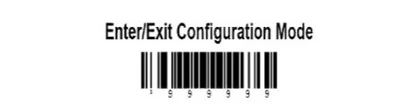
Для настройки Honeywell используются специальные штрихкоды, которые представлены в руководстве по эксплуатации устройства. Также они доступны на веб-сайте производителя. Ниже — штрих-коды для программирования Honeywell MS9540, MS9500, MS9520, MS6220. Код для перевода устройства в режим программирования, важно считать его перед началом настройки сканера и по завершении процесса, чтобы все заданные параметры сохранились:
Штрихкод отключения/добавления кода перевода строки (LF), которая по умолчанию проставляется сканирующим устройством к каждой записи:

Штрихкод для конвертации считываемых с товаров меток формата UPC-A в формат EAN-13 за счет добавления нуля перед кодом:

Штрихкод для отключения проверки сканером контрольной суммы считываемого кода в формате UPC-A:

Штрихкоды используются для перевода устройства в режим ввода ASCII-кода при типе подключения PS/2 и USB:
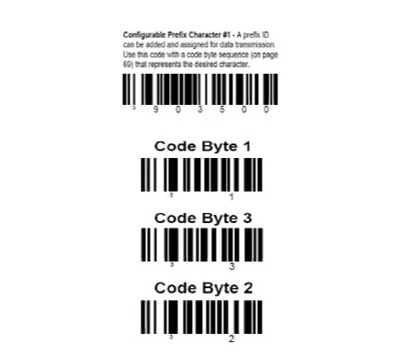
Штрихкоды применяются для перевода устройства в режим ввода ASCII-кода при подключении к COM-порту:
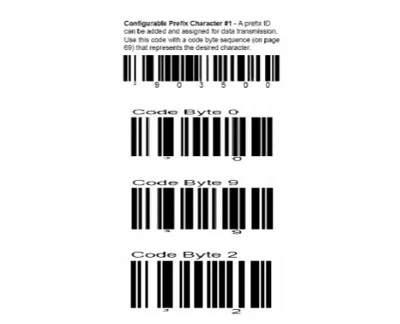
Штрихкод используется для обнуления заданных параметров — происходит переход к заводским настройкам:

Настройку Honeywell можно выполнить, используя программу EZConfig. Она не только помогает активировать нужный режим работы оборудования с учетом типа подключения, но и нивелирует необходимость считывать префиксы и суффиксы. Как результат, процесс настройки упрощается, а также оптимизируется дальнейшая работа сканера.
Устанавливать утилиту нужно на ПК операциониста. Инсталляция проходит по стандартной схеме. По завершении процедуры сделайте следующее:
- Запустите утилиту на компьютере и выберите «Конфигурирование».
- В верхней панели окна кликните по Settings. Из доступного перечня выберите сначала Interfaces, затем Keyboard Wedge.
- Теперь трансляцию управляющих символов ASCII переведите в CTRL + X Mode ON.
- Нажмите кнопку ОК.
- В верхней панели кликните по Data Formatting. Из представленного перечня выберите Prefix/Suffix.
- Появится список доступных команд. Их все нужно сделать активными, переведя ползунок из положения Off в On. В полях ниже нужно указать дополнительные команды: для Prefix — US, для Suffix — CR.
- Нажмите кнопку «Сохранить», чтобы все заданные настройки вступили в силу.
Если возникнут сложности, можно обратиться к одному из дистрибьюторов Honewell в России для получения технической помощи.
Настройка сканера штрих-кода Honeywell в «1С»
Настройка сканера штрих-кода Honeywell в «1С» начинается с тестирования подключенной техники. Для этого считайте любую товарную метку и передайте раскодированную информацию в Блокнот. Если отобразится правильное значение штрихкода, переходите к установке внешнего компонента «1С», который идет в базовой версии товароучетной программы. После завершения инсталляции выполните следующие действия:
- Откройте программу «1С». В основном меню сначала выберите «Торговое оборудование», затем — «Подключение». В представленном перечне найдите пункт «Сканеры» и нажмите кнопку «Добавить».
- В открывшейся форме укажите название и модель сканера. Сразу же можете добавить пользователей, которые в дальнейшем смогут работать с техникой. После внесения всех данных нажмите кнопку «Сохранить».
- Откройте в программе раздел с настройками. Найдите и активируйте «Проверить подключенную технику». Дождитесь появления уведомления о том, что сканирующее устройство успешно интегрировано с «1С».
- Откройте в программе вкладку «Параметры», где сначала выберите «Драйвер сканера», затем — «Запустить поиск сканирующего оборудования».
- Отобразится список подключенного к «1С» оборудования, где должно присутствовать название сканирующего устройства. На этом настройка сканера штрих-кодов Honeywell в «1С» завершена.
Теперь проверьте функционирование сканирующего устройства в составе «1С». Для этого заполните карточку товаров посредством считывания штрихкода товарной единицы.
Техподдержка Honeywell
Техподдержка Honeywell в России работает круглосуточно. Для обращения нужно составить запрос на русскоязычной версии сайта производителя. Пошаговая инструкция:
- Откройте сайт www.honeywell.ru.
- Прокрутите главную страницу вниз. Справа нажмите на ссылку «Онлайн-запрос».
- Откроется форма, где укажите имя, электронный адрес, название компании, страну и город проживания, номер телефона, тип продукции. Ниже задайте свой вопрос.
- Поставьте галочку напротив пункта об использовании предоставленных данных для решения вашего вопроса.
- Нажмите кнопку «Отправить».
Обращения клиентов в техподдержку Honeywell рассматриваются в порядке очереди. Среднее время ответа — 1–3 дня, они поступают на указанный электронный адрес. Дополнительно специалисты саппорта могут связаться по телефону для уточнения у клиента деталей по его запросу. Также найти ответы на самые распространенные вопросы пользователей Honeywell можно на тематических форумах.
Марк Трегубов
Стратегический консультант в области оптимизации бизнес-процессов с 2005 года, специализируется на складской логистике и розничной торговле.
Оцените, насколько полезна была информация в статье?