
О компании
Служба поддержки

Избранное
- Электроника
- Бытовая техника
- Бытовая химия и личная гигиена
- Товары для дома
- Автотовары
- Строительство и ремонт
- Одежда
- Обувь
- Аксессуары
- Красота
- Детские товары
- Спорт и отдых
- Дача, сад и огород
- Зоотовары
- Канцтовары
- Хобби и творчество
- Книги
- Здоровье
https://ria.ru/20210915/naushniki-1750164690.html
Как подключить беспроводные наушники: пошаговая инструкция
Как подключить беспроводные наушники к телефону через Bluetooth: инструкция для iOS и Андроид
Как подключить беспроводные наушники: пошаговая инструкция
Беспроводные наушники — небольшой современный девайс, позволяющий ощутить свободу движений и мобильность в любом месте. О том, как подключить беспроводные… РИА Новости, 15.10.2021
2021-09-15T15:04:00+03:00
2021-09-15T15:04:00+03:00
2021-10-15T11:01:00+03:00
гаджеты
техника
россия
наушники
технологии
https://cdnn21.img.ria.ru/images/07e5/09/0f/1750167314_0:121:3068:1848_1920x0_80_0_0_c886ac6316e29942e8ba1e069f7dc3f6.jpg
МОСКВА, 15 сен – РИА Новости. Беспроводные наушники — небольшой современный девайс, позволяющий ощутить свободу движений и мобильность в любом месте. О том, как подключить беспроводные наушники ктелефону через bluetooth, как работает гарнитура для Android и Apple и какие основные проблемы встречаются при подключении наушников wireless к смартфону через блютуз — в материале РИА Новости.Как работают беспроводные наушники?На сегодняшний день беспроводные наушники — это выбор большинства пользователей. Такая гарнитура считается наиболее удобным способом прослушивания музыки, передачи голоса или просмотра видео со звуком. В первую очередь, за счет отсутствия лишних проводов и кнопок. Принцип работы подобных наушников заключается в получении сигнала “по воздуху”. Технологически это работает следующим образом:Как пользоваться наушниками?Эксплуатация беспроводных наушников дается намного легче, чем в случае с проводными, но и тут стоит придерживаться нескольких правил:Что нужно для подключения?Для подключения беспроводной гарнитуры требуется само устройство для приема звука и смартфон.Требования к телефонуДля прослушивания аудио через беспроводные наушники подойдет любая модель телефона, но с одним условием — она должна поддерживать работу Bluetooth или NFC (в зависимости от того, какой девайс был выбран). Для того, чтобы в этом убедиться, еще в магазине можно попросить консультанта проверить возможность соединения и произвести настройку устройств.Как подключить наушники к телефону на Android?Перед настройкой работы беспроводной гарнитуры на Android важно убедиться в том, что она заряжена, после чего обратиться к рекомендованной производителем схеме подключения. Как правило, она стандартная для большинства устройств.Включение и подготовка наушниковНекоторые модели включаются автоматически, как только их извлекают из зарядного бокса. После того, как девайс вошел в режим сопряжения с телефоном, можно приступать к прослушиванию музыки.Подключение через BluetoothЧтобы установить соединение, нужно выполнить несколько действий:Подключение наушников по NFCДля подключения по NFC для Android требуется всего несколько действий:Разрешение подключения на телефонеДля того чтобы устройства смогли соединиться, важно не забыть дать согласие на подключение гарнитуры.Как подключить AirPods к AndroidAirPods — это универсальные наушники, которые подключаются даже к ноутбуку. В случае с системой Android, процесс настройки почти ничем не отличается от iPhone:Как подключить наушники к телефону на iOS?Алгоритм действий при подключении беспроводных наушников к устройству на iOS аналогичен соединению с Android.Включение и подготовка наушниковВне зависимости от модели гарнитуры нужно убедиться в том, что устройство заряжено и готово к работе.Подключение через BluetoothЧтобы установить соединение, нужно выполнить несколько действий:Особенности настройки наушников разных брендовНесмотря на то, что разные бренды гарнитур имеют одинаковый принцип действия, процесс эксплуатации может иметь свои особенности.AirPodsНаушниками от бренда Apple можно управлять жестами, которые пользователь устанавливает на свое усмотрение. Также девайс успешно активируется голосом и двойным касанием, и выключает звук, когда один из наушников вынимается.JBLБеспроводная гарнитура этой марки также поддерживает управлением касанием. Кроме того, корпус оснащен LED-индикатором, который отображает уровень заряда, отсутствие/присутствие подключения и включение/выключение устройства.TWS isНастройка наушников этой марки предполагает похожий порядок действий. Но если, к примеру, пользователь захочет сбросить все настройки, для этого достаточно в течение 30 секунд удерживать сенсорную кнопку, дожидаясь появления красно-синего цвета индикатора.XiaomiAirDots подразумевает раздельное подключение каждого наушника, что может вызвать трудности. Чтобы настроить гарнитуру, необходимо достать наушники, сбросить настройки, удерживая кнопку на боксе до появления светового индикатора, затем снова вставить наушники обратно и снова одновременно вынуть. При правильном порядке действий устройство должно быть доступно для подключения. Рекомендуется подключать сначала правый наушник (в разделе блютуз телефона), а потом левый наушник, зажав на нем кнопку до появления сигнала. Как только устройства синхронизируются, все индикаторы погаснут.SamsungГарнитура от “Самсунг” поддерживает автоматическое подключение к телефону, поэтому настройка не отличается от AirPods.Возможные проблемы и решенияХотя подключение беспроводных наушников это довольно простая процедура, тем не менее могут возникать сложности при настройке и синхронизации устройств.Нет подключенияДаже если пользователь сделал все по инструкции, гаджет может не появиться в разделе “доступные устройства” на телефоне. В таком случае нужно выполнить следующие действия:Не находит устройствоПричин тому, что телефон “не видит” гарнитуру, может быть несколько:Чтобы установить соединение, нужно зарядить гаджет с наушниками, поднести гарнитуру к нему поближе и на всякий случай перезагрузить оба устройства.Работает только один наушникТакая проблема часто возникает, если наушники вынимали из бокса не одновременно и, как правило, решается следующими простыми действиями:Пропал звукОтсутствие звука может быть вызвано:Стоит убедиться, что выбран вариант получения аудиосигнала именно через наушники, удалить новые программы, которые возможно стали причиной проблем с передачей звука, и перезагрузить оба устройства. Если это не поможет, обратиться в службу поддержки пользователей или отправить гаджет на диагностику.
https://ria.ru/20210802/smartfon-1743985540.html
https://ria.ru/20210312/naushniki-1600862951.html
https://ria.ru/20210908/pokupka-1749091614.html
https://ria.ru/20200628/1573573289.html
https://ria.ru/20210909/smartfon-1749229463.html
россия
РИА Новости
internet-group@rian.ru
7 495 645-6601
ФГУП МИА «Россия сегодня»
https://xn--c1acbl2abdlkab1og.xn--p1ai/awards/
2021
РИА Новости
internet-group@rian.ru
7 495 645-6601
ФГУП МИА «Россия сегодня»
https://xn--c1acbl2abdlkab1og.xn--p1ai/awards/
Новости
ru-RU
https://ria.ru/docs/about/copyright.html
https://xn--c1acbl2abdlkab1og.xn--p1ai/
РИА Новости
internet-group@rian.ru
7 495 645-6601
ФГУП МИА «Россия сегодня»
https://xn--c1acbl2abdlkab1og.xn--p1ai/awards/
https://cdnn21.img.ria.ru/images/07e5/09/0f/1750167314_334:0:3065:2048_1920x0_80_0_0_bd2eb442c56a1fe07db84a42cc0b23da.jpg
РИА Новости
internet-group@rian.ru
7 495 645-6601
ФГУП МИА «Россия сегодня»
https://xn--c1acbl2abdlkab1og.xn--p1ai/awards/
РИА Новости
internet-group@rian.ru
7 495 645-6601
ФГУП МИА «Россия сегодня»
https://xn--c1acbl2abdlkab1og.xn--p1ai/awards/
гаджеты, техника, россия, наушники, технологии
Гаджеты, Техника, Россия, наушники, Технологии
Как подключить беспроводные наушники: пошаговая инструкция
МОСКВА, 15 сен – РИА Новости. Беспроводные наушники — небольшой современный девайс, позволяющий ощутить свободу движений и мобильность в любом месте. О том, как подключить беспроводные наушники ктелефону через bluetooth, как работает гарнитура для Android и Apple и какие основные проблемы встречаются при подключении наушников wireless к смартфону через блютуз — в материале РИА Новости.
Как работают беспроводные наушники?
На сегодняшний день беспроводные наушники — это выбор большинства пользователей. Такая гарнитура считается наиболее удобным способом прослушивания музыки, передачи голоса или просмотра видео со звуком. В первую очередь, за счет отсутствия лишних проводов и кнопок. Принцип работы подобных наушников заключается в получении сигнала “по воздуху”. Технологически это работает следующим образом:
- передача через Bluetooth;
- передача по NFC;
- более устаревшие способы (передача через ИК-порт или радиосоединение).
Как пользоваться наушниками?
Эксплуатация беспроводных наушников дается намного легче, чем в случае с проводными, но и тут стоит придерживаться нескольких правил:
- если наушники используются в общественных местах и на улице — стоит выбирать модели с неполным шумоподавлением, чтобы слышать, что происходит вокруг. В случае с применением вакуумных устройств, которые обеспечивают высокую звукоизоляцию, рекомендуется прослушивать аудио на неполной громкости;
- наушники, как и смартфон, желательно регулярно обрабатывать антисептиком;
- во время прослушивания под дождем и снегопадом девайс стоит прятать под головным убором для того, чтобы избежать попадания влаги;
- как правило, при низких температурах воздуха батарея гарнитуры садится быстрее, поэтому зимой перед выходом на улицу стоит позаботиться о полном заряде;
- чтобы беспроводное устройство не выпало из ушей в самый неподходящий момент, рекомендуется правильно подбирать по размеру индивидуальные силиконовые накладки.
Что нужно для подключения?
Для подключения беспроводной гарнитуры требуется само устройство для приема звука и смартфон.
Требования к телефону
Для прослушивания аудио через беспроводные наушники подойдет любая модель телефона, но с одним условием — она должна поддерживать работу Bluetooth или NFC (в зависимости от того, какой девайс был выбран). Для того, чтобы в этом убедиться, еще в магазине можно попросить консультанта проверить возможность соединения и произвести настройку устройств.
Как подключить наушники к телефону на Android?
Перед настройкой работы беспроводной гарнитуры на Android важно убедиться в том, что она заряжена, после чего обратиться к рекомендованной производителем схеме подключения. Как правило, она стандартная для большинства устройств.
Включение и подготовка наушников
Некоторые модели включаются автоматически, как только их извлекают из зарядного бокса. После того, как девайс вошел в режим сопряжения с телефоном, можно приступать к прослушиванию музыки.
Подключение через Bluetooth
Чтобы установить соединение, нужно выполнить несколько действий:
- зайти в настройки телефона и включить блютуз;
- не выходя из раздела, найти доступное устройство, которое необходимо подключить;
- подтвердить подключение;
- приступать к прослушиванию.
Подключение наушников по NFC
Для подключения по NFC для Android требуется всего несколько действий:
- перейти в раздел настроек Bluetooth в телефоне;
- найти и выбрать пункт “Настройки подключения”;
- нажать на раздел “NFC” — включить функцию, если она выключена;
- выполнить сопряжение устройств.
Разрешение подключения на телефоне
Для того чтобы устройства смогли соединиться, важно не забыть дать согласие на подключение гарнитуры.
Как подключить AirPods к Android
AirPods — это универсальные наушники, которые подключаются даже к ноутбуку. В случае с системой Android, процесс настройки почти ничем не отличается от iPhone:
- активировать Bluetooth в настройках телефона;
- открыть зарядное устройство AirPods и зажать кнопку на обратной стороне бокса до появления мигающего белого фонарика;
- установить подключение.
Как подключить наушники к телефону на iOS?
Алгоритм действий при подключении беспроводных наушников к устройству на iOS аналогичен соединению с Android.
Включение и подготовка наушников
Вне зависимости от модели гарнитуры нужно убедиться в том, что устройство заряжено и готово к работе.
Подключение через Bluetooth
Чтобы установить соединение, нужно выполнить несколько действий:
- зайти в настройки телефона и включить блютуз;
- не выходя из раздела, найти доступное устройство, которое необходимо подключить;
- подтвердить подключение;
- приступать к прослушиванию.
Особенности настройки наушников разных брендов
Несмотря на то, что разные бренды гарнитур имеют одинаковый принцип действия, процесс эксплуатации может иметь свои особенности.
AirPods
Наушниками от бренда Apple можно управлять жестами, которые пользователь устанавливает на свое усмотрение. Также девайс успешно активируется голосом и двойным касанием, и выключает звук, когда один из наушников вынимается.
JBL
Беспроводная гарнитура этой марки также поддерживает управлением касанием. Кроме того, корпус оснащен LED-индикатором, который отображает уровень заряда, отсутствие/присутствие подключения и включение/выключение устройства.
TWS is
Настройка наушников этой марки предполагает похожий порядок действий. Но если, к примеру, пользователь захочет сбросить все настройки, для этого достаточно в течение 30 секунд удерживать сенсорную кнопку, дожидаясь появления красно-синего цвета индикатора.
Xiaomi
AirDots подразумевает раздельное подключение каждого наушника, что может вызвать трудности. Чтобы настроить гарнитуру, необходимо достать наушники, сбросить настройки, удерживая кнопку на боксе до появления светового индикатора, затем снова вставить наушники обратно и снова одновременно вынуть. При правильном порядке действий устройство должно быть доступно для подключения. Рекомендуется подключать сначала правый наушник (в разделе блютуз телефона), а потом левый наушник, зажав на нем кнопку до появления сигнала. Как только устройства синхронизируются, все индикаторы погаснут.
Samsung
Гарнитура от “Самсунг” поддерживает автоматическое подключение к телефону, поэтому настройка не отличается от AirPods.
Возможные проблемы и решения
Хотя подключение беспроводных наушников это довольно простая процедура, тем не менее могут возникать сложности при настройке и синхронизации устройств.
Нет подключения
Даже если пользователь сделал все по инструкции, гаджет может не появиться в разделе “доступные устройства” на телефоне. В таком случае нужно выполнить следующие действия:
- удостовериться в том, что наушники заряжены;
- заново включить Bluetooth;
- перезагрузить смартфон и гарнитуру
- проверить подключенные устройства и отключить ненужные;
- проверить, не подключились ли наушники к другому смартфону или компьютеру.
Не находит устройство
Причин тому, что телефон “не видит” гарнитуру, может быть несколько:
- возможно устройства находятся слишком далеко друг от друга;
- смартфон или наушники почти или полностью разряжены.
Чтобы установить соединение, нужно зарядить гаджет с наушниками, поднести гарнитуру к нему поближе и на всякий случай перезагрузить оба устройства.
Работает только один наушник
Такая проблема часто возникает, если наушники вынимали из бокса не одновременно и, как правило, решается следующими простыми действиями:
- переподключить девайс (убрать в зарядное устройство и снова одновременно достать);
- если проблема не решилась, попробовать работу гарнитуры на других устройствах. Не исключено, что дело кроется в поломке одного из наушников.
Пропал звук
Отсутствие звука может быть вызвано:
- установкой новых программ на телефоне;
- разрядкой устройств;
- техническим сбоем.
Стоит убедиться, что выбран вариант получения аудиосигнала именно через наушники, удалить новые программы, которые возможно стали причиной проблем с передачей звука, и перезагрузить оба устройства. Если это не поможет, обратиться в службу поддержки пользователей или отправить гаджет на диагностику.
4.20
(64 оценок)
Более 600 заказов
Цвет:


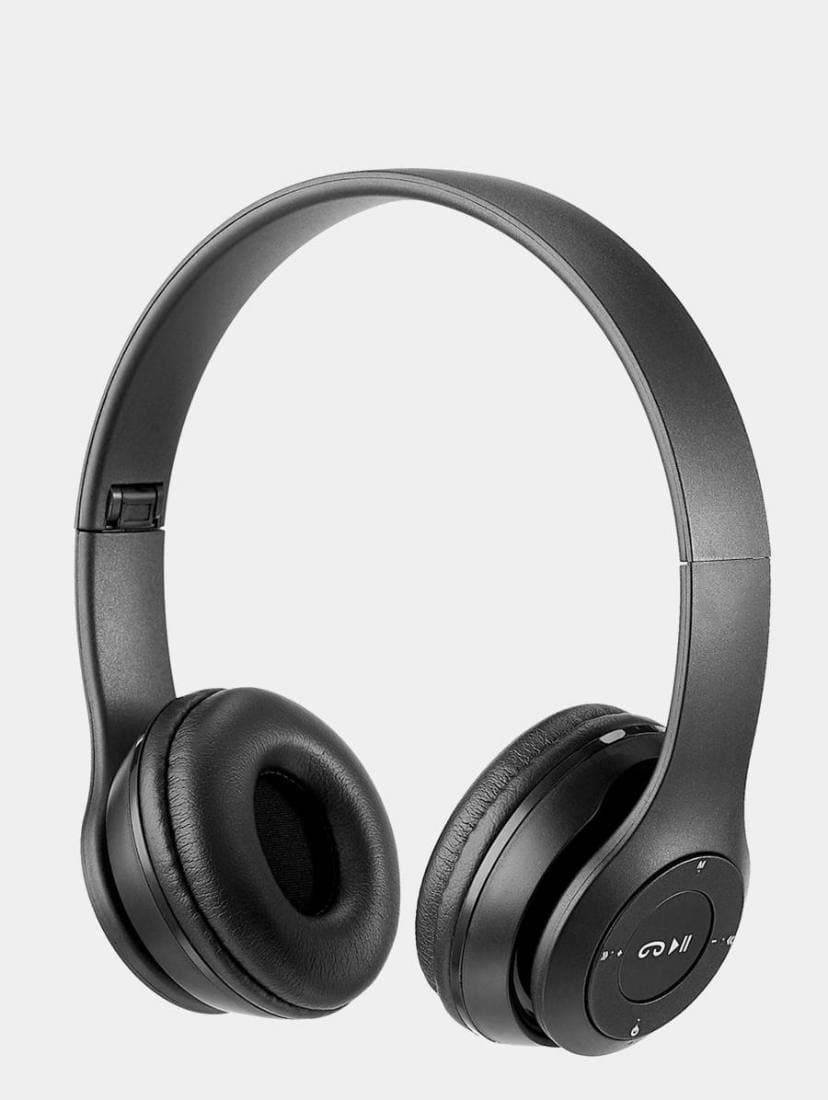
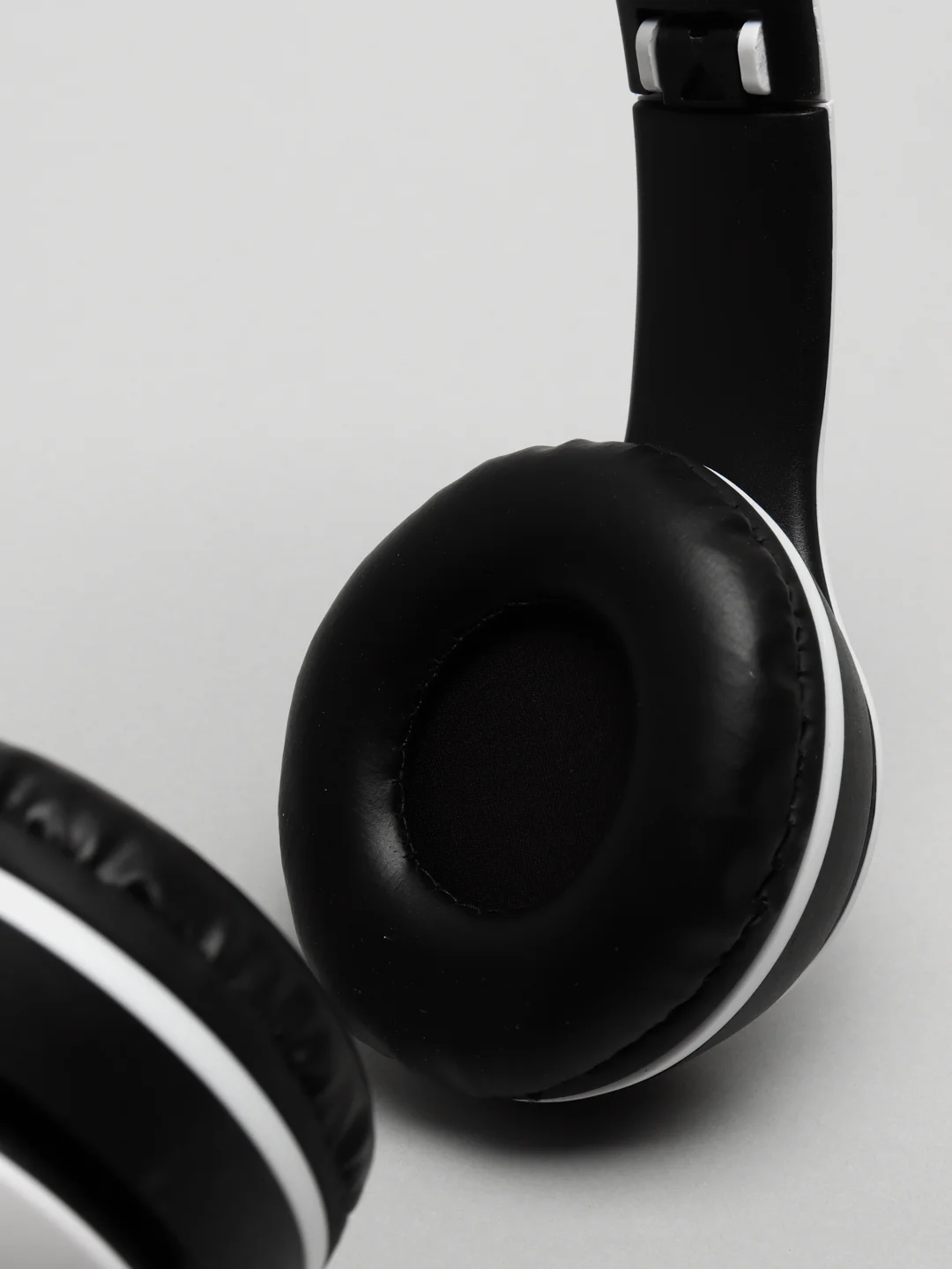
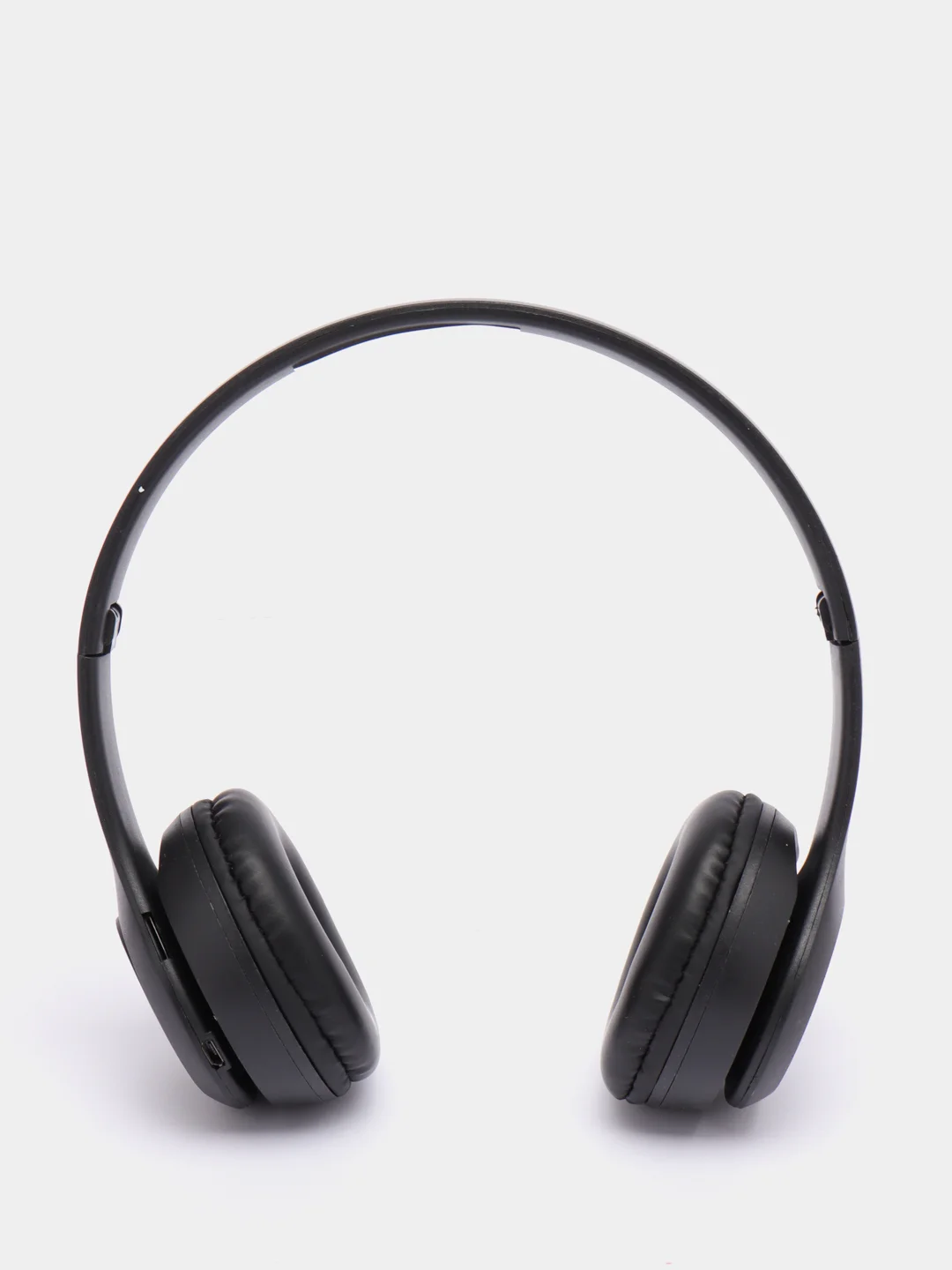
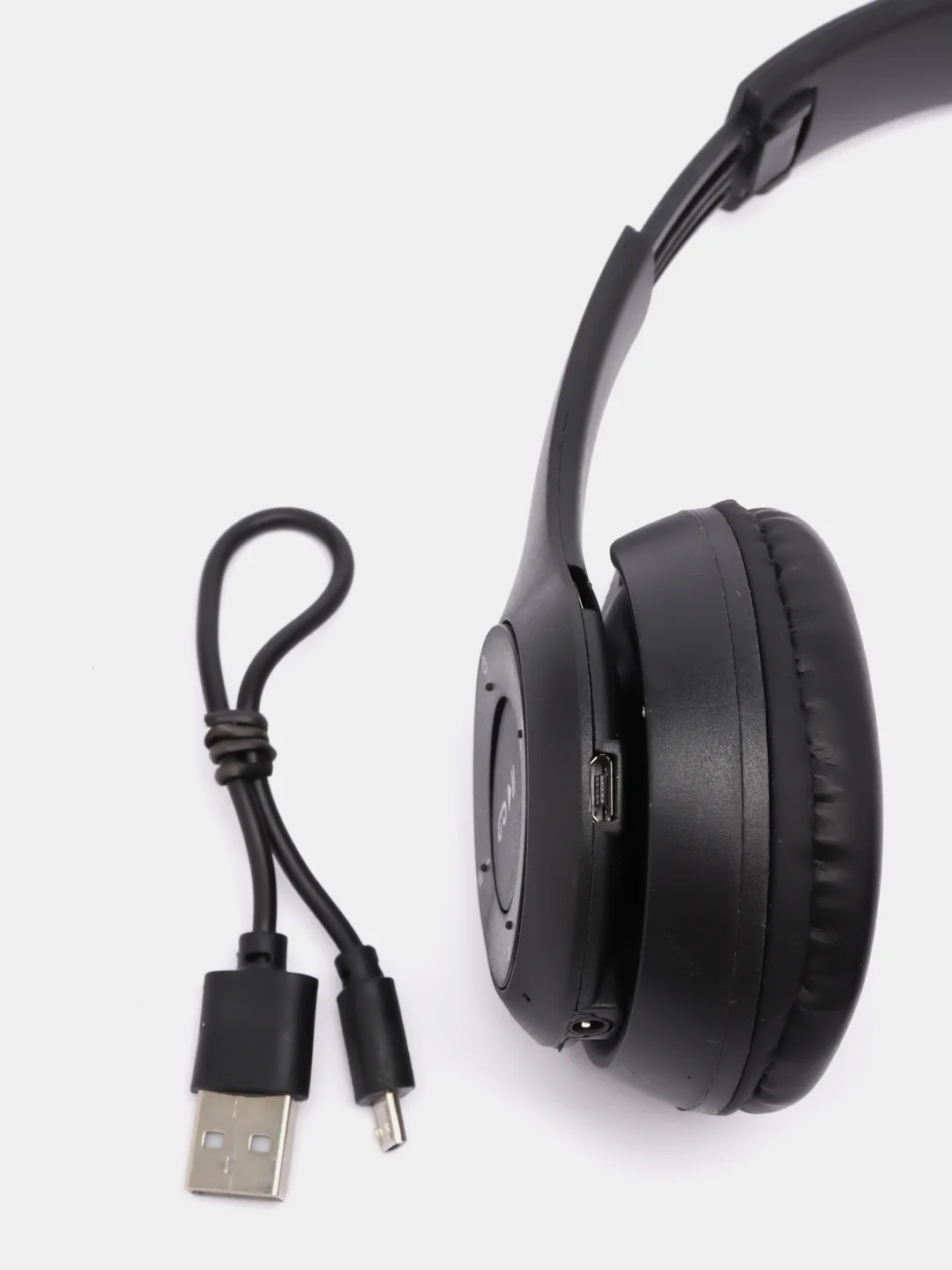
Наушники беспроводные. Разъемы: microSD, micro USB, AUX 3.5mm. Складная конструкция. FM радио. Bluetooth 5.0+EDR. Встроенный микрофон.
- Дают объемный качественный звук
- Хорошая звукоизоляция
- Стерео звук
- Плеер
- Радио
- Комфорт
Описание
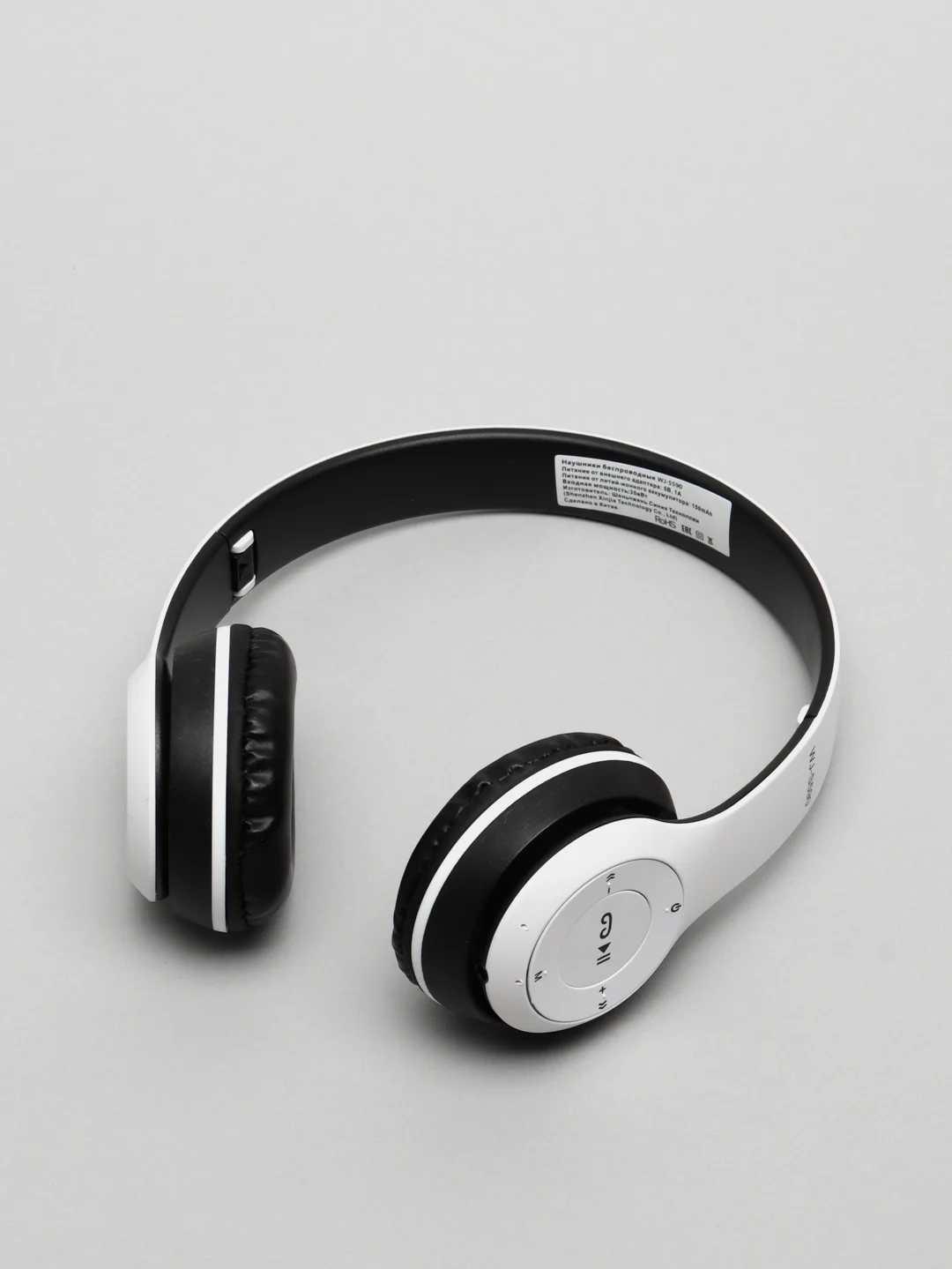
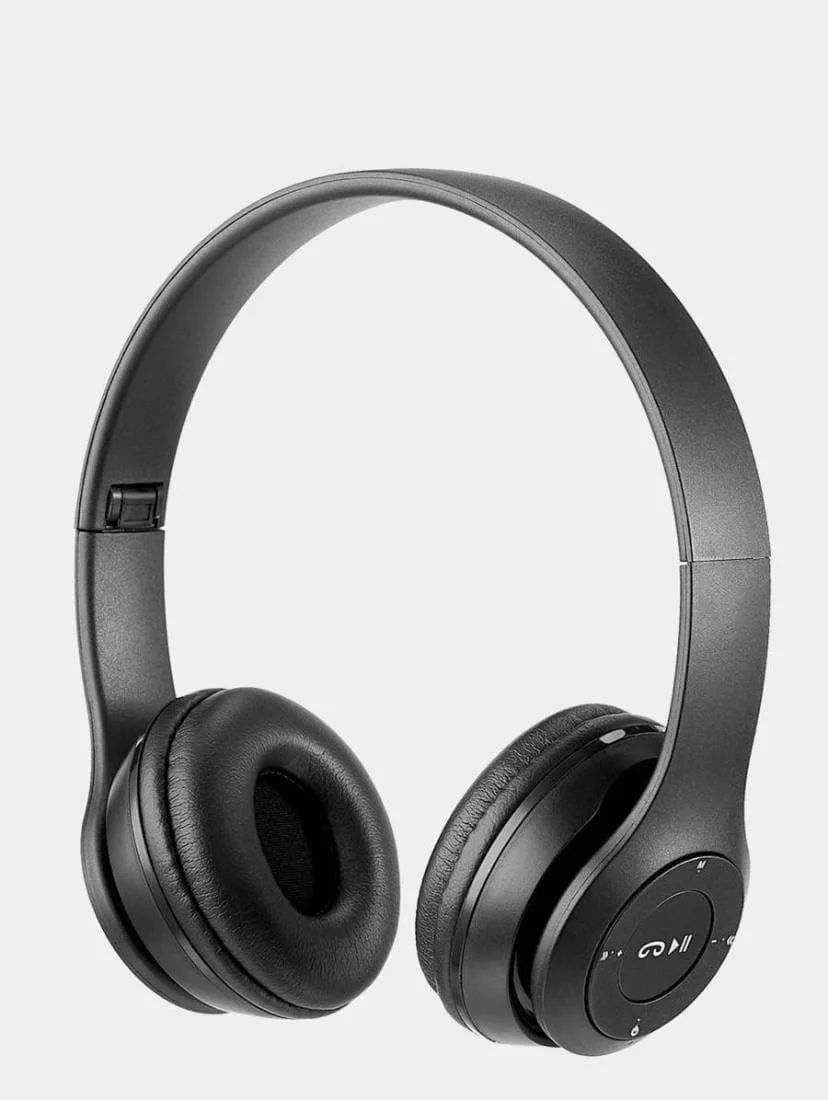
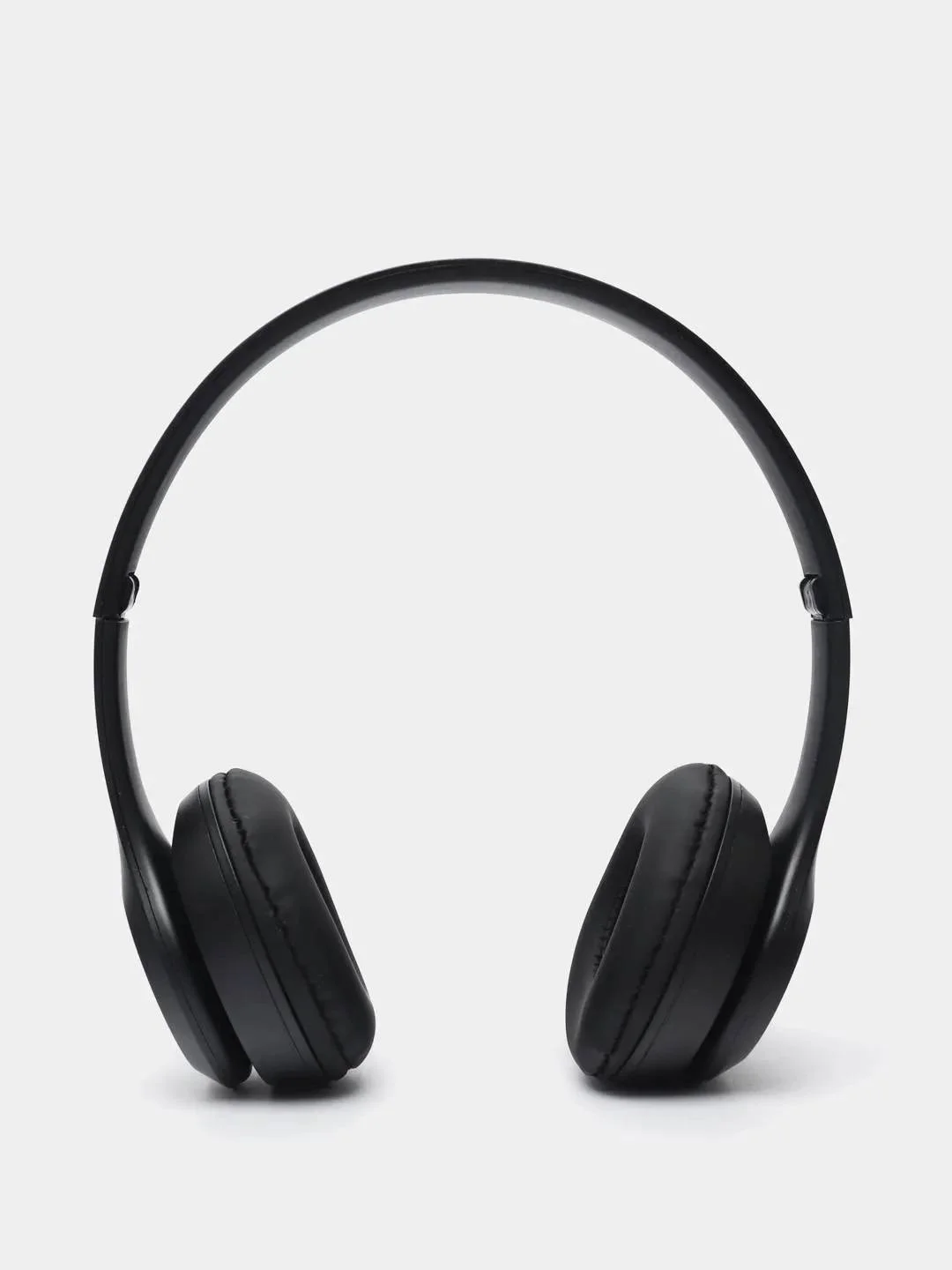
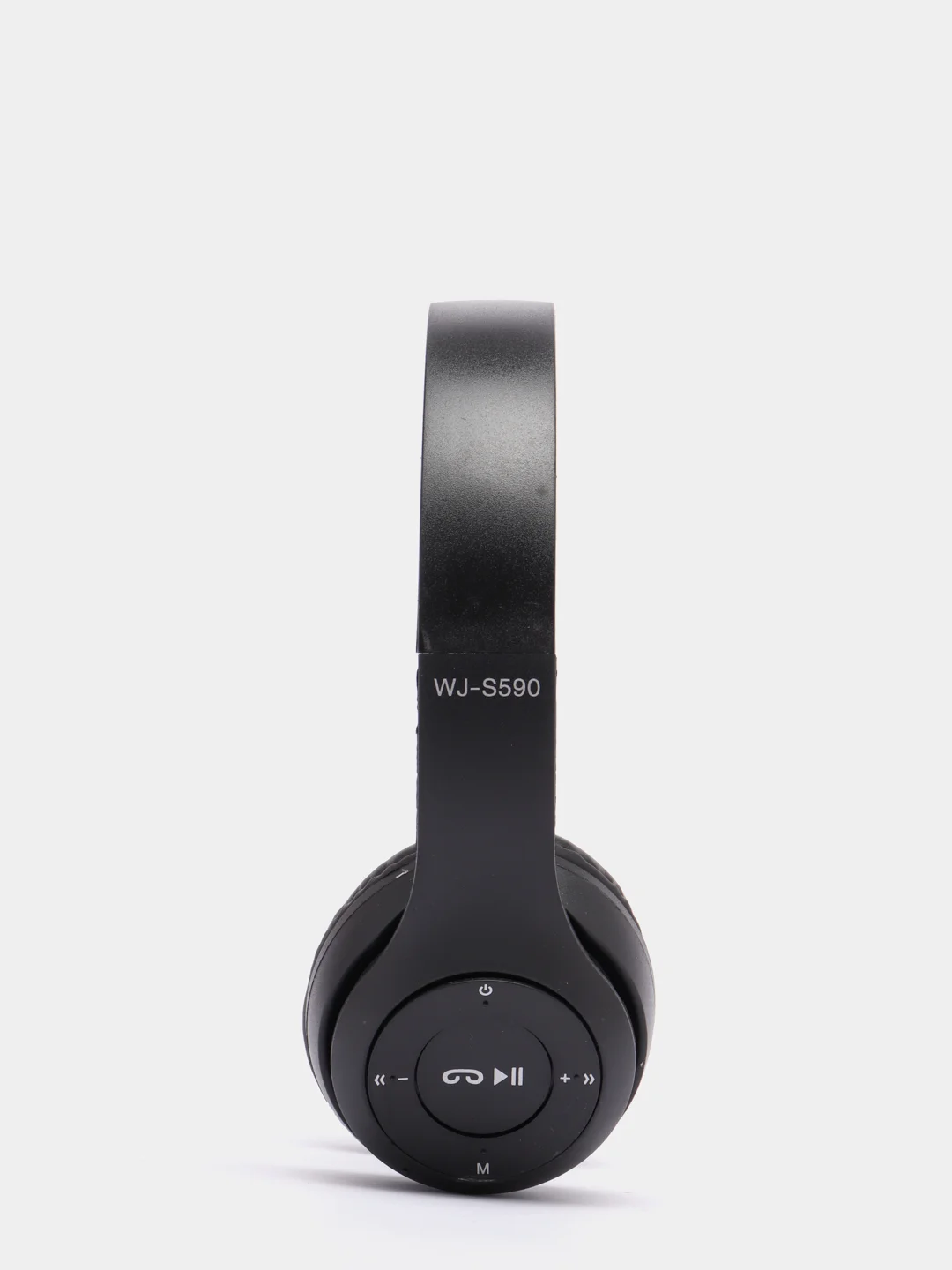
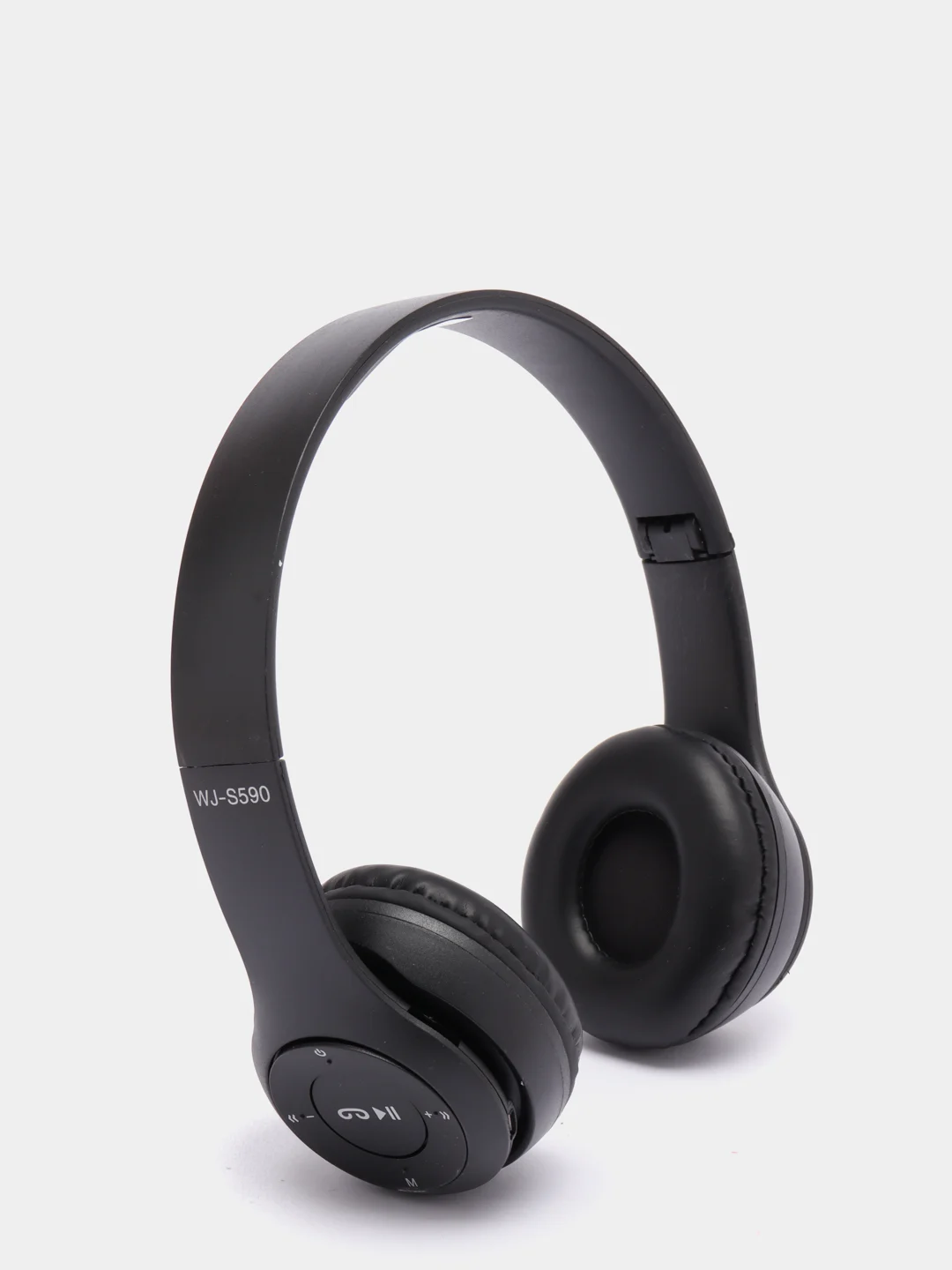
Наушники беспроводные WJ-S590, накладные, имеют встроенный Bluetooth — дают мощный и объемный звук на расстоянии до 10 метров.
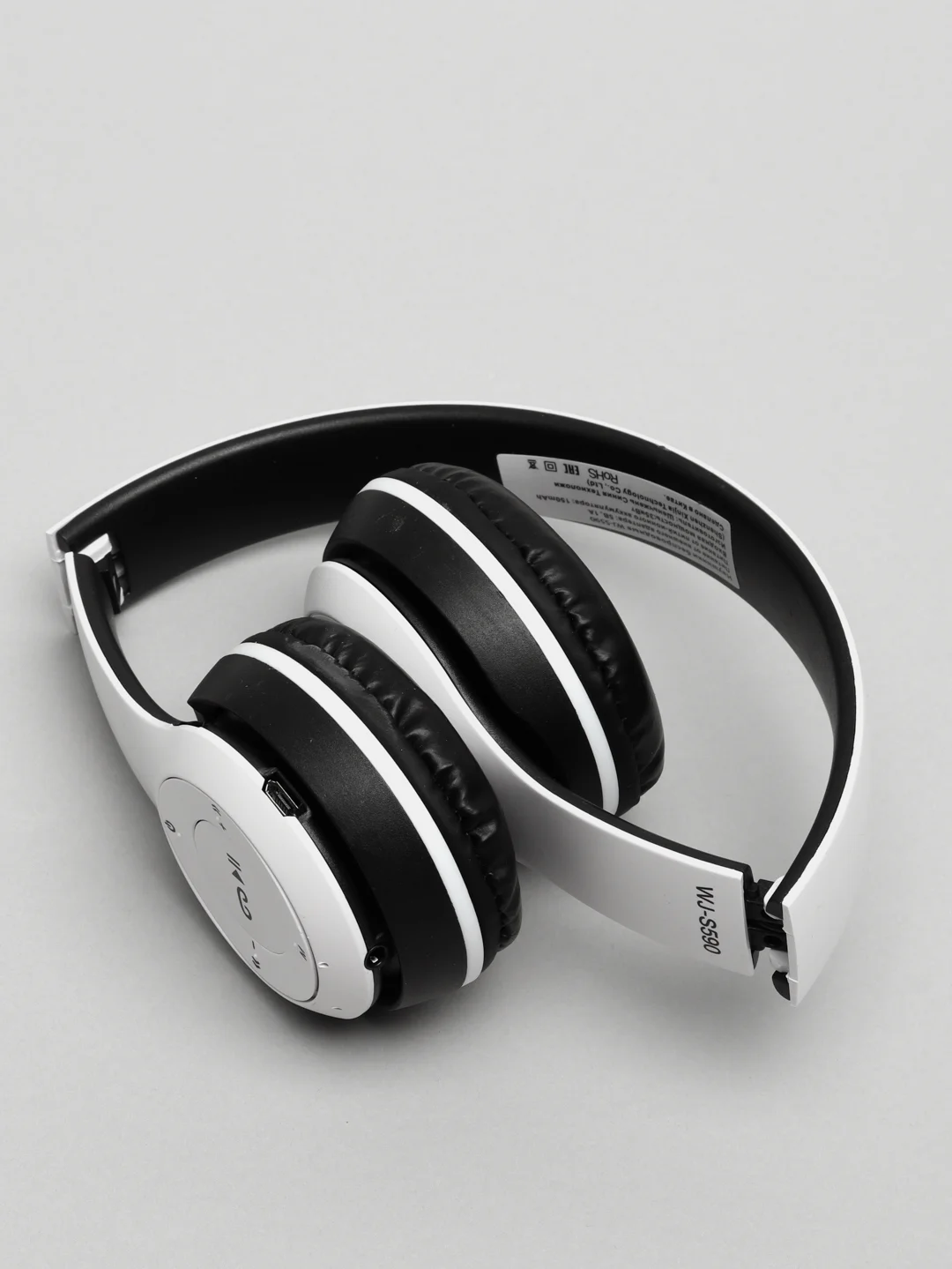
Представляют собой складную конструкцию, состоящую из амбушюра, выполненных из кожзаменителя и оголовья из пластика.
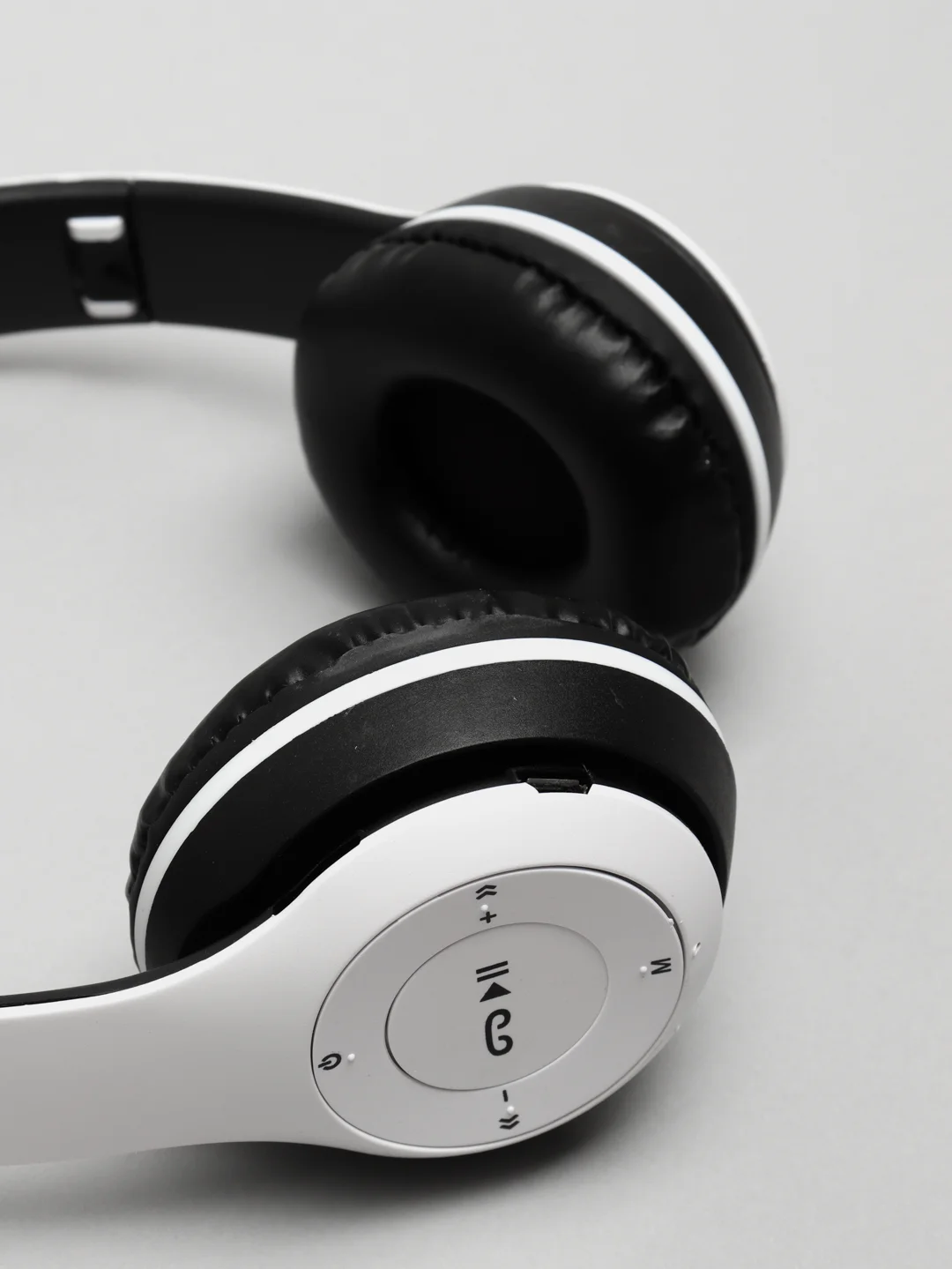
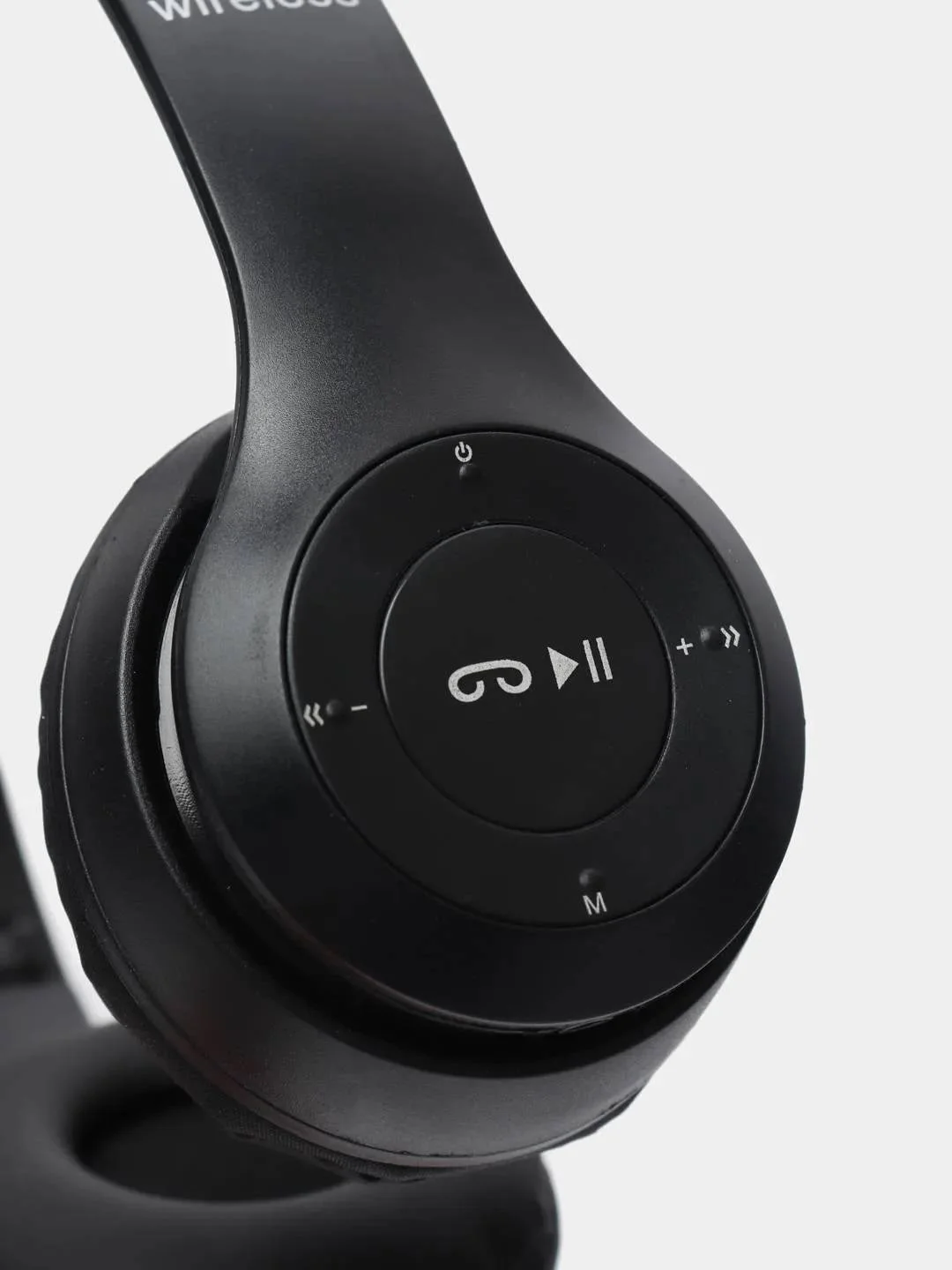
Управление наушниками расположено на правой чаше.
В WJ-S590 wireless встроен микрофон, с помощью которого производятся звонки.
Наушники также имеют AUX разъем 3.5мм и их можно подключать к проигрывателю через кабель. Это отличный вариант когда сел аккумулятор или нет возможности использовать Bluetooth.
Наушники с микрофоном могут использоваться как беспроводная гарнитура для Вашего телефона или ноутбука.
Для переключения треков или увеличения/уменьшения громкости на наушниках расположены кнопки управления.
Совместимы с любыми устройствами. Это не только наушники, но и радиоприемник. Встроенная система позволяет улавливать радиочастоты 20 радиостанций.
Доступно также прослушивание музыки на карте памяти. Время работы в режиме воспроизведения составляет 6 часов, в режиме ожидания — 18 часов, а для заряда необходимо 1-2 часа.
Радиус действия 10 м, что позволяет комфортно перемещаться.
Характеристики:
Закрытого типа, беспроводные
Материал амбушюра — эластичный кожзам;
Bluetooth 4.2;
Радио FM частота: 87-108 Мгц;
Карты памяти – microSD TF до 32Gb;
Максимальная мощность – 100mW;
Чувствительность микрофона — 58dB;
Встроенный литиевый аккумулятор — 250 mAh;
Разъемы: microSD, micro USB, AUX 3,5 mm stereo;
Время непрерывной работы – до 8 часов;
Время зарядки – 2 часа;
Вес — 150 г.
Комплектация:
наушники;
USB шнур для зарядки;
инструкция;
упаковка.
Размеры
Размер: 17 х 10,7 х 7 см
Вес: 190 г
Инструкция
Подключение к устройству
В комплекте к WJ-S590 wireless идет проводной кабель разъемом 3,5 мм. Можно подключиться как через кабель, так и через Bluetooth.
Подключение к смартфону через Bluetooth происходит стандартным способом:
- активировать наушники;
- включить функцию блютуз смартфона;
- найти WJ-S590 wireless в списке найденных;
- начать сопряжение со смартфоном.
Дальнейшее сопряжение происходит автоматически, подключать беспроводной гаджет требуется только при первой активации.
Характеристики
Картинки

Похожие товары
Как подключить наушники WJ S590 к ноутбуку
Как подключить наушники WJ S590 к ноутбуку: Практическое руководство
Наушники WJ S590 представляют собой отличное решение для тех, кто желает погрузиться в мир качественного звука. Однако, многим пользователям бывает сложно подключить эти наушники к своему ноутбуку. Несмотря на то, что процесс не так уж и сложен, отсутствие информации может вызывать затруднения и разочарование. В этой статье мы подробно рассмотрим, как подключить наушники WJ S590 к ноутбуку, обеспечив тем самым качественное звуковое сопровождение для ваших любимых фильмов, музыки или игр. Вы получите четкие инструкции, полезные советы и разбор возможных проблем, что значительно упростит вашу задачу.
Понимание подключения наушников WJ S590
Наушники WJ S590 являются беспроводной моделью, что делает их удобными для использования с различными устройствами, включая ноутбуки. Прежде чем приступить к процессу подключения, важно разобраться с основными принципами работы этих наушников. Они функционируют по технологии Bluetooth, что позволяет пользователям наслаждаться свободой движения без проводов. Однако, для успешного подключения необходимо выполнить несколько шагов.
- Проверка совместимости. Убедитесь, что ваш ноутбук поддерживает Bluetooth. Большинство современных моделей имеют эту функцию, но лучше заранее это выяснить.
- Обновление драйверов. Важно, чтобы драйверы Bluetooth вашего ноутбука были актуальными. Обновление драйверов поможет избежать проблем с подключением.
- Убедитесь в заряде наушников. Прежде чем начинать подключение, убедитесь, что ваши наушники WJ S590 заряжены.
Каждый из этих этапов играет важную роль в стабильном функционировании ваших наушников, поэтому не пропускайте их.
Ключевые шаги для подключения наушников WJ S590 к ноутбуку
Подключение наушников WJ S590 к ноутбуку требует выполнения нескольких простых шагов. Давайте рассмотрим детальную пошаговую инструкцию.
Пошаговая инструкция по подключению
1. **Включите наушники.** Для этого необходимо зажать кнопку питания на наушниках WJ S590 до появления индикации синего света. Это означает, что наушники готовы к паре.
2. **Перейдите в настройки Bluetooth на ноутбуке.** Для этого откройте панель управления или нажмите на значок Bluetooth в трее на рабочем столе.
3. **Выберите «Добавить устройство».** В этом меню ваш ноутбук начнет поиск доступных Bluetooth-устройств.
4. **Выберите наушники WJ S590.** Когда наушники появятся в списке доступных устройств, выберите их.
5. **Подтвердите подключение.** После выбора введите код (если это необходимо), который обычно составляет «0000» или «1234».
6. **Проверьте подключение.** После успешного соединения вы должны услышать звуковой сигнал, подтверждающий, что наушники подключены к ноутбуку.
Проверяйте уровень звука и настройте его в соответствии со своими предпочтениями. В случае возникновения каких-либо проблем, можно выполнить сброс на наушниках и повторить процесс.
Распространенные ошибки и их решение
Несмотря на простоту подключения, пользователи могут столкнуться с различными проблемами. Рассмотрим наиболее часто встречающиеся ошибки и способы их решения.
- Не удается найти наушники в списке устройств: Убедитесь, что наушники включены и находятся в режиме поиска. Иногда необходимо перезапустить Bluetooth на ноутбуке.
- Проблемы со звуком: Если звук прерывается или хрипит, попробуйте обновить драйвера звуковой карты или отключите другие Bluetooth-устройства.
- Наушники не подключаются: Проверьте, правильно ли выполнены предыдущие шаги и есть ли заряд наушниках.
Сравнение беспроводных и проводных наушников
При выборе наушников важно понимать разницу между беспроводными и проводными моделями. Ниже приведена таблица с ключевыми характеристиками, чтобы помочь вам в сравнении.
| Категория | Беспроводные наушники (например, WJ S590) | Проводные наушники |
|---|---|---|
| Свобода движения | Высокая | Ограниченная |
| Качество звука | Зависит от модели | Чаще выше |
| Зарядка | Да | Нет |
| Совместимость | С устройствами с Bluetooth | С устройствами с аудиоразъемом |
При выборе наушников учитывайте свои потребности и предпочтения.
Экспертное мнение о подключении наушников WJ S590 к ноутбуку
Меня зовут Алексей Смирнов, я аудиоинженер с более чем 10-летним опытом работы в индустрии звука. В своей практике я сталкивался с множеством проблем, связанных с подключением беспроводных наушников к различным устройствам.
Один из главных советов, который я могу дать, – это всегда следить за актуальностью драйверов вашего устройства. Часто проблемы с подключением обусловлены устаревшими версиями программного обеспечения. Кроме этого, убедитесь, что ваш ноутбук находится в хорошей зоне покрытия Bluetooth, так как дальность действия может повлиять на качество соединения.
В моей практике я рекомендую использовать Bluetooth-наушники в тех случаях, когда вам нужна мобильность и удобство. Для профессиональной работы со звуком, однако, лучше подойдут проводные модели, так как они обеспечивают более стабильное соединение и лучшее качество звука.
Вопросы и ответы
- Почему наушники не подключаются к ноутбуку? Убедитесь, что они включены и находятся в режиме Bluetooth. Также проверьте, активирован ли Bluetooth на ноутбуке и обновлены ли драйвера.
- Как проверить уровень заряда наушников? Обычно наушники имеют индикацию заряда, либо можно проверить это через настройки Bluetooth на ноутбуке.
- Можно ли использовать наушники WJ S590 с другими устройствами? Да, наушники могут подключаться к различным устройствам, поддерживающим Bluetooth, включая смартфоны и планшеты.
- Как сбросить настройки наушников? Для сброса нажмите и удерживайте кнопку питания до тех пор, пока индикатор не замигнет, это означает сброс настроек.
- Почему звука на ноутбуке нет после подключения наушников? Возможно, необходимо изменить вывод звука на вашем устройстве. Это можно сделать в настройках звука на ноутбуке.
Заключение
Таким образом, процесс подключения наушников WJ S590 к ноутбуку не должен вызывать затруднений. Следуя предоставленным шагам и учитывая распространенные ошибки, вы сможете наслаждаться качественным звуком в любой момент. Убедитесь, что ваш ноутбук и наушники совместимы, и не забывайте обновлять драйвера, чтобы избежать неожиданных проблем. Если у вас остались вопросы или вы столкнулись с трудностями, попробуйте обратиться к технической поддержке или оставьте комментарий под этой статьей.
Теперь, когда вы знаете, как подключить наушники WJ S590 к ноутбуку, вперед к новым звуковым впечатлениям! Научитесь использовать возможности своих устройств по максимуму и наслаждайтесь качеством звука на новом уровне!
Для подключения беспроводных наушников WJ S590 к компьютеру вам потребуется выполнить несколько простых шагов.
Первым делом, убедитесь, что наушники полностью заряжены. Для этого подключите их к источнику питания при помощи кабеля USB и дождитесь, пока индикатор зарядки не покажет полный заряд. Это важно, чтобы наушники работали стабильно и без перебоев.
Затем, включите наушники, нажав на кнопку питания и удерживая ее несколько секунд. Обычно кнопка питания находится на одном из наушников и может быть отмечена символом включения или пиктограммой включенного состояния.
После включения наушников, активируйте режим беспроводного подключения. Для этого найдите наушники в списке доступных устройств Bluetooth на вашем компьютере. Обычно это можно сделать через настройки Bluetooth, которые находятся в системном трее или в разделе «Устройства» в настройках компьютера.
После того, как вы найдете наушники в списке доступных устройств Bluetooth, выберите их и нажмите кнопку «Подключить». Компьютер может запросить вас ввести пароль для установления соединения. Если пароль не указан в документации к наушникам, попробуйте ввести стандартный пароль, такой как «0000» или «1234».
После успешного подключения наушников к компьютеру, вы можете начать использовать их для прослушивания аудио или проведения голосовых вызовов. Убедитесь, что звуковые настройки на компьютере настроены на использование беспроводных наушников, чтобы получить наилучшее качество звука.
Содержание
- Описание модели WJ S590 и ее основные характеристики
- Подготовка компьютера к подключению беспроводных наушников
- Подключение наушников через Bluetooth
- Подключение наушников через USBпорт
- Настройка звука и проверка подключения
- Решение возможных проблем при подключении
- Рекомендации по использованию и уходу за наушниками
Описание модели WJ S590 и ее основные характеристики
Описание модели WJ S590 и ее основные характеристики
Модель WJ S590 — это беспроводные наушники, предназначенные для подключения к компьютеру. Они обладают рядом преимуществ, которые делают их популярным выбором среди пользователей.
Основные характеристики модели WJ S590:
1. Беспроводное подключение: Наушники WJ S590 могут подключаться к компьютеру без использования проводов, что обеспечивает свободу движения и удобство использования.
2. Качество звука: Модель WJ S590 обеспечивает высокое качество звука, благодаря использованию передовых технологий в области аудио.
3. Длительное время работы: Наушники WJ S590 имеют встроенный аккумулятор, который обеспечивает длительное время работы без необходимости частой зарядки.
4. Эргономичный дизайн: Модель WJ S590 имеет эргономичный дизайн, который обеспечивает комфортное ношение наушников в течение длительного времени.
5. Удобное управление: Наушники WJ S590 оснащены кнопками управления, позволяющими легко регулировать громкость, переключать треки и отвечать на звонки без необходимости доставать телефон или компьютер.
6. Совместимость: Модель WJ S590 совместима с различными устройствами, включая компьютеры, смартфоны и планшеты, что делает их универсальным выбором для пользователей.
Таблица с характеристиками модели WJ S590:
| Характеристика | Описание |
|---|---|
| Тип подключения | Беспроводной |
| Качество звука | Высокое |
| Время работы | Длительное |
| Дизайн | Эргономичный |
| Управление | Кнопки наушников |
| Совместимость | С различными устройствами |
Таким образом, модель WJ S590 — это беспроводные наушники, обладающие высоким качеством звука, длительным временем работы и удобным управлением. Их эргономичный дизайн и совместимость с различными устройствами делают их привлекательным выбором для пользователей, желающих наслаждаться музыкой или проводить звонки, не ограничиваясь проводами и кабелями.
Подготовка компьютера к подключению беспроводных наушников
Для подключения беспроводных наушников модели WJ S590 к компьютеру необходимо выполнить несколько шагов:
1. Проверьте наличие беспроводного адаптера на вашем компьютере. Большинство современных ноутбуков и некоторые настольные компьютеры уже имеют встроенный беспроводной адаптер. Если у вас его нет, то вам потребуется дополнительно приобрести внешний беспроводной адаптер.
2. Убедитесь, что беспроводные наушники полностью заряжены. Для этого подключите их к источнику питания с помощью кабеля USB и дождитесь полной зарядки.
3. Включите беспроводные наушники, нажав и удерживая кнопку включения на устройстве. Обычно кнопка находится на одном из наушников. После включения наушники должны автоматически перейти в режим ожидания подключения.
4. На компьютере откройте раздел настроек беспроводного подключения. Это может быть раздел «Bluetooth и другие устройства» или «Сеть и интернет». В этом разделе вы должны найти опцию для поиска новых устройств.
5. Нажмите на кнопку «Добавить устройство» или аналогичную. Компьютер начнет поиск доступных беспроводных устройств вокруг. Дождитесь, пока ваш компьютер обнаружит наушники WJ S590.
6. Когда наушники появятся в списке доступных устройств, выберите их и нажмите кнопку «Подключить». После этого компьютер начнет устанавливать соединение с наушниками.
7. После успешного подключения наушники будут готовы к использованию. Проверьте звук, воспроизведя какой-либо аудиофайл или видео.
Вот таблица, в которой перечислены основные шаги подключения беспроводных наушников WJ S590 к компьютеру:
| Шаг | Описание |
|---|---|
| 1 | Проверить наличие беспроводного адаптера на компьютере |
| 2 | Зарядить наушники |
| 3 | Включить наушники |
| 4 | Открыть раздел настроек беспроводного подключения на компьютере |
| 5 | Найти и выбрать наушники из списка доступных устройств |
| 6 | Подключить наушники к компьютеру |
| 7 | Проверить работу наушников |
Таким образом, подготовка компьютера к подключению беспроводных наушников WJ S590 включает в себя проверку наличия беспроводного адаптера, зарядку наушников, включение наушников, открытие настроек беспроводного подключения на компьютере, поиск и выбор наушников из списка доступных устройств, подключение наушников и проверку их работоспособности.
Подключение наушников через Bluetooth

Для подключения беспроводных наушников WJ S590 к компьютеру через Bluetooth, необходимо выполнить следующие шаги:
1. Убедитесь, что наушники полностью заряжены или подключены к источнику питания.
2. Включите Bluetooth на компьютере. Обычно это можно сделать через настройки или системный трей.
3. Включите наушники, удерживая кнопку включения/выключения в течение нескольких секунд, пока не появится индикатор связи.
4. На компьютере найдите и откройте меню Bluetooth.
5. В меню Bluetooth выберите опцию «Добавить новое устройство» или «Сопряжение нового устройства».
6. Компьютер начнет поиск доступных устройств Bluetooth.
7. В списке найденных устройств выберите наушники WJ S590.
8. Если наушники требуют ввода пароля, введите его. Обычно пароль указан в инструкции к наушникам или на самом устройстве.
9. После успешного сопряжения наушники будут подключены к компьютеру через Bluetooth.
Вот таблица, которая показывает шаги для подключения наушников WJ S590 через Bluetooth:
| Шаг | Действие |
|---|---|
| 1 | Убедитесь, что наушники заряжены или подключены к источнику питания. |
| 2 | Включите Bluetooth на компьютере. |
| 3 | Включите наушники и удерживайте кнопку включения/выключения. |
| 4 | Откройте меню Bluetooth на компьютере. |
| 5 | Выберите опцию «Добавить новое устройство». |
| 6 | Компьютер начнет поиск доступных устройств Bluetooth. |
| 7 | Выберите наушники WJ S590 из списка. |
| 8 | Введите пароль, если требуется. |
| 9 | После успешного сопряжения наушники будут подключены к компьютеру. |
Итак, для подключения наушников WJ S590 к компьютеру через Bluetooth, необходимо убедиться в заряде наушников, включить Bluetooth на компьютере, включить наушники и сопряжение с компьютером через меню Bluetooth. При необходимости введите пароль для успешного подключения.
Подключение наушников через USBпорт

Наушники WJ S590 беспроводные могут быть подключены к компьютеру через USB-порт. Это предоставляет удобство использования и отсутствие необходимости в дополнительных кабелях или адаптерах.
Для подключения наушников WJ S590 к компьютеру через USB-порт необходимо выполнить следующие шаги:
1. Убедитесь, что наушники полностью заряжены. Для этого подключите их к зарядному устройству или компьютеру с помощью кабеля, входящего в комплект.
2. Подключите USB-приемник, также входящий в комплект, к одному из свободных USB-портов компьютера. Убедитесь, что USB-приемник был правильно подключен и обнаружен компьютером.
3. Включите наушники, нажав и удерживая кнопку включения на них. Дождитесь, пока наушники установят соединение с USB-приемником.
4. После установления соединения наушники готовы к использованию. Вы можете настроить звуковые параметры и уровень громкости на компьютере, чтобы получить оптимальное качество звука.
Важно отметить, что процесс подключения может незначительно отличаться в зависимости от операционной системы компьютера. Рекомендуется обратиться к руководству пользователя или посетить официальный сайт производителя для получения более подробной информации.
Таблица:
| Шаг | Описание |
|---|---|
| 1 | Зарядите наушники |
| 2 | Подключите USB-приемник к компьютеру |
| 3 | Включите наушники и дождитесь установления соединения |
| 4 | Настройте звуковые параметры на компьютере |
Таким образом, подключение наушников WJ S590 беспроводные к компьютеру через USB-порт является простым и удобным процессом, который позволяет наслаждаться качественным звуком без лишних проводов и адаптеров.
Настройка звука и проверка подключения

Настройка звука и проверка подключения наушников WJ S590 к компьютеру может быть выполнена следующим образом.
1. Проверьте наличие беспроводного адаптера на вашем компьютере. Убедитесь, что адаптер включен и работает должным образом.
2. Включите наушники WJ S590 и убедитесь, что они находятся в режиме подключения.
3. На компьютере откройте настройки звука. Обычно они находятся в панели управления или в системном трее. Если вы не знаете, как открыть настройки звука, воспользуйтесь поиском в операционной системе.
4. В настройках звука найдите раздел «Воспроизведение» или «Аудиоустройства». В этом разделе должны отображаться все доступные аудиоустройства, подключенные к компьютеру.
5. Проверьте, что наушники WJ S590 отображаются в списке доступных аудиоустройств. Если они не отображаются, возможно, требуется дополнительная настройка или установка драйверов.
6. Если наушники отображаются в списке доступных аудиоустройств, выберите их в качестве предпочтительного устройства вывода звука. Обычно это можно сделать, щелкнув правой кнопкой мыши по наушникам и выбрав опцию «Установить как предпочтительное устройство».
7. После выбора наушников в качестве предпочтительного устройства, проверьте звуковое воспроизведение. Воспроизведите какой-либо звуковой файл или видео и убедитесь, что звук воспроизводится через наушники WJ S590.
8. Если звук не воспроизводится через наушники, проверьте правильность подключения наушников к компьютеру. Убедитесь, что они правильно вставлены в аудиоразъем или подключены по Bluetooth.
9. Если все вышеперечисленные шаги были выполнены, но звук все равно не воспроизводится через наушники, возможно, требуется обновить или установить драйверы наушников. Проверьте официальный сайт производителя для получения последних версий драйверов.
Вот таблица с шагами настройки звука и проверки подключения наушников WJ S590 к компьютеру:
| Шаг | Описание |
|---|---|
| 1 | Проверьте наличие беспроводного адаптера на компьютере |
| 2 | Включите наушники WJ S590 и убедитесь, что они находятся в режиме подключения |
| 3 | Откройте настройки звука на компьютере |
| 4 | Найдите раздел «Воспроизведение» или «Аудиоустройства» в настройках звука |
| 5 | Проверьте, что наушники WJ S590 отображаются в списке доступных аудиоустройств |
| 6 | Выберите наушники WJ S590 в качестве предпочтительного устройства вывода звука |
| 7 | Проверьте звуковое воспроизведение через наушники |
| 8 | Проверьте правильность подключения наушников к компьютеру |
| 9 | Обновите или установите драйверы наушников, если необходимо |
Таким образом, следуя указанным шагам, вы сможете настроить звук и проверить подключение наушников WJ S590 к компьютеру.
Решение возможных проблем при подключении

Для подключения беспроводных наушников WJ S590 к компьютеру могут возникать некоторые проблемы, но их можно решить с помощью нескольких шагов.
1. Проверьте совместимость: убедитесь, что ваш компьютер поддерживает Bluetooth и имеет соответствующий драйвер. Если нет, то вам может потребоваться дополнительный адаптер Bluetooth.
2. Убедитесь, что наушники полностью заряжены: подключите их к источнику питания с помощью кабеля USB и дайте им некоторое время для зарядки.
3. Включите Bluetooth на компьютере: обычно это можно сделать через настройки или панель управления. Убедитесь, что Bluetooth включен и видим для других устройств.
4. Включите наушники: убедитесь, что они находятся в режиме подключения. Обычно для этого нужно удерживать кнопку включения на наушниках в течение нескольких секунд, пока не загорится индикатор.
5. Сопряжение с компьютером: найдите наушники в списке доступных устройств Bluetooth на компьютере и выберите их для подключения. Если требуется пароль, введите его. Обычно пароль указан в инструкции к наушникам.
6. Проверьте звуковые настройки: после успешного подключения наушников, убедитесь, что они выбраны в качестве аудиоустройства вывода звука на компьютере. Это можно сделать через настройки звука в операционной системе.
7. Проверьте качество звука: после всех настроек и подключения, воспроизведите звук на компьютере и убедитесь, что он проходит через наушники без проблем. Если звук искажен или отсутствует, проверьте настройки звука и соединение между компьютером и наушниками.
Вот таблица с шагами для решения проблем при подключении наушников WJ S590 к компьютеру:
| Шаг | Действие |
|---|---|
| 1 | Проверить совместимость |
| 2 | Зарядить наушники |
| 3 | Включить Bluetooth на компьютере |
| 4 | Включить наушники |
| 5 | Сопряжение с компьютером |
| 6 | Проверить звуковые настройки |
| 7 | Проверить качество звука |
В итоге, следуя этим шагам, вы сможете успешно подключить наушники WJ S590 к компьютеру и наслаждаться качественным беспроводным звуком.
Рекомендации по использованию и уходу за наушниками
Рекомендации по использованию и уходу за наушниками WJ S590:
1. Подключение к компьютеру:
— Убедитесь, что ваш компьютер поддерживает беспроводное подключение через Bluetooth.
— Включите наушники и переведите их в режим пары (обычно это делается удержанием кнопки включения в течение нескольких секунд).
— На компьютере включите Bluetooth и найдите наушники в списке доступных устройств.
— Выберите наушники WJ S590 и нажмите кнопку «Подключить».
2. Использование наушников:
— Перед началом использования регулируйте громкость на уровень, который не вызывает дискомфорта и не превышает рекомендуемый уровень безопасности.
— При первом использовании наушников ознакомьтесь с инструкцией по эксплуатации, чтобы узнать о доступных функциях и способах управления.
— Наушники WJ S590 обладают функцией активного шумоподавления, которая позволяет изолировать вас от окружающего шума. Включайте или выключайте эту функцию в зависимости от ваших потребностей.
— Перед снятием наушников с головы всегда снижайте громкость или выключайте их, чтобы избежать возможных повреждений слуха.
3. Уход за наушниками:
— После каждого использования протирайте наушники мягкой сухой тканью, чтобы удалить пыль и загрязнения.
— Избегайте попадания влаги на наушники. Не используйте их во время дождя или во влажных условиях.
— Храните наушники в чехле или специальной коробке, чтобы защитить их от повреждений и царапин.
— Периодически проверяйте состояние кабеля и разъемов. Если вы заметили повреждения, обратитесь в сервисный центр для ремонта или замены.
Таблица с рекомендациями:
| Шаг | Рекомендация |
|---|---|
| 1 | Подключение к компьютеру |
| 2 | Использование наушников |
| 3 | Уход за наушниками |
Итак, чтобы подключить наушники WJ S590 к компьютеру, следует включить Bluetooth на обоих устройствах и выполнить процедуру пары. При использовании наушников регулируйте громкость, ознакомьтесь с инструкцией и используйте функцию активного шумоподавления по необходимости. После использования протирайте наушники и храните их в чехле. Регулярно проверяйте состояние кабеля и разъемов для предотвращения повреждений.