
МОДЕЛЬ: AR-5516N
ЦИФРОВАЯ МНОГОФУНКЦИОНАЛЬНАЯ СИСТЕМА
РУКОВОДСТВО ДЛЯ
ПОЛЬЗОВАТЕЛЯ
AR-5520N


СОДЕРЖАНИЕ
1 ПОДГОТОВКА К РАБОТЕ
НАИМЕНОВАНИЕ УЗЛОВ АППАРАТА И
ОРГАНОВ УПРАВЛЕНИЯ …………………………. 4
● ПАНЕЛЬ УПРАВЛЕНИЯ…………………………….6
ВКЛЮЧЕНИЕ И ВЫКЛЮЧЕНИЕ
ПИТАНИЯ …………………………………………………. 8
● ВКЛЮЧЕНИЕ ПИТАНИЯ…………………………….8
● ВЫКЛЮЧЕНИЕ ПИТАНИЯ …………………………8
ЗАГРУЗКА БУМАГИ …………………………………. 9
● БУМАГА…………………………………………………….9
● ЗАГРУЗКА БУМАГИ …………………………………10
● ИЗМЕНЕНИЕ УСТАНОВКИ ФОРМАТА
БУМАГИ В ЛОТКЕ ……………………………………12
ЭКСПЛУАТАЦИЯ В РЕЖИМАХ КОПИРА,
ПРИНТЕРА И СКАНЕРА …………………………. 14
2 ФУНКЦИИ КОПИРА
СТАНДАРТНОЕ КОПИРОВАНИЕ ……………. 15
● ИЗМЕНЕНИЕ НАСЫЩЕННОСТИ
ИЗОБРАЖЕНИЯ НА КОПИИ…………………….18
● ВЫБОР ЛОТКА………………………………………..18
● УСТАНОВКА ТИРАЖА КОПИРОВАНИЯ …..19
УМЕНЬШЕНИЕ/УВЕЛИЧЕНИЕ/
МАСШТАБИРОВАНИЕ ……………………………. 19
● АВТОМАТИЧЕСКИЙ ВЫБОР
МАСШТАБА …………………………………………….19
● РУЧНОЙ ВЫБОР МАСШТАБА ………………….20
● РАЗДЕЛЬНЫЙ ВЫБОР МАСШТАБА ПО
ВЕРТИКАЛИ И ГОРИЗОНТАЛИ (Копирование
в режиме XY ZOOM) ………………………………..21
АВТОМАТИЧЕСКОЕ ДВУСТОРОННЕЕ
КОПИРОВАНИЕ ……………………………………… 23
● ПОВОРОТ ИЗОБРАЖЕНИЯ ПРИ
2-СТОРОННЕМ КОПИРОВАНИИ ……………..25
ДВУСТОРОННЕЕ КОПИРОВАНИЕ С
ИСПОЛЬЗОВАНИЕМ ЛОТКА РУЧНОЙ
ПОДАЧИ …………………………………………………. 26
КОПИРОВАНИЕ РАЗВОРОТА СТРАНИЦ… 27
ПРЕРЫВАНИЕ ПРОЦЕССА КОПИРОВАНИЯ
(Копирование с прерыванием) ……………… 28
ДОПОЛНИТЕЛЬНЫЕ ВОЗМОЖНОСТИ ПРИ
КОПИРОВАНИИ……………………………………… 29
● ПОВОРОТ ИЗОБРАЖЕНИЯ НА 90 ГРАДУСОВ
(Копирование с поворотом) ……………………..29
● СОРТИРОВКА ПРИ КОПИРОВАНИИ /
ГРУППИРОВКА ПРИ КОПИРОВАНИИ………29
● КОПИРОВАНИЕ НЕСКОЛЬКИХ
ОРИГИНАЛОВ НА ОДИН ЛИСТ БУМАГИ
(Копирование 2 В 1 / 4 В 1)……………………… 31
● ПОЛУЧЕНИЕ КОРЕШКОВОГО ПОЛЯ ПРИ
КОПИРОВАНИИ (Сдвиг корешкового
поля) ……………………………………………………… 33
● СТИРАНИЕ ЗАТЕНЕНИЙ ПО КРАЯМ И ПО
ЦЕНТРУ КОПИИ (Копирование со
стиранием) …………………………………………….. 34
3 ФУНКЦИИ ПРИНТЕРА
БАЗОВЫЕ ОПЕРАЦИИ ПЕЧАТИ …………….. 35
● ДОСТУП К ДРАЙВЕРУ ПРИНТЕРА С
ПОМОЩЬЮ КНОПКИ «Пуск» ………………….. 36
ОКНО КОНФИГУРАЦИИ ДРАЙВЕРА
ПРИНТЕРА……………………………………………… 37
НАСТРОЙКА РАСШИРЕННЫХ ФУНКЦИЙ
ПЕЧАТИ………………………………………………….. 38
● ПЕЧАТЬ НЕСКОЛЬКИХ СТРАНИЦ
ДОКУМЕНТА НА ОДНОЙ СТРАНИЦЕ (Печать
N в 1)……………………………………………………… 38
● ПЕЧАТЬ ИЗОБРАЖЕНИЯ НА ВЕСЬ ЛИСТ
(По размеру бумаги)……………………………….. 39
● ПОВОРОТ ПЕЧАТАЕМОГО ИЗОБРАЖЕНИЯ
НА 180° (Повернуть на 180°) …………………… 39
● УВЕЛИЧЕНИЕ И УМЕНЬШЕНИЕ
ПЕЧАТАЕМОГО ИЗОБРАЖЕНИЯ
(Масштаб)………………………………………………. 40
● ПЕЧАТЬ БЛЕДНОГО ТЕКСТА И ЛИНИЙ
ЧЕРНЫМ ЦВЕТОМ (Текст Черным/Графика
Черным)…………………………………………………. 40
● НАСТРОЙКА ЯРКОСТИ И КОНТРАСТНОСТИ
ИЗОБРАЖЕНИЯ (Настройка
изображения) ………………………………………… 41
● ДОБАВЛЕНИЕ ИЗОБРАЖЕНИЯ ВОДЯНОГО
ЗНАКА НА СТРАНИЦЕ (Водяной Знак) …… 41
● 2-СТОРОННЯЯ ПЕЧАТЬ…………………………. 42
СОХРАНЕНИЕ ЧАСТО ИСПОЛЬЗУЕМЫХ
УСТАНОВОК ПЕЧАТИ ……………………………. 43
● СОХРАНЕНИЕ УСТАНОВОК ВО ВРЕМЯ
ПЕЧАТИ (Пользовательские настройки) …. 43
4 ФУНКЦИИ СКАНЕРА
ОБЗОР ПРОЦЕССА СКАНИРОВАНИЯ……. 44
ОПИСАНИЕ ПРОГРАММЫ SC-Scan A…….. 45
● ПОДКЛЮЧЕНИЕ К СКАНЕРУ И
ОТКЛЮЧЕНИЕ ОТ НЕГО С ПОМОЩЬЮ
ПРОГРАММЫ SC-Scan A ………………………… 46
1

СКАНИРОВАНИЕ С ПОМОЩЬЮ КНОПОК
АППАРАТА …………………………………………….. 47
● ОПИСАНИЕ ПРОГРАММЫ BUTTON
MANAGER ……………………………………………….48
● ПАРАМЕТРЫ ПРОГРАММЫ BUTTON
MANAGER ……………………………………………….49
СКАНИРОВАНИЕ ИЗ КОМПЬЮТЕРА ……… 50
● СКАНИРОВАНИЕ ИЗ ПРИЛОЖЕНИЯ,
ПОДДЕРЖИВАЮЩЕГО СТАНДАРТ
TWAIN……………………………………………………..50
● СКАНИРОВАНИЕ ИЗ ПРИЛОЖЕНИЯ,
ПОДДЕРЖИВАЮЩЕГО СТАНДАРТ WIA
(Windows XP/Windows Vista)……………………..54
● СКАНИРОВАНИЕ С ПОМОЩЬЮ «Мастер
работы со сканером или цифровой камерой»
(Windows XP) …………………………………………..55
ИНДИКАТОРЫ И СООБЩЕНИЯ НА
ДИСПЛЕЕ……………………………………………….. 91
ИЗВЛЕЧЕНИЕ ЗАСТРЯВШЕГО ЛИСТА …… 92
● ЗАСТРЕВАНИЕ В АВТОПОДАТЧИКЕ
RSPF……………………………………………………… 92
● ЗАСТРЕВАНИЕ ПРОИЗОШЛО В ЛОТКЕ
РУЧНОЙ ПОДАЧИ ………………………………….. 93
● ЗАСТРЕВАНИЕ ПРОИЗОШЛО ВНУТРИ
АППАРАТА …………………………………………….. 94
● ЗАСТРЕВАНИЕ ЛИСТА ПРОИЗОШЛО В
ВЕРХНЕМ ЛОТКЕ ЗАГРУЗКИ …………………. 97
● ЗАСТРЕВАНИЕ ЛИСТА ПРОИЗОШЛО В
НИЖНЕМ ЛОТКЕ ЗАГРУЗКИ ………………….. 98
ЗАМЕНА ТОНЕР-КАРТРИДЖА……………….. 99
5 УСТАНОВКИ ПОЛЬЗОВАТЕЛЯ
РЕГУЛИРОВКА УРОВНЯ АВТОМАТИЧЕКОЙ
ЭКСПОЗИЦИИ………………………………………… 56
АКТИВИЗАЦИЯ РЕЖИМА ЭКОНОМИИ
ТОНЕРА………………………………………………….. 57
ИНФОРМАЦИЯ О ВЕБ-СТРАНИЦЕ …………. 58
● ПОДКЛЮЧЕНИЕ К ВЕБ-СТРАНИЦЕ …………58
● МОНИТОРИНГ СОСТОЯНИЯ АППАРАТА
(вкладка «Status») ……………………………………59
● НАСТРОЙКА СЕТЕВЫХ ПАРАМЕТРОВ
(вкладка «Network Settings») …………………….61
● УПРАВЛЕНИЕ ИНФОРМАЦИЕЙ О СИСТЕМЕ
(вкладка «System Information») …………………67
НАСТРОЙКА ПАРАМЕТРОВ УСТАНОВОК
(Системные настройки)…………………………. 70
● СИСТЕМНЫЕ НАСТРОЙКИ ……………………..70
● ВЫБОР ЗНАЧЕНИЯ ДЛЯ СИСТЕМНОЙ
НАСТРОЙКИ……………………………………………73
УСТАНОВКИ РЕЖИМА АУДИТРОНА ……… 74
● РЕЖИМ АУДИТРОНА ………………………………74
● УСТАНОВКИ РЕЖИМА АУДИТРОНА ……….74
● ВЫБОР УСТАНОВОК РЕЖИМА
АУДИТРОНА ……………………………………………75
7
РЕГУЛЯРНЫЙ УХОД ЗА АППАРАТОМ
ПРОВЕРКА ОБЩЕГО КОЛИЧЕСТВА
ВЫПОЛНЕННЫХ РАБОТ И УРОВНЯ
ОСТАТКА ТОНЕРА В КАРТРИДЖЕ………. 100
● ПРОВЕРКА ОБЩЕГО КОЛИЧЕСТВА
ВЫПОЛНЕННЫХ РАБОТ ………………………. 100
● ПРОВЕРКА УРОВНЯ ОСТАТКА
ТОНЕРА……………………………………………….. 101
ОПЕРАЦИИ ПО УХОДУ ЗА
АППАРАТОМ ………………………………………… 102
● ЧИСТКА СТЕКЛА ОРИГИНАЛОДЕРЖАТЕЛЯ
И RSPF/КРЫШКИ
ОРИГИНАЛОДЕРЖАТЕЛЯ ……………………. 102
● ЧИСТКА СТЕКЛА ДЛЯ СКАНИРОВАНИЯ
ОРИГИНАЛОВ (ТОЛЬКО ЕСЛИ
УСТАНОВЛЕН АВТОПОДАТЧИК RSPF) … 102
● ЧИСТКА ПОДАЮЩЕГО ВАЛИКА ЛОТКА
РУЧНОЙ ПОДАЧИ ………………………………… 103
● ЧИСТКА КОРОТРОНА ………………………….. 103
СБРОС СЕТЕВЫХ ПАРАМЕТРОВ
АППАРАТА ВРУЧНУЮ………………………….. 104
8 РАСХОДНЫЕ МАТЕРИАЛЫ
6 УСТРАНЕНИЕ НЕПОЛАДОК
НЕПОЛАДКИ И МЕТОДЫ ИХ
УСТРАНЕНИЯ…………………………………………. 78
● ПРОБЛЕМЫ ОБЩЕГО ХАРАКТЕРА /
ВОЗНИКАЮЩИЕ ВО ВРЕМЯ
КОПИРОВАНИЯ ………………………………………79
● ПРОБЛЕМЫ С ПЕЧАТЬЮ И
СКАНИРОВАНИЕМ ………………………………….82
● ВОПРОСЫ И ОТВЕТЫ ПО ТЕМЕ «РАБОТА В
СЕТИ»……………………………………………………..86
2
ДОПОЛНИТЕЛЬНЫЕ
ПРИСПОСОБЛЕНИЯ…………………………….. 105
● УСТРОЙСТВО ПОЛИСТНОЙ ПОДАЧИ
ОРИГИНАЛОВ С ПЕРЕВОРОТОМ…………. 106
● КАССЕТА ДЛЯ БУМАГИ ОБЪЕМОМ 250
ЛИСТОВ/ КАССЕТА ДЛЯ БУМАГИ ОБЪЕМОМ
2 Х 250 ЛИСТОВ …………………………………… 106
ХРАНЕНИЕ РАСХОДНЫХ
МАТЕРИАЛОВ………………………………………. 107
● УСЛОВИЯ ХРАНЕНИЯ РАСХОДНЫХ
МАТЕРИАЛОВ ……………………………………… 107
ВВЕДЕНИЕ
В настоящем Руководстве описаны функции копира, принтера и сканера, поддерживаемые цифровыми
многофункциональными системами AR-5516N/AR-5520N. Кроме того, в нем вы найдете инструкции по
настройке сетевых параметров для использования аппарата в качестве сетевого принтера
• Если в Руководстве встречается надпись типа «AR-XXXX», подставляйте вместо «XXXX» название своей модели.
Название модели см. в разделе «РАЗЛИЧИЯ МЕЖДУ МОДЕЛЯМИ» в Кратком руководстве.
• Представленные в этом Руководстве снимки экрана и процедуры преимущественно относятся к Windows Vista. Для
других версий Windows некоторые снимки экрана могут отличаться.
• Сведения о пользовании операционной системой см. в предоставленном с ней руководстве по эксплуатации или в
файлах интерактивной справки.
Экран дисплея, сообщения и названия кнопок, приведенные в данном руководстве, могут отличаться от реально
изображенных на устройстве ввиду его усовершенствований и модификаций.
/сканера.
3
1
В данной главе приведена информация, с которой необходимо познакомиться до начала эксплуатации аппарата.
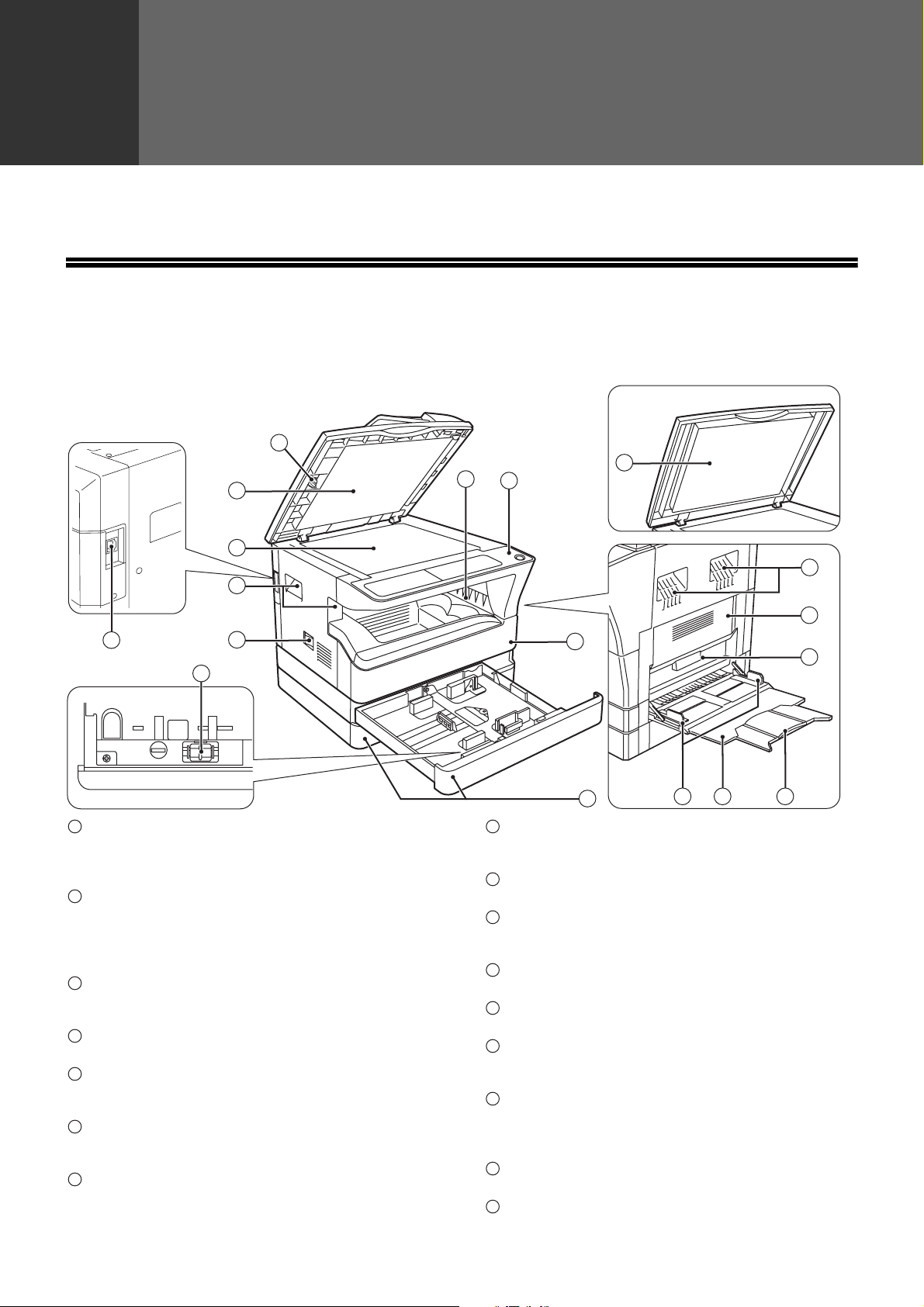
НАИМЕНОВАНИЕ УЗЛОВ АППАРАТА
И ОРГАНОВ УПРАВЛЕНИЯ
Глава 1
ПОДГОТОВКА К РАБОТЕ
1
2
7
2
6
3
4
16
1
Очиститель стекла (если установлен
автоподатчик RSPF)
Используется для очистки стекла
оригиналодержателя. (стр.102)
2
Крышка автоподатчика оригиналов (если
установлен автоподатчик RSPF) / крышка
оригиналодержателя (если она установлена)
Открывается при изготовлении копий с оригинала,
помещенного на стекле оригиналодержателя. (стр.15)
3
Стекло оригиналодержателя
Сканируемый оригинал размещается на нем
лицевой стороной вниз.
4
Ручки
Используются при перемещении аппарата.
5
Выключатель
При нажатии на него включается и выключается
питание аппарата. (стр.8)
6
Панель управления
Объединяет кнопки управления аппаратом и
световые индикаторы. (стр.6, стр.7)
7
Выводной лоток
Используется для вывода и накопления копий и отпечатков.
5
15
(стр.15)
8
13 14
9
8
Передняя панель корпуса
Открывается при извлечении застрявшего листа
и уходе за аппаратом. (стр.94, стр.95, стр.99)
9
Лотки для загрузки бумаги
Каждый лоток вмещает 250 листов бумаги. (стр.10)
10
Боковая панель корпуса
Открывается при извлечении застрявшего листа
и уходе за аппаратом. (стр.93, стр.94)
11
Ручка боковой панели корпуса
Боковая панель открывается при помощи данной ручки. (стр.93)
12
Направляющие лотка ручной подачи
Регулируются по ширине подаваемых листов. (стр.11)
13
Лоток ручной подачи бумаги
Бумага и специальные материалы (например, прозрачная
пленка) могут подаваться с этого лотка. (стр.11, стр.26)
14
Выдвижная пластина лотка ручной подачи
бумаги
Выдвигается при подаче бумаги большого
формата, такого как В4 или А3.
15
Приспособление для чистки коротрона
Используется при чистке этого узла. (стр.103)
16
Разъем локальной сети 10Base-T/100Base-TX
Подключение к сети для использования в качестве
принтера и сканера. (Краткое руководство)
12
(стр.11)
4
10
11
4
ПОДГОТОВКА К РАБОТЕ
22
23
18
24 25
1917
1
20
21
2726
17
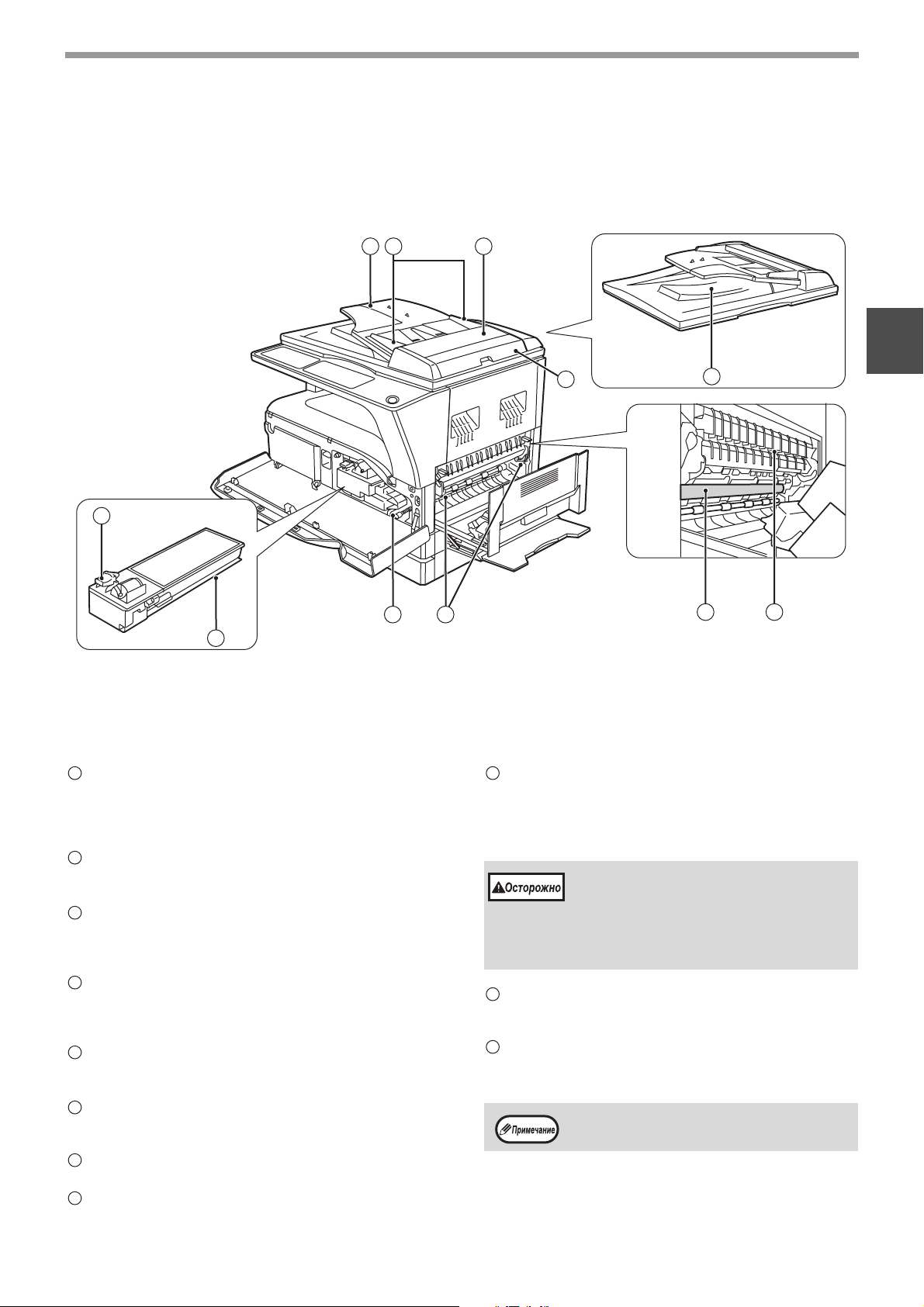
Лоток автоподатчика оригиналов (если
установлен автоподатчик RSPF)
Оригиналы для сканирования помещаются в этот
лоток лицевой стороной вверх. Объем лотка до
40 оригиналов. (стр.17)
18
Направляющие оригинала (если установлен
автоподатчик RSPF)
Регулируются по формату оригиналов. (стр.16)
19
Крышка секции подающего валика (если
установлен автоподатчик RSPF)
Открывается при извлечении из секции
застрявшего оригинала. (стр.92)
20
Правосторонняя крышка (если установлен
автоподатчик RSPF)
Открывается при извлечении из секции
застрявшего оригинала. (стр.92)
21
Область вывода оригиналов (если
установлен автоподатчик RSPF)
Здесь выходят оригиналы после копирования.
22
Рычажок фиксации тонер- картриджа
Для замены извлеките тонер- картридж при
нажатом рычажке. (стр.99)
23
Тонер- Картридж
Содержит тонер. (стр.99)
24
Ручка вращения валика
Поворачивая эту ручку, Вы извлекаете
застрявший лист. (стр.94, стр.95)
25
Рычажки фиксации секции
термозакрепления
При извлечении застрявшего листа надавите на
эти рычажки (в направлении «вниз») и удалите
лист. (стр.95)
Секция термозакрепления нагревается
до высокой температуры. Не
прикасайтесь к ней при извлечении
застрявшего листа, в противном
случае, возможны ожоги и иные
негативные последствия для здоровья.
26
Фотопроводящий барабан
На поверхности барабана образуется копируемое
изображение.
27
Направляющая секции термозакрепления
Открывается при извлечении застрявшего листа.
(стр.96)
На передней панели корпуса аппарата Вы
можете увидеть наименование модели.
5
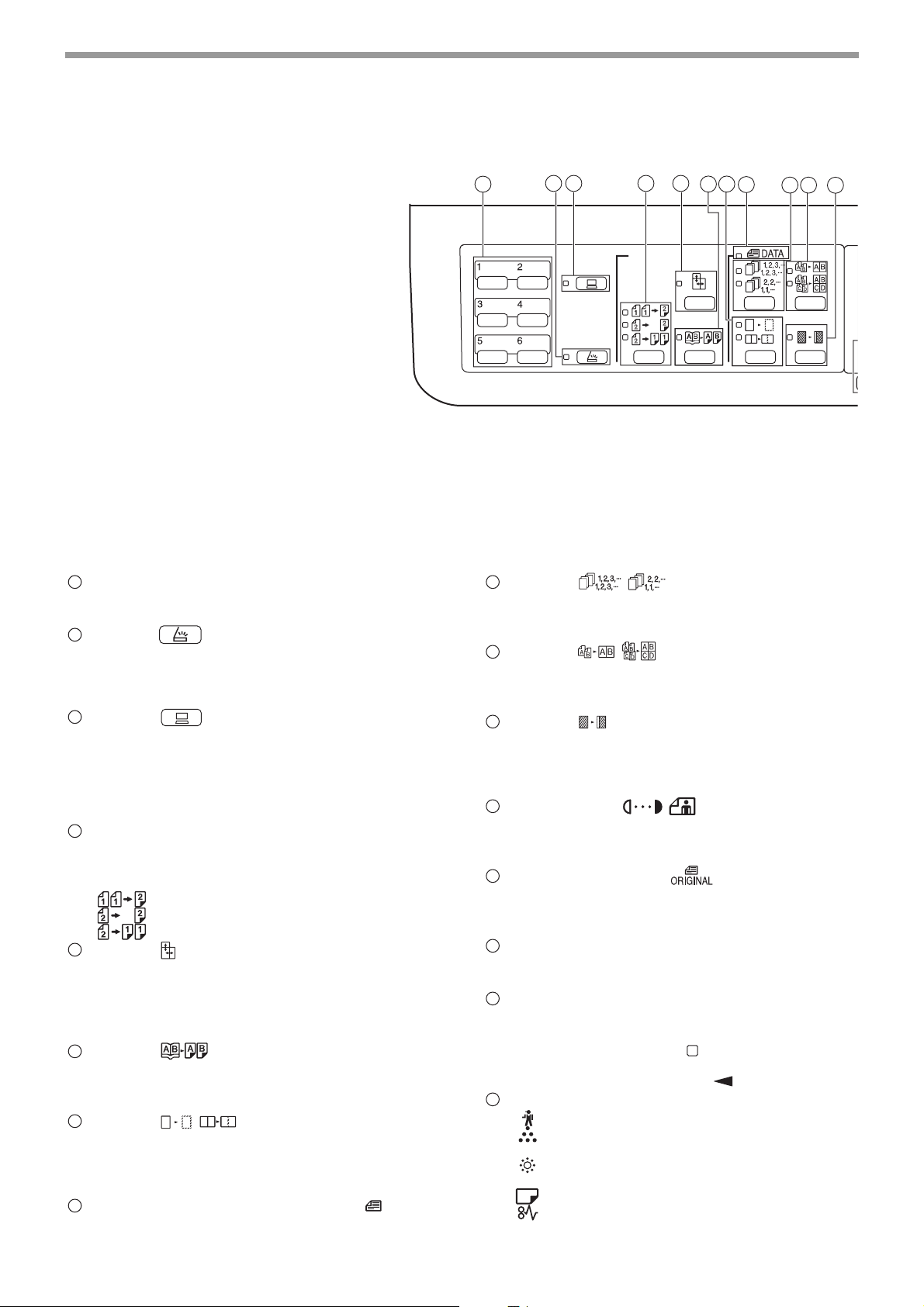
ПОДГОТОВКА К РАБОТЕ
ПАНЕЛЬ УПРАВЛЕНИЯ
1
Кнопка МЕНЮ СКАНИРОВАНИЯ
Используется при сканировании при
установленной программе Button Manager. (стр.49)
2
Кнопка ( ) /индикатор СКАНИРОВАНИЕ
При нажатии на кнопку аппарат переключается в режим
сканирования, который возможен при установленной
программе Button Manager. (стр.47) Индикатор мигает во
время сканирования и передачи данных.
3
Кнопка ( ) / индикатор ОНЛАЙНОВЫЙ
РЕЖИМ
При нажатии на кнопки аппарат переключается в
режим «online» или «off-line». Индикатор загорается
в режиме «online» и гаснет в режиме «off-line».
Индикатор мигает в момент получения данных
печати и во время паузы при печати. (стр.35)
4
Кнопка/индикаторы ОРИГИНАЛ ДЛЯ
КОПИРОВАНИЯ
Переключение в режим 1- или 2-стороннего
копирования. (стр.24)
2-сторонние копии с 1-сторонних оригиналов.
2-сторонние копии с 2-сторонних оригиналов.
1-сторонние копии с 2-сторонних оригиналов.
5
Кнопка ( ) / индикатор режима
РАЗДЕЛЬНОЕ МАСШТАБИРОВАНИЕ ПО
ГОРИЗОНТАЛИ И ВЕРТИКАЛИ
При нажатии на кнопку масштаб по вертикали и
горизонтали копии устанавливается независимо
друг от друга. (стр.21)
6
Кнопка ( ) / индикатор режима
КОПИРОВАНИЕ РАЗВОРОТА
Используется при получении раздельных копий с книжного
разворота или иного 2-страничного оригинала.
7
Кнопка ( / ) /индикаторы режима
(стр.27)
СТИРАНИЕ
При нажатии на кнопку выбирается режим «СТИРАНИЕ
ПО КРАЮ», «СТИРАНИЕ ПО ЦЕНТРУ» или «СТИРАНИЕ
ПО КРАЮ + СТИРАНИЕ ПО ЦЕНТРУ». (стр.34)
8
Индикатор ДАННЫЕ ОРИГИНАЛА ( )
DATA
Мигает при переполнении памяти данными о
сканируемом изображении. (стр.30, стр.32)
1
9
2 3 4 5
Кнопка ( / ) /индикаторы режимов
6 7
8
СОРТИРОВКА/ГРУППИРОВКА
При нажатии на кнопку выбирается режим
«СОРТИРОВКА» или «ГРУППИРОВКА». (стр.29)
10
Кнопка ( / ) /индикаторы режимов 2
В 1 / 4 В 1
При нажатии на кнопку выбирается режим «2 В
1» или «4 В 1». (стр.31)
11
Кнопка ( ) /индикатор режима
СМЕЩЕНИЕ КОРЕШКОВОГО ПОЛЯ
Смещает текст или изображение на копии для
получения корешкового поля (и последующего
скрепления копий). (стр.33)
12
Кнопка ( / / ) / индикаторы
AUTO
режимов АВТО /ТЕКСТ /ФОТО
Используется для выбора режима экспонирования
«АВТО», «ТЕКСТ» или «ФОТО». (стр.18)
13
Кнопка ОРИГИНАЛ ( )/индикаторы
ФОРМАТ ОРИГИНАЛА
Используются для установки формата оригинала.
(стр.12) Индикатор выбранного формата загорается.
14
Индикаторы ФОРМАТ БУМАГИ
Загораются для указания выбранного формата
бумаги.
15
Индикаторы места подачи бумаги /места
(стр.12)
застревания листа
Выбранное место подачи указывается
загоранием индикатора ( ). (стр.15)
Место застревания листа указывается миганием
индикатора красного цвета ( ). (стр.92)
16
Предупреждающие индикаторы
[ ]Индикатор технического обслуживания (стр.91)
[ ]Индикатор необходимости замены
картриджа с тонером
(стр.91)
[ ]Индикатор необходимости замены
проявителя
(стр.91)
[ ]Индикатор необходимости загрузки бумаги
[ ]Индикатор застревания листа
(стр.91)
9
10
11
(стр.91)
6
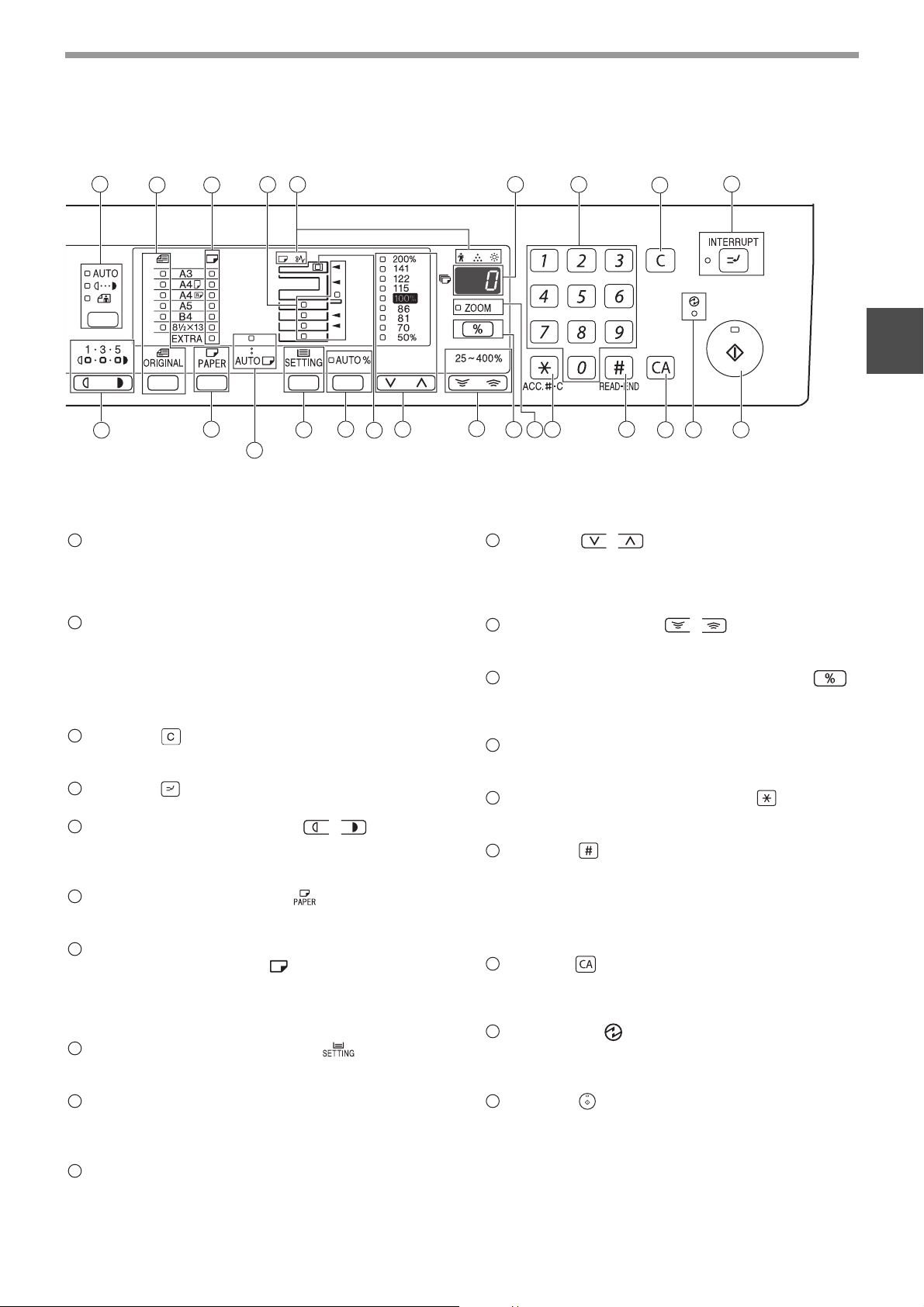
ПОДГОТОВКА К РАБОТЕ
12
21
17
Дисплей
13
14
22
16 17
15
25
24
23
Когда имеется два лотка или более
26
Показывает заданное количество копий, а также
масштаб, системную настройку или код
настройки либо код ошибки, если возникла
ошибка.
18
Цифровые кнопки
Используются для указания количества копий и
системных настроек. (стр.19)
Для того, чтобы на дисплее появилось значение
общего количества страниц, полученных на данном
аппарате, нажмите и удерживайте кнопку [0].
(стр.100)
19
Кнопка ( ) СБРОС
Сбрасывает данные дисплея количества копий
или завершает операцию копирования.
20
Кнопка ( ) / индикатор ПРЕРЫВАНИЕ
Позволяет прервать процесс копирования. (стр.28)
21
Кнопки Светлее и Темнее ( , ) /
индикаторы
Используются для регулировки уровня
экспозиции в режиме ТЕКСТ или ФОТО. (стр.18)
22
Кнопка ВЫБОР БУМАГИ ( )
Используется для установки формата бумаги для
данного лотка загрузки. (стр.12, стр.18)
23
Индикатор режима АВТОМАТИЧЕСКИЙ
ВЫБОР БУМАГИ ( )
AUTO
При загоревшемся индикаторе бумага нужного
формата будет выбрана автоматически в
зависимости от размеров оригинала и
выбранного масштаба. (стр.17)
24
Кнопка НАСТРОЙКА ЛОТКА ( )
Используется для ручного выбора лотка с
бумагой. (стр.12)
25
Кнопка ( ) / индикатор
AUTO
%
АВТОМАТИЧЕСКИЙ ВЫБОР РАЗМЕРА
При нажатии автоматически выбирается
масштаб копирования. (стр.19)
26
Индикатор RSPF (если установлен
автоподатчик RSPF)
Загорается при загрузке оригиналов в лоток
подачи. (стр.16)
27
18
28
27
31
29
30
Кнопка ( , ) / индикаторы
19
32
20
353433
ФИКСИРОВАННОЕ ЗНАЧЕНИЕ МАСШТАБА
Используются для выбора фиксированного
значения масштаба увеличения /уменьшения.
(стр.20)
28
Кнопка МАСШТАБ ( , )
Используются для выбора любого значения масштаба
в интервале от 25% до 400% с шагом в 1 %. (стр.21)
29
Кнопка дисплея масштаба копирования ( )
При нажатии на кнопку на дисплее появится
значение масштаба (если в это время аппарат не
используется) (стр.21)
30
Индикатор МАСШТАБ
Загорается после установки масштаба
копирования. (стр.21)
31
Кнопка СБРОС ДАННЫХ АУДИТА ( ) ( )
Позволяет закрыть учетные данные по данному
счету. (стр.77)
32
Кнопка ( ) ЗАВЕРШЕНИЕ СЧИТЫВАНИЯ
Используется для проверки общего числа
выполненных копий. (стр.100)
Используется для запуска печати копий после
завершения сканирования оригинала при копировании с
сортировкой и копировании 2 в 1 / 4 в 1 с использованием
стекла оригиналодержателя. (стр.30, стр.31)
33
Кнопка ( ) ОБЩИЙ СБРОС
Сбрасывает все выбранные установки и
возвращает аппарат в режим начальных
установок. (стр.8)
34
индикатор ( ) ЭНЕРГОСБЕРЕГАЮЩИЙ
РЕЖИМ
Загорается при переключении аппарата в
энергосберегающий режим. (стр.8)
35
Кнопка ( ) /индикатор СТАРТ
При нажатии изготавливается копия. (стр.15)
Также кнопка служит для выхода из режима
автоматического выключения питания и для
подтверждения системной настройки.
Копирование возможно только при светящемся
индикаторе.
1
ACC.#-C
7
ВКЛЮЧЕНИЕ И ВЫКЛЮЧЕНИЕ ПИТАНИЯ
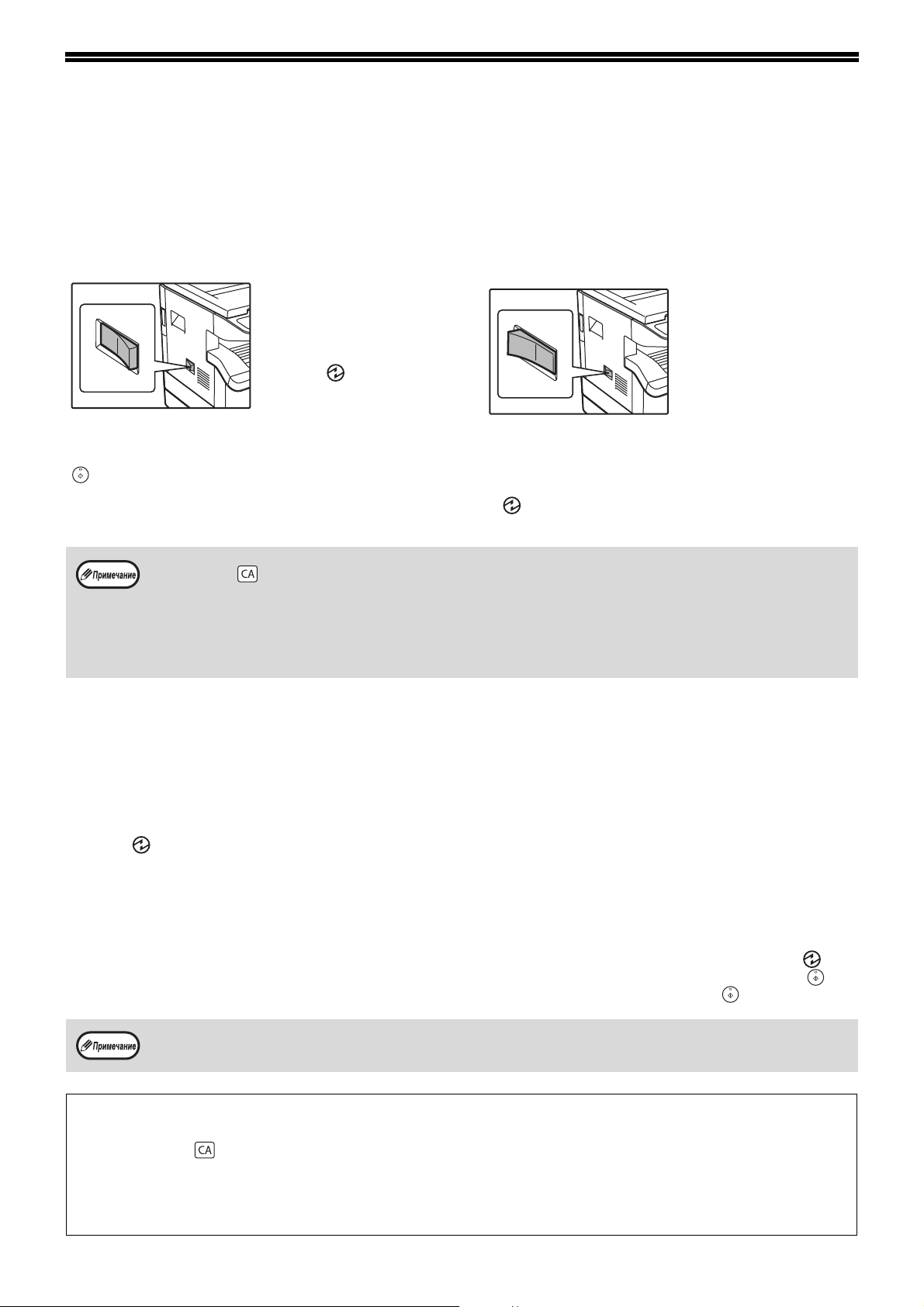
Выключатель расположен на левой боковой панели корпуса аппарата.
ВКЛЮЧЕНИЕ ПИТАНИЯ
Установите выключатель в положение
«ON» («ВКЛЮЧЕНО»).
Для прогрева аппарата
требуется приблизительно
45 секунд, в это время
мигает индикатор
ЭНЕРГОСБЕРЕГАЮЩ ИЙ
РЕЖИМ ( ). (Этот
индикатор погаснет, когда
аппарат будет готов к
копированию.)
Однако, во время прогрева Вы можете вводить все
необходимые установки и нажать на кнопку [СТАРТ]
( ). Сразу по завершении прогрева начнется операция
копирования.
• Устройство вернется к первоначальным настройкам при первом включении, при нажатии на кнопку [ОБЩИЙ
СБРОС] ( ), или если ни одна из кнопок не была нажата в течение времени, установленного параметром
«Автоматический сброс», по окончании задания копирования. При возврате устройства к первоначальным
настройкам все установки и функции, выбранные в данный момент, будут аннулированы. Время параметра
«Автоматический сброс» может быть изменено в настройках пользователя. (стр.70)
• Первоначально устройство настроено на автоматический переход в режим экономии электроэнергии, если оно не
используется для копирования или печати в течение установленного промежутка времени. Изменить этот
параметр можно в системных настройках. (стр.70)
ВЫКЛЮЧЕНИЕ ПИТАНИЯ
Убедитесь в том, что все операции
завершены и установите выключатель
в положение «OFF» («ВЫКЛЮЧЕНО»).
Если выключение
произведено во время
работы аппарата, то
может произойти
застревание листа и
сброс текущей операции.
Для того, чтобы убедиться в завершении всех операций,
проверьте следующие индикаторы:
• Светится индикатор СТАРТ. (Готовность аппарата к работе)
•
Светится индикатор ЭНЕРГОСБЕРЕГАЮЩИЙ РЕЖИМ
( ). (Активизирован режим предварительного
прогрева или автоматического выключения)
Энергосберегающие режимы
Для сокращения потребления электроэнергии в аппарате предусмотрены два энергосберегающих режима. Это позволяет
дополнительно экономить природные ресурсы и вносит свой вклад в борьбу с загрязнением окружающей среды.
Наименования режимов — «Режим предварительного прогрева» и «Режим автоматического выключения питания».
Режим предварительного прогрева
Данная функция автоматически переключает аппарат в состояние уменьшенного потребления электроэнергии по
истечении определенного периода времени после завершения любой операции. Индикатор ЭНЕРГОСБЕРЕГАЮЩИЙ
РЕЖИМ ( ) загорается, однако все кнопки на панели функционируют в обычном режиме. Переключение в обычный
рабочий режим производится после нажатия на любую кнопку панели, размещения оригинала на стекле или лотке, а
также после получения данных на печать с компьютера.
Режим автоматического выключения питания
Данная функция автоматически переключает аппарат по истечении определенного периода времени после
завершения операции в состояние, в котором потребляется еще меньше электроэнергии, чем в режиме
предварительного прогрева. Все индикаторы, за исключением индикатора ЭНЕРГОСБЕРЕГАЮЩИЙ РЕЖИМ ( ) и
индикатор ОНЛАЙНОВЫЙ РЕЖИМ гаснут. Для продолжения работы с аппаратом нажмите на кнопку [СТАРТ] ( ). В
режиме автоматического выключения питания может быть использована только кнопка [СТАРТ] ( ).
Изменить время предварительного прогрева и таймер автоматического выключения питания можно в системных
настройках. Советуем Вам установить эти интервалы в соответствии с графиком использования аппарата в Вашем
офисе. (стр.70)
Начальные
Активизация начальных установок аппарата производится при его первом включении, при нажатии на кнопку
[ОБЩИЙ СБРОС] ( ) или приблизительно через 1 минуту после завершения операции копирования в любом режиме.
Масштаб копирования: 100%, Экспозиция: Автоматическая
Тираж копирования: 0, Все специальные режимы копирования: Выключены
Автоматический выбор бумаги: Активизирован, Место подачи бумаги: лоток, заданный с помощью параметра
«Установка лотка по умолчанию» в системных настройках. (стр.72)
8
ЗАГРУЗКА БУМАГИ
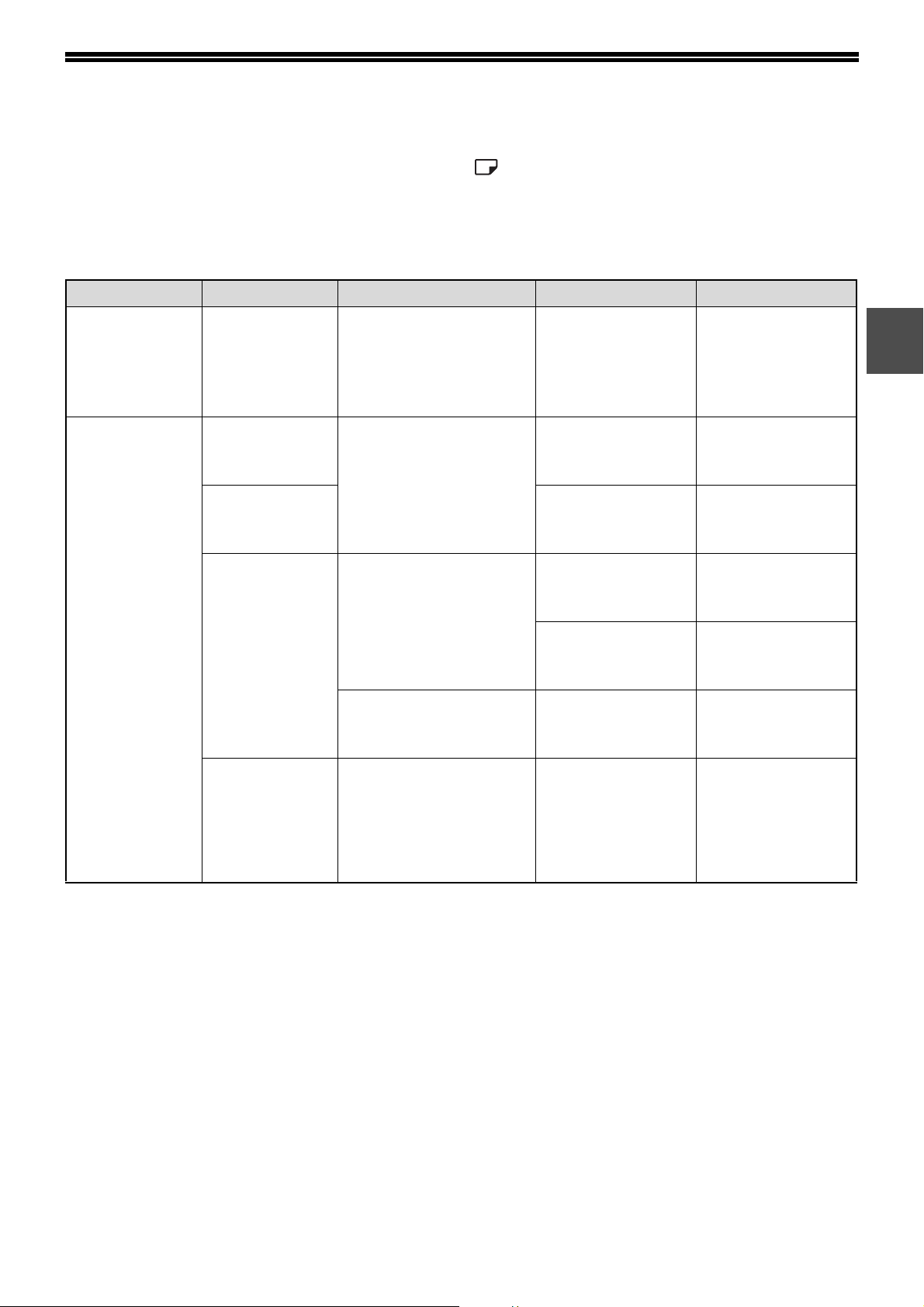
При отсутствии бумаги в выбранном лотке, а также при отсутствии лотка или его неправильной установке
загорится индикатор необходимости загрузки бумаги ( ).
БУМАГА
Для достижения оптимальных результатов используйте только бумагу, рекомендованную специалистами
фирмы SHARP.
Ти п ло тк а Тип бумаги Формат Плотность Емкость
Лотки для бумаги
Кассета подачи из
одного лотка на
250 листов
Кассета подачи из
двух лотков по
250 листов
Лоток ручной
подачи
Стандартная
бумага
Переработанная
бумага
Стандартная
бумага
Переработанная
бумага
*1
A5
B5
A4
B4
A3
A6R дo A3 От 56 г/м
От 56 г/м2 до 90 г/м2 *2250 листов
2
дo 90 г/м
(Не выше линии
максимальной
загрузки лотка)
2
100 листов
*3
1
Прозрачная
пленка
Наклейки
Бумага
повышенной
плотности
Конверты International DL
*1
Формат А5 может загружаться только в верхний лоток и ни в какие другие (включая лотки дополнительной кассеты
подачи).
*2
При изготовлении большого тиража копий или отпечатков на бумаге плотностью 90 г/м2 извлеките выведенное
количество копий из лотка, как только оно превысит 100 листов. Правильность вывода может быть нарушена, если
в выводном лотке накопится более 100 листов.
*3
Количество загружаемых листов может варьироваться в зависимости от плотности бумаги.
A6R дo A4 От 129 г/м2 дo 200 г/м2В лоток универсального
От 106 г/м2 дo 128 г/м2В лоток универсального
A6R дo A3 От 91 г/м2 дo 105 г/м2В лоток универсального
(110 мм x 220 мм)
International C5
(162 мм x 229 мм)
Coммercial 9
(3-7/8″ x 8-7/8″)
Coммercial 10
(4-1/8″ x 9-1/2″)
В лоток универсального
устройства подачи
листы следует
загружать по одному.
устройства подачи
листы следует
загружать по одному.
устройства подачи
можно загрузить
несколько листов.
устройства подачи
можно загрузить
несколько листов.
5 листов
Специальные материалы
При использовании для копирования или печати специальных материалов соблюдайте следующие требования.
● Используйте прозрачную пленку и материал для наклеек из числа рекомендованных специалистами фирмы
SHARP, в противном случае листы могут застревать в аппарате, либо на них будут наблюдаться
загрязнения. При необходимости использования материалов, по которым рекомендация SHARP
отсутствует, загружайте их полистно через лоток ручной подачи (не пытайтесь использовать поточный
метод копирования или печати).
● На рынке специальных материалов предлагается большое количество разных сортов изделий, некоторые
из них категорически не могут быть использованы при работе с данной моделью аппарата. Перед
использованием специальных материалов проконсультируйтесь у специалистов сервисной службы,
имеющих необходимые полномочия.
● Перед использованием материалов, по которым рекомендация SHARP отсутствует, произведите пробные
испытания для того, чтобы убедиться в возможности их применения.
9
ПОДГОТОВКА К РАБОТЕ
ЗАГРУЗКА БУМАГИ
Убедитесь в том, что на аппарате не производится копирование или печать, а затем произведите загрузку
в соответствии с нижеследующими указаниями.
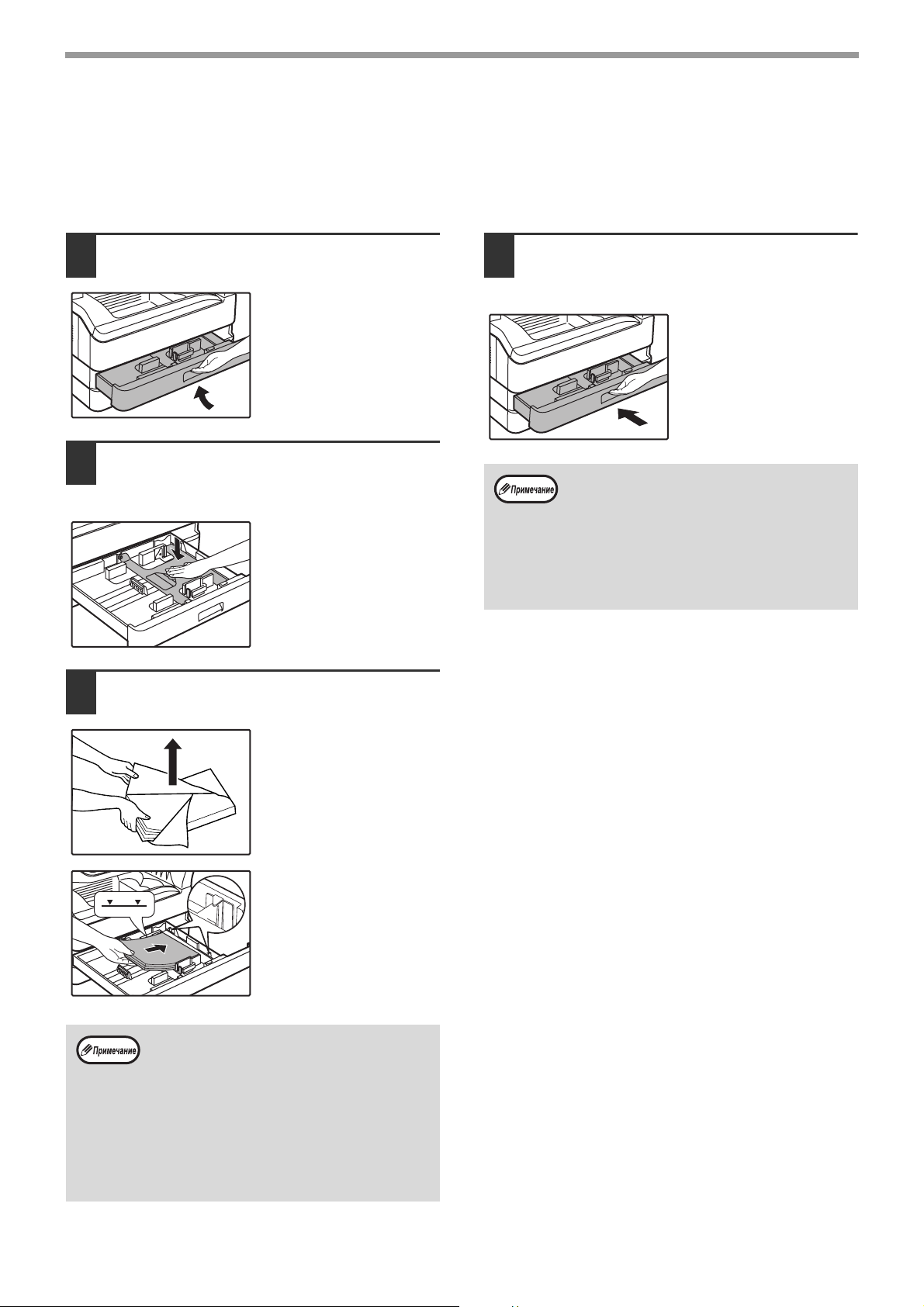
Загрузка лотка для бумаги
Аккуратно приподнимите и
1
выдвиньте лоток до упора.
Нажимайте на прижимную
2
пластину (вниз) до ее фиксации на
месте.
Нажатие осуществляйте
по центру пластины до
тех пор, пока она не будет
зафиксирована.
Загрузите бумагу в лоток.
3
Аккуратно возвратите лоток в
4
исходное положение внутри
аппарата.
• Если Вы изменяете формат бумаги,
загружаемой в данный лоток, познакомьтесь
предварительно с материалом раздела
«ИЗМЕНЕНИЕ УСТАНОВКИ ФОРМАТА
БУМАГИ В ЛОТКЕ» (стр.12).
• В случае застревания поверните бумагу на
180° и загрузите ее повторно.
• Скрученную бумагу перед использованием
необходимо разгладить.
• Откройте упаковку
бумаги и загрузите ее,
не пролистывая.
• Перед загрузкой
убедитесь в том, что
пачка выровнена.
Убедитесь в совпадении
края пачки с пластиной,
расположенной в лотке
справа.
• Не допускайте того, чтобы верхний край
пачки находился выше линии
максимальной загрузки (не загружайте
более 250 листов).
• Не докладывайте новые листы в лоток,
который уже содержит бумагу. Возможна
подача нескольких листов.
• Формат А5 может загружаться только в
верхний лоток и ни в какие другие
(включая лотки дополнительного узла
подачи).
10
Загрузка лотка ручной подачи
ПОДГОТОВКА К РАБОТЕ
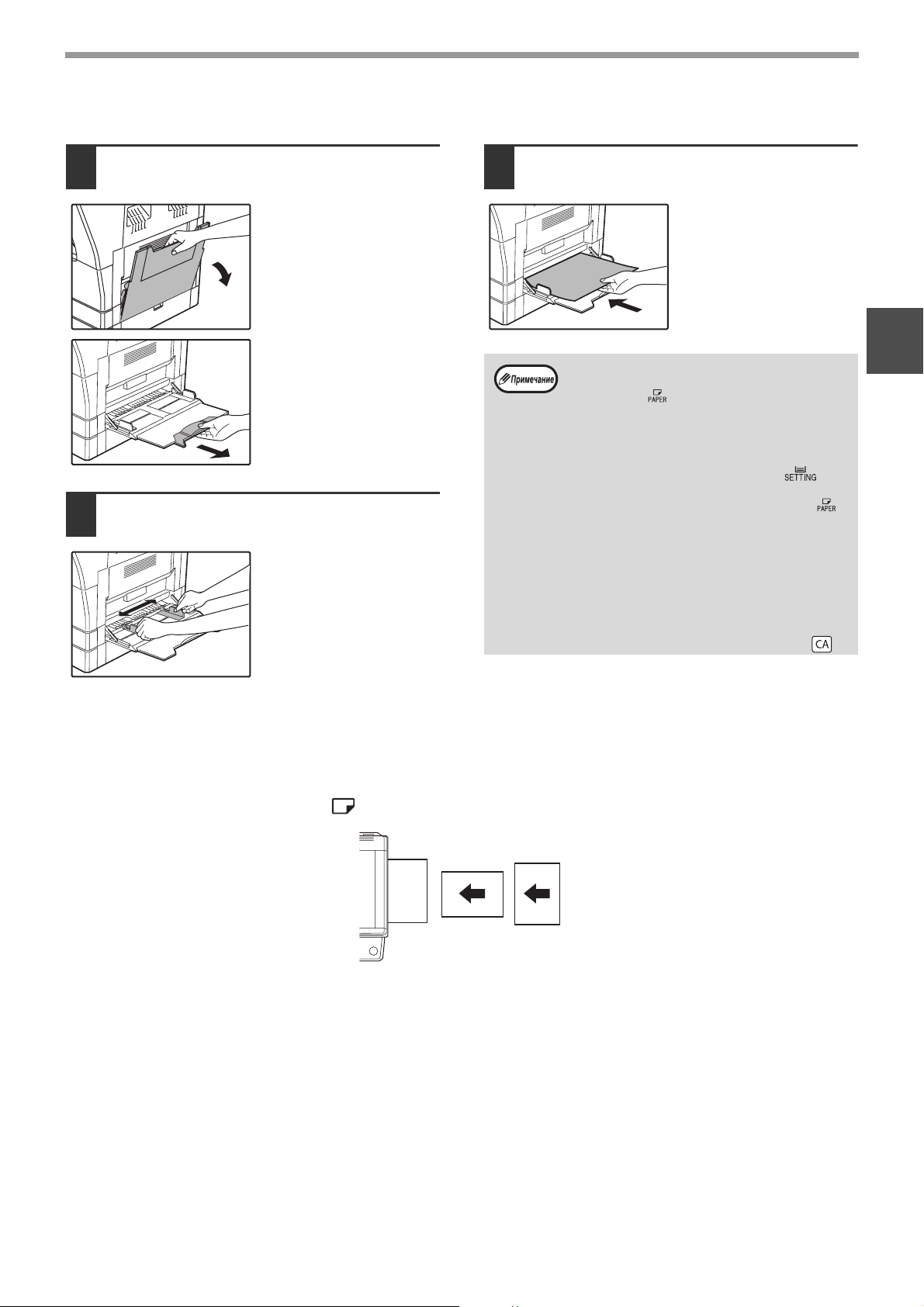
Откиньте лоток ручной подачи.
1
При подаче бумаги
большого формата (В4
или А3) выдвиньте
дополнит ельную пластину
лотка.
Установите направляющие по
2
формату загружаемой бумаги.
Загрузите бумагу в лоток
3
(запечатываемой стороной вниз).
Для предотвращения
возможного застревания
проверьте еще раз
установку направляющих
в соответствии с
форматом листов.
• Если вы загрузили бумагу в лоток ручной
подачи, нажмите на кнопку [ВЫБОР
БУМАГИ] ( ), чтобы выбрать именно этот
лоток. Лоток ручной подачи бумаги не
настраивается автоматически.
• Если вы вставили в универсальное
устройство подачи толстую бумагу, нажмите
на кнопку [НАСТРОЙКА ЛОТКА] ( ) и
удерживайте ее не менее 5 секунд, затем
нажмите на кнопку [ВЫБОР БУМАГИ] ( ),
выберите лоток универсального устройства
подачи и нажмите на кнопку
[АВТОМАТИЧЕСКИЙ ВЫБОР РАЗМЕРА]
( ). Засветится индикатор
AUTO
%
АВТОМАТИЧЕСКИЙ ВЫБОР РАЗМЕРА
( ) — выбрана толстая бумага.
AUTO
%
Настройка удаляется, если включен
пapaмeтр «Aвтоматическuй сброс» или при
нажатии на кнопку [ОБЩИЙ СБРОС] ( ).
1
Важные замечания по поводу загрузки бумаги в лоток универсального
устройства подачи
• В лоток может быть загружено до 100 листов стандартной бумаги.
• Убедитесь в том, что листы формата А6 или А5, а также конверты при загрузке ориентированы по горизонтали, как
это показано на следующем рисунке ( ).
Возможно Невозможно
• При загрузке конвертов убедитесь, в том, что они прямоугольные и плоские, а также не имеют открытых клапанов,
покрытых клеем.
• Специальные материалы, за исключением рекомендованных специалистами SHARP видов прозрачной пленки,
материалов для наклеек и конвертов, должны подаваться полистно с лотка ручной подачи.
• При добавлении бумаги в лоток сначала извлеките оставшиеся листы, затем соедините их в одну пачку с новыми,
после чего загрузите вновь образованную пачку в лоток. Добавляемые листы должны полностью соответствовать по
формату и характеристикам остающейся в лотке бумаге.
• Не используйте листы, меньшие по формату, чем оригинал. Это может привести к появлению загрязнений на копиях.
• Не используйте листы, обратная сторона которых ранее была распечатана на лазерном принтере или на
факсимильном аппарате на обычной бумаге. Это может привести к появлению загрязнений на копиях.
11
ПОДГОТОВКА К РАБОТЕ
Конверты
Во избежание возможного застревания в аппарате не используйте следующие конверты:
• С металлическими пластинками, защелками, пружинками, а также с отверстиями или окошками.
• Из грубоволокнистого материала, самокопирующейся бумаги или бумаги с лощеной поверхностью.
• С двумя или более клапанами.
• С клапанами, к которым прикреплены ленты, пленки или бумага.
• С клапанами, на которых имеются сгибы.
• С клапанами, покрытыми клеем, требующим увлажнения при заклеивании.
• С наклейками или печатями на поверхности.
• Наполненные воздухом внутри.
• С избытком клея, попавшим на запечатываемую поверхность.
• С шероховатыми участками на запечатываемой поверхности.
ИЗМЕНЕНИЕ УСТАНОВКИ ФОРМАТА БУМАГИ В
ЛОТКЕ
Для изменения установки формата бумаги в лотке выполните описанные ниже операции.
• Установка формата бумаги в лотке не может быть изменена при временной остановке аппарата, вызванной
отсутствием бумаги в лотке или застреванием листа, а также при выполнении копирования с прерыванием.
• Во время печати (даже в режиме копирования) установка формата бумаги не может быть изменена.
• Формат бумаги А5 может быть выбран только для верхнего лотка.
• Не допускайте загрузки бумаги, отличающейся по формату от установки. В этом случае копирование будет
невозможно.
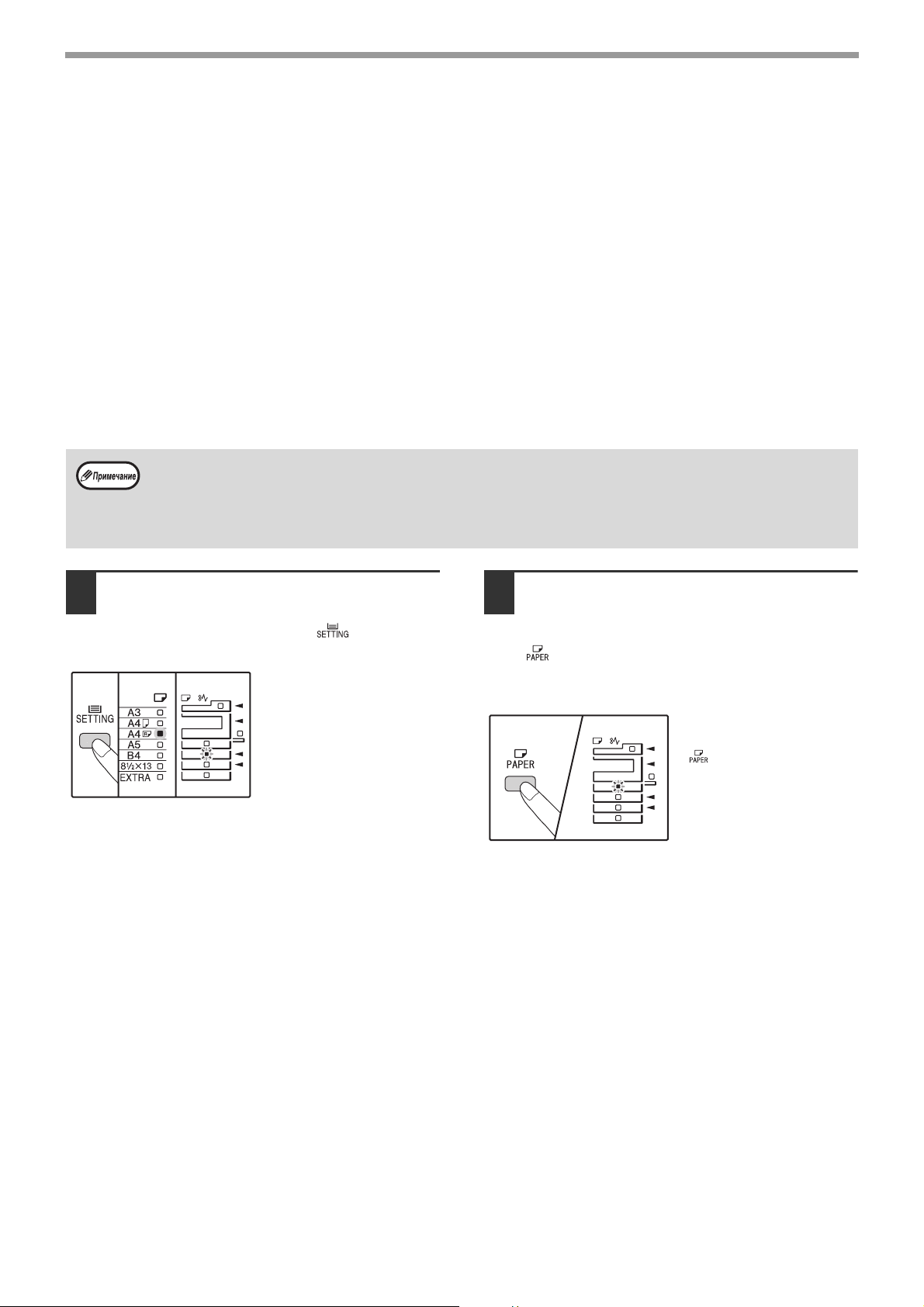
Для установки выбранного
1
формата бумаги нажмите на кнопку
[НАСТРОЙКА ЛОТКА] ( ) и
удерживайте ее не менее 5 секунд.
Индикатор выбранного
места подачи начнет
мигать, а индикатор
соответствующего
текущему выбору
формата бумаги будет
высвечиваться постоянно.
Все другие индикаторы
при этом погаснут.
Если аппарат имеет несколько
2
лотков для бумаги, то выберите с
помощью кнопки [ВЫБОР БУМАГИ]
( ) лоток, для которого
необходимо изменить формат
бумаги.
При каждом нажатии на
кнопку [ВЫБОР БУМАГИ]
( ) текущий лоток
обозначается мигающим
индикатором места
подачи бумаги.
12
ПОДГОТОВКА К РАБОТЕ
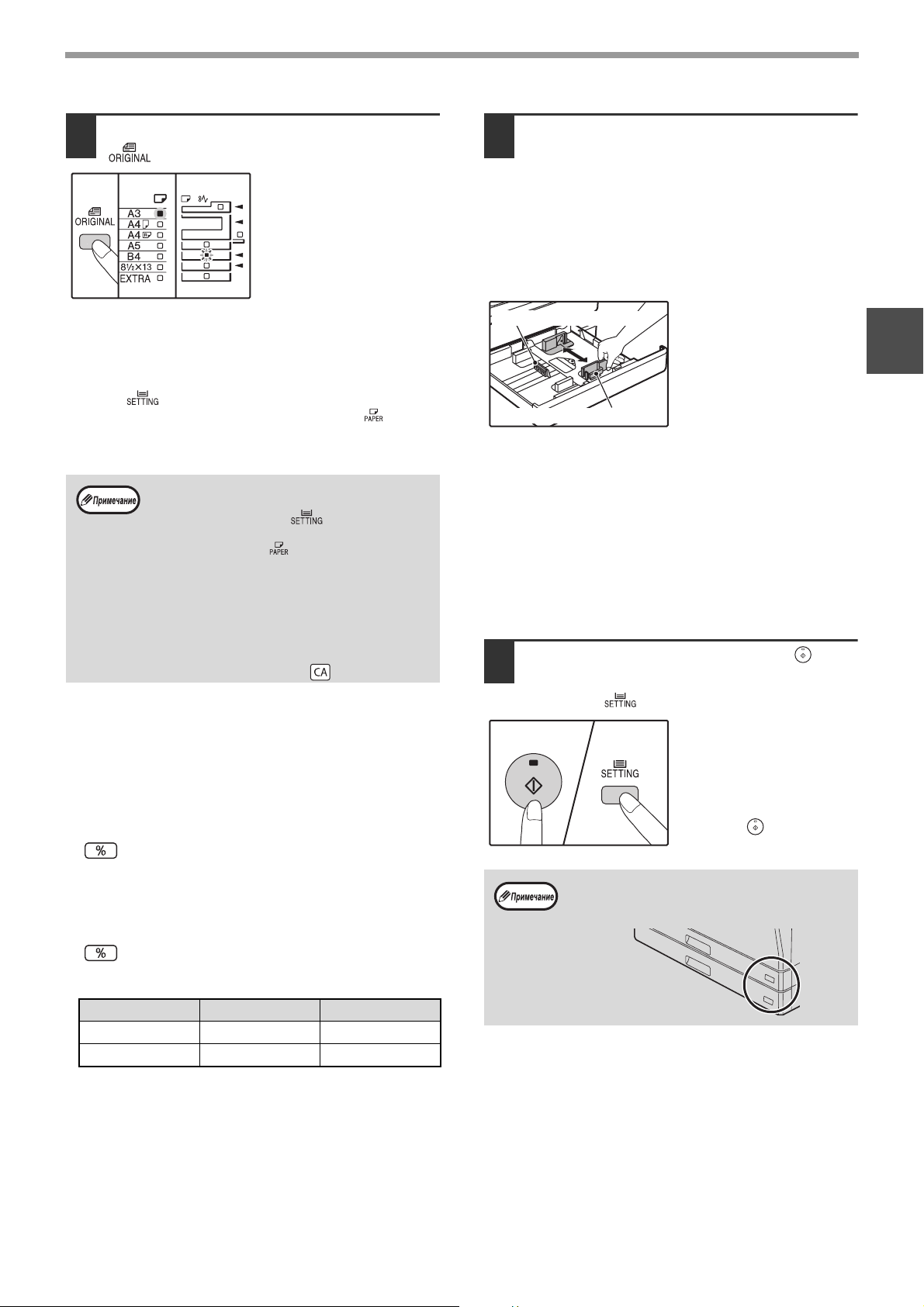
Используйте кнопку [ОРИГИНАЛ]
3
( ) для выбора формата бумаги.
Горит индикатор
выбранного формата.
Изменение формата бумаги для
универсального устройства подачи
Чтобы изменить формат бумаги для универсального
устройства подачи, нажмите на кнопку [НАСТРОЙКА
ЛОТКА] ( ) и удерживайте ее не менее 5 секунд,
затем с помощью кнопки [ВЫБОР БУМАГИ] ( )
выберите универсальное устройство подачи и
желаемый формат бумаги.
Если вы вставили в универсальное устройство
подачи толстую бумагу, нажмите на кнопку
[НАСТРОЙКА ЛОТКА] ( ) и удерживайте ее
не менее 5 секунд, затем нажмите на кнопку
[ВЫБОР БУМАГИ] ( ), выберите лоток
универсального устройства подачи и нажмите
на кнопку [АВТОМАТИЧЕСКИЙ ВЫБОР
РАЗМЕРА] ( ). Засветится индикатор
АВТОМАТИЧЕСКИЙ ВЫБОР РАЗМЕРА
( ) — выбрана толстая бумага.
AUTO
Настройка удаляется, если включен пapaмeтр
«Aвтоматическuй сброс» или при нажатии на
кнопку [ОБЩИЙ СБРОС] ( ).
Настройка универсального устройства
подачи
Когда выбрано универсальное устройство подачи,
изменить формат бумаги можно следующим образом.
• Нажимая на цифровые кнопки, введите значение для
горизонтального/вертикального направления.
Для переключения между горизонтальным/
вертикальным направлением используйте кнопку
[].
Если выбрано горизонтальное направление:
горит индикатор масштаба
Если выбрано вертикальное направление:
индикатор масштаба не горит
После завершения нажмите и удерживайте кнопку
[].
%
AUTO
%
Нажмите на рычажок фиксатора
4
передней направляющей, и
переместите направляющую так,
чтобы она совпала с шириной
загружаемой бумаги. Переместите
левую направляющую в прорезь в
соответствии с маркировкой
внутри лотка.
Левая направляющая
Передняя направляющая
• Передняя направляющая является плавно
перемещаемой. Возьмитесь за ручку фиксатора
направляющей и сдвигайте ее к линии,
соответствующей размеру загружаемой бумаги.
• Левая направляющая устанавливается неподвижно в
отверстие. Извлеките ее и вставьте в прорезь,
соответствующую линии, обозначающей размер
загружаемой бумаги.
• Если выбрано универсальное устройство подачи,
установите направляющие по ширине копируемой
бумаги.
Нажмите на кнопку [СТАРТ] ( ), а
5
затем на кнопку [НАСТРОЙКА
ЛОТКА] ( ).
Для изменения установок
формата бумаги в другом
лотке повторите этапы
описанной выше
операции со 2-го по 5-й
после нажатия на кнопку
[СТАРТ] ( ).
Закрепите наклейку с обозначением формата,
выбранного на этапе 3 операции в позиции,
расположенной на лотке справа.
1
Возможные значения
Направление мин. (мм) макс. (мм)
Горизонтальное 100 297
Вертикальное 139 420
Замечания к режиму принтера
Убедитесь, что заданный для лотка формат бумаги
соответствует формату бумаги, настроенному в
драйвере принтера. Например, если для лотка выбран
формат A4R, то настройте для «Установки формата
бумаги» значение «A4R». Дополнительные сведения см.
в Кратком руководстве в разделе
«КОНФИГУРИРОВАНИЕ ДРАЙВЕРА ПРИНТЕРА».
13
ЭКСПЛУАТАЦИЯ В РЕЖИМАХ
КОПИРА, ПРИНТЕРА И СКАНЕРА
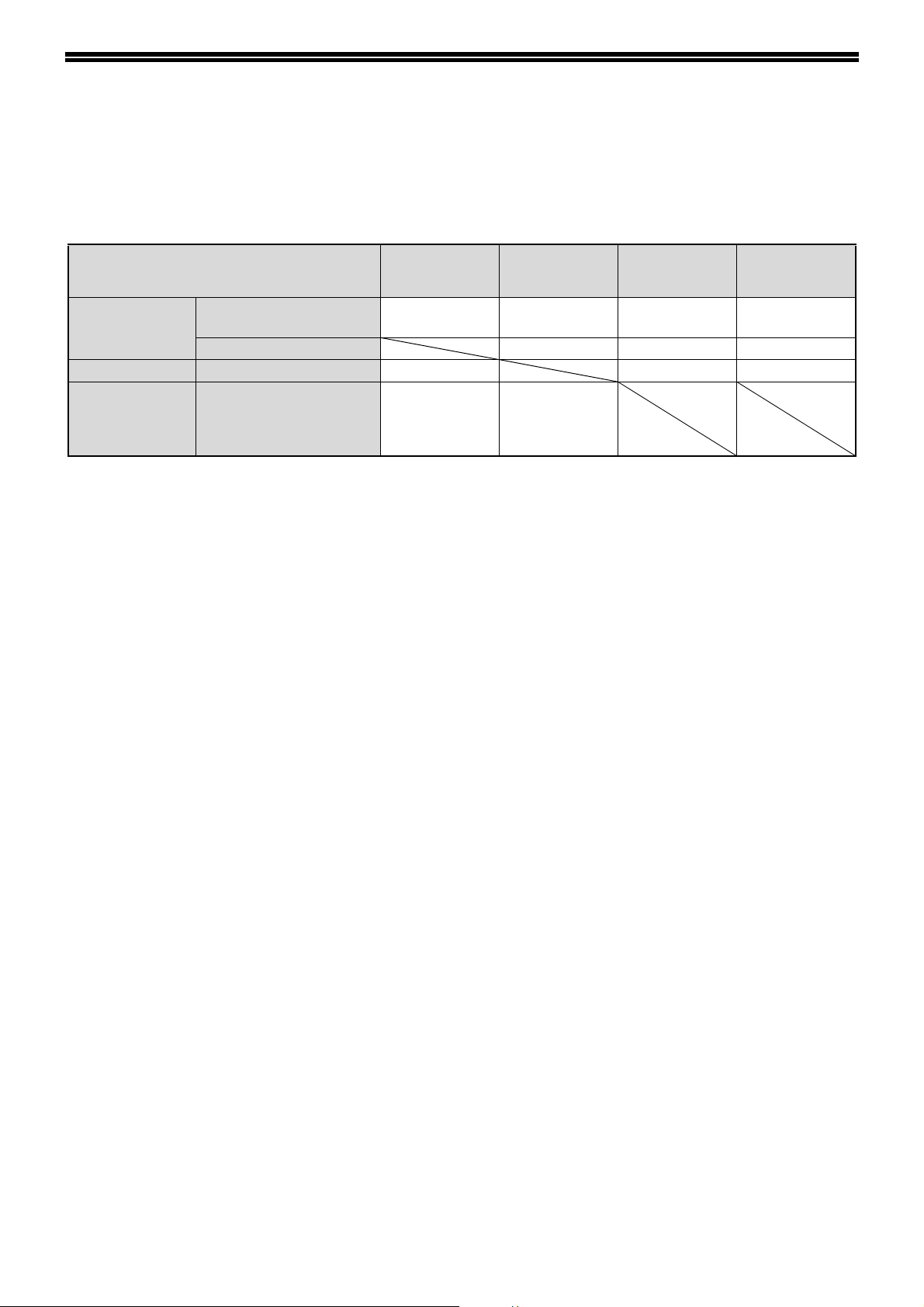
Некоторые операции не могут выполняться одновременно, когда аппарат находится в режиме принтера,
копира или сканера.
Режим Копирование Печать
Ввод настроек с
Копир
Принтер Во время печати Да* Да Да
Сканер
* При 2-сторонней печати копирование начинается после завершения печати.
клавиатуры
Во время копирования Нет Нет Нет
Во время
предварительного
просмотра/во время
сканирования
Да Да Да Нет
Нет Да
Сканирование
из компьютера
Сканирование
из аппарата
14
Глава 2
ФУНКЦИИ КОПИРА
Данная глава содержит описание функций копирования.
СТАНДАРТНОЕ КОПИРОВАНИЕ
В данном разделе объясняется, как получить стандартную копию с документа.
Если в аппарате активизирован «Режим аудитрона» (стр.74), введите номер счета, состоящий из 3-х цифр.
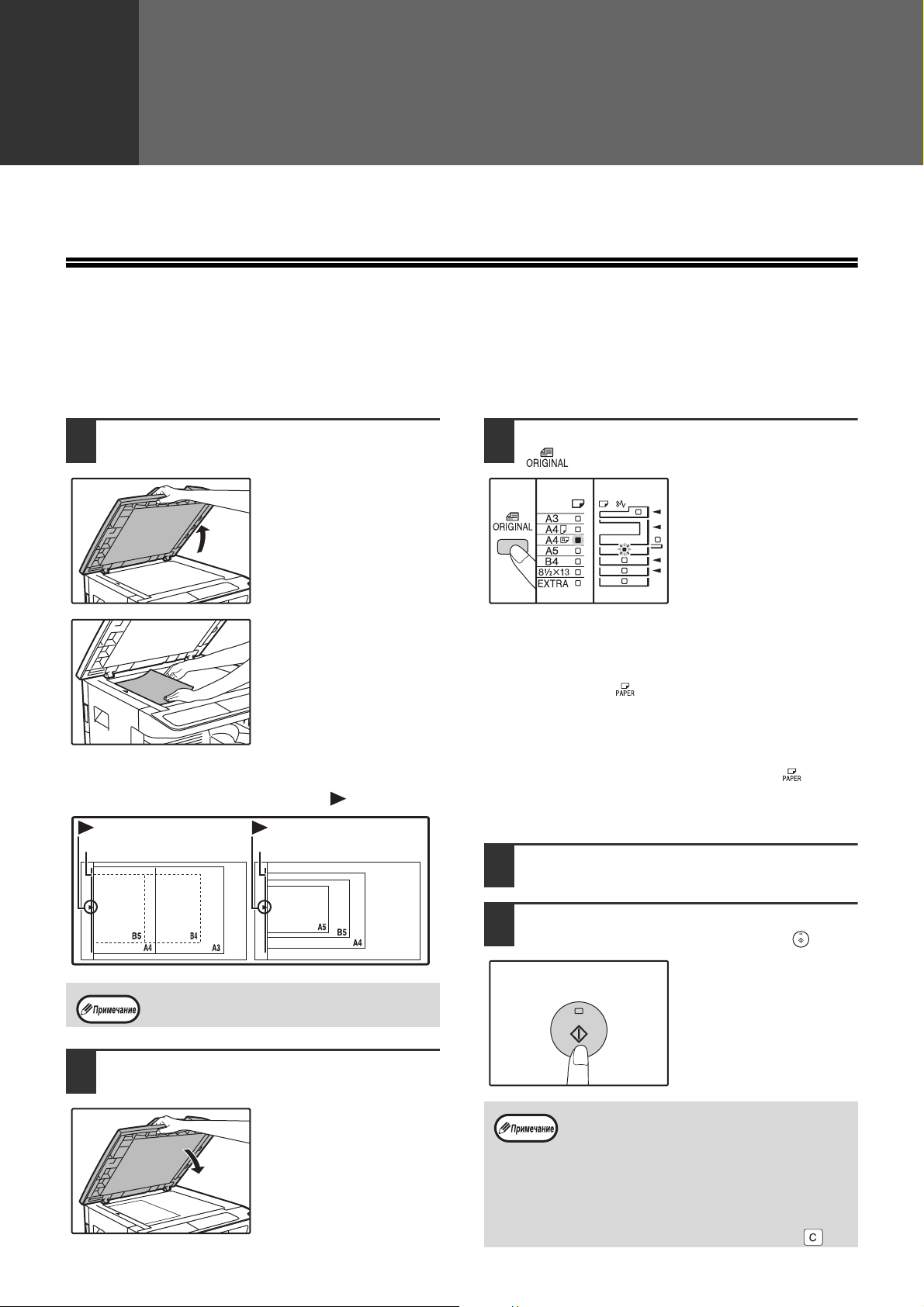
Копирование оригинала со стекла оригиналодержателя
Откройте крышку оригиналодержателя/
1
RSPF и разместите оригинал.
Оригинал должен
располагаться на стекле
лицевой стороной вниз.
[Размещение оригинала]
Выровняйте край оригинала по шкале форматов,
ориентируясь по центрирующей метке ( ).
Метка
Шкала форматов
Метка
Шкала форматов
Нажмите на кнопку [ОРИГИНАЛ]
3
( ) и выберите формат оригинала.
После выбора формата
оригинала произойдет
автоматический выбор
лотка с аналогичным
форматом бумаги.
(Когда имеется два лотка
или более)
Убедитесь, что загорелся индикатор ФОРМАТ БУМАГИ.
●
Если индикатор не загорелся, значит ни в одном из лотков нет
бумаги, формат которой соответствует оригиналу. Загрузите в
лоток бумагу требуемого формата либо с помощью кнопки
[ВЫБОР БУМАГИ] ( ) выберите лоток ручной подачи и
выполняйте копирование из этого лотка.
● Выбор лотка ручной подачи осуществляется только
вручную.
Для копирования на бумаге, формат которой отличается от оригинала,
●
выберите бумагу, используя кнопку [ВЫБОР БУМАГИ] ( ).
●
Если индикатор ФОРМАТ ОРИГИНАЛА мигает, поверните
оригинал таким образом, чтобы он имел такую же ориентацию,
что и мигающий индикатор ФОРМАТ ОРИГИНАЛА.
Установите тираж копирования.
4
2
На стекле можно разместить оригинал
размером до А3.
Закройте крышку
оригиналодержателя/RSPF.
После размещения оригинала
необходимо закрыть крышку
оригиналодержателя/RSPF.
Если этого не сделать, то
места за пределами
оригинала будут скопированы
в черном цвете с повышенным
расходом тонера.
Для начала операции копирования
5
нажмите на кнопку [СТАРТ] ( ).
Готовые копии будут
поступать на выводной
лоток.
• Выводной лоток может вмещать до 250 листов.
•
Приблизительно через одну минуту по
завершении операции будет активизирован
«Таймер автоматического сброса» и произойдет
возврат аппарата к начальным установкам.
(стр.8) Параметр «Время автоматического сброса»
можно изменить в системных настройках. (стр.70)
• Для прекращения копирования до завершения
тиража нажмите на кнопку [СБРОС] ( ).
15
ФУНКЦИИ КОПИРА
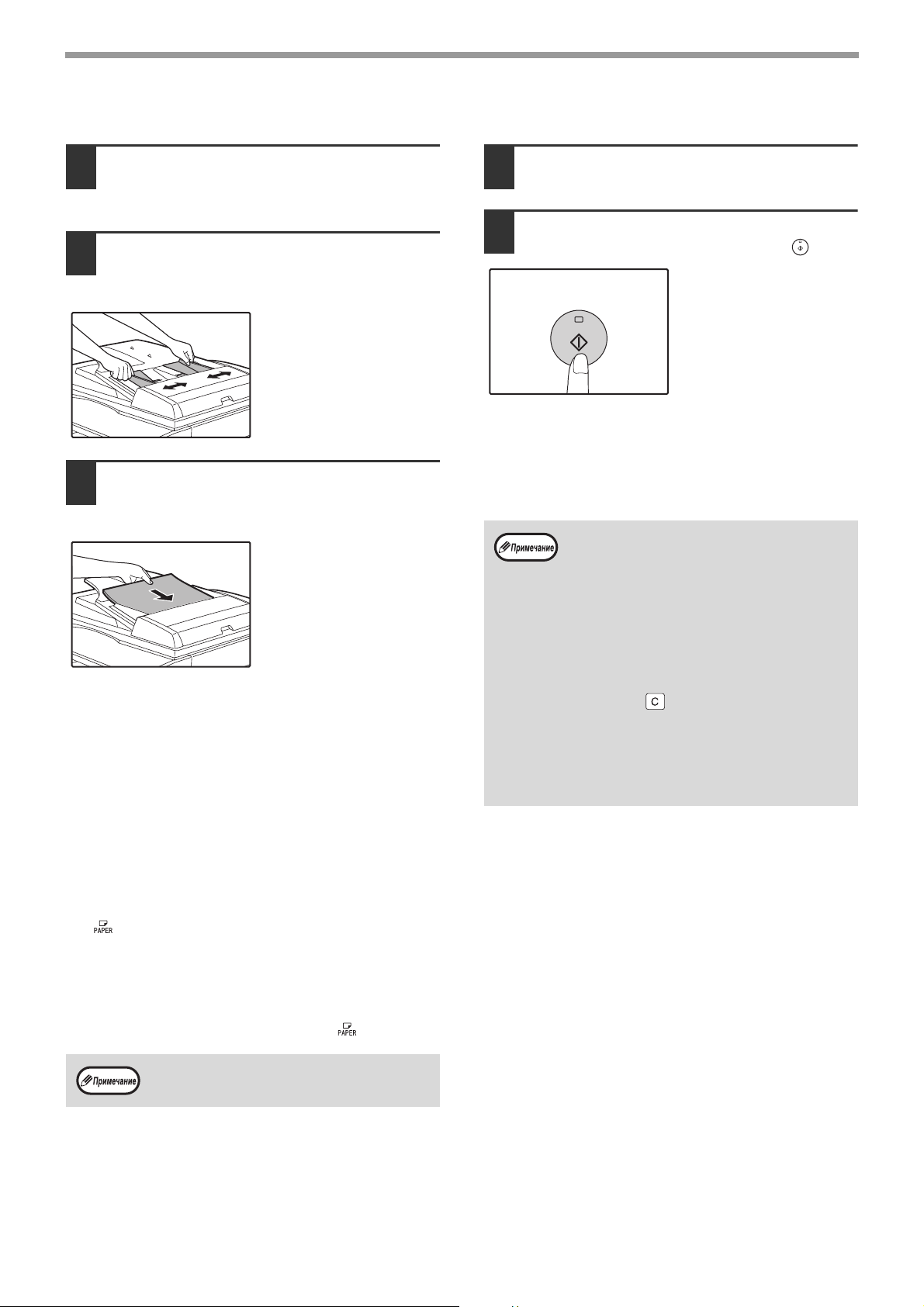
Копирование через автоподатчик RSPF
Убедитесь, что на стекле
1
оригиналодержателя нет
оригинала. Закройте крышку RSPF.
Отрегулируйте положение
2
направляющих в соответствии с
форматом оригинала (оригиналов).
Поместите оригинал (оригиналы) в
3
лоток ручной подачи оригиналов
лицевой стороной вверх.
● До упора вставьте оригинал в лоток ручной подачи.
После вставки оригинала загорится индикатор
RSPF.
● Загорится индикатор ФОРМАТ ОРИГИНАЛА,
соответствующий размерам оригинала.
● Если индикатор ФОРМАТ ОРИГИНАЛА мигает,
поверните оригинал таким образом, чтобы он имел
такую же ориентацию, что и мигающий индикатор
ФОРМАТ ОРИГИНАЛА.
● Убедитесь, что горит индикатор ФОРМАТ БУМАГИ.
Если индикатор не загорелся, значит ни в одном из
лотков нет бумаги, формат которой соответствует
оригиналу. Загрузите в лоток бумагу требуемого
формата либо с помощью кнопки [ВЫБОР БУМАГИ]
( ) выберите лоток ручной подачи и выполняйте
копирование из этого лотка.
● Выбор лотка ручной подачи осуществляется только
вручную.
● Для копирования на бумаге, формат которой
отличается от оригинала, выберите бумагу,
используя кнопку [ВЫБОР БУМАГИ] ( ).
Установите тираж копирования.
4
Для начала операции копирования
5
нажмите на кнопку [СТАРТ] ( ).
Копия поступит в
выводной лоток.
При копировании через
автоподатчик RSPF по
умолчанию используется
вывод в режиме
сортировки (стр.29).
Режим вывода по
умолчанию можно
изменить с помощью
параметра
«Автоматический выбор
сортировки» в системных
настройках (стр.72).
• Выводной лоток может вмещать до 250
листов.
• Приблизительно через одну минуту по
завершении операции будет активизирован
«Таймер автоматического сброса» и
произойдет возврат аппарата к начальным
установкам. (стр.8) Параметр «Время
автоматического сброса» можно изменить в
системных настройках. (стр.70)
• Для прекращения копирования до
завершения тиража нажмите на кнопку
[СБРОС] ( ).
• Если окажется, что оригинал не удается
извлечь из лотка подающего устройства,
откройте крышку секции подающего валика
и извлеките оригинал. При извлечении
оригинала без открывания крышки на нем
могут появиться загрязнения.
16
Не помещайте одновременно в лоток подачи
оригиналы различных размеров, это может
привести к их застреванию в аппарате.
ФУНКЦИИ КОПИРА
Режим автоматического выбора бумаги (Когда имеется два лотка или более)
Загорание индикатора АВТОМАТИЧЕСКИЙ ВЫБОР БУМАГИ ( ) указывает на активизацию режима «Режим
автоматического выбора бумаги». Данная функция позволяет автоматически выбирать бумагу, соответствующую
по формату оригиналам А5, B5, B5R, A4, A4R, B4, A3. Режим автоматического выбора бумаги можно отключить в
системных настройках. (стр.71)
• Если после размещения оригиналов выбрана операция с изменением масштаба, то будет автоматически выбрана
бумага наиболее подходящего формата.
• Включение режима автоматического выбора масштаба (стр.19) или выбор лотка с помощью кнопки [ВЫБОР
БУМАГИ] ( ) приводит к отмене режима автоматического выбора бумаги. Восстановление режима
автоматического выбора бумаги происходит при нажатии на кнопку [ОБЩИЙ СБРОС] ( ) или при активации
функции «Время автоматического сброса».
AUTO
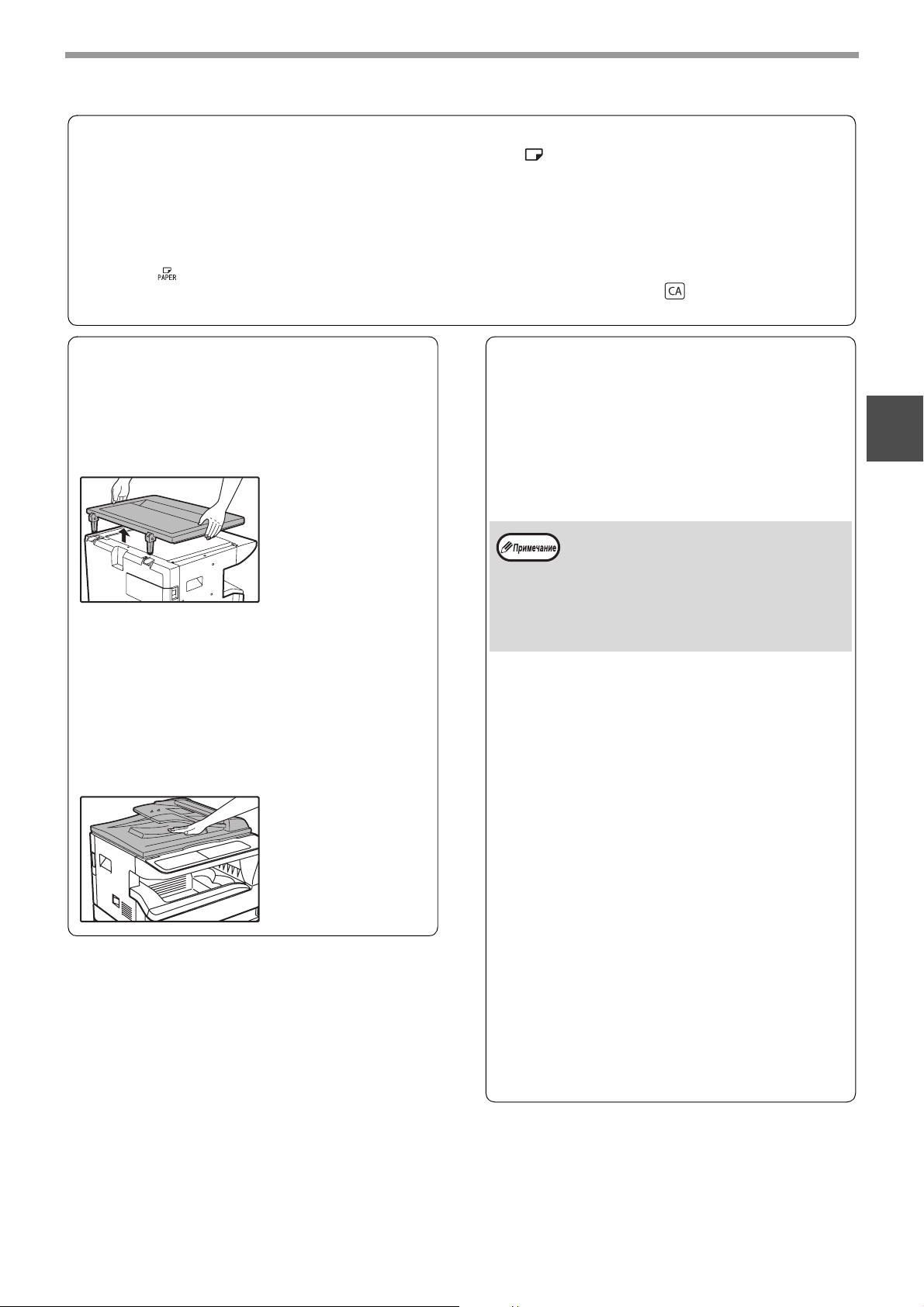
Снятие крышки оригиналодержателя
Для копирования оригиналов большого размера
(например, газет) снимите крышку
оригиналодержателя, подняв ее прямо вверх, как
показано на рисунке. Чтобы установить крышку,
произведите операцию в обратном порядке.
Снять устройство RSPF нельзя.
Копирование с книг или сфальцованных
оригиналов
Во время копирования прижимайте крышку
оригиналодержателя/RSPF, как показано на
рисунке. Если крышка оригиналодержателя/RSPF
неплотно закрыта, то отдельные места на копии
могут получиться затененными или размытыми.
Перед размещением помятого или согнутого
оригинала тщательно его разровняйте.
Оригиналы, которые можно
использовать в автоподатчике RSPF
Могут использоваться оригиналы формата от А5 до
А3 и весом от 56 г/м
лоток может быть помещено до 40 страниц
оригиналов.
Для оригиналов формата В4 и более (В4, А3)
максимальное количество одновременно
загружаемых оригиналов составляет 30.
• Убедитесь в том, что на оригинале
• Согнутые оригиналы перед помещением в
• Если вы вставили несколько толстых
2
до 90 г/м2. Одновременно в
отсутствуют скрепки или скобы.
лоток подачи необходимо выпрямить во
избежание их застревания в аппарате.
оригиналов, но подача не начинается,
уменьшите количество оригиналов.
Оригиналы, которые нельзя
использовать в автоподатчике RSPF
Перечисленные ниже оригиналы не могут быть
использованы во избежание застревания, а также
появления на копиях грязи и нерезких изображений.
• Калька, прочие прозрачные или полупрозрачные
материалы и фотографии.
• Оригиналы на самокопирующейся бумаге или
термобумаге.
• Сфальцованные или мятые оригиналы.
• Склеенные или вырезанные оригиналы.
• Оригиналы с пробитыми для скрепления
отверстиями.
• Оригиналы, напечатанные с помощью красящей
ленты, а также оригиналы на бумаге для
термопереноса.
2
Режим поточной подачи
Если в системных настройках включен режим
поточной подачи (стр.70), то после подачи всех
оригиналов на протяжении 5 секунд будет мигать
индикатор RSPF. Если в течение этого времени
вставить в автоподатчик RSPF новый оригинал, то он
будет автоматически подан, и начнется копирование.
17
ФУНКЦИИ КОПИРА
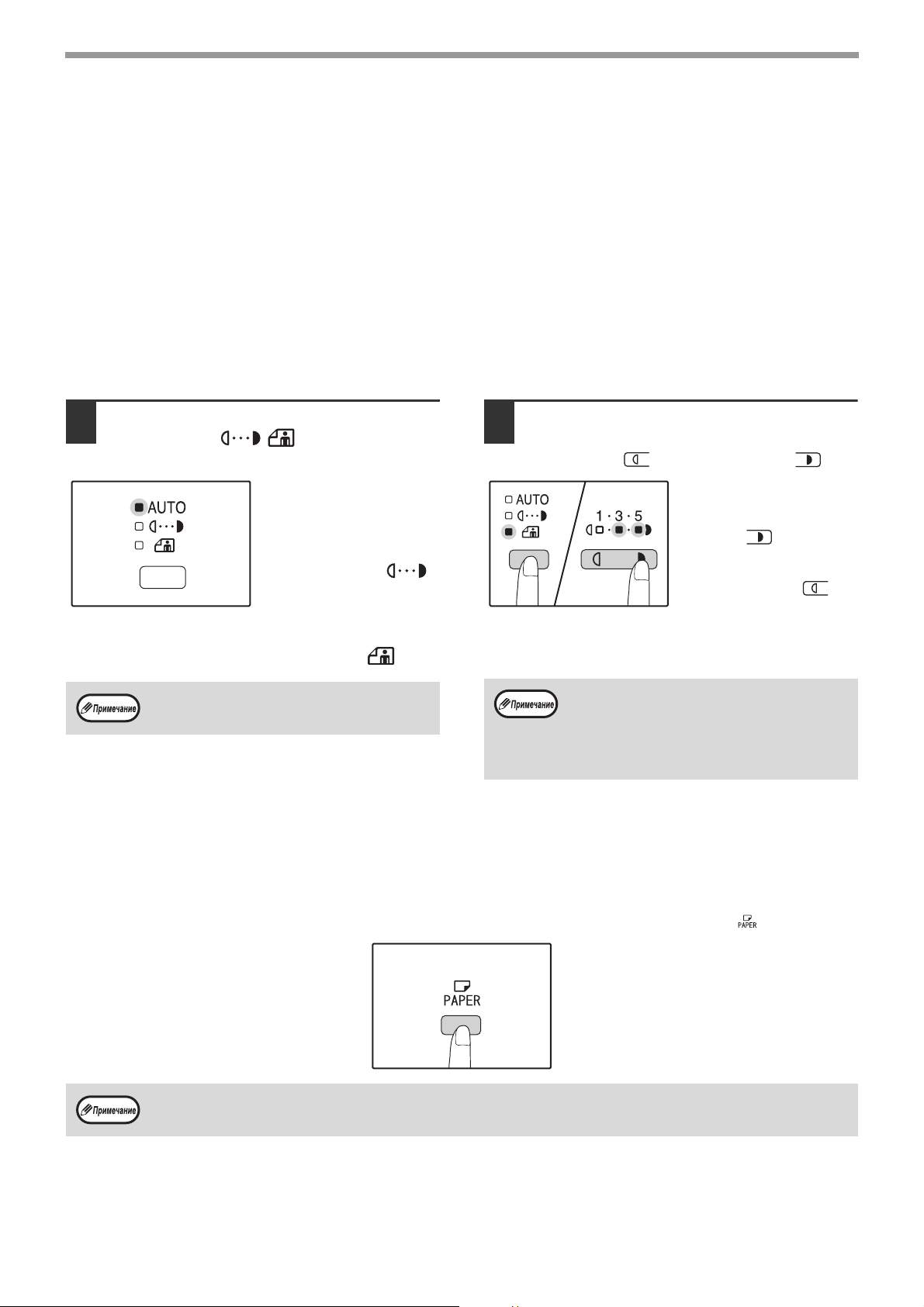
ИЗМЕНЕНИЕ НАСЫЩЕННОСТИ ИЗОБРАЖЕНИЯ НА КОПИИ
Функция автоматической регулировки экспозиции относится к числу активизированных по умолчанию. Она
позволяет автоматически изменять насыщенность изображения на копии в зависимости от характеристик
оригинала. Если Вы хотите самостоятельно выбрать уровень экспозиции, ознакомьтесь с приведенными
ниже инструкциями. (Для каждого из двух типов оригиналов могут быть выбраны пять уровней
экспозиции.) Уровень экспозиции, используемый при автоматической регулировке, также может быть
изменен. («РЕГУЛИРОВКА УРОВНЯ АВТОМАТИЧЕКОЙ ЭКСПОЗИЦИИ» (стр.56))
Типы оригиналов
● АВТО …… Активизирована автоматическая регулировка экспозиции в зависимости от свойств оригинала.
Экспозиция уменьшена для окрашенных участков и фона.
● ТЕКСТ …. Экспозиция усилена для светлых участков и уменьшена для темного фона с целью повышения
удобочитаемости текста.
● ФОТО ….. Полутона на фотографиях воспроизводятся с повышенной четкостью.
Нажмите на кнопку [АВТО/ТЕКСТ/
1
ФОТО] ( / / ) для выбора
AUTO
типа оригинала.
Для регулировки уровня
экспозиции вручную в слу
чае текстового оригинала
нажимайте на кнопку до
тех пор, пока не загорится
индикатор ТЕКСТ ( ).
Для копирования
фотоизображения на
жимайте на кнопку до тех
пор, пока не загорится ин
дикатор ФОТО ( ).
Для возврата к автоматической регулировке
нажимайте на кнопку до загорания индикатора
АВТО ( ).
AUTO
Для регулировки уровня
2
экспозиции нажимайте на кнопку
[Светлее] ( ) или [Темнее] ( ).
Для получения более
насыщенного изображения
нажимайте на кнопку
[Темнее] ( ). Более
светлое изображение Вы
получите после нажатия на
кнопку [Светлее] ( ).
При выборе уровня
экспозиции 2 или 4
одновременно будут
загораться два индикатора.
Сведения об уровнях экспозиции
1 – 2 Для насыщенных оригиналов типа
газетных страниц
3 Для стандартных оригиналов
4 – 5 Для оригиналов с цветным текстом или
текста, написанного карандашом
ВЫБОР ЛОТКА
Обычно аппарат функционирует в режиме автоматического выбора бумаги (стр.17) (если только данный режим не был
специально выключен). Поэтому после размещения оригинала на стекле и выбора формата либо после помещения оригинала в
автоподатчик RSPF автоматически будет выбран лоток, содержащий бумагу того же формата, что и оригинал. Чтобы
использовать лоток, отличный от настроенного автоматически (например, если вы хотите увеличить или уменьшить размер
копии либо выбрать лоток ручной подачи), выберите требуемый лоток с помощью кнопки [ВЫБОР БУМАГИ] ( ).
• Если не загорелся нужный индикатор ФОРМАТ БУМАГИ, замените бумагу в лотке на бумагу нужного формата. (стр.12)
• Автоматический выбор масштаба (стр.19) не может быть активизирован при выборе лотка ручной подачи или лотка,
предназначенного для бумаги нестандартного формата.
Автоматическое переключение на другой лоток (Когда имеется два лотка или более)
Если во время копирования в лотке закончится бумага и при этом в другом лотке имеется бумага данного формата и
ориентированная в том же направлении (по горизонтали или вертикали), то второй лоток будет выбран автоматически
и копирование продолжится. «Автоматическое переключение на другой лоток» можно отключить в системных
настройках (стр.71).
18
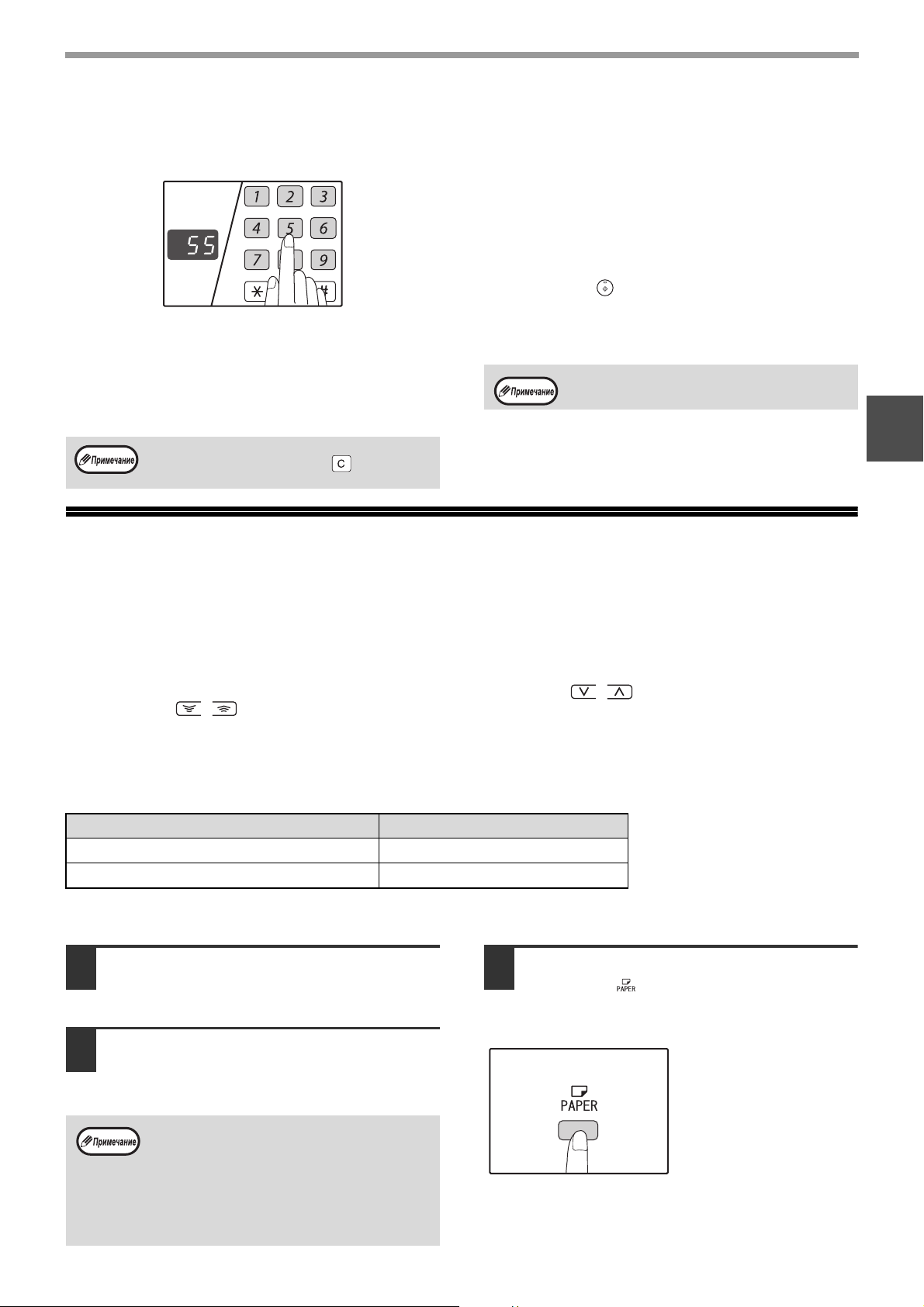
УСТАНОВКА ТИРАЖА КОПИРОВАНИЯ
Установите нужное количество копий при помощи цифровых кнопок.
Важное примечание относительно
большого тиража копирования
После вывода максимального количества копий, разме
щаемых на выводном лотке (приблизительно 250 стра
ниц), копирование временно прекратится. Сразу после
этого извлеките готовые копии из лотка и нажмите на
кнопку [СТАРТ] ( ) для продолжения операции. Пауза
при копировании также наступит после изготовления
● Установленное число появится на дисплее.
Может быть установлен тираж до 999 копий
(заводская установка по умолчанию).
● Если Вы хотите изготовить только одну копию,
то копирование возможно при высвечивании
на дисплее цифры «0».
Если Вы установили тираж неправильно,
нажмите на кнопку [СБРОС] ( ) и введите
правильное число.
500 и 750 копий. Убирайте готовые копии и
продолжайте операцию таким же образом.
Максимальное количество копий можно
изменить в системных настройках. (стр.72)
ФУНКЦИИ КОПИРА
2
УМЕНЬШЕНИЕ/УВЕЛИЧЕНИЕ/МАСШТАБИРОВАНИЕ
Функция изменения масштаба позволяет выбрать точный масштаб копирования в интервале от 25% до
400% с шагом в 1%.
Ниже приводится описание трех возможных способов уменьшения и увеличения изображения на копии.
• Масштабы уменьшения и увеличения могут быть выбраны автоматически при помощи кнопки
[АВТОМАТИЧЕСКИЙ ВЫБОР РАЗМЕРА ИЗОБРАЖЕНИЯ ] ( ).
См. «АВТОМАТИЧЕСКИЙ ВЫБОР МАСШТАБА» (ниже).
• Масштабы уменьшения и увеличения могут быть выбраны вручную ( , ) при помощи кнопок выбора
[МАСШТАБ ] ( , ).
См. «РУЧНОЙ ВЫБОР МАСШТАБА» (стр.20).
•
Масштабы уменьшения и увеличения могут быть выбраны для изображения раздельно по горизонтали и вертикали.
См. «РАЗДЕЛЬНЫЙ ВЫБОР МАСШТАБА ПО ВЕРТИКАЛИ И ГОРИЗОНТАЛИ (Копирование в режиме XY ZOOM)» (стр.21)
Доступный интервал масштабирования отличается в зависимости от того, где размещен документ: на
стекле оригиналодержателя или в автоподатчике RSPF.
Размещение оригинала Интервал масштабирования
На стекле оригиналодержателя 25% – 400%
Устройство RSPF 50% – 200%
АВТОМАТИЧЕСКИЙ ВЫБОР МАСШТАБА
Расположите оригинал (оригиналы)
1
на лотке подающего устройства или
на стекле оригиналодержателя.
Если оригинал размещен на стекле
2
оригиналодержателя, выберите
формат оригинала. (стр.15)
• Автоматический выбор масштаба возможен
при форматах оригинала А5, B5, B5R, A4,
A4R, B4, A3.
• После размещения оригинала необходимо
закрыть крышку оригиналодержателя/RSPF.
Если этого не сделать, то места за пределами
оригинала будут скопированы в черном цвете с
повышенным расходом тонера.
AUTO
%
Нажимая на кнопку [ВЫБОР
3
БУМАГИ] ( ), выберите лоток,
содержащий бумагу требуемого
формата.
Данная функция не может
быть использована в
случае загрузки бумаги
нестандартного формата
или если для подачи
используется лоток
ручной подачи.
19
ФУНКЦИИ КОПИРА
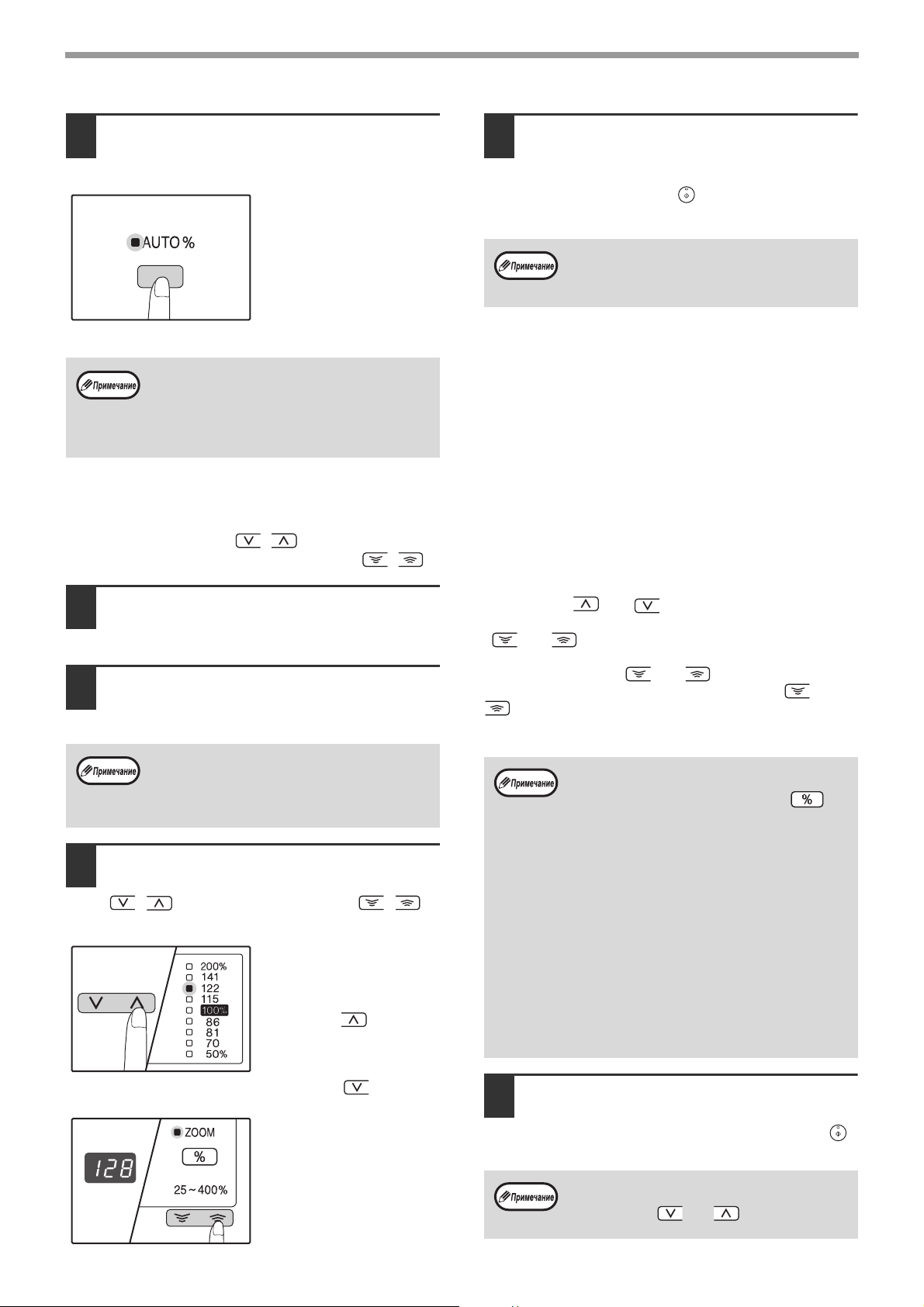
Нажмите на кнопку
4
[АВТОМАТИЧЕСКИЙ ВЫБОР
РАЗМЕРА ИЗОБРАЖЕНИЯ] ( ).
Загорится индикатор
АВТОМАТИЧЕСКИЙ ВЫБОР
РАЗМЕРА ИЗОБРАЖЕНИЯ
( ) и будет
AUTO
%
установлен масштаб,
наиболее подходящий к
масштабу оригинала и
бумаги. (Загорится
индикатор выбранного
значения масштаба.)
•
Если мигает индикатор ФОРМАТ ОРИГИНАЛА,
измените ориентацию загруженного оригинала.
• Если копия изготавливается при мигающем
индикаторе ФИКСИРОВАННЫЕ ЗНАЧЕНИЯ
МАСШТАБА, копируемое изображение может
оказаться большим, чем размеры бумажного листа.
AUTO
%
Установите тираж копирования и
5
выполните другие нужные
установки, после чего нажмите на
кнопку [СТАРТ] ( ).
Готовая копия появится на выводном лотке.
Для отмены функции автоматического выбора
масштаба повторно нажмите на кнопку
АВТОМАТИЧЕСКИЙ ВЫБОР РАЗМЕРА
ИЗОБРАЖЕНИЯ ( ).
AUTO
%
РУЧНОЙ ВЫБОР МАСШТАБА
Копии могут быть уменьшены до масштаба 25% или увеличены до масштаба 400%. Кнопки выбора [ФИКСИРОВАННЫЕ
ЗНАЧЕНИЯ МАСШТАБА] ( , ) могут быть использованы для быстрой установки одного из восьми значений. Кроме
того, при помощи кнопок [Масштабирование] ( , ) может быть установлено значение масштаба с точностью до 1%.
Расположите оригинал (оригиналы)
1
на лотке подающего устройства или
на стекле оригиналодержателя.
Если оригинал размещен на стекле
2
оригиналодержателя, выберите
формат оригинала. (стр.15)
После размещения оригинала необходимо
закрыть крышку оригиналодержателя/RSPF.
Если этого не сделать, то места за пределами
оригинала будут скопированы в черном цвете с
повышенным расходом тонера.
Используя кнопки выбора
3
[ФИКСИРОВАННЫЕ ЗНАЧЕНИЯ МАСШТАБА]
( , ) и кнопки [МАСШТАБ] ( , )
выберите нужный масштаб.
Выбор фиксированного
значения
Нажмите на кнопку
[ФИКСИРОВАННЫЕ ЗНАЧЕНИЯ
МАСШТАБА] ( ) для поиска
в сторону увеличения.
Нажмите на кнопку
[ФИКСИРОВАННЫЕ ЗНАЧЕНИЯ
МАСШТАБА] ( ) для поиска
в сторону уменьшения.
Точная настройка
масштаба
Любое значение от 25%
до 400% может быть
установлено с шагом в
1%.
При помощи кнопок [ФИКСИРОВАННЫЕ ЗНАЧЕНИЯ
МАСШТАБА] (
значение масштаба, а затем кнопками [Масштабирование]
(
или
значения. Для ускорения установки удерживайте кнопку
[Масштабирование] ( или ) нажатой.
При нажатии на кнопку [Масштабирование] ( или
) загорится индикатор МАСШТАБИРОВАНИЕ и
значение масштаба будет высвечиваться на дисплее в
течение приблизительно двух секунд.
Установите тираж копирования и
4
или
) увеличьте или уменьшите его до точного
• Для проверки установки масштаба без его
изменения удерживайте нажатой кнопку
[Дисплей масштаба копирования] ( ).
После того, как кнопка будет отпущена,
дисплей возвратится в режим демонстрации
количества изготовленных копий.
• Если копия изготавливается при мигающем
индикаторе ФИКСИРОВАННЫЕ ЗНАЧЕНИЯ
МАСШТАБА или МАСШТАБИРОВАНИЕ, копируемое
изображение может оказаться большим, чем размеры
бумажного листа. Для того, чтобы убедиться в том,
что изображение не выходит за пределы копии,
уменьшайте масштаб копирования до тех пор, пока
индикатор не перестанет мигать и не загорится
постоянным светом.
• Если индикатор ФОРМАТ БУМАГИ не загорается,
это указывает на отсутствие бумаги с размерами,
приближенными к нужным. Загрузите бумагу
нужного формата в лоток. (стр.10)
) выберите приблизительное
выполните другие нужные установки,
после чего нажмите на кнопку [СТАРТ] ( ).
Готовая копия появится на выводном лотке.
Для возврата к масштабу 100% нажимайте на
одну из кнопок [ФИКСИРОВАННЫЕ ЗНАЧЕНИЯ
МАСШТАБА] ( или ) до тех пор, пока
не загорится индикатор 100%.
20
ФУНКЦИИ КОПИРА
РАЗДЕЛЬНЫЙ ВЫБОР МАСШТАБА ПО ВЕРТИКАЛИ
И ГОРИЗОНТАЛИ
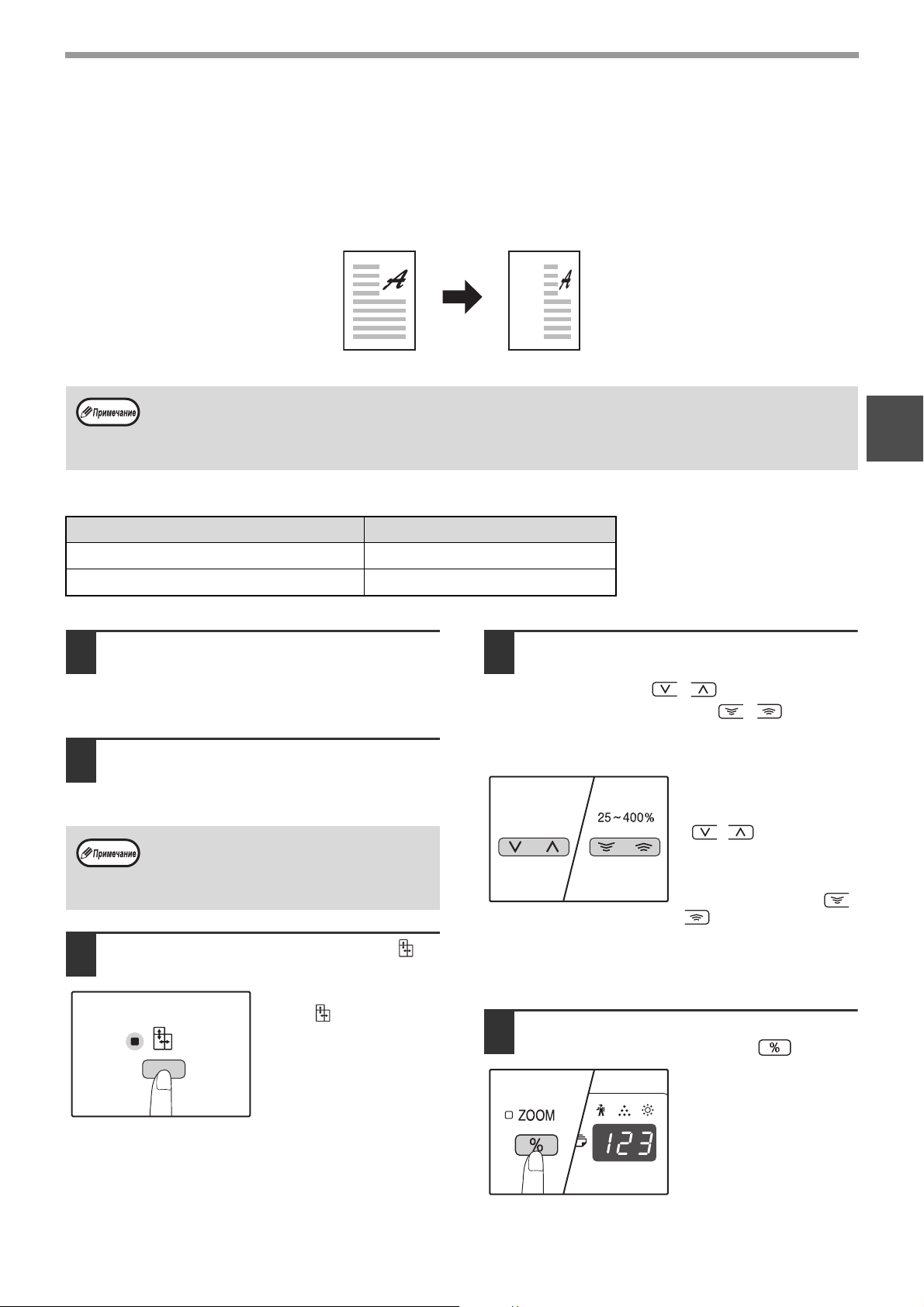
Функция XY ZOOM позволяет изменять масштаб изображения на копии по горизонтали и по вертикали
независимо друг от друга.
Пример: Уменьшение изображения только по горизонтали.
• Данная функция не может быть активизирована одновременно с режимами 2 В 1 или 4 В 1. (стр.31)
• Для того, чтобы использовать функцию XY ZOOM одновременно с функцией КОПИЯ РАЗВОРОТА СТРАНИЦ,
необходимо сначала выполнить установку функции КОПИЯ РАЗВОРОТА, а затем — XY ZOOM.
• Функция XY ZOOM не может быть использована вместе с функцией АВТОМАТИЧЕСКИЙ ВЫБОР РАЗМЕРА
ИЗОБРАЖЕНИЯ.
Интервал масштабирования различен в зависимости от размещения оригинала.
Размещение оригинала Интервал масштабирования
На стекле оригиналодержателя 25% – 400%
Устройство RSPF 50% – 200%
(Копирование в режиме XY ZOOM)
Оригинал Копия
2
Расположите оригинал
1
(оригиналы) на лотке подающего
устройства или на стекле
оригиналодержателя.
Если оригинал размещен на стекле
2
оригиналодержателя, выберите
формат оригинала. (стр.15)
После размещения оригинала необходимо
закрыть крышку оригиналодержателя/RSPF.
Если этого не сделать, то места за пределами
оригинала будут скопированы в черном цвете с
повышенным расходом тонера.
Нажмите на кнопку [XY ZOOM] ( ).
3
Загорится индикатор XY
ZOOM ( ).
На дисплее появится
текущее значение
масштаба по вертикали.
Используя кнопки выбора
4
[ФИКСИРОВАННЫЕ ЗНАЧЕНИЯ
МАСШТАБА] ( , ) и кнопки
[Масштабирование] ( , )
измените значение масштаба по
вертикали.
При помощи кнопок
[ФИКСИРОВАННЫЕ
ЗНАЧЕНИЯ МАСШТАБА]
( , ) выберите
приблизительное
значение масштаба, а
затем кнопками
[Масштабирование] ( ,
) добейтесь нужного
значения, изменяя его с
шагом в 1%.
Масштаб показывается
на дисплее.
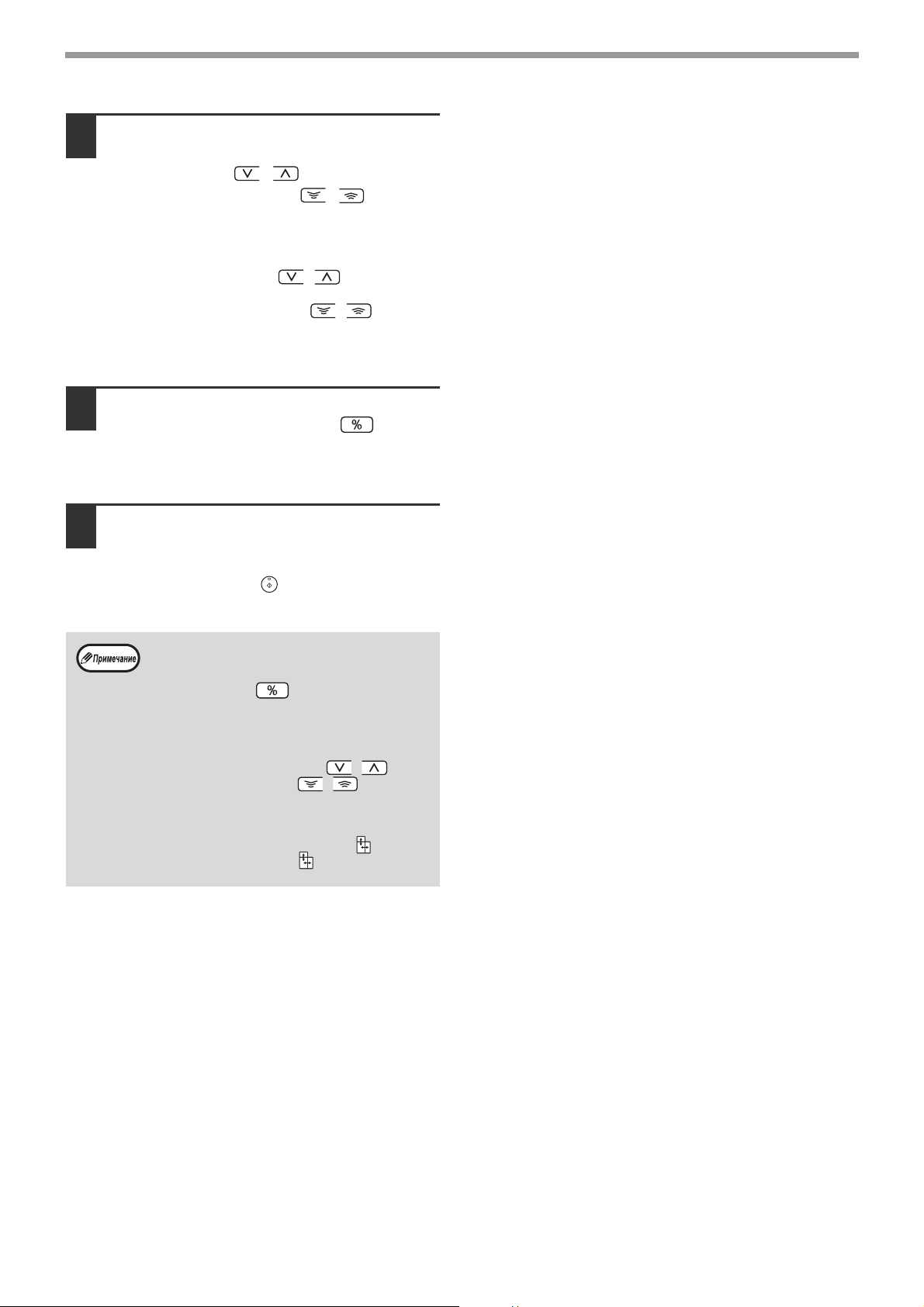
Нажмите на кнопку [Дисплей
5
масштаба копирования] ( ).
Выбранный масштаб
изображения по
вертикали будет
установлен.
21
ФУНКЦИИ КОПИРА
Используя кнопки выбора
6
[ФИКСИРОВАННЫЕ ЗНАЧЕНИЯ
МАСШТАБА] ( , ) и кнопки
[Масштабирование] ( , )
измените значение масштаба по
горизонтали.
При помощи кнопок [ФИКСИРОВАННЫЕ
ЗНАЧЕНИЯ МАСШТАБА] ( , ) выберите
приблизительное значение масштаба, а затем
кнопками [Масштабирование] ( , )
добейтесь нужного значения, изменяя его с шагом
в 1%.
Масштаб показывается на дисплее.
Нажмите на кнопку [Дисплей
7
масштаба копирования] ( ).
Выбранный масштаб изображения по горизонтали
будет установлен, после чего дисплей возвратится
в режим демонстрации количества копий.
Установите тираж копирования и
8
выполните другие нужные
установки, после чего нажмите на
кнопку [СТАРТ] ( ).
Готовая копия появится на выводном лотке.
• Для проверки установки масштабов
копирования нажмите и удерживайте
нажатой кнопку [Дисплей масштаба
копирования] ( ). Значения масштабов
по горизонтали и вертикали будут
поочередно появляться на дисплее.
• Если Вы хотите изменить масштабы ,
нажмите на кнопки [ФИКСИРОВАННЫЕ
ЗНАЧЕНИЯ МАСШТАБА ] ( , ) и
[Масштабирование ] ( , ) для
переустановки значений, начиная с масштаба
по вертикали. (этап 4 операции)
• Для отмены копирования в режиме XY ZOOM
нажмите на кнопку [XY ZOOM] ( ).
Индикатор XY ZOOM ( ) погаснет, указывая
на сброс функции.
22
АВТОМАТИЧЕСКОЕ
ДВУСТОРОННЕЕ КОПИРОВАНИЕ
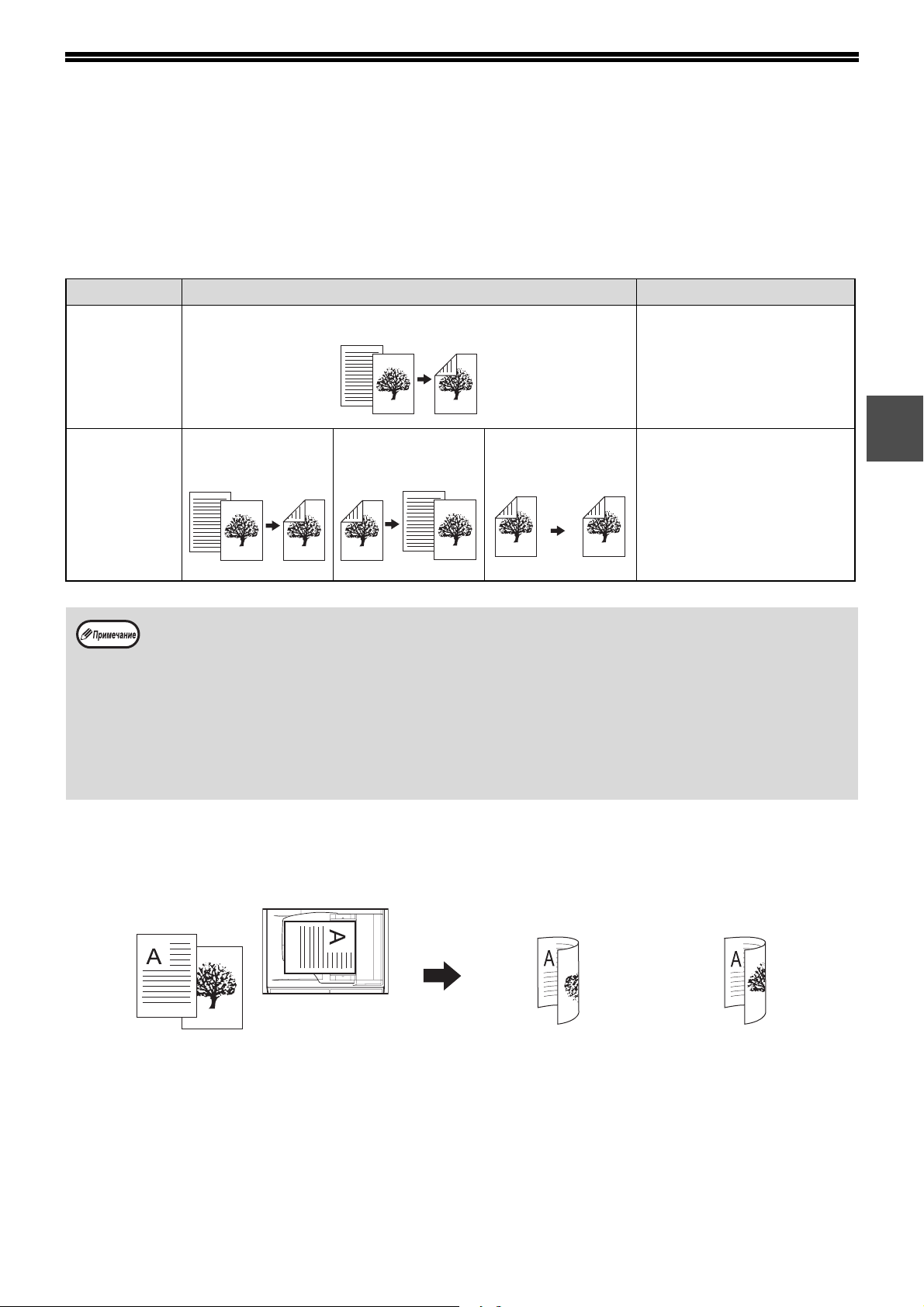
Два оригинала, находящихся на стекле оригиналодержателя, можно скопировать на разные стороны
одного листа бумаги. Кроме того, с помощью автоподатчика RSPF можно создать 2-стороннюю копию с
двух оригиналов, две отдельных копии с 2-стороннего оригинала, а также 2-стороннюю копию с 2стороннего оригинала.
Оригинал → Копия Возможный формат бумаги
1-сторонний оригинал → 2-сторонние копии
Со стекла
оригинало-
держателя
Через
автоподатчик
RSPF
• Допустимые форматы бумаги отличаются в зависимости от страны и региона.
• Для подачи бумаги из лотка универсального устройства предварительно изготовьте 2-стороннюю копию,
• При автоматическом создании 2-сторонних копий с 1-стороннего оригинала или 1-сторонних копий с 2-стороннего
A5-A3
• Нельзя использовать лоток
ручной подачи.
1-сторонний оригинал
→
2-сторонние копии
руководствуясь инструкциями в разделе «ДВУСТОРОННЕЕ КОПИРОВАНИЕ С ИСПОЛЬЗОВАНИЕМ ЛОТКА РУЧНОЙ
ПОДАЧИ» (стр.26).
оригинала изображение на оборотной стороне можно повернуть на 180 градусов, поменяв местами верх и низ
(поворот изображения при 2-стороннем копировании). Для поворота изображения на 180 градусов активируйте
параметр, как показано в разделе «ПОВОРОТ ИЗОБРАЖЕНИЯ ПРИ 2-СТОРОННЕМ КОПИРОВАНИИ» (стр.25), или в
системных настройках (стр.70), а затем выполните изложенные ниже действия. В частности, если 1-сторонний
оригинал (портретная или вертикальная ориентация) расположен в горизонтальном направлении (формат В4 или А3)
для 2-стороннего копирования, то верхняя и нижняя части изображения на обеих сторонах копии будут
перевернуты. В данном случае эта функция позволяет согласовать верх и низ изображений.
2-сторонний оригинал
→
1-сторонние копии
2-сторонний оригинал
→
2-сторонние копии
A5, B5, B5R, A4, A4R, B4, A3
• Использование специальной
бумаги, а также бумаги
формата 5-1/2″ x 8-1/2″ не
поддерживается.
• Лоток ручной подачи может
быть использовано только
для получения 1-сторонних
копий с 2-сторонних
оригиналов.
2
Оригинал формата B4 или A3 с
портретной ориентацией
1
1
Ориентация
оригинала после
2
размещения в
аппарате
Обычное
автоматическое
2-стороннее
копирование
2
Изображения на лицевой и
оборотной стороне
перевернуты относительно
друг друга.
После изменения
ориентации для
2-стороннего
копирования
Изображения на лицевой и
оборотной стороне имеют
одинаковую ориентацию.
23
ФУНКЦИИ КОПИРА
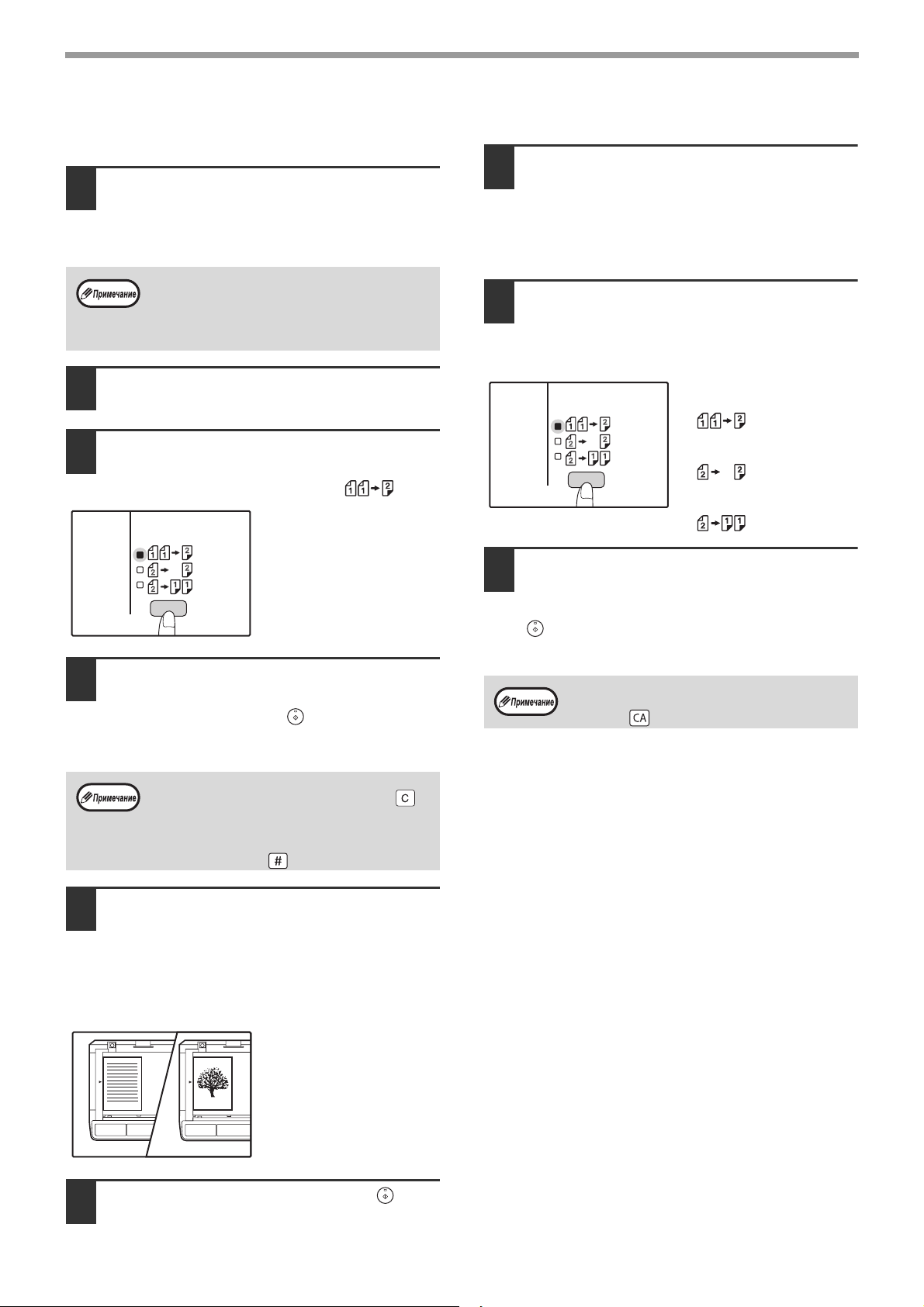
Использование стекла
оригиналодержателя
Положите оригинал, копируемый
1
на лицевую сторону бумаги, на
стекло и закройте крышку
оригиналодержателя.
После размещения оригинала необходимо
закрыть крышку оригиналодержателя/RSPF.
Если этого не сделать, то места за пределами
оригинала будут скопированы в черном цвете с
повышенным расходом тонера.
Выберите формат оригинала.
2
(стр.15)
Нажмите на кнопку [ОРИГИНАЛ
3
ДЛЯ КОПИРОВАНИЯ] и убедитесь,
что загорелся индикатор .
Настройте количество копий и
4
другие параметры, а затем нажмите
на кнопку [СТАРТ] ( ).
Дисплей мигает; производится сканирование
оригинала в память.
Через устройство RSPF
Поместите оригиналы в устройство
1
RSPF. (стр.16)
Если для 2-стороннего копирования с 1-сторонних
оригиналов поместить в лоток нечетное
количество оригиналов, то последняя копия будет
1-сторонней.
Нажмите на кнопку [ОРИГИНАЛ
2
ДЛЯ КОПИРОВАНИЯ] и выберите
требуемый режим 2-стороннего
копирования.
• 2-сторонние копии с
1-сторонних оригиналов
• 2-сторонние копии с
2-сторонних оригиналов
• 1-сторонние копии с
2-сторонних оригиналов
Настройте количество копий и
3
другие параметры копирования, а
затем нажмите на кнопку [СТАРТ]
().
Копия поступит в выводной лоток.
Чтобы отменить автоматическое 2-стороннее
копирование, нажмите на кнопку [ОБЩИЙ
СБРОС] ( ).
• Чтобы удалить из памяти отсканированные
данные, нажмите на кнопку [СБРОС] ( ).
• Чтобы отменить 2-стороннее копирование и
сделать только копию первого оригинала,
нажмите на кнопку [ЗАВЕРШЕНИЕ
СЧИТЫВАНИЯ] ( ).
Когда загорится индикатор СТАРТ,
5
уберите первый оригинал и
положите на стекло оригинал,
который необходимо скопировать на
оборотную сторону листа. Закройте
крышку оригиналодержателя.
Ориентация второго
оригинала должна
совпадать с ориентацией
первого.
1
Первый оригинал
Нажмите на кнопку [СТАРТ] ( ).
6
Второй оригинал
Копия поступит в выводной лоток.
24
ФУНКЦИИ КОПИРА
ПОВОРОТ ИЗОБРАЖЕНИЯ ПРИ 2-СТОРОННЕМ
КОПИРОВАНИИ
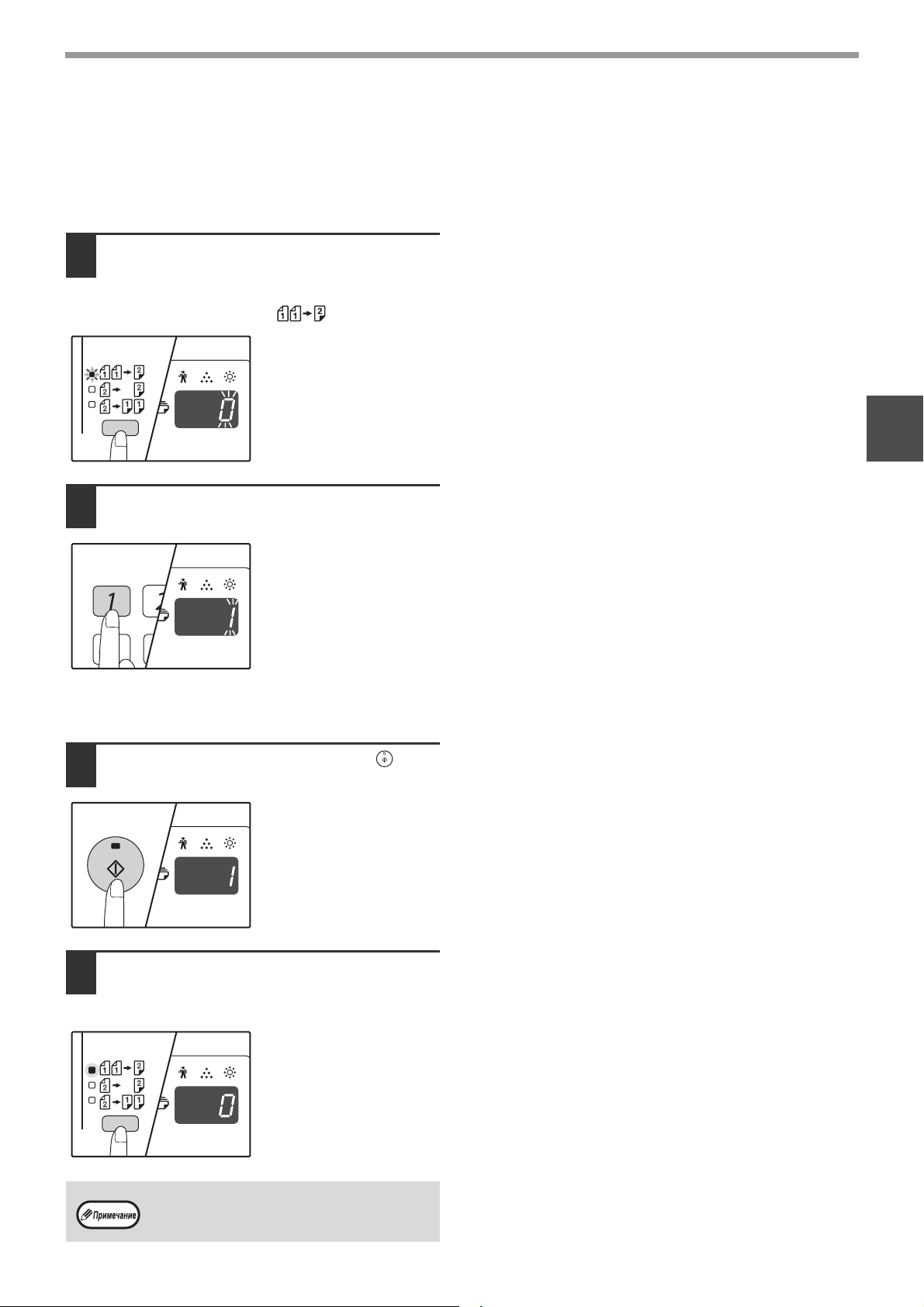
Данная функция переворачивает изображение на лицевой стороне листа в процессе 2-стороннего
копирования.
Нажмите на кнопку [ОРИГИНАЛ
1
ДЛЯ КОПИРОВАНИЯ] и
удерживайте ее, пока не начнет
мигать индикатор .
В разряде единиц на
дисплее количества
копий начнет мигать код
текущей настройки.
2
С помощью цифровой кнопки
2
введите код настройки.
Чтобы активировать
настройку, нажмите на
кнопку [1]. Чтобы
отменить настройку,
нажмите на кнопку [0]. По
умолчанию установлено
значение «0».
Введенная цифра
появится в разряде
единиц на дисплее
количества копий.
Нажмите на кнопку [СТАРТ] ( ).
3
Выбранный код
настройки перестанет
мигать и будет гореть
непрерывно.
На этом настройка
заканчивается.
Для выхода из режима настройки
4
нажмите на кнопку [ОРИГИНАЛ
ДЛЯ КОПИРОВАНИЯ].
Дисплей вернется в
режим отображения
количества копий.
«Поворот изображения при 2-стороннем
копировании» также можно включить или
отменить в системных настройках. (стр.71)
25
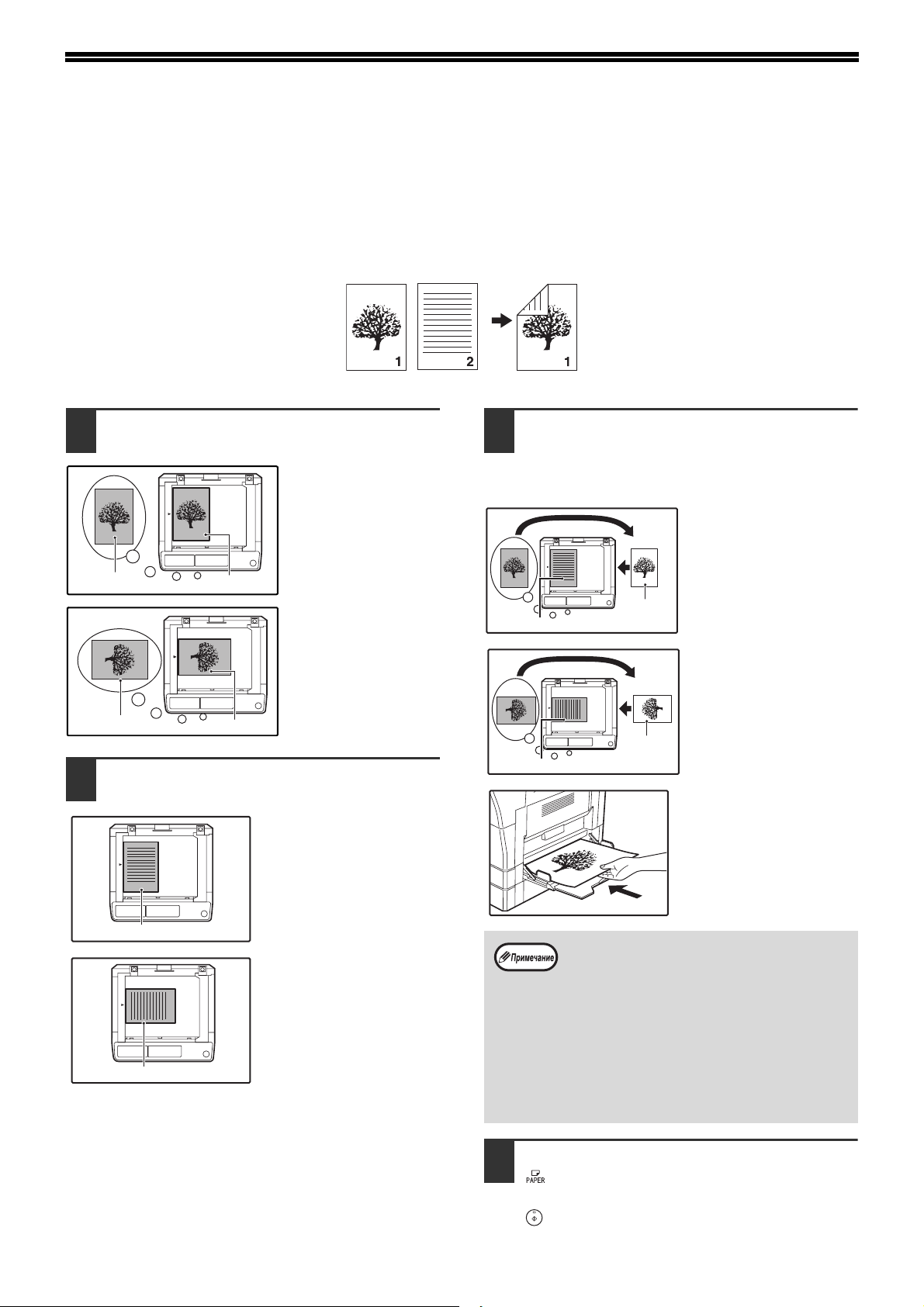
ДВУСТОРОННЕЕ КОПИРОВАНИЕ С
ИСПОЛЬЗОВАНИЕМ ЛОТКА РУЧНОЙ
ПОДАЧИ
Для получения 2-сторонних копий вручную выполните описанную ниже операцию.
Пример: Копирование оригиналов А и В на две стороны копии.
Оригинал А
Скопируйте оригинал А.
1
1
Копия оригинала А
1
Копия оригинала А
Расположите оригинал В так, как
2
это показано ниже.
2
Оригинал В
Оригинал В
1
1
2
Оригинал А
Оригинал А
Ориентация оригинала
по вертикали:
Если оригинал
ориентирован по
вертикали, расположите
его точно также, как
оригинал А.
Ориентация оригинала
по горизонтали:
Если оригинал
ориентирован по
горизонтали,
расположите его так,
чтобы верхняя и нижняя
части (слева и справа)
являлись зеркальными по
отношению к
расположению оригинала
А.
Оригинал В
Копия
Переверните копию, полученную с
3
оригинала А, и, не меняя положения
ближайшего к Вам края, поместите ее в
лоток ручной подачи.
1
Оригинал В
1
Оригинал В
4
2
Копия
оригинала А
2
Копия
оригинала А
• Копия на обратной стороне напечатанного
листа всегда должна подаваться в копир с
лотка ручной подачи.
• Расправьте лист перед подачей. Изогнутый
лист может застрять в аппарате, на нем
могут образоваться сгибы и получиться
некачественное изображение.
• После размещения оригинала необходимо
закрыть крышку оригиналодержателя/RSPF.
Если этого не сделать, то места за пределами
оригинала будут скопированы в черном цвете
с повышенным расходом тонера.
С помощью кнопки [ВЫБОР БУМАГИ]
( ) выберите лоток ручной подачи,
Установите лист в лоток.
1
1
а затем нажмите на кнопку [СТАРТ]
().
Готовые копии будут поступать на выводной лоток.
26
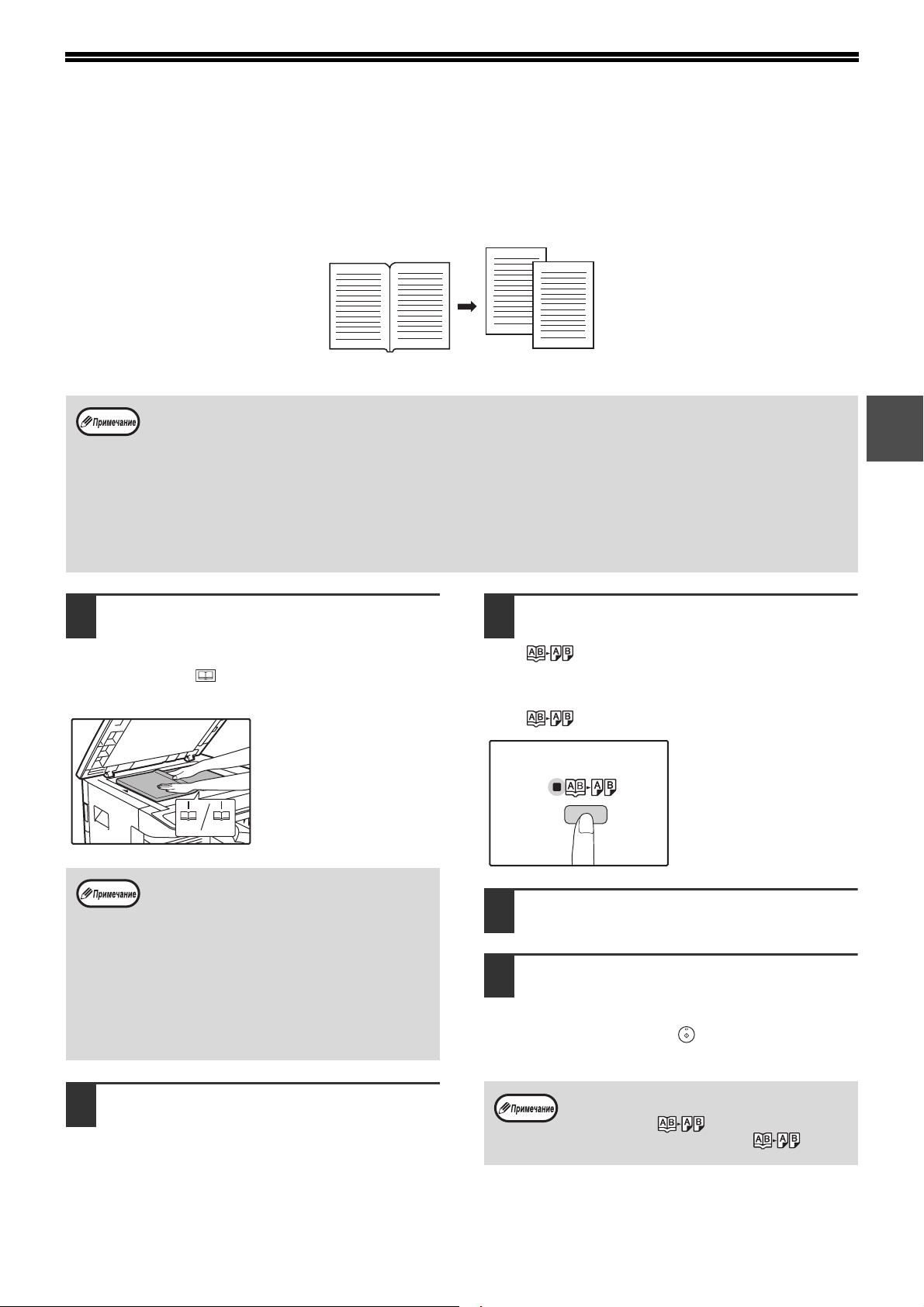
КОПИРОВАНИЕ РАЗВОРОТА
СТРАНИЦ
При копировании страницы книжного разворота могут быть автоматически разделены на две копии. Эта
функция позволяет легко получить раздельные копии разворота страниц любого оригинала.
Oригинала
• Для копирования разворота используется бумага формата А4.
• Если активирована функция поворота изображения на копии, то можно также использовать бумагу формата А4R.
• Функция копирования разворота может быть активизирована, если активизирован режим Сортировки/Группировки
(стр.29).
• При использовании данной функции совместно с функцией XY ZOOM увеличение масштаба невозможно.
• Функция копирования разворота не может быть использована одновременно со следующими функциями:
• Увеличение масштаба
• Копирование 2 B 1 / 4 B 1
• Стирание по центру
• При использовании данной функции не может быть активизирован режим автоматического выбора масштаба.
• Функция копирования разворота не может быть выбрана, если оригинал находится в устройстве RSPF.
Разместите оригинал на стекле
1
оригиналодержателя, выравнивая
линию раздела страниц по метке
формата ( A4). Закройте крышку
оригиналодержателя/RSPF.
Копирование начнется со
страницы, расположенной
справа от метки формата.
Kопия
Нажмите на кнопку
3
[КОПИРОВАНИЕ РАЗВОРОТА]
( ) и убедитесь в том, что
загорелся индикатор
КОПИРОВАНИЕ РАЗВОРОТА
().
2
•
Чтобы сохранить правильную
последовательность страниц при
двухстороннем копировании многостраничных
оригиналов, всегда располагайте оригинал на
стекле оригиналодержателя так, чтобы
страница с меньшим номером находилась
справа.
• После размещения оригинала необходимо
закрыть крышку оригиналодержателя/RSPF.
Если этого не сделать, то места за пределами
оригинала будут скопированы в черном цвете
с повышенным расходом тонера.
Установите формат оригинала А3.
2
Убедитесь в том, что выбран лоток
4
с бумагой формата А4.
Установите тираж копирования и
5
выполните другие нужные
установки, после чего нажмите на
кнопку [СТАРТ] ( ).
Готовая копия появится на выводном лотке.
Для отмены функции копирования с разворота
нажмите на кнопку [КОПИРОВАНИЕ
РАЗВОРОТА] ( ). Индикатор
КОПИРОВАНИЕ РАЗВОРОТА ( ) при
этом погаснет, указывая на сброс функции.
27
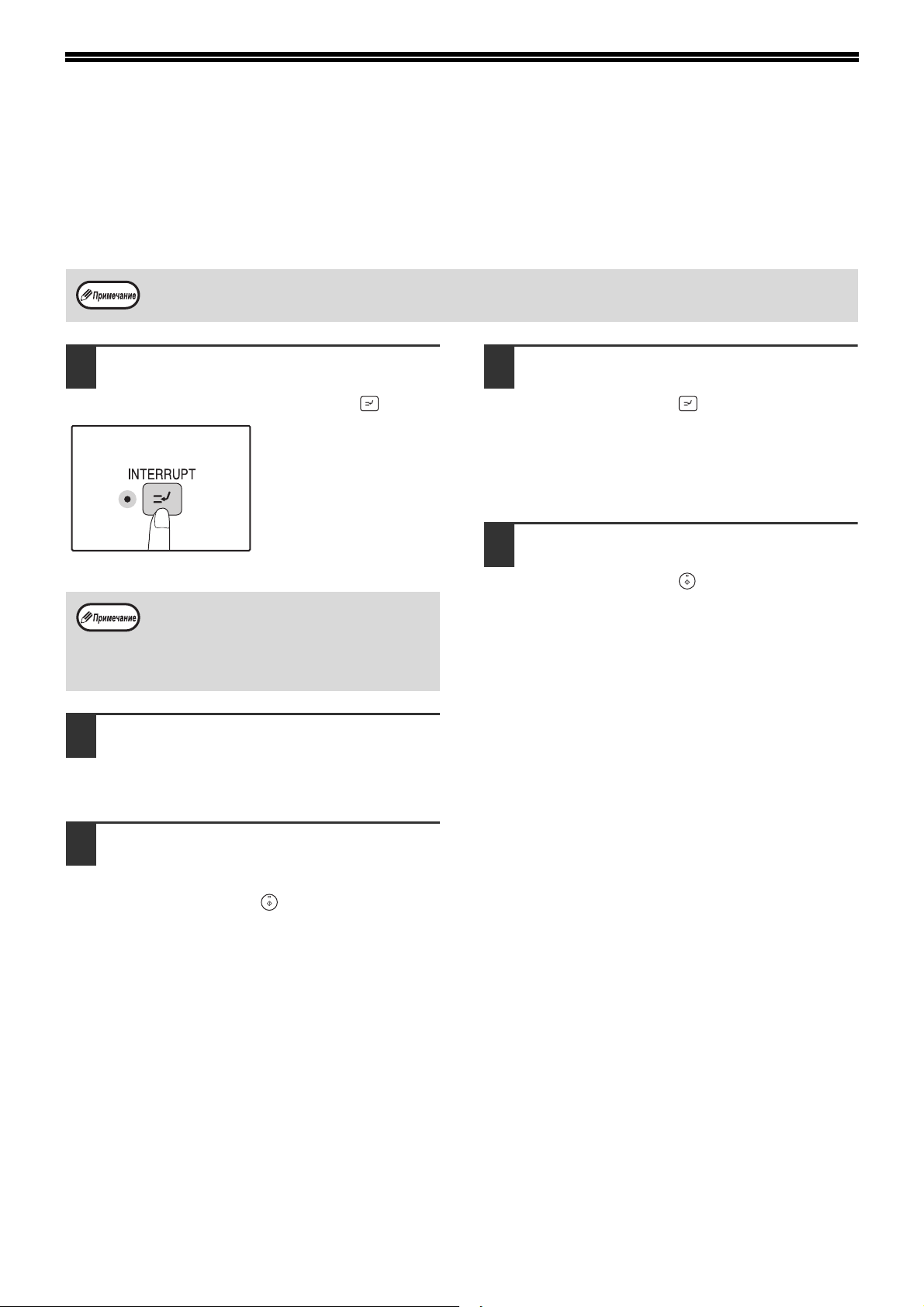
ПРЕРЫВАНИЕ ПРОЦЕССА
КОПИРОВАНИЯ
Операция копирования может быть временно приостановлена для выполнения более срочной работы. По
завершении новой работы Вы можете продолжить прерванное тиражирование с сохранением всех
введенных ранее установок.
Копирование с прерыванием невозможно, если выполняется копирование с сортировкой/группировкой, копирование
«2 B 1″/»4 B 1» либо двустороннее копирование. Кроме того, во время копирования с прерыванием недоступны
системные настройки и функция сканирования.
Для того, чтобы прервать текущую
1
операцию копирования, нажмите
на кнопку [ПРЕРЫВАНИЕ] ( ).
Загорится индикатор
ПРЕРЫВАНИЕ и аппарат
переключится в режим
начальных установок.
(стр.8)
Индикатор ПРЕРЫВАНИЕ
будет мигать до тех пор,
пока не будет завершена
новая работа.
(Копирование с прерыванием)
По завершении копирования новой
4
работы нажмите на кнопку
[ПРЕРЫВАНИЕ] ( ) и удалите
оригиналы новой работы.
Индикатор ПРЕРЫВАНИЕ погаснет, указывая на
окончание активизации функции прерывания.
Установки, сделанные для прерванной работы,
будут восстановлены.
Разместите оригинал (оригиналы)
5
прерванной работы и нажмите на
кнопку [СТАРТ] ( ).
Если активизирован «Режим аудитрона»:
На дисплее количества копий загорится значок
«- — -«. Введите Ваш номер счета из 3-х цифр.
Изготовление тиража новой работы не будет
возможно, пока Вы не введете правильный
номер счета. (стр.71)
Операция по копированию прерванной работы
будет продолжена.
Удалите оригинал (оригиналы)
2
текущей работы и разместите
оригинал (оригиналы) новой
работы.
Установите тираж копирования и
3
выполните другие нужные
установки, после чего нажмите на
кнопку [СТАРТ] ( ).
28
Loading…
Драйверы
SPLC Printer / Twain Driver, version 1304a WIN 32
SPLC Printer and Twain Driver for Windows 2000, Windows XP, Windows Vista, Windows 7, Windows 8, Windows 8.1, Windows 10, version 1304a, production run date 22/04/2013, Russian language
02.03.2016
SPLC Printer / Twain Driver, version 1304a WIN 64
SPLC Printer and Twain Driver for Windows XP x64, Windows Vista x64, Windows 7 x64, Windows 8 x64, Windows 8.1 x64, Windows 10 x64, version 1304a, production run date 22/04/2013, Russian language
02.03.2016
AR-5516/5520/5516D/5520D
SPLC /TWAIN драйверы для моделей AR-5516/5520/5516D/5520D для ОС Windows (2000, XP x32, Vista x32, 7 x32), версия 1003a, дата выпуска 10.03.2010, Русский язык
17.06.2014
Программное Обеспечение
AR-5516/-5520 Software Button-Manager Win32/64
Buttonmanager for Windows 2000, Windows XP, Windows Vista, Windows 7, Windows 8, Windows 8.1, Windows 10, Windows XP x64, Windows Vista x64, Windows 7 x64, Windows 8 x64, Windows 8.1 x64, Windows 10 x64, version 1304a, production run date 22/04/2013, Russian language
19.07.2016
-
Страница 1
MODEL: AR-5516N AR-5520N DIGITAL MULTIFUNCTIONAL SYSTEM OPERA TION GUIDE[…]
-
Страница 2
[…]
-
Страница 3
1 CONTENTS 1 BEFORE USING THE MACHINE PART NAMES AND FUNCTIONS ………………… 4 ● OPERATION PANEL …. ……………. …………….. …6 POWER ON AND OF F ………………………………… 8 ● POWER ON …………… ……………. ……………. …….8 ● POWER OFF ……………. ……………. …………. ….[…]
-
Страница 4
2 5 USER SETTINGS ADJUSTING THE AUTOMATIC EXPOSURE LEVEL …………………………………………… ……….. 56 ABOUT THE WEB PAGE ………………………….. 57 ● HOW TO ACCESS THE W EB PAGE ………….57 ● MONITORING THE STATUS OF THE MACHINE («Statu s» TAB) …. ……………. ……….. 58 ● CONFIGURING THE[…]
-
Страница 5
3 INTR ODUCTION This manual describes t he copier, printer , and scanner functi ons of the AR-5516N/ AR-5520N digital multifun ctional system. And also expla ins how to configure networ k settings to enable the machine to be used a s a network p rinter/ scanner. • Where «AR-XXXX» appears in this manual, please substitu te th e name of y[…]
-
Страница 6
4 1 Chapter 1 BEFORE USING THE MA CHINE This chapter contain s basic information th at should be read before using the machine. P AR T NAMES AND FUNCTIONS Glass c leaner (when t he RSPF is install ed) Use to clean the original scanning glass. (p .101) Document feeder cover (when the RSPF is installed) /document cover Open to mak e copies from the d[…]
-
Страница 7
5 BEFORE USING TH E MA C HINE 1 Document feed er tra y (when the RSPF is installed) Place the original(s) that you wish to scan f a ce up here. Holds up to 40 originals. (p .17) Original guides (whe n the RSPF is installed ) Adjust to the siz e of the originals. (p .16) Feeding r oller cov er (when the RSPF is installed) Open to remo v e misf ed or[…]
-
Страница 8
6 BEFORE USING THE MACHINE OPERA TION P ANEL SCAN MENU key Use to scan by means of the pro vided Button Manager soft ware . (p. 49) SCAN key ( ) / indicator Press to s witch the machine to scanner mode and scan by me ans of the pro vided Button Mana ger software. (p .47) The indicator blinks dur ing scanning and t ransmission of the scanned data. O[…]
-
Страница 9
7 BEFORE USING TH E MA C HINE 1 Display Shows the set n umber of copies, as w ell as the cop y ratio , system setting function or setting code, or an error code when an error occurs. Numeric keys Use to select the desired cop y quantity or to mak e system setting entries. (p .19) T o displa y the total n umber of pages ou tput b y the machine, hold[…]
-
Страница 10
8 PO WER ON AND OFF The power switch is located on the left side of th e machine. PO WER ON Turn the power sw itch to the «ON» position. It will take about 45 seconds for the machine to warm up. While the machine is warming up, the POWER SAVE indicator ( ) will blink. (The POWER SAVE indicator ( ) w ill go off when the machine is ready to[…]
-
Страница 11
9 1 LO ADING P APER The paper required indica tor ( ) will light up when ther e is no copy paper in the sele cted paper feed tray, or when the selected paper tr ay is not installed or is impro perly installed. P APER For best results, use only SHARP recommend ed paper. * 1 A5 can be used in the upper paper tray bu t cannot be used in other trays (i[…]
-
Страница 12
10 BEFORE USING THE MACHINE LO ADING P APER Make sure that the machine is not copying or printing, an d then follow these steps t o load paper. Loading the paper tray 1 Gently lift and pul l out the paper tray until it stops. 2 Push the pressure plat e down until it locks in place. Push the centre o f the pressure plate down until it locks into pla[…]
-
Страница 13
11 BEFORE USING TH E MA C HINE 1 Loading the bypass tray 1 Unfold the bypass tray. When feeding large paper such as B4 and A3, pull out the bypass tray extension. 2 Set the paper gu ides to the copy paper width. 3 Insert the paper (p rint face down) all the way into the bypass tray. To prevent a mis feed, verify once mo re that the paper guides are[…]
-
Страница 14
12 BEFORE USING THE MACHINE Envelopes Do not use the following envelopes, as misfeeds w ill occur. • Env elopes with metal tabs, clasps , str ings, ho les, or windo ws. • Env elopes with rough fibres , carbon paper , or glossy surf aces. • Env elopes with two or more fla ps. • Env elopes with tap e, film, or paper at tached to t he flap. ?[…]
-
Страница 15
13 BEFORE USING TH E MA C HINE 1 3 Use the [ORIGINAL] key () t o select the paper size. The indicat or of the selected paper size lights up. Changing bypass tray’s paper size setting To change the bypass tray’s p aper size setting, hold down the [TRAY SETTING] key () for more t han 5 seconds, use t he [PAPER SELECT] key () to select the b[…]
-
Страница 16
14 OPERA TION IN COPY , PRINTER, AND SCANNER MODES Some operation s cannot be performed simult aneously when the ma chine is being used in print er mode, copy mode, or scanner mode. * During two-sided print ing, the copy job begi ns after the print job fi nishes. Modes Cop ying Printing Scanning fr om a computer Scanni ng from the machine Copy Cop […]
-
Страница 17
15 2 Chapter 2 COPY FUNCTIONS This chapter explains how to use the co py functions. NORMAL COPYING This section explains how to ma ke a regular copy. If «Auditing mo de» has been enab led (p .73) , enter your 3-d igit account nu mber. Copying from the document glass 1 Open the document cover/RSPF, and place the original. Place the origina[…]
-
Страница 18
16 COPY FUNCTIONS Copying from the RSPF 1 Make sure that an or iginal has not been left on the document glass. Close the RSPF. 2 Adjust the original guides to the size of the origin al(s). 3 Set the original(s) face up in the document feeder tray. ● Insert the original into t he document feeder tr ay as far as it will go. When the original is set[…]
-
Страница 19
17 COPY FUNCTIONS 2 Auto paper select mode (when there are two or more paper trays) When the AUTO PAPER SE LECT indicator ( ) lights up, «Auto paper select m ode» is enabled. This function automatically selects the paper th at is the same size as the o riginal A5, B5, B5R, A4, A4R, B4, A3 paper. «Auto paper select mode» ca n be […]
-
Страница 20
18 COPY FUNCTIONS MAKING A COPY D A RKER OR LIGHTER Automatic exposure a djustment is initially enabled. This f unction automatically adju sts the copy image acco rding to the original being copied. If you wish to select the exposu re level yours elf, follow the s teps below. (Select from two original types an d five exposure levels fo r each origi[…]
-
Страница 21
19 COPY FUNCTIONS 2 SETTING THE NUMBER OF COPIES Press the numeric ke ys to set the n umber of co pies. ● The set number of copies ap pears in the display. A maximum of 999 copies (f actory defau lt setting ) can be set. ● If you wish to make only a single copy , copying is possible with the display showing «0 «. Important note when m[…]
-
Страница 22
20 COPY FUNCTIONS 4 Press the [AUTO IMAGE] key ( ). The AUTO IMAGE indicator ( ) lights up and the appropria te ratio for the original s ize and paper size is selected. (The indicator of the selected ratio will light up. ) 5 Set the number of copies and other copy settings, and then press the [START] key ( ). The copy w ill be delivere d to the pap[…]
-
Страница 23
21 COPY FUNCTIONS 2 SELECTING THE VER TICAL AND HORIZONT AL COPY RA TIOS SEP ARA TEL Y (XY ZOOM Copying) The XY ZOOM fea ture allows the horizo ntal and ve rt ical copy ratios to be changed indepen dently. Example: Reduction only in the h orizontal direction. Ratios that can be selected will vary depending on the position of the original. 1 Place t[…]
-
Страница 24
22 COPY FUNCTIONS 6 Use the [PRESET RATIO] selector keys ( , ) and [Zoom] keys ( , ) to change the copy ratio in the horizontal direction. Press the [PRESET RATIO] selector keys ( , ) to select a ratio clos e to the desired rat io, and then press th e [Zoom] keys ( , ) to adjust the ratio in incre ments of 1%. The ratio appears in the disp lay. 7 P[…]
-
Страница 25
23 2 A UT OMA TIC TW O-SIDED COPYING Two originals placed on the d ocument glass can be co pied on to each side of a single sh eet of paper. In addition, an RSPF can be used to copy two origi nals onto one she et of paper, or one two-sided original onto two sheets of p aper, or one two-sided origin al onto each side of one sh eet of paper. Original[…]
-
Страница 26
24 COPY FUNCTIONS Using the document glass 1 Place the original that you wish to copy onto the front side of the paper on the document glass and close the document cover. 2 Select the original size. (p.15) 3 Press the [ORIGINA L TO COPY] key, and make sure that th e indicator is lit. 4 Set the number of copies and other setti ngs, and then p ress t[…]
-
Страница 27
25 COPY FUNCTIONS 2 IMA GE R O T A TION IN DUPLEX COPYING This function is u sed to invert the top and bot tom of the im age on the front side of th e paper during two- sided copying. 1 Hold down the [ORIGINAL TO COPY] key until the indicator blinks. The currently set setting code blinks in the first digit of the numbe r of copies display. 2 Press […]
-
Страница 28
26 TW O-SIDED COPYING USING THE BYP ASS TRA Y To perform manual two-sid ed copying, follow these steps. Example: Copying originals A and B onto each side of on e sheet of paper 1 Copy original A. 2 Place original B as shown below. Vertically-oriented original : If the original is oriented vertically, place it in the same orientation as original A. […]
-
Страница 29
27 2 DU AL P A GE COPYING A dual page original can be aut omatically separated into two pages du ring copying. Th is featur e is convenient for making copies of b ooks and other dual page originals on individu al sheets of paper. 1 Place the original on the document glass, aligning the division between the pages with the size marker ( A4). Close th[…]
-
Страница 30
28 INTERR UPTING A COPY R UN (Interrupt Cop ying) A copy run can be tempora rily interrupted to allow an other copy job to be p erformed. When the ot her job is finished, the copy run will resume using the original copy settings. 1 Press the [INTERR UPT] key ( ) to interrupt the copy run. The INTERRUPT indicator will light up and the machine will r[…]
-
Страница 31
29 2 CONVENIENT COPY FUNCTIONS This section explains majo r convenient copy f unctions. R O T A TING THE IMA GE 90 DEGREES (Rotation Copy) When «Auto p aper select mod e» or «automatic rati o selection» are in operation and the original is pla ced in a differ ent orientation (vertical or horiz ontal) than the paper, the original[…]
-
Страница 32
30 COPY FUNCTIONS Using the document glass 1 Place the first original. (p.15) 2 Select the original size. (p.15) 3 Press the [SORT/GROUP] key ( / ) to select the desired mode. The modes are select ed in the order «SORT» ( ), «GR OUP» ( ), «Off». 4 Set the number of copies and other settings, and then pr ess the [START][…]
-
Страница 33
31 COPY FUNCTIONS 2 COPYING MUL TIPLE ORIGINALS ONT O A SINGLE SHEET OF P APER (2 IN 1 / 4 IN 1 Copy ) Multiple originals can be copied onto a single sh eet of paper in a selected layout pat tern. This function is convenient for comp iling multi-page refer ence materials into a compact format, or for providing an overview of all pages of a docu men[…]
-
Страница 34
32 COPY FUNCTIONS Using the RSPF 1 Place the originals. (p.16) 2 Press the [2 IN 1 / 4 IN 1] key ( / ) to select the mode. The mode is selected in the order «2 IN 1» ( ), «4 IN 1» ( ), «Off». 3 Set the number of copies and other settings, and press the [START] key ( ). The copy is delivered to the paper ou tput tray. I[…]
-
Страница 35
33 COPY FUNCTIONS 2 CREA TING MARGINS WHEN COPYING (Mar gin Shift) The MARGIN SHIFT feature, in its initia l settin g, automatically shif ts the text or image to increas e the margin by approximately 10mm . The location of th e margin to be increased can be se lected to be either at the left edge or the top of the pa ge. 1 Place the original(s). If[…]
-
Страница 36
34 COPY FUNCTIONS ERASING SHADO WS AR OUND THE EDGES OF A COPY (Erase Cop y) ● This feature is used to erase shadows tha t appear arou nd the edges o f copies of books and other thick orig inals. (EDGE ERASE) ● The feature can also erase the sh adow that appear s down the cent re of books and other originals that open up . (CENTRE ERASE) ● Th[…]
-
Страница 37
35 3 Chapter 3 PRINTER FUNCTIONS This chapter explains how to use the printer function s. The procedure for loading paper is the sam e as for loading copy paper. See «LO ADING P APER» (p .9) . B ASIC PRINTING The following example explains ho w to print a document fr om WordPad. Before printi ng, make sure that th e correct size of paper […]
-
Страница 38
36 PRINTER FUNCTIONS If the tray runs out of paper during printing Add paper to the tray or press the [PAPER SELE CT] key ( ) to select a di fferent tray, and then press the [ON LINE] key ( ) to resume pri nting. Note that if the «Auto tray switchin g» setting in the system settin gs is enabled on a mo del that has tw o or more pa per tra[…]
-
Страница 39
37 3 PRINTER DRIVER SETTING SCREEN Some restrictions exist on the comb inations of setting s th at can be select ed in the pr inter driver s etup screen. W hen a restriction is in effect, an informa tion icon ( ) will appear next to the setting. Click the icon to view an explanation of the restriction. Ta b The settings are grouped on ta bs. Click […]
-
Страница 40
38 SETTING AD V ANCED PRINT FUNCTIONS This sectio n explains m ajor advanc ed print fun ctions. The explanations assume that the paper size and other basic settings have alre ady been selected. Fo r the basic procedure for pri nting and the ste ps for opening the pr inter driver, see «BASIC PRINTING» (p.35) . PRINTING MUL T IPLE P A GES O[…]
-
Страница 41
39 PRINTER FUNC TIONS 3 FITTING THE PRINTED IMA GE T O THE P APER (Fit T o P aper Size) The printer driver can adjust the size of the printed image to match the size of t he paper loaded in the machin e. Follow the steps shown below to use this function. Th e explanation below assumes that you intend to print an A3 size document on A4 size paper. 1[…]
-
Страница 42
40 PRINTER FUNCTIONS ENLARGING/REDUCING THE PRINT IMA GE (Zoom) This function is used to enlarge or red uce the image to a selected percentage . This allows you to enlarge a small image or add margins to the pape r by slightly reducing an image. 1 Click the «Paper» ta b in the printer driver setup screen. 2 Select «Zoom» and cli[…]
-
Страница 43
41 PRINTER FUNC TIONS 3 ADJUSTING THE BRIGHTNESS AND CONTRAST OF THE IMA GE (Image Adjustment) The brightness and contrast can be adjust ed in the print settings when printing a photo or other image . These settings can be used for sim ple corrections when you do not have image editing software installed on your comput er. 1 Click the «Advance[…]
-
Страница 44
42 PRINTER FUNCTIONS TW O-SIDED PRINTING The machine ca n print on both sides of the paper. This funct ion is useful for ma ny purposes, an d is particularly convenient when you want to create a simple pamphlet. Two-sided printing also helps conserve pape r. 1 Click the «Main» t ab in the printer driver setup screen. 2 Select «2-Side[…]
-
Страница 45
43 3 SA VING FREQ UENTL Y USED PRINT SETTINGS Settings conf igured on each of the tabs at the time of printing can be sa ved as user set tings. Saving f requently us ed settings or complex colour settings under an assigned name makes it e asy to select t hose settings the next time you need to use them. SA VING SETTINGS A T THE TIME OF PRINTING (Us[…]
-
Страница 46
44 4 Chapter 4 SCANNER FUNCTIONS This chapter explains how to use the scanner fu nctions. SCANNING O VER VIEW The flow chart shown belo w provides an overview of sca nning. * 1 To scan using the machine’s operation p anel, you must first install Butto n Manager and establish the appro priate settings in the Control Panel. Fo r details, see &qu[…]
-
Страница 47
45 4 OUTLINE OF SC-Scan A SC-Scan A is a software utility that allows you to use the scanner function via a network. On th e machine, a devic e server has been insta lled. SC-Scan A recognis es the devi ce server and establishes the connecti on to the device (the scanner functio n). For details on connecting to and di sconnecting from t he scanner […]
-
Страница 48
46 SCANNER FUNCTIONS «Disconnect» b utton Select the de vice (the scanner function ) from the list and clic k the «Disconnect » but ton to disconnect from the scanne r function. «Fa vorites list» window This list shows the de vice (the scanner function) which is added to the list with icons . F or details on icons, see[…]
-
Страница 49
47 4 SCANNING USING THE KEYS ON THE MA CHINE When scanning is performed by this meth od, the application that has been set in Button Manager will automatically start and the scanned image will be pasted into the application. For the steps to allocate applications using the Button Manage r or other sett ings, see «BUTTON MANAGER SETTINGS» […]
-
Страница 50
48 SCANNER FUNCTIONS OUTLINE OF BU TT ON MANA GER Button Manager is a software utility t hat allows you to use th e scanner function at th e machine. Button Manager allows you to configure six sets of scann ing settings as a scan menu on t he machine. To view Help for a setting, click the button in the upper rig ht-hand corner o f the window and th[…]
-
Страница 51
49 SCANNER FUNCTIONS 4 BUTT ON MANA GER SETTINGS Once installed, Butto n Manager normally runs in t he background in the Win dows operating system. If you need to change Button Ma nager settings, follow the steps below. For details on Button Mana ger settings , see Button Manager Help. «OUTLINE OF BUTTON MANAGER» (p.48) 1 Right-click the […]
-
Страница 52
50 SCANNING FR OM Y OUR COMPUTER The machine supports the TWAIN standard, making it po ssible to scan fro m TWAIN-compliant applica tions. The machine also supports WIA (Windows Image Acquisition ), making it possible to scan from WIA-compliant applications and the «Sca nner and Camera Wizard» in Windows XP. For inf ormation on TWAIN and […]
-
Страница 53
51 SCANNER FUNCTIONS 4 7 Specify the scanning area and set the scan preferences. For information on sp ecifying the scan ar ea and setting the scan preferences, see scanner driver Help. «Scanner driver settings» (p .52) 8 When you are ready to begin scanning, click the «Scanning» button. To cancel a scanning job after clicking t[…]
-
Страница 54
52 SCANNER FUNCTIONS Scanner driver settings The scanner driver setup scr een consists of the «Set- u p screen», which let s you select scan settings, an d the «Preview screen», which shows the sca nne d image. For details on the scan settings, click the «Help» button in the preview screen to display Help. «Scanni[…]
-
Страница 55
53 SCANNER FUNCTIONS 4 Previe w screen Click the «Pre view» button in the Set-up screen to displa y the scanned image . Y ou can specify the scanning area b y dra gging the mouse inside the window . The inside of the frame that is creat ed when you dr ag the mouse will be the scanning area. T o cancel a specified scanning area and clear t[…]
-
Страница 56
54 SCANNER FUNCTIONS SCANNING FR OM A WIA-COMPLIANT APPLICA TION (Windo ws XP/Vista) If you are using Windows XP/Vista , you can use the WIA driver to scan from Paint and ot her WIA-compliant applications. The proced ure for scanning usin g Paint is explained in the f ollowing. 1 Place the original that you wish to scan on the document glass/RSPF. […]
-
Страница 57
55 SCANNER FUNCTIONS 4 SCANNING FR OM THE «Scanner and Camera Wizard» (Windo ws XP) The procedure for scanning wit h the «Scanner and Ca mera Wizard» in Wind ows XP is explained here. The «Scanner and Camera Wizard» lets yo u scan an image without using a WI A-compliant applica tion. 1 Place the original that you wish […]
-
Страница 58
56 5 Chapter 5 USER SETTINGS This chapter explains ho w to set the automatic exposure level, network set tings through you r web browser, an d the system set tings, which a re custom s ettings that control fine po ints of the machine’s op eration. ADJUSTING THE A UT OMA TIC EXPOSURE LEVEL The exposure level used in automat ic exposure adjustme[…]
-
Страница 59
57 5 ABOUT THE WEB P A GE This section explains how to mo nitor the status of the machine and co nfigure advanced se ttings using a Web browser. Sinc e the HTTP protocol is loade d on the machine, advanced se ttings for the machin e can be configured or changed through a We b browser. Useful fu nctions includi n g remote reboot of the network setti[…]
-
Страница 60
58 USER SETTINGS MONIT ORING THE ST A TUS OF THE MA CHINE («Status» T AB) You can monitor the status of the machin e from the «Statu s» tab of the Web pa ge. The «Status» tab displays th e «Printer Statu s» window and «System Status» window. «Printer Status» window To display the «Pri[…]
-
Страница 61
59 USER SETTINGS 5 «System Status» window To display th e «System Sta tus» window , click «System Status» on t he «Status» t ab. The «System Status» win dow shows the net work status of t he machine. Host Name Displa y the host nam e of the machine . IP Address Displa y the IP address of the machine[…]
-
Страница 62
60 USER SETTINGS CONFIGURING THE NETW ORK SETTINGS («Network Settings» T AB) You can configure th e network settings of the machi ne from the «Networ k Settings» tab of the Web page. The «Network Settings» tab displays t he «Network Settings» windo w, «SNMP Configur ation» window, «Filter Confi[…]
-
Страница 63
61 USER SETTINGS 5 Host Name Configure the ho st name on the machine . The name set here is used with WINS and SC-S can A, etc. The name must be diff erent from those of other device. DHCP/BOO TP The function to ge t IP address from the DHCP/BOO TP ser ver when the machine is tur ned on. T o get the IP address of the ma chine from the DHCP/BOO TP s[…]
-
Страница 64
62 USER SETTINGS «SNMP Configuration» window To display the «SNMP Configuration» window, click «S NMP Configuration» on t he «Network Settings» tab. You can manage the ma chine via SNMP. A uthentic Community Specify the aut hentication comm unity name of SNMP . This communit y name is auth enticated when an S[…]
-
Страница 65
63 USER SETTINGS 5 «Filter Configuration» window To display the «Filter Configu ration» window, click «Filter Configuratio n» on the «Network Settings» tab. IP address filtering, IP v6 address filtering and MAC address filtering a re available. Note t hat no filter is active b y the factory defa ults. 5 1 2 6[…]
-
Страница 66
64 USER SETTINGS Filter Mode Enable/disab le a filter configuration. IP Filter Mode Configure the IP filt er operati ons. A v ailab le options are «ALLO W» and «DENY». If y ou select «ALLO W», only the data from the configur ed IP address r ange can be accepted. If y ou select «DENY», the data from the conf i[…]
-
Страница 67
65 USER SETTINGS 5 «Port Configuration» window To display the «Port Configurat ion» window, click «Port Configuration» on the «Network Settings» tab. Port filterin g function is also available. HTTP Enable/disab le an HTTP por t. RA W Print Enable /disab le a 9100 por t. LPD Enable/disab le an LPD por t . IPP[…]
-
Страница 68
66 USER SETTINGS MANA GING THE SYSTEM INFORMA TION («System Inf ormation» T AB) From the «Sy stem Info rmation» ta b of the We b page, yo u can view the system informa tion of the machine, se t the administrative passwor d, reset the network sett ings of the mach ine to the factory defa ults and reboot the network settings of th[…]
-
Страница 69
67 USER SETTINGS 5 «Password» window To display the «Password » window, click «Password» on t he «System Informatio n» tab. New P assw or d Configure the administ rativ e passw ord in ASCII characters (up t o 7 characte rs). This is used as the authenticatio n pass word f or configuration changes via the W eb[…]
-
Страница 70
68 USER SETTINGS «Reset» window To display the «Reset» window, click «Reset» on the «System Info rmation» tab. You can reboot the net work settings of th e machine and reset t he network settings of t he machine to the factor y defaults via a network. Reboot Reboot the netw or k settings of the mach ine by cl[…]
-
Страница 71
69 5 CUST OMISING SETTINGS (System Settings) The system settings allow yo u to customise the machine to match your needs. SYSTEM SETTINGS Pr ogram numb er Program name Setting codes (f actory default setting appears in bold) Explanation 1 A uto clear time 1: OFF 2: 10 sec. 3: 20 sec. 4: 60 sec. 5: 90 sec. 6: 120 sec. • «Auto clear time»[…]
-
Страница 72
70 USER SETTINGS 7 Rotation copy 0: OFF 1: ON • When the auto pape r select functio n is enab led and there is no paper that is the same size as the original and loaded in the same orientation, this functi on will automatically select paper of the same siz e that is load ed in the opposite orientation, an d rotate the imag e 90 degrees so that it[…]
-
Страница 73
71 USER SETTINGS 5 * 1 When the RSPF is installed. * 3 AR-5516N is as follows: 1: Upper tray (factory default), 2: 250-sheet paper feed unit /Upper pa per tray of 2 x 250-sheet paper feed unit, 3: Lower paper tray of 2 x 250-sheet paper feed unit, 5: Bypass tray 24 Memor y allocated to printer mode 1: 30% 2: 40% 3: 50% 4: 60% 5: 70% • Use this to[…]
-
Страница 74
72 USER SETTINGS SELECTING A SETTING FOR A SYSTEM SETTING 1 Hold down the [Light] ke y ( ) until the alarm indicators ( , , , , ) blink. The display shows «- -» with the left hyphen blinking. 2 Enter the program number with the numeric keys. • See «SYSTEM SETTINGS» ( p.69 to p.71 ) for the prog ram numbers. • The selected pr[…]
-
Страница 75
73 5 SETTINGS FOR A UDITING MODE A UDITING MODE When «Auditing mode» is enabled , a count is kept of the nu mber of cop ies made by each accoun t (up to 2 0 accounts can be established), and the counts can be displayed and totalled as necessary. In «Auditing mode», th e display shows «- — -«, and this indicate s that a[…]
-
Страница 76
74 USER SETTINGS SELECTING A UDITING MODE SETTINGS 1 Hold down the [Light] ke y ( ) until the alarm indicators ( , , , , ) blink. The display shows «- -» with the left hyphen blinking. 2 Enter the program number with the numeric keys. • See «AUDITING MODE SETTINGS» (p .73) for the program numbers. • The selected progr am num[…]
-
Страница 77
75 USER SETTINGS 5 Auditing mode (program No.10) 1 Press the [1] key to enable «Auditin g mode» or the [0] key to disable it, and then press the [START] key ( ). 2 Press the [CLEAR] key ( ). Account number entry (program No.11) If 20 accounts have alread y been established, t he error code «11E» will appear in the display. 1 Use[…]
-
Страница 78
76 USER SETTINGS Resetting account (program No.15) The copy coun t of a single accou nt or all accoun ts can be reset to 0. If no acco unt numbers have been established, the error co de «15E» will appear in the display. [Resetting all accounts] Press the [1] key and then press the [START] key ( ). The copy counts of all accounts will be d[…]
-
Страница 79
77 6 Chapter 6 TR OUBLESHOO TING This chapter describes trou bleshooting and misfeed re moval. TR OUBLESHOO TING If you experience difficulty using the machine, check the following troublesh ooting guide before calling for service. Many problems can be easily resolved by th e user. If you are unable to so lve the proble m using the trou bleshoot in[…]
-
Страница 80
78 TROUBLESHOO TING MA CHINE/COPYING PROBLEMS The following problems ar e related to the gener al operation of the machine and copying. Problem Cause an d solution Pag e The machine does not operate. The machine is not plu gged into a power outlet . → Plug the machine in to a grounded ou tlet. – P ower switch OFF . → T urn the pow er sw itch […]
-
Страница 81
79 TROUBLESHOO TING 6 P aper misfeed. Misfeed occur s. → T o remov e the misfeed, see «MISFEED REMO V AL». 91 The paper is outsi de of the specif ied size and weight range . → Use copy paper within the specified range. 9 P aper curled or damp. → Do not use cur led or cr imped paper . Replace with dr y copy paper . During pe riods wh[…]
-
Страница 82
80 TROUBLESHOO TING Copies are smu dged or dir ty . The document glass or the underside of the document cover/RSPF is dirty . → Clean regular ly . 101 Original sm udged or b lotch y . → Use a clean orig inal. – White or blac k lines appear on copies. The scanner glass f or the RSPF is dir ty . → Clean the long, narrow scanning glass. 101 Th[…]
-
Страница 83
81 TROUBLESHOO TING 6 PRINTING AND SCANNING PR OBLEMS In addition to this section, troubleshooting information can also be found in the README files for ea ch of the software program s. To view a README file, see «INSTALLING THE SOFTWARE» in t he Start Guide. Problem Cause an d solution Pag e The machine does not print. (ON LINE indicator[…]
-
Страница 84
82 TROUBLESHOO TING A Notice P age (NP-001) has be en printed, but the print data has not been printed complete ly . A print job containing more data than ca n be held in the print memory is sent to the machine. → Disable the R OPM function on the «Configuration» tab of the printer dr iver setup screen. If you need to use the RO PM func[…]
-
Страница 85
83 TROUBLESHOO TING 6 P oor scanning quality . The document glass or the underside of the document cover/RSPF is dirty . → Clean regular ly . 101 Original sm udged or b lotch y . → Use a clean orig inal. – Y ou have no t specified a sui table r esolution. → Make sure that the resolution setting in the scanner driver is appropr iate f or the[…]
-
Страница 86
84 TROUBLESHOO TING Unable to scan the image. If scanning is not possib le, shut down y our computer , turn off the mac hine’ s power s witch, an d unplug the machine’ s power cor d. Ne xt, start your computer , restor e power to the mac hine, and try scanning a gain. If scanning is still not possible, c heck the f ollow ing items. – Y our ap[…]
-
Страница 87
85 TROUBLESHOO TING 6 NETW ORKING F A Q The following FAQs will help yo u troubleshoot ne twork problems. Question Ans wer Pag e I cannot sear ch the machine us ing the softwa re utility . The firewall on your computer m ight prev ent the com puter from connectin g to the machine . Y ou need to co nfigure the fire wall sett ings to allo w connectio[…]
-
Страница 88
86 TROUBLESHOO TING How can I know the MAC address (Ethernet ad dress) of the machine? The MA C address (Ethernet address) of t he machine is printed on the stic ker on the left side of th e machine near the LAN connector . – What can I do by using the small push switch ne xt to the LAN connector? The push s witch on the machine ne xt to the LAN […]
-
Страница 89
87 TROUBLESHOO TING 6 Why can’ t I sear ch the mac hine using the configuration utilit y (Set the IP Address) ? Check if there is any router or DHCP ser ver that can assign IP addresses automatically . • The automat ic process ma y hav e assigne d an IP addre ss to the machine with which the net work communication cannot be estab lished with[…]
-
Страница 90
88 TROUBLESHOO TING Why does t he installati on of the driver software ha ng? Y ou ma y be logging in as a non-admi n user or using f ast user s witching. Y ou need to log in as an administr ator to install or configure the driver softw are. Also , fast user s witching is not supported. If yo u are logging in as a non-ad min user or using f ast use[…]
-
Страница 91
89 TROUBLESHOO TING 6 Why c an’t I connect t o the de vice (the scanner function) u sing SC-Scan A? Y ou need to add SC-Scan A an d UDP por t number «19540 » to the fire wa ll e xception list. F or inf ormation on adding SC-Scan A and UDP por t number «19540» to the fir ew all e xception list, refer to the manual or onlin e[…]
-
Страница 92
90 INDICA T ORS AND DISPLA Y MESSA GES If one of the following indicat ors lights up or one of the following messa ges appears in the display, check the meaning of the indica tor or m essage in th e following table and take appro priate ac tion. Indication Cause and solution Pag e Maintena nce indicator Steadily lit Ser vice by an auth orised SHARP[…]
-
Страница 93
91 6 MISFEED REMO V AL When a misfeed occurs, the misfeed indicator ( ) and a mi sfeed location indicator ( ) will blink and the machine will automatically stop. Check the blinking misfeed locat ion indicator to identify the location of the misfeed and remove it. MISFEED IN THE RSPF 1 Remove the misfed original. Check sections A, B, and C in the le[…]
-
Страница 94
92 TROUBLESHOO TING Section C Remove the misfed original f rom the exit area. If the misfed original cann ot be easily remo ved from the exit area, ope n the moveable part of th e document f eeder t ray and remove th e origi nal. 2 Open and close the RSP F to make the misfeed location indicator stop blinking. You can also make the misfeed ind icato[…]
-
Страница 95
93 TROUBLESHOO TING 6 MISFEED IN THE MA CHINE 1 Open the bypass tray and the side cover. 2 Check the misfeed location. Remove the misfed paper following the instructions for e ach location in the illustration below. A. Misfeed in th e paper feed area 1 Push gently on both e nds of the front cover and open it. 2 Carefully remove the misfed paper. Tu[…]
-
Страница 96
94 TROUBLESHOO TING B. Misfeed in the fusing area 1 Push gently on both e nds of the front cover and open it. 2 Turn the roller ro tating knob in the direction of the arrow. 3 Carefully remove the misfed paper. Lower the fusing unit release levers to allow easier removal. Be careful n ot to tear the misfed paper during removal. 4 Lift the fusing un[…]
-
Страница 97
95 TROUBLESHOO TING 6 C. Misfeed in the transport area 1 Open the fusing paper guide by pressing down the green-labeled projection on the guide and remove the misfed paper. Be careful n ot to tear the misfed paper during removal. 2 If the misfed paper cannot be removed by the previous step but is visible in the paper output area, remove the paper b[…]
-
Страница 98
96 TROUBLESHOO TING MISFEED IN THE UPPER P APER TRA Y 1 Lift and pull out the upper paper tray and remove the misfed paper. Be careful n ot to tear the misfed paper during removal. 2 Open and close the side cover. The misfeed indicator ( ) will go out. 3 Close the upper paper tray. Push the upper pape r tray in completely. Make sure that there is n[…]
-
Страница 99
97 TROUBLESHOO TING 6 MISFEED IN THE LO WER P APER TRA Y 1 Open the lower side cover. Grasp the hand le to open the lower side cover. 2 Remove the misfed paper. Be careful n ot to tear the misfed paper during removal. 3 If the misfed paper is not seen in step 2, lift and pull out the lower paper tray and remove the misfed paper. Be careful n ot to […]
-
Страница 100
98 REPLA CING THE T ONER CAR TRIDGE When the toner cartr idge replacement r equired indicato r ( ) lights up, the toner cartridg e will need replaceme nt soon. Obtain a ne w car tridge. When the toner car tridge replacement requ ired indicato r ( ) blinks, the toner cartridge m ust be replaced be fore copying ca n be resumed. Replace the toner cart[…]
-
Страница 101
99 7 Chapter 7 R OUTINE MAINTENANCE This chapter explains how to keep the machine operat in g smoothly, including vie wing copy count/scan count/the toner level indicato r, cleaning the ma chine and resett ing the network sett ings of the machine. CHECKING THE T O T AL OUTPUT COUNT AND T ONER LEVEL CHECKING THE T O T AL OUTPUT COUNT When «Audi[…]
-
Страница 102
100 ROUTINE MAINTENANCE CHECKING THE T ONER LEVEL The toner level is indicate d by a 6-level display. Use it as a guideline fo r replacing the tone r cartridge. 1 Hold down the [Light] ke y ( ) until the alarm indicators ( , , , , ) blink. The display will show «- -«. 2 Hold down the [Copy ratio d isplay] key ( ) for more than 5 seconds. […]
-
Страница 103
101 7 R OUTINE MAINTENANCE CLEANING THE DOCUMENT GLASS AND RSPF/DOCUMENT CO VER If the documen t glass, underside of th e document cover/RSPF, or the scann er for originals comin g from the RSPF (the long narrow glass surf ace on the right sid e of the docu men t glass) become d irty, the dirt may appear on copies. Always keep th ese parts clean. S[…]
-
Страница 104
102 ROUTINE MAINTENANCE CLEANING THE BYP ASS TRA Y P APER FEED R OLLER If misfeeds o ccur freq uently when feeding envelopes, thick paper, e tc. through the bypass t ray, wipe the pap er feed roller at the feed slot of the bypass tray with a soft , clean cloth dampened with alcoh ol or water. CLEANING THE TRANSFER CHARGER If copies start becoming s[…]
-
Страница 105
103 7 HO W T O MANU ALL Y RESET THE NETW ORK SETTINGS OF THE MA CHINE Turn off the machin e’s power switch. Turn on the power while holding down the push switch . Continue to hold down the push switch until the status LED lights up. Push s witch Status LED (orange) • Scanning settings will remain ev en after the networ k se ttings of the mac[…]
-
Страница 106
104 8 Chapter 8 PERIPHERAL DEVICES AND SUPPLIES Optional equipment and supplies are explain ed in this chapter. To pur chase optional equipment and supplies, contact your author ised service representa tive. PERIPHERAL DEVICES As a par t of our policy of continuous improv ement, SHAR P reser ves the right to mak e design and specification changes f[…]
-
Страница 107
105 PERIPHERAL DEVICES AND SUPPLIES 8 REVERSING SINGLE P ASS FEEDER For the names of the parts of the RSPF, see «PART NAMES AND FUNCTIONS» (p.4) . Specifications 250-SHEET P APER FEED UN IT/2 X 250-SHEET P APER FEED UNIT These paper feed unit s provide the conve nience of increase d paper capacity for the copier and a gr eater choice of p[…]
-
Страница 108
106 ST ORA GE OF SUPPLIES Standard supplie s for this product that are to be repla ced by the user are pape r and toner cartr idge. PR OPER ST ORA GE ● Store the supplies in a location that is: clean and dry, at a stable temperat ure, not exposed to direct sunlight. ● Store paper in the wrapper and lying flat. Paper stor ed out of t he wrapper […]
-
Страница 109
OPERA TION GUIDE AR5520N-GB2[…]
-
Page 1: Sharp AR-5516N
MODEL: AR-5516N AR-5520N DIGITAL MULTIFUNCTIONAL SYSTEM OPERA TION GUIDE[…]
-
Page 2: Sharp AR-5516N
[…]
-
Page 3: Sharp AR-5516N
1 CONTENTS 1 BEFORE USING THE MACHINE PART NAMES AND FUNCTIONS ………………… 4 ● OPERATION PANEL …. ……………. …………….. …6 POWER ON AND OF F ………………………………… 8 ● POWER ON …………… ……………. ……………. …….8 ● POWER OFF ……………. ……………. …………. ….[…]
-
Page 4: Sharp AR-5516N
2 5 USER SETTINGS ADJUSTING THE AUTOMATIC EXPOSURE LEVEL …………………………………………… ……….. 56 ABOUT THE WEB PAGE ………………………….. 57 ● HOW TO ACCESS THE W EB PAGE ………….57 ● MONITORING THE STATUS OF THE MACHINE («Statu s» TAB) …. ……………. ……….. 58 ● CONFIGURING THE[…]
-
Page 5: Sharp AR-5516N
3 INTR ODUCTION This manual describes t he copier, printer , and scanner functi ons of the AR-5516N/ AR-5520N digital multifun ctional system. And also expla ins how to configure networ k settings to enable the machine to be used a s a network p rinter/ scanner. • Where «AR-XXXX» appears in this manual, please substitu te th e name of y[…]
-
Page 6: Sharp AR-5516N
4 1 Chapter 1 BEFORE USING THE MA CHINE This chapter contain s basic information th at should be read before using the machine. P AR T NAMES AND FUNCTIONS Glass c leaner (when t he RSPF is install ed) Use to clean the original scanning glass. (p .101) Document feeder cover (when the RSPF is installed) /document cover Open to mak e copies from the d[…]
-
Page 7: Sharp AR-5516N
5 BEFORE USING TH E MA C HINE 1 Document feed er tra y (when the RSPF is installed) Place the original(s) that you wish to scan f a ce up here. Holds up to 40 originals. (p .17) Original guides (whe n the RSPF is installed ) Adjust to the siz e of the originals. (p .16) Feeding r oller cov er (when the RSPF is installed) Open to remo v e misf ed or[…]
-
Page 8: Sharp AR-5516N
6 BEFORE USING THE MACHINE OPERA TION P ANEL SCAN MENU key Use to scan by means of the pro vided Button Manager soft ware . (p. 49) SCAN key ( ) / indicator Press to s witch the machine to scanner mode and scan by me ans of the pro vided Button Mana ger software. (p .47) The indicator blinks dur ing scanning and t ransmission of the scanned data. O[…]
-
Page 9: Sharp AR-5516N
7 BEFORE USING TH E MA C HINE 1 Display Shows the set n umber of copies, as w ell as the cop y ratio , system setting function or setting code, or an error code when an error occurs. Numeric keys Use to select the desired cop y quantity or to mak e system setting entries. (p .19) T o displa y the total n umber of pages ou tput b y the machine, hold[…]
-
Page 10: Sharp AR-5516N
8 PO WER ON AND OFF The power switch is located on the left side of th e machine. PO WER ON Turn the power sw itch to the «ON» position. It will take about 45 seconds for the machine to warm up. While the machine is warming up, the POWER SAVE indicator ( ) will blink. (The POWER SAVE indicator ( ) w ill go off when the machine is ready to[…]
-
Page 11: Sharp AR-5516N
9 1 LO ADING P APER The paper required indica tor ( ) will light up when ther e is no copy paper in the sele cted paper feed tray, or when the selected paper tr ay is not installed or is impro perly installed. P APER For best results, use only SHARP recommend ed paper. * 1 A5 can be used in the upper paper tray bu t cannot be used in other trays (i[…]
-
Page 12: Sharp AR-5516N
10 BEFORE USING THE MACHINE LO ADING P APER Make sure that the machine is not copying or printing, an d then follow these steps t o load paper. Loading the paper tray 1 Gently lift and pul l out the paper tray until it stops. 2 Push the pressure plat e down until it locks in place. Push the centre o f the pressure plate down until it locks into pla[…]
-
Page 13: Sharp AR-5516N
11 BEFORE USING TH E MA C HINE 1 Loading the bypass tray 1 Unfold the bypass tray. When feeding large paper such as B4 and A3, pull out the bypass tray extension. 2 Set the paper gu ides to the copy paper width. 3 Insert the paper (p rint face down) all the way into the bypass tray. To prevent a mis feed, verify once mo re that the paper guides are[…]
-
Page 14: Sharp AR-5516N
12 BEFORE USING THE MACHINE Envelopes Do not use the following envelopes, as misfeeds w ill occur. • Env elopes with metal tabs, clasps , str ings, ho les, or windo ws. • Env elopes with rough fibres , carbon paper , or glossy surf aces. • Env elopes with two or more fla ps. • Env elopes with tap e, film, or paper at tached to t he flap. ?[…]
-
Page 15: Sharp AR-5516N
13 BEFORE USING TH E MA C HINE 1 3 Use the [ORIGINAL] key () t o select the paper size. The indicat or of the selected paper size lights up. Changing bypass tray’s paper size setting To change the bypass tray’s p aper size setting, hold down the [TRAY SETTING] key () for more t han 5 seconds, use t he [PAPER SELECT] key () to select the b[…]
-
Page 16: Sharp AR-5516N
14 OPERA TION IN COPY , PRINTER, AND SCANNER MODES Some operation s cannot be performed simult aneously when the ma chine is being used in print er mode, copy mode, or scanner mode. * During two-sided print ing, the copy job begi ns after the print job fi nishes. Modes Cop ying Printing Scanning fr om a computer Scanni ng from the machine Copy Cop […]
-
Page 17: Sharp AR-5516N
15 2 Chapter 2 COPY FUNCTIONS This chapter explains how to use the co py functions. NORMAL COPYING This section explains how to ma ke a regular copy. If «Auditing mo de» has been enab led (p .73) , enter your 3-d igit account nu mber. Copying from the document glass 1 Open the document cover/RSPF, and place the original. Place the origina[…]
-
Page 18: Sharp AR-5516N
16 COPY FUNCTIONS Copying from the RSPF 1 Make sure that an or iginal has not been left on the document glass. Close the RSPF. 2 Adjust the original guides to the size of the origin al(s). 3 Set the original(s) face up in the document feeder tray. ● Insert the original into t he document feeder tr ay as far as it will go. When the original is set[…]
-
Page 19: Sharp AR-5516N
17 COPY FUNCTIONS 2 Auto paper select mode (when there are two or more paper trays) When the AUTO PAPER SE LECT indicator ( ) lights up, «Auto paper select m ode» is enabled. This function automatically selects the paper th at is the same size as the o riginal A5, B5, B5R, A4, A4R, B4, A3 paper. «Auto paper select mode» ca n be […]
-
Page 20: Sharp AR-5516N
18 COPY FUNCTIONS MAKING A COPY D A RKER OR LIGHTER Automatic exposure a djustment is initially enabled. This f unction automatically adju sts the copy image acco rding to the original being copied. If you wish to select the exposu re level yours elf, follow the s teps below. (Select from two original types an d five exposure levels fo r each origi[…]
-
Page 21: Sharp AR-5516N
19 COPY FUNCTIONS 2 SETTING THE NUMBER OF COPIES Press the numeric ke ys to set the n umber of co pies. ● The set number of copies ap pears in the display. A maximum of 999 copies (f actory defau lt setting ) can be set. ● If you wish to make only a single copy , copying is possible with the display showing «0 «. Important note when m[…]
-
Page 22: Sharp AR-5516N
20 COPY FUNCTIONS 4 Press the [AUTO IMAGE] key ( ). The AUTO IMAGE indicator ( ) lights up and the appropria te ratio for the original s ize and paper size is selected. (The indicator of the selected ratio will light up. ) 5 Set the number of copies and other copy settings, and then press the [START] key ( ). The copy w ill be delivere d to the pap[…]
-
Page 23: Sharp AR-5516N
21 COPY FUNCTIONS 2 SELECTING THE VER TICAL AND HORIZONT AL COPY RA TIOS SEP ARA TEL Y (XY ZOOM Copying) The XY ZOOM fea ture allows the horizo ntal and ve rt ical copy ratios to be changed indepen dently. Example: Reduction only in the h orizontal direction. Ratios that can be selected will vary depending on the position of the original. 1 Place t[…]
-
Page 24: Sharp AR-5516N
22 COPY FUNCTIONS 6 Use the [PRESET RATIO] selector keys ( , ) and [Zoom] keys ( , ) to change the copy ratio in the horizontal direction. Press the [PRESET RATIO] selector keys ( , ) to select a ratio clos e to the desired rat io, and then press th e [Zoom] keys ( , ) to adjust the ratio in incre ments of 1%. The ratio appears in the disp lay. 7 P[…]
-
Page 25: Sharp AR-5516N
23 2 A UT OMA TIC TW O-SIDED COPYING Two originals placed on the d ocument glass can be co pied on to each side of a single sh eet of paper. In addition, an RSPF can be used to copy two origi nals onto one she et of paper, or one two-sided original onto two sheets of p aper, or one two-sided origin al onto each side of one sh eet of paper. Original[…]
-
Page 26: Sharp AR-5516N
24 COPY FUNCTIONS Using the document glass 1 Place the original that you wish to copy onto the front side of the paper on the document glass and close the document cover. 2 Select the original size. (p.15) 3 Press the [ORIGINA L TO COPY] key, and make sure that th e indicator is lit. 4 Set the number of copies and other setti ngs, and then p ress t[…]
-
Page 27: Sharp AR-5516N
25 COPY FUNCTIONS 2 IMA GE R O T A TION IN DUPLEX COPYING This function is u sed to invert the top and bot tom of the im age on the front side of th e paper during two- sided copying. 1 Hold down the [ORIGINAL TO COPY] key until the indicator blinks. The currently set setting code blinks in the first digit of the numbe r of copies display. 2 Press […]
-
Page 28: Sharp AR-5516N
26 TW O-SIDED COPYING USING THE BYP ASS TRA Y To perform manual two-sid ed copying, follow these steps. Example: Copying originals A and B onto each side of on e sheet of paper 1 Copy original A. 2 Place original B as shown below. Vertically-oriented original : If the original is oriented vertically, place it in the same orientation as original A. […]
-
Page 29: Sharp AR-5516N
27 2 DU AL P A GE COPYING A dual page original can be aut omatically separated into two pages du ring copying. Th is featur e is convenient for making copies of b ooks and other dual page originals on individu al sheets of paper. 1 Place the original on the document glass, aligning the division between the pages with the size marker ( A4). Close th[…]
-
Page 30: Sharp AR-5516N
28 INTERR UPTING A COPY R UN (Interrupt Cop ying) A copy run can be tempora rily interrupted to allow an other copy job to be p erformed. When the ot her job is finished, the copy run will resume using the original copy settings. 1 Press the [INTERR UPT] key ( ) to interrupt the copy run. The INTERRUPT indicator will light up and the machine will r[…]
-
Page 31: Sharp AR-5516N
29 2 CONVENIENT COPY FUNCTIONS This section explains majo r convenient copy f unctions. R O T A TING THE IMA GE 90 DEGREES (Rotation Copy) When «Auto p aper select mod e» or «automatic rati o selection» are in operation and the original is pla ced in a differ ent orientation (vertical or horiz ontal) than the paper, the original[…]
-
Page 32: Sharp AR-5516N
30 COPY FUNCTIONS Using the document glass 1 Place the first original. (p.15) 2 Select the original size. (p.15) 3 Press the [SORT/GROUP] key ( / ) to select the desired mode. The modes are select ed in the order «SORT» ( ), «GR OUP» ( ), «Off». 4 Set the number of copies and other settings, and then pr ess the [START][…]
-
Page 33: Sharp AR-5516N
31 COPY FUNCTIONS 2 COPYING MUL TIPLE ORIGINALS ONT O A SINGLE SHEET OF P APER (2 IN 1 / 4 IN 1 Copy ) Multiple originals can be copied onto a single sh eet of paper in a selected layout pat tern. This function is convenient for comp iling multi-page refer ence materials into a compact format, or for providing an overview of all pages of a docu men[…]
-
Page 34: Sharp AR-5516N
32 COPY FUNCTIONS Using the RSPF 1 Place the originals. (p.16) 2 Press the [2 IN 1 / 4 IN 1] key ( / ) to select the mode. The mode is selected in the order «2 IN 1» ( ), «4 IN 1» ( ), «Off». 3 Set the number of copies and other settings, and press the [START] key ( ). The copy is delivered to the paper ou tput tray. I[…]
-
Page 35: Sharp AR-5516N
33 COPY FUNCTIONS 2 CREA TING MARGINS WHEN COPYING (Mar gin Shift) The MARGIN SHIFT feature, in its initia l settin g, automatically shif ts the text or image to increas e the margin by approximately 10mm . The location of th e margin to be increased can be se lected to be either at the left edge or the top of the pa ge. 1 Place the original(s). If[…]
-
Page 36: Sharp AR-5516N
34 COPY FUNCTIONS ERASING SHADO WS AR OUND THE EDGES OF A COPY (Erase Cop y) ● This feature is used to erase shadows tha t appear arou nd the edges o f copies of books and other thick orig inals. (EDGE ERASE) ● The feature can also erase the sh adow that appear s down the cent re of books and other originals that open up . (CENTRE ERASE) ● Th[…]
-
Page 37: Sharp AR-5516N
35 3 Chapter 3 PRINTER FUNCTIONS This chapter explains how to use the printer function s. The procedure for loading paper is the sam e as for loading copy paper. See «LO ADING P APER» (p .9) . B ASIC PRINTING The following example explains ho w to print a document fr om WordPad. Before printi ng, make sure that th e correct size of paper […]
-
Page 38: Sharp AR-5516N
36 PRINTER FUNCTIONS If the tray runs out of paper during printing Add paper to the tray or press the [PAPER SELE CT] key ( ) to select a di fferent tray, and then press the [ON LINE] key ( ) to resume pri nting. Note that if the «Auto tray switchin g» setting in the system settin gs is enabled on a mo del that has tw o or more pa per tra[…]
-
Page 39: Sharp AR-5516N
37 3 PRINTER DRIVER SETTING SCREEN Some restrictions exist on the comb inations of setting s th at can be select ed in the pr inter driver s etup screen. W hen a restriction is in effect, an informa tion icon ( ) will appear next to the setting. Click the icon to view an explanation of the restriction. Ta b The settings are grouped on ta bs. Click […]
-
Page 40: Sharp AR-5516N
38 SETTING AD V ANCED PRINT FUNCTIONS This sectio n explains m ajor advanc ed print fun ctions. The explanations assume that the paper size and other basic settings have alre ady been selected. Fo r the basic procedure for pri nting and the ste ps for opening the pr inter driver, see «BASIC PRINTING» (p.35) . PRINTING MUL T IPLE P A GES O[…]
-
Page 41: Sharp AR-5516N
39 PRINTER FUNC TIONS 3 FITTING THE PRINTED IMA GE T O THE P APER (Fit T o P aper Size) The printer driver can adjust the size of the printed image to match the size of t he paper loaded in the machin e. Follow the steps shown below to use this function. Th e explanation below assumes that you intend to print an A3 size document on A4 size paper. 1[…]
-
Page 42: Sharp AR-5516N
40 PRINTER FUNCTIONS ENLARGING/REDUCING THE PRINT IMA GE (Zoom) This function is used to enlarge or red uce the image to a selected percentage . This allows you to enlarge a small image or add margins to the pape r by slightly reducing an image. 1 Click the «Paper» ta b in the printer driver setup screen. 2 Select «Zoom» and cli[…]
-
Page 43: Sharp AR-5516N
41 PRINTER FUNC TIONS 3 ADJUSTING THE BRIGHTNESS AND CONTRAST OF THE IMA GE (Image Adjustment) The brightness and contrast can be adjust ed in the print settings when printing a photo or other image . These settings can be used for sim ple corrections when you do not have image editing software installed on your comput er. 1 Click the «Advance[…]
-
Page 44: Sharp AR-5516N
42 PRINTER FUNCTIONS TW O-SIDED PRINTING The machine ca n print on both sides of the paper. This funct ion is useful for ma ny purposes, an d is particularly convenient when you want to create a simple pamphlet. Two-sided printing also helps conserve pape r. 1 Click the «Main» t ab in the printer driver setup screen. 2 Select «2-Side[…]
-
Page 45: Sharp AR-5516N
43 3 SA VING FREQ UENTL Y USED PRINT SETTINGS Settings conf igured on each of the tabs at the time of printing can be sa ved as user set tings. Saving f requently us ed settings or complex colour settings under an assigned name makes it e asy to select t hose settings the next time you need to use them. SA VING SETTINGS A T THE TIME OF PRINTING (Us[…]
-
Page 46: Sharp AR-5516N
44 4 Chapter 4 SCANNER FUNCTIONS This chapter explains how to use the scanner fu nctions. SCANNING O VER VIEW The flow chart shown belo w provides an overview of sca nning. * 1 To scan using the machine’s operation p anel, you must first install Butto n Manager and establish the appro priate settings in the Control Panel. Fo r details, see &qu[…]
-
Page 47: Sharp AR-5516N
45 4 OUTLINE OF SC-Scan A SC-Scan A is a software utility that allows you to use the scanner function via a network. On th e machine, a devic e server has been insta lled. SC-Scan A recognis es the devi ce server and establishes the connecti on to the device (the scanner functio n). For details on connecting to and di sconnecting from t he scanner […]
-
Page 48: Sharp AR-5516N
46 SCANNER FUNCTIONS «Disconnect» b utton Select the de vice (the scanner function ) from the list and clic k the «Disconnect » but ton to disconnect from the scanne r function. «Fa vorites list» window This list shows the de vice (the scanner function) which is added to the list with icons . F or details on icons, see[…]
-
Page 49: Sharp AR-5516N
47 4 SCANNING USING THE KEYS ON THE MA CHINE When scanning is performed by this meth od, the application that has been set in Button Manager will automatically start and the scanned image will be pasted into the application. For the steps to allocate applications using the Button Manage r or other sett ings, see «BUTTON MANAGER SETTINGS» […]
-
Page 50: Sharp AR-5516N
48 SCANNER FUNCTIONS OUTLINE OF BU TT ON MANA GER Button Manager is a software utility t hat allows you to use th e scanner function at th e machine. Button Manager allows you to configure six sets of scann ing settings as a scan menu on t he machine. To view Help for a setting, click the button in the upper rig ht-hand corner o f the window and th[…]
-
Page 51: Sharp AR-5516N
49 SCANNER FUNCTIONS 4 BUTT ON MANA GER SETTINGS Once installed, Butto n Manager normally runs in t he background in the Win dows operating system. If you need to change Button Ma nager settings, follow the steps below. For details on Button Mana ger settings , see Button Manager Help. «OUTLINE OF BUTTON MANAGER» (p.48) 1 Right-click the […]
-
Page 52: Sharp AR-5516N
50 SCANNING FR OM Y OUR COMPUTER The machine supports the TWAIN standard, making it po ssible to scan fro m TWAIN-compliant applica tions. The machine also supports WIA (Windows Image Acquisition ), making it possible to scan from WIA-compliant applications and the «Sca nner and Camera Wizard» in Windows XP. For inf ormation on TWAIN and […]
-
Page 53: Sharp AR-5516N
51 SCANNER FUNCTIONS 4 7 Specify the scanning area and set the scan preferences. For information on sp ecifying the scan ar ea and setting the scan preferences, see scanner driver Help. «Scanner driver settings» (p .52) 8 When you are ready to begin scanning, click the «Scanning» button. To cancel a scanning job after clicking t[…]
-
Page 54: Sharp AR-5516N
52 SCANNER FUNCTIONS Scanner driver settings The scanner driver setup scr een consists of the «Set- u p screen», which let s you select scan settings, an d the «Preview screen», which shows the sca nne d image. For details on the scan settings, click the «Help» button in the preview screen to display Help. «Scanni[…]
-
Page 55: Sharp AR-5516N
53 SCANNER FUNCTIONS 4 Previe w screen Click the «Pre view» button in the Set-up screen to displa y the scanned image . Y ou can specify the scanning area b y dra gging the mouse inside the window . The inside of the frame that is creat ed when you dr ag the mouse will be the scanning area. T o cancel a specified scanning area and clear t[…]
-
Page 56: Sharp AR-5516N
54 SCANNER FUNCTIONS SCANNING FR OM A WIA-COMPLIANT APPLICA TION (Windo ws XP/Vista) If you are using Windows XP/Vista , you can use the WIA driver to scan from Paint and ot her WIA-compliant applications. The proced ure for scanning usin g Paint is explained in the f ollowing. 1 Place the original that you wish to scan on the document glass/RSPF. […]
-
Page 57: Sharp AR-5516N
55 SCANNER FUNCTIONS 4 SCANNING FR OM THE «Scanner and Camera Wizard» (Windo ws XP) The procedure for scanning wit h the «Scanner and Ca mera Wizard» in Wind ows XP is explained here. The «Scanner and Camera Wizard» lets yo u scan an image without using a WI A-compliant applica tion. 1 Place the original that you wish […]
-
Page 58: Sharp AR-5516N
56 5 Chapter 5 USER SETTINGS This chapter explains ho w to set the automatic exposure level, network set tings through you r web browser, an d the system set tings, which a re custom s ettings that control fine po ints of the machine’s op eration. ADJUSTING THE A UT OMA TIC EXPOSURE LEVEL The exposure level used in automat ic exposure adjustme[…]
-
Page 59: Sharp AR-5516N
57 5 ABOUT THE WEB P A GE This section explains how to mo nitor the status of the machine and co nfigure advanced se ttings using a Web browser. Sinc e the HTTP protocol is loade d on the machine, advanced se ttings for the machin e can be configured or changed through a We b browser. Useful fu nctions includi n g remote reboot of the network setti[…]
-
Page 60: Sharp AR-5516N
58 USER SETTINGS MONIT ORING THE ST A TUS OF THE MA CHINE («Status» T AB) You can monitor the status of the machin e from the «Statu s» tab of the Web pa ge. The «Status» tab displays th e «Printer Statu s» window and «System Status» window. «Printer Status» window To display the «Pri[…]
-
Page 61: Sharp AR-5516N
59 USER SETTINGS 5 «System Status» window To display th e «System Sta tus» window , click «System Status» on t he «Status» t ab. The «System Status» win dow shows the net work status of t he machine. Host Name Displa y the host nam e of the machine . IP Address Displa y the IP address of the machine[…]
-
Page 62: Sharp AR-5516N
60 USER SETTINGS CONFIGURING THE NETW ORK SETTINGS («Network Settings» T AB) You can configure th e network settings of the machi ne from the «Networ k Settings» tab of the Web page. The «Network Settings» tab displays t he «Network Settings» windo w, «SNMP Configur ation» window, «Filter Confi[…]
-
Page 63: Sharp AR-5516N
61 USER SETTINGS 5 Host Name Configure the ho st name on the machine . The name set here is used with WINS and SC-S can A, etc. The name must be diff erent from those of other device. DHCP/BOO TP The function to ge t IP address from the DHCP/BOO TP ser ver when the machine is tur ned on. T o get the IP address of the ma chine from the DHCP/BOO TP s[…]
-
Page 64: Sharp AR-5516N
62 USER SETTINGS «SNMP Configuration» window To display the «SNMP Configuration» window, click «S NMP Configuration» on t he «Network Settings» tab. You can manage the ma chine via SNMP. A uthentic Community Specify the aut hentication comm unity name of SNMP . This communit y name is auth enticated when an S[…]
-
Page 65: Sharp AR-5516N
63 USER SETTINGS 5 «Filter Configuration» window To display the «Filter Configu ration» window, click «Filter Configuratio n» on the «Network Settings» tab. IP address filtering, IP v6 address filtering and MAC address filtering a re available. Note t hat no filter is active b y the factory defa ults. 5 1 2 6[…]
-
Page 66: Sharp AR-5516N
64 USER SETTINGS Filter Mode Enable/disab le a filter configuration. IP Filter Mode Configure the IP filt er operati ons. A v ailab le options are «ALLO W» and «DENY». If y ou select «ALLO W», only the data from the configur ed IP address r ange can be accepted. If y ou select «DENY», the data from the conf i[…]
-
Page 67: Sharp AR-5516N
65 USER SETTINGS 5 «Port Configuration» window To display the «Port Configurat ion» window, click «Port Configuration» on the «Network Settings» tab. Port filterin g function is also available. HTTP Enable/disab le an HTTP por t. RA W Print Enable /disab le a 9100 por t. LPD Enable/disab le an LPD por t . IPP[…]
-
Page 68: Sharp AR-5516N
66 USER SETTINGS MANA GING THE SYSTEM INFORMA TION («System Inf ormation» T AB) From the «Sy stem Info rmation» ta b of the We b page, yo u can view the system informa tion of the machine, se t the administrative passwor d, reset the network sett ings of the mach ine to the factory defa ults and reboot the network settings of th[…]
-
Page 69: Sharp AR-5516N
67 USER SETTINGS 5 «Password» window To display the «Password » window, click «Password» on t he «System Informatio n» tab. New P assw or d Configure the administ rativ e passw ord in ASCII characters (up t o 7 characte rs). This is used as the authenticatio n pass word f or configuration changes via the W eb[…]
-
Page 70: Sharp AR-5516N
68 USER SETTINGS «Reset» window To display the «Reset» window, click «Reset» on the «System Info rmation» tab. You can reboot the net work settings of th e machine and reset t he network settings of t he machine to the factor y defaults via a network. Reboot Reboot the netw or k settings of the mach ine by cl[…]
-
Page 71: Sharp AR-5516N
69 5 CUST OMISING SETTINGS (System Settings) The system settings allow yo u to customise the machine to match your needs. SYSTEM SETTINGS Pr ogram numb er Program name Setting codes (f actory default setting appears in bold) Explanation 1 A uto clear time 1: OFF 2: 10 sec. 3: 20 sec. 4: 60 sec. 5: 90 sec. 6: 120 sec. • «Auto clear time»[…]
-
Page 72: Sharp AR-5516N
70 USER SETTINGS 7 Rotation copy 0: OFF 1: ON • When the auto pape r select functio n is enab led and there is no paper that is the same size as the original and loaded in the same orientation, this functi on will automatically select paper of the same siz e that is load ed in the opposite orientation, an d rotate the imag e 90 degrees so that it[…]
-
Page 73: Sharp AR-5516N
71 USER SETTINGS 5 * 1 When the RSPF is installed. * 3 AR-5516N is as follows: 1: Upper tray (factory default), 2: 250-sheet paper feed unit /Upper pa per tray of 2 x 250-sheet paper feed unit, 3: Lower paper tray of 2 x 250-sheet paper feed unit, 5: Bypass tray 24 Memor y allocated to printer mode 1: 30% 2: 40% 3: 50% 4: 60% 5: 70% • Use this to[…]
-
Page 74: Sharp AR-5516N
72 USER SETTINGS SELECTING A SETTING FOR A SYSTEM SETTING 1 Hold down the [Light] ke y ( ) until the alarm indicators ( , , , , ) blink. The display shows «- -» with the left hyphen blinking. 2 Enter the program number with the numeric keys. • See «SYSTEM SETTINGS» ( p.69 to p.71 ) for the prog ram numbers. • The selected pr[…]
-
Page 75: Sharp AR-5516N
73 5 SETTINGS FOR A UDITING MODE A UDITING MODE When «Auditing mode» is enabled , a count is kept of the nu mber of cop ies made by each accoun t (up to 2 0 accounts can be established), and the counts can be displayed and totalled as necessary. In «Auditing mode», th e display shows «- — -«, and this indicate s that a[…]
-
Page 76: Sharp AR-5516N
74 USER SETTINGS SELECTING A UDITING MODE SETTINGS 1 Hold down the [Light] ke y ( ) until the alarm indicators ( , , , , ) blink. The display shows «- -» with the left hyphen blinking. 2 Enter the program number with the numeric keys. • See «AUDITING MODE SETTINGS» (p .73) for the program numbers. • The selected progr am num[…]
-
Page 77: Sharp AR-5516N
75 USER SETTINGS 5 Auditing mode (program No.10) 1 Press the [1] key to enable «Auditin g mode» or the [0] key to disable it, and then press the [START] key ( ). 2 Press the [CLEAR] key ( ). Account number entry (program No.11) If 20 accounts have alread y been established, t he error code «11E» will appear in the display. 1 Use[…]
-
Page 78: Sharp AR-5516N
76 USER SETTINGS Resetting account (program No.15) The copy coun t of a single accou nt or all accoun ts can be reset to 0. If no acco unt numbers have been established, the error co de «15E» will appear in the display. [Resetting all accounts] Press the [1] key and then press the [START] key ( ). The copy counts of all accounts will be d[…]
-
Page 79: Sharp AR-5516N
77 6 Chapter 6 TR OUBLESHOO TING This chapter describes trou bleshooting and misfeed re moval. TR OUBLESHOO TING If you experience difficulty using the machine, check the following troublesh ooting guide before calling for service. Many problems can be easily resolved by th e user. If you are unable to so lve the proble m using the trou bleshoot in[…]
-
Page 80: Sharp AR-5516N
78 TROUBLESHOO TING MA CHINE/COPYING PROBLEMS The following problems ar e related to the gener al operation of the machine and copying. Problem Cause an d solution Pag e The machine does not operate. The machine is not plu gged into a power outlet . → Plug the machine in to a grounded ou tlet. – P ower switch OFF . → T urn the pow er sw itch […]
-
Page 81: Sharp AR-5516N
79 TROUBLESHOO TING 6 P aper misfeed. Misfeed occur s. → T o remov e the misfeed, see «MISFEED REMO V AL». 91 The paper is outsi de of the specif ied size and weight range . → Use copy paper within the specified range. 9 P aper curled or damp. → Do not use cur led or cr imped paper . Replace with dr y copy paper . During pe riods wh[…]
-
Page 82: Sharp AR-5516N
80 TROUBLESHOO TING Copies are smu dged or dir ty . The document glass or the underside of the document cover/RSPF is dirty . → Clean regular ly . 101 Original sm udged or b lotch y . → Use a clean orig inal. – White or blac k lines appear on copies. The scanner glass f or the RSPF is dir ty . → Clean the long, narrow scanning glass. 101 Th[…]
-
Page 83: Sharp AR-5516N
81 TROUBLESHOO TING 6 PRINTING AND SCANNING PR OBLEMS In addition to this section, troubleshooting information can also be found in the README files for ea ch of the software program s. To view a README file, see «INSTALLING THE SOFTWARE» in t he Start Guide. Problem Cause an d solution Pag e The machine does not print. (ON LINE indicator[…]
-
Page 84: Sharp AR-5516N
82 TROUBLESHOO TING A Notice P age (NP-001) has be en printed, but the print data has not been printed complete ly . A print job containing more data than ca n be held in the print memory is sent to the machine. → Disable the R OPM function on the «Configuration» tab of the printer dr iver setup screen. If you need to use the RO PM func[…]
-
Page 85: Sharp AR-5516N
83 TROUBLESHOO TING 6 P oor scanning quality . The document glass or the underside of the document cover/RSPF is dirty . → Clean regular ly . 101 Original sm udged or b lotch y . → Use a clean orig inal. – Y ou have no t specified a sui table r esolution. → Make sure that the resolution setting in the scanner driver is appropr iate f or the[…]
-
Page 86: Sharp AR-5516N
84 TROUBLESHOO TING Unable to scan the image. If scanning is not possib le, shut down y our computer , turn off the mac hine’ s power s witch, an d unplug the machine’ s power cor d. Ne xt, start your computer , restor e power to the mac hine, and try scanning a gain. If scanning is still not possible, c heck the f ollow ing items. – Y our ap[…]
-
Page 87: Sharp AR-5516N
85 TROUBLESHOO TING 6 NETW ORKING F A Q The following FAQs will help yo u troubleshoot ne twork problems. Question Ans wer Pag e I cannot sear ch the machine us ing the softwa re utility . The firewall on your computer m ight prev ent the com puter from connectin g to the machine . Y ou need to co nfigure the fire wall sett ings to allo w connectio[…]
-
Page 88: Sharp AR-5516N
86 TROUBLESHOO TING How can I know the MAC address (Ethernet ad dress) of the machine? The MA C address (Ethernet address) of t he machine is printed on the stic ker on the left side of th e machine near the LAN connector . – What can I do by using the small push switch ne xt to the LAN connector? The push s witch on the machine ne xt to the LAN […]
-
Page 89: Sharp AR-5516N
87 TROUBLESHOO TING 6 Why can’ t I sear ch the mac hine using the configuration utilit y (Set the IP Address) ? Check if there is any router or DHCP ser ver that can assign IP addresses automatically . • The automat ic process ma y hav e assigne d an IP addre ss to the machine with which the net work communication cannot be estab lished with[…]
-
Page 90: Sharp AR-5516N
88 TROUBLESHOO TING Why does t he installati on of the driver software ha ng? Y ou ma y be logging in as a non-admi n user or using f ast user s witching. Y ou need to log in as an administr ator to install or configure the driver softw are. Also , fast user s witching is not supported. If yo u are logging in as a non-ad min user or using f ast use[…]
-
Page 91: Sharp AR-5516N
89 TROUBLESHOO TING 6 Why c an’t I connect t o the de vice (the scanner function) u sing SC-Scan A? Y ou need to add SC-Scan A an d UDP por t number «19540 » to the fire wa ll e xception list. F or inf ormation on adding SC-Scan A and UDP por t number «19540» to the fir ew all e xception list, refer to the manual or onlin e[…]
-
Page 92: Sharp AR-5516N
90 INDICA T ORS AND DISPLA Y MESSA GES If one of the following indicat ors lights up or one of the following messa ges appears in the display, check the meaning of the indica tor or m essage in th e following table and take appro priate ac tion. Indication Cause and solution Pag e Maintena nce indicator Steadily lit Ser vice by an auth orised SHARP[…]
-
Page 93: Sharp AR-5516N
91 6 MISFEED REMO V AL When a misfeed occurs, the misfeed indicator ( ) and a mi sfeed location indicator ( ) will blink and the machine will automatically stop. Check the blinking misfeed locat ion indicator to identify the location of the misfeed and remove it. MISFEED IN THE RSPF 1 Remove the misfed original. Check sections A, B, and C in the le[…]
-
Page 94: Sharp AR-5516N
92 TROUBLESHOO TING Section C Remove the misfed original f rom the exit area. If the misfed original cann ot be easily remo ved from the exit area, ope n the moveable part of th e document f eeder t ray and remove th e origi nal. 2 Open and close the RSP F to make the misfeed location indicator stop blinking. You can also make the misfeed ind icato[…]
-
Page 95: Sharp AR-5516N
93 TROUBLESHOO TING 6 MISFEED IN THE MA CHINE 1 Open the bypass tray and the side cover. 2 Check the misfeed location. Remove the misfed paper following the instructions for e ach location in the illustration below. A. Misfeed in th e paper feed area 1 Push gently on both e nds of the front cover and open it. 2 Carefully remove the misfed paper. Tu[…]
-
Page 96: Sharp AR-5516N
94 TROUBLESHOO TING B. Misfeed in the fusing area 1 Push gently on both e nds of the front cover and open it. 2 Turn the roller ro tating knob in the direction of the arrow. 3 Carefully remove the misfed paper. Lower the fusing unit release levers to allow easier removal. Be careful n ot to tear the misfed paper during removal. 4 Lift the fusing un[…]
-
Page 97: Sharp AR-5516N
95 TROUBLESHOO TING 6 C. Misfeed in the transport area 1 Open the fusing paper guide by pressing down the green-labeled projection on the guide and remove the misfed paper. Be careful n ot to tear the misfed paper during removal. 2 If the misfed paper cannot be removed by the previous step but is visible in the paper output area, remove the paper b[…]
-
Page 98: Sharp AR-5516N
96 TROUBLESHOO TING MISFEED IN THE UPPER P APER TRA Y 1 Lift and pull out the upper paper tray and remove the misfed paper. Be careful n ot to tear the misfed paper during removal. 2 Open and close the side cover. The misfeed indicator ( ) will go out. 3 Close the upper paper tray. Push the upper pape r tray in completely. Make sure that there is n[…]
-
Page 99: Sharp AR-5516N
97 TROUBLESHOO TING 6 MISFEED IN THE LO WER P APER TRA Y 1 Open the lower side cover. Grasp the hand le to open the lower side cover. 2 Remove the misfed paper. Be careful n ot to tear the misfed paper during removal. 3 If the misfed paper is not seen in step 2, lift and pull out the lower paper tray and remove the misfed paper. Be careful n ot to […]
-
Page 100: Sharp AR-5516N
98 REPLA CING THE T ONER CAR TRIDGE When the toner cartr idge replacement r equired indicato r ( ) lights up, the toner cartridg e will need replaceme nt soon. Obtain a ne w car tridge. When the toner car tridge replacement requ ired indicato r ( ) blinks, the toner cartridge m ust be replaced be fore copying ca n be resumed. Replace the toner cart[…]
-
Page 101: Sharp AR-5516N
99 7 Chapter 7 R OUTINE MAINTENANCE This chapter explains how to keep the machine operat in g smoothly, including vie wing copy count/scan count/the toner level indicato r, cleaning the ma chine and resett ing the network sett ings of the machine. CHECKING THE T O T AL OUTPUT COUNT AND T ONER LEVEL CHECKING THE T O T AL OUTPUT COUNT When «Audi[…]
-
Page 102: Sharp AR-5516N
100 ROUTINE MAINTENANCE CHECKING THE T ONER LEVEL The toner level is indicate d by a 6-level display. Use it as a guideline fo r replacing the tone r cartridge. 1 Hold down the [Light] ke y ( ) until the alarm indicators ( , , , , ) blink. The display will show «- -«. 2 Hold down the [Copy ratio d isplay] key ( ) for more than 5 seconds. […]
-
Page 103: Sharp AR-5516N
101 7 R OUTINE MAINTENANCE CLEANING THE DOCUMENT GLASS AND RSPF/DOCUMENT CO VER If the documen t glass, underside of th e document cover/RSPF, or the scann er for originals comin g from the RSPF (the long narrow glass surf ace on the right sid e of the docu men t glass) become d irty, the dirt may appear on copies. Always keep th ese parts clean. S[…]
-
Page 104: Sharp AR-5516N
102 ROUTINE MAINTENANCE CLEANING THE BYP ASS TRA Y P APER FEED R OLLER If misfeeds o ccur freq uently when feeding envelopes, thick paper, e tc. through the bypass t ray, wipe the pap er feed roller at the feed slot of the bypass tray with a soft , clean cloth dampened with alcoh ol or water. CLEANING THE TRANSFER CHARGER If copies start becoming s[…]
-
Page 105: Sharp AR-5516N
103 7 HO W T O MANU ALL Y RESET THE NETW ORK SETTINGS OF THE MA CHINE Turn off the machin e’s power switch. Turn on the power while holding down the push switch . Continue to hold down the push switch until the status LED lights up. Push s witch Status LED (orange) • Scanning settings will remain ev en after the networ k se ttings of the mac[…]
-
Page 106: Sharp AR-5516N
104 8 Chapter 8 PERIPHERAL DEVICES AND SUPPLIES Optional equipment and supplies are explain ed in this chapter. To pur chase optional equipment and supplies, contact your author ised service representa tive. PERIPHERAL DEVICES As a par t of our policy of continuous improv ement, SHAR P reser ves the right to mak e design and specification changes f[…]
-
Page 107: Sharp AR-5516N
105 PERIPHERAL DEVICES AND SUPPLIES 8 REVERSING SINGLE P ASS FEEDER For the names of the parts of the RSPF, see «PART NAMES AND FUNCTIONS» (p.4) . Specifications 250-SHEET P APER FEED UN IT/2 X 250-SHEET P APER FEED UNIT These paper feed unit s provide the conve nience of increase d paper capacity for the copier and a gr eater choice of p[…]
-
Page 108: Sharp AR-5516N
106 ST ORA GE OF SUPPLIES Standard supplie s for this product that are to be repla ced by the user are pape r and toner cartr idge. PR OPER ST ORA GE ● Store the supplies in a location that is: clean and dry, at a stable temperat ure, not exposed to direct sunlight. ● Store paper in the wrapper and lying flat. Paper stor ed out of t he wrapper […]
-
Page 109: Sharp AR-5516N
OPERA TION GUIDE AR5520N-GB2[…]
Скачать
MODEL: AR-5516N
AR-5520N
DIGITAL MULTIFUNCTIONAL SYSTEM
OPERATION GUIDE