- ПРОДУКЦИЯ
- Приставки DVB-T2
- Смарт приставки
- Антенны комнатные
- Антенны уличные
- Антенны автомобильные
- Телевизионные кронштейны
- Усилители сигнала
- Шнуры и кабели
- Разъемы, переходники
- Коаксиальный кабель
- Блоки питания и зарядки
- Сетевые Wi-Fi адаптеры
- Пульты
- Беспроводные мыши
- Делители сигнала
- Сетевые удлинители
- ИК датчики
- О нас
- КУПИТЬ ОПТОМ
- ВОПРОСЫ И ОТВЕТЫ
- ГАРАНТИЯ
- ФОРУМ
Оптовые продажи приставок и антенн для бесплатного
цифрового телевидения DVB-T2
Техническая поддержка:
+7( 499) 404 06 21
Отдел продаж:
+7( 495) 204 19 03
Заказать обратный звонок
Вернуться на главную
ПРИСТАВКИ ЦИФРОВОГО ТЕЛЕВИДЕНИЯ DVB-T2 «SELENGA»
Получить оптовые цены
Сравнительная таблица приставок
Архив приставок
Цифровой телевизионный приемник T 20DI
DVB-T2, DVB-C, USB, Wi-Fi (требуется адаптер), HDMI, TimeShift.
Подробнее
Цифровой телевизионный приемник Т 68D
DVB-T2, DVB-С, Н.265 HEVC, 2хUSB, Wi-Fi (требуется адаптер), HDMI, TimeShift
Подробнее
Цифровой телевизионный приемник T 69М
DVB-T2, DVB-C, USB, Wi-Fi, HDMI, TimeShift.
Подробнее
Цифровой телевизионный приемник T 81D
DVB-T2, DVB-C, USB, Wi-Fi (требуется адаптер), HDMI, TimeShift.
Подробнее
Цифровой телевизионный приемник T 82D
DVB-T2, DVB-C, USB, Wi-Fi (требуется адаптер), HDMI, TimeShift.
Подробнее
Цифровой телевизионный приемник HD 950D
DVB-T2, DVB-C, USB, Wi-Fi (требуется адаптер), HDMI, TimeShift.
Подробнее
Цифровой телевизионный приемник HD 960D
DVB-T2, DVB-C, USB, Wi-Fi (требуется адаптер), HDMI, TimeShift.
Подробнее
Цифровой телевизионный приемник HD 980D
DVB-T2, DVB-С, Н.265 HEVC, 2хUSB, LAN, Wi-Fi (требуется адаптер), HDMI, TimeShift
Подробнее
Комплект бесплатного цифрового телевидения c комнатной антенной SELENGA
DVB-T2, DVB-C, USB, Wi-Fi (требуется адаптер), HDMI, TimeShift.
Подробнее
Оптовые продажи приставок для бесплатного цифрового телевидения DVB-T2
+7( 495) 204 19 03
Заказать обратный звонок
sales@selenga-t2.ru
ТЕХНИЧЕСКАЯ ПОДДЕРЖКА
© Материалы на сайте носят информационный характер, не является публичной офертой .
Процессор: : GX6702H5
Поддержка DVB-T/T2: ДА
Поддержка DVB-C: ДА
Тюнер: Maxliner MXL 608
Материал корпуса: металл
Дисплей на передней панели: ДА
Кнопки на передней панели: ДА (7 кнопок)
Поддержка АС3: ДА
Блок питания/потребляемая мощность: БП встроенный 220 В и БП внешние 5V/12V
Диапазон рабочих частот: 174-862 Mгц
Размеры приставки: 148х35 мм.
Разъемы для подключений: ANT IN, HDMI, AV, IR, DC 5/12, LAN, 2ХUSB
Соотношение сторон экрана: 16:9; 4:3; Auto
Разрешение видео: 576i /576p/720p/1080i/1080p
Возможность подачи питания на антенну через антенный кабель: ДА
Наличие функции просмотра IPTV , YouTube и MEGOGO через Wi-Fi адаптер и через USB-LAN адаптер: ДА
Поддержка субтитров и Телетекста / TimeShif: ДА
Функция отложенного просмотра: ДА
Электронный программный гид 7 дней (EPG): ДА
Функция «Родительский контроль»: ДА
Функция удаления каналов, сортировка, пропуск каналов, создание списка любимых каналов: ДА
Персональный видео рекордер (PVR) для записи и воспроизведения телевизионных программ: ДА
Обновление программного обеспечения через USB 2.0: ДА
Поддержка внешних жестких дисков HDD:ДА
Комплектация: приставка, УНИВЕРСАЛЬНЫЙ пульт ДУ, кабель 3,5 Jack -3RCA, батарейки ААА, руководство пользователя на русском языке, гарантийный талон.
Поддерживаемые стандарты: DVB-T2/C с поддержкой режима Multiple PLP
HDMI 1.3 1080p HD медиа плеер с поддержкой DivX, MPG, MP4,H.264, Н.265, AVI, MKV, MP3, WMA и т.д.
Автоматическая и ручная настройка всех доступных ТВ и радио каналов
Меню управления на русском языке / Удобное меню и понятный интерфейс
Наличие функции просмотра IPTV, YouTube и MEGOGO через Wi-Fi адаптер и через USB-LAN адаптер
Наличие DLNA – технология позволяющая комфортно просматривать видео и изображение, слушать музыку на экране вашего телевизора с любого устройства вашей домашней сети — смартфона, ноутбука или планшета.
Поддержка субтитров и Телетекста / TimeShift — функция отложенного просмотра
Электронный программный гид 7 дней (EPG) / Функция «Родительский контроль»
Функция удаления каналов, сортировка, пропуск каналов, создание списка любимых каналов
Персональный видео рекордер (PVR) для записи и воспроизведения телевизионных программ
Обновление программного обеспечения через USB 2.0
Поддержка внешних жестких дисков HDD
Низкое энергопотребление, в соответствии с европейскими директивами 2009/125/EC PMO
Гарантия 12 месяцев и постоянная поддержка от производителя.
Процессор / демодулятор:
GX6702H5
Тюнер: Maxliner 608
ОЗУ DDR 64Mb, DDR-2 512Mb. Флэш-память 32Mb.
Поддержка стандартов DVB-C, DVB-T2 и DVB-T HD / SD MPEG2 / MPEG4 (H.264)/ HEVC Н.265
Демодуляции:
Мультиплексирование с ортогональным частотным разделением каналов (COFDM)
Режим передачи данных: 1 ~ 24 Мбит/с
Демодуляции (пропускная способность потока): QPSK, 16QAM, 32QAM, 64QAM, 128QAM, 256QAM.
Режим передачи: 2K, 4K, 8K, 16K, 32K / Защитный интервал 1/4, 1/8, 1/16, 1/32, 1/128
Декодер FEC (помехоустойчивое кодирование) 1/2, 3/5, 2/3, 3/4, 4/5, 5/6
Видео декодер:
Профиль: MPEG2 MP@ML.HL, MPEG4 AVC/H.264 HP@L4, HEVC Н.265
Входная скорость: макс. 80 Мбит / с @ MPEG2, Макс. 60 Мбит / s@H.264 / AVC
Соотношение сторон 16:9 full screen, 4:3 letterbox & full screen
Частота кадров: 25 Гц для PAL, 30 Гц для NTSC
Разрешение видео 576i /576h/720p /1080i/1080p
Тюнер:
Входная частота: 170 ~ 230 МГц (УКВ-H); 58 — 100 МГц (группа I-II),
VHF: 174MHz — 226,5 МГц, UHF: 470MHz — 862MHz, пропускная способность — 8 МГц
Входное сопротивление: 75 Ω, несбалансированное / Уровень сигнала: -90 дБм ~ -20 дБм
Разъемы:
Антенный вход, AV выход: HDMI, 2 порта USB: USB 2.0 (для воспроизведения медиафайлов, PVR, обновления ПО), IR , LAN, DC 5В/12В
Входное напряжение: 220V / Максимальное потребление мощности 6W / В режиме ожидания 0.5 Вт. Встроенный блок питания либо внешний блок питания 5В/12В
Комплектация / Аксессуары:
Приставка для цифрового телевидения, Универсальный Пульт дистанционного управления,
Батарейки ААА, Кабель соединительный 3,5 Jack-3RCA, Руководство пользователя, Гарантийный талон.
Физические характеристики:
Размеры (ШхВхГ): 183х130х50 мм
Вес приставки в комплекте: 0,45 кг.
Приставки упакованы в коробке по 20 шт. Вес и размер коробки 9 кг., 27x28x38,6 см Рабочая температура:. 0 ° C ~ +45 ° C / Температура хранения:. -10 ° C ~ +70 ° C
Поддержка многоканального аудио звука — только стерео:
Форматы медиафайлов: Видео: AVI, VOB, MOV, MKV, TS, MPG, MP4 и др. / Аудио: MP3, WMA, WAV / Фото: JPEG/BMP/PNG/GIF
Производитель продукции торговой марки SELENGA оставляет за собой право на внесение изменений в дизайн, конструкцию и комплектацию товара. При покупке, сверяйте информацию о товаре с информацией на официальном сайте компании производителя «Selenga-T2.ru» или уточняйте спецификацию интересующей Вас модели с курирующим менеджером.
Производитель цифровых приставок DVB-T2 — торговая марка «SELENGA», несет ответственность только за работоспособность технологии приема и воспроизведения стандарта DVB-T/Т2 при условии правильной настройки телевизионной антенны.
Все дополнительные сервисы, такие как: медиаплеер, YouTube, Меgogo, IPTV, Stalker, RSS, многоканальный звук и другие, являются сторонними разработками. За качество и стабильность их работы торговая марка SELENGA ответственности не несет.
На чтение6 мин
Опубликовано
Обновлено
Шаг 1: Подключение приставки к интернету. Прежде чем приступить к настройке IPTV, убедитесь, что ваша приставка Selenga HD980D подключена к интернету. Для этого вам потребуется Wi-Fi или сетевой кабель. Если ваша приставка подключена, переходите ко второму шагу.
Шаг 2: Настройка IPTV. Чтобы настроить IPTV на приставке Selenga HD980D, найдите и откройте меню устройства. Обычно это делается нажатием кнопки «Меню» на пульте дистанционного управления. Затем выберите раздел настроек или настройки сети, где вы сможете найти параметры IPTV.
Шаг 3: Ввод данных. В поле «URL» или «Ссылка» введите адрес сервера IPTV-провайдера. Этот адрес вам предоставят ваш провайдер или вы можете найти его в инструкции устройства. Введите также логин и пароль, если они требуются для доступа к серверу. После ввода данных, сохраните настройки.
Шаг 4: Загрузка каналов. Как только вы настроили IPTV на приставке Selenga HD980D, перейдите в список каналов и нажмите кнопку «Обновить» или «Загрузить». Это позволит вашей приставке загрузить список доступных каналов с сервера IPTV-провайдера.
Вот и все! Теперь вы можете наслаждаться просмотром телевизионных каналов через IPTV на приставке Selenga HD980D. Если у вас возникнут проблемы в процессе настройки, не стесняйтесь обратиться к инструкции устройства или связаться с технической поддержкой вашего IPTV-провайдера.
Содержание
- Начало настройки IPTV
- Выбор приставки Selenga HD980D
- Приобретение необходимых компонентов
- Подключение приставки к телевизору
- Выбор типа подключения: HDMI или RCA
- Подключение кабелей
Начало настройки IPTV
Перед началом настройки IPTV на приставке Selenga HD980D необходимо убедиться, что у вас есть следующие компоненты:
- Приставка Selenga HD980D
- Интернет-подключение
- Роутер или модем
- Локальная сеть (LAN)
- Доступные IPTV-плейлисты или URL-ссылки на каналы
После установки всех компонентов и подключения их в соответствии с инструкцией к приставке, можно приступить к настройке IPTV.
Для начала необходимо выполнить следующие шаги:
- Настройте интернет-подключение на приставке Selenga HD980D. Для этого вы можете использовать проводное или беспроводное подключение. Убедитесь, что приставка имеет доступ к сети Интернет.
- Откройте IPTV-приложение на приставке. Обычно оно называется «IPTV» или «Медиацентр».
- В меню приложения найдите раздел настройки IPTV. В разделе вы должны увидеть поля для ввода URL-ссылки на IPTV-плейлист или список предустановленных плейлистов.
- Если у вас есть URL-ссылка на IPTV-плейлист, введите ее в соответствующее поле и нажмите кнопку «Применить» или «ОК». Если у вас нет URL-ссылки, можете воспользоваться предустановленным плейлистом, выбрав его из списка.
- Подождите несколько секунд, пока приставка загрузит IPTV-каналы и проверит их доступность. Если все настройки указаны правильно, вы увидите список доступных каналов на экране приставки.
После завершения этих шагов вы сможете начать просмотр IPTV-каналов на приставке Selenga HD980D. Пользуйтесь пультом управления приставкой или пультиком от телевизора, чтобы выбрать каналы, громкость и другие функции.
Выбор приставки Selenga HD980D
Перед выбором приставки для настройки IPTV стоит обратить внимание на ее функциональность, совместимость с используемым провайдером и возможности подключения к интернету.
Selenga HD980D — одна из популярных приставок для просмотра IPTV. Ее основные преимущества:
1. Высокое качество картинки.
Сelenga HD980D обеспечивает высокое качество изображения благодаря поддержке Full HD разрешения. Это позволяет наслаждаться просмотром контента в высоком разрешении без искажений и пикселизации.
2. Быстрый и стабильный интернет.
Приставка имеет встроенный Wi-Fi модуль, что позволяет подключаться к интернету без использования проводов. Это особенно удобно, если роутер находится в другой комнате. Кроме того, Selenga HD980D поддерживает Ethernet-подключение, что обеспечивает стабильное и надежное соединение.
3. Простота настройки.
Настройка приставки Selenga HD980D на IPTV провайдера требует всего нескольких шагов. Интерфейс прост и интуитивно понятен, поэтому даже новичку будет легко разобраться в настройке.
4. Возможность записи и паузы контента.
Selenga HD980D позволяет записывать просматриваемые программы на внешний носитель или на USB-флешку. Также приставка поддерживает функцию паузы, которая позволяет остановить просмотр и возобновить его в любое удобное время.
Таким образом, приставка Selenga HD980D является хорошим выбором для настройки IPTV.
Приобретение необходимых компонентов
Шаг 1: Прежде чем приступить к настройке IPTV на вашей приставке Selenga HD980D, вам понадобятся следующие компоненты:
- Приставка Selenga HD980D;
- Интернет-подключение высокой скорости;
- Сетевой кабель;
- Пульт дистанционного управления.
Шаг 2: Удостоверьтесь, что у вас есть подписка на IPTV-сервис. Вы можете получить ее у своего интернет-провайдера или приобрести у другого поставщика IPTV-услуг.
Шаг 3: Проверьте соответствие наличия необходимых приставке HD980D портов: HDMI-выхода, сетевого порта и портов USB.
Шаг 4: Убедитесь, что ваша приставка и все необходимые компоненты находятся в рабочем состоянии и готовы к настройке IPTV.
Шаг 5: Подготовьте приставку HD980D к установке, следуя инструкции по ее подключению и установке, предоставленной производителем.
Подключение приставки к телевизору
Для начала настройки IPTV на приставке Selenga HD980D необходимо подключить ее к телевизору. Для этого выполните следующие действия:
- Возьмите HDMI кабель и подключите один конец к выходу HDMI на приставке, а другой конец к соответствующему входу HDMI на телевизоре. Удостоверьтесь, что оба разъема надежно подсоединены.
- Включите телевизор и выберите соответствующий источник сигнала HDMI на экране меню или пульте дистанционного управления.
- Включите приставку Selenga HD980D, нажав кнопку питания. Если все подключено правильно, на телевизоре должен появиться рабочий стол приставки.
После успешного подключения приставки к телевизору можно приступить к настройке IPTV.
Выбор типа подключения: HDMI или RCA
Перед тем как настроить IPTV на приставке Selenga HD980D, необходимо определиться с типом подключения к телевизору. Существует два основных варианта:
- HDMI (High-Definition Multimedia Interface) – это цифровой интерфейс передачи видео и звука. Он позволяет передавать высококачественный контент на телевизор по одному кабелю, обеспечивая отличное качество изображения и звука. Для подключения по HDMI вам понадобится HDMI-кабель.
- RCA (Radio Corporation of America) – это аналоговый интерфейс передачи видео и звука. Он использует три цветных разъема (красный, белый и желтый) для передачи сигнала. RCA-подключение обеспечивает более низкое качество передачи контента, однако в некоторых случаях может быть единственным вариантом для старых телевизоров. Для подключения по RCA вам понадобится трехцветный AV-кабель.
Для настройки IPTV на приставке Selenga HD980D вам нужно выбрать подходящий тип подключения и подключить приставку к телевизору соответствующим кабелем. После этого вы сможете перейти к следующему этапу настройки IPTV.
Подключение кабелей
Перед настройкой IPTV необходимо правильно подключить кабели к приставке Selenga HD980D:
- Возьмите кабель HDMI и подключите его к порту HDMI на приставке. Затем подсоедините другой конец к HDMI-порту вашего телевизора.
- Возьмите сетевой кабель Ethernet и подключите его к порту LAN на приставке. Затем вставьте другой конец в свободный порт сетевого адаптера на вашем маршрутизаторе.
- Если у вас есть роутер с функцией Wi-Fi, возьмите кабель Ethernet и подключите его к WAN-порту роутера. Затем подсоедините другой конец к порту LAN на приставке.
- Если у вас нет роутера с функцией Wi-Fi, возьмите кабель Ethernet и подключите его прямо к порту LAN на приставке.
Убедитесь, что все кабели правильно подключены и крепко закреплены. Теперь вы готовы перейти к настройке IPTV на приставке Selenga HD980D.
Содержание
- Селенга 980 hd инструкция
- Как подключить и настроить приставку Selenga на прием цифровых каналов
- Что необходимо для подключения
- Как подключить цифровую приставку Selenga и настроить каналы
- Подключение прибора
- Начальные установки
- Основные операции
- Менеджер программ
- Настройка изображения
- Поиск каналов
- Настройка времени
- Настройка опций
- Системные настройки
- Как подключить Selenga к старому телевизору
- Как подключить Selenga к Вай фай
- Возможные проблемы и их решение
- Приставка Селенга не находит каналы
- Не реагирует на пульт
- Нет сигнала
- Приставка Selenga — Как подключить и настроить
- Сравнение моделей DVB-T2 приставок Selenga
- Как подключить ТВ-приставку Selenga
- Как настроить 20 цифровых каналов на приставке Selenga
- Как подключить приставку Selenga к WiFi
- Основные проблемы приставок Selenga
- Приставка ищет мало каналов или не ищет вообще
- Приставка вылетает и перезагружается самостоятельно
- Приставка зависает
- Как переименовать каналы
- Как подключить Selenga к старому телевизору
- Не работает универсальный пульт, как его настроить
- Selenga HD980D LAN — цифровая ТВ приставка
Селенга 980 hd инструкция
Цифровой телевизионный приемник DVB-T2 Selenga HD980D LAN.
Предназначен для приема бесплатного цифрового и кабельного телевидения стандартов DVB-T2/DVB-C. На передней панели расположен дисплей, кнопки управления и индикатор включения/выключения. Корпус выполнен из метала. Блок питания встроенный. Поддерживает звуковой кодек AC3.
При подключении через Wi-Fi адаптер и через USB-LAN адаптер станут доступны интернет-приложения YouTube, MEGOGO, также вы сможете просматривать IPTV.
- Поддерживаемые стандарты: DVB-T2/C с поддержкой режима Multiple PLP
- HDMI 1.3 1080p HD медиа плеер с поддержкой DivX, MPG, MP4,H.264, Н.265, AVI, MKV, MP3, WMA и т.д.
- Автоматическая и ручная настройка всех доступных ТВ и радио каналов
- Меню управления на русском языке / Удобное меню и понятный интерфейс
- Наличие функции просмотра IPTV, YouTube и MEGOGO через Wi-Fi адаптер и через USB-LAN адаптер
- Наличие DLNA – технология позволяющая комфортно просматривать видео и изображение, слушать музыку на экране вашего телевизора с любого устройства вашей домашней сети — смартфона, ноутбука или планшета.
- Поддержка субтитров и Телетекста / TimeShift — функция отложенного просмотра
- Электронный программный гид 7 дней (EPG) / Функция «Родительский контроль»
- Функция удаления каналов, сортировка, пропуск каналов, создание списка любимых каналов
- Персональный видео рекордер (PVR) для записи и воспроизведения телевизионных программ
- Обновление программного обеспечения через USB 2.0
- Поддержка внешних жестких дисков HDD
Процессор / демодулятор:
Тюнер:
- Тюнер Maxliner 608
- ОЗУ DDR 64Mb, DDR-2 512Mb. Флэш-память 32Mb.
- Поддержка стандартов DVB-C, DVB-T2 и DVB-T HD / SD MPEG2 / MPEG4 (H.264)
Демодуляции:
- Мультиплексирование с ортогональным частотным разделением каналов (COFDM)
- Режим передачи данных: 1
24 Мбит/с
Видео декодер:
- Профиль: MPEG2 MP@ML.HL, MPEG4 AVC/H.264 HP@L4
- Входная скорость: макс. 80 Мбит / с @ MPEG2, Макс. 60 Мбит / s@H.264 / AVC
- Соотношение сторон 16:9 full screen, 4:3 letterbox & full screen
- Частота кадров: 25 Гц для PAL, 30 Гц для NTSC
- Разрешение видео 576i /576P /720P / 1080i /1080p@50(Full HD) / 1080p@60(Full HD)
Тюнер:
- Входная частота: 170
230 МГц (УКВ-H); 58 — 100 МГц (группа I-II),
Разъемы:
Антенный вход, AV выход: HDMI, 2 порта USB: USB 2.0 (для воспроизведения медиафайлов, PVR, обновления ПО), IR , LAN, DC 5В/12В
Комплектация / Аксессуары:
- Приставка для цифрового телевидения, Пульт дистанционного управления, Батарейки ААА, Кабель соединительный 3,5 Jack-3RCA, Руководство пользователя, Гарантийный талон.
Поддержка многоканального аудио звука: только стерео
- Форматы медиафайлов: Видео: AVI, VOB, MOV, MKV, TS, MPG, MP4 и др. / Аудио: MP3, WMA, WAV
Источник
Как подключить и настроить приставку Selenga на прием цифровых каналов
Компания Selenga занимается производством цифровых приставок и другого телевизионного оборудования уже с 2003 года. За это время производитель выбился в лидирующие позиции на рынке и завоевал хорошую популярность среди потребителей, чему свидетельствует множество положительных отзывов. В статье мы рассмотрим, как подключить и настроить приставку Selenga, а также главные особенности данного тюнера.
Все инструкции, представленные в материале, подходят для моделей t42d, t81d, t20d, t420, hd950d, t81d. Приставки для телевизоров предоставляют пользователям:
- Находить до 20 цифровых каналов.
- Пользоваться встроенными функциями, включая субтитры, Телегид, родительский контроль и т.д.
- Имеется поддержка системы Dolby Digital.
- Можно с легкостью подключить к старым телевизорам.

Что необходимо для подключения
В комплектацию тюнера входит:
- Кабель RCA или тюльпаны, что позволит выполнить подключение к устаревшим теликам.
- Пульт ДУ.
- Блок питания.
- Комплект батареек.
- Гарантия.
При наличии HDMI выхода потребуется соответствующий кабель. Перед подключением важно отключить технику от сети питания, а также вставьте батарейки в пульт.
Как подключить цифровую приставку Selenga и настроить каналы
Подключить цифровую приставку Selenga к телевизору не составит труда. Справиться с процедурой сможет каждый, для этого не требуется опыт, достаточно следовать простым инструкциям.
Предварительно следует ознакомиться с обозначением клавиш на пульте дистанционного управления. В дальнейшем настройка и управление приставкой будет осуществляться с его помощью.

Подключение прибора
Для начала ознакомимся с имеющимися разъемами в приставках Selenga. Производитель предусмотрел:
- HDMI.
- Входы RSA.
- Антенный разъем.
- Вход для блока питания.

- В первую очередь необходимо вставить антенный кабель в соответствующий разъем, возле него вы заметите надпись «RF IN».
- Подключите ресивер к питанию.
- Затем подсоедините последний кабель – HDMI. При его отсутствии используйте тюльпаны RSA, подключив их по цвету.
Начальные установки
Когда вы подключите все необходимые кабели, включите телевизор и выберите тип подсоединения «HDMI» или «VIDEO». На экране высветится меню, с помощью кнопок укажите начальные параметры:

- Выберите язык.
- Укажите свою страну.
- Во вкладке «Тип поиска» укажите «Открытые каналы».
- Диапазон поиска – DVB-T/T
- Затем нажмите «Автоматический поиск».
Основные операции
К основным настройкам относятся главные вкладки в меню:

- Менеджер программ.
- Изображение.
- Поиск телеканалов.
- Время.
- Системные параметры.
- USB.
Менеджер программ
В данный раздел входят:
- Редактор каналов.
- Телегид.
- Сортировка.
- Автоматическая нумерация.
- Обновление списка каналов.
Редактор каналов включает в себя несколько настроек. При входе система может запросить пароль, тогда введите шесть нулей. Опция позволяет блокировать, пропускать, создавать список избранных или удалять телеканалы. Инструкция по использованию:
Если у Вас остались вопросы или есть жалобы — сообщите нам
Задать вопрос
- Для добавления в список избранных отметьте название канала красной звездочкой. Используйте кнопку «ОК». Для выхода из вкладки нажмите на пульте «EXIT».
- Чтобы удалить из избранных – выберите конкретную трансляцию в списке и нажмите «FAV».
- Чтобы удалить канал из показа трансляций нажмите синюю клавишу на пульте, предварительно выбрав не нужный эфир.
- Для пропуска телеканала нажмите зеленую кнопку.
- Красная кнопка позволит переместить определенный канал на другую позицию, которую необходимо определить с помощью клавиш . После перемещения нажмите «ОК».
- Для блокировки используйте желтую кнопку. В поле пароля введите шесть нулей.
Телегид представляет собой программу телепередач. Пользователи могут ознакомиться с информацией обо всех каналах, например, с текущим эфиром, а также с ближайшим расписанием трансляций.
Вкладка «Сортировка» позволяет расположить каналы по:
- Названию.
- Идентификационному номеру.
- Идентификатору сети – ONID.
- По логической нумерации.
Настройка изображения
Следующий раздел – настройки изображения. В меню она располагается второй вкладкой по счету. Здесь вы можете изменить:
Формат экрана. Данный параметр следует подбирать под модель телевизора:
- 4:3.
- 4:3 полный экран.
- 16:9.
- 16:9 Широкий.
- 16:9 Панорамный.
Не уверены в правильном выборе? Установите опцию «АВТО».
- Разрешение. С помощью стрелок выберите – 480i/480р для NTSC, 576i/576p для системы PAL или 720р/1080i/1080p, подходящую для любых телевизионных систем.
- Громкость. Настройте громкость на определенном ТВ-канале или на всех.
- Параметр OSD. Определяет процент прозрачности меню ресивера.
- Настроить LED дисплей. Позволяет изменить яркость, включить видимость номера телеканала или активировать показ времени при просмотре телепередач.
Поиск каналов
Представленный раздел включает в себя:
- Автопоиск. Нажмите кнопку «ОК» для запуска.
- Ручной поиск. Для настройки частоты используйте клавиши .
- Выбор страны проживания.
- Питание антенны. При использовании активной антенны вместе с питанием усилителя по кабелю, то активируйте опцию.
Настройка времени
В данном разделе можно:
- Настроить время.
- Поменять регион.
- Указать часовой пояс.
- Активировать функцию автоматического отключения устройства.
- Поставить таймер.
Настройка опций
Настраивать опции не придется, все встроенные функции не требуют дополнительных настроек. Единственное, что вы можете сделать – изменить языковые параметры.
Системные настройки
В системных параметрах доступно:
- Родительский контроль. Для входа потребуется ввести пароль, состоящий из шести нулей.
- Установка пароля на установленные или стандартные приложения.
- Сброс настроек до заводских.
- Информация об установленном программном обеспечении, данные о модели.
- Обновление ПО.
Как подключить Selenga к старому телевизору

Подключить цифровую приставку Selenga к телевизору старой модели сможет каждый. Порядок действий аналогичен представленным выше. Только при подключении вы не сможете использовать кабель HDMI, что связано с отсутствием нужного входа в телевизоре. Воспользуйтесь комплектом RCA – тюльпанами, подсоединив их по цветам.
Как подключить Selenga к Вай фай
Для подключения приставки к Wi-Fi потребуется специальный адаптер Селенга. Он подключается через USB вход к самому ресиверу. При использовании адаптера Вай-Фай вы сможете пользоваться всеми встроенными функциями, среди которых доступ к информации о погоде, к почте, к Ютуб, к онлайн-кинотеатру «Megogo», а также RSS чтение и IPTV.
Возможные проблемы и их решение
Мы рассмотрели, как настроить приставку Селенга, теперь следует разобрать распространенные ошибки и проблемы, которые могут возникнуть при подключении или дальнейшем использовании. К частым неисправностям относят:
- Приставка не может найти каналы.
- Отсутствует реакция на пульт.
- Нет сигнала.
Приставка Селенга не находит каналы
Причиной может стать устаревшее обновление программного обеспечения. Для решения проблемы перейдите в параметры и во вкладке «Система» проверьте наличие обнов. Но также неисправность может заключаться в используемой антенне, вероятно она не поддерживает стандарт DVB-T2. Придется приобретать новую, которая сможет принять необходимый тип сигнала.
Не реагирует на пульт
Если приставка перестала откликаться на пульт, то первым делом проверьте батарейки. Помимо этого, причинами могут стать:
- Неисправность самого пульта ДУ.
- Большое расстояние до приставки или помехи между устройствами.
Нет сигнала
Часто ошибка «Нет сигнала» появляется из-за повреждения кабеля антенны или DVB-T2. Также виной могут стать технические работы со стороны провайдера.
Источник
Приставка Selenga — Как подключить и настроить

Цифровые DVB-T2 приставки Selenga появились на нашем рынке сравнительно недавно. На сегодня эта компания имеется уже огромное количество партнеров,с помощью которых и продолжает развивать свою продукцию. Благодаря тому, что модели приставок Selenga собираются у нас, цены на них довольно демократичные и даже самые продвинутые варианты с Wi Fi обойдутся Вам не более 1200-1300 рублей. При этом будет возможность обратиться к сервисную службу прямо из дома. Где Вам смогут ответить на все вопросы и помочь с поиском каналов.
Сегодня мы сделаем небольшой обзор на все модели приставок Selenga, рассмотрим их основные характеристики и сравним по наиболее важным показателям. Дополнительно предоставим инструкцию подключения и настройки 20 каналов на живом примере.
Сравнение моделей DVB-T2 приставок Selenga
В настоящий момент в компании имеется 8 цифровых приемников. Сравнительная их характеристика представлена в таблице ниже. При этом стоит учитывать, что в список не вошли такие функции, которые присутствуют на всех моделях ресиверов, например такие как: телетекст, программа передач, субтитры и т.д
| Параметры | T20D | T40 | T42D | T60 | T81D | HD80 | HD860 | HD950D |
|---|---|---|---|---|---|---|---|---|
| Поддержка DVB-T2 | + | + | + | + | + | + | + | + |
| Кабельное ТВ | — | — | + | — | + | — | — | + |
| USB | + | + | + | + | + | + | + | + |
| Дисплей | — | — | — | — | + | + | + | + |
| Наличие Wi-Fi | + | + | + | + | + | + | + | + |
| Корпус | Пластик | Пластик | Пластик | Пластик | Пластик | Пластик | Металл | Металл |
| Разъемы цифрового ТВ | HDMI | HDMI и RSA | HDMI и RSA | HDMI и RSA | HDMI и RSA | HDMI и RSA | HDMI и RSA | HDMI и RSA |
| Тюнер | Maxliner MXL 608 | RT836 | Maxliner MXL 608 | RT836 | Maxliner MXL 608 | RT836 | RT836 | Maxliner MXL 608 |
| Блок питания | Внешний на 2А | Внешний на 2А | Внешний на 2А | Внешний на 12V 1А | Внешний 1.5А | Внешний на 12V 1А | Встроенный 220V | Встроенный 220V |
*) Для просмотра программ по Wi Fi потребуется дополнительный адаптер. На моделях T42D, T81D и HD950D дополнительно с YouTube и IPTV можно смотреть портал Megogo.
Как подключить ТВ-приставку Selenga
Для наглядного указания процесса подключения. Мы взяли 2 наиболее популярные в данный момент модели Selenga: T42D и T81D. Для удобства, все приставки компании во многом идентичны. Отличия могут быть лишь в возможных вариантах подключений к телевизору и внутренней начинки. Все остальное, включая пульт ДУ и меню, выглядит идентично. Поэтому инструкция будет подходить под любую модель Селенга.
Общая схема для всех вариантов, будет выглядеть следующим образом:
В данном случае подключение можно произвести по 3 различным способам:
- Через HDMI. Представляет собой кабель с “плоским” входом и стоит в пределах 300-500 рублей. Обычно в комплекте с приставкой его не кладут. Однако если на Вашем телевизоре данный вход есть, то его следует использовать в первую очередь. HDMI наилучшим образом передает изображение и более долговечен.
- Через RSA. Они бывают различной конфигурации. Тот что представлен называется 3.5 Jack / 3 RSA. В приставке модели T42D, имеются входа под 3RSA, а не под 1.
- В более старых моделях телевизоров зачастую бывают ситуации, при которых оба варианта разъемов отсутствуют. В этом случае обычно имеет место быть вход для SCART. Для его соединения используется переходник с 3RSA.
Таким образом подсоединить DVB-T2 приемник Селенга можно практически для 90% случаев. Остальные 10% приходится на различные неполадки самих телевизоров.
Как настроить 20 цифровых каналов на приставке Selenga
Процедура поиска на всех моделях приемников Selenga идентична. Если при подключении и имеются какие-либо небольшие особенности, то тут меню будет везде одинаково и не составит особых проблем при настройке каналов. Сначала мы покажем процедуру автоматического поиска на приставке:
- Включите телевизор и перейдите в тот режим отображения, по которому происходило подключение приставки. Если Вы подключили приемник по HDMI, то следует выбрать его в списке. Для RSA обычно идет AV режим. Скарт должен называться соответственно себе.
- После это с пульта ДУ Вашей модели Selenga нажмите на кнопку питания. Приставка должна загрузиться. Переходим по кнопке меню.
- Ищем там раздел поиска каналов, он изображен в виде всемирной паутины.
- Выбираем для начала Автопоиск. Приемник самостоятельно подберет необходимую частоту приема сигнала и найдет имеющиеся в доступности цифровые каналы. По окончанию работы, список будет сохранен.
- Если возникнут непредвиденные обстоятельства. Например будет найдено менее 20 телеканалов. Настройку придется провести в ручном поиске.
- Для этого перед начало работы следует узнать частоту приема с телевышки в Вашем регионе. Сделать это можно по карте ЦЭТВ. Просто вводим свою область на карте и смотрим параметры антенны для обоих мультиплексов. Нас в частности будет интересовать номер канала.
- После этого переходим в ручной поиск и указываем ранее найденные на карте номера. Нажимаем ОК и устройство начнет искать сигнал на заданной Вами частоте приема цифрового эфирного вещания.
Как подключить приставку Selenga к WiFi
Все модели Selenga обладают возможностью входить в интернет при помощи подключения к сети WiFi. Адаптировать приставку под такую работу можно при помощи специального адаптера, подключаемого по разъему USB. Стоит он по разному, в зависимости от возможностей приема и удаленности от точки доступа. Средняя цена в районе 300 – 2000 рублей.
Для входа в сеть, на самой приставке необходимо:
- Открыть раздел USB в меню устройства.
- Выбрать “Интернет”.
- Набрать пароль от сети, если таковой требуется.
После соединения на приставке Selenga можно будет:
- Просматривать фильмы и ролики с сервисов YouTube и Megogo.
- Узнавать погоду.
- Пользоваться сервисом Gmail.
- Подключаться к IPTV.
- Настраивать новостную RSS ленту на любой сайт.
При этом скорость работы того или иного сервиса будет зависеть от самого соединения.
Основные проблемы приставок Selenga
При эксплуатации приемников, возможны также непредвиденные ситуации, при которых частично или полностью может нарушаться работа приставок. К счастью по большинству проблем можно дать вполне реальное решение. Наиболее популярные ошибки мы постараемся разобрать ниже.
Приставка ищет мало каналов или не ищет вообще
- Заново проверьте правильность подключения устройства.
- Проверьте правильность выбора режима отображения на телевизоре. Если он выбран неправильно, то картинки и меню приставки не будет.
- Убедитесь в том, что Вы правильно подобрали антенну.
- Попробуйте перенастроить приставку в ручном режиме.
Приставка вылетает и перезагружается самостоятельно
- Сбросьте устройство до заводских настроек. Соответствующий раздел можно найти в меню.
- Проверьте наличие последней версии прошивки.
- Убедитесь в том, что провод и блок питания работают исправно.
Приставка зависает
- Если тюнер зависает при включении, то это нормально. Так он устанавливает связь.
- Если зависания на регулярной основе, требуется сбросить приемник до заводских настроек и заново настроить каналы.
Как переименовать каналы
Сделать это можно в меню “Программы”. Там имеется специальный параметр редактирования телеканалов.
Как подключить Selenga к старому телевизору
В зависимости от наличия тех или иных входов, можно подсоединить устройство по Scart разъему, через переходник с RSA. Об этом имеется информация в статье.
Не работает универсальный пульт, как его настроить
Работоспособность тех или иных универсальных пультов не может гарантироваться на все 100%. Покупая таковой, Вы берете его на свой страх и риск. В случае если такой пульт не будет работать, то все вопросы по его адаптации под конкретные модели приставок, необходимо адресовать продавцам изделия.
Источник
Selenga HD980D LAN — цифровая ТВ приставка


- Обзор
- Характеристики
- Отзывы 0
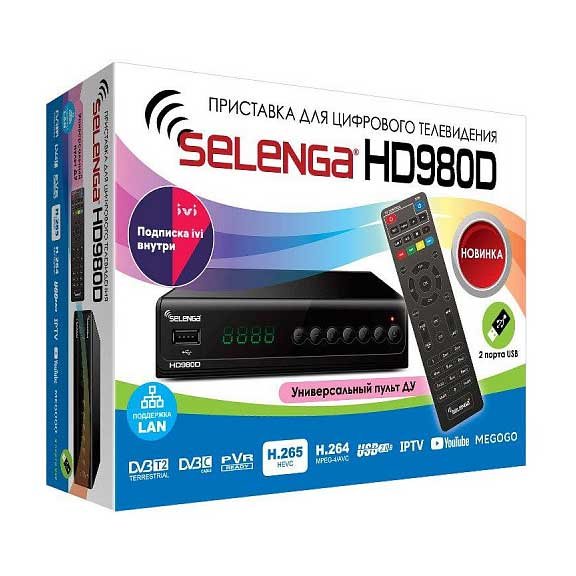
Цифровой телевизионный приемник DVB-T2 Selenga HD980D LAN.
Премиум модель на базе процессора GX6702H5 со встроенным LAN портом, а также встроенным блоком питания 220В и дополнительной возможностью подключения внешнего блока питания 5В или 12В, что дает возможность использовать приставку даже в автомобиле через специальный адаптер 12В, который возможно приобрести дополнительно в компании SELENGA.
Универсальный пульт управления приставкой имеет возможность управлять вашим телевизором. Для этого нужно всего лишь обучить пульт, запрограммировав кнопки по простой инструкции, размещенной на обратной стороне пульта. И тогда включить/выключить ТВ, уменьшить/увеличить громкость на телевизоре, выбрать AV-вход на телевизоре можно будет с помощью пульта от приставки. Управлять одним пультом одновременно приставкой и телевизором удобно и комфортно.
Приставка предназначена для приема бесплатного цифрового и кабельного телевидения стандартов DVB-T2/DVB-C. На передней панели расположен дисплей, кнопки управления и индикатор включения/выключения. Корпус выполнен из метала. Блок питания встроенный. Поддерживает звуковой кодек AC3.
При подключении через Wi-Fi адаптер и через USB-LAN адаптер станут доступны интернет-приложения YouTube, MEGOGO, также вы сможете просматривать IPTV.
- Поддерживаемые стандарты: DVB-T2/C с поддержкой режима Multiple PLP
- HDMI 1.3 1080p HD медиа плеер с поддержкой DivX, MPG, MP4,H.264, Н.265, AVI, MKV, MP3, WMA и т.д.
- Автоматическая и ручная настройка всех доступных ТВ и радио каналов
- Меню управления на русском языке / Удобное меню и понятный интерфейс
- Наличие функции просмотра IPTV, YouTube и MEGOGO через Wi-Fi адаптер и через USB-LAN адаптер
- Наличие DLNA – технология позволяющая комфортно просматривать видео и изображение, слушать музыку на экране вашего телевизора с любого устройства вашей домашней сети — смартфона, ноутбука или планшета.
- Поддержка субтитров и Телетекста / TimeShift — функция отложенного просмотра
- Электронный программный гид 7 дней (EPG) / Функция «Родительский контроль»
- Функция удаления каналов, сортировка, пропуск каналов, создание списка любимых каналов
- Персональный видео рекордер (PVR) для записи и воспроизведения телевизионных программ
- Обновление программного обеспечения через USB 2.0
- Поддержка внешних жестких дисков HDD
Процессор / демодулятор:
Тюнер:
- Тюнер Maxliner 608
- ОЗУ DDR 64Mb, DDR-2 512Mb. Флэш-память 32Mb.
- Поддержка стандартов DVB-C, DVB-T2 и DVB-T HD / SD MPEG2 / MPEG4 (H.264)
Демодуляции:
- Мультиплексирование с ортогональным частотным разделением каналов (COFDM)
- Режим передачи данных: 1
24 Мбит/с
Видео декодер:
- Профиль: MPEG2 MP@ML.HL, MPEG4 AVC/H.264 HP@L4
- Входная скорость: макс. 80 Мбит / с @ MPEG2, Макс. 60 Мбит / s@H.264 / AVC
- Соотношение сторон 16:9 full screen, 4:3 letterbox & full screen
- Частота кадров: 25 Гц для PAL, 30 Гц для NTSC
- Разрешение видео 576i /576P /720P / 1080i /1080p@50(Full HD) / 1080p@60(Full HD)
Тюнер:
- Входная частота: 170
230 МГц (УКВ-H); 58 — 100 МГц (группа I-II),
Разъемы:
- Антенный вход, AV выход: HDMI, 2 порта USB: USB 2.0 (для воспроизведения медиафайлов, PVR, обновления ПО), IR , LAN, DC 5В/12В
- Входное напряжение: 220V / Максимальное потребление мощности 6W / В режиме ожидания 0.5 Вт. Встроенный блок питания либо внешний блок питания 5В/12В
Комплектация / Аксессуары:
- Приставка для цифрового телевидения, Пульт дистанционного управления, Батарейки ААА, Кабель соединительный 3,5 Jack-3RCA, Руководство пользователя, Гарантийный талон.
Поддержка многоканального аудио звука: только стерео
- Форматы медиафайлов: Видео: AVI, VOB, MOV, MKV, TS, MPG, MP4 и др. / Аудио: MP3, WMA, WAV
Источник
Все мы хотим наслаждаться комфортом и удобством просмотра телевидения, ведь это один из наиболее распространенных способов проведения свободного времени. Вместе с тем, сегодняшний прогресс и технологии не оставляют нас без выбора. В наше время интерактивное телевидение стало неотъемлемой частью нашей реальности, позволяя нам наслаждаться широким спектром контента: фильмами, сериалами, спортивными трансляциями и многим другим.
Однако для достижения полного погружения в мир интерактивного телевидения необходимо правильно настроить вашу приставку. А здесь на помощь приходит Selenga HD980D! Эта инновационная приставка будет вашим верным компаньоном для получения максимального удовольствия от интерактивного телевидения.
В настоящее время медиацентры стали настоящими центрами развлечений, и Selenga HD980D не является исключением. Она обладает огромным потенциалом для настройки интерактивного телевидения и позволяет разнообразить ваше времяпрепровождение. Независимо от ваших предпочтений и интересов, Selenga HD980D способна удовлетворить самые взыскательные потребности в интерактивном контенте.
Описание приставки Selenga HD980D и потенциал телевидения через интернет
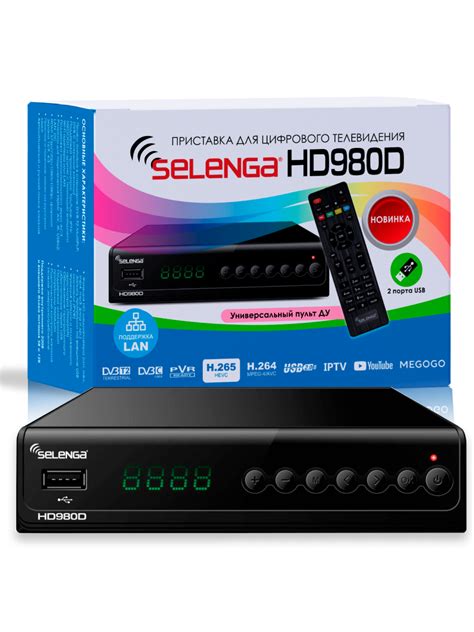
В данном разделе мы рассмотрим особенности приставки Selenga HD980D и возможности, которые она предоставляет для просмотра телевидения через интернет.
Приставка Selenga HD980D – передовое устройство, способное передавать телевизионные программы с использованием альтернативной технологии связи. Благодаря этому, пользователи получают доступ к широкому спектру каналов без необходимости использовать традиционную антенну или кабельное телевидение.
Уникальность Selenga HD980D заключается в его многофункциональности и удобстве использования. Приставка оснащена различными интерфейсами, что позволяет подключать ее к широкому спектру устройств, включая телевизоры, компьютеры, мониторы и даже проекторы. Благодаря этому, пользователи получают гибкость выбора экрана для просмотра телевизионных программ.
Кроме того, Selenga HD980D обладает функцией записи и постановки на паузу прямых трансляций, что позволяет пользователям просматривать любимые программы в удобное для них время. Приставка оснащена навигационной панелью, которая позволяет легко управлять функциями, включая выбор каналов, регулировку громкости и управление воспроизведением.
Однако, одной из наиболее значимых возможностей Selenga HD980D является доступ к IPTV. При подключении к сети интернет, приставка предоставляет пользователю множество каналов, а также возможность просмотра фильмов, сериалов и других видеоматериалов через различные интернет-платформы.
Приставка Selenga HD980D позволяет наслаждаться высоким качеством изображения и звука благодаря использованию передовых технологий в процессе передачи телевизионных программ. Мощные процессоры и графические чипы обеспечивают отличное качество изображения, а интегрированный звуковой выход дает возможность подключения приставки к аудиосистемам или другим аудиоустройствам.
- Разнообразие каналов и интернет-платформ для просмотра телевизионных программ и видеоматериалов
- Удобство использования и наличие функций записи и постановки на паузу прямых трансляций
- Гибкость выбора экрана для просмотра телевизионных программ
- Высокое качество изображения и звука
Особенности Selenga HD980D и изучение IPTV
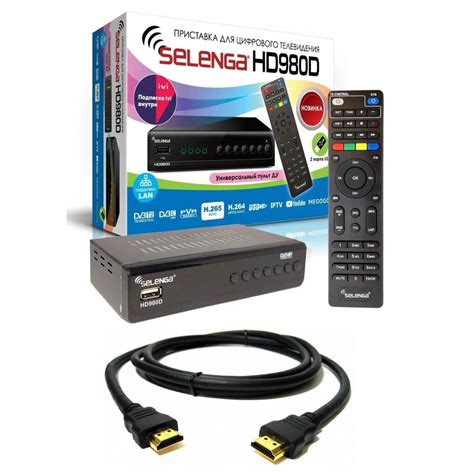
В данном разделе мы рассмотрим основные характеристики приставки Selenga HD980D и особенности использования IPTV на данном устройстве.
Для начала, необходимо понять, что такое IPTV. Это сокращение от «Internet Protocol television», что означает телевизионное вещание через интернет на основе протокола IP. IPTV позволяет смотреть широкий спектр телевизионных каналов и программ в формате онлайн, без необходимости подключения антенны или спутниковой тарелки.
Основными преимуществами IPTV являются возможность просмотра телевидения в любое удобное время, использование интерактивных функций (пауза, перемотка, запись), а также доступ к различным дополнительным сервисам, таким как видеотека, архив передач и т.д.
Приставка Selenga HD980D представляет собой устройство, разработанное специально для просмотра IPTV. Она обладает мощным процессором, высоким разрешением изображения и поддержкой множества видеоформатов. Кроме того, она обеспечивает стабильное соединение с интернетом, что является необходимым условием для качественного просмотра IPTV.
Одним из ключевых элементов использования IPTV на приставке Selenga HD980D является настройка соединения с интернетом и установка специального приложения для просмотра телевидения. В этом разделе мы рассмотрим основные этапы настройки IPTV на данной приставке, а также поделимся полезными советами и рекомендациями.
Подключение устройства Selenga HD980D к телевизору
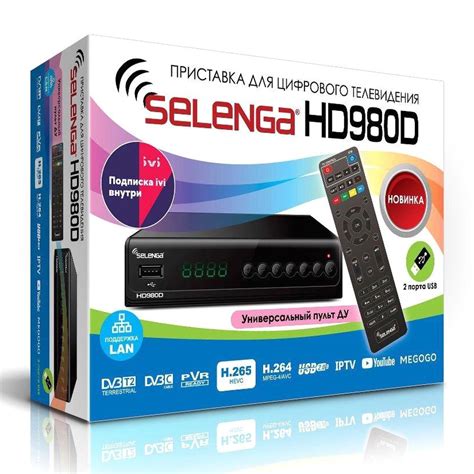
В данном разделе мы рассмотрим процесс подключения приставки Selenga HD980D к вашему телевизору. Здесь вы найдете информацию о необходимых шагах для установки и настройки данного устройства, позволяющего получить доступ к различным видео- и аудио-контенту.
Для начала, убедитесь, что у вас имеется актуальный телевизор с доступными входами для подключения приставки. Ознакомьтесь с инструкцией вашего телевизора, чтобы узнать, какие разъемы следует использовать для подключения внешних устройств.
После этого, найдите HDMI-кабель высокого качества, который позволит передавать изображение и звук в высоком разрешении. Подключите один конец кабеля к HDMI-выходу приставки Selenga HD980D, а другой конец – к HDMI-входу вашего телевизора. Обратите внимание на порядок подключения разъемов.
Когда подключение выполнено, включите телевизор и приставку Selenga HD980D. Убедитесь, что оба устройства находятся в режиме ожидания или активации. Если необходимо, воспользуйтесь пультом дистанционного управления, чтобы включить приставку и выбрать соответствующий вход на телевизоре для отображения контента.
Теперь, когда ваша приставка Selenga HD980D успешно подключена к телевизору и находится в рабочем состоянии, вы можете наслаждаться IPTV-сервисом и настраивать контент согласно своим предпочтениям и потребностям.
Подключение кабелей и настройка основных параметров
В данном разделе мы рассмотрим процесс подключения кабелей и настройку основных параметров вашей приставки Selenga HD980D, которая позволит вам полноценно наслаждаться IPTV.
Перед началом процесса не забудьте убедиться, что у вас имеются все необходимые кабели и компоненты для подключения. Приступим к подробной инструкции.
- Шаг 1: Подключение кабеля питания
- Шаг 2: Подключение HDMI-кабеля к телевизору
- Шаг 3: Подключение кабеля Ethernet для доступа к сети
- Шаг 4: Подключение кабеля антенны для просмотра цифровых телеканалов
После подключения всех необходимых кабелей, произведите первоначальную настройку параметров вашей приставки. Для этого необходимо:
- Выбрать русский язык интерфейса
- Установить часовой пояс и дату
- Настроить соединение по кабелю Ethernet
- Выбрать режим работы IPTV-приложения
После выполнения этих шагов ваша приставка Selenga HD980D будет готова к настройке IPTV-сервисов и просмотру вашей любимой контент.
Настройка интернет-соединения на медиаплеере Selenga HD980D
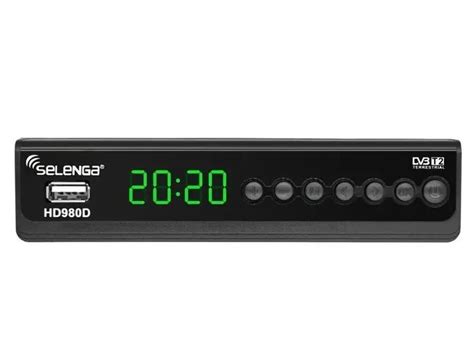
Прежде чем приступить к настройке, убедитесь, что у вас есть существующее подключение к сети интернет, доступные учетные данные (логин и пароль) от провайдера и функционирующий Ethernet-кабель или Wi-Fi соединение. Обратите внимание, что процедура настройки может немного отличаться в зависимости от типа подключения — проводного или беспроводного.
Если вы предпочитаете проводное подключение, подключите Ethernet-кабель к соответствующему порту на медиаплеере Selenga HD980D и маршрутизатору или модему. Затем в меню настройки приставки найдите раздел «Сеть» или «Интернет-соединение» и выберите «Проводное подключение». Введите необходимые учетные данные и следуйте инструкциям на экране для завершения настройки.
Если вы предпочитаете использовать беспроводное подключение, включите Wi-Fi на медиаплеере Selenga HD980D и найдите доступные сети в меню настройки. Выберите свою сеть, введите пароль (если требуется) и подождите, пока приставка подключится к интернету. Убедитесь, что сигнал Wi-Fi достаточно сильный, чтобы обеспечить стабильное соединение.
После завершения процесса настройки интернет-соединения на приставке Selenga HD980D, вы сможете пользоваться всеми доступными онлайн-сервисами и функциями устройства, включая потоковое воспроизведение видео и аудио, загрузку приложений, просмотр контента из Интернета и многое другое. Проверьте подключение, запустите любимые приложения и наслаждайтесь медиаконтентом в отличном качестве!
Подключение к беспроводной сети и настройка параметров сети
В данном разделе мы рассмотрим процесс подключения приставки Selenga HD980D к Wi-Fi сети и настройки сетевых параметров. В зависимости от предпочтений и требований пользователя, можно выбрать самый оптимальный способ подключения и настроек для достижения стабильного и качественного обмена данными.
Для начала настройки беспроводной сети необходимо войти в меню настроек приставки. Находясь в меню, найдите раздел «Сеть» или «Настройки сети». Затем выберите опцию «Беспроводные сети» или «Wi-Fi».
После выбора соответствующего раздела, вы увидите список доступных Wi-Fi сетей в вашем окружении. Выберите желаемую сеть и введите пароль, если она защищена. Если ваша сеть скрыта, выберите опцию «Скрытая сеть» и введите название сети вручную.
Когда подключение к беспроводной сети установлено, вы можете перейти к настройке сетевых параметров. В этом разделе можно указать предпочитаемый метод получения IP адреса – статический или динамический. При выборе статического адреса, вам будет необходимо ввести IP адрес, маску подсети, шлюз и DNS серверы в соответствующие поля.
Дополнительно в меню сетевых настроек можно указать параметры прокси-сервера, если они требуются для доступа к определенным ресурсам или услугам. Также можно настроить сетевое время и другие параметры, которые могут быть полезными в вашей сети.
После завершения настройки беспроводной сети и параметров сети, сохраните изменения и перезагрузите приставку. Теперь приставка Selenga HD980D подключена к Wi-Fi сети и готова к использованию IPTV сервисов и других сетевых функций.
| Шаги по настройке Wi-Fi и сетевых параметров |
|---|
| 1. Откройте меню «Сеть» или «Настройки сети» на приставке. |
| 2. Выберите опцию «Беспроводные сети» или «Wi-Fi». |
| 3. Выберите желаемую Wi-Fi сеть и введите пароль, если требуется. |
| 4. Настройте сетевые параметры, включая метод получения IP адреса, прокси-сервер и другие параметры. |
| 5. Сохраните изменения и перезагрузите приставку. |
Активация услуги телевидения через интернет на приставке Selenga HD980D
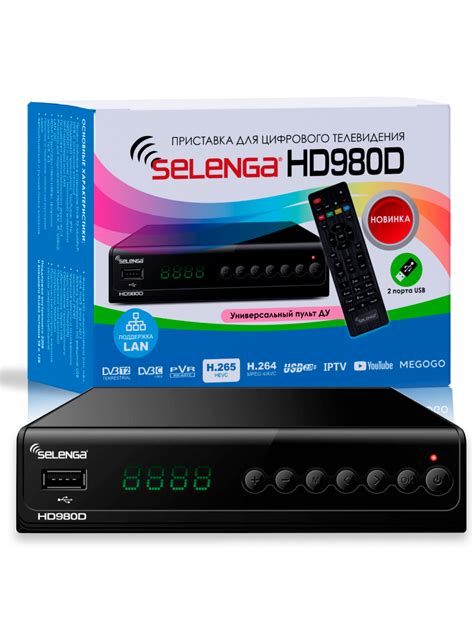
В данном разделе мы рассмотрим процесс активации IPTV на приставке Selenga HD980D. Узнаем, как подключиться к телевизионному контенту через интернет и настроить приставку для просмотра вашей любимой программы.
Прежде чем приступить к активации, необходимо убедиться, что у вас есть стабильное подключение к интернету. Обратите внимание на сильный сигнал Wi-Fi или подключите Ethernet-кабель, чтобы обеспечить надежную связь.
Для начала активации вам потребуется получить доступ к настройкам приставки Selenga HD980D. Нажмите кнопку «Меню» на пульте дистанционного управления и выберите «Настройки» в списке доступных опций. Здесь вы найдете все необходимые инструменты для активации IPTV.
- 1. Выберите вкладку «Сеть» и перейдите в раздел «Подключение Wi-Fi» или «Соединение через Ethernet», в зависимости от выбранного вами способа подключения.
- 2. Если вы выбрали Wi-Fi, выберите вашу Wi-Fi-сеть из списка доступных и введите пароль, если это требуется. Подождите, пока приставка установит соединение с вашей сетью.
- 3. Если вы выбрали соединение через Ethernet, подключите кабель к приставке и вашему роутеру. Приставка автоматически определит соединение.
- 4. После успешного подключения к интернету вернитесь в главное меню настроек и выберите вкладку «IPTV».
- 5. Здесь вы можете внести настройки для просмотра телевидения через интернет. Введите необходимые данные, такие как IP-адрес сервера, порт, логин и пароль, предоставленные вашим IPTV-провайдером.
- 6. Нажмите «Сохранить» и перезапустите приставку, чтобы изменения вступили в силу.
Теперь вы готовы наслаждаться широким выбором телеканалов и интересными программами, доступными через IPTV на приставке Selenga HD980D. Вы можете свободно переключаться между каналами, записывать понравившиеся передачи и настраивать функции телевизора с помощью вашей приставки.
Регистрация и введение учетных данных для получения доступа к IPTV-сервису
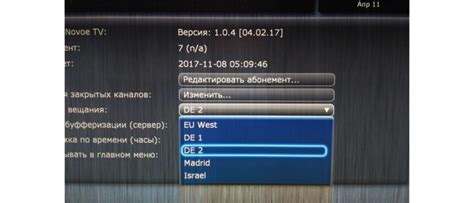
Важно отметить, что для успешной регистрации и ввода учетных данных необходимо обращаться к провайдеру IPTV-сервиса, у которого вы приобрели подписку. Провайдер предоставит вам необходимую информацию о процедуре регистрации, а также логин и пароль, которые потребуется ввести на приставке Selenga HD980D.
После получения данных от провайдера, следует открыть меню настройки приставки Selenga HD980D. Для этого нажмите на кнопку «Меню» на пульте управления и выберите соответствующий раздел. Затем найдите опцию «Регистрация» или «Настройки учетной записи» и выберите ее.
На открывшейся странице вам будет предложено ввести логин и пароль, предоставленные провайдером IPTV-сервиса. Убедитесь, что вводите данные правильно, тщательно следуя инструкциям и используя указатели на экране для навигации по вводимым символам.
После ввода логина и пароля нажмите кнопку «ОК» или «Применить», чтобы сохранить введенные данные. В некоторых случаях может потребоваться подтверждение или активация учетной записи через электронную почту или другие способы, указанные провайдером. Обратитесь к провайдеру IPTV-сервиса или прочитайте инструкции, предоставленные им, для получения подробной информации о дополнительных шагах подтверждения.
После успешного завершения процесса регистрации и ввода учетных данных, вы будете иметь полноценный доступ к IPTV-сервису на приставке Selenga HD980D. Теперь вы можете наслаждаться разнообразным телевизионным контентом, программами и услугами, предоставляемыми IPTV-провайдером.
Вопрос-ответ