

Machine, la unidad de disco duro debe
estar formateada para Mac.
Para maximizar el rendimiento, conecte
la unidad a un puerto USB 3.0. También
es compatible con USB 2.0.
Para proteger sus datos,
asegúrese de seguir los procedimientos
de extracción segura de su sistema
operativo siempre que desconecte
el producto.
Para ponerse en contacto con el
servicio de atención al cliente, visite
www.seagate.com/support/.
Si desea revisar los datos de la garantía
de su unidad, abra la declaración de
garantía limitada de venta de Seagate
(Seagate Retail Limited Warranty
Statement) en la unidad o visite
www.seagate.com/retailwarranty. Para
solicitar el servicio de garantía, obtener
información relativa al servicio de
atención al cliente de su jurisdicción
o conseguir información respecto a la
ubicación de los centros de servicio
autorizados de Seagate, visite el sitio
web www.seagate.com.
FR
WWW.SEAGATE.COM
Mac : Téléchargez le pilote Paragon afin
d’assurer la compatibilité de votre Mac :
www.seagate.com/paragon. Dans le cas
de Time Machine, le disque dur doit être
formaté pour Mac.
Pour optimiser les performances de votre
disque, connectez-le à un port USB 3.0.
Également compatible USB 2.0.
REMARQUE : Pour protéger vos
données, suivez toujours les procédures
de retrait sécurisé correspondant à
votre système d’exploitation lors de la
déconnexion du produit.
Pour accéder au service clientèle,
consultez le site www.seagate.com/
support/.
Pour connaître les conditions de garantie
de votre disque, ouvrez la déclaration de
garantie limitée distributeur Seagate sur
votre disque ou consultez le site www.
seagate.com/retailwarranty. Pour toute
demande d’intervention sous garantie,
renseignez-vous auprès du service
clientèle dont vous dépendez. Pour en
savoir plus sur les centres de réparation
agréés Seagate, consultez le site
www.seagate.com.
IT
WWW.SEAGATE.COM
Mac: Scarica il driver Paragon da
utilizzare con il Mac: www.seagate.com/
paragon. Per Time Machine, il disco
rigido deve essere formattato per Mac.
Per ottenere le massime prestazioni
connettere l’unità alla porta USB 3.0.
Compatibile anche con USB 2.0.
• Consult the dealer or an experienced
radio/TV technician for help.
CAUTION: Any changes or modifications
made to this equipment may void the
user’s authority to operate this equipment.
DA
WWW.SEAGATE.COM
Mac: Download Paragon-driveren til brug
med din Mac: www.seagate.com/
paragon. Harddisken skal være
formateret til Mac for at kunne bruge
Time Machine.
Forbind drevet til en USB 3.0-port for at
maksimere ydeevnen. Også kompatibelt
med USB 2.0.
BEMÆRK! Følg altid
operativsystemets procedurer for
sikker fjernelse af lagerenheder, når du
afbryder forbindelsen, for derved
at beskytte dine data.
Besøg www.seagate.com/support/ for
at få kundesupport.
Åbn Seagate Retail Limited Warranty
Statement på dit drev eller gå til
www.seagate.com/retailwarranty for at
gennemgå oplysningerne om garantien
på dit drev. Gå til www.seagate.com
for at anmode om garantiservice, få
information angående kundesupport
inden for dit område eller finde ud
af, hvor de autoriserede Seagate-
servicecentre er placeret.
DE
WWW.SEAGATE.COM
Mac: Laden Sie den Paragon-Treiber zur
Verwendung mit Ihrem Mac herunter:
www.seagate.com/paragon. Zur
Verwendung mit Time Machine muss die
Festplatte für Mac formatiert werden.
Schließen Sie Ihr Laufwerk an einen
USB 3.0-Port an, um die Leistung zu
maximieren. Auch kompatibel mit USB 2.0.
HINWEIS: Befolgen Sie immer die
Anweisungen Ihres Betriebssystems
zum sicheren Entfernen der Festplatte,
um die Integrität Ihrer Daten zu
gewährleisten.
Kundensupport erhalten Sie auf
www.seagate.com/support/.
Garantieinformationen für Ihr Laufwerk
entnehmen Sie dem Seagate Retail
Limited Warranty Statement auf
dem Laufwerk oder besuchen Sie
www.seagate.com/retailwarranty.
Informationen zum Garantieservice
bzw. Kundensupport in Ihrer Region
oder Kontaktdaten zu autorisierten
Seagate Servicecentern finden Sie
auf www.seagate.com.
ES
WWW.SEAGATE.COM
Mac: Descargue el controlador
Paragon para utilizarlo con su Mac:
www.seagate.com/paragon. Para Time
EN
WWW.SEAGATE.COM
Mac: Download the Paragon driver to
use with your Mac: www.seagate.com/
paragon. For Time Machine, the hard
drive must be formatted for Mac.
To maximize performance, connect your
drive to a USB 3.0 port. Also compatible
with USB 2.0.
Note: To protect your data, always
follow the safe removal procedures
for your operating system when
disconnecting your product.
For customer support, visit
www.seagate.com/support/.
To review the details of your drive’s
warranty, open the Seagate Retail Limited
Warranty Statement on your drive or go
to www.seagate.com/retailwarranty. To
request warranty service, get information
regarding customer support within your
jurisdiction, or to obtain information
regarding the location of authorized
Seagate service centers go to
www.seagate.com.
FCC DECLARATION OF
CONFORMANCE
This device complies with Part 15 of the
FCC Rules. Operation is subject to the
following two conditions: (1) this device
may not cause harmful interference,
and (2) this device must accept
any interference received, including
interference that may cause undesired
operation.
CLASS B
This equipment has been tested and
found to comply with the limits for a
Class B digital device, pursuant to
Part 15 of the FCC Rules. These limits
are designed to provide reasonable
protection against harmful interference
in residential installation. This equipment
generates, uses, and can radiate radio
frequency energy and, if not installed and
used in accordance with the instructions,
may cause harmful interference to radio
communications.
However, there is no guarantee that
interference will not occur in a particular
installation. If this equipment does cause
harmful interference to radio or television
reception, which can be determined
by turning the equipment off and on,
the user is encouraged to try to correct
the interference by one or more of the
following measures:
• Reorient or relocate the receiving
antenna.
• Increase the separation between the
equipment and receiver.
• Connect the equipment into an outlet
on a circuit different from that to which
the receiver is connected.
NOTA: per proteggere i dati,
disconnettere sempre il dispositivo
applicando la procedura di rimozione
sicura dell’hardware.
Per l’assistenza clienti visitare il sito
www.seagate.com/support/.
Per rivedere i dettagli della garanzia
sull’unità aprire la dichiarazione di
garanzia limitata Seagate Retail
sull’unità stessa oppure visitare la
pagina www.seagate.com/retailwarranty.
Per richiedere assistenza in garanzia,
avere informazioni sull’assistenza
clienti nel proprio paese oppure avere
informazioni sulla sede dei centri di
assistenza autorizzati Seagate visitare
il sito www.seagate.com.
NL
WWW.SEAGATE.COM
Mac: Download het Paragon-
stuurprogramma cm te gebruiken met uw
Mac: www.seagate.com/paragon. Voor
Time Machine moet de harde schijf zijn
geformatteerd voor Mac.
Sluit de harde schijf met het oog op
betere prestaties aan op een USB
3.0-poort. Ook compatibel met USB 2.0.
Volg ter bescherming
van uw gegevens altijd de procedures
van uw besturingssysteem voor het
veilig verwijderen van hardware als u
het product wilt loskoppelen.
Ga voor klantenondersteuning naar
www.seagate.com/support/.
Om de details van de garantie van uw
harde schijf te zien, opent u de Verklaring
voor beperkte garantie van Seagate
Retail op uw harde schijf of gaat u naar
www.seagate.com/retailwarranty. Ga
voor garantieservice, informatie over
klantenondersteuning in uw regio of
informatie over de locatie van een
erkend Seagate Service Center naar
www.seagate.com.
NO
WWW.SEAGATE.COM
Mac: Last ned Paragon-driveren for Mac-
maskinen din: www.seagate.com/
paragon. For Time Machine må
harddisken være formatert for Mac.
Koble disken din til en USB 3.0-port
for best mulig ytelse. Også kompatibel
med USB 2.0.
MERK: For å beskytte dine opplysninger,
følg alltid de sikre fjerningsprosedyrene
for operativsystemet ditt når du
frakobler produktet.
Gå til www.seagate.com/support/
for kundestøtte.
Hvis du vil se detaljene i drevets
garanti, åpne Segates begrensede
garantierklæring for detaljhandel om
drevet eller gå til www.seagate.com/
retailwarranty. Gå til www.seagate.com
hvis du vil be om garantiservice, få
informasjon om kundestøtte innen
jurisdiksjonen din eller få informasjon
om hvor Seagate-servicesentrene
befinner seg.
PL
WWW.SEAGATE.COM
Mac: Pobierz sterownik Paragon dla systemu
Mac: www.seagate.com/paragon. W razie
pracy z Time Machine dysk twardy musi być
sformatowany dla systemu Mac.
Aby maksymalnie zwiększyć wydajność,
podłącz dysk do portu USB 3.0. Obsługiwany
jest również standard USB 2.0.
Aby chronić dane, należy zawsze
postępować zgodnie z odpowiednimi
dla danego systemu procedurami
bezpiecznego odłączania produktu.
Obsługa klienta dostępna jest pod adresem
www.seagate.com/support/.
Aby sprawdzić informacje dotyczące
gwarancji udzielonej na posiadany
dysk, proszę otworzyć Oświadczenie
o Ograniczonej Gwarancji dla Odbiorców
Detalicznych na dysku lub odwiedzić stronę
www.seagate.com/retailwarranty. Aby
dokonać zgłoszenia gwarancyjnego, uzyskać
informacje dotyczące obsługi klienta w
danym miejscu lub informacje o lokalizacji
autoryzowanych serwisów Seagate, proszę
odwiedzić stronę www.seagate.com.
PT
WWW.SEAGATE.COM
Mac: Transfira o controlador
Paragon para utilizar com o seu Mac:
www.seagate.com/paragon. Para utilizar
o Time Machine, o disco rígido tem de
ser formatado para Mac.
Para maximizar o desempenho, conecte
a unidade a uma porta USB 3.0. Também
é compatível com USB 2.0.
NOTA: Para proteger os seus dados,
sempre que pretender desligar o seu
produto, cumpra os procedimentos de
remoção segura aplicáveis ao seu
sistema operativo.
Para contactar o serviço de apoio ao
cliente, aceda a www.seagate.com/
support/.
Para rever os detalhes da garantia da
sua unidade, abra a declaração de
garantia limitada de revenda da
Seagate na unidade ou aceda a
www.seagate.com/retailwarranty.
Para solicitar serviços de garantia,
obter informações sobre o apoio ao
cliente na sua jurisdição ou obter
informações relativas à localização de
centros de assistência autorizados da
Seagate, aceda a www.seagate.com.
BR
WWW.SEAGATE.COM
Mac: Faça download do driver
Paragon para usar com o seu Mac:
Computer
Seagate Backup Plus Drive
Start_Here_Win
12
3
Go to: www.seagate.com/paragon
Paragon Driver
Downloads
SUPPORT
To use with your Mac®
Paragon Driver for Mac OS
www.seagate.com/paragon. Para
Time Machine, o disco rígido deve ser
formatado para Mac.
Para maximizar o desempenho, conecte
a unidade à porta USB 3.0. Compatível
também com USB 2.0.
NOTA: Para proteger seus dados,
sempre siga os procedimentos de
remoção segura do seu sistema
operacional ao desconectar o produto.
Para obter atendimento ao cliente,
visite www.seagate.com/support/.
Para rever os detalhes da garantia da sua
unidade, abra a Declaração de garantia
limitada do varejista Seagate na sua
unidade ou acesse www.seagate.com/
retailwarranty. Para solicitar um serviço
de garantia, obtenha informações sobre
o suporte ao cliente na sua jurisdição,
ou para obter informações sobre a
localização dos centros de serviço
autorizados da Seagate, acesse
www.seagate.com.
RU
WWW.SEAGATE.COM
Mac: Загрузка драйвера Paragon для
использования на компьютере Mac:
www.seagate.com/paragon. Для Time
Machine жесткий диск должен быть
отформатирован для Mac.
Для обеспечения максимальной
производительности подключите
накопитель к порту USB 3.0. Также
совместимо с USB 2.0.
Чтобы обеспечить
сохранность данных, при отключении
продукта всегда выполняйте в
операционной системе процедуру
безопасного извлечения.
Посетите сайт поддержки клиентов:
www.seagate.com/support/.
Для получения подробных сведений
о гарантии на накопитель откройте
на накопителе файл с заявлением об
ограниченной гарантии Seagate для
розничной торговли или перейдите по
ссылке www.seagate.com/retailwarranty.
Для получения гарантийного
обслуживания, дополнительной
информации об обслуживании клиентов
в вашем регионе или информации о
местонахождении уполномоченных
сервисных центров компании Seagate
посетите веб-сайт www.seagate.com.
FI
WWW.SEAGATE.COM
Mac: Lataa Paragon-ajuri Macille:
www.seagate.com/paragon. Time
Machine -toiminnon käyttämiseksi
kovalevy täytyy formatoida Macia varten.
Maksimoi laitteen suorituskyky
liittämällä levyasema USB 3.0 -porttiin.
Yhteensopiva myös USB 2.0 -portin
kanssa.
USB 3.0
USB 2.0
2
1

HUOMAUTUS: Suojaa tietojasi
laitetta irrotettaessa ja noudata
aina käyttöjärjestelmän ohjeita,
jotka koskevat laitteen turvallista
poistamista.
Asiakastukea saa osoitteesta
www.seagate.com/support/.
Yksityiskohtaisia tietoja levyaseman
takuusta saa avaamalla levyasemalla
olevan Seagaten vähittäismyynnin
rajoitetun takuun lausunnon tai
vierailemalla osoitteessa
www.seagate.com/retailwarranty.
Jos haluat pyytää takuupalvelua tai
saada tietoja oman alueesi asiakastuesta
tai valtuutettujen Seagate-huoltopisteiden
sijainnista, vieraile osoitteessa
www.seagate.com.
SV
WWW.SEAGATE.COM
Mac: Hämta Paragon-drivrutinen för
användning på Mac: www.seagate.com/
paragon. För Time Machine måste
hårddisken vara formaterad för Mac.
Koppla din drivenhet till en USB 3.0
port för att maximera prestandan. Även
kompatibel med USB 2.0.
Obs! För att skydda dina data ska
du alltid följa de förfaranden för
säker borttagning som gäller för ditt
operativsystem när du kopplar från
produkten.
Besök www.seagate.com/support/
för kundstöd.
Du kan kontrollera garantiuppgifterna
för din enhet genom att öppna Seagate
Retail begränsade garanti på enheten
eller besöka www.seagate.com/
retailwarranty. För att begära
garantiservice, få information om
kundstöd inom ditt område eller ta
reda på var auktoriserade Seagate-
servicecenter ligger, ska du besöka
www.seagate.com.
CS
WWW.SEAGATE.COM
Mac: Ovladač Paragon pro systém Mac
stáhnete na adrese: www.seagate.com/
paragon. Pokud pracujete s Time Machine,
musí být pevný disk naformátován pro Mac.
Za účelem maximalizace výkonu připojte
svou jednotku ke konektoru rozhraní
USB 3.0. Jednotka je také kompatibilní
s rozhraním USB 2.0.
POZNÁMKA:
Při odpojování výrobku vždy
dodržujte postup bezpečného odebrání
pro váš operační systém za účelem
ochrany svých dat.
© 2017 Seagate Technology LLC. All rights reserved. Seagate, Seagate Technology and the
Spiral logo are registered trademarks of Seagate Technology LLC in the United States and/or
other countries. The Backup arrow design is either a trademark or registered trademark of Seagate
Technology LLC or one of its affiliated companies in the United States and/or other countries. All
other trademarks or registered trademarks are the property of their respective owners. Complying
with all applicable copyright laws is the responsibility of the user. Seagate reserves the right to
change, without notice, product offerings or specifications.
Seagate Technology LLC
10200 S. De Anza Blvd.
Cupertino, CA 95014
U.S.A.
PN: 100827499 11/17
Seagate Singapore International
Headquarters Pte. Ltd.
Koolhovenlaan 1
1119 NB Schiphol-Rijk
The Netherlands
Zákaznickou podporu získáte na adrese
www.seagate.com/support/.
Pokud chcete podrobněji prozkoumat
záruku na váš pevný disk, otevřete
prohlášení o omezené maloobchodní
záruce společnosti Seagate k vašemu
disku nebo přejděte na adresu www.
seagate.com/retailwarranty. Pokud chcete
požádat o záruční služby, získat informace o
zákaznické podpoře ve vašem regionu, nebo
získat informace o poloze autorizovaných
servisních středisek společnosti Seagate,
přejděte na adresu www.seagate.com.
EL
WWW.SEAGATE.COM
Mac: Unduh driver Paragon untuk
digunakan di Mac Anda: www.seagate.com/
paragon. Για το Time Machine, ο σκληρός
δίσκος πρέπει να έχει διαμορφωθεί για Mac.
Για να μεγιστοποιήσετε την απόδοση,
συνδέστε τη μονάδα σας σε μια θύρα
USB 3.0. Επίσης συμβατή με USB 2.0.
Για την προστασία των
δεδομένων σας, να ακολουθείτε πάντοτε
τις διαδικασίες ασφαλούς κατάργησης
για το λειτουργικό σας σύστημα κατά την
αποσύνδεση της συσκευής σας.
Για υποστήριξη πελατών, επισκεφθείτε τη
διεύθυνση www.seagate.com/support/.
Για να δείτε τις λεπτομέρειες της εγγύησης
της μονάδας σας, ανοίξτε τη Δήλωση
Περιορισμένης Εγγύησης Προϊόντων
Λιανικής της Seagate στη μονάδα
σας ή μεταβείτε στη διεύθυνση
www.seagate.com/retailwarranty. Για την
αίτηση υπηρεσίας εγγύησης, τη λήψη
πληροφοριών σχετικά με την υποστήριξη
πελατών στην περιοχή σας ή για τη λήψη
πληροφοριών σχετικά με την τοποθεσία
εξουσιοδοτημένων κέντρων εξυπηρέτησης
της Seagate μεταβείτε στην τοποθεσία
www.seagate.com.
HU
WWW.SEAGATE.COM
Mac: A Paragon driver MAC verziója
a következő honlapon érhető el:
www.seagate.com/paragon. A Time
Machine-hoz a merevlemezt a Mackel
kompatibilis formátumba kell formázni.
A teljesítmény maximalizálása érdekében
csatlakoztassa a meghajtót az USB 3.0
porthoz. USB 2.0 porttal is kompatibilis.
Az adatok védelme
érdekében a termék leválasztásakor mindig
kövesse az operációs rendszernek megfelelő
biztonságos eltávolítási eljárást.
Ügyfélszolgálatunk elérhetőségét a
www.seagate.com/support/ weboldalon
találja.
A meghajtó szavatosságának áttekintéséhez
nyissa meg a meghajtón található,
Seagate kiskereskedelmi termékekre
vonatkozó korlátozott jótállási nyilatkozatot
vagy keresse fel a www.seagate.com/
retailwarranty oldalt. Garanciális
javítás igényléséhez, az Ön területének
ügyféltámogatásával kapcsolatos további
információkért, vagy a legközelebbi
hivatalos Seagate-szervizközpontok
helyeivel kapcsolatos információkért keresse
fel a www.seagate.com weboldalt.
TR
WWW.SEAGATE.COM
Mac: Mac’inizde kullanmak için Paragon
sürücüsünü indirin: www.seagate.com/
paragon. Time Machine’de, sabit disk Mac
için biçimlendirilmelidir.
Performansı en yüksek hale getirmek için,
sürücünüzü bir USB 3.0 bağlantı noktasına
bağlayın. USB 2.0 ile de uyumludur.
NOT: Verilerinizi korumak için ürününüzün
bağlantısını keserken her zaman işletim
sisteminiz için gereken güvenli kaldırma
işlemlerini uygulayın.
Müşteri desteği için, www.seagate.com/
support/ adresini ziyaret edin.
Sürücünüzün garanti ayrıntılarını gözden
geçirmek için, sürücünüzdeki Seagate
Perakende Sınırlı Garanti Bildirimi belgesini
açın veya www.seagate.com/retailwarranty
adresini ziyaret edin. Garanti hizmeti talep
etmek, bulunduğunuz bölgedeki müşteri
desteği konusunda ve yetkili Seagate servis
merkezlerinin yerleri hakkında bilgi almak
için www.seagate.com adresine gidin.
WWW.SEAGATE.COM
Mac: Unduh driver Paragon untuk
digunakan di Mac Anda: www.seagate.
com/paragon. Untuk Time Machine, hard
drive harus diformat untuk Mac.
Untuk memaksimalkan kinerja,
sambungkan drive Anda ke port USB 3.0.
Juga kompatibel dengan USB 2.0.
Untuk melindungi data Anda,
selalu ikuti prosedur pelepasan yang
aman untuk sistem pengoperasian saat
memutuskan koneksi produk Anda.
Untuk dukungan pelanggan, kunjungi
www.seagate.com/support/.
Untuk meninjau detail garansi drive
Anda, buka Pernyataan Garansi Terbatas
Retail Seagate di drive Anda atau buka
www.seagate.com/retailwarranty. Untuk
meminta layanan garansi, dapatkan
informasi terkait dukungan pelanggan
dalam yurisdiksi Anda, atau untuk
memperoleh informasi terkait lokasi
pusat layanan resmi Seagate buka
www.seagate.com.
ZH
_
CN
WWW.SEAGATE.COM
Mac:下载 Paragon 驱动程序,
以与您的 Mac 搭配使用:
www.seagate.com/paragon。
对于 Time Machine,必须将硬盘
格式为适用于 Mac。
要获得最佳性能,请将硬盘连接到
USB 3.0 端口。同时兼容 USB 2.0。
注意:
品 时,总是按照适用于您的操作系统的
安全卸下过程操作。
如需客户支持,请访问
www.seagate.com/support/。
要查看您硬盘保修的详细信息,请打
开硬盘上的 Seagate 零售有限保修
声明,或访问 www.seagate.com/
retailwarranty。要请求保修服务、获取
有关您所在地区客户支持的信息,或要
获取有关 Seagate 授权服务中心地址的
信息,请访问 www.seagate.com。
有关合规信息,请访问
www.seagate.com/bup-portables/
support
ZH
_
TW
WWW.SEAGATE.COM
Mac:下載 Paragon 驅動程式,
以與您的 Mac 搭配使用:
www.seagate.com/paragon。
對於 Time Machine,必須將硬碟機
格式為適用於 Mac。
若要獲得最佳效能,請將磁碟機連接到
USB 3.0 連接埠。同時與 USB 2.0 相容。
備註:
品的連接時始終執行作業系統的安全
移除程序。
如需客戶支援,請造訪
www.seagate.com/support/。
要查看您磁碟機保固的詳細資料,請開
啟磁碟機上的Seagate零售有限保固
聲明,或造訪www.seagate.com/
retailwarranty。要請求保固服務、獲取
有關您所在地區客戶支援的資訊,或要
獲取有關Seagate授權服務中心地址的
資訊,請造訪www.seagate.com。
有關合規資訊,請造訪
www.seagate.com/bup-portables/
support
KO
WWW.SEAGATE.COM
Mac: Mac에서 사용할 Paragon
드라이버는: www.seagate.com/paragon
에서 다운로드하십시오. Time Machine
의 경우, 하드 드라이브는 Mac용으로
포맷해야 합니다.
성능을 극대화할 수 있게 드라이브를
USB 3.0 포트에 연결하십시오. USB 2.0
과도 호환됩니다.
위해서 제품과의 연결을 끊을 때에는
항상 하드웨어 안전 제거 절차를
준수하십시오.
고객 지원을 받으려면 www.seagate.com/
support/를 방문하십시오.
사용 중인 드라이브의 보증 기간에 대한
자세한 내용을 확인하려면 드라이브의
Seagate Retail Limited Warranty
Statement를 열거나 www.seagate.com/
retailwarranty를 방문하십시오. 보증
서비스를 요청하려면 www.seagate.com
OOOOOX
OOOOOX
OOOOOX
OOOOOX
OOOOOO
Hazardous Substances
有害物质
Part Name (Pb) (Hg) (Cd) (Cr
+6
) (PBB) (PBDE)
铅
部件名称 汞 镉 六价铬 多溴联苯
多溴二苯醚
硬盘驱动器
HDD
外接硬盘印刷电路板
Bridge PCBA
电源(如果提供)
Power Supply (if provided)
接口电缆(如果提供)
Interface cable (if provided)
其他外壳组件
Other enclosure components
本表格依据 SJ/T 11364 的规定编制。
This table is prepared in accordance with the provisions of SJ/T 11364-2014
O: 表示该有害物质在该部件所有均质材料中的含量均在 GB/T 26572 规定的限量要求以下。
O:
Indicates that the hazardous substance contained in all of the homogeneous materials for this part is below the limit requirement of
GB/T26572.
X: 表示该有害物质至少在该部件的某一均质材料中的含量超出 GB/T 26572 规定的限量要求。
X:
Indicates that the hazardous substance contained in at least one of the homogeneous materials used for this part is above the limit
requirement of GB/T26572.
China RoHS 2 table
China RoHS 2 refers to the Ministry of Industry and Information Technology Order No.
32, effective July 1, 2016, titled Management Methods for the Restriction of the Use of
Hazardous Substances in Electrical and Electronic Products. To comply with China
RoHS 2, we determined this product’s Environmental Protection Use Period (EPUP) to
be 20 years in accordance with the Marking for the Restricted Use of Hazardous
Substances in Electronic and Electrical Products, SJT 11364-2014.
中国 RoHS 2 是指 2016 年 7 月 1 日起施行的工业和信息化部令第 32 号“电力电子产品限制使用有
害物质管理办法”。为了符合中国 RoHS 2 的要求,我们根据“电子电气产品有害物质限制使用标
识”(SJT 11364-2014) 确定本产品的环保使用期 (EPUP) 为 20 年。
OOOOO—
OOOOO—
OOOOO—
OOOOO—
OOOOOO
限用物質及其化學符號
設備名稱:硬盤設備/SSD,型號:外接使用
Unit
Equipment Name: Hard Disk Device/SSD, Type Designation: External Use Only
Restricted Substance and its chemical symbol
(Pb) (Hg) (Cd) (Cr
+6
) (PBB) (PBDE)
铅
單元 汞 镉 六价铬 多溴联苯
多溴二苯醚
硬盤驅動器
HDD
外接硬盤印刷电路板
Bridge PCBA
电源(如果提供)
Power Supply (if provided)
接口电缆(如果提供)
Interface cable (if provided)
其他外壳组件
Other enclosure components
備考 1.
“O”
係指該项限用物質之百分比含量未超出百分比含量基準值。
Note 1. “O” indicates that the percentage content of the restricted substance does not exceed the percentage of reference value of presence.
備考 2.
“—”
係指該项限用物質為排除項目。
Note 2. “—” indicates that the restricted substance corresponds to the exemption.
Taiwan RoHS table
Taiwan RoHS refers to the Taiwan Bureau of Standards, Metrology and Inspection’s (BSMI’s)
requirements in standard CNS 15663, Guidance to reduction of the restricted chemical
substances in electrical and electronic equipment. Beginning on January 1, 2018, Seagate
products must comply with the “Marking of presence” requirements in Section 5 of CNS
15663. This product is Taiwan RoHS compliant.
The following table meets the Section 5 “Marking of presence” requirements.
台灣RoHS是指台灣標準局計量檢驗局(BSMI)對標準CNS15663要求的減排電子電氣設備
限用化學物質指引。從2018年1月1日起,Seagate產品必須符合CNS15663第5節「含有
標示」要求。本產品符合台灣RoHS。
下表符合第5節「含有標示」要求。
QUICK START GUIDE
HURTIG STARTVEJLEDNING
SCHNELLSTARTANLEITUNG
GUÍA DE INICIO RÁPIDO
GUIDE DE DÉMARRAGE RAPIDE
GUIDA DI AVVIO RAPIDO
SNELSTARTHANDLEIDING
HURTIGVEILEDNING
SZYBKIE WPROWADZENIE
GUIA DE INÍCIO RÁPIDO
КРАТКОЕ РУКОВОДСТВО
ПОЛЬЗОВАТЕЛЯ
PIKAOPAS
SNABBGUIDE
RYCHLÝ PRŮVODCE SPUŠTĚNÍM
Ο∆ΗΓΟΣ ΓΡΗΓΟΡΗΣ ΕΚΚΙΝΗΣΗΣ
ÜZEMBE HELYEZÉSI ÚTMUTATÓ
HIZLI BAŞLANGIÇ KILAVUZU
PANDUAN MEMULAI CEPAT
快速入门指南
快速入門指南
퀵 스타트 가이드
クイックスタートガイド
Backup
Plus
을 방문하여 관할지역의 고객 지원에
관한 정보 또는 공인 Seagate 서비스
센터에 관한 정보를 얻으십시오.
JA
WWW.SEAGATE.COM
Mac: Mac で使用するには、Paragon ドラ
イバをダウンロードしてください :
www.seagate.com/paragon。Time
Machine を使用する場合は、ハードディス
ク ドライブを Mac 用にフォーマットする必
要 が あ り ま す 。
性能を最大限に活用するには、ドライブを
USB 3.0 ポートに接続します。USB 2.0 にも
対応しています。
注:データ損失を防止するため、製品を
取り外す際にはオペレ ーティング シス
テムの手順に従い、正しい方法で切断し
カスタマー サポートについては、
www.seagate.com/support/をご覧く
ださい。
お使いのドライブの保証の詳細について
は、ドライブに添付されている Seagate
小売限定保証書か、www.seagate.com/
retailwarranty をご覧ください。保証サービ
スを申し込むには、該当区域内のカスタマ
ー サポートに関する情報を入手してくださ
い。Seagate 認定サービス センターの場所
を調べたい場合は、 www.seagate.com を
ご覧ください。
100827499
11
22
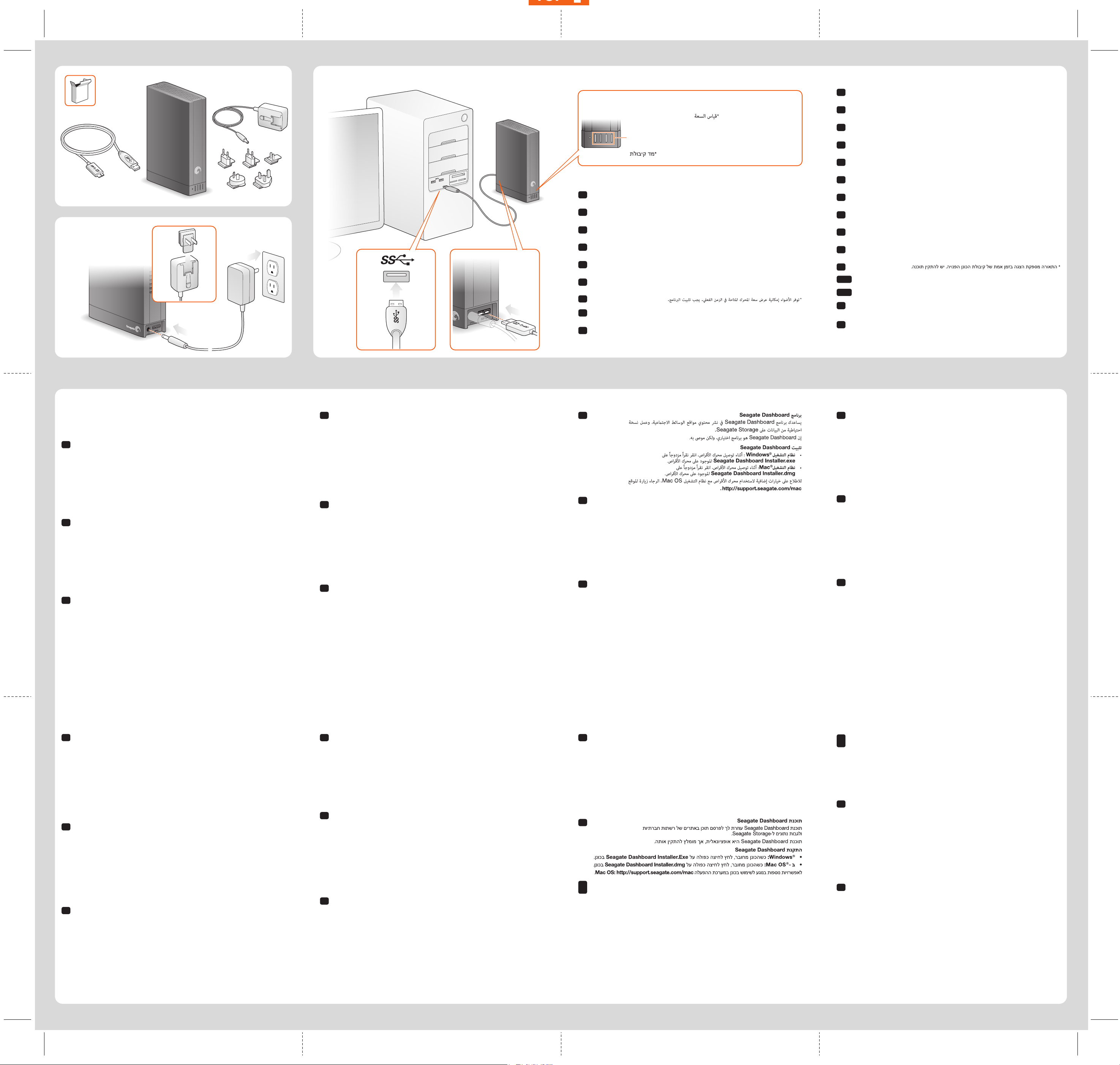
*Capacity Gauge | *Kapacitetsmåler | *Kapazitätsanzeige |
*Indicador de capacidad | *Jauge de capacité |
*Indicatore di capacità
*Kapasitetsmåler | *Wskaźnik wolnego miejsca
capacidade | *Indicador de capacidade | *Индикатор ёмкости
*
Kapasiteettimittari | *Kapacitetsmätare | *Indikátor kapacity
*
Μετρητής χωρητικότητας | *Kapacitásmérő | *Kapasite Göstergesi
|
* Lights provide a real-time display of available drive capacity. Software must
EN
be installed.
* Lysindikatorer giver en visning af den tilgængelige drevkapacitet i realtid. Der skal
DA
installeres software.
* Die Leuchtanzeige zeigt den verfügbaren Speicherplatz an, wenn die Software
DE
installiert ist.
* Los indicadores luminosos ofrecen una visualización en tiempo real de la capacidad
ES
disponible del disco duro. El software debe estar instalado.
* Les voyants indiquent en temps réel la capacité disponible du disque. Le logiciel doit
FR
avoir été installé.
* Le spie luminose forniscono in tempo reale l’indicazione della capacità disponibile
IT
dell’unità. È necessario installare il software.
*容量计 | *容量指示燈 | * 용량 게이지
AR
* De lampjes geven de beschikbare capaciteit van de harde schijf in real-time weer.
NL
Software moet geïnstalleerd zijn.
* Indikatorlamper viser stasjonens kapasitet i sanntid. Krever egen programvare.
NO
| | *
Capaciteitsmeter |
| *
Indicador de
| *
容量ゲージ
|
|
|
* Kontrolki wskazują w czasie rzeczywistym ilość wolnego miejsca na dysku. Musi być
PL
zainstalowane oprogramowanie.
* As luzes disponibilizam uma visualização em tempo real da capacidade da unidade.
PT
O software deve ser instalado.
* Luzes fornece uma exibição em tempo real da capacidade da unidade disponível. O
BR
software deve ser instalado.
* Светодиоды показывают в реальном времени свободную ёмкость накопителя.
RU
Должно быть установлено ПО.
* Valot näyttävät käytettävissä olevan levykapasiteetin reaaliaikaisesti. Ohjelmiston on
FI
oltava asennettuna.
* Lamporna visar den tillgängliga lagringskapaciteten i realtid. Programvaran måste
SV
installeras.
* Kontrolky zobrazují dostupnou kapacitu disku v reálném čase. Software musí být
CS
nainstalován.
* οι λυχνίες εμφανίζουν σε πραγματικό χρόνο τη διαθέσιμη χωρητικότητα της μονάδας
EL
δίσκου. Πρέπει να εγκατασταθεί το λογισμικό
* A fények valós idejű jelzést adnak a meghajtó rendelkezésre álló tárhelyéről. A
HU
szoftvert telepíteni kell.
* Işıklar,kullanılabilir sürücü kapasitesini gerçek zamanlı olarak gösterir. Yazılım
TR
yüklenmelidir.
HE
* 指示灯提供可用硬盘容量的实时显示。必须安装软件。
ZH_CN
ZH_TW
* 指示燈提供可用磁碟機容量的即時顯示。必須安裝軟體。
* 표시등은 사용 가능한 드라이브 용량을 실시간으로 표시합니다. 소프트웨어를 설치해야
KO
합니다.
* ライトの数によりドライブの空き容量をリアルタイムで確認できます。ソフトウェアをイン
JA
ストー ル する 必 要 があります
Seagate® Dashboard
Seagate Dashboard Software
EN
The Seagate Dashboard helps you publish content to social media sites and back up data
to Cloud Storage.
Seagate Dashboard software is optional, but recommended.
Install Seagate Dashboard
• Windows
• Mac OS
For additional options for using the drive in Mac OS go to: http://support.seagate.com/mac.
Seagate Dashboard-software
DA
Seagate Dashboard hjælper dig med at offentliggøre materiale på websteder for sociale
medier og tage backup af data på Cloud Storage.
Seagate Dashboard-software er valgfri, men anbefales.
Installer Seagate Dashboard
• Windows
• Mac OS
Find ere muligheder for at bruge drevet i Mac OS på http://support.seagate.com/mac.
Seagate Dashboard-Software
DE
Das Seagate Dashboard hilft Ihnen, Inhalte auf Social-Media-Seiten zu veröffentlichen
und Daten im Cloud-Speicher zu sichern.
Die Installation der Seagate Dashboard Software ist optional, wird jedoch empfohlen.
Installation von Seagate Dashboard
• Windows
• Mac OS
Weitere Optionen zur Verwendung der Festplatte unter Mac OS nden Sie auf:
http://support.seagate.com/mac.
®
on the drive.
on the drive.
på drevet.
på drevet.
Seagate Dashboard Installer.exe, die sich auf der Festplatte bendet.
Seagate Dashboard Installer.dmg, die sich auf der Festplatte bendet.
: With your drive connected, double-click Seagate Dashboard Installer.exe
®
: With your drive connected, double-click Seagate Dashboard Installer.dmg
®
: Tilslut drevet, og dobbeltklik på Seagate Dashboard Installer.exe
®
: Tilslut drevet, og dobbeltklik på Seagate Dashboard Installer.dmg
®
: Schließen Sie die Festplatte an. Doppelklicken Sie auf die Datei
®
: Schließen Sie die Festplatte an. Doppelklicken Sie auf die Datei
Software Seagate Dashboard
ES
El software Seagate Dashboard le permite publicar contenido en sitios web de redes
sociales y realizar copias de seguridad de los datos en el servicio de almacenamiento en
nube de Cloud.
El software Seagate Dashboard es opcional, aunque se recomienda su utilización.
Instalación de Seagate Dashboard
• Windows
• Mac OS
Para conocer opciones adicionales sobre la utilización de la unidad en Mac OS, diríjase a:
http://support.seagate.com/mac.
Logiciel Seagate Dashboard
FR
Le logiciel Seagate Dashboard vous aide à publier du contenu sur des sites de réseaux
sociaux et à sauvegarder des données sur votre compte de stockage Cloud.
Le logiciel Seagate Dashboard est facultatif, mais conseillé.
Installation de Seagate Dashboard
• Windows
• Mac OS
Vous trouverez des options supplémentaires d’utilisation du disque sous Mac OS sur
le site : http://support.seagate.com/mac.
Software Seagate Dashboard
IT
Seagate Dashboard consente di pubblicare i contenuti nei siti dei social network e di
eseguire un backup dei dati in Cloud.
Il software Seagate Dashboard è opzionale, ma consigliato.
Installazione di Seagate Dashboard
• Windows
• Mac OS
Per le opzioni aggiuntive che consentono di usare l’unità con Mac OS accedere al sito:
http://support.seagate.com/mac.
®
Seagate Dashboard Installer.exe, incluido en la unidad.
Seagate Dashboard Installer.dmg, incluido en la unidad.
Seagate Dashboard Installer.exe du disque.
Seagate Dashboard Installer.dmg du disque.
sull’unità.
sull’unità.
: con la unidad conectada, haga doble clic en el archivo
®
: con la unidad conectada, haga doble clic en el archivo
®
: Une fois le disque connecté, double-cliquez sur le chier
®
: Une fois le disque connecté, double-cliquez sur le chier
®
: connettere l’unità e fare doppio clic su Seagate Dashboard Installer.exe
®
: connettere l’unità e fare doppio clic su Seagate Dashboard Installer.dmg
AR
Seagate Dashboard-software
NL
Met behulp van het Seagate Dashboard kunt u content op sociale netwerken publiceren
en een back-up van uw gegevens naar Cloud Storage maken.
Seagate Dashboard-software is optioneel, maar wordt wel aanbevolen.
Seagate Dashboard installeren
• Windows
• Mac OS
Ga voor meer opties voor het gebruik van het station in Mac OS naar:
http://support.seagate.com/mac.
Programvaren Seagate
NO
Seagate Dashboard hjelper deg med å publisere innhold til sosiale medier og
sikkerhetskopiere data til Cloud Storage.
Programvaren Seagate Dashboard er et tillegg, men anbefales.
Installer Seagate Dashboard
• Windows®: Når enheten er koblet til, dobbeltklikker du på
• Mac OS
Hvis du vil se ytterligere alternativer for bruk av stasjonen i Mac OS, kan du gå til:
http://support.seagate.com/mac.
®
Seagate Dashboard Installer.exe op de harde schijf.
Seagate Dashboard Installer.dmg op de harde schijf.
Seagate Dashboard Installer.exe på stasjonen.
Seagate Dashboard Installer.dmg på stasjonen.
: Wanneer de harde schijf is aangesloten, dubbelklikt u op
®
: Wanneer de harde schijf is aangesloten, dubbelklikt u op
®
Dashboard
®
: Når enheten er koblet til, dobbeltklikker du på
Oprogramowanie Seagate Dashboard
PL
Seagate Dashboard wspomaga publikowanie treści na stronach mediów społecznościowych oraz
wykonywanie kopii zapasowych danych w Cloud Storage.
Oprogramowanie Seagate Dashboard jest opcjonalne, lecz zalecane.
Instalacja Seagate Dashboard
• Windows®: Przy podłączonym napędzie dwukrotnie kliknąć Seagate Dashboard
Installer.exe na dysku.
• Mac OS®: Przy podłączonym napędzie dwukrotnie kliknąć Seagate Dashboard Installer.dmg
na dysku.
Dodatkowe sposoby używania napędu w systemie Mac dostępne są na stronie:
http://support.seagate.com/mac.
Software Seagate Dashboard
PT
O Seagate Dashboard ajuda-o a publicar conteúdos em sites de redes sociais e a efectuar
cópias de segurança de dados no Cloud Storage.
O software Seagate Dashboard é opcional mas recomendado.
Instalar o Seagate Dashboard
• Windows
• Mac OS
Para obter informações acerca de opções adicionais para utilizar a unidade no Mac OS, vá até:
http://support.seagate.com/mac.
Software Seagate Dashboard
BR
O Seagate Dashboard ajuda a publicar conteúdo em sites de mídia social e a fazer backup
para o Cloud Storage.
O software Seagate Dashboard é opcional, porém, é recomendado.
Instalação do Seagate Dashboard
• Windows
• Mac OS
Para opções adicionais de uso da unidade no Mac OS, visite:
http://support.seagate.com/mac.
®
Seagate Dashboard Installer.exe na unidade.
Seagate Dashboard Installer.dmg na unidade.
Seagate Dashboard Installer.exe na unidade.
Seagate Dashboard Installer.dmg na unidade.
: Com a unidade ligada, faça duplo clique em
®
: Com a unidade ligada, faça duplo clique em
®
: Com a unidade conectada, clique duas vezes em
®
: Com a unidade conectada, clique duas vezes em
Программа Seagate Dashboard
RU
Программа Seagate Dashboard поможет опубликовать ваши данные на социальных
мультимедийных сайтах и создать резервные копии данных на Cloud Storage.
Программное обеспечение Seagate Dashboard не является обязательным, но мы
рекомендуем использовать его.
Установка Seagate Dashboard
• Windows®: при подключенном накопителе дважды щелкните
Seagate Dashboard Installer.exe на накопителе.
• Mac OS®: при подключенном накопителе дважды щелкните
Seagate Dashboard Installer.dmg на накопителе.
Информацию о дополнительных опциях при использовании накопителя с Mac OS смотрите
на странице http://support.seagate.com/mac.
Seagate Dashboard -ohjelmisto
FI
Seagate Dashboardin avulla voit julkaista sisältöä yhteisösivustoissa ja varmuuskopioida
tietoja Cloud Storage -pilvitallennuspalveluihin.
Seagate Dashboard -ohjelmisto on suositeltava lisätoiminto.
Asenna Seagate Dashboard
• Windows
• Mac
Lisätietoja aseman käyttövaihtoehdoista Mac OS -käyttöjärjestelmässä on sivustossa
http://support.seagate.com/mac.
Seagate Dashboard-programvara
SV
Seagate Dashboard hjälper dig att publicera innehåll på sociala mediewebbplatser och
säkerhetskopiera till Cloud Storage.
Det är inte nödvändigt att använda Seagate Dashboard-programvaran, men det
rekommenderas.
Installera Seagate Dashboard
• Windows
• Mac OS
Om du använder enheten med Mac OS nns det ytterligare alternativ på:
http://support.seagate.com/mac.
®
Seagate Dashboard Installer.exe -tiedostoa.
Seagate Dashboard Installer.dmg -tiedostoa.
Seagate Dashboard Installer.exe på enheten.
Seagate Dashboard Installer.dmg på enheten.
: kun levyasema on liitetty, kaksoisnapsauta asemassa
®
-käyttöjärjestelmä: kun levyasema on liitetty, kaksoisosoita asemassa
®
: När din enhet är inkopplad dubbelklickar du på
®
: När din enhet är inkopplad dubbelklickar du på
Software Seagate Dashboard
CS
Aplikace Seagate Dashboard usnadňuje zveřejňování obsahu na stránkách sociálních médií a
zálohování dat v cloudovém úložišti.
Instalování tohoto softwaru není nutné, ale doporučuje se.
Instalace aplikace Seagate Dashboard
• Systém Windows®: Připojte disk a dvakrát klikněte na název souboru
Seagate Dashboard Installer.exe, který je na něm uložen.
• Systém Mac OS®: Připojte disk a dvakrát klikněte na název souboru
Seagate Dashboard Installer.dmg, který je na něm uložen.
Další možnosti použití jedntky v systému Mac OS najdete na stránce http://support.seagate.com/mac.
Λογισμικό Seagate Dashboard
EL
Με το Seagate Dashboard μπορείτε να δημοσιεύσετε περιεχόμενο σε τοποθεσίες κοινωνικών
μέσων, αλλά και να δημιουργήσετε αντίγραφα ασφαλείας στην Αποθήκευση στο Νέφος της.
Το λογισμικό Seagate Dashboard είναι προαιρετικό, αλλά συνιστάται.
Εγκατάσταση Seagate Dashboard
• Windows®: Με τη μονάδα δίσκου συνδεδεμένη, κάντε διπλό κλικ στη μονάδα δίσκου
Seagate Dashboard Installer.exe.
• Mac OS®: Με τη μονάδα δίσκου συνδεδεμένη, κάντε διπλό κλικ στη μονάδα δίσκου
Seagate Dashboard Installer.dmg.
Για επιπλέον επιλογές σχετικά με τη χρήση της μονάδας δίσκου σε Mac OS μεταβείτε στη
διεύθυνση: http://support.seagate.com/mac.
Seagate Dashboard szoftver
HU
A Seagate Dashboard segít Önnek abban, hogy közösségi oldalakon tartalmakat tegyen közzé,
valamint biztonsági másolatot készítsen adatairól a Cloud Storage (Seagate felhőtárhely) helyen.
A Seagate Dashboard szoftver használata választható, de ajánlott.
A Seagate Dashboard telepítése
• Windows®: Amikor a meghajtó csatlakozik a számítógéphez, kattintson duplán a meghajtón
lévő Seagate Dashboard Installer.exe fájlra.
• Mac OS®: Amikor a meghajtó csatlakozik a számítógéphez, kattintson duplán a meghajtón
lévő Seagate Dashboard Installer.dmg fájlra.
Ha szeretne többet megtudni a meghajtó Mac operációs rendszeren történő használatáról,
látogasson el a következő webhelyre: http://support.seagate.com/mac.
Seagate Dashboard Yazılımı
TR
Seagate Dashboard, sosyal medya sitelerinde içerik yayınlamanıza ve Cloud Storage’a veri
yedeklemenize yardımcı olur.
Seagate Dashboard yazılımı isteğe bağlıdır fakat kullanılması önerilir.
Seagate Dashboard’ı Yükleyin
• Windows®: Sürücünüz bağlıyken, sürücüdeki Seagate Dashboard Installer.exe dosyasını
çift tıklatın.
• Mac OS®: Sürücünüz bağlıyken, sürücüdeki Seagate Dashboard Installer.dmg dosyasını
çift tıklatın.
Sürücüyü Mac OS ile kullanmak üzere ek seçenekler için şu adresi ziyaret edin:
http://support.seagate.com/mac.
HE
Seagate Dashboard 软件
ZH
CN
Seagate Dashboard 可帮助您将内容发布到社交媒体网站并将数据备份到 Cloud 存储。
Seagate Dashboard 软件是可选的,但建议使用。
安装 Seagate Dashboard
• Windows
• Mac® 操作系统:连接硬盘,双击硬盘上的 Seagate Dashboard Installer.dmg。
有关在 Mac 操作系统中使用该硬盘的更多选项,请访问:
http://support.seagate.com/mac。
®
: 连接硬盘,双击硬盘上的 Seagate Dashboard Installer.exe。
Seagate Dashboard 軟體
ZH
TW
Seagate Dashboard 可幫助您將內容發佈至社交媒體網站,並將資料備份至 Cloud 儲存。
Seagate Dashboard 軟體是可選的,但建議使用。
安裝 Seagate Dashboard
• Windows
• Mac® 作業系統:連接磁碟機,按兩下磁碟機上的 Seagate Dashboard Installer.dmg。
有關在 Mac 作業系統中使用磁碟機的更多選項,請造訪:
http://support.seagate.com/mac。
Seagate Dashboard 소프트웨어
KO
Seagate Dashboard를 사용하면 소셜 미디어 사이트에 컨텐츠를 게시하고데이터를 Cloud
스토리지에 백업할 수 있습니다.
Seagate Dashboard소프트웨어는 선택 사항이지만 권장하지 않습니다.
Seagate Dashboard 설치
• Windows
• Mac OS
Mac OS에서 드라이브 사용에 대한 추가 옵션은 http://support.seagate.com/mac을
참조하십시오.
Seagate Dashboard ソフトウェア
JA
Seagate Dashboard を使えば、ソーシャル メディアにコンテンツをパブリッシュしたり、
クラウド ストレージにデータをバックアップするのも簡単。
Seagate Dashboard ソフトウェアはオプションですが、利用をお薦めします。
Seagate Dashboard のインストール方法
• Windows
• Mac OS
Mac OS でドライブを使用するための追加オプションは、 こちらをご覧ください。
http://support.seagate.com/mac.
®
: 連接磁碟機,按兩下磁碟機上的 Seagate Dashboard Installer.exe。
®
두 번 클릭합니다.
두 번 클릭합니다.
します。
します。
: 드라이브를 연결하고 드라이브에서 Seagate Dashboard Installer.exe를
®
: 드라이브를 연결하고 드라이브에서 Seagate Dashboard Installer.dmg를
®
: ライブに接続したら Seagate Dashboard Installer.exe をダブルクリック
®
: ライブに接続したら Seagate Dashboard Installer.dmg をダブルクリック
100705250 Backup Plus Dessk PC QSG_WW_r1.indd 1 4/13/12 5:10 PM
2 3
1
6
7
8
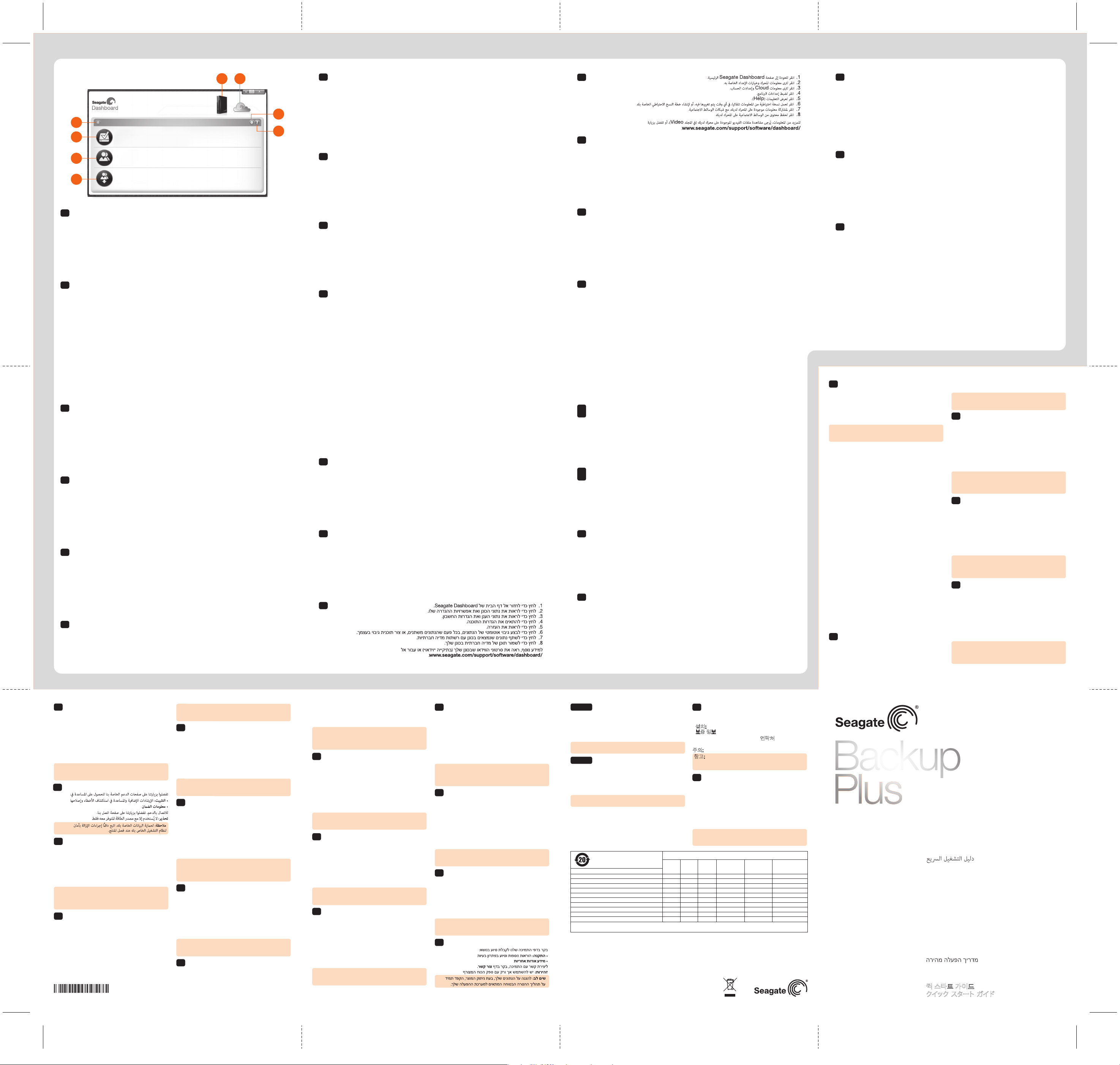
1. Click to return to the Seagate Dashboard home page.
EN
2. Click to see drive information and drive setting options.
3. Click to see cloud information and account settings.
4. Click to adjust software settings.
5. Click to view Help.
6. Click to back up your information automatically, whenever it changes or create your own
backup plan.
7. Click to share information on your drive with social media networks.
8. Click to save social media content to your drive.
For more information, review the videos on your drive (in the Video folder) or go to
www.seagate.com/support/software/dashboard/.
1. Klik for at vende tilbage til startsiden for Seagate Dashboard.
DA
2. Klik for at se drevinformation og muligheder for drevindstilling.
3. Klik for at se cloud-information og kontoindstillinger.
4. Klik for at justere softwareindstillingerne.
5. Klik for at vise Hjælp.
6. Klik for automatisk at tage backup af din information, når den ændres, eller opret din
egen backup-plan.
7. Klik for at dele information på dit drev med sociale medienetværk.
8. Klik for at gemme socialt medieindhold på dit drev.
Se videoerne på dit drev (i videomappen) for at få mere information, eller gå til
www.seagate.com/support/software/dashboard/.
1. Klicken sie hier, um zur Startseite von Seagate Dashboard zu gelangen.
DE
2. Klicken sie hier, um Informationen zur Festplatte sowie die Festplatten-Einstellungen
anzuzeigen.
3. Klicken sie hier, um Cloud-Informationen und die Konto-Einstellungen anzuzeigen.
4. Klicken sie hier, um die Software-Einstellungen anzuzeigen.
5. Klicken sie hier, um die Hilfe anzuzeigen.
4
5
6. Klicken sie hier, um Ihre Daten automatisch zu sichern, sobald Sie diese ändern oder
um einen eigenen Sicherungsplan zu erstellen.
7. Klicken sie hier, um Daten auf Ihrer Festplatte auf Social-Media-Netzwerken zu
veröffentlichen.
8. Klicken sie hier, um Social-Media-Inhalte auf Ihrer Festplatte zu speichern.
Weitere Informationen entnehmen Sie den Videos auf Ihrer Festplatte (im Ordner „Video“)
oder besuchen Sie www.seagate.com/support/software/dashboard/.
1. Haga clic para regresar a la página principal de Seagate Dashboard.
ES
2. Haga clic para ver la información de la unidad y sus opciones de conguración.
3. Haga clic para ver la información de la nube y la conguración de la cuenta.
4. Haga clic para ajustar la conguración del software.
5. Haga clic para ver la Ayuda.
6. Haga clic para realizar una copia de seguridad de la información de forma automática
siempre que esta se modique o para crear su propio plan de copia de seguridad.
7. Haga clic para compartir información de su unidad con las redes sociales.
8. Haga clic para guardar contenido de las redes sociales en su unidad.
Para obtener más información, consulte los vídeos de su unidad (incluidos en la carpeta
Vídeos) o diríjase a www.seagate.com/support/software/dashboard/.
1. Cliquez pour revenir à la page d’accueil de Seagate Dashboard.
FR
2. Cliquez pour afcher les informations sur le disque et les options de paramètres du
disque.
3. Cliquez pour afcher les informations sur le cloud et les paramètres de compte.
4. Cliquez pour dénir les paramètres du logiciel.
5. Cliquez pour afcher l’aide.
6. Cliquez pour sauvegarder automatiquement vos informations chaque fois qu’elles
changent ou créez votre propre plan de sauvegarde.
7. Cliquez pour partager les informations de votre disque sur des réseaux sociaux.
8. Cliquez pour enregistrer le contenu de réseaux sociaux sur votre disque.
Pour plus d’informations, consultez les vidéos sur votre disque (dans le dossier Video)
ou accédez à www.seagate.com/support/software/dashboard/.
IT
1. Fare clic per tornare alla pagina iniziale di Seagate Dashboard.
2. Fare clic per visualizzare le informazioni sull’unità e le opzioni di impostazione dell’unità.
3. Fare clic per visualizzare informazioni su Cloud e le impostazioni dell’account.
4. Fare clic per modicare le impostazioni del software.
5. Fare clic per visualizzare la guida.
6. Fare clic per eseguire automaticamente il backup dei dati quando vengono modicati
oppure per creare un piano di backup personalizzato.
7. Fare clic per condividere i dati dell’unità sui social network.
8. Fare clic per salvare i contenuti dei social network sull’unità.
Ulteriori informazioni sono contenute nei video disponibili sull’unità (nella cartella Video).
In alternativa accedere al sito www.seagate.com/support/software/dashboard/.
AR
1. Klik om terug te gaan naar de startpagina van Seagate Dashboard.
NL
2. Klik voor informatie over de harde schijf en optionele instellingen.
3. Klik voor informatie over de cloud en accountinstellingen.
4. Klik om de software-instellingen te wijzigen.
5. Klik om Help te openen.
6. Klik om automatisch een back-up te maken wanneer uw informatie wordt gewijzigd, of
om uw eigen back-upschema te maken.
7. Klik om informatie op de harde schijf te delen met sociaalmedianetwerken.
8. Klik om content van de sociale media op de harde schijf op te slaan.
Bekijk voor meer informatie de video’s op de harde schijf (in de map Video) of ga naar
www.seagate.com/support/software/dashboard/.
1. Klikk for å gå tilbake til hjemmesiden for Seagate Dashboard.
NO
2. Klikk for å vise informasjon og innstillingsalternativer for stasjonen.
3. Klikk for å vise informasjon og kontoinnstillinger for skyen.
4. Klikk for å justere programvareinnstillinger.
5. Klikk for å vise Hjelp.
6. Klikk for å sikkerhetskopiere informasjonen automatisk når den endres, eller opprett din
egen plan for sikkerhetskopiering.
7. Klikk for å dele informasjon på stasjonen din med sosiale nettverk.
8. Klikk for å lagre innhold fra sosiale medier på stasjonen.
Hvis du vil ha mer informasjon, kan du se videoene på stasjonen (i Video-mappen)
eller gå til www.seagate.com/support/software/dashboard/.
1. Kliknąć, aby powrócić do strony głównej Seagate Dashboard.
PL
2. Kliknąć, aby zobaczyć informację o napędzie i opcje ustawień.
3. Kliknąć, aby zobaczyć informacje dotyczące chmury i ustawień konta.
4. Kliknąć, aby dokonać ustawień oprogramowania.
5. Kliknąć, aby wyświetlić Pomoc.
6. Kliknąć, aby automatycznie zapisać informacje po dokonaniu zmian lub aby utworzyć własny
plan zapisywania.
7. Kliknąć, aby udostępnić informacje na dysku dla sieci mediów społecznościowych.
8. Kliknąć, aby zapisać na dysku treść mediów społecznościowych.
Więcej informacji można uzyskać z lmów dotyczących posiadanego napędu (w folderze Video)
lub na stronie www.seagate.com/support/software/dashboard/.
1. Clique para voltar à página inicial do Seagate Dashboard.
PT
2. Clique para visualizar as informações da unidade e as opções de conguração da
unidade.
3. Clique para visualizar as informações da nuvem e as denições da conta.
4. Clique para ajustar as denições do software.
5. Clique para visualizar a Ajuda.
6. Clique para efectuar a cópia de segurança automática das informações, sempre que as
mesmas forem alteradas ou para criar o seu próprio plano de cópia de segurança.
7. Clique para partilhar informações na sua unidade em redes sociais.
8. Clique para guardar conteúdos de redes sociais na sua unidade.
Para mais informações, reveja os vídeos na sua unidade (na pasta Vídeos) ou vá até
www.seagate.com/support/software/dashboard/.
1. Clique para retornar à página inicial do Seagate Dashboard.
BR
2. Clique para ver informações e opções de conguração da unidade.
3. Clique para ver informações em nuvem e congurações de conta.
4. Clique para ajustar congurações de software.
5. Clique para exibir a Ajuda.
6. Clique para fazer backup das informações automaticamente, sempre que elas forem
alteradas, ou crie seu próprio plano de backup.
7. Clique para compartilhar informações sobre a unidade com redes de mídia social.
8. Clique para salvar conteúdo de mídia social na unidade.
Para obter mais informações, verique os vídeos sobre sua unidade (na pasta Vídeos) ou vá
para www.seagate.com/support/software/dashboard/.
1. Щелкните для возврата на главный экран программы Seagate Dashboard.
RU
2. Щелкните для просмотра информации о накопителе и функций настроек накопителя.
3. Щелкните для просмотра облачной информации и параметров учетной записи.
4. Щелкните для настройки параметров программного обеспечения.
5. Щелкните для просмотра справки.
6. Щелкните для автоматического выполнения резервного копирования информации при
каждом ее изменении или для создания своего собственного расписания резервного
копирования.
7. Щелкните, чтобы поделиться информацией со своего накопителя в социальных
мультимедийных сетях.
8. Щелкните для сохранения информации из социальных мультимедийных сетей на свой
накопитель.
Более подробную информацию смотрите в видеофайлах на накопителе (в папке «Видео») или
по адресу www.seagate.com/support/software/dashboard/.
1. Napsauttamalla tätä painiketta voit palata Seagate Dashboard -aloitussivulle.
FI
2. Napsauttamalla tätä painiketta voit avata aseman tiedot ja asetusvaihtoehdot.
3. Napsauttamalla tätä painiketta voit avata pilvipalvelun tiedot ja tiliasetukset.
4. Napsauttamalla tätä painiketta voit säätää ohjelmiston asetuksia.
5. Napsauttamalla tätä painiketta voit avata Ohjeen.
6. Napsauttamalla tätä painiketta voit varmuuskopioida tiedot automaattisesti aina, kun ne
muuttuvat, tai voit luoda oman varmuuskopiointisuunnitelman.
7. Napsauttamalla tätä painiketta voit jakaa levyasemassa olevat tiedot yhteisösivustoissa.
8. Napsauttamalla tätä voit tallentaa yhteisösivustojen sisältöä levyasemaan.
Lisätietoja saat katsomalla levyasemassa olevia videoita (Video-kansiossa) tai siirtymällä
sivustoon www.seagate.com/support/software/dashboard/.
1. Klicka för att återgå till Seagate Dashboards startsida.
SV
2. Klicka för att visa enhetsinformation och enhetsinställningar.
3. Klicka för att visa molninformation och kontoinställningar.
4. Klicka för att ställa in programvaruinställningar.
5. Klicka för att visa Hjälp.
6. Klicka för att automatisk säkerhetskopiera när något ändras, eller skapa din egen
säkerhetskopieringsplan.
7. Klicka för att dela information från din enhet med sociala medienätverk.
8. Klicka för att spara innehåll från sociala medier till din enhet.
Mer information nns i videorna i din enhet (i videomappen) eller gå till
www.seagate.com/support/software/dashboard/.
1. Kliknutím na tuto ikonu se vrátíte na hlavní stránku aplikace Seagate Dashboard.
CS
2. Kliknutím na tuto ikonu zobrazíte informace o disku a možnosti nastavení disku.
3. Kliknutím na tuto ikonu zobrazíte informace o cloudu a možnosti nastavení účtu.
4. Kliknutím na tuto ikonu přejdete k možnostem nastavení aplikace.
5. Kliknutím na tuto ikonu zobrazíte nápovědu.
6. Po kliknutí na tuto ikonu můžete nastavit automatické zálohování informací po každé úpravě
nebo vytvořit vlastní plán zálohování.
7. Po kliknutí na tuto ikonu můžete informace uložené na disku odeslat na stránky sociálních sítí.
8. Kliknutím na tuto ikonu uložíte obsah ze stránek sociálních médií na disk.
Podrobnější informace získáte z videí uložených na disku (složka Video) nebo na stránce
www.seagate.com/support/software/dashboard/.
1. Κάντε κλικ για να επιστρέψετε στην αρχική σελίδα του Seagate Dashboard.
EL
2. Κάντε κλικ για να δείτε πληροφορίες της μονάδας δίσκου και επιλογές ρύθμισης της μονάδας
δίσκου.
3. Κάντε κλικ για να δείτε πληροφορίες για το νέφος και τις ρυθμίσεις του λογαριασμού.
4. Κάντε κλικ για την προσαρμογή των ρυθμίσεων λογισμικού.
5. Κάντε κλικ για να δείτε τη Βοήθεια.
6. Κάντε κλικ για την αυτόματη δημιουργία αντιγράφων ασφαλείας των πληροφοριών σας κάθε
φορά που αλλάζουν ή για τη δημιουργία του δικού σας προγράμματος δημιουργίας
αντιγράφων ασφαλείας.
7. Κάντε κλικ για τη δημοσίευση πληροφοριών στη μονάδα δίσκου σας σε δίκτυα κοινωνικών
μέσων.
8. Κάντε κλικ για την αποθήκευση περιεχομένου από τα κοινωνικά μέσα στη μονάδα δίσκου σας.
Για περισσότερες πληροφορίες, δείτε τα βίντεο στη μονάδα δίσκου (στο φάκελο Βίντεο) ή
μεταβείτε στη διεύθυνση www.seagate.com/support/software/dashboard/.
1. Kattintson ide, ha vissza akar térni a Seagate Dashboard kezdőlapjára.
HU
2. Kattintson ide, ha szeretné megtekinteni a meghajtó adatait és beállítási lehetőségeit.
3. Kattintson ide, ha meg akarja tekinteni a felhőadatokat és a ókbeállításokat.
4. Kattintson ide a szoftverbeállításokhoz.
5. Kattintson ide a Súgó megtekintéséhez.
6. Kattintson ide, ha azt szeretné, hogy adatairól mindig automatikusan biztonsági mentés
készüljön, amikor változás történik; vagy hozzon létre saját mentési tervet.
7. Kattintson ide, ha meghajtójáról információkat szeretne megosztani közösségi oldalakon.
8. Kattintson ide, ha közösségi tartalmat szeretne menteni a meghajtóra.
További információkért tekintse meg a meghajtón található videókat (a „Video” mappában), vagy
látogasson el a www.seagate.com/support/software/dashboard/ webhelyre.
1. Seagate Dashboard ana sayfasına dönmek için tıklatın.
TR
2. Sürücü bilgisini ve sürücü ayar seçeneklerini görmek için tıklatın.
3. Bulut bilgisini ve hesap ayarlarını görmek için tıklatın.
4. Yazılım ayarlarını ayarlamak için tıklatın.
5. Yardım bölümünü görüntülemek için tıklatın.
6. Bilginizi her değiştiğinde otomatik olarak yedeklemek için tıklatın ya da kendi yedekleme
planınızı oluşturun.
7. Sürücünüzdeki bilgileri sosyal medya ağlarıyla paylaşmak için tıklatın.
8. Sosyal medya içeriğini sürücünüze kaydetmek için tıklatın.
Daha fazla bilgi için sürücünüzdeki (Video klasöründe bulunan) videolara göz atın veya
www.seagate.com/support/software/dashboard/adresine gidin.
HE
1. 单击以返回 Seagate Dashboard 主页。
ZH
2. 单击以查看硬盘信息和硬盘设置选项。
CN
3. 单击以查看云信息和帐户设置。
4. 单击以调整软件设置。
5. 单击以查看“帮助”。
6. 单击以自动备份您的信息(只要信息发生变化)或创建您自己的备份计划。
7. 单击以与社交媒体网络共享您硬盘上的信息。
8. 单击以将社交媒体内容保存到硬盘。
有关更多信息,请观看硬盘上的视频(在“视频”文件夹中)或访问
www.seagate.com/support/software/dashboard/。
1. 按一下以返回至 Seagate Dashboard 首頁。
ZH
2. 按一下以查看磁碟機資訊和磁碟機設定選項。
TW
3. 按一下以查看雲端資訊和帳戶設定。
4. 按一下以調整軟體設定。
5. 按一下以查看「說明」。
6. 按一下以自動備份您的資訊(只要資訊發生變更)或建立您自己的備份計劃。
7. 按一下以與社交媒體網路共用您磁碟機上的資訊。
8. 按一下以將社交媒體內容儲存至您的磁碟機。
如需更多資訊,請觀賞您磁碟機上的視訊(在「視訊」資料夾中)或造訪
www.seagate.com/support/software/dashboard/。
1. Seagate Dashboard 홈페이지로 돌아가려면 클릭합니다.
KO
2. 드라이브 정보와 드라이브 설정 옵션을 보려면 클릭합니다.
3. 클라우드 정보와 계정 설정을 보려면 클릭합니다.
4. 소프트웨어 설정을 조정하려면 클릭합니다.
5. 도움말을 보려면 클릭합니다.
6. 정보가 변경될 때마다 자동으로 백업하려면 클릭합니다. 또는 나만의 백업 계획을 만듭니다.
7. 드라이브의 정보를 소셜 미디어 네트워크에서 공유하려면 클릭합니다.
8. 소셜 미디어 콘텐츠를 드라이브에 저장하려면 클릭합니다.
자세한 내용은 드라이브에 대한 비디오(Video 폴더에 있음)를 보거나
www.seagate.com/support/software/dashboard/ 를 참조하십시오.
1. クリックすると Seagate Dashboard のホーム ページに戻ります。
JA
2. クリックするとドライブ情報とドライブ設定オプションが表示されます。
3. クリックするとクラウド情報とアカウント設定が表示されます。
4. クリックするとソフトウェア設定を調整できます。
5. クリックするとヘルプを閲覧できます。
6. クリックするとバックアップ プランの変更や作成をするたびに、自動的にユーザー情報に
戻ります。
7. クリックすると、ソーシャル メディア ネットワークでドライブ情報が共有できます。
8. クリックすると、ソーシャル メディアのコンテンツを自分のドライブに保存できます。
詳細は、ドライブに保存されているビデオをご覧になるか、
www.seagate.com/support/software/dashboard/ を閲覧ください。
WWW.SEAGATE.COM
EN
Visit us at our Support pages for assistance with:
• Installation: Additional instructions and
troubleshooting assistance
• Warranty Information
To contact support, visit us at our Contact Us page.
CAUTION: Use with provided power supply only
NOTE: To protect your data, always follow the safe
removal procedures for your operating system when
disconnecting your product.
FCC DECLARATION OF CONFORMANCE
This device complies with Part 15 of the FCC Rules.
Operation is subject to the following two conditions:
(1) this device may not cause harmful interference, and
(2) this device must accept any interference received,
including interference that may cause undesired
operation.
CLASS B
This equipment has been tested and found to comply
with the limits for a Class B digital device, pursuant to
Part 15 of the FCC Rules. These limits are designed to
provide reasonable protection against harmful
interference in residential installation. This equipment
generates, uses, and can radiate radio frequency
energy and, if not installed and used in accordance
with the instructions, may cause harmful interference
to radio communications.
However, there is no guarantee that interference will
not occur in a particular installation. If this equipment
does cause harmful interference to radio or television
reception, which can be determined by turning the
equipment off and on, the user is encouraged to try to
correct the interference by one or more
of the following measures:
• Reorient or relocate the receiving antenna.
• Increase the separation between the equipment and
receiver.
• Connect the equipment into an outlet on a circuit
different from that to which the receiver is connected.
• Consult the dealer or an experienced radio/TV
technician for help.
CAUTION: Any changes or modifications made to this
equipment may void the user’s authority to operate
this equipment.
WWW.SEAGATE.COM
DA
Besøg os på vores supportwebsted for at få hjælp til:
• Installation: yderligere instruktioner og hjælp til
fejlfinding
• Warranty Information (garanti)
Klik på Contact Us (kontakt os) for at kontakte vores
supportafdeling.
FORSIGTIG! Må kun bruges med den medfølgende
strømforsyning.
BEMÆRK! Følg altid operativsystemets procedurer
for sikker fjernelse af lagerenheder, når du afbryder
forbindelsen, for derved at beskytte dine data.
WWW.SEAGATE.COM
DE
Auf unseren Support-Seiten finden Sie hilfreiche
Informationen:
• Installation: Weitere Anleitungen und Hilfe bei der
Fehlersuche
• Garantieinformationen
Weitere Unterstützung erhalten Sie auf unserer
Kontakt-Seite.
VORSICHT: Verwenden Sie nur das mitgelieferte
Netzteil
HINWEIS: Befolgen Sie immer die Anweisungen Ihres
Betriebssystems zum sicheren Entfernen der
Festplatte, um die Integrität Ihrer Daten zu
gewährleisten.
WWW.SEAGATE.COM
ES
Consulte nuestras páginas de asistencia técnica para
recibir ayuda sobre:
• Instalación: Instrucciones adicionales y asistencia
para la resolución de problemas
• Información de garantías
Para ponerse en contacto con el servicio de asistencia
técnica, consulte nuestra página Contacto.
PRECAUCIÓN: utilice el producto únicamente con la
fuente de alimentación incluida.
NOTA: Para proteger sus datos, asegúrese de seguir
los procedimientos de extracción segura de su
sistema operativo siempre que desconecte el
producto.
WWW.SEAGATE.COM
FR
Consultez les pages de support technique de notre
site pour toute question relative aux points suivants :
• Installation : instructions supplémentaires et
assistance dépannage
• Informations sur la garantie
Pour contacter le support technique, consultez la
page Nous contacter.
ATTENTION : utiliser exclusivement avec la source
d’alimentation fournie
REMARQUE : pour protéger vos données, suivez
toujours les procédures de retrait sécurisé
correspondant à votre système d’exploitation lors
de la déconnexion du produit.
WWW.SEAGATE.COM
IT
Le pagine di assistenza del nostro sito offrono aiuto
sugli argomenti indicati di seguito:
• Installazione: istruzioni aggiuntive e assistenza per
la risoluzione dei problemi
• Informazioni sulla garanzia
Per contattare il nostro servizio di assistenza
consultate la pagina Come contattarci.
ATTENZIONE: usare solo con l’alimentatore fornito
in dotazione
NOTA: per proteggere i dati disconnettere sempre il
dispositivo applicando la procedura di rimozione
sicura dell’hardware.
AR
WWW.SEAGATE.COM
NL
Ga voor hulp naar de volgende ondersteuningspagina’s:
• Installation: Aanvullende aanwijzingen en hulp bij
het oplossen van problemen
• Warranty Information: Alles over garantie
Als u in contact wilt komen met onze afdeling
Ondersteuning, gaat u dan naar de pagina Contact Us.
LET OP! Uitsluitend gebruiken met bijgeleverde voeding
OPMERKING: Volg ter bescherming van uw gegevens
altijd de procedures van uw besturingssysteem voor
het veilig verwijderen van hardware als u het product
wilt loskoppelen.
WWW.SEAGATE.COM
NO
Besøk oss på våre supportsider for hjelp med:
• Installasjon: Ekstra instruksjoner og hjelp til feilsøking
• Garantiinformasjon
For å ta kontakt med vår support, besøk oss på siden
Kontakt oss.
FORSIKTIG: Skal kun brukes med den medfølgende
strømforsyningen
100705250
WWW.SEAGATE.COM
MERK: For å beskytte dine opplysninger, følg alltid de
sikre fjerningsprosedyrene for operativsystemet ditt
når du frakobler produktet.
WWW.SEAGATE.COM
PL
Na naszych stronach obsługi technicznej można uzyskać
pomoc w następujących dziedzinach:
• Instalacja: dodatkowe instrukcje i pomoc w
rozwiązywaniu problemów
• Informacje o gwarancji
UWAGA: Używać wyłącznie z dostarczonym zasilaczem
Aby skontaktować się z działem pomocy technicznej,
odwiedź stronę Kontakt.
UWAGA: Aby chronić dane, należy zawsze postępować
zgodnie z odpowiednimi dla danego systemu
procedurami bezpiecznego odłączania produktu.
WWW.SEAGATE.COM
PT
Visite as nossas páginas de Internet Support (Apoio)
para obter assistência com:
• Instalação: Instruções adicionais e ajuda para
resolver problemas
• Informação sobre a garantia
Para entrar em contacto com o apoio, visite a nossa
página Contact Us (Contacte-nos).
ATENÇÃO: utilizar apenas com a fonte de
alimentação fornecida
NOTA: Para proteger os seus dados, sempre que
pretender desligar o seu produto, cumpra os
procedimentos de remoção segura aplicáveis ao
seu sistema operativo.
WWW.SEAGATE.COM
BR
Visite nossas páginas de Suporte para obter ajuda com:
• Instalação: Instruções adicionais e assistência para
solução de problemas
• Informações sobre garantia
Para entrar em contato com o suporte, visite nossa
página Contact Us (Entre em contato conosco).
CUIDADO: Use somente com a fonte de alimentação
fornecida
NOTA: Para proteger seus dados, sempre siga os
procedimentos de remoção segura do seu sistema
operacional ao desconectar o produto.
WWW.SEAGATE.COM
RU
На веб-страницах службы поддержки содержится
следующая полезная информация.
• Установка: дополнительные инструкции и помощь в
устранении неполадок
• Информация о гарантийных обязательствах
Чтобы обратиться в службу поддержки, посетите
страницу Contact Us (Адреса для связи).
ВНИМАНИЕ! Используйте только с поставляемым
источником питания.
ПРИМЕЧАНИЕ. Чтобы обеспечить сохранность
данных, при отключении продукта всегда выполняйте
в операционной системе процедуру безопасного
извлечения.
WWW.SEAGATE.COM
FI
Käy tukisivuillamme, jos tarvitset seuraaviin asioihin
liittyvää apua:
• Asennus: lisäohjeita ja vianmääritykseen liittyviä
neuvoja
• Takuutiedot
Voit ottaa yhteyttä tukeen käymällä Contact Us
(Yhteystiedot) -sivulla.
VAROITUS: Soveltuu käytettäväksi vain mukana
toimitetun virtalähteen kanssa.
HUOMAUTUS: Suojaa tietojasi laitetta irrotettaessa
ja noudata aina käyttöjärjestelmän ohjeita, jotka
koskevat laitteen turvallista poistamista.
WWW.SEAGATE.COM
SV
Besök våra supportsidor för hjälp med:
• Installation: Ytterligare instruktioner och
felsökningshjälp
• Garantiinformation
Om du vill kontakta support besöker du oss på vår
sida Contact Us (Kontakta oss).
VARNING: Får endast användas med medföljande
strömkälla
OBS! För att skydda dina data ska du alltid följa de
förfaranden för säker borttagning som gäller för ditt
operativsystem när du kopplar från produkten.
WWW.SEAGATE.COM
CS
Navštivte nás na Stránkách podpory, potřebujete-li pomoc
v těchto oblastech:
Instalace: dodatečné pokyny a pomoc s řešením
•
problémů.
• Informace o záruce.
Chcete-li kontaktovat oddělení podpory, navštivte nás na
naší stránce Kontakty.
UPOZORNĚNÍ: Používejte pouze s dodaným zdrojem
napájení.
POZNÁMKA: Při odpojování svého výrobku vždy
dodržujte postup bezpečného odebrání pro váš operační
systém za účelem ochrany svých dat.
WWW.SEAGATE.COM
EL
Επισκεφθείτε τις σελίδες Υποστήριξης στον ιστότοπό μας
για βοήθεια σχετικά με τα παρακάτω:
• Εγκατάσταση: Επιπρόσθετες οδηγίες και βοήθεια
σχετικά με την επίλυση προβλημάτων
• Πληροφορίες σχετικά με την εγγύηση
Για να επικοινωνήσετε με το τμήμα υποστήριξης,
επισκεφθείτε μας στην ιστοσελίδα Επικοινωνήστε μαζί μας.
ΠΡΟΣΟΧΗ: Να χρησιμοποιείται μόνο με το παρεχόμενο
τροφοδοτικό
ΣΗΜΕΙΩΣΗ: Για την προστασία των δεδομένων σας,
να ακολουθείτε πάντοτε τις διαδικασίες ασφαλούς
κατάργησης για το λειτουργικό σας σύστημα κατά την
αποσύνδεση της συσκευής σας.
WWW.SEAGATE.COM
HU
A támogatási oldalakon tájékoztatás található a következő
témákban:
• Telepítés: További utasítások és segítség a
hibaelhárításhoz
• Jótállási tudnivalók
Ha a támogatási osztályhoz szeretne fordulni, látogasson el
a kapcsolatfelvételi oldalra.
VIGYÁZAT: Kizárólag a mellékelt tápegységgel szabad
használni.
MEGJEGYZÉS: Az adatok védelme érdekében a termék
leválasztásakor mindig kövesse az operációs rendszernek
megfelelő biztonságos eltávolítási eljárást.
WWW.SEAGATE.COM
TR
Destek sayfalarımızı ziyaret ederek şu konularda destek
alabilirsiniz:
• Kurulum: Daha fazla talimat ve sorun giderme desteği
• Garanti Bilgileri
Destek ile bağlantı kurmak için Bize Ulaşın sayfamızdan
bizi ziyaret edin.
DIKKAT: Yalnızca verilen güç kaynağıyla kullanın
NOT: Verilerinizi korumak için ürününüzün bağlantısını
keserken her zaman işletim sisteminiz için gereken
güvenli kaldırma işlemlerini uygulayın.
HE
WWW.SEAGATE.COM
WWW.SEAGATE.COM
ZH_CN
请访问我们的“支持”页按照以下分类获取帮助:
• 安装:附加说明和故障排除帮助
• 质保信息
要与支持人员联系,请访问“与我们联系”页。
注意: 请只使用提供的电源供应器
注意:为保护您的数据,请在断开产品时,总是按
照适用于您的操作系统的安全卸下过程操作。
WWW.SEAGATE.COM
ZH_TW
請造訪我們的支援網頁以獲得下列協助:
• 安裝:有關安裝和疑難排解的更多協助
• 保固資訊
要與支援人員聯絡,請造訪我們的「聯絡我們」網頁。
注意: 請僅使用提供的電源供應器
備註:為保護您的資料,請在中斷您產品的連接時
始終執行作業系統的安全移除程序。
Toxic or Hazardous Substances or Elements
Lead
(Pb)
Name of Parts
External Drive PCBA and internal cables
HDD
Power Supply
External Drive Plastic enclosure components (injection molded)
External Drive metal components (stamped EMI cage and shields)
External Drive screws and thermal pads
External Drive LED daughter PCBA
External Drive Retail Box packaging components
Interface cables
External Drive guides, stickers and labels (paper, paper pulp and PET)
“O” indicates the hazardous and toxic substance content of the part (at the homogenous material level) is lower than the threshold defined by the RoHS MCV Standard.
“X” indicates the hazardous and toxic substance content of the part (at the homogenous material level) is over the threshold defined by the RoHS MCV Standard.
© 2012 Seagate Technology LLC. All rights reserved. Seagate, Seagate Technology, and the Wave logo are trademarks or registered
trademarks of Seagate Technology LLC, or one of its afliated companies in the United States and/or other countries. All other
trademarks or registered trademarks are the property of their respective owners. Seagate reserves the right to change, without notice,
product offerings or specications. Complying with all applicable copyright laws is the responsibility of the user. The export or
re-export of hardware or software containing encryption may be regulated by the U.S. Department of Commerce, Bureau of Industry
and Security (for more information, visit www.bis.doc.gov) and controlled for import and use outside of the U.S.
Seagate Technology LLC
10200 S. De Anza Blvd.
Cupertino, CA 95014
U.S.A.
PN: 100705250 04/12
部件名称
Seagate Technology
International
Koolhovenlaan 1
1119 NB Schiphol-Rijk
The Netherlands
铅
WWW.SEAGATE.COM
KO
다음과 관련하여 도움을 받으려면 당사의 지원
페이지를 방문하십시오.
추가 지침 및 문제 해결 지원
• 설치:
• 보증 정보
지원 센터에 연락하려면 당사의 연락처 페이지를
방문하십시오.
제공된 전원 공급 장치만 사용하십시오.
주의:
고: 데이터를 보호하려면 제품의 연결을 끊을 때
참
항상 운영 체제에 맞는 안전한 제거 절차를
준수하십시오.
WWW.SEAGATE.COM
JA
次に関するサポートが必要な場合は、当社ウェブサ
イトの「サポート」ページをご覧ください。
•インストール:インストールに関する詳しい説明や
トラブルシューティング
•保証に関する情報
サポートセンターの連絡先は、「お問い合わせ先」
ページでご確認いただけます。
注意:必ず同梱の電源を使用してください
注:データ損失を防止するため、製品を取り外す際
にはオペレーティングシステムの手順に従い、正し
い方法で切断してください。
有毒有害物质或元素
Mercury
Cadmium
(Hg)
汞 镉 六价铬 多溴联苯 多溴二苯醚
(Cd)
Hexavalent
Chromium (Cr6
Polybrominated
+
)
Diphenyl (PBB)
Polybrominated
Diphenyl Ether (PBDE)
OOOOOX
OOOOOX
OOOOOX
OOOOOO
OOOOOO
OOOOOO
OOOOOO
OOOOOO
OOOOOO
OOOOOO
Backup
Plus
DESKTOP DRIVE
QUICK START GUIDE
HURTIG STARTVEJLEDNING
SCHNELLSTARTANLEITUNG
GUÍA DE INICIO RÁPIDO
GUIDE DE DÉMARRAGE RAPIDE
GUIDA DI AVVIO RAPIDO
SNELSTARTHANDLEIDING
HURTIGVEILEDNING
SZYBKIE WPROWADZENIE
GUIA DE INÍCIO RÁPIDO
GUIA DE INÍCIO RÁPIDO
КРАТКОЕ РУКОВОДСТВО ПОЛЬЗОВАТЕЛЯ
PIKAOPAS
SNABBGUIDE
RYCHLÝ PRŮVODCE SPUŠTĚNÍM
ΟΔΗΓΟΣ ΓΡΗΓΟΡΗΣ ΕΚΚΙΝΗΣΗΣ
ÜZEMBE HELYEZÉSI ÚTMUTATÓ
HIZLI BAŞLANGIÇ KILAVUZU
快速入门指南
快速入門指南
퀵 스타트 가이드
クイッ ク スタート ガイド
100705250 Backup Plus Dessk PC QSG_WW_r1.indd 2 4/13/12 5:10 PM
|
Код: 42959 Извините, товара сейчас нет в наличии
Бесплатная доставка Извините, товара сейчас нет в наличии Сравнить Новости интернет-магазина «Лаукар»:23.04.2025 26.02.2025 17.02.2025 Дополнительная информация в категории Внешний жесткий диск (HDD):Таблица Авторизованных сервисных центров по брендам. Описание Инструкция Отзывы (0) В интернет-магазине бытовой техники «Лаукар» Вы можете скачать инструкцию к товару Внешний жесткий диск (HDD) Seagate 1TB Backup Plus Slim STDR1000201 USB 3.0 Silver совершенно бесплатно. Все инструкции, представленные на сайте интернет-магазина бытовой техники «Лаукар», предоставляются производителем товара. Для того чтобы скачать инструкцию, Вам необходимо нажать на ссылку «скачать инструкцию», расположенную ниже, а в случае, если ссылки нет, Скачать инструкцию Смотреть инструкцию 
Фирма-производитель оставляет за собой право на внесение изменений в конструкцию, дизайн и комплектацию товара: Внешний жесткий диск (HDD) Seagate 1TB Backup Plus Slim STDR1000201 USB 3.0 Silver. Пожалуйста, сверяйте информацию о товаре с информацией на |
-
Инструкции по эксплуатации
1
Seagate 1TB Backup Plus Slim STDR1000203 USB 3.0 инструкция по эксплуатации
(29 страниц)
- Языки:Русский
-
Тип:
PDF -
Размер:
1.06 MB -
Описание:
Внешний жесткий диск
Просмотр
На NoDevice можно скачать инструкцию по эксплуатации для Seagate 1TB Backup Plus Slim STDR1000203 USB 3.0. Руководство пользователя необходимо для ознакомления с правилами установки и эксплуатации Seagate 1TB Backup Plus Slim STDR1000203 USB 3.0. Инструкции по использованию помогут правильно настроить Seagate 1TB Backup Plus Slim STDR1000203 USB 3.0, исправить ошибки и выявить неполадки.