
- Главная
- СБиС++ Краткое руководство
»
СБиС++ Краткое руководство
Сдача отчетности по электронным каналам связи в системе происходит автоматически. Вся информация при этом шифруется с помощью СКЗИ, поэтому расшифровать документ может только его получатель.
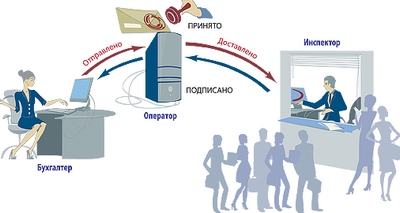
Рис. 3.1 — Схема документооборота
Налогоплательщик формирует отчет в СБиС++, подписывает его своей ЭЦП, шифрует и отправляет в адрес контролирующего органа. Отчет поступает к специализированному оператору связи. От спецоператора отчет поступает в контролирующий орган. В ответ на отправленный отчет от инспекции налогоплательщик получает документ, подтверждающий, что отчет сдан.
| Более подробную информацию о документах, подтверждающих факт сдачи отчетности в гос. орган узнайте в Базе знаний на сайте «СБиС++ Электронная отчетность и документооборот». |
Итак, система СБиС установлена на вашем компьютере и готова для формирования и отправки вашего первого отчета. Пройдите все шаги на примере сдачи электронной отчетности в налоговую инспекцию.
Прежде, чем приступить к созданию отчетности в налоговую инспекцию убедитесь, что выбран именно тот налогоплательщик, за которого вы хотите сдать отчет. Для смены налогоплательщика кликните два раза мышкой по названию и выберите нужного из предложенного списка:
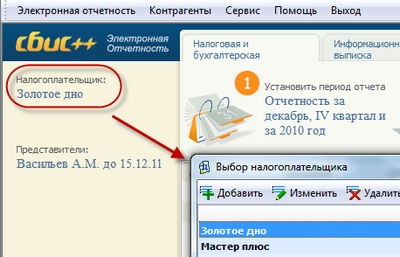
Рис. 3.2 — Выбор налогоплательщика
Шаг 1. Выбираем отчетный период
- Перейдите в реестр ФНС и из предложенного списка выберите необходимый месяц и год:
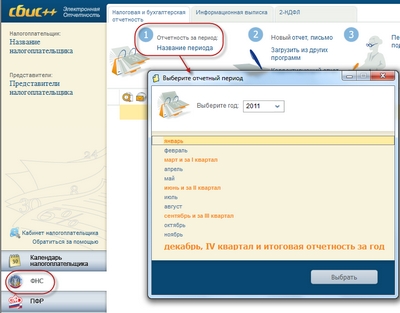
Рис. 3.3 — Выбор реестра отчетности и отчетного периода
- Для выбора другого периода нажмите «Отчетность за период».
Шаг 2. Создаем отчет
- Нажмите «Отчет» и выберите нужную отчетную форму:
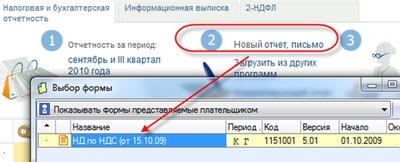
Рис. 3.4 — Формы отчета
О том, как быстро найти форму, зная ее код, подробно написано в главе «Дополнительные возможности программы».
- При открытии формы в нее автоматически переносятся сведения о налогоплательщике из его карточки — наименование организации, налоговый орган, ИНН, КПП, и др.
| Если необходимо указать другую инспекцию, то нажмите стрелочку рядом с полем и выберите нужную из списка налоговых инспекций. |
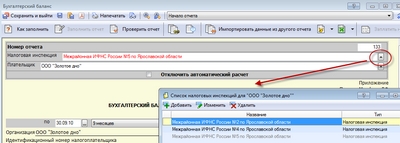
Рис. 3.5 — Выбор налоговой инспекции
- Заполните поля формы. Все формы для заполнения отчетности выполнены в привычном для любого бухгалтера виде и не вызывают у пользователя трудностей: все данные вносятся в точно такие же ячейки, что и в печатном бланке.
| При возникновении трудностей в заполнении строки отчета можно воспользоваться подсказкой, которая доступна при нажатии кнопки «Как заполнить» или <F1> на этой строке: |
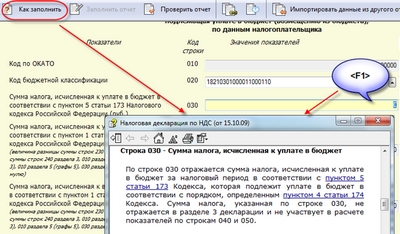
Рис. 3.6 — Помощь при заполнении строки 110 бухгалтерского баланса
- Некоторые разделы отчета не выводятся на экран. Для их отображения и заполнения нажмите соответствующую кнопку:
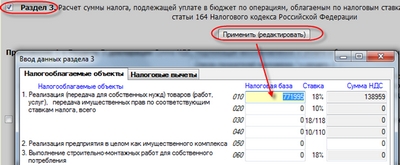
Рис. 3.7 — Ввод показателей в дополнительные разделы формы
Внесите необходимые сведения. После сохранения они появятся в основном окне отчета, вместе с другими данными.
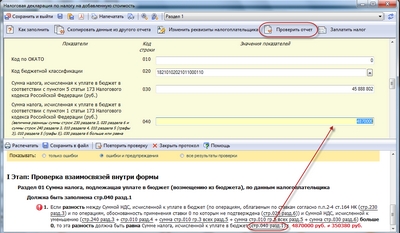
Рис. 3.8 — Выполнение проверки отчета
- По результатам проверки формируется протокол. Если выявлены ошибки, то нажмите на ссылку с номером строки (вы сразу к ней перейдете) и внесите исправления. Повторите проверку, пока не будут исправлены все ошибки.
- Протокол проверки можно распечатать или сохранить в файл. Для этого нажмите соответствующую кнопку в окне протокола.
После заполнения и проверки формы нажмите «Сохранить и выйти» — декларация появится в реестре со статусом :
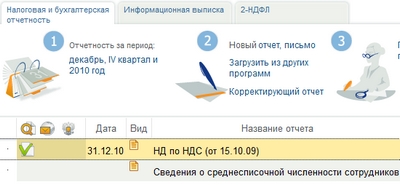
Рис. 3.9 — Фрагмент быстрого перехода к ошибочным показателям
- Пока отчет не передан на подпись и не отправлен в налоговую инспекцию, всегда можно его открыть и отредактировать. Для этого нажмите <F3> или же кликните по нему два раза левой кнопкой мыши. Далее внесите необходимые изменения в отчет, не забывая после их сохранить.
- Если в карточку налогоплательщика были внесены важные изменения, то они должны быть отражены в отчете. Для этого обновите отчет — нажмите <Ctrl+Alt+P> на отчете в реестре, либо <F5> в самой форме.
Шаг 3. Передаем на подпись
- На сформированном отчете нажмите «Передать на подпись»:
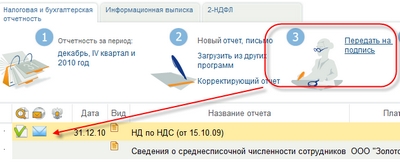
Рис. 3.10 — Передача на подпись отчета
- На этом этапе выполняется проверка отчета на соответствие электронному формату выгрузки данных. Если при проверке ошибок не выявлено, то отчет приобретает статус (о других статусах можно узнать в главе «Особенности сдачи отчетности по направлениям»).
| Если при проверке обнаружены ошибки (программа известит вас об этом), исправьте их (подробные инструкции приводятся в главе «Проверка отчетности по формату») и повторите проверку. |
Шаг 4. Подписываем и отправляем электронный отчет в ФНС
Итак, отчет проверен, по нему сформирован исходящий документ. Переходим непосредственно к отправке документа.
| Проверьте, что доступ к ключевому носителю обеспечен (дискета или другой носитель секретного ключа должны быть вставлены в компьютер). |
Для отправки декларации в налоговую инспекцию нажмите «Подписать и отправить»:
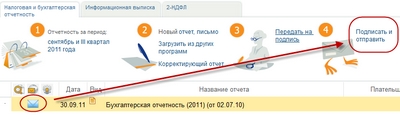
Рис. 3.11 — Отправка исходящего документа с отчетом
На этом этапе документ:
- шифруется и заверяется электронной цифровой подписью (ЭЦП) вашей организации;
отправляется в вашу налоговую инспекцию. - Все операции по отправке подготовленных документов выполняются в программе автоматически и отражаются в окне передачи отчетности:
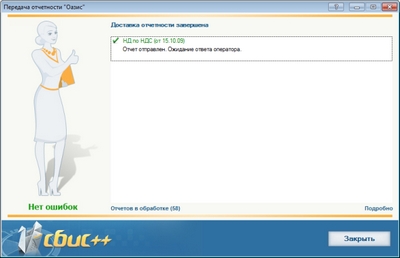
Рис. 3.12 — Передача отчетности
После отправки отчет приобретает статус (ожидается квитанция или извещение о вводе).
Получаем ответы
Итак, отчет отправлен в налоговую инспекцию, но документооборот по нему будет считаться завершенным лишь после того, как вы получите в ответ следующие документы:
- подтверждение даты отправки;
- квитанцию о приеме;
- извещение о вводе.
Для запуска доставки ответных документов:
- В правом нижнем углу окна реестра нажмите «Получить ответы».
| Получение ответов осуществляется так же, как и передача подготовленных документов: по прямому протоколу или через http-сервис. Все действия фиксируются в журнале сообщений. |
После получения ответа из налоговой инспекции отчет приобретает статус , т.е. все ответные документы получены:
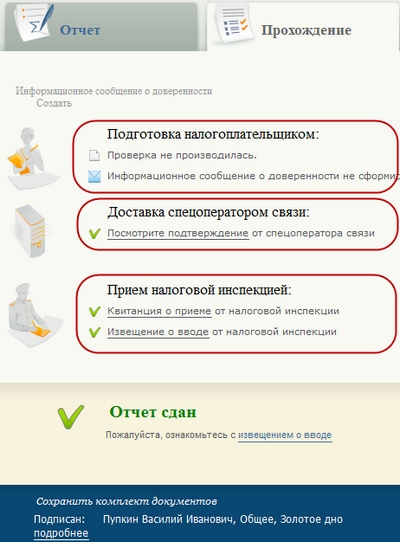
Рис. 3.13– Прохождение отчета
| Если вместо извещения о получении вы получили Сообщение об ошибке или вместо квитанции о приеме — Уведомление об отказе (с указанием причин отказа), это означает, что отчет не принят. Документооборот по нему прекращается. Необходимо исправить ошибки и повторить отправку отчета |
| Если в отчете содержатся ошибки, то налоговая инспекция высылает в адрес налогоплательщика Уведомление об уточнении, в котором указываются ошибки и содержится сообщение о необходимости представления пояснений или внесения соответствующих исправлений. Это означает, что отчет принят, но требуются уточнения. Необходимо сформировать и отправить корректирующий отчет с необходимыми уточнениями. |
Чтобы вам было спокойнее, вы можете распечатать полученное Извещение о вводе (по кнопке «Печать извещения» в окне просмотра) и другие документы, но юридической силы они иметь не будут.
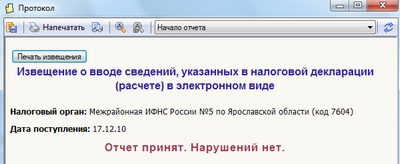
Рис. 3.14 — Извещение о вводе
Назад в блог
Как зарегистрировать компанию в СБИС онлайн
Пошаговая инструкция, как начать работу в онлайн-версии СБИС
~ 1 мин. на чтение. Нет времени читать?
Отправить на почту
Содержание
Как подключиться к СБИС
Инструкция по регистрации компании в СБИС онлайн
— По email или номеру телефона
— По ЭП
— Какой тариф выбрать
Как подключиться к СБИС
Необходимо зарегистрироваться в системе, если вы этого еще не сделали. После регистрации вы сможете отчитываться через интернет в ФНС, ПФР, ФСС, Росстат и другие фонды и контролирующие органы.
Подключение возможно удаленно на сайте. При следующих заходах достаточно авторизации. Реализован доступ с помощью электронной подписи, зарегистрированной в СБИС.
Для работы с электронными документами и отправки отчетности необходима ЭП. У нас вы можете заказать получение самой подписи и приобрести специальный носитель для нее.
Электронный документооборот
Сервис мгновенного обмена электронными документами внутри компании и с контрагентами. Интегрируется в любую учетную систему, экономит время, избавляет от бумажных документов, повышает информационную безопасность.
Подробнее
Инструкция по регистрации компании в СБИС онлайн
По email или номеру телефона
1. Зайдите на сайт СБИС онлайн;
2. Откройте вкладку «Регистрация», кликните «Компания».
3. Отметьте подходящую конфигурацию.
4. Внесите сведения о предприятии:
- ИНН,
- КПП,
- наименование,
- Ф. И. О. специалиста, который администрирует ЛК.
- Введите логин и пароль для СБИС.
5. Укажите email или номер телефона, на который вам отправят код, подтверждающий регистрацию.
Кликните «Далее».
6. Прочитайте соглашение и регламент — «Согласен».
7. Для подтверждения действия в специальное поле впишите последние четыре цифры номера, с которого вам позвонили, или код из полученного письма.
8. Нажмите «Завершить».
Готово.
По ЭП
1. Откройте СБИС онлайн;
2. Перейдите в раздел «Регистрация» — «По сертификату электронной подписи».
3. Выберите подпись из предложенного перечня. Система сама добавит ваши реквизиты по информации сертификата.
4. Отметьте подходящую конфигурацию.
5. Впишите логин и пароль, email, кликните «Далее».
Готово.
Какой тариф выбрать
На нашем сайте вы можете познакомиться со всеми возможными вариантами и воспользоваться акциями.
Если вам нужна консультация, помощь с выбором или уточнение по теме материала, просто позвоните по телефонам +7 (909) 282-51-42, +7 (909) 282-50-95 или заполните форму на обратный звонок. Мы свяжемся с вами и расскажем о возможностях и сервисах СБИС.
Будьте в курсе важных изменений и акций
Переходи на СБИС со скидкой до 80%
Бесплатно подключим и настроим онлайн
Узнать подробнее
Подарки за подключение вам и вашим друзьям
Новым клиентам — сертификат OZON до 2000 руб.
Узнать подробнее
Подключим контрагентов к ЭДО бесплатно
Простой переход ваших контрагентов на ЭДО
Узнать подробнее
Подключай ОФД сейчас, а плати потом
Промопериод СБИС ОФД на три месяца
Узнать подробнее
Аудит тендерной заявки со скидкой 50%
Проанализируем вашу тендерную заявку за полцены
Узнать подробнее
Проверяй контрагентов и ищи торги со скидкой 15%
Комплект сервисов «Все о компаниях и владельцах + Торги и закупки» со скидкой 15%
Узнать подробнее
законы
~ 3 мин. на чтение
Штрафы при работе с персональными данными с 30 мая 2025 года
В мае вступают в силу новые правила регулирования работы с персональными данными. Разобрали, как изменятся санкции в этой сфере и как подготовиться к изменениям
22.05.2025 15587
персонал
~ 2 мин. на чтение
ИП с сотрудниками: как оформлять прием на работу
Чтобы избежать ошибок и штрафов, ИП важно правильно оформить прием сотрудника на работу. Автоматизация через СБИС (Saby) позволит сделать это быстро, точно и с минимальными рисками.
21.05.2025 80
отчетность
~ 2 мин. на чтение
Как подавать декларации по НДС в 2025 году
Кто, как и когда должен подавать декларации по НДС, как автоматизировать процесс и сдавать отчеты вовремя с помощью СБИС
15.05.2025 368
автоматизация
~ 1 мин. на чтение
УСН «доходы» для ООО: как вести бухучет
Упрощенная система налогообложения с объектом «доходы» — популярный выбор для ООО. Но даже при УСН организация обязана вести бухгалтерский учет. СБИС помогает упростить и автоматизировать этот процесс.
14.05.2025 220
маркировка
~ 2 мин. на чтение
Маркировка обуви: актуальные правила и схема работы
В России действует обязательная маркировка обувной продукции для всех участников рынка. Читайте, как организовать работу в соответствии с законодательством
05.05.2025 110
бухгалтерия и учет
~ 2 мин. на чтение
Прямые и косвенные расходы: как определить
Разобрали, почему бизнесу важно разделять расходы на прямые и косвенные, и как это помогает точнее рассчитать себестоимость и прибыль
24.04.2025 1324
VK
О нас
О компании
Статьи
Реквизиты
Гарантия
Оплата и доставка
Политика конфиденциальности
Онлайн форма
Услуги
Аренда облачной кассы
Замена ФН
Подбор онлайн-кассы
Регистрация в Честном знаке
Изготовление печатей
Оборудование
Каталог
Акции
Точки общепита
Салоны красоты
Сервисы СБИС
Электронная отчетность
ЭДО
Бухгалтерия
Все о компаниях
Торги и закупки
Кадровый ЭДО
Удаленный помощник
Тарифы
Наши контакты
8 800 222 80 94
info@biz-l.ru
г. Москва, ул. Острякова 3, офис 213
2025 © Услуги и сервисы по автоматизации бизнес процессов
Как подключиться к ЭДО в СБИС: Пошаговая инструкция
Электронный документооборот (ЭДО) — это современное решение, которое позволяет компаниям значительно упростить обмен электронными документами, сократить временные затраты и минимизировать ошибки. Подключение к ЭДО через СБИС — один из наиболее удобных и популярных способов внедрения цифрового документооборота в бизнес-процессы. Ниже представлена пошаговая инструкция, как подключиться к ЭДО в СБИС и начать работу с системой, после ее покупки.
Шаг 1: Регистрация в СБИС
Первым делом, перейдите на официальный сайт оператора ЭДО СБИС и нажмите на кнопку «Регистрация». Вас встретит интуитивно понятная форма, где нужно будет указать базовую информацию о вашей компании. Введите название организации, контактные данные (телефон, электронную почту), а также другие сведения, необходимые для создания вашего профиля.
После заполнения формы, вам останется только подтвердить регистрацию. Сделайте это, перейдя по ссылке из письма, которое вы получите на указанный вами адрес электронной почты, или с помощью SMS-кода. Можно переходить к следующему шагу!
Шаг 2: Получение и настройка электронной подписи (ЭП)
Для полноценной работы с ЭДО в СБИС вам потребуется электронная подпись (ЭП), которая обеспечивает юридическую значимость электронных документов. Если у вас уже есть ЭП, вы можете подключить её к СБИС. Если же нет, в данной статье мы рассказываем, как получить электронную подпись https://rk72.ru/articles/kak-poluchit-kvalificzirovannuyu-elektronnuyu-podpis/ Настройка рабочего места для работы с ЭП в системе СБИС достаточно проста и удобна через «Запуск мастера настройки СБИС». В любом разделе личного кабинета СБИС нажмите на кнопку «Диагностика места». Мастер предложит установить или обновить необходимое ПО. Установите все компоненты, напротив которых появится значок «галочки», выберете необходимую ЭП.
Важный момент: ЭП должна быть выдана удостоверяющим центром, входящим в сеть доверия Федеральной налоговой службы. Кроме того, ЭП должна быть записана на сертифицированной носитель. Это обеспечивает достоверность и правовую силу подписи, что необходимо для юридической значимости документов в системе ЭДО.
Шаг 3: Создание и настройка профиля организации
После подключения ЭП и успешной регистрации в системе документооборота, вам предстоит сделать следующий шаг по настройке ЭДО – создать и настроить профиль вашей организации. В разделе «Настройки» — «Профиль организации» необходимо заполнить сведения о вашей компании. Будьте внимательны и убедитесь, что вы ввели правильные данные, включая ИНН, КПП, юридический адрес и другие реквизиты. Завершив заполнение профиля организации, вы готовы к следующему шагу – настройке пользователей и прав доступа к системе электронного документооборота.
Шаг 4: Настройка пользователей и прав доступа
В личном кабинете СБИС, в разделе «Настройки» — «Пользователи» необходимо создать учетные записи для всех сотрудников, которые будут работать с ЭДО. На этом этапе важно распределить права доступа, чтобы каждый сотрудник имел доступ только к тем документам и функциям, которые необходимы для выполнения его задач. СБИС позволяет гибко настроить права доступа, обеспечивая безопасность и конфиденциальность информации.
Шаг 5: Настройка шаблонов документов
Система ЭДО позволяет вам создать собственные шаблоны для часто используемых документов. Это значительно упростит и ускорит процесс работы с электронными документами, поэтому в процессе настройки ЭДО не пренебрегайте этой возможностью.
Использование шаблонов в ЭДО, это:
- Экономия времени. Вам не придется заново заполнять все поля каждый раз, когда вы создаете новый документ.
- Использование шаблонов помогает избежать ошибок при заполнении документов, так как все необходимые поля уже заполнены.
- Соответствие стандартам. Вы можете создать шаблоны, соответствующие требованиям законодательства и стандартам вашего бизнеса.
Шаг 6: Интеграция ЭДО СБИС с учетной системой
СБИС умеет взаимодействовать с другими информационными системами. Загружайте документы из других программ для отправки контрагентам, контролируйте вход в систему, доступ, права сотрудников и многое другое. С помощью интеграции вы можете обмениваться данными между системами и работать в них одновременно или полностью перевести учет в СБИС.
Шаг 7: Начало полноценной работы с ЭДО
Когда все настройки завершены, можно переходить к полноценной работе с ЭДО. СБИС предоставляет удобные инструменты для создания, отправки, получения и хранения документов. Следите за уведомлениями в системе, чтобы не пропустить важные события, такие как поступление новых документов или запросы от контрагентов.
Заключение
Подключение к ЭДО в СБИС — это процесс, который требует внимательного подхода и правильной настройки. Следуя приведенной пошаговой инструкции, вы сможете быстро и эффективно внедрить электронный документооборот в свою компанию, отправлять и принимать ваши первые электронные документы. Это позволит вам существенно упростить бизнес-процессы и повысить их эффективность.
Русская Компания предлагает все необходимые инструменты и поддержку, чтобы сделать процесс перехода на ЭДО максимально удобным и безопасным.
13.02.201509:3613-02-2015 09:36
В этой статье мы проведем для вас небольшую обзорную экскурсию по системе СБиС Онлайн.
СБиС Онлайн — это система, позволяющая отправлять отчетность, а также обмениваться документами с контрагентами через Интернет непосредственно в своем браузере. СБиС Онлайн станет для вас незаменимым помощником в таких ситуациях, когда у вас нет возможности использовать программу СБиС++, но есть доступ к Интернету и нужно срочно подписать важный документ, посмотреть принила ли налоговая отчет, когда истекает срок действия электронной подписи и т.д. Кроме этого СБиС Онлайн создан специально для тех, кто сдает нулевую отчетность или пользуется только электронным документообором.
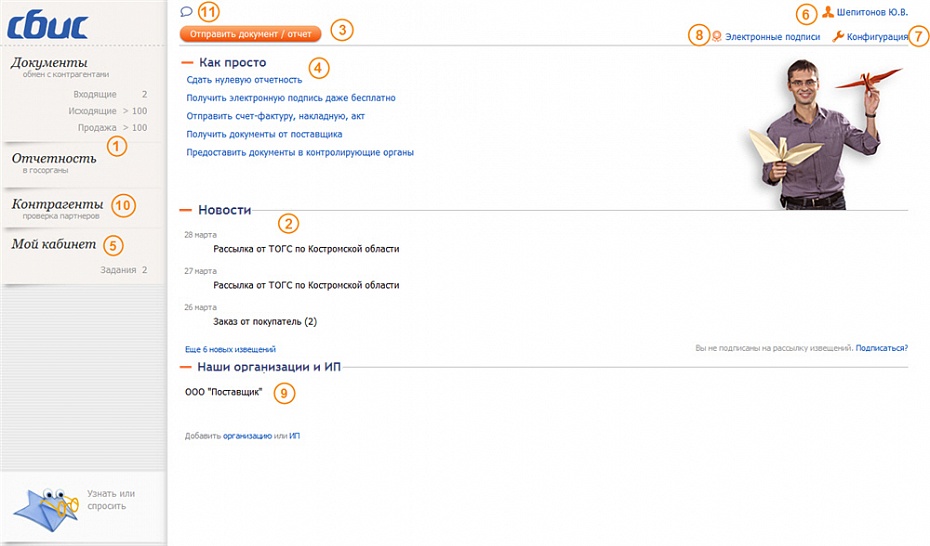
Пройдя аторизацию, вы попадете в главное окно. Здесь видно, что систему можно разделить на два самостоятельных блока — это работа с отчетностью и ведение всего документооборота компании (1).
Блок новости (2) позволит всегда быть в курсе того, что нового прислали вам контрагенты, сообщит о важных изменениях в законодательстве. Кликнув на соответствующую «новость», вы сможете подробно ознакомиться с полученными документами, согласовать или отклонить их.
Система СБиС оснащена удобным счетчиком ваших документов. Он находится в каждом разделе и поможет определить вам сколько новых документов поступило с последнего момента работы в системе и сколько документов имеет состояние «незавершенные». Например, в разделе «Документы» вы видите «Входящие 5», где 5 — это количество непрочитанных документов. При нажатии на цифру, вы переходите в реестр, где и увидите все эти документы.
Чтобы отправить документ, на стартовой странице, нажмите кнопку «Отправить документ / отчет» (3), выберите файл и отправьте его клиенту или в госорган.
Обратите внимание на раздел «Как просто» (4). Кликнув на него, вы попадете на сайт помощи, на котором найдете множество полезной и интересной для вас информации о возможностях системы СБиС Онлайн.
На главную страницу также выведен стикер с разделом «Мой кабинет » (5) для текущего пользователя (6). Это могут быть служебные записки, информирование о приказах по организации и мн. другое в рамках внутреннего документооборота вашей компании. Внутренний документооборот работает, когда сотрудники вашей организации заведены в системе в качестве пользователей. Сделать это вы можете в разделе «Конфигурация» (7).
для текущего пользователя (6). Это могут быть служебные записки, информирование о приказах по организации и мн. другое в рамках внутреннего документооборота вашей компании. Внутренний документооборот работает, когда сотрудники вашей организации заведены в системе в качестве пользователей. Сделать это вы можете в разделе «Конфигурация» (7).
Важный раздел в системе СБиС — электронные подписи. В нем должна быть зарегистрирована как минимум одна подпись — подпись руководителя.
Вы можете редактировать и просматривать список ваших организаций и данные по ним (9) . В разделе «Контрагенты» можно найти организацию, включенную в ЕГРЮЛ, или посмотреть данные по вашим контрагентам (10). Используя сервис отправки сообщений (11), вы можете общаться с сотрудниками вашей организации.
На заметку
МИКО обменивается документами со своими абонентами через СБиС Онлайн. В блоке Документы/Входящие/Поступления вы найдете акт приема-передачи, а в блоке Документы/Входящие/Договоры — договор. Эти документы нужно подписывать, нажав кнопку Утвердить.
В следующей статье изучим интерфейс раздела “Отчетность”.