
Как работают специальные приставки, как их подключить и какие у них дополнительные возможности — на примере СберБокса, собственной ТВ-приставки Сбера.
Если в телевизор не встроено Смарт-ТВ, это ещё не значит, что его нельзя подключить к интернету и получить те же возможности. Для этого не нужно покупать новый телевизор.
Специальная ТВ-приставка — это отдельное устройство размером не больше мобильного телефона. Она подключается прямо к телевизору и по Wi-Fi «соединяет» его с интернетом. Здесь тоже доступны обычные каналы, а через специальные приложения — фильмы, сериалы, музыка, YouTube и просто выход в интернет.
Как подключить ТВ-приставку
Приставки, как и телевизоры, бывают разные. Мы покажем на примере СберБокса, но похожая схема будет работать и с другими. На все уйдёт не больше 15 минут.
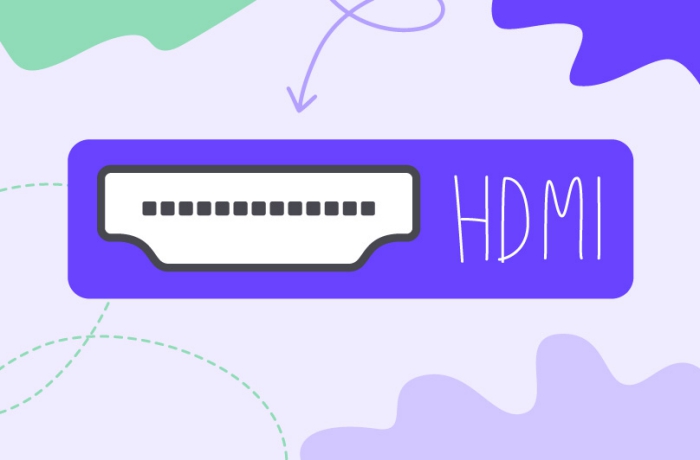
Перед покупкой убедитесь, что у телевизора есть вход HDMI, без него ничего не получится. Обычно он располагается сзади или сбоку и выглядит вот так:
Видеоинструкцию, как настроить СберБокс, можно посмотреть тут.
1. Подключите СберБокс к розетке и телевизору. Все нужные шнуры уже в комплекте.
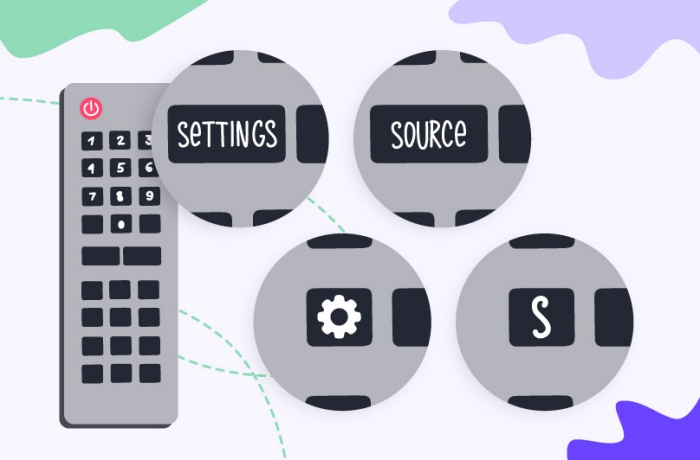
2. Нажмите на пульте телевизора кнопку Source (иногда просто S) или войдите в настройки, найдите пункт «Источники ввода» или похожий.
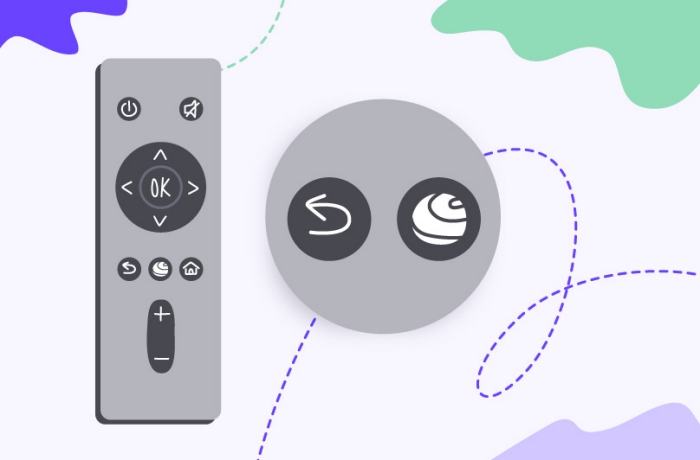
3. Приставка начнёт загружаться. Вставьте батарейки в пульт, который идёт в комплекте, и поднесите его к телевизору на расстояние не больше 50 см. Одновременно зажмите две кнопки на пульте и держите их.
4. На экране появится выбор подключения к Wi-Fi. Выберите сеть и введите пароль от неё. Обычно и то и другое написано на роутере.
5. Приставка сама выполнит все нужные настройки и перезагрузится.
6. Скачайте и установите на телефон приложение «Салют» и создайте аккаунт. Это нужно, чтобы удобнее было управлять приставкой. Если вы клиент СберБанка, аккаунт у вас уже есть.
7. В приложении выберите СберБокс, нажмите «Подключить» и введите цифры, которые отображаются на телевизоре.
8. Дождитесь завершения подключения — и начинайте пользоваться приставкой! Например, посмотрите любимый фильм.
Ещё ТВ-приставка может проигрывать музыку и радио, ставить таймер и будильник, показывать погоду и многое другое. И всем этим можно управлять голосом! Узнать больше о том, как работает СберБокс.
Особенности приставки для телевизора СберБокс, как она работает, где ее купить, какие отзывы пользователей.
Приставка для телевизора СберБокс
Основная функция приставки – предоставление доступа к IP-телевидению и онлайн-просмотру кинофильмов.
Для подключения к телеприемнику используется порт hdmi. Выход в сеть интернет осуществляется через Wi-Fi (модуль встроен в приставку).
Связь с пультом управления осуществляется посредством технологии Bluetooth.
Приставка работает под управлением операционной системы StarOS, которая сочетает возможности Linux и Android.
Характеристики приставки
Основные функции SberBox:
• интерактивное телевидение;
• онлайн-кинотеатр ОККО;
• сервис Смотрешка для просмотра ТВ (бесплатно в настоящий момент можно получить доступ к 20 каналам);
• видеоигры;
• интернет-шоппинг, включая заказ продуктов онлайн.
У приставки есть голосовой сервис Салют с тремя виртуальными ассистентами, которых зовут Сбер, Джой и Афина (они откликаются на эти имена, но при желании их можно изменить). У Сбера мужской голос, у Джой и Афины – женские. Работа роботов запускается словом «Салют». Они не дают финансовых консультаций и не продают услуги (это будет делать следующее поколение помощников). С ними можно обсудить литературные и технические новинки, поговорить о музыке или кинофильмах.
Более прагматичные возможности ассистентов – они могут сообщить прогноз погоды или подсказать, где находится ближайшее отделение Сбера. При активации помощников в мобильном приложении на экране появляется шар зеленого (Сбер), голубого (Афина) или оранжевого (Джой) цвета. У них голоса популярных актеров Даниила Щебланова, Анастасии Чернобровиной и Татьяны Ермиловой.
В приставке есть голосовой поиск и управление голосом, в том числе с мобильного приложения СберСалют для Андроид и iOS. При скачивании приложений автоматически устанавливается сервис Салют.
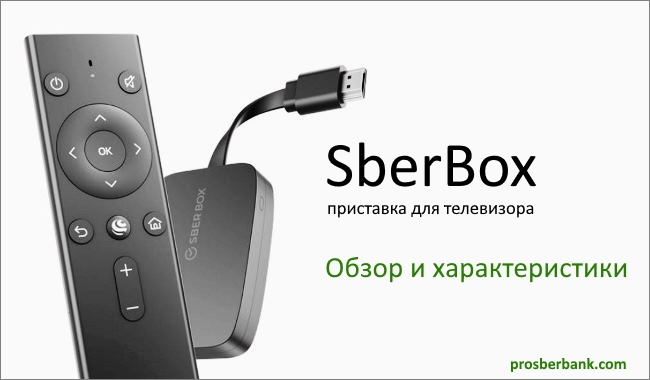
Конструкция устройства миниатюрная, оно весит всего 62 г и внешне напоминает флэшку. Черный цвет позволяет гармонично вписать приставку в любой дизайн телевизора. В комплект входит пульт с кнопками меню, регулировки громкости и вызова виртуальных помощников. Питается пульт от батареек (входят в комплект).
Производится приставка в Китае.
Как подключить
Процесс подключения очень простой. Нужно подсоединить устройство к разъему hdmi телевизора через встроенный в него провод. Никаких дополнительных проводов не требуется.
После подключения нужно настроить СберБокс с помощью приложения СберСалют, предварительно скачанного и установленного на смартфон.
Как работает SberBox
Работать с приставкой можно с помощью голосовых команд или пульта. Она способна выполнить следующие действия:
• запустить фильмы из картотеки Окко;
• сообщить информацию по запросу (например, об актерах фильма);
• внести оплату за использование платных сервисов;
• сообщить прогноз погоды;
• установить таймер.
Виртуальные ассистенты могут не просто ответить на вопрос, в какое пальто одета главная героиня, но и найти похожую модель в интернет-магазине. Аналогично можно узнать, где купить еду или билет в город, показанный на экране.
Чтобы с помощью приставки включить определенный канал, например, НТВ, достаточно дать речевую команду «Включи НТВ». Можно также вывести на экран ролики из You Tube.
В приставке есть встроенный магазин приложений, но большинство из них бесплатны только в течение пробного периода.
Где купить СберБокс
Есть несколько способов приобретения гаджета:
• заказ на сайте sberdevices.ru с доставкой;
• в интернет- и оффлайн магазинах «Связной», DNS и других.
На сайте sberdevices.ru можно оплатить подписку за 199 руб. в месяц, стоимость которой составляет оплату приставки с рассрочкой. Там же можно приобрести удобные джойстики для устройства.
Цена приставки Сбер
Сейчас в большинстве интернет-магазинов действует акционная цена, которая составляет 2990 руб. Устройство с расширенным пакетом услуг стоит дороже, но за счет разовой оплаты, можно сэкономить на оформлении подписок в дальнейшем.
Отзывы о приставке
Приставка появилась на рынке недавно, но у нее уже есть как сторонники, так и противники. Покупатели отмечают в отзывах и достоинства, и недостатки устройства.
К достоинствам приставки относят ее внешний вид и простое подключение без дополнительных проводов. При наличии множества гаджетов в современных квартирах это существенный плюс.
Из недостатков наиболее часто упоминаются следующие. Устройство часто работает медленно. Тормозит как загрузка веб-страниц, так и их пролистывание.
Цена приставки доступная, но, чтобы полностью использовать ее мультимедийные возможности, нужно подключать подписку от Окко (тоже продукт Сбера). Также платными будут большинство телевизионных каналов. Бесплатными являются только 20 телеканалов. Далеко не все популярные каналы в наличии даже платно. Например, нет канала ТНТ.
Многие покупатели считают подобные траты на различные подписки слишком высокими. В отличие от производителей, которые полагают количество бесплатных каналов и бесплатный доступ к You Tube вполне достаточными.
Также представители Сбера отмечают постоянное расширение функций виртуальных ассистентов. Сейчас они включают будильник, таймер, калькулятор, рецепты блюд от опции СуперШеф. Также в наличии справочник, некоторые игры и уже описанный видеошоппинг. В скором будущем разработчики обещают увеличить количество функций помощников. Возможно, число бесплатных опций тоже увеличится.
Голосовой помощник, по мнению пользователей, недоработан. Часто ассистенты не понимают (и, соответственно, не выполняют) самых простых команд. Покупателям не хватает многих уже привычных функций, которые есть в аналогичных устройствах, например, Xiaomi TV.
Приобрести цифровые приставки можно на нашем сайте в этом разделе.
Подпишитесь на канал «ЭЛЕКТРОНИКА GA» в Telegram: перейдите по инвайт-ссылке или в поисковой строке мессенджера введите @antenna123ru, затем выберите канал «ЭЛЕКТРОНИКА GA» и нажмите кнопку +Join внизу экрана.
Также читайте наши Блоги, Новости, узнавайте про Акции во «ВКонтакте», Facebook, «Одноклассниках» и Instagram.
Сбербанк предлагает умную ТВ-приставку SberBox с голосовым управлением и семейством виртуальных помощников «Салют». С ней вы сами решаете, что смотреть, можете переключиться на музыку, найти игры или просто поговорить.
Сбербокс превратит телевизор с поддержкой Смарт ТВ в настоящий центр развлечений, с ним вы сможете организовать свой досуг и решить бытовые вопросы.
У виртуального помощника «Салют» есть несколько ассистентов, у них разные характеры и много навыков.
- Сбер — эрудированный и скромный интеллигент.
- Афина — собранная и начитанная, расскажет новости и биржевые котировки.
- Джой — дружелюбный и жизнерадостный, найдет музыку, предложит фильмы.
Все люди разные, у всех свои вкусы. Одни выберут энергичного ассистента, другим понравится более скромный помощник. Поэтому и разработали сразу три персонажа.
Что входит в комплект
В комплекте поставки находится следующее.
- Медиаприставка SBER BOX размером 147 x 53 x 16 мм, оснащенная чипсетом Amlogic S905Y2, 2 Гб оперативной и 16 Гб постоянной памяти.
- Bluetooth-пульт с голосовым управлением.
- Два мобильных джойстика в упаковке для крепления на смартфон.
- Две батарейки типа ААА для пульта дистанционного управления.
- Micro-USB/USB кабель.
- Адаптер питания на 5В, 1А.
- Инструкция пользователя.
Как подключить СберБокс ТВ
- Подключите приставку в HDMI разъем телевизора.
- Соедините Micro-USB/USB кабелем СберБокс и адаптер питания.
- Включите телевизор и в настройках выберите соответствующий HDMI разъем.
- Следуйте инструкциям на экране.
Как пользоваться приставкой
Пока подключенная к ТВ приставка обновляется, скачайте мобильное приложение в свой смартфон. Оно понадобится вам для завершения регистрации Сбер Бокс.
Выполните следующие 3 шага.
- Откройте приложение.
- Выберите устройство SberBox.
- Напишите код с экрана телевизора, он должен появится после обновления приставки.
С помощью мобильного приложения вы сможете настраивать Сбербокс, управлять подписками, оплачивать покупки.
Возьмите в руки пульт ДУ и нажмите на кнопку «Виртуальный ассистент».

Нажав на кнопку (удерживать ее все время необязательно), произнесите любую команду, например, «Какая завтра погода?» или «Посоветуй комедию».
Можете превратить свой ТВ в игровой центр.
- Зайдите в приложение на телефоне и откройте раздел «Пульт».
- Нажмите на кнопку с джойстиком.
- Переверните смартфон в горизонтальное положение.
- Прикрепите на экран два мобильных джойстика из комплекта поставки.
- Включите игру.

Приобрести мультимедийную приставку можно в официальном интернет-магазине — sberdevices.ru/sberbox и в офлайн магазинах-партнерах компании.
Сбербокс — это инновационное устройство от Сбербанка, которое превращает обычный телевизор в настоящий мультимедийный центр. Благодаря голосовому помощнику Салют вы сможете не только смотреть фильмы и видео, но и управлять умным домом, заказывать товары, оплачивать услуги и многое другое! В этой подробной инструкции я расскажу, как правильно подключить Сбербокс к телевизору и настроить для комфортного использования.
1. Комплектация и подготовка Сбербокса
Прежде чем приступить к подключению Сбербокса, давайте разберемся, что входит в комплект поставки этого устройства. Внутри коробки вы найдете:
- Саму консоль Сбербокс
- Пульт дистанционного управления
- Батарейки ААА для пульта (2 шт)
- HDMI-кабель для подключения к телевизору
- Блок питания 5В/1А
- Инструкция по эксплуатации
Перед началом работы важно убедиться, что в наличии имеются все вышеперечисленные комплектующие. Если что-то отсутствует или вышло из строя, следует обратиться в службу поддержки Сбербанка.
Далее необходимо подготовить пульт ДУ к работе. Для этого возьмите новые батарейки из комплекта и установите их, соблюдая полярность. Плотно закройте крышку отсека для элементов питания. Теперь пульт готов к использованию.

2. Подключение Сбербокса к телевизору
После того как Сбербокс извлечен из коробки, необходимо подключить его к электрической розетке при помощи адаптера из комплекта поставки. Консоль начнет загружаться, это займет около 1-2 минут.
Затем следует установить соединение Сбербокса с телевизором. Для этого используется HDMI-кабель, который также входит в комплект. Один разъем необходимо подключить к порту HDMI на Сбербоксе, а второй — к аналогичному порту на телевизоре.
После подключения к телевизору Сбербокс предложит выбрать язык интерфейса и настроить подключение к Wi-Fi. На данном этапе достаточно выбрать русский язык, а конфигурацию интернета мы выполним чуть позже.
Также на экране появится QR-код, который необходимо отсканировать смартфоном, чтобы загрузить приложение Салют для дальнейшей настройки Сбербокса. Подробнее о мобильном приложении мы поговорим в следующем разделе.
После первоначальной загрузки и установки связи с телевизором рекомендуется проверить работоспособность подключения. Для этого запустите на Сбербоксе какое-нибудь видео из приложения «Кинотеатр Салют» и убедитесь, что изображение транслируется на экран телевизора. Также проверьте, что пульт ДУ корректно управляет интерфейсом Сбербокса.
Если видео транслируется на телевизор без проблем, а пульт работает исправно, значит соединение настроено правильно. Можно приступать к дальнейшей настройке Сбербокса!
3. Настройка интернета и авторизация
Для того чтобы использовать все функции Сбербокса, его необходимо подключить к сети Интернет. Это можно сделать двумя способами: по Wi-Fi или с помощью Ethernet-кабеля. Давайте разберем оба варианта пошагово.
Подключение по Wi-Fi
- Зайдите в меню настроек на Сбербоксе и выберите раздел «Сеть».
- В списке доступных сетей Wi-Fi выберите вашу и введите пароль.
- Дождитесь установки соединения. Рядом с названием сети появится значок подключения.
Теперь Сбербокс подключен к вашей домашней Wi-Fi сети и имеет доступ в интернет!
Подключение через Ethernet
Если в вашей квартире нет Wi-Fi, можно подключить Сбербокс к интернету через проводное соединение. Для этого потребуется сетевой кабель Ethernet.
- Подключите один конец кабеля к порту LAN на Сбербоксе.
- Второй конец подключите к свободному LAN-порту на вашем роутере.
- Дождитесь автоматического подключения. IP-адрес должен появиться в настройках.
Теперь Сбербокс подключен к роутеру напрямую и также имеет доступ в интернет через проводное соединение.
Авторизация Сбер ID
После того как интернет настроен, необходимо авторизоваться в системе при помощи Сбер ID. Это можно сделать двумя способами:
- Отсканировать QR-код телефоном и следовать инструкциям в приложении Салют.
- Ввести данные Сбер ID (логин и пароль) прямо на Сбербоксе через экранную клавиатуру.
После успешной авторизации вы получите доступ ко всем сервисам Сбера прямо через телевизор. Например, сможете оплачивать услуги или покупки.
Сопряжение со смартфоном
Для удобства можно настроить сопряжение Сбербокса со смартфоном по Bluetooth. Это позволит управлять приставкой удаленно через телефон.
- На смартфоне включите Bluetooth в настройках.
- На Сбербоксе зайдите в раздел «Блютуз» и выберите режим сопряжения.
- На телефоне выберите Сбербокс из списка доступных устройств.
- Подтвердите сопряжение на обоих устройствах.
Теперь можно управлять интерфейсом и запускать контент на Сбербоксе дистанционно со смартфона! Это очень удобно, например, если пульт потерялся.
4. Дополнительные возможности
Помимо просмотра фильмов и видео, Сбербокс предлагает множество других полезных функций. Давайте рассмотрим некоторые из них.
Установка приложений
В Сбербоксе есть Каталог приложений, откуда можно установить различные программы и сервисы. Это расширяет возможности устройства.
Например, вы можете поставить Steam и играть в компьютерные игры прямо на большом телевизоре! Или установить Zoom, чтобы совершать видеозвонки через телевизор.
Подписка на онлайн-кинотеатры
Через Сбербокс можно легко оформить подписку на популярные онлайн-кинотеатры, такие как Okko, КинопоискХД, Megogo и другие. Это существенно расширит вашу фильмотеку.
Подписки оформляются безопасно через Сбер ID, можно привязать банковскую карту для автоплатежа. Больше нет нужды вводить данные карты на разных сайтах.
Привязка банковских карт
К Сбербоксу можно привязать свои банковские карты Сбербанка для удобства оплаты товаров, услуг или подписок прямо с телевизора. Это гораздо безопаснее и проще, чем вводить реквизиты каждый раз.
Привязка карты выполняется через мобильное приложение Салют. Там же можно управлять привязанными картами и отвязывать их.