
Before you can configure and use the SAP GUI, you need to instal the software on your
computer, please follow these steps :
Step 1) Go to this link and download the file called “SAP_GUI_wBw 1.rar”
https://mega.nz/file/11dSEb6Q
▪ Enter the folowing key : h_ZZiU4Twoiib6sk-BrsZOuCUT8rMk5Gk0yiw7Qymjs

▪ Click on download

Step 2) Open the compressed file downloaded and click twice to launch the program
installation
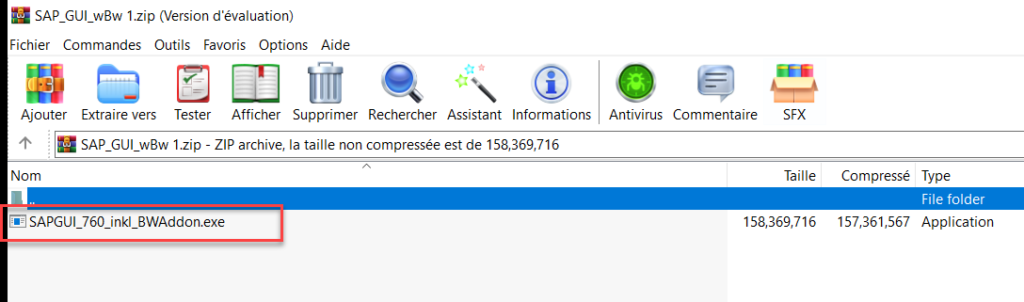
Step 3) the software will run on your laptop, follow the steps till the end.

Once finished you’ll get this icon in your desktop :
Step 4) Open SAP GUI
- Double-click the SAP Logon icon on your desktop to start SAP Logon,
- Or go to the Windows Start menu and choose Start Programs SAP Front End SAP Logon.
Once you proceed with one of the two solutions above, you’ll get the following pop-up window
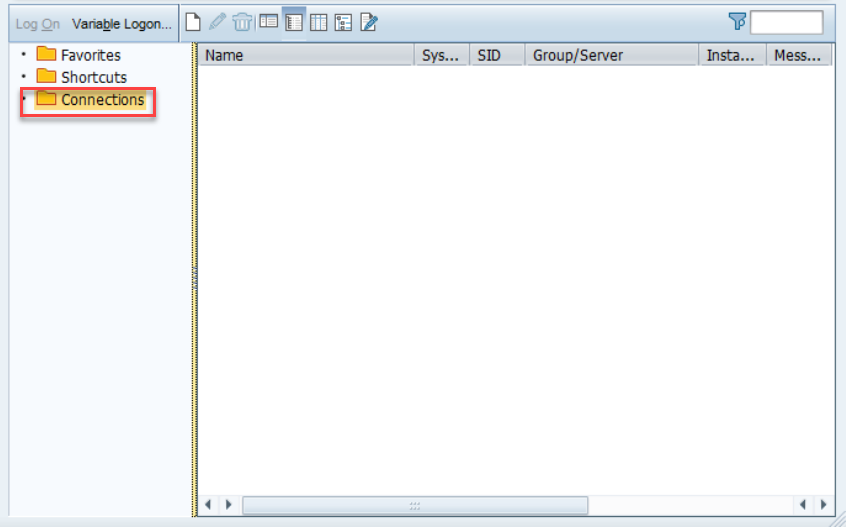
Here’s an adjusted version of your text:
You’ll notice that no connection is established, and all the fields are empty. So, let’s proceed with connecting the application to the appropriate server.
For detailed instructions, check out my next blog: Setting Up an SAP GUI Connection to an SAP Server
Способ 1. Быстрый ввод пароля с помощью SAP Logon.
В SAP Logon есть способ создавать ярлыки для входа в систему SAP. Ярлыки входа в систему создаются в части Shortcuts (Ярлыки). Ярлык содержит в себе параметры для доступа к той или иной системе SAP: номер манданта, пользователь, язык входа, пароль, начальная транзакция и другие параметры.
В данной статье примеры приводятся на SAP Logon 710 с уровнем патчей 8. (Рисунок 1). Но данный функционал будет работать и с другими версиями SAP Logon.
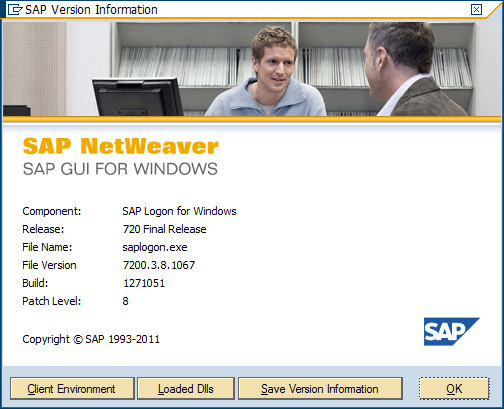
Рис. 1. Параметры SAP Logon, на котором приводятся примеры в статье
Для создания ярлыка для входа в систему необходимо перейти в часть «Shortcuts» (Соединения) и нажать кнопку «New» (Новая запись) (Рис.2)
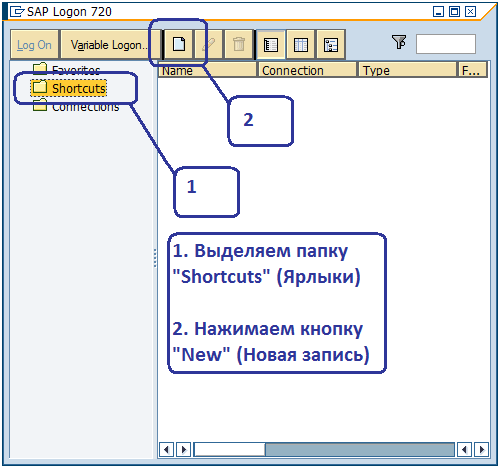
Рис. 2. Создание нового ярлыка для входа в SAP
По умолчанию поле «Password» (Пароль) скрыто от ручного ввода (Рисунок 3). Заметим, что на экране сказано, что использовать поле пароль не рекомендуется. На самом деле, хранить продуктивные пароли на жестком диске компьютера действительно может быть небезопасно; поэтому я также не рекомендую использовать данную функциональность для продуктивных систем. Однако, использование данной функциональности для входа в тестовые системы может сэкономить время; кроме того, при тестировании того или иного процесса консультантами или ключевыми пользователями наиболее эффективно создать тестового пользователя, чьи полномочия будут совпадать с полномочиями конечного пользователя. Использования данного поля может улучшить тестирования, сократив время на переключение от одного пользователя к другому.
Поэтому, на мой взгляд, эту функциональность можно использовать смело для целей тестирования.
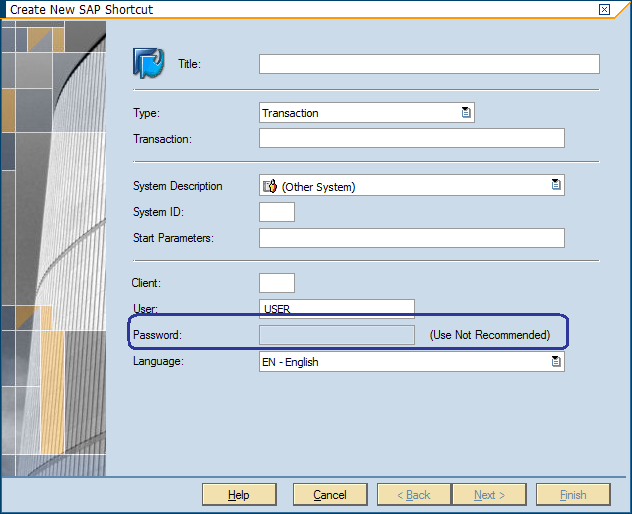
Рис. 3. Поле «Password» (Пароль) скрыто для редактирования по умолчанию при создании ярлыка
Чтобы данное поле стало открытым для редактирования необходимо (вначале рекомендуется закрыть все окна SAPLogon) добавить параметр «EnablePassword» со значением «1» в ветку реестра Windows: HKEY_CURRENT_USER\Software\SAPShortcut\Security
Если папки «SAPShortcut» нет, то необходимо вручную создать её, а также внутри неё создать папку «Security» и уже в папке «Security» создать указанный параметр со значением.
В итоге в редакторе реестра появится параметр, как показано на Рисунке 4. После добавления данного параметра необходимо запустить/перезагрузить SAP Logon.
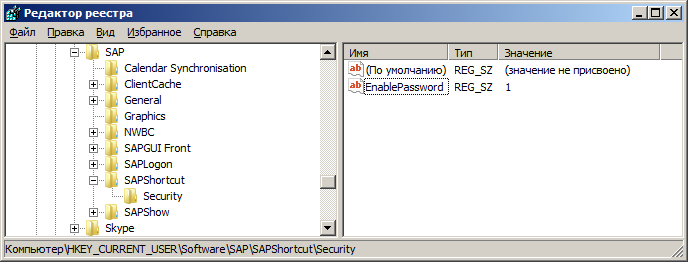
Рис. 4. Параметр «EnablePassword» со значением «1» в ветке HKEY_CURRENT_USER\Software\SAP\SAPShortcut\Security
Моя рекомендация: делать настройку по способу 1 через командную строку с помощью следующих шагов:
Шаг 1. Запустить программу «Выполнить» с помощью сочетания клавиш «Windows+R»;
Шаг 2. Ввести команду cmd (вызов командной строки) и нажать Enter либо OK (Рисунок 5).
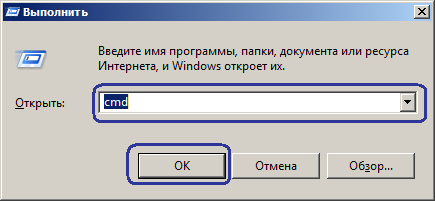
Рис. 5. Запуск командной строки из программы «Выполнить»
Шаг 3. Закрыть все окна SAPLogon;
Шаг 4. В диалоге ввести следующую команду (Рисунок 6):
(REG ADD HKEY_CURRENT_USER\Software\SAP\SAPShortcut\Security /v EnablePassword /t REG_SZ /d 1) & (TASKKILL /F /IM saplogon.exe /T)
Выполнив эти четыре шага следует снова открыть SAP Logon.
Новое открытие SAP Logon создаёт ветку реестра (если её нет) и добавляет параметр «EnablePassword» со значением 1; затем закрываются все окна SAPLogon без предупреждения (если какое-либо окно SAPLogon было открыто)
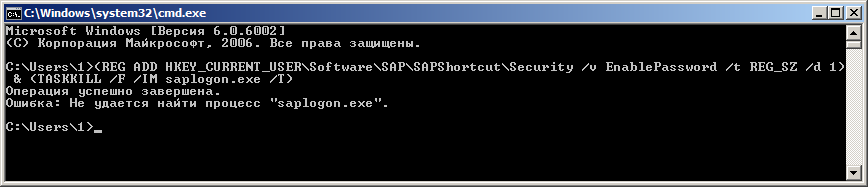
Рис. 6. Добавления параметра «EnablePassword» в ветку реестра HKEY_CURRENT_USER\Software\SAP\SAPShortcut\Security
Для удаления данной ветки и параметра можно использовать команду REG DELETE HKEY_CURRENT_USER\Software\SAP\SAPShortcut (Рисунок 7)

Рис. 7. Удаление ветки HKEY_CURRENT_USER\Software\SAP\SAPShortcut (в дальнейшем можно будет восстановить с помощью инструкции описанной выше)
После добавления параметра поле «Password» (Пароль) должно стать доступным для редактирования при создании ярлыков для входа в системы SAP.
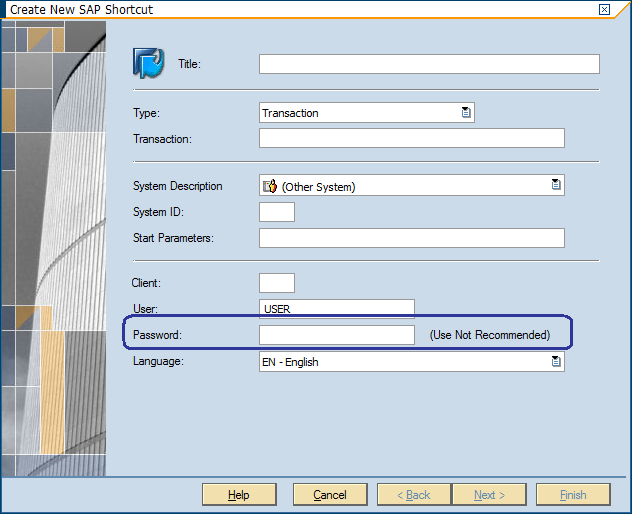
Рис. 8 Поле пароль доступно для изменения при создании ярлыков
Затем для создания ярлыка для входа в нужную систему необходимо указать (Рисунок 9):
1) Название данного ярлыка;
2) выбрать систему из выпадающего списка.
Параметры доступа к системе должны быть прописаны в папке «Connections» (Соединения).
3) указать пароль мандант (поле «Client»), пользователя (поле «User»), пароль для данного пользователя (поле «Password») и язык входа.
4) нажать кнопку «Finish» (Готово)
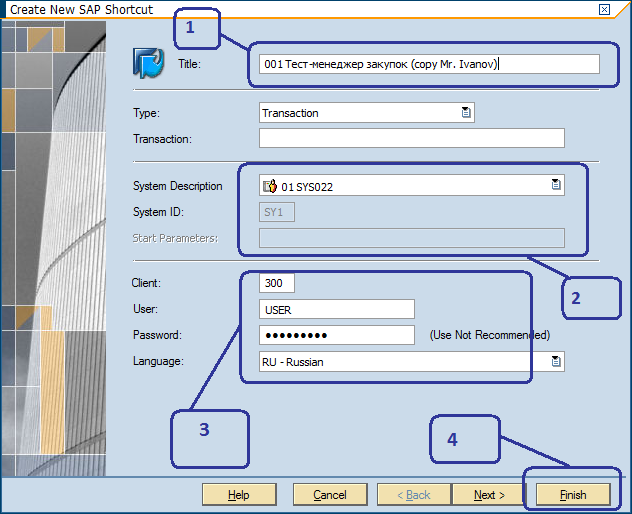
Рис. 9 Ввод данных для входа при создании ярлыка
5) Затем система предупредит о небезопасности хранения пароля внутри ярлыков и запросит подтверждения о сохранении ярлыка – нажмите кнопку «Да» (Yes) (Рисунок 10).
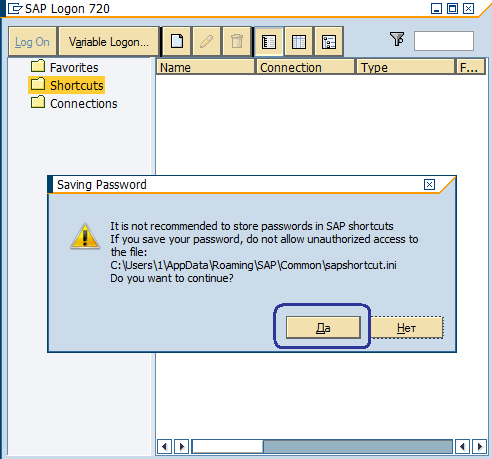
Рис. 10. Для создания ярлыка, который хранит пароль, необходимо подтверждение
Система добавит ярлык в список ярлыков.
Теперь для входа в систему нужно дважды щёлкнуть по ярлыку.
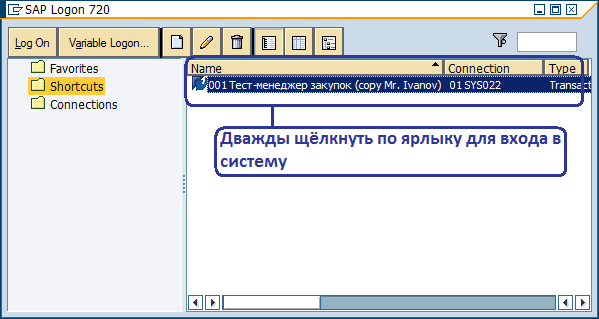
Рис. 11. Дважды щелкаем по ярлыку для входа в систему
Рекомендация: Во многих случаях при тестировании процесса от конкретного пользователя требуется выполнение действий только в одной транзакции. В этом случае разумно, при создании ярлыка указать эту транзакцию – таким образом, система будет сразу её открывать. Это позволит сэкономить время. Нужная транзакция вводится в поле «Transaction» (Транзакция) (Рисунок 12).
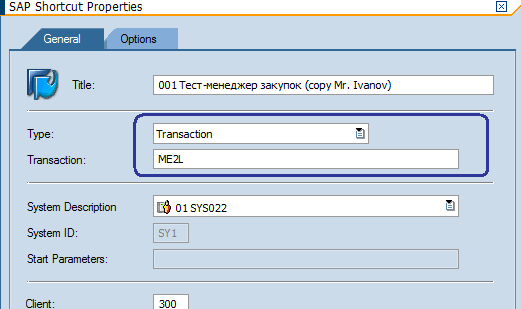
Рис. 12. Указываем транзакцию для автоматического запуска при использовании ярлыка
Подчеркну еще раз: Данный способ можно смело использовать для входа в тестовые системы. Однако, для продуктивных систем крайне нежелательно применять данный способ по двум важным причинам.
Причина первая: пароль хранится в текстовом файле, который называется sapshortcut.ini (содержит в себе параметры подключения: система, пользователь и прочие) и он находится в той же директории, где и saplogon.ini (в данном случае директорию можно наблюдать на Рисунке 10). Отдельная запись выглядит так:
Key1=-desc=»01 SYS022″ -sid=»SY1″ -clt=»300″ -u=»USER» -l=»RU» -tit=»001 Тест-менеджер закупок (copy Mr. Ivanov)» -cmd=»ME2L» -wd=»C:\Users\1\Documents\SAP» -ok=»/nME2L» -pwenc=»PW_49B32069″
К данному файлу очень не сложно получить доступ на просмотр в течение нескольких секунд. Значение поля пароль хранится в параметре «pwenc». Как видно, оно зашифровано на первый взгляд. Однако, если мы немного будем изменять пароль и смотреть, как система шифрует значения – мы поймем, как можно сделать и обратную операцию, то есть перейти от зашифрованного значения к первоначальному паролю. Злоумышленник, знакомый с Excel и имеющий представление о таблице символов, в течение 1 часа получит алгоритм для расшифровки данного пароля.
Причина вторая: данный зашифрованный пароль даже не обязательно расшифровывать; можно просто взять его в незашифрованном виде и поместить на любом другом компьютере также в файл sapshortcut.ini – система сама автоматически сделает обратное преобразование. Алгоритм шифрования данного пароля независим от имени пользователя, имени компьютера и прочих параметров, что мешало бы переносу пароля с одного компьютера на другой. В этом легко убедиться, создав на двух разных компьютерах для разных пользователей и для разных систем одинаковые пароли – результат шифрования будет одним и тем же.
Надеюсь, я убедил Вас не использовать данный способ для продуктивных целей. Однако для тестовых систем, когда пароль отнюдь не важен (либо его уже знают многие), а важно время и результат – этот способ можно смело использовать.
Способ2.
Если хотите прочитать статью полностью и оставить свои комментарии присоединяйтесь к sapland
Зарегистрироваться
У вас уже есть учетная запись?
Войти
Установка SAP GUI for Windows
Доброго времени суток, Коллеги. Сегодня я хочу рассмотреть такую тему как установку SAP GUI for Windows на локальный компьютер. Данное приложение позволяет осуществлять доступ к различным системам SAP в рамках корпоративной сети (и не только). В данной статье я отвечу на следующие вопросы:
- Как и где скачать SAP GUI for Windows ?
- Как установить SAP GUI for Windows ?
- Какие есть настройки в SAP GUI for Windows ?
- Как создать подключение к SAP ?
Я считаю, что проще всего искать необходимые приложения по алфавиту (рисунок 1):
| Рисунок 1. SAP software center |
Далее выбираем букву «G» и затем выбираем вкладку «SAP GUI FOR WINDOWS» (рисунок 2):
| Рисунок 2. Выбор версии SAP GUI |
Note: Если вы используете MAC OS, то необходимо скачивать SAP GUI FOR JAVA
Далее выбираем версию SAP GUI, которую необходимо скачать (Обычно доступна только самая последняя версия). Выбираем INSTALLATION и скачиваем дистрибутив просто нажав на него левой кнопкой мыши. Скорее всего всплывёт окно, где будет необходимо повторно ввести имя своего S-user и пароль. Поздравляю! Мы скачали наш SAP GUI!
После того, как мы скачали SAP GUI for Windows, необходимо выполнить его установку на наш компьютер. Для этого переходим в папку, куда скачан SAP GUI и переходим в папку C:\Downloads\50148617_6\BD_NW_7.0_Presentation_7.60_Comp._1_\PRES1\GUI\WINDOWS\Win32
В этой папке запускаем файл SetupAll.exe.
На экране установщика выбираем программу SAP GUI for Windows и жмём далее до конца (рисунок 3), остальные настройки опциональны:
| Рисунок 3. Окно установщика |
Итак, SAP GUI установлен! После завершения установки, можно запустить приложение SAP Logon (рисунок 4):
| Рисунок 4. SAP Logon |
Для того, чтобы настроить программу, необходимо нажать значок вверху окна рядом с надписью SAP Logon 760 и нажать кнопку «Опции…» (рисунок 5):
| Рисунок 5. Настройки SAP Logon |
Появятся несколько разделов настроек SAP Logon. Нажав на каждую вкладку, мы получим описание данного раздела настроек, поэтому рассматривать каждую группу не имеет смысла (рисунок 6):
| Рисунок 6. Настройки SAP Logon |
Для того, чтобы добавить систему в список SAP Logon, необходимо нажать правую кнопку мыши на свободное место в области списка доступных систем и нажать кнопку «Добавить новую запись» или нажать Ctrl + N. В появившемся окне необходимо заполнить следующие поля (рисунок 7):
| Рисунок 7. Настройка подключения к SAP |
Описание: Любое описание системы, чтобы разделять несколько подключений между собой
Сервер приложений: существующее имя сервера (DNS-имя или IP адрес)
Номер инстанции: существующий номер инстанции
ИдСистемы: определённый ID системы
Далее нажимаем кнопку «Готово». Подключения к SAP успешно настроено! На этом статья по настройке SAP Logon завершена.
Большое спасибо за внимание!
Следите за выходом новых статей в телеграм-канале: t.me/sapbasisjr
Аутентификация OAuth в Python
py-thonny 22.05.2025
OAuth (Open Authorization) — это целый стандарт для делегированного доступа. Звучит занудно? Давайте проще: OAuth позволяет приложениям получать доступ к информации пользователя на сторонних сервисах. . .
Хеширование и соль паролей в веб-приложениях C#
stackOverflow 22.05.2025
Когда-то в начале своей карьеры я тоже грешил простейшими подходами к хранению паролей – MD5-хеширование казалось верхом защиты. Но технологии не стоят на месте, вычислительные мощьности растут, и. . .
Генераторы Python для эффективной обработки данных
AI_Generated 21.05.2025
В Python существует инструмент настолько мощный и в то же время недооценённый, что я часто сравниваю его с тайным оружием в арсенале программиста. Речь идёт о генераторах — одной из самых элегантных. . .
Чем заменить Swagger в .NET WebAPI
stackOverflow 21.05.2025
Если вы создавали Web API на . NET в последние несколько лет, то наверняка сталкивались с зелёным интерфейсом Swagger UI. Этот инструмент стал практически стандартом для документирования и. . .
Использование Linq2Db в проектах C# .NET
UnmanagedCoder 21.05.2025
Среди множества претендентов на корону «идеального ORM» особое место занимает Linq2Db — микро-ORM, балансирующий между мощью полноценных инструментов и легковесностью ручного написания SQL.
Что. . .
Реализация Domain-Driven Design с Java
Javaican 20.05.2025
DDD — это настоящий спасательный круг для проектов со сложной бизнес-логикой. Подход, предложенный Эриком Эвансом, позволяет создавать элегантные решения, которые точно отражают реальную предметную. . .
Возможности и нововведения C# 14
stackOverflow 20.05.2025
Выход версии C# 14, который ожидается вместе с . NET 10, приносит ряд интересных нововведений, действительно упрощающих жизнь разработчиков. Вы уже хотите опробовать эти новшества? Не проблема! Просто. . .
Собеседование по Node.js — вопросы и ответы
Reangularity 20.05.2025
Каждому разработчику рано или поздно приходится сталкиватся с техническими собеседованиями — этим стрессовым испытанием, где решается судьба карьерного роста и зарплатных ожиданий. В этой статье я. . .
Cython и C (СИ) расширения Python для максимальной производительности
py-thonny 20.05.2025
Python невероятно дружелюбен к начинающим и одновременно мощный для профи. Но стоит лишь заикнуться о высокопроизводительных вычислениях — и энтузиазм быстро улетучивается. Да, Питон медлительнее. . .
Безопасное программирование в Java и предотвращение уязвимостей (SQL-инъекции, XSS и др.)
Javaican 19.05.2025
Самые распространёные векторы атак на Java-приложения за последний год выглядят как классический «топ-3 хакерских фаворитов»: SQL-инъекции (31%), межсайтовый скриптинг или XSS (28%) и CSRF-атаки. . .