
M267x series
M287x series
M288x series
КРАТКОЕ
Руководство пользователя
КРАТКОЕ
Руководство пользователя
В данном руководстве представлена информация по установке,
основным функциям и устранению неисправностей в системе
Windows.
РАСШИРЕННОЕ
Данное руководство содержит информацию об установке, расширенной
конфигурации, эксплуатации, а также поиске и устранении неисправностей в
различных операционных системах.
Некоторые функции могут различаться в зависимости от модели и региона.

Ключевые преимущества, Экологическая безопасность, Быстрая печать с высоким разрешением
Page 5 Support chat
- Image
- Text
Ключевые преимущества
Экологическая безопасность
• Для экономии тонера и бумаги устройство снабжено функцией
экопечати.
• В целях экономии бумаги можно распечатывать несколько страниц
на одном листе (см. «Использование дополнительных параметров
печати» на стр. 250).
• Для экономии бумаги можно печатать на обеих сторонах листа
(функция двусторонней печати) (см. «Использование
дополнительных параметров печати» на стр. 250).
• Данное устройство позволяет сэкономить электроэнергию,
автоматически снижая ее потребление в режиме ожидания.
• Для сохранения природных ресурсов рекомендуем использовать
вторичную бумагу.
Быстрая печать с высоким разрешением
• Вы можете печатать с разрешением до 4 800 x 600 точек на дюйм
(фактическое разрешение) (600 x 600 x 3 бита).
• Быстрая печать по требованию.
M267x series:
— До 26 стр./мин для формата A4 или до 27 стр./мин для формата
Letter при односторонней печати.
M287x/M288x series:
— До 28 стр./мин для формата A4 или до 29 стр./мин для формата
Letter при односторонней печати.
Ключевые преимущества
Удобство
• Просто поднесите телефон к NFC-наклейке на принтере, и печать
начнется автоматически (см. «Использование функции NFC» на
стр. 209).
• Вы можете выпонять печать со смартфонов или компьютеров
через приложения, поддерживающие сервис Google Cloud Print™
(см. «Google Cloud Print™» на стр. 217).
• Программа Easy Capture Manager позволяет печатать снимки
экрана, полученные нажатием кнопки Print Screen на клавиатуре
(см. «Easy Capture Manager» на стр. 286).
• Приложения Samsung Easy Printer Manager и Состояние принтера
предназначены для мониторинга и отображения информации о
состоянии устройства. Они позволяют выбрать подходящие
параметры работы (см. «Работа с приложением Состояние
принтера Samsung» на стр. 298 или «Работа с Samsung Easy
Printer Manager» на стр. 294).
• Samsung Easy Document Creator это приложение, которое
позволяет сканировать, компилировать и сохранять документы в
разных форматах, включая формат .epub. Эти документы можно
потом рспространять по социальным сетям или факсу (см.
«Работа с Samsung Easy Document Creator» на стр. 293).
• Приложение AnyWeb Print помогает делать снимки экрана в
Windows Internet Explorer, а также обеспечивает удобный
предпросмотр, редактирование и печать изображений (см.
«Samsung AnyWeb Print» на стр. 287).
• Программа Служба обновлений позволяет регулярно проверять
наличие новых версий программного обеспечения и
устанавливать их во время установки драйвера. Данная функция
доступна только в ОС Windows.
• Если у вас есть доступ в Интернет, вы можете получить справку,
поддержку, драйверы устройства, руководства и информацию о
заказе материалов на веб-сайте www.samsung.com > ваш продукт
> Поддержка и загрузка.
Широкий набор функций и поддержка
множества приложений
• Поддержка разного формата бумаги (см. «Характеристики
материала для печати» на стр. 122).
• Печать водяных знаков: В документ можно добавлять различные
надписи, например «Секретно» (см. «Использование
дополнительных параметров печати» на стр. 250).
• Печать плакатов: Текст и изображения на каждой странице
документа можно увеличить, распечатать на нескольких листах
бумаги и склеить (см. раздел «Использование дополнительных
параметров печати» на стр. 250).

Ключевые преимущества
• Печать можно выполнять из разных операционных систем (см.
«Системные требования» на стр. 125).
• Устройство оснащено интерфейсом USB и(или) сетевым
интерфейсом.
Поддержка разных методов настройки
беспроводной сети
• Использование кнопки WPS (Wi-Fi Protected Setup™)
— Вы можете легко подключить устройство к беспроводной сети
при помощи кнопки WPS на устройстве и точке доступа
(беспроводном маршрутизаторе).
• Использование USB-кабеля или сетевого кабеля
— Вы можете подключить и использовать различные
беспроводные сети посредством USB-кабеля или сетевого
кабеля.
• С помощью Wi-Fi Direct
— Вы можете легко и удобно посылать файлы на печать с ваших
мобильных устройств посредством функций Wi-Fi или Wi-Fi
Direct.
См. раздел «Введение в методы настройки беспроводной
сети.» на стр. 173.

Функции различных моделей
Функции и комплектация устройств могут различаться в зависимости от модели и региона.
Операционная система
(●: поддерживаемая функция, пустое поле: неподдерживаемая функция)
Программное обеспечение
Драйвер принтера и ПО можно установить с компакт-диска с программным обеспечением.
В ОС Windows выберите драйвер принтера и ПО в окне Выбор программ и утилит для установки.
Операционная система
M267x series
M287x series
M288x series
Windows
●
●
Mac
●
●
Linux
●
●
Unix
●
Программное обеспечение
M267x series
M287x series
M288x series
Драйвер принтера SPL
a
●
●
Драйвер принтера PCL
●
Драйвер принтера PS
a

Функции различных моделей
Драйвер принтера XPS
b
●
●
Утилита прямой печати
b
Samsung Easy
Printer Manager
Параметры
сканирования на ПК
●
●
Параметры режима
Факс-ПК
●
(только модели M267xF/M267xFN/
M267xFH/M267xHN)
●
(только модели M287xFD/M287xFW/
M287xHN/M288xFW/M288xHW)
Параметры устройств
●
●
Состояние принтера Samsung
●
●
Samsung AnyWeb Print
b
●
●
Samsung Easy Document Creator
●
●
Easy Capture Manager
●
●
SyncThru™ Web Service
●
(только модели M267xN/M267xFN/
M267xHN)
●
SyncThru Admin Web Service
●
(только модели M267xN/M267xFN/
M267xHN)
●
Easy Eco Driver
●
●
Программное обеспечение
M267x series
M287x series
M288x series

Функции различных моделей
(●: поддерживаемая функция, пустое поле: неподдерживаемая функция)
Easy Capture Manager
●
●
Факс
Samsung Network PC Fax
●
(только модели M267xF/M267xFN/
M267xFH/M267xHN)
●
(только модели M287xFD/M287xFW/
M287xHN/M288xFW/M288xHW)
Сканировать
Драйвер печати Twain
●
●
Драйвер сканирования
WIA
●
●
a. В зависимости от используемой операционной системы, могут устанавливаться разные драйверы.
b. Загрузите ПО с веб-сайта Samsung и установите его: (http://www.samsung.com > ваш продукт > Поддержка или загрузка). Перед установкой проверьте,
поддерживает ли ваш компьютер и ОС эту программу.
Программное обеспечение
M267x series
M287x series
M288x series

10:19
Краткий обзор Samsung Xpress M2870FD особенности при покупке б/у
12:18
ЗАПРАВКА картриджа и ЗАМЕНА ЧИПА в МФУ Samsung Xpress C480 ДОМА
04:33
Не покупайте принтеры samsung
08:13
Как заправить / перепрошить принтер Samsung M2070W / MLT-D111S
04:19
МФУ Samsung Xpress M2070W
25:02
распаковка МФУ Samsung SL-M2070W + тест
05:18
Обзор лазерного многофункционального устройства Samsung SL-M4070FR
01:55
Samsung Xpress SL M2070F M2670 M2675 2870 M2875 PRINT REPORTS cofiguration supplies Information
Press the button for help
Are you unable to purchase all printers, fax machines, copiers, and scanners, and is it a hassle to go to the office supply store or PC room every time you need one? Now you can conveniently and easily print, fax, copy, and scan at high speeds with a single 4-in-1 laser multifunction device. This Samsung Xpress SL-M2870FW multifunction printer is suitable for use at home as well as in small offices. It provides fast printing for a variety of documents, reducing work processing time.
Using a 600MHz CPU and 128MB memory, Samsung Xpress SL-M2870FW is possible to print up to 28 sheets per minute (28ppm). Increased speed can help your business increase workflow and productivity. The glossiness has been improved, making prints look more vivid, and letters and images are technically corrected to express them more clearly. You will receive neat and organized printouts with a resolution of 4,800 x 600 dpi. You can obtain detailed and sophisticated prints by expressing text outlines more clearly.
You can connect directly to the Samsung Xpress SL-M2870FW via Wi-Fi. It detects available printers so users can request printing wirelessly right from their mobile device. When connected to a router, employees can share and use it on multiple different PCs. Network connectivity can reduce hardware costs and energy consumption, and effectively improve productivity.
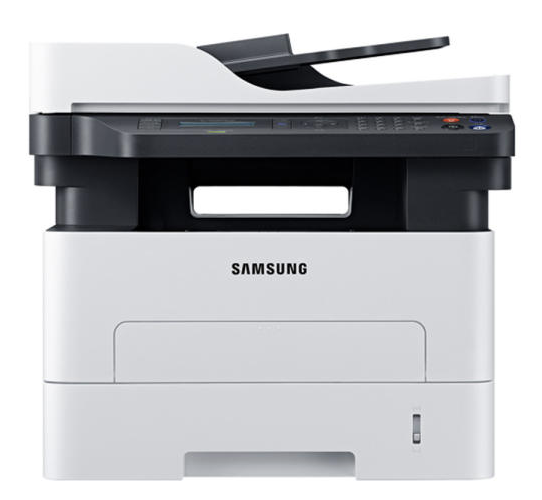
Samsung SL-M2870FW Driver and Manual
Samsung Xpress SL-M2870FW Printer Features
Check below for technical features of the printer:
- Basic functions: print, scan, copy, fax
- Speed: Up to 28 pages per minute (A4 standard)
- First page print time: 8.5 seconds or less (based on standby mode)
- Resolution: 4,800 x 600 dpi (up to 1,200 x 1,200 dpi print resolution)
- Maximum number of prints per month: Up to 12,000 sheets
- Interface: Hi-Speed USB 2.0 / Ethernet 10/100 Base-TX / Wireless 802.11 b/g/n
- Emulation: PCL6 / PCL5e / SPL
Read Also: Samsung SL-M3065FW Driver and Manual
Download the Samsung SL-M2870FW Driver and Manuals
Before downloading and installing the Samsung SL-M2870FW driver, read this printer manual to set up the printer properly.
Samsung SL-M2870FW User Guide Download
Filename: c05790356.pdf
File Size: 20.91MB
Download Samsung Xpress SL-M2870FW Driver
Windows driver:
Samsung SL-M2870FW Windows Print Driver Download
Filename: M267x_287x_Series_WIN_SPL_PCL_V3.13.13.00.01_CDV1.44.exe
File Size: 40.5MB
Version: V3.13.13.00:01
Samsung SL-M2870FW Windows Scan Driver Download
Filename: M267x_287x_Series_WIN_Scanner_V3.31.19.04_CDV1.44.exe
File Size: 26.2MB
Version: V3.31.19.04
macOS driver:
Samsung SL-M2870FW macOS Print Driver Download
Filename: M267x_287x_Series_Mac_PrinterDriver_V1.07.00.zip
File Size: 8.5MB
Version: V1.07.00
Samsung SL-M2870FW macOS Scan Driver Download
Filename: M267x_287x_Series_Mac_ScanDriver_V2.31.49.zip
File Size: 48.4MB
Version: V2.31.49
Samsung SL-M2870FW user guide recommended for: ML-1450 Series, ProXpress M453 Series, SCX-4X26, SCX-5636 Series, SCX-4655FN.
The Samsung SL-M2870FW All in One Printer manual (Samsung Quick installation manual, 2 pages) is completely safe to download (last scan date: 05/03/2025). You can rest assured of your safety when interacting with Samsung SL-M2870FW document.
1
LaserJet Pro MFP M477
Getting started manual PDF User Manual (@6972C2), HP LaserJet Pro MFP M477 All in One Printer (Friday 28-03-2025)
12
1423
214
2
Invitrogen FLoid
Quick reference PDF Manual (@WO7Q9I), Thermo Scientific Invitrogen FLoid All in One Printer (23/11/2024)
2
940
188
3
OFFICEJET PRO X476 MFP SERIES
Operation & user’s manual PDF User Manual (@68W16E), HP OFFICEJET PRO X476 MFP SERIES All in One Printer (Saturday 15-02-2025)
288
409
103
5
KM-C3225
Operation manual Kyocera All in One Printer Operation manual (File: kyocera-km-c2520-operation-manual-112, 09/11/2024)
112
1419
270
6
MFC-J4320DW
Quick setup manual User Guide: Brother MFC-J4320DW (KA2GAT, Upd.24.01.2025)
2
1056
233
8
bizhub C203
Operation & user’s manual PDF Manual (@SZL59Y), Konica Minolta bizhub C203 All in One Printer (03rd Nov 2024)
452
33
7
9
Color C75 Press
Quick start manual PDF Guide (@TRN6I9), Xerox Color C75 Press Printer (Wednesday 27-11-2024)
26
1045
262
Samsung SL-M2870FW Software PDF User Guides and Manuals for Free Download: Found (5) Manuals for Samsung SL-M2870FW Device Model (Quick Installation Manual, Manual Del Usuario, Operation & User’s Manual)
The Samsung SL-M2870FW is a multifunction monochrome laser printer that offers a robust suite of features designed for both home and small office environments. Known for its efficiency, this printer combines printing, scanning, copying, and faxing capabilities in a compact design. This review delves into the various aspects of the SL-M2870FW, helping potential buyers determine if it meets their requirements.
One of the standout features of the Samsung SL-M2870FW is its print quality. The device boasts a resolution of up to 1200 x 1200 dpi, which ensures sharp and clear text. Whether you’re printing documents for professional purposes or tasks for school, the quality remains consistent across various paper types. Additionally, the printer handles first-page output swiftly, with a print speed of up to 28 pages per minute, making it an efficient choice for busy users.
Another significant advantage of the SL-M2870FW is its multifunctionality. With the ability to scan, copy, and fax, it tackles a variety of tasks seamlessly. Users can easily scan documents to email or save them directly to a USB drive or network folder. The intuitive touchscreen display makes navigating through these functions user-friendly. Moreover, the printer supports mobile printing solutions such as Google Cloud Print and Samsung’s own Mobile Print app, allowing users to print directly from their smartphones and tablets.
In terms of design, the Samsung SL-M2870FW is relatively compact when compared to other all-in-one printers in its category. This makes it suitable for environments with limited space. Despite its size, the build quality feels sturdy, and the printer is equipped with a 250-sheet paper tray, reducing the need for frequent refilling. The automatic duplex printing feature further enhances its efficiency by allowing users to print on both sides of the paper, saving resources and time.
However, it’s important to highlight some areas for improvement. While the Samsung SL-M2870FW is generally user-friendly, the initial setup process can be a bit daunting for those unfamiliar with network printers. A more straightforward installation guide could ease this process. Additionally, the cost of toner cartridges may be higher than average, which is a consideration for users who have high printing volumes.
Regular maintenance is also essential to keep the printer performing optimally. Keeping the paper path clean and using quality paper will help sustain the longevity of the SL-M2870FW. For users looking for economical solutions, using compatible aftermarket toner cartridges can significantly reduce printing costs.
In summary, the Samsung SL-M2870FW presents an attractive option for users needing a versatile printer that delivers on performance and quality. Its multifunction capabilities, combined with its robust printing speed and quality, make it a great investment for small businesses and home offices alike. Although some aspects, such as initial setup and toner costs, could be improved, the overall functionality makes it a solid choice in the marketplace.
If you’re in the market for a reliable and efficient all-in-one laser printer, consider the Samsung SL-M2870FW. It combines essential features with user-friendly functionality, making it a worthy addition to your workspace.