
В настоящий момент товары недоступны для заказа на samsung.com/ru
В настоящий момент товары недоступны для заказа на samsung.com/ru
Выберите свое местоположение и язык.
-
Каналы
Как удалить ненужные каналы на телевизоре SamsungЧасто задаваемые вопросы о технике Телевизоры Samsung. Узнайте подробнее о ‘Как удалить ненужные каналы на телевизоре Samsung’ с помощью службы поддержки Samsung.
-
Программное обеспечение
Как посмотреть версию прошивки на телевизоре SamsungУзнайте подробнее о ‘Как посмотреть версию прошивки на телевизоре Samsung’ с помощью службы поддержки Samsung. Часто задаваемые вопросы об аудио и видео технике Samsung.
-
Программное обеспечение
Как обновить прошивку Smart-телевизора Samsung через интернетЧасто задаваемые вопросы об аудио и видео технике Samsung. Узнайте подробнее о ‘Как обновить прошивку Smart-телевизора Samsung через интернет’ с помощью службы поддержки Samsung.
-
Звук
Как настроить или отключить звуковые сигналы на телевизоре SamsungЧасто задаваемые вопросы о технике Телевизоры Samsung. Узнайте подробнее о ‘Как настроить или отключить звуковые сигналы на телевизоре Samsung’ с помощью службы поддержки Samsung.
-
Использование
Как настроить дату и время на телевизоре SamsungЧасто задаваемые вопросы о технике Телевизоры Samsung. Узнайте подробнее о ‘Как настроить дату и время на телевизоре Samsung’ с помощью службы поддержки Samsung.
-
Питание
Загорается экран на выключенном телевизоре Samsung. Телевизор сам включаетсяУзнайте подробнее о ‘Загорается экран на выключенном телевизоре Samsung. Телевизор сам включается’ с помощью службы поддержки Samsung. Часто задаваемые вопросы об аудио и видео технике Samsung.
-
Аксессуары
Как подключить интеллектуальный пульт к телевизору SamsungУзнайте подробнее о ‘Как подключить интеллектуальный пульт к телевизору Samsung’ с помощью службы поддержки Samsung. Часто задаваемые вопросы об аудио и видео технике Samsung.
-
Каналы
Как найти и настроить эфирные и кабельные каналы на телевизоре SamsungУзнайте подробнее о ‘Как найти и настроить эфирные и кабельные каналы на телевизоре Samsung’ с помощью службы поддержки Samsung. Часто задаваемые вопросы об аудио и видео технике Samsung.
-
Каналы
Как настроить порядок каналов на телевизоре SamsungУзнайте подробнее ‘Как настроить порядок каналов на телевизоре Samsung’ с помощью службы поддержки Samsung.
-
Программное обеспечение
Где скачать прошивку или инструкцию для телевизора SamsungУзнайте подробнее ‘Где скачать прошивку или инструкцию для телевизора Samsung’ с помощью службы поддержки Samsung. Часто задаваемые вопросы о технике Телевизоры Samsung.
-
Сеть / Интернет
Как подключить телевизор Samsung к интернету по кабелю (проводу)Узнайте подробнее о ‘Как подключить телевизор Samsung к интернету по кабелю (проводу)’ с помощью службы поддержки Samsung. Часто задаваемые вопросы о технике Телевизоры Samsung.
-
TV_Прочее
Что делать, если забыл PIN-код от телевизора SamsungУзнайте подробнее о ‘Что делать, если забыл пин-код от телевизора Samsung’ с помощью службы поддержки Samsung. Часто задаваемые вопросы о технике Телевизоры Samsung. Узнайте подробнее о ‘Что делать, если забыл пин-код от телевизора Samsung’ с помощью службы поддержки Samsung.
-
Каналы
Как записывать ТВ программы на телевизоре SamsungИщете инструкцию по записи каналов на телевизоре Samsung? Подробная информация от производителя в этой статье.
-
Установка / Подключение
Как подключить компьютер на Windows к телевизору через кабель HDMIКак подключить компьютер к телевизору: простая и понятная инструкция. Универсальные методы.
-
Приложения Samsung
Не работает приложение в Smart Hub на телевизоре SamsungЧасто задаваемые вопросы об аудио и видео технике Samsung. Узнайте подробнее о ‘Не работает приложение в Smart Hub на телевизоре Samsung’ с помощью службы поддержки Samsung.
-
Изображение
Как запустить тест изображения на телевизоре SamsungУзнайте подробнее о ‘Как запустить тест изображения на телевизоре Samsung’ с помощью службы поддержки Samsung. Часто задаваемые вопросы об аудио и видео технике Samsung.
-
Изображение
Линии, полосы, темные пятна, разводы на экране телевизора SamsungРекомендации, если на экране телевизора Samsung линии, полосы, темные пятна, разводы
-
Звук
Что делать, если нет звука из динамиков телевизора SamsungПропал звук на телевизоре Samsung? Здесь рекомендации от производителя.
-
Звук
Как запустить звуковой тест на телевизоре SamsungПошаговая инструкция с фотографиями: как запустить звуковой тест на телевизоре Samsung
-
Изображение
Размытое, нечеткое изображение на экране телевизора SamsungУзнайте подробнее о ‘Размытое, нечеткое изображение на экране телевизора Samsung’ с помощью службы поддержки Samsung. Часто задаваемые вопросы об аудио и видео технике Samsung.
-
Питание
Что делать, если телевизор Samsung не включаетсяУзнайте подробнее о ‘Что делать, если телевизор Samsung не включается’ с помощью службы поддержки Samsung. Часто задаваемые вопросы об аудио и видео технике Samsung.
-
Каналы
Как найти и настроить спутниковые каналы на телевизоре SamsungУзнайте подробнее о ‘Как найти и настроить спутниковые каналы на телевизоре Samsung’ с помощью службы поддержки Samsung. Часто задаваемые вопросы о бытовой технике Samsung.
-
Использование
Как использовать HDMI ARC в телевизорах Samsung Smart TVЧасто задаваемые вопросы о телевизорах Samsung. Обратитесь в службу поддержки Samsung, чтобы получить дополнительную информацию о том, как использовать HDMI ARC в телевизорах Samsung Smart TV.
-
Использование
Как устранить неисправность телевизора Samsung, который непрерывно выключается сам по себеЧасто задаваемые вопросы о телевизорах Samsung. Узнайте больше о том, как устранить неполадки телевизора Samsung, который выключается сам по себе, в службе поддержки Samsung.
-
Использование
Как устранить неисправность телевизора Samsung, который непрерывно включается сам по себеЧасто задаваемые вопросы о телевизорах Samsung. Узнайте больше о том, как устранить неполадки телевизора Samsung, который включается сам по себе, в службе поддержки Samsung.
-
Использование
Как использовать Bixby на телевизоре Samsung Smart TVЧасто задаваемые вопросы об аудио и видео технике Samsung. Узнайте подробнее о ‘Как использовать Bixby на телевизоре Samsung Smart TV’ с помощью службы поддержки Samsung
-
Установка / Подключение
Что делать, если нет сигнала при подключении по HDMI на телевизоре SamsungЧасто задаваемые вопросы о технике Телевизоры Samsung. Узнайте подробнее о ‘Что делать, если нет сигнала при подключении по HDMI на телевизоре Samsung’ с помощью службы поддержки Samsung.
-
TV_Прочее
Как включить голосовое сопровождение на телевизоре SamsungЧасто задаваемые вопросы о Телевизорах Samsung.Узнайте подробнее о ‘Как включить голосовое сопровождение на телевизоре Samsung’ с помощью службы поддержки Samsung.
-
Технические характеристики
Как узнать серию и год выпуска телевизора SamsungУзнайте подробнее о ‘Как узнать серию и год выпуска телевизора Samsung’ с помощью службы поддержки Samsung. Часто задаваемые вопросы о технике Мобильные устройства Samsung.
-
Использование
Как включить игровой режим на телевизоре Samsung?Часто задаваемые вопросы о технике Телевизоры Samsung. Узнайте подробнее о ‘Как включить игровой режим на телевизоре Samsung?’ с помощью службы поддержки Samsung.
-
Использование
Как заменить батарейки в пульте от телевизора SamsungУзнайте подробнее о ‘Как заменить батарейки в пульте от телевизора Samsung’ с помощью службы поддержки Samsung. Часто задаваемые вопросы об аудио и видео технике Samsung.
-
TV_Прочее
Что делать, если не работает пульт от телевизора Samsung?Узнайте подробнее о ‘Что делать, если не работает пульт от телевизора Samsung?’ с помощью службы поддержки Samsung. Часто задаваемые вопросы о мобильных устройствах Samsung.
-
Изображение
Что делать, если мерцает изображение на телевизоре SamsungЧасто задаваемые вопросы о технике Телевизоры Samsung. Узнайте подробнее о ‘Что делать, если мерцает изображение на телевизоре Samsung’ с помощью службы поддержки Samsung.
-
Изображение
Что делать, если искажаются цвета на телевизоре SamsungУзнайте подробнее о ‘Что делать, если искажаются цвета на телевизоре Samsung’ с помощью службы поддержки Samsung. Часто задаваемые вопросы об аудио и видео технике Samsung.
-
Использование
Что делать, если не работают кнопки на пульте Smart Control от телевизора SamsungУзнайте подробнее о ‘Что делать, если не работают кнопки на пульте Smart Touch Control’ с помощью службы поддержки Samsung. Часто задаваемые вопросы об аудио и видео технике Samsung.
-
Использование
Что делать, если пропадает соединение между Bluetooth-пультом и телевизором SamsungУзнайте подробнее о ‘Что делать, если пропадает соединение между Bluetooth-пультом и телевизором Samsung’ с помощью службы поддержки Samsung. Часто задаваемые вопросы о технике Телевизоры Samsung.
-
Изображение
Что делать, если на телевизоре Samsung изображение распадается на квадраты на цифровых каналахЧасто задаваемые вопросы о Телевизорах Samsung. Узнайте подробнее о ‘Что делать, если на телевизоре Samsung изображение распадается на квадраты на цифровых каналах’ с помощью службы поддержки Samsung.
-
Установка / Подключение
Как подключить внешнее устройство через тюльпаны (RCA) к телевизору SamsungЧасто задаваемые вопросы о технике Мобильные устройства Samsung. Узнайте подробнее о ‘Как подключить внешнее устройство через тюльпаны (RCA) к телевизору Samsung’ с помощью службы поддержки Samsung.
-
Установка / Подключение
Как подключить ТВ-приставку (ресивер) кабелем HDMI к телевизору SamsungУзнайте подробнее о ‘Как подключить приставку (ресивер) кабелем HDMI к телевизору Samsung’ с помощью службы поддержки Samsung. Часто задаваемые вопросы о технике Мобильные устройства Samsung.
-
Использование
Как снять защитную плёнку с телевизора SamsungУзнайте подробнее о ‘Как снять транспортировочную плёнку с телевизора Samsung’ с помощью службы поддержки Samsung. Часто задаваемые вопросы об аудио и видео технике Samsung.
-
Каналы
Как посмотреть информацию о цифровом сигнале на телевизоре SamsungУзнайте подробнее о ‘Как посмотреть информацию о цифровом сигнале на телевизоре Samsung’ с помощью службы поддержки Samsung. Часто задаваемые вопросы об аудио и видео технике Samsung.
-
Использование
Что делать, если не удается подключиться по AirPlay 2 к телевизору SamsungУзнайте подробнее о ‘Что делать, если не удается подключиться по AirPlay 2 к телевизору Samsung ‘ с помощью службы поддержки Samsung. Часто задаваемые вопросы об аудио и видео технике Samsung.
-
Изображение
Что делать, если изображение на телевизоре Samsung слишком тёмноеУзнайте подробнее о ‘Что делать, если изображение на телевизоре Samsung слишком тёмное’ с помощью службы поддержки Samsung. Часто задаваемые вопросы об аудио и видео технике Samsung.
-
Каналы
Что делать, если телевизор Samsung не видит CAM-модульЧасто задаваемые вопросы о Бытовой технике Samsung. Узнайте подробнее о ‘Что делать, если телевизор Samsung не видит CAM-модуль’ с помощью службы поддержки Samsung.
-
Использование
Что делать, если телевизор Samsung теряет сеть Wi-FiЧасто задаваемые вопросы о технике Телевизоры Samsung. Узнайте подробнее о ‘Что делать, если телевизор Samsung теряет сеть Wi-Fi’ с помощью службы поддержки Samsung.
-
Использование
Как подключить Bluetooth-наушники к телевизору SamsungЧасто задаваемые вопросы о Телевизорах Samsung. Узнайте подробнее о ‘Как подключить Bluetooth-наушники к телевизору Samsung’ с помощью службы поддержки Samsung.
-
TV_Прочее
Что делать, если телевизор Samsung зависУзнайте подробнее о ‘Что делать, если телевизор Samsung завис’ с помощью службы поддержки Samsung. Часто задаваемые вопросы о Телевизорах Samsung.
-
Звук
Что делать, если прерывается звук на телевизоре SamsungЧасто задаваемые вопросы о SmartThings. Узнайте подробнее о ‘Что делать, если прерывается звук на телевизоре Samsung’ с помощью службы поддержки Samsung.
-
Использование
Как установить приложение на телевизор SamsungЧасто задаваемые вопросы о технике Телевизоры Samsung. Узнайте подробнее о ‘Как установить приложение на телевизор Samsung’ с помощью службы поддержки Samsung.
-
Использование
Как найти приложение в Samsung Apps на телевизоре SamsungЧасто задаваемые вопросы о Телевизорах Samsung. Узнайте подробнее о ‘Как найти приложение в Samsung Apps на телевизоре Samsung’ с помощью службы поддержки Samsung.
-
TV_Прочее
Как подключить Яндекс Алису к телевизору SamsungЧасто задаваемые вопросы о технике Телевизоры Samsung. Узнайте подробнее о ‘Как подключить Яндекс Алису к телевизору Samsung’ с помощью службы поддержки Samsung.
-
TV_Прочее
Не работает Smart Hub на телевизоре SamsungУзнайте подробнее о ‘Не работает Smart Hub на телевизоре Samsung’ с помощью службы поддержки Samsung. Часто задаваемые вопросы об аудио и видео технике Samsung.
-
Использование
Что делать, если не воспроизводятся видео с USB на телевизоре SamsungЧасто задаваемые вопросы об аудио и видео технике Samsung. Узнайте подробнее о ‘Что делать, если не воспроизводятся видео с USB на телевизоре Samsung’ с помощью службы поддержки Samsung.
-
Изображение
Что делать, если периодически пропадает изображение на телевизоре SamsungЧасто задаваемые вопросы об аудио и видео технике Samsung. Узнайте подробнее о ‘Что делать, если периодически пропадает изображение на телевизоре Samsung’ с помощью службы поддержки Samsung.
-
Изображение
Что делать, если на телевизоре Samsung искажены пропорцииЧасто задаваемые вопросы о Телевизорах Samsung. Узнайте подробнее о ‘Что делать, если на телевизоре Samsung искажены пропорции’ с помощью службы поддержки Samsung.
-
Использование
Сообщение о несоответствии сертификата безопасности на телевизоре SamsungЧасто задаваемые вопросы о технике Телевизоры Samsung. Узнайте подробнее о ‘Сообщение о несоответствии сертификата безопасности на телевизоре Samsung’ с помощью службы поддержки Samsung.
-
TV_Прочее
Что делать, если слышен писк от телевизора SamsungУзнайте подробнее о ‘Слышен шум, свист, гудение, гул, писк из телевизора Samsung’ с помощью службы поддержки Samsung. Часто задаваемые вопросы об аудио и видео технике Samsung.
-
Использование
Что делать, если телевизор Samsung не включается и зависает на логотипе Smart TVУзнайте подробнее о ‘Что делать, если телевизор Samsung не включается и зависает на логотипе Smart TV’ с помощью службы поддержки Samsung. Часто задаваемые вопросы о технике Телевизоры Samsung.
-
TV_Прочее
Что делать, если телевизор Samsung начал самостоятельно озвучивать все действияЧасто задаваемые вопросы о Телевизорах Samsung. Узнайте подробнее о ‘Что делать, если телевизор начал озвучивать все действия’ с помощью службы поддержки Samsung.
-
Использование
Как изменить PIN-код на телевизоре SamsungЧасто задаваемые вопросы о технике Телевизоры Samsung. Узнайте подробнее о ‘Как изменить PIN-код на телевизоре Samsung’ с помощью службы поддержки Samsung.
-
Использование
Как дублировать экран iOS-устройства на телевизор Samsung по AirPlay 2Узнайте подробнее ‘Как дублировать экран iOS-устройства на телевизор Samsung по AirPlay 2’ с помощью службы поддержки Samsung. Часто задаваемые вопросы о аудио и видео технике Samsung Galaxy.
-
Использование
Как очистить экран телевизора SamsungЧасто задаваемые вопросы об аудио и видео технике Samsung. Узнайте подробнее о ‘Как очистить экран телевизора Samsung’ с помощью службы поддержки Samsung.
-
Использование
Как создать учетную запись (Samsung Account) для использования телевизора SamsungЧасто задаваемые вопросы об аудио и видео технике Samsung. Узнайте подробнее о ‘Как создать учетную запись на телевизоре Samsung’ с помощью службы поддержки Samsung.
-
Использование
Как добавить приложение на панель быстрого доступа в телевизоре SamsungЧасто задаваемые вопросы об аудио и видео технике Samsung. Узнайте подробнее о ‘Как добавить приложение на панель быстрого доступа в телевизоре Samsung’ с помощью службы поддержки Samsung.
-
Использование
Как установить приложение, если для него не хватает места на телевизоре SamsungУзнайте подробнее о ‘Как установить приложение, если не хватает места на телевизоре Samsung’ с помощью службы поддержки Samsung. Часто задаваемые вопросы об аудио и видео технике Samsung.
-
Использование
Как использовать мышь или клавиатуру в браузере на телевизоре SamsungЧасто задаваемые вопросы об аудио и видео технике Samsung. Узнайте подробнее о ‘Как использовать мышь или клавиатуру в браузере на телевизоре Samsung’ с помощью службы поддержки Samsung.
-
Использование
Как установить родительский контроль (заблокировать каналы) на телевизоре SamsungЧасто задаваемые вопросы об аудио и видео технике Samsung. Узнайте подробнее о ‘Как установить родительский контроль (заблокировать каналы) на телевизоре Samsung’ с помощью службы поддержки Samsung.
-
Звук
Что делать, если уровень громкости изменяется при переключении каналов на телевизоре SamsungЧасто задаваемые вопросы об аудио и видео технике Samsung. Узнайте подробнее о ‘Что делать, если уровень громкости изменяется при переключении каналов на телевизоре Samsung’ с помощью службы поддержки Samsung.
-
Использование
Как включить субтитры на цифровых каналах на телевизоре SamsungЧасто задаваемые вопросы об аудио и видео технике Samsung. Узнайте подробнее о ‘Как включить субтитры на цифровых каналах на телевизоре Samsung’ с помощью службы поддержки Samsung.
-
Использование
Как отключить панель быстрого доступа, появляющуюся при включении телевизора SamsungЧасто задаваемые вопросы об аудио и видео технике Samsung. Узнайте подробнее о ‘Как отключить панель быстрого доступа, появляющуюся при включении телевизора Samsung с помощью службы поддержки Samsung.
-
Использование
Как войти в аккаунт YouTube на телевизоре SamsungЧасто задаваемые вопросы об аудио и видео технике Samsung. Узнайте подробнее о ‘Как войти в аккаунт YouTube на телевизоре Samsung’ с помощью службы поддержки Samsung.
-
Использование
Как транслировать видео из приложения YouTube на телевизор SamsungЧасто задаваемые вопросы об аудио и видео технике Samsung. Узнайте подробнее о ‘Как транслировать видео из приложения YouTube на телевизор Samsung’ с помощью службы поддержки Samsung.
-
Использование
Как настроить управление несколькими устройствами с помощью пульта Smart ControlЧасто задаваемые вопросы об аудио и видео технике Samsung. Узнайте подробнее о ‘Как настроить управление несколькими устройствами с помощью пульта Smart Control’ с помощью службы поддержки Samsung.
-
Использование
Почему неактивен пункт в меню «Изображение» на телевизоре SamsungЧасто задаваемые вопросы об аудио и видео технике Samsung. Узнайте подробнее о ‘Почему неактивен пункт в меню «Изображение» на телевизоре Samsung ‘ с помощью службы поддержки Samsung.
-
Использование
Почему неактивен пункт в меню «Трансляция» на телевизоре SamsungЧасто задаваемые вопросы об аудио и видео технике Samsung. Узнайте подробнее о ‘Почему неактивен пункт в меню «Трансляция» на телевизоре Samsung ‘ с помощью службы поддержки Samsung.
-
Использование
Почему неактивен пункт в меню «Поддержка» на телевизоре SamsungУзнайте подробнее о ‘Почему неактивен пункт в меню «Поддержка» на телевизоре Samsung’ с помощью службы поддержки Samsung. Часто задаваемые вопросы об аудио и видео технике Samsung.
-
Приложения Samsung
Пропал браузер на телевизоре SamsungУзнай подробнее если Пропал браузер на телевизоре Samsung с помощью службы поддержки Samsung. Часто задаваемые вопросы об аудио и видео технике Samsung.
-
Использование
Как удалить приложение на телевизоре SamsungУзнай подробнее Как удалить приложение на телевизоре Samsung с помощью службы поддержки Samsung. Часто задаваемые вопросы об аудио и видео технике Samsung.
-
Приложения Samsung
Почему браузер «Internet» не работает на телевизоре SamsungУзнай подробнее Почему браузер «Internet» не работает на телевизоре Samsung с помощью службы поддержки Samsung. Часто задаваемые вопросы об аудио и видео технике Samsung.
-
Сеть / Интернет
Как посмотреть MAC-адрес на телевизоре SamsungЧасто задаваемые вопросы о технике Телевизоры Samsung. Узнайте подробнее о ‘Как посмотреть MAC-адрес на телевизоре Samsung’ с помощью службы поддержки Samsung.
-
Программное обеспечение
Как обновить прошивку на телевизоре Samsung через флешку (по USB)Часто задаваемые вопросы об аудио и видео технике Samsung. Узнайте подробнее о ‘Как обновить прошивку на телевизоре Samsung через флешку (по USB)’ с помощью службы поддержки Samsung.
-
Использование
Как сделать сброс настроек на телевизоре SamsungУзнайте подробнее о ‘Как сделать сброс настроек на телевизоре Samsung’ с помощью службы поддержки Samsung. Часто задаваемые вопросы о технике Телевизоры Samsung.
-
Изображение
Что делать, если на телевизоре Samsung появляется реклама и изменяются настройкиУзнай подробнее «Что делать, если на телевизоре Samsung появляется реклама и изменяются настройки» с помощью службы поддержки Samsung. Часто задаваемые вопросы об аудио и видео технике Samsung.
-
Сеть / Интернет
Как подключить телевизор Samsung к интернету по Wi-FiУзнайте подробнее ‘Как подключить телевизор Samsung к интернету по Wi-Fi’ с помощью службы поддержки Samsung. Часто задаваемые вопросы о аудио и видео технике Samsung Galaxy.
-
Использование
Как отличить сертифицированный телевизор?Как отличить сертифицированный телевизор?
-
Использование
Как настроить телевизор Samsung T-серии (2020 год) в первый разЧасто задаваемые вопросы о технике Телевизоры Samsung. Узнайте подробнее о ‘Как выполнить первоначальную настройку телевизора Samsung T-серии (2020 год)’ с помощью службы поддержки Samsung.
-
TV_Прочее
Почему могут быть слышны щелчки от корпуса телевизора SamsungЧасто задаваемые вопросы о Телевизорах Samsung. Узнайте подробнее о ‘Почему могут быть слышны щелчки от корпуса телевизора Samsung’ с помощью службы поддержки Samsung.
-
Использование
Что делать, если звук отстает от видео на телевизоре Samsung при подключении аудиоустройств через HDMIЧасто задаваемые вопросы об аудио и видео технике Samsung. Узнайте подробнее о ‘Что делать, если звук отстает от видео на телевизоре Samsung при подключении аудиоустройства через HDMI’ с помощью службы поддержки Samsung.
-
Программное обеспечение
На экране телевизора Samsung появилась картинка «Подключите USB-накопитель»Часто задаваемые вопросы об аудио и видео технике Samsung. Узнайте подробнее о ‘Что делать, если на экране телевизора Samsung отображается картинка с просьбой подключить USB-устройство’ с помощью службы поддержки Samsung.
-
Использование
Как добавить канал в список «Избранное» на телевизоре SamsungЧасто задаваемые вопросы об аудио и видео технике Samsung. Узнайте подробнее о ‘Как добавить канал в список «Избранное» на телевизоре Samsung’ с помощью службы поддержки Samsung.
-
Использование
Как установить возрастные ограничения (родительский контроль) на просмотр цифровых каналов в телевизоре SamsungЧасто задаваемые вопросы об аудио и видео технике Samsung. Узнайте подробнее о ‘Как установить возрастные ограничения (родительский контроль) на телевизоре Samsung’ с помощью службы поддержки Samsung.
-
Использование
Почему неактивен пункт в меню «Звук» на телевизоре SamsungЧасто задаваемые вопросы об аудио и видео технике Samsung. Узнайте подробнее о ‘Почему неактивен пункт в меню «Звук» на телевизоре Samsung ‘ с помощью службы поддержки Samsung.
-
Использование
Использование приложений в Smart Hub на телевизорах Samsung 2023 годаЧасто задаваемые вопросы об аудио и видео технике Samsung. Узнайте подробнее о ‘Использование приложений в Smart Hub на телевизорах Samsung 2023 года’ с помощью службы поддержки Samsung.
-
Приложения Samsung
Сброс настроек браузера на телевизоре SamsungУзнай подробнее как сделать Сброс настроек браузера на телевизоре Samsung с помощью службы поддержки Samsung. Часто задаваемые вопросы об аудио и видео технике Samsung.
-
Сеть / Интернет
Что делать, если некоторые сайты не загружаются в браузере на телевизоре SamsungУзнайте подробнее о ‘Что делать, если некоторые сайты не загружаются в браузере на телевизоре Samsung’ с помощью службы поддержки Samsung. Часто задаваемые вопросы об аудио и видео технике Samsung.
-
Использование
Что делать, если на телевизоре при входе в учетную запись Samsung появляется ошибкаУзнайте подробнее о ‘Что делать, если на телевизоре при входе в учетную запись Samsung появляется ошибка’ с помощью службы поддержки Samsung. Часто задаваемые вопросы об аудио и видео технике Samsung.
-
Приложения Samsung
Что делать, если не хватает памяти при установке приложения на телевизоре SamsungУзнайте подробнее о ‘Как установить приложение, если не хватает места на телевизоре Samsung’ с помощью службы поддержки Samsung. Часто задаваемые вопросы об аудио и видео технике Samsung.
-
{{file.description}}
- Версия {{file.fileVersion}}
- {{file.fileSize}} MB
- {{file.fileModifiedDate}}
- {{file.osNames}}
ДОПОЛНИТЕЛЬНАЯ ИНФОРМАЦИЯ
Информация о гарантии
Узнайте, что входит в гарантийные обязательства
Индивидуальная поддержка
Получите помощь от официальных центров поддержки
Новости и уведомления
Обьявления о важных продуктах и услугах

E-MANUAL
Благодарим  за  приобретение  данного  устройства
Samsung.
Для наилучшего обслуживания зарегистрируйте свое
устройство по адресу:
www.samsung.com/register
Модель______________ Серийный номер______________

Содержание
Руководство e-Manual
Просмотр e-Manual
1 Прокрутка страницы
1 Назначение значков в верхней части экрана
1 Возврат на домашнюю страницу
1 Поиск по указателю
2 Поиск на страницах
2 Закрытие e-Manual
2 Переход к пункту меню
2 Обновление e-Manual
Подключение
Подсоединение антенны
Подключения видеоустройства
Подключение по HDMI
Подключение через компонентный разъем
5 Для светодиодных телевизоров моделей 7000/7500
15 Автонастройка
15 Тип подключения антенны
Настройки канала
16 Страна (область)
16 Настройка вручную
17 Если для источника сигнала Антенна выбрано значение
Антенна или Кабель
17 Передача списка кан.
17 Удаление профиля оператора CAM
18 Спутник. система
20 Поиск спутниковых каналов
Управление каналами
23 Удаление каналов
23 Изменение номера
23 Блокировка канала
23 Разблокировка каналов
23 Переименование аналоговых каналов
Общий интерфейc
Параметры звука
5 Для моделей светодиодных серии 8000, 8500 и плазменных
телевизоров серии 8500
Подключение через AV
6 Для светодиодных телевизоров моделей 7000/7500
6 Для моделей светодиодных серии 8000, 8500 и плазменных
телевизоров серии 8500
Подключение по SCART
Подключение аудиоустройств
Подключение цифрового аудио (Оптический выход)
ARC (Audio Return Channel)
Подключение наушников
Подсоединение компьютера
11 Подключение по HDMI
12 Подключение HDMI-DVI
Подсоединение смартфона
Избранные каналы
26 Добавление каналов
27 Удаление каналов
27 Перемещение каналов в списке избранных каналов.
27 Переименование списка избранных каналов
27 Копирование списка избранных каналов
Настройки сети
Настройка сети
28 Проводная сеть
29 Беспроводная сеть
29 Меры предосторожности при использовании беспроводной
сети
29 Протоколы безопасности сети
Настройка кабельной сети
30 Автоматическая настройка проводной сети
Начало работы
Переключение между источниками видеосигнала
Программирование
31 Ручная настройка проводной сети
33 Сбой проводного подключения
33 Сетевой кабель не найден
Попроб. Попроб.

Настройка беспроводной сети
34 Автоматическая настройка беспроводной сети
35 Ручная настройка беспроводной сети
36 Кнопка WPS
37 Сбой подключения к беспроводной сети
Проверка состояния сети
Использование виртуального пульта дистанционного
управления
51 Выбор панели управления виртуального пульта ДУ
51 Изменение положения панели виртуального пульта ДУ
52 Использование цифровой панели
52 Использование панели управления воспроизведением
52 Использование панели быстрого доступа
Подключение мобильного устройства
39 Прям. подкл. Wi-Fi
40 Настройки AllShare
40 Настройка удаленного доступа
40 Переименование телевизора
Управление телевизором
Smart Touch Control
41 Установка батарей (ААА Х 2)
41 Подключение к телевизору
42 Повторное соединение телевизора и пульта Smart Touch
Control
42 Сообщение о низком заряде батареи
43 Описание кнопок пульта
45 Специальные функции
Сенсорная панель
46 Перетягивание
52 Настройка виртуального пульта ДУ
Настр. унив. пульта ДУ
53 Подключение инфракрасного переходника
54 Добавление внешнего устройства
54 Использование универсального пульта ДУ
54 Управление зарегистрированным внешним устройством.
Ввод текста с помощью экранной клавиатуры
55 Ввод текста с помощью клавиатуры QWERTY
55 Дополнительные функции
Функция SMART Interaction
Функция SMART Interaction
56 Меры предосторожности
56 Распознавание лиц
56 Использование ТВ-камеры
57 Управл. движениями
57 Распознавание голоса
46 Нажмите
47 Перемещение пальца резким скользящим касанием панели
47 Нажатие на сенсорной панели и удерживание пальца в
точке контакта
48 Нажатие и перетягивание
48 Прокрутка вверх и вниз
49 Прокручивание влево/вправо
49 Изменение канала путем ввода номера
49 Инструкции для ввода номера
50 Настройка сенсорной панели
50 Отображение баннеров Сост. и Оповещение
50 Рекомендации
50 Журнал
50 Удаление записей журнала
50 Поиск
Распознавание голоса
59 Условия эксплуатации
59 Тест среды распознавания голоса
59 Обучение распознаванию голоса
59 Включение Распознавание голоса
60 Основные принципы использования Распознавание голоса
61 Распознавание голосаНастройки
Управл. движениями
62 Условия эксплуатации
63 Проверка среды управления движениями
63 Обучение управлению движениями
64 Включение Управл. движениями
64 Использование основных элементов управления жестами
64 Параметры Управл. движениями
65 Экран Управл. движениями
65 Структура экрана во время просмотра телевизора
66 Структура экрана Smart Hub

Распознавание лиц
68 Условия эксплуатации
Воспроизведение записанной программы
82 Изменение режима просмотра
69 Регистрация лица
69 Регистрация лиц на информационном экране учетной записи
Smart Hub.
70 Регистрация лиц для учетной записи Smart Hub с помощью
функции распознавания лиц.
70 Вход в Распознавание лиц
Использование периферийных устройств.
71 Подсоединение клавиатуры
71 Использование клавиатуры
72 Подсоединение мыши
72 Использование мыши
Просмотр телевизора
Просмотр телевизора
73 Информация о программе
73 Переключение сигнала вещания
73 Телегид
74 Переключение каналов
74 Запись текущей программы
74 Изменение категории
74 Быстрая навигация
74 Просмотр по расписанию
74 Запись по расписанию
74 Просмотр информации о программе
75 Список каналов
75 Переключение каналов
75 Сортировка
75 Жанр
75 Переключение сигнала вещания
75 Изменение списка каналов
Просмотр по расписанию
76 Просмотр по расписанию цифрового канала
76 Телегид
76 Информация о программе
77 Просмотр по расписанию аналоговых каналов
82 Просмотр списка с применением фильтра
82 Создание списка воспроизведения
82 Блок. / Разблок. записи
83 Удаление сохраненных программ
83 Переименование
83 Управление устройст.
83 Проигрывание другой программы
83 Поиск программ
84 Дополнительные настройки воспроизведения записанной
программы
Timeshift
85 Меры предосторожности
86 Включение функции Timeshift
Телевидение 3D
87 Меры предосторожности
87 Советы
88 Включение Режим 3D
89 Использование эффектов 3D
PIP
Калибровка аналогового экрана
91 Точная настройка
Субтитры
92 Отображение субтитров
92 Параметры субтитров
92 Изменение языка телетекста
Настройки телевизора
77 Отмена Просмотр по расписанию
77 Редактирование списка расписаний
Запись по расписанию
78 Меры предосторожности
79 Настройка устройства, предназначенного для записи
79 Plug & Play
80 Управление устройством, предназначенным для записи
80 Запись программы
80 Постоянная запись
81 Телегид
81 Информация о программе
81 Указанное время и дата
81 Отмена функции Запись по расписанию
81 Редактирование списка таймера
Основные параметры изображения
93 Изменение режима изображения
94 Качество изображения
94 Применение текущих настроек качества изображения для
другого источника входного сигнала
95 Размер картинки
96 Положение экрана
96 Размер экрана 4:3
96 Откл. экран
96 Сброс изображения
Дополнительные параметры

Параметры изображения
Основные параметры звука
101 Изменение режима звука
102 Настройка параметров звука
102 Громкость авто
102 Тип установки телевизора
102 Звук 3D
102 Сброс звука
Дополнительные функции
113 Изменение языка меню
113 Игр. режим
113 Меры предосторожности и ограничения
114 BD Wise
114 Прозрачность меню
114 Звуковые сигналы
114 Блокировка панели
115 Логотип загрузки
Настройка звука
103 Настройка пользовательского звука
103 Изменение параметров пользовательского звука
103 Управление пользовательскими звуковыми профилями
Настройки динамиков
104 Выбрать громкогов.
104 Дополнительные настройки
104 Уровень звука DTV
105 Выход цифр. звука
105 Комп Dolby Digital
105 Подключение аудиоустройства Samsung
Часы и Таймер
106 Установка времени
106 Авто
106 Смещение по времени
107 Ручной
107 Таймер сна
107 Таймер включения
108 Таймер выключения
Защита и обслуживание экрана
109 Экономный режим
110 Защита от выгорания
110 Сдвиг пикселов
110 Время автозащиты
111 Прокрутка
111 Серый сбоку
111 Время автозащиты
Пароль
112 Изменение пароля
112 Блокировка программ
115 Эффект освещения
115 Без мерцания
115 Видео по запросу DivX®
Функции телевизора SMART TV
Smart Hub
116 Условия соглашения, которые необходимо принять для
использования службы Smart Hub
117 Уч. зап. Samsung
117 Создание Уч. зап. Samsung
117 Условия, Полит. конфид.
118 Вход в систему
118 Связывание учетной записи Samsung с другими учетными
записями
119 Управление учетными записями
119 Сброс настроек Smart Hub
120 Поиск
120 Поиск ключевых слов
120 Настройка области поиска
120 Режим «Спорт»
121 Сост. и Оповещение
121 Распознавание голоса & Управл. движениями – настройка
121 Уч. зап. Samsung – настройка
121 Настройка сети
121 Оповещение
Социальные сети
122 Настройки соц. сетей
122 Проверка приложения
122 Подключение службы к учетной записи Samsung
123 Просмотр видео
123 Профиль друга
123 Выберите друга, которому хотите позвонить
123 Фильтры

Приложения
125 Меры предосторожности
Фото, видео и музыка
138 Ограничения
126 Установка стандартных приложений
126 Запуск приложения
126 Samsung Apps
126 Поиск приложений
126 Установка приложений
127 Управления приложениями
127 Изм. мои прилож.
128 Удаление приложений
128 Управление папками приложений
128 Блок./разблок. приложения
128 Обновление приложения
129 Fitness
129 Создание профиля
129 Kids
130 Web Browser
130 Социальные сети
130 Связывание учетных записей служб
131 Парам. прилож.
131 Авт. бег. стр.
131 Настр. извещающего уведомления
131 Прилож, зав. от канала
131 Свойства
В эфире
133 Настр. «На ТВ»
133 Уст.»На ТВ»
133 Уведомл. рекомендации
133 Метод рекомендации
133 Блок. сод. для взр.
134 Автозапуск
139 Поддерживаемые форматы файлов
139 Подсоединение устройства USB
139 Извлечение устройства USB
140 Просмотр записанных программ
140 Воспроизведение содержимого устройств хранения
140 Очистка экрана Фото, видео и музыка
140 Использование внешних устройств хранения, подключенных
к сети
141 Разрешение на подключение устройств DLNA
141 AllShare
141 Экспорт содержимого
Воспроизведение видео
142 Изменение режима просмотра
142 Создание списка воспроизведения
142 Открытие другого файла
142 Поиск по видеофайлу
143 Отображение субтитров
143 Дополнительные настройки воспроизведения видео
Воспроизведение музыки
144 Изменение режима просмотра
144 Создание списка воспроизведения
144 Поиск по музыкальному файлу
144 Открытие другого файла
145 Дополнительные настройки воспроизведения аудио
134 Просмотр эфирных рекомендуемых программ
134 Информация о запланированной рекомендуемой
программе
134 Включение телегида
134 Рекомендации по программам по времени
134 Просмотр записанных программ
Фильмы и телепередачи
135 Подменю, отображаемые в нижней части главного экрана
136 Пользовательский список рекомендованного
136 Просмотр содержимого
136 Блокировка по рейтингу VOD
136 Прочее
Воспроизведение фотографий
146 Изменение режима просмотра
146 Слайд-шоу
146 Настройки слайд-шоу.
146 Создание списка воспроизведения
146 Открытие другого файла
147 Фоновая музыка
147 Мини-проигрыв.
147 Дополнительные настройки воспроизведения фото
Anynet+ (HDMI-CEC)
148 Меры предосторожности
149 Настройка Anynet+ (HDMI-CEC)
149 Использование Anynet+ (HDMI-CEC)
149 Переключение между устройствами с поддержкой Anynet+
150 Меню устройства Anynet+ (HDMI-CEC)
150 ARC

Отображение экранов мобильных устройств на телевизоре
151 MHL
Разрешение экрана
167 IBM
151 ИСПОЛЬЗОВАНИЕ MHL
151 Ограничения
152 Зеркальное отображение экрана
152 Подключение мобильного устройства
Дополнительная информация
Поддержка
153 Удаленное управление
153 Что такое удаленная поддержка?
154 Как это работает?
155 e-Manual
155 Самодиагностика
155 Тест изображения
156 Звуковой тест
156 Проверка управления голосом и движением
156 Информ. о сигнале
156 Сброс
157 Обновление программного обеспечения
157 Обновить сейчас
157 Обновление ПО вручную
158 Автообновление
158 Управление спутниковыми каналами
158 Режим использования
158 Информация о поддержке
Служба передачи данных
159 Автозап. сл. данн.
167 MAC
168 VESA DMT
169 Размер изображения и входной сигнал
169 Поддерживаемые разрешения 3D
169 HDMI
170 Компонентный
170 Цифровой канал
170 Видео/Фото
170 Подключение к компьютеру через HDMI
Формат файлов субтитров и файлов мультимедиа, кодек
171 Субтитры
171 Внешние
171 Внутренние
172 Поддерживаемые разрешения изображений
172 Поддерживаемые форматы музыкальных файлов
173 Видеокодек
174 Другие ограничения
174 Видеодекодеры
174 Аудиодекодеры
Ограничения
175 Требования к подсоединению антенны
176 Ограничения по функции PIP (картинка в картинке) и
«Двойное отображение»
176 Гибкий CI
177 Меры предосторожности при просмотре 3D-видео
177 ВНИМАНИЕ!
178 МЕРЫ ПРЕДОСТОРОЖНОСТИ
159 Использование службы передачи данных
160 Основные кнопки службы передачи данных и их функции
HbbTV
Подключение к разъему для карты ТВ
162 Для подключения карты CI выполните следующие действия.
162 Использование карты CI CARD или CI+ CARD
163 Для подключения адаптера карты CI CARD выполните
следующие действия.
164 Использование карты CI CARD или CI+ CARD
Функция «Телетекст»
Замок Kensington для защиты от краж
ГАРАНТИЯ
179 ЗАЯВКА НА ГАРАНТИЙНОЕ ОБСЛУЖИВАНИЕ
179 УСЛОВИЯ ГАРАНТИИ
Лицензия

Устранение неполадок
Экран
Звук
Телевидение 3D
Подключение
186 Подключение к эфирному (кабельному / спутниковому)
источнику сигнала
186 Подсоединение компьютера
Подключение к сети
Прочее
Служба передачи данных
Запись по расписанию / Timeshift
Anynet+ (HDMI-CEC)
Фото, видео и музыка
Приложения
Удаление личных данных и сброс настроек телевизора
Web Browser

Просмотр e-Manual
Установленное в телевизоре электронное руководство e-Manual содержит информацию об основных
функциях телевизора.
Данный телевизор имеет встроенное руководство пользователя. Чтобы воспользоваться им, сделайте
следующее:
●
Откройте меню Поддержка и выберите e-Manual (устранение неполадок).
●
Нажмите кнопку E-MANUAL на обычном пульте ДУ.
●
Нажмите кнопку MORE на пульте Smart Touch Control для отображения кнопок управления на экране.
Проведите по сенсорной панели, чтобы отобразился пункт e-Manual, и выберите его.
«
Слова, выделенные в руководстве синим цветом, относятся к параметрам экранного меню, а слова, выделенные
голубым,– к кнопкам дистанционного управления.
«
Пригодная для распечатывания версия данного руководства также доступна на веб-странице www.samsung.com/
support.
Прокрутка страницы
Прокрутка страницы выполняется одним из следующих способов:
●
Нажатием кнопки или на полосе прокрутки, расположенной вдоль правого края экрана.
●
Проведите пальцем скользящими или отрывистыми движениями вдоль левого или правого края
сенсорной панели.
●
Переместите выделение на кнопку или на правой стороне экрана, проведите по сенсорной
панели скользящими или отрывистыми движениями вверх или вниз.
Назначение значков в верхней части экрана
Для навигации по страницам используйте расположенные в верхнем левом углу экрана значки Назад,
Вперед и Открытая страница. Данные значки становятся активными после пролистывания двух или более
страниц.
Возврат на домашнюю страницу
Для возврата на домашнюю страницу нажмите кнопку a на пульте или выберите значок в верхней
правой части экрана.
Поиск по указателю
Чтобы отобразить указатель, нажмите кнопку b на пульте или выберите значок в верхней правой части
экрана. Выберите нужный термин, при этом откроется соответствующая страница.

Поиск на страницах
Нажмите кнопку { или выберите в верхней части экрана, чтобы перейти к экрану поиска. Введите
искомую фразу и выберите Готово. Выбрав из списка результатов поиска нужный пункт, вы перейдете на
соответствующую страницу.
Закрытие e-Manual
Чтобы закрыть e-Manual, нажмите и удерживайте кнопку RETURN или нажмите в верхнем правом углу
экрана или кнопку EXIT.
Переход к пункту меню
Чтобы перейти непосредственно к описываемому в разделе руководства пункту меню, нажмите кнопку
Попроб.
e-Manual. Если нужно получить справку e-Manual по отдельной функции экранного меню, нажмите кнопку
E-MANUAL на виртуальной панели управления или на обычном пульте ДУ для загрузки соответствующей
страницы e-Manual.
. Также можно перейти от пункта меню непосредственно к соответствующему разделу пособия
«
Данная функция может не поддерживаться в зависимости от меню.
Обновление e-Manual
Нажмите кнопку для запуска Smart Hub и выберите Приложения, а затем выберите Доп. прилож..
e-Manual можно обновить так же, как и любую программу.
На экране Доп. прилож. выберите Обнов. прилож.. Выберите e-Manual из списка. Начнется обновление
руководства e-Manual до последней версии. Однако при этом Обнов. прилож. отображается на экране
только при необходимости обновления приложений.
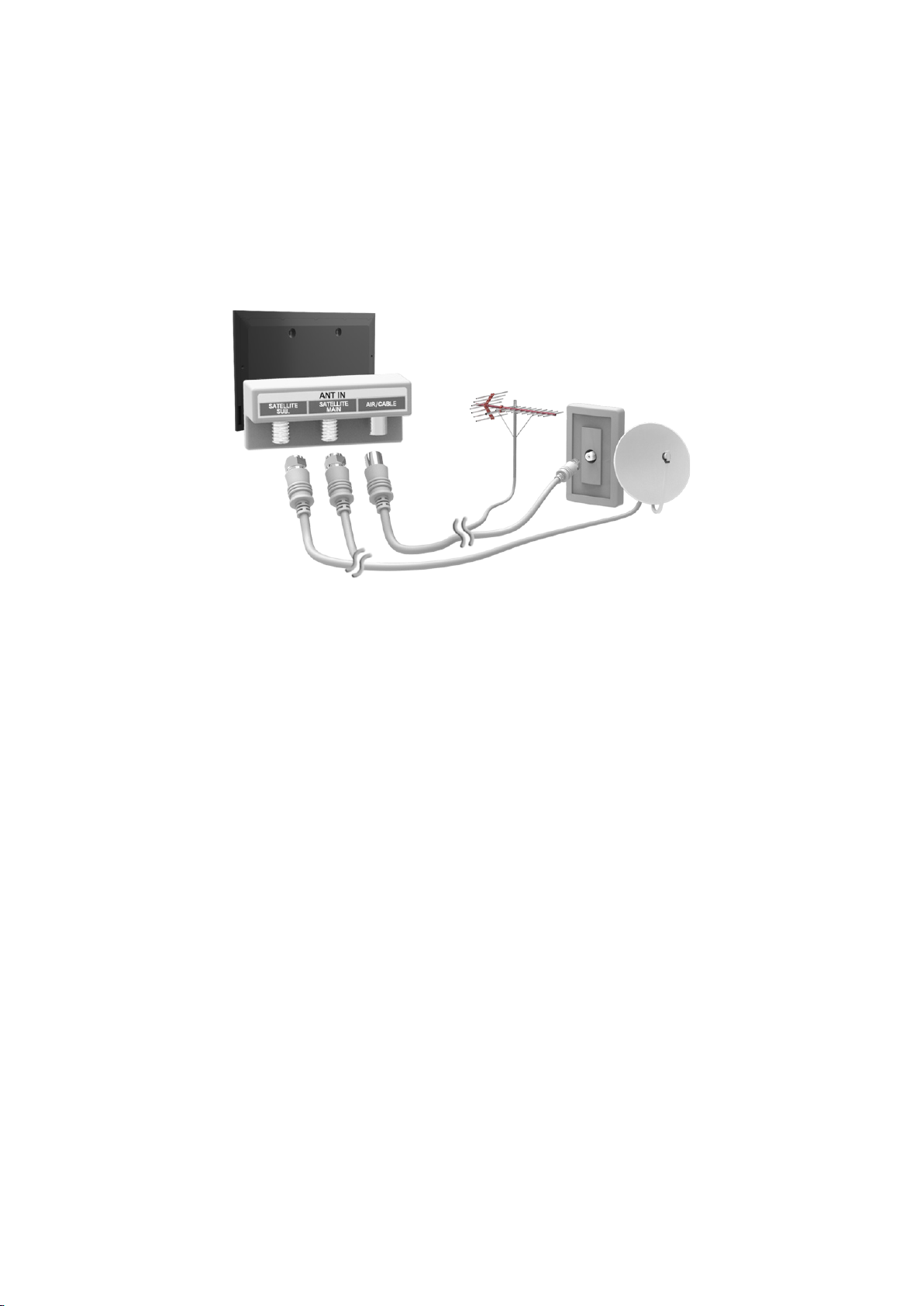
Подсоединение антенны
Ознакомьтесь со схемой и подсоедините антенный кабель ко входному разъему антенны. Убедитесь, что
кабель не изогнут. Количество разъемов, их обозначение и расположение могут отличаться в зависимости
от модели.
Подсоедините антенный кабель, соответствующий среде просмотра (с беспроводной или кабельной
трансляцией). Однако при использовании приемников кабельного или спутникового телевидения
подключение антенны не является необходимым.
Более подробную информацию можно найти в разделе «Требования к подсоединению антенны».
Подключения видеоустройства
Данный телевизор оснащен большим количеством разъемов для входных видеосигналов от
видеоустройств, например от проигрывателей Blu-ray, проигрывателей DVD, видеокамер или игровых
консолей. Ниже приведен список разъемов с учетом передачи качества изображения от наилучшего к
наихудшему.
●
HDMI
●
Компонентный
●
AV
Для наилучшего качества изображения подсоедините видеоустройство к телевизору через разъем
HDMI. Если устройство не оснащено разъемом HDMI, подсоедините его через компонентный разъем для
обеспечения следующего наилучшего в списке качества изображения.
Количество разъемов, их обозначение и расположение могут отличаться в зависимости от модели.
При подсоединении внешнего устройства см. руководство по эксплуатации к устройству. Количество
разъемов внешнего устройства, их обозначения и расположение могут отличаться в зависимости от модели.
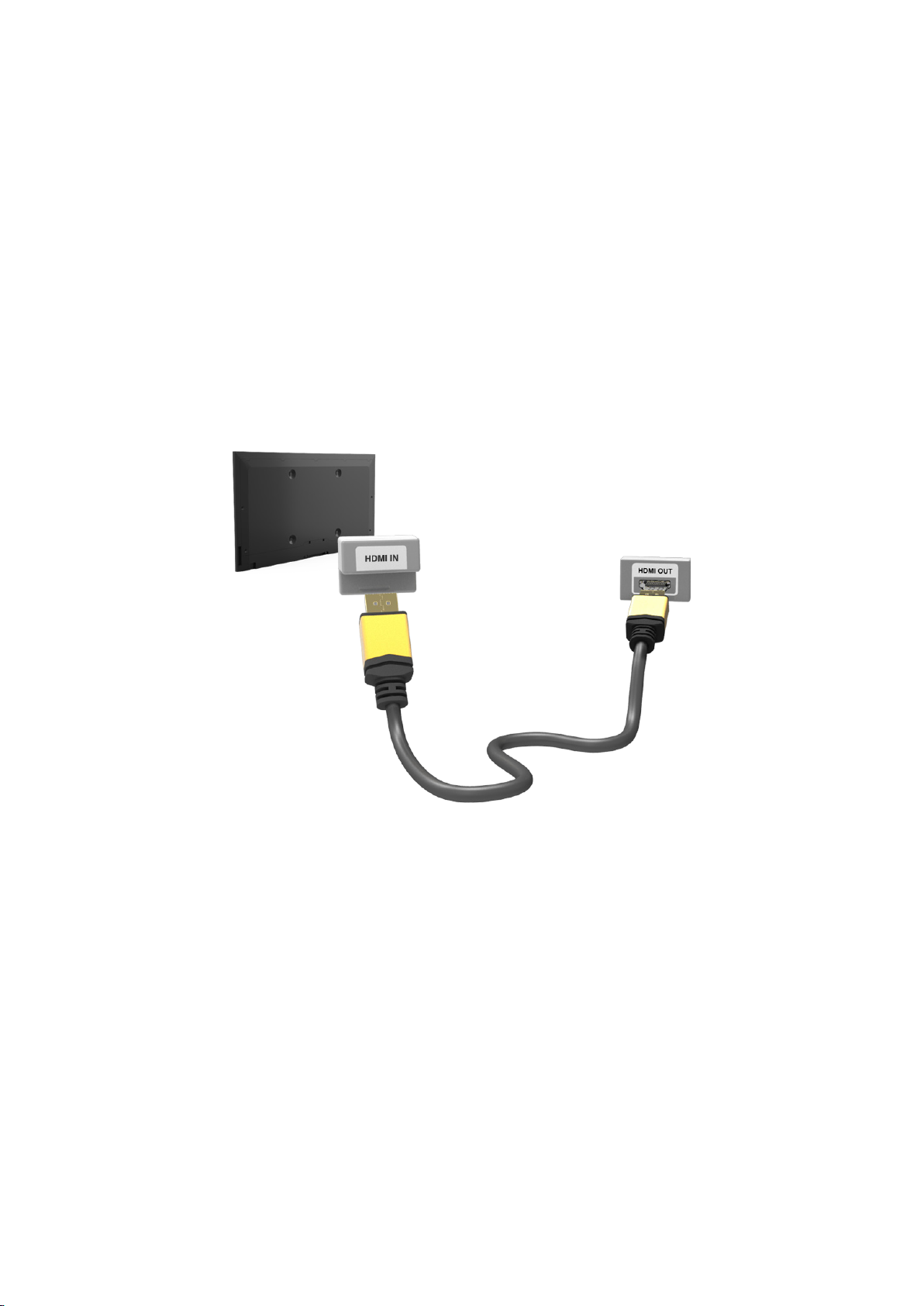
Подключение по HDMI
Ознакомьтесь со схемой и подсоедините кабель HDMI к выходному разъему HDMI видеоустройства и
входному разъему HDMI телевизора. Рекомендуются следующие типы кабелей HDMI:
●
Высокоскоростной кабель HDMI
●
Высокоскоростной кабель HDMI с Ethernet
Следует использовать кабель HDMI толщиной не более 14 мм. Использование несертифицированного
кабеля HDMI может стать причиной отсутствия изображения или ошибки соединения.
«
Некоторые кабели HDMI и устройства могут быть несовместимы с телевизором ввиду различных характеристик
HDMI.
«
Данный телевизор не поддерживает функцию HDMI Ethernet Channel. Ethernet представляет собой локальную
компьютерную сеть (LAN) с коаксиальными кабелями, поддерживающую протоколы связи IEEE.
«
Количество разъемов, их обозначение и расположение могут отличаться в зависимости от модели.
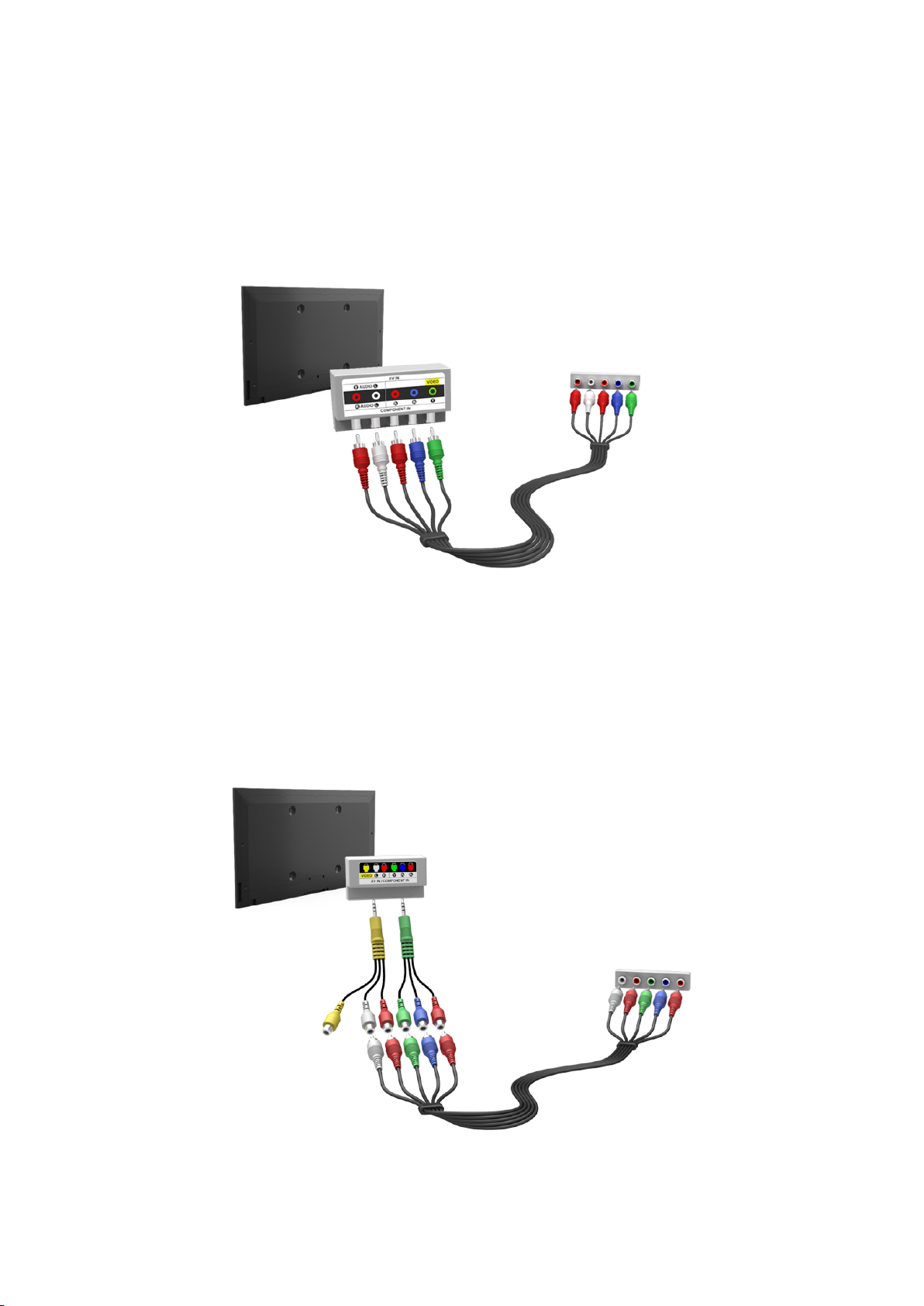
Подключение через компонентный разъем
Для светодиодных телевизоров моделей 7000/7500
Ознакомьтесь со схемой и подключите входные компонентные видео- и аудиоразъемы телевизора к
выходным компонентным видео- и аудиоразъемам внешних устройств при помощи компонентного кабеля,
совмещая разъемы по цвету, как показано на рисунке.
Для моделей светодиодных серии 8000, 8500 и плазменных
телевизоров серии 8500
Ознакомьтесь со схемой и подключите компонентный кабель к двум удлинительным кабелям (разъем 3,5
мм — RCA («тюльпан»)) из комплекта, совмещая разъемы по цвету. Подключите эти два штекера ко входным
компонентным видео- и аудиоразъемам телевизора, а пять разъемов на другом конце подключите к
выходным компонентным видео- и аудиоразъемам внешних устройств, как показано на рисунке.
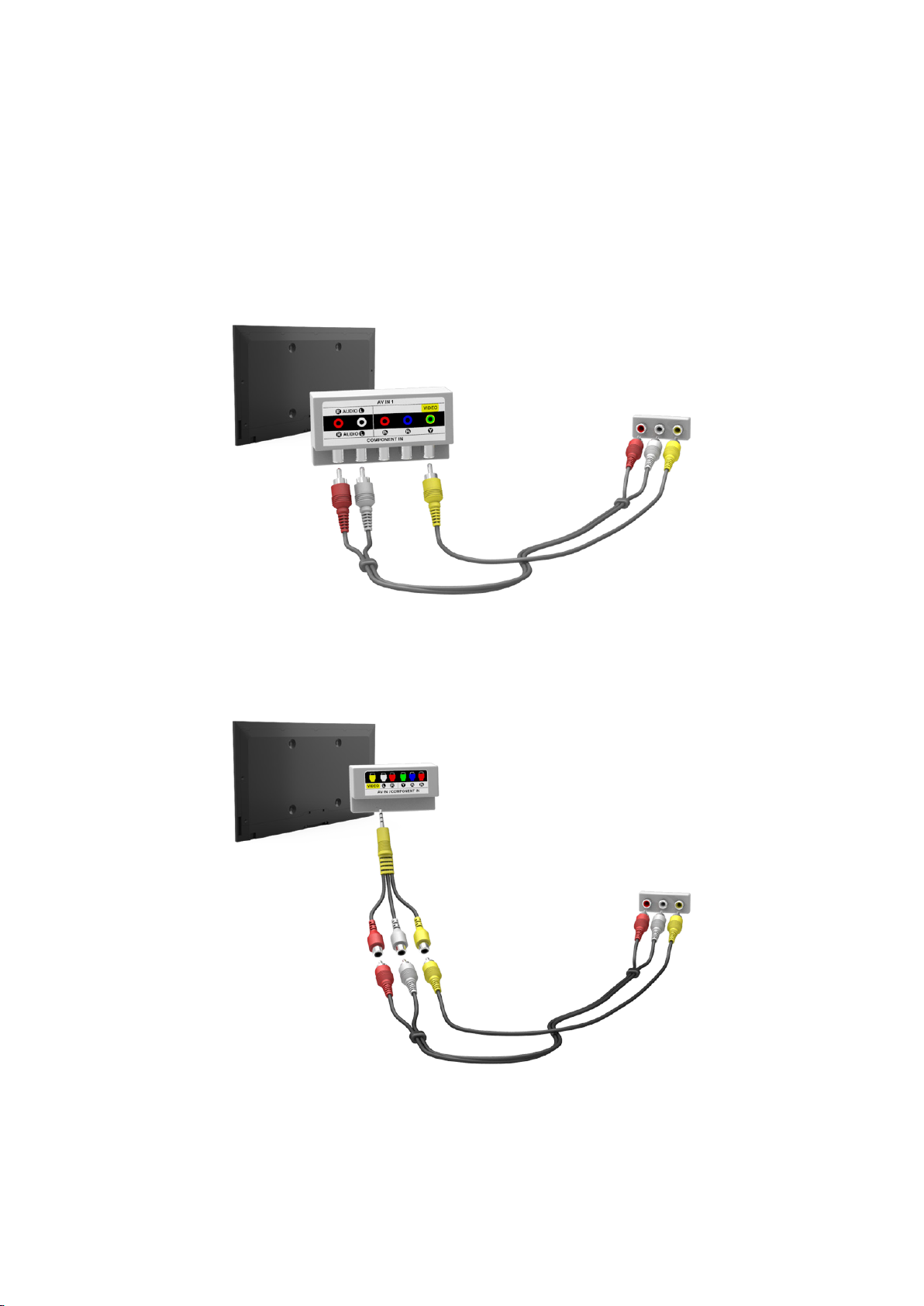
Подключение через AV
Ознакомьтесь со схемой и подсоедините кабель AV ко внешним входным разъемам телевизора и выходным
разъемам AV устройства.
Если необходимо подключить внешний источник сигнала, подключите видеокабель к Y-образному
соединителю. Некоторые модели оснащены видеоразъемом. В этом случае подсоедините кабель к
видеоразъему.
Для светодиодных телевизоров моделей 7000/7500
Для моделей светодиодных серии 8000, 8500 и плазменных телевизоров серии 8500
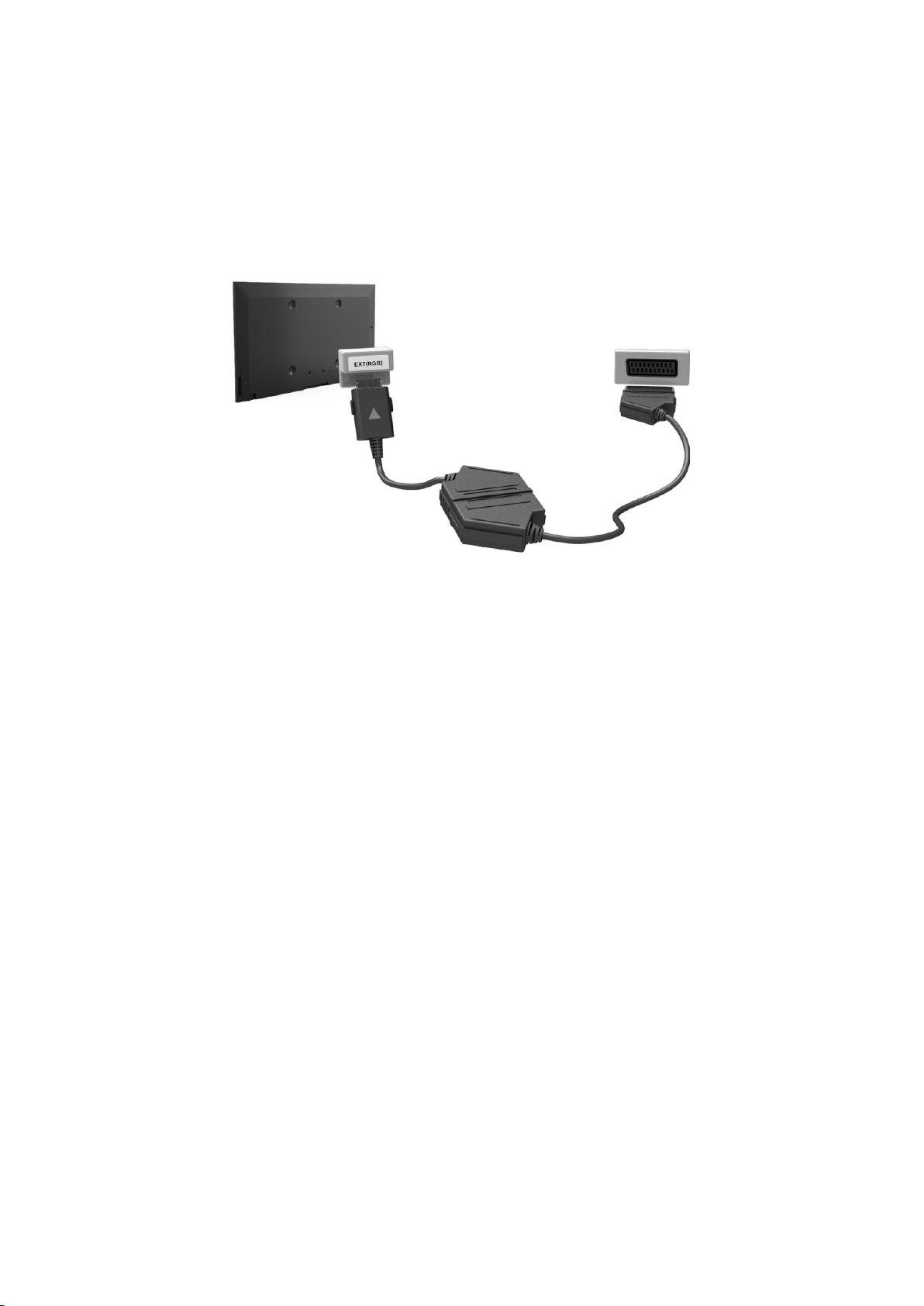
Подключение по SCART
Ознакомьтесь со схемой и подсоедините кабель SCART ко входному разъему SCART на телевизоре и к
выходному разъему SCART на устройстве. Дополнительное аудиосоединение не требуется, так как SCART
передает также и аудиосигнал.
«
По SCART передается видеосигнал только стандартной четкости.
«
Расположение соединителей может различаться в зависимости от модели.
Подключение аудиоустройств
Данный телевизор оснащен большим количеством разъемов для входных аудиосигналов от таких
устройств, как, например, усилители, проигрыватели Blu-ray и проигрыватели DVD. Для более высокого
качества аудио можно использовать AV-ресивер.
●
Цифровое аудио (Оптический выход)
●
ARC (Audio Return Channel)
Количество разъемов, их обозначение и расположение могут отличаться в зависимости от модели.
При подсоединении внешнего устройства см. руководство по эксплуатации к устройству. Количество
разъемов внешнего устройства, их обозначения и расположение могут отличаться в зависимости от модели.
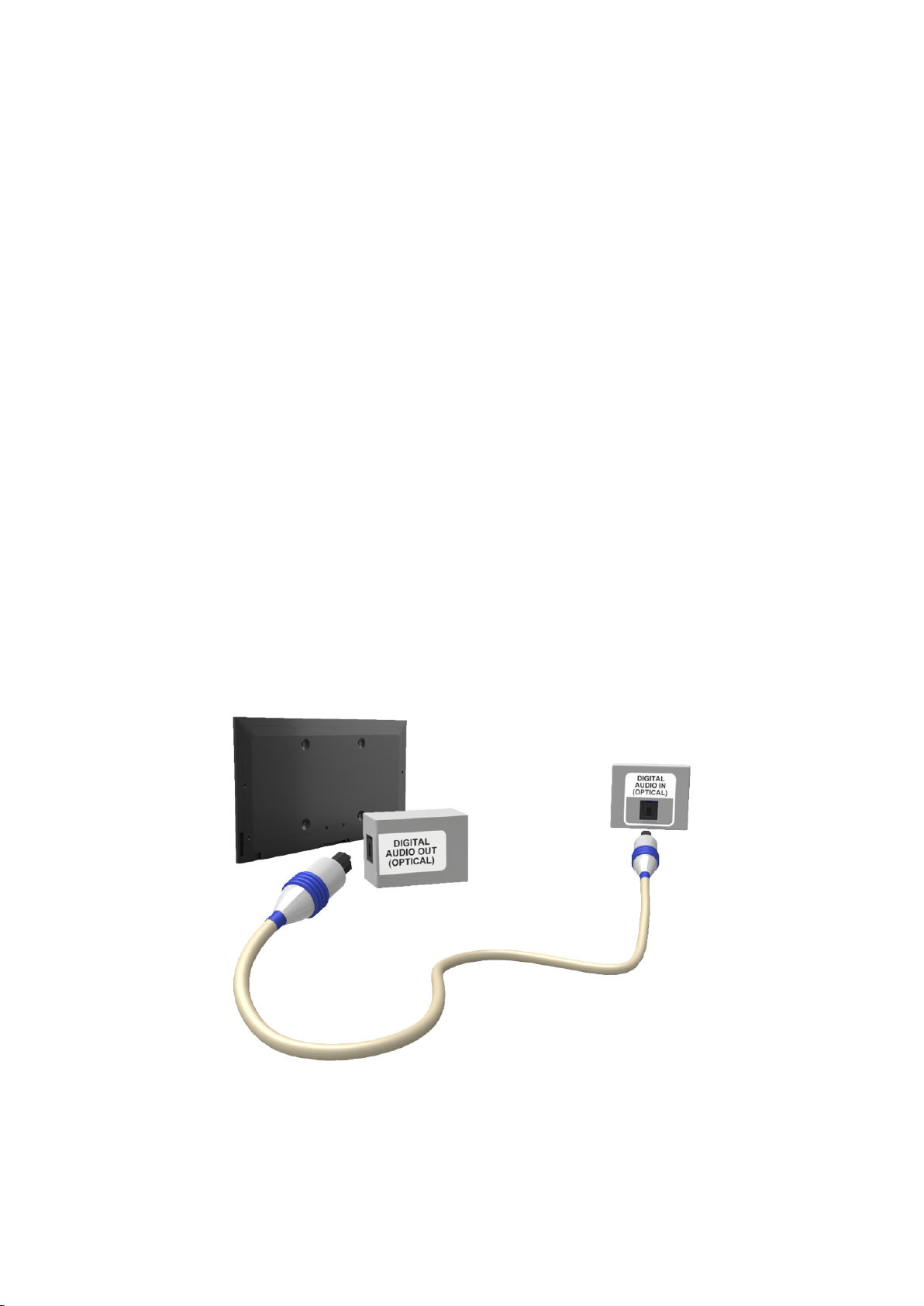
Подключение цифрового аудио (Оптический выход)
Ознакомьтесь со схемой и подсоедините оптический кабель к выходному разъему цифрового аудио на
телевизоре и ко входному разъему цифрового аудио на устройстве.
При подсоединении устройства с помощью оптического кабеля динамики телевизора не отключаются
автоматически. Для отключения динамиков телевизора войдите в меню Выбрать громкогов. (Звук >
Настройка громкоговор. > Выбрать громкогов.) и установите Внеш. Ресивер..
Настройте громкость аудиоустройства с помощью пульта ДУ.
Необычный звук из аудиоустройства во время его использования может указывать на проблему в
аудиоустройстве. В этом случае следует обратиться за поддержкой к производителю аудиоустройства.
5.1-канальный звук для цифровых каналов доступен только для телевещания, поддерживающего
5.1-канальный звук.
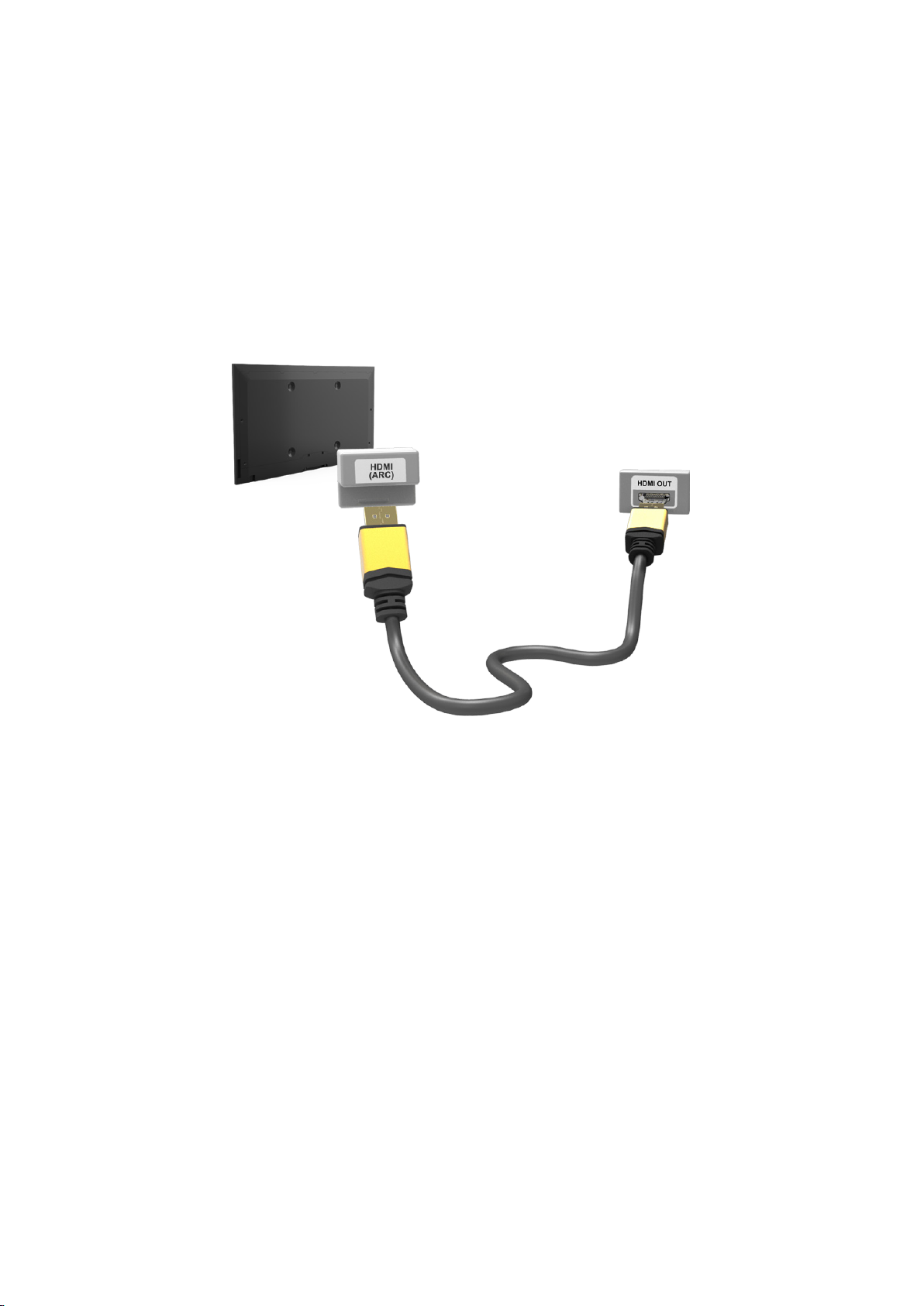
ARC (Audio Return Channel)
Данный телевизор поддерживает работу функций 3D и ARC (Audio Return Channel) через кабель HDMI. ARC
обеспечивает вывод цифрового звука через кабель HDMI. Тем не менее, функция ARC доступна только
при подсоединении через разъем HDMI (ARC) и только когда телевизор подсоединен к AV-ресиверу с
поддержкой ARC. Подключите кабель HDMI к разъему HDMI (ARC) телевизора и выходному разъему HDMI
устройства.
«
Определенные функции, такие как Smart Hub, могут быть недоступны, если для Автом. просмотр 3D установлено
значение Вкл., в то время как Источник подключен через HDMI. В этом случае установите для параметра Автом.
просмотр 3D или Режим 3D значение Выкл..
«
Количество разъемов, их обозначение и расположение могут отличаться в зависимости от модели.
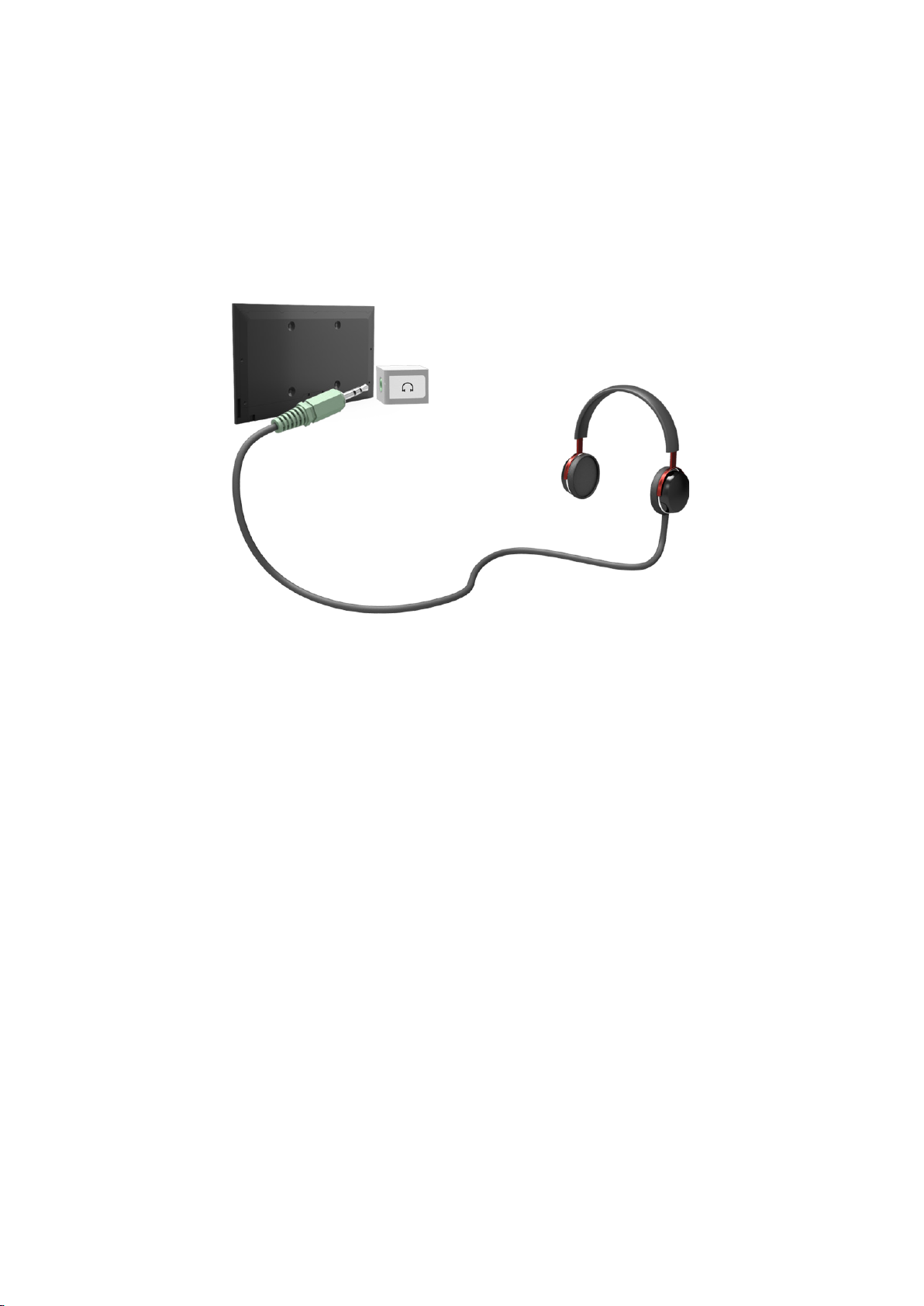
Подключение наушников
Ознакомьтесь со схемой и подсоедините наушники к выходному разъему для наушников. Используйте
наушники только с 3-контактным штекером типа TRS. Громкость звука наушников и телевизора
настраиваются независимо друг от друга. Пока наушники подсоединены, динамики телевизора отключены
и некоторые параметры Звук неактивны.
«
Расположение и названия соединителей могут различаться в зависимости от модели.
«
Разъемы могут не поддерживаться в зависимости от модели.
Подсоединение компьютера
Данный телевизор SMART TV оснащен следующими разъемами для подсоединения компьютера:
●
HDMI
●
HDMI-DVI
Для получения наивысшего качества изображения подсоединяйте компьютер через разъем HDMI/DVI. Не
все компьютеры оснащены разъемом HDMI. В этом случае для подсоединения компьютера к телевизору
следует использовать кабель HDMI-DVI. Информация о поддерживаемых телевизором настройках
разрешения указана в разделе «Разрешение экрана».
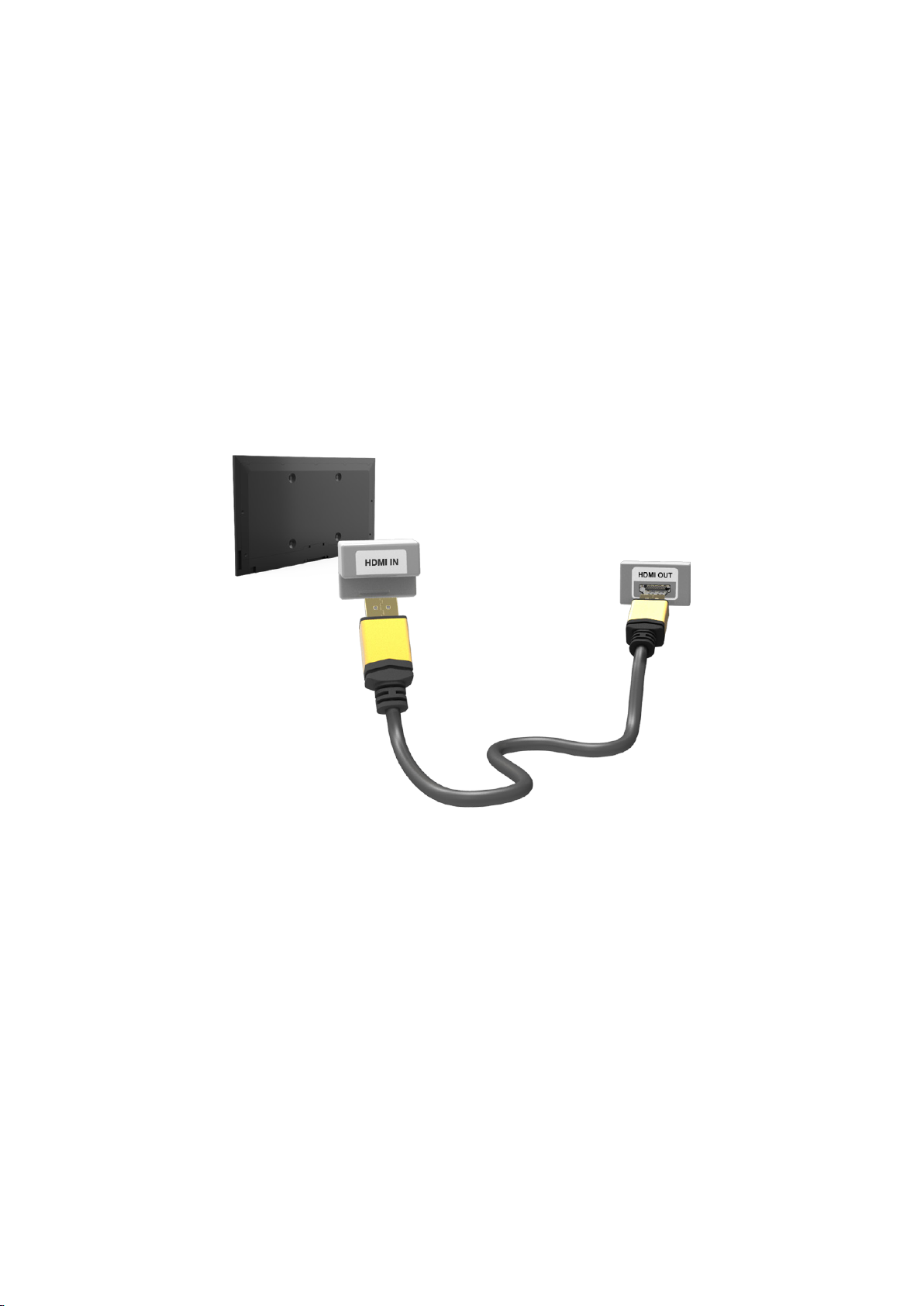
Подключение по HDMI
Ознакомьтесь со схемой и подсоедините кабель HDMI ко входному разъему HDMI телевизора и выходному
разъему HDMI компьютера.
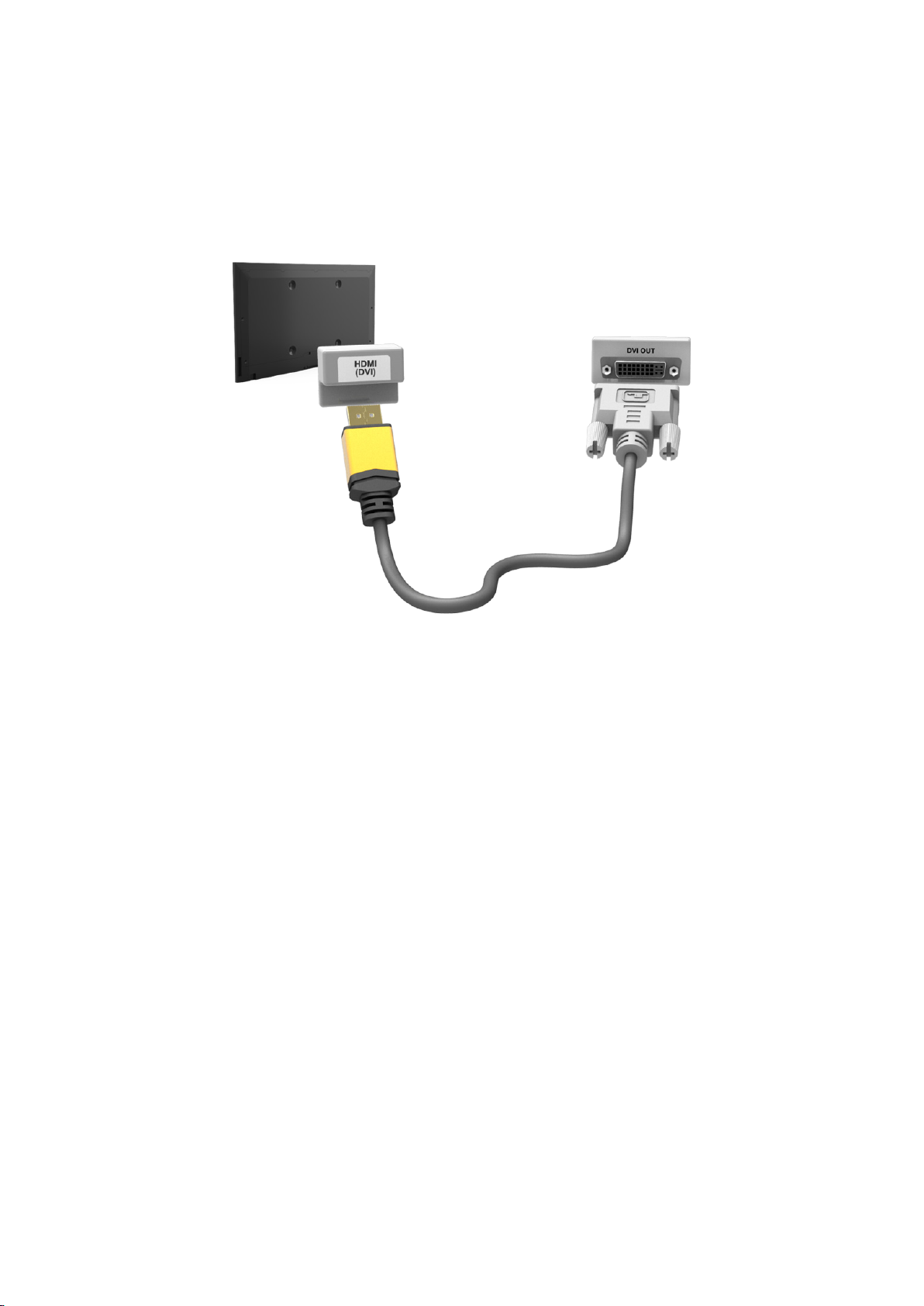
Подключение HDMI-DVI
Ознакомьтесь со схемой и подсоедините кабель HDMI-DVI к разъему HDMI (DVI) телевизора и разъему DVI
компьютера. Подключение HDMI-DVI доступно только через разъем HDMI (DVI).
Звук по DVI не передается. Для прослушивания звука с компьютера подсоедините внешний динамик к
выходному аудиоразъему компьютера.
«
Расположение и названия соединителей могут различаться в зависимости от модели.
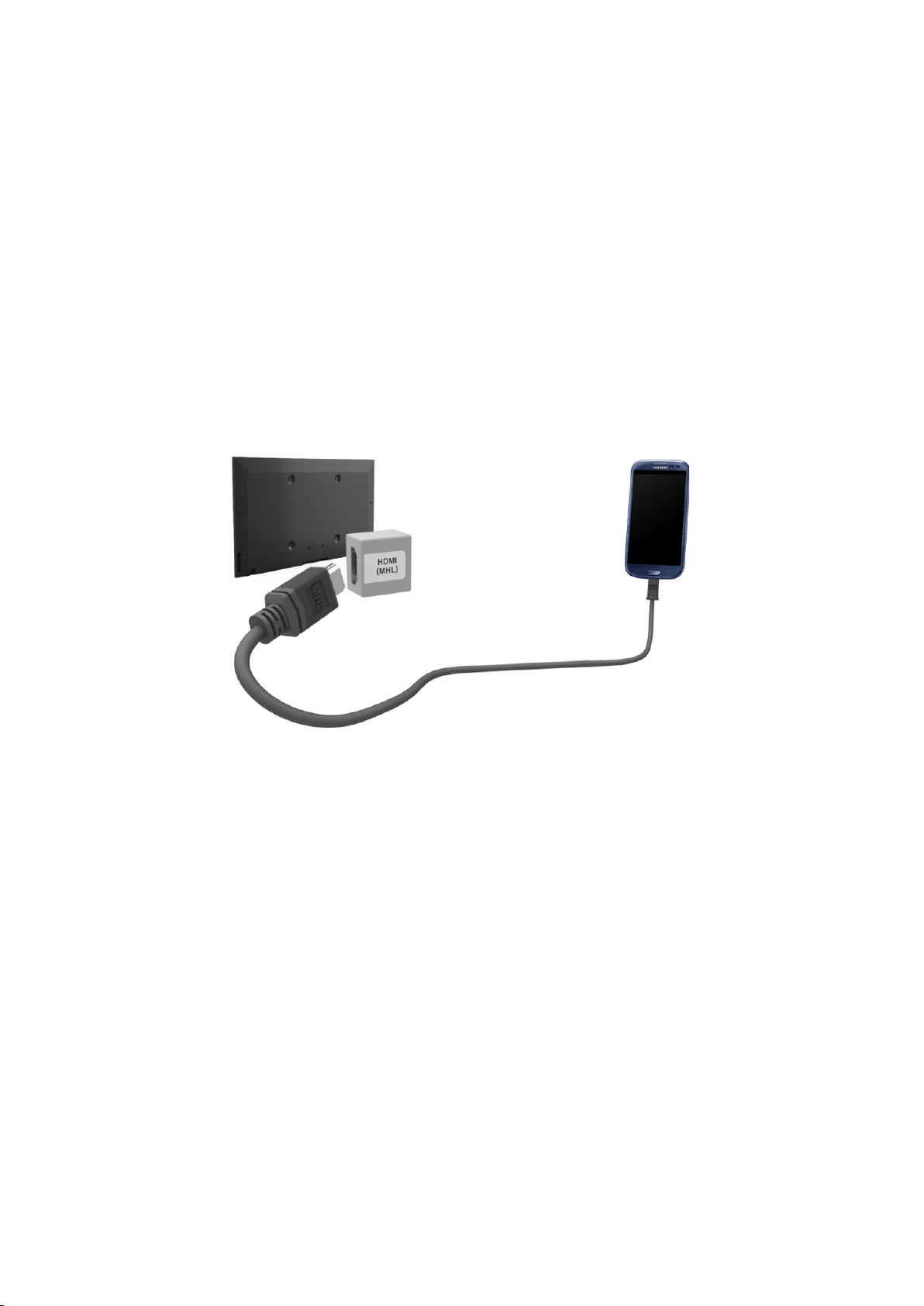
Подсоединение смартфона
Данный телевизор SMART TV поддерживает работу функции MHL (Mobile High-Definition Link) через
кабель MHL. Функция MHL позволяет просматривать видео, изображения и воспроизводить аудиофайлы
с мобильных устройств непосредственно на телевизоре. Однако данная функция доступна только при
наличии разъема HDMI (MHL) на телевизоре и при условии ее использования в сочетании с мобильным
устройством, поддерживающим MHL. Подсоедините кабель MHL-HDMI к разъему HDMI (MHL) телевизора и
USB-разъему мобильного устройства.
«
При подсоединении кабеля MHL-HDMI для параметра Размер картинки автоматически устанавливается значение
По разм. экрана. При использовании адаптера HDMI подобная автоматическая замена значений параметров не
производится. В этом случае следует настроить параметр в меню вручную.
«
При использовании адаптера HDMI телевизор распознает сигнал как сигнал HDMI и может передавать ответный
сигнал иначе, чем при применении кабеля MHL-HDMI.
«
Чтобы использовать функцию MHL убедитесь, что мобильное устройство поддерживает MHL, а также
приобретите кабель MHL для подключения устройства к телевизору.

Переключение между источниками видеосигнала
Нажмите кнопку SOURCE для переключения между устройствами, подсоединенными к телевизору.
Например, для переключения на игровую приставку, подсоединенную ко второму разъему HDMI, нажмите
кнопку SOURCE. Из списка Источник выберите HDMI 2. Обозначения разъемов могут различаться в
зависимости от продукта.
Нажмите Сервис в правом верхнем углу экрана Источник для получения доступа к следующим функциям:
●
Обновить
Выберите данный параметр, если подсоединенное устройство не появляется в списке. Если устройство
не отображается в списке после того, как Вы выбрали Обновить, проверьте состояние подключения
телевизора к устройству.
●
Редактир. назв.
Название устройств, подключенных к телевизору, можно изменять для упрощения идентификации
внешних источников.
Для компьютера, подключенного к порту HDMI (DVI) телевизора посредством кабеля HDMI, можно,
например, изменить Редактир. назв. на ПК.
Для компьютера, подключенного к порту HDMI (DVI) телевизора посредством кабеля HDMI-DVI,
можно, например, изменить Редактир. назв. на DVI PC.
Для устройства AV, подключенного к порту HDMI (DVI) телевизора посредством кабеля HDMI-DVI,
можно, например, изменить Редактир. назв. на Устройства DVI.
●
Сведения
Просмотр подробной информации о подключенных устройствах.
●
Удаление USB
Удалите устройство USB из списка для безопасного отключения. Эта функция доступна только в
случае, если выбрано устройство USB.
Для добавления нового внешнего устройства и управления им с помощью пульта Smart Touch Control
нажмите кнопку SOURCE и выберите Настр. унив. пульта ДУ справа вверху экрана. При помощи
универсального пульта дистанционного управления пользователи могут управлять внешними
устройствами, подключенными к телевизору, например видеоприставкой, проигрывателем дисков Blu-ray
или AV-ресивером.

Программирование
Поиск и создание указателя доступных каналов.
Вы также можете удалять каналы из указателя и вносить каналы в список избранного для более
комфортного просмотра телевизора. Если телевизор подключен к приемнику кабельного или спутникового
телевидения, программирование не требуется.
Автонастройка
Экранное меню > Трансляция > Автонастройка
Попроб.
Трансляция
Автонастройка
Антенна Антенна
Список каналов
Телегид
Диспетчер расписания
Изменение канала
Изм. избранное
«
Представленное изображение может отличаться в зависимости от модели устройства.
«
Возможность трансляции некоторых каналов при помощи данного телевизора может быть ограничена. И зависит
от мощности сигнала вещания или спецификаций.
Автоматический поиск и составление указателя всех каналов, принимаемых через входной разъем антенны
телевизора.
Чтобы начать, перейдите к Трансляция и выберите Автонастройка.
1.
Выберите Пуск, когда появится сообщение с запросом. Будет запущена функция Автонастройка.
2.
Выполнение процесса может занять до 30 минут. При запуске функции Автонастройка имеющийся
указатель каналов будет перезаписан.
●
Автонастройка
Автоматический поиск каналов и сохранение их в памяти телевизора.
●
Кабельные параметры поиска (если для параметра установлено значение Кабель)
Попроб.
(зависит от страны)
Задание дополнительных параметров поиска, например частоты или скорости передачи символов,
для поиска в кабельной сети.
Попроб.
Тип подключения антенны
Экранное меню > Трансляция > Тип подключения антенны
Выберите тип соединения антенны — Двойная или Одиночная.
«
Эта функция доступна, если для параметра Антенна установлено значение Спутник.
Попроб.

Настройки канала
Экранное меню > Трансляция > Настройки канала
Попроб.
Трансляция
Настройки канала
Субтитры Выкл.
Параметры звука
Блокировка программ Разр. все
Язык телетекста —-
Общий интерфейc
Блокировка канала Вкл.
«
Представленное изображение может отличаться в зависимости от модели устройства.
Страна (область)
Экранное меню > Трансляция > Настройки канала > Страна (область)
Попроб.
Выберите страну, в которой вы проживаете, чтобы телевизор смог правильно выполнить автоматическую
настройку каналов вещания.
«
Появится окно ввода PIN-кода. Введите 4-значный PIN-код.
●
Цифровой канал
Выбор страны для приема цифровых каналов.
●
Аналоговый канал
Выбор страны для приема аналоговых каналов.
Настройка вручную
Экранное меню > Трансляция > Настройки канала > Настройка вручную
Поиск каналов вручную и сохранение их в память телевизора.
«
Если канал заблокирован с помощью функции Блокировка канала, отобразится окно ввода PIN-кода.
«
В некоторых странах эта функция может не поддерживаться.
Попроб.

Если для источника сигнала Антенна выбрано значение Антенна или Кабель
●
Настройка цифровых каналов
Поиск цифрового канала.
Выберите Создать.
1.
«
При выборе Антенна → Антенна: Канал, Частота, Полоса пропуск.
«
При выборе Антенна → Кабель: Частота, Модуляция, Скорость передачи
Выберите Поиск. После завершения поиска канал будет обновлен в списке каналов.
2.
●
Настройка аналоговых каналов
Поиск аналогового канала.
Выберите Создать.
1.
Установите Программа, Система цвета, Система звука, Канал и Поиск.
2.
Выберите Сохранить. После завершения поиска канал будет обновлен в списке каналов.
3.
Режим каналов
●
P (режим программы)
После настройки всем станциям телевещания в регионе присваиваются номера от P0 до P99. В этом
режиме можно выбрать канал, введя присвоенный ему номер.
●
C(режим канала с антенны) / S (режим кабельного канала)
В этих двух режимах можно выбрать канал с антенны или кабельный канал, указав присвоенный ему
номер.
Передача списка кан.
Экранное меню > Трансляция > Настройки канала > Передача списка кан.
Импорт или экспорт списка каналов.
«
Для использования этой функции необходимо подключить устройство хранения USB.
«
Появится окно ввода PIN-кода. Введите PIN-код с помощью пульта дистанционного управления.
●
Импорт с USB: импорт списка каналов с USB.
●
Экспорт на USB: экспорт списка каналов на USB. Эта функция доступна, если выполнено подключение
к порту USB.
Попроб.
Попроб.
Попроб.
Удаление профиля оператора CAM
Экранное меню > Трансляция > Настройки канала > Удаление профиля оператора CAM
Выберите оператора CAM для удаления.
Попроб.

Спутник. система
Экранное меню > Трансляция > Настройки канала > Спутник. система
Попроб.
Значения настроек спутниковой антенны необходимо установить для каждого выбранного спутника перед
началом поиска каналов.
Параметр Спутник. система доступен, если для параметра Антенна выбрано значение Спутник.
«
Появится окно ввода PIN-кода. Введите 4-значный PIN-код.
●
Выбор спутника: выбор спутников для данного телевизора.
●
Питание LNB: включение или отключение питания LNB.
●
Настройки LNB: настройка оборудования, устанавливаемого вне помещения.
Попроб.
Попроб.
Попроб.
Спутник: выбор спутника для приема цифрового вещания.
Транспондер: выбор ретранслятора из списка или добавление нового ретранслятора.
Режим DiSEqC: выбор режима DiSEqC для выбранной LNB.
Нижний ген. LNB: настройка генератора LNB на нижнюю частоту.
Верхн. ген. LNB: настройка генератора LNB на верхнюю частоту.
Тон — 22 КГц: выбор звука 22 кГц в зависимости от типа LNB. Для универсальной LNB должно быть
выбрано значение Авто.
●
Настр. SatCR/Unicable: настройка установки с одним кабелем.
«
SatCR – сокращение от «satellite channel router», т. е. маршрутизатор спутниковых каналов.
«
Данная функция может не поддерживаться в зависимости от страны.
Попроб.
SatCR/Unicable: включение или отключение поддержки установки с одним кабелем.
Номер слота (тюнер 1), Номер слота (тюнер 2): выбор номера пользовательского разъема SatCR для
данного приемника.
Частота слота (тюнер 1), Частота слота (тюнер 2): ввод соответствующей частоты для получения
сигнала с SatCR.
Опред. частоты слота: автоматическое определение частоты сигнала для выбранного номера гнезда.
Проверка ч-ты слота: проверка соответствия введенной частоты для выбранного гнезда.

●
Настройки позиционирования: настройка устройства поворота антенны.
Попроб.
Позиционирование: включение или отключение управления устройством поворота антенны.
Тип с-мы позиц.: установка типа позиционирующего устройства: DiSEqC 1.2 или USALS (Universal
Satellite Automatic Location System – универсальная система автоматического определения положения
спутника).
–
Долгота: установка долготы местоположения.
–
Широта: установка широты местоположения.
–
Настройка долготы спутника: установка долготы спутников, определенных пользователем.
Режим пользователя: установка положения спутниковой антенны в соответствии с каждым спутником.
Если сохранить текущее положение спутниковой антенны для определенного спутника, то, когда
потребуется принять сигнал с этого спутника, антенну можно переместить в предварительно
сохраненное положение.
–
Спутник: выбор спутника, для которого требуется установить положение.
–
Транспондер: выбор из списка транспондера для приема сигнала.
–
Режим перемещения: выбор режима перемещения: дискретное или непрерывное перемещение.
–
Размер шага: настройка размера шага для вращения антенны в градусах. Параметр «Размер шага»
доступен только в том случае, если для параметра «Режим перемещения» установлено значение
«Шаг».
–
Переход в сохраненную позицию: поворот антенны в сохраненное положение спутника.
–
Положение антенны: настройка и сохранение положения антенны для выбранного спутника.
–
Сохранить текущее положение: сохранение текущего положения для выбранного ограничения
позиционирования.
Режим установки: установка ограничений по диапазону движения спутниковой антенны или сброс
положения. Обычно эта функция используется в руководстве по установке.
–
Предельное положение: выбор направления ограничения устройства позиционирования.
–
Положение антенны: настройка и сохранение положения антенны для выбранного спутника.
–
Сохранить текущее положение: сохранение текущего положения для выбранного ограничения
позиционирования.
–
Сброс положения: перемещение антенны в исходное положение.
–
Сброс ограничения позицион.: антенну можно поворачивать на 360 градусов.
●
Сбросить все настройки: для настроек спутника будут установлены исходные значения.
Попроб.

Поиск спутниковых каналов
Экранное меню > Трансляция > Настройки канала > Настройка вручную
Нажмите Сканир. после настройки следующих элементов.
●
Транспондер
Выбор ретранслятора.
●
Режим сканиров.
Выбор всех или только бесплатных каналов для сохранения.
●
Поиск сети
Включить / Отключить поиск сети.
●
Качество сигнала
Отображение текущего состояния сигнала вещания.
●
Имя сети
Отображение названия обнаруженной сети.
«
Информация о спутнике и его транспондере может изменяться в зависимости от состояния трансляции.
«
После завершения настройки перейдите к пункту Поиск. Будет запущено сканирование каналов.
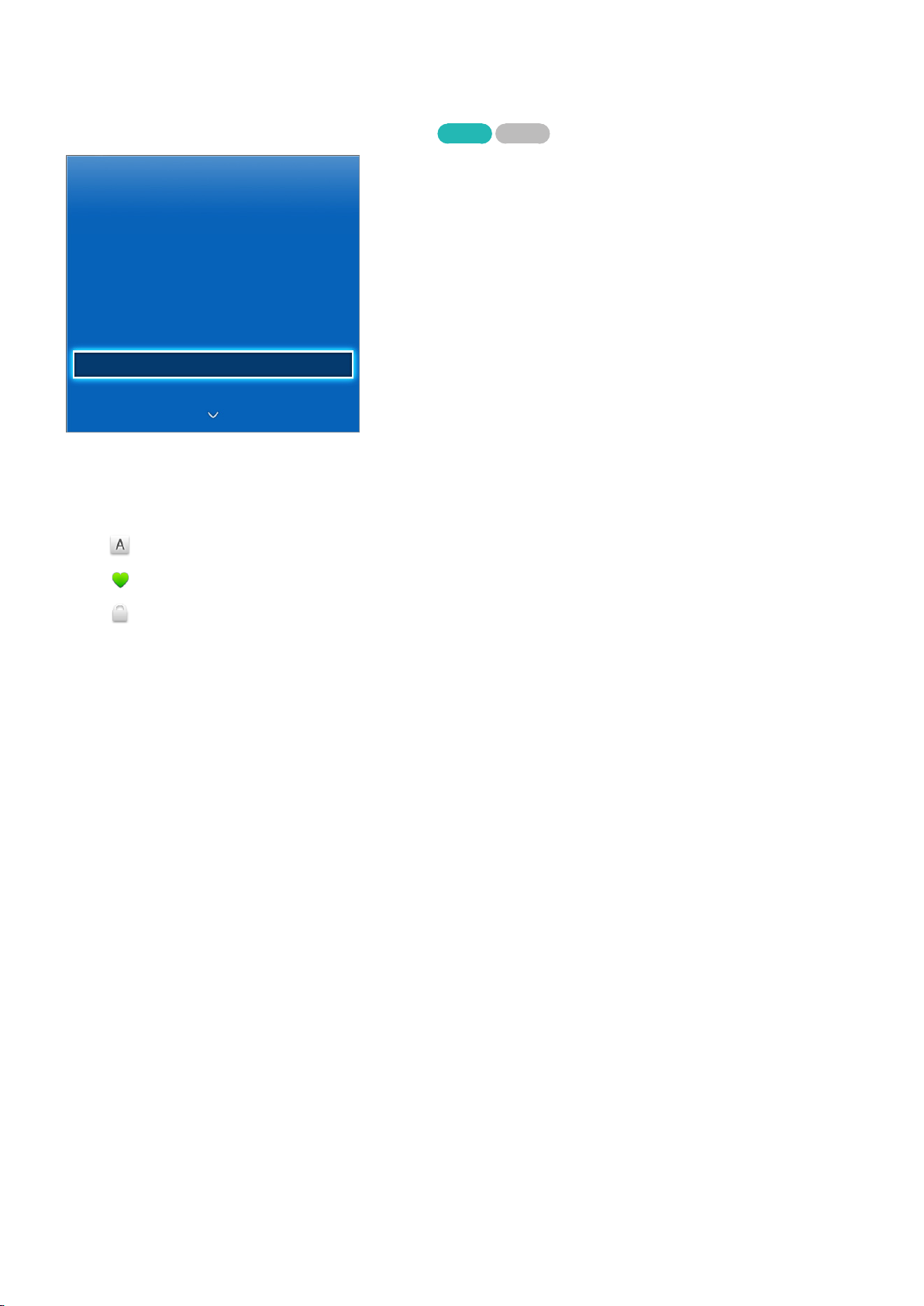
Управление каналами
Экранное меню > Трансляция > Изменение канала
Попроб. Попроб.
Трансляция
Автонастройка
Антенна Антенна
Список каналов
Телегид
Диспетчер расписания
Изменение канала
Изм. избранное
«
Представленное изображение может отличаться в зависимости от модели устройства.
Удаление каналов из указателя и переименование аналоговых каналов. Значки на экране Изменение канала
обозначают следующее:
●
●
: аналоговый канал
: избранный канал
●
: заблокированный канал

В экране Изменение канала нажмите на панели виртуального пульта ДУ или обычном пульте ДУ кнопку
TOOLS для доступа к следующим параметрам:
●
Сортировка
(Только для цифровых каналов)
Изменение списка по Название или Номер.
●
Антенна
Выберите Антенна, Кабель или Спутник.
●
Категория
Указатель каналов телевизора разделен на различные категории, такие как Все, ТВ, Радио, Данные/
др., Аналоговые, Последние и Популярные. Выберите категорию.
●
Изм. избранное
Упорядочивание списков избранного для упрощения поиска избранных каналов и переключения
между ними.
●
Информация о канале
Просмотр информации о канале.
●
Сведения
Просмотр информации о трансляции.
Loading…
E-MANUAL
Благодарим за приобретение данного устройства
Samsung.
Для наилучшего обслуживания зарегистрируйте свое
устройство по адресу:
www.samsung.com/register
Модель______________ Серийный номер______________
1
Руководство e-Manual
Просмотр e-Manual
Установленное в телевизоре электронное руководство e-Manual содержит информацию об основных
функциях телевизора.
Данный телевизор имеет встроенное руководство пользователя. Чтобы воспользоваться им, сделайте
следующее:
●
Откройте меню
Поддержка
и выберите
e-Manual (устранение неполадок)
.
●
Нажмите кнопку
E-MANUAL
на обычном пульте ДУ.
●
Нажмите кнопку
MORE
на пульте Smart Touch Control для отображения кнопок управления на экране.
Проведите по сенсорной панели, чтобы отобразился пункт
e-Manual
, и выберите его.
«
Слова, выделенные в руководстве синим цветом, относятся к параметрам экранного меню, а слова, выделенные
голубым,– к кнопкам дистанционного управления.
«
Пригодная для распечатывания версия данного руководства также доступна на веб-странице www.samsung.com/
support.
Прокрутка страницы
Прокрутка страницы выполняется одним из следующих способов:
●
Нажатием кнопки
или
на полосе прокрутки, расположенной вдоль правого края экрана.
●
Проведите пальцем скользящими или отрывистыми движениями вдоль левого или правого края
сенсорной панели.
●
Переместите выделение на кнопку
или
на правой стороне экрана, проведите по сенсорной
панели скользящими или отрывистыми движениями вверх или вниз.
Назначение значков в верхней части экрана
Для навигации по страницам используйте расположенные в верхнем левом углу экрана значки
Назад
,
Вперед
и
Открытая страница
. Данные значки становятся активными после пролистывания двух или более
страниц.
Возврат на домашнюю страницу
Для возврата на домашнюю страницу нажмите кнопку
a
на пульте или выберите значок
в верхней
правой части экрана.
Поиск по указателю
Чтобы отобразить указатель, нажмите кнопку
b
на пульте или выберите значок
в верхней правой части
экрана. Выберите нужный термин, при этом откроется соответствующая страница.
2
Поиск на страницах
Нажмите кнопку
{
или выберите
в верхней части экрана, чтобы перейти к экрану поиска. Введите
искомую фразу и выберите
Готово
. Выбрав из списка результатов поиска нужный пункт, вы перейдете на
соответствующую страницу.
Закрытие e-Manual
Чтобы закрыть e-Manual, нажмите и удерживайте кнопку
RETURN
или нажмите
в верхнем правом углу
экрана или кнопку
EXIT
.
Переход к пункту меню
Чтобы перейти непосредственно к описываемому в разделе руководства пункту меню, нажмите кнопку
Попроб.
. Также можно перейти от пункта меню непосредственно к соответствующему разделу пособия
e-Manual. Если нужно получить справку
e-Manual
по отдельной функции экранного меню, нажмите кнопку
E-MANUAL
на виртуальной панели управления или на обычном пульте ДУ для загрузки соответствующей
страницы
e-Manual
.
«
Данная функция может не поддерживаться в зависимости от меню.
Обновление e-Manual
Нажмите кнопку
для запуска
Smart Hub
и выберите
Приложения
, а затем выберите
Доп. прилож.
.
e-Manual можно обновить так же, как и любую программу.
На экране
Доп. прилож.
выберите
Обнов. прилож.
. Выберите e-Manual из списка. Начнется обновление
руководства e-Manual до последней версии. Однако при этом
Обнов. прилож.
отображается на экране
только при необходимости обновления приложений.
Нажмите на кнопку для помощи
Просмотр
Доступно к просмотру 202 страницы. Рекомендуем вам скачать файл инструкции, поскольку онлайн просмотр документа может сильно отличаться от оригинала.
-
E-MANUAL Благодарим за приобретение данного устройства Samsung. Для наилучшего обслуживания зарегистрируйте свое устройство по адресу: www.samsung.com/register Модель______________ Серийный номер______________
-
Содержание                                                                                               II
Руководство e-Manual                                15   Автонастройка
15   Тип подключения антенны
Просмотр e-Manual                                   Настройки канала
1   Прокрутка страницы                              16   Страна (область)
1   Назначение значков в верхней части экрана       16   Настройка вручную
1   Возврат на домашнюю страницу                    17   Если для источника сигнала Антенна выбрано значение
1   Поиск по указателю                                  Антенна или Кабель
2   Поиск на страницах                          17   Передача списка кан.
2   Закрытие e-Manual
2   Переход к пункту меню                           17   Удаление профиля оператора CAM
18   Спутник. система
2   Обновление e-Manual
20   Поиск спутниковых каналов
Управление каналами
Подключение                                         23   Удаление каналов
23   Изменение номера
Подсоединение антенны                               23   Блокировка канала
23   Разблокировка каналов
Подключения видеоустройства
23   Переименование аналоговых каналов
Подключение по HDMI
Общий интерфейc
Подключение через компонентный разъем
Параметры звука
5   Для светодиодных телевизоров моделей 7000/7500
5   Для моделей светодиодных серии 8000, 8500 и плазменных   Избранные каналы
телевизоров серии 8500                           26   Добавление каналов
Подключение через AV                                27   Удаление каналов
6   Для светодиодных телевизоров моделей 7000/7500  27   Перемещение каналов в списке избранных каналов.
6   Для моделей светодиодных серии 8000, 8500 и плазменных
телевизоров серии 8500                      27   Переименование списка избранных каналов
Подключение по SCART                                27   Копирование списка избранных каналов
Подключение аудиоустройств
Настройки сети
Подключение цифрового аудио (Оптический выход)
ARC (Audio Return Channel)
Настройка сети
Подключение наушников                               28   Проводная сеть
Подсоединение компьютера                            29   Беспроводная сеть
29   Меры предосторожности при использовании беспроводной
11   Подключение по HDMI                                    сети
29   Протоколы безопасности сети
12   Подключение HDMI-DVI
Настройка кабельной сети
Подсоединение смартфона
30   Автоматическая настройка проводной сети
31   Ручная настройка проводной сети
Начало работы                                       33   Сбой проводного подключения
33   Сетевой кабель не найден Попроб. Попроб.
Переключение между источниками видеосигнала
Программирование
-
II
Настройка беспроводной сети                         Использование виртуального пульта дистанционного     III
управления
34   Автоматическая настройка беспроводной сети
51   Выбор панели управления виртуального пульта ДУ
35   Ручная настройка беспроводной сети
51   Изменение положения панели виртуального пульта ДУ
36   Кнопка WPS
37   Сбой подключения к беспроводной сети           52   Использование цифровой панели
52   Использование панели управления воспроизведением
Проверка состояния сети                             52   Использование панели быстрого доступа
Подключение мобильного устройства                   52   Настройка виртуального пульта ДУ
39   Прям. подкл. Wi-Fi
Настр. унив. пульта ДУ
40   Настройки AllShare
53   Подключение инфракрасного переходника
40   Настройка удаленного доступа
54   Добавление внешнего устройства
40   Переименование телевизора
54   Использование универсального пульта ДУ
54   Управление зарегистрированным внешним устройством.
Управление телевизором                              Ввод текста с помощью экранной клавиатуры
55   Ввод текста с помощью клавиатуры QWERTY
Smart Touch Control                                     55   Дополнительные функции
41   Установка батарей (ААА Х 2)
41   Подключение к телевизору                       Функция SMART Interaction
42   Повторное соединение телевизора и пульта Smart Touch
Control
42   Сообщение о низком заряде батареи              Функция SMART Interaction
43   Описание кнопок пульта                         56   Меры предосторожности
45   Специальные функции                            56   Распознавание лиц
Сенсорная панель                                        56   Использование ТВ-камеры
57   Управл. движениями
46   Перетягивание                                      57   Распознавание голоса
46   Нажмите                                        Распознавание голоса
47   Перемещение пальца резким скользящим касанием панели  59   Условия эксплуатации
47   Нажатие на сенсорной панели и удерживание пальца в   59   Тест среды распознавания голоса
точке контакта
59   Обучение распознаванию голоса
48   Нажатие и перетягивание
59   Включение Распознавание голоса
48   Прокрутка вверх и вниз
60   Основные принципы использования Распознавание голоса
49   Прокручивание влево/вправо
61   Распознавание голосаНастройки
49   Изменение канала путем ввода номера
49   Инструкции для ввода номера                Управл. движениями
50   Настройка сенсорной панели                     62   Условия эксплуатации
50   Отображение баннеров Сост. и Оповещение        63   Проверка среды управления движениями
50   Рекомендации                                   63   Обучение управлению движениями
50   Журнал                                         64   Включение Управл. движениями
50   Удаление записей журнала                       64   Использование основных элементов управления жестами
50   Поиск                                          64   Параметры Управл. движениями
65   Экран Управл. движениями
65   Структура экрана во время просмотра телевизора
66   Структура экрана Smart Hub
- 1
- 2
- 3
- 4
- 202
-
Инструкции по эксплуатации
1
Samsung UE46F8000AT инструкция по эксплуатации
(202 страницы)
- Языки:Русский
-
Тип:
PDF -
Размер:
4.95 MB -
Описание:
Телевизор с плазменной панелью
Просмотр
На NoDevice можно скачать инструкцию по эксплуатации для Samsung UE46F8000AT. Руководство пользователя необходимо для ознакомления с правилами установки и эксплуатации Samsung UE46F8000AT. Инструкции по использованию помогут правильно настроить Samsung UE46F8000AT, исправить ошибки и выявить неполадки.