
Bookreader Item Preview
149
Views
DOWNLOAD OPTIONS
Temporarily Unavailable
DAISY
For users with print-disabilities
Temporarily Unavailable
EPUB
Uploaded by
chris85
on
SIMILAR ITEMS (based on metadata)
Samsung Xpress SL-M2020W
BASIC
User’s Guide
BASIC
User’s Guide
This guide provides information concerning installation, basic operation and
troubleshooting on windows.
ADVANCED
This guide provides information about the installation, advanced configuration, operation
and troubleshooting on various OS environments.
Some features may not be available depending on models or countries.
View the manual for the Samsung Xpress SL-M2020W here, for free. This manual comes under the category printers and has been rated by 4 people with an average of a 9.1.
This manual is available in the following languages: English. Do you have a question about the Samsung Xpress SL-M2020W or do you need help?
Ask your question here
Product Images (2)


Samsung Xpress SL-M2020W specifications
Below you will find the product specifications and the manual specifications of the Samsung Xpress SL-M2020W.
The Samsung Xpress SL-M2020W is a printer designed for home or small office use. It offers wireless printing capabilities, allowing users to print conveniently from their devices without the need for a direct connection. This printer is compact in size, making it suitable for limited workspaces.
The SL-M2020W uses laser printing technology, which ensures high-quality prints with sharp and clear text. It can produce black and white documents at a speed of up to 21 pages per minute, which is ideal for users who require fast printing. The printer has a maximum resolution of 1200 x 1200 dpi, resulting in detailed and professional-looking prints.
With a monthly duty cycle of up to 10,000 pages, the SL-M2020W is capable of handling moderate to heavy printing demands. It has a standard paper input capacity of 150 sheets, allowing users to print multiple documents without frequently refilling the tray.
In terms of connectivity, the SL-M2020W offers various options, including USB and wireless. This printer also supports mobile printing, allowing users to easily print from their smartphones or tablets.
The SL-M2020W is compatible with both Windows and Mac operating systems, ensuring that it can be easily integrated into different computer setups. Additionally, this printer comes with user-friendly software that simplifies the printing process and allows for efficient management of print jobs.
Overall, the Samsung Xpress SL-M2020W is a reliable and efficient printer that delivers high-quality prints at a fast speed. Its compact design and wireless capabilities make it a convenient choice for home or small office use.
General
| Brand | Samsung |
| Model | Xpress SL-M2020W |
| Product | printer |
| EAN | 0099451179359, 0191628387786, 0695975503160 |
| Language | English |
| Filetype | User manual (PDF) |
Frequently Asked Questions
Can’t find the answer to your question in the manual? You may find the answer to your question in the FAQs about the Samsung Xpress SL-M2020W below.
Why is my printer not turning on?
Make sure the printer is properly connected to a power source and that the power switch is in the «on» position. Check if the power cord is securely plugged into both the printer and the electrical outlet. If the printer still does not turn on, try using a different power outlet or cable.
How can I resolve paper jams in my printer?
First, make sure you are using the correct type and size of paper for your printer. Open the printer’s front cover and gently remove any paper that is stuck or jammed. Make sure there are no small pieces of paper left inside the printer. Then, reload the paper tray with fresh and properly aligned paper. Avoid overfilling the tray as it can lead to paper jams.
Why am I experiencing faded or smudged printouts?
This issue can occur if the toner cartridge is running low or if it is not properly installed. Check the remaining toner level and replace the cartridge if necessary. Additionally, ensure that the paper you are using is suitable for laser printing. If the problem persists, clean the inside of the printer using a lint-free cloth and follow the cleaning instructions in the manual.
How can I connect my printer to a wireless network?
Press the WPS (Wi-Fi Protected Setup) button on your router and then press the WPS button on the printer to automatically establish a connection. Alternatively, access the printer’s control panel, navigate to the wireless settings, and select your network from the available options. Enter the network password if prompted. Ensure that both the printer and the device you are printing from are connected to the same wireless network.
What should I do if the printer is producing blurry prints?
Begin by checking the print resolution settings on your computer or printing device. Opt for a higher resolution if necessary. Additionally, ensure that the paper being used is of high quality and appropriate for laser printing. If the issue persists, clean the toner cartridge using a soft cloth and gently shake it to evenly distribute the toner. If the problem continues, consider replacing the toner cartridge.
What is the best way to remove jammed paper from my printer?
It is best to gently pull the paper out of the printer. Turn the printer off, and make sure that the printhead is not hanging over the paper and that no paper remains in the printer.
How come my prints are of poor quality?
There can be various reasons for poor print quality. Check if the cartridges or toners are full. If so, inkjet printers often require cleaning the printer, the cartridges have dried out, or the print head is broken. With laser printers, calibrating the laser printer is recommended.
How come my printer does not accept original cartridges?
Non-genuine cartridges may not be recognised by the printer. In that case you will receive a message that the cartridge is empty. The manual of the purchased cartridge usually contains the solution, if this does not work, it is advisable to contact the seller.
How come my inkjet printer has black stripes?
In most cases, the inkjet printer cartridge is broken and the cartridge needs to be replaced.
What is the difference between a laser printer and an inkjet printer?
A laser printer prints with a toner and an inkjet printer prints with ink.
What does DPI stand for?
DPI stands for Dots Per Inch and is the number of ink droplets (per inch) that end up on the paper when printing.
Is the manual of the Samsung Xpress SL-M2020W available in English?
Yes, the manual of the Samsung Xpress SL-M2020W is available in English .
Is your question not listed? Ask your question here
189 страниц подробных инструкций и пользовательских руководств по эксплуатации на русском
Материалы и лотки
33
2. Обзор основных функций
Конверт
Результаты печати на конвертах зависят от их качества.
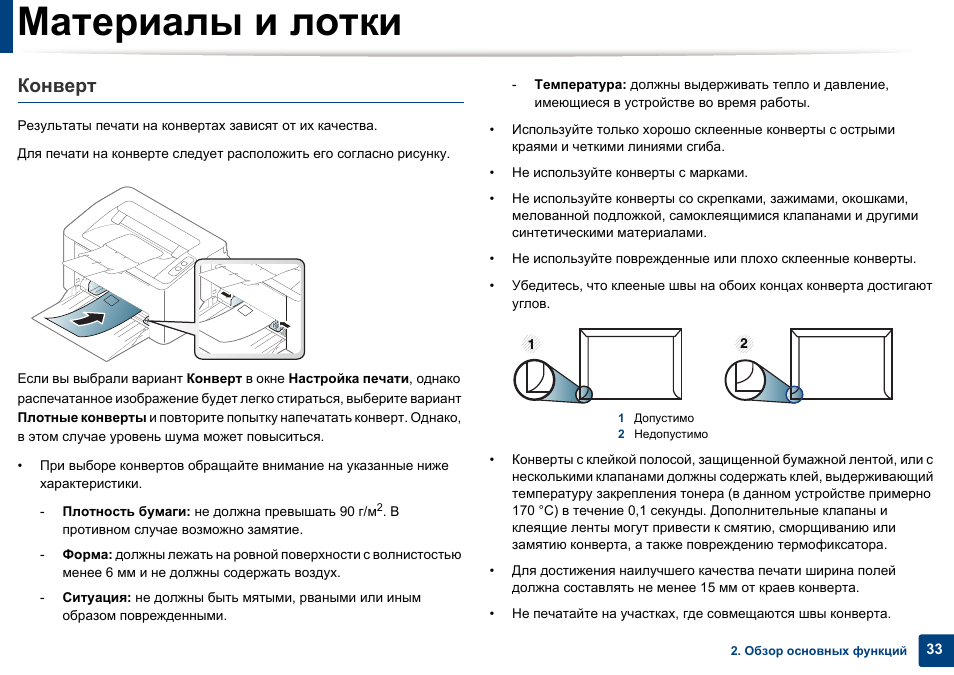
Для печати на конверте следует расположить его согласно рисунку.
Если вы выбрали вариант Конверт в окне Настройка печати, однако
распечатанное изображение будет легко стираться, выберите вариант
Плотные конверты и повторите попытку напечатать конверт. Однако,
в этом случае уровень шума может повыситься.
•
При выборе конвертов обращайте внимание на указанные ниже
характеристики.
—
Плотность бумаги: не должна превышать 90 г/м
2
. В
противном случае возможно замятие.
—
Форма: должны лежать на ровной поверхности с волнистостью
менее 6 мм и не должны содержать воздух.
—
Ситуация: не должны быть мятыми, рваными или иным
образом поврежденными.
—
Температура: должны выдерживать тепло и давление,
имеющиеся в устройстве во время работы.
•
Используйте только хорошо склеенные конверты с острыми
краями и четкими линиями сгиба.
•
Не используйте конверты с марками.
•
Не используйте конверты со скрепками, зажимами, окошками,
мелованной подложкой, самоклеящимися клапанами и другими
синтетическими материалами.
•
Не используйте поврежденные или плохо склеенные конверты.
•
Убедитесь, что клееные швы на обоих концах конверта достигают
углов.
1
Допустимо
2
Недопустимо
•
Конверты с клейкой полосой, защищенной бумажной лентой, или с
несколькими клапанами должны содержать клей, выдерживающий
температуру закрепления тонера (в данном устройстве примерно
170 °C) в течение 0,1 секунды. Дополнительные клапаны и
клеящие ленты могут привести к смятию, сморщиванию или
замятию конверта, а также повреждению термофиксатора.
•
Для достижения наилучшего качества печати ширина полей
должна составлять не менее 15 мм от краев конверта.
•
Не печатайте на участках, где совмещаются швы конверта.
1
2
Материалы и лотки
34
2. Обзор основных функций
Наклейки
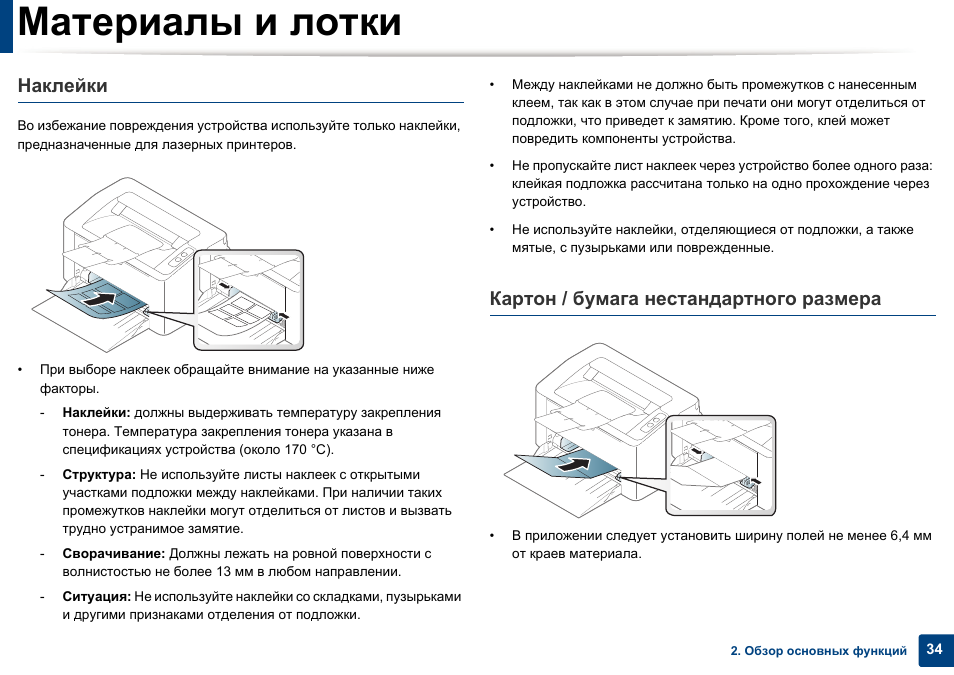
Во избежание повреждения устройства используйте только наклейки,
предназначенные для лазерных принтеров.
•
При выборе наклеек обращайте внимание на указанные ниже
факторы.
—
Наклейки: должны выдерживать температуру закрепления
тонера. Температура закрепления тонера указана в
спецификациях устройства (около 170 °C).
—
Структура: Не используйте листы наклеек с открытыми
участками подложки между наклейками. При наличии таких
промежутков наклейки могут отделиться от листов и вызвать
трудно устранимое замятие.
—
Сворачивание: Должны лежать на ровной поверхности с
волнистостью не более 13 мм в любом направлении.
—
Ситуация: Не используйте наклейки со складками, пузырьками
и другими признаками отделения от подложки.
•
Между наклейками не должно быть промежутков с нанесенным
клеем, так как в этом случае при печати они могут отделиться от
подложки, что приведет к замятию. Кроме того, клей может
повредить компоненты устройства.
•
Не пропускайте лист наклеек через устройство более одного раза:
клейкая подложка рассчитана только на одно прохождение через
устройство.
•
Не используйте наклейки, отделяющиеся от подложки, а также
мятые, с пузырьками или поврежденные.
Картон / бумага нестандартного размера
•
В приложении следует установить ширину полей не менее 6,4 мм
от краев материала.
Материалы и лотки
35
2. Обзор основных функций
Готовые формы
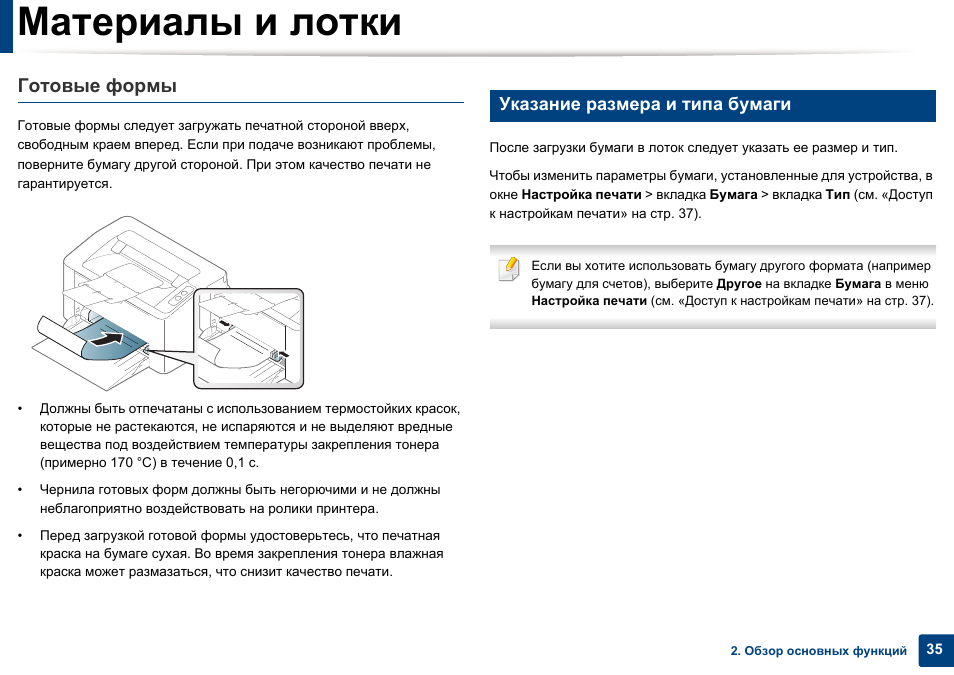
Готовые формы следует загружать печатной стороной вверх,
свободным краем вперед. Если при подаче возникают проблемы,
поверните бумагу другой стороной. При этом качество печати не
гарантируется.
•
Должны быть отпечатаны с использованием термостойких красок,
которые не растекаются, не испаряются и не выделяют вредные
вещества под воздействием температуры закрепления тонера
(примерно 170 °C) в течение 0,1 с.
•
Чернила готовых форм должны быть негорючими и не должны
неблагоприятно воздействовать на ролики принтера.
•
Перед загрузкой готовой формы удостоверьтесь, что печатная
краска на бумаге сухая. Во время закрепления тонера влажная
краска может размазаться, что снизит качество печати.
5
Указание размера и типа бумаги
После загрузки бумаги в лоток следует указать ее размер и тип.
Чтобы изменить параметры бумаги, установленные для устройства, в
окне Настройка печати > вкладка Бумага > вкладка Тип (см. «Доступ
к настройкам печати» на стр. 37).
Если вы хотите использовать бумагу другого формата (например
бумагу для счетов), выберите Другое на вкладке Бумага в меню
Настройка печати (см. «Доступ к настройкам печати» на стр. 37).
36
2. Обзор основных функций
Основные операции печати
Специальные функции печати описаны в Расширенном
руководстве (см. «Использование дополнительных параметров
печати» на стр. 138).
6
Печать
Если вы используете ОС Mac или Linux, см. «Печать в Mac» на стр.
145 или «Печать в Linux» на стр. 147.
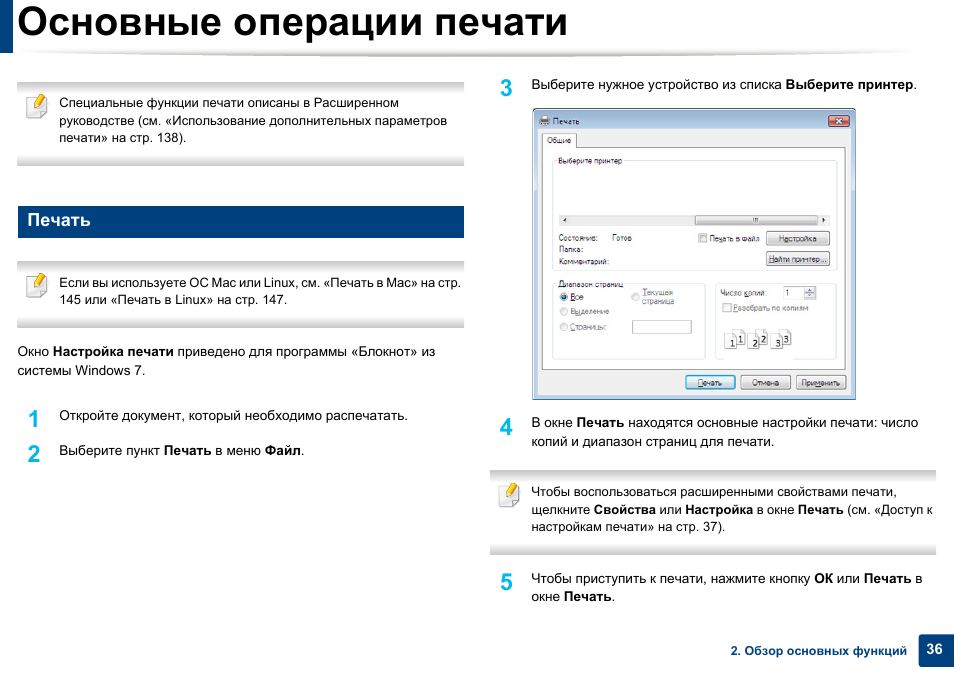
Окно Настройка печати приведено для программы «Блокнот» из
системы Windows 7.
1
Откройте документ, который необходимо распечатать.
2
Выберите пункт Печать в меню Файл.
3
Выберите нужное устройство из списка Выберите принтер.
4
В окне Печать находятся основные настройки печати: число
копий и диапазон страниц для печати.
Чтобы воспользоваться расширенными свойствами печати,
щелкните Свойства или Настройка в окне Печать (см. «Доступ к
настройкам печати» на стр. 37).
5
Чтобы приступить к печати, нажмите кнопку ОК или Печать в
окне Печать.
Основные операции печати
37
2. Обзор основных функций
7
Отмена задания печати
Если задание печати находится в очереди или буфере, его можно
отменить следующим образом:
•
Открыть это окно можно, дважды щелкнув значок устройства (
)
на панели задач Windows.
8
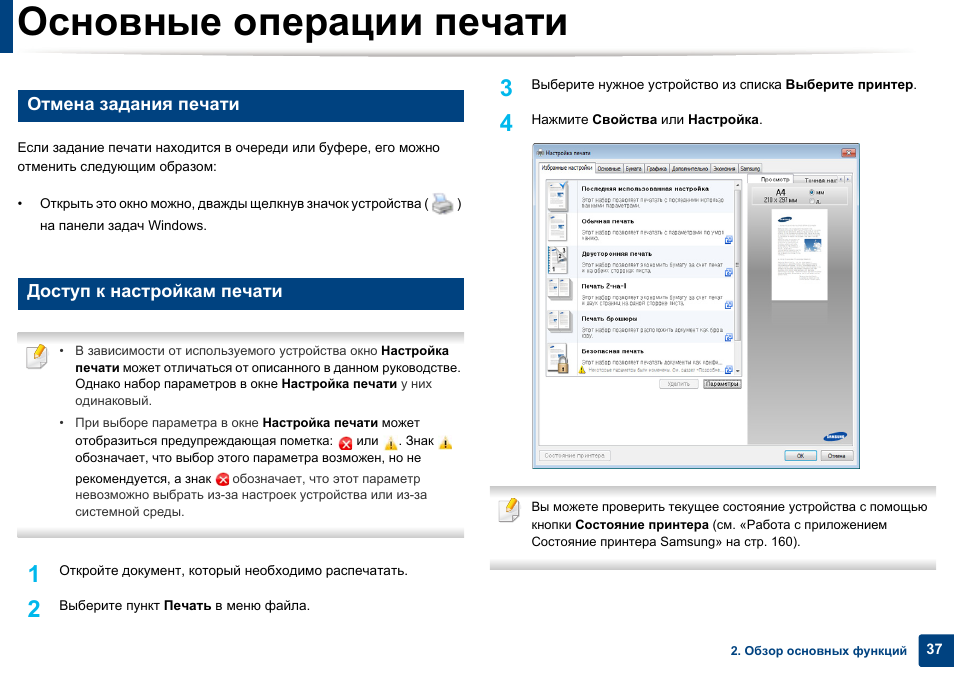
Доступ к настройкам печати
• В зависимости от используемого устройства окно
Настройка
печати может отличаться от описанного в данном руководстве.
Однако набор параметров в окне Настройка печати
у них
одинаковый.
• При выборе параметра в окне
Настройка печати может
отобразиться предупреждающая пометка:
или .
Знак
обозначает, что выбор этого параметра возможен, но не
рекомендуется, а знак
обозначает, что этот параметр
невозможно выбрать из-за настроек устройства или из-за
системной среды.
1
Откройте документ, который необходимо распечатать.
2
Выберите пункт Печать в меню файла.
3
Выберите нужное устройство из списка Выберите принтер.
4
Нажмите Свойства или Настройка.
Вы можете проверить текущее состояние устройства с помощью
кнопки Состояние принтера (см. «Работа с приложением
Состояние принтера Samsung» на стр. 160).
Основные операции печати
38
2. Обзор основных функций
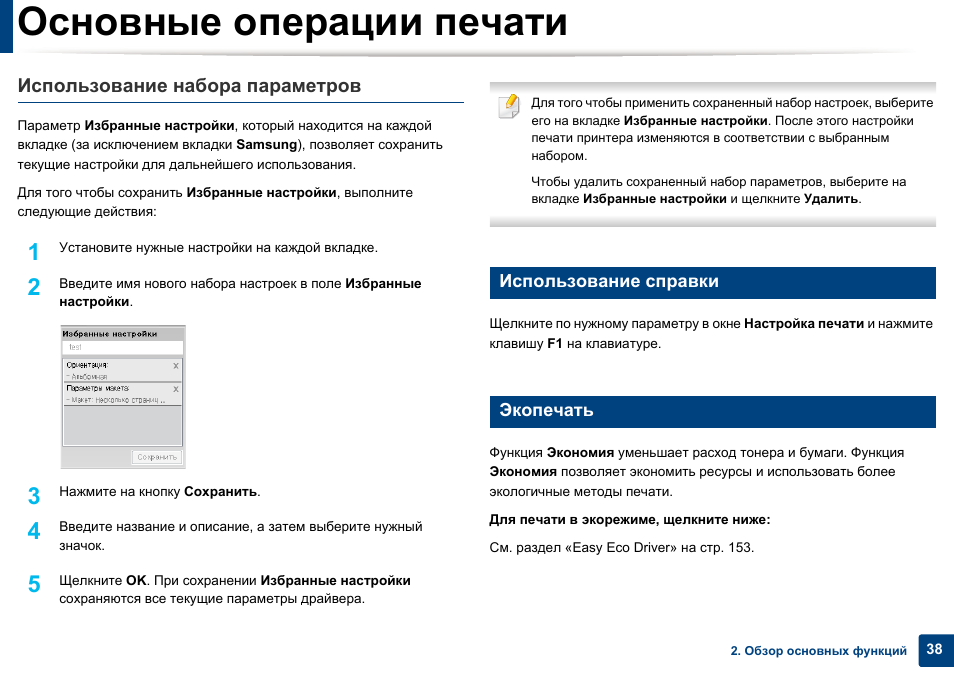
Использование набора параметров
Параметр Избранные настройки, который находится на каждой
вкладке (за исключением вкладки Samsung), позволяет сохранить
текущие настройки для дальнейшего использования.
Для того чтобы сохранить Избранные настройки, выполните
следующие действия:
1
Установите нужные настройки на каждой вкладке.
2
Введите имя нового набора настроек в поле Избранные
настройки.
3
Нажмите на кнопку Сохранить.
4
Введите название и описание, а затем выберите нужный
значок.
5
Щелкните OK. При сохранении Избранные настройки
сохраняются все текущие параметры драйвера.
Для того чтобы применить сохраненный набор настроек, выберите
его на вкладке Избранные настройки. После этого настройки
печати принтера изменяются в соответствии с выбранным
набором.
Чтобы удалить сохраненный набор параметров, выберите на
вкладке Избранные настройки и щелкните Удалить.
9
Использование справки
Щелкните по нужному параметру в окне Настройка печати и нажмите
клавишу F1 на клавиатуре.
10
Экопечать
Функция Экономия уменьшает расход тонера и бумаги. Функция
Экономия позволяет экономить ресурсы и использовать более
экологичные методы печати.
Для печати в экорежиме, щелкните ниже:
См. раздел «Easy Eco Driver» на стр. 153.
40
3. Обслуживание
Заказ расходных материалов и дополнительных компонентов
Набор доступных компонентов может изменяться в зависимости от страны продажи. Список доступных расходных материалов и компонентов
можно получить у местного торгового представителя.
Для того чтобы заказать расходные материалы, компоненты и запчасти, сертифицированные компанией Samsung, свяжитесь с местным
представителем Samsung или розничным продавцом, у которого было приобретено устройство. Кроме того, для получения информации можно
посетить сайт www.samsung.com/supplies и выбрать страну и регион для получения информации по техническому обслуживанию.
04:28
Samsung M2020 (отучаем от чипов)
08:30
SAMSUNG XPRESS M2020: ОТЛИЧНЫЙ ПРИНТЕР ДЛЯ ДОМА И ОФИСА
08:30
Samsung M2020 Обзор Первый запуск Настройка
04:55
Samsung M2020 | M2020W Прошивка FIX
13:28
Samsung SL-M2020w — Печать по воздуху
04:47
Unboxing and Wireless setup Samsung Xpress M2020W, M2022W, M2024W, M2026W, M2028W Laser Printer
03:51
принтер Samsung Xpress M2020W: компактный и беспроводной
08:03
Прошивка Samsung M2020W и M2026W за 10 минут для работы без чипа картриджа!
Нажмите на кнопку для помощи
Всем, здравствуйте! В статье на сегодня у нас будет всего одна тема, а именно настройка WiFi в принтере модели Samsung m2020w. Сразу скажу, что подключить устройство к беспроводной сети можно двумя способами. Первый — это «режим инфраструктуры», когда аппарат подключается в первую очередь к роутеру, а уже через него можно будет иметь доступ с компьютера, ноутбука, телефона или другого устройства.
Второй — это «режим Ad-hoc», когда связь между компьютером и принтером осуществляется напрямую по Wi-Fi. Далее я приведу все возможные методы, подключения. Если у вас возникнут какие-то вопросы в результате прочтения статьи – пишите их в комментариях.
Содержание
- WPS
- Без PIN
- С PIN
- Настройка с помощью программы
- Задать вопрос автору статьи
WPS
WPS — это такая удобная кнопка, которая позволяет быстро подключить два устройства. Если ваш маршрутизатор поддерживает данное подключение и у него есть такая кнопка, то идём дальше. Также у данного подключения есть некоторая особенность. Можно подключиться просто с помощью обычного нажатия, но можно приконнектиться с вводом специального PIN кода. PIN код указан на этикетке под корпусом маршрутизатора и состоит из 8 цифр. Разберем два способам
Без PIN
Нажимаем кнопку «WPS» на панели аппарата. Зажмите её примерно на несколько секунд, пока индикатор не начнет мигать. Далее подходим к роутеру и сразу же нажимаем на туже кнопку там. После этого индикатор должен поморгать и подключиться к маршрутизатору.
С PIN
Сначала нам нужно узнать PIN, для этого зажимаем кнопку WPS на 10 и более секунду. Выйдет лист с отчетом, где будет нужное значение. Далее зажимаем кнопку ВПС на 3 секунды, пока индикатор начнет мигать. Теперь с ноутбука подключаемся к новой сетке принтера и вводим соответствующий PIN.
Настройка с помощью программы
- Чтобы настроить беспроводную сеть, нужно сначала подключить принтер Samsung Xpress m2020 к компьютеру или ноутбуку по USB кабелю. Кабель можно найти в коробке.
- Теперь берём диск, который должен идти вместе с аппаратом и вставляем его в CD-ROM. Вы также можете скачать эту программу «Samsung Easy Wireless Setup» с официального сайта.
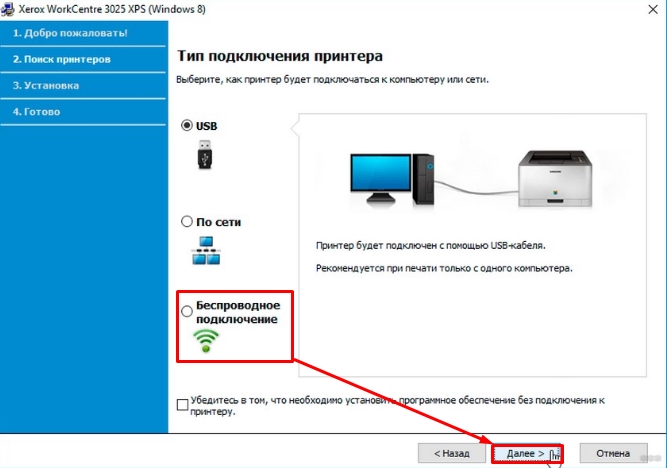
- Сначала вас поприветствует программа, просто жмём «Далее». Теперь нужно выбрать тип подключения, мы будем подключать аппарат по Wi-Fi, поэтому выбираем нижний пункт, как на картинке выше.
- Убедитесь, что принтер не подключен по локальному кабелю. Теперь на следующем шаге, нужно выбрать «Да, я настрою беспроводную сеть принтера».
- В окне «Выберите способ беспроводного подключения», выбираем «Использования кабеля USB». Честно даже не понимаю, зачем вставили этот пункт, но да ладно – идём дальше.
- Далее вы должны увидеть список нужных WiFi сетей. Просто выбираем нужную и вводим пароль. Если у вас невидимая сеть, то жмём «Дополнительно» и далее вводим все необходимые данные: имя, режим работы, аутентификации, шифрование, ключ и т.д.
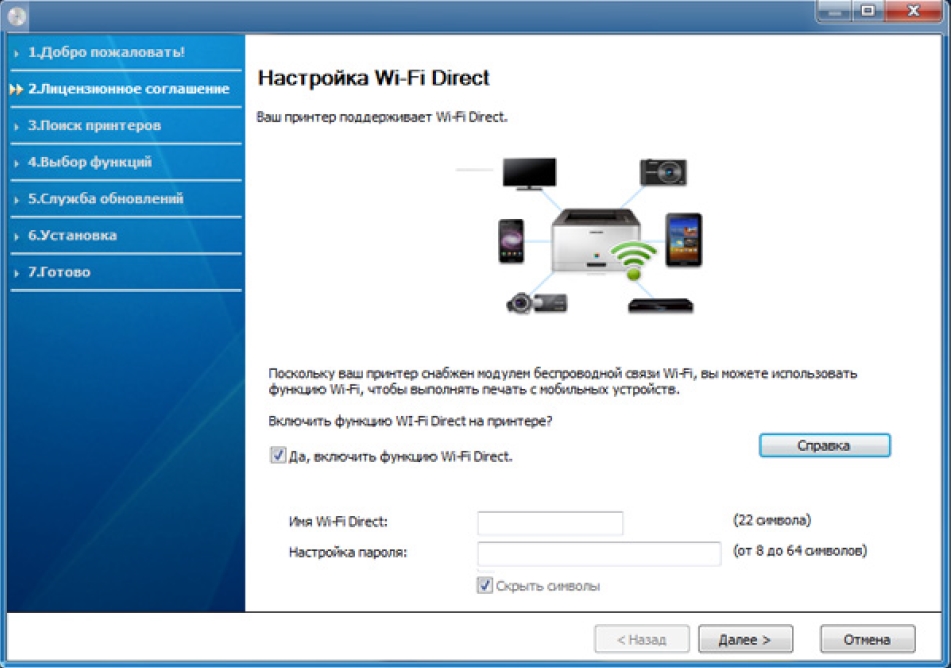
- Если ваша модель поддерживает функцию подключения «Wi-Fi Direct», то дальше вы увидите вот такое окно. Скажу проще, эта функция позволяет подключаться без использования роутера, то есть напрямую. При настройке ничего сложного нет, вы просто ставите галочку, вписываете имя и пароль, а далее с ноутбука подключаетесь к этой сети. Если подключаетесь через роутер, то галочку убираем и идём «Далее».
После подключения к беспроводной сети, программа установки также дополнительно предложит устанавливать дополнительные приложения. Дождитесь пока программа установит также и драйвер для вашей операционной системы, в противном случае принтер работать с вашим компьютером или ноутбуком, не будет.