

Руководство пользователя
Руководство пользователя
CLX-330x/330xW Series
CLX-330xFN/330xFW Series
КРАТКОЕ
КРАТКОЕ
В данном руководстве представлена информация по установке,
основным функциям и устранению неисправностей в системе
Windows.
РАСШИРЕННОЕ
Данное руководство содержит информацию об установке, расширенной
конфигурации, эксплуатации, а также поиске и устранении неисправностей в
различных операционных системах.
Некоторые функции могут различаться в зависимости от модели и региона.
РАТ
Е
Основные отправки факсимильных
1. Введение
Ключевые преимущества 5
Функции различных моделей 8
Полезная информация 13
О руководстве пользователя 15
Информация о безопасности 16
Обзор устройства 23
Обзор панели управления 28
Включение устройства 34
Установка драйвера локально 35
Замена драйвера 36
2. Обзор меню и базовая
настройка
Обзор меню 38
Основные параметры устройства 44
Материалы и лотки 46
Основные операции печати 58
Основные операции копирования 64
сообщений 71
Использование флэш-накопителя USB 76
3. Обслуживание
Заказ расходных материалов и
дополнительных компонентов 83
Доступные материалы 84
Доступные сменные компоненты 86
Хранение картриджей 87
Перераспределение тонера 89
Замена картриджа 91
Замена контейнера для отработанного
тонера 93
Замена блока переноса изображения 95
Контроль срока службы расходных
материалов 97
Настройка предупреждения о низком
содержании тонера 98
Чистка устройства 99
Советы по перемещению и хранению
устройства 104
Базовые возможности сканирования 69
2

РАТ
4. Устранение неисправностей
Рекомендации по предотвращению замятия
бумаги 106
Устранение замятия документа 107
Удаление замятой бумаги 112
Описание индикаторов состояния 117
Сведения о сообщениях на дисплее 119
5. Приложение
Технические характеристики 129
Е
Нормативная информация 139
Авторские права 154
3

1. Введение
В данной главе содержится информация, которую необходимо усвоить прежде, чем приступать к работе
с устройством.
• Ключевые преимущества 5
• Функции различных моделей 8
• Полезная информация 13
• О руководстве пользователя 15
• Информация о безопасности 16
• Обзор устройства 23
• Обзор панели управления 28
• Включение устройства 34
• Установка драйвера локально 35
• Замена драйвера 36
Ключевые преимущества
Экологическая безопасность
• Для экономии тонера и бумаги устройство снабжено функцией
экопечати (см. «Экопечать» на стр. 62).
• В целях экономии бумаги можно распечатывать несколько страниц
на одном листе (см. «Использование дополнительных параметров
печати» на стр. 244).
• Для экономии бумаги можно печатать на обеих сторонах листа
(функция двусторонней печати) (ручной) (см. «Использование
дополнительных параметров печати» на ст
р. 24
4).
• Данное устройство позволяет сэкономить электроэнергию,
автоматически снижая ее потребление в режиме ожидания.
Быстрая печать с высоким разрешением
• Печать полноцветных изображений с использованием голубого,
пурпурного, желтого и черного цветов.
• Вы можете печатать с разрешением до 2 400 x 600 точек на дюйм
(фактическое разрешение) (600 x 600 x 2 бита).
• Быстрая печать по требованию.
-18 стр/мин для формата A4 или 19 стр/мин для формата Letter
при односторонней ч/б печати.
-4 стр/мин для формата A4 или Letter при односторонней
цветн
о
й печати.
Удобство
• Вы можете выпонять печать со смартфонов или компьютеров
через приложения, поддерживающие сервис Google Cloud Print
(см. «Google Cloud Print» на стр. 210).
• Программа Easy Capture Manager позволяет печатать снимки
экрана, полученные нажатием кнопки Print Screen на клавиатуре
(см. «Easy Capture Manager» на стр. 278).
• Приложения Samsung Easy Printer Manager и Состояние принтера
предназначены для мониторинга и отображения информации о
состоянии устройства. Они позволяют выбрать подходящие
параметры работы (см. «Работа с
Samsung Easy Printer Manager»
на стр. 28
5 или «Работа с приложением Состояние принтера
Samsung» на стр. 296).
• Samsung Easy Document Creator — это приложение, которое
позволяет пользователям создавать и передавать большие
документы. (см. «Работа с Samsung Easy Document Creator» на
стр. 289).
Ключевые преимущества
• Приложение AnyWeb Print помогает делать снимки экрана в
Windows Internet Explorer, а также обеспечивает удобный
предпросмотр, редактирование и печать изображений (см.
«Samsung AnyWeb Print» на стр. 280).
• Программа Служба обновлений позволяет регулярно проверять
наличие новых версий программного обеспечения и
устанавливать их во время установки драйвера. Данная функция
доступна только в ОС Windows.
• Если у вас есть доступ в Интернет, вы мо
жете полу
чить справку,
поддержку, драйверы устройства, руководства и информацию о
заказе материалов на веб-сайте www.samsung.com > ваш продукт
> Поддержка и загрузка.
Широкий набор функций и поддержка
множества приложений
• Поддержка разного формата бумаги (см. «Характеристики
материала для печати» на стр. 132).
• Печать водяных знаков: В документ можно добавлять различные
надписи, например «CONFIDENTIAL» (см. «Использование
дополнительных параметров печати» на стр. 244).
• Печать плакатов: Текст и изображения на каждой странице
документа можно увеличить, распечатать на нескольких листах
бумаги и склеить (см. раздел «Использование допол
нительн
ых
параметров печати» на стр. 244).
• Печать можно выполнять из разных операционных систем (см.
«Системные требования» на стр. 135).
• Устройство оснащено интерфейсом USB и(или) сетевым
интерфейсом.
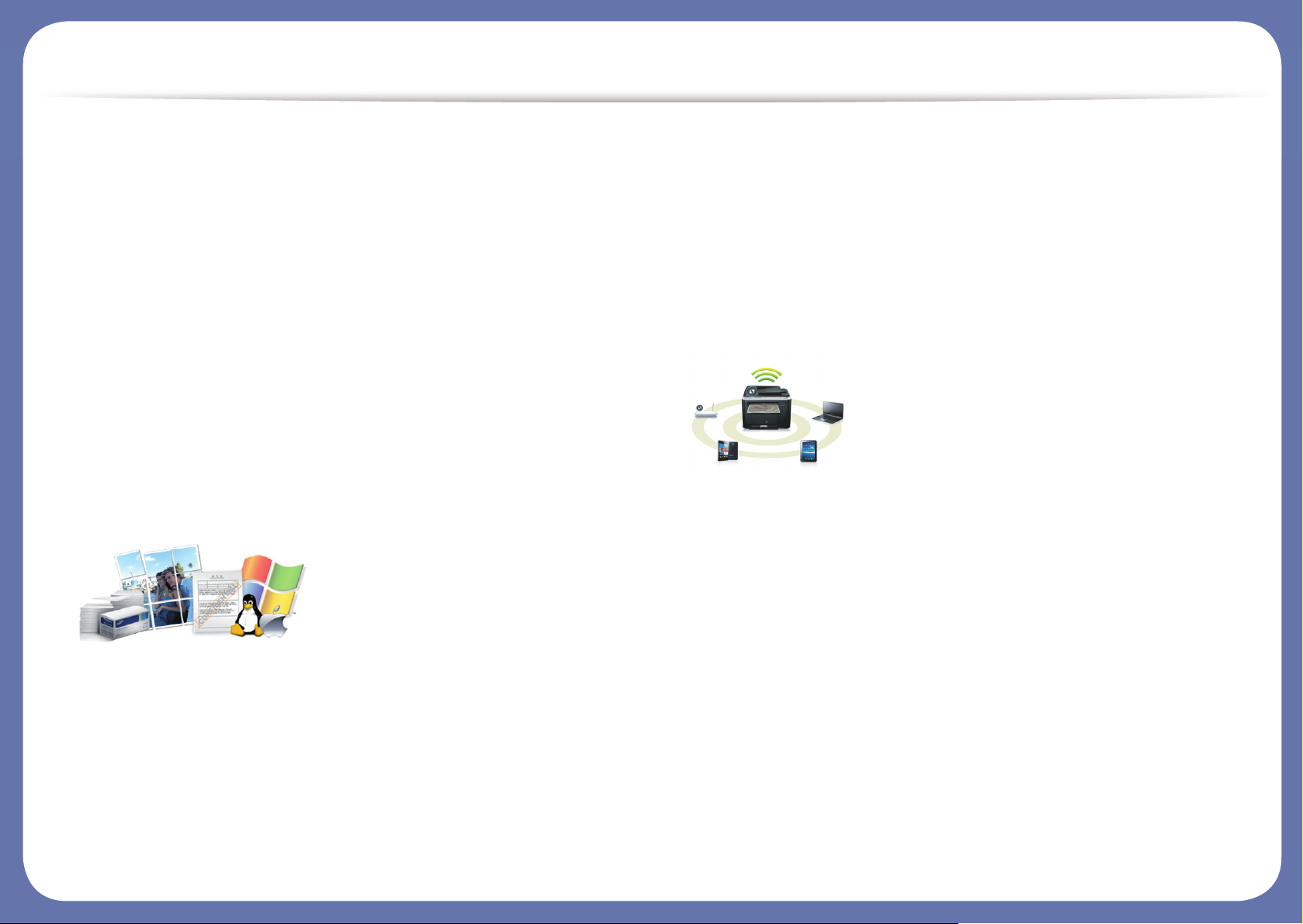
Поддержка разных методов настройки
беспроводной сети
• Использование кнопки WPS (Wi-Fi Protected Setup™)
— Вы можете легко подключить устройство к беспроводной сети
при помощи кнопки WPS на устройстве и точке доступа
(беспроводном маршрутизаторе).
• Использование USB-кабеля или сетевого кабеля
— Вы можете подключить и использовать различные
беспроводные сети посредством USB-кабеля или сетевого
кабеля.
• С помощью Wi-Fi Direct
— Вы можете легко и удобно посылать файлы на пе
чать с ваших
мобильн
ых устройств посредством функций Wi-Fi или Wi-Fi
Direct.

См. «Введение в методы настройки беспроводной сети.» на
стр. 181.
Функции различных моделей
Функции и комплектация устройств могут различаться в зависимости от модели и региона.
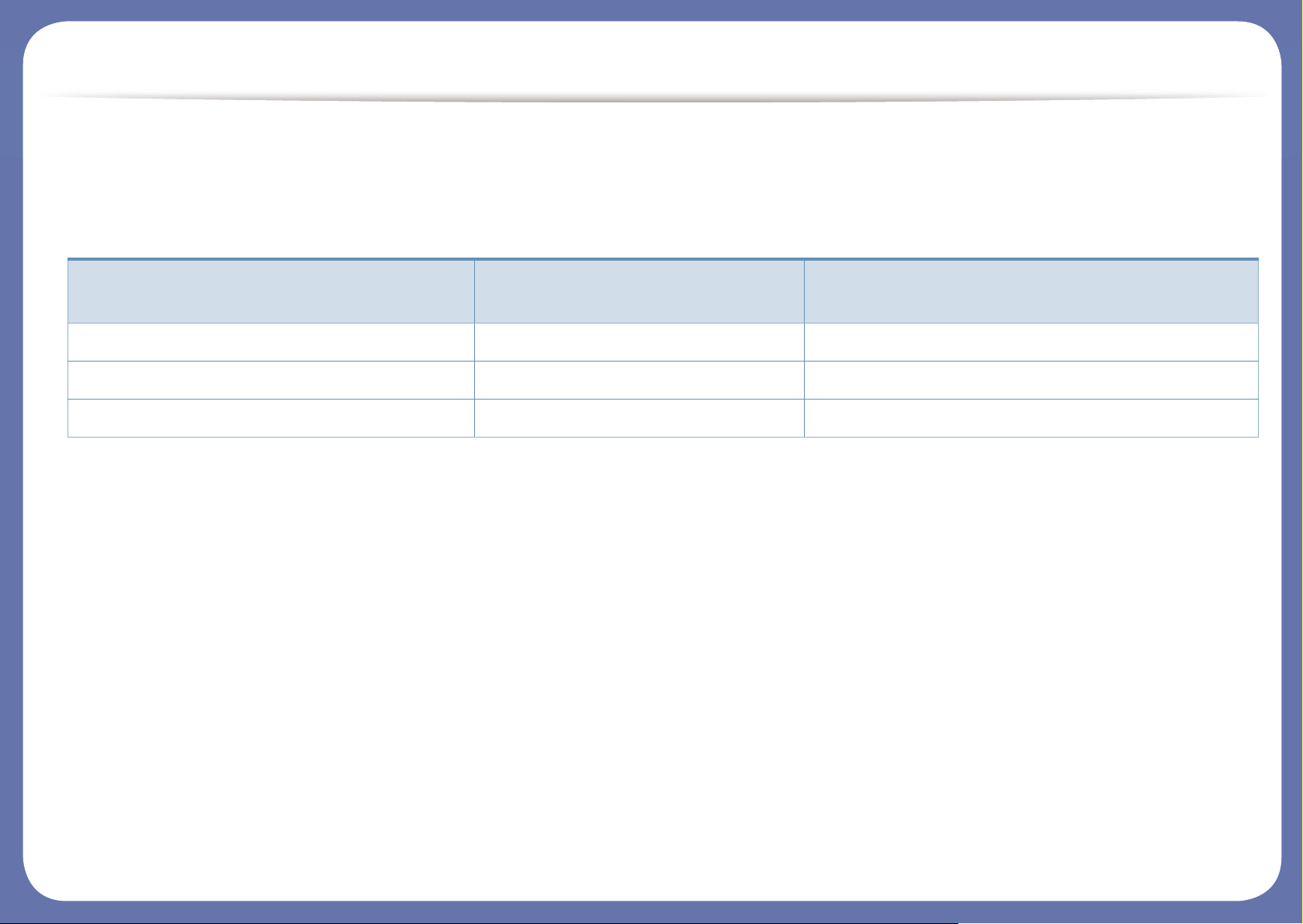
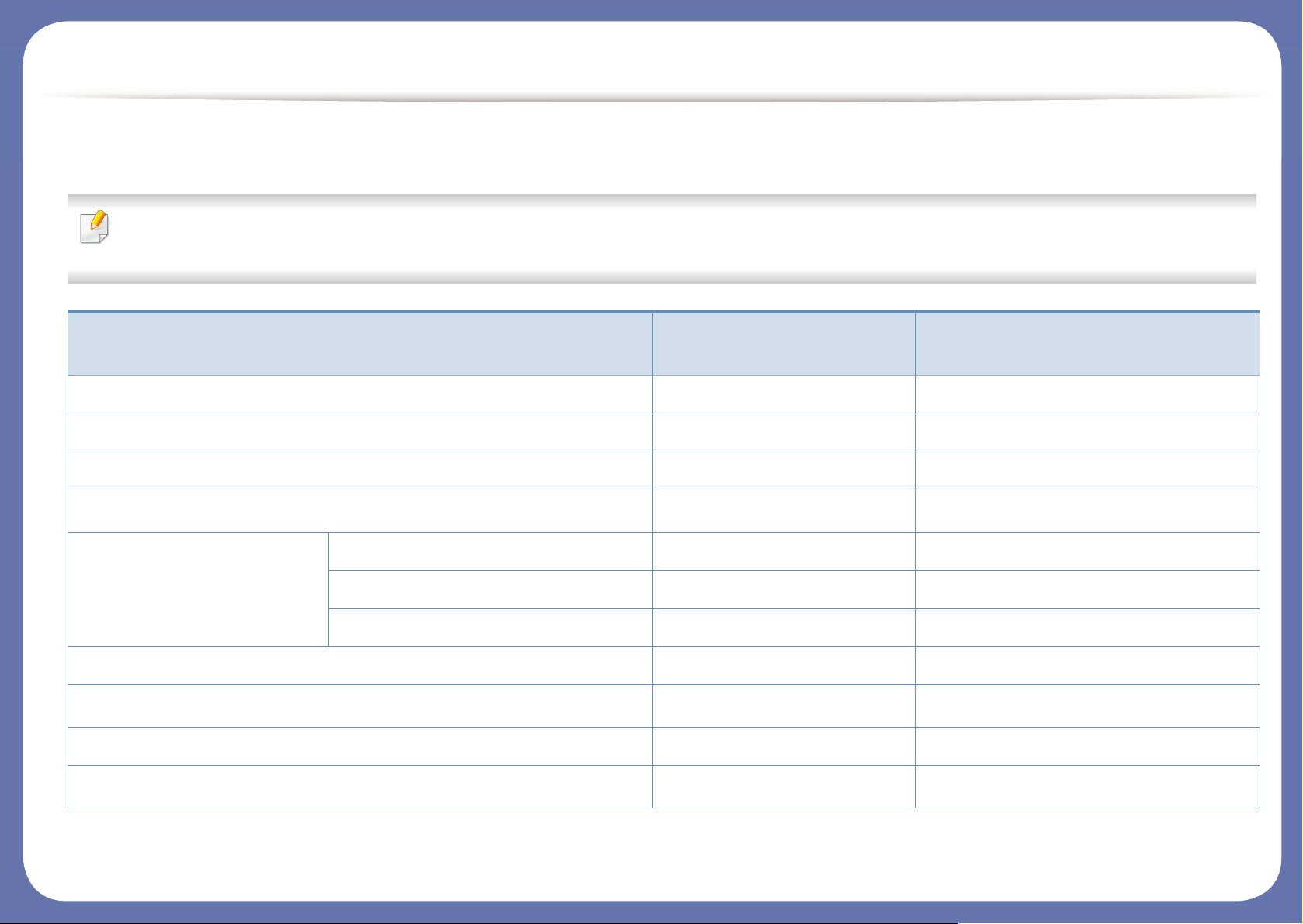
Операционная система
(●: поддерживаемая функция, пустое поле: неподдерживаемая функция)
Операционная система
CLX-330x Series
CLX-330xW Series
CLX-330xFN Series
CLX-330xFW Series
Windows ● ●
Macintosh ● ●
Linux ● ●
Функции различных моделей
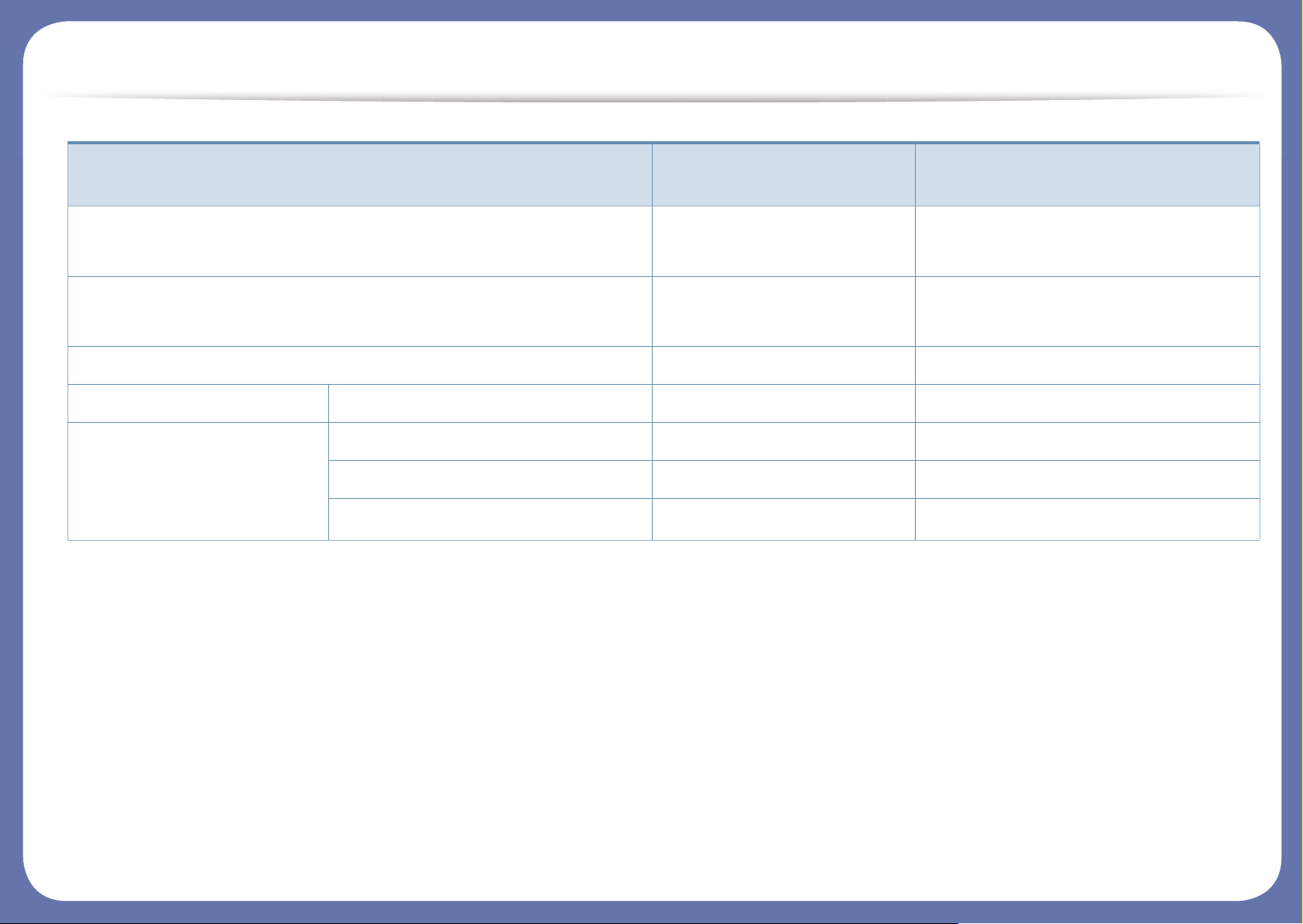
Программное обеспечение
Драйвер принтера и ПО можно установить с компакт-диска с программным обеспечением. В ОС windows выберите драйвер принтера и
ПО в окне Выбор программ и утилит для установки.
CLX-330x Series
CLX-330xFN Series
Программное обеспечение
CLX-330xW Series
CLX-330xFW Series
Драйвер принтера SPL ● ●
Драйвер принтера PCL ● ●
Драйвер принтера PS ● ●
Драйвер принтера XPS
Samsung Easy Printer
a
Параметры сканирования на ПК ● ●
● ●
Manager
Параметры режима Факс-ПК ●
Параметры устройств ● ●
Samsung Easy Document Creator ● ●
Samsung Easy Color Manager
b
● ●
Состояние принтера Samsung ● ●
AnyWeb Print
b
● ●
Функции различных моделей
(●: поддерживаемая функция, пустое поле: неподдерживаемая функция)
SyncThru™ Web Service ●
(Только CLX-330xW Series)
●
SyncThru Admin Web Service ●
(Только CLX-330xW Series)
●
Easy Eco Driver ● ●
Факс Samsung Network PC Fax ●
Сканировать Драйвер печати Twain ● ●
Драйвер сканирования WIA ● ●
Средство сканирования Samsung
b
● ●
a. Драйвер печати XPS/PS можно установть через меню Выборочная установка (воспользуйтесь компакт-диском, который входит в комплект поставки вашего
устройства).
b. Загрузите ПО с веб-сайта Samsung и установите его: (http://www.samsung.com > ваш продукт > Поддержка и загрузка). Перед установкой проверьте, поддерживает
ли ваш компьютер и ОС эту программу.
Программное обеспечение
CLX-330x Series
CLX-330xW Series
CLX-330xFN Series
CLX-330xFW Series

Функции различных моделей
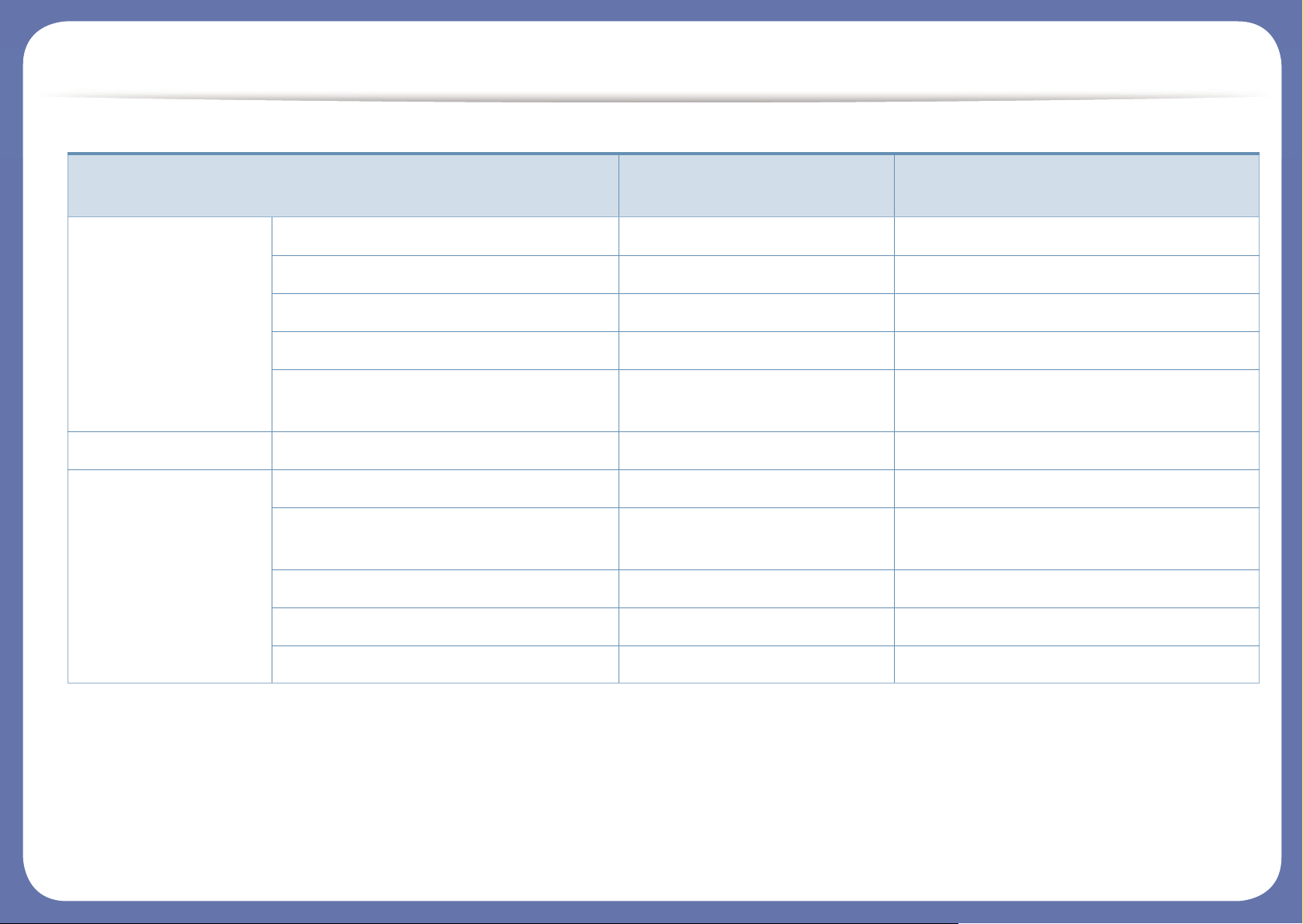
Различные функции
(●: поддерживаемая функция, пустое поле: неподдерживаемая функция)
Функции
CLX-330x Series
CLX-330xW Series
CLX-330xFN Series
CLX-330xFW Series
Высокоскоростной интерфейс USB 2.0 ● ●
Интерфейс проводной локальной сети Ethernet 10/100 Base
TX
●
(Только CLX-330xW Series)
●
Беспроводной сетевой интерфейс 802.11b/g/n
a
a. Для некоторых стран платы беспроводной сети могут быть недоступны. В некоторых странах доступны только сети 802.11 b/g. Свяжитесь с местным
представителем компании Samsung или обратитесь в магазин, в котором было приобретено устройство.
●
(Только CLX-330xW Series)
●
(Только CLX-330xFW Series)
Google Cloud Print™ ● ●
Экопечать (Панель управления) ● ●
Дуплексная (двусторонняя) печать (в ручном режиме)
b
b. Только для ОС Windows.
● ●
Интерфейс USB-памяти ● ●
Автоподатчик (устройство автоматической подачи
документов)
●
Функции различных моделей
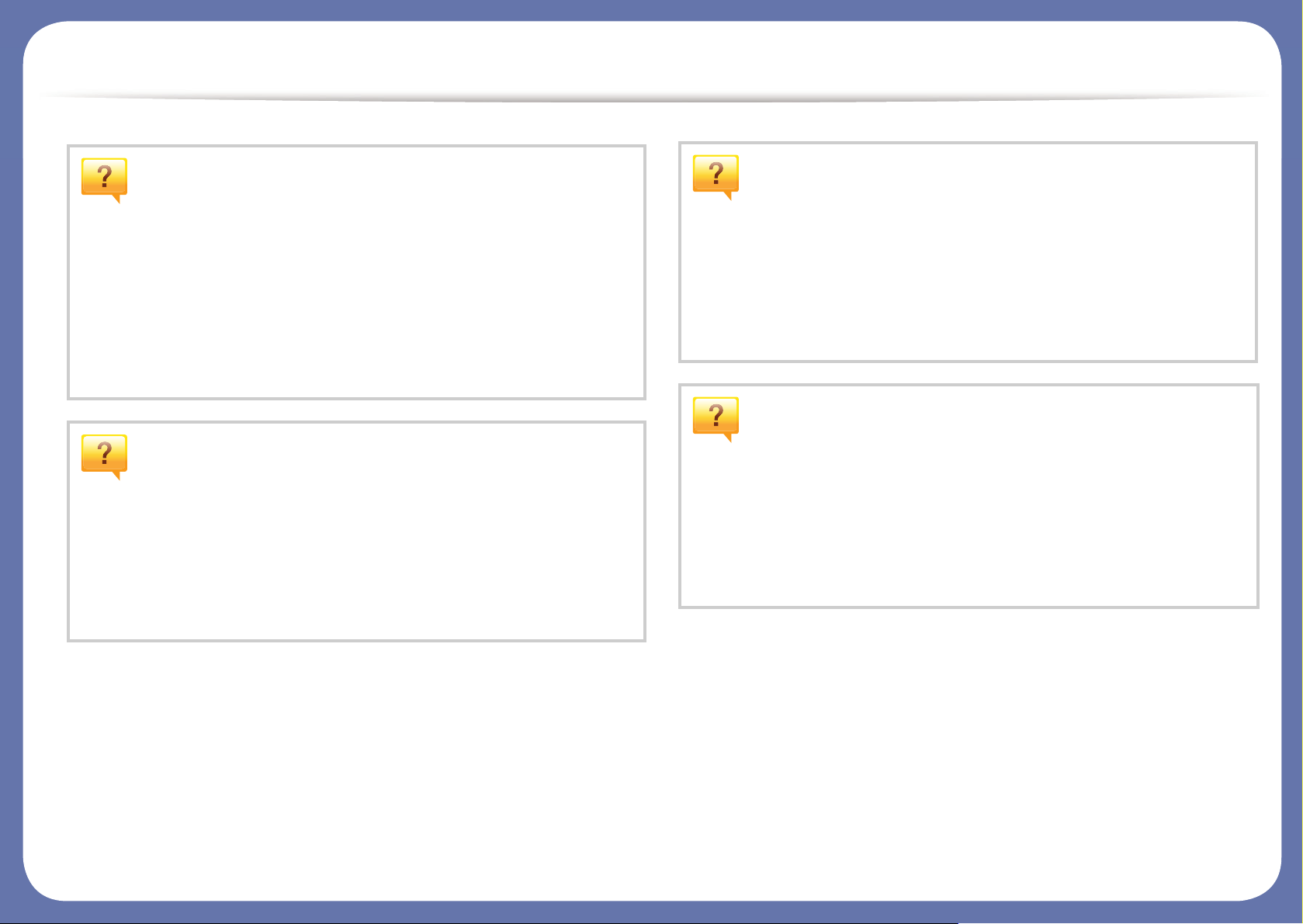
(●: поддерживаемая функция, пустое поле: неподдерживаемая функция)
Функции
CLX-330x Series
CLX-330xW Series
CLX-330xFN Series
CLX-330xFW Series
Факс Отпр.нескольк. ●
Отлож. отправ. ●
Приор. отправ. ●
Безопас. прием ●
Отправить/получить пересланный
факс
●
Сканировать Сканировать на ПК ● ●
Копия Копирование удостоверений ● ●
Копирование с уменьшением или
увеличением
● ●
Сортировка ● ●
2/4 копии/стр. ● ●
Настройка фона ● ●
Полезная информация
Устройство не печатает.
• Откройте очередь печати и удалите документ из списка
на печать (см. «Отмена задания печати» на стр. 59).
• Удалите драйвер и установите его повторно (см.
«Установка драйвера локально» на стр. 35).
• Выберите данное устройство устройством по
умолчанию в ОС Windows (см. «Выбор устройства по
умолчанию» на стр. 243).
Где можно приобрести дополнительные
компоненты и расходные материалы?
• Задайте вопрос поставщику или продавцу техники
Samsung.
• Посетите страницу www.samsung.com/supplies.
Выберите ваш регион и страну, чтобы просмотреть
соответствующую информацию по обслуживанию.
Индикатор состояния мигает или светится
непрерывно.
• Выключите и снова включите устройство.
• Проверьте значение такого поведения индикатора в
данном руководстве, а затем выполните
соответствующую процедуру устранения проблемы
(см. «Описание индикаторов состояния» на стр. 117).
Произошло замятие бумаги.
• Откройте и закройте блок санирования (см. «Вид
спереди» на стр. 24).
• См. указания по устранению замятия бумаги в данном
руководстве, а затем выполните соответствующую
процедуру устранения проблемы (см. «Удаление
замятой бумаги» на стр. 112).
Нечеткая печать.
• Низкий уровень тонера или неравномерное его
распределение в картридже. Встряхните картридж (см.
«Перераспределение тонера» на стр. 89).
• Выберите другое разрешение печати (см. «Доступ к
настройкам печати» на стр. 60).
• Замените картридж с тонером (см. «Замена
картриджа» на стр. 91).
Откуда можно загрузить драйвер для
устройства?
• Вы можете получить справку, поддержку, драйверы
устройства, руководства и информацию о заказе
материалов на веб-сайте www.samsung.com > ваш
продукт > Поддержка и загрузка.
О руководстве пользователя
В настоящем руководстве пользователя приведены основные
сведения об устройстве, а также детальное описание порядка его
использования.
• Перед началом эксплуатации устройства следует ознакомиться с
информацией о безопасности.
• Решение проблем, связанных с эксплуатацией устройства,
приведено в разделе, посвященном устранению неисправностей.
• Описание терминов, используемых в данном руководстве, см. в
глоссарии.
• В зависимости от модели и компле
его вид может отличаться от иллюстраций в данном руководстве
пользователя.
• В зависимости от версии драйвера/микропрограммы конкретного
устройства, вид меню может отличаться от иллюстраций в данном
руководстве.
• Операции, приведенные в данном руководстве, в основном
предназначены для выполнения в среде Windows 7.
ктации конкретного устройства
2
Общие значки
Значок Текст Описание
Содержит инструкции по защите устройства от
Внимание
Примечан
ие
возможных механических повреждений и
неисправностей.
Содержит дополнительные сведения или
подробные описания функций и возможностей
устройства.
1
Условные обозначения
Некоторые термины настоящего руководства имеют одинаковое
значение, например:
•«документ» и «оригинал».
•«бумага», «материал» и «материал для печати».
•«устройство», «принтер» и «МФУ».
1. Введение
15

Информация о безопасности
Приведенные здесь предупреждения призваны защитить вас и
окружающих от получения травм, а также от причинения возможного
вреда устройству. Внимательно прочтите эти инструкции перед
эксплуатацией устройства. После ознакомления с данным документом
сохраните его для последующего использования.
3
Важные обозначения, относящиеся к
безопасности
Разъяснение значков и обозначений,
используемых в данной главе
Обозначает ситуации, которые могут повлечь
Осторожно
за собой смерть или нанесение вреда
здоровью.
4
Условия эксплуатации
Осторожно
Эксплуатация устройства с поврежденным шнуром
питания или незаземленной розеткой запрещается.
Это может привести к поражению электрическим током или
пожару.
Не допускайте попадания на устройство каких-либо
веществ, (например, воды) и размещения на его
поверхности каких-либо предметов (например, мелких
металлических или тяжелых предметов, свечей,
зажженных сигарет и пр.).
Это может привести к по
пожару.
ражению электричес
ким током или
Обозначает ситуации, которые могут повлечь
Внимание
Не пытайтесь использовать устройство.
за собой нанесение легкого вреда здоровью
или имуществу.
• При перегреве из устройства может пойти дым, оно
может издавать необычные звуки или распространять
запахи. В этом случае следует немедленно выключить
питание и отключить устройство от электрической сети.
• Доступ к электрической розетке должен быть постоянно
открыт на случай необходимости экстренного
отключения питания.
Это может привес
пожару.
ти к по
ражению электрическим током или
1. Введение
16
Информация о безопасности
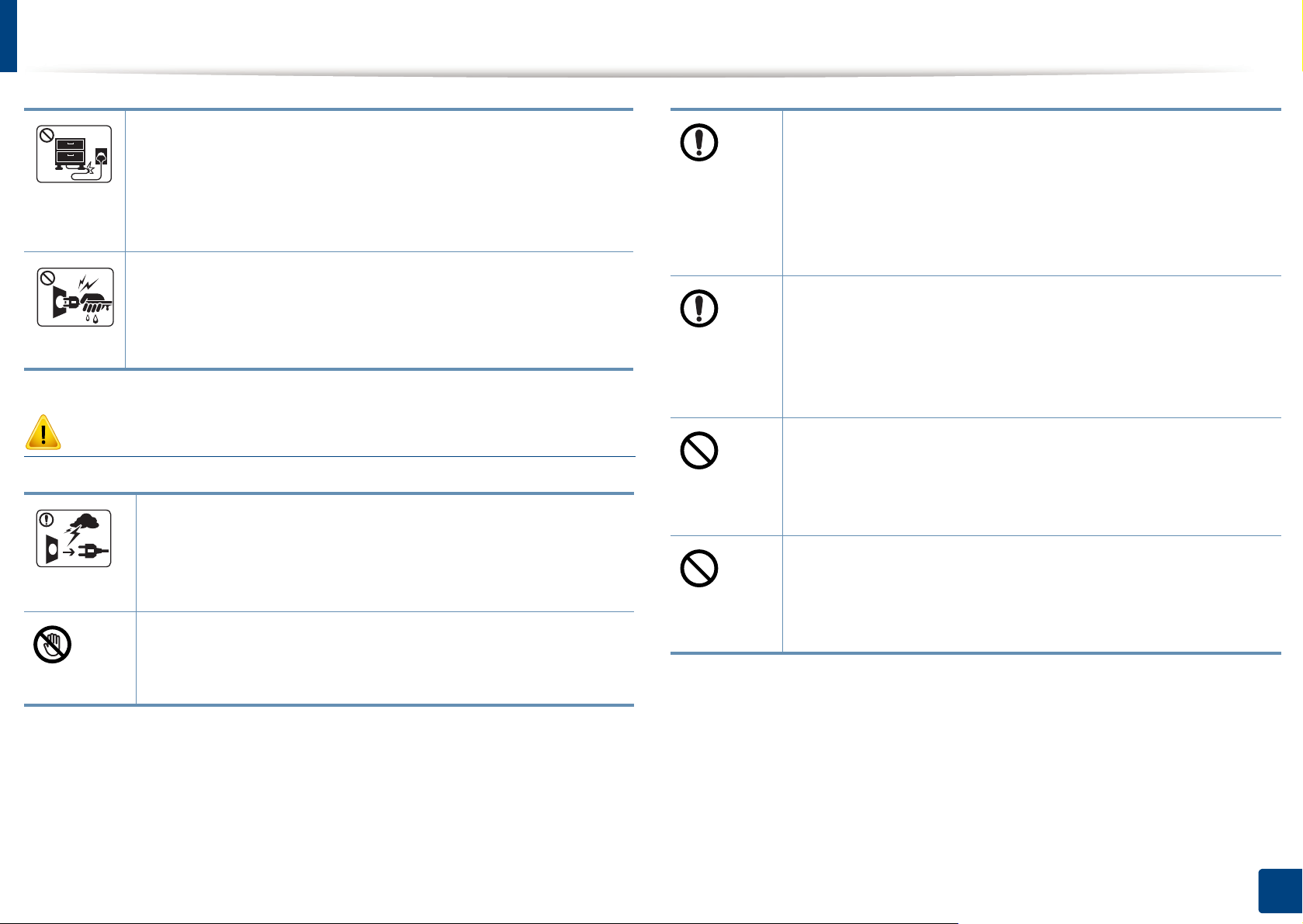
Запрещается сгибать шнур питания или ставить на него
тяжелые предметы.
Хождение по шнуру или повреждение его тяжелыми
предметами может привести к поражению электрическим
током или пожару.
Запрещается тянуть за шнур при отключении устройства из
розетки; запрещается трогать вилку влажными руками.
Это может привести к поражению электрическим током или
пожару.
Внимание
Во время грозы или дл
следует вытащить шнур питания из розетки.
Это может привести к поражению электрическим током
или пожару.
Осторожно, область выхода бумаги может сильно
нагреваться.
ител
ьного простоя устройства
При падении устройства или повреждении его корпуса
следует отключить все соединительные кабели и
обратиться к квалифицированному обслуживающему
персоналу.
В противном случае возникнет опасность поражения
электрическим током или пожара.
Если после исполнения всех инструкций устройство не
работает как следует, обратитесь к квалифицированному
обслуживающему персоналу.
В противном случае возникнет опасность поражения
электрическим током или по
Есл
и вилка с трудом входит в электрическую розетку, не
следует применять силу.
Следует вызвать электрика для замены розетки, иначе
это может привести к поражению электрическим током.
Следите, чтобы домашние животные не грызли шнуры
питания, телефонные или соединительные кабели.
Это может привести к поражению электрическим током,
пожару или травме животного.
жара.
Опасность ожогов.
1. Введение
17
Информация о безопасности
5
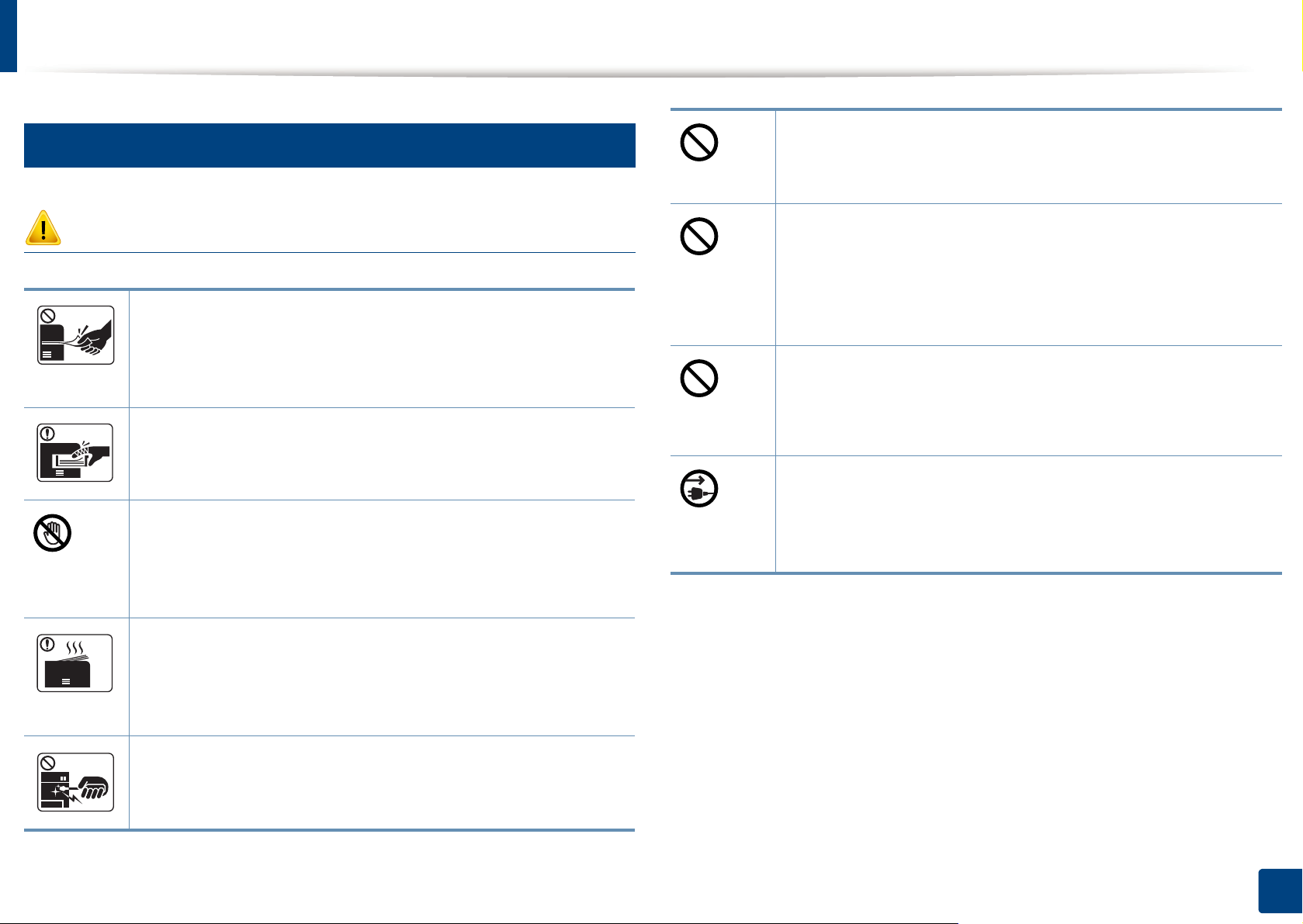
Не накапливайте большое количество бумаги в выходном
Правила эксплуатации
лотке.
Это может повредить устройство.
Внимание
Не вытягивайте выходящую из устройства бумагу во время
печати.
В противном случае это может привести к повреждению
устройства.
Не кладите руки между устройством и лотком для бумаги.
В этом случае можно получить травму.
Соблюдайте осторожность при замене бумаги и
устранении замятий.
Новая бумага имеет острые края и может вызвать
болезненные порезы.
При боль
выхода бумаги может нагреваться. Не позволяйте детям
прикасаться к ней.
объемах печати нижняя часть области
ших
Не закрывайте вентиляционные отверстия и не
проталкивайте в них никакие предметы.
Это может привести к перегреву компонентов, что, в свою
очередь, может спровоцировать повреждение или
возгорание.
Использование элементов управления и настроек или
выполнение операций, не описанных в настоящем
руководстве, может привести к опасн
облучению.
Для подключения устройства к электрической сети
используется шнур питания.
Чтобы выключить блок питания устройства, следует
извлечь шнур питания из розетки.
ому радиационному
Возможно возгорание.
При удалении замятий не пользуйтесь пинцетом или
острыми металлическими предметами.
Это может повредить устройство.
1. Введение
18
Информация о безопасности
6
Установка и перемещение
Осторожно
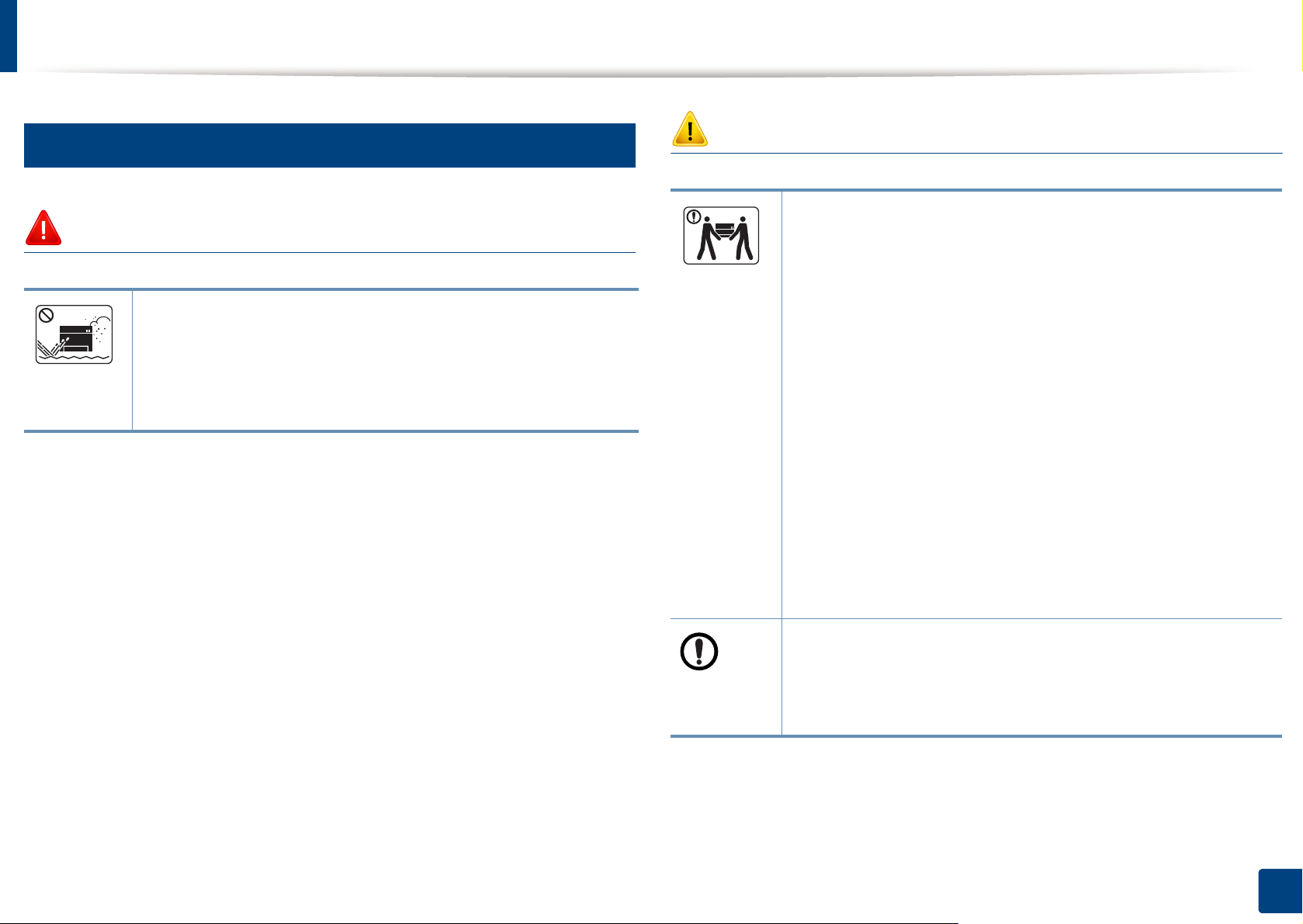
Запрещается устанавливать устройство в запыленных,
влажных помещениях или помещениях, где возможна
утечка воды.
Это может привести к поражению электрическим током или
пожару.
Внимание
Перед перемещением устройства отключите питание и
отсоедините все кабели. Информация ниже является
рекомендательной и принимает во внимание веса
устройства. Если состояние вашего здоровья не
позволяет вам поднимать тяжести, не следует поднимать
устройство. Обратитесь за помощью и привлеките к
подъему устройства нужно число людей.
После этого поднимите устройство.
• Если устройство весит менее 20
подн
• Если устройство весит 20 – 40 кг, его следует
поднимать вдвоем.
• Если устройство весит более 40 кг, его следует
поднимать как минимум вчетвером.
При несоблюдении этого требования устройство может
упасть, сломаться или травмировать людей.
кг, его может
имать один человек.
Не устанавливайте устройство на неустойчивой
поверхности.
При несоблюдении этого требования устройство может
упасть, сломаться или тр
авмиро
вать людей.
1. Введение
19
Информация о безопасности
При необходимости используйте только телефонный
a
кабель стандарта № 26 AWG
В противном случае это может привести к повреждению
устройства.
Подключайте шнур питания только к заземленной
розетке.
В противном случае возникнет опасность поражения
электрическим током или пожара.
Для безопасной эксплуатации используйте шнур питания
только из комплекта поставки. При использовании шнура
длиной более 2 м и напряжении 110 В размер кабеля
должен соответствовать стандарт
Невыполнение этого требования может привести к
повреждению устройства, поражению электрическим
током или пожару.
Запрещается накрывать устройство или помещать его в
воздухонепроницаемое место, например, в шкаф.
Недостаток вентиляции может привести к возгоранию.
или больший.
16 AWG или больше.
у
Уровень мощности в розетке должен соответствовать
значению, указанному на этикетке устройства.
Чтобы узнать уровень мощности в используемой розетке,
обратитесь в электроэнергетическую компанию.
a. AWG: система стандартов American Wire Gauge
7
Обслуживание и профилактический контроль
Внимание
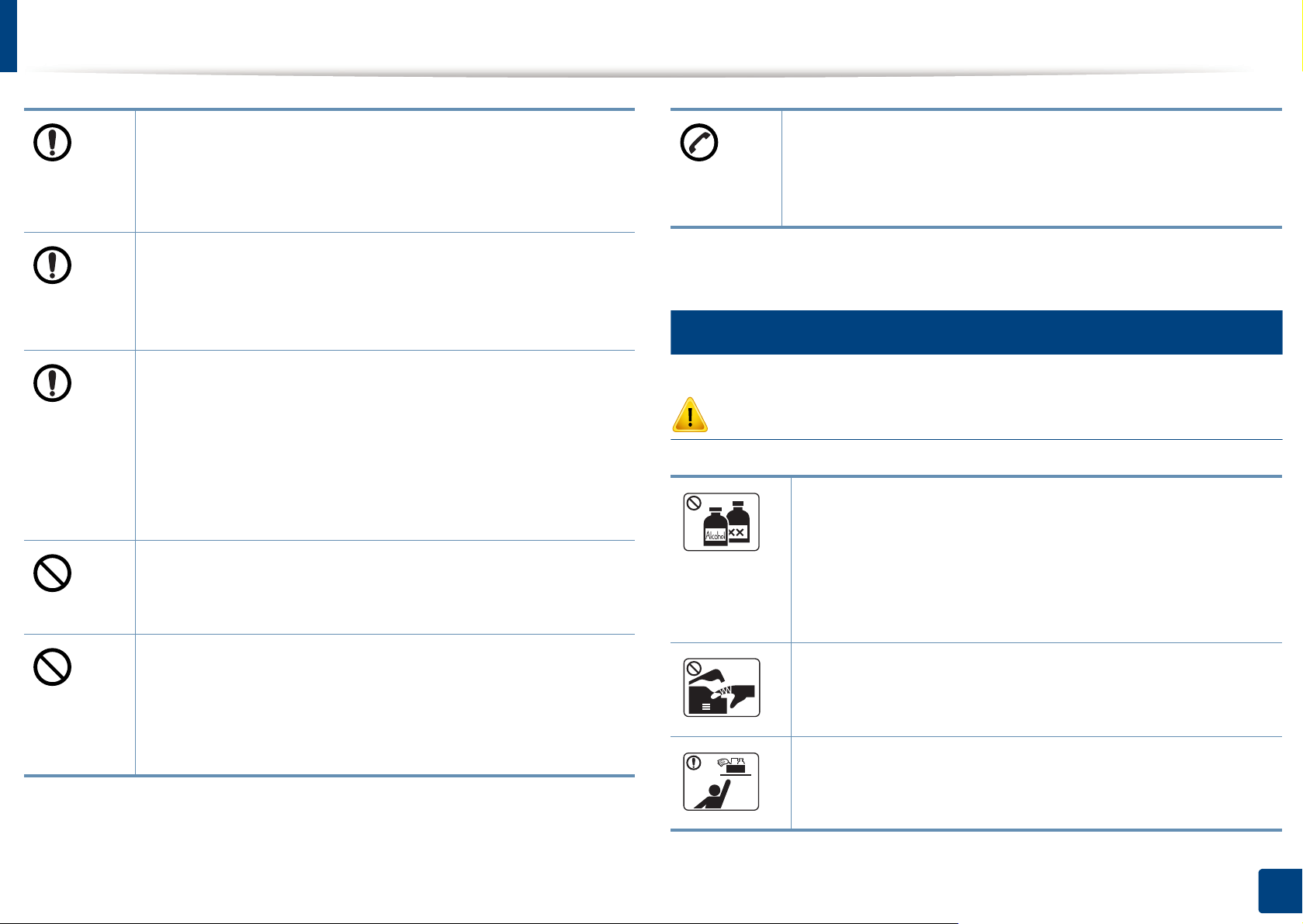
Перед внутренней чисткой устройства отключите его от
розетки. Не используйте для чистки устройства бензин,
растворитель или спирт; не распыляйте воду прямо на
устройство.
Это может привести к поражению электрическим током
или пожару.
Электрическая нагрузка на розетки и шнуры питания не
должна превышать допустимую.
Несоблюдение этого требования может сказаться на
производите
электрическим током или пожару.
льности устройства, привести к поражению
Не включайте устройство при замене частей или
внутренней чистке.
При несоблюдении этой меры можно получить травму.
Храните чистящие принадлежности в местах
ых для детей.
недос
Опасность травмирования детей.
тупн
1. Введение
20
Информация о безопасности
8
Запрещается самостоятельно разбирать, ремонтировать
или реконструировать устройство.
Это может повредить устройство. Ремонтировать
устройство должны только сертифицированные
специалисты.
При чистке и эксплуатации устройства строго следуйте
поставляемому в комплекте руководству пользователя.
Иначе можно повредить устройство.
Не допускайте запыления или попадания воды на
штепсельную розетку.
В противном случае возникнет опасность поражения
электрическим током или по
• Не снимайте щитки и кожухи, закрепленные в
жара.
интами.
Использование расходных материалов
Внимание
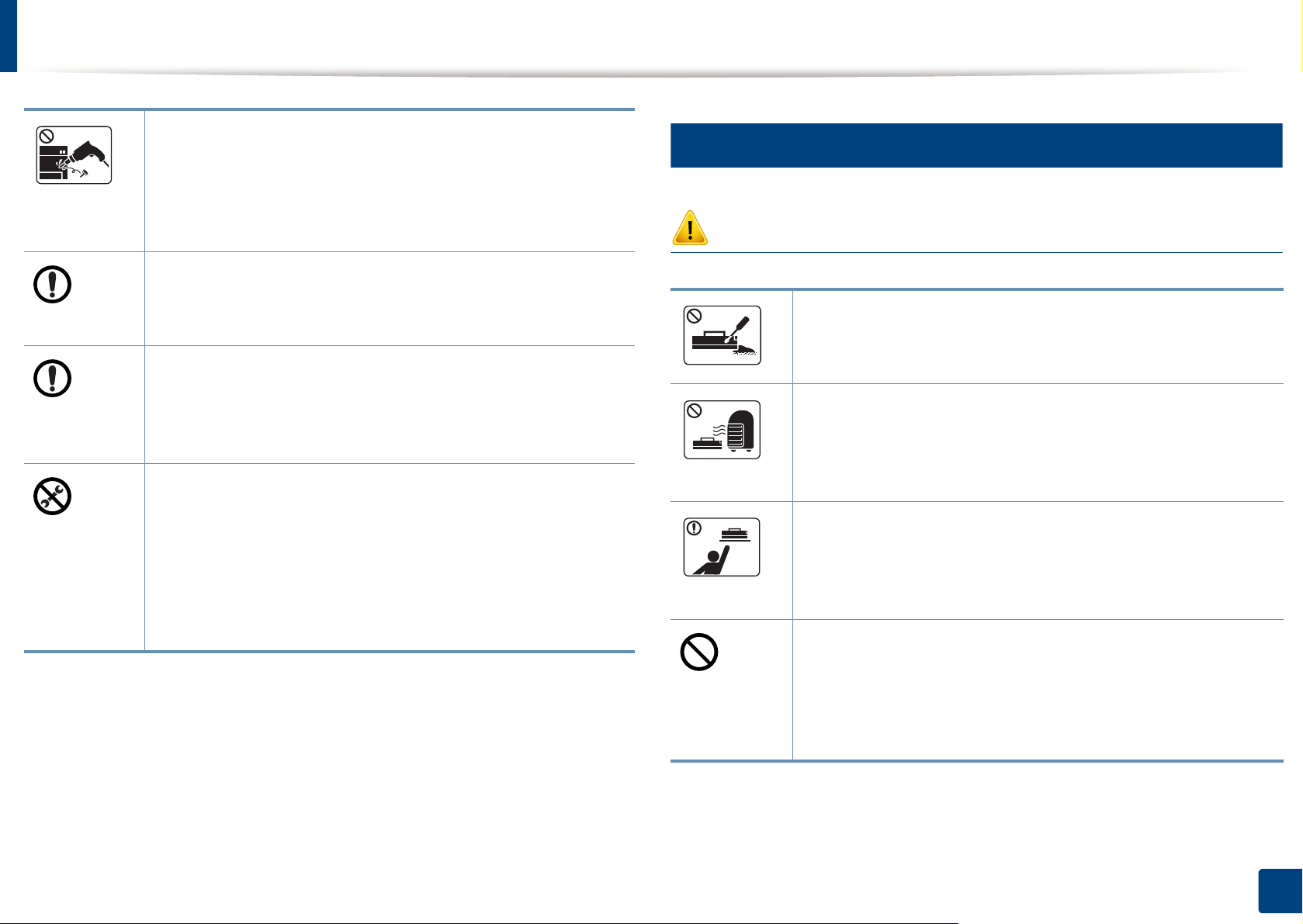
Не разбирайте картридж с тонером.
Пыль от тонера может представлять опасность в случае
вдыхания или попадания внутрь организма.
Запрещается сжигать какие-либо расходные материалы,
например, картриджи или термофиксаторы.
Это может привести к взрыву или неконтролируемому
возгоранию.
• Замену предохронителей должны производить только
сертифицированные специалисты по обслуживанию.
В противном случае возникнет опасность поражения
электрическим током или пожара.
• Ремонтом устройства должны заниматься только
специалисты по обслуживанию Samsung.
Хранить такие расходные материалы, как картриджи,
следует в недоступном для детей месте.
Пыль от тонера мо
вдыхания или попадания внутрь организма.
Повторное использование таких расходных материалов,
как тонер, может привести к повреждению устройства.
При повреждении устройства вследствие повторного
использования расходных материалов сервисное
обслуживание будет платным.
жет пр
едставлять опасность в случае
1. Введение
21

Информация о безопасности
Если тонер попал на одежду, не стирайте ее в горячей
воде.
Под воздействием горячей воды тонер въедается в
ткань. Используйте холодную воду.
В процессе замены картриджа или удаления замятий
следует избегать попадания тонера на кожу или одежду.
Пыль от тонера может представлять опасность в случае
вдыхания или попадания внутрь организма.
1. Введение
22
Обзор устройства
9
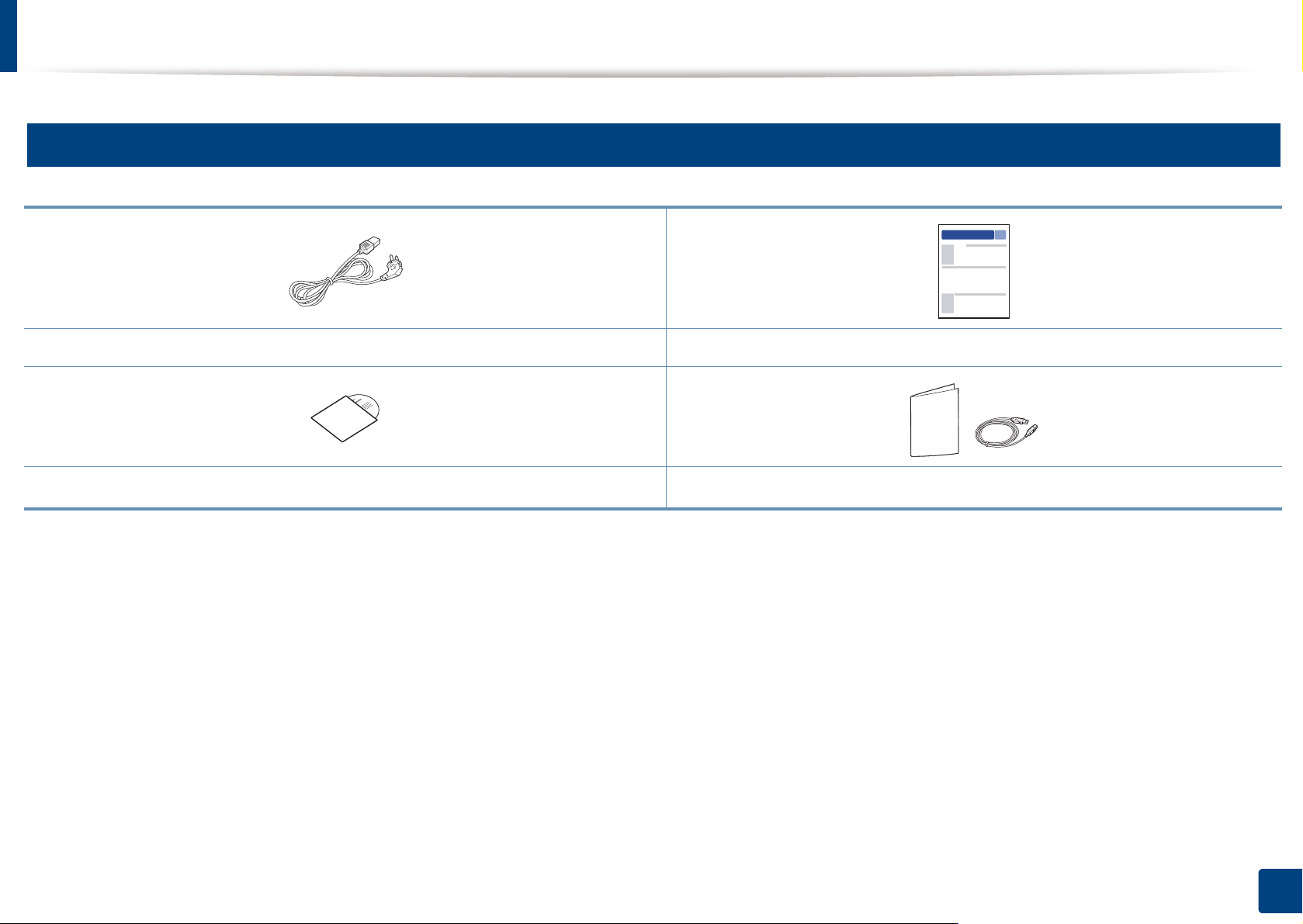
Стандартные
Шнур питания Краткое руководство по установке
Компакт-диск с ПО
a. На компакт—диск с ПО записаны драйверы, руководство пользователя и программные приложения.
b. Комплект принадлежностей зависит от страны приобретения устройства и его модели.
a
Принадлежности
b
1. Введение
23
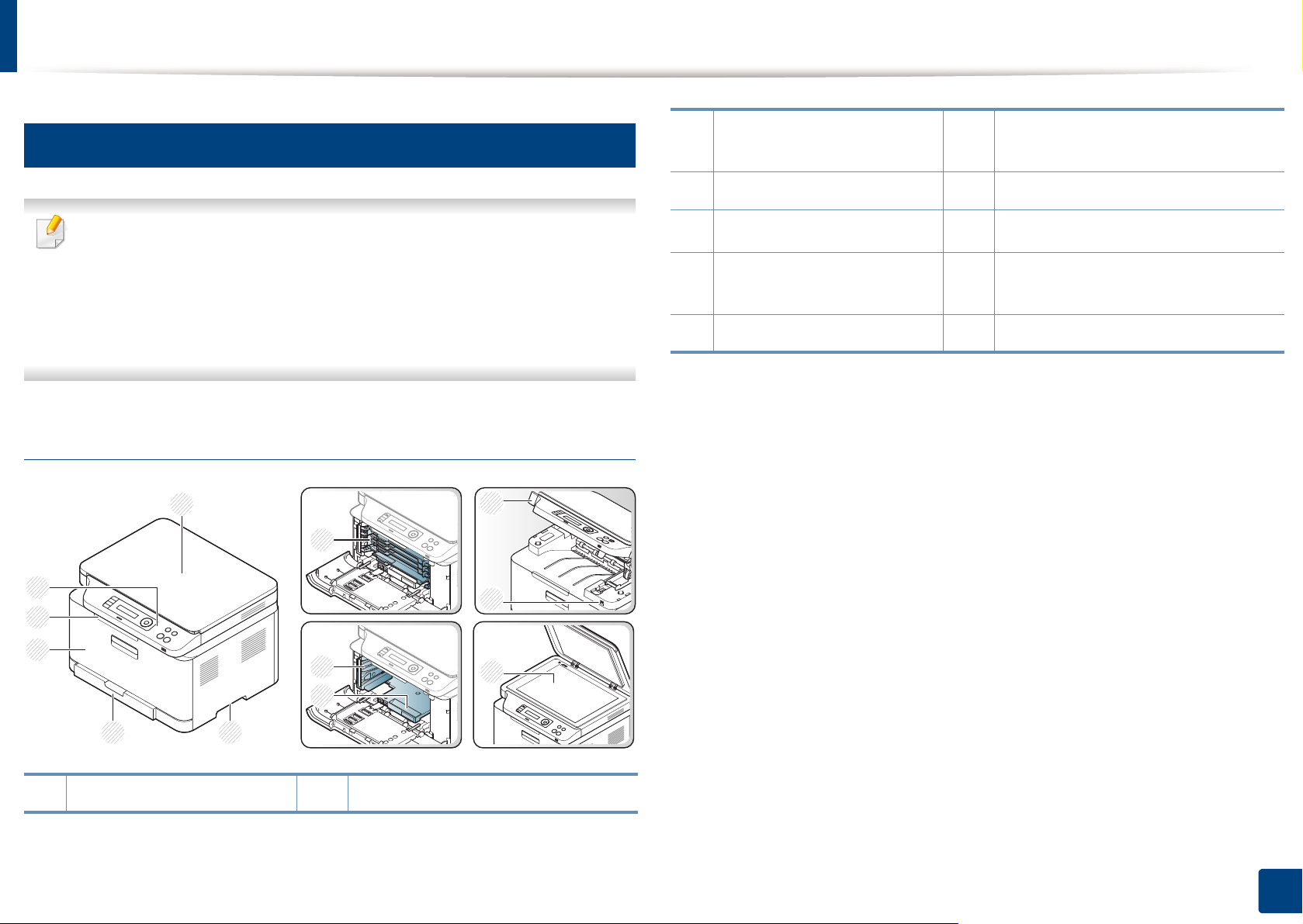
Обзор устройства
10
Вид спереди
2
Ручка
8 Контейнер для отработанного
тонера
• Вид вашего принтера может отличаться от представленного на
иллюстрации в зависимости от модели. Существует несколько
типов устройств.
• Функции и комплектация устройств могут различаться в
зависимости от модели и региона (см. «Функции различных
моделей» на стр. 8).
CLX-330x Series / CLX-330xW Series
1
7
6
5
10
11
3 Лоток 9 Блок переноса изображения
4
Передняя крышка
5 Подставка выходного
лотка
10
Модуль сканирования
11
Порт USB
a b
6 Панель управления 12 Cтекло экспонирования
a. Предварительно закройте крышку сканера.
b. Будьте осторожны, чтобы не прищемить пальцы!
4
8
9
3 2
12
1 Крышка сканера 7 Картриджи с тонером
1. Введение
24
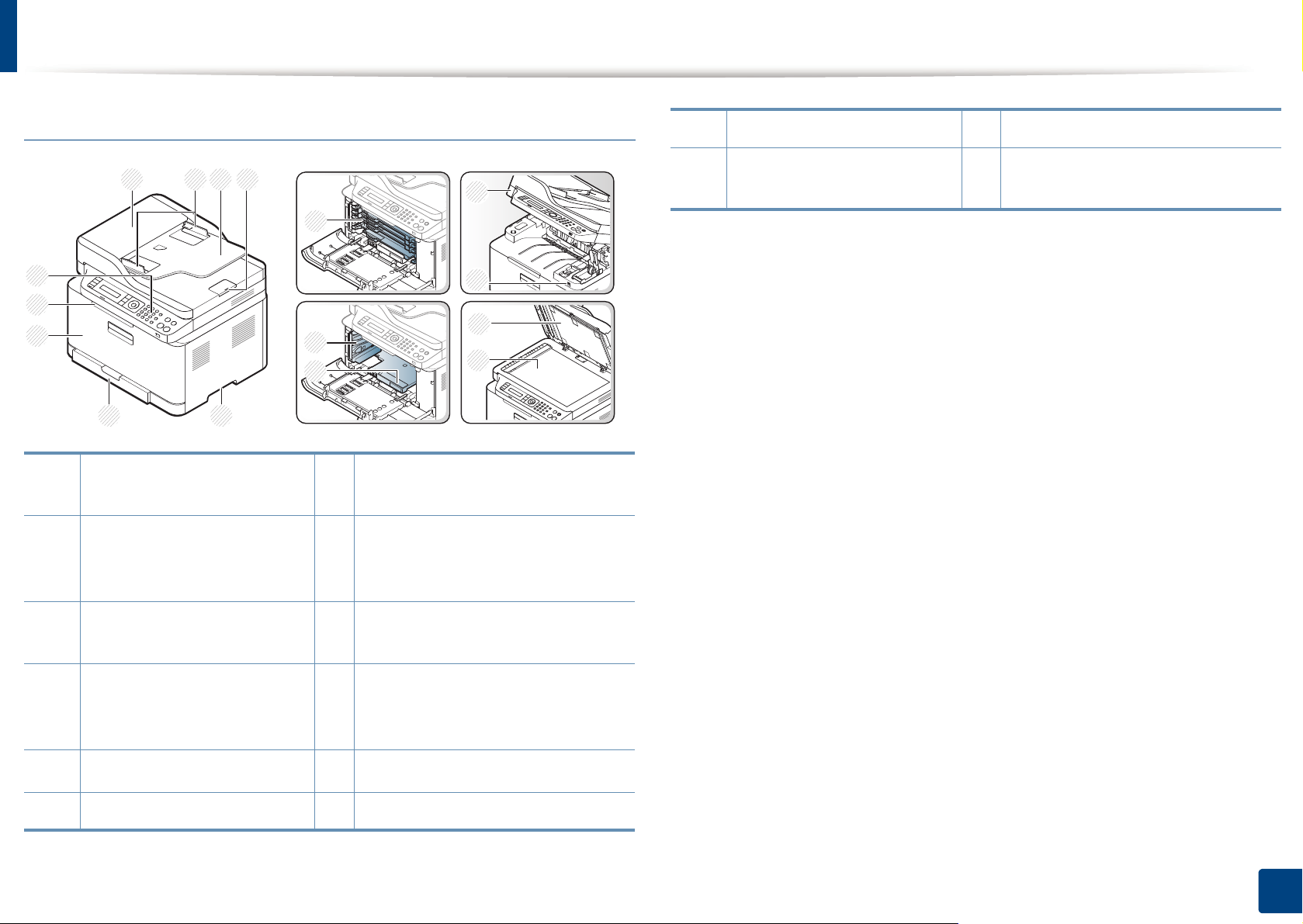
Обзор устройства
CLX-330xFN Series / CLX-330xFW Series
1 3
9
8
7
6 5
1 Крышка устройства
подачи документов
2 Устройство подачи
документов с
направляющими
2 4
10
11
12
9
Панель управления
10
Карт. с тонером
13
14
15
16
7 Передняя крышка 15 Крышка сканера
8 Выходной лоток для
документов
a. Предварительно закройте крышку сканера.
b. Будьте осторожны, чтобы не прищемить пальцы!
16
Cтекло экспонирования
3 Входной лоток устройства
подачи документов
4 Выходная опора
устройства подачи
документов
5
Ручка
6 Лоток 14 Порт USB
11 Контейнер для отработанного
тонера
12
Блок переноса изображения
13
Модуль сканирования
a b
1. Введение
25

Обзор устройства
11
Вид сзади
• Вид вашего принтера может отличаться от представленного на
иллюстрации в зависимости от модели. Существует несколько
типов устройств.
• Функции и комплектация устройств могут различаться в
зависимости от модели и региона (см. «Функции различных
моделей» на стр. 8).
CLX-330x Series / CLX-330xW Series
1 Задняя крышка 3 Порт USB
2
Разъем для шнура питания
a. Только CLX-330xW Series.
4
Сетевой порт
a
CLX-330xFN Series / CLX-330xFW Series
1
Задняя крышка
2
Разъем для шнура питания
3 Порт USB
5 Разъем телефонной линии
(LINE)
6 Телефонный разъем
расширения (EXT.)
1. Введение
26

Обзор устройства
4 Сетевой порт
1. Введение
27
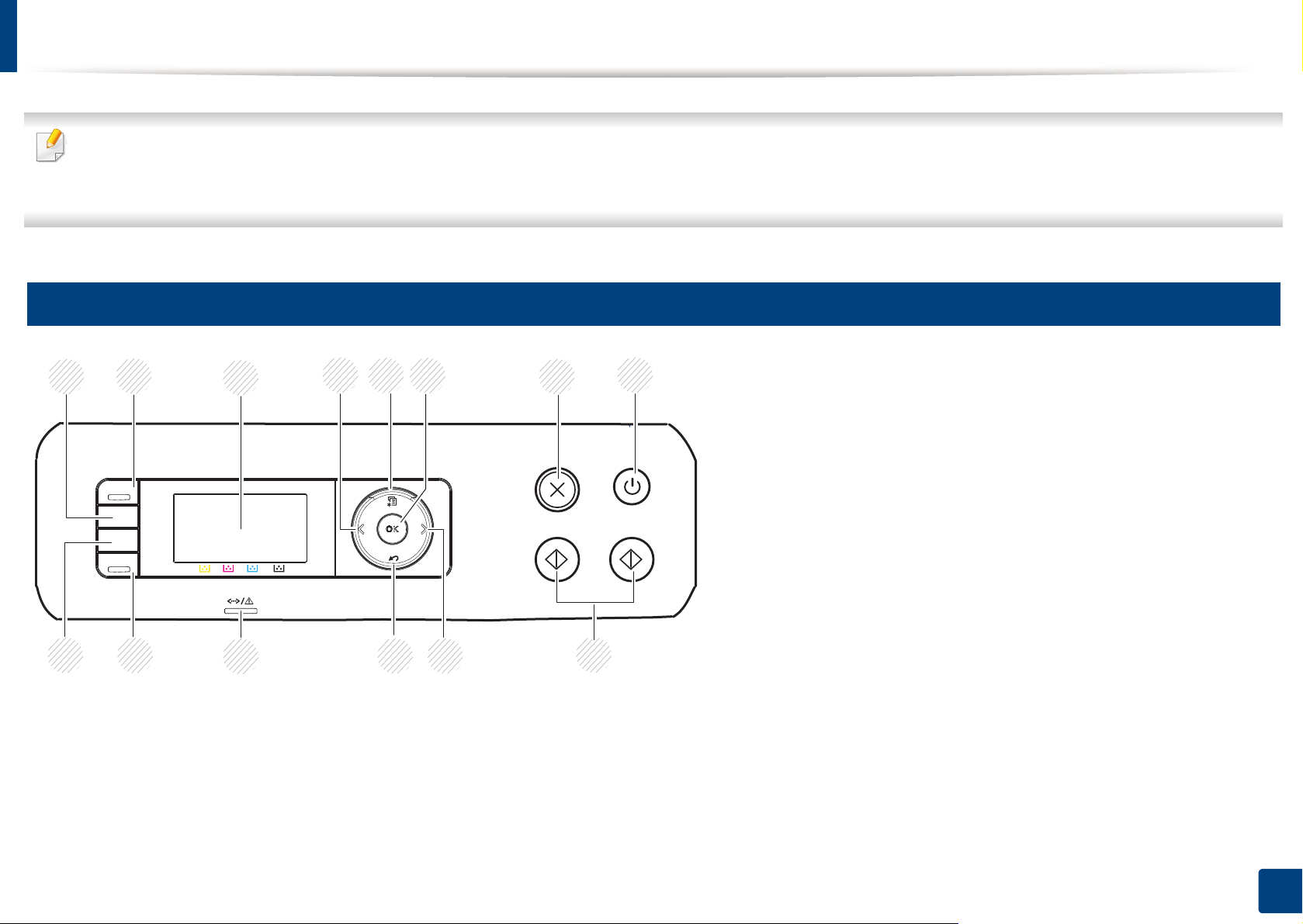
Обзор панели управления
• В зависимости от модели вид панели управления вашего принтера может отличаться от изображенной на рисунке. Существует несколько
типов панели управления.
• Функции и комплектация устройств могут различаться в зависимости от модели и региона (см. «Функции различных моделей» на стр. 8).
12
CLX-330x Series / CLX-330xW Series
1
13
2
12
3 5
4
11
6
7
4
8
910
1. Введение
28
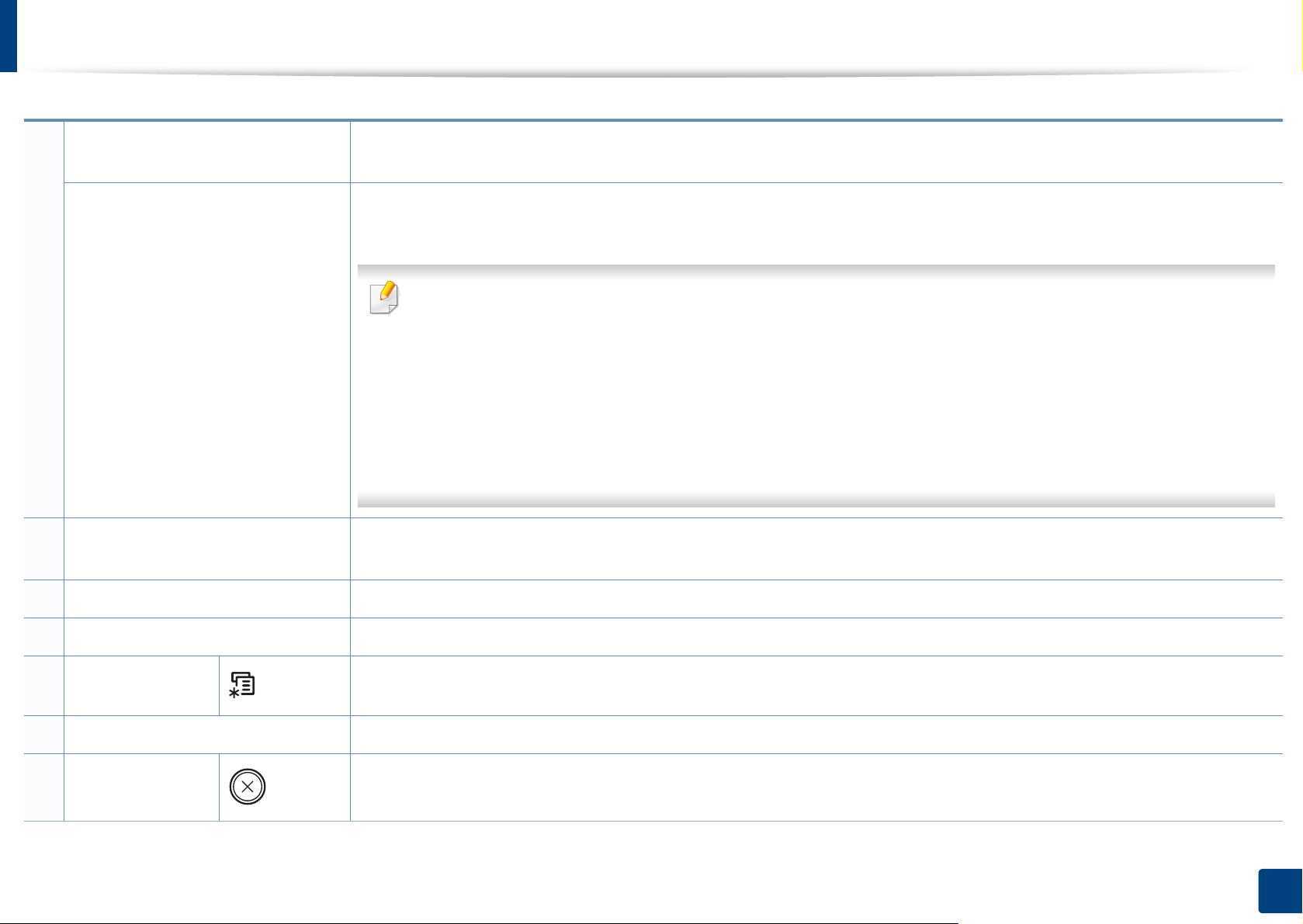
Обзор панели управления
1
WPS
a
Печать экрана
2
Сканировать на
Позволяет легко настроить беспроводную сеть, не используя компьютер (см. «Использование кнопки WPS» на
стр. 182).
Нажмите эту кнопку и на экране появится вопрос Печатать снимок?. Если вы хотите напечатать только
активное окно, нажмите Активно. Если вы хотите напечатать весь экран, нажмите Заполнено.
• Кнопка Печать экрана работает только в операционных системах Windows и Macintosh.
• Эту функцию можно использовать только на принтере, который подключен через интерфейс USB.
b
• При печати снимка активного окна или всего экрана с помощью соответствующей кнопки в
зависимости от особенностей изображения устройство может использовать большее количество
тонера.
становлена программа Samsung Easy
• Эти функции можно использовать только в том случае, есл
и у
Printer Manager. Если вы пользователь ОС Macintosh вы должны включить Screen Print Settings в
Samsung Easy Printer Manager, чтобы воспользоваться функцией печать снимка экрана.
Переключение между режимом копирования и сканирования. Индикатор Сканировать на включается в
режиме сканирования и выключается в режиме копирования.
3 Дисплей Индикация текущего состояния устройства и вывод подсказок во время работы.
4 Стрелки Перемещение между параметрами выбранного меню, а также уменьшение или увеличение их значений.
5
Меню
Переход в режим меню и прокрутка доступных вариантов меню (см. «Обзор меню» на стр. 38).
6 OK Подтверждение выбора на дисплее.
7
Остановка операции в любой момент.
Стоп/Сброс
1. Введение
29
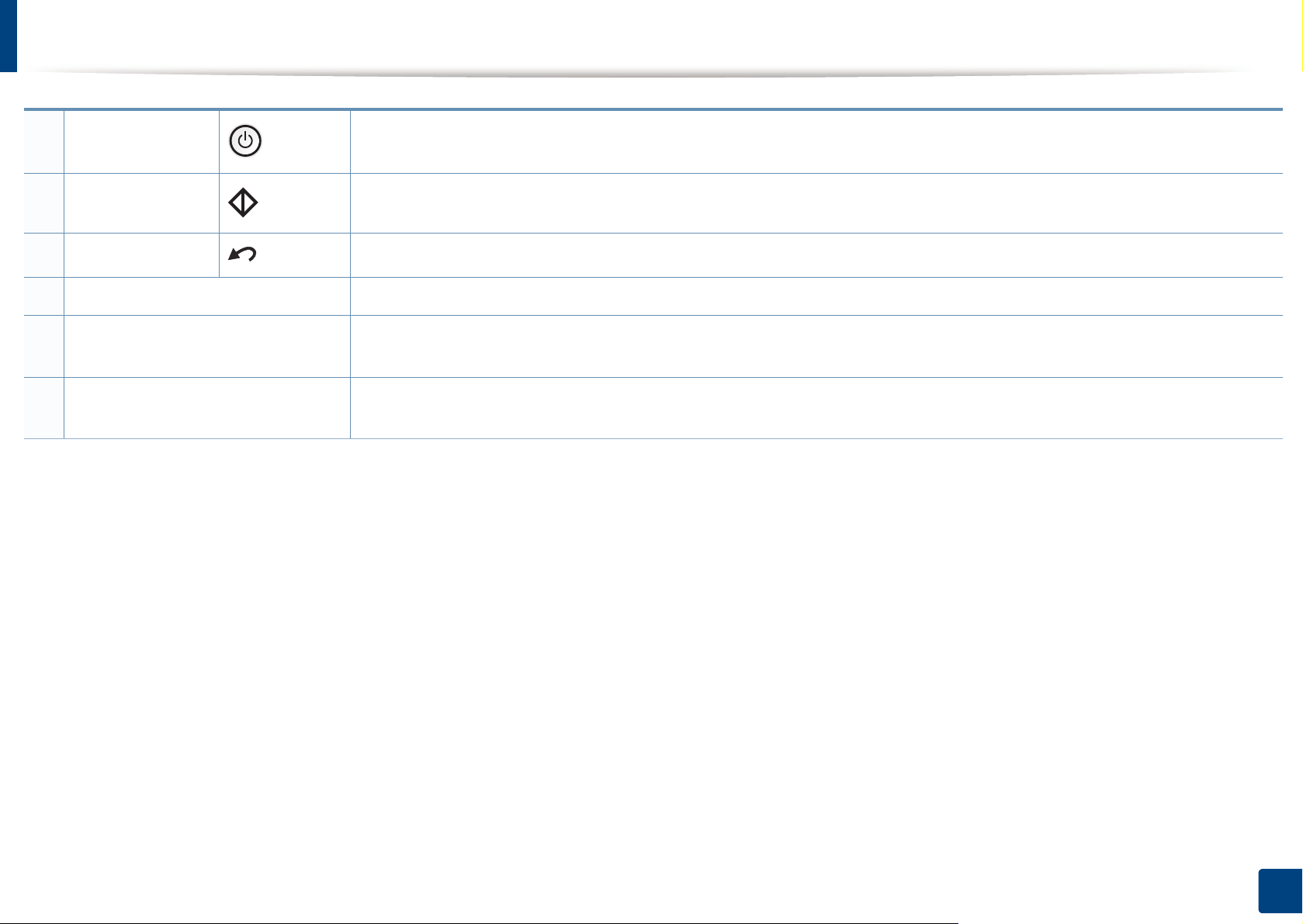
Обзор панели управления
8
Питание/
Пробуждение
9
Старт
10
Назад
11 Состояние индикаторы Отображение информации о состоянии устройства (см. «Описание индикаторов состояния» на стр. 117).
12
Экономия
13
Direct USB
a. Только CLX-330xW Series.
b. Только CLX-330x Series.
Включает/выключает устройство или выводит его из режим энергосбережения. Если вам необходимо
отключить аппарат, нажмите и удержите эту кнопку более трех секунд, когда аппарат будет готов.
Запуск задания.
Возврат на один уровень меню выше.
Переход в режим экономии для снижения расхода тонера и потребления бумаги только во время печати с ПК
и копирования (см. «Экопечать» на стр. 62).
Печать файлов непосредственно с флэш-накопителя, вставленного в порт USB на передней панели
устройства.
1. Введение
30
Loading…
КРАТКОЕ
Руководство пользователя
CLX-330x/330xW Series
CLX-330xFN/330xFW Series
КРАТКОЕ
Руководство пользователя
В данном руководстве представлена информация по установке,
основным функциям и устранению неисправностей в системе
Windows.
РАСШИРЕННОЕ
Данное руководство содержит информацию об установке, расширенной
конфигурации, эксплуатации, а также поиске и устранении неисправностей в
различных операционных системах.
Некоторые функции могут различаться в зависимости от модели и региона.


Ключевые преимущества
Экологическая безопасность
• Для экономии тонера и бумаги устройство снабжено функцией
экопечати (см. «Экопечать» на стр. 62).
• В целях экономии бумаги можно распечатывать несколько страниц
на одном листе (см. «Использование дополнительных параметров
печати» на стр. 244).
• Для экономии бумаги можно печатать на обеих сторонах листа
(функция двусторонней печати) (ручной) (см. «Использование
дополнительных параметров печати» на стр. 244).
• Данное устройство позволяет сэкономить электроэнергию,
автоматически снижая ее потребление в режиме ожидания.
Быстрая печать с высоким разрешением
• Печать полноцветных изображений с использованием голубого,
пурпурного, желтого и черного цветов.
• Вы можете печатать с разрешением до 2 400 x 600 точек на дюйм
(фактическое разрешение) (600 x 600 x 2 бита).
• Быстрая печать по требованию.
— 18 стр/мин для формата A4 или 19 стр/мин для формата Letter
при односторонней ч/б печати.
— 4 стр/мин для формата A4 или Letter при односторонней
цветной печати.
Удобство
• Вы можете выпонять печать со смартфонов или компьютеров
через приложения, поддерживающие сервис Google Cloud Print
(см. «Google Cloud Print» на стр. 210).
• Программа Easy Capture Manager позволяет печатать снимки
экрана, полученные нажатием кнопки Print Screen на клавиатуре
(см. «Easy Capture Manager» на стр. 278).
• Приложения Samsung Easy Printer Manager и Состояние принтера
предназначены для мониторинга и отображения информации о
состоянии устройства. Они позволяют выбрать подходящие
параметры работы (см. «Работа с Samsung Easy Printer Manager»
на стр. 285 или «Работа с приложением Состояние принтера
Samsung» на стр. 296).
• Samsung Easy Document Creator — это приложение, которое
позволяет пользователям создавать и передавать большие
документы. (см. «Работа с Samsung Easy Document Creator» на
стр. 289).

Ключевые преимущества
• Приложение AnyWeb Print помогает делать снимки экрана в
Windows Internet Explorer, а также обеспечивает удобный
предпросмотр, редактирование и печать изображений (см.
«Samsung AnyWeb Print» на стр. 280).
• Программа Служба обновлений позволяет регулярно проверять
наличие новых версий программного обеспечения и
устанавливать их во время установки драйвера. Данная функция
доступна только в ОС Windows.
• Если у вас есть доступ в Интернет, вы можете получить справку,
поддержку, драйверы устройства, руководства и информацию о
заказе материалов на веб-сайте www.samsung.com > ваш продукт
> Поддержка и загрузка.
Широкий набор функций и поддержка
множества приложений
• Поддержка разного формата бумаги (см. «Характеристики
материала для печати» на стр. 132).
• Печать водяных знаков: В документ можно добавлять различные
надписи, например «CONFIDENTIAL» (см. «Использование
дополнительных параметров печати» на стр. 244).
• Печать плакатов: Текст и изображения на каждой странице
документа можно увеличить, распечатать на нескольких листах
бумаги и склеить (см. раздел «Использование дополнительных
параметров печати» на стр. 244).
• Печать можно выполнять из разных операционных систем (см.
«Системные требования» на стр. 135).
• Устройство оснащено интерфейсом USB и(или) сетевым
интерфейсом.
Поддержка разных методов настройки
беспроводной сети
• Использование кнопки WPS (Wi-Fi Protected Setup™)
— Вы можете легко подключить устройство к беспроводной сети
при помощи кнопки WPS на устройстве и точке доступа
(беспроводном маршрутизаторе).
• Использование USB-кабеля или сетевого кабеля
— Вы можете подключить и использовать различные
беспроводные сети посредством USB-кабеля или сетевого
кабеля.
• С помощью Wi-Fi Direct
— Вы можете легко и удобно посылать файлы на печать с ваших
мобильных устройств посредством функций Wi-Fi или Wi-Fi
Direct.


Функции различных моделей
Функции и комплектация устройств могут различаться в зависимости от модели и региона.
Операционная система
(●: поддерживаемая функция, пустое поле: неподдерживаемая функция)
Операционная система
CLX-330x Series
CLX-330xW Series
CLX-330xFN Series
CLX-330xFW Series
Windows
●
●
Macintosh
●
●
Linux
●
●

Функции различных моделей
Программное обеспечение
Драйвер принтера и ПО можно установить с компакт-диска с программным обеспечением. В ОС windows выберите драйвер принтера и
ПО в окне Выбор программ и утилит для установки.
Программное обеспечение
CLX-330x Series
CLX-330xW Series
CLX-330xFN Series
CLX-330xFW Series
Драйвер принтера SPL
●
●
Драйвер принтера PCL
●
●
Драйвер принтера PS
●
●
Драйвер принтера XPS
a
●
●
Samsung Easy Printer
Manager
Параметры сканирования на ПК
●
●
Параметры режима Факс-ПК
●
Параметры устройств
●
●
Samsung Easy Document Creator
●
●
Samsung Easy Color Manager
b
●
●
Состояние принтера Samsung
●
●
AnyWeb Print
b
●
●

Функции различных моделей
(●: поддерживаемая функция, пустое поле: неподдерживаемая функция)
SyncThru™ Web Service
●
(Только CLX-330xW Series)
●
SyncThru Admin Web Service
●
(Только CLX-330xW Series)
●
Easy Eco Driver
●
●
Факс
Samsung Network PC Fax
●
Сканировать
Драйвер печати Twain
●
●
Драйвер сканирования WIA
●
●
Средство сканирования Samsung
b
●
●
a. Драйвер печати XPS/PS можно установть через меню Выборочная установка (воспользуйтесь компакт-диском, который входит в комплект поставки вашего
устройства).
b. Загрузите ПО с веб-сайта Samsung и установите его: (http://www.samsung.com > ваш продукт > Поддержка и загрузка). Перед установкой проверьте, поддерживает
ли ваш компьютер и ОС эту программу.
Программное обеспечение
CLX-330x Series
CLX-330xW Series
CLX-330xFN Series
CLX-330xFW Series

12:28
#31 Заправка картриджа Samsung CLT-K404S / CLT-K406S / CLT-K407S / CLT-K409S Как заправить картридж
07:36
Обзор лазерного многофункционального устройства Samsung CLX-3305W
19:32
Samsung CLX-3305 — Замятие в лотке 1 (неисправность соленоида)
10:07
Ремонт Samsung CLX 3305
11:35
Инструкция по заправке картриджей Samsung CLT-P409
09:27
Ошибка.Замените блок переноса изображения на лазерном принтере Samsung clx 3305 обнуляем счётчики.
07:00
Сброс счетчиков на лазерном принтере Samsung CLX-3305
14:12
Samsung CLX 3305 Smontaggio gruppo presa carta — Disassembly FRAME BASE-PAPER
Нажмите на кнопку для помощи
Bookreader Item Preview
56
Views
DOWNLOAD OPTIONS
Temporarily Unavailable
DAISY
For users with print-disabilities
Temporarily Unavailable
EPUB
Uploaded by
chris85
on
SIMILAR ITEMS (based on metadata)
Samsung CLX-3305
BASIC
User’s Guide
CLX-330x/330xW Series
CLX-330xFN/330xFW Series
BASIC
User’s Guide
This guide provides information concerning installation, basic operation and
troubleshooting on windows.
ADVANCED
This guide provides information about installation, advanced configuration, operation and
troubleshooting on various OS environments. Some features may not be available depending on models or countries.
View the manual for the Samsung CLX-3305 here, for free. This user manual comes under the category printers and has been rated by 10 people with an average of a 8.2. This manual is available in the following languages: English. Do you have a question about the Samsung CLX-3305?
Ask your question here
Product Images (11)

Samsung CLX-3305 specifications
Below you will find the product specifications and the manual specifications of the Samsung CLX-3305.
The Samsung CLX-3305 printer is a laser all-in-one printer that offers copy, print, and scan functions in color. With a maximum resolution of 2400 x 600 DPI, this printer produces sharp and clear documents. The maximum duty cycle of this printer is 20000 pages per month, making it suitable for small to medium-sized businesses. The printer features economical printing, allowing users to save money on ink consumption.
The print speed of the Samsung CLX-3305 is 18 pages per minute (black, normal quality, A4/US Letter), and the time to the first page is 14 seconds. The copy speed of this printer is also 18 pages per minute (black, normal quality, A4), and it can produce a maximum of 99 copies.
Overall, the Samsung CLX-3305 printer is a reliable and efficient printer that can handle various business tasks seamlessly. Its sleek design and premium materials ensure durability over time, making it suitable for long-term use.
All-in-one functions
Copy, Print, Scan
Maximum duty cycle
20000 pages per month
Maximum copy resolution
— DPI
Optical scanning resolution
600 x 600 DPI
Total input capacity
150 sheets
General
| Brand | Samsung |
| Model | CLX-3305 | CLX-3305 |
| Product | printer |
| EAN | 8806071675084, 8806071675107, 8806071675183, 8806071951393 |
| Language | English |
| Filetype | Manual (PDF) |
Printing
| Print technology | Laser |
| Maximum resolution | 2400 x 600 DPI |
| Economical printing | Yes |
| Print speed (black, normal quality, A4/US Letter) | 18 ppm |
| Print speed (colour, normal quality, A4/US Letter) | 4 ppm |
| Time to first page (black, normal) | 14 s |
| Time to first page (colour, normal) | 26 s |
| Printing | Colour printing |
| Duplex printing | No |
Other features
| All-in-one functions | Copy, Print, Scan |
| Colour all-in-one functions | copy, print, scan |
| Dimensions (WxDxH) | 406 x 362 x 288.6 mm |
| Compatible operating systems | Windows XP\r\nWindows 7\r\nWindows Vista\r\nWindows 2003\r\nWindows 2008\r\nWindows 2008 R2\r\nMac OS X 10.4-10.7\r\nLinux OS |
| Connectivity technology | Wired |
Features
| Maximum duty cycle | 20000 pages per month |
| Number of print cartridges | 4 |
| Page description languages | PCL 5c, PCL 6, PostScript 3, SPL |
| Printing colours | Black, Cyan, Magenta, Yellow |
| Digital sender | No |
Copying
| Maximum copy resolution | — DPI |
| Copy speed (black, normal quality, A4) | 18 cpm |
| Copy speed (colour, normal quality, A4) | 4 cpm |
| Maximum number of copies | 99 copies |
| Copier resize | 25 — 400 % |
| Time to first copy (black, normal) | 18 s |
| Time to first copy (colour, normal) | 36 s |
| Copying | Colour copying |
| Duplex copying | No |
Scanning
| Optical scanning resolution | 600 x 600 DPI |
| Maximum scan resolution | 4800 x 4800 DPI |
| Scan to | USB |
| Scan technology | CIS |
| Scan drivers | TWAIN, WIA |
| Scanning | Colour scanning |
| Duplex scanning | No |
Input & output capacity
| Total input capacity | 150 sheets |
| Paper input type | Cassette |
| Total number of input trays | 1 |
| Total output capacity | 50 sheets |
Paper handling
| Maximum print size | 216 x 356 mm |
| Paper tray media types | Card stock, Glossy paper, Labels, Plain paper, Transparencies |
| ISO A-series sizes (A0…A9) | A4, A5, A6 |
| ISO B-series sizes (B0…B9) | B5 |
| Non-ISO print media sizes | Executive (184 x 267mm), Folio (media size), Legal (media size), Letter (media size) |
| JIS B-series sizes (B0…B9) | B5 |
| Custom media width | 76 — 216 mm |
| Custom media length | 152.4 — 355.6 mm |
| Photo paper sizes (imperial) | 4×6 « |
| Maximum ISO A-series paper size | A4 |
Design
| Display | LCD |
| Product colour | Black, White |
| Built-in display | Yes |
| Market positioning | Business |
Ports & interfaces
| Direct printing | Yes |
| Standard interfaces | USB 2.0 |
| USB port | Yes |
Network
| Ethernet LAN | No |
| Wi-Fi | No |
| Mobile printing technologies | — |
Performance
| Internal memory | 128 MB |
| Card reader integrated | No |
| Processor frequency | 533 MHz |
| Sound pressure level (copying) | 52 dB |
| Sound pressure level (printing) | 48 dB |
| Mac compatibility | Yes |
Power
| Power consumption (average operating) | 290 W |
| Power consumption (off) | 1.2 W |
| Power consumption (standby) | 60 W |
Weight & dimensions
| Weight | 13200 g |
| Width | 406 mm |
| Depth | 362 mm |
| Height | 288.6 mm |
System requirements
| Windows operating systems supported | Yes |
| Mac operating systems supported | Yes |
| Linux operating systems supported | Yes |
Fax
| Faxing | No |
| Duplex faxing | No |
show more
Frequently asked questions
Can’t find the answer to your question in the manual? You may find the answer to your question in the FAQs about the Samsung CLX-3305 below.
What is the weight of the Samsung CLX-3305?
The Samsung CLX-3305 has a weight of 13200 g.
What is the height of the Samsung CLX-3305?
The Samsung CLX-3305 has a height of 288.6 mm.
What is the width of the Samsung CLX-3305?
The Samsung CLX-3305 has a width of 406 mm.
What is the depth of the Samsung CLX-3305?
The Samsung CLX-3305 has a depth of 362 mm.
What is the best way to remove jammed paper from my printer?
It is best to gently pull the paper out of the printer. Turn the printer off, and make sure that the printhead is not hanging over the paper and that no paper remains in the printer.
How come my prints are of poor quality?
There can be various reasons for poor print quality. Check if the cartridges or toners are full. If so, inkjet printers often require cleaning the printer, the cartridges have dried out, or the print head is broken. With laser printers, calibrating the laser printer is recommended.
How come my printer does not accept original cartridges?
Non-genuine cartridges may not be recognised by the printer. In that case you will receive a message that the cartridge is empty. The manual of the purchased cartridge usually contains the solution, if this does not work, it is advisable to contact the seller.
How many cartridges can be placed in the Samsung CLX-3305?
4 cartridges can be placed in the Samsung CLX-3305.
How come my inkjet printer has black stripes?
In most cases, the inkjet printer cartridge is broken and the cartridge needs to be replaced.
What is the difference between a laser printer and an inkjet printer?
A laser printer prints with a toner and an inkjet printer prints with ink.
What does DPI stand for?
DPI stands for Dots Per Inch and is the number of ink droplets (per inch) that end up on the paper when printing.
Is the manual of the Samsung CLX-3305 available in English?
Yes, the manual of the Samsung CLX-3305 is available in English .
Is your question not listed? Ask your question here
Просмотр
Доступно к просмотру 351 страница. Рекомендуем вам скачать файл инструкции, поскольку онлайн просмотр документа может сильно отличаться от оригинала.
-
Руководство пользователя пользователя
Руководство
CLX-330x/330xW Series
CLX-330xFN/330xFW Series
КРАТКОЕ
КРАТКОЕ
В данном руководстве представлена информация по установке,
основным функциям и устранению неисправностей в системе
Windows.
РАСШИРЕННОЕ
Данное руководство содержит информацию об установке, расширенной
конфигурации, эксплуатации, а также поиске и устранении неисправностей в
различных операционных системах.
Некоторые функции могут различаться в зависимости от модели и региона.
-
КРАТКОЕ
Основные отправки факсимильных
1. Введение                                                                         сообщений                                               71
Использование флэш-накопителя USB  76
Ключевые преимущества                                    5
Функции различных моделей                                8                          3. Обслуживание
Полезная информация                                      13
О руководстве пользователя                               15                         Заказ расходных материалов и
Информация о безопасности                                16                         дополнительных компонентов                              83
Обзор устройства                                         23                         Доступные материалы                                     84
Обзор панели управления                                  28                         Доступные сменные компоненты                            86
Включение устройства                                     34                         Хранение картриджей                                     87
Установка драйвера локально                              35                         Перераспределение тонера                                89
Замена драйвера                                          36                         Замена картриджа                                        91
Замена контейнера для отработанного
тонера
2. Обзор меню и базовая                                                                                                                     93
настройка                                                                     Замена блока переноса изображения                       95
Контроль срока службы расходных
материалов
Обзор меню                                                                                                                                  97
Настройка предупреждения о низком
38
Основные параметры устройства
содержании тонера
44
Материалы и лотки                                                                                                                           98
Чистка устройства
46
Основные операции печати                                                                                                                    99
Советы по перемещению и хранению
58
Основные операции копирования                            64                         устройства                                              104
Базовые возможности сканирования                         69
2
-
КРАТКОЕ
4. Устранение неисправностей
Рекомендации по предотвращению замятия
бумаги                                                   106
Устранение замятия документа                             107
Удаление замятой бумаги                                  112
Описание индикаторов состояния                           117
Сведения о сообщениях на дисплее                         119
5. Приложение
Технические характеристики                               129
Нормативная информация                                   139
Авторские права                                          154
3
- 1
- 2
- 3
- 4
- 351