
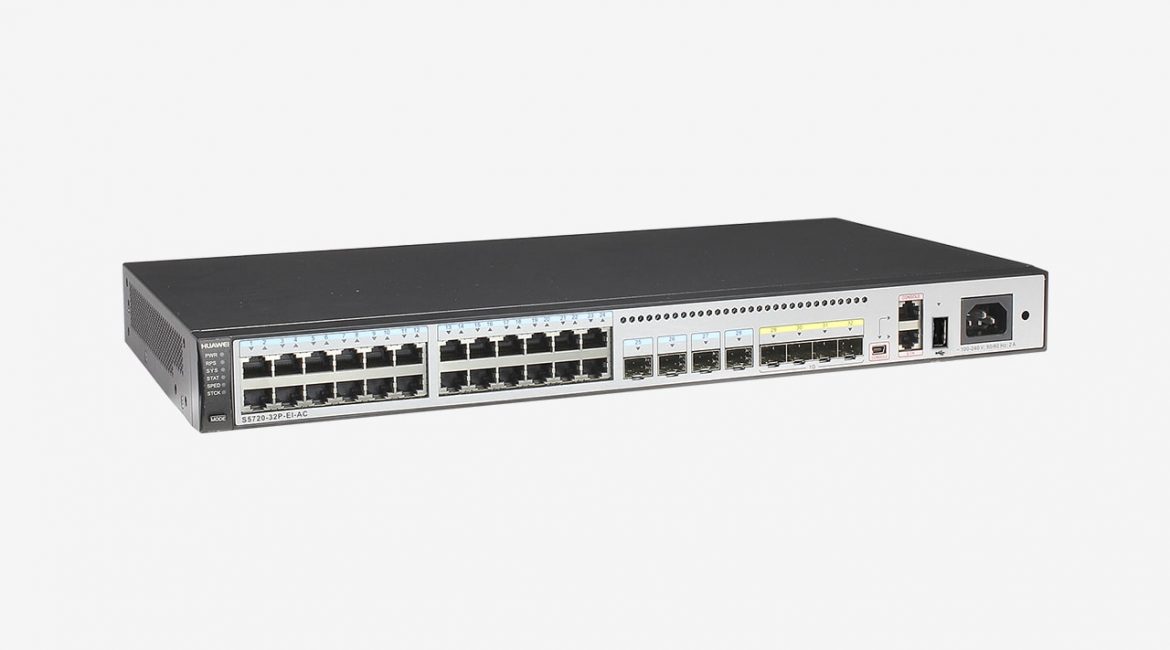
Стандартное имя пользователя коммутатора – admin
Стандартный пароль – admin@huawei.com в некоторых случаях Admin@huawei.com
Сброс коммутатора
<HUAWEI>reset saved configur – команда для сброса конфигурации
<HUAWEI>The action will delete the saved configuration in the device.
The configuration will be erased to reconfigure. Continue? [Y/N] (Действие удалит сохраненную конфигурацию на устройстве.Конфигурация будет стерта для повторной настройки. Продолжать?)
Нажимаем: Y
<HUAWEI> reboot – перезагружаем коммутатор
<HUAWEI>The configuration has been modified, and it will be saved to the next startup saved-configuration file . Continue? [Y/N]: (Конфигурация была изменена, и она будет сохранена в следующем загрузочном файле сохраненной конфигурации. Продолжать?)
Нажимаем: N
<HUAWEI>System will reboot! Continue? [Y/N]:
(Система перезагрузится! Продолжать?)
Нажимаем: Y
1) Первый вход: вводим стандартный логин и пароль
Username:admin
Password:
Warning: The default password poses security risks.
The password needs to be changed. Change now? [Y/N]:
Нажимаем: Y – меняем пароль
Please enter old password:
Please enter new password:
Please confirm new password:
2) Заходим в привилегированный режим (команда system-view)
<HUAWEI>
<HUAWEI>system-view
[HUAWEI]
3) Задаем имя коммутатору
[HUAWEI]sysname upnet – даем имя коммутатору
4) Создаем аутентификацию и привилегии
[upnet]aaa
[upnet-aaa]
[upnet-aaa]local-user “root” privilege level 15 password cipher “upnet” – в местах где кавычки указываем логин и пароль, и задаем привилегии приоритет 15
5) Задаем доступ через протоколы к коммутатору на аутентификацию
[upnet-aaa]local-user root service-type terminal telnet ssh ftp – задаем протоколы доступа
Info: The cipher password has been changed to an irreversible-cipher password.
Warning: The user access modes include Telnet, FTP, or HTTP, so security risks exist.
Info: After changing the rights (including the password, access type, FTP directory, HTTP directory, and level) of a local user, the rights of users already online do not change. The change takes effect to users who go online after the change.
[upnet-aaa]q – выходим из создания аутентификации (aaa)
6) Настройка консоли
[upnet]user-interface console 0
[upnet-ui-console0]authentication-mode aaa
[upnet-ui-console0]q
[upnet]user-interface vty 0 4
[upnet-ui-vty0-4]authentication-mode aaa – задаем ранее созданную аутентификацию
Warning: The level of the user-interface(s) will be the default level of AAA users, please check whether it is correct.
[upnet-ui-vty0-4]protocol inbound all – разрешаем все протоколы
[upnet-ui-vty0-4]q
7) Настройка DHCP (если необходимо)
[upnet]dhcp enable – включаем DHCP
Info: The operation may take a few seconds. Please wait for a moment.done.
 Настройка VLAN
 Настройка VLAN
[upnet]vlan batch 980 990 2616 – задаем необходимые нам VLAN
[upnet]interface Vlanif 2616 – заходим на VLAN
[upnet-Vlanif2616]
[upnet-Vlanif2616]ip address 10.10.94.253 24 – задаем ip address VLAN 2616
[upnet-Vlanif2616]display this – проверяем ip address на VLAN 2616
[upnet-Vlanif2616]dhcp select global – включаем DHCP на VLAN (если необходимо)
[upnet-Vlanif2616]q
9) Создаем пул ip address
[upnet]ip pool wi-fi
Info: It is successful to create an IP address pool.
[upnet-ip-pool-wi-fi]
[upnet-ip-pool-wi-fi]network 10.10.94.0 mask 24 – задаем сеть
[upnet-ip-pool-wi-fi]excluded-ip-address 10.10.94.248 10.10.94.253 – не радовать данные адреса “от до”
[upnet-ip-pool-wi-fi]gateway-list 10.10.94.254 – задаем шлюз сети
Если вы работаете с точками доступа Cisco задаем контроллер для точек, по hex
Используем любой генератор ip to hex
[upnet-ip-pool-wi-fi]option 43 hex f1040afffe15 – (f1040afffe15 аналог ip 10.255.254.21)
[upnet-ip-pool-wi-fi]display this – проверяем настройки на пуле.
#
ip pool wi-fi
gateway-list 10.10.94.254
network 10.10.94.0 mask 255.255.255.0
excluded-ip-address 10.10.94.248 10.10.94.253
option 43 hex F1040AFFFE15
#
return
[upnet-ip-pool-wi-fi]q
10) Настройка времени в простом режиме
[upnet]clock timezone by add 3 – задаем часовой пояс
[upnet]undo ntp-service server disable – не отключать сервер времени по дефолту
[upnet]undo ntp-service disable
[upnet]ntp-service unicast-server 172.10.10.100 – задаем ip address сервера или АТС
11) Заходим на VLAN
[upnet]interface Vlanif 980
[upnet-Vlanif980]ip address 172.10.10.30 24 – задаем ip address
[upnet-Vlanif980]q
12) Задаем маршрут
[planeta 1]ip route-static 172.10.0.0 255.255.0.0 120.10.20.100 – АТС
[planeta 1]ip route-static 10.66.10.0 255.255.255.0 10.10.94.254 – Наша wi-fi сеть
13) Делаем пул портов
[upnet]interface range GigabitEthernet 1/0/1 to GigabitEthernet 1/0/24
[upnet-port-group]port link-type access – переводим порты в аксес
[upnet-port-group]description cisco wi-fi – задаем описания портам
[upnet-port-group]port default vlan 2616 – задаем портам VLAN
[upnet-port-group]q
14) Настраиваем гигабитный порт по SFP
[upnet]interface XGigabitEthernet 1/0/1
[upnet-XGigabitEthernet1/0/1]port link-type trunk – переводим порт в транк
[upnet-XGigabitEthernet1/0/1]port trunk allow-pass vlan 980 990 2616 – задаем порту vlan
Info: This operation may take a few seconds. Please wait a moment…done.
[upnet-XGigabitEthernet1/0/1]description to ATC – задаем описание порту (to ATC)
[upnet-XGigabitEthernet1/0/1]q
15) [upnet]display current-configuration – проверяем настройки
!Software Version V200R011C10SPC600
#
sysname upnet
#
vlan batch 980 990 2616
#
authentication-profile name default_authen_profile
authentication-profile name dot1x_authen_profile
authentication-profile name mac_authen_profile
authentication-profile name portal_authen_profile
authentication-profile name dot1xmac_authen_profile
authentication-profile name multi_authen_profile
#
clock timezone by add 03:00:00
#
dhcp enable
#
radius-server template default
#
pki realm default
certificate-check none
#
free-rule-template name default_free_rule
#
portal-access-profile name portal_access_profile
#
ip pool wi-fi
gateway-list 10.10.94.254
network 10.10.94.0 mask 255.255.255.0
excluded-ip-address 10.10.94.248 10.10.94.253
option 43 hex F1040AFFFE15
#
aaa
authentication-scheme default
authentication-scheme radius
authentication-mode radius
authorization-scheme default
accounting-scheme default
local-aaa-user password policy administrator
password history record number 0
password expire 0
domain default
authentication-scheme radius
radius-server default
domain default_admin
authentication-scheme default
local-user root password irreversible-cipher $1a$<%:$6″]u[#$XYz”#!([WRn;$SVF.kdRlXH)p[m}'hS'G~;)trK$ local-user root privilege level 15 local-user root service-type telnet terminal ssh ftp local-user admin password irreversible-cipher $1a$&!]JC~cC+@$P%9’r*>HDAB%rT1pNj#S+xlPm’^5N/IA%#<r”<C$
local-user admin privilege level 15
local-user admin service-type terminal http
#
ntp-service ipv6 server disable
ntp-service unicast-server 172.10.10.100
#
interface Vlanif1
#
interface Vlanif980
ip address 172.10.10.30 255.255.255.0
#
interface Vlanif2616
ip address 10.10.94.253 255.255.255.0
dhcp select global
#
interface MEth0/0/1
#
interface GigabitEthernet1/0/1
description cisco wi-fi
port link-type access
port default vlan 2616
#
interface GigabitEthernet1/0/2
description cisco wi-fi
port link-type access
port default vlan 2616
#
interface GigabitEthernet1/0/3
description cisco wi-fi
port link-type access
port default vlan 2616
#
interface GigabitEthernet1/0/4
description cisco wi-fi
port link-type access
port default vlan 2616
#
interface GigabitEthernet1/0/5
description cisco wi-fi
port link-type access
port default vlan 2616
#
interface GigabitEthernet1/0/6
description cisco wi-fi
port link-type access
port default vlan 2616
#
interface GigabitEthernet1/0/7
description cisco wi-fi
port link-type access
port default vlan 2616
#
interface GigabitEthernet1/0/8
description cisco wi-fi
port link-type access
port default vlan 2616
#
interface GigabitEthernet1/0/9
description cisco wi-fi
port link-type access
port default vlan 2616
#
interface GigabitEthernet1/0/10
description cisco wi-fi
port link-type access
port default vlan 2616
#
interface GigabitEthernet1/0/11
description cisco wi-fi
port link-type access
port default vlan 2616
#
interface GigabitEthernet1/0/12
description cisco wi-fi
port link-type access
port default vlan 2616
#
interface GigabitEthernet1/0/13
description cisco wi-fi
port link-type access
port default vlan 2616
#
interface GigabitEthernet1/0/14
description cisco wi-fi
port link-type access
port default vlan 2616
#
interface GigabitEthernet1/0/15
description cisco wi-fi
port link-type access
port default vlan 2616
#
interface GigabitEthernet1/0/16
description cisco wi-fi
port link-type access
port default vlan 2616
#
interface GigabitEthernet1/0/17
description cisco wi-fi
port link-type access
port default vlan 2616
#
interface GigabitEthernet1/0/18
description cisco wi-fi
port link-type access
port default vlan 2616
#
interface GigabitEthernet1/0/19
description cisco wi-fi
port link-type access
port default vlan 2616
#
interface GigabitEthernet1/0/20
description cisco wi-fi
port link-type access
port default vlan 2616
#
interface GigabitEthernet1/0/21
description cisco wi-fi
port link-type access
port default vlan 2616
#
interface GigabitEthernet1/0/22
description cisco wi-fi
port link-type access
port default vlan 2616
#
interface GigabitEthernet1/0/23
description cisco wi-fi
port link-type access
port default vlan 2616
#
interface GigabitEthernet1/0/24
description cisco wi-fi
port link-type access
port default vlan 2616
#
interface XGigabitEthernet1/0/1
description to ATC
port link-type trunk
port trunk allow-pass vlan 980 990 2616
#
interface XGigabitEthernet1/0/2
#
interface XGigabitEthernet1/0/3
#
interface XGigabitEthernet1/0/4
#
interface NULL0
#
ip route-static 10.66.32.0 255.255.255.0 10.65.94.254
ip route-static 172.22.0.0 255.255.0.0 172.22.23.100
#
user-interface con 0
authentication-mode aaa
user-interface vty 0 4
authentication-mode aaa
protocol inbound all
user-interface vty 16 20
#
dot1x-access-profile name dot1x_access_profile
#
mac-access-profile name mac_access_profile
#
return
16) [upnet]q – выходим из привилегированного режима
17) <[upnet]>save – сохраняем настройки
Нажимаем: Y Настройка завершена.
Объединяем коммутаторы в стек
Коммутаторы upnet1 и upnet2
Настраиваем первый коммутатор и добавим необходимые нам порты в стек
[upnet]sysname upnet1
[upnet1]interface stack-port 0/1
[upnet1-stack-port0/1]port interface GigabitEthernet0/0/11 enable – прописываем необходимый порт
[upnet1-stack-port0/1]q
[upnet1]interface stack-port 0/2
[upnet1-stack-port0/2]port interface GigabitEthernet0/0/12 enable – прописываем необходимый порт
[upnet1-stack-port0/1]q
[upnet1]stack slot 1 priority 200 – cделаем этот коммутатор всегда главным (у кого приоритет выше тот главный “Master”)
[upnet1]display stack configuration – проверяем настройки:
—————Configuration on slot 1 Begin—————
stack enable
stack slot 0 renumber 1
stack slot 1 priority 200 – эти значения не должны совподать на коммутаторах (Пример: stack slot 1 renumber 2, slot 1 меняем на 2)
stack reserved-vlan 4093
stack timer mac-address switch-delay 10
interface stack-port 1/1
port interface GigabitEthernet0/0/11 enable
interface stack-port 1/2
port interface GigabitEthernet0/0/12 enable
—————Configuration on slot 1 End—————–
<upnet1>save – настройки верны сохраняем
Настраиваем второй коммутатор
[upnet]sysname upnet2
[upnet2]interface stack-port 0/1
[upnet2-stack-port0/1]port interface GigabitEthernet0/0/11 enable – прописываем необходимый порт
[upnet2-stack-port0/1]q
[upnet2]interface stack-port 0/2
[upnet2-stack-port0/2]port interface GigabitEthernet0/0/12 enable – прописываем необходимый порт
[upnet2-stack-port0/1]q
[upnet1]display stack configuration – проверяем настройки
—————Configuration on slot 1 Begin—————
stack enable
stack slot 0 renumber 1
stack slot 2 priority 100 – эти значения не должны совпадать на коммутаторах (Пример: stack slot 1 renumber 2, slot 1 меняем на 2)
stack reserved-vlan 4093
stack timer mac-address switch-delay 10
interface stack-port 1/1
port interface GigabitEthernet0/0/11 enable
interface stack-port 1/2
port interface GigabitEthernet0/0/12 enable
—————Configuration on slot 1 End—————–
[upnet2]stack slot 0 renumber 1 – если слоты совпадают у обоих коммутаторов меняем их данной командой.
<upnet2>save – настройки верны сохраняем
Проверка сетка
[upnet1]display stack – команда для проверки
Stack mode: Service-port
Stack topology type: Ring
Stack system MAC: 60de-f301-f8da
MAC switch delay time: 10 min
Stack reserved VLAN: 4093
Slot of the active management port: —
1 Master 60de-f301-f8da 200 S5320-12TP-PWR-LI-AC
2 Standby f063-f91d-07f2 100 S5320-12TP-PWR-LI-AC
Стек собрался
Основные команды коммутатора Huawei
system-view – переход из user-view в привилегированный режим.
display current-configuration – вывод текущего файла конфигурации.
display current-configuration configuration XXX – вывод настроек секции XXX.
display interface brief – вывод информации портов.
display this – вывод конфигурации текущей секции.
undo poe enable/poe enable – отключить, включить PoE на порте.
undo shutdown/shutdown – отключить, включить порт.
save – запись текущих настроек в энергонезависимую память устройства.
quit – выход из текущей секции в родительскую.
[upnet]
| Фиксированный порт | 24 порта Ethernet 10/100/1000, 4 из которых двойного назначения 10/100/1000 или SFP, 4 Gig SFP |
| Расширенный слот | Не Доступно |
|
Таблица MAC-адресов |
Соответствие IEEE 802.1d |
| 16K записей MAC-адресов | |
| MAC-адрес обучения и старения | |
| Статические, динамические и черные MAC-адреса | |
| Фильтрация пакетов на основе исходных MAC-адресов | |
| VLAN | 4K VLAN |
| Гостевой VLAN и голосовой VLAN | |
| Назначение VLAN на основе MAC-адресов, протоколов, IP-подсетей, политик и портов | |
| Отображение VLAN 1: 1 и N: 1 | |
| Кольцевая защита | Кольцевая топология RRPP и несколько экземпляров RRPP |
| Топология дерева Smart Link и несколько экземпляров Smart Link, обеспечивающие переключение защиты на миллисекундном уровне | |
| Smart Ethernet Protection (SEP), G.8032 Ethernet кольцевая защитная коммутация (ERPS) | |
| STP (IEEE 802.1d), RSTP (IEEE 802.1w) и MSTP (IEEE 802.1s) | |
| Защита BPDU, защита от корней и защита от петель;Тоннель BPDU | |
| MPLS | MPLS L3VPN, MPLS L2VPN (VPWS / VPLS), MPLS-TE, MPLS QOS |
| IP-маршрутизация | Статический маршрут, RIPv1, RIPv2, RIPng, ECMP, OSFP, OSPFv3, BGP, BGP4 +, ISIS, ISISv6 |
| Особенности IPv6 | Соседский Дискавери (Северная Дакота) |
| Максимальный путь передачи (PMTU) | |
| IPv6 Ping, IPv6 Tracert и IPv6 Telnet | |
| Туннель 6-4, туннель ISATAP и туннель с ручной настройкой | |
| Списки управления доступом на основе адресов IPv6 источника, адресов IPv6 назначения, портов уровня 4 или типов протоколов | |
| Обнаружение многоадресного прослушивателя (MLD) v1 / v2 snooping | |
| Многоадресная пересылка | IGMP v1 / v2 / v3 snooping и IGMP быстрый выход |
| Многоадресная пересылка в VLAN и многоадресная репликация между VLAN | |
| Балансировка многоадресной нагрузки между входящими портами транка | |
| Управляемая многоадресная рассылка | |
| Статистика многоадресного трафика на основе портов | |
| QoS / ACL | Ограничение скорости на пакеты, отправленные и полученные интерфейсом |
| Перенаправление пакетов | |
| Контроль трафика на основе портов и двухцветный трехцветный CAR | |
| Восемь очередей на каждом порту | |
| Алгоритмы планирования очередей WRR, DRR, PQ, WRR + PQ и DRR + PQ | |
| Перемаркировка приоритета 802.1p и приоритета DSCP | |
| Пакетная фильтрация от уровня 2 до уровня 4, отфильтровывая недопустимые кадры на основе исходного MAC-адреса, MAC-адрес назначения, IP-адрес источника, IP-адрес назначения, номер порта, тип протокола и VLAN I |
|
| Ограничение скорости в каждой очереди и формирование трафика на портах | |
| Безопасность функции |
Управление привилегиями пользователей и защита паролем |
| Защита от DoS-атак, ARP-атак и ICMP-атак | |
| Привязка IP-адреса, MAC-адреса, интерфейса и VLAN | |
| Изоляция порта, безопасность порта и липкий MAC | |
| Записи MAC-адреса Blackhole | |
| Ограничение на количество изученных MAC-адресов | |
| Аутентификация 802.1x и ограничение количества пользователей на интерфейсе | |
| Аутентификация AAA, аутентификация RADIUS, аутентификация HWTACACS + и NAC | |
| SSH v2.0 | |
| Протокол передачи гипертекста Secure (HTTPS) | |
| Защита процессора, черный и белый список | |
| надежность | Кольцевая топология RRPP и несколько экземпляров RRPP |
| Топология дерева Smart Link и несколько экземпляров Smart Link, обеспечивающие переключение защиты на миллисекундном уровне | |
| сентября | |
| ERPS (G.8032 v2) | |
| STP (IEEE 802.1d), RSTP (IEEE 802.1w) и MSTP (IEEE 802.1s) | |
| BPDU защита, защита от корня и защита от петель | |
| E-Trunk | |
| управление а также техническое обслуживание |
iStack |
| Принудительная пересылка MAC (MFF) | |
| Тест виртуального кабеля | |
| Зеркалирование портов и RSPAN (удаленное зеркалирование портов) | |
| Удаленная настройка и обслуживание с использованием Telnet | |
| SNMP v1 / v2c / v3 | |
| RMON | |
| Веб NMS | |
| Простота в эксплуатации | |
| Системные журналы и тревоги разных уровней | |
| GVRP, MUX VLAN | |
| Рабочая среда | Рабочая температура: 0 O C50 OC (длительный срок); -5 O C55 OC (кратковременно) Относительная влажность: 10% 90% (без конденсации |
| Входное напряжение | AC: Диапазон номинального напряжения: от 100 В до 240 В переменного тока, 50/60 Гц Максимальный диапазон напряжения: от 90 В до 264 В переменного тока, 47/63 Гц ОКРУГ КОЛУМБИЯ: Диапазон номинального напряжения: от 48 В до 60 В, постоянный ток Максимальный диапазон напряжения: от 36 В до 72 В, постоянный ток |
| Размеры (мм) | 442 (Ш) х 420 (Д) х 44,4 (В) |
| Передняя мощность | да |
| Типичная сила потребление |
<21.2W |
Настройка коммутатора Huawei может показаться сложной задачей для тех, кто впервые сталкивается с сетевым оборудованием. В данной статье мы подробно рассмотрим основные шаги для первого подключения и базовой настройки коммутатора Huawei. Вы узнаете, как подключиться к устройству через консоль, выполнить начальные конфигурации, а также подготовить оборудование к дальнейшей работе в сети. Следуя этой инструкции, вы сможете быстро и эффективно настроить коммутатор для ваших нужд.
Использование веб-системы для первого подключения коммутатора
Вы можете напрямую подключить ПК к интерфейсу управления ETH или нажать и удерживать кнопку MODE, чтобы войти в устройство через веб-систему в первый раз:
- Устройства с интерфейсом управления ETH. Вы можете напрямую подключить ПК к интерфейсу управления ETH, чтобы войти в устройство через веб-систему в первый раз.
- Устройства с кнопкой MODE. Вы можете нажать и удерживать кнопку MODE, чтобы войти в устройство через веб-систему в первый раз.
Серии коммутаторов (работающие под управлением V200R012C00 или более поздней версии) поддерживающие первый вход через веб-систему путем прямого подключения ПК к интерфейсу управления ETH: S5700S-X-LI, S5710-X-LI, S5720-SI, S5720S-SI, S5720-EI (только модели с интерфейсом ETH), S5720-HI, S5730, S5730S, S5731, S5731S, S5732, S5735 (только модели с интерфейсом ETH), S5735S (только модели с интерфейсом ETH), S5736, S6720, S6720S, S6730 (кроме S6730-H-V2) и S6730S.
Серии коммутаторов поддерживающие первый вход через веб-систему путем нажатия и удерживания кнопки MODE: S2720, S2750, S2730S, S5700-LI, S5700S-LI, S5720-LI, S5720S-LI, S5710-X-LI, S5720-SI, S5720S-SI, S5720-EI (только модели с кнопкой MODE), S5720-HI, S5730, S5730S, S5731 (только модели с кнопкой MODE), S5731S (только модели с кнопкой MODE), S5732, S5735, S5735S, S5736, S6720 (только модели с кнопкой MODE), S6720S (только модели с кнопкой MODE) и S6730 (только модели с кнопкой MODE). Для поддержки этой функции коммутаторы S2750, S5700-LI, S5700S-LI и S5720-HI должны работать под управлением V200R007C00 или более поздней версии.
Серии коммутаторов не поддерживающие первый вход через веб-систему: S2700-SI, S2700-EI, S2710-SI, S3700, S5710-C-LI, S5700-SI, S5700-EI, S5710-EI, S5700-HI, S6700-EI, S6730-H-V2 и S5720-EI, не имеющие кнопки MODE (S5720-50X-EI-AC, S5720-50X-EI-DC, S5720-50X-EI-46S-AC, S5720-50X-EI-46S-DC). Вы можете использовать консольные порты для первого входа в коммутаторы, которые не поддерживают первый вход через веб-систему.
Примечание:
- Пользователи могут войти в устройство впервые с использованием веб-системы только тогда, когда устройство находится в заводском состоянии по умолчанию. В этом случае не входите в устройство через консольный интерфейс, так как любые операции на консольном интерфейсе приведут к сбою первого входа через веб-систему.
- Если вы не сохраните конфигурацию в течение 10 минут после входа в режим начальной конфигурации, система выйдет из этого режима и восстановит заводские настройки.
- Если устройство в заводских настройках только что запущено или было настроено через консольный интерфейс, когда пользователи нажимают и удерживают кнопку MODE в течение 6 секунд, устройство может не войти в начальное состояние конфигурации. Когда все индикаторы быстро мигают в течение 10 секунд, устройство восстанавливается до заводского состояния.
- Если вы впервые вошли в устройство, нажав и удерживая кнопку MODE в течение 6 секунд или дольше и сохранили конфигурацию, настройки по умолчанию интерфейса управления ETH будут очищены, и вы не сможете войти в устройство впервые через интерфейс управления ETH. Рекомендуется в первую очередь входить в устройство через интерфейс управления ETH.
Процедура подключения
Шаг 1: Подключите ПК к устройству, и устройство войдет в режим начальной конфигурации.
Режим 1: Напрямую подключите ПК к интерфейсу управления ETH для первого входа в устройство. IP-адрес по умолчанию для интерфейса управления ETH на устройстве: 192.168.1.253/24. Подключите ПК к интерфейсу управления ETH на устройстве с помощью сетевых кабелей.
Режим 2: Нажмите и удерживайте кнопку MODE для первого входа в устройство.
- Если все интерфейсы на устройстве являются оптическими, подключите ПК к интерфейсу управления с помощью сетевых кабелей. Нажмите и удерживайте кнопку MODE в течение 6 секунд или дольше. Когда все индикаторы на устройстве станут зелеными, устройство войдет в режим начальной конфигурации, и IP-адрес по умолчанию для интерфейса управления ETH на устройстве будет 192.168.1.253/24.
- Если у устройства есть Ethernet-интерфейсы, подключите ПК к любому Ethernet-интерфейсу, кроме интерфейса управления ETH, с помощью сетевых кабелей. Нажмите и удерживайте кнопку MODE в течение 6 секунд или дольше. Когда все индикаторы на устройстве станут зелеными, устройство войдет в режим начальной конфигурации, и IP-адрес по умолчанию, настроенный для Vlanif1 устройства, будет 192.168.1.253/24.
Шаг 2: Настройте IP-адрес для компьютера, который находится в той же подсети, что и IP-адрес коммутатора по умолчанию.
Шаг 3: Запустите веб-браузер на компьютере, введите https://192.168.1.253 в адресной строке и нажмите Enter, чтобы отобразить страницу начального входа. Имя пользователя и пароль по умолчанию доступны в документе «S Series Switches Default Usernames and Passwords». Если у вас нет доступа к этому документу, см. раздел «Справка» на сайте поддержки Huawei для получения информации о том, как его получить.
Примечание:
В версиях V200R020C00 и позже у коммутатора нет пароля для веб-входа по умолчанию. Вам нужно создать имя пользователя и установить пароль при первом входе в веб-систему.
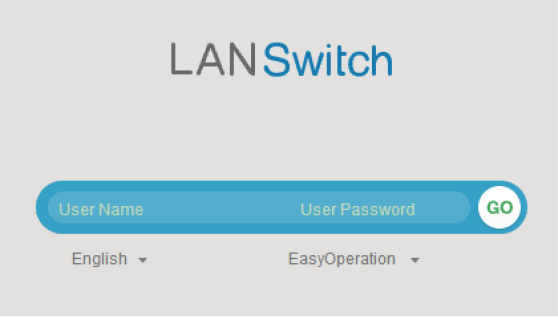
Шаг 4: Настройте коммутатор. Страница конфигурации через веб-интерфейс предоставляет основные и дополнительные параметры конфигурации. Основная конфигурация позволяет вам войти в коммутатор с помощью веб-системы, а дополнительная конфигурация позволяет войти в коммутатор с помощью Telnet или STelnet. Ниже описаны только параметры основной конфигурации. Подробности о дополнительной конфигурации и дополнительную информацию о продукте см. в руководстве по продукту на сайте поддержки Huawei.
| Элемент конфигурации | Описание |
|---|---|
| IP-адрес управления | Обязательно. Введите IP-адрес управления коммутатора в десятичной записи с точками. |
| Маска | Обязательно. Выберите маску подсети из выпадающего списка. |
| Старый пароль | Обязательно. Введите старый пароль для пользователя по умолчанию в веб-интерфейсе. |
| Пароль веб-пользователя | Обязательно. Введите новый пароль для пользователя по умолчанию в веб-интерфейсе. Чтобы обеспечить надежность пароля, он должен содержать как минимум два типа следующих символов: строчные буквы, заглавные буквы, цифры и специальные символы (такие как ! $ # %), и не должен содержать пробелы или одинарные кавычки. |
| Подтверждение пароля | Обязательно. Введите новый пароль еще раз. |
| Уровень веб-пользователя | Необязательно. Выберите уровень пользователя из выпадающего списка. Пользователь с уровнем 3 или выше имеет права управления. |
Шаг 5: Нажмите «Применить» для сохранения конфигурации. При выходе с начальной страницы входа произойдет одно из следующих действий в зависимости от настроенного IP-адреса управления:
- Если IP-адрес управления находится в той же подсети, что и 192.168.1.253/24, система перейдет на страницу веб-входа напрямую.
- Если IP-адрес управления не находится в той же подсети, что и 192.168.1.253/24, вы не сможете снова войти в коммутатор через веб-систему. Вам нужно настроить другой IP-адрес для вашего компьютера, чтобы компьютер и коммутатор могли связываться друг с другом.
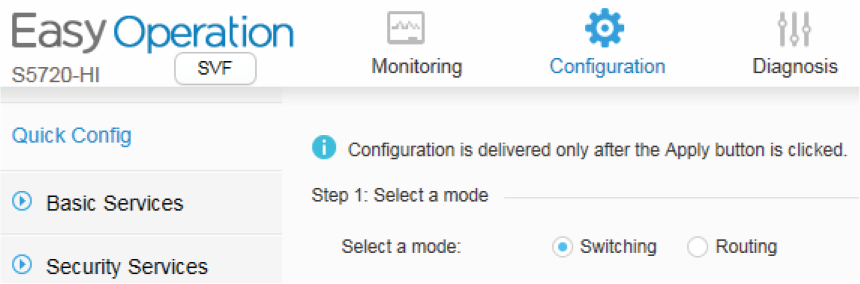
Функция «Быстрая конфигурация» была добавлена в веб-версию EasyOperation с версии V200R010. Вы можете быстро завершить конфигурацию изоляции VLAN и межсетевого взаимодействия, выбрав опции «Переключение» и «Маршрутизация». Теперь вы можете войти в коммутатор, используя веб-систему, Telnet или STelnet для обслуживания коммутатора.
Использование консольного порта для первого подключения коммутатора
Коммутаторы серий S5700-LI, S5700S-LI, S5710-EI, S5720-EI и S5720-HI также поддерживают вход через порт Mini USB. Для получения подробной информации о данном методе входа см. документацию по продукту. В этом документе описывается, как войти в коммутатор через консольный порт.
В серии S5720-EI модели S5720-50X-EI-AC, S5720-50X-EI-DC, S5720-50X-EI-46S-AC и S5720-50X-EI-46S-DC не имеют порта Mini USB.
Консольный кабель не поставляется с коммутатором и должен быть приобретен отдельно при необходимости.
Отображаемая информация может отличаться на различных моделях продуктов.
Установите стороннее программное обеспечение для эмуляции терминала на ПК, следуя руководству пользователя или онлайн-справке.
Процедура подключения
Шаг 1: Используйте консольный кабель для подключения коммутатора к ПК.
Шаг 2: Запустите программное обеспечение для эмуляции терминала, создайте соединение, выберите последовательный порт и установите параметры связи в соответствии с настройками консольного порта коммутатора по умолчанию, как указано ниже:
- Transmission rate: 9600
- Data bit (B): 8
- Parity bit: None
- Stop bit (S): 1
- Flow control mode: None
Шаг 3: Нажимайте Enter в последующих шагах, пока на экране программного обеспечения для эмуляции терминала не отобразится следующая информация, затем введите пароль. Имя пользователя и пароль по умолчанию доступны в документе «S Series Switches Default Usernames and Passwords». Если у вас нет доступа к этому документу, см. раздел «Справка» на веб-сайте для получения информации о том, как его получить.
Примечание:
В версиях V200R020C00 и позже у коммутатора нет пароля для входа через консольный порт по умолчанию. Вам нужно установить пароль при первом входе в коммутатор через консольный порт.
Login authentication
Username:admin
Password:
Warning: The default password poses security risks.
The password needs to be changed. Change now? [Y/N]: y
Please enter old password:
Please enter new password:
Please confirm new password:
The password has been changed successfully
<HUAWEI>
- Пароль, введенный в интерактивном режиме, не отображается на экране.
- Если вы не измените режим аутентификации и пароль после входа в пользовательский режим, пароль для аутентификации, использованный при следующем входе, будет тем, который был настроен во время первого входа.
Вы можете выполнять команды для настройки устройства. Введите вопросительный знак (?), если вам нужна помощь. Для получения дополнительной информации см. руководство по конфигурации для вашего коммутатора на сайте поддержки Huawei.
|
Параметр |
S5700(-X)-LI S5700-LI-CSFP S5701-X-LI S5700S-LI S5700-LI-BAT |
|
Таблица MAC-адресов |
16 00 |
|
VLAN |
4 000 |
|
Защита сетей с кольцевой топологией |
Кольцевая топология RRPP и RRPP multi-instance Древовидная топология Smart Link и Smart Link multi-instance, поддержка переключения на резерв в течение миллисекунд Технология SEP STP (IEEE 802.1d), RSTP (IEEE 802.1w) и MSTP (IEEE 802.1s) Поддержка защиты BPDU (BRDU protection), корня (root protection) и шлейфа (loop protection) |
|
IP-маршрутизация |
Статическая маршрутизация |
|
Многоадресная рассылка |
IGMPv1/v2/v3 snooping и IGMP fast leave Многоадресная переадресация в сети VLAN и многоадресное тиражирование между сетями VLAN Распределение групповой нагрузки среди портов-участников магистрали Контрольная многоадресная рассылка Статистика группового трафика по портам |
|
Безопасность |
Иерархическое управление пользователями и защита паролем Аутентификация AAA Ограничения количества распознанных MAC-адресов NAC DHCP-ретранслятор, DHCP-сервер, DHCP snooping, защита DHCP и DHCP SAVI Изоляция портов, защита портов и закрепленный MAC-адрес |
|
Защита от перенапряжения |
Защита сервисных портов от перенапряжения: 6 кВ |
|
Управление аккумуляторами |
Веб-интерфейс для проверки статуса аккумулятора и управления аккумулятором (поддерживается аккумуляторными коммутаторами для локальных сетей) |
|
Совместимость |
VBST (совместимо с PVST/PVST+/RPVST) LNP (аналогично DTP) VCMP (аналогично VTP) |
Низкая цена Коммутатор Huawei s5320-12TP-LI-AC и доставка по городу Москва осуществляется в рабочее время с 9 утра до 18 вечера. Наш магазин располагается по адресу Москва, Большая Никитская улица, 17с2 офис 102 и предлагает покупателю только сертифицированный товар на который распространяется гарантия. Желающим оформить товар в рассрочку, магазин предлагает оформить онлайн кредит без первоначального взноса и переплаты от банка Тинькофф.
Купить Коммутатор Huawei s5320-12TP-LI-AC, характеристики которого удовлетворят запросы клиента, а стоимость приятно порадует, покупатель может на оформить на данной странице сайте магазина. Продажа осуществляется по всем действующим законам РФ, а наши опытные менеджеры помогут Вам выбрать дополнительные аксессуары. Кредит оформляется не выходя из дома без предоплаты, а товар доставит клиенту курьер компании. Продажа осуществляется с возможностью возврата или обмена. Так же перед покупкой Вы можете прочитать отзывы реальных клиентов которые уже пользуется данной моделью.
Доставка выбранных товаров осуществляется по всей России. Отправка в регионы осуществляется в рабочие дни.
- Москва ,Московская область — БЕСПЛАТНО.(с 09:00 до 21:00)
Товар можно забрать самостоятельно со склада: г.Москва Большая Никитская улица, 17с2
офис 102
Наш интернет магазин осуществляет отправку купленной у нас оргтехники во все города России. Мы сотрудничаем с транспортными компаниями «Деловые Линии», «Major», «CДЭК», «ПЭК» . Вы можете выбрать любую удобную для Вас транспортную компанию. Стоимость доставки будет рассчитана в зависимости от выбранной Вами транспортной компании.
При отправке товара транспортной компанией возможна доставка:
- до терминала ТК в вашем городе для дальнейшего самостоятельного самовывоза
- по указанному вами адресу в пределах города
Внимание! Если оператор не сможет дозвониться по указанному вами телефону в течение 2-х дней, Ваш заказ будет аннулирован. Поэтому, если по каким-либо причинам в этот период времени вы не сможете принять звонок, пожалуйста, свяжитесь с оператором по электронной почте
Выбранный товар, Вы можете оплатить несколькими способами: наличным и безналичным расчетом.
| Вид оплаты | Документы | |
|---|---|---|
|
Оплата наличными для физических лиц. Оплата наличными производится в рублях при получении заказа у курьера или на пункте самовывоза. За наличный расчёт, мы предоставляем дополнительную скидку на выбранный товар,в случае отказа от бесплатной доставки. |
Скидка 2 % |
Накладная, Счет-фактура |
|
Оплата безналичным расчётом для Юридических лиц. Для оплаты товара по безналичному расчету Вам необходимо выслать реквизиты Вашей компании на нашу электронную почту. Мы отправим Вам коммерческое предложение для ознакомления и согласования. |
Предоплата 100% |
Счет, счет-фактура, накладная (торг 12) |
Порядок резервирования товара
Уважаемые клиенты! Обращаем ваше внимание на порядок и сроки резервирования товара.
Для Физических лиц:
Срок резерва составляет три календарных дня, по истечению которых, товар автоматически снимается с резерва и поступает в свободную продажу (если заказ не был предварительно оплачен).
Для Юридических лиц:
Срок резерва, при выставлении счета юридическому лицу, составляет пять календарных дней, по истечении которых, товар автоматически снимается с резерва.
Мы оставляем за собой право снять товар с резерва, в случае, если отдел продаж или отдел доставки не может с вами связаться в назначенный день отгрузки.
Оплата банковскими картами осуществляется через АО «АЛЬФА-БАНК».
К оплате принимаются карты VISA, MasterCard, Платежная система «Мир».

Услуга оплаты через интернет осуществляется в соответствии с Правилами международных платежных систем Visa, MasterCard и Платежная система «Мир» на принципах соблюдения конфиденциальности и безопасности совершения платежа, для чего используются самые современные методы проверки, шифрования и передачи данных по закрытым каналам связи. Ввод данных банковской карты осуществляется на защищенной платежной странице АО «АЛЬФА-БАНК».
На странице для ввода данных банковской карты потребуется ввести номер карты, имя владельца карты, срок действия карты, трёхзначный код безопасности (CVV2 для VISA или CVC2 для MasterCard). Все необходимые данные пропечатаны на самой карте.
Трёхзначный код безопасности — это три цифры, находящиеся на обратной стороне карты.
Далее вы будете перенаправлены на страницу Вашего банка для ввода 3DSecure кода, который придет к Вам в СМС. Если 3DSecure код к Вам не пришел, то следует обратится в банк выдавший Вам карту.
Случаи отказа в совершении платежа:
- банковская карта не предназначена для совершения платежей через интернет, о чем можно узнать, обратившись в Ваш Банк;
- недостаточно средств для оплаты на банковской карте. Подробнее о наличии средств на банковской карте Вы можете узнать, обратившись в банк, выпустивший банковскую карту;
- данные банковской карты введены неверно;
- истек срок действия банковской карты. Срок действия карты, как правило, указан на лицевой стороне карты (это месяц и год, до которого действительна карта). Подробнее о сроке действия карты Вы можете узнать, обратившись в банк, выпустивший банковскую карту;
Предоставляемая вами персональная информация (имя, адрес, телефон, e-mail, номер банковской карты) является конфиденциальной и не подлежит разглашению. Данные вашей кредитной карты передаются только в зашифрованном виде и не сохраняются на нашем Web-сервере.
Мы находимся по адресу:
Россия, Москва, Большая Никитская улица, 17с2 офис 102 на проходной сказать в компанию Эледен
Режим работы: Будни с 9:00 — 18:00
Приём заказов через корзину: 24 часа / 7 дней в неделю
Памятка покупателю
- Перед покупкой ознакомьтесь с некоторыми условиями продажи:
- В магазинах представлен не весь товар, сделайте резерв или уточните информацию о наличии.
- Самовывоз не осуществляется: телевизоры, диагональю свыше 43 дюймов; товар, вес которого превышает 25 кг; товар, размеры которого превышают 60x60x60 см; товар, один размер которого превышает 100 см. Для таких товаров возможна только доставка!
- При самовывозе при себе необходимо иметь паспорт или водительское удостоверение!