
Подключение роутера Xiaomi Mi Wi-Fi Router к компьютеру с настройкой пароля на Wi-Fi
- У роутера Xiaomi Mi Wi-Fi Router в комплекте нет патч-корда, то есть кабеля, который подключался бы от роутера к компьютеру. Поэтому, для настройки роутера будем подключаться через Wi-Fi. Но для начала подключаем роутер к питанию;
- В нижнем правом углу рабочего стола находим значок беспроводной сети;
- Находим незащищенную сеть Xiaomi, подключаемся к данной сети;
- После появится окно с загрузкой первоначальных настроек;
- Далее появляется окно приветствия, где нужно поставить галочку и нажать на кнопку с китайскими иероглифами. Здесь происходит соглашение с правилами и условия Xiaomi;
- В следующем пункте сразу приступаем к настройке пароля на беспроводную сеть Wi-Fi.
На изображении:
- Присваиваем Имя беспроводной сети Wi-Fi;
- Придумываем любой пароль к беспроводной сети Wi-Fi, должно быть более восьми символов;
- Если поставим тут галочку, то данный пароль от Wi-Fi присваиваем к паролю на интерфейс роутера, то есть, чтобы зайти и настроить роутер нам нужно будет ввести такой же пароль что и на Wi-Fi;
- После введения всех данных нажимаем на данную кнопку, которая означает «Сохранить». Данные настройки будут применены к обеим сетям (2,4 ГГЦ и 5 ГГЦ), так как данный роутер двухдиапазонный.
После сохранения настроек беспроводной сети нам выдает следующие настройки, это настройки параметров входа к роутеру. Если в предыдущем шаге вы настроили, то этот пункт можете пропустить.
На изображении:
- Логин от роутера, советую оставить его таким же;
- Пароль ко входу в роутер;
- Один пароль с сетью Wi-Fi;
- Далее.
После применения настроек роутер уходит на внесение изменений и перезагрузку.
Теперь необходимо снова подключиться к беспроводной сети Wi-Fi, так как были изменены имя сети и появился пароль.
Авторизация роутера Xiaomi Mi Wi-Fi Router
После подключения к сети необходимо зайти на роутер. Для этого открываем любой браузер (будь это Google Chrome, Mozilla Firefox, Internet Explorer, и т.д.). Через Google Chrome можно будет произвести перевод интерфейса на русский язык через специальное расширение. В адресной строке браузера вводим 192.168.31.1 и нажимаем кнопку «Enter» на Вашей клавиатуре.
Открывается интерфейс роутера, где нас просят авторизоваться, то есть вбить пароль на интерфейс роутера.
Итак, Вы зашли на роутер.
Перевод интерфейса Xiaomi Mi Wi-Fi Router на русский язык
Есть хитрость, как можно перевести китайский язык роутера Xiaomi Mi Wi-Fi Router на русский, но для этого нужно подключение к интернету. Для этого необходимо:
- Зайти на роутер через браузер Google Chrome, затем перейти по ссылке: https://chrome.google.com/webstore/detail/rumiwifi/mbiehbednoakmhlmjcpgpciocekdjabp?utm_source=chrome-ntp-icon и установить расширение на браузер;
- После установки, справа вверху браузера, вы увидите значок с логотипом Xiaomi, необходимо нажать на него, тем самым расширение активируется и текст интерфейса Xiaomi Mi Wi-Fi Router автоматически будет переводиться с китайского на русский.
Перевод интерфейса Xiaomi Mi Wi-Fi Router на английский язык
В самом интерфейсе роутера предусмотрен английский язык, но это только в более свежих версиях прошивки.
Далее по желтому значку, листаем ниже и выбираем «English», получаем английский перевод интерфейса роутера Xiaomi Mi Wi-Fi Router.
Теперь произведем настройки роутера. Вам необходимо будет узнать какой тип подключения используется для входа в интернет, это PPTP, L2TP либо PPPOE. Узнать можно позвонив Вашему провайдеру (это организация, с которым Вы заключили договор для предоставления услуги интернет).
Настройка пароля на Wi-Fi на роутере Xiaomi Mi Wi-Fi Router
Пароль на Wi-Fi уже настроен, но если Вы захотите поменять его, то можете сделать по инструкции. Переходим в меню и нажимаем на «Settings», далее на «Wi-Fi settings». Если вы хотите подправить названия сетей или поменять пароли, это делается здесь.
Настройка PPTP на роутере Xiaomi Mi Wi-Fi Router
- Переходим в меню интерфейса и нажимаем на «Advanced», далее на значок «VPN», после на кнопку «Add service»;
- Во всплывающем окне в строчке «Protocol» выбираем «PPTP»;
- В строке «Name» пишем любое слово на латинском, ниже, в строке «Server» указываем ip-адрес сервера, «Username» — Имя пользователя, «Password» — Пароль. Все вышеперечисленные данные Вам предоставляет провайдер (Организация, которая провела Вам интернет). Все эти данные обычно прописываются в договоре с провайдером. Если по какой-то причине Вы не смогли их найти, Вам необходимо позвонить на горячую линию Вашего провайдера и узнать как их можно получить;
- Нажимаем «Save» — сохраняем настройки.
Настройка L2TP на роутере Xiaomi Mi Wi-Fi Router
- Переходим в меню интерфейса и нажимаем на «Advanced», далее на значок «VPN», после на кнопку «Add service»;
- Во всплывающем окне в строчке «Protocol» выбираем «L2TP»;
- В строке «Name» пишем любое слово на латинском, ниже, в строке «Server» указываем ip-адрес сервера, «Username» — Имя пользователя, «Password» — Пароль. Все вышеперечисленные данные Вам предоставляет провайдер (Организация, которая провела Вам интернет). Все эти данные обычно прописываются в договоре с провайдером. Если по какой-то причине Вы не смогли их найти, Вам необходимо позвонить на горячую линию Вашего провайдера и узнать как их можно получить;
- Нажимаем «Save» — сохраняем настройки.
Настройка PPPOE на роутере Xiaomi Mi Wi-Fi Router
- Настройка PPPOE на данном роутере располагается отдельно. Переходим в меню интерфейса и нажимаем на «Settings», далее на значок «Network settings», ниже выбираем настройку «PPPOE»;
- В строке «Username» пишем имя пользователя, в строке «Password» — Пароль. Все вышеперечисленные данные Вам предоставляет провайдер (Организация, которая провела Вам интернет). Все эти данные обычно прописываются в договоре с провайдером. Если по какой-то причине Вы не смогли их найти, Вам необходимо позвонить на горячую линию Вашего провайдера и узнать как их можно получить;
- Нажимаем «Save» — сохраняем настройки.
Обновление прошивки на роутере Xiaomi Mi Wi-Fi Router
Переходим в меню интерфейса и нажимаем на «Settings», далее на значок «Status», ниже нажимаем на кнопку «Update». Роутер должен быть подключен к интернету, скачивает прошивку сам с серверов Xiaomi.
Роутер Xiaomi 4C — описание и характеристики
Глобальная сеть предоставляет пользователям широкие возможности – можно работать в удаленном режиме, общаться с друзьями и близкими, скачивать файлы большого объема, играть в онлайн-игры. Но чтобы организовать домашнюю или офисную сеть интернета в Ступино из нескольких ПК и гаджетов с доступом в интернет, понадобится роутер. Разработчики компании Xiaomi все время совершенствуют выпускаемое оборудование. Большой популярностью сегодня пользуется модель Xiaomi Mi Router 4C.
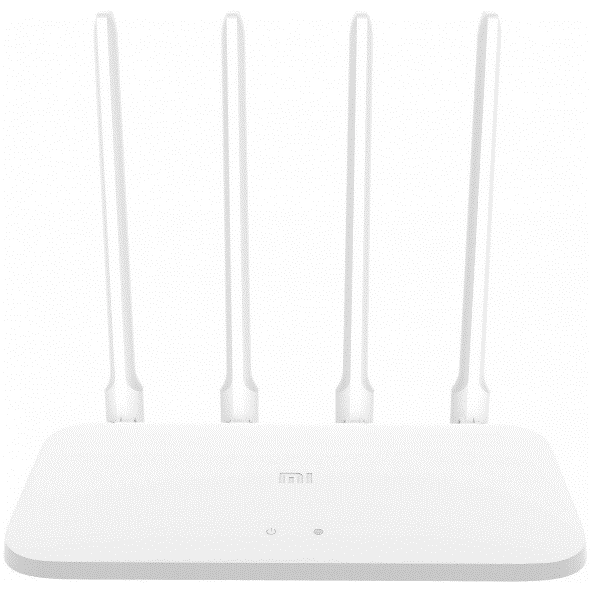
Xiaomi Mi Wi-Fi Router 4C — описание и технические характеристики
Этот современный маршрутизатор для интернета в частном секторе имеет множество преимуществ, которые выгодно отличают его от других моделей. Внешний вид его универсален, он отлично подойдет под интерьер любого помещения. Скорость передачи данных в беспроводной сети достигает 300 Мб/с, а благодаря четырем внешним антеннам девайс обеспечивает большой радиус приема. Управлять роутером можно как с ПК, так и с помощью фирменного приложения, установленного на мобильный телефон.
Роутер Сяоми 4С имеет такие основные характеристики:
- Большое пространство зоны покрытия сети. Устройство имеет четыре внешние антенны с большим коэффициентом усиления, что гарантирует стабильность сигнала и отличное подключение к сети всех подключенных устройств. Содержит поддержку протокола IEEE 802.11n. Имеется направленная антенна для Wi-Fi-соединения, которая усилит слабый сигнал, что подходит многим пользователям, живущим за городом.
- Значительный объем памяти. Роутер Xiaomi 4C оснащен мощным процессором в 64 Мб оперативной памяти, имеет современное ПО. В нем встроены специальные функции QoS и Wi-Fi Boost, которые дают пользователям возможность смотреть видео больших объемов и передавать мультимедийный видеоконтент за короткий промежуток времени. Девайс оснащен флеш-памятью с объемом 16 МБ. Программное обеспечение обновляется автоматически.
- Надежная защита от злоумышленников. Для взлома вашего маршрутизатора преступники обычно подбирают пароль или используют специальные программы. Оборудование от Xiaomi запрограммировано таким образом, что при подключении или переустановке настроек вам направляется запрос. Если обнаружена опасность от постороннего оборудования, доступ в сеть блокируется, а пользователю предлагается внести в «черный список» неопознанный объект.
- Регулирование подключений. В этой модели роутера есть специальный сервис управления устройствами и приложениями, которые используют подключение к интернету. У пользователей появилась возможность с помощью этих сервисов контролировать использование интернет-трафика, улучшать способность каналов пропускать сигнал.
- Родительский контроль. В настоящее время этот сервис пользуется большой популярностью. Вы сможете контролировать, сколько времени ваш ребенок находится в интернете, а заодно узнаете, какие сайты он посещает. Если к вашему компьютеру будет пытаться подключиться любое постороннее устройство, приложение Mi Router 4С отправит на ваш телефон сообщение. В случае когда подключение происходит без вашего согласия, незнакомое устройство можно внести в «черный список».
- Оптимизация и ускорение Wi-Fi. Эти функции доступны в мобильном приложении. Чтобы их активировать, нужно открыть данное приложение, зайти в «Панель инструментов», найти и отметить вкладку «Оптимизация Wi-Fi».
Подключение и подготовка к работе
После приобретения Xiaomi Router 4C перед его подключением нужно выполнить подготовку к работе – перевод интерфейса на русский язык, обновление прошивки, настройку пароля.
Как перевести интерфейс на русский язык
Чтобы переустановить интерфейс Xiaomi Mi 4C роутер с китайского на русский язык следует выполнить следующие действия:
- Открыть рабочий браузер Google Chrome и зайти в настройки вашего роутера.
- Перейти по ссылке: https://chrome.google.com/webstore/detail/rumiwifi/mbiehbednoakmhlmjcpgpciocekdjabp?utm_source=chrome-ntp-icon
- Поставить расширение на браузер.
- Вверху браузера с правой стороны найдите значок Xiaomi и нажмите на него.
- После этого расширение будет активировано и текст интерфейса будет автоматически переводиться на русский язык.
Подключение роутера к компьютеру с настройкой пароля на Wi-Fi
Чтобы настроить у роутера Xiaomi c 4G пароль на Wi-Fi, следует действовать по такой инструкции:
- На рабочем столе компьютера нужно найти значок беспроводной сети, который обычно находится в правом нижнем углу трея возле часов.
- Выбираем из перечня сеть Xiaomi, обычно возле названия будет набор цифр и букв. Подключаемся к сети.
- Открывается окно с перечнем настроек.
- В нем есть окно приветствия, где нужно согласиться со всеми предлагаемыми условиями от Xiaomi.
- Производим настройку пароля. Нужно присвоить имя сети, придумать пароль, содержащий цифры и латинские буквы. Можно для интерфейса вашего роутера оставить тот же пароль, что и для сети Wi-Fi. После заполнения всех полей нажимаем кнопку «Сохранить».
- Приступаем к настройкам параметров входа в маршрутизатор. Здесь вы можете изменить пароль на вход. После изменения всех настроек роутер автоматически перезагружается.
- После перезагрузки заново подключаемся к беспроводной сети, но входим уже под новым именем и паролем.
Как обновить прошивку
В Xiaomi Router 4C прошивку можно обновить двумя способами – выбрать определенный пункт в приложении или загрузить собственный файл. В первом варианте через сервис вы загрузите официальную прошивку с сайта производителя. Во втором случае вы самостоятельно находите в интернете версию прошивки и устанавливаете ее.
Находить новую версию прошивки роутеров Сяоми следует только если вы хорошо понимаете, что именно вы делаете. Без опыта и специальных знаний делать это самим небезопасно, это может повлечь сбой в работе оборудования. Чтобы обновить прошивку через мобильное приложение, нужно зайти в раздел «Plug-ins» и в нем найдите вкладку «Updates».
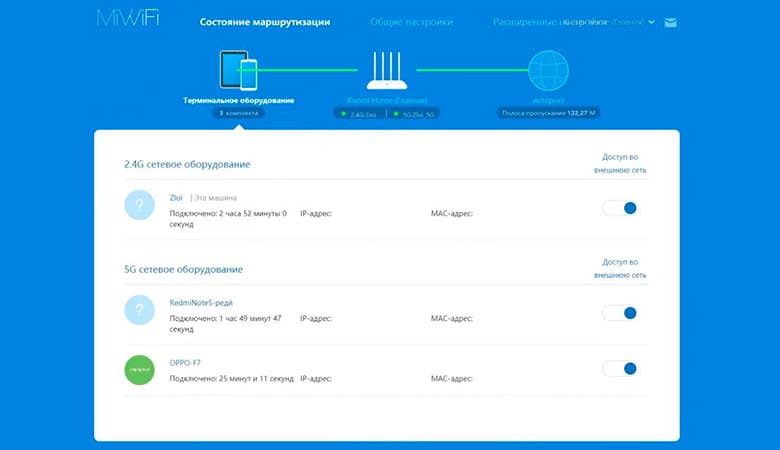
Как настроить роутер через приложение Mi Wi-Fi на телефоне
Произвести настройку роутера можно и с мобильного телефона. В первую очередь нужно установить специальную программу Mi Router. Скачать ее можно Google Play или App Store.
Подключайте смартфон к маршрутизатору Xiaomi. У сети Wi-Fi будет название стандартное, похоже на название устройства, пока не будет пароля. Обязательно проверьте, чтобы роутер был подключен к интернету. Если у вас Android, для настроек следует найти и выбрать пункт «Set up a new router» в программе Mi Router. Затем нужно указать место, где установлено ваше устройство и нажать «Next». У владельцев iPhone сразу после подключения появится окно с нужными настройками.
Ваш роутер самостоятельно проверит подключение к сети, если ваш провайдер подключается через сетевой протокол DHCP, вам сразу придет уведомление, что есть подключение к интернету. Если ваш провайдер пользуется соединением PPPoE, нужно будет придумать и ввести логин и пароль.
На последнем этапе настройки следует установить пароль на Wi-Fi и сменить название сети. Пароль должен содержать цифры и буквы латинского алфавита. После всех изменений нужно нажать кнопку «Finish».
Установленный пароль на Wi-Fi можно использовать и для входа в настройки роутера, если заходить через панель управления по адресу miwifi.com.
Настройка роутера через панель управления на ПК
Роутер Mi 4C от Xiaomi можно настроить самостоятельно, следуя указаниям технической инструкции к устройству, или проконсультировавшись у специалистов.
Настройка PPTP
Чтобы настроить туннельный протокол нужно:
- Зайти в меню интерфейса вашего роутера, нажать на кнопку «Advanced», затем кликнуть на значок и нажать на «Add service».
- Откроется окно, где нужно выбрать строку «Protocol» и отметить «PPTP».
- В строке «Name» следует ввести любое слово на латыни, а в строке «Server» нужно вписать IP-адрес сервера.
- Далее в строчке «Username» прописываем имя пользователя, а в «Password» пароль. Желательно, чтобы пароль состоял из цифр и английских букв.
- Сохраняем все изменения, нажав кнопку «Save».
Все эти данные должны предоставляться вашим провайдером, и они указаны в договоре на предоставление услуг. Если вы их забыли, или не можете найти договор, можно позвонить на горячую линию и проконсультироваться со специалистом.
Настройка L2TP
Для настройки протокола туннелирования второго уровня нужно:
- Открыть меню интерфейса вашего маршрутизатора, нажать на «Advanced», отметить значок, нажать на кнопку «Add service».
- Откроется новое окно, где строке «Protocol» нужно отметить «L2TP».
- В строке «Name» нужно написать любое слово на латыни, а в строке «Server» нужно указать IP-адрес сервера.
- Затем в строке «Username» вводим имя пользователя, а в «Password» пишем пароль. Специалисты рекомендуют создавать пароль из символов, цифр и латинских букв.
- Нажимаем кнопку «Save» – все созданные настройки будут сохранены.
|
Имя беспроводной сети (SSID) и пароль сети по умолчанию |
Указаны на дне роутера |
|
Адрес роутера |
miwifi.com или 192.168.31.1 |
|
Доступ на web-интерфейс |
логин – не требуется |
|
Актуальная версия прошивки |
3.0.47 |
|
Официальный сайт |
Чтобы настроить этот роутер на L2TP, установите последнюю версию прошивки
Подключите кабель, который вам провели в квартиру наши монтажники в порт WAN, а компьютер подключите в любой из LAN-портов. Вы также можете соединить ваш ПК с роутером по беспроводной сети, но на первичном этапе настройки лучше использовать кабель.

Данные модели роутеров не поддерживают работу с IPTV-приставками (Internet Protocol Television), работают только с TVE-приставками (TV Everywhere).
Используйте аппаратный сброс настроек, если требуется настроить устройство заново (удалить все пользовательские настройки), нет доступа к веб-странице интерфейса настроек роутера, после настройки роутера интернет-соединение не установилось или пароль доступа к нему был утерян.
Внимание! При выполнении аппаратного сброса настроек все пользовательские установки будут сброшены на заводские параметры!
На корпусе устройства имеется углубленная кнопка СБРОС (RESET, RESTORE), позволяющая сбросить настройки на заводские установки. Кнопку СБРОС (RESET, RESTORE) вы сможете найти на той же стороне корпуса роутера, где располагаются остальные разъемы и кнопки. В редких случаях кнопка может располагаться на дне роутера.
Для того, чтобы сбросить настройки роутера на заводские установки выполните следующие действия:
Включите питание роутера и дождитесь полной загрузки устройства. Нажмите кнопку СБРОС (RESET, RESTORE), используя заостренный тонкий предмет (например, скрепку) и удерживайте 30 секунд, затем отпустите кнопку.
После этого роутер перезагрузится с установками по умолчанию (заводскими настройками) и потребуется повторная его настройка.
После настройки роутера проверьте работу Интернета, открыв любую Web-страницу
Интернет – это безграничное поле возможностей. Для организации соединения в квартирах домах и офисах устанавливают специальное сетевое оборудование – модемы и роутеры. Одной из самых популярных моделей является двухдиапазонный прибор Xiaomi Mi router 4C.
Содержание
Роутер Xiaomi 4C — описание и характеристики
Жизнь современного человека неотрывно связана с быстрым интернетом в частных домах. В сети мы находим полезную информацию, общаемся с друзьями, развлекаемся. Интернет для частного дома – это безграничное поле возможностей. Можно удаленно получать образование, работать и отдыхать. Для организации соединения в квартирах, частных домах и офисах устанавливают специальное сетевое оборудование – модемы и роутеры. Одной из самых популярных моделей является двухдиапазонный прибор Xiaomi Mi router 4C.
Роутер Xiaomi 4C: технические характеристики
Если вы планируете приобрести именно эту модель маршрутизатора,
стоит предварительно ознакомиться с его особенностями и техническими характеристиками:
- Поддержка DHCP-сервера.
- Встроенная память – 128 Мб.
- Объем оперативки – 128 Мб.
- Наличие наружной антенны.
- Двухъядерный процессор.
- Максимальный скоростной показатель в беспроводной сети — 1167 Мбит/сек.
Роутер Сяоми рассматриваемой модели отличается простотой и доступностью. Настройки конфигурации выполняются через панель управления. Дизайн прибора достаточно привлекательный. Стоимость устройства доступна. Сяоми Router 4C не оснащается крепежами для фиксации на стене.
Подключаем и настраиваем Xiaomi Router 4C
Комплектация не предполагает наличия патч-корда, через который маршрутизатор подсоединяется к ПК или ноутбуку. Поэтому настраивать устройство будем через беспроводную сеть. Первое, что нужно сделать – подключить роутер Xiaomi 4 C к питанию.
На компьютере находим иконку, которая обозначает беспроводные сети. Ищем собственную. Она будет называться Xiaomi. Подключаемся к ней и ждем отображения окна с первичными параметрами. В окошке приветствия пользователю нужно поставить отметку и подтвердить выполненные действия. Это значит, что пользователь принимает правила и условия Сяоми.
Теперь мы можем приступить к настройкам. Первое, что нужно настроить – ключ безопасности для домашней сети. Вы можете придумать для нее название. Ключ доступа должен состоять из восьми символов. Желательно использовать латинские буквы и цифры.
Под полем пароля вы увидите место для установки отметки. Если поставить ее здесь, пароли для Wi-Fi и входа в веб-конфигуратор будут совпадать. После всех манипуляций сохраните новые настройки. Характеристики роутера Сяоми 4С позволяют использовать его дома или в офисе.
Вход в роутер Mi 4C
После того, как мы успешно подключились к Wi-Fi, можно заходить в веб-конфигуратор. Запускаем на ПК или ноутбуке любой удобный веб-обозреватель. В адресной строке нужно прописать сетевой адрес нашего прибора: 192.168.31.1. Чтобы подтвердить переход, кликните на клавишу «Энтер». Если вы будете работать в браузере Гугл Хром, здесь можно будет автоматически перевести интерфейс на русский язык.
На странице приветствия система предложит пройти быструю процедуру авторизации. Для этого нам нужно в соответствующих полях прописать логин и пароль. Если в предыдущих настройках вы установили галочку, то здесь будем использовать тот же ключ безопасности, что и для сети Wi-Fi. После успешной авторизации вы попадете в веб-конфигуратор роутера.
Переводим интерфейс Xiaomi Mi 4C роутера
Самый простой способ перевода веб-интерфейса на русский язык – использование браузера Google Chrome. Если в веб-обозревателе установлено специальное расширение, текст панели управления автоматически будет переведен на русский язык. Поэтому трудностей с настройками не возникнет. В более новых версиях прошивки Mi Router 4 предусмотрен английский язык.
Настраиваем Xiaomi Mi Wi-Fi Router 4C
После перевода веб-конфигуратора на русский язык можно приступать непосредственно к настройкам роутера. Первое, что должен сделать пользователь, — это узнать, какой тип подключения (протокол) использует его провайдер. Российские поставщики услуг используют PPTP, L2TP или PPPoE. Уточнить эти сведения можно в договоре на оказание услуг. Также вы можете позвонить в службу техподдержки.
При необходимости поменять ключ безопасности можно в категории, посвященной настройкам Wi-Fi сети. Здесь можно изменить название и задать новый ключ безопасности.
Теперь рассмотрим, как настроить PPTP:
- В главном меню веб-конфигуратора нужно найти раздел с расширенными настройками.
- В англоязычной прошивке опция называется Add service.
- Вы увидите новое окошко, где в графе «Протокол» необходимо указать PPTP.
- В графе под названием Name прописываем абсолютно любое слово английскими буквами.
- В поле ниже нужно ввести IP-адрес сервера.
- Далее заполняем поля с логином и паролем.
Все эти сведения можно взять из соглашения, которое предоставил вам поставщик услуг. Если по тем или иным причинам этих данных в договоре нет, позвоните на горячую линию. Представитель компании предоставит все данные для подключения интернета на роутере. После того как вся необходимая информация будет введена, сохраняем изменения и проверяем доступ к интернету дома.
Настраиваем протокол L2TP
Последовательность действий будет такой же, как и при настройках протокола PPTP. Только теперь во всплывающем окне нужно выбирать L2TP. В поле для названия пропишите любое слово английскими буквами. Ниже в строчке «Сервер» нужно ввести IP-адрес сервера. Также потребуется указать логин и пароль.
Эти данные можно взять из договора на оказание услуг. Если в соглашении информация отсутствует, звоните провайдеру. После ввода данных не забудьте сохранить изменения.
Как настроить PPPoE
Категория параметров протокола PPPOE в этой модели маршрутизатора находится отдельно. Нужно зайти в главное меню веб-конфигуратора, кликнуть на «Настройки», далее «Сетевые настройки». Теперь вам нужно выбрать нужный протокол PPPoE. В соответствующих полях прописываем имя пользователя и ключ. Эти сведения пользователю должен предоставлять провайдер.
Проверьте, есть ли в договоре на оказание услуг такая информация. После настройки не забудьте сохранить изменения.
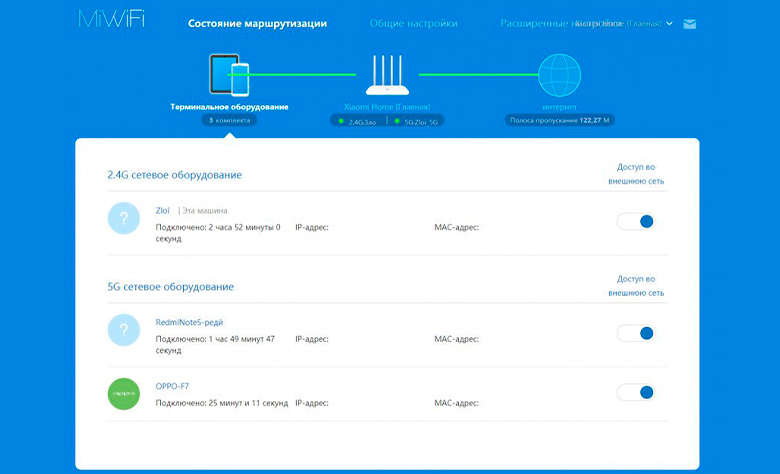
Обновление прошивки Xiaomi Router 4C
Переустановить микропрограммное обеспечение можно самостоятельно. На данном этапе трудностей у пользователей обычно не возникает. Чтобы обновить систему, зайдите в категорию с настройками роутера. Вы увидите желтую круглую кнопку, которая называется «Статус». Когда перед вами откроется новое окно, выделите UpDate.
Чтобы успешно обновить прошивку, предварительно нужно проверить подключение роутера к интернету. Устройству также потребуется обеспечить бесперебойную подачу питания. Процесс обновления не отнимет много времени.
Продукты бренда Сяоми стремительно завоевывают рынок электроники. Компания постоянно внедряет собственные разработки, которые высоко ценят пользователи. Электроника Xiaomi надежна, долговечна и функциональна. Сетевое оборудование этого производителя гарантирует стабильную работу.

Сергей Сакадынский
Работал в сфере IT-консалтинга, занимался созданием и администрированием интернет-ресурсов. 10 лет опыта работы по проектированию и обслуживанию компьютерных сетей.
В этой статье мы рассмотрим китайский беспроводной маршрутизатор Xiaomi Mi 4. Это недорогое устройство с большими возможностями, которое легко даст фору конкурентам. Выпускается в двух версиях. Ниже предлагаем вашему вниманию обзор и описание настройки роутера Xiaomi Mi Wifi Router 4: 4c и 4a Gigabit Edition.
Содержание
- Характеристики устройств
- Внешний вид и комплект поставки
- Подключение и вход в интерфейс
- Перевод интерфейса на русский язык
- Быстрая настройка
- Ручная настройка
- Настройка Wi-Fi сети
- Мобильное приложение
- Обновление прошивки
- Сброс
- Отзывы
Характеристики устройств
На рынке представлены две аппаратных версии устройства: Mi Router 4c и Mi Router 4a Gigabit Edition. Как понятно по названию, вторая оборудована гигабитными сетевыми портами. Но на этом различия не заканчиваются.
Mi 4a оснащён более мощным двухядерным процессором MT7621A с частотой 880 мегагерц против одноядерного 580 мегагерц у Mi 4c. Также 4а работает на двух частотах и может выдавать скорость в беспроводной сети до 1167 мегабит в секунду при работе одновременно в обоих диапазонах. У Mi 4c стандартные 300 Мбит/сек на частоте 2,4 ГГц. Эта версия подойдёт пользователям с невысокими требованиями. А вот если ваш провайдер предоставляет доступ в интернет на скорости выше 100 Мбит/сек и при этом вы играете в онлайн-игры и смотрите видео по сети, стоит обратить внимание на гигабитную версию.
Сравнительные характеристики обеих моделей представлены в этой таблице.
| Модель | Mi WiFi Router 4с | Mi WiFi Router 4а |
| Процессор | MT7625DA 580 МГц | MT7621A MIPS Dual Core 880 МГц |
| Память ОЗУ, Мб
Flash, Мб |
128
16 |
128
128 |
| Частота Wi-Fi, ГГц | 2,4 | 2,4/5 |
| Скорость Wi-Fi, Мбит/с | 300 | 300 + 867 |
| Порты LAN
Скорость, Мбит/с |
2
100 |
2
1000 |
Внешний вид и комплект поставки
Внешне обе версии выглядят одинаково – тонкий корпус с четырьмя внешними антеннами. Только у Mi 4c все антенны вещают на частоте 2,4 ГГц, а у 4а две предназначены для диапазона 2,4 ГГц, а две для частоты 5 ГГц. Ещё у версии 4с на лицевой панели один индикатор состояния, а у 4а их два.

Основной индикатор горит синим, когда устройство работает нормально. Мигающий красный означает переход в безопасный режим. Если красный горит постоянно, значит, произошёл сбой в работе. Попробуйте перезагрузить роутер или, если это не помогло, сбросьте параметры до заводских и настройте устройство заново. Когда это не решило проблему, обратитесь в сервисный центр.
Индикатор мигает жёлтым во время обновления прошивки и горит, когда роутер перезагружается.
Дополнительный индикатор Mi 4a сообщает об активности сетевых подключений.
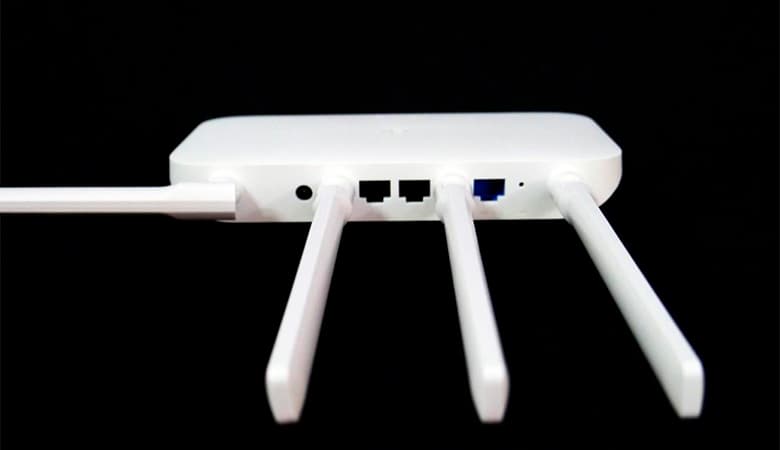
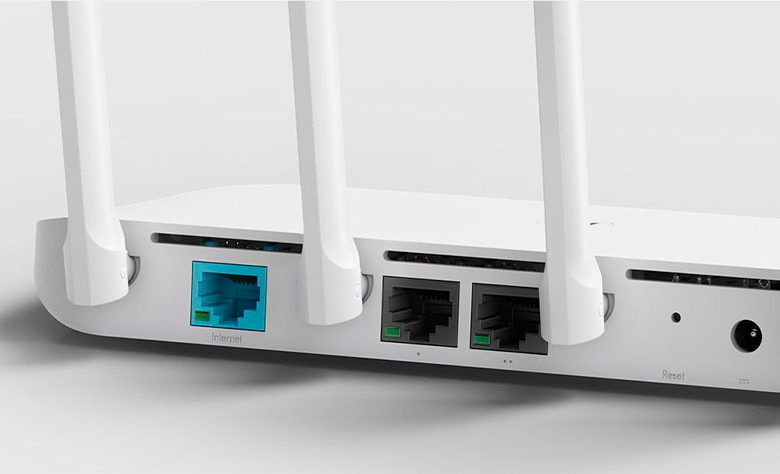
Расположение портов у обоих моделей одинаковое. Задняя панель роутера выглядит так.

Комплектация поставки стандартная – в коробке находится сам роутер, инструкция и блок питания. Руководство пользователя очень лаконичное, на китайском языке, но с понятными картинками. Блок питания чаще всего с американской вилкой. Переходник обычно прилагается, но некоторым пользователям в этом плане не везёт. Впрочем, купить такой переходник можно без проблем.
Подключение и вход в интерфейс
Подключение роутера Сяоми выполняется так же, как и для других подобных устройств. Распакуйте роутер. Подсоедините блок питания к разъёму. В синий порт WAN вставьте кабель провайдера. Для настройки через проводное соединение подключите ваш ПК патч-кордом к одному из разъёмов LAN. Он, кстати, в комплект не входит.

Приобрести патч-корд можно в любом компьютерном магазине. Но особой необходимости в нём нет – роутер легко настраивается по Wi-Fi. По умолчанию беспроводная сеть включена и не запаролена. Откройте список доступных беспроводных сетей и найдите там Xiaomi с набором букв и цифр.
Есть два способа настройки: через веб-интерфейс и с помощью мобильного приложения. Второй проще и удобней. Но мы рассмотрим оба варианта.
Входим в веб-интерфейс устройства. Для этого в браузере вписываем адрес 192.168.31.1 и жмём Enter. Если войти не получается, попробуйте вместо IP ввести miwifi.com или router.miwifi.com. Иногда работают все три варианта, иногда только один из них.
Перевод интерфейса на русский язык
Здесь пользователя сразу ждёт сюрприз – совершенно непонятный китайский интерфейс.
Хотя не такой уж и непонятный. Интуитивно можно разобраться, куда нажимать и что писать. Тем более, что для быстрой настройки достаточно выполнить три простых шага. Но если вас очень уж пугают иероглифы, интерфейс легко переводится на русский язык. Причём без дополнительных программ. Современные браузеры довольно неплохо справляются с этой задачей.
Кликните в Google Chrome или Яндекс.Браузере правой кнопкой мыши на странице и из выпадающего списка выберите «Перевести на русский». Не все слова переведутся правильно, но текст будет вполне читабельный.

Для более качественного перевода установите расширение RUMIWIFI из магазина Google Crome. Оно доступно по ссылке https://chrome.google.com/webstore/detail/rumiwifi/mbiehbednoakmhlmjcpgpciocekdjabp?utm_source=chrome-ntp-icon
Роутеры Xiaomi также прошиваются русифицированной прошивкой Padavan на основе программного обеспечения Asus. Благодаря этому пользователь получает полностью русский интерфейс и дополнительные функции. Однако эта процедура не для начинающих пользователей.
Теперь, когда с языком мы разобрались, перейдём к пошаговой инструкции по настройке роутера Xiaomi Mi Wifi Router 4.
Быстрая настройка
- В первом окне ставим галочку, принимая условия использования. И нажимаем единственную большую кнопку в центре.
- В следующем окне мастер настройки предлагает задать параметры беспроводной сети.
- Имя сети оставляем по умолчанию или вписываем своё. В поле ниже впечатываем пароль. Ставим галочку в строке ниже. На этом этапе также настраивается подключение к интернету. Это произойдёт автоматически, если ваш провайдер использует DHCP (Динамический IP). Для настройки PPPoE воспользуйтесь ссылкой внизу экрана. В открывшемся окне нужно ввести логин и пароль.
- После этого нажимаем кнопку «Следующий шаг». Теперь мастер попросит установить пароль администратора. Можно придумать любой по желанию или установить галочку, чтобы использовать тот же, что и для сети Wi-Fi.
- Нажмите кнопку «Конфигурация». Маршрутизатор перезагрузится с новыми параметрами. Если вы настраивали его по Wi-Fi, подключение будет потеряно. В списке беспроводных сетей снова найдите ваш маршрутизатор и подключитесь к нему, используя тот пароль, который вы придумали во время быстрой настройки.
Базовая настройка роутера выполнена. Теперь давайте посмотрим, как вручную изменить параметры подключения к интернету и беспроводной сети.
Ручная настройка
Войдите в веб-интерфейс роутера с вашим новым паролем. В верхней строке выберите пункт «Настройки». Затем кликните по иконке «Сетевые настройки» (изображение глобуса).
Обязательно узнайте тип подключения у вашего провайдера и остальные данные. Их можно найти в договоре.

Из выпадающего списка выберите тип подключения PPPoE. Введите имя пользователя и пароль, которые вам предоставил провайдер.

Сохраните изменения.
Если нужно, прокрутите страницу вниз и клонируйте МАС-адрес вашего компьютера.
Настройка подключений PPTP и L2TP выполняется в другом разделе. Для этого в верхней строке нажмите ссылку «Дополнительно», а затем кликните по иконке «ВПН» (VPN).

Здесь нажмите кнопку «Добавить сервис». Откроется окно ввода настроек.

Задайте произвольное имя подключения. Выберите нужный тип – PPTP или L2TP. Впечатайте в соответствующие поля адрес сервера, пароль и логин. Эта информация должна быть указана в договоре с провайдером. Сохраните настройки.
Настройка Wi-Fi сети
Для изменения параметров беспроводной сети кликните «Настройки» в верхнем меню и перейдите в раздел Wi-Fi. Все настройки находятся на одной странице. Здесь вы можете задать имя (SSID) и пароль для сети 2,4 и 5 ГГц, изменить основные параметры, включить или отключить вещание, а также настроить гостевую сеть.

Мобильное приложение
Настройка через мобильное приложение Xiaomi удобней, потому что не нужно разбираться с китайским языком. Программа Mi WiFi переведена на английский и русский язык. Правда, русифицированная версия не со всеми моделями работает корректно. Так что, если возникли проблемы, ставьте английскую версию.
Приложение доступно в Google Play и AppStore. Качаем и устанавливаем на телефон, как любую другую программу. Можно также навести камеру на QR код на коробке с роутером. Вы будете сразу перенаправлены на страницу загрузки.
Включаем роутер Ксиаоми в сеть и подсоединяем к порту WAN кабель провайдера. На телефоне открываем список доступных беспроводных сетей, находим ваш маршрутизатор и подключаемся к нему. Когда подключение будет установлено, запускаем приложение Mi WiFi.
Нажимаем кнопку «Настроить новый роутер». Приложение проверит соединение и настроит подключение к интернету. Для DHCP делать ничего не нужно. Подключение настраивается автоматически. Если же ваш провайдер требует ввода логина и пароля, появится окошко, в котором нужно впечатать эти данные.
После того, как интернет будет подключен, нажмите кнопку «Далее».
На следующем этапе потребуется придумать имя беспроводной сети и пароль к ней. Этот же пароль будет использоваться для входа в настройки.
Нажмите кнопку «Завершить». Роутер разорвёт подключение и перезагрузится. Дождитесь, пока он снова включится и заново выполните подключение к беспроводной сети.
Обновление прошивки
Для того, чтобы обновить прошивку Xiaomi Mi Wifi Router 4, войдите в веб-интерфейс роутера. Устройство регулярно проверяет наличие обновлений. При появлении свежей версии в правом верхнем углу вы увидите уведомление.
Перейдите в «Настройки» и кликните иконку «Статус». Она крайняя справа.

Для автоматического обновления нажмите кнопку «Обновить». Новая версия микропрограммы будет скачана с сайта разработчика и установлена.
Если до этого вы устанавливали альтернативную прошивку, роутер её заменит на оригинальную. Для обновления вручную вам нужно скачать файл прошивки на компьютер, нажать кнопку «Обновление вручную», через обзор указать путь к файлу и дождаться завершения установки.
Сброс
Сбрасывать настройки роутера приходится в таких случаях:
- Вы не можете войти в веб-интерфейс по стандартному адресу.
- Забыли пароль для входа.
- Вам достался роутер, который до этого настраивали. И вы не знаете, какие параметры нужно изменить для нормальной работы.
- Сбились настройки и роутер работает неправильно.
Сброс вернёт устройство к заводскому состоянию. Параметры подключения, настройки беспроводной сети и пароли будут удалены. Роутер нужно будет настраивать заново с нуля.
Чтобы вернуть заводские параметры, используйте кнопку сброса на задней панели корпуса. Она находится рядом с разъёмом блока питания. Кнопка утоплена в корпусе. Её нужно нажать длинным тонким предметом и удерживать. Роутер перезагрузится. После этого войдите в веб-интерфейс и выполните базовую настройку.
Отзывы
Мы собрали в сети отзывы о роутере Xiaomi Mi Wifi 4. Пользователи положительно пишут о дизайне устройства, его функциональности и цене. Но жалуются, что им прислали роутер с китайской вилкой адаптера питания без переходника. Основные претензии относятся к китайскому интерфейсу. При этом продавец о такой особенности не сообщает.
Стильный внешний вид
Качественная сборка
Быстрая настройка
Высокая скорость и стабильная работа
Цена ниже, чем у конкурентов
Отсутствует русское меню
Требуется переходник для подключения к сети
Нет креплений на стену
В отличие от линейки Mi Wi-Fi 3, не предусмотрен USB порт
Можно сказать, что за свою цену это устройство вполне конкурентно на российском рынке. А сложности с языком решаются довольно просто.