
117646
Выбор и покупка Wi-Fi роутера – это только пол дела. Его еще нужно настроить. Почему-то у многих сложилось такое мнение, что роутер это очень сложное и непонятное устройство, и настраивать их должны только специалисты. На самом деле это не так. Сейчас практически на всех роутерах установлена простая и понятная панель управления, а в комплекте есть подробная инструкция. Если и этого будет недостаточно для самостоятельной настройки роутера, то можете воспользоваться моими инструкциями. И конкретно в этой мы будем настраивать Mercusys MW301R.
Процесс настройки Mercusys MW301R такой же простой, как и сам роутер. Обзор которого вы можете почитать в этой статье: обзор доступного Wi-Fi роутера Mercusys MW301R.
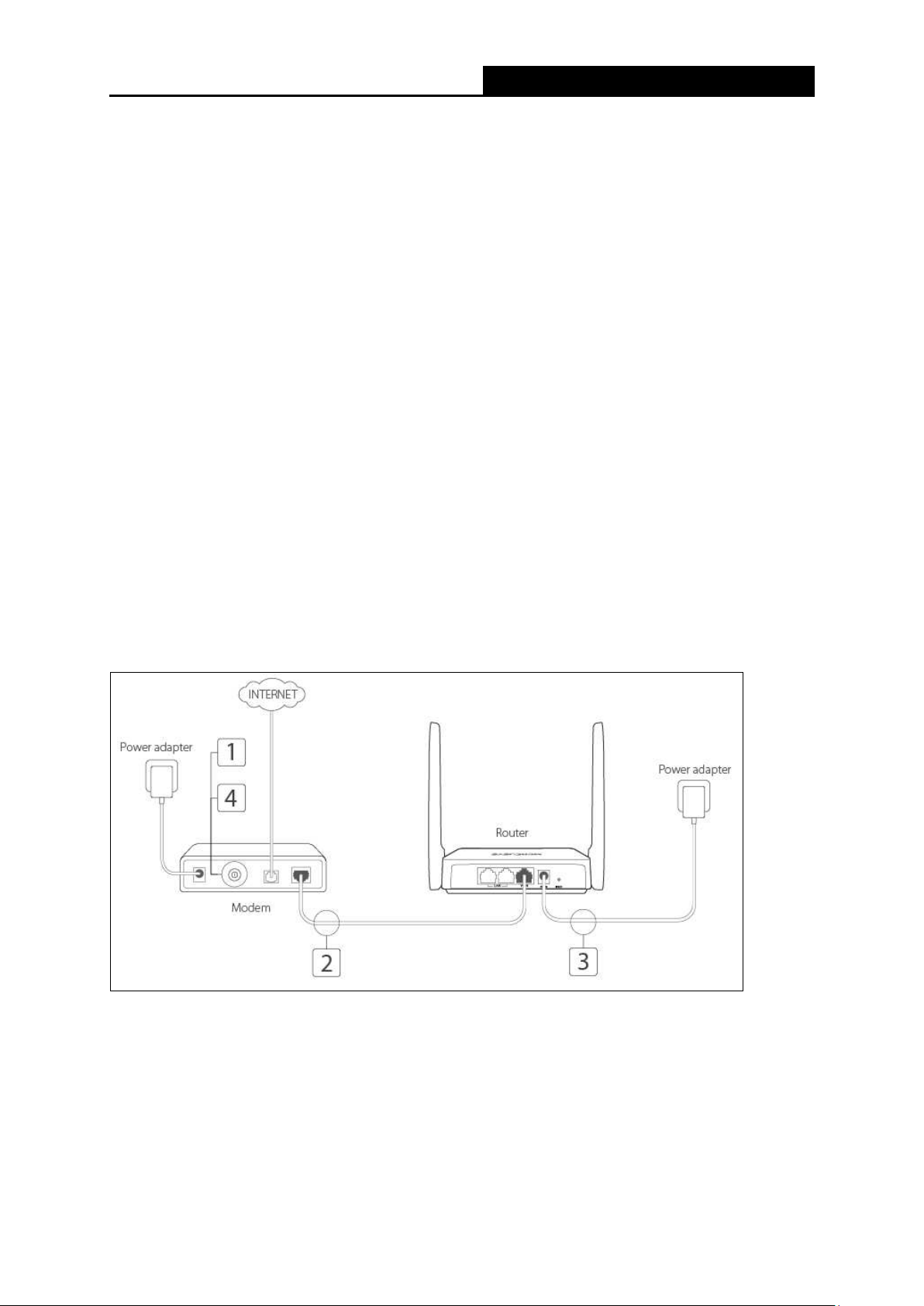
Как обычно, перед настройкой нужно сначала все подключить. Первым делом я рекомендую подключить интернет в порт WAN. Затем подключить к роутеру адаптер питания и включить его в розетку. При наличии компьютера, или ноутбука с рабочим LAN-портом нужно подключить его к роутеру с помощью сетевого кабеля (который есть в комплекте).

Соединять Mercusys MW301R с компьютером по кабелю не обязательно. К роутеру сразу можно подключиться по Wi-Fi. На заводских настройках, после включения роутер раздает открытую беспроводную сеть с именем «MERCUSYS_…». Подключитесь к ней.

На этом этапе нам необходимо, чтобы устройство, с которого мы будем выполнять настройку, было подключено к роутеру (по кабелю или по Wi-Fi).
Настройка Mercusys MW301R
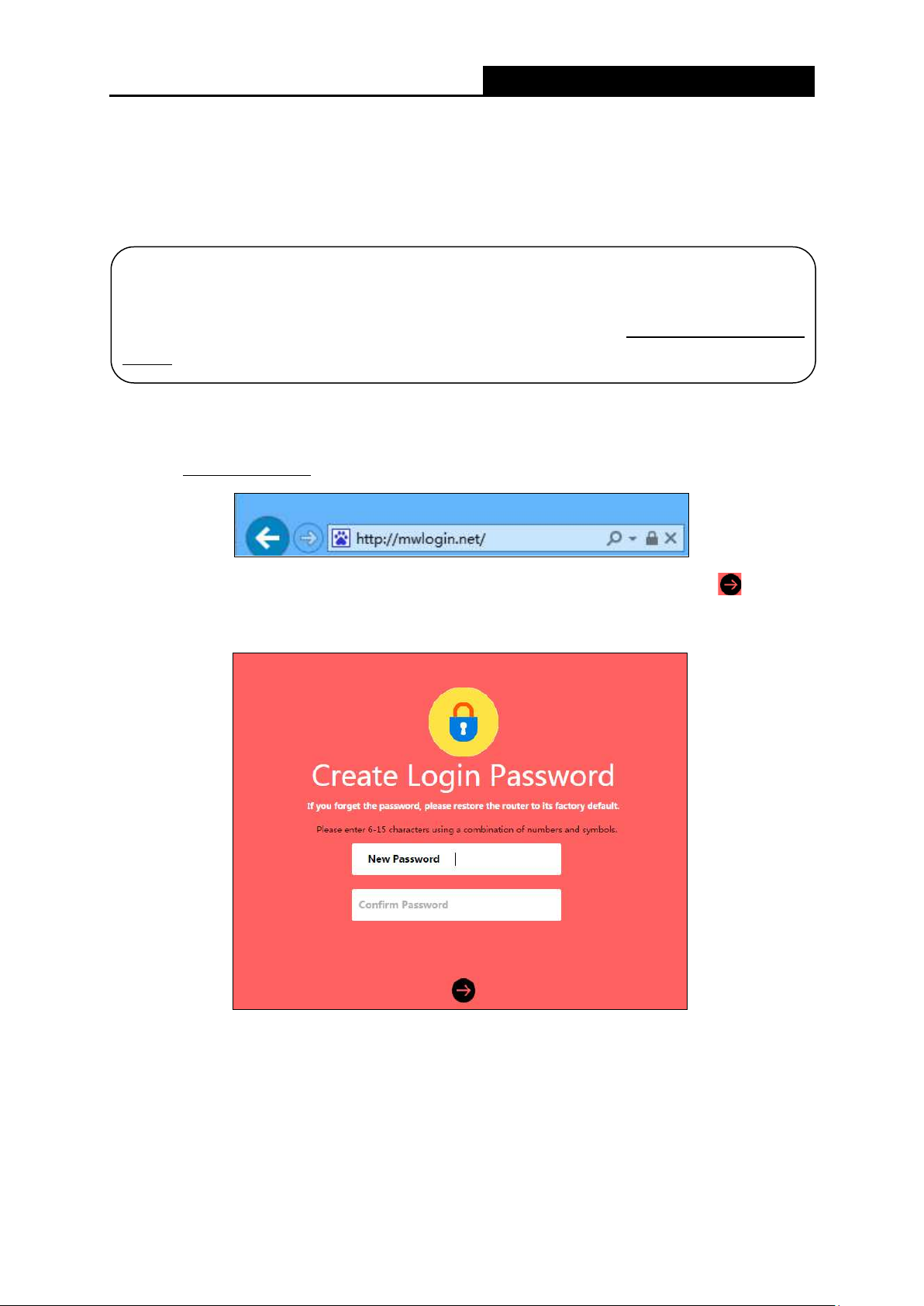
Если на компьютере все в порядке с сетевыми настройкам, то мы можем получить доступ к настройкам роутера через любой браузер. Для этого достаточно перейти по адресу mwlogin.net, или 192.168.1.1. Подробнее в статье как зайти в настройки роутера Mercusys. Если страница с настройками не откроется, появится ошибка, то смотрите статью не заходит в настройки роутера.
Роутер сразу предложит создать пароль для входа (пароль администратора). В дальнейшем этот пароль нужно будет вводить при входе на страницу с настройками Mercusys MW301R. Придумываем хороший пароль, указываем его два раза и продолжаем. Пароль рекомендую записать.

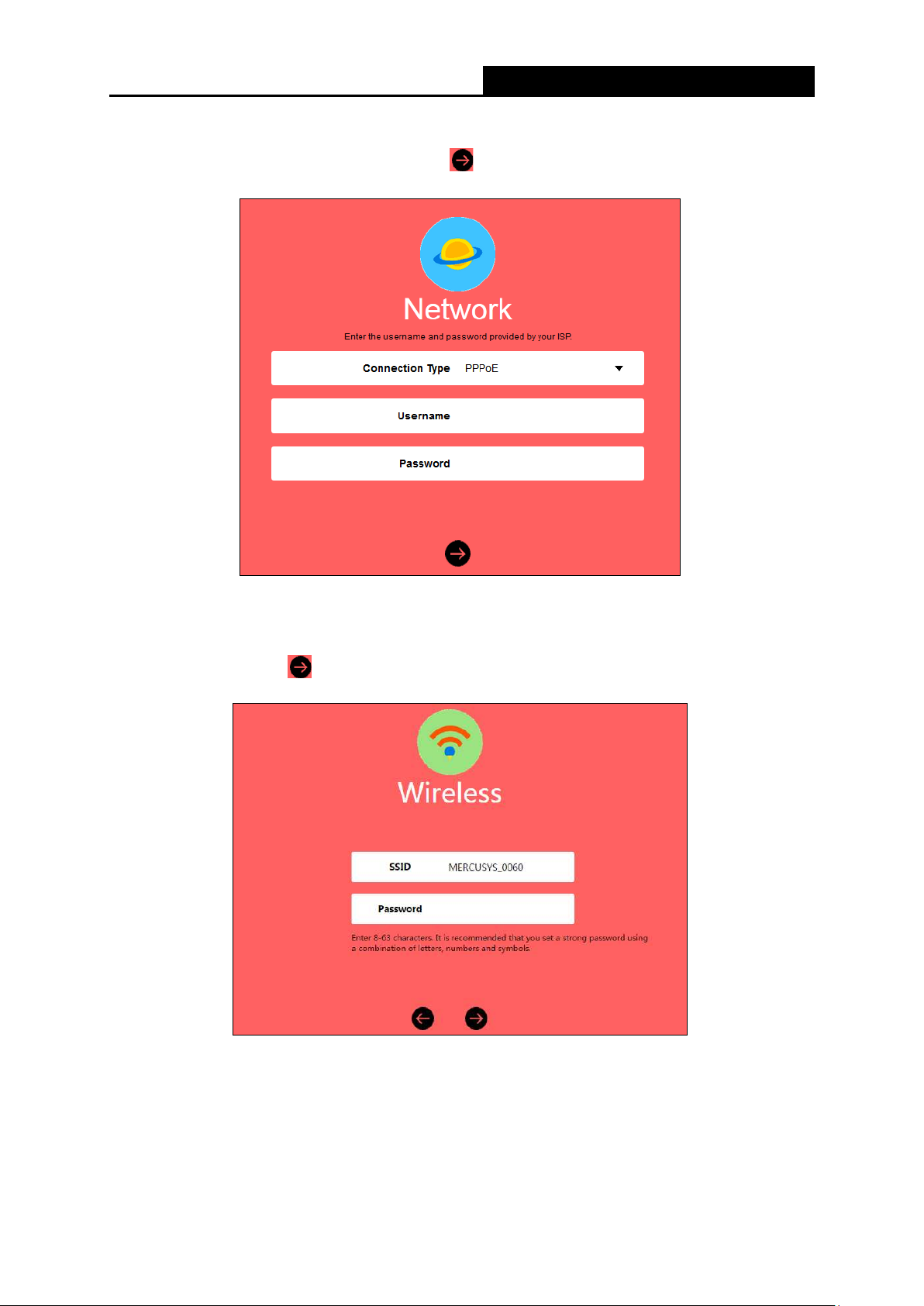
Дальше нужно настроить подключение к интернету. Задать параметры подключения к интернет-провайдеру. Первым делом нужно выбрать тип подключения. Если у вас (как и у меня) провайдер использует «Динамический IP-адрес» (можно уточнить у поддержки), то выбираем его и продолжаем, никакие параметры задавать не нужно.
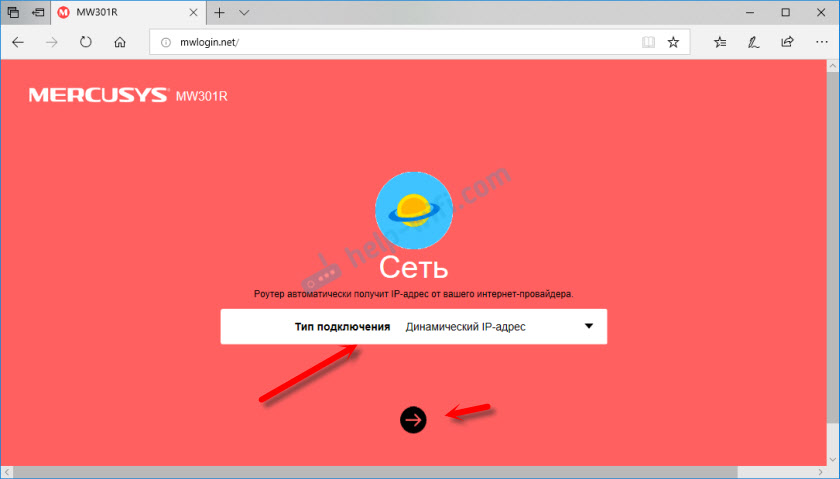
Если ваш провайдер использует PPPoE, L2TP, или PPTP, то придется указать имя пользователя и пароль. А для L2TP и PPTP еще и адрес сервера. Все эти параметры выдает провайдер!

На странице с настройками беспроводного режима необходимо только сменить имя Wi-Fi сети и создать пароль, который будет защищать эту сеть.

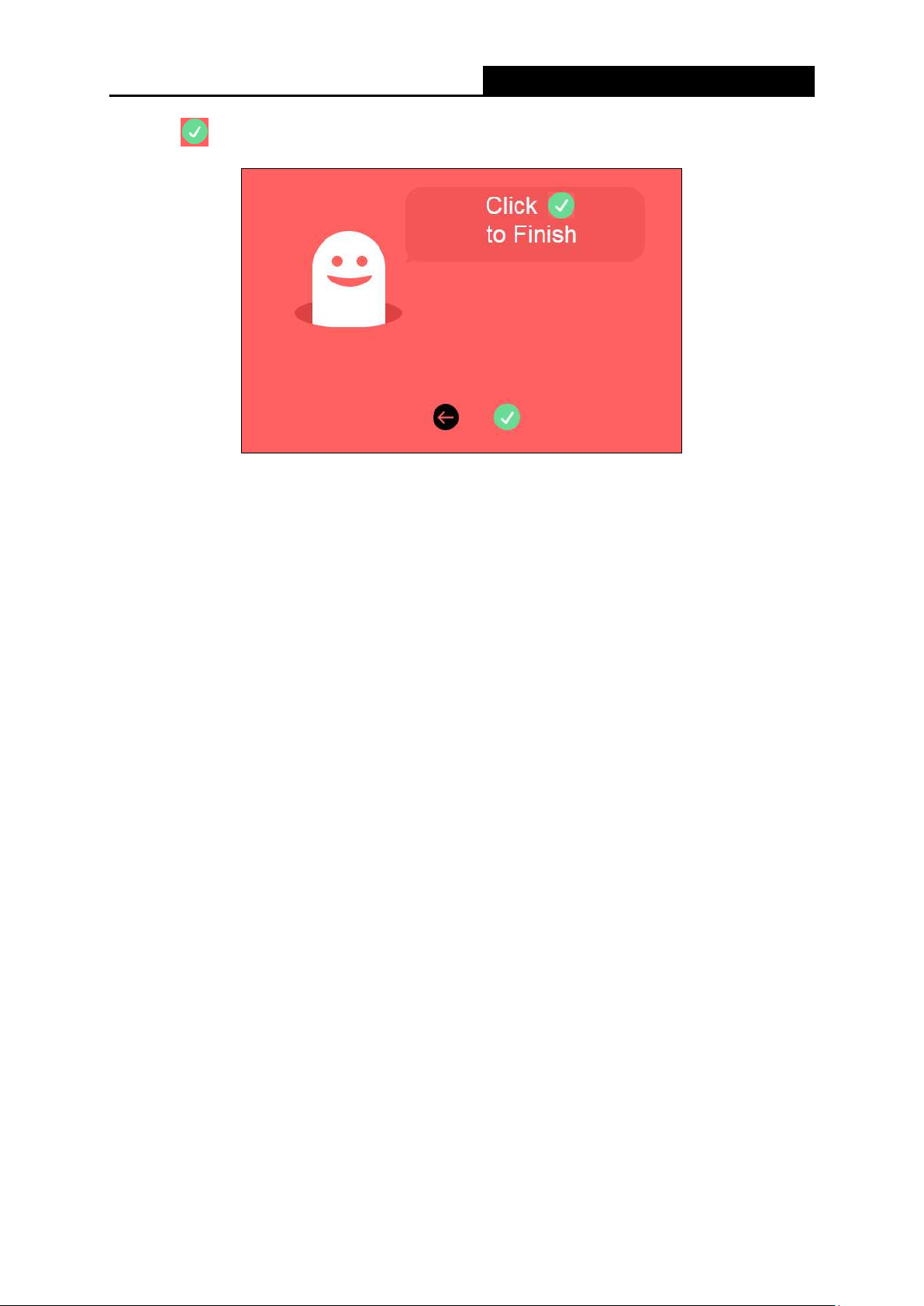
Завершаем настройку.

Если мы подключали наше устройство по Wi-Fi, то его необходимо заново подключить. Ведь мы сменили имя сети и установили пароль. После повторного подключения автоматически откроется веб-интерфейс Mercusys MW301R. Или вы сами сможете открыть его по адресу http://mwlogin.net.
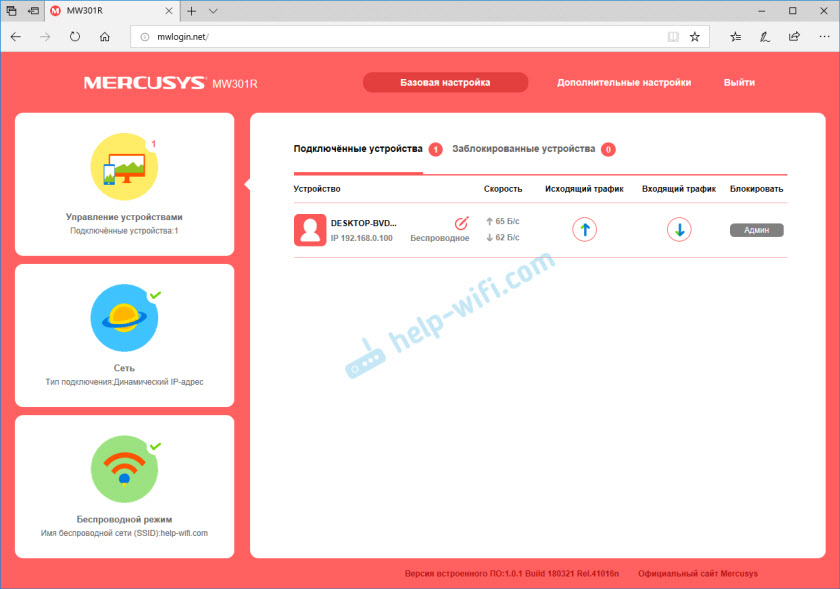
Все, базовая настройка маршрутизатора завершена. В большинстве случаев больше ничего не нужно делать.
Обзор некоторых настроек
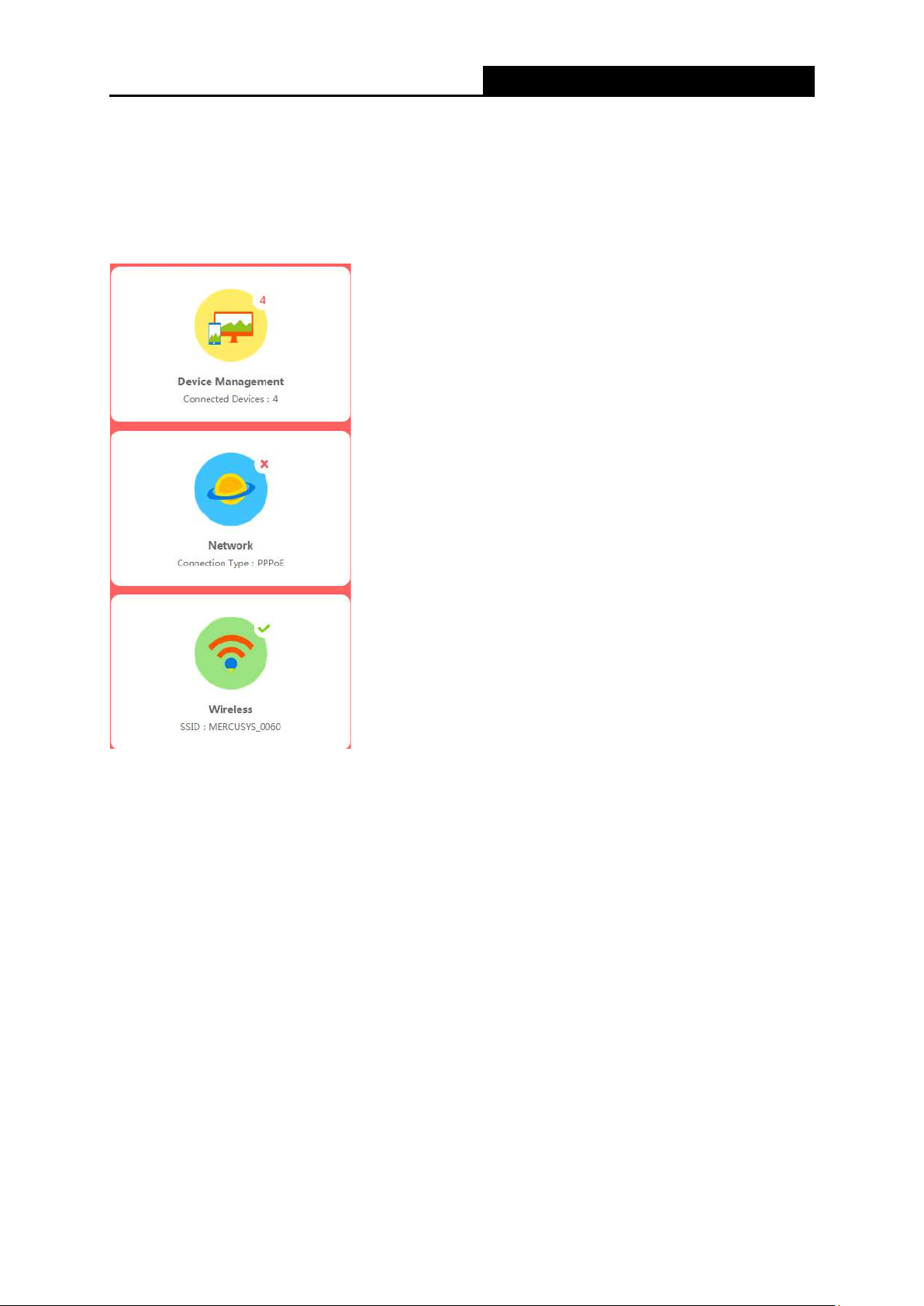
На главной странице, слева находится три вкладки: «Управление устройствами» – где можно посмотреть какие устройства подключены к роутеру, ограничить для них скорость, или заблокировать/разблокировать их. «Сеть» – где можно сменить основные настройки подключения к интернету (провайдеру). «Беспроводной режим» – где можно отключить Wi-Fi сеть, сменить имя сети и пароль.
Все остальные, более расширенные настройки находятся в разделе «Дополнительные настройки».
Там, например, на вкладке «Сеть» – «Настройки WAN» можно посмотреть, подключен ли роутер к интернету (у меня на скриншоте статус «Подключено») и при необходимости сменить параметры подключения.
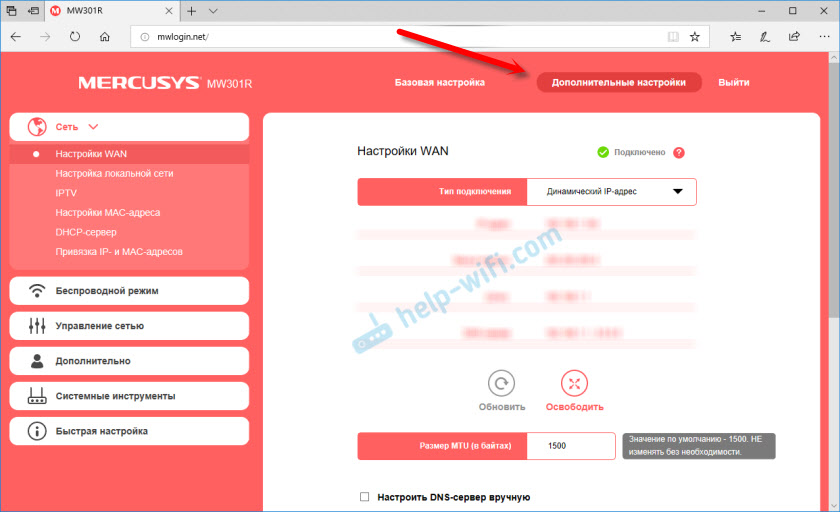
В этом же разделе находятся настройки локальной сети, IPTV (где можно настроить как мост, так и 802.1Q VLAN), настройки MAC-адреса (пригодится, если ваш провайдер делает привязку по MAC-адресу), DHCP-сервер и привязка IP адресов к MAC.
Все настройки Wi-Fi сети находятся в разделе «Беспроводной режим».

Там же находятся настройки гостевой Wi-Fi сети и режима моста (WDS).
«Управление сетью» – это родительский контроль и контроль доступа.

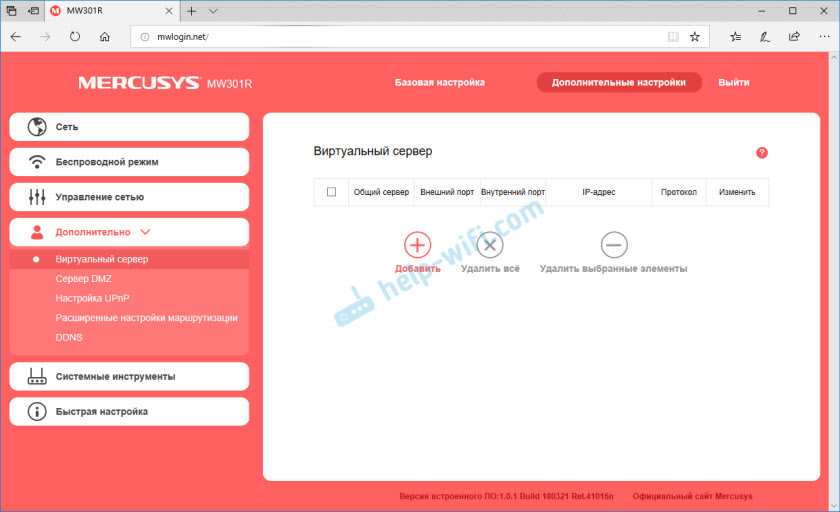
В разделе «Дополнительно» находятся параметры виртуального сервера, сервера DMZ, настройки UPnP, маршрутизации и параметры DDNS. Это те настройки, которые без необходимости (если вы не знаете для чего) лучше не менять.
Ну и «Системные инструменты». Здесь находятся параметры доступа к панели управления Mercusys MW301R, настройки времени, обновление прошивки, сброс настроек, создание резервной копии и восстановление параметров, перезагрузка, смена пароля роутера, диагностика и системный журнал.

Как для одного из самых доступных роутеров, у Mercusys MW301R очень богатый функционал. А главное, все удобно оформлено и все понятно.
Обязательно оставляйте свои отзывы в комментариях и задавайте вопросы!
Расчетное время чтения: < 1 мин
Данная инструкция предоставляется как есть, администрация сайта не несет ответственности за неправильные действия пользователя при настройке, если Вы не уверены в своих действиях, лучше обратитесь к специалисту..
В процессе настройки вам будет предложено несколько раз перезагрузить роутер, отказываемся, перезагрузку выполним по завершению всех настроек.
Базовая настройка
Если на компьютере все в порядке с сетевыми настройкам, то мы можем получить доступ к настройкам роутера через любой браузер. Для этого достаточно перейти по адресу mwlogin.net, или 192.168.1.1.
Роутер сразу предложит создать пароль для входа (пароль администратора). В дальнейшем этот пароль нужно будет вводить при входе на страницу с настройками Mercusys MW301R. Придумываем хороший пароль, указываем его два раза и продолжаем. Пароль рекомендую записать.

Нажмите Далее.
Настройка подключения к Интернет.
Настройка PPPoE подключения.
- Тип WAN соединения: PPPoE;
- В строку «Имя пользователя»: Необходимо ввести Ваш логин из договора;
- В строки «Пароль»: Необходимо ввести Ваш пароль из договора;
- Нажимаем стрелочку «Далее».
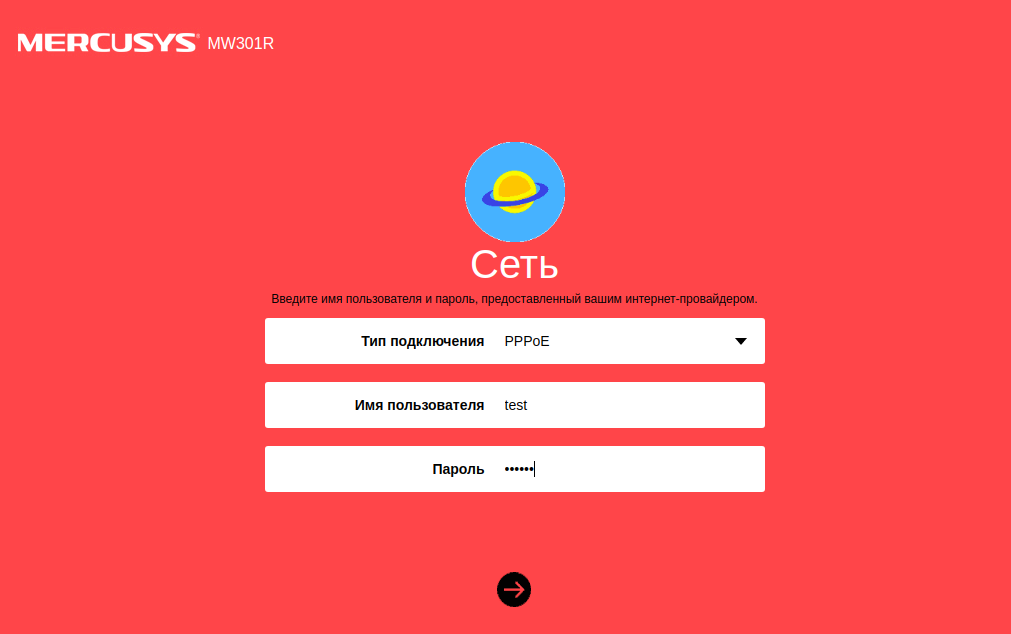
На странице с настройками беспроводного режима необходимо только сменить имя Wi-Fi сети и создать пароль, который будет защищать эту сеть.

Завершаем настройку.
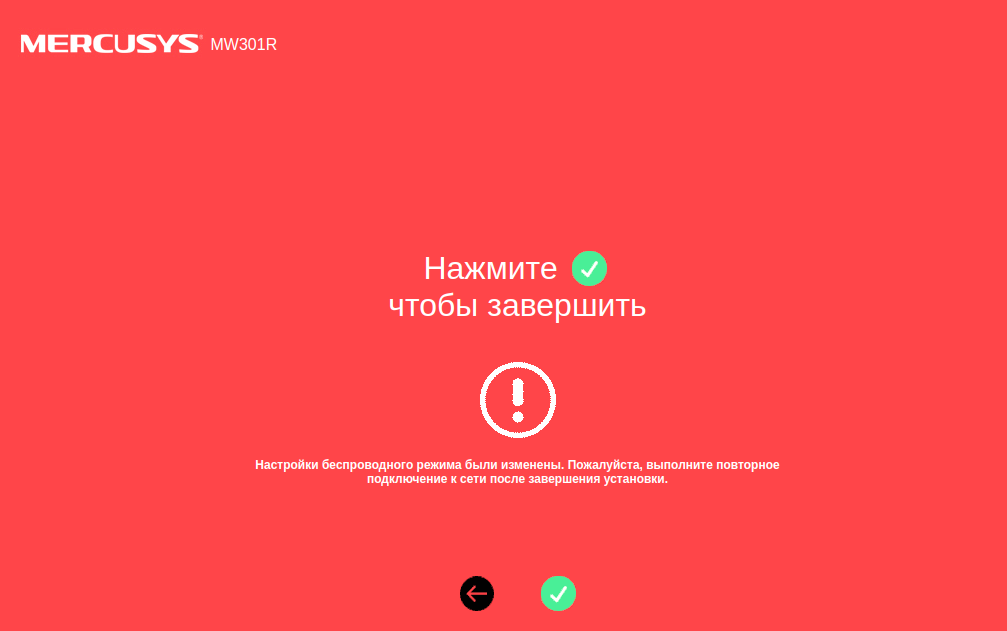
Если мы подключали наше устройство по Wi-Fi, то его необходимо заново подключить. Ведь мы сменили имя сети и установили пароль. После повторного подключения автоматически откроется веб-интерфейс Mercusys MW301R. Или вы сами сможете открыть его по адресу http://mwlogin.net. либо http://192.168.1.1 .
Обзор некоторых настроек
На главной странице, слева находится три вкладки: «Управление устройствами» – где можно посмотреть какие устройства подключены к роутеру, ограничить для них скорость, или заблокировать/разблокировать их. «Сеть» – где можно сменить основные настройки подключения к интернету (провайдеру). «Беспроводной режим» – где можно отключить Wi-Fi сеть, сменить имя сети и пароль.
Все остальные, более расширенные настройки находятся в разделе «Дополнительные настройки«.
Там, например, на вкладке «Сеть» – «Настройки WAN» можно посмотреть, подключен ли роутер к интернету и при необходимости сменить параметры подключения.
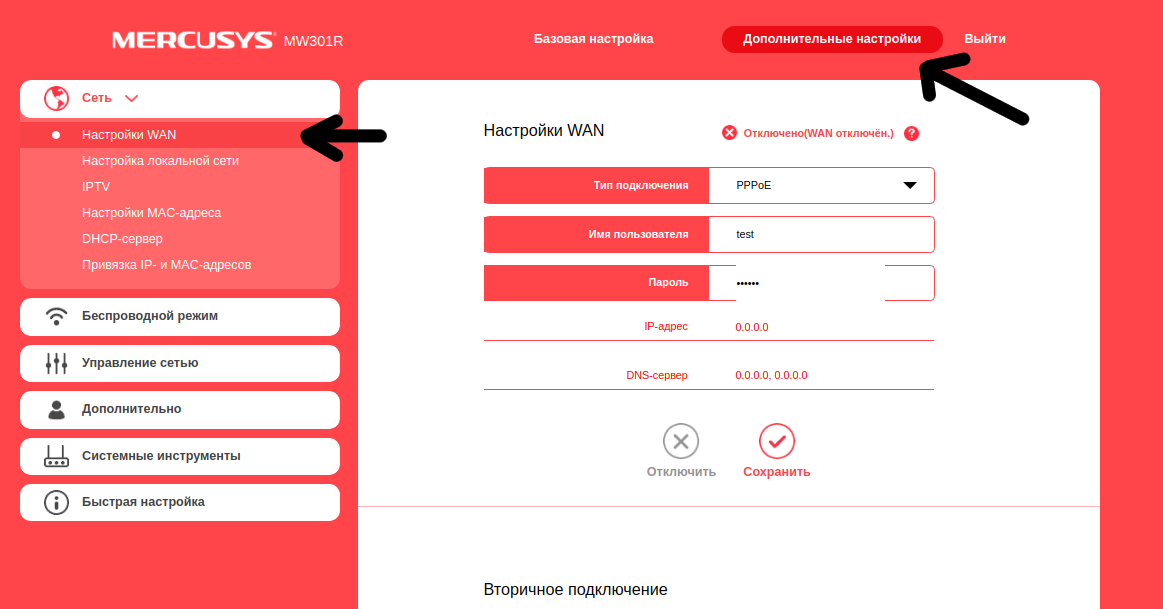
Опускаемся ниже к разделу Вторичное подключение
- Ставим галочку на «Динамический IP-адрес»
- Нажимаем на кнопку «Сохранить»

Опускаемся в самый низ к разделу Настроить DNS-сервер вручную и ставим галочку.
Прописываем DNS-сервер:
- Предпочитаемый DNS-сервер : 10.0.0.19
- Альтернативный DNS-сервер : 10.0.0.5
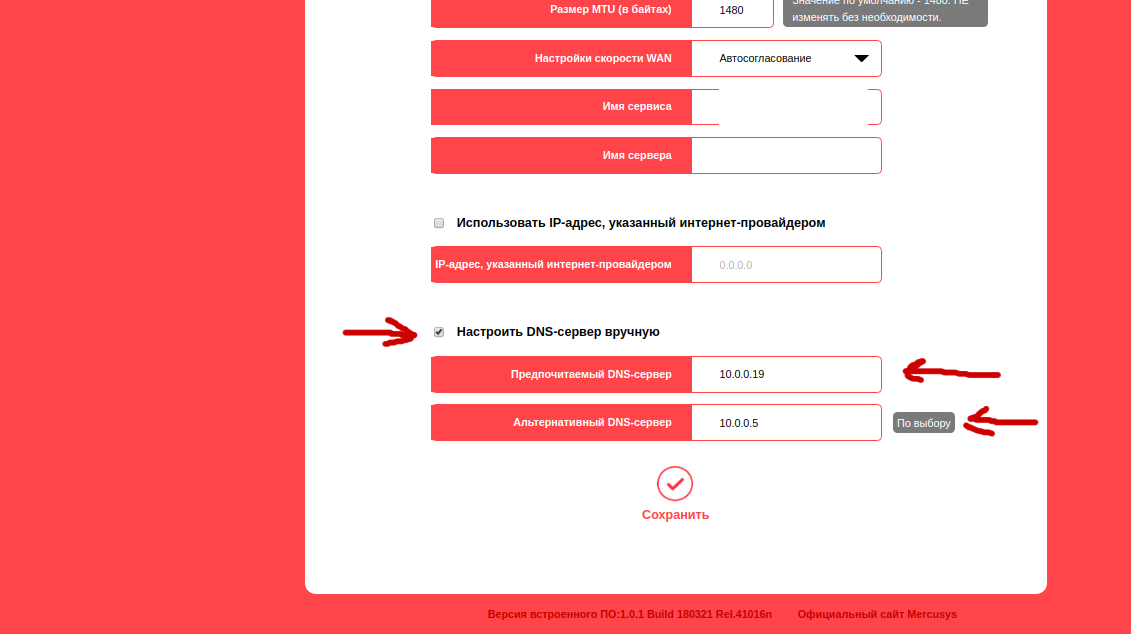
Настройка DHCP.
- Слева выбираем меню Настройки DHCP-сервер;
- Вбиваем Первичный DNS: 10.0.0.19
- Вбиваем Вторичный DNS: 10.0.0.5

Завершение
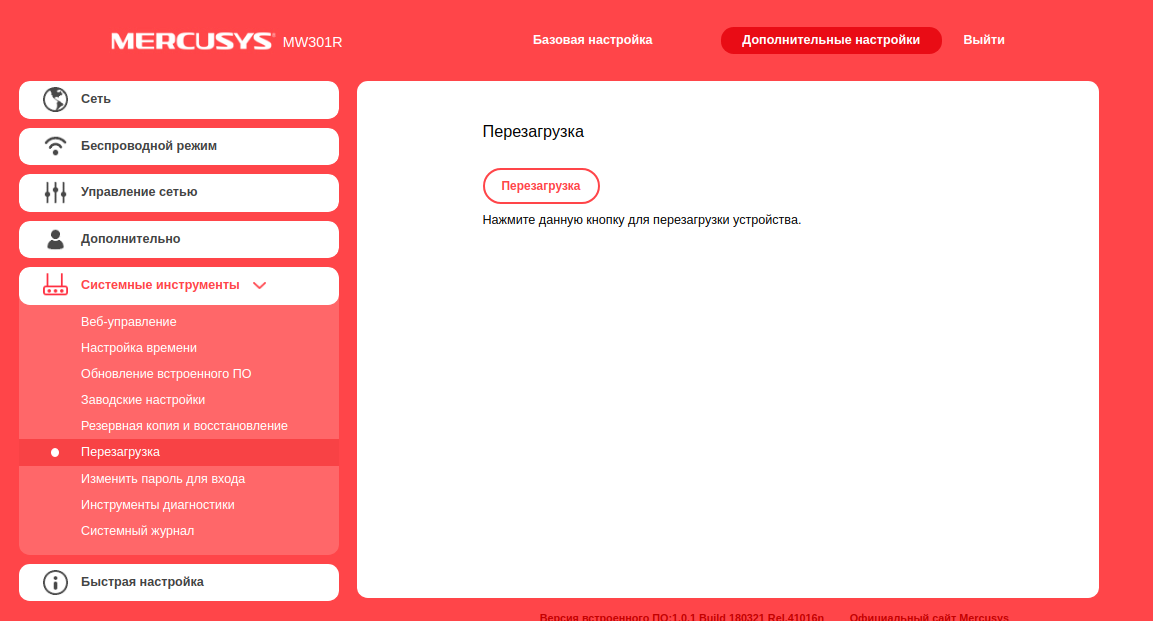
Настройка завершена, можно перезагрузить роутер. Заходим в , Перезагрузка и нажимаем кнопку Перезагрузка. Роутер будет перезагружен и настройки вступят в силу.
После настройки роутера, обратитесь в службу технической поддержки для привязки MAC адреса Вашего роутера.
Сохранение/восстановление настроек роутера.
После проведения настройки, рекомендуется сохранить их, чтобы в случае возникновения проблем, можно было их восстановить. Для этого необходимо зайти во вкладку Системные инструменты, меню Резервная копия и восстановление.
— Для сохранения текущих настроек роутера необходимо нажать кнопку Резервная копия. Файл с настройками будет сохранен в указанное место на жёстком диске.
— Для восстановления настроек настроек из файла, необходимо нажать кнопку выбора файла, указать путь к файлу с настройками, затем нажать кнопку Восстановить.

User Guide
300Mbps Wireless N Router
MW301R
REV1.0.0
1910080036

COPYRIGHT & TRADEMARK
Specifications are subject to change without notice.
trademark of MERCUSYS
trademarks or registered trademarks of their respective holders.
No part of the specifications may be reproduced in any form or by any means or used to make any
derivative such as translation, transformation, or adaptation without permission from MERCUSYS
TECHNOLOGIES CO., LIMITED. Copyright © 2018 MERCUSYS TECHNOLOGIES CO.,
LIMITED. All rights reserved.
http://www.mercusys.com
TECHNOLOGIES CO., LTD. Other brands and product names are
is a registered

CE Mark Warning
This is a class B product. In a domestic environment, this product may cause radio interference, in
which case the user may be required to take adequate measures.
OPERATING FREQUENCY (the maximum transmitted power)
2400 MHz -2483.5 MHz(20dBm)
EU declaration of conformity
MERCUSYS hereby declares that the device is in compliance with the essential requirements and
other relevant provisions of directives 2014/53/EU, 2009/125/EC and 2011/65/EU.
The original EU declaration of conformity may be found at http://www.mercusys.com/en/ce
RF Exposure Information
This device meets the EU requirements (2014/53/EU Article 3.1a) on the limitation of exposure of
the general public to electromagnetic fields by way of health protection.
The device complies with RF specifications when the device used at 20 cm from your body.
Продукт сертифіковано згідно с правилами системи УкрСЕПРО на відповідність вимогам
нормативних документів та вимогам, що передбачені чинними законодавчими актами
України.
Safety Information
Keep the device away from water, fire, humidity or hot environments.
Do not attempt to disassemble, repair, or modify the device.
Do not use damaged charger or USB cable to charge the device.
Do not use any other chargers than those recommended
This product bears the selective sorting symbol for Waste electrical and electronic
equipment (WEEE). This means that this product must be handled pursuant to
Do not use the device where wireless devices are not allowed.
Adapter shall be installed near the equipment and shall be easily accessible.
Use only power supplies which are provided by manufacturer and in the original
packing of this product. If you have any questions, please don’t hesitate to contact us.
Please read and follow the above safety information when operating the device. We cannot
guarantee that no accidents or damage will occur due to improper use of the device. Please use
this product with care and operate at your own risk.
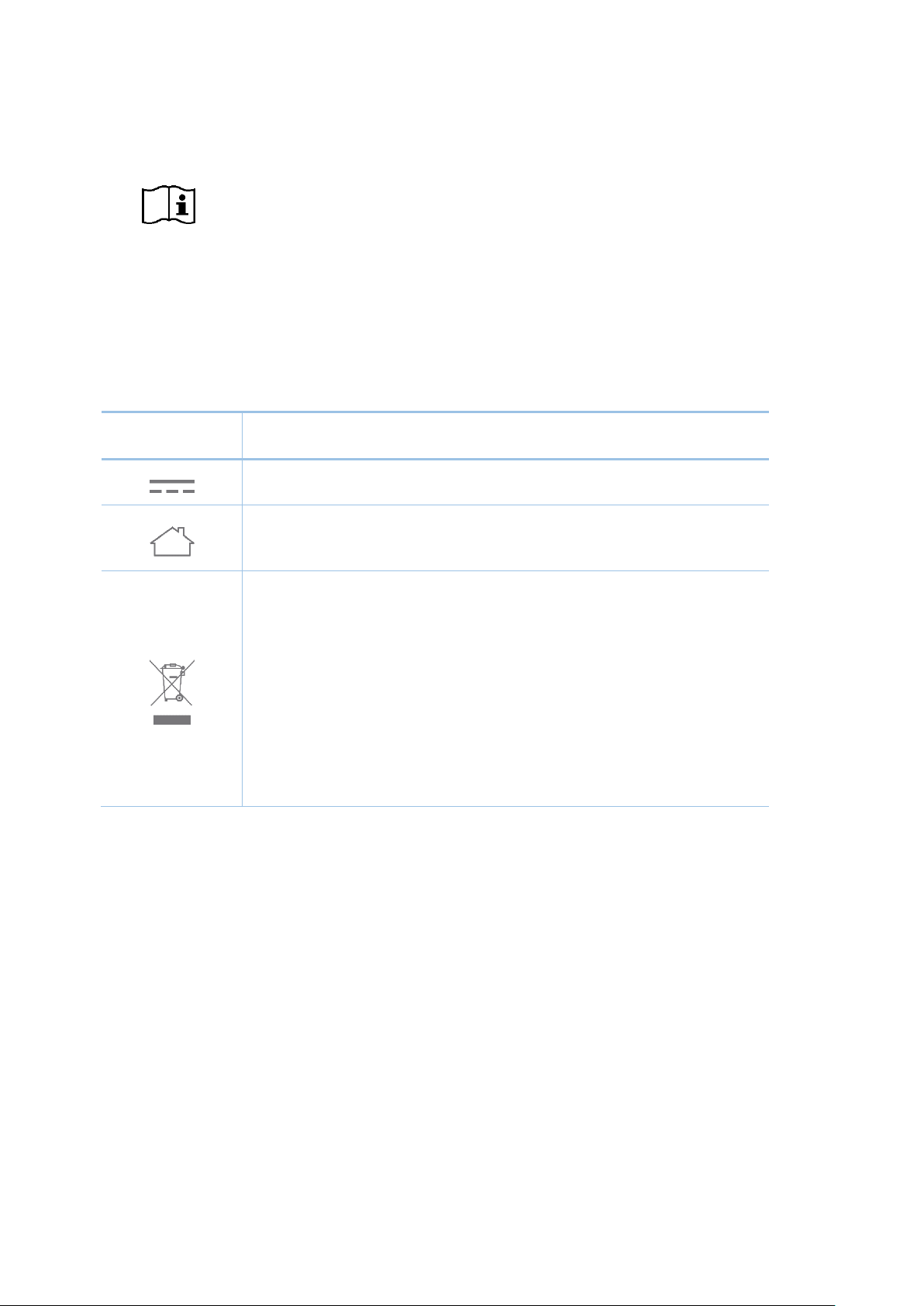
Explanation of the symbols on the product label
Symbol Explanation
DC voltage
Indoor use only
RECYCLING
European directive 2012/19/EU in order to be recycled or dismantled to minimize
its impact on the environment.
User has the choice to give his product to a competent recycling organization or to
the retailer when he buys a new electrical or electronic equipment.

CONTENTS
Conventions ……………………………………………………………………………………………….. 1
Chapter 1. Introduction …………………………………………………………………………….. 2
1.1 Product Overview …………………………………………………………………………………………… 2
1.2 Product Appearance ……………………………………………………………………………………….. 2
1.2.1 The Front Panel …………………………………………………………………………………… 2
1.2.2 The Rear Panel ……………………………………………………………………………………. 3
Chapter 2. Connecting the Router …………………………………………………………….. 4
2.1 Position Your Router ……………………………………………………………………………………….. 4
2.2 Connecting the Router …………………………………………………………………………………….. 4
Chapter 3. Quick Installation Guide …………………………………………………………… 5
Chapter 4. Basic Configuration …………………………………………………………………. 8
4.1 Device Management ……………………………………………………………………………………….. 8
4.2 Network ……………………………………………………………………………………………………….. 10
4.3 Wireless ………………………………………………………………………………………………………. 12
Chapter 5. Advanced Configuration ………………………………………………………… 13
5.1 Network ……………………………………………………………………………………………………….. 13
5.1.1 WAN Settings …………………………………………………………………………………….. 13
5.1.2 LAN Settings ……………………………………………………………………………………… 22
5.1.3 IPTV …………………………………………………………………………………………………. 22
5.1.4 MAC Address Settings ………………………………………………………………………… 23
5.1.5 DHCP Server …………………………………………………………………………………….. 24
5.1.6 IP & MAC Binding ………………………………………………………………………………. 26
5.2 Wireless ………………………………………………………………………………………………………. 27
5.2.1 Host Network …………………………………………………………………………………….. 27
5.2.2 Guest Network …………………………………………………………………………………… 28
5.2.3 WDS Bridging ……………………………………………………………………………………. 29
5.3 Network Control ……………………………………………………………………………………………. 31
5.3.1 Parental Controls ……………………………………………………………………………….. 31
5.3.2 Access Control …………………………………………………………………………………… 32
5.4 Advanced Users …………………………………………………………………………………………… 35
5.4.1 Virtual Server …………………………………………………………………………………….. 36
5.4.2 DMZ Server ……………………………………………………………………………………….. 37
— I —

5.4.3 UPnP Settings ……………………………………………………………………………………. 37
5.4.4 Advanced Routing………………………………………………………………………………. 38
5.4.5 Dynamic DNS ……………………………………………………………………………………. 39
5.5 System Tools ………………………………………………………………………………………………… 40
5.5.1 Web Management ………………………………………………………………………………. 41
5.5.2 Time Settings …………………………………………………………………………………….. 42
5.5.3 Firmware Upgrade ……………………………………………………………………………… 43
5.5.4 Factory Default Restore ………………………………………………………………………. 44
5.5.5 Backup & Restore ………………………………………………………………………………. 44
5.5.6 Reboot ………………………………………………………………………………………………. 45
5.5.7 Change Login Password ……………………………………………………………………… 46
5.5.8 Diagnostic Tools …………………………………………………………………………………. 46
5.5.9 System Log ……………………………………………………………………………………….. 48
Appendix A: FAQ (Frequently Asked Questions)…………………………………………. 49
Appendix B: Configuring the PC ………………………………………………………………… 51
— II —

300Mbps Wireless N Router User Guide
Conventions
The router or MW301R, or device mentioned in this User Guide stands for MW301R 300Mbps
Wireless N Router without any explanations.
Parameters provided in the pictures are just references for setting up the product, which may
differ from the actual situation.
You can set the parameters according to your demand.
More Info
Specifications and the latest software can be found at the product page at the official website
http://www.mercusys.com
The Quick Installation Guide can be found where you find this guide or inside the package of the
router.
.
— 1 —
300Mbps Wireless N Router User Guide
when a device is connected to the
Chapter 1. Introduction
1.1 Product Overview
The router integrates 3-port Switch, Firewall, NAT-Router and Wireless AP. Powered by 2×2
MIMO technology, the router delivers exceptional range and speed, which can fully meet the need
of Small Office/Home Office (SOHO) networks and the users demanding higher networking
performance.
1.2 Product Appearance
1.2.1 The Front Panel
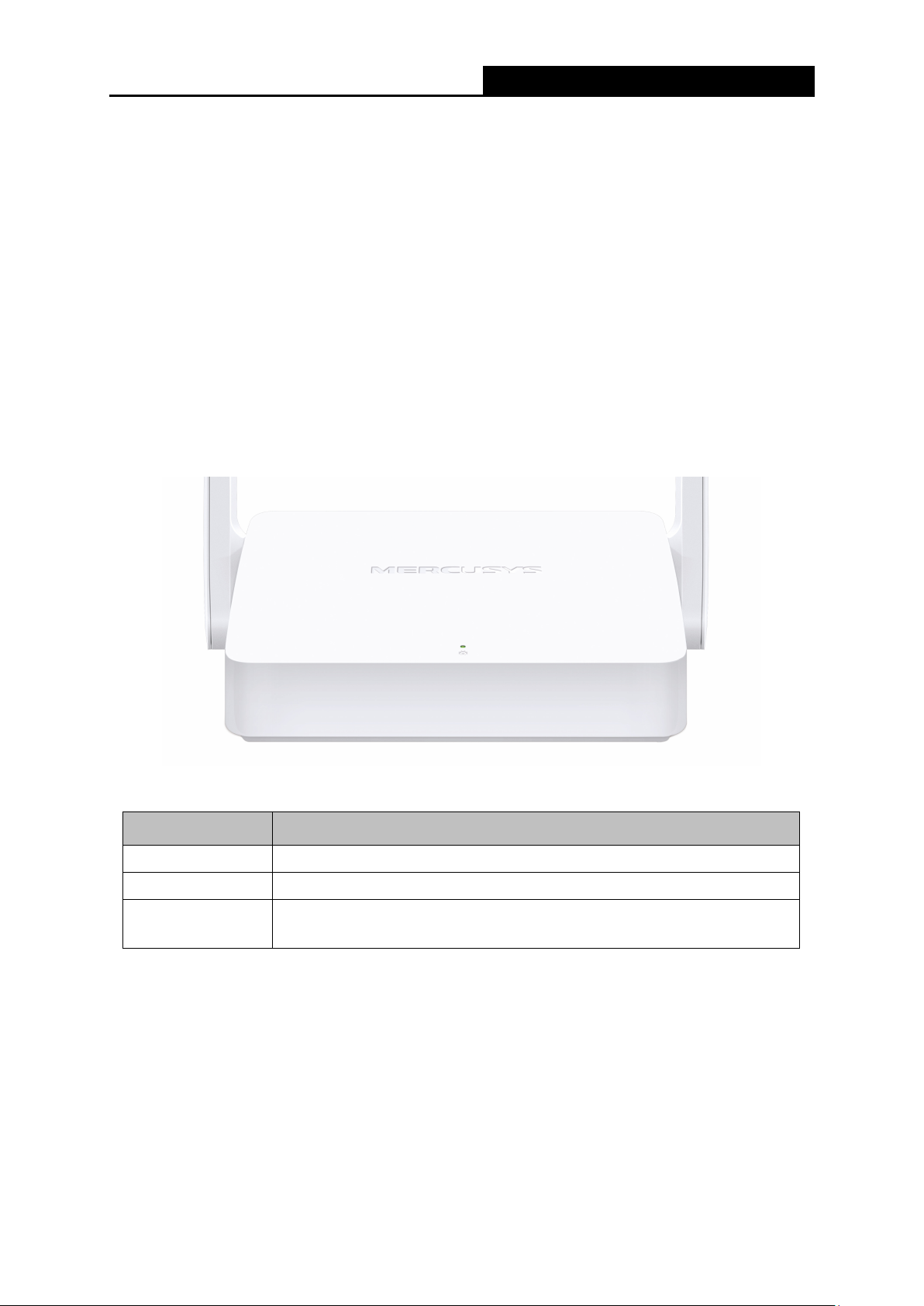
The router’s LED is located on the front panel.
Status Indication
Off
On Power is on.
Flashing Quickly
Power is off.
Flashing quickly for 3 seconds
WAN/LAN port.
— 2 —
300Mbps Wireless N Router User Guide
ower socket is where you will connect the power adapter. Please
To receive and transmit the wireless data.
1.2.2 The Rear Panel
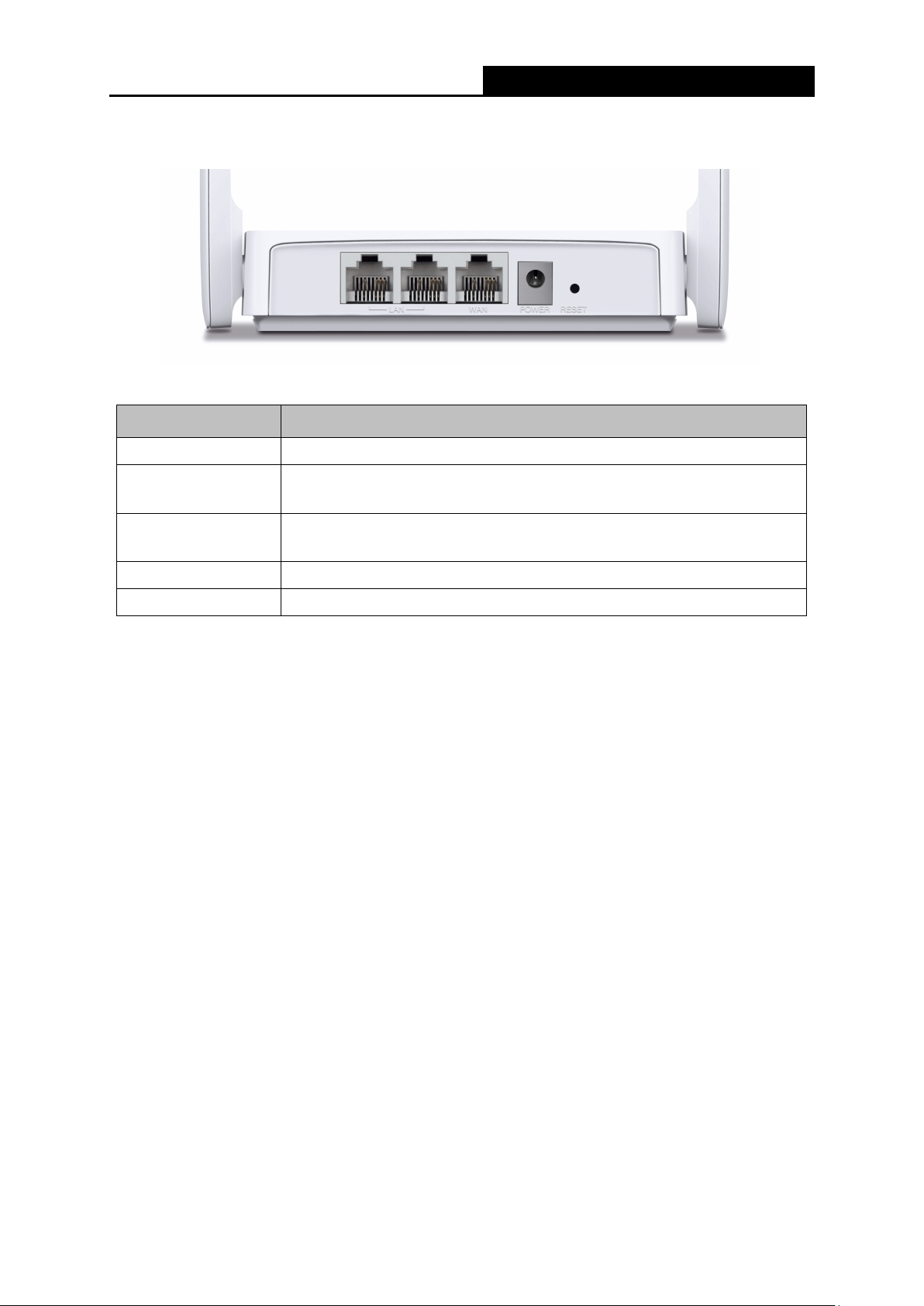
The following items are located on the rear panel (View from left to right).
Items Description
LAN Ports These ports connect the router to the local devices.
WAN Port
POWER Socket
RESET Button Press and hold this button for more than 5 seconds to reset the router.
This port is where you will connect the router to the DSL/cable Modem,
The p
use the power adapter provided with this router.
— 3 —
300Mbps Wireless N Router User Guide
Chapter 2. Connecting the Router
2.1 Position Your Router
The product should not be located in a place where it will be exposed to moisture or
excessive heat.
Place the router in a location where it can be connected to multiple devices as well as to a
power source.
Make sure the cables and power cord are safely placed out of the way so they do not create a
tripping hazard.
The router can be placed on a shelf or desktop.
Keep the router away from devices with strong electromagnetic reference, such as Bluetooth
devices, cordless phones and microwaves.
2.2 Connecting the Router
Follow the steps below to connect your router.
If your Internet connection is through an Ethernet cable from the wall instead of through a
DSL/Cable/Satellite modem, connect the Ethernet cable directly to the router’s Internet port, then
follow steps 4 and 5 to complete the hardware connection.
1. Turn off the modem and remove the backup battery if it has one.
2. Connect the modem to the Internet port on your router with an Ethernet cable.
3. Turn on the modem, and then wait about 2 minutes for it to restart.
4. Turn on the router.
— 4 —
300Mbps Wireless N Router User Guide
Chapter 3. Quick Installation Guide
This chapter will show you how to configure the basic functions of your router using Quick Setup
Wizard within minutes.
Before configuring the router, you need to set up the TCP/IP Protocol to
automatically on your PC. For detailed instructions, please refer to Appendix B:
the PC.
1. To access the web management page, open a web browser and enter the default domain
name http://mwlogin.net
in the address field.
2. A login window will appear. Create a login password when prompted. Then click .
For subsequent login, use the password you have set.
— 5 —
300Mbps Wireless N Router User Guide
3. Select your Internet connection type and enter the corresponding parameters with the
information provided by your ISP and click
.
4. Customize the SSID (network name) and password or leave them as default. It is
recommended that you set a strong password using a combination of letters, numbers and
symbols. Then click
.
— 6 —
300Mbps Wireless N Router User Guide
5. Click
to complete the Quick Setup.
— 7 —
300Mbps Wireless N Router User Guide
Chapter 4. Basic Configuration
After your successful login, you will see the basic configuration page. The main menus are on the
left of the page. On the right you can configure the corresponding function.
There are three functions on the Basic page: Device Management, Network and Wireless. The
detailed explanations for each function are listed below.
4.1 Device Management
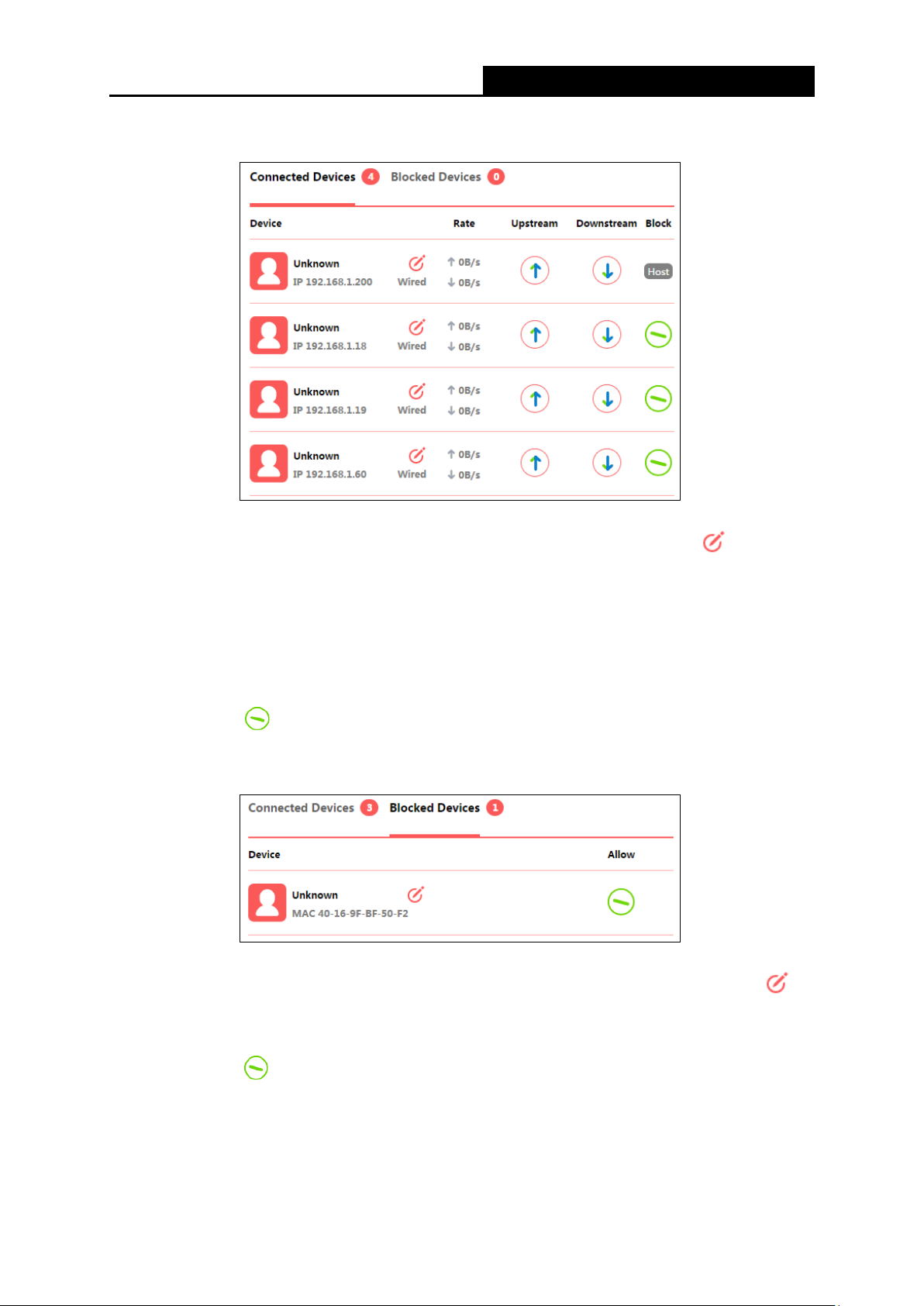
Choose Device Management, you can view and manage the connected or blocked devices on
the page.
— 8 —
300Mbps Wireless N Router User Guide
1. Connected Devices
Device — Displays the name and IP address of the device. You can click to edit the
device name.
Rate — Displays the current upstream and downstream speed of the device.
Upstream/Downstream — You can click the button in the column to set the upstream or
downstream speed for the device.
Block — Click
to remove the device from the list.
2. Blocked Devices
Device — Displays the name and MAC address of the blocked device. You can click to
edit the device name.
Allow — Click to remove the device from the list.
— 9 —

300Mbps Wireless N Router User Guide
4.2 Network
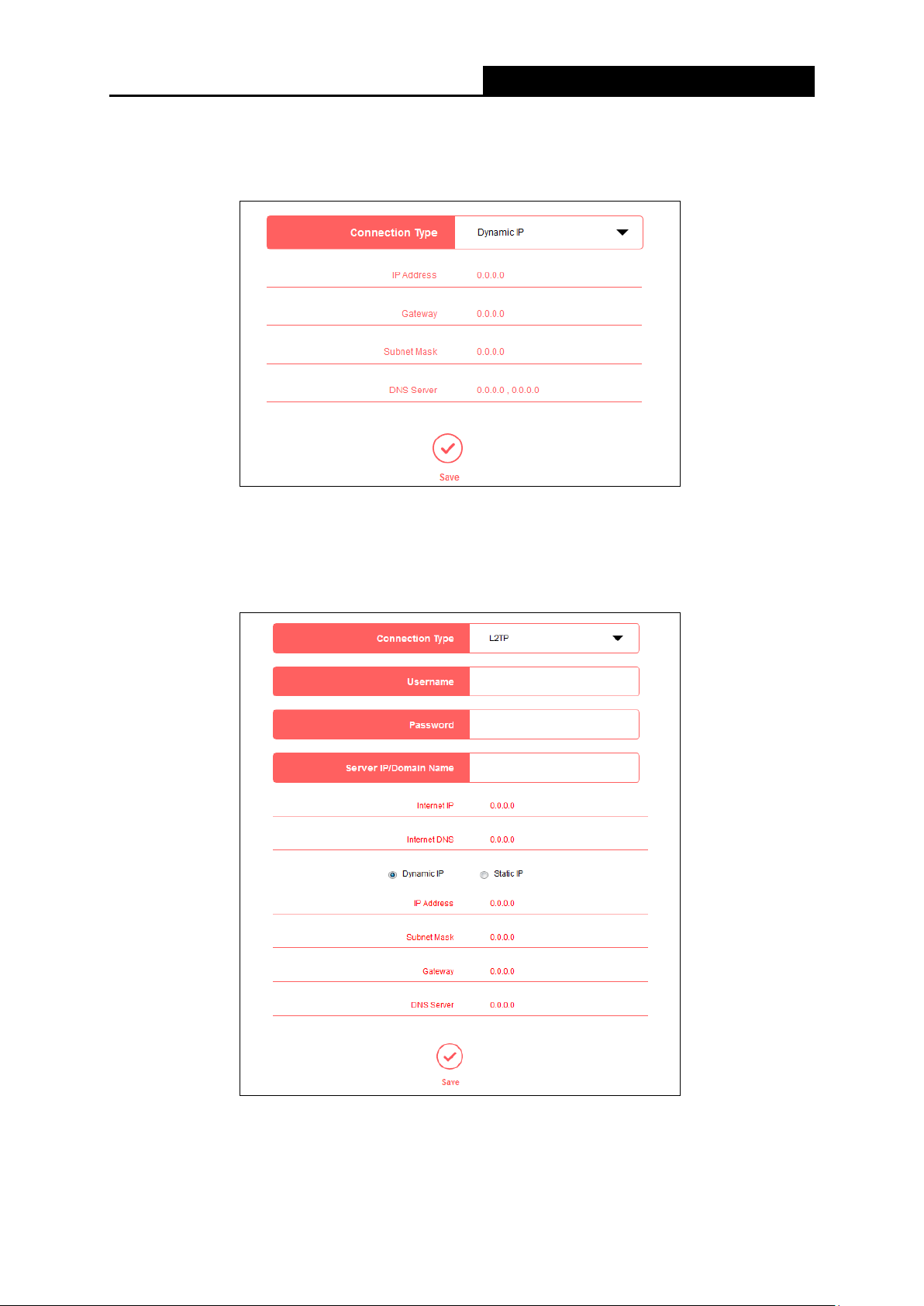
Choose Network, you can view and customize the basic internet settings on the page.
1. PPPoE
Select this type if you use DSL (Digital Subscriber Line) service and are provided with a username
and password by the ISP.
2. Static IP
Select this type if your ISP provides a static IP address, subnet mask, gateway and DNS
settings.
— 10 —
300Mbps Wireless N Router User Guide
3. Dynamic IP
Select this type if your ISP provides the DHCP service, and the router will automatically get IP
parameters from your ISP.
4. L2TP
Select this type if you connect to an L2TP VPN Server and are provided with a username,
password, and IP address/domain name of the server by the ISP.
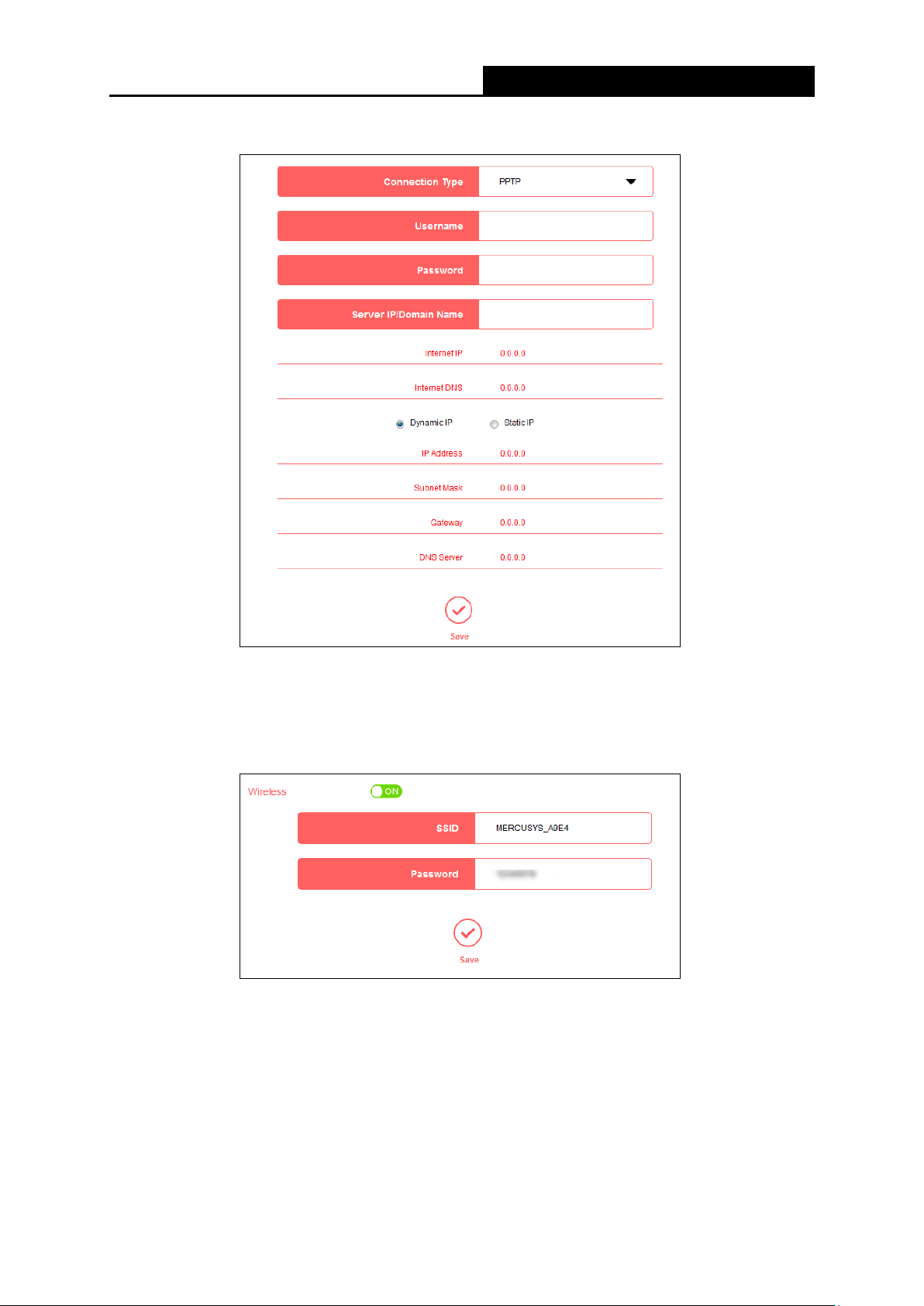
5. PPTP
Select this type if you connect to a PPTP VPN Server and are provided with a username,
— 11 —
300Mbps Wireless N Router User Guide
password, and IP address/domain name of the server by the ISP.
4.3 Wireless
Choose Wireless, and you can change the SSID (network name) and password on the page.
SSID — Enter a value of up to 32 characters. The default SSID is MERCUSYS_XXXX. This
field is case-sensitive.
Password — Enter 8-63 characters using a combination of numbers, letters and symbols. The
security version is WPA2-PSK/WPA-PSK, which supports AES encryption that provides a
good level of security. If you select No Security, the filed will be left blank.
— 12 —
300Mbps Wireless N Router User Guide
Chapter 5. Advanced Configuration
This chapter will show each web page’s key functions and the configuration way.
5.1 Network
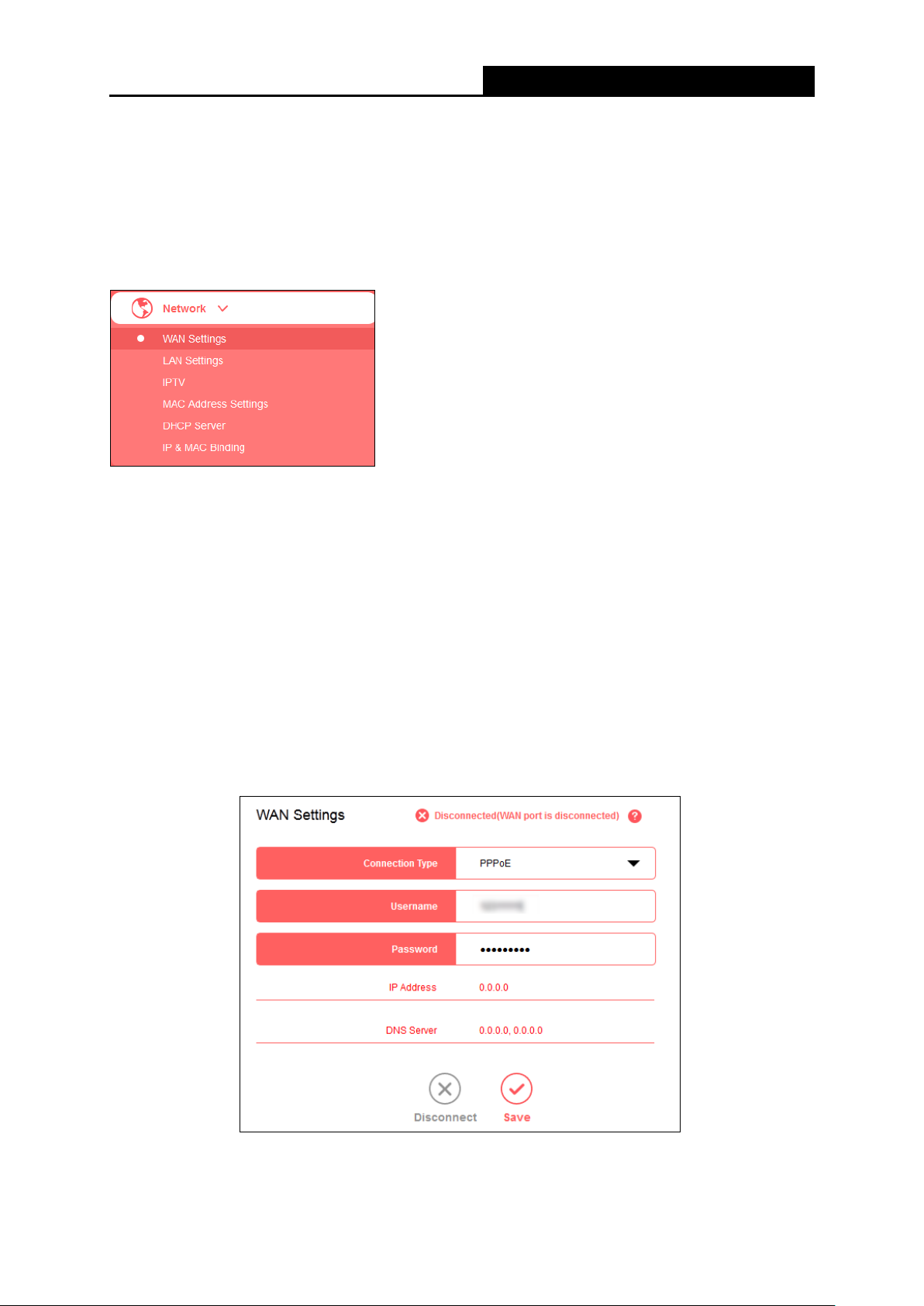
There are six submenus under the Network menu: WAN Settings, LAN Settings, IPTV, MAC
Address Settings, DHCP Server and IP & MAC Binding. Click any of them, and you can
configure the corresponding function.
5.1.1 WAN Settings
Go to Network
→WAN Settings, you can configure the IP parameters of the WAN.
1. PPPoE
Select this type if you use DSL (Digital Subscriber Line) service and are provided with a username
and password by the ISP.
WAN Settings
Username/Password — Enter the username and password provided by your ISP. These
— 13 —
Loading…

Максим aka WisH
Высшее образование по специальности «Информационные системы». Опыт работы системным администратором — 5 лет.
Задать вопрос
Роутеры все чаще требуется устанавливать не только в квартирах, но и на дачах, участках, иногда ставят их даже в гаражах. Для каждого случая стоит подбирать свое собственное устройство, потому что нет смысла использовать дорогие и мощные маршрутизаторы в том месте, где для них не хватает пропускного канала или же их возможности не используются на полную. Сегодня поговорим про Mercusys MW301R — небольшой и недорогой роутер.
Содержание
- Обзор характеристик Mercusys MW301R
- Как подключить маршрутизатор от Mercusys
- Настройка роутера MW301R
- Вход в личный кабинет
- Как настроить Wi-Fi интернет
- Использование в качестве репитера
- Сброс настроек
- Инструкция по обновлению прошивки
- Отзывы владельцев о Mercusys MW301R
Обзор характеристик Mercusys MW301R
Представляет собой беспроводной роутер с белым корпусом. Есть три версии роутера, которые обозначены соответствующими надписями. При покупке стоит смотреть на версию, третья, которая обозначается как v3 вышла в 2022 году, а первая была доступна еще в 2018. По характеристикам устройства друг от друга не отличаются, разница только в их аппаратном наполнении, которое разработчик не раскрывает.

Приведем все характеристики маршрутизатора:
- Тип подключения WAN: Ethernet;
- Мобильный выход в интернет: нет;
- Wi-Fi: есть;
- Стандарт Wi-Fi: 4 (802.11n);
- Класс Wi-Fi: N300;
- Скорость при работе в диапазоне 2.4 ГГц: 300 Мбит/с;
- Возможность подключения двух диапазонов: нет;
- Многопотоковая передача данных: нет;
- Встроенный передатчик: 20 dBm;
- Антенны: внешняя несъемная, две штуки;
- Усиление антенны: 5 dBi;
- Способы защиты соединения: WEP, WPA-PSK, WPA2-PSK;
- Количество LAN портов: 2;
- Скорость работы по проводу: 100 Мбит/с;
- SFP порты: нет;
- USB разъем: нет;
- Поддержка DHCP: есть;
- Межсетевой экран (Firewall): есть;
- NAT: есть;
- Демилитаризованная зона (DMZ): есть;
- Гостевая сеть: есть.
Если судить по характеристикам, то эта модель роутера подойдет для тех мест, куда еще не добрался хороший интернет. Ограничение передачи данных по проводу в 100 Мегабит не даст использовать современные тарифы на полную катушку. Всего два провода не позволят подключить много сторонних устройств. Зато маршрутизатор имеет неплохой передатчик и антенны, а также много настроек для беспроводной сети.
Используйте роутер для настройки внутренней беспроводной сети или в тех местах, где не нужна высокая скорость интернета.
С такими характеристиками устройство подходит для установки в местах, где техника станет обмениваться данными по вайфаю. Используйте его в качестве конечной точки при организации ретрансляции сигнала или устанавливайте там, где нет доступа к скоростному проводному интернету.
Как подключить маршрутизатор от Mercusys
Перед первым подключением потребуется выбрать место для установки роутера. Эти устройства не требовательны и работают в разных условиях, но если хочется, чтобы маршрутизатор прослужил дольше, то при выборе места учитывайте следующие пожелания:
- Отсутствие пыли. Активных охлаждающих систем здесь нет, но пыль все равно станет проникать в корпус через щели для вентиляции. Чем её меньше, тем лучше для роутера.
- Отсутствие влажности. Воздействие пыли на аппаратуру требует времени, а вот влажная среда убьет ваш агрегат гораздо быстрее. Роутер постоянно разогревается и охлаждается вовремя работы, а повышенная влажность приведет к быстрому выходу из строя платы и других элементов.
- Без высокой или низкой температуры. Оба вида температуры вредны для техники. Не заточенной для работы в подобных условиях. Роутер выдерживает серьезные перепады температур, но службу это не продлит.

Как только место выбрано, установите роутер, воткните провод от провайдера в WAN-порт, а провод от компьютера или телевизора в любой из свободных портов. Настраивать первый раз лучше с компьютера или ноутбука, подключенных через провод, но если такой возможности нет, то пользуйтесь беспроводной сетью.
Настройка роутера MW301R
Теперь переходим к самому процессу настроек. Перед началом настройки стоит найти свой договор и инструкцию от провайдера. При подключении важно знать, какая технология используется, а для некоторых типов подключения требуется ввод логина, пароля, адреса сервера или чего-то подобного. Конкретные данные указаны в вашем договоре, а в общей инструкции сможете прочитать про тип подключения.
Вход в личный кабинет
Теперь переходим к самим настройкам. При подключении по кабелю ничего делать не надо. Если же его нет, то подключайтесь в беспроводной сети. Название конкретной сети написано на этикетке на нижней части роутера. Пароля по умолчанию нет, так что подключайте к той сети, что называется как роутер и имеет в окончании набор цифр.

Как только подключитесь, то переходите в браузер и набирайте в адресной строке mwlogin.net, или 192.168.1.1. Появится окно, в котором потребуется задать пароль для входа в настройки. Слишком простой не ставьте, да и сложный не стоит. Если вы не сможете его вспомнить при следующем входе, то придется сбрасывать роутер на заводские настройки. Наберите новый пароль в обеих строках и проверьте, что все сделано в нужной раскладке и в правильном регистре.

Как настроить Wi-Fi интернет
После первого входа перед вами откроется окно с быстрой настройкой. Если этого не произошло, то выберите в верхнем меню раздел «Дополнительные настройки», а в открывшемся окне, в левом столбце, выберите «Быстрая настройка».
Далее откроется окно с быстрой настройкой. У Mercusys MW301R v1 внешний вид немного отличается от третьей версии, но в целом настройки проходят одинаково. В верхней части окна есть выбор «Авто» или «Вручную». При выборе «Авто» потребуется указать страну, город и провайдера. Тогда в нижней части окна вам напишет тип подключения и те данные, которые дополнительно нужно ввести для подключения. В этом случае – это логин и пароль.

Если выберите ручной режим, то останется только нижняя часть. При нажатии на галочку сможете изменить тип подключения. После смены типа подключения поменяются и параметры, которые вводятся в нижней части экрана. В любом из режимов впишите свои данные и переходите к следующему пункту.

В следующем окне производят настройку беспроводной сети. Здесь задайте имя и пароль. Для более подробной настройки придется переходить в соответствующий раздел в основном меню.

Дождитесь завершения применения настроек и нажмите на «Завершить». Внизу есть ссылки на официальное приложение от этого роутера, если будете часто заходить в настройки, то можете его скачать. После завершения настроек попадете в обычное меню.

Каждый раздел подписан. Выбирайте сверху второй пункт, чтобы попасть в настройки интернета. В нем снова выставьте параметры, если они изменились. Третий раздел отвечает за создание беспроводной сети и гостевой сети. В четвертом разделе можно настроить дополнительные возможности.

Использование в качестве репитера
Роутер можно использовать в качестве репитера. Скорость у него не большая, а сам он работает только в одном диапазоне, так что такое использование оправдано в случае построения небольшой сети. Для настройки моста перейдите в раздел «Дополнительные настройки», в левом меню выберите «Беспроводная сеть», а в ней подпункт «WDS».

Нажмите на «Поиск», откроется окно, в котором представлены все сети, видимые роутером. Выберите ту, которую хотите ретранслировать и нажмите на неё. Появится новый набор настроек, выставьте здесь все данные правильно, чтобы подключиться к сети. Если все сделано верно, то появится надпись «Подключено» под названием сети.
Сброс настроек
Если нужно сбросить настройки есть два пути. Если вы помните пароль от личного кабинета в роутере, то войдите туда, перейдите в верхнем меню в «Дополнительные настройки», в левом меню выберите «Система», а потом подраздел «Резервная копия и восстановление». Здесь можно создать резервную копию настроек, чтобы заново их все не вводить, а также можно сбросить все данные — для этого нажмите на нижнюю кнопку.

Если пароль не помните, то идите к роутеру и посмотрите на ту сторону, где располагаются порты. Там есть небольшое отверстие, подписанное как Reset, нажмите туда чем-то тонким, но не острым и подержите в течение 10 секунд. Затем отпустите и дождитесь перезагрузки роутера.

Инструкция по обновлению прошивки
Прошивка для устройств выходит редко. В каждой новой версии разработчики стараются исправить найденные проблемы. Установка новой прошивки — хорошая идея, потому что новая программа поможет устранить некоторые баги или тормоза при работе устройства. Для обновления прошивки зайдите в веб-интерфейс, перейдите сверху в дополнительные настройки, слева выберите «Система», а потом «Обновить встроенное ПО».

Теперь перейдите на сайт разработчика и найдите там свой роутер или перейдите по ссылке. Выберите свою версию (программа для v2 не подойдет для других версий роутеров), загрузите программу на компьютер. Перейдите снова в настройки роутера, нажмите на «Обзор» и укажите путь до загруженного файла. Нажмите на «Обновить» и дождитесь результата.

Отзывы владельцев о Mercusys MW301R
Большинству людей роутер понравился.
Цена
Простая настройка
Гарантия 3 года
Связь держит хорошо
Маленькая скорость проводного интернета
Маршрутизатор подходит для мест, где не забиты все каналы передачи данных на частоте 2.4 Гц, а также мест, где небольшая скорость интернета. Прост в установке и настройке. Работает по принципу «поставил и забыл».