
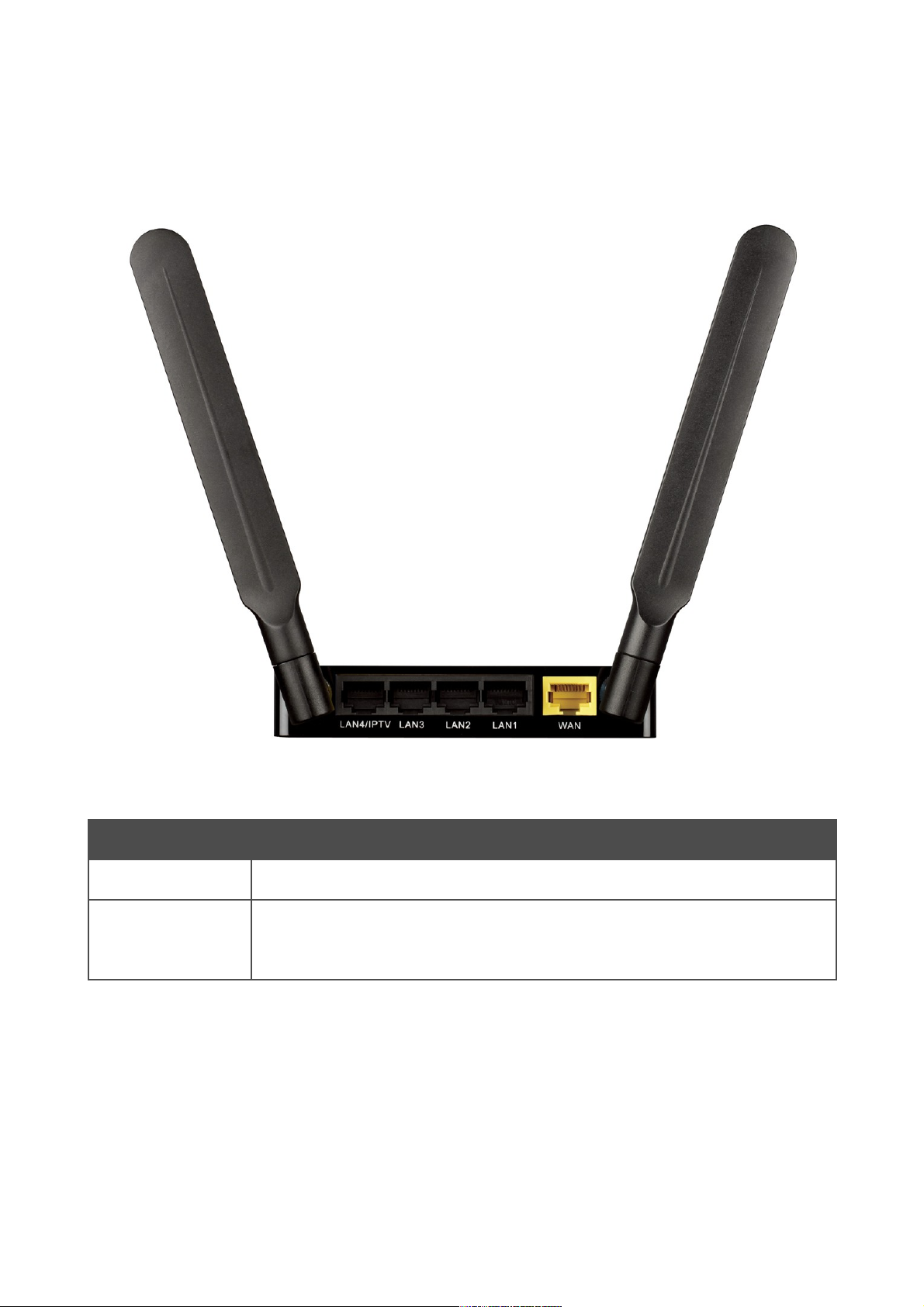
Кабель от оборудования оператора подключаем в порт WAN. На светодиодной панели роутера загорится индикатор планеты/земного шара.
Подключаем ноутбук/ПК к роутеру кабелем в любой из 4-х LAN портов.
Либо подключаемся к роутеру по беспроводной сети с ноутбука/телефона/планшета. Имя сети (SSID) и пароль (password) смотрим на обратной стороне, рядом со штрихкодом.
В браузере с любого устройства, подключенного к роутеру, в адресной строке пишем: 192.168.0.1
Нажимаем «Enter». Перейдя на страницу D-Link нажимаем кнопку «Начать».
При выборе языка нажимаем «ДА».
Если это первое включение роутера или он был сброшен на заводские настройки, тогда будет необходимо дважды ввести пароль для доступа к роутеру. Например: admin1 или 1234. После ввода пароля в оба поля нажимаем кнопку «Применить».
Возможно, потребуется выполнить вход в веб интерфейс с указанием логина и пароля от роутера. В поле «Имя пользователя» вводим «admin», в поле «Пароль» вводим тот пароль, что указывали два раза выше. Нажимаем кнопку «Вход».
Нажимаем кнопку «Расширенные настройки»
Слева в меню вкладка «Настройка соединений», подвкладка «WAN». Справа жмём кнопку «Расширенный режим».
Нажимаем на значок «+» посередине, чтобы добавить VPN соединение.
Тип соединения: «L2TP». Имя пользователя и пароль – логин и пароль из договора на VPN. Адрес VPN-сервера: 172.16.0.1 Нажимаем внизу слева кнопку «Применить».
Если не можете найти логин/пароль VPN, обратитесь в офис или в поддержку 8-800-7-800-801.
В появившемся окне ставим точку напротив «WAN» и нажимаем кнопку «Продолжить».
Если всё сделано правильно, то в списке соединений появится строчка с типом соединения «L2TP» и интерфейс «WAN».
В меню слева вкладка «Wi—Fi», подвкладка «Основные настройки». В поле Имя сети (SSID) указываем желаемое имя для Wi—Fi сети. В поле «Пароль PSK» указываем пароль от Wi—Fi сети (не менее 8 символов, только англ. буквы) и нажимаем слева кнопку «Применить».
Вверху справа нажимаем на кнопку с надписью «5 ГГц» для настройки второй Wi-Fi сети, которая работает быстрее и стабильнее, чем обычная сеть, но которая работает только с устройствами с поддержкой с 5ГГц, и которая имеет меньшую площадь покрытия относительно обычной.
В поле Имя сети (SSID) указываем желаемое имя для Wi—Fi сети. В поле «Пароль PSK» указываем пароль от Wi—Fi сети (не менее 8 символов, только англ. буквы) и нажимаем «Применить».
Слева в меню вкладка «Система», подвкладка «Конфигурация». Справа нажимаем на кнопку «Сохранить». Ждём 5 секунд. Нажимаем на кнопку «Перезагрузить». Ждём 1,5-2 минуты.
На этом базовая настройка завершена. Если предполагается использование ТВ-Приставки от нашей компании через данный роутер – см. информацию по настройке ниже.
Настройка «Мост» для IPTV приставок нашей компании
Данная настройка лишит приставку Связи с Интернет, но улучшит стабильность работы multicast, что позволит не только повысить стабильность телевидения через наши ТВ-Приставки и возможность добавить их в мониторинг для удаленной диагностики, но также может избавить клиента от необходимости менять роутер при некорректной работе обеих услуг.
Слева в меню вкладка «Начало». Справа жмем на «Подключение мультимедиа-устройств».
Выбираем LAN порт(ы), в который(е) будем подключать ТВ-Приставки. Внизу жмём кнопку «Применить».
Режим Мост настроен под LAN4. На 4-м порте не будет работать Интернет, только Телевидение. Такие сервисы как ivi, YouTube и др. также не будут работать на ТВ-Приставке, пока она подключена через 4-й порт. Если клиенту данные сервисы необходимы, то нужно переключить кабель, идущий от приставки, в LAN 1, 2, 3. В этот порт нельзя подключать клиентские компьютеры и прочее оборудование, порт строго под приставку!
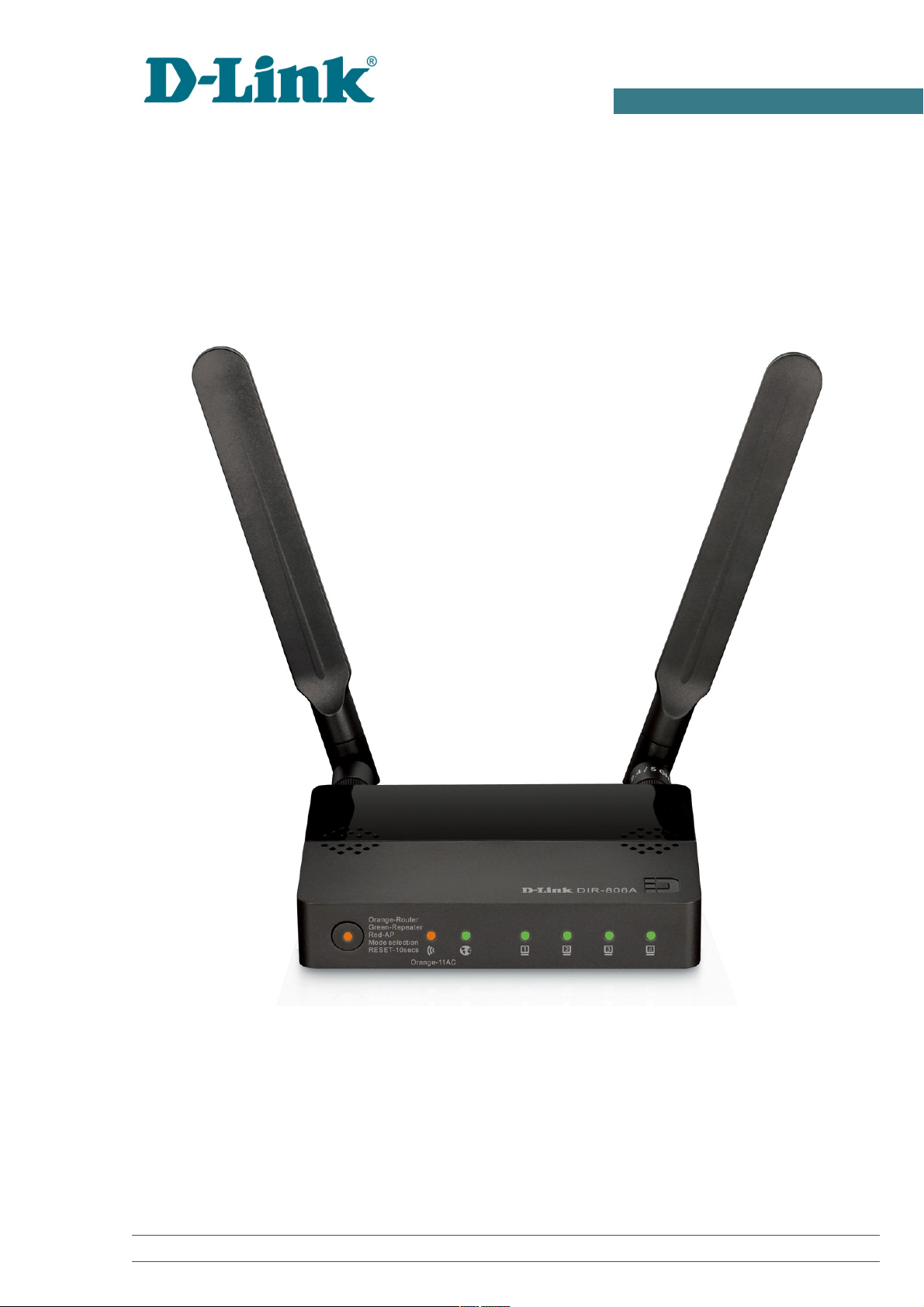
Руководство пользователя
DIR-806A
Беспроводной многофункциональный
маршрутизатор с поддержкой 802.11ac (до 750 Мбит/с)
Декабрь, 2013 г.

DIR-806A Беспроводной многофункциональный маршрутизатор
с поддержкой 802.11ac (до 750 Мбит/с)
Руководство пользователя
Содержание
Глава 1. Введение…………………………………………5
Аудитория и содержание………………………………………………5
Условные обозначения………………………………………………..5
Структура документа…………………………………………………6
Глава 2. Обзор маршрутизатора………………………………7
Общее описание……………………………………………………..7
Технические характеристики…………………………………………..8
Внешний вид устройства……………………………………………..16
Передняя панель………………………………………………….16
Боковая панель…………………………………………………..18
Задняя панель……………………………………………………19
Комплект поставки………………………………………………….20
Глава 3. Установка и подключение маршрутизатора……………..21
Предварительная подготовка………………………………………….21
Подключение к компьютеру и его настройка……………………………..22
Подключение к компьютеру с Ethernet-адаптером……………………….22
Настройка автоматического получения IP-адреса
в ОС Windows XP………………………………………………….22
Настройка автоматического получения IP-адреса
в ОС Windows 7…………………………………………………..25
Подключение к компьютеру с Wi-Fi-адаптером………………………….30
Настройка Wi-Fi-адаптера в ОС Windows XP……………………………31
Настройка Wi-Fi-адаптера в ОС Windows 7…………………………….32
Подключение к web-интерфейсу………………………………………..34
Структура web-интерфейса……………………………………………36
Режим маршрутизатора……………………………………………..38
Режим точки доступа………………………………………………41
Сохранение и восстановление настроек…………………………………44
Режимы работы устройства……………………………………………46
Режим маршрутизатора……………………………………………..46
Режим точки доступа………………………………………………46
Глава 4. Настройка устройства в режиме маршрутизатора………..47
Click’n’Connect……………………………………………………47
Создание WAN-соединения…………………………………………..49
Соединение типа PPPoE…………………………………………..49
Соединение типа Статический IP…………………………………..54
Соединение типа Динамический IP………………………………….58
Соединение типа PPTP + Статический IP или L2TP + Статический IP……..62
Соединение типа PPTP + Динамический IP или L2TP + Динамический IP……70
Проверка доступности сети Интернет…………………………………77
Настройка беспроводного подключения………………………………..78
Режим точки доступа…………………………………………….79
Режим клиента………………………………………………….81
Настройка IPTV…………………………………………………..83
Мастер настройки беспроводной сети…………………………………..84
Режим точки доступа………………………………………………85
Режим клиента……………………………………………………87
Мастер настройки виртуального сервера………………………………..89
Мастер настройки IPTV………………………………………………91
Страница 2 из 246

DIR-806A Беспроводной многофункциональный маршрутизатор
с поддержкой 802.11ac (до 750 Мбит/с)
Руководство пользователя
Статус……………………………………………………………92
Сетевая статистика……………………………………………….92
DHCP……………………………………………………………93
Таблица маршрутизации…………………………………………….94
Клиенты…………………………………………………………95
Активные сессии………………………………………………….96
Сеть……………………………………………………………..97
WAN…………………………………………………………….97
WAN-соединение типа PPPoE……………………………………….98
WAN-соединение типа Статический IP………………………………102
WAN-соединение типа Динамический IP……………………………..105
WAN-соединение типа PPTP + Статический IP и L2TP + Статический IP…..108
WAN-соединение типа PPTP + Динамический IP и L2TP + Динамический IP…114
LAN……………………………………………………………120
Wi-Fi……………………………………………………………123
Основные настройки………………………………………………123
Диапазон 2,4 ГГц………………………………………………123
Диапазон 5 ГГц………………………………………………..125
Настройки безопасности…………………………………………..127
MAC-фильтр……………………………………………………..133
Станционный список………………………………………………135
WPS……………………………………………………………136
Использование функции WPS из web-интерфейса………………………138
Использование функции WPS без доступа к web-интерфейсу…………….138
Дополнительные настройки…………………………………………140
WMM……………………………………………………………142
Клиент…………………………………………………………144
Дополнительно…………………………………………………….148
VLAN…………………………………………………………..149
UPnP…………………………………………………………..152
DDNS…………………………………………………………..153
Серверы имен……………………………………………………154
Маршрутизация…………………………………………………..156
Удаленный доступ………………………………………………..158
Разное…………………………………………………………160
Клиент TR-069…………………………………………………..162
Управление потоком………………………………………………164
Межсетевой экран………………………………………………….165
IP-фильтры……………………………………………………..165
Виртуальные серверы……………………………………………..168
DMZ……………………………………………………………171
MAC-фильтр……………………………………………………..172
Контроль…………………………………………………………174
URL-фильтр……………………………………………………..174
Страница 3 из 246

DIR-806A Беспроводной многофункциональный маршрутизатор
с поддержкой 802.11ac (до 750 Мбит/с)
Руководство пользователя
Система………………………………………………………….176
Пароль администратора……………………………………………177
Конфигурация……………………………………………………178
Журнал событий………………………………………………….180
Обновление ПО…………………………………………………..182
Локальное обновление…………………………………………..183
Удаленное обновление…………………………………………..184
NTP-клиент……………………………………………………..185
Пинг…………………………………………………………..187
Traceroute……………………………………………………..188
Телнет…………………………………………………………189
Режим устройства………………………………………………..190
Глава 5. Настройка устройства в режиме точки доступа………..191
Мастер настройки беспроводной сети………………………………….191
Режим точки доступа……………………………………………..192
Режим клиента…………………………………………………..194
Статус…………………………………………………………..196
Сетевая статистика………………………………………………196
DHCP…………………………………………………………..197
Клиенты………………………………………………………..198
Сеть…………………………………………………………….199
LAN……………………………………………………………199
Wi-Fi……………………………………………………………202
Основные настройки………………………………………………202
Диапазон 2,4 ГГц………………………………………………202
Диапазон 5 ГГц………………………………………………..204
Настройки безопасности…………………………………………..206
MAC-фильтр……………………………………………………..212
Станционный список………………………………………………214
WPS……………………………………………………………215
Использование функции WPS из web-интерфейса………………………217
Использование функции WPS без доступа к web-интерфейсу…………….217
Дополнительные настройки…………………………………………219
WMM……………………………………………………………221
Клиент…………………………………………………………223
Межсетевой экран………………………………………………….227
MAC-фильтр……………………………………………………..227
Система………………………………………………………….229
Пароль администратора……………………………………………230
Конфигурация……………………………………………………231
Журнал событий………………………………………………….233
Обновление ПО…………………………………………………..235
Локальное обновление…………………………………………..236
Удаленное обновление…………………………………………..237
Пинг…………………………………………………………..238
Телнет…………………………………………………………239
Режим устройства………………………………………………..240
Глава 6. Рекомендации по использованию маршрутизатора……….241
Инструкции по безопасности…………………………………………241
Рекомендации по установке беспроводных устройств……………………..242
Рекомендации по установке кабельного или DSL-модема…………………..243
Глава 7. Аббревиатуры и сокращения………………………..244
Страница 4 из 246
DIR-806A Беспроводной многофункциональный маршрутизатор
с поддержкой 802.11ac (до 750 Мбит/с)
Руководство пользователя
Введение
ГЛАВА 1. ВВЕДЕНИЕ
Аудитория и содержание
В данном руководстве приводится описание маршрутизатора DIR-806A, порядок настройки и
рекомендации по его использованию.
Настоящее руководство предназначено для пользователей, знакомых с основными
принципами организации сетей, которые создают домашнюю локальную сеть, а также
системных администраторов, которые устанавливают и настраивают сети в офисах
компаний.
Условные обозначения
Пример Описание
текст Основной текст документа.
Предварительная
подготовка
Ссылка на главу или раздел данного руководства пользователя.
«Краткое руководство
по установке»
Ссылка на документ.
Изменить
Название раздела меню, пункта меню, какого-либо элемента
web-интерфейса (поле, флажок, переключатель, кнопка и пр.).
192.168.0.1
Текст, который необходимо ввести в указанное поле.
!
Информация
Важная информация, на которую необходимо обратить
внимание.
Страница 5 из 246

DIR-806A Беспроводной многофункциональный маршрутизатор
с поддержкой 802.11ac (до 750 Мбит/с)
Руководство пользователя
Введение
Структура документа
Глава 1 содержит сведения о назначении и организации документа.
Глава 2 содержит описание технических характеристик устройства DIR-806A и его внешнего
вида, а также перечисление содержимого комплекта поставки.
Глава 3 описывает процесс установки устройства DIR-806A и настройки компьютера для
подключения к web-интерфейсу устройства.
Глава 4 содержит подробное описание всех разделов меню web-интерфейса для устройства в
режиме маршрутизатора.
Глава 5 содержит подробное описание всех разделов меню web-интерфейса для устройства в
режиме точки доступа.
Глава 6 содержит рекомендации по безопасному использованию устройства DIR-806A,
советы по построению беспроводной сети и подключению дополнительного оборудования.
Глава 7 содержит список сокращений, используемых в настоящем руководстве пользователя.
Страница 6 из 246

DIR-806A Беспроводной многофункциональный маршрутизатор
с поддержкой 802.11ac (до 750 Мбит/с)
Руководство пользователя
Обзор маршрутизатора
ГЛАВА 2. ОБЗОР МАРШРУТИЗАТОРА
Общее описание
Устройство DIR-806A представляет собой беспроводной двухдиапазонный маршрутизатор с
поддержкой режима точки доступа. Это доступное решение для создания беспроводных
сетей дома и в офисе.
Используя беспроводной маршрутизатор DIR-806A, Вы сможете быстро организовать
беспроводную сеть и разрешить Вашим сотрудникам или членам Вашей семьи подключаться
к ней практически в любой точке (в зоне действия беспроводной сети). Маршрутизатор DIR-
806A может выполнять функции точки доступа для подключения к беспроводной сети
устройств, работающих по стандартам 802.11a, 802.11b, 802.11g, 802.11n и 802.11ac draft (со
скоростью до 733 Мбит/с1).
В устройстве реализовано множество функций для беспроводного интерфейса. Устройство
поддерживает несколько стандартов безопасности (WEP, WPA/WPA2), фильтрацию
подключаемых устройств по MAC-адресу, несколько режимов работы (точка доступа,
маршрутизатор, клиент), а также позволяет использовать технологии WPS и WMM.
Вы можете подключить беспроводной маршрутизатор DIR-806A в режиме маршрутизатора к
кабельному или DSL-модему или выделенной Ethernet-линии, чтобы использовать
высокоскоростное соединение с сетью Интернет для решения широкого круга
профессиональных задач. Встроенный 4-портовый коммутатор маршрутизатора позволяет
подключать компьютеры, оснащенные Ethernet-адаптерами, игровые консоли и другие
устройства к Вашей сети.
В режиме маршрутизатора устройство DIR-806A оснащено встроенным межсетевым
экраном. Расширенные функции безопасности позволяют минимизировать последствия
действий хакеров и предотвращают вторжения в Вашу сеть и доступ к нежелательным
сайтам для пользователей Вашей локальной сети.
Для настройки беспроводного маршрутизатора DIR-806A используется простой и удобный
встроенный web-интерфейс (доступен на нескольких языках).
Теперь Вы легко можете обновить встроенное ПО – маршрутизатор сам находит
проверенную версию ПО на сервере обновлений D-Link и уведомляет пользователя о
готовности установить его.
1 До 300 Мбит/с в диапазоне 2,4 ГГц и до 433 Мбит/с в диапазоне 5 ГГц.
Страница 7 из 246

DIR-806A Беспроводной многофункциональный маршрутизатор
с поддержкой 802.11ac (до 750 Мбит/с)
Руководство пользователя
Обзор маршрутизатора
Технические характеристики
*
Аппаратное обеспечение
Интерфейс WAN
• 1 порт 10/100BASE-TX Ethernet для подключения кабельного или DSL-модема или
подключения к выделенной Ethernet-линии
Интерфейс LAN
• 4 порта 10/100BASE-TX Ethernet
Интерфейс WLAN
• 2,4 ГГц
◦ IEEE 802.11b/g/n
• 5 ГГц
◦ IEEE 802.11a/n
◦ IEEE 802.11ac draft
Интерфейс USB
• Порт Micro-USB 2.0 типа A для подключения к источнику питания
Диапазон частот
• 802.11a
◦ 5150 ~ 5250 МГц
• 802.11b
◦ 2400 ~ 2483,5 МГц
• 802.11g
◦ 2400 ~ 2483,5 МГц
• 802.11n
◦ 2,4 ГГц: 2400 ~ 2483,5 МГц
◦ 5 ГГц: 5150 ~ 5250 МГц
• 802.11ac draft
◦ 5150 ~ 5250 МГц
Скорость беспроводного соединения
• 802.11a
◦ 54, 48, 36, 24, 18, 12, 9 и 6 Мбит/с
• 802.11b
◦ 11, 5,5, 2 и 1 Мбит/c
• 802.11g
◦ 54, 48, 36, 24, 18, 12, 9 и 6 Мбит/с
• 802.11n
◦ 2,4 ГГц: MCS0 ~ MCS15 (до 300 Мбит/с)
◦ 5 ГГц: MCS0 ~ MCS7 (до 150 Мбит/с)
• 802.11ac draft
◦ NSS1-MCS0 ~ NSS1-MCS9 (до 433 Мбит/с)
* Характеристики устройства могут изменяться без уведомления. См. актуальные версии внутреннего ПО и
соответствующую документацию на сайте www.dlink.ru.
Страница 8 из 246

DIR-806A Беспроводной многофункциональный маршрутизатор
с поддержкой 802.11ac (до 750 Мбит/с)
Руководство пользователя
Обзор маршрутизатора
Схемы модуляции
• 802.11a: BPSK, QPSK, 16QAM, 64QAM с OFDM
• 802.11b: DQPSK, DBPSK, DSSS, CCK
• 802.11g: BPSK, QPSK, 16QAM, 64QAM с OFDM
• 802.11n: BPSK, QPSK, 16QAM, 64QAM с OFDM
• 802.11ac draft: BPSK, QPSK, 16QAM, 64QAM, 256QAM с OFDM
Чувствительность приемника
• 802.11a (типичная при PER = 10% для пакета размером 1000 байт при комнатной
температуре 25 °C)
◦ -82 дБм при 6 Мбит/c
◦ -81 дБм при 9 Мбит/c
◦ -79 дБм при 12 Мбит/c
◦ -77 дБм при 18 Мбит/c
◦ -74 дБм при 24 Мбит/c
◦ -70 дБм при 36 Мбит/c
◦ -66 дБм при 48 Мбит/c
◦ -65 дБм при 54 Мбит/c
• 802.11b (типичная при PER = 8% для пакета размером 1000 байт при комнатной
температуре 25 °C)
◦ -84 дБм при 1, 2 Мбит/c
◦ -82 дБм при 5,5 Мбит/c
◦ -79 дБм при 11 Мбит/c
• 802.11g (типичная при PER = 10% для пакета размером 1000 байт при комнатной
температуре 25 °C)
◦ -82 дБм при 6 Мбит/c
◦ -81 дБм при 9 Мбит/c
◦ -79 дБм при 12 Мбит/c
◦ -77 дБм при 18 Мбит/c
◦ -74 дБм при 24 Мбит/c
◦ -70 дБм при 36 Мбит/c
◦ -66 дБм при 48 Мбит/c
◦ -65 дБм при 54 Мбит/c
Страница 9 из 246

DIR-806A Беспроводной многофункциональный маршрутизатор
с поддержкой 802.11ac (до 750 Мбит/с)
Руководство пользователя
Обзор маршрутизатора
• 802.11n (типичная при PER = 10% для пакета размером 1000 байт)
◦ 2,4 ГГц, HT20
◦ -91 дБм при MCS0
◦ -88 дБм при MCS1
◦ -86 дБм при MCS2
◦ -83 дБм при MCS3
◦ -79 дБм при MCS4
◦ -75 дБм при MCS5
◦ -74 дБм при MCS6
◦ -73 дБм при MCS7
◦ -88 дБм при MCS8
◦ -85 дБм при MCS9
◦ -83 дБм при MCS10
◦ -80 дБм при MCS11
◦ -76 дБм при MCS12
◦ -72 дБм при MCS13
◦ -71 дБм при MCS14
◦ -70 дБм при MCS15
◦ 2,4 ГГц, HT40
◦ -88 дБм при MCS0
◦ -85 дБм при MCS1
◦ -83 дБм при MCS2
◦ -80 дБм при MCS3
◦ -76 дБм при MCS4
◦ -72 дБм при MCS5
◦ -71 дБм при MCS6
◦ -70 дБм при MCS7
◦ -85 дБм при MCS8
◦ -82 дБм при MCS9
◦ -80 дБм при MCS10
◦ -77 дБм при MCS11
◦ -73 дБм при MCS12
◦ -69 дБм при MCS13
◦ -68 дБм при MCS14
◦ -67 дБм при MCS15
◦ 5 ГГц, HT20
◦ -82 дБм при MCS0
◦ -79 дБм при MCS1
◦ -77 дБм при MCS2
◦ -74 дБм при MCS3
◦ -70 дБм при MCS4
◦ -66 дБм при MCS5
◦ -65 дБм при MCS6
◦ -64 дБм при MCS7
Страница 10 из 246

DIR-806A Беспроводной многофункциональный маршрутизатор
с поддержкой 802.11ac (до 750 Мбит/с)
Руководство пользователя
Обзор маршрутизатора
◦ 5 ГГц, HT40
◦ -79 дБм при MCS0
◦ -76 дБм при MCS1
◦ -74 дБм при MCS2
◦ -71 дБм при MCS3
◦ -67 дБм при MCS4
◦ -63 дБм при MCS5
◦ -62 дБм при MCS6
◦ -61 дБм при MCS7
• 802.11ac draft (типичная при PER = 10% для пакета размером 1000 байт)
◦ 5 ГГц, HT20
◦ -82 дБм при MCS0
◦ -79 дБм при MCS1
◦ -77 дБм при MCS2
◦ -74 дБм при MCS3
◦ -70 дБм при MCS4
◦ -66 дБм при MCS5
◦ -65 дБм при MCS6
◦ -64 дБм при MCS7
◦ 5 ГГц, HT40
◦ -79 дБм при MCS0
◦ -76 дБм при MCS1
◦ -74 дБм при MCS2
◦ -71 дБм при MCS3
◦ -67 дБм при MCS4
◦ -63 дБм при MCS5
◦ -62 дБм при MCS6
◦ -61 дБм при MCS7
◦ 5 ГГц, VHT80
◦ -76 дБм при MCS0
◦ -73 дБм при MCS1
◦ -71 дБм при MCS2
◦ -68 дБм при MCS3
◦ -64 дБм при MCS4
◦ -60 дБм при MCS5
◦ -59 дБм при MCS6
◦ -58 дБм при MCS7
◦ -53 дБм при MCS8
◦ -51 дБм при MCS9
Страница 11 из 246

DIR-806A Беспроводной многофункциональный маршрутизатор
с поддержкой 802.11ac (до 750 Мбит/с)
Руководство пользователя
Обзор маршрутизатора
Выходная мощность передатчика
Максимальное значение мощности передатчика будет изменяться в соответствии с
правилами радиочастотного регулирования в Вашей стране
• 802.11a (типичная при комнатной температуре 25 °C)
◦ 17 дБм (+/-1,5 дБ) при 6, 9, 12, 18 Мбит/c
◦ 16 дБм (+/-1,5 дБ) при 24 Мбит/c
◦ 15 дБм (+/-1,5 дБ) при 36, 48 Мбит/c
◦ 14 дБм (+/-1,5 дБ) при 54 Мбит/c
• 802.11b (типичная при комнатной температуре 25 °C)
◦ 17 дБм (+/-1,5 дБ) при 1, 2, 5,5, 11 Мбит/c
• 802.11g (типичная при комнатной температуре 25 °C)
◦ 17 дБм (+/-1,5 дБ) при 6, 9, 12, 18, 24 Мбит/c
◦ 16 дБм (+/-1,5 дБ) при 36 Мбит/c
◦ 15 дБм (+/-1,5 дБ) при 48 Мбит/c
◦ 15 дБм (+/-1,5 дБ) при 54 Мбит/c
• 802.11n (типичная при комнатной температуре 25 °C)
◦ 2,4 ГГц, HT20
◦ 18 дБм (+/-1,5 дБ) при MCS0-3, 8-11
◦ 17 дБм (+/-1,5 дБ) при MCS4, 12
◦ 16 дБм (+/-1,5 дБ) при MCS5-6, 13-14
◦ 15 дБм (+/-1,5 дБ) при MCS7, 15
◦ 2,4 ГГц, HT40
◦ 18 дБм (+/-1,5 дБ) при MCS0-3, 8-11
◦ 17 дБм (+/-1,5 дБ) при MCS4, 12
◦ 16 дБм (+/-1,5 дБ) при MCS5-6, 13-14
◦ 15 дБм (+/-1,5 дБ) при MCS7, 15
◦ 5 ГГц, HT20
◦ 17 дБм (+/-1,5 дБ) при MCS0-3
◦ 16 дБм (+/-1,5 дБ) при MCS4-6
◦ 15 дБм (+/-1,5 дБ) при MCS7
◦ 5 ГГц, HT40
◦ 17 дБм (+/-1,5 дБ) при MCS0-3
◦ 16 дБм (+/-1,5 дБ) при MCS4-6
◦ 15 дБм (+/-1,5 дБ) при MCS7
Страница 12 из 246

DIR-806A Беспроводной многофункциональный маршрутизатор
с поддержкой 802.11ac (до 750 Мбит/с)
Руководство пользователя
Обзор маршрутизатора
• 802.11ac draft (типичная при комнатной температуре 25 °C)
◦ HT20
◦ 17 дБм (+/-1,5 дБ) при MCS0-3
◦ 16 дБм (+/-1,5 дБ) при MCS4-6
◦ 15 дБм (+/-1,5 дБ) при MCS7
◦ HT40
◦ 17 дБм (+/-1,5 дБ) при MCS0-3
◦ 16 дБм (+/-1,5 дБ) при MCS4-6
◦ 15 дБм (+/-1,5 дБ) при MCS7
◦ VHT80
◦ 17 дБм (+/-1,5 дБ) при MCS0-1
◦ 16 дБм (+/-1,5 дБ) при MCS2-6
◦ 15 дБм (+/-1,5 дБ) при MCS7
◦ 14 дБм (+/-1,5 дБ) при MCS8
◦ 13 дБм (+/-1,5 дБ) при MCS9
Программное обеспечение
Режимы работы
• Режим маршрутизатора
• Режим точки доступа
Сетевые функции
• Типы WAN-соединения:
◦ PPPoE
◦ Статический IP
◦ Динамический IP
◦ PPTP/L2TP + Статический IP
◦ PPTP/L2TP + Динамический IP
• DHCP-сервер/клиент/relay
• DNS relay
• Пропуск VPN-тоннеля (PPTP/L2TP)
• Dynamic DNS
• Статическая IP-маршрутизация
• Удаленный доступ
• Сетевая статистика для каждого интерфейса
• IGMP Proxy
• RIP
• UPnP
• Поддержка VLAN
• Управление потоком (flow control)
• Клиент TR-069
• Поддержка функции ping со стороны внешней сети (WAN ping respond)
• Поддержка SIP
• Поддержка RTSP
Страница 13 из 246

DIR-806A Беспроводной многофункциональный маршрутизатор
с поддержкой 802.11ac (до 750 Мбит/с)
Руководство пользователя
Обзор маршрутизатора
Беспроводное соединение
• Поддерживаемые стандарты безопасности:
◦ WEP
◦ WPA/WPA2 Personal
◦ WPA/WPA2 Enterprise
• MAC-фильтр
• Управление подключенными устройствами
• Методы PIN и PBC функции WPS
• Функция WMM (Wi-Fi QoS)
• Расширенные настройки
• Функция «клиент» в режиме маршрутизатора
◦ Повторитель WISP (беспроводного Интернет-провайдера)
• Функция «клиент» в режиме точки доступа
◦ Клиент беспроводной сети
◦ Повторитель беспроводной сети
Функции межсетевого экрана
• Преобразование сетевых адресов (NAT)
• Контроль состояния соединений (SPI)
• IP-фильтры
• MAC-фильтр
• URL-фильтр
• DMZ-зона
• Функция защиты от ARP- и DDoS-атак
• Виртуальные серверы
Настройка и управление
• Web-интерфейс настройки и управления на нескольких языках
• Доступ по TELNET
• Обновление внутреннего программного обеспечения маршрутизатора через web-
интерфейс
• Автоматическое уведомление о наличии новой версии ПО
• Сохранение и загрузка конфигурации
• Поддержка удаленного журналирования
• Автоматическая синхронизация системного времени с NTP-сервером и ручная
настройка даты и времени
• Функция ping
• Утилита traceroute
Физические параметры
Индикаторы
• Режим работы
• Беспроводная сеть
• Интернет
• 4 индикатора Локальная сеть
Питание
• Источник питания: внешний адаптер питания постоянного тока 5В/1,2А
Страница 14 из 246

DIR-806A Беспроводной многофункциональный маршрутизатор
с поддержкой 802.11ac (до 750 Мбит/с)
Руководство пользователя
Обзор маршрутизатора
Кнопки
• Кнопка для возврата к заводским установкам по умолчанию и использования функции
WPS
Рабочая температура
• От 0 до 40 0C
Температура хранения
• От -20 до 65 0С
Страница 15 из 246
DIR-806A Беспроводной многофункциональный маршрутизатор
с поддержкой 802.11ac (до 750 Мбит/с)
Руководство пользователя
Обзор маршрутизатора
Внешний вид устройства
Передняя панель
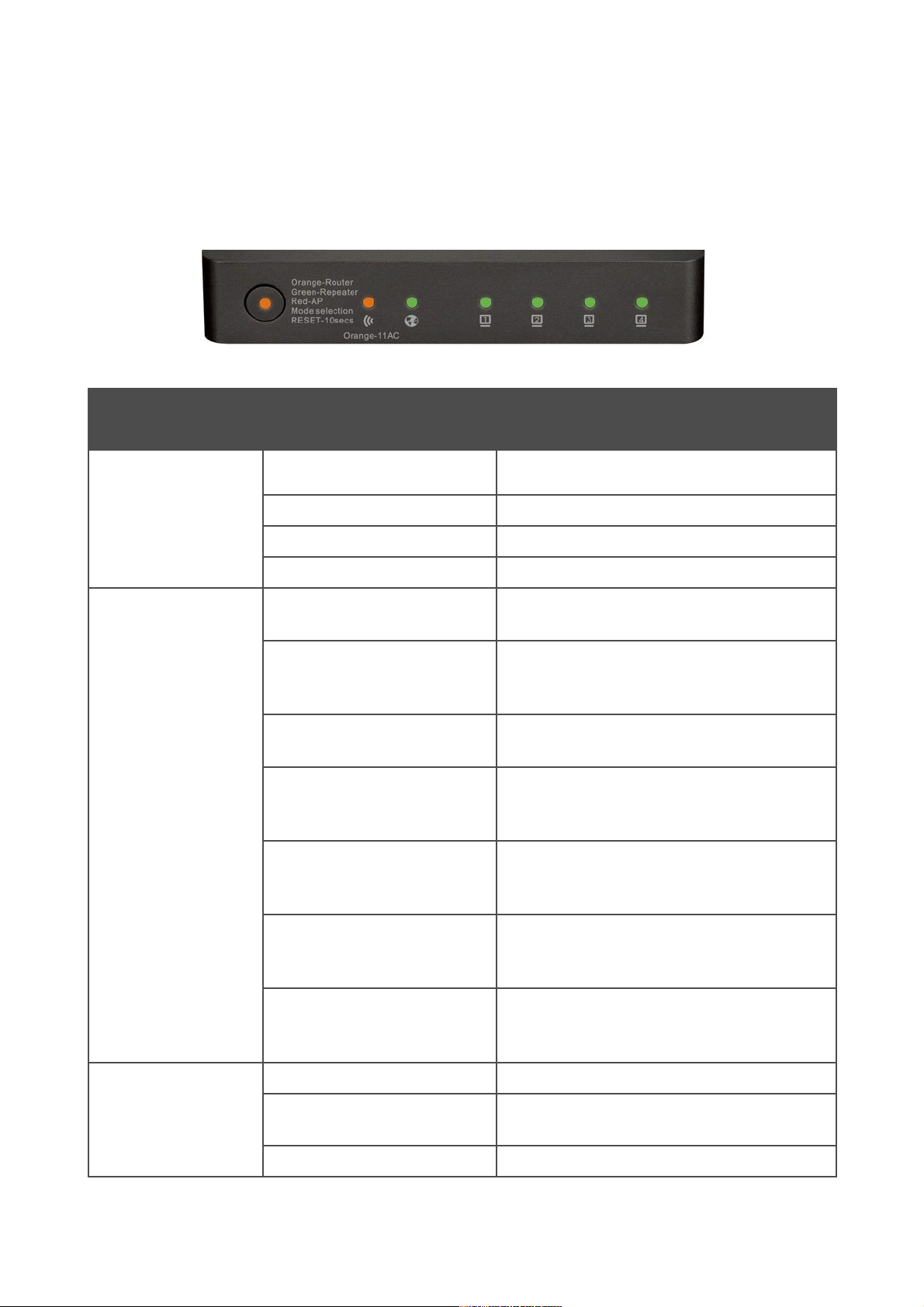
Рисунок 1. Вид передней панели DIR-806A.
Светодиодный
индикатор
Режим Значение
Режим работы
Горит постоянно
(оранжевый)
Режим маршрутизатора включен.
Горит постоянно (красный)
Режим точки доступа включен.
Горит постоянно (зеленый)
Функция «клиент» включена.
Не горит
Питание отключено.
Беспроводная сеть
Горит постоянно (зеленый)
Беспроводная сеть диапазона 2,4 ГГц
включена.
Мигает (зеленый)
WLAN-интерфейс беспроводной сети
диапазона 2,4 ГГц активен (трафик в
одном из направлений).
Горит постоянно (красный)
Беспроводная сеть диапазона 5 ГГц
включена.
Мигает (красный)
WLAN-интерфейс беспроводной сети
диапазона 5 ГГц активен (трафик в
одном из направлений).
Горит постоянно
(оранжевый)
Беспроводная сеть диапазона 2,4 ГГц и
беспроводная сеть диапазона 5 ГГц
включены.
Мигает (зеленый/красный)
WLAN-интерфейс соответствующего
диапазона активен (трафик в одном из
направлений).
Не горит
Беспроводная сеть диапазона 2,4 ГГц и
беспроводная сеть диапазона 5 ГГц
выключены.
Интернет
Горит постоянно (зеленый)
Соединение установлено.
Мигает (зеленый)
WAN-интерфейс активен (трафик в
одном из направлений).
Не горит
Кабель не подключен.
Страница 16 из 246

DIR-806A Беспроводной многофункциональный маршрутизатор
с поддержкой 802.11ac (до 750 Мбит/с)
Руководство пользователя
Обзор маршрутизатора
Светодиодный
индикатор
Режим Значение
Локальная сеть
Горит постоянно (зеленый)
Устройство (компьютер) подключено к
соответствующему порту, соединение
установлено.
Мигает (зеленый)
Соответствующий LAN-порт активен
(трафик в одном из направлений).
Не горит
Кабель не подключен к
соответствующему порту.
Также на передней панели маршрутизатора расположена кнопка для сброса настроек к
заводским установкам и быстрого добавления устройств в беспроводную локальную сеть
маршрутизатора (функция WPS).
Для использования функции WPS: при включенном устройстве нажмите кнопку и сразу
отпустите.
Для сброса настроек к заводским установкам: при включенном устройстве нажмите кнопку,
удерживайте 10 секунд и отпустите.
Страница 17 из 246
DIR-806A Беспроводной многофункциональный маршрутизатор
с поддержкой 802.11ac (до 750 Мбит/с)
Руководство пользователя
Обзор маршрутизатора
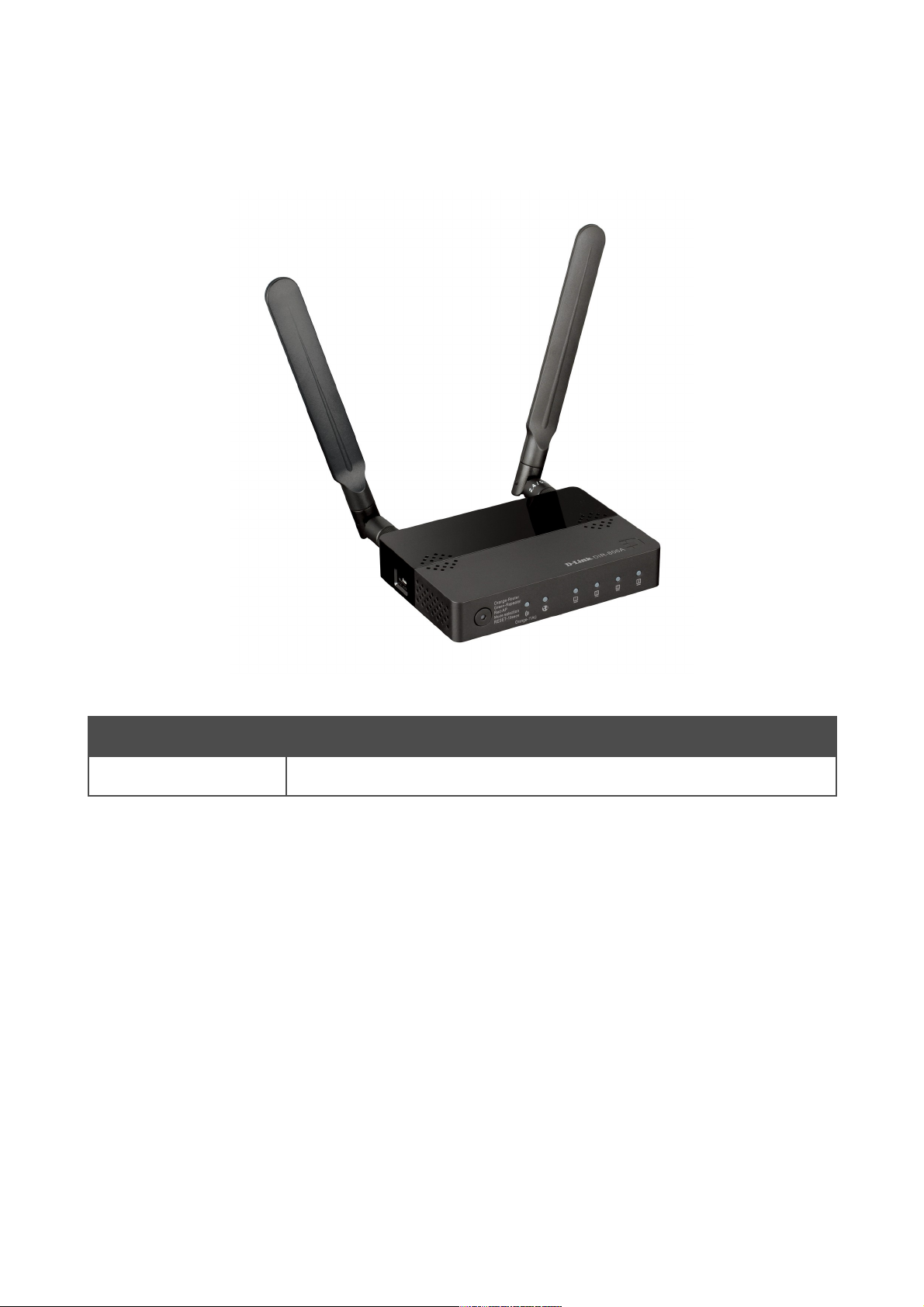
Боковая панель
Рисунок 2. Вид боковой панели DIR-806A.
Название Описание
DC IN 5V
Порт Micro-USB для подключения к источнику питания.
Страница 18 из 246
DIR-806A Беспроводной многофункциональный маршрутизатор
с поддержкой 802.11ac (до 750 Мбит/с)
Руководство пользователя
Обзор маршрутизатора
Задняя панель
Рисунок 3. Вид задней панели DIR-806A.
Порт Описание
LAN 1-4
4 Ethernet-порта для подключения компьютеров или сетевых устройств.
WAN
Порт для подключения к выделенной Ethernet-линии или подключения
кабельного или DSL-модема (рекомендуется использовать кабель,
входящий в комплект поставки).
Также маршрутизатор оборудован двумя съемными Wi-Fi-антеннами.
Страница 19 из 246

DIR-806A Беспроводной многофункциональный маршрутизатор
с поддержкой 802.11ac (до 750 Мбит/с)
Руководство пользователя
Обзор маршрутизатора
Комплект поставки
Перед использованием устройства убедитесь, что в комплект поставки включено следующее:
• беспроводной маршрутизатор DIR-806A,
• адаптер питания постоянного тока 5В/1,2А,
• Ethernet-кабель (CAT 5E),
• документ «Краткое руководство по установке» (буклет).
Документы «Руководство пользователя» и «Краткое руководство по установке» на
русском и английском языках доступны на сайте компании D-Link
(ftp.dlink.ru/pub/Router/DIR-806A/Description/).
!
Использование источника питания с напряжением, отличным от поставляемого с
устройством, может привести к повреждению устройства и потере гарантии на него.
Страница 20 из 246

DIR-806A Беспроводной многофункциональный маршрутизатор
с поддержкой 802.11ac (до 750 Мбит/с)
Руководство пользователя
Установка и подключение
маршрутизатора
ГЛАВА 3. УСТАНОВКА И ПОДКЛЮЧЕНИЕ
МАРШРУТИЗАТОРА
Предварительная подготовка
Перед подключением устройства прочтите данное руководство пользователя. Убедитесь, что
у Вас имеется все необходимое оборудование, а также информация по всем используемым
устройствам.
Операционная система
Настройка и управление беспроводным двухдиапазонным маршрутизатором DIR-806A с 4портовым коммутатором (далее – «маршрутизатором») выполняется с помощью встроенного
web-интерфейса. Web-интерфейс доступен в любой операционной системе, которая
поддерживает web-браузер.
Web-браузер
Для доступа к web-интерфейсу настройки и управления маршрутизатора рекомендуется
использовать web-браузеры:
• Apple Safari версии 5 и выше,
• Google Chrome версии 5 и выше,
• Microsoft Internet Explorer версии 7 и выше,
• Mozilla Firefox версии 5 и выше,
• Opera версии 10 и выше.
Для успешной работы с web-интерфейсом настройки и управления в web-браузере должна
быть включена поддержка JavaScript. Убедитесь, что данная опция не была отключена
другим программным обеспечением (например, антивирусной программой или другим ПО,
обеспечивающим безопасную работу в глобальной сети), запущенным на Вашем
компьютере.
Проводная или беспроводная сетевая карта (Ethernet- или Wi-Fi-адаптер)
Любой компьютер, использующий маршрутизатор, должен быть оснащен Ethernet- или WiFi-адаптером (сетевой картой). Если Ваш портативный или настольный компьютер не
оснащен подобным устройством, установите Ethernet- или Wi-Fi-адаптер перед тем, как
приступить к использованию маршрутизатора.
Беспроводная связь
Чтобы устройства, образующие беспроводную сеть, могли использовать маршрутизатор, в
них должна быть установлена беспроводная сетевая карта (Wi-Fi-адаптер) стандарта 802.11a,
b, g, n или ac. Кроме того, для данных устройств необходимо задать значения идентификатора
SSID, номера канала и параметров безопасности, которые определены в web-интерфейсе
маршрутизатора.
Страница 21 из 246
DIR-806A Беспроводной многофункциональный маршрутизатор
с поддержкой 802.11ac (до 750 Мбит/с)
Руководство пользователя
Установка и подключение
маршрутизатора
Подключение к компьютеру и его настройка
Подключение к компьютеру с Ethernet-адаптером
1. Выключите питание Вашего компьютера.
2. Подключите Ethernet-кабель к одному из LAN-портов, расположенных на задней
панели маршрутизатора, и к Ethernet-адаптеру Вашего компьютера.
3. Подключите адаптер питания к соответствующему разъему на левой боковой панели
маршрутизатора, а затем – к электрической розетке.
4. Включите компьютер и дождитесь загрузки операционной системы.
Настройка автоматического получения IP-адреса
в ОС Windows XP
1. Нажмите кнопку Пуск и перейдите в раздел Панель управления > Сеть и
подключения к Интернету > Сетевые подключения.
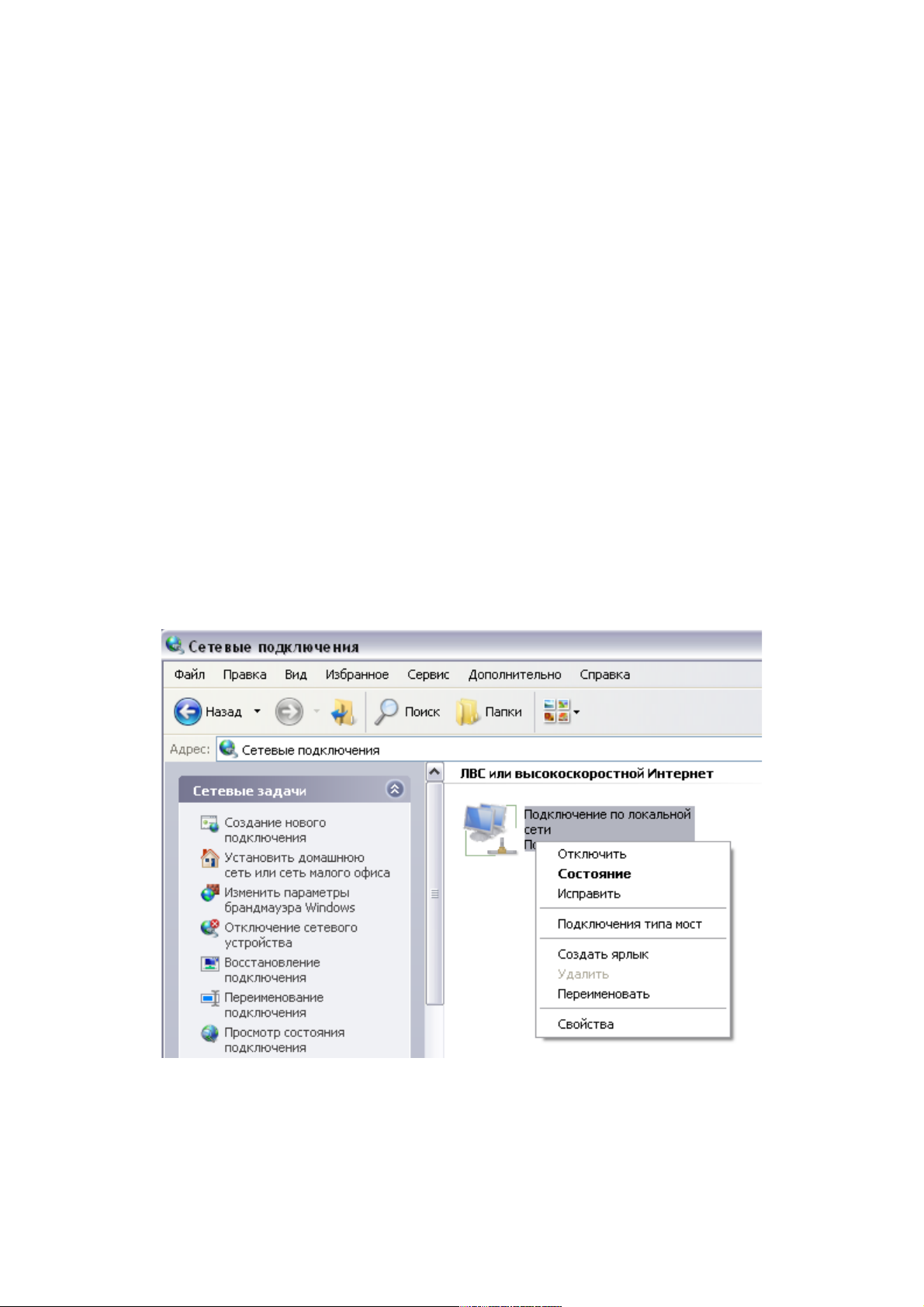
2. В окне Сетевые подключения щелкните правой кнопкой мыши по
соответствующему Подключению по локальной сети и выберите строку
Свойства в появившемся контекстном меню.
Рисунок 4. Окно Сетевые подключения.
Страница 22 из 246
DIR-806A Беспроводной многофункциональный маршрутизатор
с поддержкой 802.11ac (до 750 Мбит/с)
Руководство пользователя
Установка и подключение
маршрутизатора
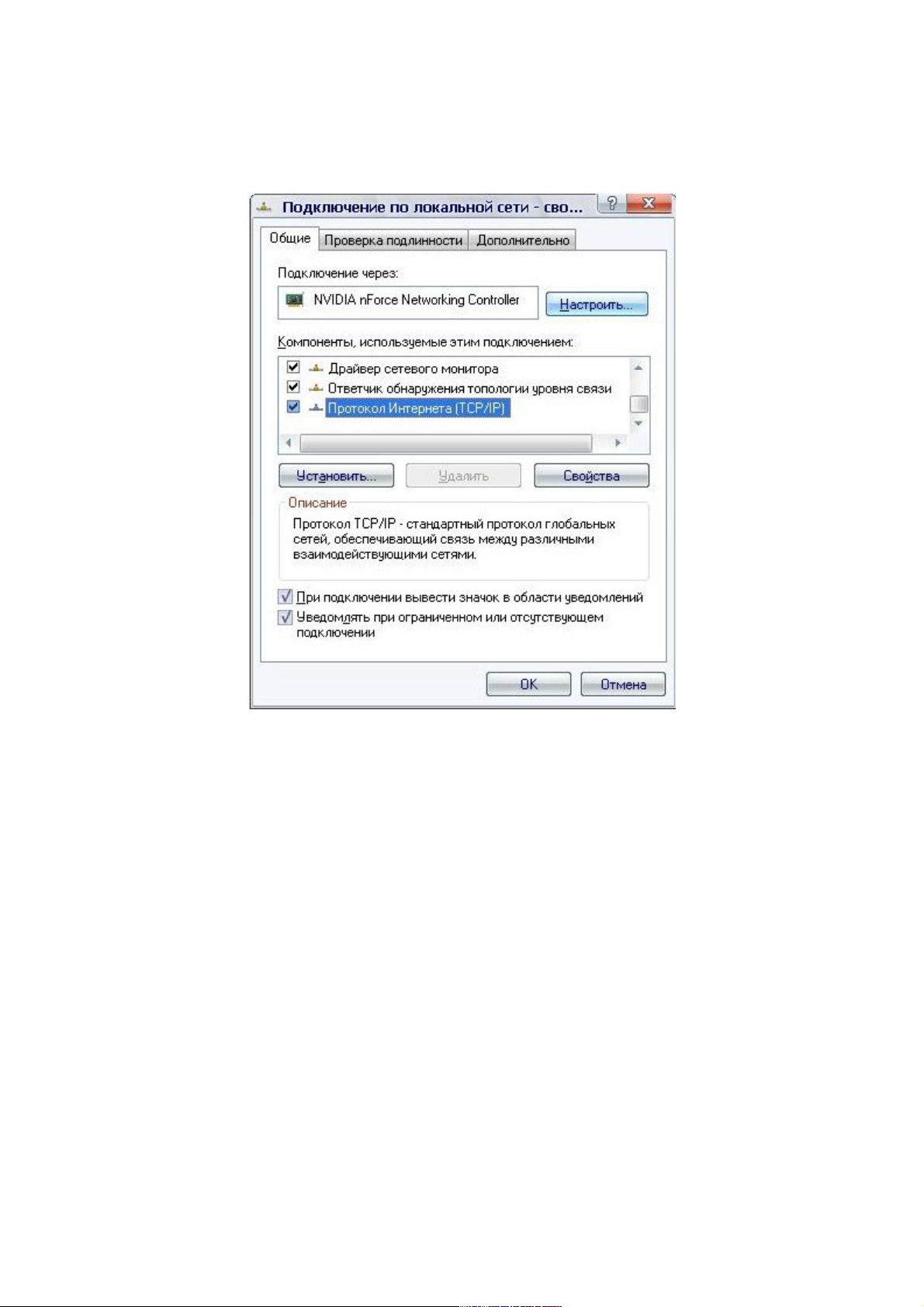
3. В окне Подключение по локальной сети – свойства на вкладке Общие
выделите строку Протокол Интернета (TCP/IP). Нажмите кнопку Свойства.
Рисунок 5. Окно свойств подключения по локальной сети.
Страница 23 из 246
DIR-806A Беспроводной многофункциональный маршрутизатор
с поддержкой 802.11ac (до 750 Мбит/с)
Руководство пользователя
Установка и подключение
маршрутизатора
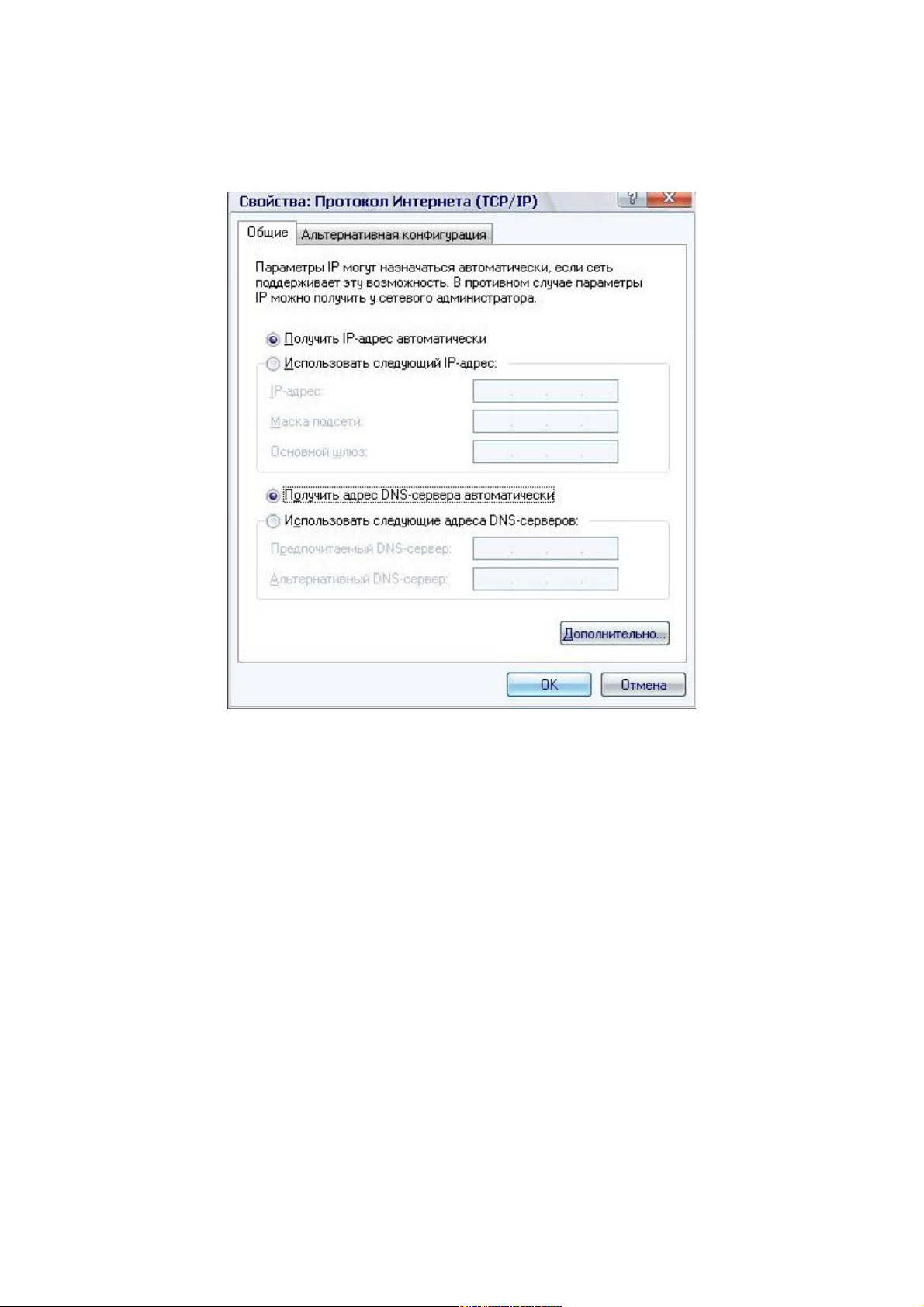
4. Установите переключатели в положение Получить IP-адрес автоматически и
Получить адрес DNS-сервера автоматически. Нажмите кнопку OK.
Рисунок 6. Окно свойств протокола TCP/IP.
5. Нажмите кнопку ОК в окне свойств подключения.
Теперь Ваш компьютер настроен на автоматическое получение IP-адреса.
Страница 24 из 246
DIR-806A Беспроводной многофункциональный маршрутизатор
с поддержкой 802.11ac (до 750 Мбит/с)
Руководство пользователя
Установка и подключение
маршрутизатора
Настройка автоматического получения IP-адреса
в ОС Windows 7
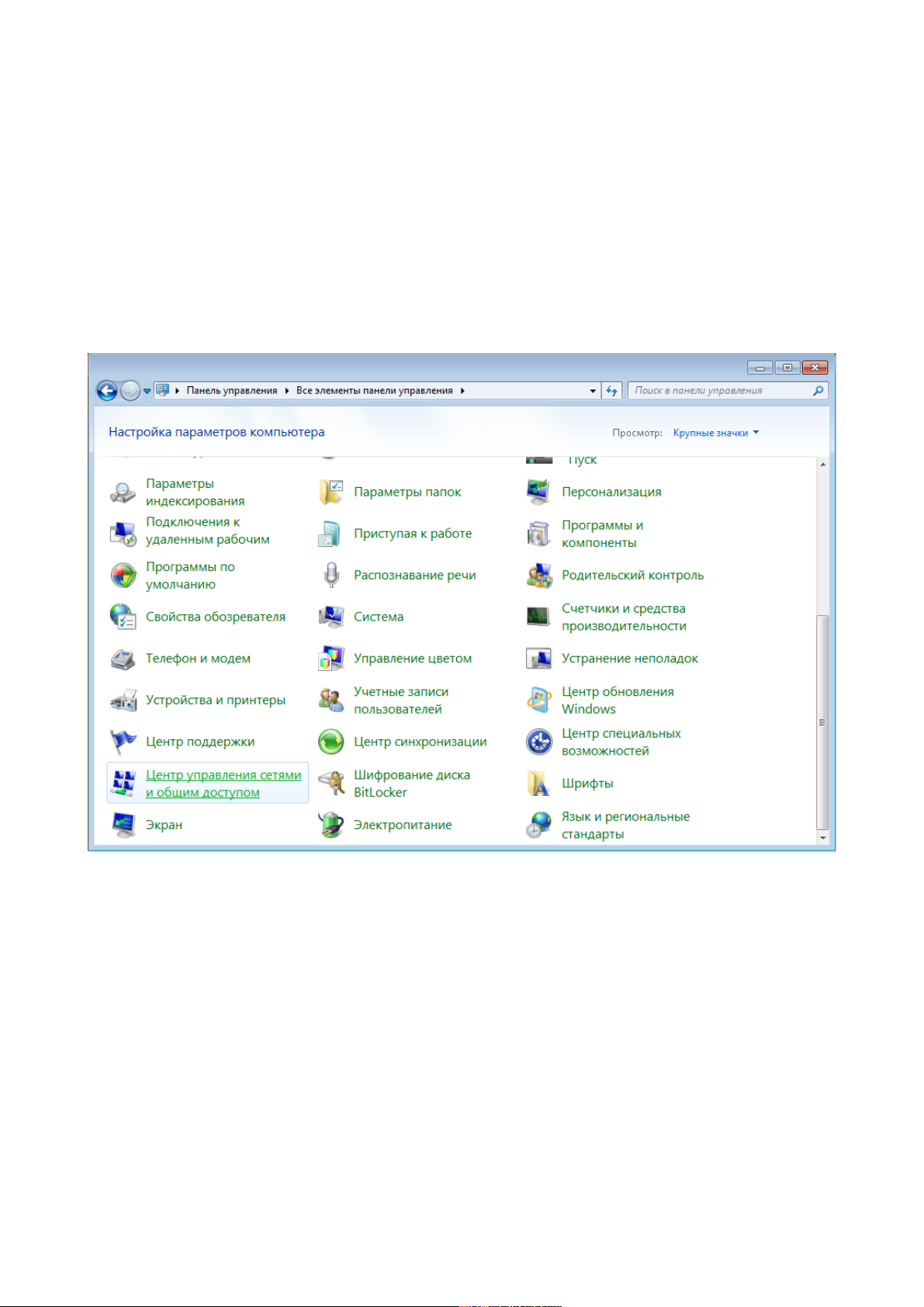
1. Нажмите кнопку Пуск и перейдите в раздел Панель управления.
2. Выберите пункт Центр управления сетями и общим доступом. (Если панель
управления имеет вид «по категориям» (в верхнем правом углу окна в списке
Просмотр выбран пункт Категория), выберите строку Просмотр состояния
сети и задач под пунктом Сеть и Интернет.)
Рисунок 7. Окно Панель управления.
Страница 25 из 246
DIR-806A Беспроводной многофункциональный маршрутизатор
с поддержкой 802.11ac (до 750 Мбит/с)
Руководство пользователя
Установка и подключение
маршрутизатора
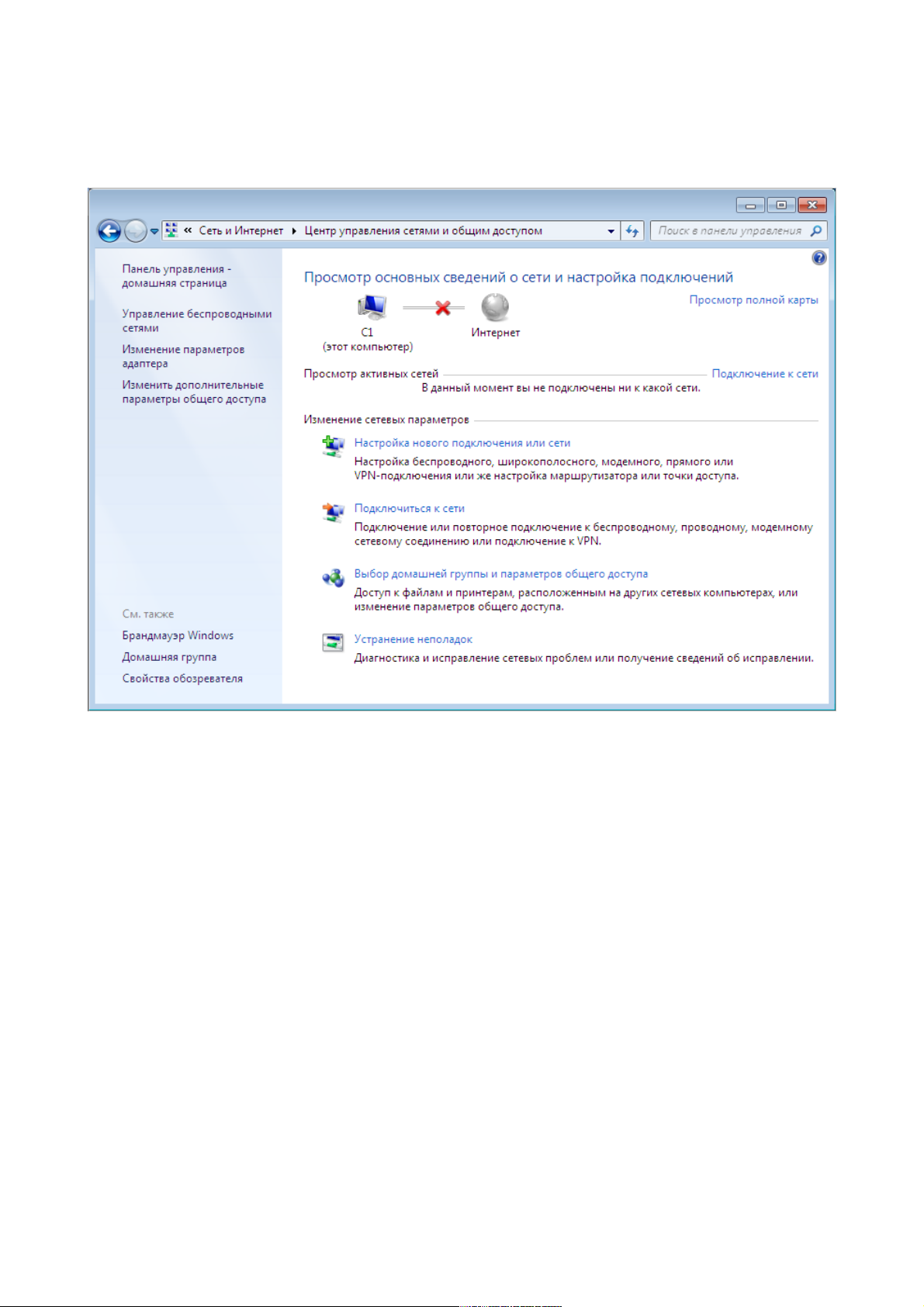
3. В меню, расположенном в левой части окна, выберите пункт Изменение
параметров адаптера.
Рисунок 8. Окно Центр управления сетями и общим доступом.
Страница 26 из 246
DIR-806A Беспроводной многофункциональный маршрутизатор
с поддержкой 802.11ac (до 750 Мбит/с)
Руководство пользователя
Установка и подключение
маршрутизатора
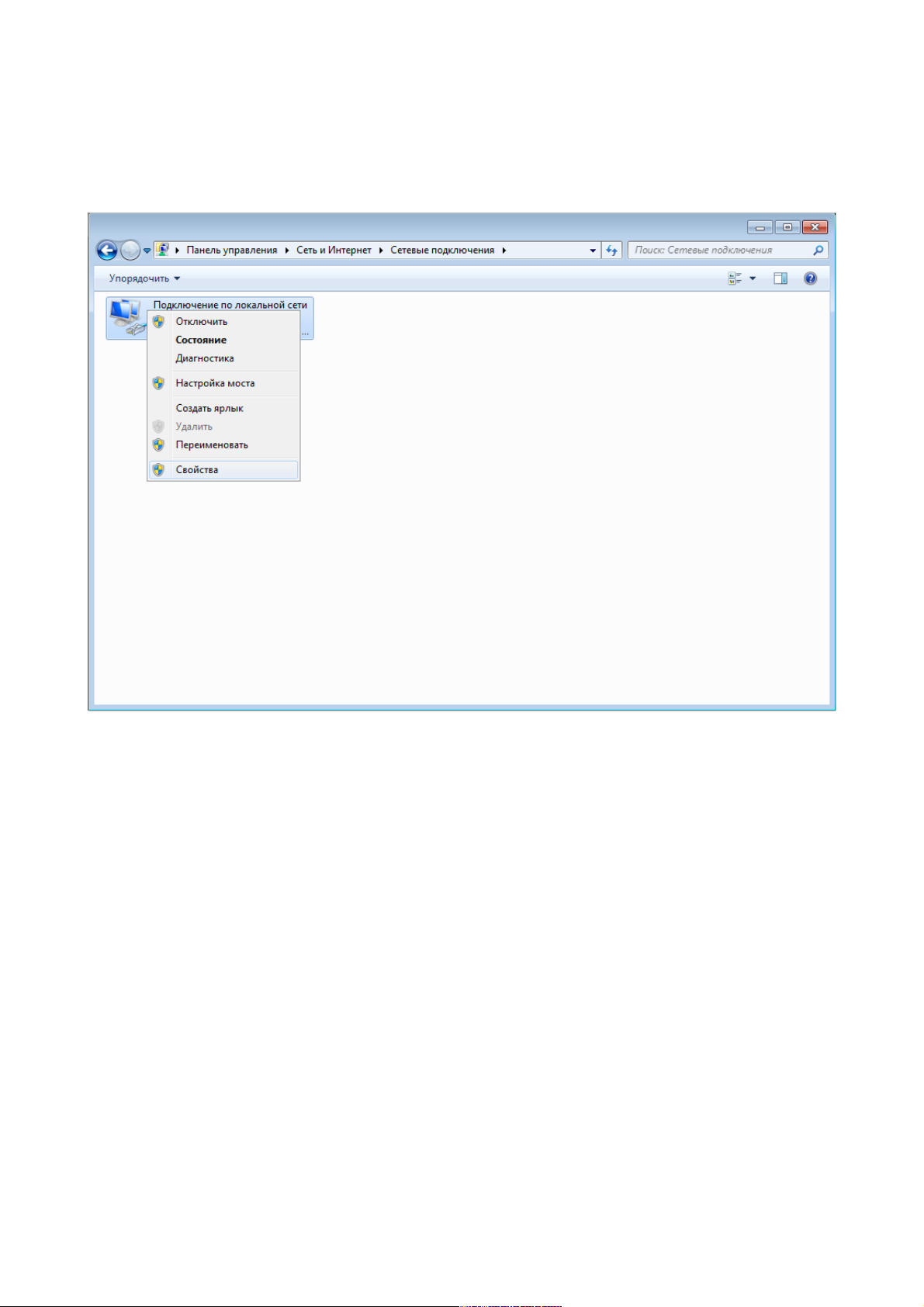
4. В открывшемся окне щелкните правой кнопкой мыши по соответствующему
Подключению по локальной сети и выберите строку Свойства в появившемся
контекстном меню.
Рисунок 9. Окно Сетевые подключения.
Страница 27 из 246
DIR-806A Беспроводной многофункциональный маршрутизатор
с поддержкой 802.11ac (до 750 Мбит/с)
Руководство пользователя
Установка и подключение
маршрутизатора
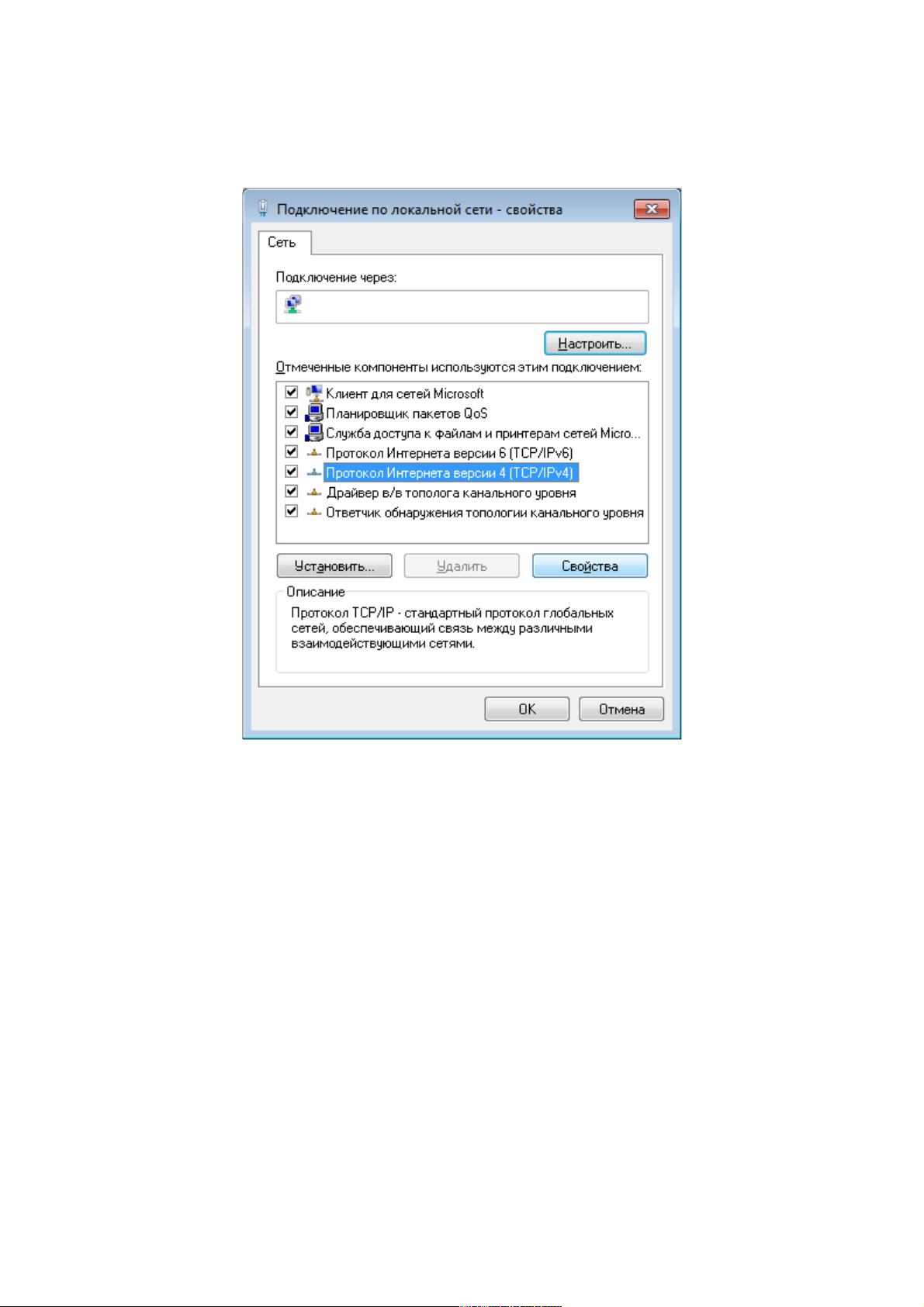
5. В окне Подключение по локальной сети – свойства на вкладке Сеть выделите
строку Протокол Интернета версии 4 (TCP/IPv4). Нажмите кнопку Свойства.
Рисунок 10. Окно свойств подключения по локальной сети.
Страница 28 из 246
DIR-806A Беспроводной многофункциональный маршрутизатор
с поддержкой 802.11ac (до 750 Мбит/с)
Руководство пользователя
Установка и подключение
маршрутизатора
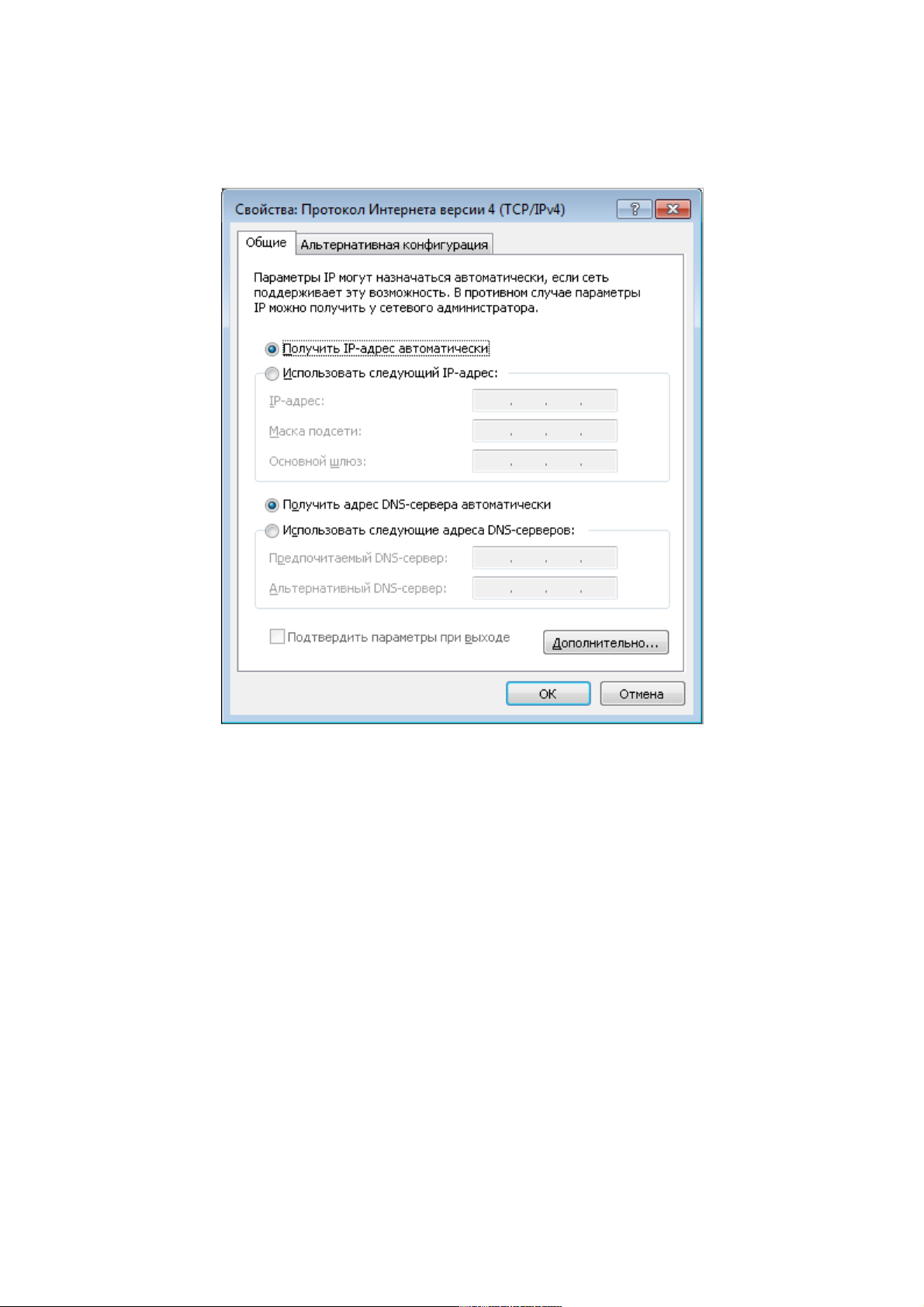
6. Установите переключатели в положение Получить IP-адрес автоматически и
Получить адрес DNS-сервера автоматически. Нажмите кнопку ОК.
Рисунок 11. Окно свойств протокола TCP/IPv4.
7. Нажмите кнопку OK в окне свойств подключения.
Теперь Ваш компьютер настроен на автоматическое получение IP-адреса.
Страница 29 из 246

DIR-806A Беспроводной многофункциональный маршрутизатор
с поддержкой 802.11ac (до 750 Мбит/с)
Руководство пользователя
Установка и подключение
маршрутизатора
Подключение к компьютеру с Wi-Fi-адаптером
1. Подключите адаптер питания к соответствующему разъему на левой боковой панели
маршрутизатора, а затем – к электрической розетке.
2. Включите компьютер, дождитесь загрузки операционной системы.
3. Включите Wi-Fi-адаптер. На портативных компьютерах, оснащенных встроенным
беспроводным сетевым адаптером, как правило, есть кнопка или переключатель,
активирующий беспроводной сетевой адаптер (см. документацию по Вашему ПК).
Если Ваш компьютер оснащен подключаемым беспроводным сетевым адаптером,
установите программное обеспечение, поставляемое вместе с адаптером.
Страница 30 из 246
Loading…
Беспроводное оборудование стандарта 802.11ac сегодня все чаще встречается на рынке. Использование мощных роутеров и беспроводных адаптеров во многих случаях позволяет обеспечить существенно более высокие скорости передачи данных, чем 802.11n, который в своей максимальной конфигурации так и не получил широкого распространения. Однако для стационарных систем все-таки желательно использовать проводное подключение — как обеспечивающее гарантированно высокую скорость.
Кроме того, контроллеры с поддержкой новой версии беспроводной связи можно встретить и в относительно недорогих смартфонах и планшетах. Пожалуй, именно в мобильных устройствах такое решение наиболее востребовано, поскольку обеспечивает увеличение скорости при использовании только одной внутренней антенны.
Что касается роутеров, то первые модели вполне ожидаемо выходили в верхнем сегменте и были интересны в основном энтузиастам и требовательным пользователям, которые имели соответствующие финансовые возможности и могли эффективно использовать все функции устройств.
Однако с выходом более простых и доступных чипсетов ситуация постепенно меняется. И на смену роутерам с формулой 4+1 проводных портов 100 Мбит/с + 300 Мбит/с Wi-Fi в 2,4 ГГц начинают появляться доступные решения с поддержкой 802.11ac.
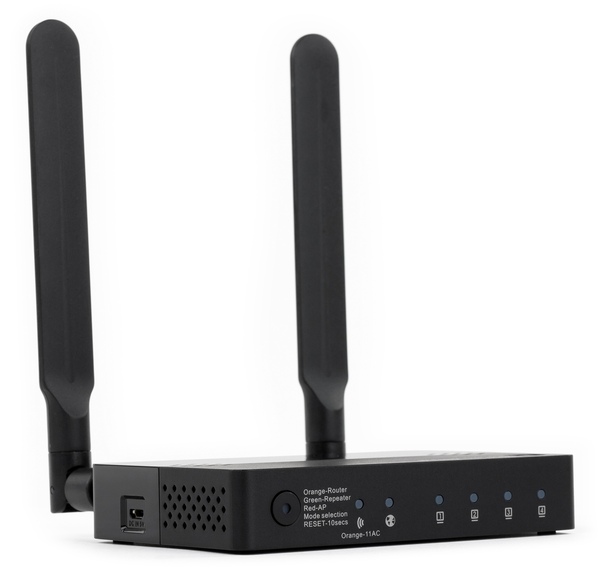
Одной из таких моделей является компактный роутер D-Link DIR-806A, который дополняет стандартную массовую конфигурацию реализацией второго диапазона беспроводной связи с максимальной скоростью соединения 433 Мбит/с. Заметим, что данный вариант интересен именно для оборудованных одной антенной мобильных клиентов, а если у вас есть устройства с 802.11n, то они смогут работать с данным роутером только на 150 Мбит/с в диапазоне 5 ГГц.
Комплект поставки
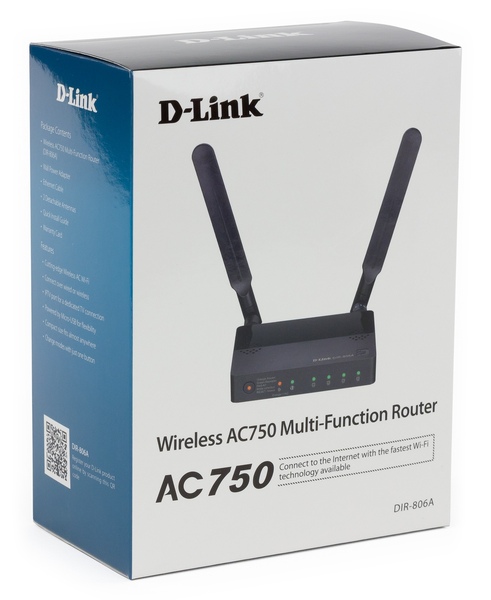
Роутер поставляется в небольшой картонной коробке, оформленной в знакомых тонах D-Link. На ней присутствует фотография устройства, схема портов, описание комплекта поставки и краткие технические характеристики модели.
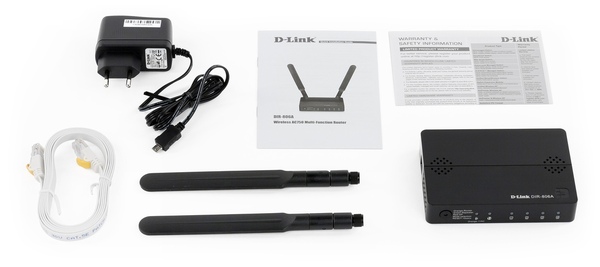
В коробку плотно упакованы роутер, импульсный блок питания 5 В 1,2 А, две съемные внешние антенны, стильный плоский сетевой патч-корд, описание условий гарантии и малоинформативное кратное руководство по началу работы. Жаль только, что патч-корд белый, а не черный, как сам роутер.
На сайте производителя можно найти электронные версии руководства пользователя на русском языке и некоторые другие документы, а также и обновление прошивки.
Гарантия на роутер составляет один год.
Внешний вид
Корпус роутера, изготовленный из черного матового и глянцевого пластика, выглядит строго. Габаритные размеры, без учета антенн, кабелей и разъемов, составляют 116×82×22 мм. На верхней крышке мы видим две решетки вентиляции, название модели и логотип производителя.
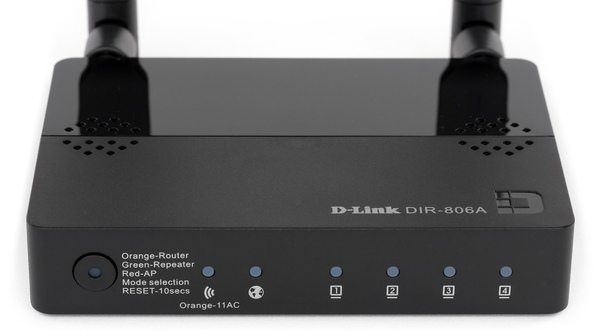
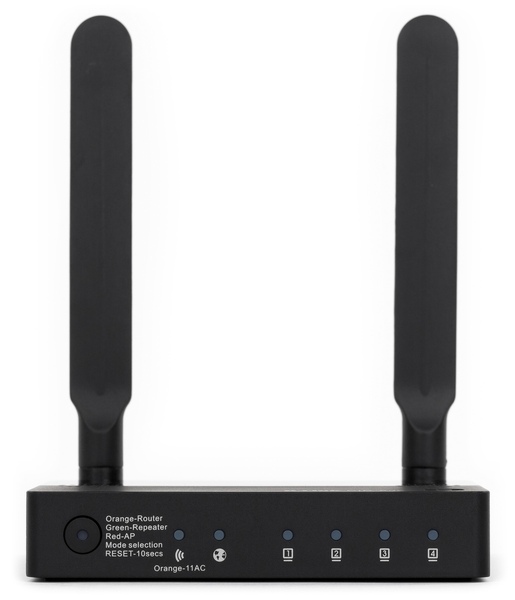
На переднем торце расположены кнопка переключения режима и сброса со встроенным многоцветным индикатором и шесть светодиодов состояния беспроводной сети, подключения к интернету и проводных портов.
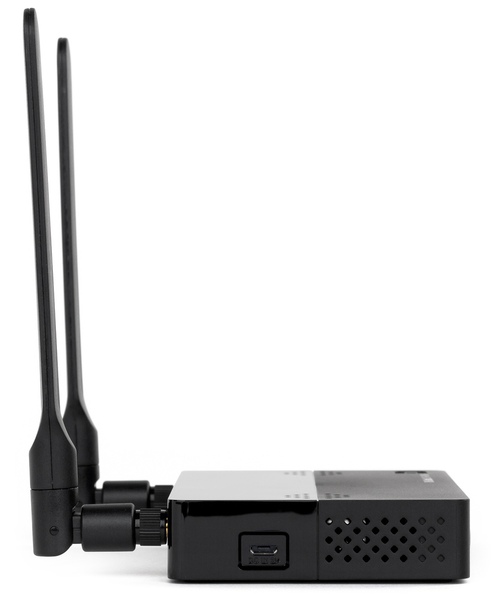
На правой боковой стенке тоже есть решетка, а на левой кроме нее можно заметить вход блока питания. Он выполнен в формате Micro-USB. Соответствующий штекер есть на штатном блоке питания.
Сложно сказать, насколько подобное решение имеет смысл в данном случае, но скорее это стоит считать плюсом. На дне корпуса мы видим информационную наклейку, еще немного отверстий вентиляции и небольшие резиновые ножки.
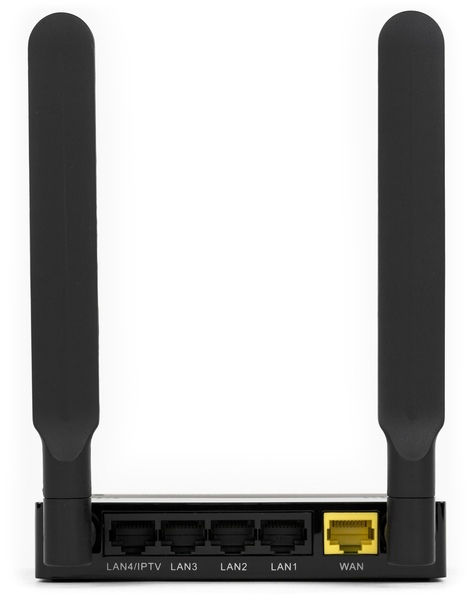
Учитывая небольшой вес модели, существенного влияния на устойчивость они не оказывают. Штатной возможности крепления на стену в этой модели нет. На задней панели мы видим только два стандартных разъема для антенн и набор проводных портов — один WAN и четыре LAN.
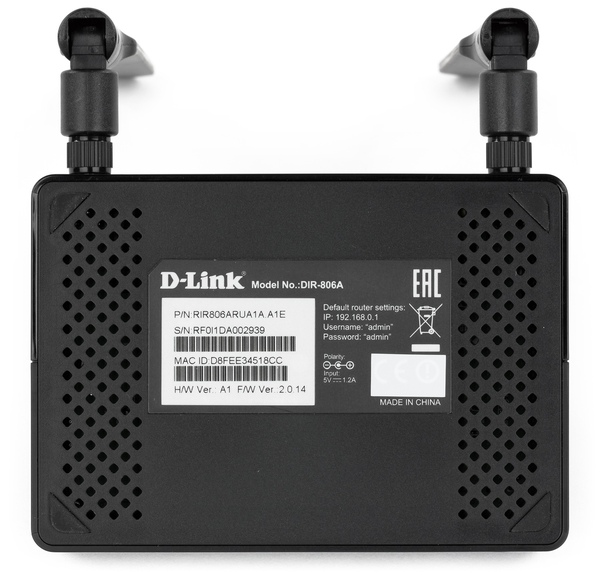
В целом корпус получился неплохим. Размещение кнопки режимов на передней панели явно более удобно, чем сзади. Вот только хорошо бы добавить и кнопку WPS. Нарекание вызывает только использование глянца и отсутствие настенного крепления. Впрочем, учитывая небольшой размер и вес устройства, придумать что-нибудь будет несложно.
Аппаратная конфигурация
Решение использует платформу Realtek. Основной процессор устройства — RTL8881, в нем находится также радиоблок на 5 ГГц с поддержкой 802.11a/n/ac с максимальной скоростью подключения 433 Мбит/с. Объем оперативной памяти составляет 64 МБ, для прошивки установлен флэш на 4 МБ. Работа точки доступа в диапазоне 2,4 ГГц обеспечивается отдельной микросхемой RTL8192, она реализует протоколы 802.11b/g/n с максимальной скоростью соединения 300 Мбит/с. Сетевой коммутатор для проводных портов со скоростями 100 Мбит/с, по всей видимости, находится в основной SoC.
Устройство тестировалось с прошивкой версии 2.5.16.
Настройка и возможности
Настройка роутера традиционно осуществляется через веб-интерфейс. В последней версии прошивки рассматриваемой модели производитель реализовал новую его версию, названную «Air». Предусмотрены переводы на несколько языков, включая русский. Некоторые из пунктов настроек имеют ссылки страницы сайта поддержки с описанием данных функций. Есть возможность включения удаленного доступа к настройкам через интернет. Кроме замены номера порта, можно ограничить доступ по IP-адресу.
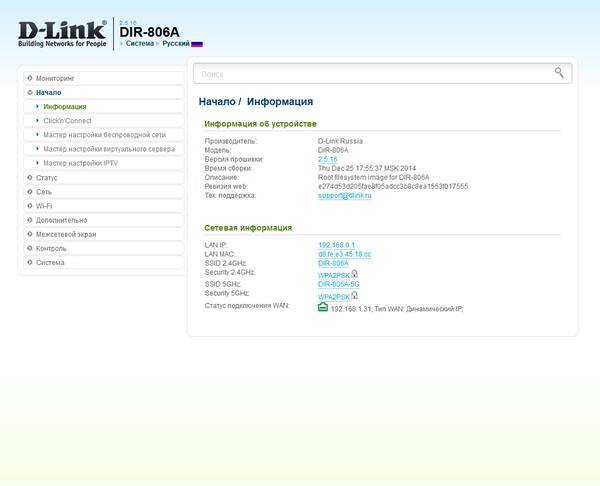
Дизайн вполне традиционный, с деревом меню в левой части страницы. В шапке есть раскрывающийся список для быстрого доступа к наиболее востребованным страницам, выбор языка и строка встроенной системы поиска. При первоначальном открытии интерфейса предлагается изменить пароль администратора. А вот беспроводные сети с заводскими настройками работают с простым цифровым не индивидуальным паролем.
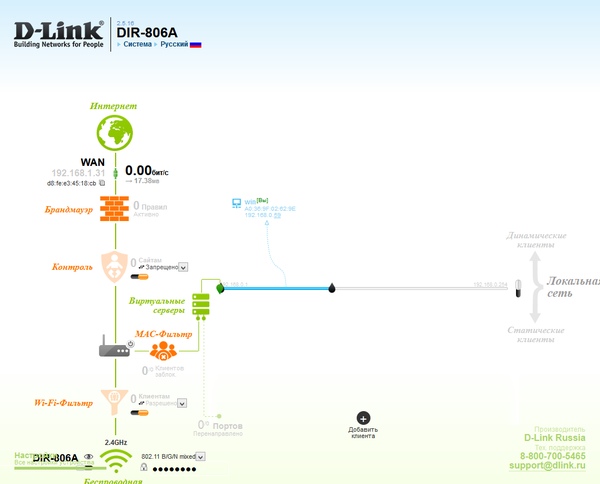
Необычно выглядит страница «Мониторинг» — здесь в графическом виде представлена схема вашей сети, включая не только подключение к интернету и клиентов, но и межсетевой экран и фильтры. Многие элементы схемы являются ссылками, открывающими всплывающие окна с соответствующими настройками. К сожалению, есть некоторые ошибки в реализации, в частности не все графические элементы работали так, как ожидалось. По информации производителя, эти недочеты будут исправлены в следующей версии прошивки.
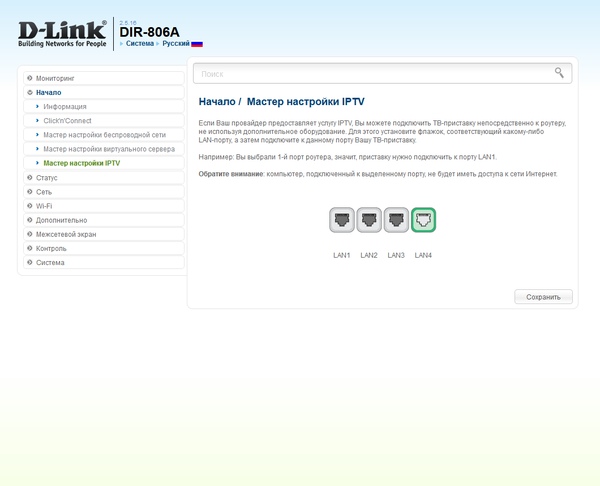
Для упрощения настройки основных параметров, предусмотрены встроенные помощники. В частности, они позволяют настроить подключение к интернету, беспроводные точки доступа, IPTV и трансляцию портов.
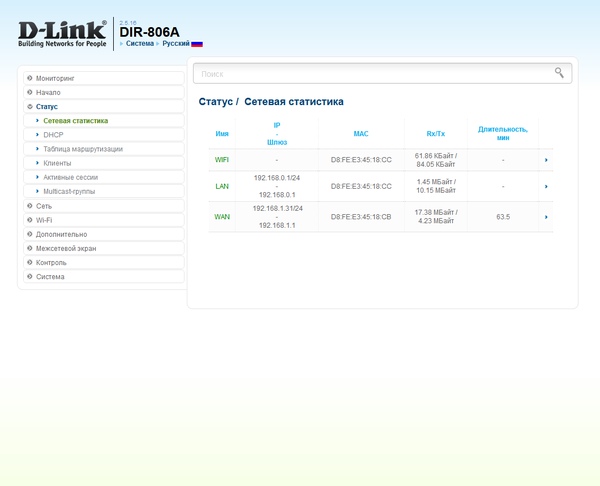
Устройство имеет расширенные возможности контроля текущего режима работы. Кроме общей информации о роутере, включая модель, версию прошивки и статус интерфейсов, есть страницы со статистикой трафика по интерфейсам LAN и WAN, просмотр таблиц DHCP и маршрутизации, список групп мультикаст, статус беспроводных клиентов.
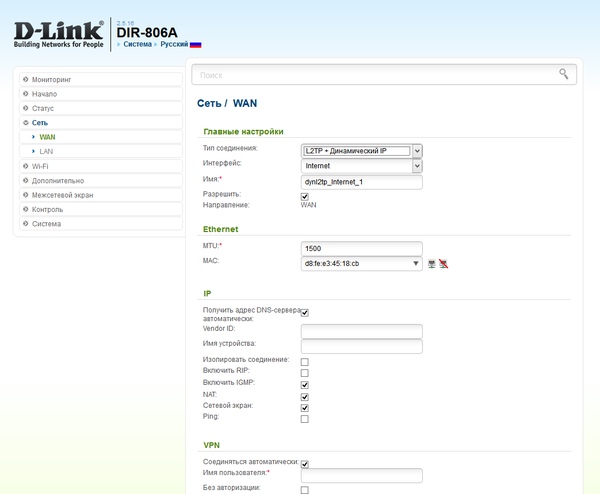
Роутер поддерживает подключение к интернету по IPoE, PPPoE, PPTP и L2TP. При работе через сервер доступа сохраняется возможность доступа к сети провайдера. Кроме возможности смены MAC-адреса и MTU, предусмотрено множество настроек VPN-клиентов, включая режим подключения и шифрование.
Роутер имеет встроенный клиент DDNS, поддерживающий три сервиса, включая фирменный dlinkddns.com. Есть возможность добавления пользовательских записей в таблицу маршрутизации.
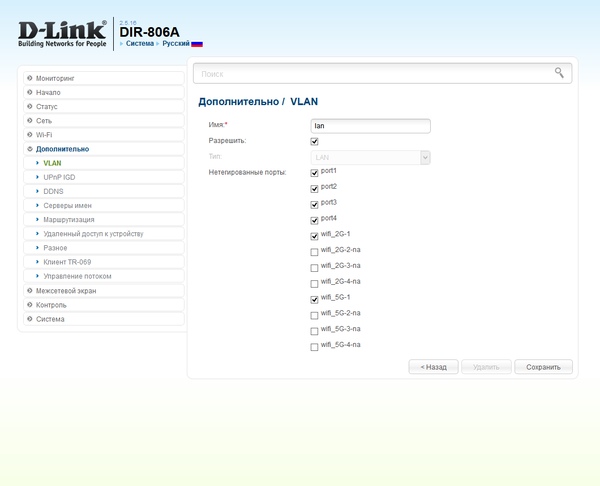
Работа с сервисами IPTV обеспечивается поддержкой протокола IGMP, настройкой VLAN или выделением порта для приставки.
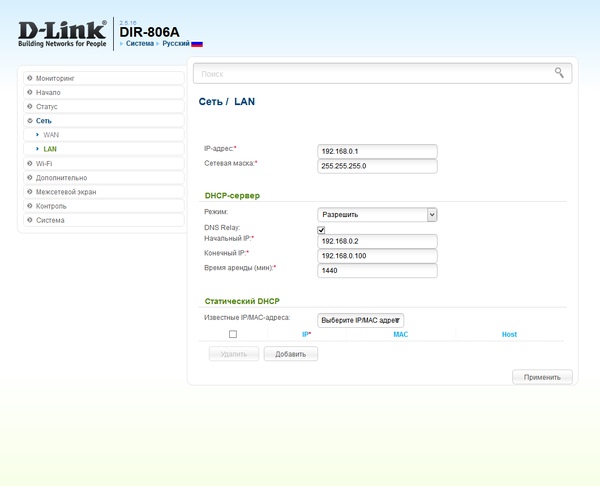
Настройки локального сегмента сети включают в себя выбор адреса роутера, диапазона для сервера DHCP и фиксированных назначений IP-адресов клиентам.
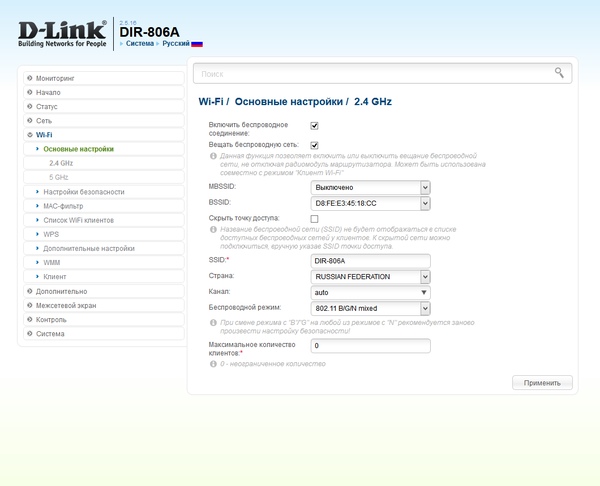
Большинство настроек беспроводных точек доступа дублируются для диапазонов 2,4 и 5 ГГц. Набор основных параметров вполне привычный: имя сети, регион, режим, номер и ширина канала, защита. Интересно реализован выбор номера канала для диапазона 2,4 ГГц — роутер показывает текущую их загруженность в графическом виде. Для диапазона 5 ГГц поддерживаются номера каналов с 36 по 64.
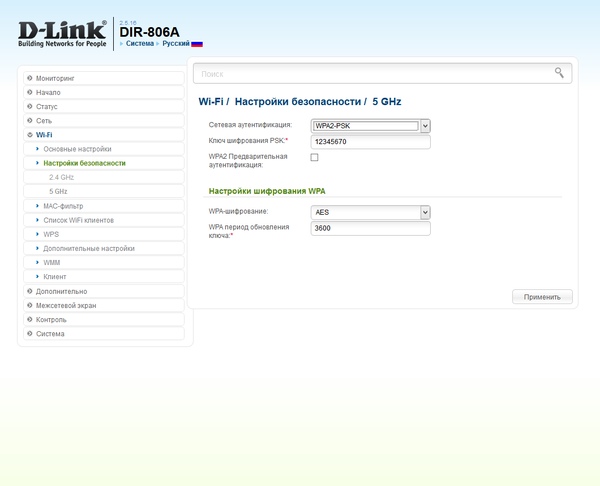
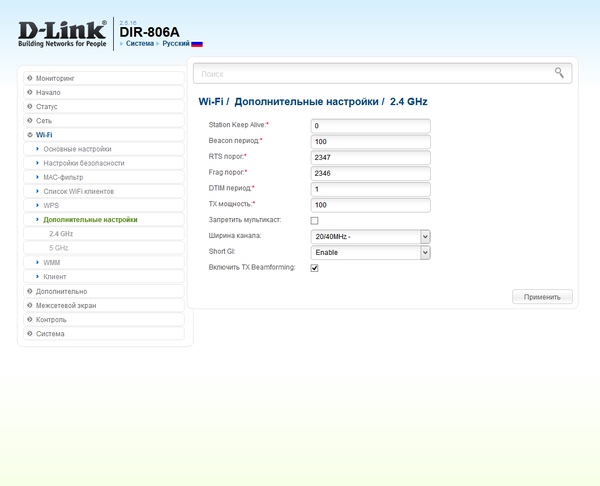
Есть общий фильтр MAC-адресов, можно поставить ограничение на число одновременно обслуживаемых беспроводных клиентов, отрегулировать мощность передатчиков, включить WMM и WPS. Также присутствует возможность создания нескольких дополнительных виртуальных беспроводных сетей с отличающимися именами, но как для них установить режим защиты, найти не удалось.
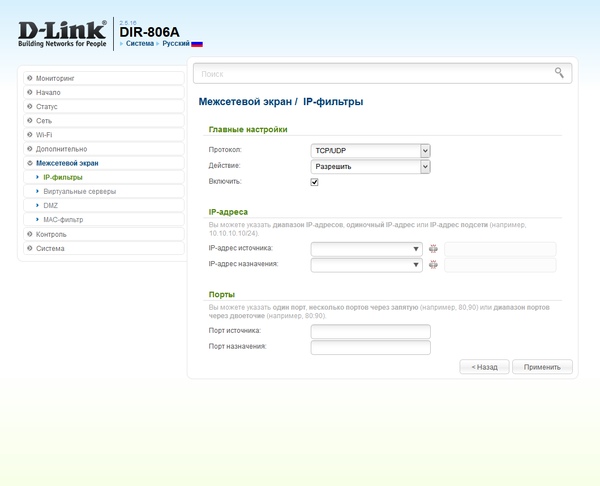
Ограничить доступ клиентов к интернету можно через фильтр MAC-адресов. Также есть возможность установки пользовательских правил IP-фильтров с участием адресов, номеров портов и протокола.
Удаленный доступ к сервисам локальной сети обеспечивается благодаря реализации UPnP, DMZ и правил трансляции портов. В последних можно использовать как одиночные номера, так и диапазоны. Кроме того, внешние и внутренние номера портов могут отличаться.
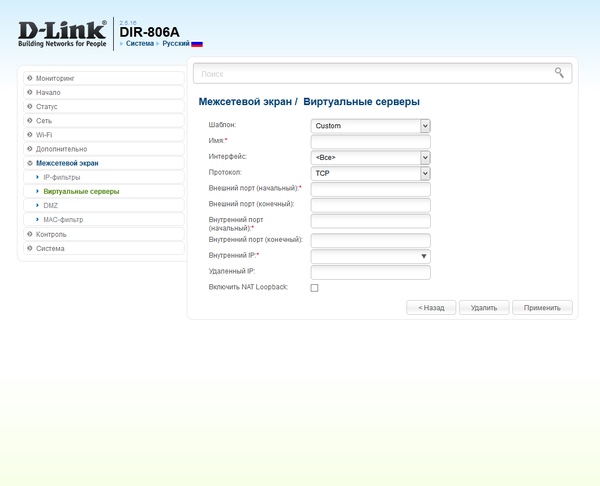
Роутер имеет встроенный фильтр URL-адресов, работающий с протоколом http. При блокировке сайта никаких информационных сообщений пользователю при попытке доступа к нему не выводится.
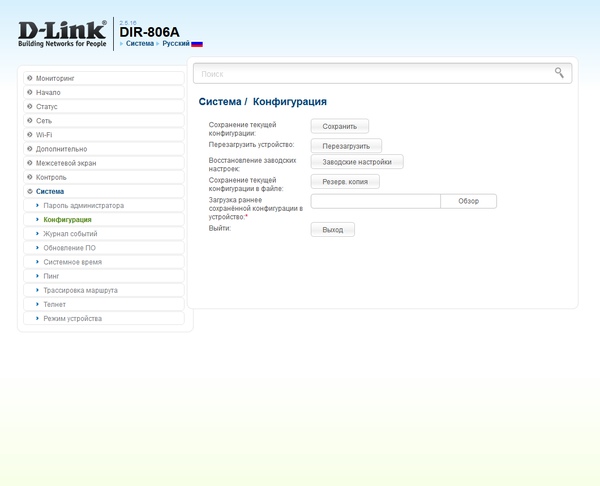
В набор системных функций входят стандартные страницы по обновлению прошивки (в том числе и через интернет с сервера производителя), работа с конфигурацией, изменение пароля администратора, установка времени (в ручном режиме или с синхронизацией по NTP). Отметим наличие кнопки перезагрузки роутера. Дополнительно здесь присутствуют диагностические утилиты ping и traceroute. Есть возможность включения доступа к консоли роутера по telnet, хотя при отсутствии портов USB это вряд ли пригодится.
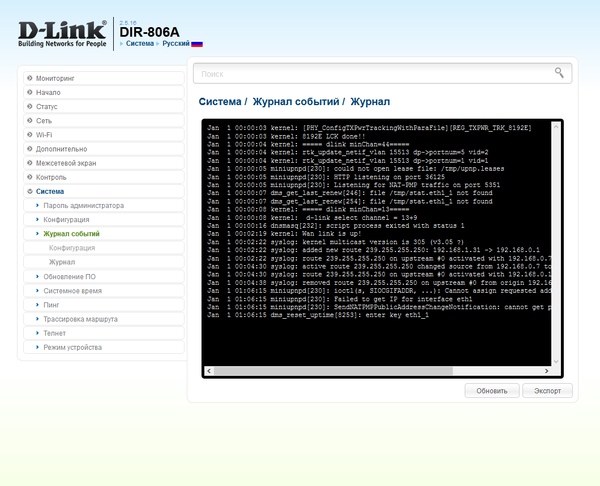
Системный журнал позволяет выбрать уровень записываемых сообщений, но удобным в использовании его назвать нельзя. Предусмотрена отправка событий на внешний сервер syslog.
Заметим, что кроме работы в режиме роутера, устройство можно использовать как точку доступа или беспроводной клиент.
Производительность
Подключение к «Домашний Билайн» по протоколу L2TP прошло без проблем. Скорость работы соответствовала используемому тарифному плану. Запуска клиента p2p подтвердил, что устройство способно справиться и с такой нагрузкой на максимальной скорости. Заметим, что одновременно можно было и просматривать трансляции IPTV через мультикаст по кабелю. А вот попытка использовать для последней задачи Wi-Fi оказалась менее успешной — соединение в таком режиме было очень нестабильно.
Более полно возможности роутера во всех режимах подключения мы проверили на нашем стандартном стенде. Результаты теста скорости маршрутизации представлены на следующем графике.
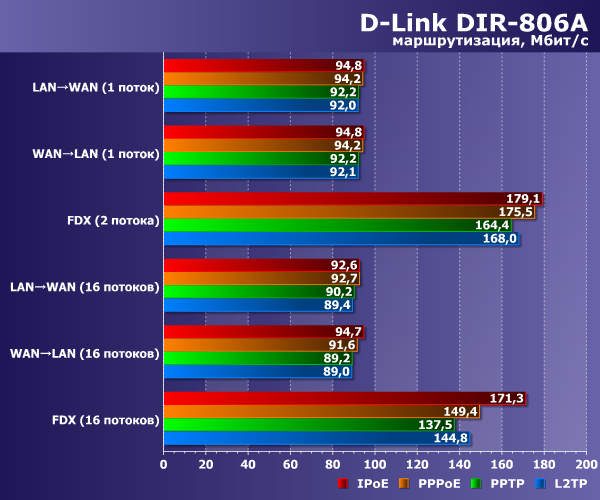
Как мы видим, независимо от типа подключения, скорость работы устройства близка к максимально возможной для данной платформы и составляет 90-95 Мбит/с. Ранее в тестах мы уже встречались с тем, что платформа Realtek показывает очень неплохие результаты в массовом сегменте.
Второй график показывает эффективность технологии двойного доступа в режимах работы через сервер доступа.
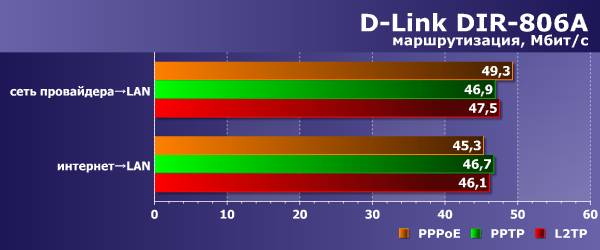
К этой конфигурации также нет никаких замечаний с точки зрения производительности.
Проверка беспроводных точек доступа осуществлялась совместно с адаптером Asus PCE-AC68, поддерживающим в диапазоне 2,4 ГГц подключение к сетям 802.11b/g/n со скоростью подключения до 600 Мбит/с и в диапазоне 5 ГГц 802.11a/n/ac со скоростью до 1300 Мбит/с. Роутер настраивался на максимальную производительность с WPA2 и шириной канала 40 и 80 МГц для 2,4 и 5 ГГц соответственно. Проверка проводилась на четырех метрах прямой видимости, на четырех метрах через одну стену и восьми метрах через две стены. Последний тест проводился только на 5 ГГц, поскольку при этом месте установки клиента в диапазоне 2,4 ГГц не удалось найти относительно свободные каналы (общее число сетей, которые «видел» в данном случае клиент превышало пять десятков). При анализе результатов стоит учитывать наличие у роутера проводных портов только со скоростью 100 Мбит/с.
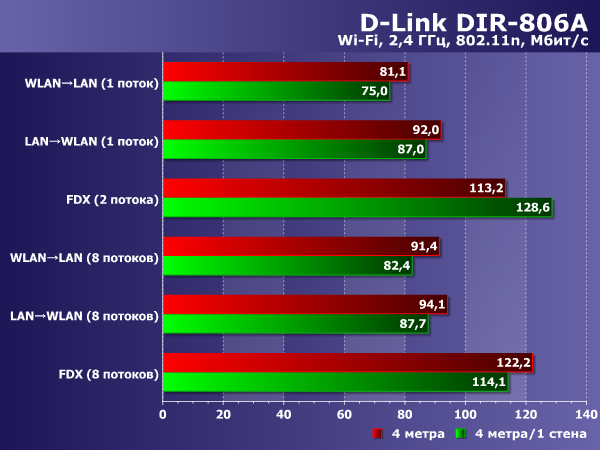
При скорости соединения 300 Мбит/с (максимум, что можно получить на двух антеннах в диапазоне 2,4 ГГц) реальная производительность ограничивается проводными портами устройства и составляет 75-95 Мбит/с. Заметим, что добавление препятствия в виде одной стены мало влияет на результат.
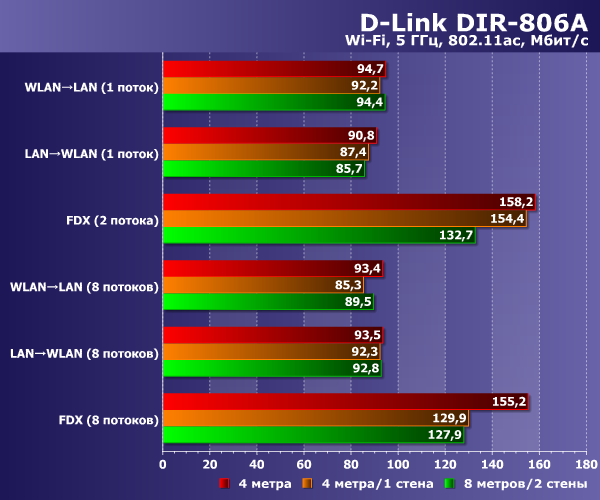
В диапазоне 5 ГГц с 802.11ac ситуация аналогична. Скорость практически достигает 100 Мбит/с. В данном случае установка гигабитных портов могла бы существенно улучшить показатели, но это был бы уже совсем другой роутер с точки зрения позиционирования и ценовой категории.
Дополнительно мы провели тест с двухдиапазонным адаптером TP-Link TL-WDN4800 (802.11n, 2,4 и 5 ГГц, до 450 Мбит/с) в первой точке (четыре метра прямой видимости).
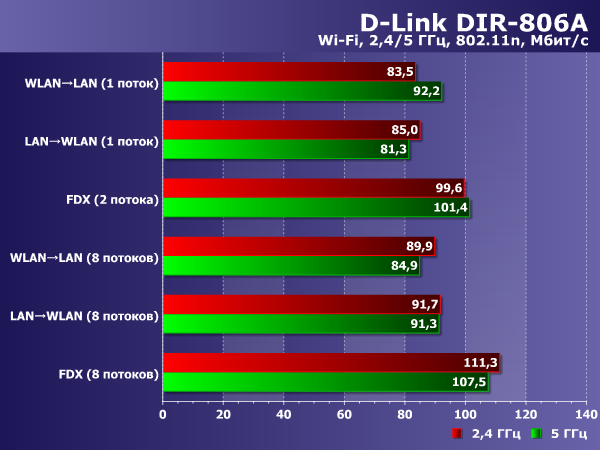
Можно было бы ожидать, что в диапазоне 5 ГГц из-за меньшей скорости соединения, которая в данном случае составляет только 150 Мбит/с, его производительность будет заметно ниже. Однако на самом деле этот момент сказался только в сценариях одновременного обмена данными в двух направлениях, которые относительно редко встречаются на практике.
Выводы
Роутер D-Link DIR-806A является сегодня одним из наиболее доступных решений с поддержкой 802.11ac. Конечно, надо понимать, что в данном случае используется наиболее простая реализация этого стандарта беспроводной связи — с одной антенной и максимальной скоростью подключения 433 Мбит/с. Однако и она может быть вполне востребована в определенных ситуациях, наиболее распространенной из которых является наличие многочисленных соседских беспроводных сетей в диапазоне 2,4 ГГц. Кроме того, такой вариант получился относительно недорогим благодаря использованию платформы с поддержкой проводных портов только со скоростью 100 Мбит/с.
Устройство будет интересно пользователям современных мобильных устройств со встроенным двухдиапазонным беспроводным модулем и позволит комфортно пользоваться Wi-Fi в том числе и при просмотре видео высокого разрешения. Стоит заметить, что сегодня смартфоны часто не поддерживают работу в диапазоне 2,4 ГГц с широким каналом, и для них переход на 802.11ac будет еще более заметен.
Что касается встроенного программного обеспечения, то данная модель имеет традиционный набор возможностей и функций, включая поддержку распространенных на нашем рынке вариантов подключения к интернету, IPTV и VLAN. Веб-интерфейс настройки показался не самым отзывчивым. По скорости работы маршрутизации и беспроводного доступа к модели нет никаких замечаний. Кроме того, устройство отличается компактным корпусом и разъемом Micro-USB для подключения блока питания.
На чтение7 мин
Опубликовано
Обновлено
Роутер D-Link DIR-806A является одним из наиболее популярных устройств для создания домашней сети. Он обеспечивает высокую скорость передачи данных, стабильное соединение и обширный функционал. Но чтобы получить максимальную отдачу от вашего роутера, необходимо настроить его правильно. Эта пошаговая инструкция поможет вам быстро и без проблем справиться с этой задачей.
Шаг 1: Подключение
Перед началом настройки роутера D-Link DIR-806A сначала необходимо правильно подключить его к вашему провайдеру интернет-услуг. Для этого вам понадобится Ethernet-кабель, который нужно подключить к порту WAN на задней панели роутера и другому концу кабеля – к модему или источнику интернет-соединения. После подключения убедитесь, что все кабели надежно зафиксированы.
Шаг 2: Вход в настройки роутера
Теперь, когда роутер правильно подключен, необходимо войти в его настройки. Для этого откройте веб-браузер (например, Chrome, Firefox или Internet Explorer) и в адресной строке введите IP-адрес роутера. Обычно IP-адресом роутера D-Link DIR-806A является 192.168.0.1. После ввода адреса нажмите Enter, и откроется страница входа в настройки роутера.
Шаг 3: Аутентификация
На странице входа вам может потребоваться ввести логин и пароль для доступа к настройкам роутера. По умолчанию логин обычно «admin», а пароль оставлен пустым. Если вы никогда не меняли эти данные, введите их и нажмите Вход. Если же логин и/или пароль были изменены, введите свои данные.
Шаг 4: Настройка подключения к интернету
После того, как вы успешно вошли в настройки роутера, найдите раздел, отвечающий за настройку подключения к интернету. В этом разделе вам может предложить выбрать тип подключения к интернету (например, PPPoE, динамический IP или статический IP) и ввести необходимые данные. Если у вас нет информации о типе подключения или не знаете какие данные вводить, обратитесь к своему провайдеру интернета и получите необходимые параметры.
Шаг 5: Настройка Wi-Fi
После настройки интернет-подключения перейдите к настройке Wi-Fi. Также, как и в случае с настройками подключения, у вашего роутера может быть несколько вкладок, отвечающих за Wi-Fi. Одна из них будет отвечать за базовые настройки Wi-Fi, например, название сети (SSID) и пароль доступа. Введите желаемые значения и сохраните настройки. После этого ваш роутер будет создавать Wi-Fi сеть, к которой можно будет подключиться с любого устройства.
Следуя этой пошаговой инструкции, вы сможете быстро и легко настроить роутер D-Link DIR-806A и начать пользоваться интернетом без проблем.
Содержание
- Описание роутера D-Link DIR-806A
- Настройка роутера D-Link DIR-806A
- Шаг 1: Подключение к роутеру
- Шаг 2: Вход в панель управления
- Шаг 3: Настройка соединения
- Шаг 4: Защита сети
- 1. Смена пароля администратора
- 2. Включение безопасной беспроводной связи
Описание роутера D-Link DIR-806A
Роутер D-Link DIR-806A поддерживает стандарт Wi-Fi 802.11ac, что обеспечивает высокую скорость передачи данных. Он оснащен пятью внешними антеннами для максимального распространения сигнала и обеспечения стабильного подключения в любой точке помещения.
Этот роутер имеет пять портов LAN для подключения устройств по кабелю Ethernet, а также один порт WAN для подключения интернет-провайдера. Благодаря этим портам вы можете подключить несколько компьютеров, ноутбуков, принтеров и других устройств к интернету.D-Link DIR-806A поддерживает функцию двух диапазонов – 2,4 ГГц и 5 ГГц. Это позволяет создать две отдельные сети и подключать к ним устройства разного типа. Например, на 2,4 ГГц можно подключить устройства со стандартом Wi-Fi 802.11n, а на 5 ГГц – устройства со стандартом Wi-Fi 802.11ac.
Роутер имеет удобный интерфейс для настройки, достаточно зайти во встроенное веб-приложение, используя любой веб-браузер. В нем можно изменить настройки беспроводной сети, настроить пароль для доступа к роутеру, ограничить доступ к определенным сайтам и многие другие функции.
Благодаря своей производительности и функциональности, роутер D-Link DIR-806A является идеальным выбором для создания надежной и быстрой беспроводной сети дома или в офисе.
Настройка роутера D-Link DIR-806A
Для начала настройки роутера D-Link DIR-806A необходимо подключить его к компьютеру с помощью кабеля Ethernet. Откройте веб-браузер и введите адрес 192.168.0.1 в адресной строке. Нажмите Enter, чтобы открыть страницу настроек роутера.
Далее введите имя пользователя и пароль для входа в панель администрирования роутера. Если вы впервые настраиваете роутер, используйте стандартные данные: «admin» в качестве имени пользователя и пароль. Рекомендуется изменить пароль после первого входа.
После успешного входа в панель управления роутером, перейдите в раздел «Настройки сети» или «WAN». В этом разделе вы сможете настроить параметры подключения к интернету. В зависимости от вашего провайдера, выберите соответствующие тип подключения: PPPoE, DHCP, статический IP или PPTP.
Введите необходимые данные, такие как имя пользователя и пароль от провайдера или IP-адрес. Сохраните изменения и перезагрузите роутер, чтобы применить новые настройки.
После перезагрузки роутера, вы сможете подключиться к интернету через ваш роутер D-Link DIR-806A. Установите Wi-Fi-пароль для безопасного соединения и настройте другие параметры, включая настройки безопасности и фильтрации.
Теперь у вас есть готовая и настроенная сеть, которую можно использовать для подключения множества устройств, таких как компьютеры, смартфоны, планшеты и телевизоры. Роутер D-Link DIR-806A обеспечивает стабильное и быстрое интернет-подключение, что делает его идеальным выбором для домашней или небольшой офисной сети.
Шаг 1: Подключение к роутеру
Перед началом настройки роутера D-Link DIR-806A важно убедиться, что у вас есть все необходимые компоненты:
- Роутер D-Link DIR-806A
- Интернет-кабель (обычно поставляется с роутером)
- Провод Ethernet для подключения компьютера к роутеру
- Источник питания для роутера
Чтобы подключиться к роутеру, выполните следующие действия:
- Подключите один конец интернет-кабеля к порту WAN на задней панели роутера.
- Подключите другой конец интернет-кабеля к источнику интернета, например, к модему.
- Подключите Ethernet-кабель к одному из LAN-портов на задней панели роутера.
- Подключите другой конец Ethernet-кабеля к сетевой карте вашего компьютера.
- Подключите источник питания к роутеру и вставьте его в розетку.
После подключения, убедитесь, что все кабели плотно закреплены, а источник питания включен в розетку.
Примечание: При подключении к роутеру важно следовать инструкциям производителя и учитывать особенности вашей сетевой конфигурации.
Шаг 2: Вход в панель управления
После того, как вы подключили роутер к компьютеру и включили его питание, вам необходимо войти в панель управления роутера. Для этого выполните следующие действия:
- Откройте любой веб-браузер на вашем компьютере.
- В адресной строке введите IP-адрес вашего роутера. Обычно это 192.168.0.1 или 192.168.1.1.
- Нажмите клавишу Enter на клавиатуре или нажмите кнопку «Перейти».
- Вы должны увидеть страницу входа в панель управления роутера.
- Введите свои учетные данные для входа в панель управления. Если вы не изменили их ранее, введите логин «admin» и пароль «admin».
- Нажмите кнопку «Войти» или «OK».
После успешного входа в панель управления вы будете иметь доступ ко всем настройкам вашего роутера D-Link DIR-806A.
Шаг 3: Настройка соединения
После успешной авторизации в панели управления роутера, необходимо приступить к настройке соединения с провайдером интернет-услуг.
Для начала, перейдите на вкладку «Настройки соединения» в меню роутера. Здесь вам будет предоставлена возможность выбрать тип соединения (PPPoE, Динамический IP, Статический IP).
Если у вас уже есть данные от провайдера, выберите соответствующий тип соединения и введите необходимые данные, такие как логин и пароль.
Если вы не уверены в типе соединения, свяжитесь с вашим провайдером, чтобы получить подробную информацию о настройках соединения.
После ввода необходимой информации, сохраните настройки и перезапустите роутер.
Если все настройки были введены правильно, роутер должен успешно подключиться к вашему провайдеру и вы сможете начать пользоваться интернетом.
Шаг 4: Защита сети
После основной настройки роутера D-Link DIR-806A необходимо обеспечить защиту вашей сети, чтобы предотвратить несанкционированный доступ к вашей локальной сети и Интернету. Ниже приведены несколько важных мер, которые следует предпринять для обеспечения безопасности вашей сети.
1. Смена пароля администратора
По умолчанию, роутер D-Link DIR-806A имеет установленный пароль администратора. Очень важно сменить этот пароль на что-то уникальное и сложное, чтобы предотвратить несанкционированный доступ к настройкам роутера. Для смены пароля администратора выполните следующие действия:
| 1. | Откройте веб-браузер и введите IP-адрес вашего роутера в адресной строке. По умолчанию IP-адрес роутера D-Link DIR-806A равен 192.168.0.1. |
| 2. | В окне авторизации введите логин и текущий пароль. По умолчанию логин — «admin», пароль — пустой. |
| 3. | Перейдите в раздел «Maintenance» (Обслуживание) и выберите «Admin Password» (Пароль администратора). |
| 4. | Введите текущий пароль, а затем введите новый пароль дважды. Убедитесь, что новый пароль достаточно сложный и надежный. |
| 5. | Сохраните изменения, нажав кнопку «Save» (Сохранить). |
2. Включение безопасной беспроводной связи
Для обеспечения безопасности вашей беспроводной сети рекомендуется настроить следующие параметры:
| a. | Включите шифрование сети WPA2, которое обеспечивает более высокую степень защиты по сравнению с WPA и WEP. |
| b. | Создайте сложный пароль для доступа к вашей беспроводной сети. Используйте комбинацию прописных и строчных букв, цифр и специальных символов. |
| c. | Отключите функцию WPS (Wi-Fi Protected Setup), которая может быть уязвимой для атак. |
| d. | Включите фильтрацию MAC-адресов, чтобы разрешить только определенным устройствам подключаться к вашей беспроводной сети. |
Чтобы настроить безопасность вашей беспроводной сети, выполните следующие действия:
| 1. | Войдите в настройки роутера, как описано в первом пункте этого раздела. |
| 2. | Перейдите в раздел «Wireless» (Wi-Fi) и выберите «Wireless Network Settings» (Настройки беспроводной сети). |
| 3. | Включите шифрование WPA2-PSK и выберите AES в качестве метода шифрования. |
| 4. | Создайте сложный пароль в поле «Pre-Shared Key» (Предварительный ключ). |
| 5. | Отключите функцию WPS и включите фильтрацию MAC-адресов, если это необходимо. |
| 6. | Сохраните изменения, нажав кнопку «Save» (Сохранить). |
Следуя этим простым шагам, вы сможете обеспечить безопасность своей сети и защитить ее от несанкционированного доступа.