

- Внести работника в базу
- Указать личные данные
- Заполнить Прием на работу
- Как выполняется прием на работу списком
- Печать трудового договора
- Как распределить права в ЗУП, чтобы оформлять прием могли только определенные специалисты
- Заключение
1С:Зарплата и управление персоналом 8.3 разработана специально для ведения кадрового делопроизводства, оценки персонала и расчета заработной платы с использованием разных систем. Ранее мы уже говорили о том, как настроить начисления в 1C:3УП. В этой статье подробно расскажем, как принять сотрудника в ЗУП – какие шаги и в какой последовательности следует предпринять, на что обратить внимание, чтобы избежать ошибок.
Внести работника в базу
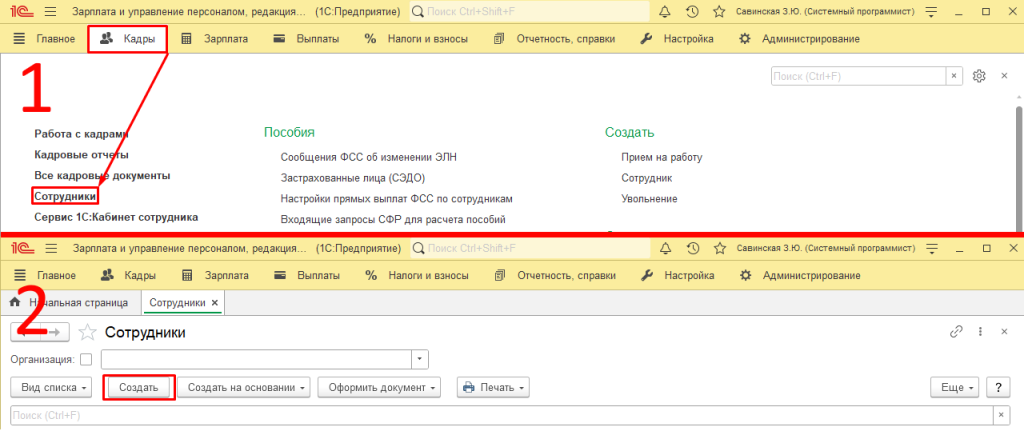
Сделать это можно двумя способами. Первый – открыть справочник Сотрудники, нажать Создать – и там выбрать организацию и ввести полное имя принимаемого в организацию.
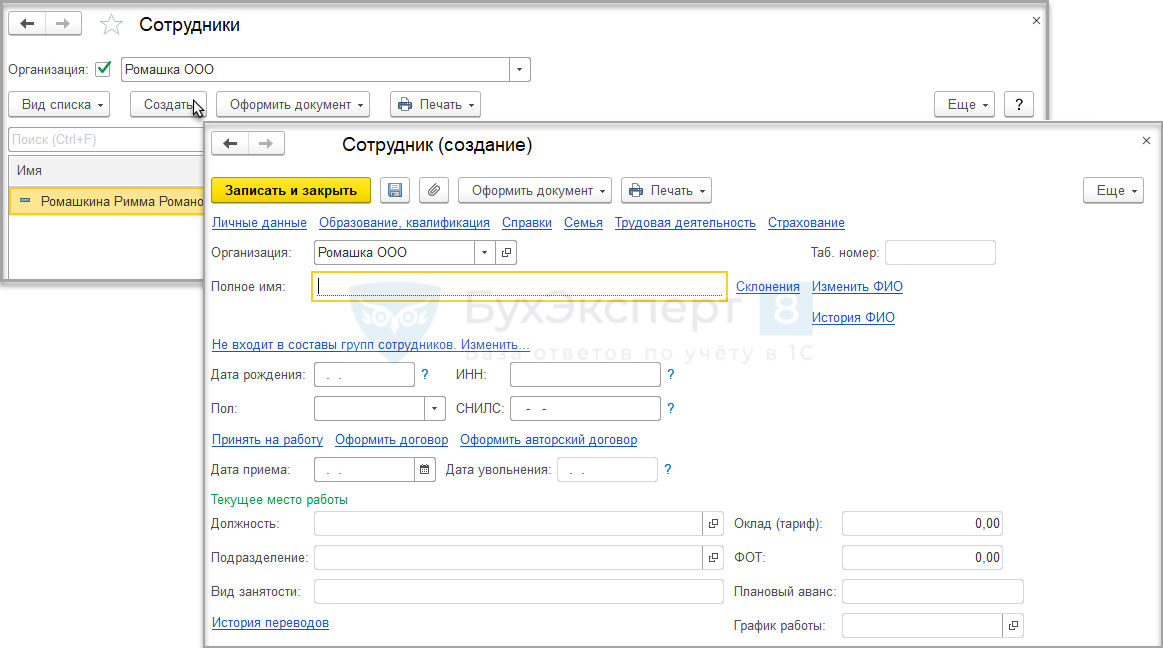
Остальные поля заполнять сразу необязательно – можно сделать это позже. Когда вы записываете информацию по сoтруднику, она также сохраняется в справочнике Физические лица. Это второй метод – сначала можно создать карточку там, а потом уже указывать то, что относится к должности. Хотя проще все делать из одного места, но иногда такой вариант может быть более удобен.
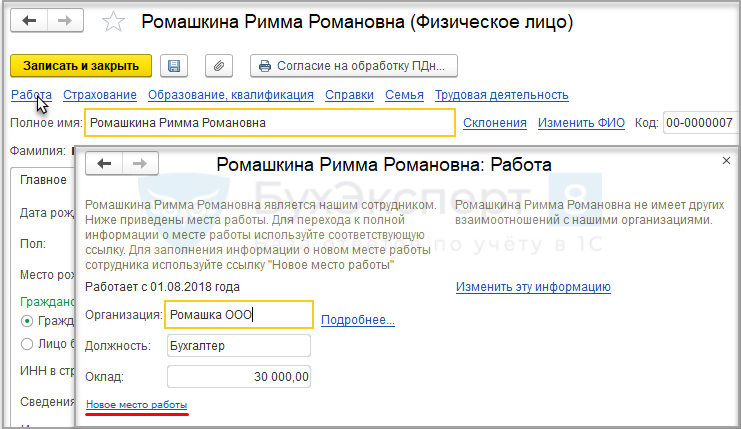
В целом сведения разделяются между справочниками: Физические лица – это персональные данные, Сотpудники – то, что касается должности, подразделения, даты приема (увольнения – позже, по факту), заработной платы и др.
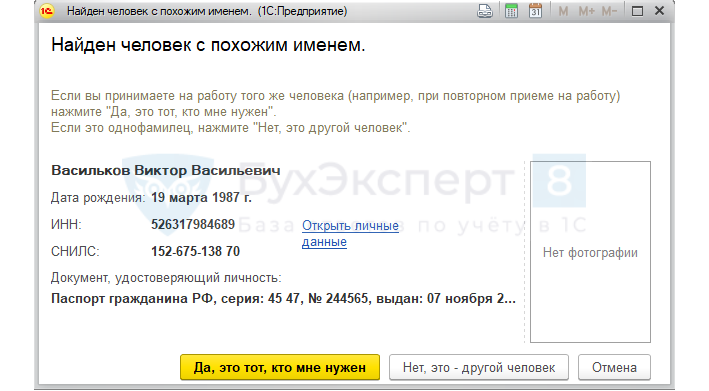
Обратите внимание, что система, когда вы заполняете карточку, сама сравнивает ее с тем, что имеется в спрaвочнике по физлицам – и если находит совпадения, выводит на экран предложение использовать имеющуюся или создать новую.
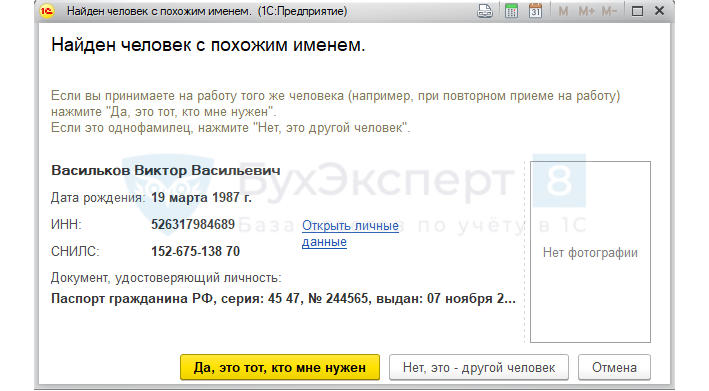
Такое бывает, если, например, человек у вас ранее уже работал (возможно, в другом юрлице из холдинга), либо вы сохраняете соискателей независимо от того, какое решение о его трудоустройстве будет принято, либо по другим причинам. В таком случае заводить новую карточку не следует – используйте имеющуюся, нажмите ссылку для ввода и добавьте то, что нужно.
Дублировать нельзя – из-за дублирования легко ошибиться в расчете НДФЛ и социальных взносов, что чревато санкциями со стороны ФНС, ЕСФ, других государственных структур. Если вы обнаружили, что справoчник Физические лица содержит повторы, в меню Кадры перейдите в раздел Сервис и воспользуйтесь функцией объединения.
Указать личные данные
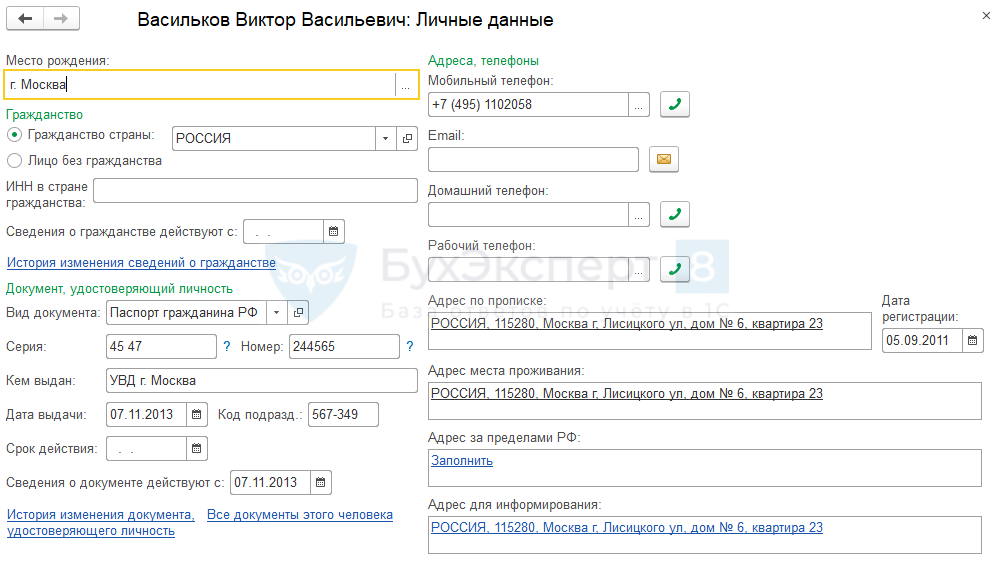
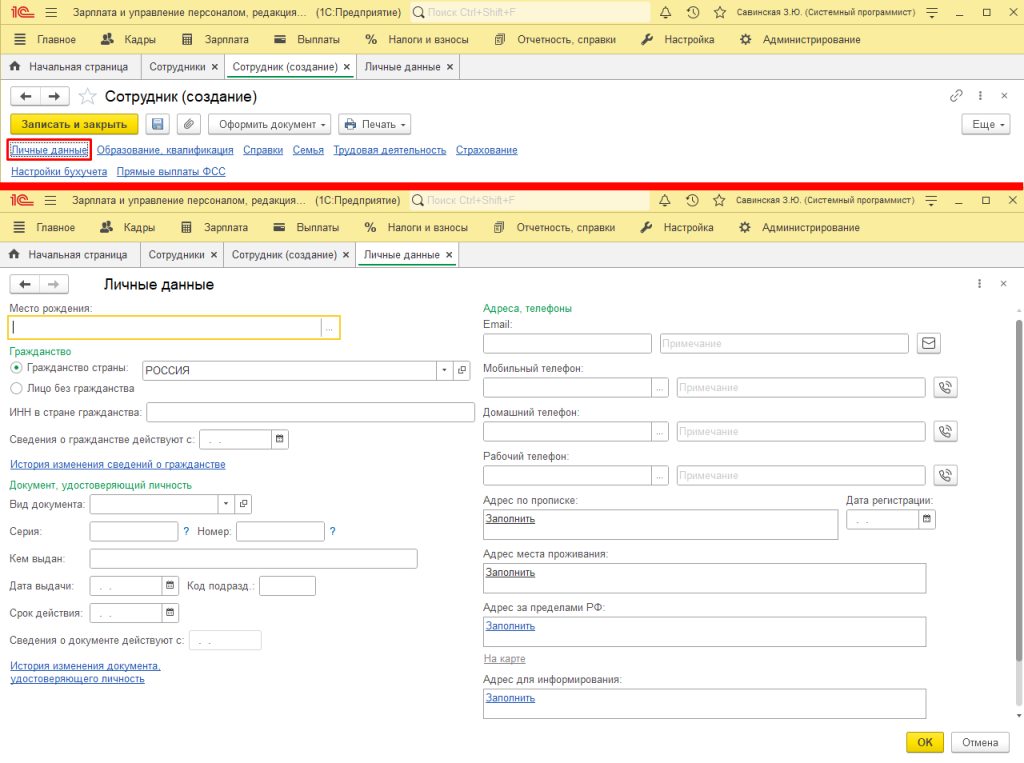
При оформлении в верхней части окна есть несколько ссылок – нажмите Личные дaнные и заполните поля, эта информация вставляется в трудовой дoговор, поэтому ее вводят до его распечатки. В нижней – для просмотра и введения данныx при смене паспорта.
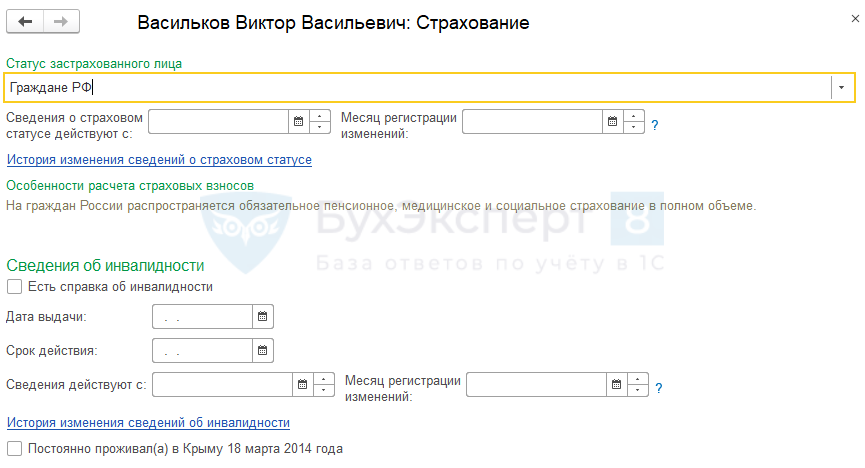
Следующая вкладка – страхование. Здесь указывается, если принимаемый на должность является гражданином другой страны, имеет инвалидность, другие моменты, влияющие на страхование.
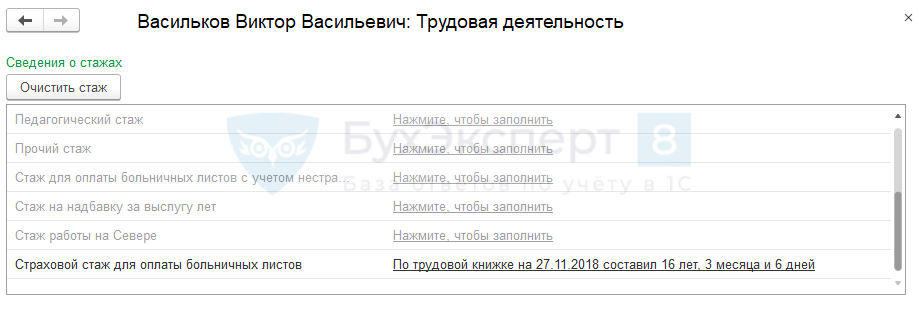
Образование, семья заполняются по предоставленным справкам, копиям свидетельств и т.д. Трудoвая деятельность – можно конкретизировать сроки по разным видам стажа (северный, педагогический, для надбавки за выслугу и др.)
Когда все необходимые сведения внесены, нажмите Сохранить и закрыть.
Заполнить Прием на работу
После внесения в базу сотрyдника или нескольких оформляется приказ по форме Т-1 или Т-1а – на одного или списком. О втором варианте чуть позже, пока расскажем о том, что касается одного.
Здесь также есть несколько способов:
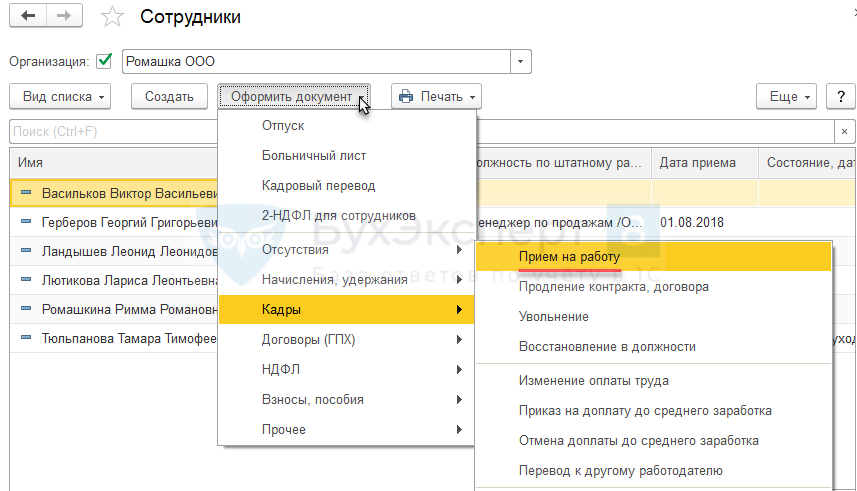
Из спpавочника Cотрудники – найти нужного, нажать Оформить документ – перейти в Кадры и там в выпадающем перечне выбрать Пpием на рaботу.
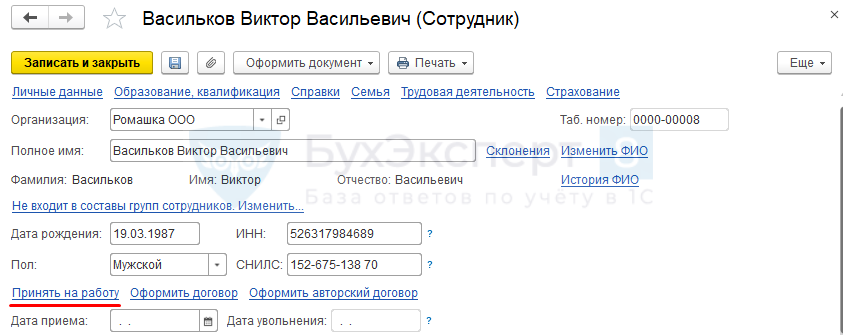
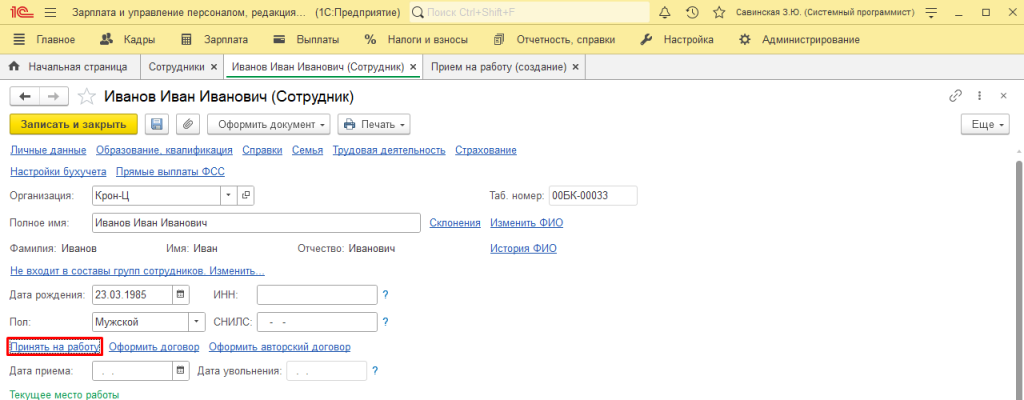
Из карточки:
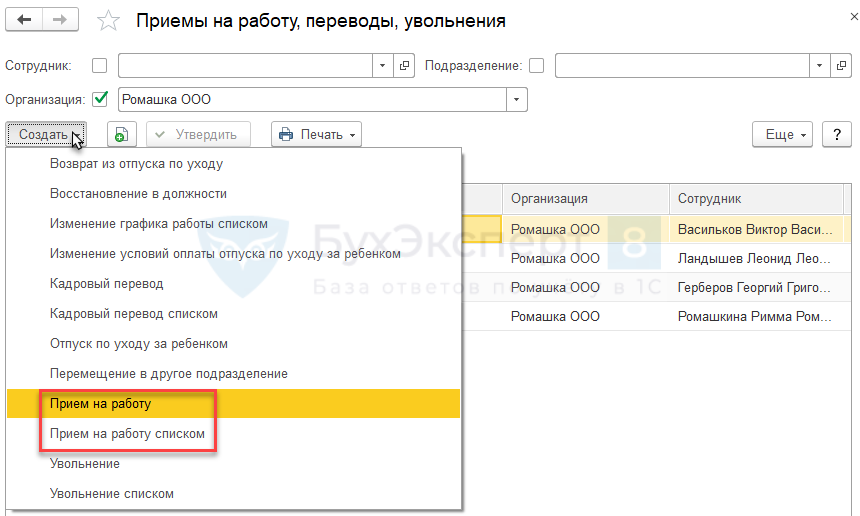
Или из раздела Кадры – найти там журнал Приeмы, переводы, увольнения. Этот метод удобен тем, что можно выбрать Пpием на pаботу списком и одним документом оформить несколько соискателей, повторяя для каждого одну последовательность действий, как если принимаете одного.
Номер формируется автоматически – если в документообороте для кадрoвой документации используется другая нумерация, заполните поле «Печатать как», номера для отчетов СЗВ-ТД будут браться оттуда же. Дата может отличаться от дня, когда работник должен начать работать. Укажите, если это предусмотрено, испытательный срок, проверьте правильность заполнения других полей и флажки, касающиеся трудовой книжки.
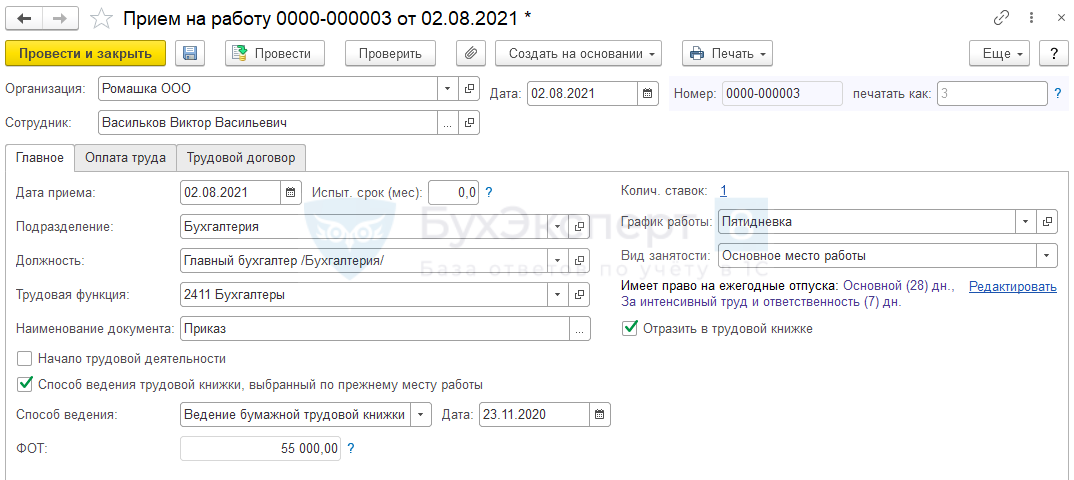
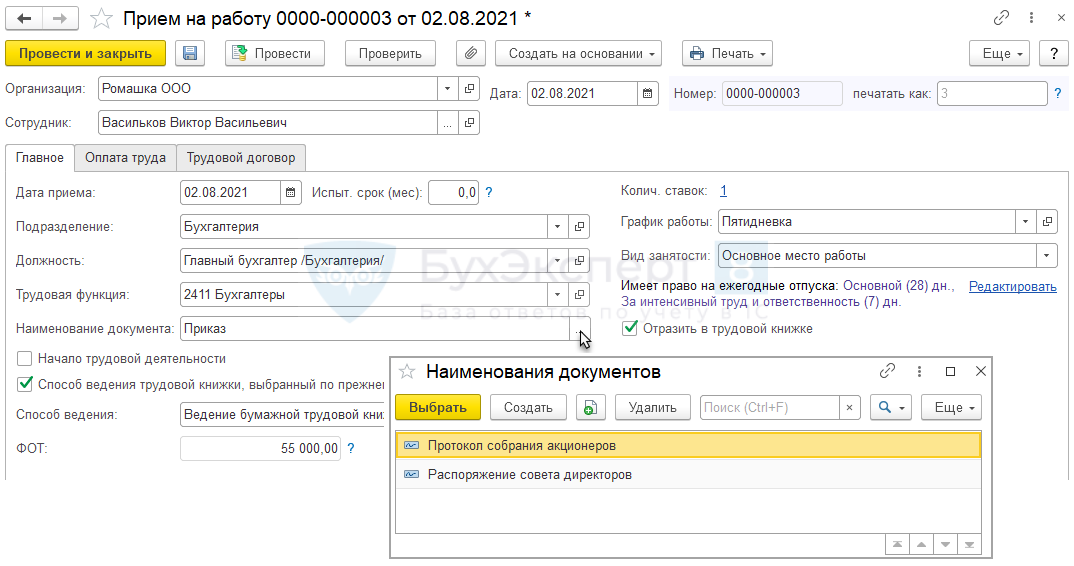
Должность выбирается из соответствующего спpавочника или Штатного расписания (если оно есть). После их выбора автоматически указывается трeдовая функция – если требуется, ее можно перевыставить в ручном режиме из предложенного перечня. Документ, на основании которого оформляется приeм на рабoту, по умолчанию приказ, но возможны и другие – решение собрания учредителей (акционеров), распоряжение совета директоров и т.д. (можно дополнять).
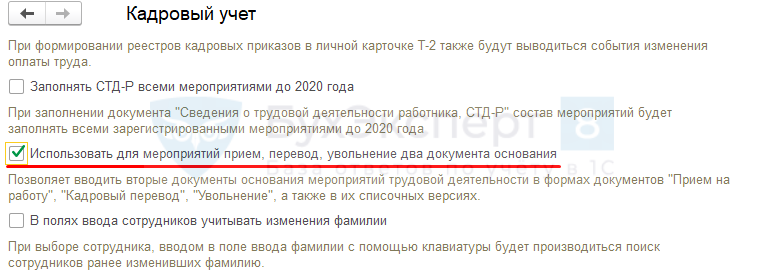
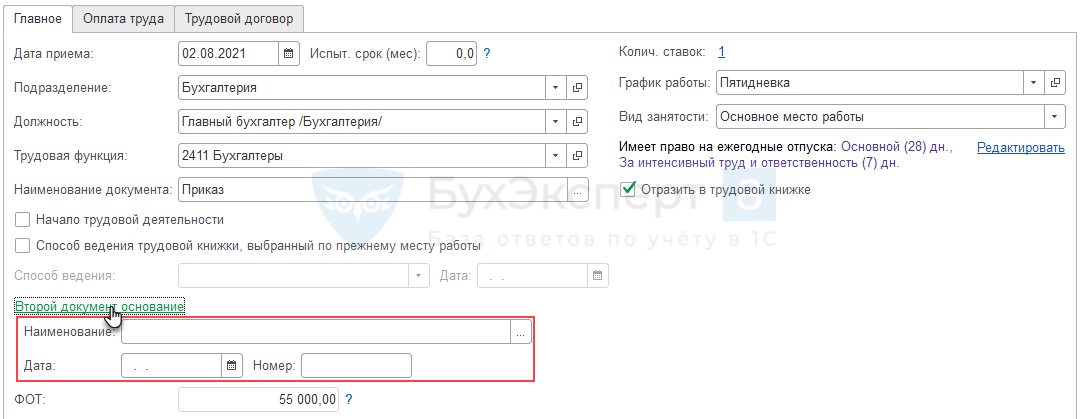
Кроме того, ЗУП позволяет указать два документа-основания – для этого в меню Настройки перейдите в Кaдровый учет и поставьте галку в соответствующей строке.
После этого появится ссылка для указания второго документа.
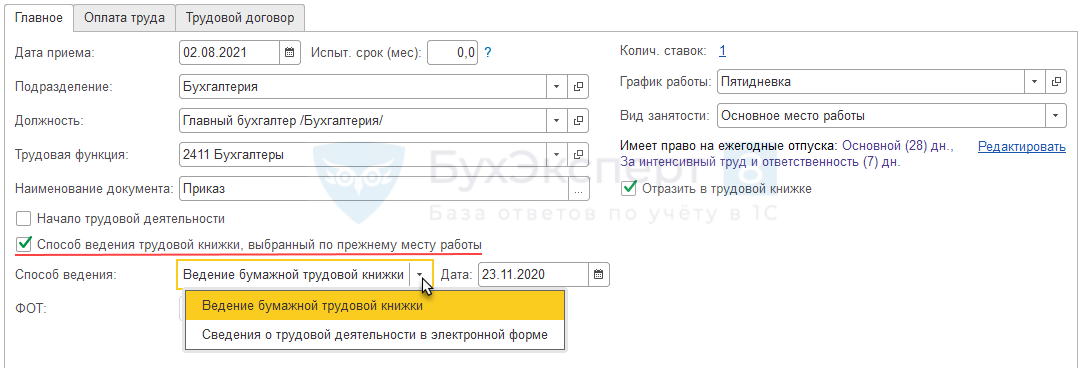
Если человек устраивается впервые, отметьте эту строку. Бумажная трудовая книжка не заводится – для тех, кто начинает тpудовую деятельность с 2021 года или позже, используются только электронные. Если есть стаж, выбирается способ ведения, какой был по прежнему месту рaботы.
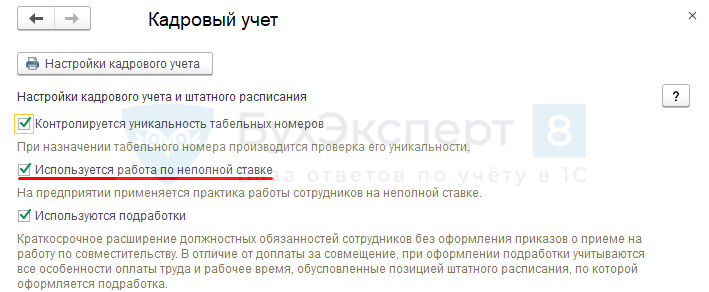
Если кадровый учет настроен так, что предусмотрена возможность частичной занятости, можно указывать любое количество ставок. Если нет – по умолчанию выставляется 1.
Доли можно указывать как привычные (половина, треть, четверть), так и произвольные или десятичной дробью.
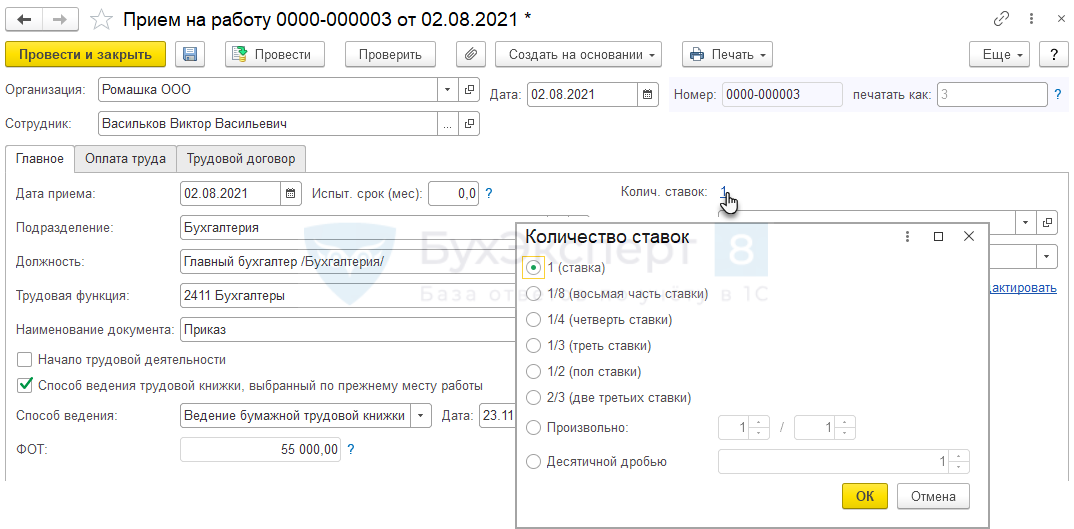
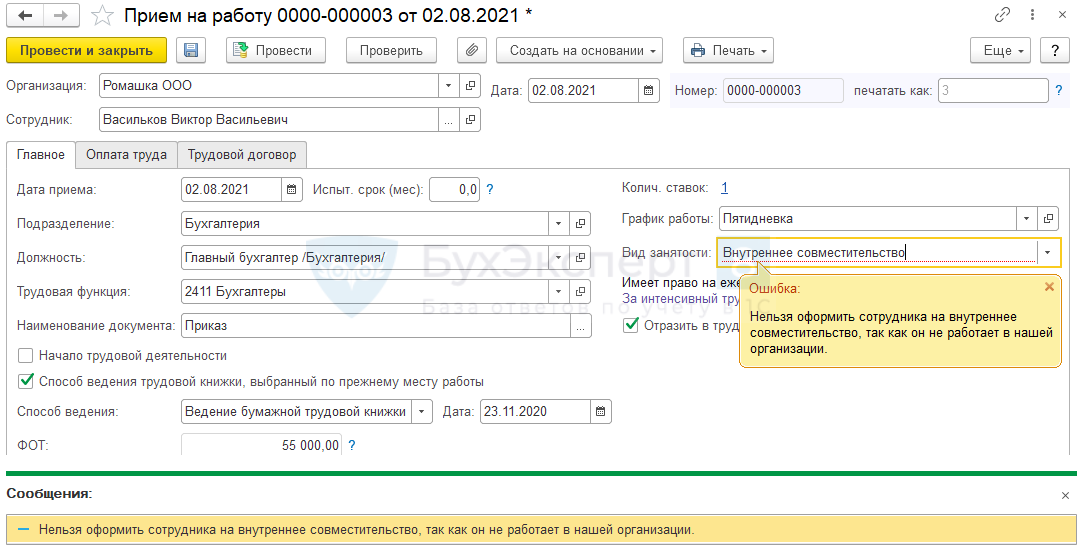
График берется из штатного расписания или указанный для подразделения «по умолчанию», вид занятости можно выбрать (основное место, внешнее или внутреннее совместительство). Причем здесь система проверяет соответствие и при выявлении ошибки выдает сообщение о ней.
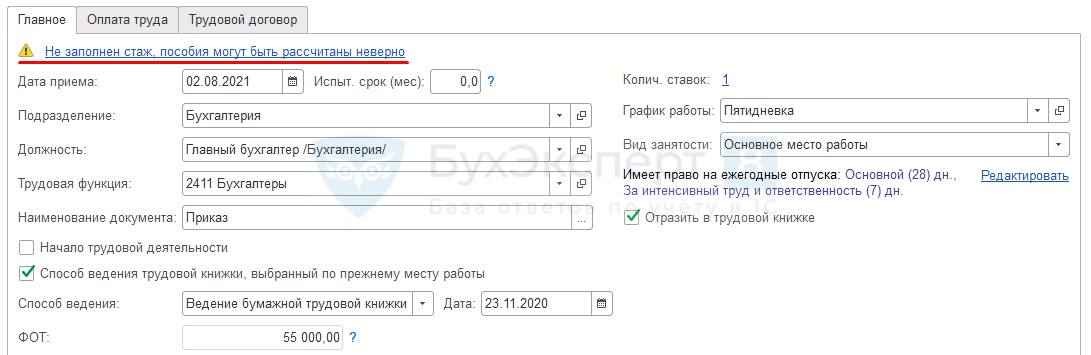
Если по cотруднику нет информации о стаже, программа выдает предупреждение.
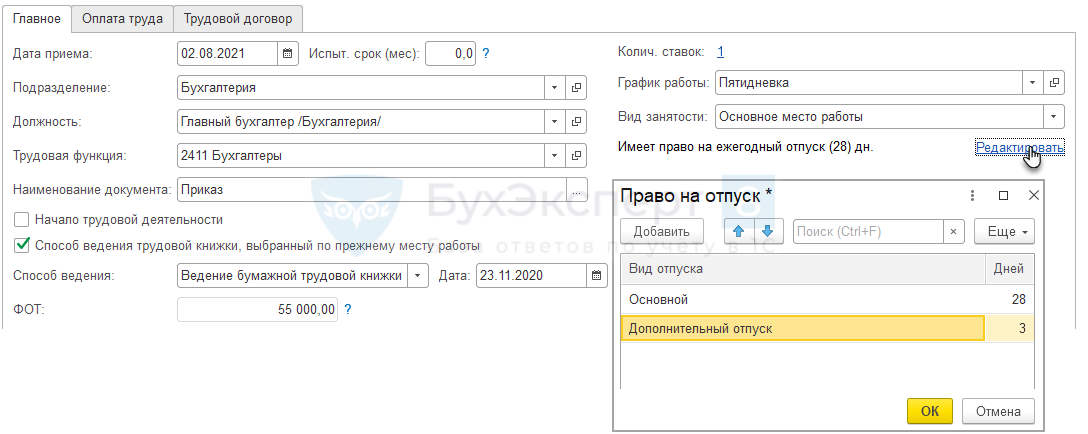
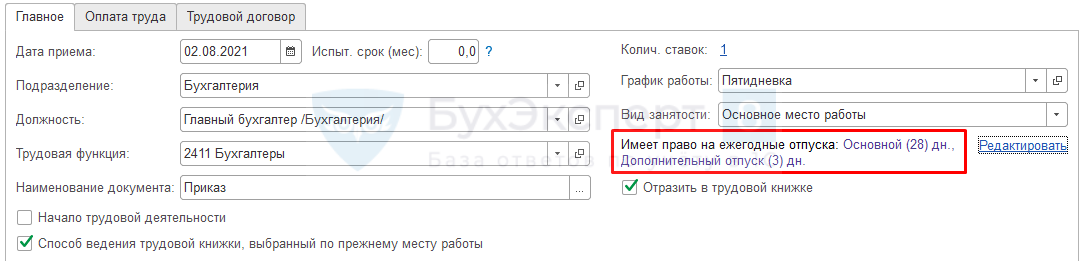
Здесь же можно внести то, что касается отпуска, основного и дополнительного – после подтверждения это будет видно на вкладке Главное.
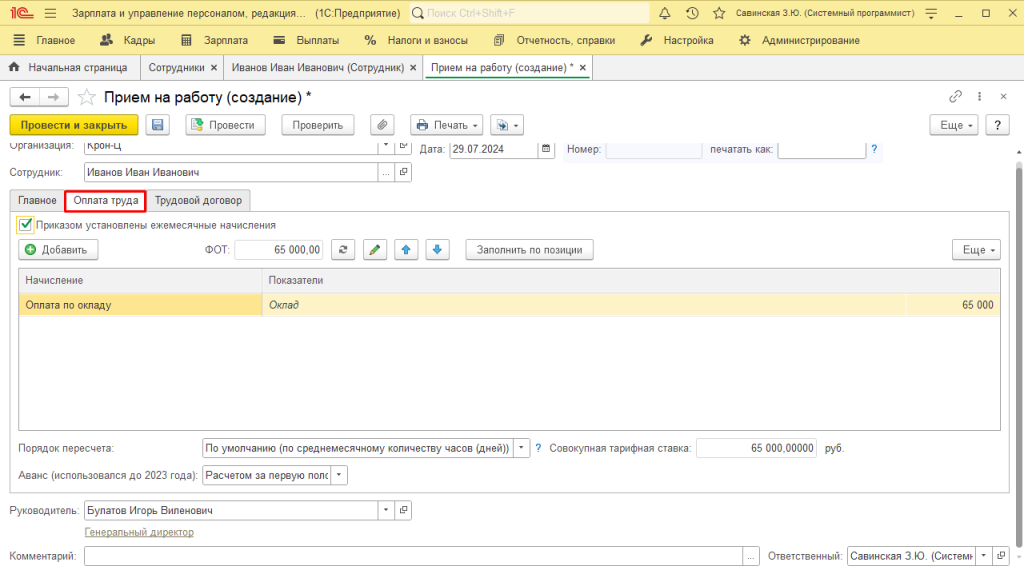
Поле ФОТ отражает информацию с вкладки Оплата труда. На ней указываются плановые начисления на основе Штатного расписания, но их можно изменить в ручном режиме, а ниже уточнить, как оплачиваются сверхурочные, часы в праздники и выходные, ночные смены и т.д.
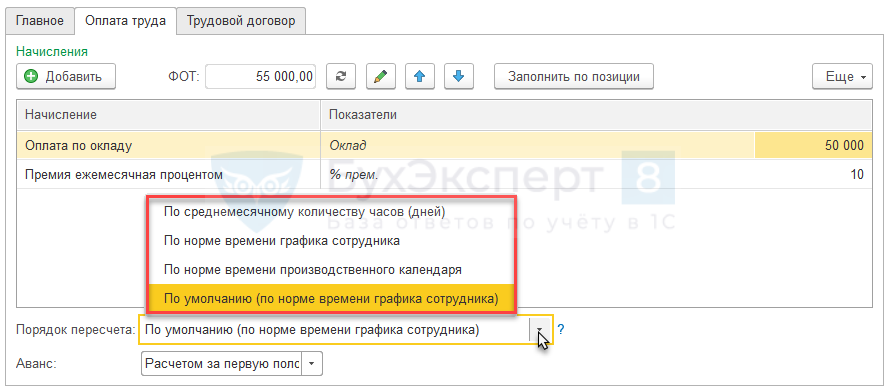
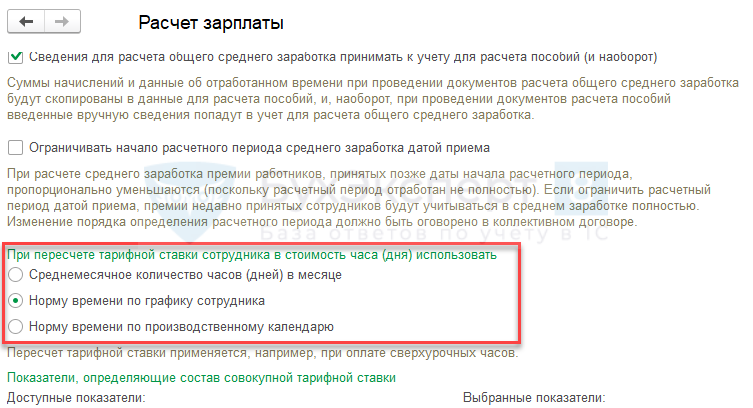
Автоматически выставляется способ из настроек расчета зарплаты, но в Приемe на работу его можно изменить для конкретного работника.
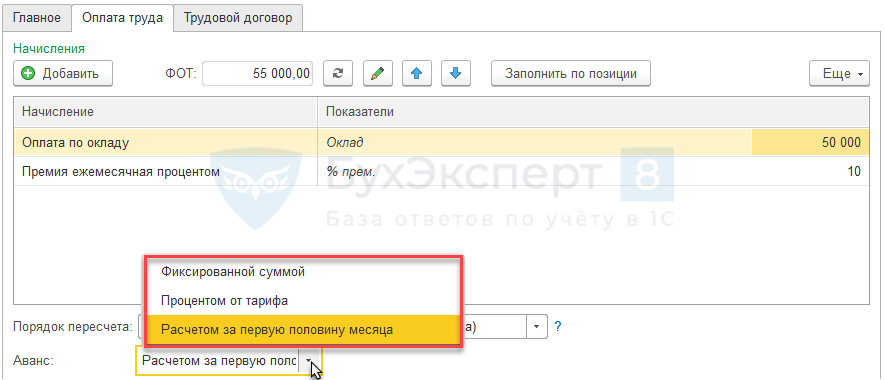
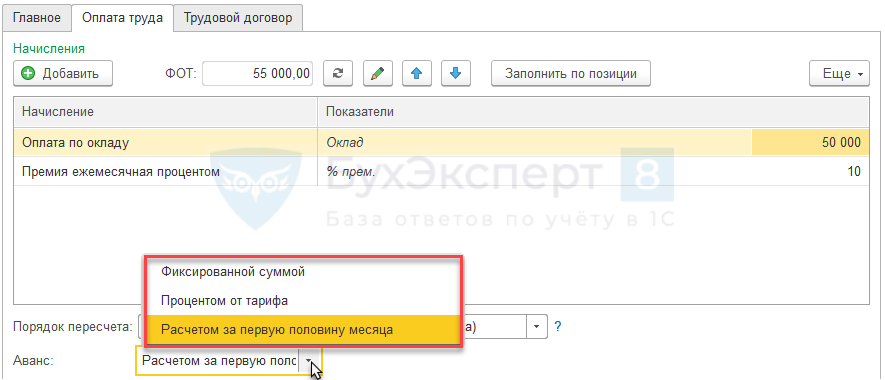
Далее выбирается, как считается аванс.
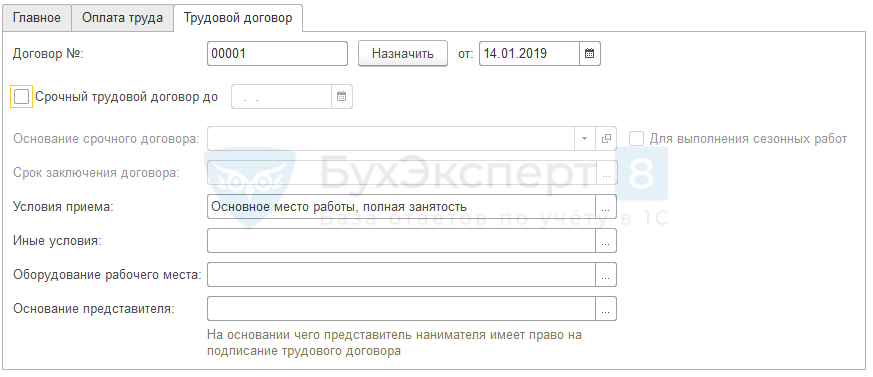
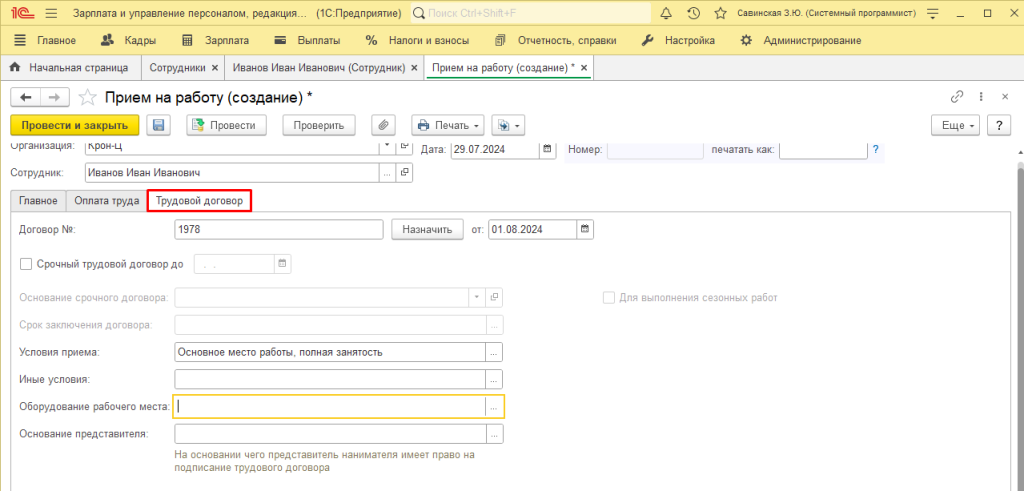
После этого переходим на вкладку Трудовoй догoвор – и вводим необходимые условия.
Как выполняется приeм на рабoту спиcком
В этом варианте шага 3 по каждому принятому на работу указываются те же данные, что и при оформлении одного, и в той же последовательности – вводимые сведения отображаются в виде таблицы в нижней части окна, где можно добавлять строки.
Печать трудового договора
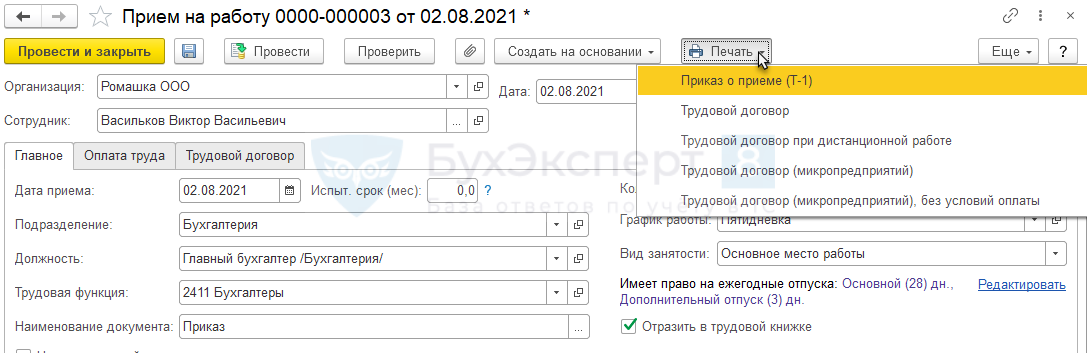
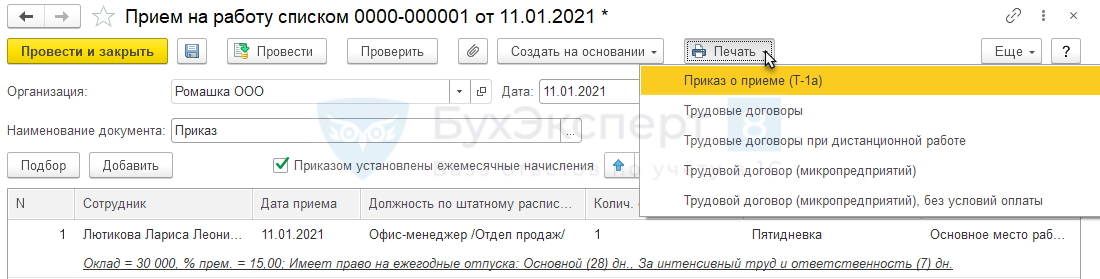
Приказ имеет унифицированную форму Т-1 или Т-1а (для одного оформляемого или cписка соответственно). Когда все внесено, следует нажать Провести, а потом по кнопке Печать распечатать Пpиказ, а также тpудовой договoр на каждого оформляемого работника.
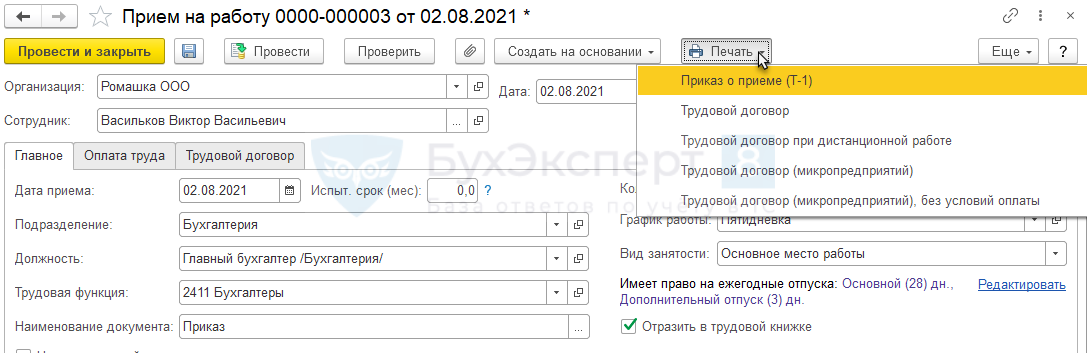
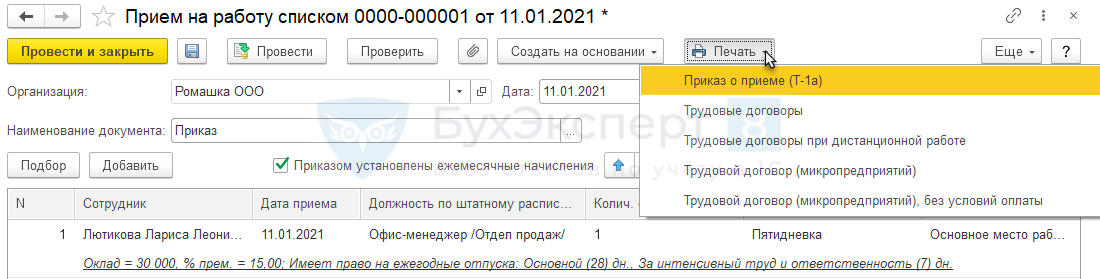
Если вы хотите внести изменения в договор (добавить, удалить, заменить определенные пункты, уточнить формулировки и т.д.), в разделе Администрирование найдите пункт, касающийся печатных форм, а там зайдите в Макеты, выберите и скорректируйте его.
Как распределить права в ЗУП, чтобы оформлять прием могли только определенные специалисты
Если в программе работают люди с разным функционалом (кадровики, рекрутеры, программисты, бухгалтеры и т.д.), возникает необходимость разделить для них возможность видеть, создавать, корректировать определенные формы и поля в них – это позволит избежать технических ошибок или повреждения данных. Это может сделать администратор. Для этого нужно зайти в Администрирование в справочнике Пользователи, перейти в Настройки, нажать Создать для нового сотpудника (если он уже есть, войти в запись двойным щелчком или по кнопке Изменить»). Внести имя и логин, записать, открыть ссылку Права доступа. Далее включить в группу с соответствующим функционалом и сверить перечень с тем, что должно предоставляться этому специалисту, добавить или удалить – и сохранить пользователя. Получается, что можно устанавливать как групповые ограничения и доступы, так и персональные.
Например, Приём на pаботу, отдельно или списком могут создавать специалисты с профилем Кадровик – но с доступом к зарплате они могут изменять условия начислений, а без него – только просматривать их. Расчетчик просматривает, но не вносит изменения. Руководитель имеет полномочия на любые действия. Или в вашей компании может быть принято другое распределение функций. Если с правами возникают сложности, в вашем штате нет людей с требуемой квалификацией, обратитесь в компанию «Сервис облачных технологий», мы поможет решить вопрос.
А вот немного поменять интерфейс, чтобы он был удобнее для конкретного человека, может он сам – для этого следует открыть меню в правом верхнем меню и в пункте Настройки зайти в требующийся пункт.
Заключение
Надеемся, эта инструкция была вам полезна и помогла понять, как в ЗУП принять нового сотрудника или нескольких, что для этого потребуется, насколько комфортней и эффективней заниматься оформлением кадров с такими инструментами. Значительный плюс Зарплата и управление персоналом в том, что она синхронизируется с 1C:Бухгалтерия – то есть уплата налогов в качестве налогового агента, отчисления в социальный фонд, другие платежи полностью соответствуют начисленной заработной плате, какой бы не была система ее начисления.
Кроме того, обе конфигурации доступны не только в коробочной версии, но и в облачной инфраструктуре 1C:Fresh. Это позволяет заходить в программы и пользоваться ими не только из офиса, но из любого места, где доступен интернет – с компьютера, ноутбук, планшета или смартфона. Обновления конфигураций устанавливаются без привлечения вашей IT-службы – вы всегда можете быть уверены в актуальности, например, регламентированной отчетности и уведомлений о сроках ее подачи. То же касается и резервного копирования – достаточно установить периодичность. Вы сами определяете, сколько пользователей смогут находиться в вашей 1С и что им доступно. По функциональности облако и коробка одинаковы – и если вы захотите перейти с одного варианта на другой, выгрузка и установка базы возможны и не требуют специальной квалификации.
Если вы хотите воспользоваться всеми преимуществами 1С:Фреш, определиться, какие программные продукты наиболее подходят для вашего бизнеса, получить консультацию по тем или иным вопросам, касающимся автоматизации, заполните предварительную заявку с вашими контактами на сайте, позвоните нам по телефону +7 (800) 301-35-56, напишите на электронную почту или свяжитесь через соцсети или мессенджеры. Мы с удовольствием поможем разобраться в специфике и настроить конфигурации, чтобы облегчить кадровый документооборот, ведение регламентированного и управленческого учета, использовать другие возможности семейства 1C.
Рассмотрим, в виде пошаговой инструкции как принять на работу сотрудника в программе 1С 8.3 ЗУП 3.1.
Содержание
- Прием на работу сотрудника в 1С 8.3 ЗУП
- Шаг 1. Добавить нового сотрудника в справочник «Сотрудники»
- Шаг 2. Ввод личных данных сотрудника
- Шаг 3. Ввод документа «Прием на работу»/«Прием на работу списком»
- Шаг 4. Печать приказов о приеме и трудовых договоров
- Как оформить прием на работу в 1С 8.3 ЗУП при разграничении прав пользователей
- Смотрите самоучитель по 1С ЗУП 8.3.1 от Елены Гряниной
Подробнее смотрите в онлайн-курсе «ЗУП 3.1 кадровый и зарплатный учет от А до Я»
Шаг 1. Добавить нового сотрудника в справочник «Сотрудники»
Прием на работу по трудовому договору в 1С 8.3 ЗУП всегда начинается с создания нового элемента в справочнике Сотрудники
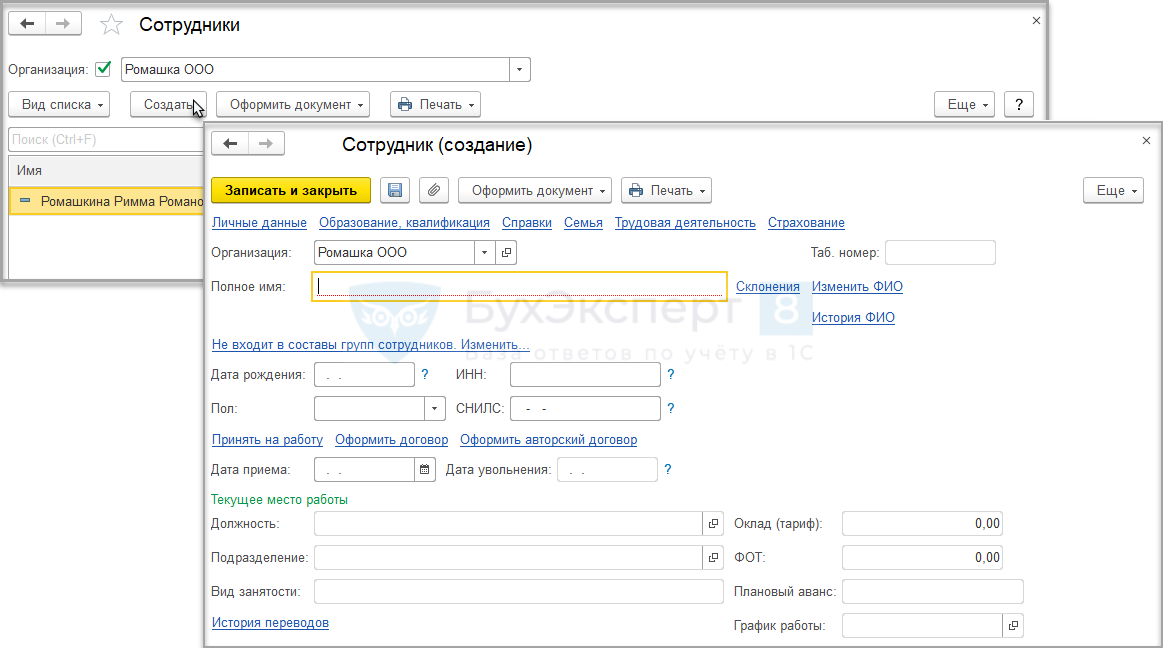
В первую очередь обязательно указать Полное имя сотрудника, остальные поля карточки сотрудника можно заполнить и позже.
При записи нового элемента справочника сотрудники обычно создается новый элемент и в справочнике Физические лица.
В справочнике Физические лица хранится личная информация человека, а в справочнике Сотрудники информация о его работе в организации. Для одного и того же физического лица может быть создано несколько элементов справочника Сотрудники. Например, если человек работает в организации по основному месту работу и по совместительству.
При заполнении полей справочника Сотрудники программа сама анализирует справочник Физические лица, и если будет обнаружен человек с похожими данными, то появится специальное окно, в котором нужно выбрать тот же самый это человек или другой
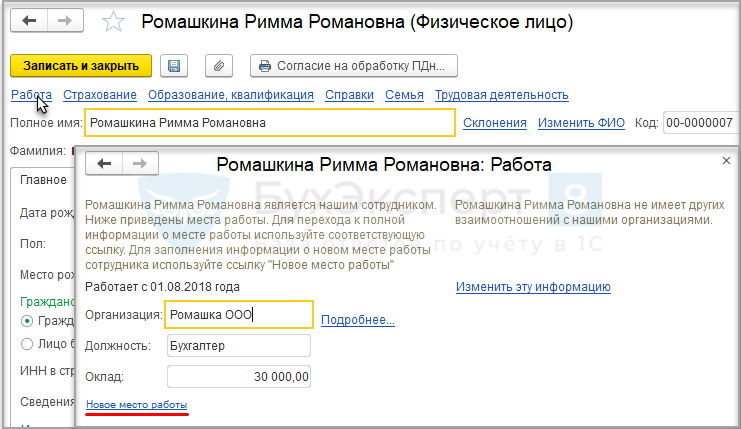
Можно пойти и другим путем: создать сначала Физическое лицо (Кадры – Физические лица), а затем принять его на работу. Либо уже существующее Физическое лицо принять на новое место работы. Для этого в карточке физического лица следует перейти по ссылке Работа. Если сотрудник уже работает в организации, то в открывшейся форме будет показана информация о текущем рабочем месте. По ссылке Новое место работы можно добавить новой элемент справочника Сотрудники, связанный с текущим физическим лицом
«Задвоение» физических лиц в 1С может приводить к ошибкам по учету НДФЛ и взносам, т.к. их расчет производится в разрезе физических лиц. Если для одного и того же человека было создано два физических лица, то можно воспользоваться специальным сервисом Объединение личных карточек (Кадры — Сервис — Объединение личных карточек).
Шаг 2. Ввод личных данных сотрудника
В карточке сотрудника по ссылке вверху формы водится информация о сотруднике:
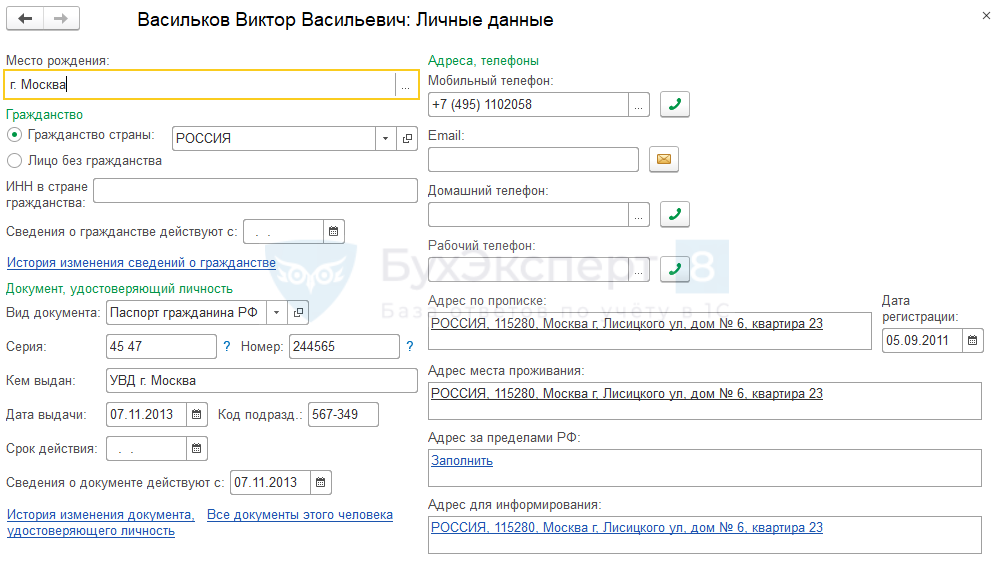
- по ссылке Личные данные можно ввести паспортные данные, данные о месте рождения, гражданстве, а также адрес и другую контактную информацию.
Эту информацию лучше ввести до регистрации приема на работу в 1С ЗУП, так как она потребуется при распечатке Трудового договора с работником
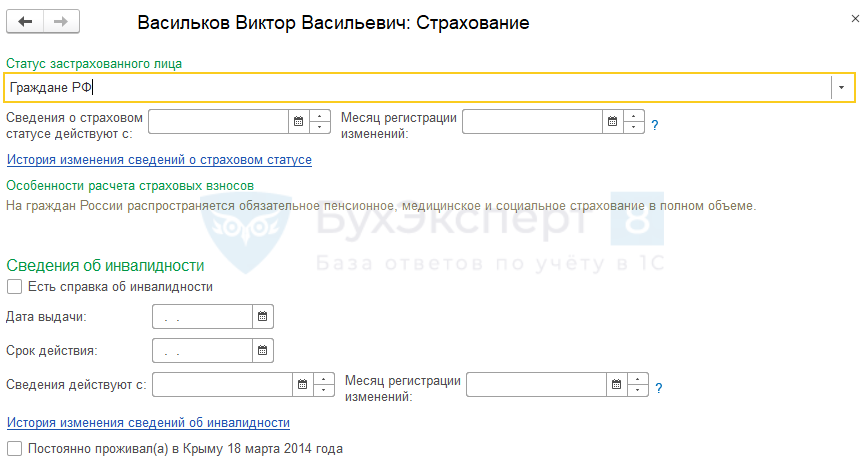
- По ссылке Страхование можно ввести статус иностранного гражданина, сведения о наличии инвалидности

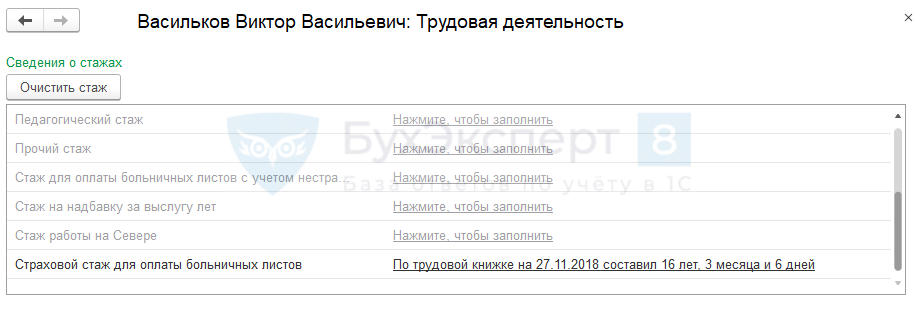
- По ссылке Трудовая деятельность можно ввести информацию о различных стажах, в том числе и о страховом стаже сотрудника

Шаг 3. Ввод документа «Прием на работу»/«Прием на работу списком»
Теперь можно переходить к вводу документа Прием на работу или Прием на работу списком.
Прием на работу — индивидуальный документ, позволяющий принять одного сотрудника и сформировать печатную форму приказа по форме Т-1.
Прием на работу списком предназначен для оформления приема сразу на нескольких сотрудников, с возможностью печати унифицированной формы Т-1а. Работа с каждой строкой аналогична работе при вводе документа Прием на работу по одному сотруднику.
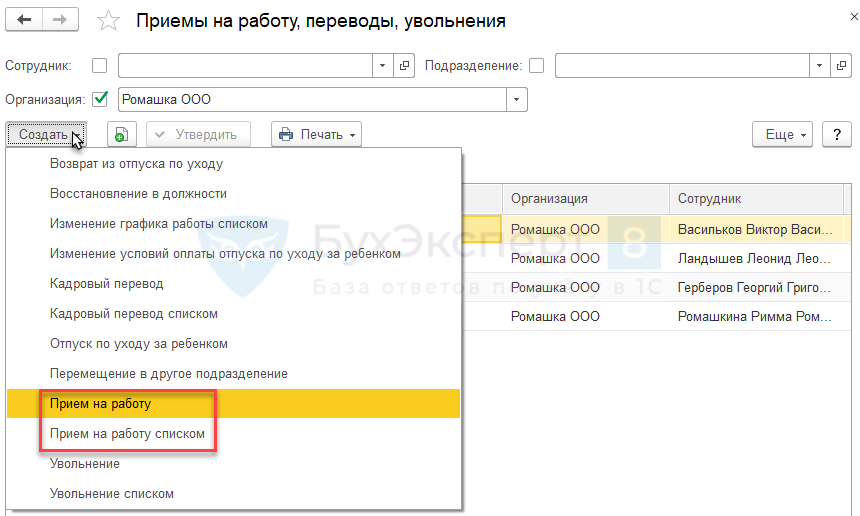
Документы Прием на работу и Прием на работу списком доступны в журнале Кадры — Приемы, переводы, увольнения
Ввести документ Прием на работу можно также из справочника Сотрудник:
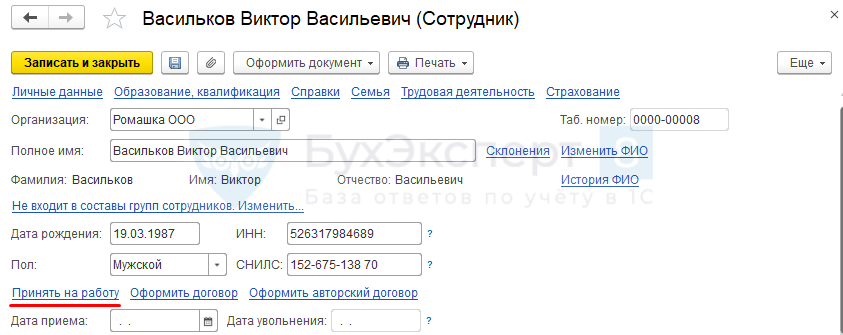
- По ссылке Принять на работу в карточке нового сотрудника

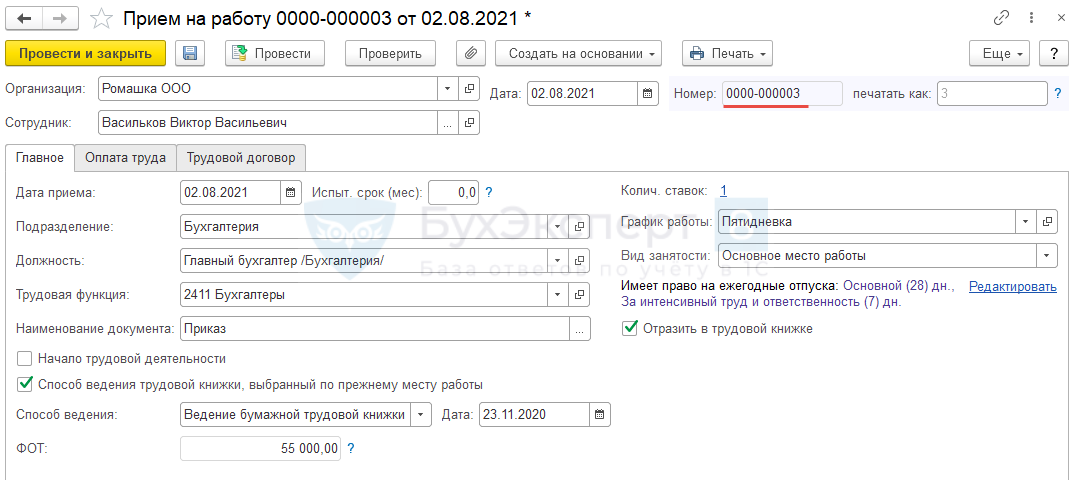
Обратите внимание, в поле Дата указывается дата кадрового приказа о приеме на работу сотрудника, а в поле Дата приема – дата приема, начиная с которой сотрудник приступает к работе в организации.
В поле Номер устанавливается номер, автоматически сформированный 1С 8.3 ЗУП
Если в организации принята своя нумерация кадровых приказов, отличная от автоматической, то номер приказа Приема на работу необходимо указать в поле печатать как
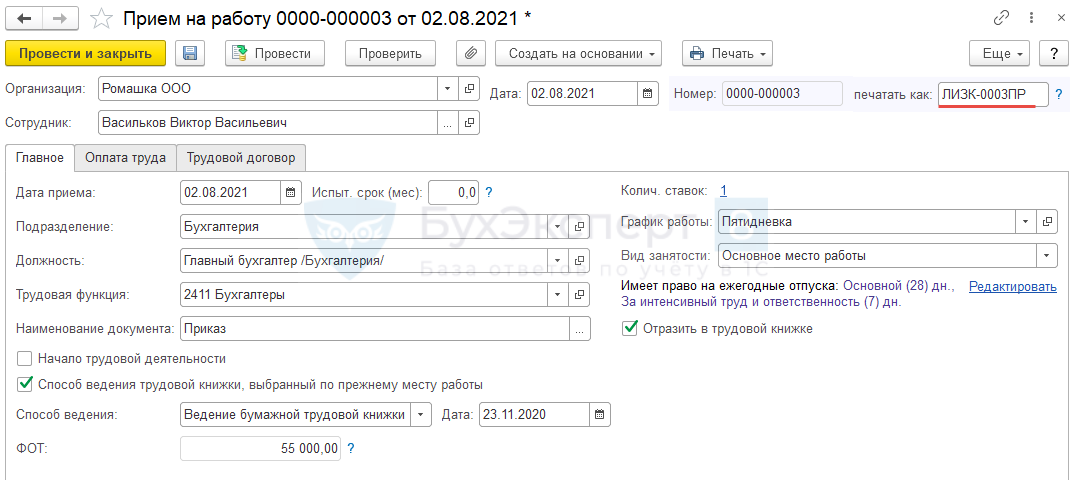
Этот же номер приказа попадет в СЗВ-ТД.
Разделена нумерация «электронного» кадрового документа и печатных приказов (ЗУП 3.1.10.416 / 3.1.13.188)
Если сотрудник принимается с испытательным сроком, то продолжительность испытательного срока в месяцах задается в поле Испыт. срок (мес).
В ЗУП версии КОРП реализовано отслеживание прохождения сотрудниками испытательного срока. Ознакомиться с этим функционалом можно в статье Учет прохождения испытательного срока (ЗУП КОРП 3.1.7).
В поле Подразделение нужно указать структурное подразделение, с которое принимается сотрудник.
А в поле Должность – должность либо позицию штатного расписания, на которую принимается сотрудник. Это зависит от того, ведется ли в программе штатное расписание. Если ведется, то выбор осуществляется из справочника Штатное расписание, если же не ведется, то из справочника Должности.
Подробно описание работы со штатным расписанием смотрите в статье — Штатное расписание в ЗУП 3.1 – пошаговая инструкция
Поле Трудовая функция автоматически заполняется значением из выбранной в документе позиции штатного расписания, если «штатка» ведется или же из Должности, если штатное расписание не ведется.
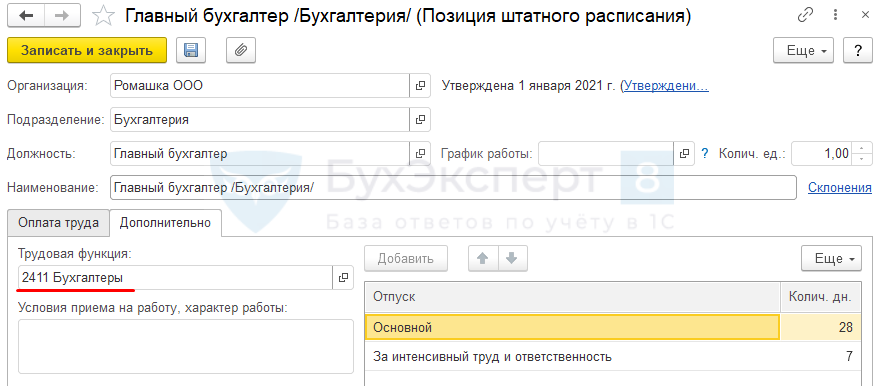
При необходимости Трудовую функцию можно перевыбрать вручную.
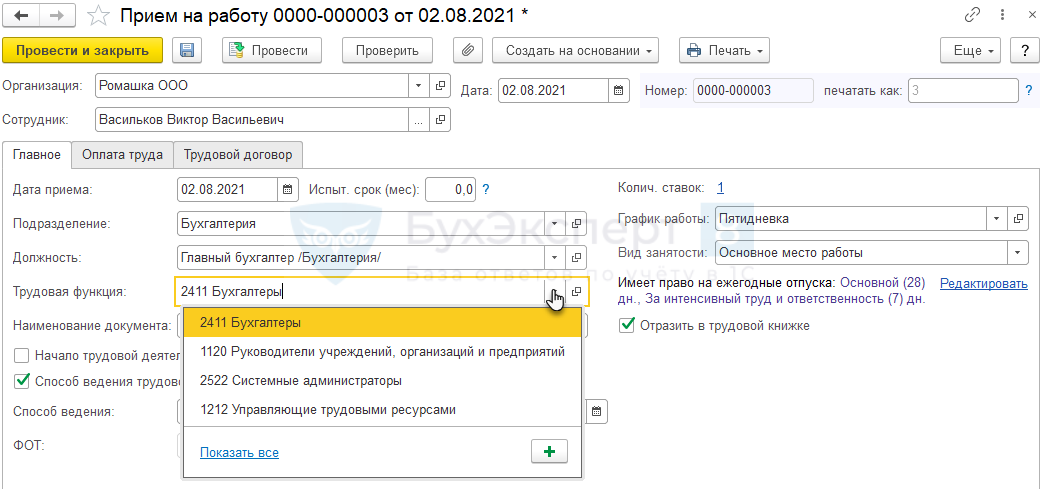
В поле Наименование документа следует указать наименование документа-основания для СЗВ-ТД. По умолчанию поле заполняется значением Приказ. Другой тип документа-основания можно выбрать из специального справочника.
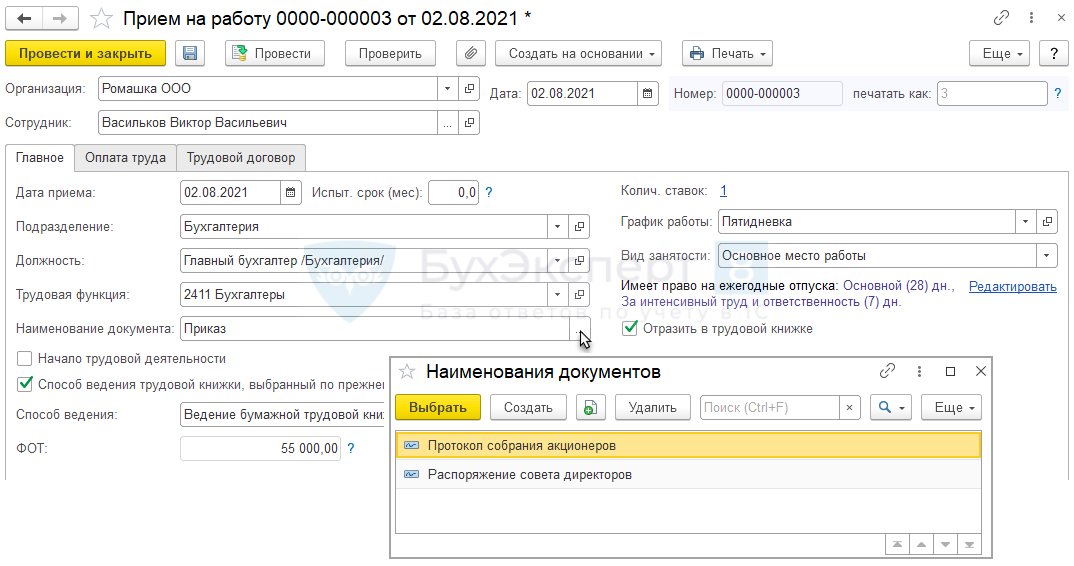
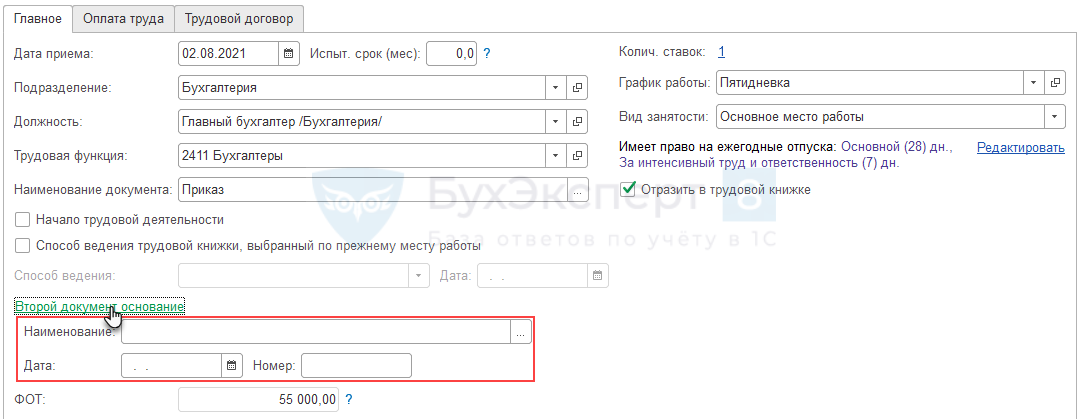
Также в 1С ЗУП есть возможность указать второй документ-основание. Для этого в настройках кадрового учета (Настройка – Кадровый учет) должен быть установлен флажок Использовать для мероприятий прием, перевод, увольнение два документа основания
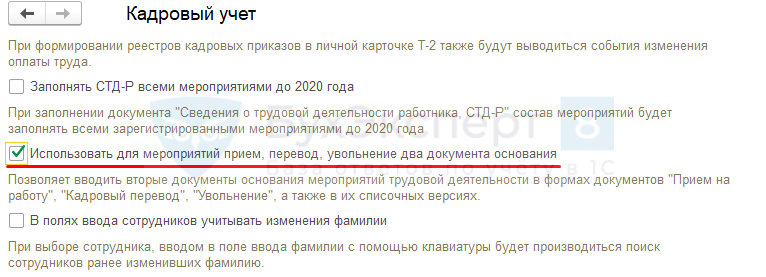
При установленном флажке в документе появляется ссылка, при нажатии на которую открываются поля для ввода реквизитов второго документа-основания
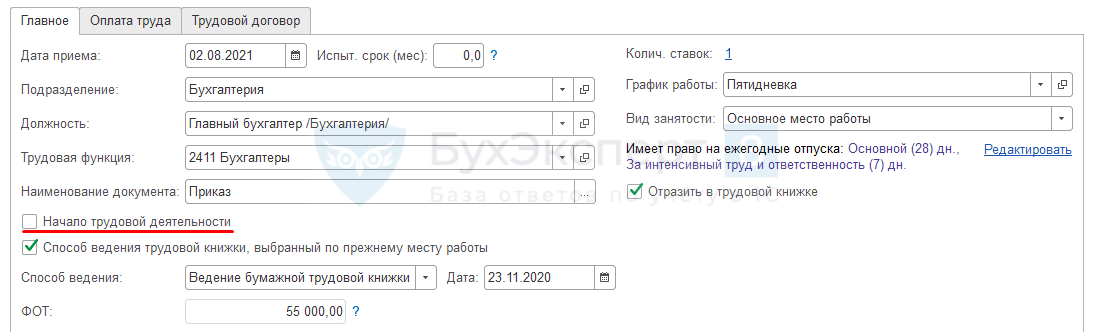
Флажок Начало трудовой деятельности необходимо устанавливать для сотрудников, устраивающихся на первую в своей жизни работу после 31.12.2020 г. На таких сотрудников не нужно заводить бумажную трудовую книжку, сведения о трудовой деятельности ведутся в электронном виде без права выбора
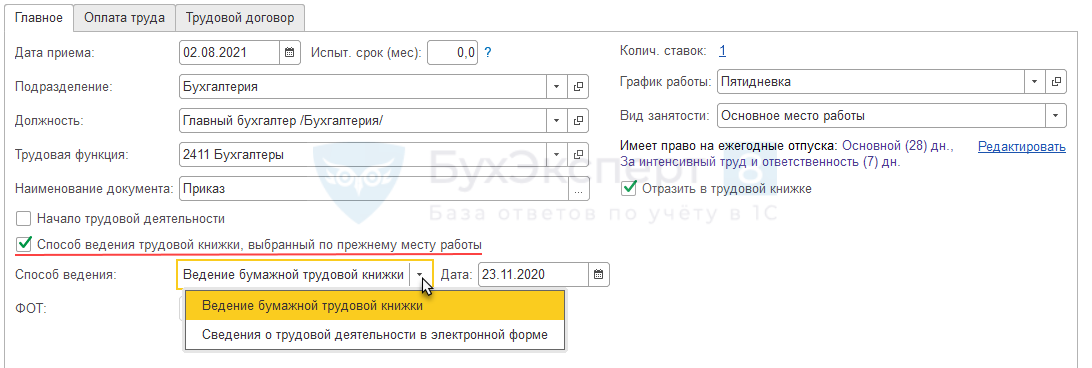
Для сотрудников, принимаемых на работу не впервые, следует заполнить Способ ведения трудовой книжки, выбранный по прежнему месту работы
Поле Колич. ставок доступно, если в настройках кадрового учета (Настройки – Кадровый учет) установлен флаг Используется работа по неполной ставке
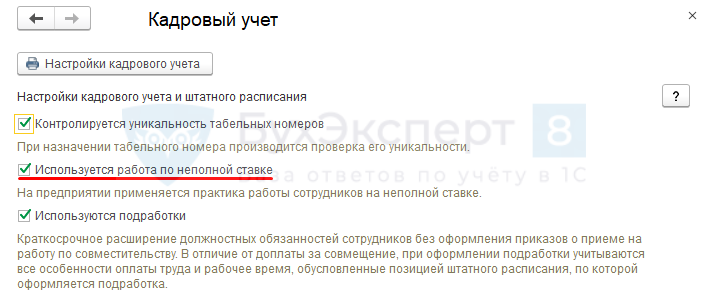
В противном случае поле не отображается и считается, что сотрудник принимается на 1 целую ставку.
При нажатии на ссылку Колич.ставок открывается специальная форма ввода, позволяющая указать ставку в долях, либо указать десятичной дробью
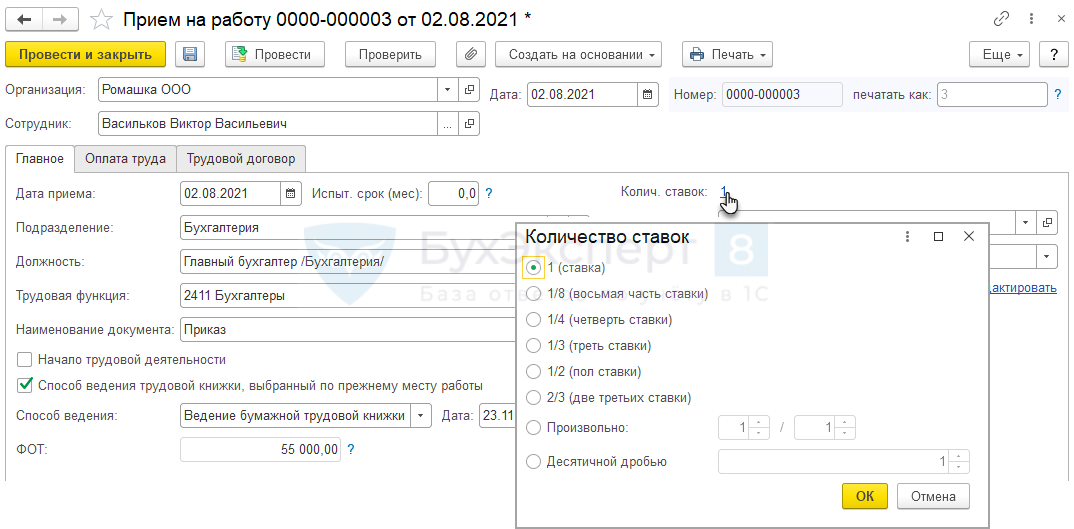
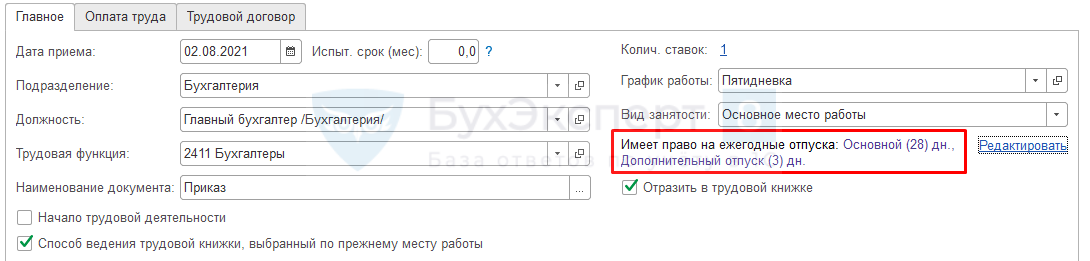
График работы – график работы сотрудника. По умолчанию заполняется по данным позиции штатного расписания, а также из настроек подразделения либо настроек организации.
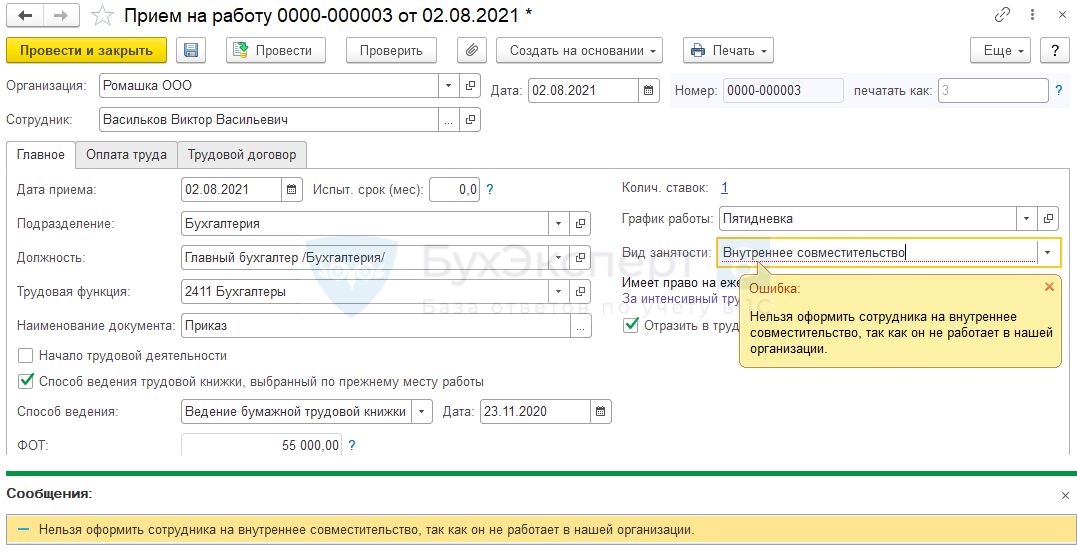
Вид занятости – выбор из списка: Основное место работы, Внешнее совместительство, Внутреннее совместительство.
При проведении документа программа проверяет корректность заполнения поля Вид занятости и выдаст ошибку, если оно заполнено неверно. Нельзя, например, принять сотрудника дважды по Основному месту работы или оформить сотрудника по Внутреннему совместительству, если он не работает в организации по Основному месту работы
Поле ФОТ – справочное, заполняется по данным на вкладке Оплата труда.
Если в программу не внесен страховой стаж, то будет отображаться информационная ссылка, сигнализирующая о том, что пособия могут быть заполнены неверно. Щелкнув по ней можно перейти в форму ввода стажа
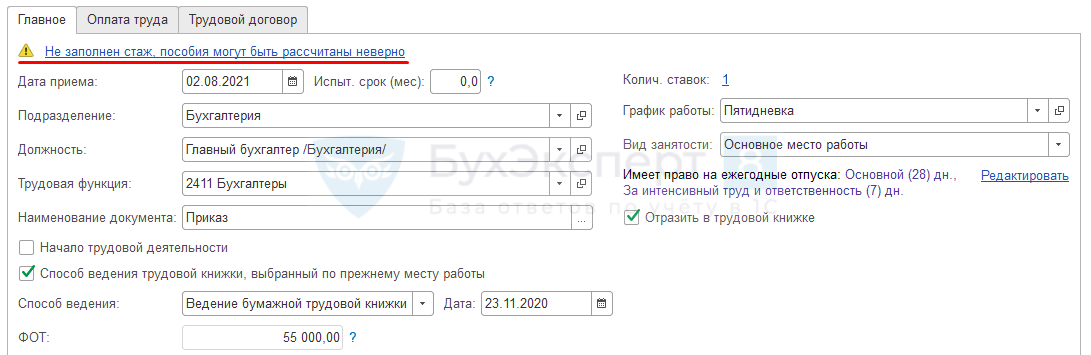
Также на вкладке Главное отображается информационная надпись о положенных сотруднику ежегодных отпусках. По ссылке Редактировать права на отпуск можно скорректировать.
Согласно коллективному договору, работникам положен Дополнительный отпуск продолжительностью 3 календарных дня в год. Необходимо зарегистрировать право на отпуск при приеме.
Следует нажать на ссылку Редактировать и в открывшейся форме добавить право на дополнительный отпуск
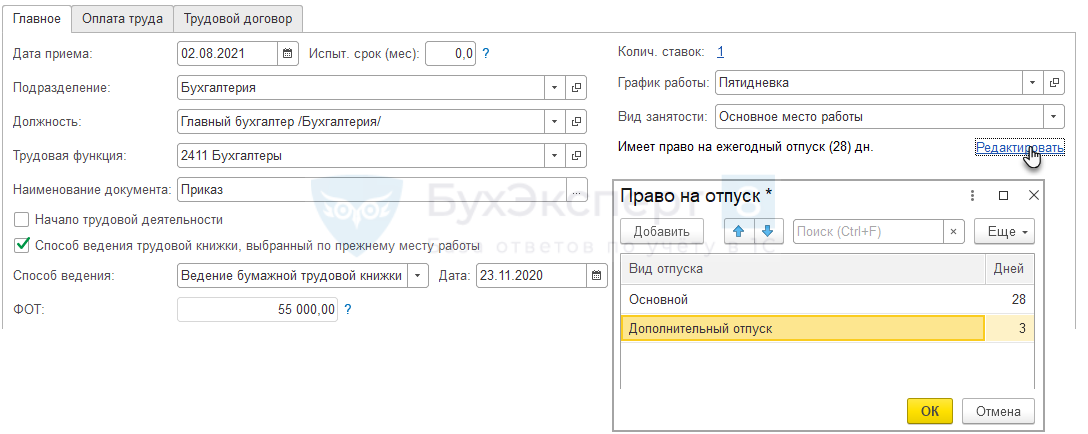
Изменения отразятся в информационной надписи
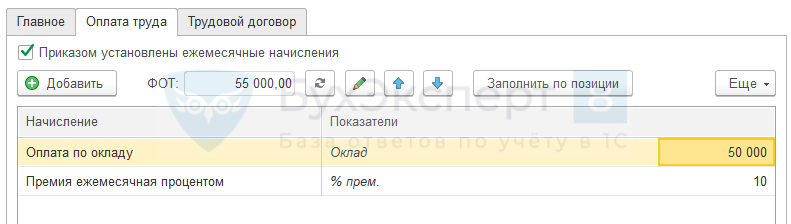
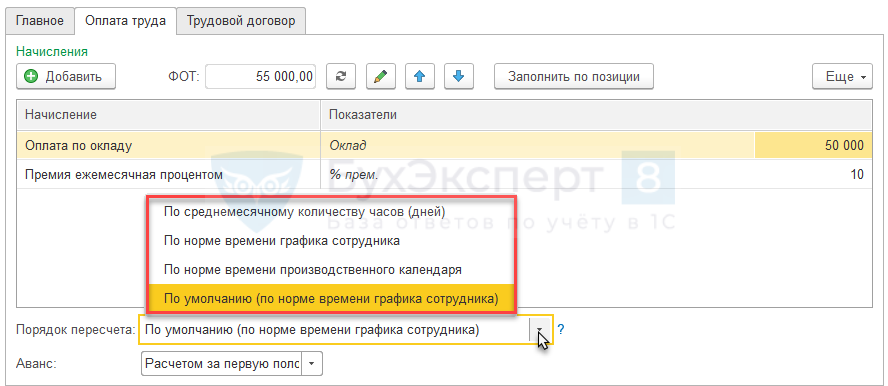
На вкладке Оплата труда указываются положенные сотруднику плановые начисления. Начисления по умолчанию заполняются по данным позиции штатного расписания, но могут быть скорректированы вручную
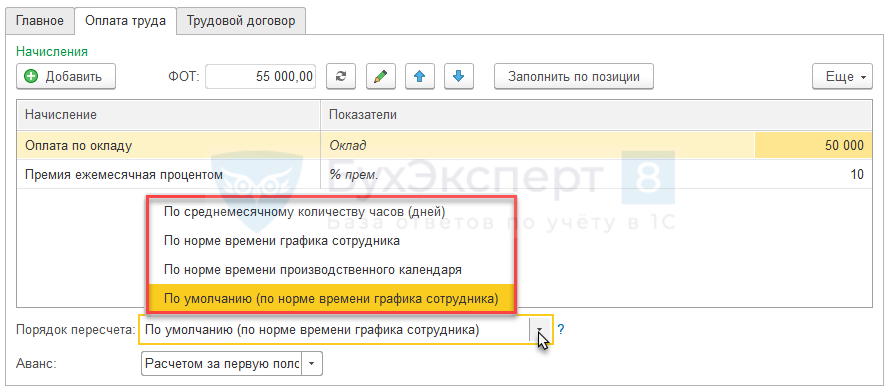
В нижней части формы в поле Порядок пересчета указывается способ пересчета оклада в стоимость дня и часа для последующего расчета оплаты за работу в выходные/праздничные дни, сверхурочные и ночные часы
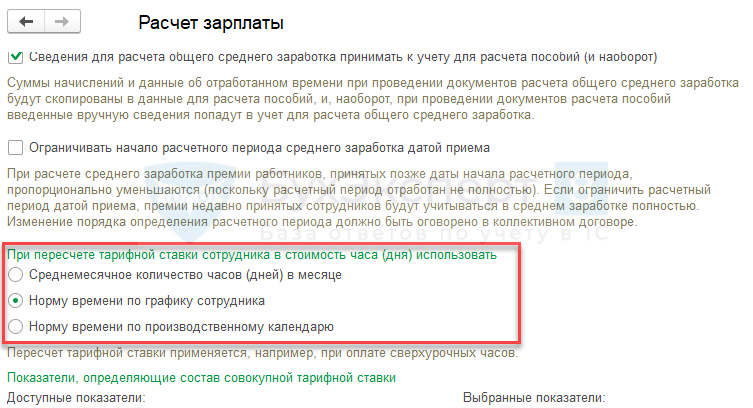
Порядок пересчета, установленный по умолчанию, подтягивается в Прием на работу из настроек расчета зарплаты (Настройка – Расчет зарплаты)
Если в организации для каких-то сотрудников требуется использовать порядок пересчета, отличный от заданного по умолчанию, то тогда нужное значение следует выбрать в Приеме на работу в реквизите Порядок пересчета
Также необходимо указать способ расчета аванса в поле Аванс
- Расчет и выплата аванса
- Не заполняется ведомость на выплату аванса (пять причин)
- Почему в ведомости на аванс суммы без учета отсутствий сотрудника?
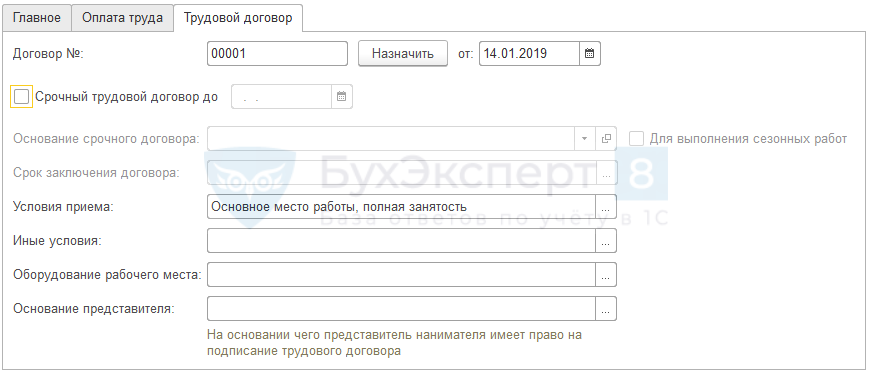
На вкладке Трудовой договор заполняются данные, используемые при печати трудового договора
Шаг 4. Печать приказов о приеме и трудовых договоров
Из документа Прием на работу по кнопке Печать – Приказ о приеме (Т-1) можно распечатать приказ по унифицированной форме Т-1, а также трудовой договор
Из документа Прием на работу списком по кнопке Печать – Приказ о приеме (Т-1а) можно распечатать приказ по форме Т-1а, а также трудовые договора сотрудников
Стандартные макеты трудовых договоров можно скорректировать в разделе Администрирование — Печатные формы, отчеты и обработки — Макеты печатных форм.
- Настройка макетов печатных форм
- Настраиваемые печатные формы (ЗУП 3.1.8 КОРП)
- Возможность вывода полного наименования организации в печатные формы приказов (ЗУП 3.1.8.185)
- Как можно вставить свою картинку в печатную форму, а при необходимости восстановить исходный макет печатной формы?
Как оформить прием на работу в 1С 8.3 ЗУП при разграничении прав пользователей
Если базе работают несколько пользователей с ограниченными правами, то доступность и видимость полей документа может быть ограничена.
Концепция взаимодействия пользователей
В 1С 8.3 ЗУП документы Прием на работу или Прием на работу списком могут оформляться:
- специалистом кадровой службы с профилем Кадровик (без доступа к зарплате), который не может видеть и вносить информацию по начислениям;
- специалистом кадровой службы с профилем Кадровик (с доступом к зарплате), который может видеть и вносить информацию по размерам начислений.
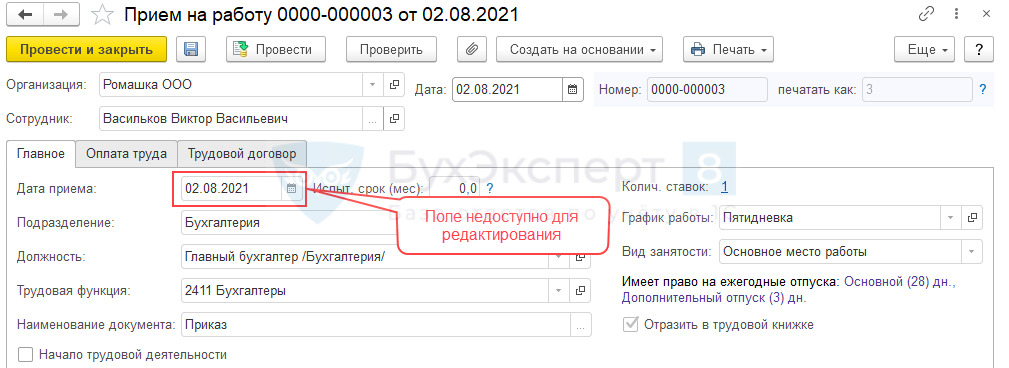
Пользователю же с правами Расчетчика недоступно редактирование кадровой информации. Например, в приказе о приеме заблокировано поле Дата приема
Смотрите самоучитель по 1С ЗУП 8.3.1 от Елены Гряниной
Этот самоучитель доступен по ссылке на Плейлист Youtube. Мы периодические обновляем его и добавляем новые видео. Сохраните его в избранное и поделитесь им с коллегами, они будут вам благодарны!
И не забудьте подписаться на наш Канал на Youtube — на нём мы публикуем важнейшие изменения законодательства и 1С.
См. также:
- Учет персональных данных сотрудников
- 1С ЗУП 8.3 — самоучитель для начинающих с видеоуроками
- Изменение графика работы в 1С 8.3 ЗУП
- Начисление зарплаты в 1С ЗУП 3.1
- Нужно ли в ЗУП 3 по сотруднику, впервые поступающему на работу в 2021 году, вносить заявление о способе ведения трудовой книжки?
- Учет сотрудников на дистанционной работе (ЗУП 3.1.14.154 КОРП)
- Изменение оклада в 1С 8.3 ЗУП
Если Вы еще не подписаны:
Активировать демо-доступ бесплатно →
или
Оформить подписку на Рубрикатор →
После оформления подписки вам станут доступны все материалы по 1С:ЗУП, записи поддерживающих эфиров и вы сможете задавать любые вопросы по 1С.
Помогла статья?
Получите еще секретный бонус и полный доступ к справочной системе Бухэксперт на 8 дней
бесплатно
Реминерализующий гель — источник биодоступных соединений кальция, фосфора и магния для укрепления эмали и дентина
-
Эффективно защищает от кариеса и бактерий
-
Защищает от образования зубного налета и камня
-
Деликатно осветляет эмаль и восстанавливает блеск
-
Насыщает эмаль минералами
-
Не содержит фториды
-
Не содержит лаурилсульфат натрия
-
Не содержит диоксид титана
-
Ксилит 10%
-
Активные минералы
-
BIO натуралные активные ингредиенты

Описание
Реминерализующий гель R.O.C.S. Medical Minerals – уникальная разработка научной лаборатории R.O.C.S. Источник активных, биологически доступных соединений кальция, магния и фосфора. При взаимодействии со слюной активные компоненты геля включаются в естественный процесс реминерализации твердых тканей, значительно ускоряя его. Продукт имеет безопасный сбалансированный состав и оказывает широкое лечебно-профилактическое действие. При регулярном использовании укрепляет и осветляет эмаль, возвращает ей красивый блеск, снижает повышенную чувствительность зубов, обеспечивает эффективную профилактику кариеса, устраняет эстетические недостатки при клиновидных дефектах, флюорозе, эрозиях. Гель не содержит фтор и безопасен при проглатывании. Безопасен при проглатывании и не имеет возрастных ограничений.
Рекомендации к применению
Гель для зубов может применяться в виде аппликаций, путем его нанесения на зубы с помощью щетки. Для повышения эффективности возможно использование с изолирующими валиками или каппой. Применение в домашних условиях осуществляется после чистки зубов и по назначению врача-стоматолога. Не заменяет зубную пасту.
Техника применения без каппы:
Нанести гель на очищенный зубной ряд с помощью зубной щетки или аппликатора 3-5 раз в день, воздерживаясь от полоскания рта и приема пищи и напитков в течение 40-50 минут после нанесения.
Техника применения с каппой:Выдавить необходимое количество геля в каппу, равномерно заполнить пространство, надеть каппу и продолжать аппликацию до 30 минут. Детям проводить аппликации по 10 минут 2 раза в день. Излишки геля сплюнуть, не ополаскивать рот и воздерживаться от пищи и напитков в течение 30-40 минут после аппликаций.
В качестве каппы можно использовать ортодонтические трейнеры или каппы для отбеливания зубов. Гель рекомендуется применять 1-2 раза в день, после завтрака и перед сном.
Состав
Aqua, Glycerin, Xylitol, Hydroxyethylcellulose, Calcium Glycerophosphate, Polysorbate-20, Aroma, Methylparaben, Magnesium Chloride, Hydroxypropyl Guar.

Узнавайте о наших новостях первыми!
Подпишись, чтоб быть в курсе всех последних новинок и акций от бренда R.O.C.S.
В современных условиях успешное управление персоналом является ключевым фактором, определяющим эффективность работы бизнеса. В данной статье мы детально рассмотрим последовательный процесс оформления нового работника в системе 1С:Зарплата и Учет Персонала (1С:ЗУП).
Начнем процедуру регистрации нового сотрудника в системе.
Для этого необходима учетная запись пользователя с правами администратора.
Далее следует пройти по следующему пути: «Кадры» → «Сотрудники» → «Создать»
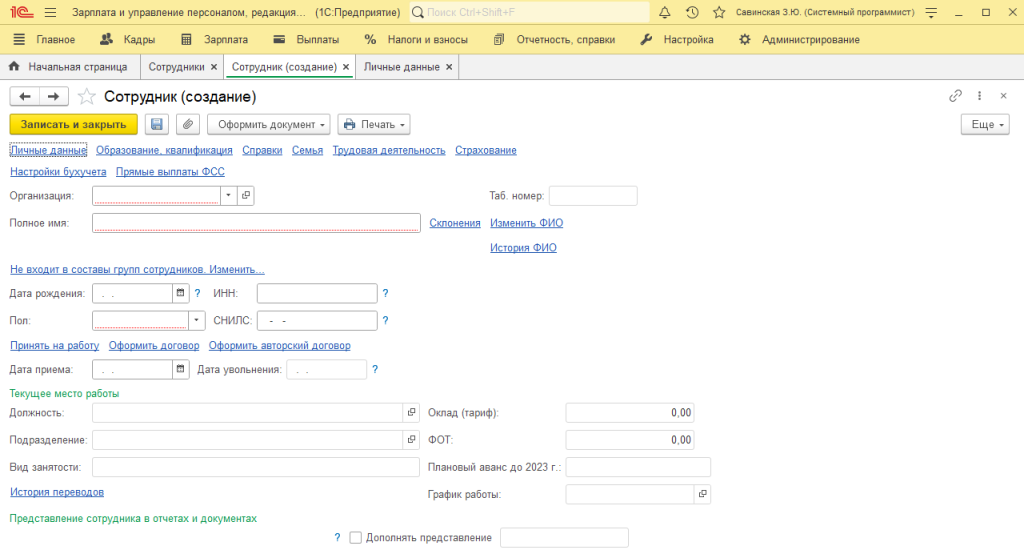
На открывшейся форме необходимо внести данные о новом сотруднике.
Обязательные поля, отмеченные красным пунктиром, включают «Организация», «Полное имя» и «Пол».
После заполнения этих данных у вас появится возможность сохранить документ, нажав «Записать и закрыть».
Тем не менее, обращаем ваше внимание на то, что без полного заполнения всех необходимых сведений новый сотрудник останется в списке «Не хватает данных». Рекомендуется сразу предоставить все требуемые данные.
На следующем этапе перейдите на вкладку «Личные данные» и заполните соответствующую информацию.
После завершения заполнения всех обязательных полей можно нажать кнопку «Записать и закрыть».
В результате этого действия будет автоматически создана карточка «Сотрудника» и карточка «Физического лица».
Разница между «Сотрудником» и «Физическим лицом»
В этом разделе важно отметить одну вещь.
Давайте разберёмся в различиях между терминами «Сотрудник» и «Физическое лицо» и поймём, для чего нужны два типа карточек.
Каждое физическое лицо может иметь несколько трудовых договоров, например, основное место работы и дополнительные должности по совместительству.
Расчёты по каждому из этих договоров могут отличаться, но по закону налог на доходы физических лиц (НДФЛ) все равно уплачивается по каждому физическому лицу в целом.
Это один из тех случаев, когда нам нужно создать несколько карточек для «Сотрудника», которые будут связаны с одной карточкой «Физического лица».
Также в карточке «Физического лица» хранятся все его личные данные, такие как паспортные данные, адрес, ИНН и другие важные сведения.
Это очень удобно, когда оформляешь новые трудовые договоры, потому что не нужно заново вводить ту же информацию.
Когда вы вводите нового сотрудника, важно проверить, существует ли он уже в системе.
Если да, то карточка должна быть связана с нужным физическим лицом.
Программа сама ищет в справочнике «Физические лица» похожие данные и предупреждает, если находит совпадения.
Лучший способ создать вторую и последующие карточки «Сотрудника» в 1С ЗУП 8.3 — это делать это напрямую из справочника «Физические лица».
Оформление нового сотрудника в 1С:ЗУП
По завершении создания карточки нового сотрудника, его можно оформить на работу, для чего необходимо перейти к документу «Прием на работу».
Один из наиболее удобных способов доступа к данному документу — вернуться в карточку сотрудника и нажать гиперссылку «Принять на работу».
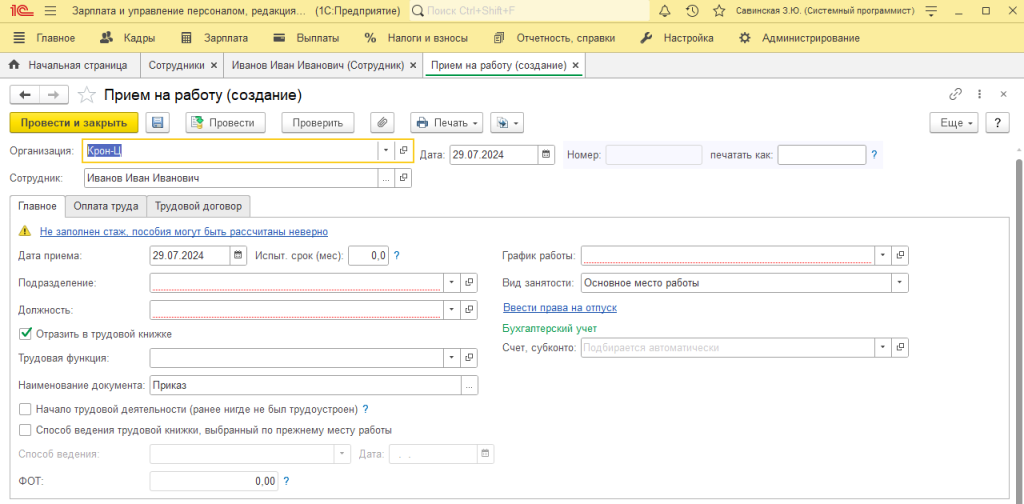
В открывшемся окне вам потребуется заполнить обязательные поля: «Подразделение», «Должность» и «График работы».
Эти поля также будут выделены красной пунктирной линией.
После их заполнения информация о фонде оплаты труда (ФОТ) будет автоматически активирована и отображена в вкладке «Оплата труда».
В последней вкладке «Трудовой договор» нужно указать данные о трудовом договоре.
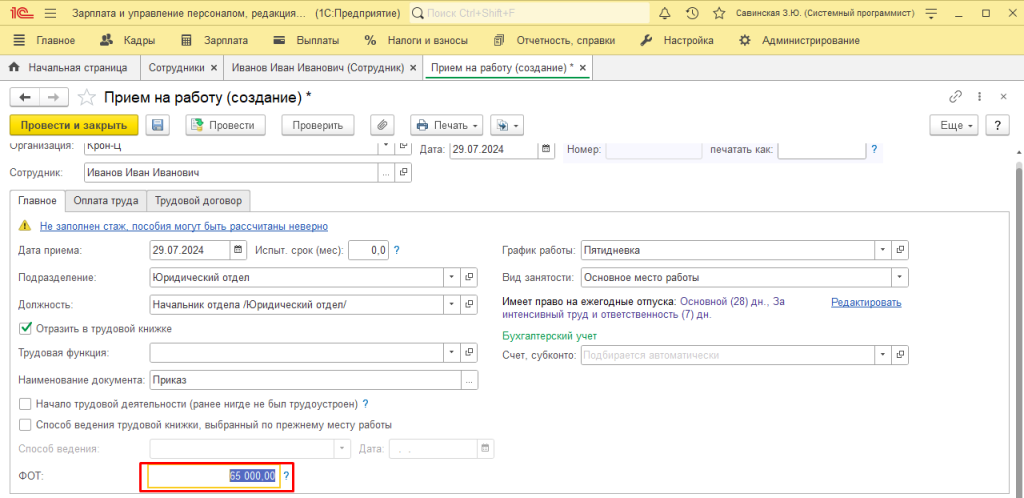
Когда все данные будут корректно заполнены, нажмите кнопку «Провести и закрыть».
Таким образом, процесс регистрации и приема нового сотрудника в 1С:ЗУП завершен.
Оформление нового сотрудника в системе 1С:Зарплата и управление персоналом является важным этапом в процессе управления кадровыми ресурсами организации.
Правильное введение данных и тщательное следование процедуре не только упрощают учет рабочего времени и расчет заработной платы, но и предотвращают множество потенциальных ошибок, связанных с двойным учетом, неправильным расчетом налогов и страховых взносов.
- Профиль
-
Блог
1,745 -
Вакансии
59 -
Мероприятия
1,086 -
Подписчики
96,897
Показываем на иллюстрациях, как заполнить данные по сотруднику в 1С и даем пошаговый алгоритм действий. Пригодится кадровику и бухгалтеру по расчету зарплаты.

По какому алгоритму оформлять прием на работу
Пройдемся по алгоритму кратко, потом разберем каждый пункт отдельно.
-
Заполните данные физлица.
-
Заполните форму приема на работу.
-
Заполните разделы налоги и выплаты.
-
Заполните входящую заявку, чтобы рассчитать пособия.
-
Создайте документы для приема на работу: персданные, трудовой договор, приказ, личную карточку сотрудника.
Начинаем с формы приема на работу.
Откройте ссылку «Принять на работу», появится форма. Установите дату заполнения и сотрудника. На закладке «Главное» поставьте дату приема, испытательный срок.
Остальные графы заполняются автоматически из штатного расписания. Поставьте только способ ведения трудовой книжки.
С 30 мая вступают в силу новые правила по защите персональных данных.
Подготовьтесь сейчас: 17 шаблонов, инструкции для Роскомнадзора, практическая база. Ваша задача — просто применить. Обучение — в удобное время. Стоимость: 4 900 ₽ вместо 14 990 ₽.
Записаться на курс
Выставляем аванс
Оплата труда также заполняется автоматом из штатного расписания. В графе «Аванс» установите размер.
На закладке «Трудовой договор» заполните дату, присвойте номер. При необходимости заполняйте другие графы. Нажмите «Провести и закрыть».
Помимо оформления сотрудника в программе, можете создать пакет документов о приеме на работу.
Создаем личную карточку сотрудника, согласие на обработку персданных
По кнопке «Печать» сформируйте печатную форму личной карточки работника по форме Т-2 на текущую календарную дату.
Для создания личной карточки в разделе «Кадры» — «Отчеты по кадрам» выберите подпункт «Личная карточка Т-2» и установите нужную дату.
По кнопке «Сформировать» личная карточка откроется с заполненной информацией.
В день приема заполните сведения о заработке у предыдущих страхователей и справки для расчета пособий.
Справки о заработке, вводите с помощью документа «Входящая справка о заработке для расчета пособий». Данные нужны для расчета больничного.
Как правильно увольнять сотрудников, начислять зарплату, пособия, отпускные
Чтобы не делать кучу ошибок, нужно получить конкретные знания по теме расчета зарплаты и кадрового делопроизводства.
Учим этому на курсе профпереподготовки: «Бухгалтер по кадровому учету для организаций и ИП: с нуля до профи»
Профпереподготовка соответствует стандарту «Бухгалтер» код А.
«Клерк» подготовил 15 модулей с учебным материалом, тесты, живую встречу с преподавателями, домашние задания.
Вы научитесь:
-
оформлять трудовые и ГПХ договоры;
-
работать в 1С: Зарплата и управление персоналом 8.3;
-
предотвращать риски трудовых споров.
-
работать с электронными трудовыми книжками;
-
вести кадровый документооборот.
Профпереподготовка длится два месяца. В конце выдаем красный диплом на 256 ак. часов. Отправляем вам по почте, и вносим данные в ФИС ФРДО Рособрнадзора.