
Перейти к контенту

Постоянно обновляемый большой каталог документации по эксплуатации и использованию современных устройств и оборудования на русском языке. Бесплатное скачивание файлов.
Роботы-пылесосы
В этой рубрике Вы найдете инструкции по эксплуатации и установке роботов-пылесосов разных производителей. Для Вашего удобства все устройства распределены по брендам. Каждый мануал от любого производителя доступен для просмотра в браузере или для бесплатного скачивания.
Инструкции по производителям
Робот-пылесос RS300 оптом
Робот-пылесос RS300 — это современное устройство для автоматической уборки помещений. Вот некоторые характеристики и описание:
Характеристики:
— Литий-ионный аккумулятор для длительной автономной работы
— Система сенсоров для избегания столкновений с мебелью и препятствиями
— Возможность программирования уборки по расписанию
— Фильтр для улавливания мельчайших частиц пыли и аллергенов
— Ультратонкий дизайн для доступа к уборке под мебелью
— Различные режимы уборки: автоматический, точечный, по периметру, ручной
— Возможность управления с помощью пульта дистанционного управления
Применение
RS300 идеально подходит для уборки жилых помещений, офисов, магазинов и других типов помещений. Он оснащен современными технологиями, которые обеспечивают эффективную уборку и удобство использования. Благодаря своим компактным размерам и возможности программирования, робот-пылесос RS300 станет незаменимым помощником в поддержании чистоты в вашем доме или офисе.
Доставка по Москве и Санкт-Петербургу
Самовывоз товара из пунктов выдачи:
- Пункт выдачи в Санкт-Петербурге: Лиговский пр., дом 256, литера «В»
- Пункт выдачи в Москве: Любой пункт выдачи СДЭК
Курьерская доставка
- Стоимость доставки курьером — от 350 рублей.
Подробнее об условиях самовывоза, интервалах и стоимости доставки курьеров можно узнать по ссылке.
Доставка по России
Доставка осуществляется транспортными компаниями СДЭК, ПЭК, Деловые Линии, либо любой другой транспортной компанией на выбор покупателя. Доставка почтой России также возможна.
Стоимость доставки согласно тарифам ТК. Доставка заказа до терминала ТК — 150 рублей. При заказе более 3000 рублей — бесплатно. Подробнее об условиях доставки по России можно узнать по ссылке.
Порядок оплаты заказов
- Самовывоз заказа до 3000 рублей стоит 150 рублей, заказ от 3000 рублей — бесплатно
- При доставке курьером — предоплата или оплата при получении
- При доставке по России транспортной компанией — 100% предоплата
Способы оплаты заказа
- наличными при получении
- на карту банка
- на расчетный счет
- QIWI-кошелек
- через систему WesternUnion
Подробнее об условиях и способах оплаты можно узнать по ссылке.
оптом
всегда в наличии на наших складах в Санкт-Петербурге и Москве, что обеспечивает быструю отгрузку и доставку во все регионы России. Кроме того, мы предлагаем уникальные условия для организаторов совместных покупок. Мы ценим каждого клиента и предлагаем благоприятные условия для долгосрочного сотрудничества. Заказывайте больше, получайте цены еще ниже!
Для кого подходит схема работы оптом
Она подходит абсолютно для всех: сайтов одностраничников, интернет-магазинов, всей оффлайн торговли! Мы работаем с первого заказа. Мы не требуем денежных холдов (внесения суммы на счет), у нас нет минимального количества закупок в неделю, нет никаких ограничений!
Для начала работы нужно обсудить с менеджером, по каким товарам планируете работать, чтобы мы сделали бронь на складе и обеспечили наличие. Есть заказ на товар? Звоните, пишите и передавайте данные для отправки. Наши менеджеры ответят на все Ваши вопросы, а также помогут в выборе наиболее популярные товаров, опираясь на свой опыт и текущие тренды.
НАШ МЕНЕДЖЕР ПО ДРОПШИППИНГУ:
Максим Киселев
понедельник — четверг: с 9:00 до 18:00, пятница: с 9:00 до 17:00
Семь причин работать с нами:
- мы гарантируем низкие оптовые цены;
- вам не придется искать продукцию по низким ценам, ведь у нас самый низкий прайс;
- можно обменять не подошедшую покупку на другую или вернуть деньги;
- вся продукция высокого качества, независимо от вида, назначения и даже стоимости;
- наличие товаров на складе, что дает возможность быстрой доставки в конкретный момент;
- вам не придется искать товар: заказываете, мы мгновенно привозим;
- нет никаких дополнительных условий для сотрудничества, что делает возможность начать работу с нами прямо сейчас.
Мы не обещаем, а работаем на:
Достижение эффективного результат
Предоставление максимально выгодных условий
Предоставление максимально выгодных условий
Не ищите условий лучше!
Вы их просто не найдете. Мы надежны, стабильны и ответсвенны.
Позвоните и станьте нашим постоянным партнером
Всем привет! Сегодня я расскажу вам, как правильно установить, настроить и подключить робот-пылесос к Wi-Fi. На самом деле все модели, несмотря на производителя, схожи по своим параметрам, а сам процесс настройки плюс-минус одинаковый. Я покажу, настройку на примере модели Xiaomi Roborock. Если у вас в процессе возникнут какие-то сложности, то пишите свои вопросы в комментариях под этой статьей.
Содержание
- ШАГ 1: Установка док-станции и робота-пылесоса
- ШАГ 2: Подключение к Wi-Fi
- Не могу подключиться к Wi-Fi. Не могу настроить приложение
- ШАГ 3: Первая уборка
- ШАГ 4: Настройка робота-пылесоса
- Рекомендации по обслуживанию робота-пылесоса
- Задать вопрос автору статьи
ШАГ 1: Установка док-станции и робота-пылесоса
Итак, давайте подключим Док-станцию. Возьмите из коробки кабель питания и один конец подключите к розетке, а другую к зарядному блоку. Зарядный порт обычно находится сбоку.
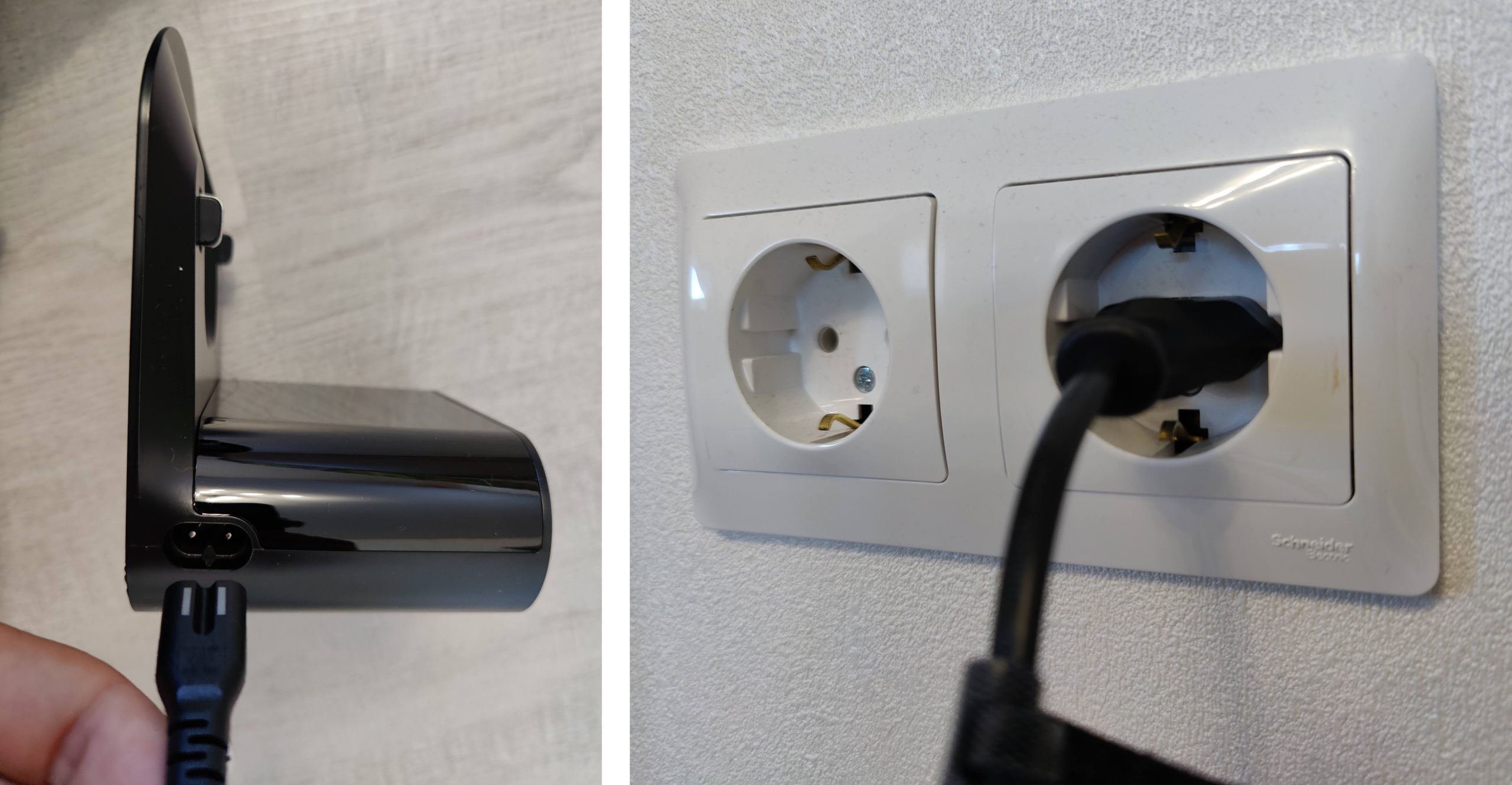
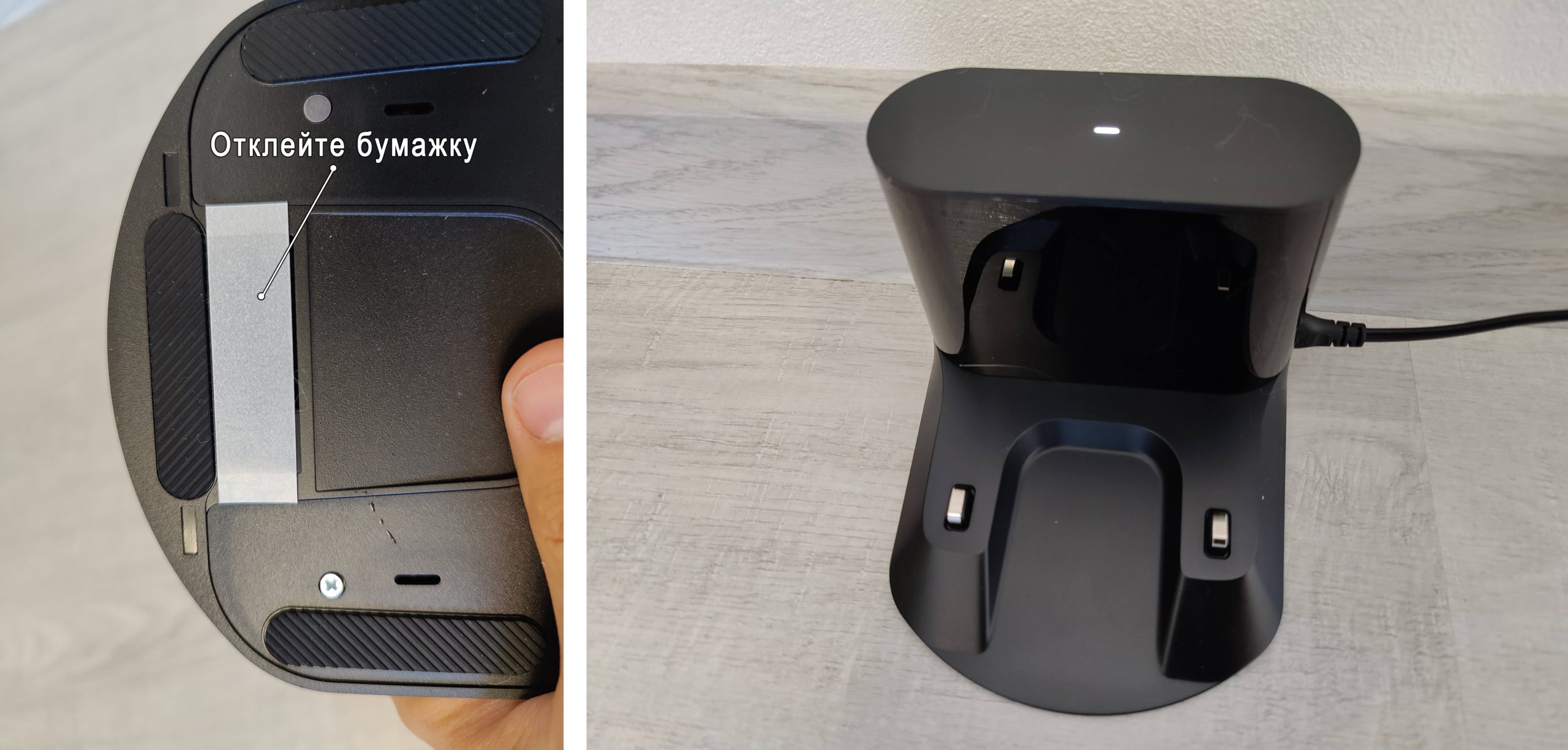
На большинстве станций можно заметить двустороннюю клейкую ленту. Прежде чем устанавливать док-станцию протрите пол чистой тряпкой. Если есть возможность, то можно пройтись спиртом или другим обезжиривающим средством. После этого отклейте пленку и установите станцию в угол стены.
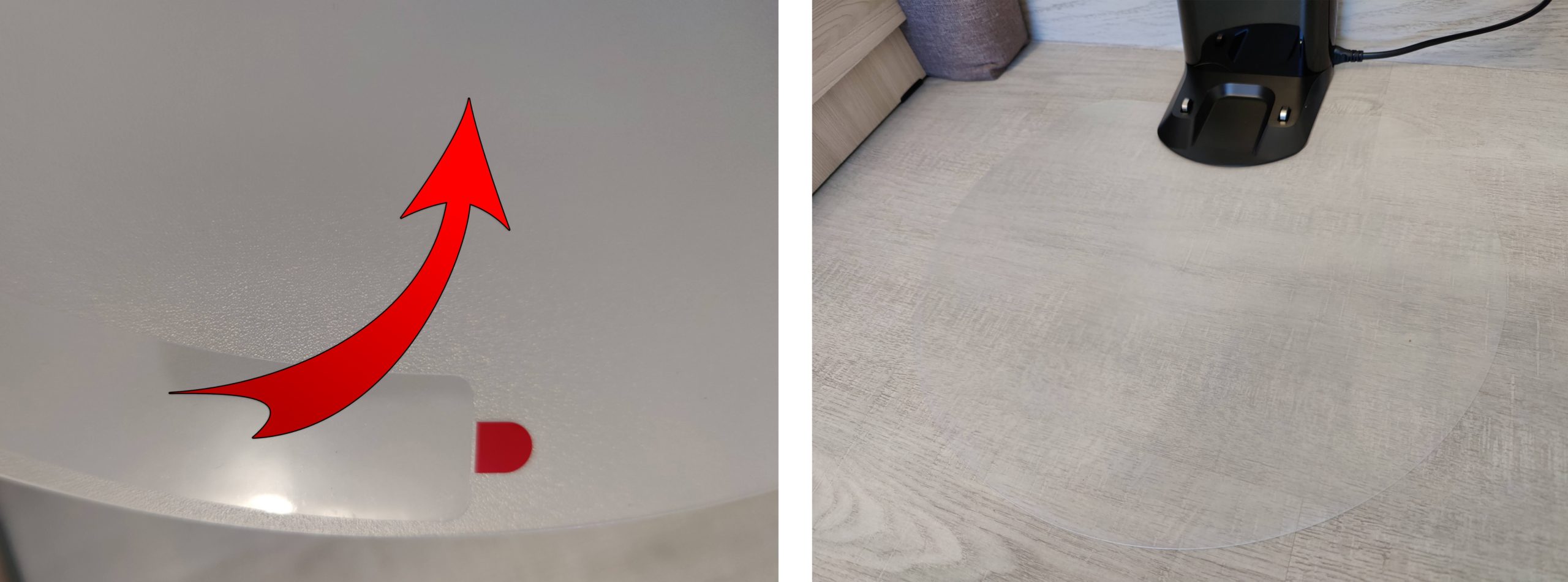
Также многие модели имеют дополнительную пластиковую защиту, которая предотвращает протекание воды. Она аналогично клеится на двустороннюю клейкую ленту.
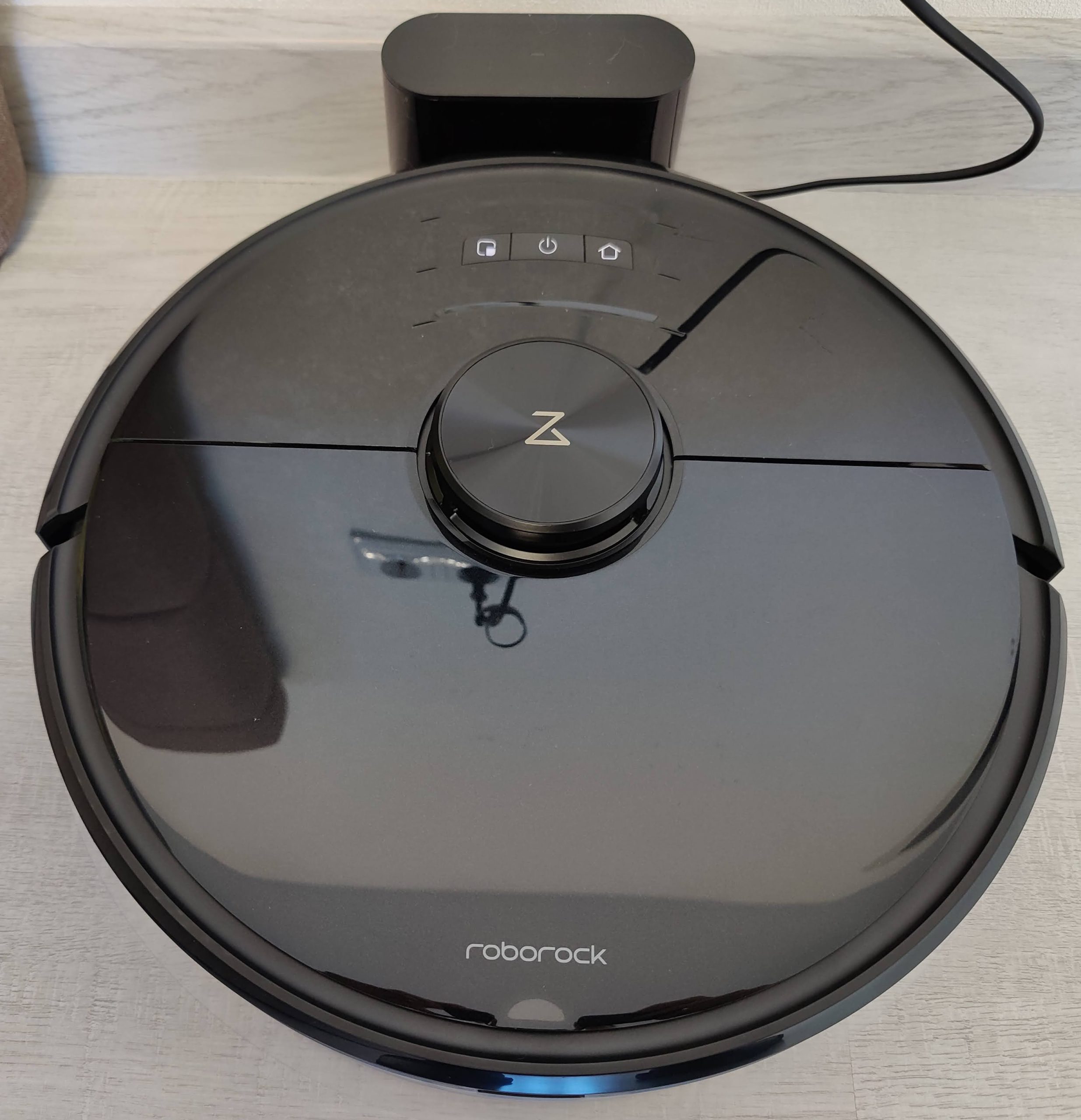
Теперь установите робота таким образом, чтобы совпадали контакты на пылесосе и док-станции. После этого зажмите кнопку «Питания». Вы должны услышать сообщение: «Робот-пылесос включен!».
ШАГ 2: Подключение к Wi-Fi
Нужно ли подключать к Wi-Fi, чтобы робот-пылесос работал? – нет, он может работать и без подключения, но в таком случае он будет пылесосить на стандартных настройках. Например, вы можете поменять подачу воды на тряпку или изменить настройку языка, настроить запретные зоны, а также увеличить мощность всасывания. Настроек у робота-пылесоса очень много, и все это делается через приложение. Если вы пока не хотите его подключать, но хотите посмотреть, как он работает, то просто единожды нажмите по кнопке «Питания».
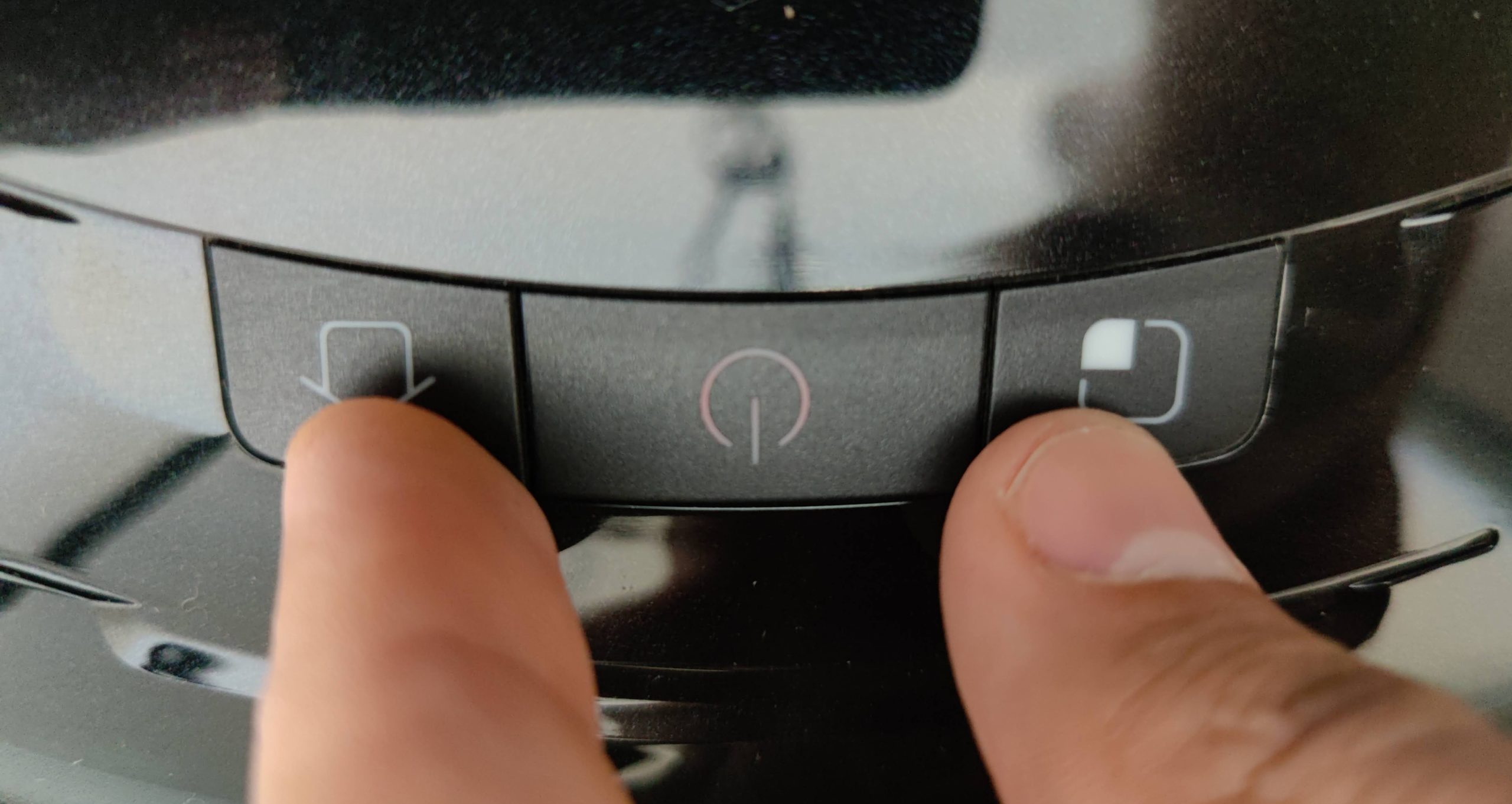
Я буду показывать подключение к Wi-Fi на примере модели Roborock от компании Xiaomi, поэтому все делается по аналогии и на других моделях. Только приложение для телефона может немного отличаться. Перед подключением робот-пылесоса к вашему маршрутизатору я советую сбросить настройки Wi-Fi – для этого зажмите кнопки «Домой» и «Точечная уборка».
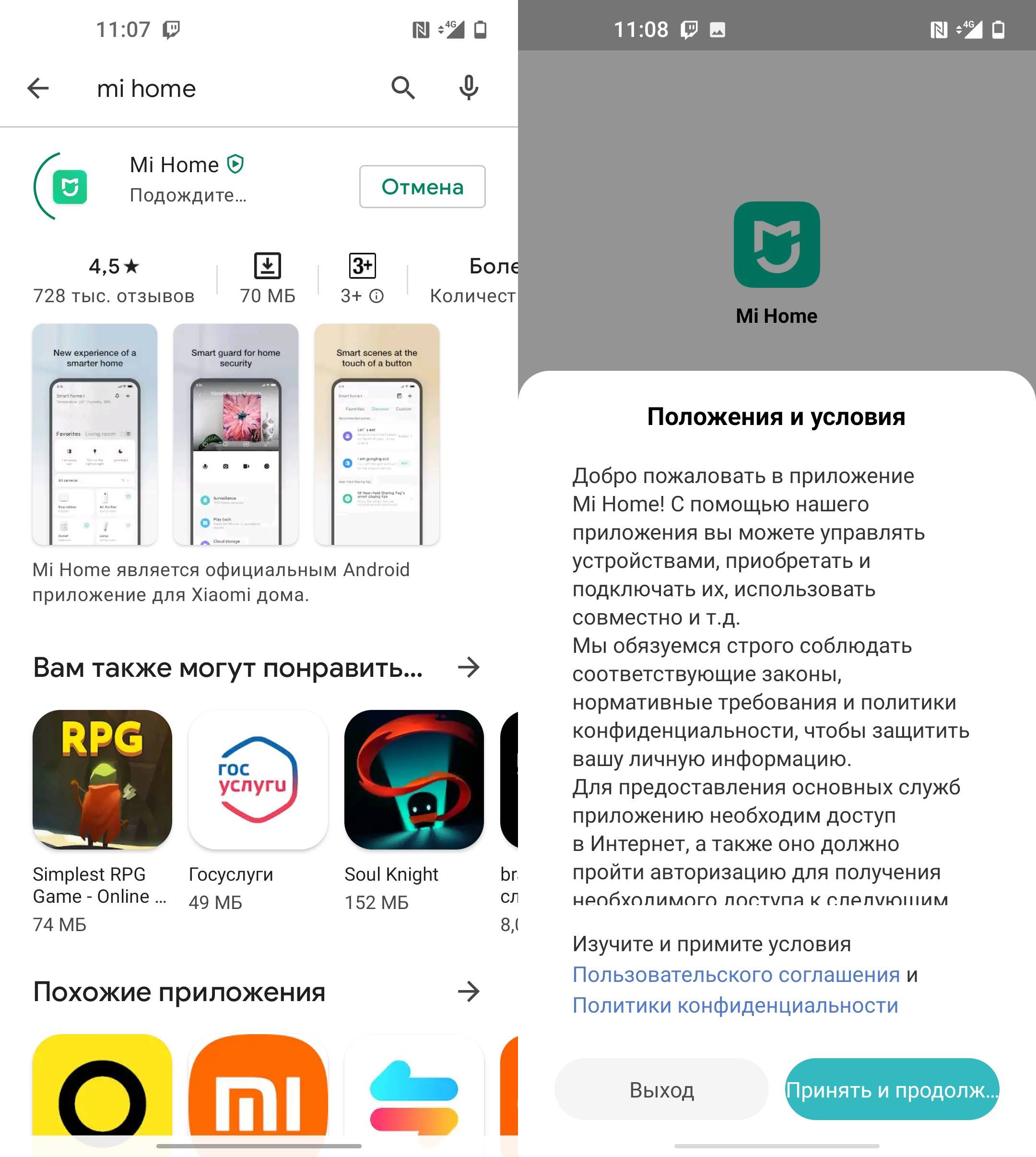
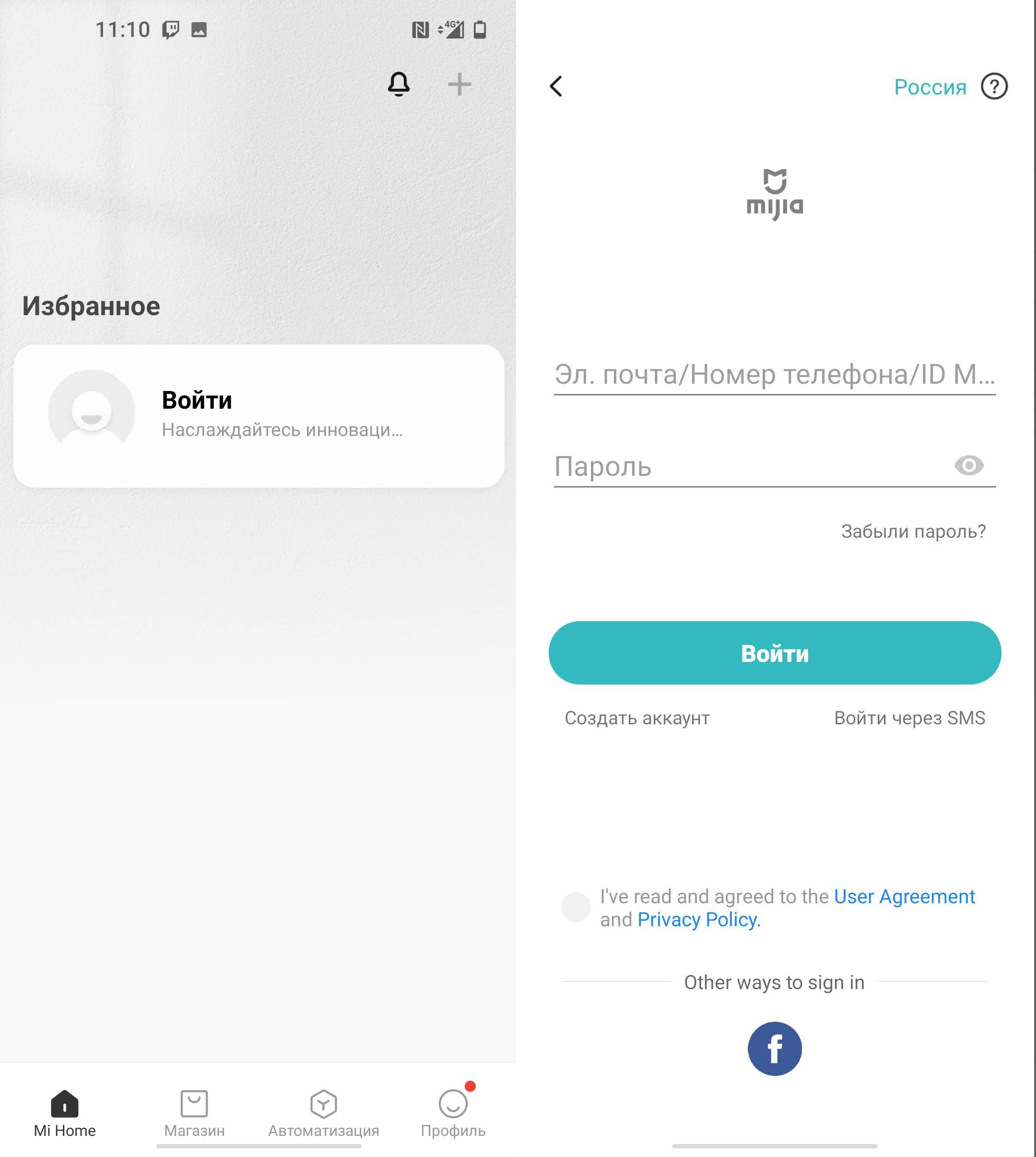
- Заходим в Google Play или App Store, находим приложение, которое поддерживает ваш робот-пылесос. У моделей Roborock и Xiaomi – это программа «Mi Home», которая работает вместе с другими устройствами умного дома Xiaomi. При первом запуске принимаем условия приложения.
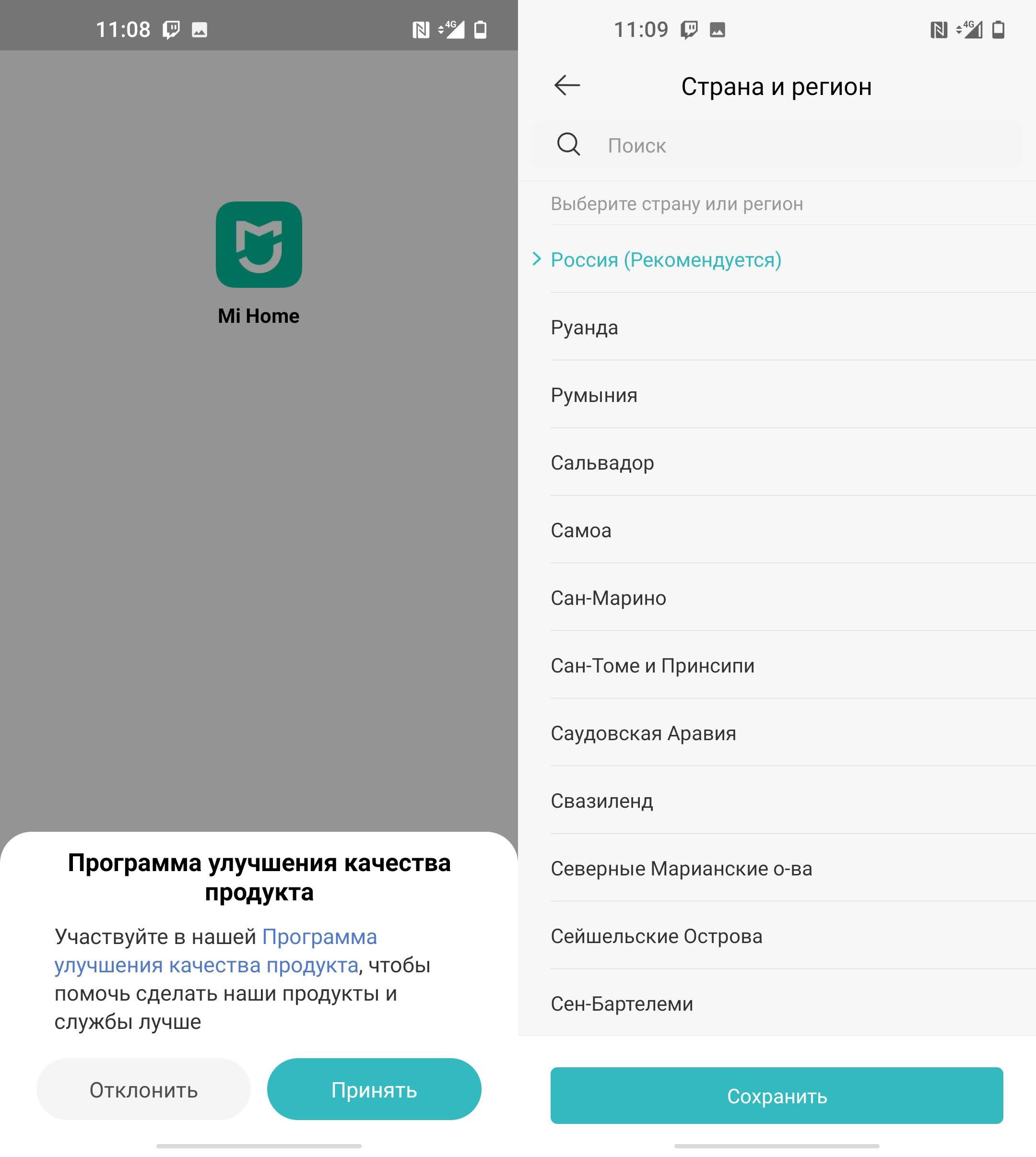
- Почти все приложения предлагают поучаствовать в программе по улучшению качества продукции. Ничего особенного в этом нет, просто некоторые данные будут отсылаться на сервера производителя, для контроля работы робота, программы и выявления ошибок. Можете отказаться, если считаете это неприемлемым. Выбираем язык и регион.
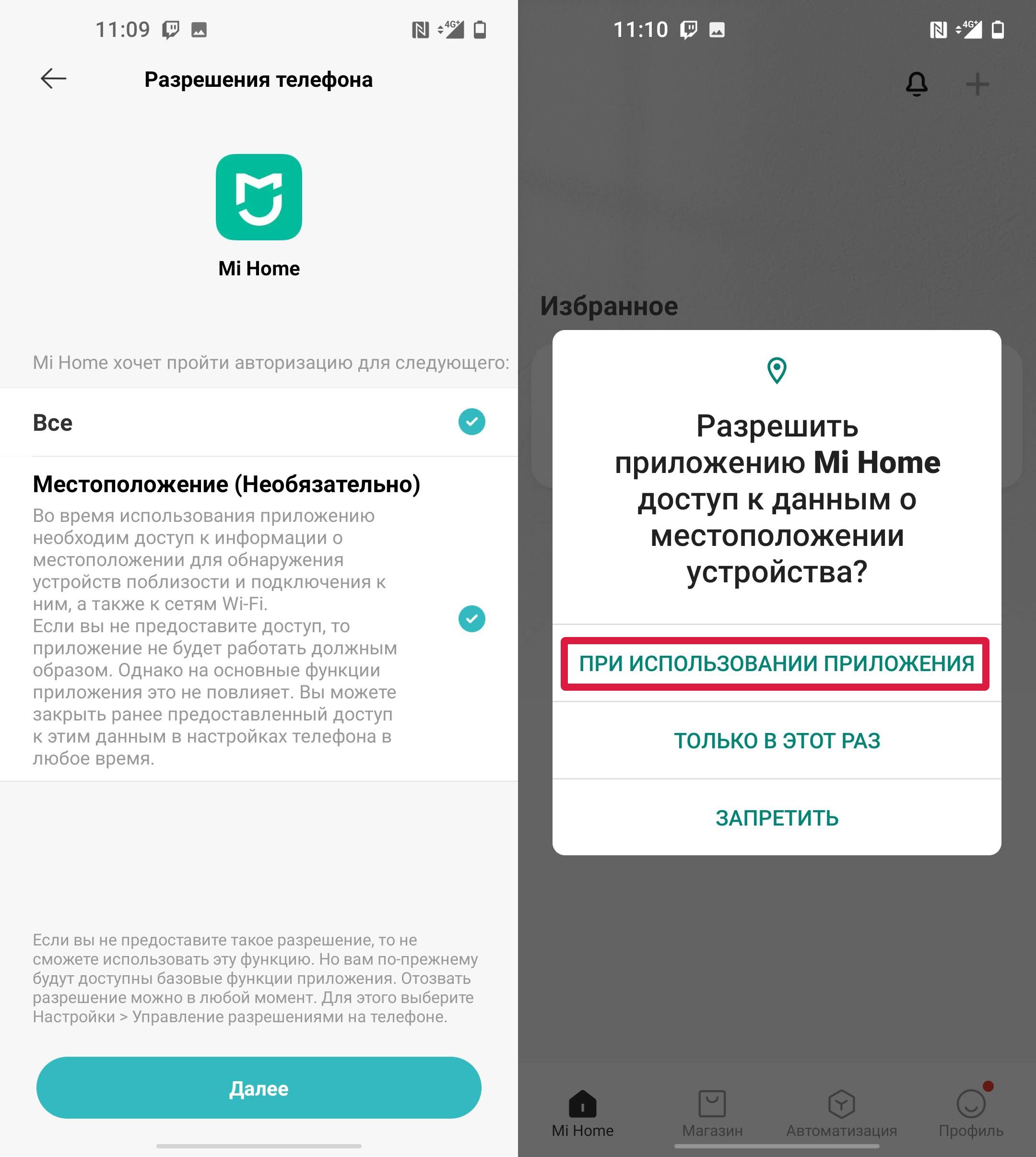
- Обязательно принимаем все условия по разрешению местоположения. Если этого не сделать, то подключиться к роботу будет невозможно.
- Кликаем «Войти». Почти все подобные приложения используют учетные записи. Если у вас уже есть аккаунт, то вводим логин и пароль. Если учетной записи нет, нажмите по ссылке «Создать аккаунт» и пройдите процедуру регистрации.
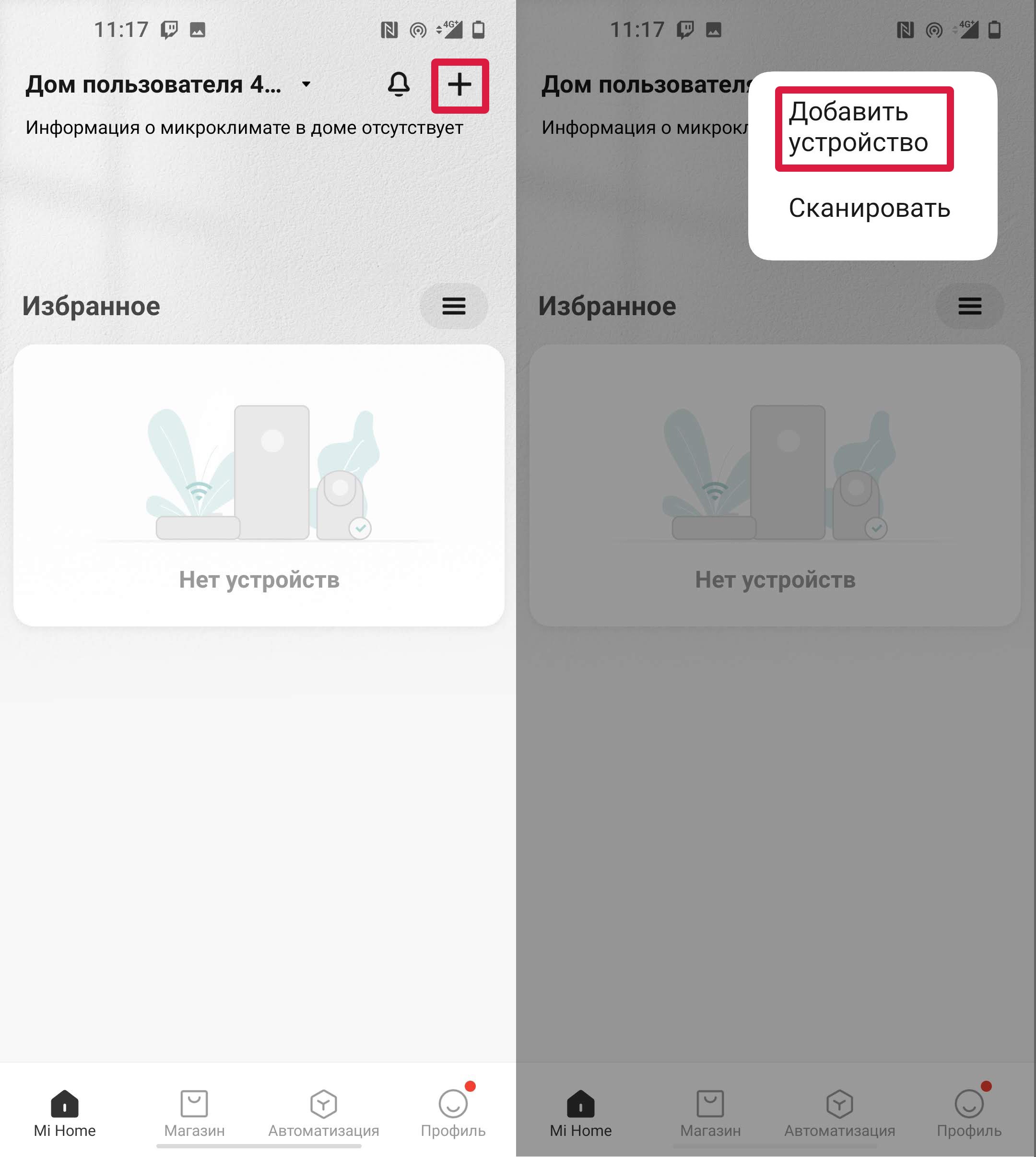
- Как только вы авторизуетесь в приложении, нажмите по значку плюсика и выберите «Добавить устройство».
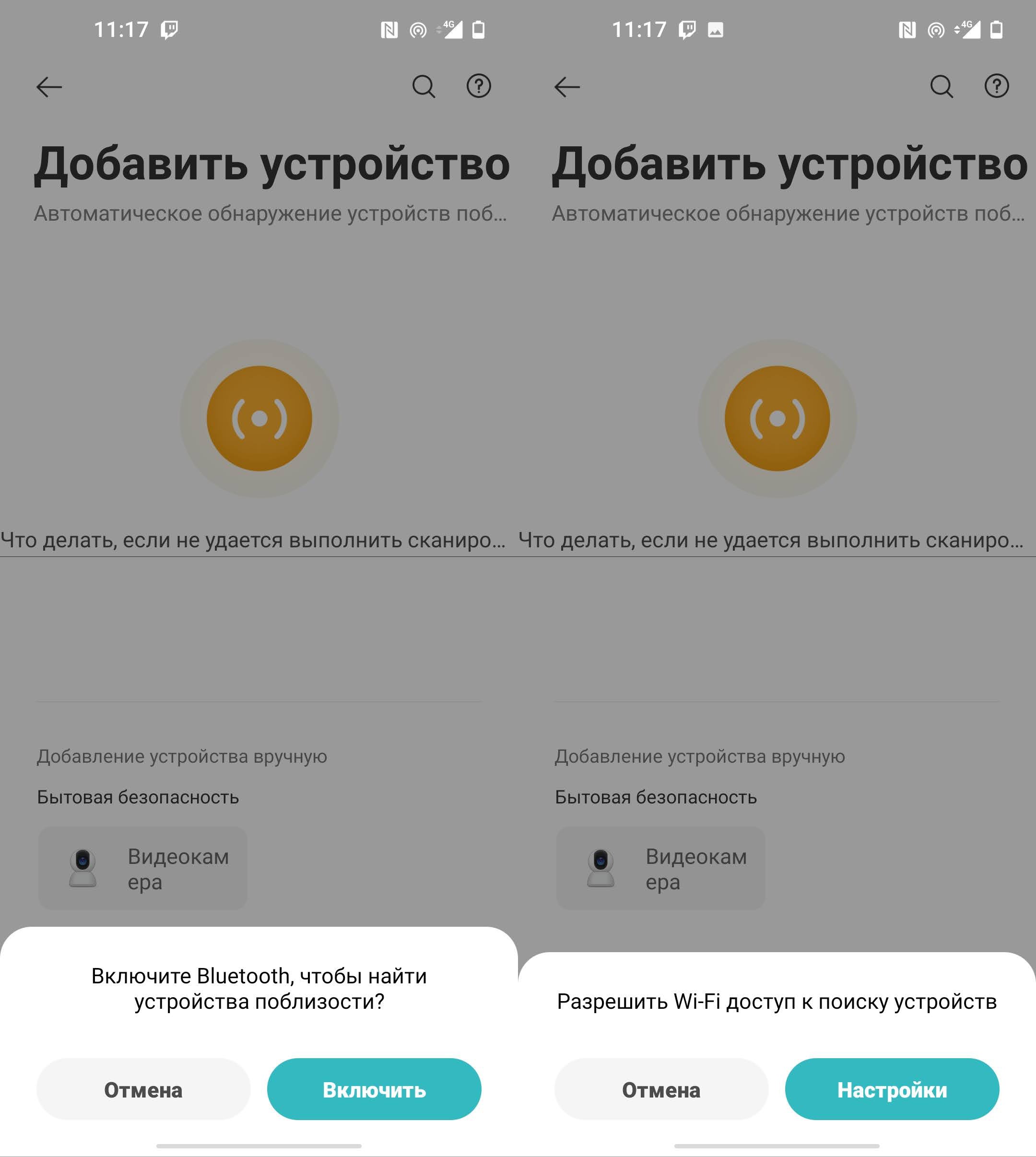
- Включаем Bluetooth и Wi-Fi на своем смартфоне.
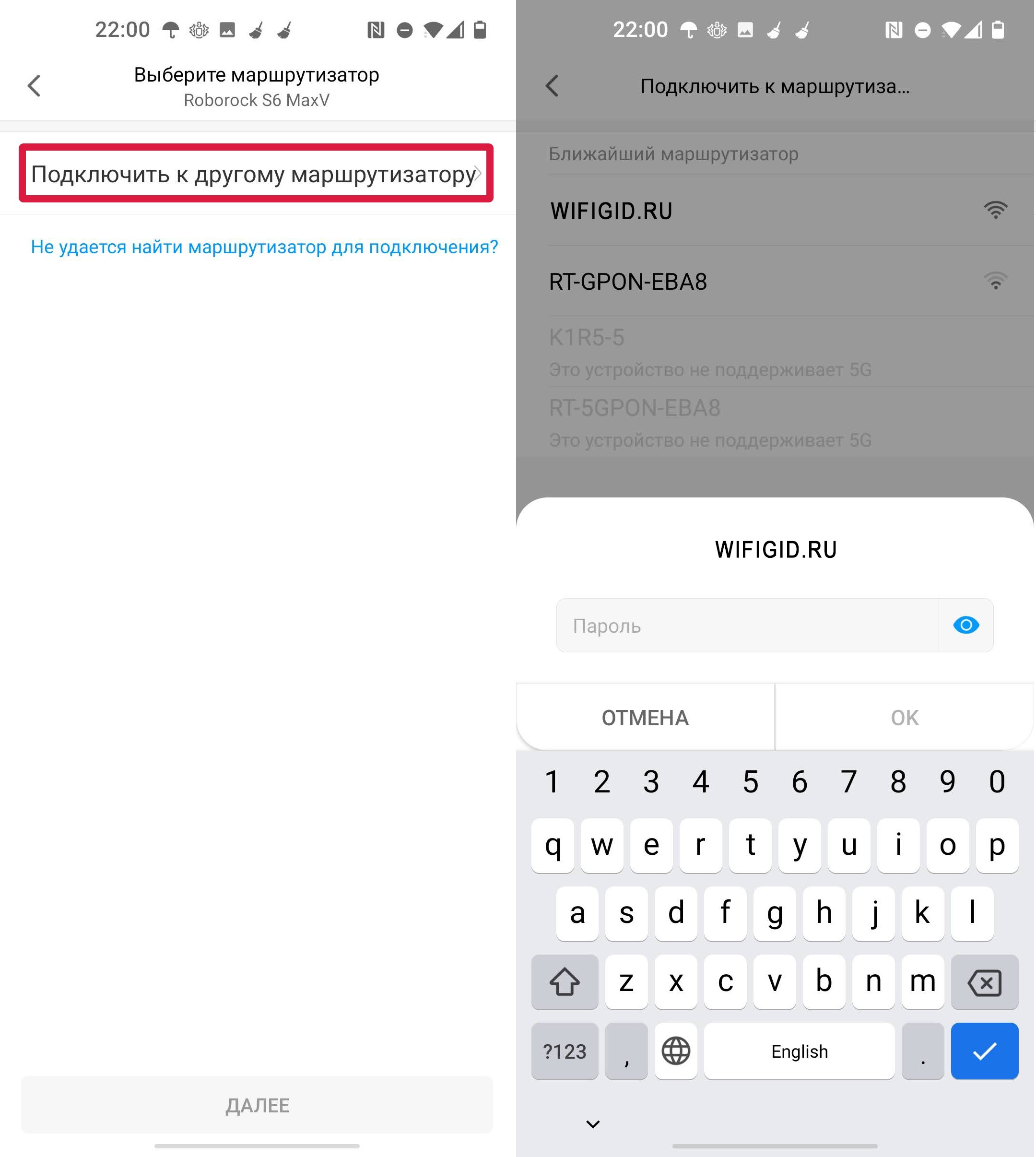
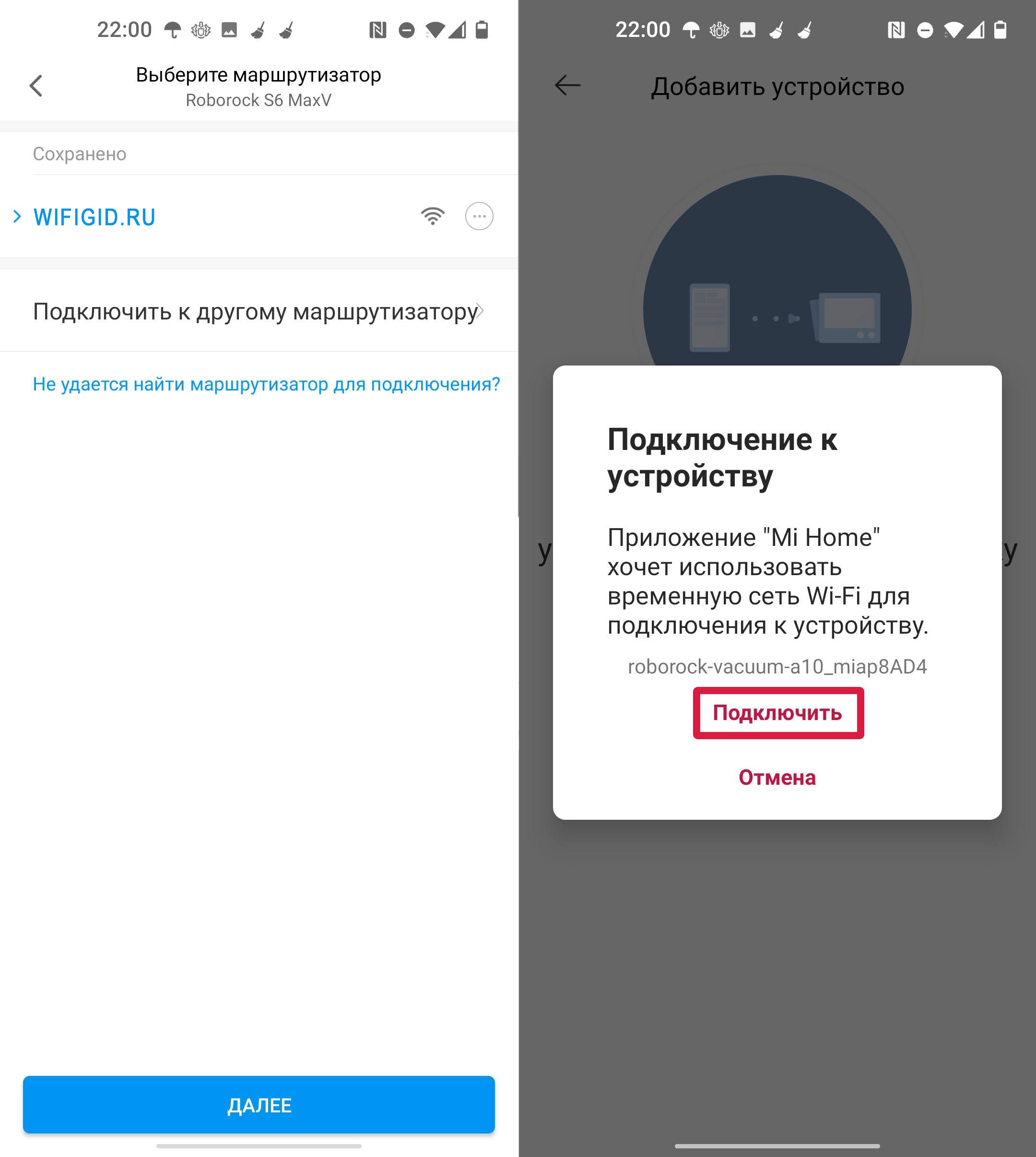
- Если в списке вашей Wi-Fi сети нет, тогда жмем «Подключить к другому маршрутизатору» и выбираем вашу беспроводную сеть, и вписываем пароль от неё.
- После подключения к вай-фай роутеру в приложении, нужно подключиться к Wi-Fi на роботе-пылесосе.
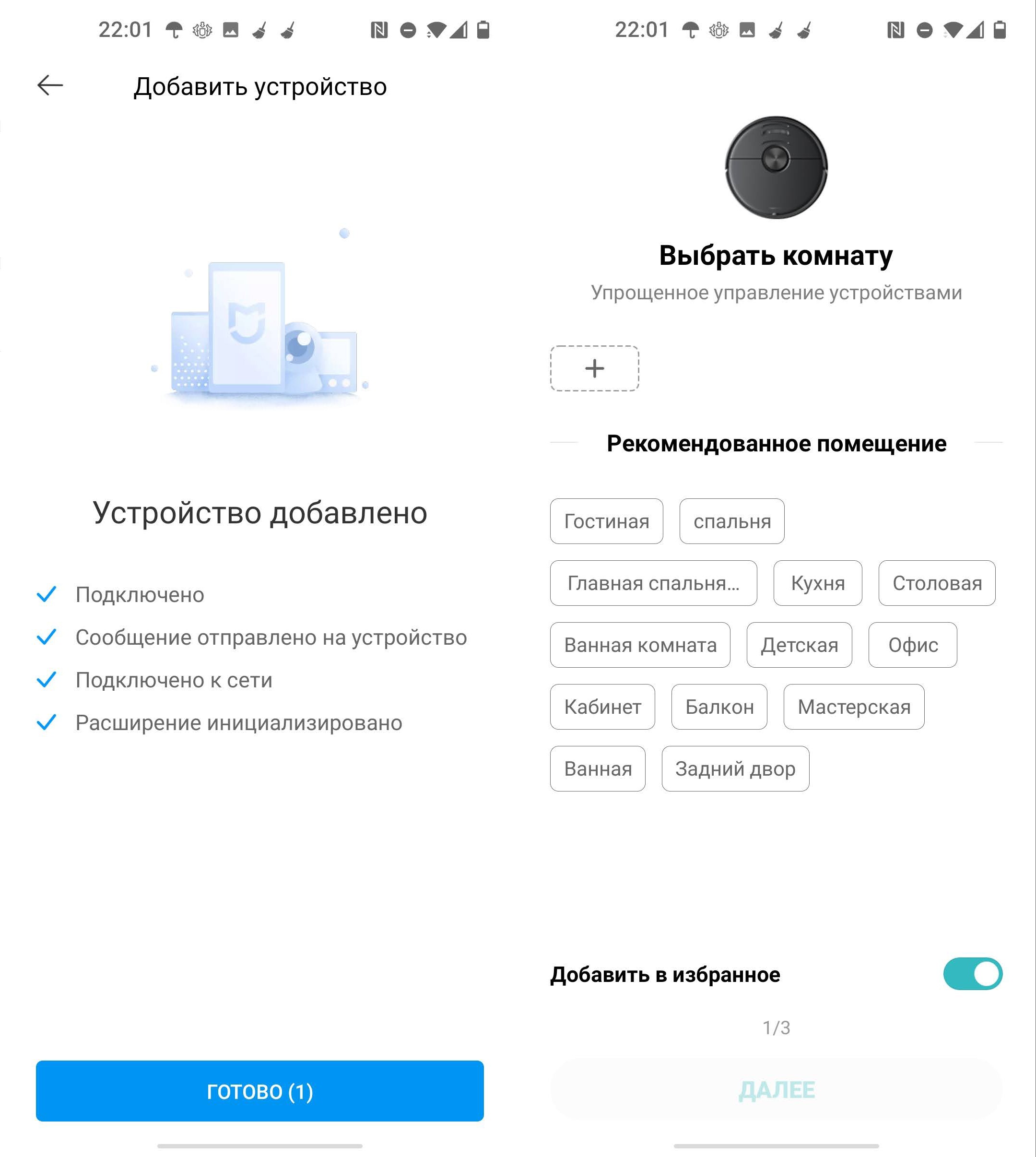
- После подключения назначьте пылесосу комнату, в которой он находится.
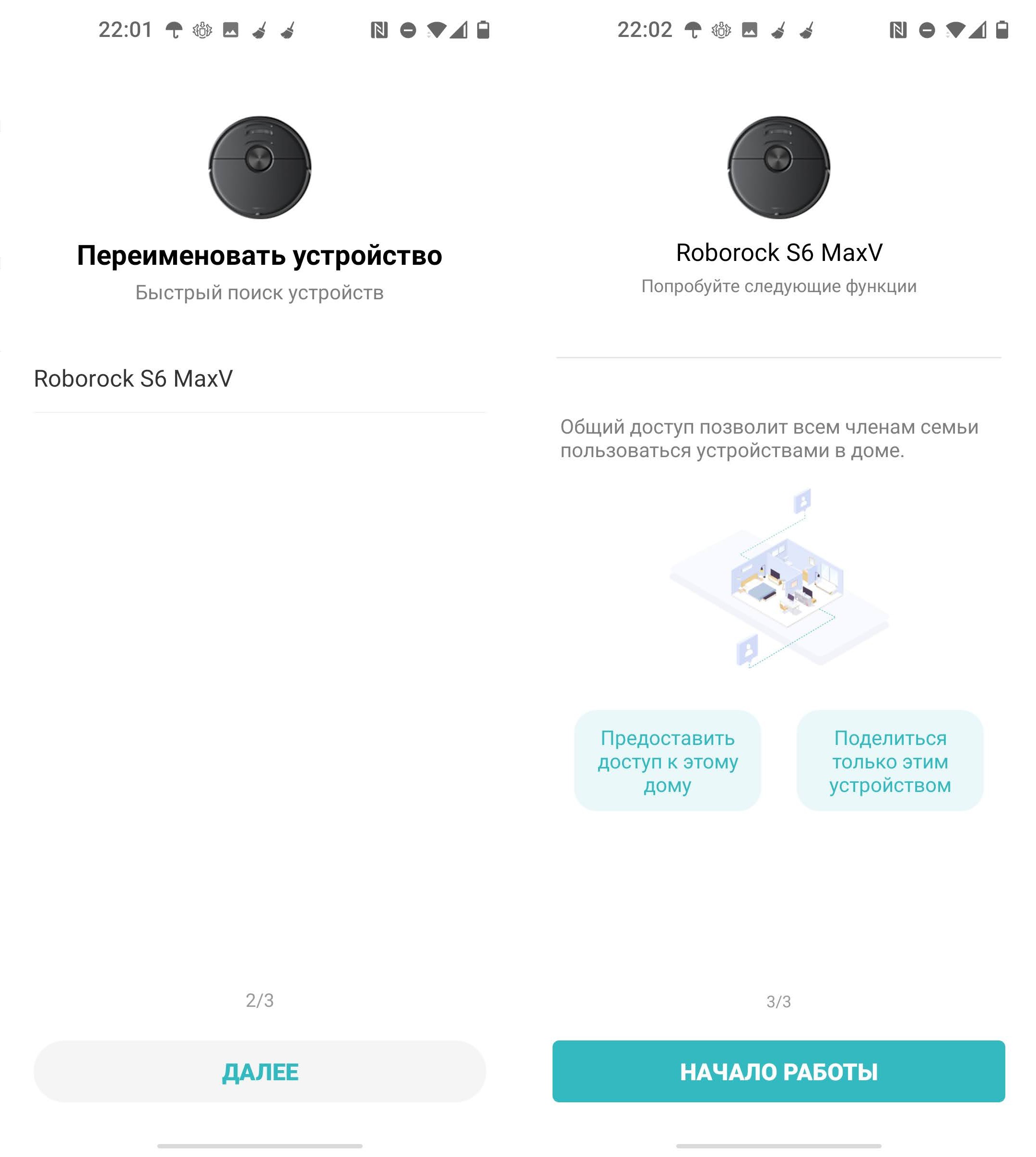
- Вписываем имя. На следующем шаге вы можете назначить общий доступ для ваших родных и близких, чтобы они тоже могли управлять и настраивать робота.
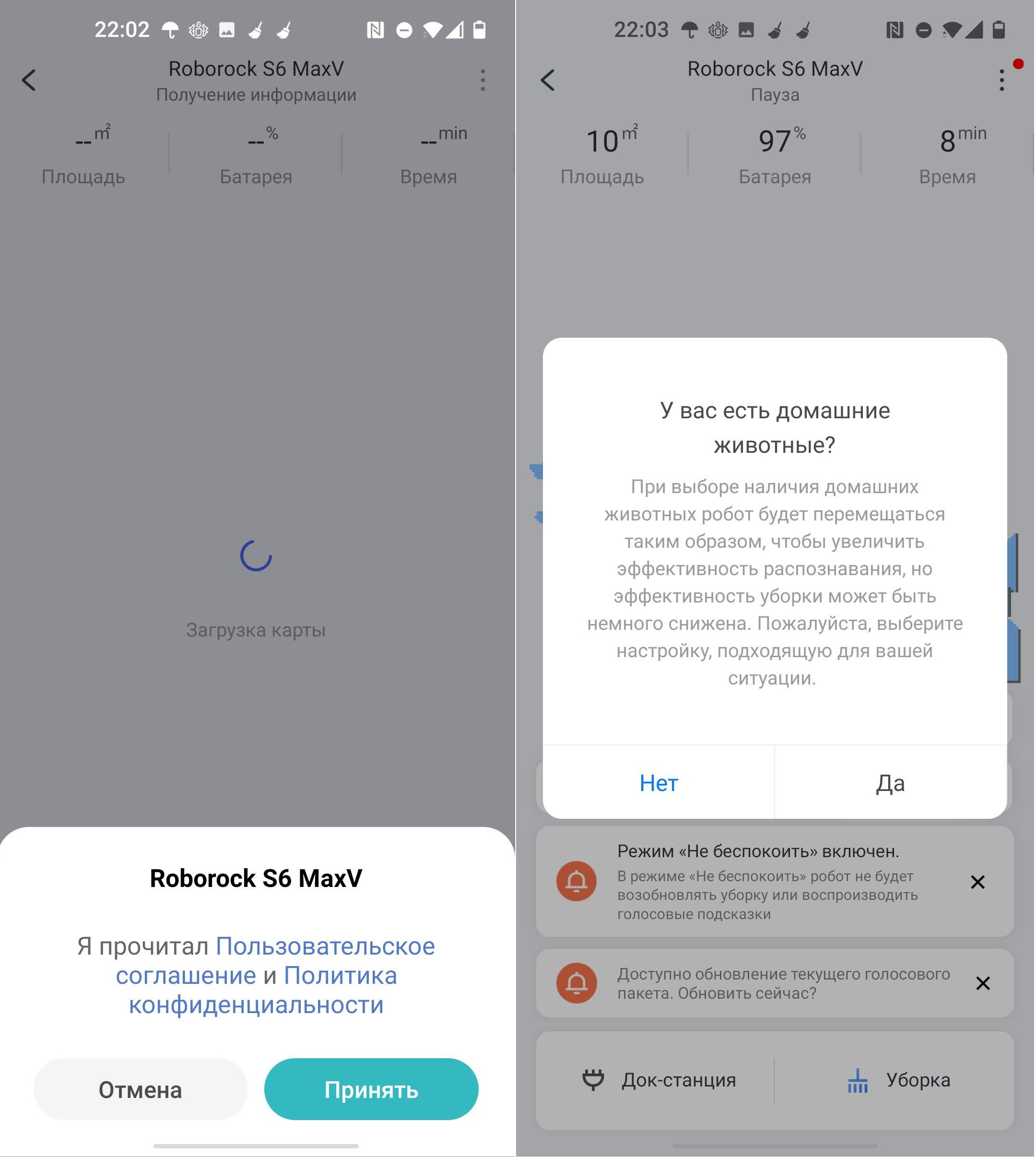
- В самом конце остается еще раз принять политику конфиденциальности. Если у вас модель MaxV с камерами, то вас спросят – есть ли у вас домашние животные. Это нужно для того, чтобы пылесос мог в реальном времени определять «сюрпризы», оставленные вашим домашним питомцем.
Не могу подключиться к Wi-Fi. Не могу настроить приложение
Если у вас есть проблемы с подключением к Wi-Fi или первичной настройкой приложения, то попробуйте некоторые рекомендации:
- Почти все современные роботы работают исключительно с частотой Wi-Fi 2,4 ГГц.
- При настройке попробуйте поднести телефон как можно ближе к устройству.
- Попробуйте полностью сбросить настройки робота-пылесоса. Для этого найдите кнопку «Reset» под крышкой и нажмите на нее с помощью скрепки или иголки. Вы должны услышать сообщение: «Сброс настроек».
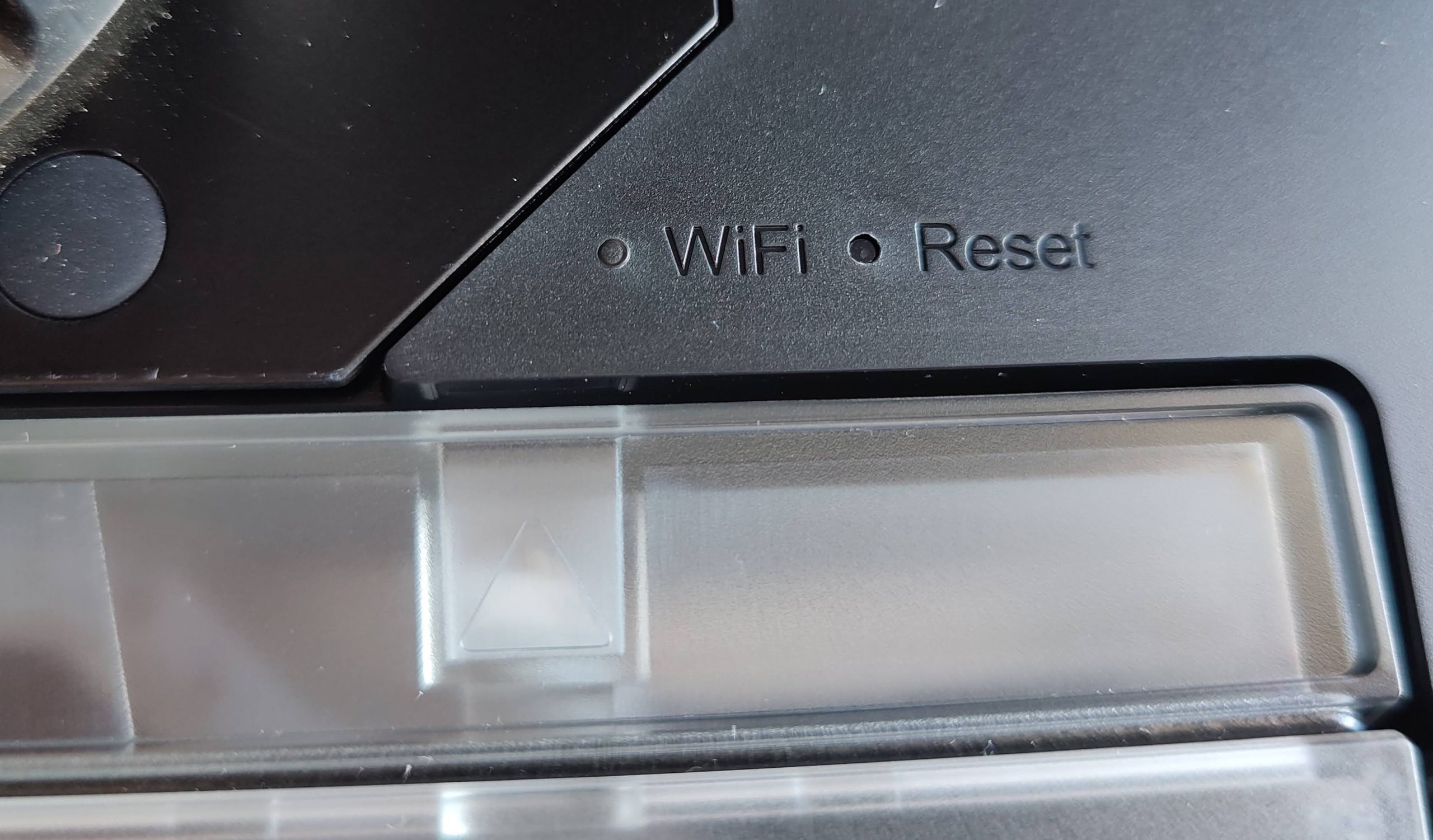
- Нужно, чтобы Wi-Fi раздавал именно роутер, а не телефон. Многие модели не подключаются к временной точке доступа от смартфонов.
- Перед настройкой попробуйте еще раз сбросить Wi-Fi, зажав две кнопки.
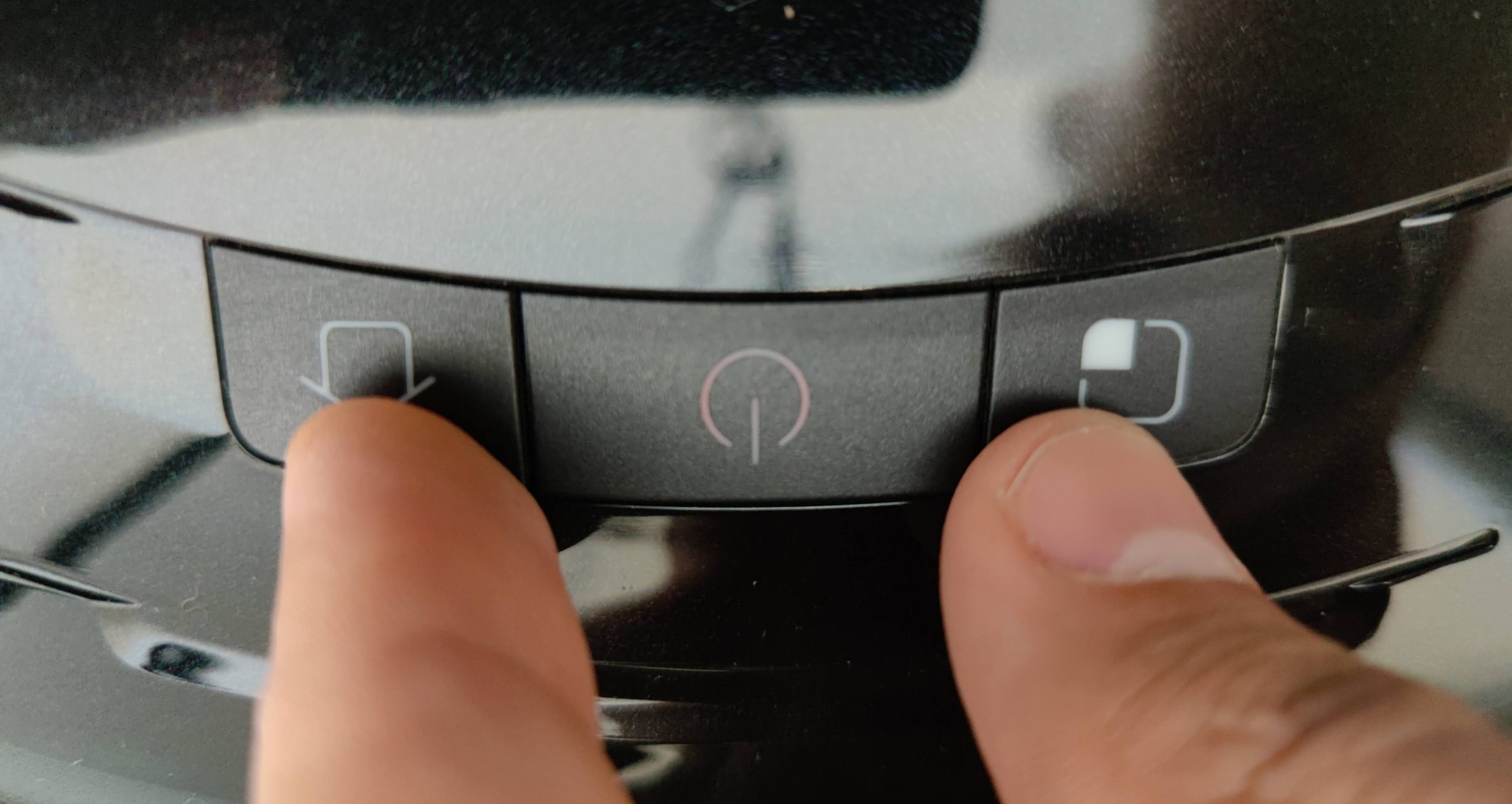
- Убедитесь, что вы используете то приложение, которое поддерживает ваш робот-пылесос. О приложении можно узнать из руководства пользователя.
ШАГ 3: Первая уборка
Чтобы робот смог правильно построить карту вашего дома, нужно произвести первую уборку. Перед этим давайте я расскажу несколько рекомендаций. Почти все производители рекомендуют делать первую – сухую уборку. Если ваша модель оснащена баком для воды, то вытащите его.
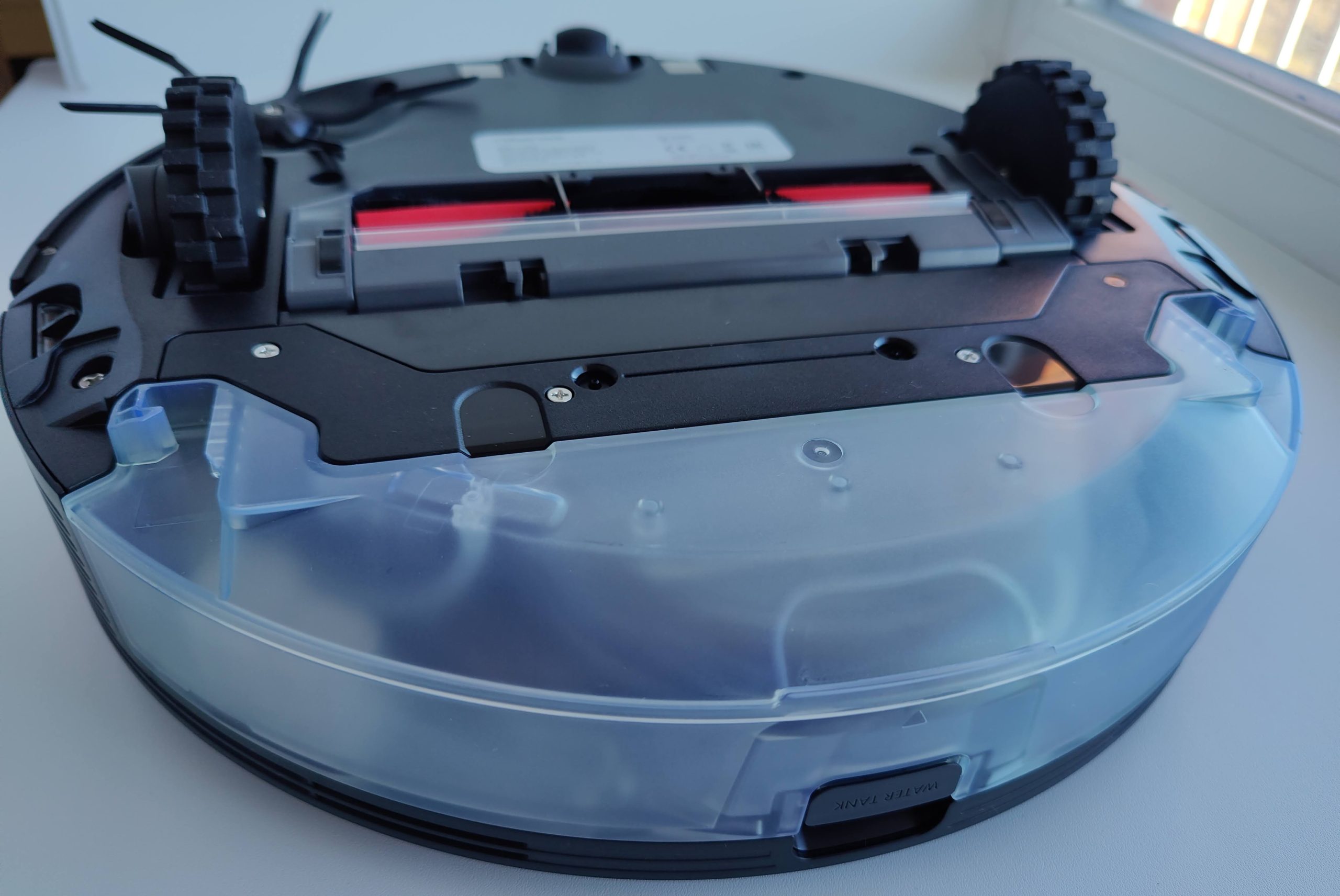
Для этого нажмите на центральную кнопку, и потяните блок на себя.
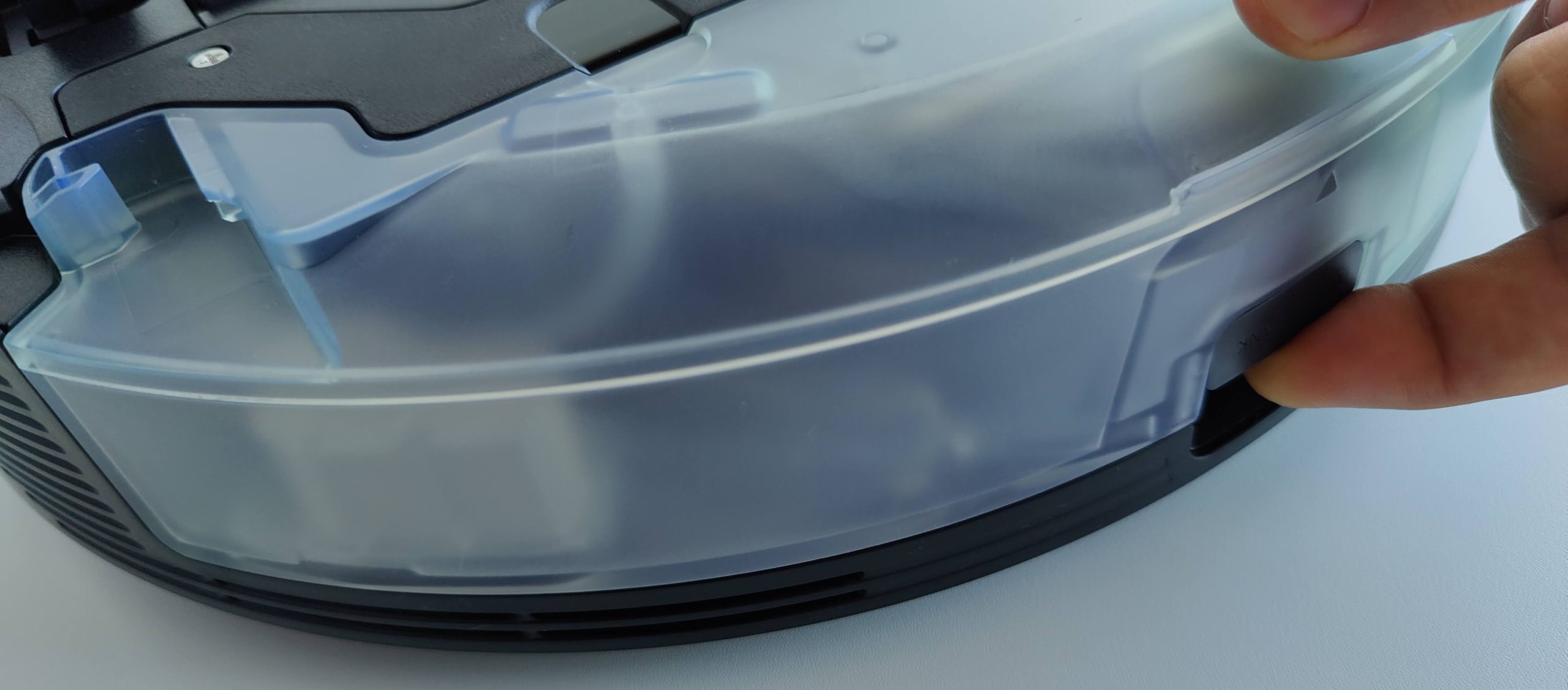
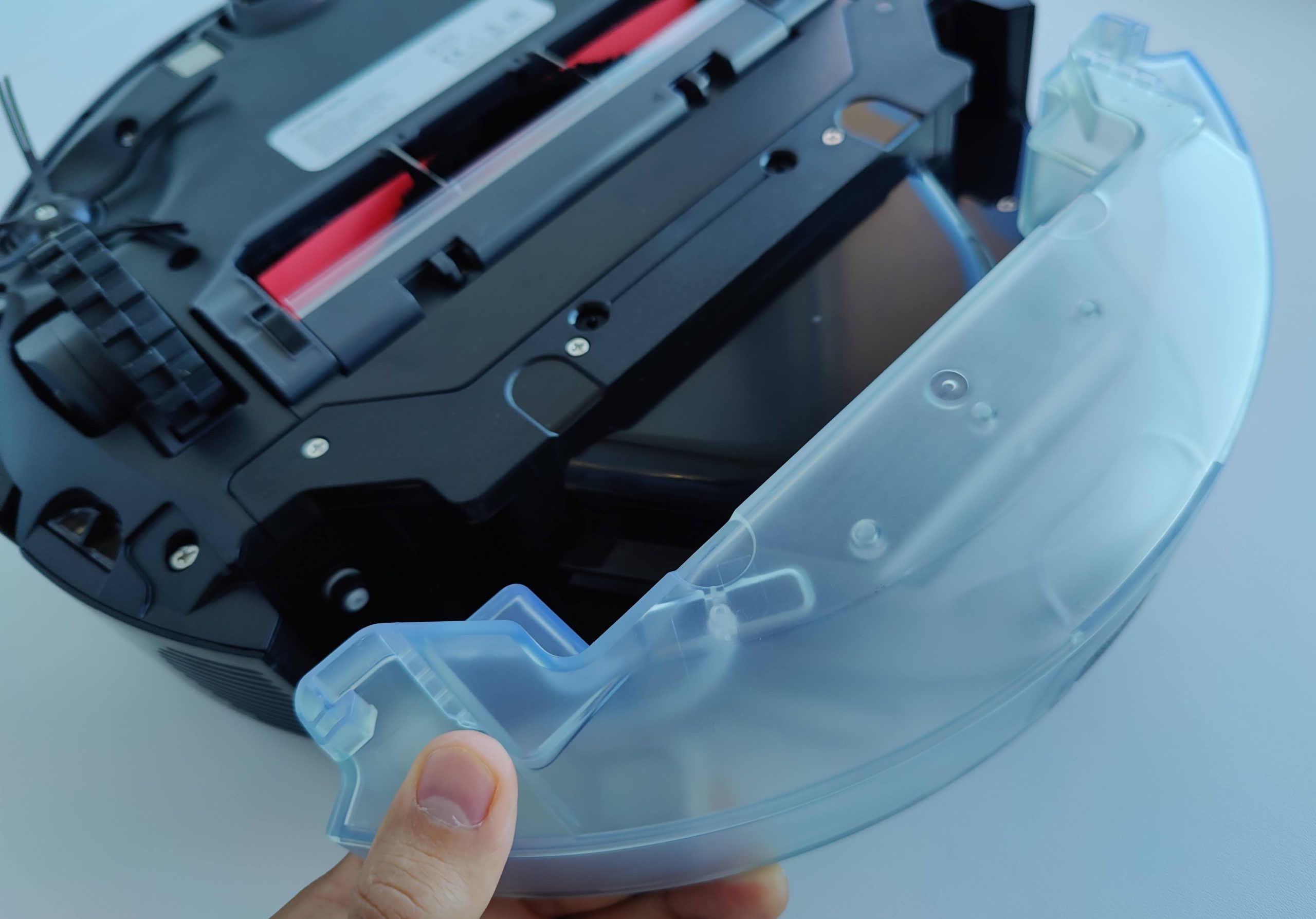
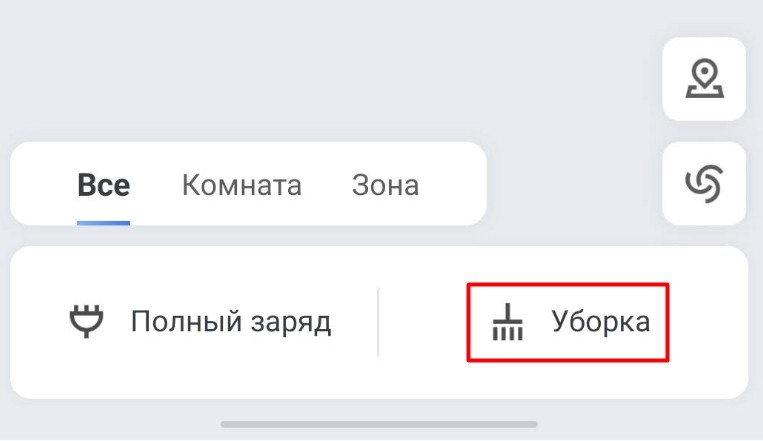
После этого установите робот на док-станцию. Прежде чем мы начнем, я советую убрать с пола все лишние вещи, в том числе провода, одежду, а также тонкие вещи, на которые может заехать робот. Для более тщательной уборки можно также убрать стулья и завернуть шторы. После этого нажмите по кнопке «Питания» на самом устройстве, или в приложении по кнопке «Уборка». Робот начнет свою первую сухую уборку.
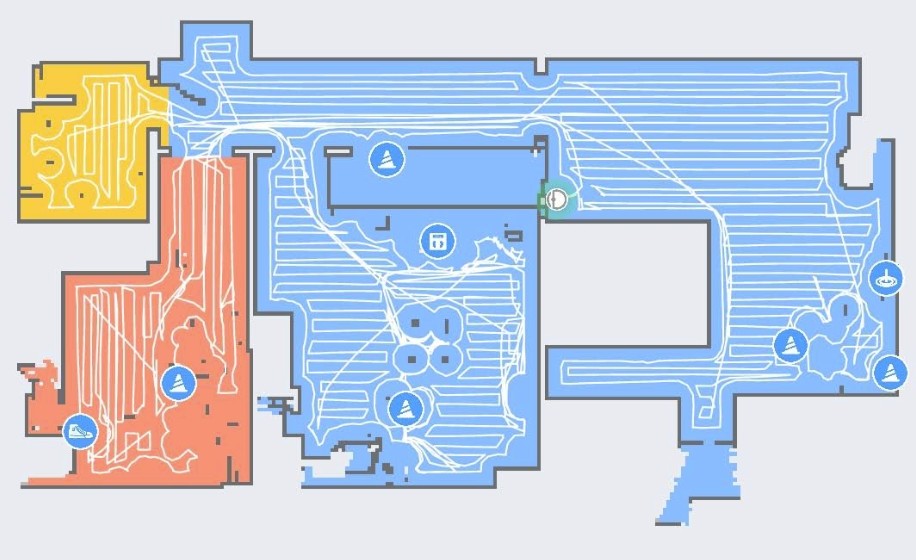
Как только первая чистка закончится, в приложении вы увидите полноценную карту вашего помещения. Там же будет отображаться точная траектория движения робота.
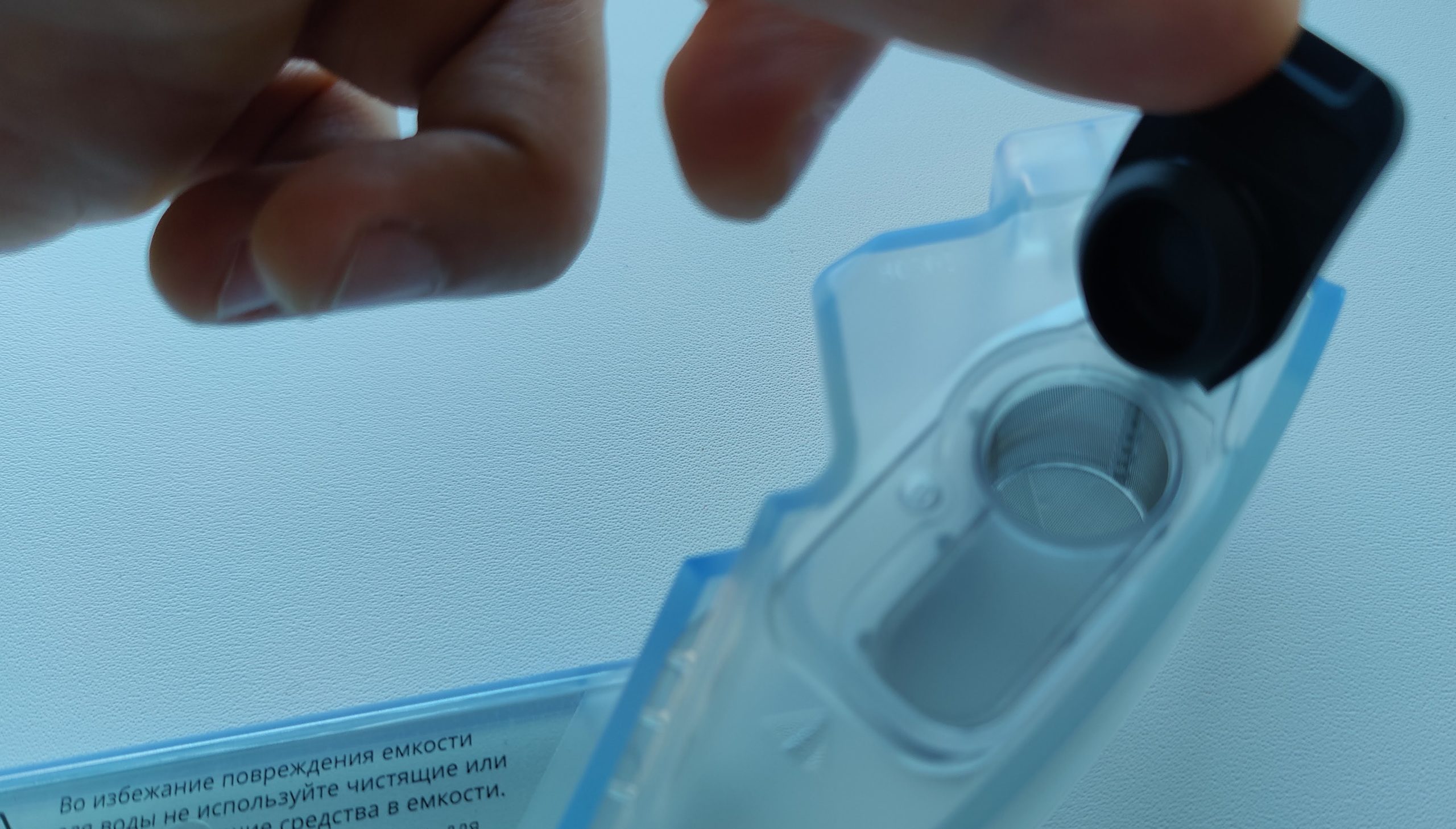
Теперь давайте проверим, как он справляется с влажной уборкой. Откройте клапан на баке и наполните её проточной водой.
ВНИМАНИЕ! Многие производители запрещают использовать какие-то химические чистящие средства, поэтому используют просто обычную воду из-под крана.
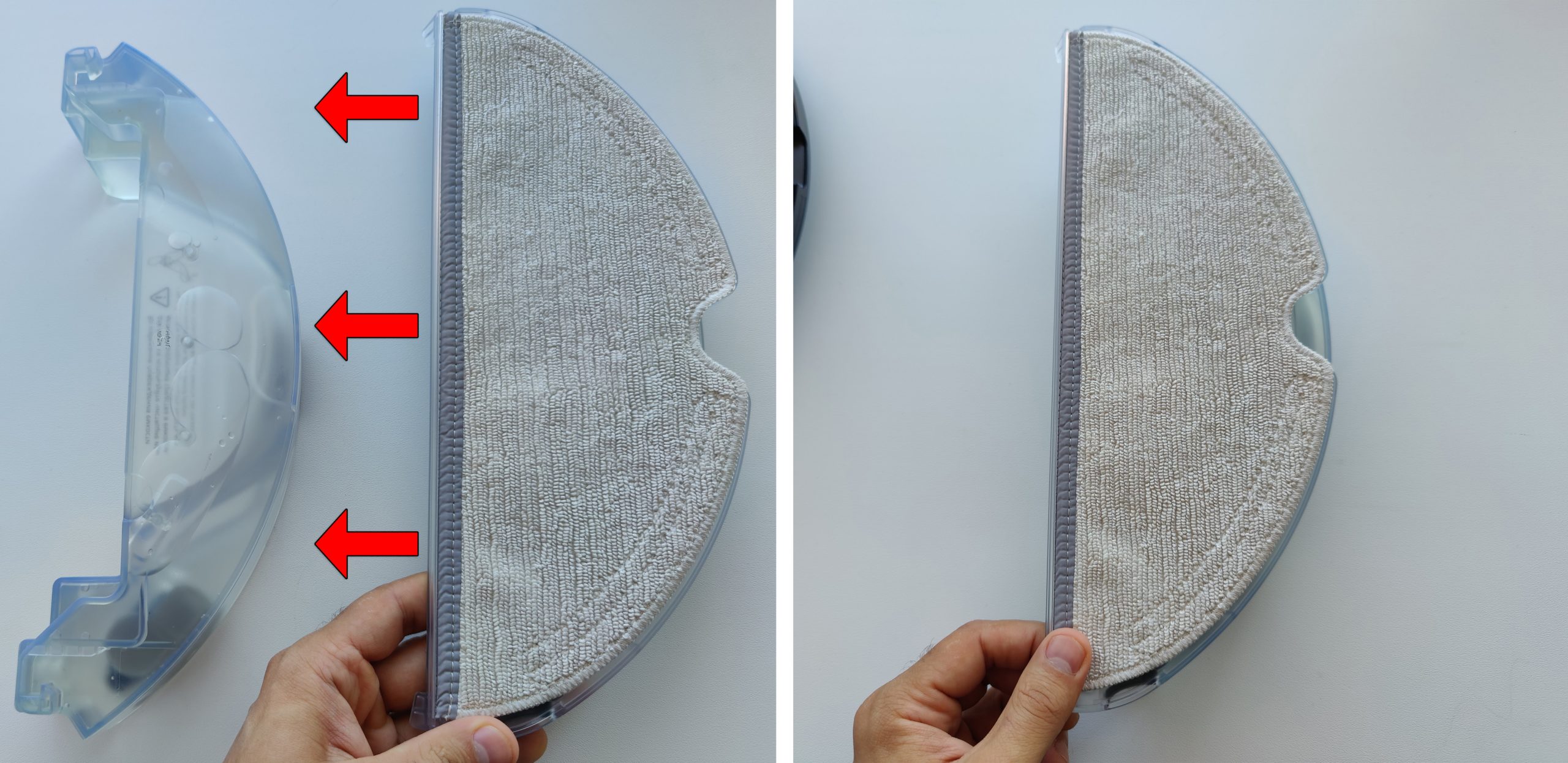
Установите кронштейн с тряпкой на бак с водой. Далее устанавливаем весь этот блок обратно на робота. И включаем еще одну уборку.
ШАГ 4: Настройка робота-пылесоса
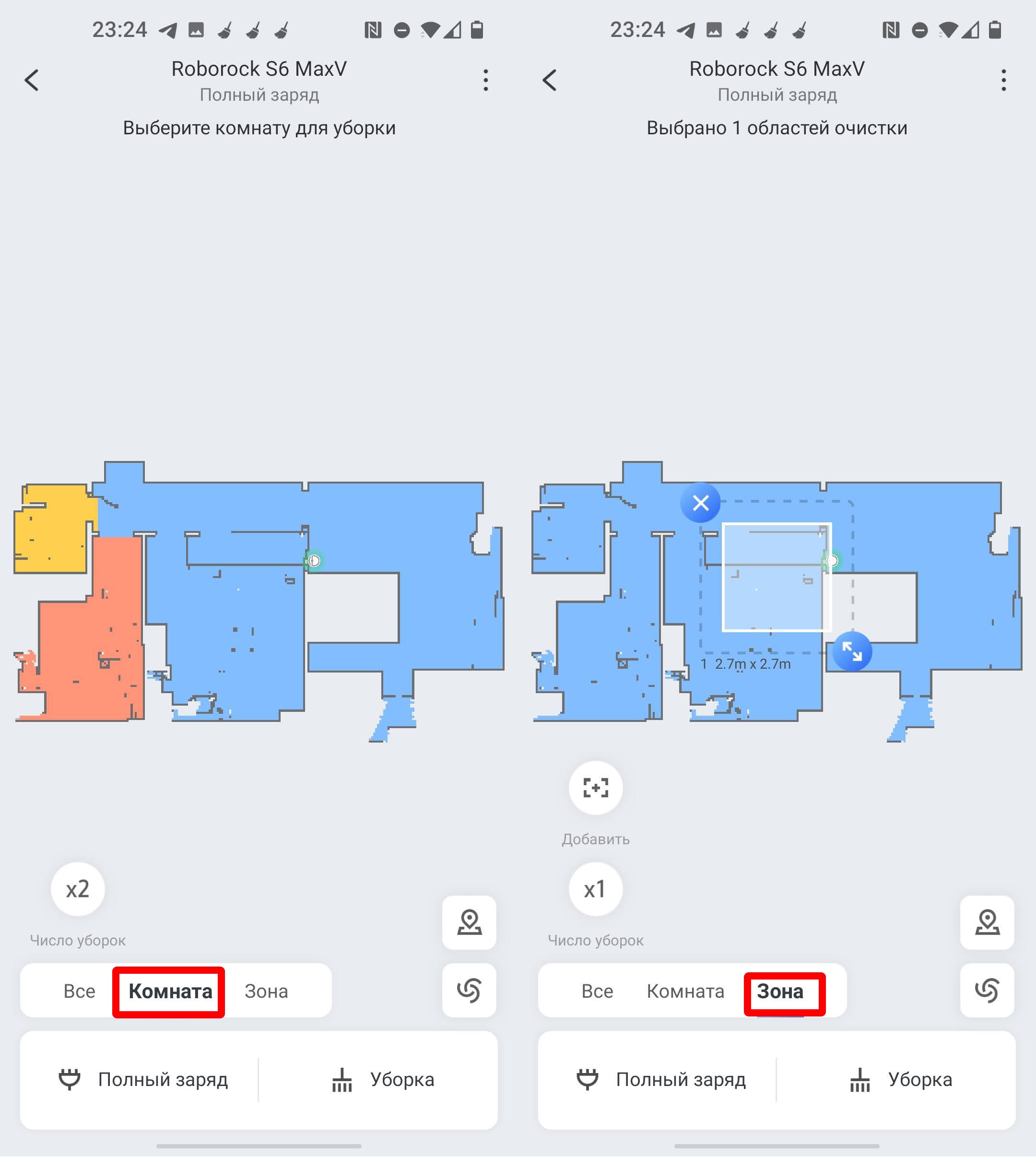
Какой бы не был у вас робот-пылесос, функционал у приложений примерно одинаковый. Давайте я расскажу про все виды настроек, на примере модели Roborock. В разделе «Комнаты» можно настроить число уборок (х1 х2 х3). Если в «Зоны», можно разделить квартиру или дом на определенные зоны. Для чего это нужно?
Я покажу на примере, чуть позже, когда мы дойдем до конкретной настройки.
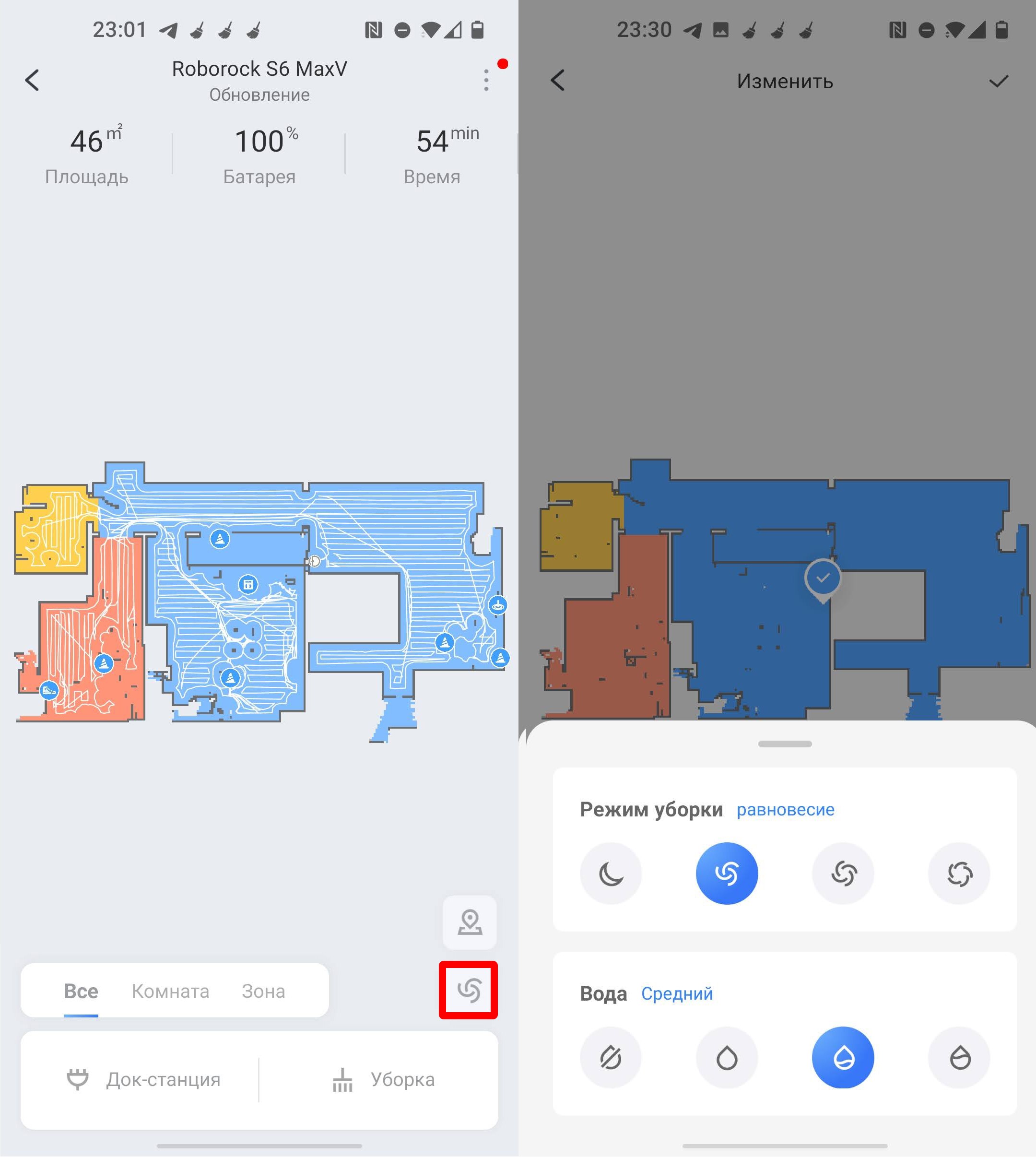
Нажмите по значку «Режим уборки». Здесь можно более точечно настроить режим всасывания, а также подачу воды на тряпку. Если установить режим «Не беспокоить» (значок месяца), то робот не будет издавать звуковые команды.
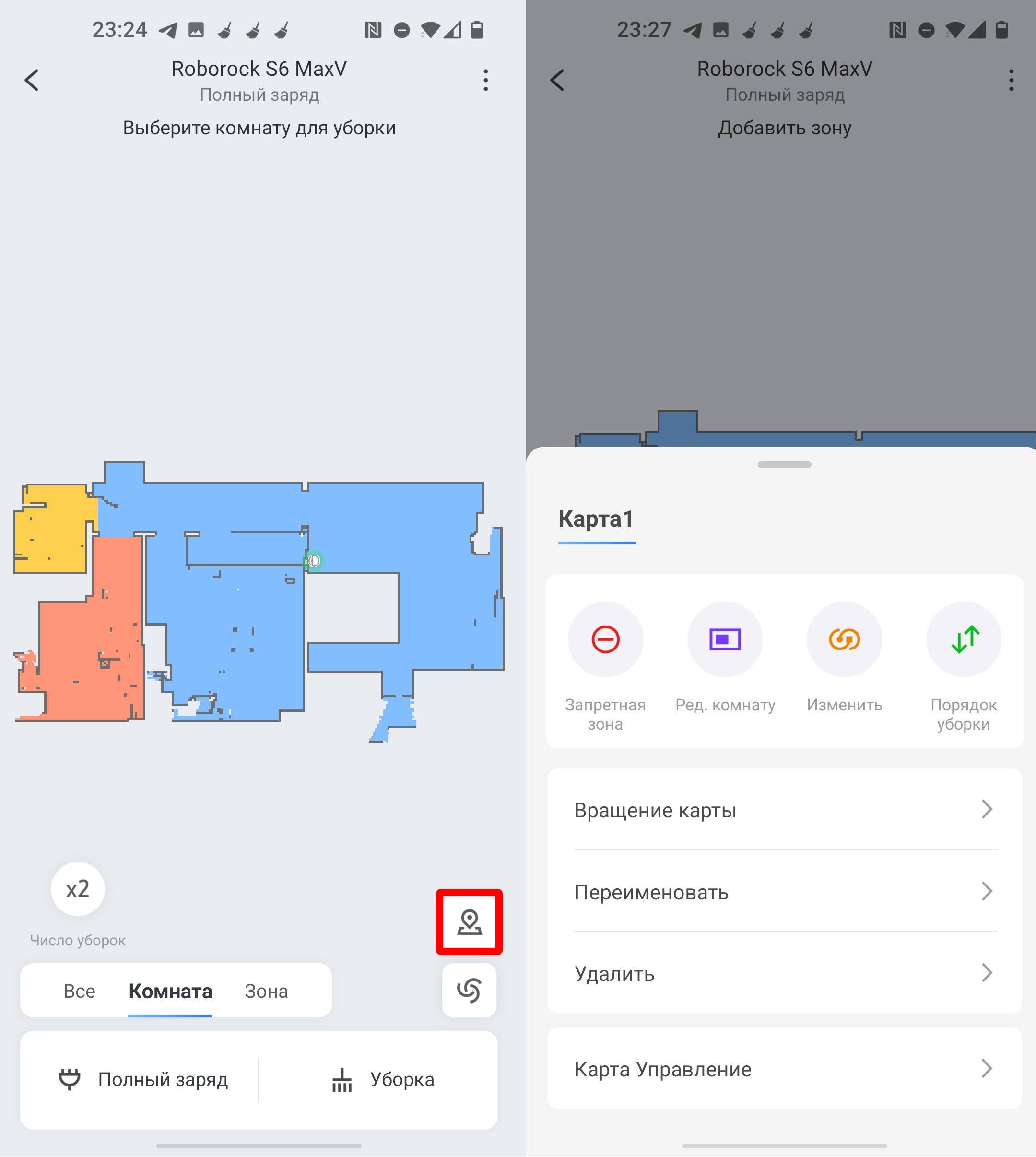
Нажмите по значку карты, чтобы перейти в детальную настройку. Давайте перейдем в «Карту управления».
Обязательно включите сохранение карты. Если вы будете использовать одного робота на разных этажах дома, то можно добавить еще один этаж.
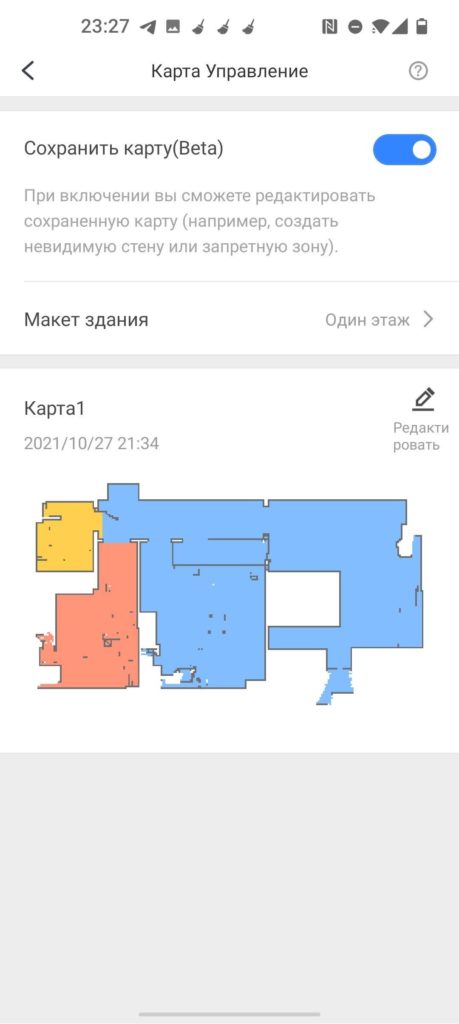
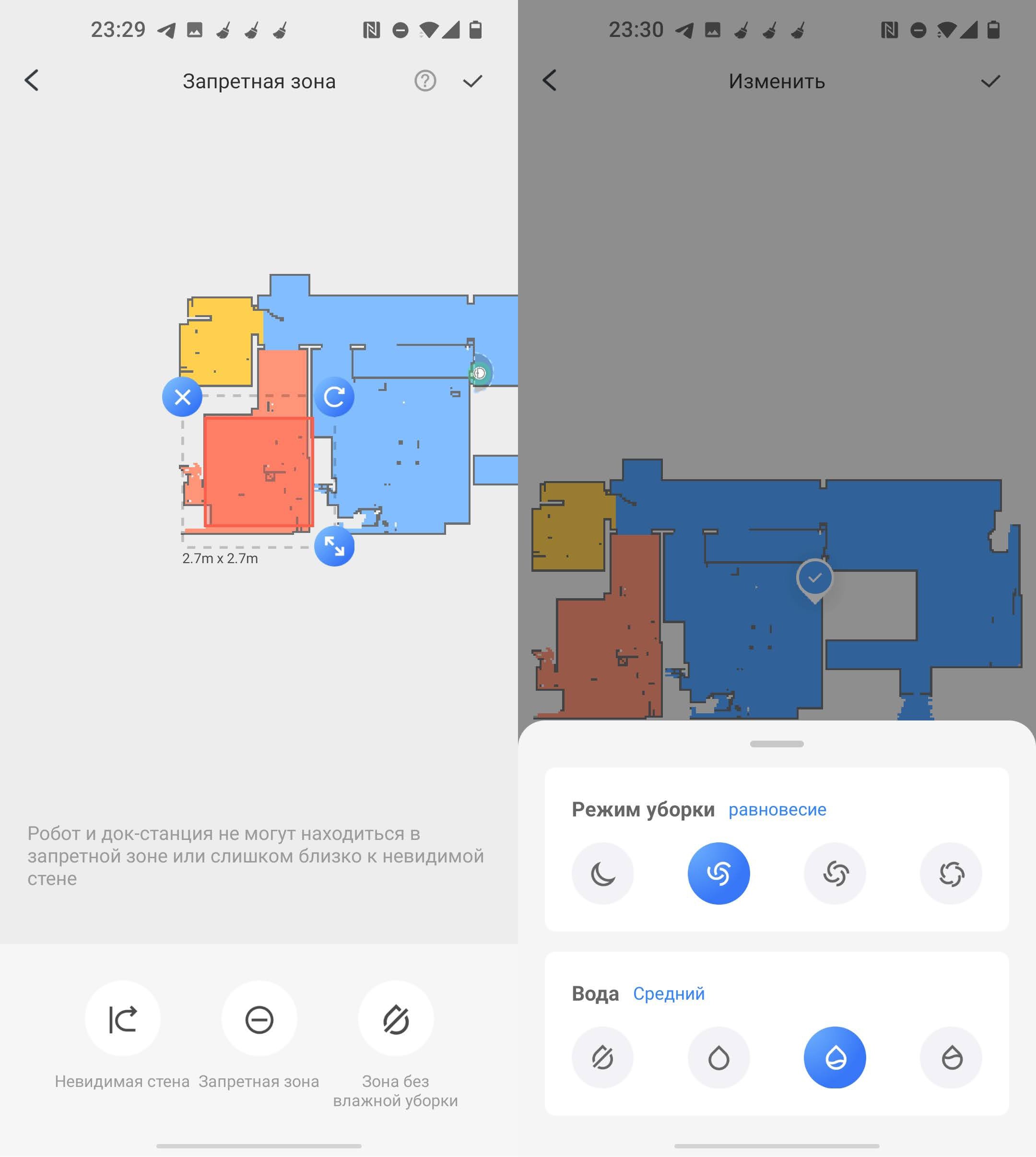
Давайте пройдемся по остальным пунктам настройки робота.
- Запретная зона – позволяет начертить зону, в которую будет запрещено заезжать роботу. Например, у вас есть маленький участок с поилкой и чашкой с кормом для животных. Также тут можно рисовать виртуальные стены.
- Редактировать комнату – здесь можно изменить карту.
- Изменить – для каждой зоны можно назначить свой режим уборки.
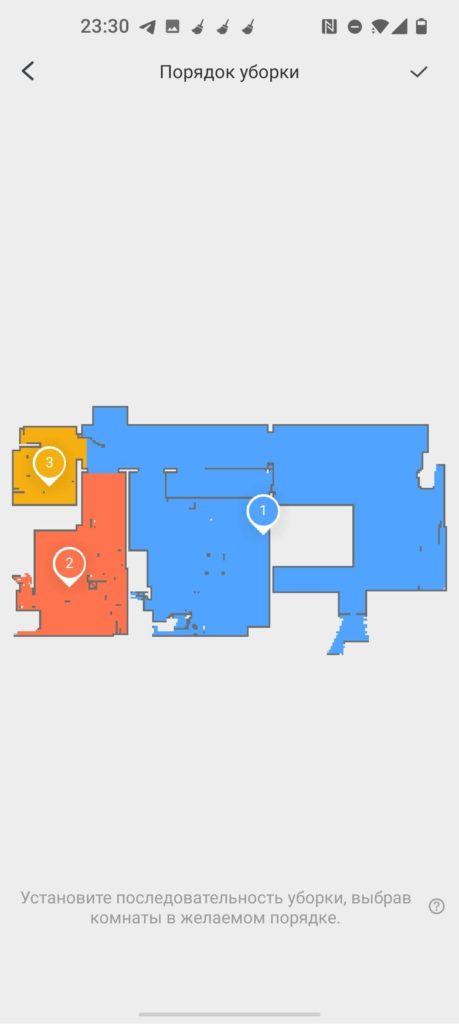
- Порядок уборки – здесь можно назначить поочередную уборку каждой зоны или комнаты. Для этого заранее нужно создать разделение по зонам.
Есть также дополнительные настройки, которые вызываются через значок трех точек в правом верхнем углу.
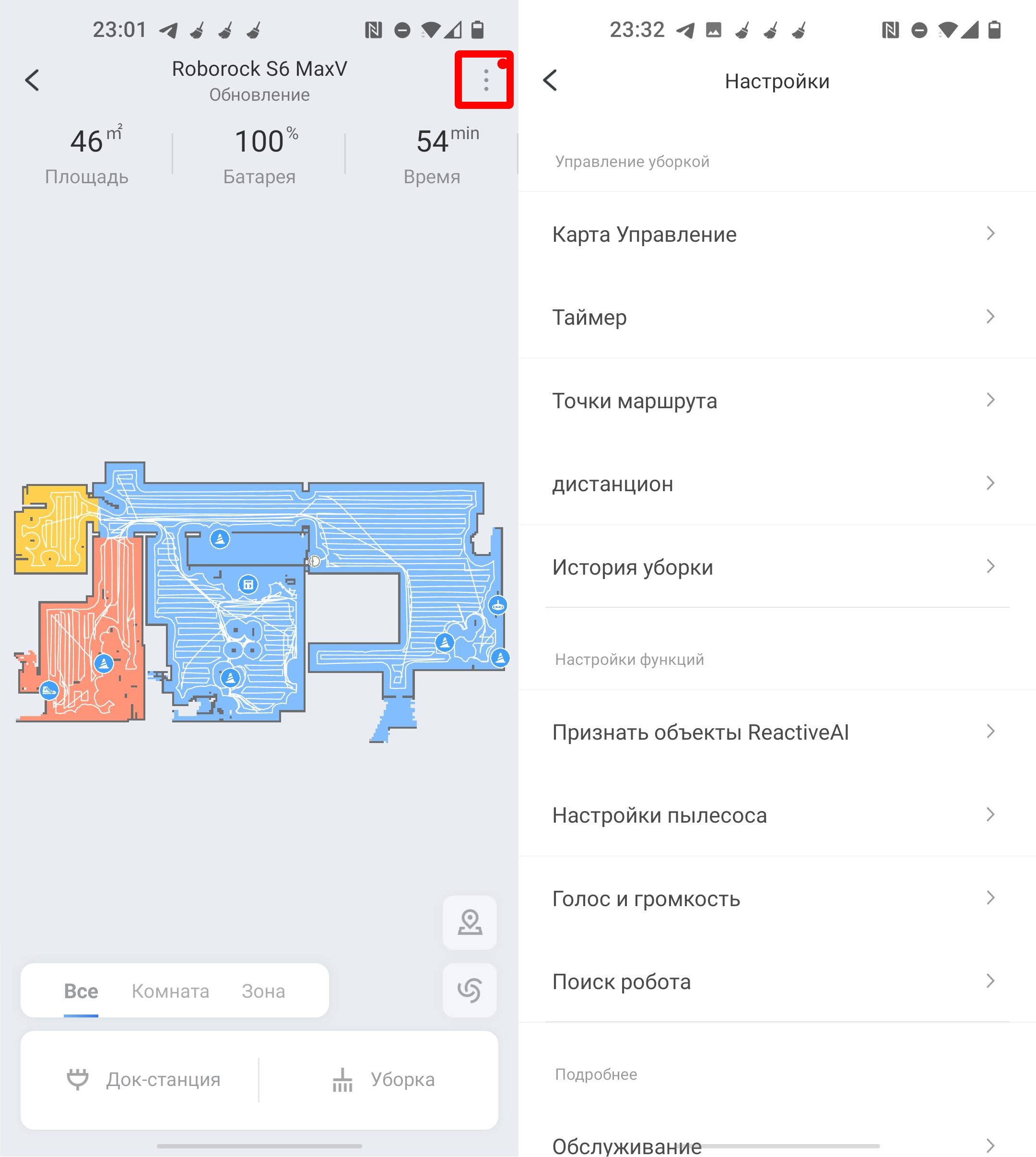
- Таймер – можно назначить таймер, количество уборок, а также режим в определенное время.
- Точка маршрута – если вам нужно убрать только определенное место, то выбираем этот режим.
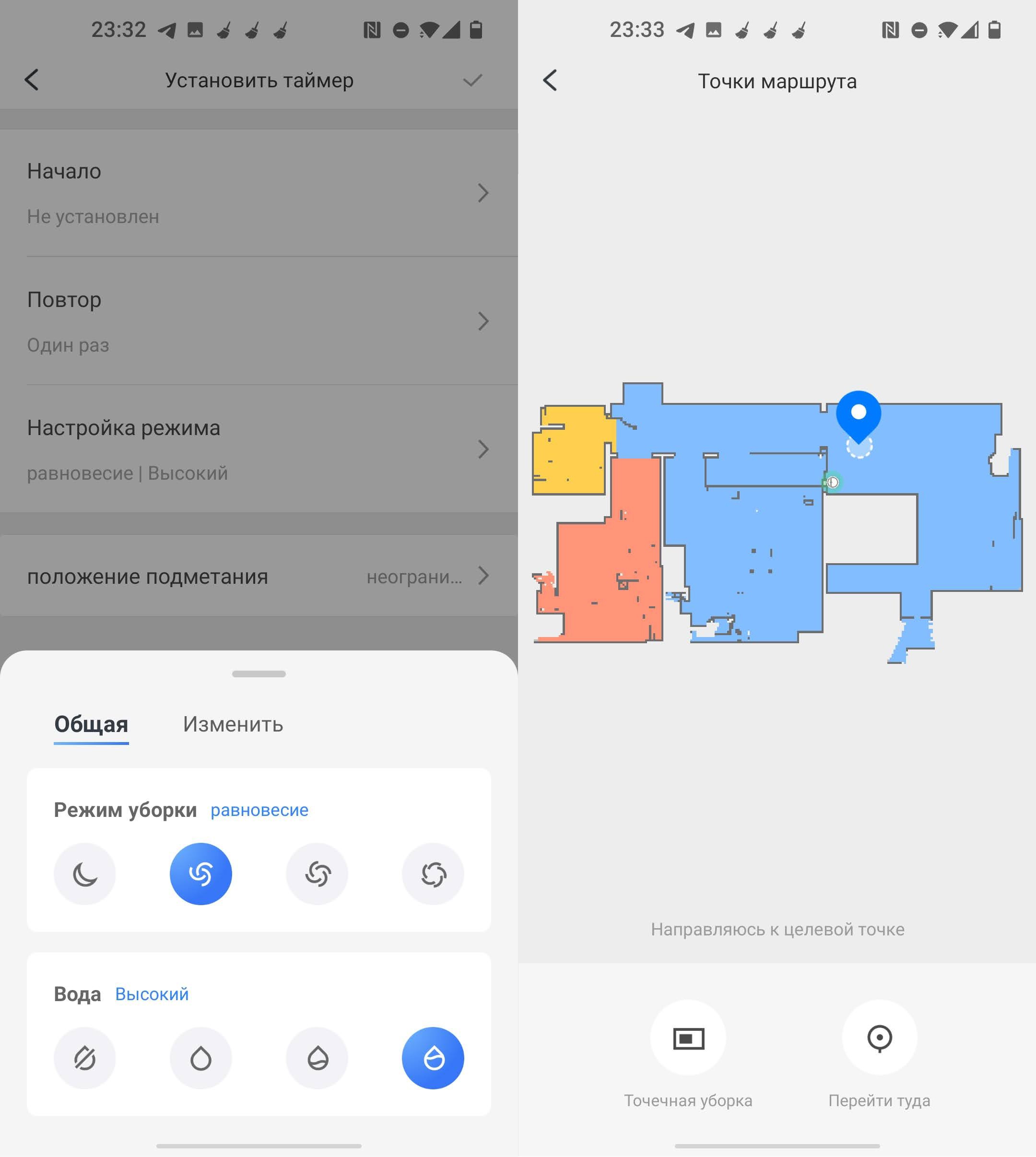
- Дистанционное управление – можно дистанционно управлять роботом. На моделях серии с MaxV, у которых есть камера, можно просматривать, что происходит в доме, пока вас нет. Есть также возможность отправлять звуковые команды. Но в той же «Mi Home» данной функции нет, нужно использовать приложение «Roborock». Подключение и настройка программы Roborock делается аналогично, как и «Mi Home». Про удаленное управление и просмотр с камеры – читаем тут.
- История уборки – содержит в себе всю информацию о всех уборках.
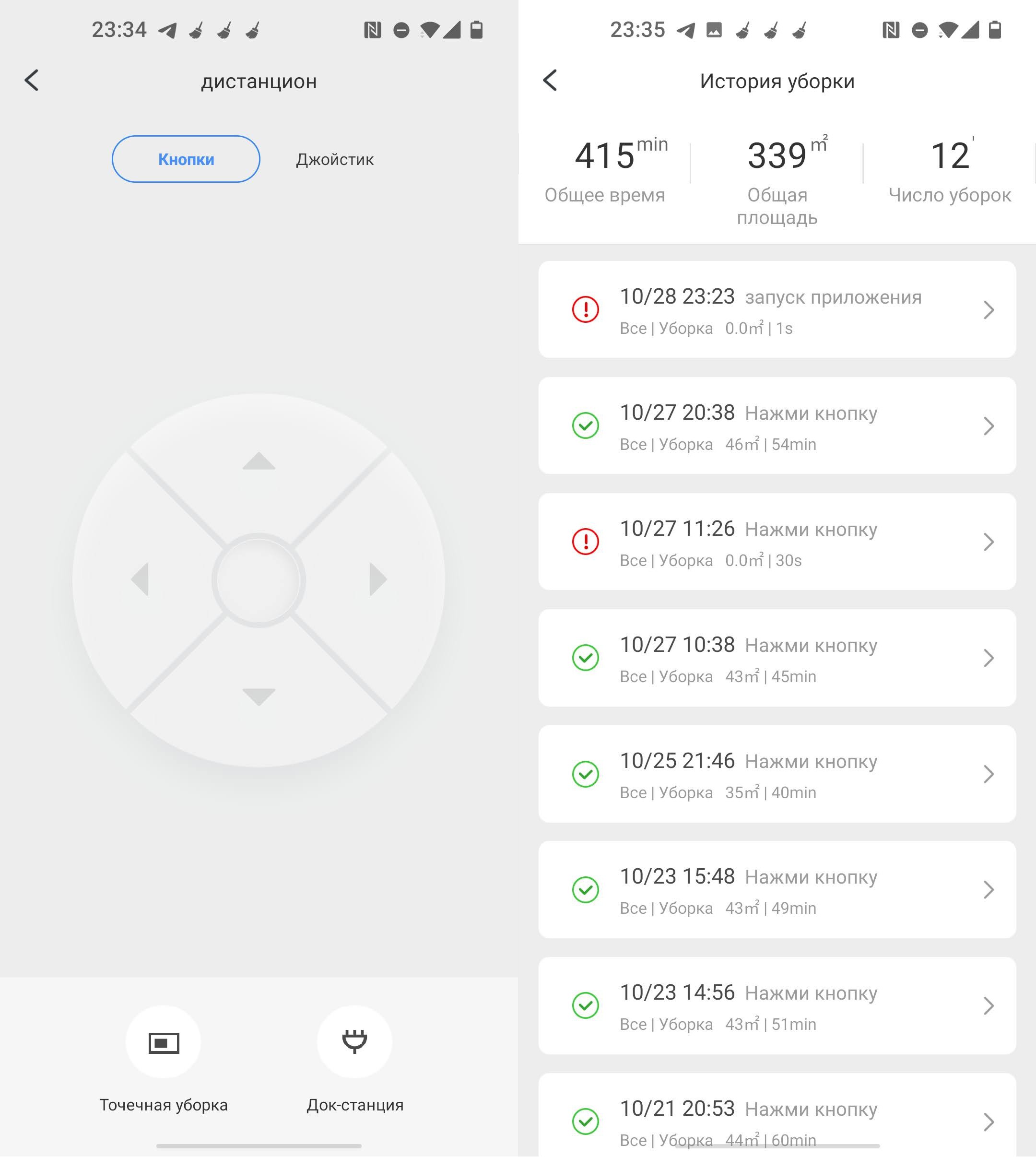
- Признать объекты ReactivAI – есть только на моделях с видеокамерами и поддержкой искусственного интеллекта.
- Обслуживание – показывает износ пылевого фильтра, боковой и основной щетки.
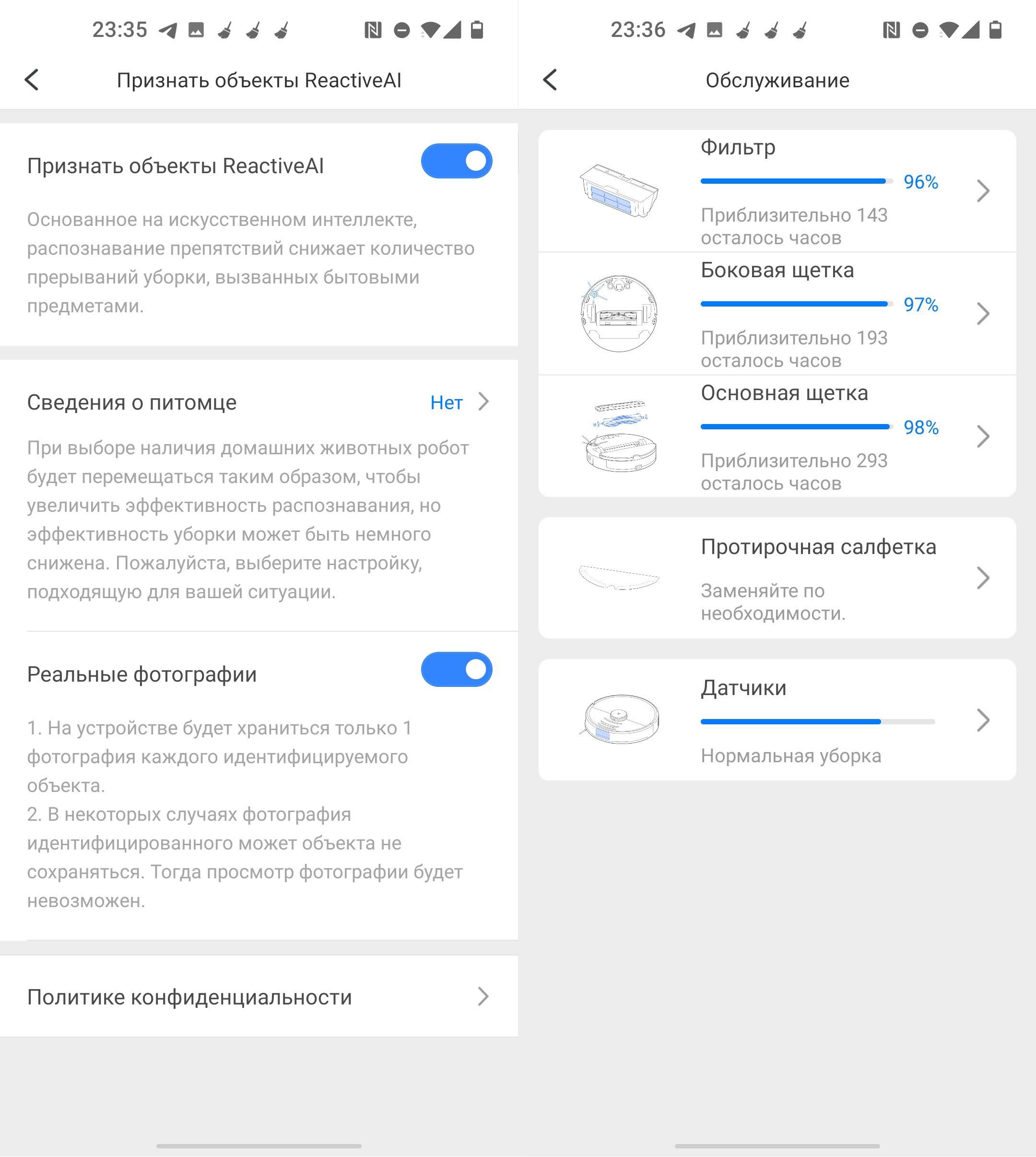
- Имя устройство – можно поменять на другое.
- Поделиться устройством – позволяет дать разрешение другим членам семьи управлять, настраивать и следить за роботом-пылесосом.
- Проверить наличие обновлений – обновление и прошивка робота.
Про остальные настройки рассказывать подробно не буду, так как с ними вы можете и сами ознакомиться.
Рекомендации по обслуживанию робота-пылесоса
Я собрал свод важных правил, которые позволят правильно эксплуатировать пылесос.
- После каждой влажной уборки, обязательно снимайте кронштейн с тряпкой. Тряпку стоит тщательно помыть, сполоснуть и высушить.
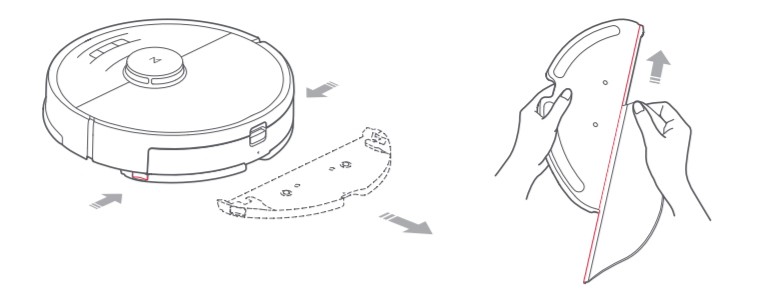
- По мере необходимости снимайте и очищайте пылесборник.
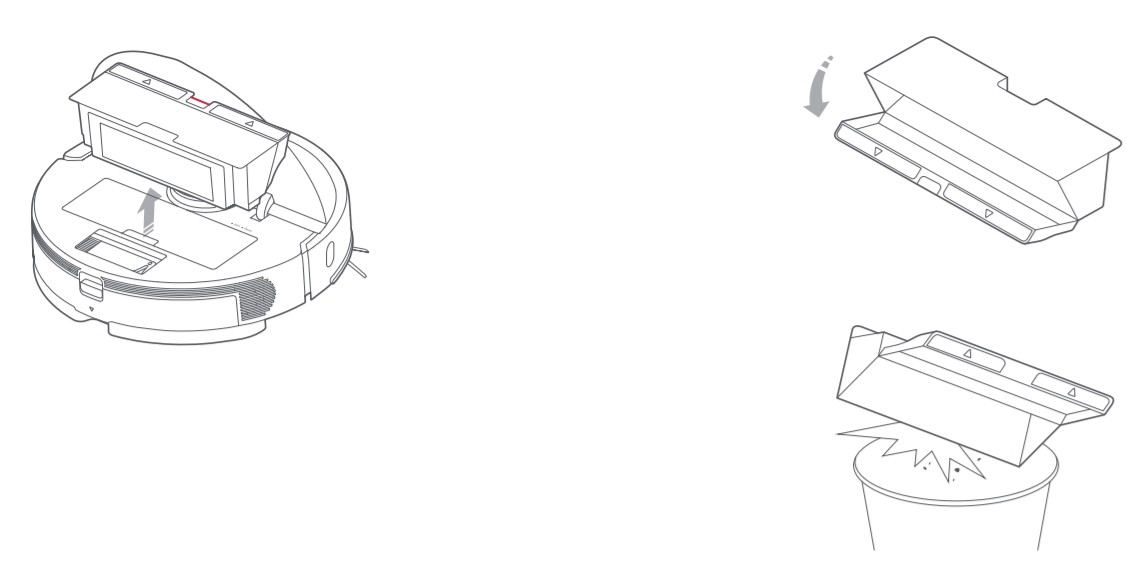
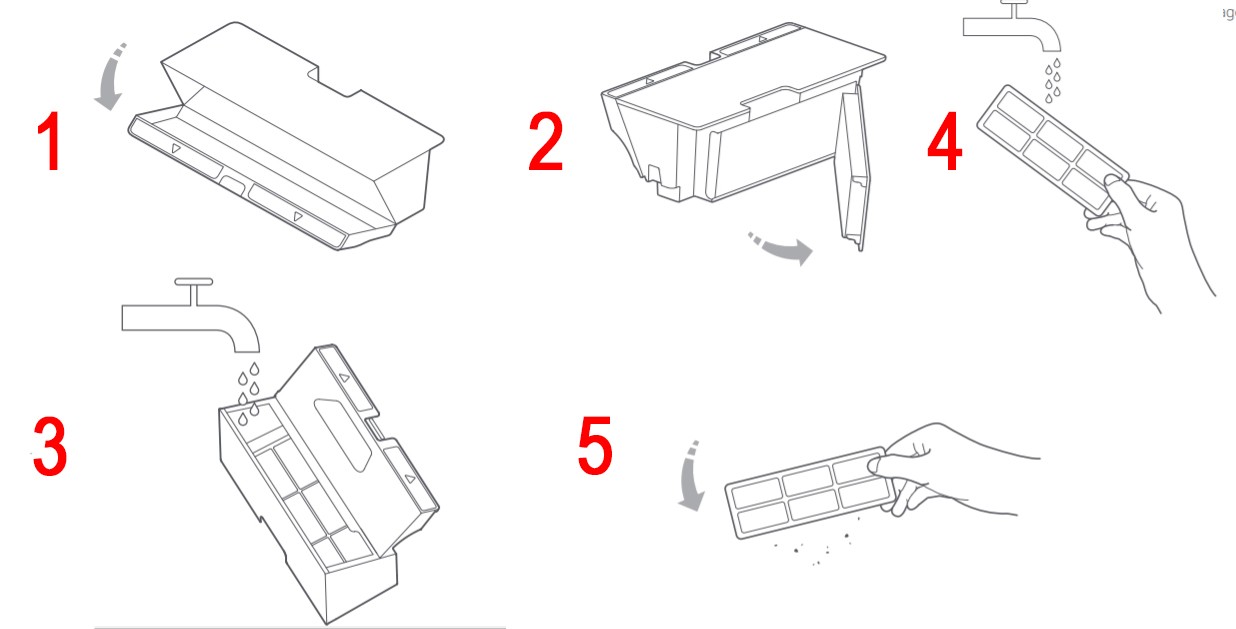
- Если вы убираетесь каждый день, то хотя бы раз в неделю полностью промывайте пылесборник и фильтр. Фильтр споласкиваем проточной водой и вытряхиваем лишнюю воду и грязью. Ни в коем случае не трогайте фильтр руками, старайтесь держать его за пластиковое основание. После очистки фильтра его стоит просушить как минимум 24 часа. Нельзя сушить фильтр на батареи, так как он может сильно деформироваться.
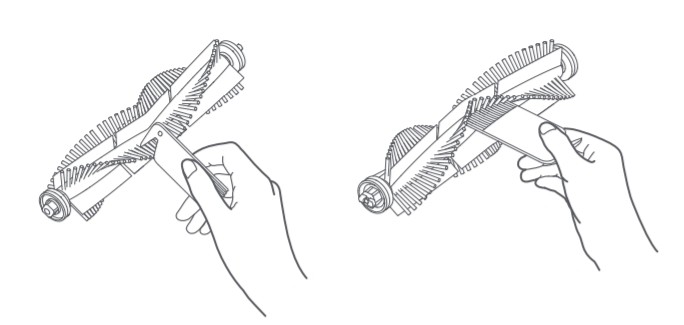
- Следует хотя бы раз в неделю очищать основную боковую щетку, а также колесики от намотанных волос и шерсти. В комплекте почти у всех моделей идет специальная щеточка для очистки и обрезки волос. На новых моделях основная щетка разбирается.
- Многие производители запрещают для влажной уборки использовать чистящие средства. Но некоторые модели позволяют использовать специальные средства для мытья полов. Об этом можно узнать из руководства пользователя для вашей модели.
Продолжая использовать joom.ru, вы подтверждаете, что согласны с Правилами использования и Политикой конфиденциальности, в том числе, с порядком использования cookie-файлов.
Джум Гик
Домашняя страница Джум
Войти
Мои заказы
Корзина
Главная
/
Каталог
/
Товары для дома
/
Бытовая техника
Текущая цена
Цена 8 148 ₽ руб.
от 2 037 ₽ x 4 в Сплит
5% баллами Плюса
Бесплатная доставка 23 июня — 5 июля
Цвет
Бесплатная доставка 19‑28 рабочих дней
Условия возврата
Надежные платежи
Поддержка говорит по-русски
Описание
JEWELRY-WW
4,3/188
Sale!
KL код: 12
-
Описание
Робот-пылесос для сухой и влажной уборки Robot Sweeping RS300. Резервуар для воды объемом 150 мл, Емкость пылесборника 360 мл, Мощность всасывания 2800 Па. Вы можете производить сухую и влажную чистку и протирку любых типов поверхностей. Четыре режима уборки для разных ситуаций, управление через пульт ДУ. Встроенные гироскопы помогают пылесосу лучше объезжать препятствия на пути. Пылесборник на 350 мл с двойной системой фильтрации.
Особенности:
- Пылесос имеет бак для влажной уборки 150 мл.
- Данная модель самый тонкий робот, имеет высоту всего 5 см, поэтому он легко проходит даже под низкой мебелью, что обеспечивает тщательную уборку в каждом уголке вашего дома.
- Современная начинка этой модели оснащена инфракрасными сенсорами, благодаря которым машина осуществляет методичный маршрут уборки с максимальным и качественным покрытием помещения, а также аккуратно передвигается вдоль стен и мебели.
Характеристики:
- Размер: 30*30*5 см
- Вес: 1,6 кг
- Время работы: до 90 минут
- Способ зарядки: зарядка через USB
- Емкость пылесборника: 360 мл
- Резервуар для воды объемом 150 мл
- Емкость аккумулятора: 2000 мАч
- Мощность всасывания: 2800 Па
Вопросы требующие внимания! Как использовать резервуар для воды?
1. Смочите специальную насадку для резервуара и прикрепите ее к дну резервуара.
2. Наполнив резервуар для воды, закройте крышку.
3. Установите резервуар для воды. Переверните устройство и совместите соединительную колонку резервуара для воды с двумя отверстиями.
4. Нажмите кнопку «M» на пульте управления 6 раз по очереди, устройство издаст сигнал 6 раз, чтобы переключиться в режим «мытья полов» (другие режимы не подходят для использования резервуара для воды)
5. Выньте резервуар для воды: прижмите обе стороны резервуара для воды двумя большими пальцами и в то же время используйте оба указательных пальца, чтобы поднять нижнюю часть машины, а затем вытащите резервуар для воды вертикально. Не Вытаскивайте с силой одной рукой, чтобы не повредить резервуар для воды.
Распродажа бытовой техники: Робот-пылесос для сухой и влажной уборки Robot Sweeping RS300 (черный) купить вы можете недорого в официальном интернет магазине товаров для дома. Цена за 1 штуку. Инструкция и характеристики. Новинки 2025 года. Пункты самовывоза: Ozon и Wildberries. Бесплатная доставка в города: Москва, Спб, Красноярск, Воронеж, Казань, Якутск, Челябинск, Новосибирск, Симферополь (Крым), Екатеринбург и другие.

Стамбул является одним из самых популярных туристических городов…

В СССР было несколько популярных блюд, которые часто…

При выборе мультиварки важно учитывать несколько ключевых факторов,…

Выбор рыбок для аквариума является важным этапом создания…