
Надоело постоянно вручную убираться в доме? Устали от пыли, летающей по дому во время уборки? У вас болит спина, когда вы пылесосите под диваном? Современные технологии спешат на помощь.
Благодаря технологиям можно облегчить буквально каждый ручной труд, который мы выполняли раньше. Достаточно взглянуть на прогресс от подметания веником до использования пылесоса, и моментально становится понятно насколько сильно технологии делают нашу жизнь легче. И к счастью, изобретатели технологического оборудования не перестают удивлять нас своим новыми и передовыми разработками.
Если вы из тех людей, о которых мы говорили в самом начале (ведь мы-то как раз из таких), то в последние годы поводов для беспокойства становится всё меньше, потому что компания Roborock создала ценнейшую технологию – от вас требуется только настроить устройство, и оно сделает всю работу за вас.
Что такое Roborock?
Beijing Roborock Technology Co., Ltd., или просто Roborock, — это компания, основанная в 2014 году. Они начали свой путь с разработки интеллектуального технологического оборудования, которое поможет людям и улучшит их образ жизни.
Благодаря объединению опыта, решимости и дальновидности, Roborock получила инвестиции от одной из крупнейших на данный момент технологических компаний Китая и всего мира, Xiaomi Corporation. Благодаря инвестициям Xiaomi специалисты Roborock разработали автономное оборудование для уборки помещений, более известное как роботы-пылесосы. Первый созданный ими робот-пылесос назывался Mi Robot Vacuum Cleaner (да-да, его сделали в Roborock).
До сих пор суббренд Xiaomi работает по двум направлениям: производит девайсы под собственным именем и производит пылесосы непосредственно под брендом материнской компании.
Шли годы, небольшая компания росла и вносила значительные изменения в свою продукцию, внедряя инновации в мир пылесосов и по сей день. С продукцией Roborock вам не нужно ходить по дому, чтобы убрать его, вам не нужно наклоняться и испытывать болевые ощущения в спине, чтобы добраться до пыли под вашим диваном и кроватью, вы вообще не будете ни о чем беспокоиться. Всё потому, что они сделали пылесосы умными и абсолютно автономными. Вместо этого вы можете просто посидеть на улице и выпить вкусный теплый кофе, ну или потратить свободное время ровно так, как вашей душе угодно.
Удобство от использования продукции Roborock стало еще выше благодаря приложению, которое было разработано специально для связи и управления роботом-пылесосом. Это приложение является универсальным и может использоваться для различных моделей роботов, произведенных в Roborock. Таким образом, вы можете управлять и настраивать различные пылесосы производителя, используя только небольшую программку на своем телефоне.
Чтобы использовать все возможности робота-пылесоса Roborock на полную катушку, девайс можно подключить к домашнему Wi-Fi и соединить с одноименным приложением, доступным как в Google Play для Android-устройств, так и в App Store для iOS. Давайте взглянем, как настроить робот-пылесос Roborock к приложению с таким же названием.
Подключение робота к приложению в Android
Независимо от используемой вами модели, пошаговый процесс подключения будет идентичным:
- Перейдите в магазин приложений Google Play, затем найдите и установите приложение Roborock.
- В приложении Вам необходимо войти в свою учетную запись, чтобы продолжить, или вы также можете зарегистрироваться, чтобы создать учетную запись для Roborock.
- Вы можете зарегистрироваться, используя номер телефона или адрес электронной почты.
- После того как вы решили, каким способом вы собираетесь зарегистрироваться в приложении, вам нужно выбрать свой регион.
- Затем введите данные предпочтительного метода верификации.
- Нажмите кнопку ввода кода и дождитесь подтверждения по электронной почте или SMS, в зависимости от того, что вы выбрали ранее.
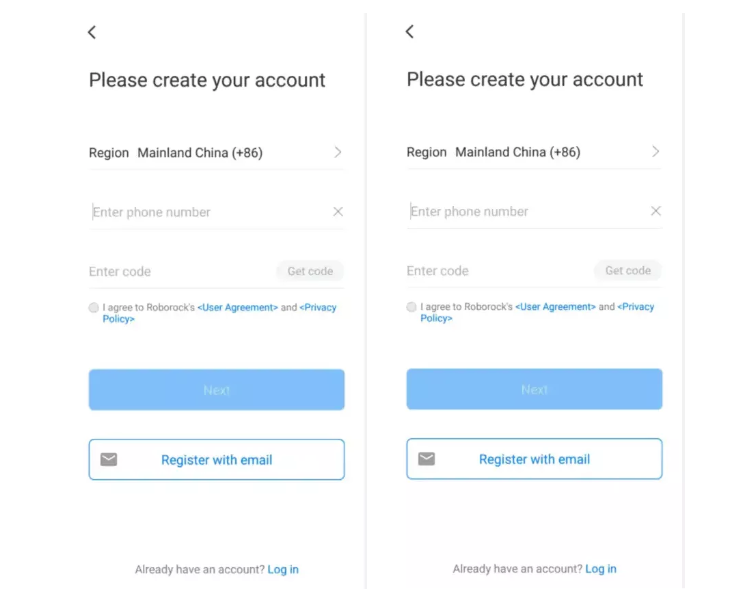
- Отметьте кружок ниже, чтобы принять Пользовательское соглашение и Политику конфиденциальности Roborock.
- Затем нажмите «Далее».
- После того как вы войдете в систему или закончите регистрацию своей учетной записи, вас автоматически перенаправит на экран, где нужно добавить свой робот-пылесос.
- Теперь необходимо включить Wi-Fi на пылесосе, чтобы соединить его с вашей новоиспеченной учетной записью. Для этого необходимо нажать кнопку док-станции и точечной очистки на вашем устройстве. Для моделей с 2 кнопками необходимо нажать кнопку питания и возврата на док-станцию.
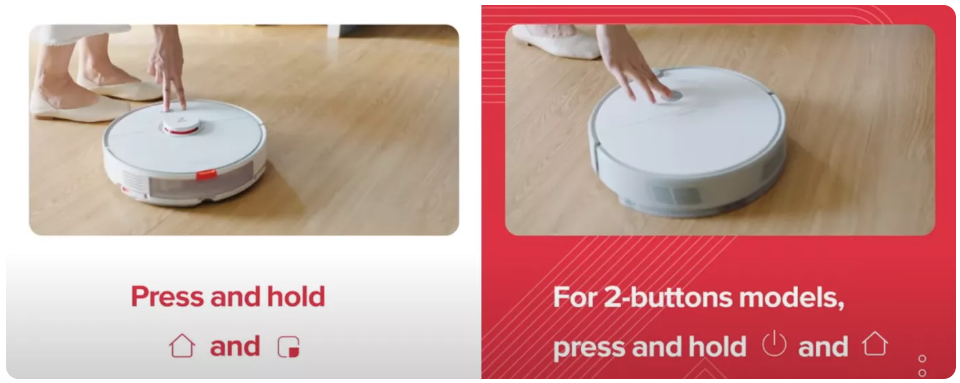
- Убедитесь, что индикатор WiFi на вашем пылесосе медленно мигает – это означает, что девайс готов к подключению.
- Возвращаемся к приложению и приступаем к добавлению пылесоса.
- Для этого нажмите знак + в правом верхнем углу страницы (также можно нажать на поле с надписью «Добавить робот-пылесос»).
- Включите разрешение на определение местоположения приложения, это обнаружит ближайший робот-пылесос рядом с вами.
- Выберите модель вашего робота.
- Нажмите “Далее”
- Следом требуется выбрать домашнюю сеть Wi-Fi и ввести пароль от неё, чтобы подключить робот-пылесос к беспроводной сети и обеспечить доступом в Интернет.
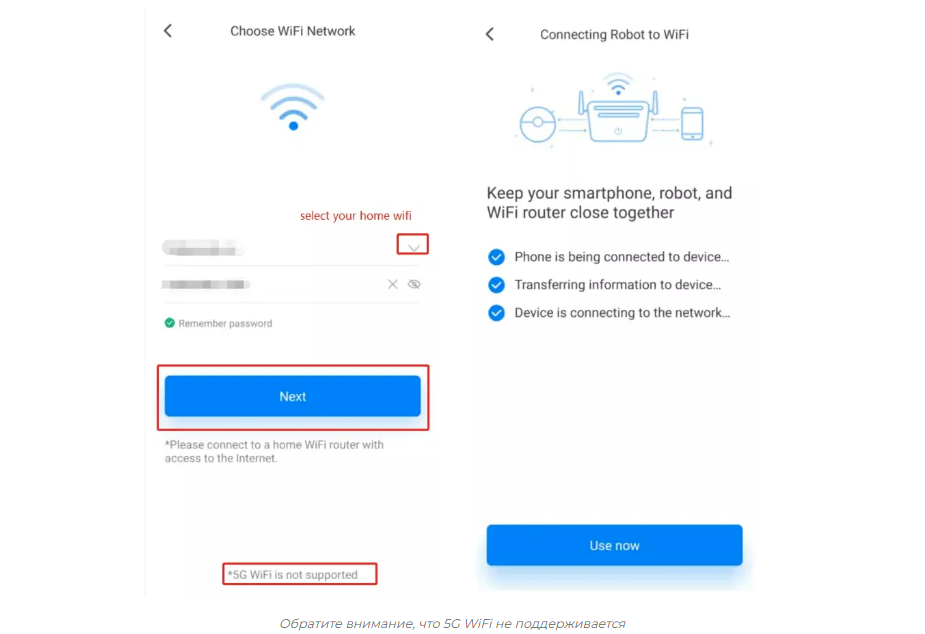
Нажмите кнопку «Использовать сейчас», чтобы моментально перейти к управлению своим роботом-пылесосом, или же можно выбрать теперь уже подключенное устройство на панели инструментов приложения.
Подключение робота к приложению в iOS
- Перейдите в магазин приложений App Store, затем найдите и установите приложение Roborock.
- В приложении Roborock Вам необходимо войти в свою учетную запись, чтобы продолжить, или вы также можете зарегистрироваться, чтобы создать учетную запись для Roborock.
- Вы можете зарегистрироваться, используя номер телефона или адрес электронной почты.
- После того как вы решили, каким способом вы собираетесь зарегистрироваться в приложении, вам нужно выбрать свой регион.
- Затем введите данные предпочтительного метода верификации.
- Нажмите кнопку ввода кода и дождитесь подтверждения по электронной почте или SMS, в зависимости от того, что вы выбрали ранее.
- Отметьте кружок ниже, чтобы принять Пользовательское соглашение и Политику конфиденциальности Roborock.
- Затем нажмите «Далее».
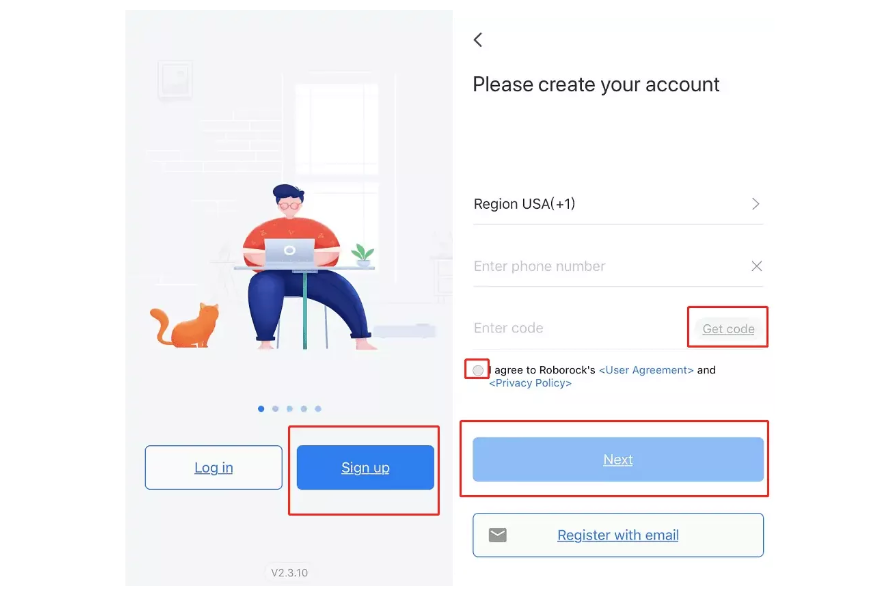
- После того как вы войдете в систему или закончите регистрацию своей учетной записи, вас автоматически перенаправит на экран, где нужно добавить свой робот-пылесос.
- Нажмите знак + в правом верхнем углу страницы (также можно нажать на поле с надписью «Добавить робот-пылесос»).
- Выберите модель вашего робота-пылесоса
- Теперь необходимо включить Wi-Fi на пылесосе, чтобы соединить его с вашей новоиспеченной учетной записью.
- Для этого необходимо нажать кнопку док-станции и точечной очистки на вашем устройстве.
- Для моделей с 2 кнопками необходимо нажать кнопку питания и возврата на док-станцию.
- Убедитесь, что индикатор WiFi на вашем пылесосе медленно мигает – это означает, что девайс готов к подключению. Отметьте кружок ниже, если всё индикация мерцает как надо и нажмите «Далее».
- Следом требуется выбрать домашнюю сеть Wi-Fi и ввести пароль от неё, чтобы подключить робот-пылесос к беспроводной сети и обеспечить доступом в Интернет.
- Обратите внимание, что 5G WiFi не поддерживается
- Нажмите «Подключиться к WiFi устройствам», и вас перенаправит к настройкам WiFi.
- Выберите и подключитесь к сети, которая начинается с «robot _vacuum» – ее раздает непосредственно ваш пылесос.
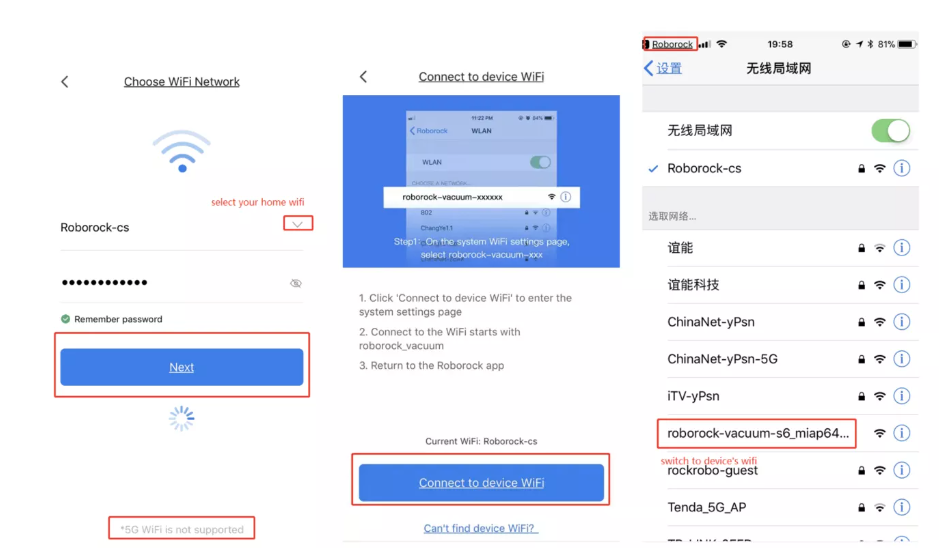
- Вернитесь в приложение Roborock, чтобы запросить подключение вашего устройства, робота-пылесоса и сети.
- Нажмите кнопку «Использовать сейчас», чтобы моментально перейти к управлению своим роботом-пылесосом, или же можно выбрать теперь уже подключенное устройство на панели инструментов приложения.
Что вы можете делать в своем приложении Roborock
После того как вы подключили свое устройство к приложению Roborock и к домашнему Wi-Fi, перед вами открывается множество новых функций, большинство из которых вы будете использовать на постоянной основе. Давайте взглянем на несколько основных из них.
Точечный контроль параметров в разных комнатах
Как только вы запустили пылесос в первый раз, робот автоматически создаст карту вашего дома. Для достижения наилучшего результата в картографировании лучше убрать все посторонние предметы с пола (игрушки, тапочки и т.д.). После того как робот-пылесос завершит уборку, он сохранит построенную карту в памяти, а вы сможете редактировать ее и изменять параметры уборки для разных зон. Прежде чем приступить к первоначальной уборке и созданию карты, необходимо убедиться, что робот-пылесос полностью заряжен – это необходимо, чтобы девайс смог проехать по всей площади помещения за один раз, тем самым избегая ошибок в построении карты.
Выборочная уборка комнат и расписание
Один из простых способов использования карты, созданной вашим роботом-пылесосом, — это выбрать конкретную комнату для уборки. Таким образом, нет необходимости убирать всю квартиру, если требуется очистка пола только в определенном месте. Вы также можете указать, сколько раз робот-пылесос будет убирать конкретную комнату. Если вы хотите охватить более одной комнаты (но всё еще не всю квартиру), то приложение позволяет объединить их. Ручное объединение и разделение комнат – функция, которая сильно упрощает жизнь, не сомневайтесь.
Запретные зоны
Еще один способ использования карты — это запретная зона. Если вы не хотите, чтобы девайс забрался в какой-то участок дома, можно создать в приложении некую линию, которая будет выступать в роли барьера для робота-пылесоса.
Мощность всасывания
Если вы необходимо сэкономить заряд батареи или в комнате не так уж и грязно, или вы просто не хотите слушать гул устройства на повышенных мощностях – просто поменяйте мощность всасывания своего Roborock.
Удаленный просмотр
Roborock позволяет удаленно подключиться к роботу-пылесосу, например, чтобы начать уборку или проследить за ходом уборки. Для этого достаточно лишь наличия Интернета на смартфоне, и в режиме реального времени вы сможете следить за перемещениями устройства по квартире.
Отслеживание расходников
Фильтры и щетки подвергаются износу и рано или поздно требуют замены, а размещенные на корпусе датчики изредка необходимо протирать от пыли, чтобы пылесос лучше ориентировался в пространстве. Приложение позволяет следить за всеми этими данными, чтобы своевременно привести домашнего уборщика к максимальной работоспособности.
Здесь вы узнаете как пользоваться Xiaomi Mi RoboRock, основные функции, возможности и фишки.
Сяоми РобоРок — отличный робот пылесос, может убирать площадь до 250 м2,есть картография и навигация, присутствует лазерный дальномер — Laser Distance Sensor (LDS), аккумулятор Li-Ion 5200 мА*ч, вес 3.8 кг.
Для управления вам нужно будет скачать приложение Mi Home и смартфон под управлением Android 4.4 и выше или iOS 8.0 и выше. Синхронизация и управление выполняется через сеть Wi-Fi.
Руководство по эксплуатации Xiaomi RoboRock
| модель: | размер файла: | формат файла: | скачать: |
| Mi RoboRock | 1.01 мегабайт |
Инструкция Xiaomi RoboRock на русском языке в формате PDF. Вам предлагается универсальное руководство пользователя, для вашего удобства документ сжат и адаптирован для чтения на всех устройствах.
Обзор Mi 2 RoboRock
На замену первому поколению (Mi Robot Vacuum Cleaner), пришел новый робот-пылесос RoboRock S50:

Корпус пластиковый, выполнен из белоснежного ABS-пластика высочайшего качества. Благодаря которому, пылесос выглядит утонченно и элегантно. Корпус круглой формы, габариты: 35,3х35,3х9,65 сантиметров.
На лицевой части устройства видно, что оно условно разделёно на 2 части. В верхней части — три кнопки: первая для активации локальной очистки помещения, вторая – запуск/переключение робота, третья — для направления пылесоса к зарядной базе. В центре корпуса находится башенка с лазерным дальномером (Laser Distance Sensor), основа навигационной системы моющего робота Xiaomi. В нижней части находится пылесборник, и спрятана щёточка для очистки элементов пылесоса-робота.

В боковой части подвижный бампер мягкого касания, там же разъём для подключения адаптера питания, кнопка ВКЛ/ВЫКЛ и отверстия перфорации.
С обратной стороны находятся два боковых колеса из мягкой резины для надежного сцепления с любой поверхностью, передний ролик поворотный для маневрирования, всасывающее отверстие, контакты для подзарядки от док-станции, центральная электрическая щётка с лепестками силиконовыми, боковая щётка с жёсткими щетинками на концах, 2 крючка для закрепления блока влажной уборки.
Полезные ссылки
- все модели роботов-пылесосов
Введение
Роботы-пылесосы стали одной из наиболее востребованных категорий бытовой техники, позволяя значительно упростить процесс уборки дома или офиса. Одной из самых интересных моделей на рынке является робот-пылесос Roborock Q Revo Pro (белый). Эта статья – ваш полный экспертный гид по правильной эксплуатации этого устройства, созданный с учетом всех нюансов и реального опыта пользователей. Мы разберём пошаговую инструкцию, акцентируем внимание на подготовке к работе, особенностях эксплуатации и обслуживания. Также рассмотрим основные ошибки начинающих пользователей и расскажем, как их избежать. Наконец, подведём итоги и поможем вам сделать осознанный выбор. Присоединяйтесь к нам, чтобы узнать, как максимально эффективно пользоваться Roborock Q Revo Pro (белый).
Зачем и когда стоит использовать робот-пылесос Roborock Q Revo Pro?
Современный ритм жизни нередко оставляет мало времени на качественную уборку. Робот-пылесос решает эту проблему, позволяя владельцу тратить минимум усилий на поддержание чистоты. Это особенно актуально, если в доме есть домашние животные, дети или просто множество комнат, требующих регулярной уборки. Модель Roborock Q Revo Pro отличается высоким уровнем автоматизации и способностью выполнять как сухую, так и влажную уборку. Благодаря компактному дизайну, он легко проникает под диваны, кровати и другую мебель, собирая пыль и мелкий мусор. Кроме того, робот прекрасно интегрируется в умную экосистему Google Assistant (Google Home) и Amazon Alexa, что предлагает дополнительные возможности по голосовому управлению.
Робот-пылесос Roborock Q Revo Pro (белый) с мощностью всасывания до 7 kPa, временем автономной работы 180 минут и емкостью батареи 5200 mAh отлично подходит для уборки больших площадей. При правильном уходе и своевременном обслуживании такая техника способна служить на протяжении многих лет, сохраняя эффективность работы. В этой статье вы найдете все необходимые рекомендации, чтобы начать с ним работу и получить максимальный результат.
Основные характеристики и что они означают
| Характеристика | Показатель | Примечания |
|---|---|---|
| Потребляемая мощность | 60 Вт | Умеренное энергопотребление |
| Источник питания | Аккумулятор (Li-ion, 5200 mAh) | До 180 минут работы на одном заряде |
| Уровень шума | 63 дБ | Достаточно тихая работа |
| Габариты | 35 × 35,3 × 9,65 см | Подходит для уборки под мебелью |
| Объём пылесборника | 0,33 л | Прозрачный контейнер для мусора |
| Тип уборки | Сухая и влажная | Комбинированная очистка пола |
| Управление | Со смартфона (через приложение) | Поддержка Google Assistant и Amazon Alexa |
| Комплектация | Док-станция, аксессуары | Для зарядки и хранения |
Все эти характеристики делают Roborock Q Revo Pro универсальным решением для поддержания чистоты в доме, офисе или любом другом помещении площадью до 200–250 м². Устройство эффективно собирает пыль, шерсть животных и мелкий мусор, а система влажной уборки позволяет дополнительно освежить пол. Важно лишь грамотно подготовить помещение и регулярно обслуживать робот, чтобы он служил долго и без нареканий.
Пошаговая инструкция по эксплуатации
Шаг 1: Подготовка к работе
А. Распаковка и проверка комплектации. После покупки Roborock Q Revo Pro (белый) убедитесь, что в коробке присутствуют все заявленные компоненты: сам робот-пылесос, док-станция (stație de andocare), адаптер питания, руководства пользователя, щетки и дополнительные аксессуары. Важно сразу проверить целостность устройства, отсутствие царапин или механических повреждений.
Б. Установка док-станции. Выберите ровную поверхность в удобном месте помещения, желательно возле розетки и на некотором расстоянии от стен и мебели. Это обеспечит хорошую навигацию робота при возвращении на базу для зарядки. Подключите док-станцию к сети и убедитесь, что индикаторы на станции работают исправно.
В. Первичная зарядка. Перед первым запуском рекомендуется полностью зарядить аккумулятор робота. Для этого установите Roborock Q Revo Pro на док-станцию таким образом, чтобы контакты соприкасались. Индикатор на роботе или на станции (в зависимости от варианта модели) укажет на начало зарядки. Полная зарядка может занять от 3 до 5 часов в зависимости от остаточного уровня заряда.
Г. Установка и настройка приложения. Для управления роботом со смартфона необходимо скачать и установить официальное приложение Roborock или Mi Home (в зависимости от региональных настроек). Создайте аккаунт, если у вас его нет. После этого следуйте инструкциям на экране, чтобы подключить робот-пылесос к вашей домашней Wi-Fi сети. Обычно достаточно включить модуль Wi-Fi на роботе, найти его в приложении и ввести пароль от вашей сети.
Шаг 2: Основные этапы эксплуатации
Когда робот полностью заряжен, а приложение настроено, вы можете приступить к эксплуатации. Вот основные этапы:
- Выбор режима уборки. В приложении или на корпусе робота можно выбрать разные режимы: тихий, стандартный, мощный и максимальный. Они отличаются уровнем всасывания и соответственно интенсивностью шума.
- Настройка виртуальных стен и запретных зон. Некоторые помещения могут требовать ограничения работы робота, например, если в детской комнате лежат игрушки, которые не хочется перекладывать. Виртуальные стены и запретные зоны позволяют оградить эти области от уборки.
- Планирование графика уборки. Робот может работать по расписанию, например, убирать квартиру в будние дни утром, а в выходные – вечером. Все эти параметры можно задать в приложении.
- Влажная уборка. Если вы хотите провести влажную уборку, вам понадобится установить специальную салфетку (она обычно идет в комплекте) и залить воду в резервуар для воды, если конструкция предусматривает отдельный резервуар. Аккуратно закрепите салфетку на нижней части робота, следуя инструкциям в руководстве.
Шаг 3: Советы по правильному использованию
- Регулярно очищайте контейнер для пыли. Несмотря на то, что контейнер имеет объем 0,33 л, не рекомендуется доводить его до полного заполнения, так как это может снизить эффективность работы всасывающего механизма. Лучше очищать контейнер после каждой уборки.
- Следите за состоянием щеток и фильтров. Основная и боковая щетки со временем изнашиваются, а фильтры засоряются. Эта деталь требует регулярной чистки – производите её хотя бы раз в неделю или чаще, если у вас есть домашние животные.
- Очищайте датчики. Датчики столкновения и датчики перепада высоты обеспечивают точную навигацию робота, поэтому их нужно периодически протирать мягкой сухой тканью.
- Обновляйте прошивку. Через приложение вы можете получать обновления программного обеспечения, которые могут улучшить алгоритмы уборки или увеличить автономность работы. Всегда поддерживайте прошивку в актуальном состоянии.
- Используйте совместимую бытовую химию. Если в инструкции допускается применение специальных моющих средств для влажной уборки, убедитесь, что они совместимы с Roborock Q Revo Pro. Часто производитель рекомендует использовать только чистую воду или нейтральные моющие растворы.
Шаг 4: Частые ошибки и как их избежать
- Неправильная установка док-станции. Если станция установлена слишком близко к стене или в труднодоступном месте, робот может испытывать трудности с возвращением на базу. Всегда оставляйте необходимое пространство вокруг станции.
- Переполнение контейнера или резервуара для воды. Избыток воды может вылиться на пол, а переполненный контейнер для пыли снижает эффективность уборки. Регулярно проверяйте уровень воды и содержимого пылесборника.
- Запуск робота при наличии множества мелких предметов. Часто пользователи забывают убрать с пола носки, игрушки, провода. Это может привести к запутыванию щеток или повреждению аксессуаров. Рекомендуется перед уборкой освободить пол от подобных предметов.
- Отсутствие планового обслуживания. Многие новички не меняют фильтры и щетки, пока робот не начнет плохо убирать. Делайте это заранее в соответствии с рекомендациями производителя.
Комплектация и аксессуары
Стандартная комплектация Roborock Q Revo Pro (белый) обычно включает:
- Робот-пылесос с установленными щетками.
- Док-станция (stație de andocare). Именно она обеспечивает автоматическую подзарядку.
- Сетевой адаптер.
- Контейнер для пыли (0,33 л).
- Съемный резервуар для воды (если модель комплектуется им).
- Салфетки или тряпочки для влажной уборки.
- Набор сменных фильтров и щеток (в зависимости от версии комплектации).
- Руководство пользователя.
Дополнительные аксессуары, которые производитель предлагает для отдельной покупки:
- Усиленные фильтры для более тонкой очистки воздуха.
- Дополнительные мопы или салфетки для влажной уборки.
- Запасные боковые и центральные щетки.
- Аромакапсулы (если допустимо) для ароматизации помещения при уборке.
Обслуживание и уход
Регулярная чистка
Чтобы робот-пылесос всегда работал эффективно, необходимо регулярно удалять излишки пыли, волос и другого мусора, который может скапливаться в области щеток и на фильтре. Рекомендуется проводить эту процедуру после каждых 2–3 уборок.
Замена расходных материалов
Фильтры и щетки имеют ограниченный срок службы. Средний ресурс фильтров – от 3 до 6 месяцев, а у щеток – до года (при условии регулярной чистки). Если робот начал хуже убирать или вы заметили, что фильтр потемнел и чистка уже не спасает ситуацию, это сигнал к замене.
Правильное хранение
Если вы не планируете использовать робот продолжительное время, заряжайте его батарею примерно до 50–60% и храните в сухом помещении при температуре от +5 до +25 °C. Не допускайте полного разряда аккумулятора – это может негативно сказаться на его емкости.
Обновление ПО
Производители регулярно выпускают обновления, которые исправляют ошибки или добавляют новые функции. Подключив робот к Wi-Fi и к приложению Roborock, вы сможете получать уведомления об обновлениях. Выполняйте их в подходящее время, когда робот не занят уборкой.
Реальные отзывы пользователей: плюсы и минусы
Мы собрали реальные отзывы владельцев Roborock Q Revo Pro (белый), чтобы дать вам представление о том, чего ожидать:
- Плюсы:
- Высокая мощность всасывания. Пользователи отмечают, что даже на стандартном режиме робот отлично собирает пыль и шерсть животных.
- Интуитивное управление через приложение. Интерфейс понятен и доступен даже начинающим пользователям.
- Возможность влажной уборки. Это существенный плюс для тех, кто хочет поддерживать пол в идеальной чистоте.
- Низкий уровень шума. При очистке в тихом режиме можно даже смотреть телевизор, не повышая громкость.
- Минусы:
- Небольшой объем контейнера для пыли. Владельцы больших домов вынуждены опустошать контейнер чаще, чем хотелось бы.
- Не всегда корректное движение по темным покрытиям. Некоторые датчики могут воспринимать очень темный ковролин как препятствие.
- Высокая цена (в сравнении с бюджетными моделями). Однако качество и функционал полностью оправдывают вложение.
Заключение
Робот-пылесос Roborock Q Revo Pro (белый) – это надежный помощник в повседневных домашних делах. Он сочетает в себе высокую мощность всасывания, возможность влажной уборки и умную навигацию, что делает его отличным выбором для поддержания чистоты в доме или офисном помещении. Если вы ищете удобное решение, которое сэкономит вам время и силы, обратите внимание именно на эту модель.
Выберите подходящую модель в нашем каталоге, чтобы уже сегодня улучшить качество жизни и сэкономить время на более важные дела. Наслаждайтесь чистотой и комфортом каждый день!
Следите за новостями в наших соцсетях:
- Наш Telegram
- Одноклассники
- X (Twitter)
- ВКонтакте
- Блог Moll Market
Благодаря этим рекомендациям вы сможете извлечь из Roborock Q Revo Pro максимум пользы. Следуя простым советам по обслуживанию и уходу, вы значительно продлите срок его эксплуатации и сохраните неизменно высокую производительность при уборке.
Дополнительная литература
Если вам интересны другие модели роботов-пылесосов, обратите внимание на статью о сравнении разных серий Roborock, где мы разбираем их ключевые отличия и подсказываем, на что обратить внимание при выборе.
Объем данной статьи на русском языке превышает 2500 слов, включая все описательные разделы и советы, представленные выше.
Робот-пылесос Xiaomi MiJia Roborock Sweep One входит в число самых популярных моделей благодаря сбалансированным характеристикам и доступной цене. Управлять устройством можно двумя способами – вручную с помощью кнопок на корпусе и удаленно через фирменное приложение. Из нашей статьи вы узнаете, как подключить Roborock Sweep One и как осуществляется управление.
Управление через приложение Mi Home
Сначала нужно скачать и установить программу Ми Хоум, которая находится в свободном доступе на интернет-площадках Google Play и App Store. Обязательным условием является регистрация Mi-аккаунта.
На следующем этапе в открытом приложении на телефоне нужно выбрать пункт «Добавить устройство» и выбрать в меню нужный вариант. Если названия Roborock S5 нет в списке, то воспользуйтесь опцией «Добавить вручную».

Обратите внимание, что должны быть подключены модули Bluetooth, Wi-Fi и GPS. В процессе подключения нужно руководствоваться указаниями программы, в том числе по введению данных о домашней сети Wi-Fi.

Телефон предоставляет множество возможностей по управлению Roborock Sweep One: выбор определенной зоны комнаты для уборки, сразу нескольких помещений, определение расписания, просмотр статистики, настройка уборки ковровых покрытий. Также можно самостоятельно управлять устройством, используя смартфон в качестве пульта дистанционного управления.
Ручное управление
Включается прибор с помощью кнопки питания, расположенной на корпусе. После этого девайс начнет двигаться по периметру комнаты с одновременным ее сканированием и отрисовкой карты маршрута. Есть особенность уборки большого по площади помещения: аппарат самостоятельно разделит его на зоны и будет убирать по частям.
При недостаточном уровне заряда произойдет автоматическая отправка устройства на базу с последующим самостоятельным возвращением в исходную точку.
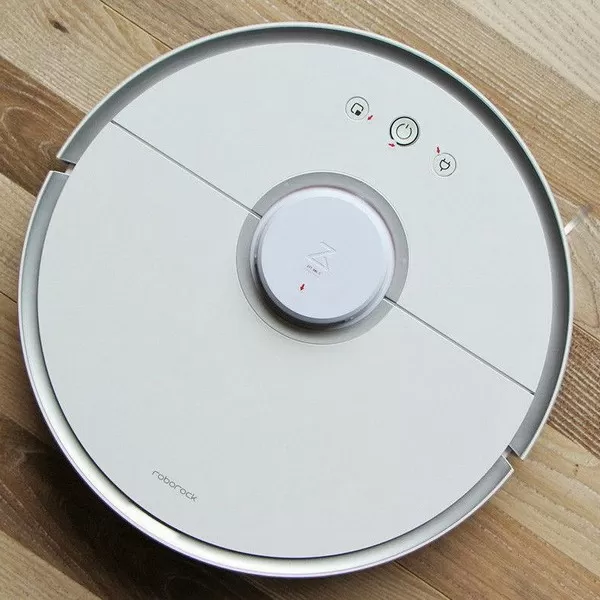
Для постановки девайса на паузу нужно кликнуть по любой кнопке на корпусе. Продолжить уборку можно посредством короткого нажатия на кнопку питания.
Если понадобилось срочно остановить работу робот-пылесоса Ксиаоми, то просто кликните по кнопке возврата на док-станцию.
Отличным решением является наличие клавиши на корпусе, ответственной за частичную уборку. Обратите внимание, что убираться аппарат будет на площади размерам 1,5х1,5 метра вокруг себя.
Предусмотрена возможность и мытья полов, для чего в резервуар наливается чистая вода (использование моющих средств не допускается, оптимальный вариант – дистиллированная жидкость). После установки резервуара следует намочить тканевый материал, который идет в комплекте. Более эффективным мытье полов будет, если примерно раз в 30 минут ополаскивать ткань с предварительной постановкой девайса на паузу.
Как видите, подключение и управление Xiaomi Roborock Sweep One отличается своей простотой и интуитивной доступностью.