
Геймпад беспроводной Ritmix GP-050BTH черный [15119719]
Нет в наличии
Последний раз товар был 27 ноября
- Интерфейс: Bluetooth
- Совместимость: смартфон
- Особенности: беспроводной, виброэффекты, обратная связь
Появились вопросы о товаре?
- Интерфейс: Bluetooth
- Совместимость: смартфон
- Особенности: беспроводной, виброэффекты, обратная связь
Появились вопросы о товаре?
Нет в наличии
Последний раз товар был 27 ноября
Нет в наличии
Последний раз товар был 27 ноября
Мы используем файлы cookie. Подробнее
Мы используем файлы cookie для вашего удобства. Продолжая пользоваться сайтом, вы соглашаетесь с политикой использования cookie. Подробнее
RITMIX GP-051BTH инструкция по эксплуатации онлайн — страница 9
Инструкция RITMIX GP-051BTH для устройства геймпад содержит страницы на русском языке.
Размер файла: 888.97 kB. Состоит из 12 стр.
Вы можете скачать pdf файл этой инструкции: Скачать PDF
• Джойстик может иметь не полную совместимость со всеми функциями Android.
• Если управление в играх не осуществляется с помощью джойстика, необходимо
убедиться в правильных настройках режима работы джойстика, а так-же в со-
вместимости игр с джойстиком.
• В случае зависания или каких либо других проблем связанных с работоспособ-
ностью джойстика, воспользуйтесь кнопкой «RESET», которая располагается на
задней части устройства.
Часто задаваемые вопросы
В: Сопряжение между джойстиком и устройством было установлено, но управле-
ние в Android играх не работает.
О: 1) Отключите Bluetooth на джойстике и удалите его из списка сопряженных устройств
на Вашем устройстве, после чего заново установите сопряжение.
2) Технические характеристики подключаемого устройства не отвечают требованиям,
необходимым для полной работоспособности джойстика.
3) Игры могут не поддерживать управление джойстиком, либо надо подключать
джойстик перед тем как запускать игры.
В: После сопряжения с джойстиком, невозможно ничего написать.
О: 1) Выключите джойстик.
В: Не удается произвести сопряжение с устройством.
Как провести данную процедуру?
О: 1) Отключите Bluetooth на джойстике и удалите его из списка сопряженных устройств
на Вашем устройстве, после чего заново установите сопряжение.
2) Перезагрузите джойстик при помощи кнопки «Reset», располагающейся на задней
панели устройства и установите повторное сопряжение с устройством.
В: Джойстик не включается.
О: 1) Аккумулятор джойстика разрядился. Зарядите джойстик в течение примерно 15-30
В: Индикатор зарядки иногда мерцает, а иногда горит ярко .
О: 1) Мигание индикатора зарядки может обозначать то, что аккумулятор скоро разря-
2) Яркое стабильное свечение индикатора зарядки, обозначает то, что джойстик на-
ходится в аналоговом режиме. Коротко нажмите на кнопку «HOME», чтобы перейти в
цифровой режим, индикатор зарядки перестанет гореть.
В: Почему не работает управление на ОС IOS, даже при скачанных играх ICADE?
О: 1) Чтобы играть в игры ICADE, необходимо установить метод ввода в качестве «Ан-
2) В некоторых играх сперва необходимо воспользоваться тач-панелью нажав на ди-
сплей и только после этого использовать джойстик для управления.
3) В некоторых играх необходимо воспользоваться настройками и установить в каче-
Источник
Ritmix GP-050BTH
Ritmix GP-050BTH отзывы
Плюсы: Ну отличный геймпад. Даже к эмулем подходит(тут от игры больше зависит поддерживает или нет) К майнкрафту подойдет но надо настроить для начала
Минусы: шумный зараза, не очень приятно осознавать это
Ну вещь интересная, Но я в итоге ей не пользуюсь
Плюсы: Удобно держать
Минусы: Не подключается к телефону(Xiaomi redmi note 9). По инструкции после зажатия кнопки home, должна светиться кнопка gamepad, но вместо неё светится кнопка icade
Геймпад рабочий, но подключается только к ПК.
Недостатки: Не подсоединяется
Плюсы: Удобный, работает работает с ОС Андроид (ч
Минусы: Не обнаружил
Геймпад хороший, но есть парочка вопросов: сколько по времени нужно заряжать его, если он полностью разрядился? Как определить что устройство полностью заряжено и готово к использованию?
Плюсы: Раздвигается под любой смартфон-очень удобно
Минусы: Половина кнопок не работает в играх
Купила мужу в подарок. Специально скачали игры, которые поддерживает данный геймпад, но увы двигаться можно, а стрелять или какие-то другие функции выполнять невозможно-только тыкать на экран смартфона (жутко НЕ УДОБНО. ) Уже месяц пытаемся поменять или вернуть деньги и никак не могут ничего решить. Очень жаль
Плюсы: Проверил на gta san andreas, minecraft pe, gta vice city и даже morrowind (фанатский порт)
Минусы: Пожалуй то что нет в магазинах и я наверно купил последний
И так начнем. Как писал выше проверил на gta san andreas, minecraft pe, gta vice city и даже morrowind (фанатский порт)
начнем с первой:
1.гта са, работать он работает но вот проблема есть с левым стиком. там вместо ходьбы на нем другие функции а вот х на крестовине что не удобно. Но тут не совсем наверно проблема геймпада сколько у самой игры какая то трабла с совместимостью
2, у гта вайс сити все отлично. левый стик работает как надо
3. майнкрафт,ну тут тоже ок. все кнопки работают настраиваются в настройках чего нельзя сделать в гта
4. ну про морровинд я удивился. Но сам порт это сам мазохизм играть, учитывая что он прямой с пк. Так что тут кому как.
Достоинства: Достаточно качественная сборка. Прорезиненная поверхность, благодаря которой телефон не скользит. Удобно
Недостатки: пришлось плясать с бубном вокруг этой штуки, чтобы запустить пубг. Проблемный с этой игрой.
Источник
То, с чего стоит начать. Обзор геймпадов от Ritmix
Так, давайте сразу разберемся с одним заносчивым моментом. Если вы с детства с золотой ложкой во рту, играете только на DualSense с тактильной отдачей и не можете принять тот факт, что есть продукция разных ценовых сегментов и предназначений, то просто закройте этот материал. Если же вы хотите недорогой геймпад для себя, своих детей или младшего брата, то этот материал для вас.

Начнем с того, что дорогие геймпады далеко не везде уместны и нужны. В случае, если ваш ребенок часто играет, а возраст его не дошел до того момента, когда мелкая моторика развита окончательно — лучше взять что-то, что совсем не жалко утратить. Это вовсе не значит, что такой девайс не стоит своего внимания или не пригоден к покупке. Как раз наоборот, стоит взять геймпад из нижней ценовой линейки, если вы часто играете на телефоне в длительных поездках, или работаете вахтовым методом. Вариаций использования таких геймпадов превеликое множество и именно поэтому мы хотим больше рассказать о них.

Это огромный рынок, который живет и постоянно развивается вместе с технологиями, которые приходят к нам, в гейминг, чуть ли не каждую неделю. Покупать каждую новую ревизию Elite-версии контроллера от Xbox никаких денег не напасешься, а при поломке трижды проклянешь все на свете. Особенно, если поломка произойдет по вашей вине или в силу непреодолимых обстоятельств. В гости, например, пришли друзья с ребенком, который решил проверить геймпад на прочность путем столкновения его с вашим ламинатом. С другой стороны, сами виноваты — следите за игровыми устройствами лучше.
В общем, от лирики к делу. В первую очередь поговорим о Ritmix GP-063BTH. Это беспроводной геймпад, который можно подключить к PlayStation 3 и 4, любому устройству на Android или IOS, и даже к ПК он подключается без проблем. Многофункциональное устройство, которое охватывает чуть ли не все потребности в играх. Забавно, что внешний вид этого геймпада максимально похож на новенький DualSense от PS5. То есть дизайн его максимально свеж.

Материалы — пластик. Никаких скрипов и хрустов не издает. Звук от кнопок формально ничем не отличается от более дорогих аналогов. В руках сидит как влитой, нет никаких дискомфортных ощущений или неудобства. Если бы не легкий вес, то можно было бы спокойно принять за какой-то кастомный контроллер от PS5. С подключением не возникает никаких проблем, определяется любым устройством почти моментально. GP-063BTH достаточно компактный и легкий для того, чтобы брать его в поездки. Он не займет много места и выглядит максимально приятно.
Сенсорная панель, к слову, работает в полной мере. Она здесь далеко не для красоты и вполне достойно справляется со своей задачей. Само собой, только в случае с использованием в связке с какой-нибудь консолью. Световая индикация присутствует, однако никакого RGB. Одного заряда батареи геймпада хватает на полные 13 часов игры без остановки. Этого времени вполне достаточно для полноценной игровой сессии. За свои деньги очень достойный девайс для игр.

Кстати, данный геймпад представлен у нас в призах. Вы можете попробовать выиграть его.
Второй геймпад, о котором пойдет речь — это Ritmix GP-051BTH. Чуть менее компактный контроллер. Его задача, скорее в том, чтобы быть полноценно адаптированным под любой современный смартфон. Вывод этот можно сделать на основании того, что это геймпад-трансформер. Его размер изменяется в зависимости от размера вашего телефона. Вытянуть его можно вплоть до размеров планшета с диагональю экрана в 10 дюймов. По секрету скажу, что можно даже еще чуть сильнее “растянуть” его, но это уже недокументированные возможности.

Очевидный плюс в том, что одна сторона с преднатянутой пружиной, а другая на свободном фиксаторе. Это сделано далеко не случайно, поскольку таким образом гораздо проще отцентрировать положение смартфона, что позволяет быстро приступать к игре почти в любом месте. Телефон фиксируется, буквально, намертво и даже при достаточной тряске никуда не соскальзывает. Фиксатор сзади крепкий, на разрыв просто так не идет, нужно приложить приличное усилие, чтобы отщелкнуть зажим во время использования.

Дизайн у контроллера сдержанный, но с красивыми красными элементами, которые идут через весь корпус геймпада. Опять-таки, никаких нареканий по конструкции или функционалу нет. Но будьте аккуратны при изымании смартфона, на пружине денег не пожалели — может немного “отстрелить” смартфон. Но зато можно быть уверенным что прослужит геймпад долго — обычно как раз эти элементы страдают из-за слабых пружин.
Поиграть на GP-051BTH можно на ПК, но он менее удобен в таком варианте эксплуатации. Лучше все же использовать его исключительно в связке с мобильным телефоном. Тут он раскрывает свой потенциал в полной мере.

Есть и более “гибридная”, если позволите, модель. Речь о Ritmix GP-051BTH — это геймпад полная противоположность первого из этой статьи. Имеется ввиду, что он сильнее всего похож на привычный геймпад от Xbox, разве что стики расположены симметрично. И по эргономике, и чисто визуально это почти братья-близнецы. С тем лишь отличием, что в комплекте идет подставка для телефона и общие контуры лишь слегка изменены. При этом в руках он лежит не хуже, если вообще не также.

Его условная гибридность заключается в том, что снимаемая подставка под телефон делает из него полноценный геймпад для смартфона. В остальное же время, это полноценный контроллер для ПК. Кстати, стики тут с контролем силы нажатия. Собственно, это отличная новость для устройства за такие деньги. По тактильным ощущениям в руках сидит нормально, ребристые части по бокам разве что чуть мешают вначале. Но чем дольше играешь, тем чаще используешь их как импровизированный массажер.
В остальном, совершенно привычный во всех смыслах геймпад. Не скрипит, не пытается развалиться в руках. Ничем не пахнет, если вы из тех, кто постоянно нюхает пластик и пытается найти какую-то новую палитру ароматов. Его бы, как и GP-063BTH, утяжелить бы для большей солидности и ощущений. Веса правда маловато, хоть грузики приклеивай. Но это больше из разряда придирок, нежели ощутимых или значимых недостатков.

Приятные во всех смыслах геймпады от Ritmix — это пример того, как можно очень дешево получить совершенно иные впечатления от игры. Каждый из этих геймпадов невероятно доступен по цене, но сильно расширяет игровые возможности. Может быть и печально прозвучит, но их не страшно потерять или разбить. Хотя такое потребительское отношение очень спорно. При аккуратном отношении и определенной бережливости, данные геймпады прослужат вам очень долго.
Каждое из представленных устройств с легкостью справляется со своими задачами и может быть совершенно полноценным игровым устройством, точнее, им и является. При этом, откровенно говоря, в данном случае никому и ничего не нужно доказывать. Вы просто покупаете что-то такое и без лишних трудозатрат начинаете играть на всех платформах сразу. К качеству сборки или процессу эксплуатации этих геймпадов нет никаких нареканий или замечаний.
Источник
Обзор геймпада Ritmix GP-033BTH. Универсальный геймпад для телефона, компьютера или Xbox
На рынке появляется всё больше игр, поддерживающих геймпад, а клавиатура и мышь всё чаще остаются не у дел. В некоторые игры невозможно или очень сложно играть с клавиатуры. В этом обзоре мы рассмотрим геймпад Ritmix GP-033BTH.
Упаковка и комплектация
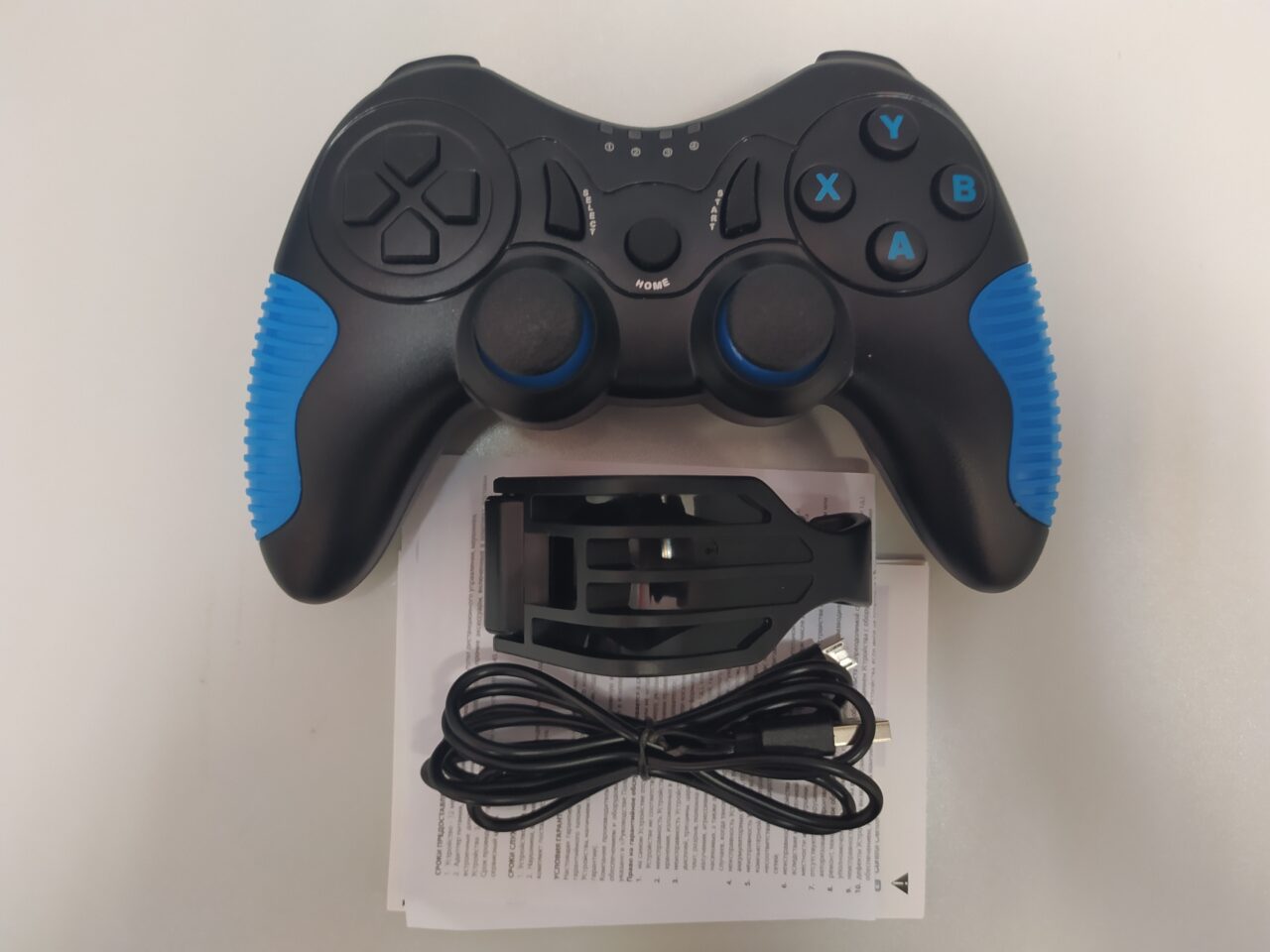
Комплектация Ritmix GP-033BTH:
- Геймпад
- Кабель micro-USB
- Кронштейн для крепления телефона
- Техническая документация
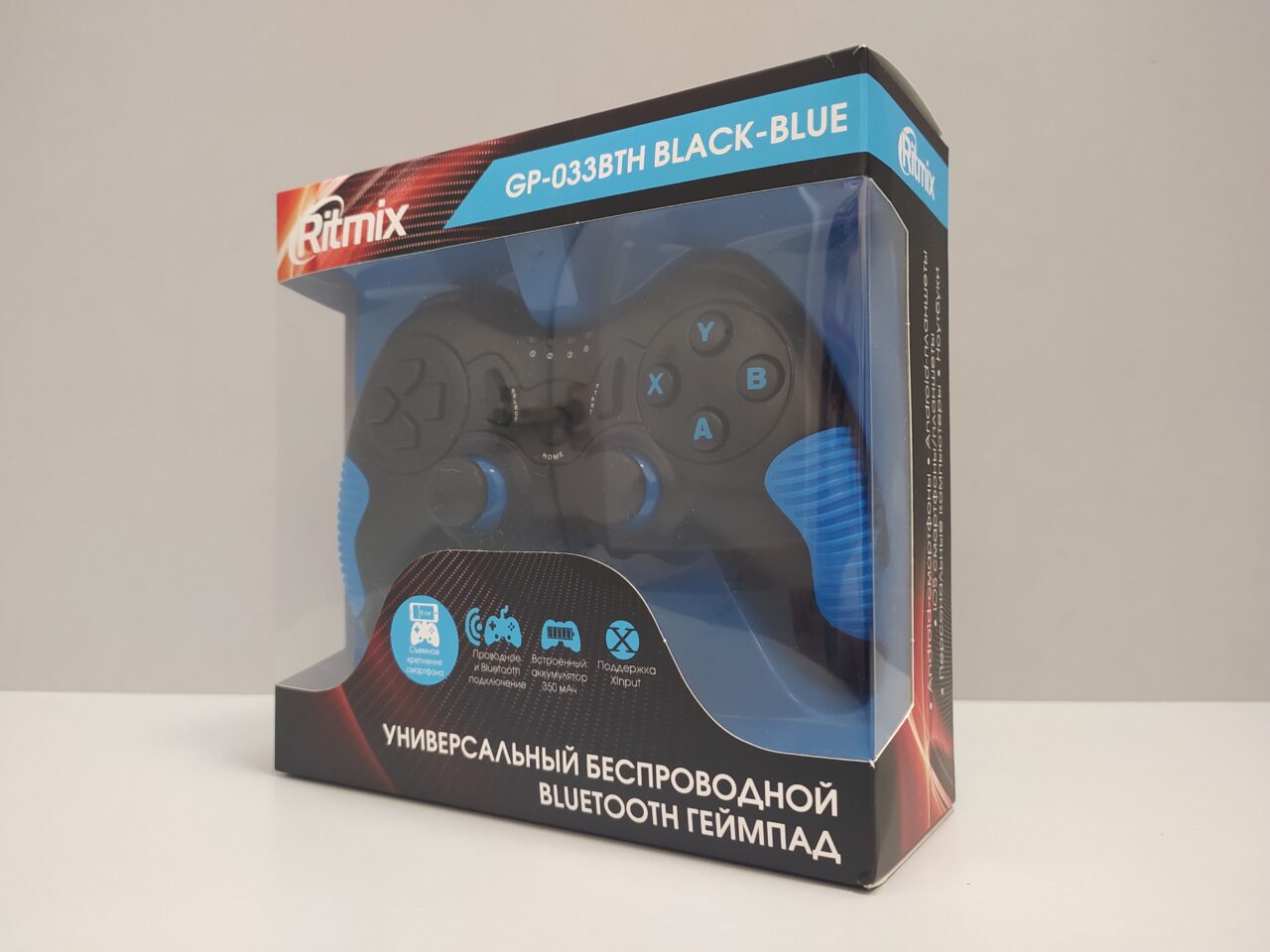
Геймпад поставляется в тонкой картонной упаковке с прозрачной вставкой. Внутри упаковки в специальной ячейке расположен геймпад, а под ней кабель, техническая документация и кронштейн для крепления телефона.
Технические характеристики
- Цвет: Черно-синий
- Версия Bluetooth: 3.0
- Радиус действия: до 10 м
- Встроенный аккумулятор: 350 мА*ч
- Совместимость: Android 5.0+, iOs, Windows, Linux
- Гнездо: micro-Usb
Внешний вид
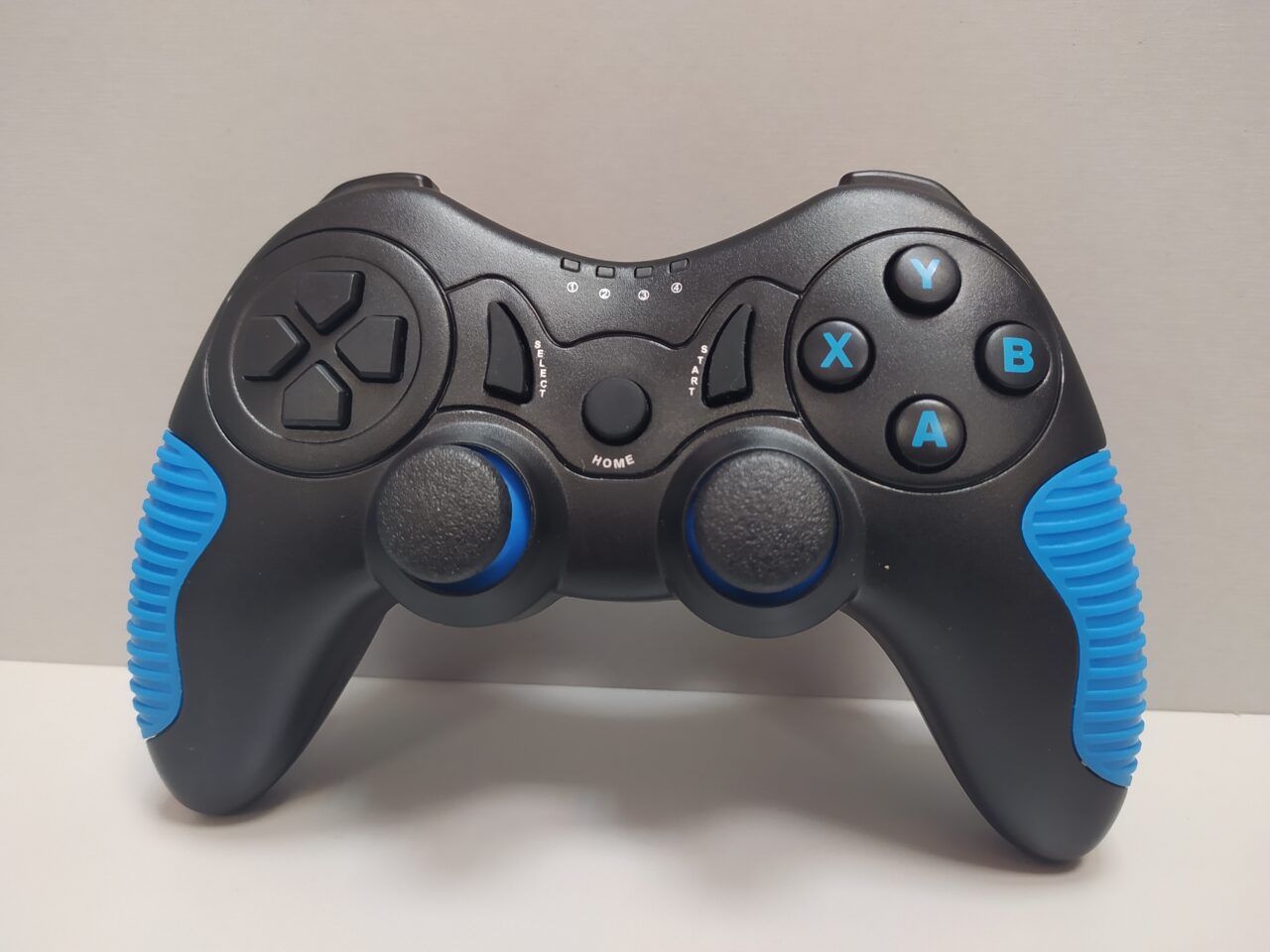
Устройство имеет довольно привлекательный дизайн. Стики покрыты мягкой, приятной на ощупь резиной. Боковые вставки имеют ребристую поверхность, что предотвращает выскальзывание устройства из рук. Геймпад удобно лежит в руках — руки не устают даже после многочасовой игры.
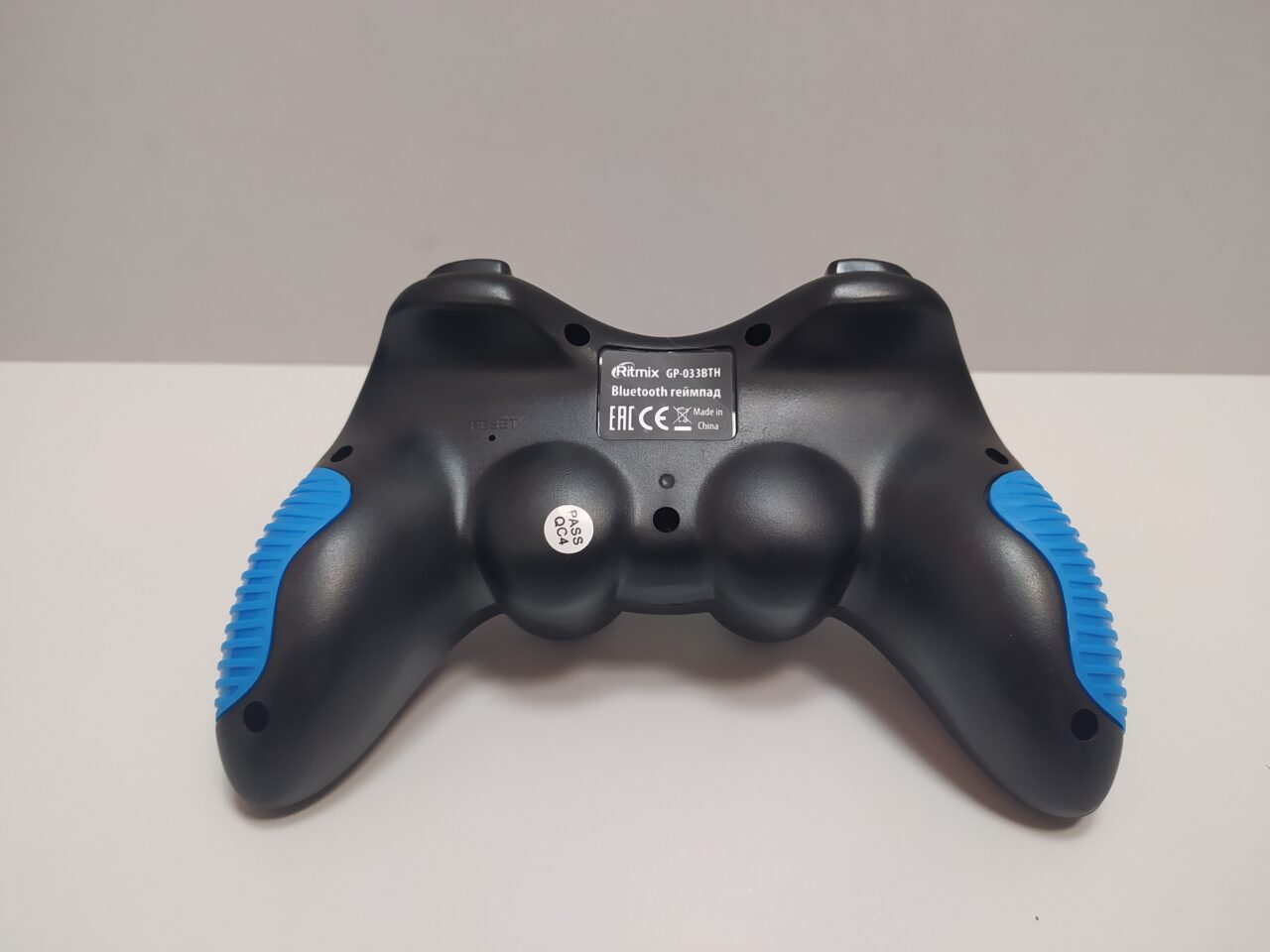
На обратной стороне устройства есть шильдик с названием модели.
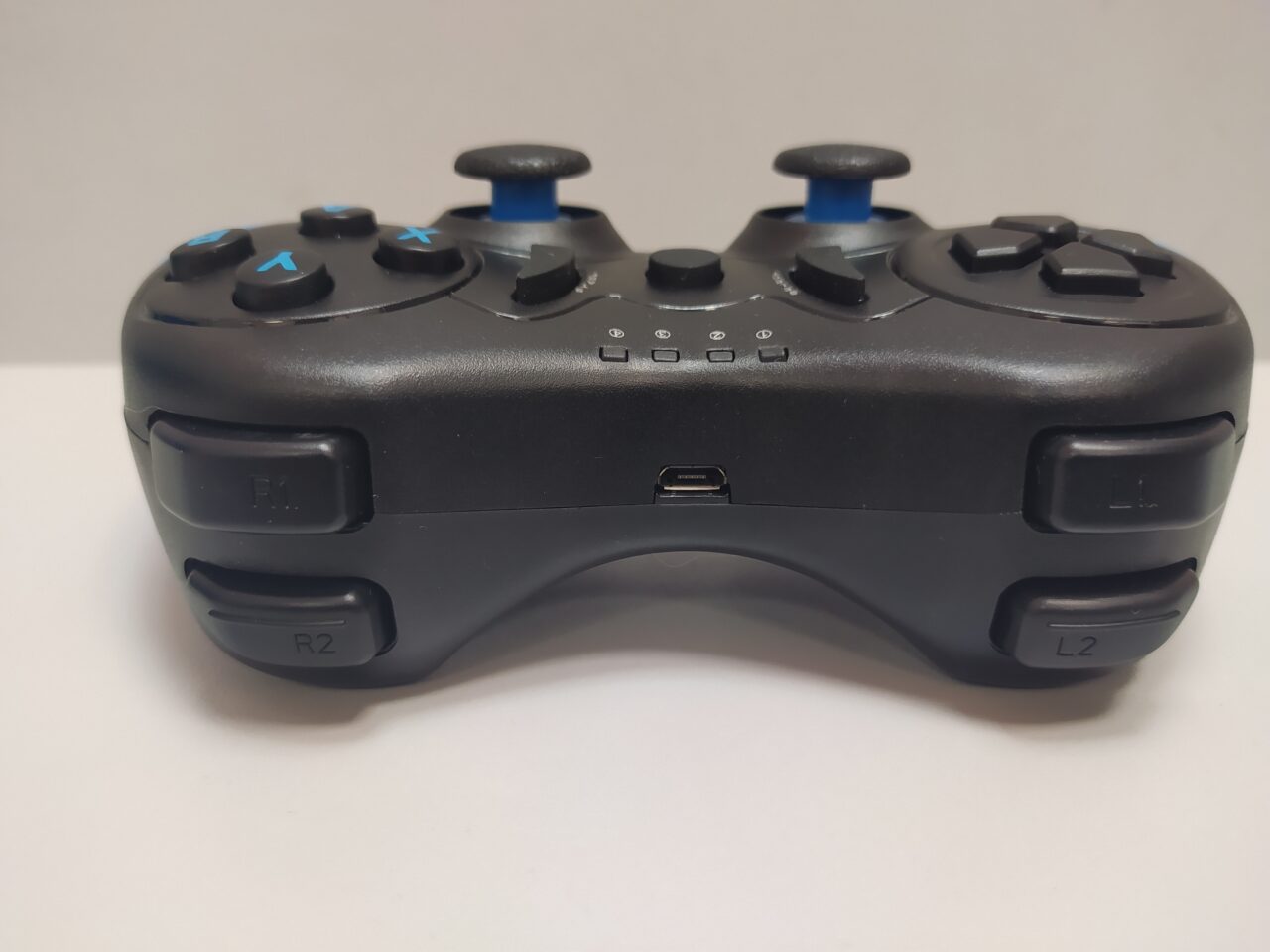
На верхней части расположен разъем Mini-USB, что удобно, ведь играть вам придется скорее всего по проводу, а не по bluetooth.
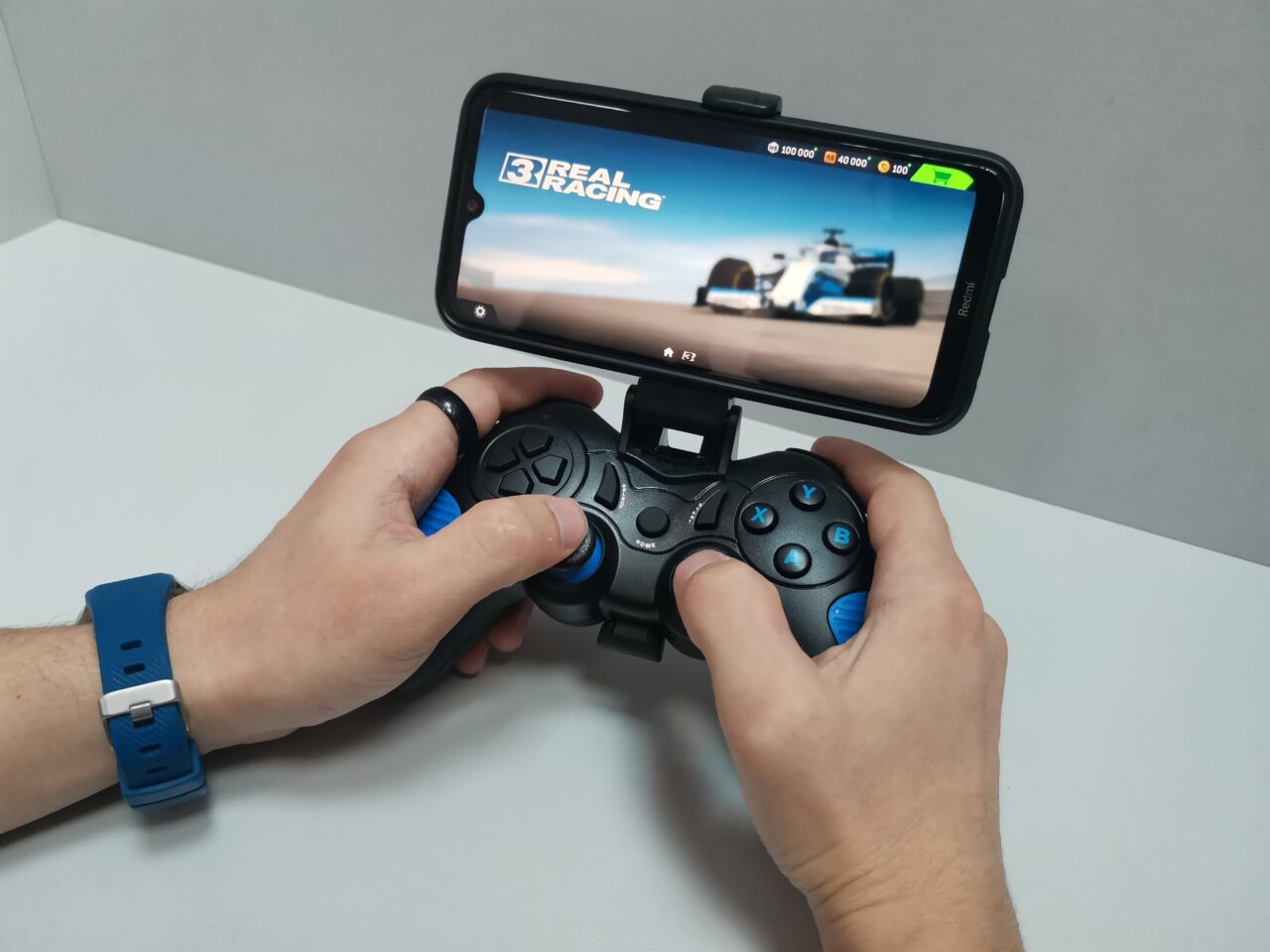
Кронштейн для крепления смартфона крепится таким образом, чтобы не перекрывать органы управления, он также имеет прорези под индикаторы.
Опыт использования
Что касается мобильных игр — тут у нас не возникло вопросов, сложности возникли при попытке поиграть на ПК. И так, геймпад имеет три режима: цифровой, аналоговый и X-Input. При подключении геймпада к ПК через Bluetooth невозможно использовать режим X-Input, а это значит, что большинство функций в современных играх вам будут недоступны. Не проблема, если одновременно с вами играют другие игроки с нормальным подключением геймпадов. Во время игры в Heave Ho с друзьями, мы даже не обратили внимания, что не работают кнопки «Select» и «Start», ведь эти кнопки нажимали друзья. В соло режиме поиграть по Bluetooth не получилось, так как эти кнопки не работали ни в цифровом режиме, ни в аналоговом — пришлось подключать геймпад по проводу. В игре Urban Trial Freestyle возникла такая же проблема. Представители Ritmix, если вы это читаете, вы можете связаться с нами и предоставить нам другое устройство на обзор, которое лишено этого недостатка.
В остальном от устройства только положительные эмоции. За сравнительно небольшую цену (1300 р) мы получили красивый геймпад, который обладает как проводным, так и беспроводным подключением и к тому же кросплатформенный.
Вывод
Геймпад хорош для игры на телефоне, специальный кронштейн позволяет прикрепить смартфон к Ritmix GP-033BTH и играть в любом месте и в удобном положении. Для соло игры на ПК приходится использовать провод, что будет являться проблемой, если вы выводите картинку на большой телевизор, а компьютер стоит далеко.
Источник
Рейтинг модели, основанный на 75 отзывах: (4 звезды)
Комментарии временно отключены.
Обновлено: 20.01.2024
Характеристики
Описание и характеристики могут быть неточными, перед покупкой уточняйте их у продавца.
Общие характеристики
| Тип контроллера | беспроводной геймпад |
| Совместимость | iOS, Android, ПК |
Управление
| Количество мини-джойстиков | 2 |
| D-pad | есть |
Дополнительная информация
| Источник питания | собственный аккумулятор |
| Особенности | Android 3.0+, iOS 9.3.2+, microUSB для подключения к PC |
| Срок службы | 2 г. |
| Гарантийный срок | 1 г. |
Описание модели
Ritmix GP-050BTH — это беспроводной геймпад, который предлагает универсальную совместимость с различными платформами, включая iOS, Android и ПК. Он обеспечивает удобное управление благодаря двум мини-джойстикам и наличию D-pad.
Геймпад оснащен собственным аккумулятором, что позволяет играть без необходимости постоянно менять или заряжать батарейки. Также он имеет поддержку Android 3.0+ и iOS 9.3.2+, что позволяет подключаться к мобильным устройствам без проблем. Для подключения к ПК используется интерфейс microUSB.
GP-050BTH имеет срок службы около 2 лет и гарантийный срок в течение 1 года. В целом, этот геймпад предлагает удобное и многофункциональное решение для игровых потребностей на различных платформах.
На чтение7 мин
Опубликовано
Обновлено
Джойстик — это неотъемлемый атрибут для работы с компьютером и проведения интерактивных игр. И одним из наиболее популярных моделей джойстиков на рынке сегодня является джойстик Ритмикс GP 050BTH. В этой статье мы расскажем, как настроить этот джойстик и поделимся полезными советами для его использования.
Первым шагом в настройке джойстика Ритмикс GP 050BTH является подключение джойстика к компьютеру. Для этого вам понадобится использовать кабель, который идет в комплекте с джойстиком. Подключите джойстик к свободному порту USB на вашем компьютере. Обратите внимание, что некоторые компьютеры могут иметь несколько портов USB, поэтому выберите порт, который находится в удобном для вас месте.
После подключения джойстика к компьютеру вам нужно установить драйвер джойстика. Драйверы обеспечивают взаимодействие между джойстиком и операционной системой вашего компьютера. Драйверы для джойстика Ритмикс GP 050BTH обычно идут в комплекте с самим джойстиком на диске или можно скачать их с официального сайта производителя. Установка драйверов обычно сводится к запуску установочного файла и следованию инструкциям на экране.
После успешной установки драйвера вам понадобится провести настройку джойстика. Это позволит вам определить, какие кнопки на джойстике используются для каких действий в игре или при работе с компьютером. Настройка джойстика Ритмикс GP 050BTH зависит от конкретной программы или игры, но обычно настройка производится через меню «Устройства» или «Настройки» в программе. Нажмите на кнопку «Настройка устройств» и выберите джойстик из списка доступных устройств. Затем следуйте инструкциям на экране для назначения кнопок и осей джойстика определенным действиям или функциям.
Настройка джойстика Ритмикс GP 050BTH
Вот несколько основных шагов для настройки джойстика Ритмикс GP 050BTH:
- Подключите джойстик к вашему устройству с помощью провода или беспроводным способом.
- Убедитесь, что джойстик заряжен или подключен к источнику питания, если он работает от аккумуляторов.
- Ознакомьтесь с инструкцией пользователя, чтобы узнать о доступных функциях и кнопках джойстика.
- Запустите игру или программу, с которой вы планируете использовать джойстик.
- Проверьте настройки управления в игре или программе. Возможно, вам понадобится отдельно настроить кнопки и оси джойстика для оптимального игрового опыта.
- Откройте настройки джойстика на вашем устройстве, чтобы настроить его поведение и функции.
- Настройте чувствительность осей, скорость движения и другие параметры, чтобы адаптировать джойстик под свой стиль игры.
- Поэкспериментируйте с разными настройками, чтобы найти оптимальные для вас.
- Не забудьте сохранить настройки после внесения изменений.
Следуя этим простым шагам, вы сможете настроить джойстик Ритмикс GP 050BTH согласно своим предпочтениям и насладиться комфортной игрой или управлением в различных приложениях.
Инструкция по подключению
Для успешной настройки джойстика Ритмикс GP 050BTH необходимо правильно его подключить к компьютеру или устройству.
Шаги по подключению джойстика Ритмикс GP 050BTH:
| Шаг 1: | Убедитесь, что ваш компьютер или устройство, с которым вы хотите использовать джойстик, поддерживает беспроводное подключение по Bluetooth. |
| Шаг 2: | Включите джойстик в режиме Bluetooth, удерживая кнопку «Mode» несколько секунд, пока индикатор Bluetooth не начнет мигать. |
| Шаг 3: | Откройте настройки Bluetooth на компьютере или устройстве и включите функцию поиска новых устройств. |
| Шаг 4: | На компьютере или устройстве должно появиться название «GP 050BTH». Выберите это устройство в списке доступных устройств Bluetooth и подтвердите подключение. |
| Шаг 5: | После успешного подключения джойстика вам может потребоваться настроить его в игре или программе, в которую вы хотите его использовать. Следуйте инструкциям, предоставленным вместе с программным обеспечением. |
После выполнения всех этих шагов джойстик Ритмикс GP 050BTH будет готов к использованию. Наслаждайтесь игрой или работой с этим удобным и функциональным джойстиком!
Синхронизация с устройствами
Джойстик Ритмикс GP 050BTH поддерживает беспроводную связь через технологию Bluetooth, что позволяет синхронизировать его с различными устройствами. Для того чтобы сделать синхронизацию, следуйте следующим инструкциям:
- Включите Bluetooth на устройстве, с которым вы хотите синхронизировать джойстик.
- На джойстике нажмите и удерживайте кнопку «Синхронизация» (SYNC), пока индикатор Bluetooth не начнет мигать.
- На устройстве выполните поиск доступных устройств Bluetooth.
- Выберите джойстик из списка найденных устройств и выполните процесс паринга (сопряжения) с ним.
- После успешного сопряжения джойстик будет готов к использованию с выбранным устройством.
Обратите внимание, что процесс синхронизации может немного отличаться в зависимости от устройства и операционной системы. Рекомендуется также ознакомиться с инструкцией, которая идет в комплекте с вашим устройством.
Калибровка джойстика
Для оптимальной настройки и использования джойстика Ритмикс GP 050BTH рекомендуется выполнить калибровку устройства. Калибровка поможет корректно определить центральные точки движения джойстика и убедиться в его правильной работе.
Шаг 1: Подключите джойстик к компьютеру или устройству, с которым вы планируете его использовать.
Шаг 2: Зайдите в настройки операционной системы или программы, с помощью которой вы будете управлять джойстиком. Найдите раздел, отвечающий за настройку геймпада или контроллера.
Шаг 3: В разделе настройки найдите опцию «Калибровка» или «Калибровка джойстика». Нажмите на нее.
Шаг 4: Следуйте инструкциям, которые будут отображены на экране. Обычно процесс калибровки включает следующие шаги:
- Переместите джойстик в центральное положение и нажмите на кнопку «Центровка» или аналогичную.
- Поверните джойстик или нажимайте на кнопки соответствующие направлениям движения. Обычно инструкция будет предлагать двигать джойстик вправо, влево, вверх и вниз.
- Нажмите на кнопку «Готово» или аналогичную, чтобы завершить калибровку.
Примечание: Процесс калибровки может немного отличаться в зависимости от операционной системы или программного обеспечения. Если вы не можете найти опцию калибровки, обратитесь к документации или службе поддержки своей операционной системы или программы.
После выполнения калибровки джойстик будет готов к использованию с настроенными центральными точками и плавными перемещениями. В случае возникновения проблем, связанных с неправильным откликом или поведением джойстика, рекомендуется повторить процесс калибровки или обратиться за помощью к производителю.
Настройка кнопок
Для начала настройки кнопок джойстика Ритмикс GP 050BTH, следуйте инструкциям ниже:
- Подключите джойстик к вашему устройству (например, компьютеру или игровой консоли) с помощью провода или беспроводного соединения Bluetooth.
- Убедитесь, что джойстик подключен и распознан устройством. Если нет, проверьте настройки подключения.
- Откройте настройки управления игрой или приложением, с которыми вы планируете использовать джойстик.
- В настройках поиска устройств найдите ваш джойстик (он может быть указан как «Ритмикс GP 050BTH» или подобным образом).
- Выберите джойстик в списке и подтвердите его подключение.
- Настройте кнопки джойстика по своему усмотрению. Часто в настройках игр или приложений есть функция «Назначить кнопки», где вы можете выбрать, какая кнопка будет отвечать за какое действие.
- Протестируйте настройки кнопок, запустив игру или приложение и проверив, как работают кнопки джойстика. В случае необходимости, вернитесь в настройки и внесите корректировки.
Обратите внимание, что настройки кнопок могут отличаться в зависимости от игры или приложения, поэтому рекомендуется ознакомиться с инструкциями и руководствами пользователя к каждой конкретной программе или игре.
Режимы работы
Джойстик Ритмикс GP 050BTH поддерживает различные режимы работы, которые можно настроить в соответствии с вашими предпочтениями. Вот основные режимы, доступные на этом джойстике:
| Режим | Описание |
|---|---|
| Хиджойстик (HID Joystick) | Этот режим позволяет использовать джойстик в качестве обычного устройства ввода HID (Human Interface Device) для компьютера или другого совместимого устройства. |
| X-инпут (X-Input) | В режиме X-инпут, джойстик эмулирует геймпад Xbox, что делает его совместимым с большинством игр, поддерживающих этот тип геймпада. |
| ДДинпут (D-Input) | Режим D-инпут позволяет использовать джойстик в качестве устройства ввода D-интерфейса, который обеспечивает совместимость с различными играми на ПК и других устройствах. |
| Android | В режиме Android, джойстик можно использовать смартфонами и планшетами на базе операционной системы Android для игр и других приложений. |
Для настройки режима работы джойстика Ритмикс GP 050BTH, вам понадобится подключить его к компьютеру или другому совместимому устройству с помощью провода USB и выполнить соответствующие действия в меню настройки. Пожалуйста, обратитесь к руководству пользователя для получения дополнительной информации о шагах по настройке режимов работы джойстика.
Советы по использованию
1. Подключите джойстик к компьютеру или устройству с поддержкой Bluetooth. Убедитесь, что Bluetooth на устройстве включен.
2. Перед началом использования рекомендуется зарядить батарею джойстика полностью. Для этого используйте кабель USB, подключив его к джойстику и компьютеру.
3. Перед использованием джойстика проверьте совместимость с вашим устройством. Убедитесь, что операционная система вашего устройства поддерживает данную модель джойстика.
4. При первом подключении джойстика может потребоваться дополнительная настройка. Для этого запустите программу управления джойстиком на вашем устройстве и выполните необходимые действия по калибровке и настройке кнопок.
5. Проверьте, что все кнопки и оси джойстика работают корректно. Для этого можно использовать специальные игры или программы тестирования джойстика.
6. Для более комфортного использования настройте чувствительность джойстика в соответствии с вашими предпочтениями. Многие игры и программы позволяют настраивать чувствительность джойстика.
7. Если возникают проблемы с подключением или использованием, обратитесь к руководству пользователя, приложенному к джойстику, или посетите официальный сайт производителя для получения дополнительной информации и поддержки.
| Важно! |
|---|
| Перед началом использования джойстика внимательно ознакомьтесь с инструкцией по эксплуатации и соблюдайте все указания производителя. |
Начать настройку стоит, разумеется, с подключения гаджета к смартфону или планшету. Процедура в целом типовая, но отличается для устройств USB и Bluetooth.
Для USB-вариантов понадобится использовать соответствующий переходник, который чаще всего выглядит так:
К этому адаптеру нужно подключать и радиомодуль беспроводных геймпадов, не использующих Bluetooth. После соединения с телефоном никаких дополнительных действий выполнять не нужно, переходите к следующему этапу.
Геймпады, работающие по протоколу Блютуз, требуется предварительно подключить. Делается это так:
Далее активируйте переключатель.
Теперь переходим к геймпаду. Способ подключения зависит от конкретного типа – например, Xbox One Controller беспроводной ревизии и DualShock 4 достаточно просто включить и перевести в режим сопряжения. Аналогично соединяются и компьютерные игровые устройства вроде Logitech F710 или решений от других производителей.
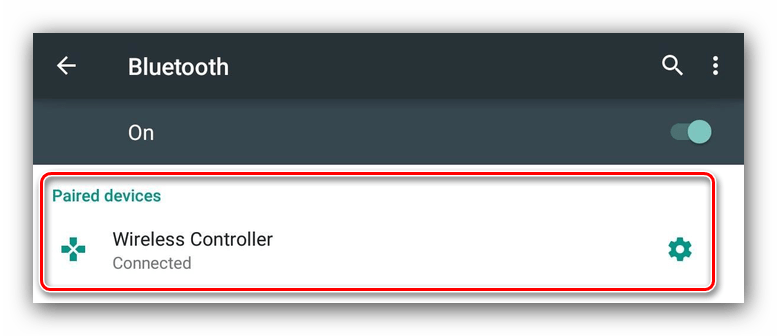
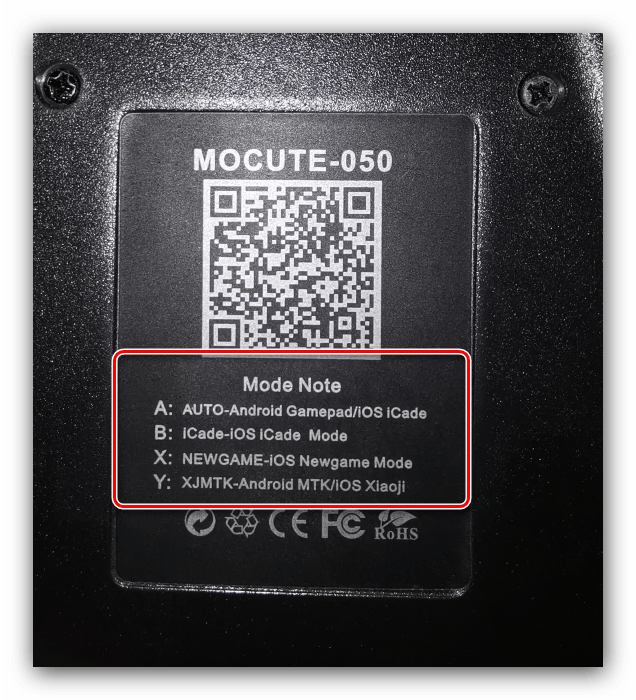
С чисто мобильными геймпадами ситуация немного другая — они нередко имеют несколько режимов работы (например, отдельные для iOS и Android), и для соединения с «зелёным роботом» требуется выбирать соответствующий. Как правило, метод включения нужного режима описан либо в инструкции к гаджету, либо на стикере, наклеенном на задней части его корпуса.
Включите геймпад и переведите в совместимый с Андроидом режим. Подождите несколько секунд, пока в панели обнаруженных устройств Bluetooth вашего смартфона или планшета не появится запись с именем нужного, затем тапните по ней для сопряжения.
Если на этом этапе вы столкнулись с проблемами, обратитесь к соответствующему разделу настоящей статьи.
Конфигурирование контроллера в Android зависит от того, поддерживает ли работу с ним то или иное приложение. Если эта возможность официально заявлена, настройка совершается напрямую через него. В противном случае придётся использовать специальную оболочку. Процедура что в одном, что в другом варианте имеет тот же принцип, поэтому для примера покажем её для мультисистемного эмулятора RetroArch.
Для установки отдельных пунктов прокрутите страницу чуть ниже, затем тапните по желаемому и выполните предложенное действие.
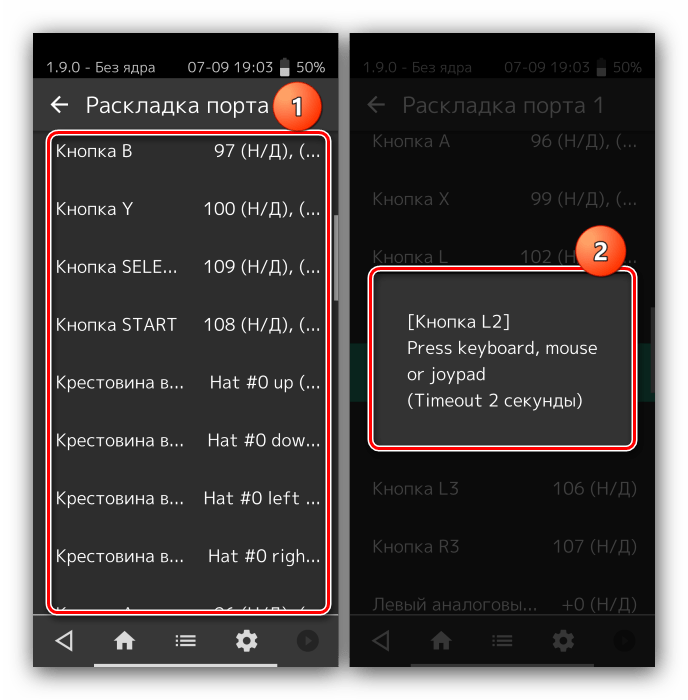
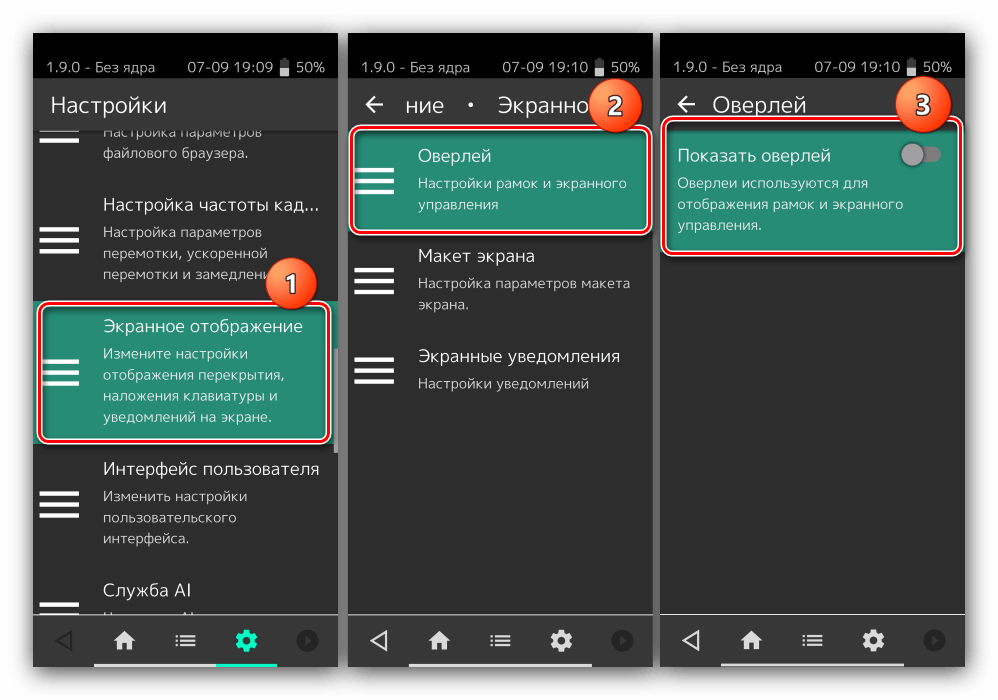
Как видим, ничего сложного нет.
Решение возможных проблем
К сожалению, не всегда геймпад получается настроить и использовать – порой можно столкнуться с одной или несколькими проблемами. Рассмотрим самые распространённые и методы их устранения.
Андроид не распознаёт геймпад
Данный сбой является одним из самых частых, с множеством причин происхождения. Выполните шаги далее для диагностики и решения проблемы:
- Первым делом проверьте работоспособность геймпада: подключите его к заведомо рабочему устройству (подойдёт и компьютер) и убедитесь, что игровой девайс распознаётся и функционирует. Если наблюдаются сбои, причиной всему именно манипулятор.
- Для контроллеров с проводным подключением стоит проверить адаптер – увы, но некоторые дешёвые экземпляры могут работать с перебоями либо вовсе выйти из строя в процессе эксплуатации.
- Также убедитесь, что телефон или планшет поддерживают OTG – в некоторых ультрабюджетных решениях эта технология отсутствует, поэтому USB-устройства не будут с ними работать.
- С устройствами Bluetooth отсутствие реакции на подключение означает неполадки либо с самим геймпадом, либо с модулем смартфона (планшета). Кроме того, версии ОС от Google старше 4.1 не поддерживают работу с беспроводными средствами ввода.
Часть кнопок геймпада не работают или нажимаются вместе с другими
С этой проблемой сталкиваются владельцы мобильных геймпадов с несколькими режимами работы, и она означает неправильно выбранный. Следовательно, для устранения надо отключить девайс и переподключить его с подходящим для Андроида вариантом. В случае же компьютерных контроллеров такое поведение свидетельствует об аппаратной неисправности.
Игра реагирует на нажатия с задержкой
Проблема присутствует исключительно у беспроводных вариантов геймпадов, и в большинстве случаев не исправима собственными силами – лучшим решением в такой ситуации будет уведомить разработчиков игры о проблеме и подождать выпуска обновления.
Источник
RITMIX GP-051BTH инструкция по эксплуатации онлайн — страница 9
Инструкция RITMIX GP-051BTH для устройства геймпад содержит страницы на русском языке.
Размер файла: 888.97 kB. Состоит из 12 стр.
Вы можете скачать pdf файл этой инструкции: Скачать PDF
• Джойстик может иметь не полную совместимость со всеми функциями Android.
• Если управление в играх не осуществляется с помощью джойстика, необходимо
убедиться в правильных настройках режима работы джойстика, а так-же в со-
вместимости игр с джойстиком.
• В случае зависания или каких либо других проблем связанных с работоспособ-
ностью джойстика, воспользуйтесь кнопкой «RESET», которая располагается на
задней части устройства.
Часто задаваемые вопросы
В: Сопряжение между джойстиком и устройством было установлено, но управле-
ние в Android играх не работает.
О: 1) Отключите Bluetooth на джойстике и удалите его из списка сопряженных устройств
на Вашем устройстве, после чего заново установите сопряжение.
2) Технические характеристики подключаемого устройства не отвечают требованиям,
необходимым для полной работоспособности джойстика.
3) Игры могут не поддерживать управление джойстиком, либо надо подключать
джойстик перед тем как запускать игры.
В: После сопряжения с джойстиком, невозможно ничего написать.
О: 1) Выключите джойстик.
В: Не удается произвести сопряжение с устройством.
Как провести данную процедуру?
О: 1) Отключите Bluetooth на джойстике и удалите его из списка сопряженных устройств
на Вашем устройстве, после чего заново установите сопряжение.
2) Перезагрузите джойстик при помощи кнопки «Reset», располагающейся на задней
панели устройства и установите повторное сопряжение с устройством.
В: Джойстик не включается.
О: 1) Аккумулятор джойстика разрядился. Зарядите джойстик в течение примерно 15-30
В: Индикатор зарядки иногда мерцает, а иногда горит ярко .
О: 1) Мигание индикатора зарядки может обозначать то, что аккумулятор скоро разря-
2) Яркое стабильное свечение индикатора зарядки, обозначает то, что джойстик на-
ходится в аналоговом режиме. Коротко нажмите на кнопку «HOME», чтобы перейти в
цифровой режим, индикатор зарядки перестанет гореть.
В: Почему не работает управление на ОС IOS, даже при скачанных играх ICADE?
О: 1) Чтобы играть в игры ICADE, необходимо установить метод ввода в качестве «Ан-
2) В некоторых играх сперва необходимо воспользоваться тач-панелью нажав на ди-
сплей и только после этого использовать джойстик для управления.
3) В некоторых играх необходимо воспользоваться настройками и установить в каче-
Источник
То, с чего стоит начать. Обзор геймпадов от Ritmix

Так, давайте сразу разберемся с одним заносчивым моментом. Если вы с детства с золотой ложкой во рту, играете только на DualSense с тактильной отдачей и не можете принять тот факт, что есть продукция разных ценовых сегментов и предназначений, то просто закройте этот материал. Если же вы хотите недорогой геймпад для себя, своих детей или младшего брата, то этот материал для вас.
Начнем с того, что дорогие геймпады далеко не везде уместны и нужны. В случае, если ваш ребенок часто играет, а возраст его не дошел до того момента, когда мелкая моторика развита окончательно — лучше взять что-то, что совсем не жалко утратить. Это вовсе не значит, что такой девайс не стоит своего внимания или не пригоден к покупке. Как раз наоборот, стоит взять геймпад из нижней ценовой линейки, если вы часто играете на телефоне в длительных поездках, или работаете вахтовым методом. Вариаций использования таких геймпадов превеликое множество и именно поэтому мы хотим больше рассказать о них.
Это огромный рынок, который живет и постоянно развивается вместе с технологиями, которые приходят к нам, в гейминг, чуть ли не каждую неделю. Покупать каждую новую ревизию Elite-версии контроллера от Xbox никаких денег не напасешься, а при поломке трижды проклянешь все на свете. Особенно, если поломка произойдет по вашей вине или в силу непреодолимых обстоятельств. В гости, например, пришли друзья с ребенком, который решил проверить геймпад на прочность путем столкновения его с вашим ламинатом. С другой стороны, сами виноваты — следите за игровыми устройствами лучше.
В общем, от лирики к делу. В первую очередь поговорим о Ritmix GP-063BTH. Это беспроводной геймпад, который можно подключить к PlayStation 3 и 4, любому устройству на Android или IOS, и даже к ПК он подключается без проблем. Многофункциональное устройство, которое охватывает чуть ли не все потребности в играх. Забавно, что внешний вид этого геймпада максимально похож на новенький DualSense от PS5. То есть дизайн его максимально свеж.
Материалы — пластик. Никаких скрипов и хрустов не издает. Звук от кнопок формально ничем не отличается от более дорогих аналогов. В руках сидит как влитой, нет никаких дискомфортных ощущений или неудобства. Если бы не легкий вес, то можно было бы спокойно принять за какой-то кастомный контроллер от PS5. С подключением не возникает никаких проблем, определяется любым устройством почти моментально. GP-063BTH достаточно компактный и легкий для того, чтобы брать его в поездки. Он не займет много места и выглядит максимально приятно.
Сенсорная панель, к слову, работает в полной мере. Она здесь далеко не для красоты и вполне достойно справляется со своей задачей. Само собой, только в случае с использованием в связке с какой-нибудь консолью. Световая индикация присутствует, однако никакого RGB. Одного заряда батареи геймпада хватает на полные 13 часов игры без остановки. Этого времени вполне достаточно для полноценной игровой сессии. За свои деньги очень достойный девайс для игр.
Кстати, данный геймпад представлен у нас в призах. Вы можете попробовать выиграть его.
Второй геймпад, о котором пойдет речь — это Ritmix GP-051BTH. Чуть менее компактный контроллер. Его задача, скорее в том, чтобы быть полноценно адаптированным под любой современный смартфон. Вывод этот можно сделать на основании того, что это геймпад-трансформер. Его размер изменяется в зависимости от размера вашего телефона. Вытянуть его можно вплоть до размеров планшета с диагональю экрана в 10 дюймов. По секрету скажу, что можно даже еще чуть сильнее “растянуть” его, но это уже недокументированные возможности.
Очевидный плюс в том, что одна сторона с преднатянутой пружиной, а другая на свободном фиксаторе. Это сделано далеко не случайно, поскольку таким образом гораздо проще отцентрировать положение смартфона, что позволяет быстро приступать к игре почти в любом месте. Телефон фиксируется, буквально, намертво и даже при достаточной тряске никуда не соскальзывает. Фиксатор сзади крепкий, на разрыв просто так не идет, нужно приложить приличное усилие, чтобы отщелкнуть зажим во время использования.
Дизайн у контроллера сдержанный, но с красивыми красными элементами, которые идут через весь корпус геймпада. Опять-таки, никаких нареканий по конструкции или функционалу нет. Но будьте аккуратны при изымании смартфона, на пружине денег не пожалели — может немного “отстрелить” смартфон. Но зато можно быть уверенным что прослужит геймпад долго — обычно как раз эти элементы страдают из-за слабых пружин.
Поиграть на GP-051BTH можно на ПК, но он менее удобен в таком варианте эксплуатации. Лучше все же использовать его исключительно в связке с мобильным телефоном. Тут он раскрывает свой потенциал в полной мере.
Есть и более “гибридная”, если позволите, модель. Речь о Ritmix GP-051BTH — это геймпад полная противоположность первого из этой статьи. Имеется ввиду, что он сильнее всего похож на привычный геймпад от Xbox, разве что стики расположены симметрично. И по эргономике, и чисто визуально это почти братья-близнецы. С тем лишь отличием, что в комплекте идет подставка для телефона и общие контуры лишь слегка изменены. При этом в руках он лежит не хуже, если вообще не также.
Его условная гибридность заключается в том, что снимаемая подставка под телефон делает из него полноценный геймпад для смартфона. В остальное же время, это полноценный контроллер для ПК. Кстати, стики тут с контролем силы нажатия. Собственно, это отличная новость для устройства за такие деньги. По тактильным ощущениям в руках сидит нормально, ребристые части по бокам разве что чуть мешают вначале. Но чем дольше играешь, тем чаще используешь их как импровизированный массажер.
В остальном, совершенно привычный во всех смыслах геймпад. Не скрипит, не пытается развалиться в руках. Ничем не пахнет, если вы из тех, кто постоянно нюхает пластик и пытается найти какую-то новую палитру ароматов. Его бы, как и GP-063BTH, утяжелить бы для большей солидности и ощущений. Веса правда маловато, хоть грузики приклеивай. Но это больше из разряда придирок, нежели ощутимых или значимых недостатков.
Приятные во всех смыслах геймпады от Ritmix — это пример того, как можно очень дешево получить совершенно иные впечатления от игры. Каждый из этих геймпадов невероятно доступен по цене, но сильно расширяет игровые возможности. Может быть и печально прозвучит, но их не страшно потерять или разбить. Хотя такое потребительское отношение очень спорно. При аккуратном отношении и определенной бережливости, данные геймпады прослужат вам очень долго.
Каждое из представленных устройств с легкостью справляется со своими задачами и может быть совершенно полноценным игровым устройством, точнее, им и является. При этом, откровенно говоря, в данном случае никому и ничего не нужно доказывать. Вы просто покупаете что-то такое и без лишних трудозатрат начинаете играть на всех платформах сразу. К качеству сборки или процессу эксплуатации этих геймпадов нет никаких нареканий или замечаний.
Источник