
Для использования устройства:
Скачайте и установите приложение Ewelink с Appstore или Google Play
Удерживайте кнопку на устройстве в течении 20 секунд
Запустите приложение Ewelink и нажмите значок лупы
Следуйте дальнейшим инструкциям в программе
Часто задаваемые вопросы:
Регистрация учетной записи и вход в учетную запись
Длина пароля должна быть не менее 8 знаков, код авторизации действителен в течении 30 минут
Максимальное количество устройств в приложении:
Теоретически поддерживается неограниченное количество устройств — в рамках лаборатории производителя было оттестировано одновременное добавление 200 устройств
Максимальное количество пользователей для одного устройства
Теоретически поддерживается неограниченное количество пользователей — но в рамках лаборатории производителя тестировалось одновременное количество 50 пользователей для одного устройства
Работа по расписанию на устройстве при отсутствии подключения к сети
При установке расписания на устройстве, расписание сохраняется на внутреннюю память устройства — в связи с этим при отключении сети, устройство продолжает отрабатывать по заданному расписанию
Подключение к Z-Wave, Zigbee и т п
Оборудование работает в сети Wi-Fi с собственным набором приложений и собсвенным облачным сервером, сторонние специализированные протоколы и серверы не поддерживаются.
Настройка пульта управления для модели RF
Для программирования кнопки пульта необходимо нажать кнопку на реле 2 раза и дождаться однократного мигания светодиода, после чего нажать желаемую кнопку на пульте, например кнопку А.
Для добавления второго пульта необходимо выполнить те же самые действия и запрограммировать такую же кнопку.
Следует рассматривать кнопки пульта как каналы управления, причем реле управляется только по одному каналу, таким образом одно и то же реле не может быть привязано к кнопке А первого пульта и к кнопке В второго одновременно. Если добавить кнопку В на любом пульте, кнопка А на обоих пультах перестанет работать.
Сколько пультов поддерживает одно реле?
Одно реле поддерживает до 8 пультов.
Сколько реле поддерживает один пульт?
Один пульт поддерживает до 4 устройств.
Какой тип батареи используется в пульте?
L828 A27 12V
На расстоянии от реле работает пульт?
Максимальная рабочая дистанция — 3,5 м.
Общий доступ
При расшаривании доступа во вторую учетку изменения статуса отображаются синхронно в обоих учетных записях. При закрытии доступа второму пользователю из главной учетной записи, во второй УЗ устройство пропадает.
Обновление прошивки
Обновление прошивки устройства производится прямо из учетной записи в ПО
В каком состоянии находится реле при выкл/вкл питания сети 220В
При выключении питания и включении снова, реле загружается, контакт разомкнут
Какой датчик температуры и влажности используется в реле:
AOSONG AM2301 (влажность 0 — 99,9% с погрешностью 3%, температура -40 — +80 С с погрешностью 0,5 С, цифровой выход (1 WIRE)
Можно ли управлять выключением кнопкой на реле Dual
нельзя, управление возможно только со смартфона
Возможна ли одновременная работа реле TH10 и TH16 по показанию датчика и по расписанию
Нет, при включении автоматической работы по датчику температуры/влажности функции работы по расписанию, таймеру и цикличному таймеру блокируются.
Можно ли установить в реле TH10 и TH16 расписание работы по показанию датчика
Нет, работа производится в постоянном режиме, переключение между режимами авто (по датчику) и ручной (по расписанию) производится в ручном режиме из приложения
Какие порты нужно открыть для работы устройств?
Обучаемые пульты ДУ
Новый купон пользователя по заказам US $4.00
Гарантия возврата денег Возврат за 15 дней


- Бренд: SONOFF
- Максимальная скорость: 433 RF RC
- Состояние сборки: Готовый к использованию
- Номер модели: SONOFF RM433
- Масштаб: RF Remote Control
- Особенности: Слот
- Каналы управления: 8 Каналов
- Гироскоп: 433MHz Remote Controller
- Name: SONOFF RM433
- Support Battery: 12V 27A
- Material: PC V0
- Band: 433MHz
- Remote Distance: 20-30m
- Package Size: 90*46*18mm (L*W*H)
- Function: 433MHz RF Remote Controller
- Net/Gross Weight: 45g/50g
- Certification: CE / FCC
- Compatible SONOFF: RF/Slampher/4CHPRO/TX Series/RF Bridge
- Alpplication: SONOFF Smart Home
SONOFF RM433 8keys определяемые пользователем 433 МГц RF пульт дистанционного управления
Примечание: RM433 не включает базу, если вам нужна база, пожалуйста, купите ее вместе! В RM433 пульт дистанционного управления-это усовершенствованная версия для 4-кнопочный RF с 433 МГц. Предназначен с 8 кнопками для выполнения различных функций при работе на различных типах устройств. Например, регулировка скорости вентилятора, настройка яркости и т. Д. Простой и стильный вид придает любой поверхности красивый декор при хранении на стене. Сильная совместимость. Он может быть сопряжен для управления SONOFF BASICRF, RFR3, Slampher, iFan03, D1, 4CHProR2, TX серий, 433 РЧ мост и другие устройства, поддерживающие протокол связи 433 и другие устройства, поддерживающие протокол связи 433 (фиксированный код). Сопряжение с устройствами чрезвычайно просто и не занимает времени, просто нажмите любую кнопку на пульте дистанционного управления, чтобы соединиться с устройством, которое вам нужно. Быстрая установка. Может соответствовать основанию, которое будет храниться на стене с помощью двухсторонних 3M лент или винтов.
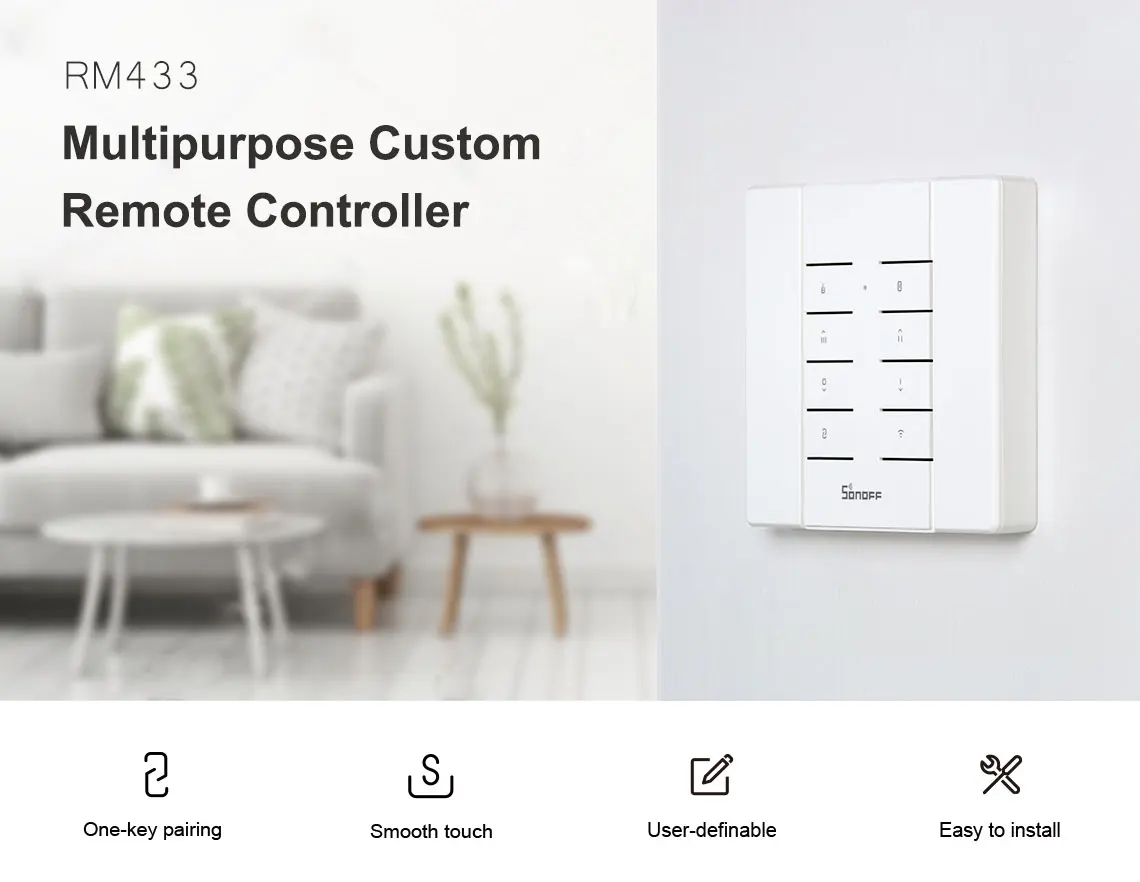
Пульт дистанционного управления
Включение/выключение устройств при отсутствии подключения к WiFi.
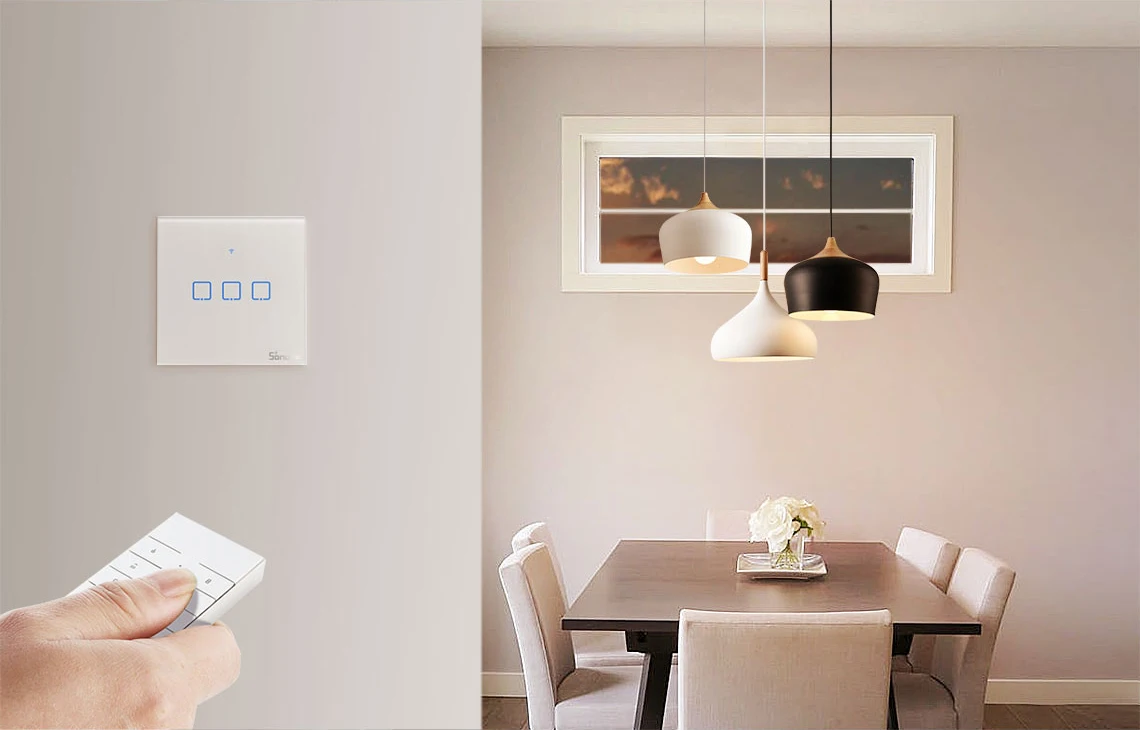
Одна клавиша сопряжения
Сбросить его для сопряжения со всеми SONOFF устройствами одним нажатием.
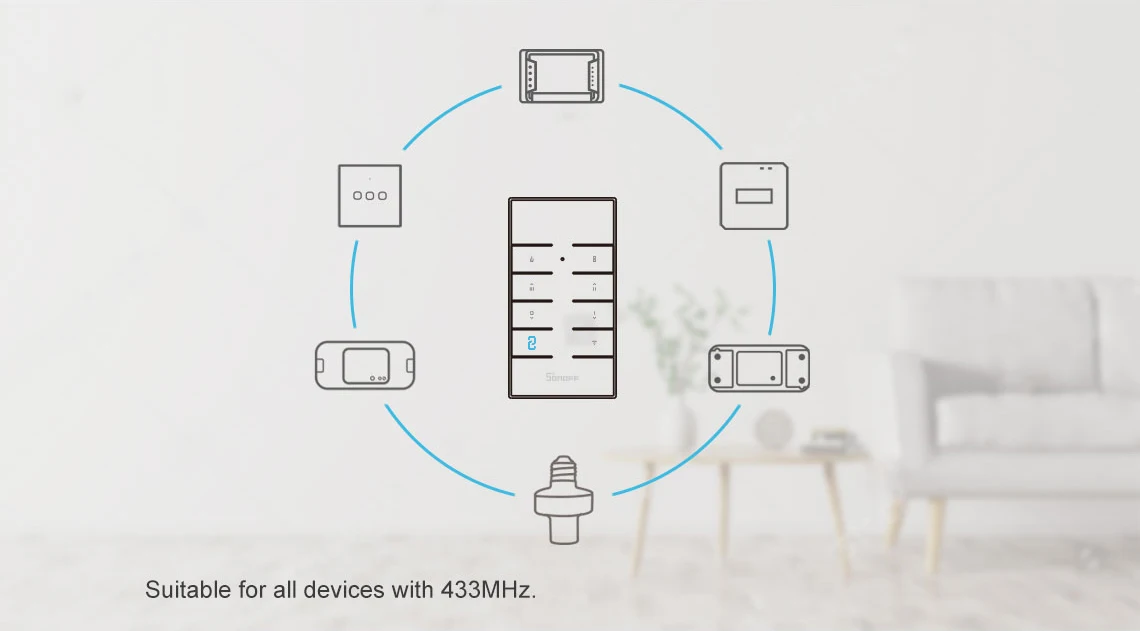
Одна кнопка для нескольких целей
Светильник может регулировать интенсивность и скорость вращения вентилятора.

8 кнопок могут соответствовать 8 устройствам.

Контраст между старым и новым
Старая версия/обновленная версия (гладкая поверхность и гладкое прикосновение. В Новый соответствует старым двум, просто для настройки Кнопки.)

Прост в хранении
Никогда не ищите его везде, просто храните его с магнитным креплением.

Другие способы установки
Либо монтируется в коробке типа 86, либо на стене с помощью лент. (коробка типа 86 в комплект не входит)

Сертифицированный аккумулятор входит в комплект
Пульт ДУ поставляется со сменным аккумулятором, который является безопасным и долговечным (Используйте аккумулятор 27A 12 В).
- Цена: $7.20 + доставка $4.61
- Перейти в магазин
Здравствуйте. Своим сегодняшним обзором я продолжу серию обзоров о компонентах для умного дома. В этот раз мы рассмотрим выключатель Sonoff RF, разработанный студией ITEAD из Шеньчжэня, которым можно управлять как вручную, так и по Wi-Wi через облако, а также по радиоканалу 433MHz, что позволяет состыковать выключатель с оборудованием других фирм. Если вам это интересно – добро пожаловать под кат.
Заказ был сделан 12 июня и уже 28 июня он домчался до меня почтой Гонконга:
Выключатели поставляются вот в такой картонной коробочке:
На боковой грани которой указаны характеристики выключателя:
Посмотрим на характеристики со страницы товара производителя, по совместительству и продавца:
Features
Support WiFi network.
Support 433MHz RF remote.
Support status tracking, home appliances status timely feedback to your App.
Support remotely turn on or off added devices.
Support Max 8 timing tasks for each added device.
Support numerous WiFi smart switches one smart phone.
Easy installation, easy handling and can be activated immediately and stably.
Specification
Voltage range: 90-250v AC(50/60Hz)
Max current: 10A
Max Wattage: 2200 watts
Dimensions: (L)88*(W)38*(H)23mm
Color: White
Humidity: 5%-95%
Wireless Frequency: 2.4Ghz
Working Temp: ﹣20℃-75℃
В коробочке, помимо выключателя находятся четыре самореза для закрепления клеммных крышек после монтажа выключателя:
Рассмотрим выключатель повнимательнее:
Вход выключателя – слева, выход – справа. Это указано стрелочкой. Правее стрелочки находится кнопка ручного включения выключателя, ей же производится привязка радиопульта к выключателю. Справа – светодиод сигнализирующий о режимах работы устройства.
Снимем клеммные крышки:
И верхнюю крышку:
Что полностью соответствует описанию от производителя:
Выключатель выполнен на базе платформы ESCP (Espressif Systems’ Smart Connectivity Platform) ESP8266:
Даташит можно посмотреть здесь.
Оторвём наклейку с реле и посмотрим на его тип:
HRS3FN от фирмы HKE. Его даташит можно увидеть здесь.
И сейчас будем подключать сразу два выключателя, чтобы убедится в корректности работы и отсутствии взаимных помех.
После подключения выключателей, устанавливаем на телефон приложение eWeLink из маркета:
После установки приложения – мы попадём в экран входа:
Если вы ещё не зарегистрированы – жмём «Register»:
Выбираем «Россия», вводим свой почтовый адрес, нажимаем «NEXT»:
Проверяем свой почтовый ящик и ищем письмо с кодом подтверждения. Кстати, подтверждение не пришло на ящик gmail.com, зато пришло сразу на ящик mail.ru.
Вводим код подтверждения и придумываем пароль.
Теперь можно войти в приложение:
Выбираем «Add Device» для добавления выключателя:
Зажимаем кнопку на выключателе пока светодиод не начнёт мигать. Ставим галочку сверху на «1th» и жмём «NEXT».
Приложение запросит пароль от вашей сети Wi-Fi:
После ввода пароля будет выполнен поиск устройства:
И его подключение:
Назовите ваше устройство так, как вам будет удобно:
И стало доступно в вашем списке устройств:
При заходе на страницу управления выключателем, приложение уведомляет, что появилась новая прошивка и просит обновиться:
Идём в настройки:
И жмём «Click to upgrade»:
На этой же странице можно выбрать, в каком положении по умолчанию останется выключатель в случае пропадания питания.
Доступны настройки различных таймеров для выключателя:
После «привязки» устройства у него может быть только один хозяин и один аккаунт. Но вы можете поделится с другим телефоном возможностью управления:
Кнопка, которой можно управлять выключателем из любой точки мира.
Устройства можно группировать и создавать различные сценарии:
Подключаем второй выключатель:
Помимо управления по Wi-Fi – Sonoff RF поддерживает управление по радиоканалу. Пульт в комплект не входит и приобретается отдельно. К выключателю можно привязать любой свой радиопульт, работающий на частоте 433MHz.
У меня нет такого лишнего пульта. Поэтому мы пойдём другим путём.
Запускаем программу e-Control (её описание есть в предыдущих частях моих обзоров, посвящённых компонентам умного дома, ссылки я дам в конце обзора):
Добавляем пульт для розеток, найдя в облаке любой пульт для радиоканала и подключаем его к Broadlink Pro 2, который имеет радиоуправление:
Быстро нажимаем два раза кнопку на выключателе Sonoff RF и дождавшись, когда светодиод мигнёт один раз красным светом – нажимаем кнопку на нашем виртуальном пульте ДУ. Теперь выключателем можно управлять не только через родное облако,
но и через Broadlink, связав его с остальными компонентами и используя различные сценарии и взаимодействия.
Спасибо за внимание.
Мои предыдущие обзоры из серии «умный дом»:
Товар предоставлен для написания обзора магазином. Обзор опубликован в соответствии с п.18 Правил сайта.
- Цена: $2.90
- Перейти в магазин
Дошла очередь до краткого обзора беспроводного RGB Контроллера
Посылка пришла в стандартном небольшом белом конверте с пупыркой.
Устройство представляет собой беспроводной радиоканальный RGB контроллер диапазона 433 МГц.
В комплекте: сам контроллер, беспроводной пульт, инструкция на английском языке, пакетик. Батарейку CR2025 на этот раз положили.
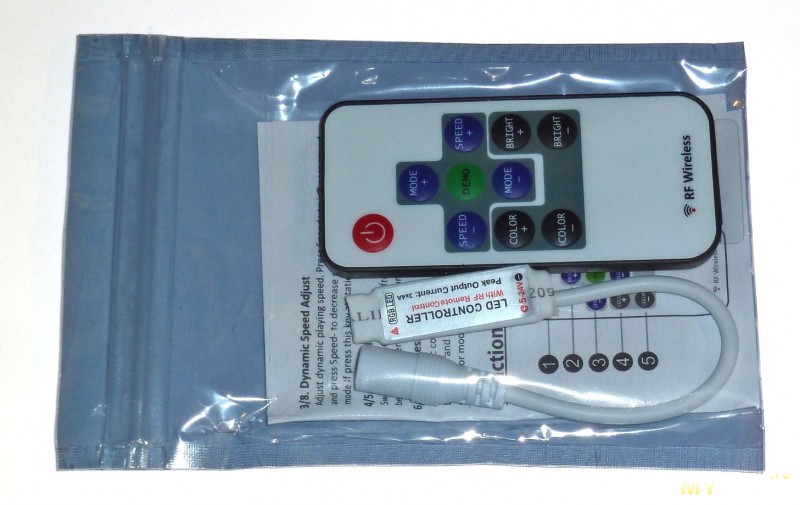
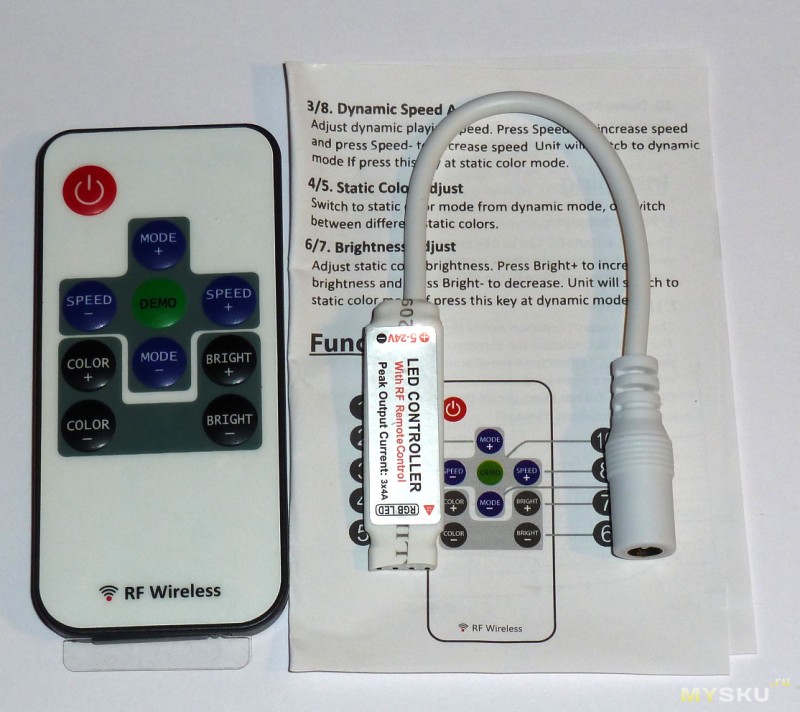
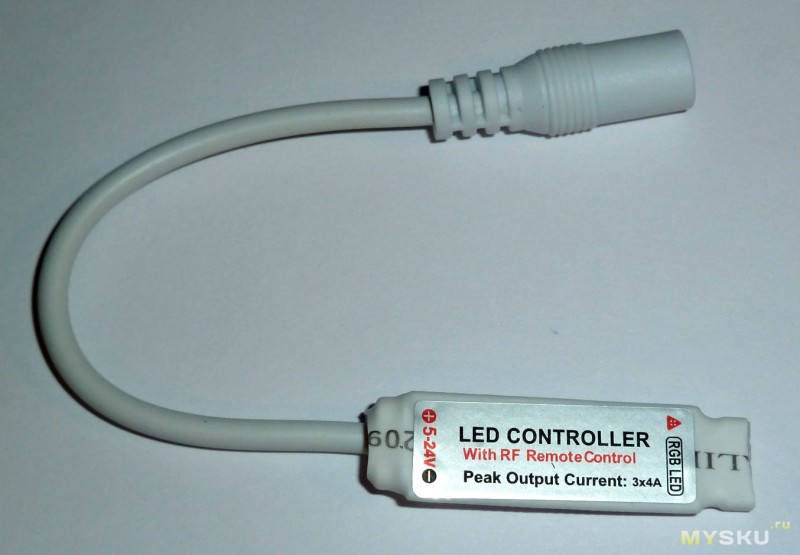
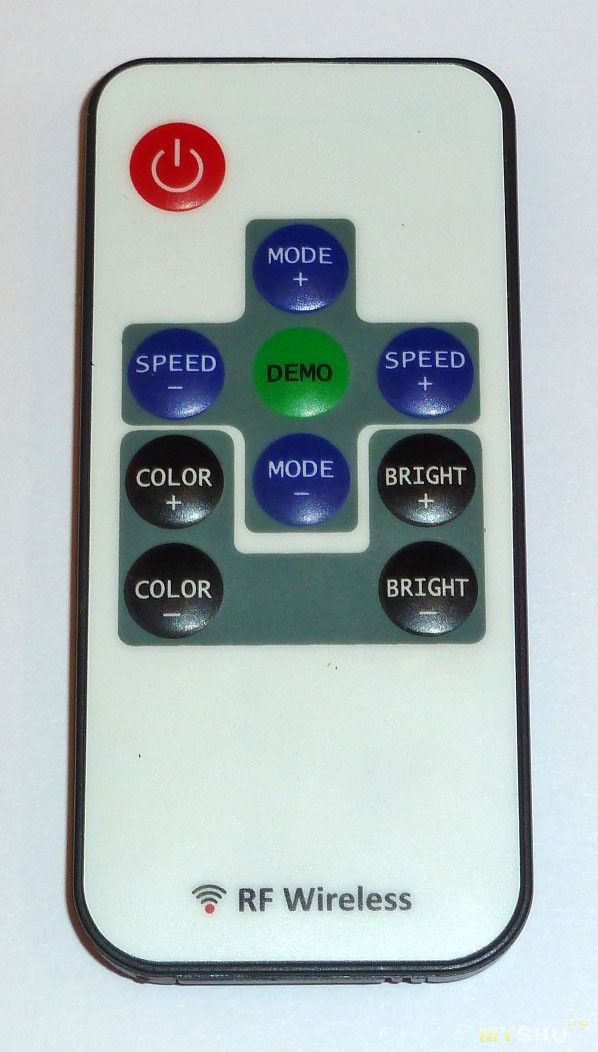
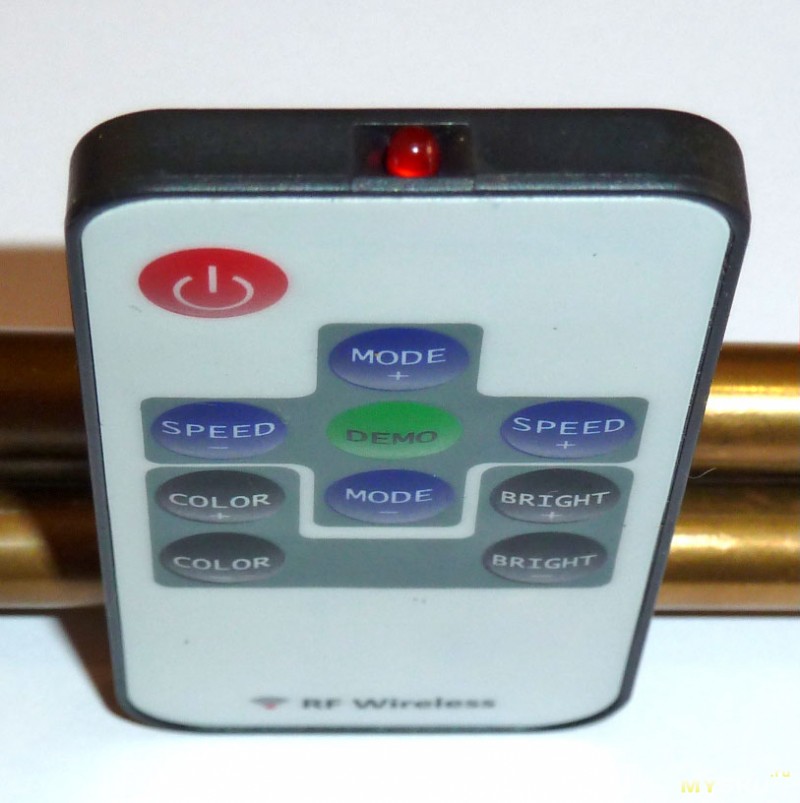
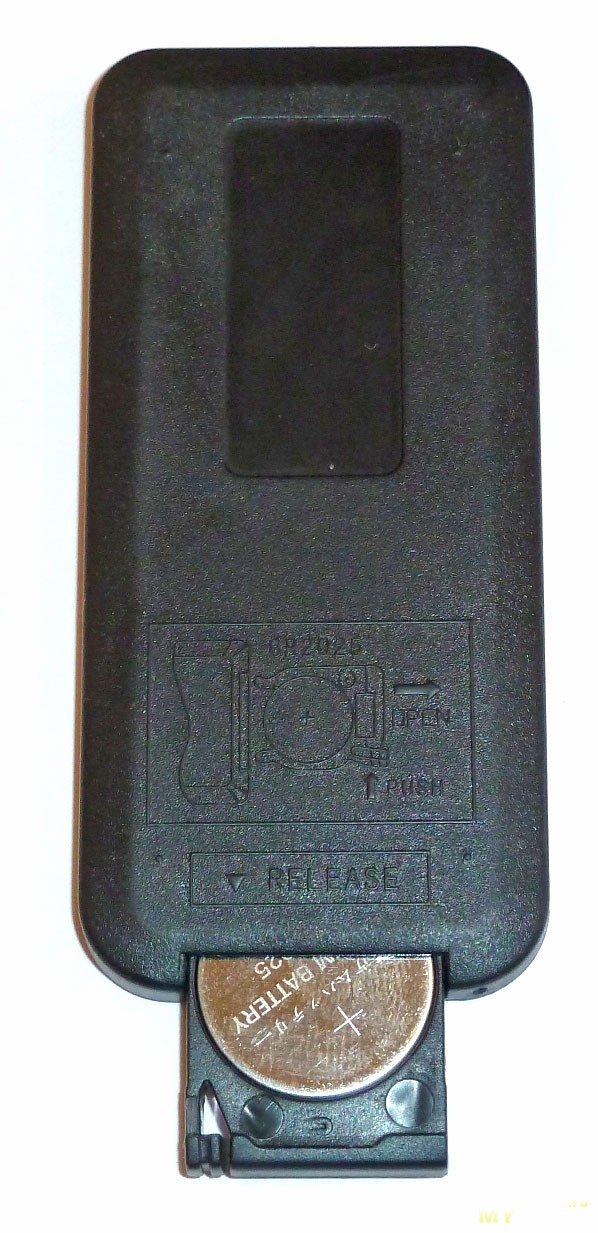
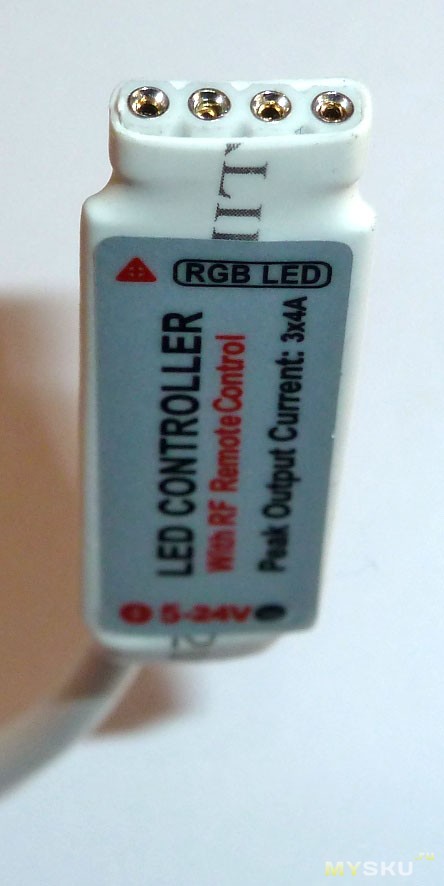
Пульт имеет 10 мембранных кнопок, красный светодиод в торце моргает при нажатии любой кнопки. Дальность действия пульта — в пределах комнаты, из соседней комнаты не работает.
Назначение кнопок совпадает с их действием.
30 значений яркости в режиме непрерывного свечения (диммер), шаги очень нелинейные (заявлено 5).
16 режимов скорости моргания (заявлено 10)
21 режим моргания (заявлено 19)
20 режимов изменения цвета
Контроллер запоминает режим работы после отключения питания.
Заявленный максимальный ток нагрузки 4А лучше ограничить на уровне не более 2,5-3А.
Частота ШИМ модуляции 242 Гц. Мерцание видно только если специально искать.
Ток потребления в ждущем режиме при напряжении 12V — 9mА.
Привязки к конкретному пульту нет — работает даже от другого пульта Диммера.
Контроллер собран на базе приёмника RF83C на частоту 433,92МГц (кварц 6,7458МГц)
Ломать пульт не стал, извините…
Вывод: качество изготовления нормальное, высокая частота ШИМ, удобное подключение.
Устройство весьма полезное для удобного управления RGB светом или тремя каналами скрытого и удалённого освещения.
Specifications and Main Features
Frequently Asked Questions
User Manual
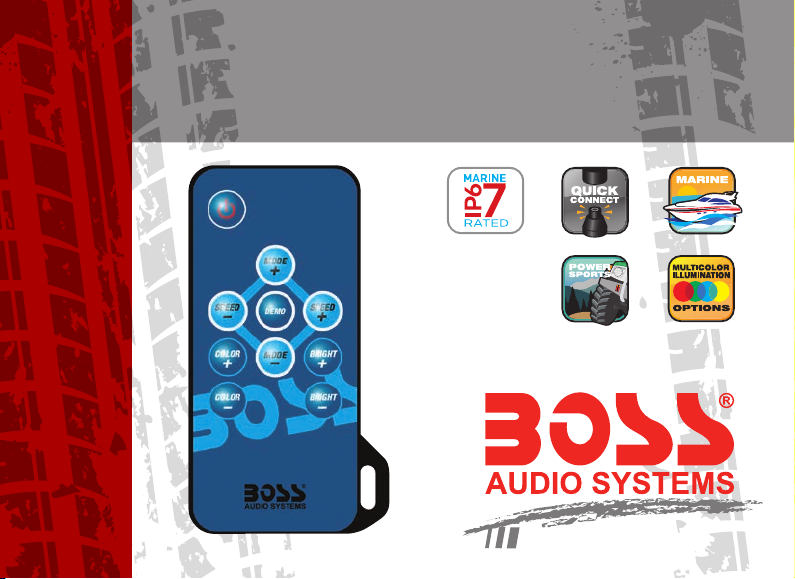
USER’S MANUAL
RF WIRELESS REMOTE
RGB LED CONTROLLER
POWERSPORTS
1
RF Wireless Remote
Advanced
RGB LED Controller
Instructions
• 22 Dynamic Modes
• 20 Static Colors
• Very Smooth Eects
• Speed Adjustable
• Brightness Adjustable
• Card Type RF Remote
• Ultra Slim Design
• Dynamic Demo Mode
• Easy Remote Pairing
• Direct Color Select
2

Functions
1
2
3
4
5
3
10
9
8
7
6
Loading…
You need points to download manuals.
1 point = 1 manual.
You can buy points or you can get point for every manual you upload.
Buy points
Upload your manuals
- June 3, 2024
- RF
Table of Contents
- RF Wireless Remote Advanced Light Strip
- Instructions
- Functions
- Installing
- Pairing New Remote
- Operation
- Specification
- FCC Caution
- Documents / Resources
- Read User Manual Online (PDF format)
- Download This Manual (PDF format)
RF Wireless Remote Advanced Light Strip

Instructions
- 22 Dynamic Modes Card Type RF Remote
- 20 Static Colors
- Very Smooth Effects Dynamic Demo Mode
- Ultra Ultra Slim Design
- Easy Easy Remote Pairing
- Speed Adjustable
- Adjustable Direct Color Select
Functions
- 1. Turn On/ Standby Press this key to turn on unit or switch to standby mode. At power on, unit will automaticly turn on and restore to previdus status.
- 2/9. Dynamic Mode Adjust Switch to dynamic mode from static color, or switch between dynamic modes.
- 3/10. Dynamic Speed Adjust Adjust dynamic playing speed. Press SPEED+ to increase speed and press SPEED- to decrease. Unit will switch to dynamic mode If press this key at static color mode.
- 4/5. Static Color Adjust Switch to static color mode from dynamic mode, or switch between static colors.
- 6. Direct Color Select Shortcut key to static colors. When press the specific color key, LED will play the same static color. The direct colors are included in ‘COLOR and “COLOR- operation.
- 7/8. Brightness Adjust Adjust static color brightness. Press BRIGHT+ to increase brightness and press BRIGHT- to decrease. Unit will switch to static color mode If press this key at dynamic mode.
- 11. Demo Mode Press this key will switch to Demo mode. At demo mode, it plays 17 dynamic modes in loop, each mode repeat 3 times.
Installing
Power Supply
This unit accepts DC SV to 24V power supply. The DC jack’s inner pole (or red
cable) is positive and sleeve (or black cable) is negative. Also please make
sure the power supply voltage is same as the LED load.
LED Output
This unit support common anode connection LED products. The mark a indicates
the common connection node.
For proper receiving remote signal, please do not install the main unit in
closed metal parts.
Pairing New Remote
The remote and main unit is 1 to 1 paired as default. Further more, main unit
can be paired to 3 remote controllers and each remote controller can be paired
to any main unit.
Please do following steps to pair new remote controller:
- Plug off the power of main unit and plug in after 5 seconds.
- Press ‘SPEED and ‘SPEED+ key together in 5 seconds after power on. After this operation, the main unit will recognize the new remote controller.
- Free Remote Pairing Mode In some specific cases, the main unit may need to be paired to any remote controllers. Please do following steps for free remote pairing mode:
- Plug off the power of main unit and plug in after 5 seconds.
Operation
Using Remote Controller
Please pull out the battery insulate tape before using. The RF wireless remote
signal can pass through barrier, so it’s not necessary to aim at the main unit
when operate.
Press ‘ON/OFF and ‘MODE+ key together in 5 seconds after power on.
After this operation, the main unit will recognize any remote controller. To
pair the main unit back to specific remote, please repeat the ‘Pairing New
Remote’ operation.
Switch Output Color Sequence
The controller’s default output signal sequence is Common-Green-Red-Blue. If
the LED application is in different cable sequence, the direct color keys will
not match the LED
color. In this case, user can adjust the output signal sequence with following
steps:
- Plug off the power of main unit and plug in after 5 seconds.
- Press ‘RED’ and ‘8LUE’ color key together in 5 seconds after power on. With this operation, the output sequence will switch between
- possible combinations. The sequence will be memorized and it won’t change before next same operation.
Specification
- Dynamic mode: 22 modes
- Static Color: 20 colors
- PWM Grade: 256 levels
- Brightness Grade: 5 levelIs
- Speed Grade: 10 levelIs
- Demo mode: Yes
- Direct Color Select: Yes
- Output Color Switchablee: Yes, 6 options
- Working Voltage: DC 5 24V
- Output Current: 3x4A peak, 3x2A constant
- Remote frequency: 433.92 MHz
- Remote distance: >15m at open area
FCC Caution
This device complies with part 15 of the FCC Rules. Operation is subject to
the following two conditions:
- This device may not cause harmful interference, and
- this device must accept any interference received, including interference that may cause undesired operation. Any changes or modifications not expressly approved by the party responsible for compliance could void the user’s authority to operate the equipment.
NOTE: This equipment has been tested and found to comply with the limits
for a Class B digital device pursuant to Part 15 of the FCC Rules. These
limits are designed to provide reasonable protection against harmful
interference in a residential installation. This equipment generates, uses and
can radiate radio frequency energy and, if not installed and used in
accordance with the instructions, may cause harmful interference to radio
communications. However, there is no guarantee that interference will not
occur in a particular installation. If this equipment does cause harmful
interference to radio or television reception, which can be determined by
turning the equipment off and on, the user is encouraged to try to correct the
interference by one or more of the following measures:
- Reorient or relocate the receiving antenna.
- Increase the separation between the equipment and receiver.
- Connect the equipment into an outlet on a circuit different from that to which the receiver is connected.
- Consult the dealer or an experienced radio/TV technician for help.
The device has been evaluated to meet general RF exposure requirement. The
device can be used in portable exposure condition without restriction.
FCC ID: 2A9H8-DY05RGB250
Documents / Resources
| RF
Wireless Remote Advanced Light
Strip
[pdf] Instructions
DY05RGB250, 2A9H8-DY05RGB250, 2A9H8DY05RGB250, Wireless Remote Advanced Light
Strip, Wireless Remote, Advanced Light Strip, Light Strip Wireless Remote,
Strip Wireless Remote
—|—
Read User Manual Online (PDF format)
Read User Manual Online (PDF format) >>
Download This Manual (PDF format)
Download this manual >>
Содержание
- Rf wireless пульт как подключить
- Шаг 1: Подготовка к подключению
- Шаг 2: Размещение приемника
- Шаг 3: Подключение приемника
- Шаг 4: Подключение пульта
- Шаг 5: Тестирование и настройка
- Итог
- Rf wireless пульт как подключить
- Что такое Rf wireless пульт?
- Как подключить Rf wireless пульт?
- Пользование Rf wireless пультом
- Итог
- Rf wireless пульт как подключить
- 1. Первые шаги
- 2. Подключение Rf wireless пульта
- 3. Итог
Rf wireless пульт как подключить

RF wireless пульт — это удобное устройство, которое позволяет управлять различными устройствами с расстояния. Он становится все более популярным и широко используется в домашних и офисных условиях. Однако многие люди сталкиваются с трудностями при его подключении. В этой статье мы рассмотрим, как правильно и легко подключить RF wireless пульт и начать пользоваться всеми его функциями.
Шаг 1: Подготовка к подключению
Первым шагом перед подключением RF wireless пульта является изучение инструкции, которая идет в комплекте с устройством. Она содержит необходимую информацию о подключении и настройке, которую следует следовать. Также, перед подключением, убедитесь, что у вас есть все необходимые компоненты и кабели.
Шаг 2: Размещение приемника

Определите место для размещения приемника RF wireless пульта. Идеальным расположением будет место, которое находится вблизи всех устройств, которые вы планируете управлять, и в то же время будет иметь наименьшее количество помех. Убедитесь, что приемник имеет соединение с электропитанием.
Шаг 3: Подключение приемника
Приступим к подключению приемника RF wireless пульта. Для этого необходимо выключить все устройства, которые вы хотите управлять с помощью пульта, и отсоединить их от источника питания. Включите приемник в розетку и подключите его к соответствующему устройству с помощью кабеля.
Шаг 4: Подключение пульта
Теперь подключим сам пульт RF wireless. Обычно он работает от батареек, поэтому убедитесь, что батарейки установлены правильно. Затем нажмите кнопку «Подключить» на приемнике и на пульте одновременно. Подождите несколько секунд, пока пульт и приемник не синхронизируются.
Шаг 5: Тестирование и настройка
После успешного подключения вы можете перейти к тестированию и настройке RF wireless пульта. Включите устройства, которые вы хотите управлять с помощью пульта, и проверьте, работает ли все правильно. Если возникают проблемы, обратитесь к инструкции или обратитесь за помощью к специалисту.
Важно помнить, что подключение RF wireless пульта может отличаться в зависимости от модели и производителя. Поэтому всегда следуйте инструкции, предоставленной в комплекте с устройством, и при необходимости обращайтесь к специалисту.
Итог
Подключение RF wireless пульта не сложно, если следовать инструкции и устранять все проблемы в процессе. В этой статье мы рассмотрели основные шаги, которые помогут вам успешно настроить пульт и начать им пользоваться. Не забывайте о проверке и тестировании после подключения, чтобы убедиться, что все работает правильно.
- Позаботьтесь о том, чтобы у вас была инструкция и все необходимые компоненты перед началом подключения.
- Разместите приемник на оптимальном месте, чтобы минимизировать помехи и улучшить качество работы пульта.
- Подключите приемник к соответствующему устройству и установите пульт RF wireless с правильно установленными батарейками.
- Проведите синхронизацию пульта и приемника, нажав кнопку «Подключить» на обоих устройствах.
- Проверьте работу пульта, включив устройства и протестировав функциональность.
Помните, что каждый производитель может иметь свои особенности подключения RF wireless пульта, поэтому всегда обращайтесь к инструкции и обратитесь за помощью к специалисту, если возникнут сложности.
Rf wireless пульт как подключить

Добро пожаловать в мир инновационных технологий и умных устройств! В настоящее время на рынке доступно множество интеллектуальных девайсов, которые значительно упрощают нашу жизнь. В этой статье мы рассмотрим подробно тему «Rf wireless пульт как подключить».
Что такое Rf wireless пульт?
Rf wireless пульт – это беспроводное дистанционное устройство управления, которое позволяет контролировать различные функции различных электронных устройств, включая телевизоры, домашние кинотеатры, кондиционеры и многое другое. Основное отличие от классических пультов дистанционного управления – отсутствие проводов, что позволяет свободно перемещаться по комнате без каких-либо ограничений.
Как подключить Rf wireless пульт?
Подключение Rf wireless пульта к вашему устройству довольно просто. Для начала, вам потребуется узнать модель и марку вашего устройства, которое вы хотите управлять с помощью пульта. Наиболее распространенными вариантами являются телевизоры, кондиционеры и домашние кинотеатры.
- Шаг 1: Проверьте наличие кнопок или порта, предназначенного для подключения пульта на вашем устройстве.
- Шаг 2: Установите батарейки в пульт, учтите полярность.
- Шаг 3: Включите ваше устройство и перейдите в меню настроек.
- Шаг 4: В меню настроек найдите раздел, отвечающий за подключение внешних устройств.
- Шаг 5: Включите функцию «Pairing» или «Сопряжение».
- Шаг 6: Дождитесь, когда ваше устройство обнаружит пульт.
- Шаг 7: Следуйте инструкциям на экране, чтобы завершить процесс сопряжения.
Пользование Rf wireless пультом
После успешного подключения вашего Rf wireless пульта вы сможете наслаждаться удобством и функциональностью этого устройства. Просто возьмите в руки пульт, наведите на управляемое устройство и начинайте управление.
Необыкновенное ощущение полного контроля. Вы сможете включать и выключать ваше устройство, регулировать громкость, выбирать каналы и выполнять другие функции, всего лишь нажимая на кнопки на пульте. Это так просто и удобно!
Благодаря простоте конструкции и безупречной работе Rf wireless пульта вы больше не будете забывать, где оставили пульт. Теперь он всегда будет на виду и всегда готов к управлению. Просто возьмите его в руки и наслаждайтесь своими любимыми программами, фильмами и музыкой.
Итог

Rf wireless пульт – это надежное и удобное устройство, которое позволяет клиентам наслаждаться высокой эффективностью, интуитивно понятным управлением и уникальным дизайном. При помощи простых шагов подключения и нескольких минут времени вы сможете начать использовать его с любимыми устройствами и получать только положительные эмоции.
Не упустите шанс привнести инновационные технологии в свою жизнь и сделать ее еще более комфортной с Rf wireless пультом. Пора взять управление в свои руки!
Rf wireless пульт как подключить
Приветствую всех, кто интересуется Rf wireless пультами и хочет научиться их правильно подключать. В этой статье я поделюсь своим опытом и дам полезные советы по этой теме. Не потеряйте интерес, ведь Rf wireless пульты могут стать незаменимым помощником в вашей повседневной жизни. Готовы начинать? Тогда вперед!
1. Первые шаги
Перед тем, как подключить Rf wireless пульт, вам необходимо позаботиться о его наличии. Обратите внимание на качество и бренд устройства, чтобы быть уверенными в его надежности. Приобретение оригинального пульта также гарантирует вам поддержку и помощь от производителя в случае необходимости. После того, как вы получили пульт, приступайте к его подключению.
2. Подключение Rf wireless пульта
Первым шагом является проверка пульта на наличие батарей. Убедитесь, что батареи установлены правильно и полностью заряжены. Затем найдите соответствующее отверстие на вашем устройстве, в которое необходимо вставить фазовый провод.
- Введите фазовый провод в отверстие и удостоверьтесь, что он надежно зафиксирован.
- Далее подключите Rf wireless пульт к вашему устройству при помощи кабеля. Вставьте один конец кабеля в пульт, а другой — в ваше электронное устройство.
- Установите соответствующую программу на ваше устройство для работы с пультом. Для этого вам, возможно, понадобится загрузить специальное ПО с официального сайта производителя.
- После установки программы, приступайте к настройке пульта. Следуйте последовательности шагов, указанных в руководстве пользователя.

Не забывайте про регулярное обновление программного обеспечения пульта, чтобы иметь доступ к новым функциям и улучшенной производительности. Это гарантирует, что ваш Rf wireless пульт всегда будет на переднем крае инноваций.
3. Итог

В этой статье мы рассмотрели основные шаги по подключению Rf wireless пульта. Надеюсь, что вы получили полезную информацию и теперь чувствуете себя увереннее в работе с этим устройством. Помните, что правильное подключение и обслуживание пульта обеспечивают его максимальную эффективность и долговечность.
Rf wireless пульт — это уникальное устройство, которое может значительно упростить вашу жизнь. Он дает вам контроль над вашими электронными устройствами на расстоянии и облегчает взаимодействие с ними. Не бойтесь экспериментировать и искать новые возможности, которые вам предоставляет ваш пульт. Пользуйтесь им с удовольствием!
Надеюсь, что эта статья помогла вам разобраться с темой подключения Rf wireless пульта. Если у вас остались вопросы, не стесняйтесь задавать их в комментариях. Буду рад помочь вам. Удачи!