
- DGI Omega Series User Manual OM-70/80/100/130/150
- Brand: DGI
- Product Code: MAN-USR-OM130
- Availability: In Stock
- Add to Wish List / Compare this Product
-
£0.00
- Description
- Reviews (0)
DGI and New Star Omega Series User Manual for download in pdf format
DGI User Manual download in pdf format. Register or login to download for free.
Models :
- DGI Omega Series OM-70
- DGI Omega Series OM-80
- DGI Omega Series OM-100
- DGI Omega Series OM-130
- DGI Omega Series OM-150
- New Star Omega Series OM-70
- New Star Omega Series OM-80
- New Star Omega Series OM-100
- New Star Omega Series OM-130
Share This Product
Tags: dgi,
new star,
omega,
user,
manual,
om-70,
om-80,
om-100,
om-130,
om-150
-
Ринат
Инструкция Омега-100, нет перевода
Привет из дружественного Казахстана! Я понимаю, что не имею отношения к Зенону, но надеюсь на помощь форума. Купил в полуподпольном корейском магазине Омегу-100. Привлекательная цена и рекомендации, в том числе и вашего сайта, сыграли решающую роль.
В магазине был рекламный отдел, с таким же плоттером, быстро проверили работоспособность моего приобретения, и пожелали успехов в бизнесе. Вернулся домой (а живу я за 200 км от магазина) и обнаружил, что нет инструкции на русском, ни слова . На дискете есть только дрова на USB. Скиньте русскую, кому не жалко , на rinat_kсабакаlist.ru
Резать буду пескоструйную пленку для трафаретов, настройки кто знает мож?
-
Александр Белов
-
Отдел проектов
- Сообщения: 15421
- Зарегистрирован: 13 ноя 2006 16:41
- Последний визит: 26 май 2025 00:23
- Изменить репутацию:
Репутация:
Голосов: 83
Замечаний: 2 - Откуда: Москва
- Контактная информация:
Сообщение Александр Белов 09 май 2008 10:19
Ринат
Режьте через программу PlotCut, программу и описание её найдете на нашем сайте
www.dgi-net.ru
— ТУТ. Инструкция к плоттеру у нас прилагается на дискете вместе с плоттером, так что требуйте от продавца, думаю контакты полуподпольного корейского магазина у Вас остались.
-
Ринат
Сообщение Ринат 09 май 2008 12:22
Спасибо за оперативность. Только программу качнул уже, когда изучал ветки форума. Даже зарегистрировался на сайте, в закрытой ветке нужной информации нет, только тех. характеристики и реклама материалов.
Дело в том, что везут плоттеры напрямую из Кореи. Толстая инструкция на английском и корейском есть, дрова на дискете под USB, еще дали коробочку с программой Омега Кат Про плюс ключ уэсбишный.Только вот в английском я не силен, к сожалению. Собрал, поставил дрова, подключил через параллельный порт без особых проблем. Даже вырезал пару слов методом тыка. А вот с дисплейчиком на плоттере и с задаваемыми из него настройками непонятно совсем.
Надеюсь, после праздников народ отойдет, и добрый человек поделится инструкцией на русском. К сожалению, официального дилера DGI у нас нет. Есть дорогие РОЛАНДЫ и МИМАКИ, также есть дешевые китайцы. То есть до 1500 и после 5500. А Омега — золотая середина.
С уважением Ринат.
-
Александр Белов
-
Отдел проектов
- Сообщения: 15421
- Зарегистрирован: 13 ноя 2006 16:41
- Последний визит: 26 май 2025 00:23
- Изменить репутацию:
Репутация:
Голосов: 83
Замечаний: 2 - Откуда: Москва
- Контактная информация:
Сообщение Александр Белов 10 май 2008 23:39
Ринат
Главное не забудьте при резке из Корела, через драйвер Omega Series поставить в настройке Файл — Печать — Omega Series — Свойства — Дополнительно — Selected Tool — Mashine Setting.
С дисплеем всё настолько просто, что Вам единственно что стоит знать для работы — это режимы для резки именно Вашей пленки.
-
Ринат
Сообщение Ринат 11 май 2008 17:59
Замечательно, Александр! Не знал про этот способ. Мне подсказали другой способ — экспортировать из Корела в формате Adobe Illustrator, и открывать файл Омегой Кат Про. Но в Corel X3 по умолчанию экспортирует в Adobe Illustrator CS, а надо поставить галочку Adobe Illustrator 7.0, тогда Омега “понимает” и можно резать из нее же.
А как насчет инструкции?
-
Александр Белов
-
Отдел проектов
- Сообщения: 15421
- Зарегистрирован: 13 ноя 2006 16:41
- Последний визит: 26 май 2025 00:23
- Изменить репутацию:
Репутация:
Голосов: 83
Замечаний: 2 - Откуда: Москва
- Контактная информация:
Сообщение Александр Белов 11 май 2008 19:42
Ринат
Так как Вы купили плоттер не у нас, не у нас Вы и получите инструкцию
Увы, но если мы будем решать проблемы других представителей и фирм, у них будет слишком большой искус переложить на нас еще и гарантийное обслуживание своих клиентов и решение их проблем. А как Вы понимаете мы с этого ничего не имеем, так что увы…
-
Игорь Гуржуенко
-
Президент
- Сообщения: 14454
- Зарегистрирован: 06 ноя 2001 00:25
- Последний визит: 30 апр 2025 16:25
- Изменить репутацию:
Репутация:
Голосов: 153
Замечаний: 7 - Откуда: Москва
- Контактная информация:
Сообщение Игорь Гуржуенко 11 май 2008 23:41
Александр Белов
Так ить они и так этим непрекрыто занимаются… Что казахстанские, что украинсткие ТАК НАЗЫВАЕМЫЕ дилеры. Паразитируют на мощной рекламной поддержке ЗЕНОНа и наших наработках.
Ринат
Вы только пожалуйста ради бога не обижайтесь, но от уплаченных вами за плоттер денег, нам ни гроша не перепало. А ведь нам тоже надо, образно говоря, своих детишек кормить… Так что, у кого покупали, к тому и просьбы обращайте.
«ЗЕНОН™ — Рекламные Поставки»
Игорь Гуржуенко
Президент
-
Ринат
Сообщение Ринат 12 май 2008 18:50
Без проблем, не обиженных воду возят , я в начале темы писал — что не имею отношения к Зенону, но надеюсь на помощь форума, а не президента и директора. Где же остальной народ? У нас уже давно Гитлер капут .
-
Александр Белов
-
Отдел проектов
- Сообщения: 15421
- Зарегистрирован: 13 ноя 2006 16:41
- Последний визит: 26 май 2025 00:23
- Изменить репутацию:
Репутация:
Голосов: 83
Замечаний: 2 - Откуда: Москва
- Контактная информация:
Сообщение Александр Белов 15 май 2008 15:34
Ринат
Спасибо за понимание
PS Немного не понял последнее высказывание про Гитлера
-
Ринат
Сообщение Ринат 18 май 2008 07:23
У нас уже давно Гитлер капут (было добавлено 12 мая) — означает,что празники кончились, и уже все работаем в поте лица
Думал… зайдет на форум хороший человек… почитает, и скинет инструкцию с дискеты другому хорошему человеку.
-
Ринат
Сообщение Ринат 13 июл 2008 22:06
У меня такая проблема: режу через фирменную ОмегаКатПро. В настройках программы по умолчанию стоит универсальный драйвер, поддерживающий ширину до 47 см. Если выставить на Омега 100, то прога виснет минут на несколько, а потом выдает, что можно типа 1 метр на 32, но как отправляю на резку – зависает наглухо. По этому приходится выбирать на 47 см.
Вторая проблема вытекает из первой. Если не рассчитал по размеру, то резка начинается с прерванной точки, дорезает что не влезло, но уже на новой пленке . Как отменить задание с пульта плоттера и удалить его из памяти?
-
Ринат
Сообщение Ринат 22 июл 2008 20:47
Кажется разобрался без словаря — родные программы го-но, в том числе и для резки., резать из Корела через USB на виртуальном Омега-принтере геморойно: каждый раз надо задавать размеры и настройки резки в самом Кореле, так как с плоттера не выставляются.
Лучше всего резать с помощью Плоткат, как мне советовал уважаемый Александр, надо подключиться через COM порт только. Немного поколдовать с настройками экспорта из Corel, чтоб кривые были круглыми а не зигзагами, и все… Все корректно, милое дело.
Отдельная благодарность всем прохожим форумчанам за “отзывчивость” и гостеприимство. Можете закрывать ветку
RS получил неделю назад китайский лазерный гравер CMA. Сделан на вид культурно, но ПО… вот где обхохочешся… Впрочем, сравнить мне не с чем.
Прощайте.
Показать сообщения за:
Поле сортировки
DGI Omega Cutting Plotter Driver Zip: A Complete Guide for Windows and Mac Users
If you are looking for a reliable and versatile cutting plotter for your vinyl cutting projects, you might want to consider the DGI Omega series. These cutting plotters are designed to deliver high-quality results with speed and precision. However, to use them effectively, you need to install the correct driver for your operating system. In this article, we will show you how to download and install the DGI Omega cutting plotter driver zip file for Windows and Mac computers.
dgi omega cutting plotter driver zip
DOWNLOAD: https://www.google.com/url?q=https%3A%2F%2Fgeags.com%2F2tMIb5&sa=D&sntz=1&usg=AOvVaw0lhlusHPXqudwZAdpAGU0s
What is a Cutting Plotter?
A cutting plotter is a device that uses a blade or a pen to cut shapes and designs on various materials, such as vinyl, paper, cardboard, fabric, etc. Cutting plotters are often used for making signs, stickers, decals, labels, logos, and other graphics. Cutting plotters can also be used for drawing, engraving, embossing, and perforating.
Cutting plotters work by receiving commands from a computer or a memory card that contain the vector graphics to be cut. The cutting plotter then moves the blade or the pen along the X and Y axes to create the desired shapes. Some cutting plotters also have an optical eye that can scan and trace images or align the blade with pre-printed marks.
What is the DGI Omega Series?
The DGI Omega series is a line of cutting plotters manufactured by DGI Co., Ltd., a Korean company that specializes in digital printing and cutting solutions. The DGI Omega series consists of four models: OM-40, OM-60, OM-80, and OM-100. These models vary in size, speed, and cutting force, but they all share some common features:
-
They have a high-resolution LCD display that shows the status and settings of the cutting plotter.
-
They have a USB port that allows direct connection to a computer or a flash drive.
-
They have a serial port that enables communication with other devices or software.
-
They have a memory buffer that can store up to 4 MB of data.
-
They have a tangential emulation mode that improves the quality of curved cuts.
-
They have an automatic registration mark system (ARMS) that detects and aligns the blade with pre-printed marks for contour cutting.
-
They support various cutting formats, such as HPGL, DMPL, DXF, EPS, AI, etc.
The DGI Omega series is compatible with various software applications, such as CorelDraw, Adobe Illustrator, FlexiSign, SignCut Pro, etc. However, to use these software applications with the DGI Omega series, you need to install the appropriate driver for your operating system.
What is the DGI Omega Cutting Plotter Driver Zip?
The DGI Omega cutting plotter driver zip is a compressed file that contains the driver files for the DGI Omega series. The driver files are essential for establishing communication between the cutting plotter and the computer or the software application. The driver files also enable you to adjust the settings and parameters of the cutting plotter, such as speed, pressure, origin point, offset value, etc.
The DGI Omega cutting plotter driver zip is available for download from the official website of DGI Co., Ltd. The zip file contains separate folders for Windows and Mac operating systems. Each folder contains subfolders for different versions of the operating system. For example, the Windows folder contains subfolders for Windows XP/Vista/7/8/10 (32-bit and 64-bit). The Mac folder contains subfolders for Mac OS X 10.4/10.5/10.6/10.7/10.8/10.9/10.10/10.11.
How to Download and Install the DGI Omega Cutting Plotter Driver Zip?
To download and install the DGI Omega cutting plotter driver zip, you need to follow these steps:
-
Go to the official website of DGI Co., Ltd. at http://www.dgi-net.com/.
-
Click on the \»Support\» tab and select \»Download\» from the drop-down menu.
-
Scroll down to the \»Cutting Plotter\» section and click on the \»DGI Omega Series\» link.
-
Choose the zip file that matches your operating system and click on the \»Download\» button.
-
Save the zip file to your computer and extract it to a folder of your choice.
-
Open the folder and find the subfolder that matches your operating system version.
-
Run the setup.exe file and follow the instructions on the screen to install the driver.
-
Restart your computer and connect your cutting plotter to your computer via USB or serial cable.
-
Open your software application and select the DGI Omega series as your cutting device.
You have successfully downloaded and installed the DGI Omega cutting plotter driver zip. You can now use your cutting plotter with your software application.
How to Use the ARMS Feature?
The ARMS feature is a function that allows you to perform contour cutting with your DGI Omega series. Contour cutting is a process of cutting along the edges of a pre-printed image or design. To use the ARMS feature, you need to follow these steps:
-
Create your design or image in your software application and add registration marks around it. Registration marks are small marks that help the cutting plotter locate and align the blade with the image or design.
-
Print your design or image on vinyl or other material using a printer that is compatible with your cutting plotter.
-
Load the printed material on your cutting plotter and adjust the pinch rollers and the origin point.
-
Press the \»Menu\» button on your cutting plotter and select \»ARMS\» from the menu.
-
Select \»Auto\» or \»Manual\» mode depending on your preference. Auto mode will automatically detect and scan the registration marks. Manual mode will require you to move the blade to each registration mark and press \»Enter\».
-
Press \»Enter\» to start contour cutting. The cutting plotter will cut along the edges of your design or image based on the registration marks.
You have successfully used the ARMS feature to perform contour cutting with your DGI Omega series. You can now peel off the excess material and enjoy your finished product.
How to Troubleshoot Common Problems with the Cutting Plotter?
Although the DGI Omega series is a reliable and versatile cutting plotter, you may encounter some problems or errors while using it. Here are some common problems and their possible solutions:
-
The cutting plotter does not turn on or respond. Check the power cord and the power switch. Make sure they are properly connected and turned on. If the problem persists, contact your dealer or service center.
-
The cutting plotter does not communicate with the computer or the software application. Check the USB or serial cable and the driver installation. Make sure they are properly connected and installed. If the problem persists, try using a different cable or port. You can also update or reinstall the driver from the official website of DGI Co., Ltd.
-
The cutting plotter does not cut accurately or smoothly. Check the blade and the blade holder. Make sure they are clean and sharp. Replace them if they are worn or damaged. You can also adjust the speed, pressure, origin point, offset value, and other settings of the cutting plotter according to your material and design.
-
The cutting plotter does not detect or scan the registration marks. Check the optical eye and the printed material. Make sure they are clean and clear. You can also adjust the contrast, sensitivity, and threshold of the optical eye according to your material and design.
If you encounter any other problems or errors with your cutting plotter, you can refer to the user manual or contact your dealer or service center for assistance.
Conclusion
The DGI Omega series is a great choice for anyone who needs a cutting plotter for their vinyl cutting projects. It offers high-quality results with speed and precision. It also has many features and functions that make it easy and convenient to use. However, to use it effectively, you need to download and install the DGI Omega cutting plotter driver zip file for your operating system. You also need to know how to use the ARMS feature and how to troubleshoot common problems with the cutting plotter. We hope this article has helped you learn more about the DGI Omega series and how to use it. If you have any questions or feedback, please feel free to leave a comment below.
Conclusion
The DGI Omega series is a great choice for anyone who needs a cutting plotter for their vinyl cutting projects. It offers high-quality results with speed and precision. It also has many features and functions that make it easy and convenient to use. However, to use it effectively, you need to download and install the DGI Omega cutting plotter driver zip file for your operating system. You also need to know how to use the ARMS feature and how to troubleshoot common problems with the cutting plotter. We hope this article has helped you learn more about the DGI Omega series and how to use it. If you have any questions or feedback, please feel free to leave a comment below. d282676c82
https://www.theworkinmomma.com/group/toddler-time/discussion/91a0d718-30e9-4c6f-b834-d6c155d11ef4
https://www.hopecentrebrampton.com/group/mysite-200-group/discussion/bdf36ad3-1484-4dba-b26b-b7dc54904780
https://www.ciciofficial.com/group/entrepreneurs/discussion/b9ed904a-b745-4019-bea4-926f80fedfca
https://www.mingtagrouplatam.com/group/grupo-mingta-group/discussion/9abe5075-58a5-477f-b2cf-004de216ca21
https://www.catchingfirestc.com/group/youth-group/discussion/4ee081bd-9c8f-4d62-8388-ec968707d210
Инструкция по эксплуатации плоттера
Раздел 1
Обслуживание
Перед началом эксплуатации оборудования внимательно изучите следующие требования:
- Запрещается размещать вблизи плоттера (особенно рядом с кареткой) магнитные устройства.
- Избегайте попадания внутрь плоттера инородных тел (болты, небольшие шурупы и т.п.)
- При длительном неиспользовании оборудования вилка питания должна быть отключена от розетки.
- Запрещается подключать и отключать последовательный/параллельный/usb кабель при включенном питании
- Запрещается оставлять прижимные ролики прижатыми, если устройство не используется.
- Разрешается подключение шнура питания только к заземленной розетке.
- Запрещается перемещение каретки вручную.
- Запрещается дотрагиваться до каретки, металлического ролика, резца и любых подвижных частей при работающем устройстве.
- Установка оборудования производится на устойчивой поверхности, не подверженной вибрации, электромагнитному излучению. Не устанавливайте устройство в пыльных, влажных помещениях. Избегайте попадания на него прямых солнечных лучей.
Запрещается давить на верхнюю перекладину и поднимать черную перекладину.
Раздел 2
Установка
2-1 Упаковка
Внимательно проверьте все изделия после вскрытия упаковки. Оборудование поставляется в следующей комплектности:
- Плоттер.
- Комплектующие (в пакете).
- Комплект деталей для стенда.
2-2 Комплектация
| № | Наименование | Количество |
|
1 |
Сетевой шнур |
1 |
|
2 |
Инструкция по эксплуатации (на диске) |
1 |
|
3 |
Держатель для ножа |
1 |
|
4 |
Нож |
3 |
|
5 |
Стержень |
1 |
|
6 |
Шестигранный ключ |
1 |
|
7 |
Последовательный кабель (COM) |
1 |
|
8 |
Параллельный кабель (опционально) |
1 |
|
9 |
USB-кабель (опционально) |
1 |
|
10 |
Защитный чехол для плоттера |
1 |
|
11 |
Диск с драйвером для CorelDraw и USB порта |
1 |
|
12 |
ПО «Artcut 2009», на диске (опционально) |
1 |
2-3 Комплектация стенда
| № |
Наименование |
Кол-во |
№ |
Наименование |
Кол-во |
|
1 |
Левая стойка |
1 |
6 |
Ролики для пленки |
2 |
|
2 |
Правая стойка |
1 |
7 |
Держатель для пленки |
2 |
|
3 |
Поперечная перекладина |
1 |
8 |
Плита для крепления |
2 |
|
4 |
Опора |
2 |
9 |
Винт M4×20 |
10/12 |
|
5 |
Колесики опоры |
4 |
10 |
Винт M4×8 |
8 |
2-4 Сборка стенда
Примечания по чертежу:
— Подходит лишь для моделей, имеющих ширину не менее 780 мм
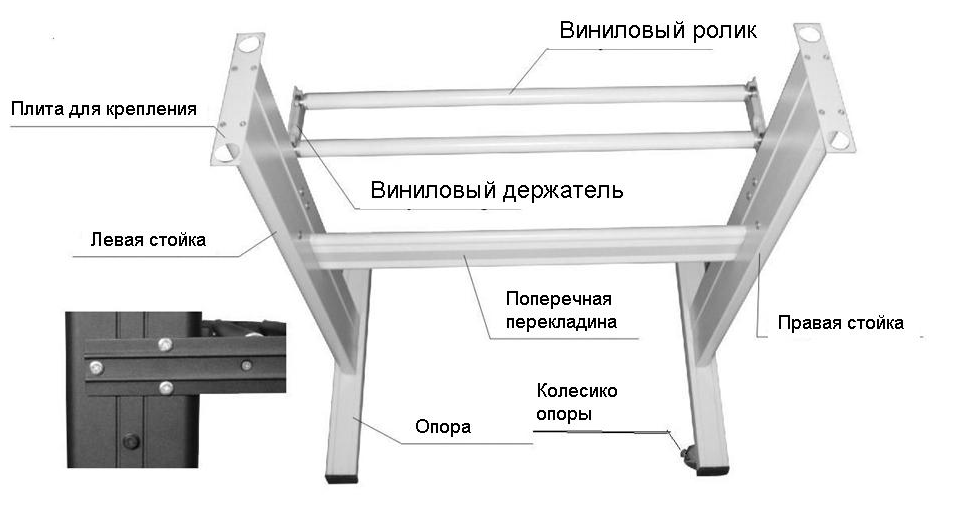
Шаг 1: Прикрепите винтами опоры к левой и правой стойке.
Шаг 2: Соедините правую и левую стойки поперечной перекладиной при помощи винтов.
Шаг 3: Присоедините держатели для пленки с внешнней части левой и правой стоек при помощи винтов.
Шаг 4: Присоедините плиту для крепления к верхней части левой и правой стойки при помощи винтов.
Шаг 5: Поместите плоттер на плиту крепления и вставьте опоры в панель для присоединения плоттера.
Шаг 6: Поместите ролики для рулонов на держатель.
Раздел 3 Основные операции
3-1 Установка и подключение
1 Установите плоттер на ровную поверхность, в просторном месте
2 Подключите сигнальный кабель к порту COM1,COM2 или USB компьютера
3 Проверьте напряжение питания и наличие заземления и убедитесь в соблюдении всех условий
3-2 Установка ножа
3-2.1 Части держателя ножа и комплектующие
Поворотом установочного винта отрегулируйте длину ножа таким образом, чтобы он не прорезал нижний слой.
- Нож (диаметр – 2 мм)
- Кожух держателя ножа
- Установочный винт
- Корпус держателя ножа
3-2.2 Установка и регулировка лезвия
1.Перед установкой ножа тщательно протрите корпус держателя ножа и руки. Даже незначительное загрязнение может сказаться на работе ножа. Для удобства держания ножа в руках используйте захваты из мягкого пластика или резины. Аккуратно вставьте нож в корпус держателя. Он должен примагнититься к нему.
2 Поверните кожух держателя ножа и выставьте такую длину ножа, чтобы длина лезвия не превышала толщину клейкого слоя
3. Во избежание травмы запрещается касаться лезвия пальцами
3-2.3 Компоненты и структура стержня
Закрепите шариковую ручку в стержне (см.рисунок).
- Поверните колпачок.
- Установите шариковую ручку на нужную длину.
- Закройте стержень при помощи колпачка. Вкрутите их в корпус
3-2.4 Установка
1. Отключите питание
2. Ослабьте крепежный болт суппорта, установите в него держатель ножа или стержень. По достижении нужного положения закрутите крепежный болт по часовой стрелке.
3-2.5 Максимальное использование ресурса ножа
Ресурс ножа ограничен, но его можно максимально использовать.
Примечание:
1. Выставление большей длины ножа приводит к сокращению его ресурса. В процессе резки избегайте прорезания нижнего слоя.
2. Большее усилие реза приводит к сокращению ресурса ножа.
3. Для разных материалов требуется разная степень остроты ножа.
4. Применяйте минимальное усилие реза, насколько это возможно; увеличение усилия необходимо лишь при затуплении ножа.
5. Ножи разных производителей имеют разный ресурс.
6. Производите своевременную замену ножа по мере его затупления или ухудшении производительности плоттера. При необходимости срочной замены для заточки ножа можно использовать кусочек кожи (аналогично тому, как затачивают бритву).
Раздел 4 Установка через USB-порт
Установка 340 USB драйвера
- Установка USB-порта:
Внимание: Перед установкой диска не подключайте плоттер к ПК
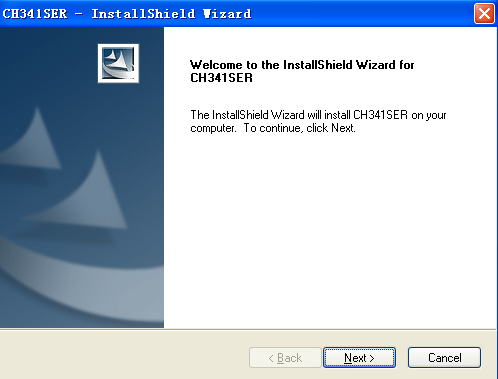
Вставьте установочный CD с драйвером в привод CD-ROM. На диске найдите данный файл. Выберите его двойным нажатием мыши
Выбрать «NEXT» (Далее) для автоматической установки драйвера.
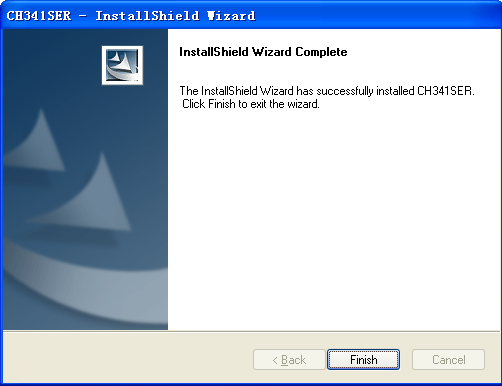
Нажать «OK». Драйвер успешно установлен
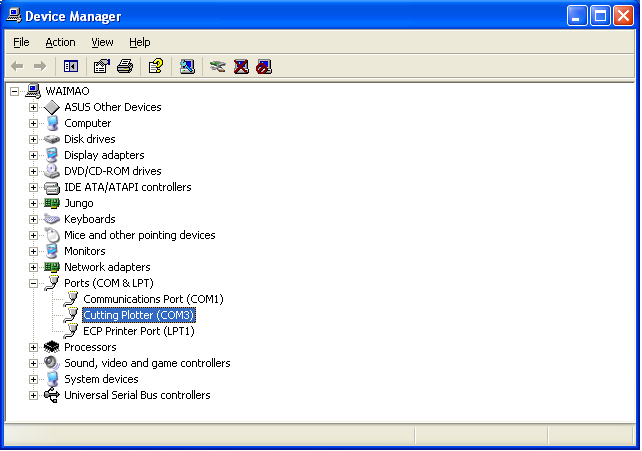
Теперь подключите USB-кабель режущего плоттера к USB-порту ПК. В «диспетчере утройств» USB-устройство будет определено как «COM3». Это свидетельствует об успешном подключении плоттера к ПК
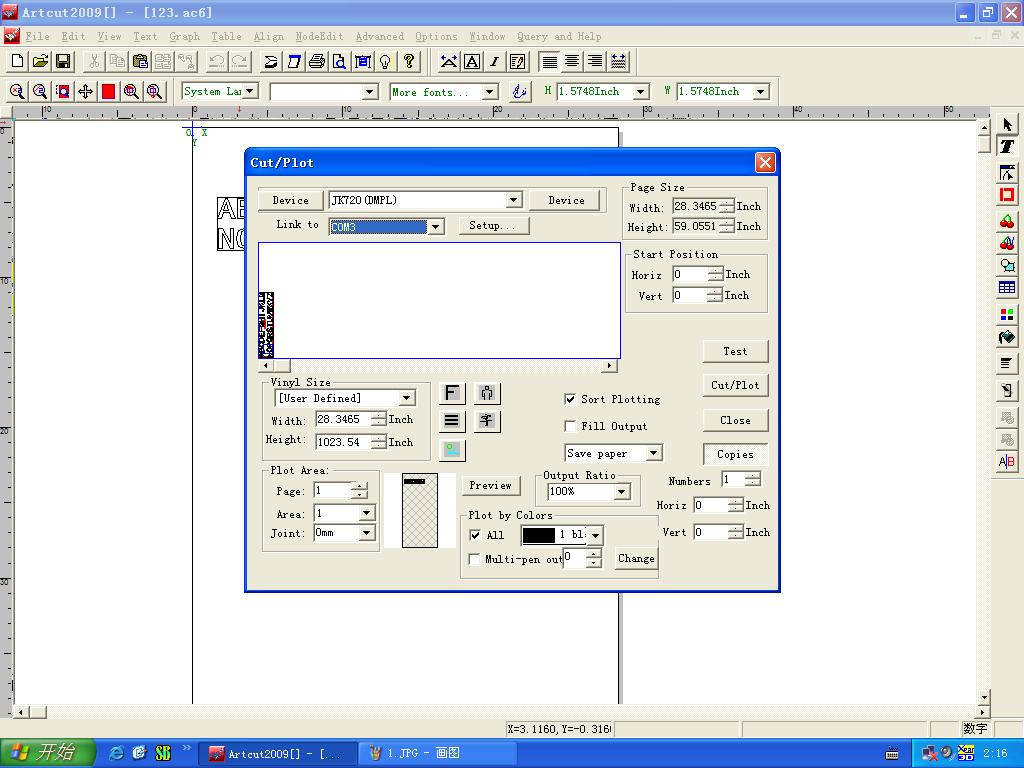
2. Установка порта в ПО «Artcut»
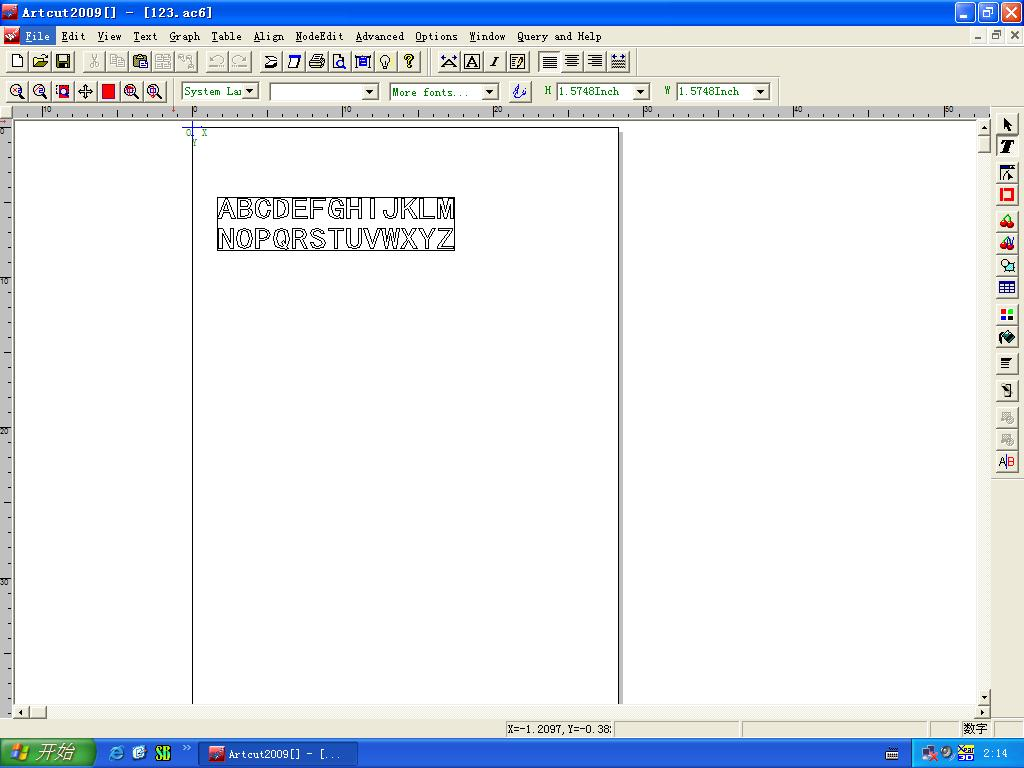
В окошке «Link to» выберите COM 3 для USB-порта
В “Sequential Control” отметьте DTR/DSR и RTS/CTS
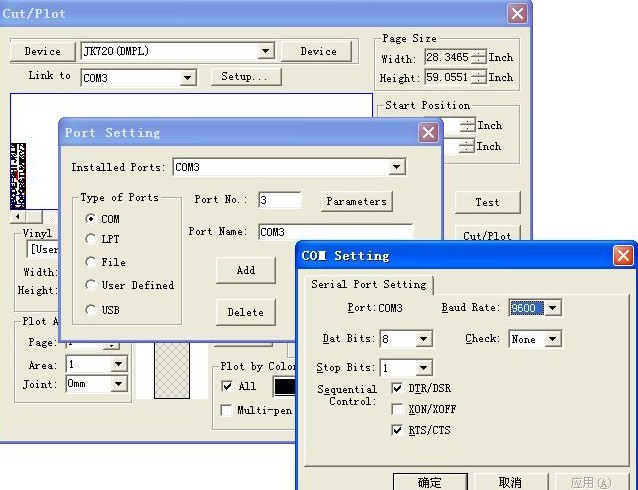
3. По завершении настроек выполните перезагрузку компьютера
Раздел 5 Инструкция по эксплуатации
5-1 Названия и функции деталей
5-1.1 Составные части
Тип_0
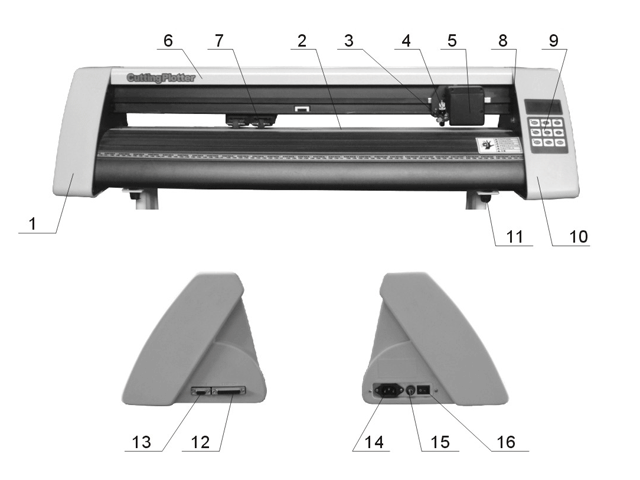
1. Левая крышка
2. Металлический ролик
3. Скоба для ножа
4. Держатель ножа
5. Каретка
6. Крышка направляющей
7. Прижимной ролик
8. Ручка регулировки положения
9. Панель управления
10. Правая крышка
11. Опора
12. Параллельный порт (опция)
13. Последовательный порт
14. Разъем питания
15. Разъем с плавким предохранителем
16. Выключатель питания
Типы_1
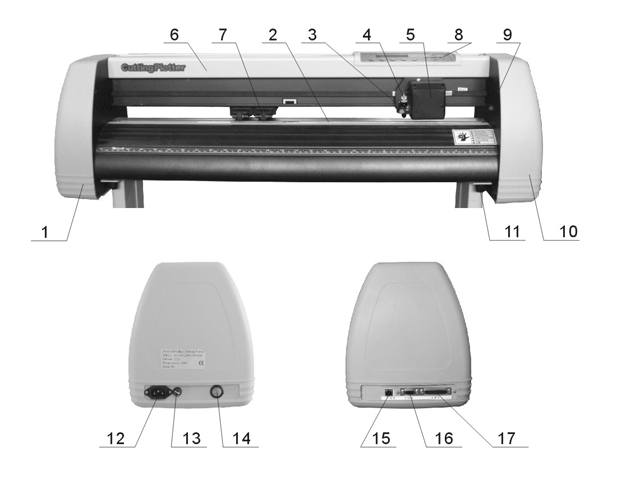
1. Левая крышка
2. Металлический ролик
3. Скоба для ножа
4. Держатель ножа
5. Каретка
6. Крышка направляющей
7. Прижимной ролик
8. Панель управления
9. Ручка регулировки положения
10. Правая крышка
11. Опора
12. Разъем питания
13. Разъем с плавким предохранителем
14. Выключатель питания
15. Переходник USB/СОМ (опция)
16. Последовательный порт
17. Параллельный порт (опция)
5-1.2 Панель управления
Тип_0
Тип_1
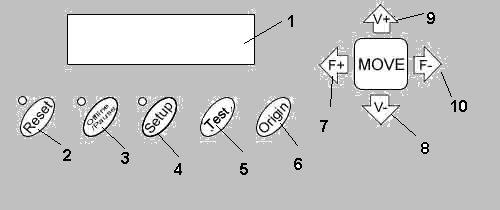
1. ЖК-дисплей
2. Сброс параметров
3. Автономный режим /Пауза
4. Настройка
5. Тестирование
6. Кнопка установки исходной точки
7. Увеличение усилия
8. Уменьшение скорости реза
9. Увеличние скорости реза
10. Уменьшение усилия
5-2 Основные операции
5-2.1 Включение плоттера
1. Выключатель питания должен находиться в положении OFF (выкл.);
2. Подключите сетевой шнур к разъему питания плоттера, включите питание выключателем;
3. После включения ЖК-дисплея на нем отображается процесс подготовки и следующая информация:
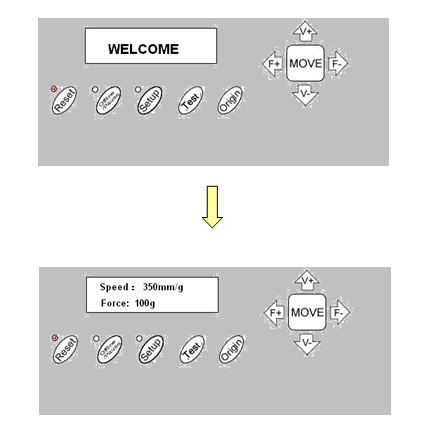
4 По окончании подготовки загорается красная лампа. Плоттер находится в состоянии онлайн и может работать под управлением с ПК
5-2.2 Установка материалов
1 Загрузка материалов
1. Поднимите рукоятки прижимных роликов и уберите их с металлических роликов.
2. Вставьте рулон с виниловой пленкой между металлическими роликами и прижимными роликами по направлению от задней крышки плоттера к передней.
3. Перед началом работы внимательно проверьте правильность расположения пленки во избежание отклонений при резке. Если пленка расположена неровно, поднимите прижимные ролики с одной стороны, поправьте пленку и опустите ролики. Перед началом работы необходимо выполнить несколько пробных прогонов для минимизации отклонений.
2 Регулировка прижимных роликов по ширине пленки
Режущий плоттер имеет 2-4 прижимных ролика, которые можно передвигать по направляющей. Перед началом перемещения прижимных роликов поднимите их рукоятки, держа заднюю часть ролика потяните его вправо или влево. Во избежание ухудшения точности не тяните ролики вперед.
3 Требования к положению роликов:
1.Прижимные ролики не должны находиться в пределах области рисунка.
2.Прижимные ролики должны находиться на расстоянии 10-50 мм от краев бумаги.
3.Прижимные ролики не должны находиться в зоне сопряжения двух металлических роликов.
5.2.3 Пробный запуск (проверка усилия и ножа)
1 Пробная резка
По завершении установки ножа и пленки выполните предварительный пробный запуск для проверки усилия реза ножа. Для этого нажмите кнопку TEST. На дисплее отобразится следующая информация, после чего плоттер автоматически произведет резку.
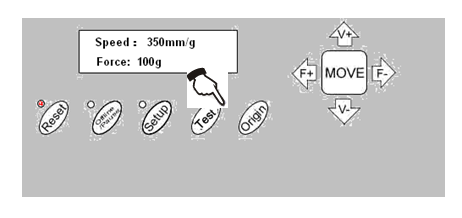
2 Регулировка усилия реза
Снимите вырезанный рисунок. Если сделать это не получается, рисунок нуждается в дальнейшей резке из-за слишком низкого давления ножа или из-за слишком маленькой длины ножа. Прорезание основы говорит о слишком большой длине ножа и слишком большом давлении ножа. Длина выступающей части ножа должна составлять не более 0,5 мм или 2/3 толщины виниловой пленки. Отрегулируйте длину и давление ножа по результатам пробного реза. Давление ножа увеличивается/уменьшается на один уровень при помощи кнопок F+ или F-.
Внимание:
Выполняйте пробную резку каждый раз при использовании нового типа пленки, для проверки давления ножа.
5-3 Инструкция по эксплуатации
5-3.1 Функция «Сброс параметров» (Reset)
При включении плоттера происходит его автоматическое обнуление (сброс параметров). Загорается красный индикатор и плоттер переходит в режим готовности получения данных с ПК. При этом на ЖК-дисплее отображается следующее:
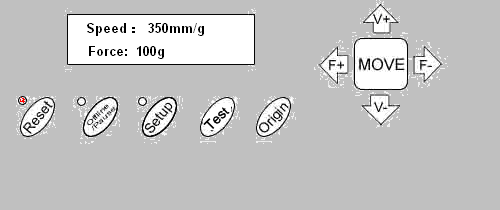
Заводские параметры:
·Скорость передачи данных: 9600
·Скорость резки: 350мм/сек
·Давление ножа: 100г
·Исходная точка резки – согласно заводским настройкам
Вышеуказанная информация может быть изменена в ходе работы.
При нажатии кнопки RESET в режиме работы плоттер отменяет текущее задание и выполняет переход к заводским настройкам.
5-3.2 Функция «Под управлением ПК» (Online)
После перезагрузки светится красный индикатор. Если плоттер получает данные с компьютера, он находится в онлайн режиме.
Теперь Вы можете изменить скорость резки при помощи кнопок V+ или V- и отрегулировать давление ножа кнопками F+ или F
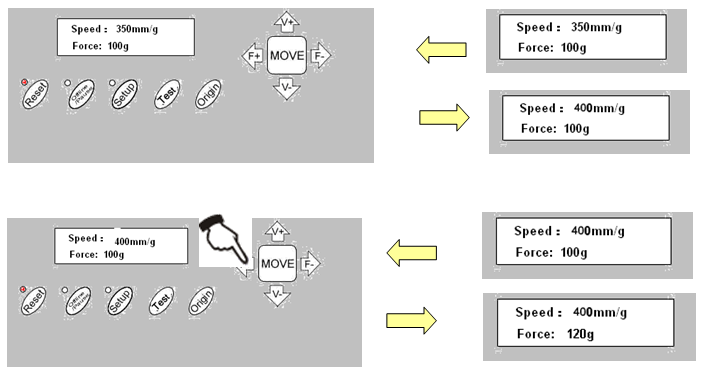
При нажатии кнопки RESET в рабочем режиме, плоттер возвращается к заводским настройкам и переходит в режим сброса параметров (удаляет заданную информацию) и выполняет подготовку к новому заданию.
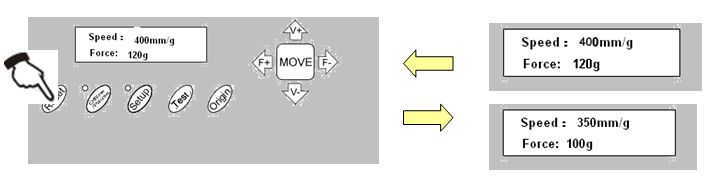
5-3.3 Функция «Автономный режим/Пауза» (Offline /Pause)
Для перехода в автономный режим нажмите кнопку OFFLINE. Включится желтый индикатор. При этом, на дисплее появится сообщение «Motion, X= xxx, Y= yyy», указывающее на текущее местоположение (координаты) ножа.
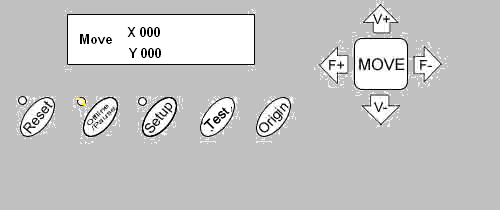
Перемещение каретки влево/вправо производится нажатием кнопок V+ или V-. Перемещение пленки вперед/назад выполняется кнопками F+ или F-. В данном режиме Вы можете выполнить перемещение ножа в исходную позицию. При этом будет пошагово изменяться значение координат «X, Y» на ЖК-дисплее.
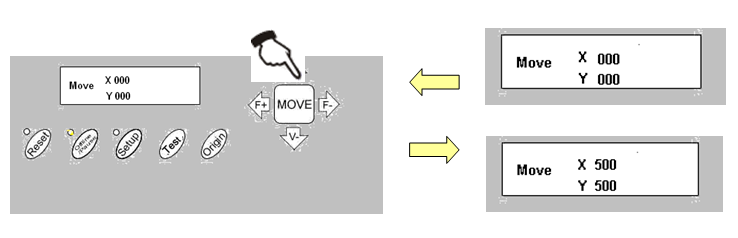
При нажатии кнопки «Pause» в режиме работы происходит остановка плоттера. Для возобновления работы необходимо повторно нажать кнопку «Pause».
5-3.4 Установка исходной точки
При перемещении ножа в исходную позицию нажмите кнопку «Origin». Новая исходная точка задана – плоттер начнет построение с новой исходной точки.
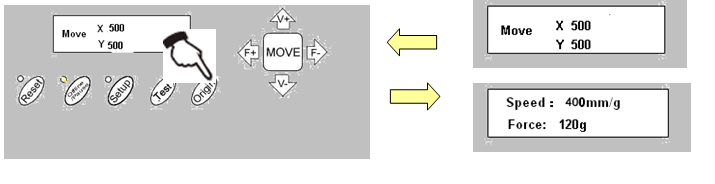
5-3.5 Функция настройки (Setup)
В режиме «ONLINE» при нажатии кнопки «SETUP» загорается зеленый индикатор и Вы можете изменить скорость передачи через серийный порт. Повторное нажатие кнопки SETUP приводит к сохранению в онлайн-режиме.
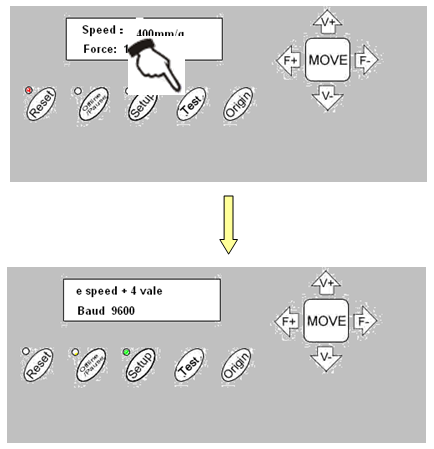
Внимание:
Изменение данных настроек непрофессиональными техниками не рекомендуется.
5-3.6 Функция повторного резания (Copy)
При нажатии кнопок OFFLINE, SETUP и ORIGIN плоттер выполнит повторное резание последнего задания. При мигающем зеленом индикаторе RESET повторное резание невозможно, так как это свидетельствует о превышении емкости оперативной памяти. Для повторного запуска задания нажмите кнопку RESET.
Внимание:
При появлении признаков сбоя и невозможности отключения плоттера, выключите его питание или выдерните вилку из розетки
5-3.7 По завершении работы
По завершении работы:
1.Уберите бумагу
2.Снимите держатель ножа или стержень, протрите его мягкой тканью и поместите на хранение
3.Отключите питание и выдерните шнур питания (если не планируете использовать плоттер длительное время)
4.Накройте плоттер тканью или чехлом
5-4 Таблица параметров
|
Технические характеристики ( тип_0) |
|||||
|
Модель |
360 |
720 |
870 |
1100 |
1350 |
|
Макс.ширина материала |
365мм |
720мм |
870мм |
1100мм |
1350мм |
|
Макс.область резки |
275мм |
630мм |
780мм |
1010мм |
1260мм |
|
Скорость резки |
50-800мм/сек 50-800mm/s |
||||
|
Давление ножа |
50-500г 50-500g |
||||
|
Объем памяти |
1M 1M |
||||
|
ЖК-дисплей |
Опционально Optional |
||||
|
Процессор |
8-bit CPU |
||||
|
Полоска плоттера |
Пластиковый лист |
||||
|
Двигатель |
Шаговый |
||||
|
Мин.матрица знаков |
Высота ~5 мм [0.2»] |
||||
|
Тип лезвия |
Особая сталь [1,2 мм и 2,0 мм] |
||||
|
Материалы |
Самоклеящаяся виниловая пленка, флуоресцентная пленка, отражающая пленка, бумага |
||||
|
Панель дисплея |
8 символов X 2 строки, ЖК |
||||
|
Интерфейсы |
Параллельный, последовательный, USB (опционально) |
||||
|
Напряжение |
90-260В |
||||
|
Точность повтора |
0,0127мм |
||||
|
Разрешение |
0.0254мм/шаг |
||||
|
Набор команд |
DMPL / HPGL |
||||
|
Рабочая температура |
0-350С |
||||
|
Влажность |
5%-65%, без конденсации |
|
Технические характеристики ( тип_1 ) |
|||||
|
Модель |
361 |
721 |
871 |
1101 |
1351 |
|
Макс.ширина материала |
365мм |
720мм |
870мм |
1100мм |
1350мм |
|
Макс.область резки |
275мм |
630мм |
780мм |
1010мм |
1260мм |
|
Скорость резки |
50-800мм/сек |
||||
|
Давление ножа |
50-500г |
||||
|
Объем памяти |
1-4M |
||||
|
ЖК-дисплей |
Имеется |
||||
|
Процессор |
8-bit |
||||
|
Специальные настройки |
Двухпозиционное крепление ножа |
||||
|
Полоска плоттера |
Пластиковый лист |
||||
|
Двигатель |
Пошаговый |
||||
|
Мин.матрица знаков |
Примерно 5 мм [0.2»] в высоту |
||||
|
Тип лезвия |
Особая сталь [1,2мм и 2,0мм] |
||||
|
Материалы |
Самоклеящаяся виниловая пленка, флуоресцентная пленка, отражающая пленка, бумага |
||||
|
Панель дисплея |
8 символов X 2 строки, ЖК |
||||
|
Интерфейсы |
Параллельный, последовательный, USB |
||||
|
Напряжение |
90-260В |
||||
|
Точность повтора |
0.0127мм |
||||
|
Разрешение |
0.0254мм/шаг |
||||
|
Набор команд |
DMPL / HPGL |
||||
|
Рабочая температура |
0-350С |
Раздел 6 Неисправности и их устранение
Рисунок деформирован или незавершен
- Слишком высокое давление ножа, слишком большая длина лезвия, загрязненный стол, слишком мягкая пленка – все это может стать причиной сопротивляемости двух сторон пленки, вследствие чего она попадает за вращающийся ролик – это приводит к деформации рисунка.
- Неправильно установленное ПО.
- Ослаблен ремень каретки, или металлический ролик не совмещается с электрическим механизмом
- Двигатель не выполняет все шаги.
- Слишком малое значение коррекции может привести к незавершению резки при нормальном рисунке.
Плоттер вычерчивает несоответствующим образом
- Несовместимость программного обеспечения – необходимо установить верный набор команд или указать надлежащее значение коррекции на инструмент.
- Сбой в работе программного обеспечения плоттера.
- Повреждение ПО или наличие вирусов в ПК.
Отклонения материала
- Пленка установлена ненадлежащим образом.
- Слишком грязный стол – сопротивление с двух сторон не может быть сбалансировано при перемещении материала.
- Деформация или несоответствие прижимных роликов.
- Слишком низкое усилие прижима прижимных роликов, материал слишком чувствителен к прилагаемому усилию.
- Неуравновешенный вес пленки.
Пропуски при прорезании букв
- Слишком тяжелая виниловая пленка, слишком большое натяжение пленки. На металлический ролик попали инородные вещества или виниловые обрезки.
- Слишком высокая скорость резки, слишком высокое давление ножа, слишком большая длина лезвия.
- Слишком большое натяжение синхронизирующего ремня, или слишком высокое давление на прижимной ролик.
- Поломка металлического ролика. Обратитесь к местному дистрибьютору по вопросу ремонта и замены.
Разные буквы в одной строке имеют разную глубину реза
- Держатель ножа не закреплен. Необходимо закрепить его
- Лезвие ножа не закреплено в держателе.
Волнистость букв
- Слишком большая скорость резки. Скорость не должна превышать значения 480мм/сек (кроме случаев резки крупных букв и знаков)
- Низкое качество или повреждение лезвия ножа. Требуется замена
- Держатель ножа не закреплен. Требуется его затягивание
Резка букв малого размера
При резке букв небольшого размера установите скорость резки и давление ножа на минимальное значение. Аналогичным образом, длина лезвия ножа должна быть минимальной, насколько это возможно.
Резка букв большого размера
Чем больше размер букв, тем большее значение выставляют для давления ножа. При резке букв большого размера функцию Sharp Angle в программе «Artcut» можно не применять.
Hooray, I figured out how to attach pics! 
DGI OM -100 Computer Cutter Plotter 40IN Used for Vinyl Signs and Window Tinting in Phoenix, AZ.
Print Speed: Diagonal line : 1,100mm/sec, Straight line : 800mm/sec
Print Width: 1,000mm
Field: Industrial signs, traffic signs, vehicle window coating film and etc.
Matter: Vehicle coating film, rubber sheet, reflective sheet, vinyl and etc.
Merit:
1. High accuracy, fast and continuous cutting up to 32 meters.
2. Cutting force from 30gf to 500gf. Wide range of media applicable.
3. Fast and direct technical support of the manufacturer.
High Speed for High Productivity
— 32 bit CPU and highly advanced servo control technology enable Newstar Cutting Plotter Omega Series to cut straight lines and arcs as fast as 80CM/sec(31.5i)ps
500 Grams of Cutting Force
— Newstar Cutting Plotter series can cut various materials from normal vinyl to rubber mask clearly and accurately. The maximum cutting pressure of 500 grams and fine pressure adjustment allow cutting of hard materials such as high intensive reflective and fluorescent sheets, thick materials like sandblast mask.
Long Sign Making with Big and Small Letter Cutting
— Newstar’s unique roll sheet holding mechanism enhances our cutter’s capability of long sign making And with the optional small letter blade the Newstar cutter can cut a letter as small as 5mm2(0.2in2) beautifully.
HP-GL Compatibility and Easy Control Panel
— Newstar’s unique roll sheet holding mechanism enhances our cutter’s capability of long sign making And with the optional small letter blade the Newstar cutter can cut a letter as small as 5mm2(0.2in2) beautifully.
Asking $1600.00 OR BEST OFFER.
Contact Adam Blake at 877-866-6195 or email adamblake@rtrservices.com for more information and pictures