
- Главная
- ФЗ-54
- Регистрация в налоговой ККТ производства АТОЛ
Регистрация ККТ производства АТОЛ для работы с ОФД через Интернет
Данное руководство описывает «непростой» процесс регистрации онлайн кассовых аппаратов производства АТОЛ.
Внимание: Для регистрации ККТ у Вас должен быть заключен договор с ОФД и открыт доступ в личный кабинет на сайте ФНС. Так как во время регистрации Вам потребуется указать регистрационный номер ККТ (получают с сайта ФНС) и параметры для передачи данных в ОФД (получают при заключении договора с оператором фискальных данных).
По этой инструкции можно зарегистрировать следующие ККТ: АТОЛ 1Ф, АТОЛ 11Ф, АТОЛ 15Ф, АТОЛ 20Ф, АТОЛ FPrint- 22Ф, АТОЛ 25Ф, АТОЛ 27Ф, АТОЛ 30Ф, АТОЛ 50Ф, АТОЛ 52Ф, АТОЛ 55Ф, АТОЛ 77Ф, АТОЛ 90Ф, АТОЛ 91Ф, АТОЛ 92Ф, а так же более новые аппараты, которые поступят в продажу в скором будущем.
Предупреждение: будьте аккуратны при регистрации с вводимыми данными. Не правильно введенные данные потребуют перерегистрации аппарата. Один фискальный накопитель можно перерегистрировать не больше 11 раз.
Если Вы столкнулись с проблемой установки драйверов для оборудования АТОЛ, советую ознакомиться с инструкцией по этой ссылке. В той же инструкции описан процесс подключения ККТ АТОЛ к Интернет через USB кабель.
Настройка аппарата для работы через USB кабель:
Большинство ККТ семейства АТОЛ по умолчанию передают данные через виртуальный COM. Программа регистрации на Платформе 5.0 представлена в виде драйвера 10 версии, в котором по-умолчанию уже включён протокол обмена между кассой и компьютером посредством USB
Просто подключите кассовый аппарат к компьютеру через USB провод который идёт в комплекте поставки
Процесс регистрации следующий:
Процесс регистрации ККТ производства АТОЛ совершенно простой, по сути Вам потребуется только соединить устройство с компьютером и запустить ДрайверККТ версии 10.
Специально для Вас, мы подробно опишем весь процесс регистрации аппарата:
1. Скачайте Драйвер торгового оборудования АТОЛ (версия 10.9.1.0 или более поздней).
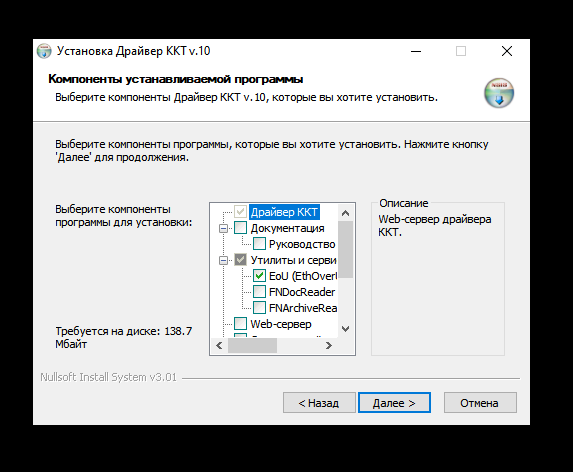
2. Устанавливайте драйвер, соглашаясь с установкой всех компонентов. Драйвер желательно устанавливать в папку по умолчанию, что бы далее было проще следовать инструкции.
3. Подключите кассовый аппарат к питанию, к компьютеру (через USB) и к Интернету (любым доступным способом).
4. Откройте меню Пуск и найдите папку АТОЛ Драйвер ККТ v.10, в ней лежит Тест драйвера ККТ который нужно запустить
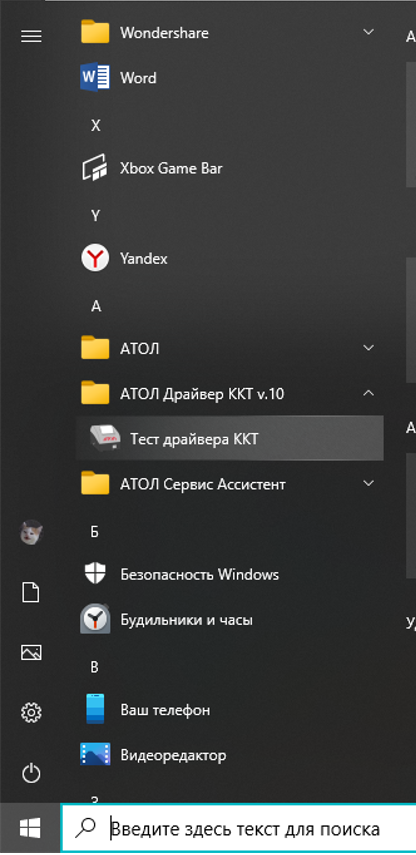
5. После запуска появляется окно Драйвера, где изначально нужно найти наше устройство, для этого нажмите Свойства
6. В открытом окне Свойств нажмите Поиск чтобы начать обнаружение порта для подключения
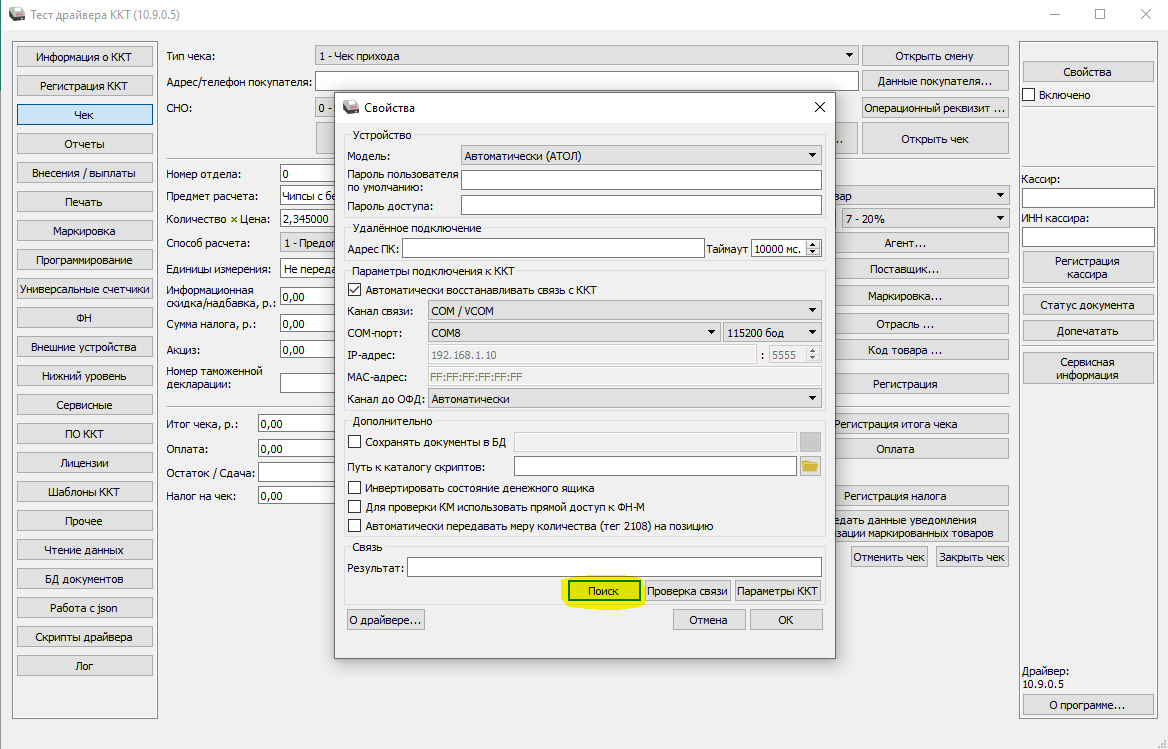
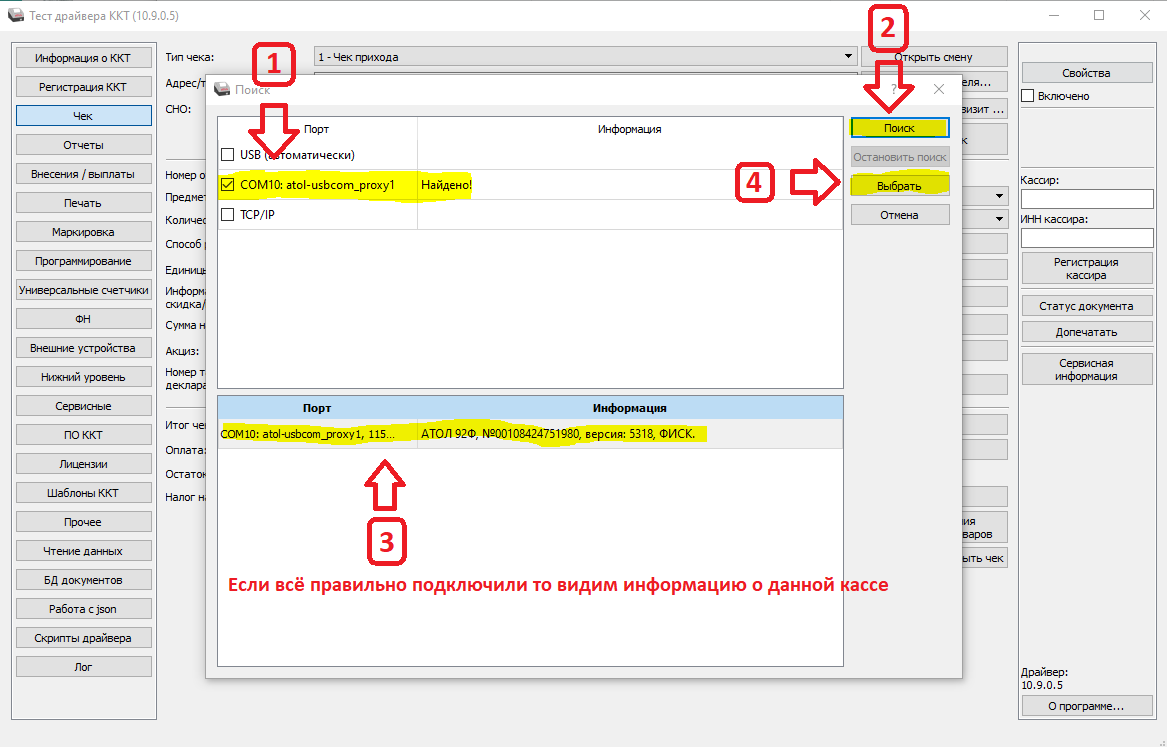
7. Порядок поиска:
1. Ставим галочку напротив порта который хотим обнаружить для подключения;
2. Нажимаем кнопку Поиск;
3. Видим внизу данные об обнаруженной кассе, нажмите на строку с данными;
(если третий шаг не выполняется, попробуйте переустановить ДрайверККТ или проверьте правильность подключения кабеля USB)
4. Нажмите на кнопку Выбрать
8. Попадаем на окно Свойств, нажимаем Проверка связи и видим данные кассового аппарата, после чего нажмите OK.
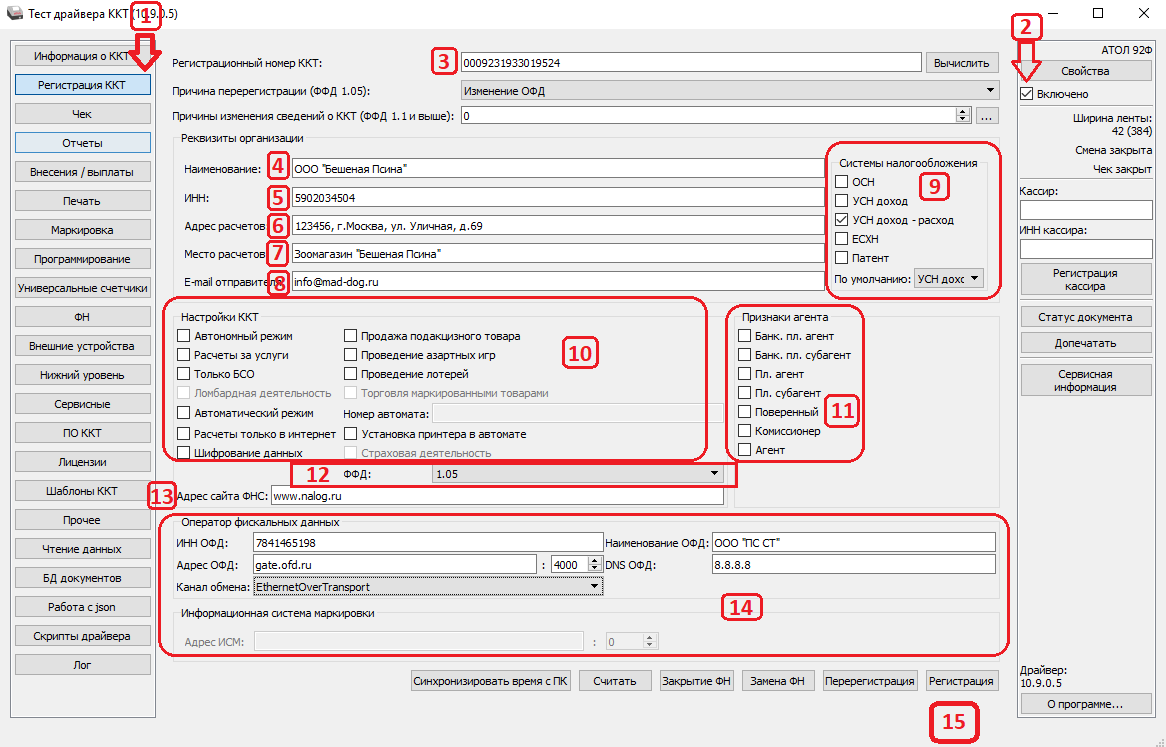
9. Процесс регистрации (нужно вносить те данные которые Вы указывали в заявлении регистрации ККТ!):
1. Нажимаем кнопку Регистрация ККТ
2. Обязательно ставим галочку напротив Включено
3. Вводим Регистрационный Номер, присвоенный налоговой инспекцией
4. Вписываем название организации (ООО или ИП)
5. Вписываем ИНН организации
6. Вписываем адрес установки кассового аппарата (можно написать развозная торговля, если при подаче заявления в ФНС это было указано)
7. Вписываем наименование места установки ККТ
8. Вписываем e-mail
9. Отметьте галочкой Вашу систему налогообложения (можно указать несколько и поставить нужную по-умолчанию)
10. Отметьте галочкой условия которым соответствует работа ККТ (можно оставить пустым)
11. Отметьте галочкой признак агента, если таковым являетесь (можно оставить пустым)
12. Выберите из списка формат фискальных данных:
— 1.05 — стабильная работа, не поддерживает режим Маркировки (Не рекомендуктся);
— 1.2 — поддерживаем режим Маркировки.
13. Введите адрес сайта ФНС (www.nalog.ru)
14. Введите данные Оператора Фискальных Данных которые выбрали при подаче заявления в ФНС (Все данные об компаниях ОФД На этой странице!)
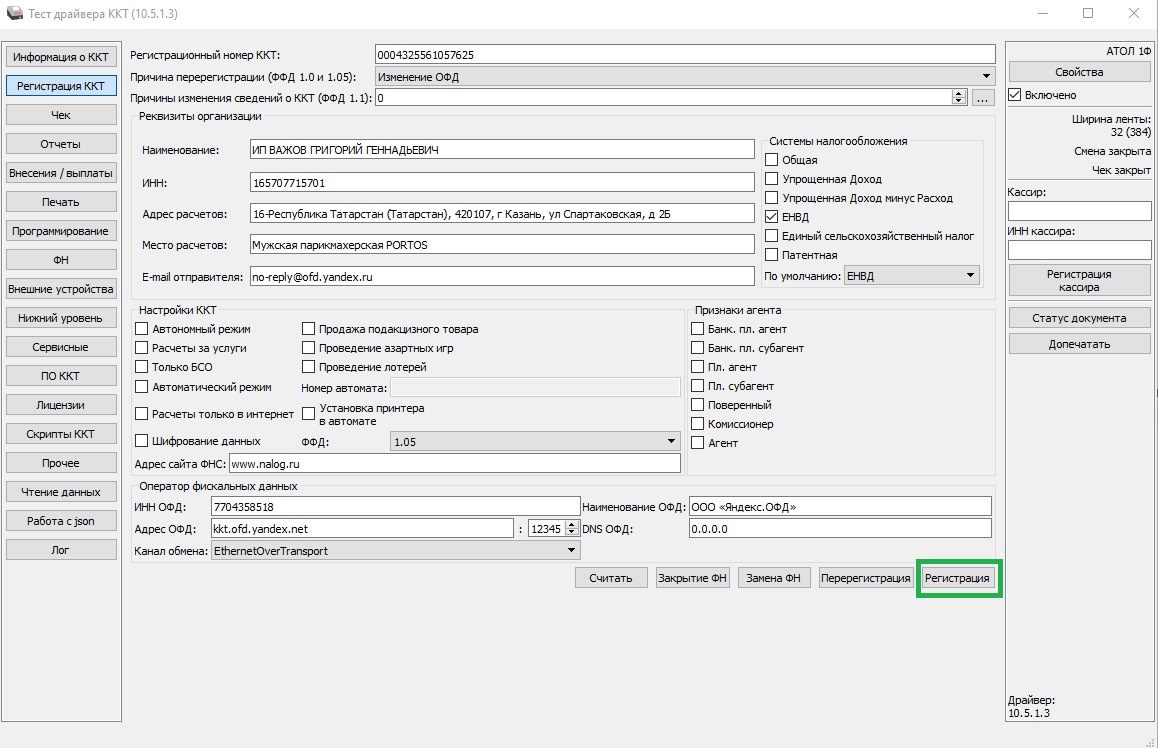
15. ОБЯЗАТЕЛЬНО проверьте все ранее вводимые данные и нажмите кнопку РЕГИСТРАЦИЯ
10. В итоге на экране появляется электронный Отчёт о Регистрации, который можно сохранить, а с кассового аппарата вылезет точно такой же, но бумажный Отчёт о Регистрации, данные из которого нужно внести в Личный Кабинет ФНС для завершения регистрации
Прямая ссылка в ЛК ФНС (или отнести налоговому инспектору)
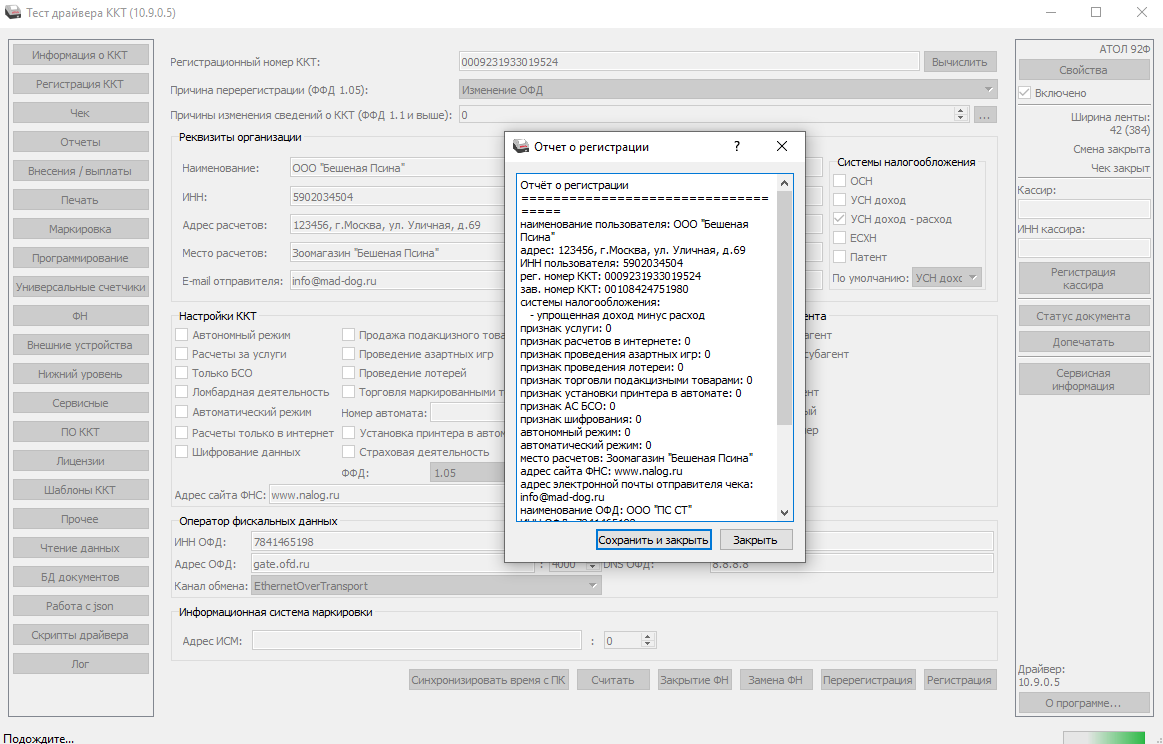
После этого нажмите кнопку Закрыть
Ссылки
- руководство по регистрации кассовой техники АТОЛ в ОФД;
- диагностика соединения кассовой техники АТОЛ с ОФД.
Касса Атол представляет собой программно-аппаратный сервис, с помощью которого магазины получают возможность привести свою деятельность в соответствие с обновленной редакцией ФЗ -№ 54. После совершенной покупки формируются цифровые чеки, все нужные данные направляются ОФД и на e-mail покупателя. Требования об установке кассовой техники нового образца стало обязательным к выполнению уже с 1.07.2019 года, поэтому возникает необходимость купить и поставить современное оборудование. При этом надлежит его также должным образом зарегистрировать. Сама процедура фискализации необходима для завершения процесса регистрации кассового аппарата: только после этого можно переходить к применению онлайн-кассы.
Предварительно надлежит выполнить следующее:
- Сначала подписать контракт с ОФД. Только после этого необходимые сведения будут отправляться в налоговую, что и является условием легальной деятельности субъекта хозяйствования согласно ФЗ № 54.
- Затем обзавестись КЭП. Сделать это можно в аккредитованном удостоверяющем центре, таком как «Калуга Астрал». Оформлять ЭП надлежит на гендиректора либо самого индивидуального предпринимателя. При наличии квалифицированной электронной подписи можно пользоваться уже существующей.
- Потом перейти на сайт налоговой инспекции. Тут следует зайти в ЛК предпринимателя либо компании.
- Выбрать вкладку «Учет ККТ» либо «Все кассы», после чего пункт «Зарегистрировать ККТ», далее выбрать «Заполнить параметры заявления вручную». Тут понадобится заполнить множество полей.
Среди основных моментов — адрес расположения ККМ, наименование организации либо ИП, сфера ее деятельности, точное название модели и заводской номер устройства и пр. Надлежит обозначить и ОФД, модель фискального накопителя вместе с его номером, режим применения кассовой техники.
После тщательной проверки внесенных данных на предмет корректности можно нажимать кнопку «Подписать и отправить».
После обработки ФНС поданного заявления в разделе «Контрольно-кассовая темника» в строке состояния отобразится статус — кассе присвоен регистрационный номер. Необходимые цифры указываются здесь же.
Выпускаемая компанией Атол утилита регистрации ККТ выполняет главную функцию — регистрацию экземпляра модели кассового аппарата в налоговой инспекции.
Утилита для регистрации ККТ Атол, скачать которую можно на официальном сайте компании Атол, призвана обеспечить совместимость ККТ и ПК. Это необходимо для корректной настройки работы и обмена информацией с фискальной службой. За счет взаимодействия с компьютером открывается доступ к документации онлайн-кассы, товароучетной базе компании. Надлежит корректно проинсталлировать ПО. Отсутствие интеграции кассового аппарата с компьютером приводит к тому, что пропадает обмен сведениями, который является обязательным условием функционирования выносного оборудования и всей товароучетной системы. Перед загрузкой и установкой ПО на ПК надлежит изучить последовательность работы с ним.
Скачать утилиту регистрации к ККТ «Атол 30ф» можно на официальном веб-ресурсе. Порядок действий довольно прост. Нужно лишь запустить интернет-браузер, перейти на страницу atol.ru, а затем в раздел под названием «Центр загрузок». Во вкладке «Программное обеспечение» располагается пункт «ДТО». Именно тут надлежит выбрать в предлагаемом перечне последнюю версию утилиты перерегистрации ККМ Атол. ПО постоянно обновляется, так что нужно отслеживать, какая версия сейчас является актуальной. Для начала загрузки достаточно просто дважды щелкнуть мышью на интересующем варианте. Подтверждение операции выполняется путем нажатия кнопки «Да». Сразу после окончания загрузки ОС выдаст предложение инсталлировать софт на компьютер. Достаточно следовать инструкции мастера установки для завершения процесса.
Еще один нюанс: чтобы утилита регистрации ККМ «Атол 91ф» и других версий ККТ работала исправно, понадобится также драйвер торгового оборудования. Его следует скачать в Центре загрузок. Принцип действий следующий:
- дать согласие на установку всех компонентов;
- подключить онлайн-кассу к питанию, ПК и к Глобальной сети;
- запустить софт с помощью файла в формате .ехе, после чего заполнить появившуюся регистрационную форму.
Прежде чем переходить к настройке фискализации, понадобится заключить договор с налоговой инспекцией. Псе этого следующий этап — создание ЛК на сайте ФНС.
Утилита регистрации ККТ Атол доступна для скачивания каждому пользователю. Однако загружать ее нужно лишь с официального сайта. Причем ПО можно получить на бесплатной основе.
Утилита Атол для регистрации практически универсальна. Программное обеспечение может применяться при работе с различными моделями кассовой техники. В частности, сюда можно отнести Атол 30Ф, Атол 91Ф, Атол 90Ф.
Atol утилита регистрации ККТ позволяет сделать процесс гораздо более быстрым и удобным. Схема действий следующая:
- Надлежит перейти в меню Утилиты, где совершить переход по ссылке с названием «Зарегистрировать».
- В открывшемся окне «Ввод даты и времени» нужно указать соответствующие данные. Есть и иной вариант — синхронизировать с ПК путем нажатия соответствующей кнопки. Затем нужно нажать «Далее».
- На этом шаге онлайн-касса распечатает сообщение-подтверждение ввода даты.
- На экране появится окно, где следует ввести характеристики регистрируемого кассового аппарата. В перечень входят наименование компании либо ИП, адрес проведения расчетов, регистрационный номер самой онлайн-кассы, признак шифрования и ряд других параметров. Надлежит уделить пристальное внимание аккуратному вводу данных в каждое из полей. Только после проверки правильности внесенной информации можно нажимать кнопку «Далее».
- Теперь на дисплей выводится другое окно — «Параметры ОФД». Тут надлежит привести такие сведения:
- адрес сервера, на роль которого подходят адрес веб-ресурса ОФД либо IP-адрес;
- DNS;
- порт и канал для осуществления обмена информацией с ОФД;
- ИНН ОФД.
Указанные сведения можно получить от прошедших аккредитацию налоговых органов ОФД, с которым подписан контракт.
- Следующий шаг — нажатие кнопки «Далее».
- Открывается новое окно под названием «Выбор системы налогообложения». Здесь нужно указать выбранный вариант, который был обозначен в ходе регистрации онлайн-кассы в налоговой.
Тут действует такой принцип: если была выбрана лишь одна система налогообложения, то в поле под названием «По умолчанию» сразу выставляется выбранный сейчас вариант. При этом редактировать значение поля нельзя. А вот при выборе сразу нескольких режимов налогообложения в данном поле отображается самый верхний вариант из отмеченных. Можно также скорректировать данные в поле из отмеченных флажками типов налогообложения.
- Потом нужно нажать кнопку «Далее». На этом этапе надлежит ввести информацию о компании — ее реквизиты. В стандартный перечень входят собственно наименование компании либо ИП, адрес проведения расчетов, ИНН налогоплательщика.
- Нажатием кнопки «Далее» осуществляется переход в новое окно под названием «Выполнение регистрации». Тут надлежит тщательно проверить всю внесенную информацию. Если где-то допущена ошибка, можно исправить ее, перейдя назад путем нажатия соответствующей кнопки. Если же все введено корректно, следует нажать кнопку «Выполнить». С этого момента стартует регистрационный процесс. В информационном окне отображается перечень выполненных действий. Об успешном окончании процедуры уведомляет сообщение, отображаемое на экране компьютера.
- Завершающий шаг — отправка на печать документа с названием «Отчет о регистрации».
Если программа регистрации Атол дала сбой, утилита отобразит информокно, где будет обозначена ошибка.
Перед началом работы нужно подключить интерфейсный провод и кабель питания. Причем комплектация ФР не подразумевает порта Ethernet — нужен программный. Для подсоединения регистратора применяется USB-порт.
Не стоит забывать и о печати тестового фискального документа. На нем нужно проверить такие данные: релиз прошивки, защитный код. Не менее важно и качество печати: насколько различимы нанесенные на бумагу символы, достаточно ли насыщен цвет чернил.
Перед тем как начинать саму регистрацию, понадобится обзавестись регистрационным номером онлайн-кассы. Это делается на веб-ресурсе налоговой инспекции. Утилита фискализации Атол, скачать которую можно на офсайте, входит в драйвер торгового оборудования либо же может инсталлироваться самостоятельно.
Утилита регистрации Атол помогает решить вопрос фискализации оборудования, однако иногда возможны неполадки в работе оснащения. Наиболее распространенными являются следующие варианты:
- если при включении питания кассовый агрегат выдает «ЗН не введен», понадобится воспользоваться утилитой регистрации ККТ Atol и ввести заводской номер аппарата;
- «Неверный код защиты» — в этой ситуации действия аналогичные, только в отношении защитного кода.
В настоящий момент Атол активно развивает десятые драйверы. В них уже встроена утилита для регистрации ККТ Atol. С ее помощью процесс регистрации либо перерегистрации кассовой техники осуществляется довольно быстро. Однако нужно учитывать ряд нюансов.
После настройки связи и постановки флажка напротив «Включено» можно переходить на вкладку под названием «Регистрация ККТ». Здесь расположен удобный пункт под названием «Считать». Драйвер способен считывать данные регистрации из ФН, за счет чего работа существенно упрощается. Надлежит также обозначить причину перерегистрации. При смене фискального накопителя необязательно подавать заявление в Личном кабинете ФНС. Однако при изменении адреса это требуется сделать в обязательном порядке. Принцип таков: при корректировке реквизита либо характеристики, отмеченной в форме заявления в ЛК ФНС, придется подавать заявление заново. Реквизиты в заявлении и кассовом агрегате должны совпадать.
Внеся необходимые данные в поля, можно нажимать кнопку под названием «Регистрация». Важный момент: ДТО10 в ходе перерегистрации не предлагает провести синхронизацию времени с компьютером. Такая опция есть лишь в драйвере 8 версии и утилите. Следует обратить внимание на этот момент.
Утилита перерегистрации ККМ Атол делает процесс более быстрым и удобным для пользователя.
Можно также настроить кассовое оборудование, следуя простой инструкции:
- Подключить оборудование к ПК. Причем лучше к тому, где в дальнейшем планируется вести работу.
- После установки драйверов последней версии кассовая техника переводится в режим связи по USB. Манипуляции выполняются таким образом. Сначала нажимается кнопка промотки кассовой ленты, включается устройство. Затем надлежит выбрать канал связи — USB, сделать это можно посредством совершения такого же действия.
- Теперь в системе должно отображаться 2 виртуальных COM-порта. У каждого свое предназначение: первый — для связи с кассовым аппаратом, второй — для передачи чеков ОФД.
- Потом нужно запустить Управление драйверами. На последней вкладке выставляется автозапуск службы EoU, указываются номер порта, модель кассовой техники.
- Дальнейшие действия подразумевают запуск Теста драйвера ККМ. Подключить кассовый аппарат нужно на второй порт. В характеристиках оборудования во вкладке ОФД требуется отметить канал обмена Ethernet over USB.
Порядок дальнейших действий зависит от версии драйвера. В итоге кассовая техника распечатает результат проведенной диагностики.
Процедура перерегистрации выполняется таким образом:
- В меню утилиты регистрации ККТ Атол следует перейти во вкладку «Перерегистрировать», нажав одноименную ссылку.
- В открывшемся окне проставляются дата и время.
- После распечатки сообщения нужно обозначить причину перерегистрации кассовой техники. Допустимы несколько вариантов, будь то корректировка параметров самого оборудования, смена ОФД или параметров компании.
- После нажатия «Далее» выводится окно, где нужно обозначить параметры кассового аппарата. Основными являются признак шифрования, работа в автономном формате.
- Затем следует совершить действия, аналогичные операциям при регистрации ККМ.
Утилита регистрации ККТ Атол представляет собой вид программного обеспечения. Назначением продукта становится гарантия взаимодействия онлайн-кассы с ПК. Это обязательное условие завершения процедуры фискализации. В противном случае кассовый аппарат будет работать некорректно. Скачать утилиту регистрации Атол можно любому человеку. Программный продукт позволяет упростить процедуру фискализации кассового аппарата с выходом в Интернет. Порядок действий несложный, и данная выше инструкция описывает его максимально точно и подробно.
Содержание:
- Как скачать и установить драйвер ККТ
- Установка соединения ККТ и драйвера
- Регистрация ККТ
- Сохранение результатов
Как скачать и установить драйвер ККТ?
Перейти по ссылке для скачивания драйверов Атол.
Перейти в папку: Программное обеспечение >
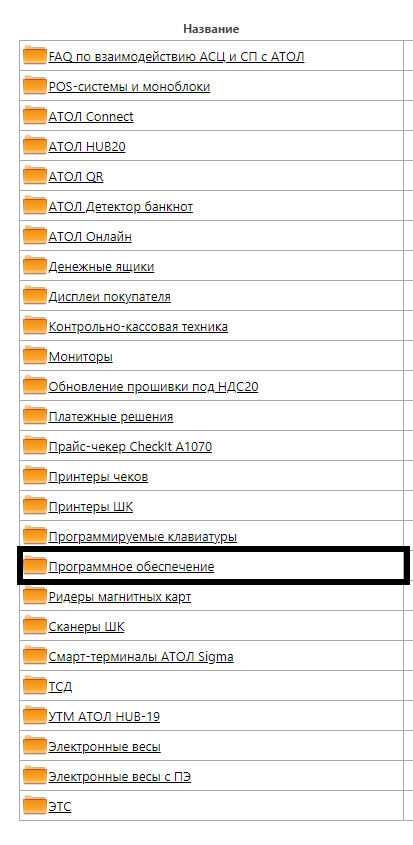
ДТО ->
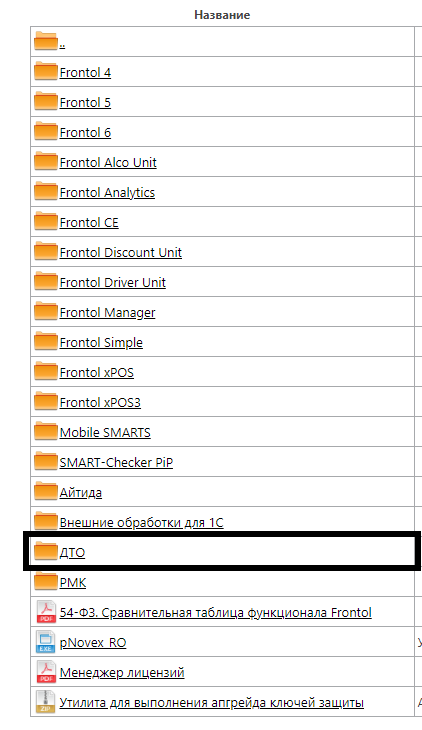
10.Х -> Выбрать драйвер актуальной версии (например 10.9.1.0).
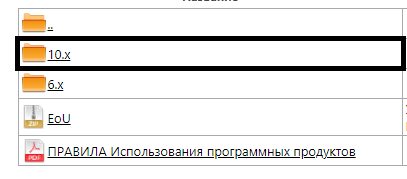
Далее в зависимости от системы 32 или 64 (как проверить разрядность системы windows) скачиваем нужный файл setup
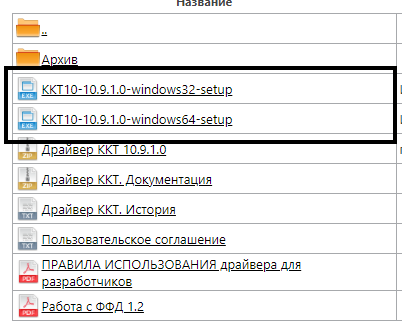
Начнется скачивание драйвера. После загрузки, драйвер требуется установить.
Для этого откройте загрузочный файл в папке куда он скачался.
Пример:
На запрос о разрешении установки ставим «ДА», и переходим к установке.
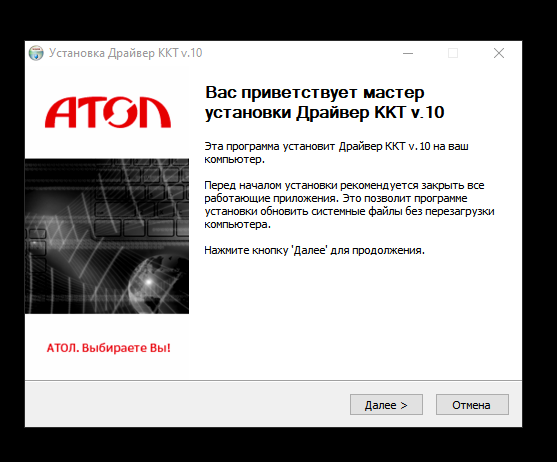
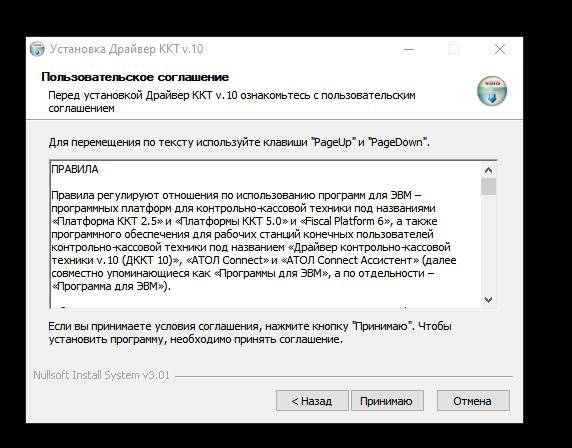
Принимаем пользовательское соглашение.
На данном шаге ничего не меняем, нажимаем «далее»
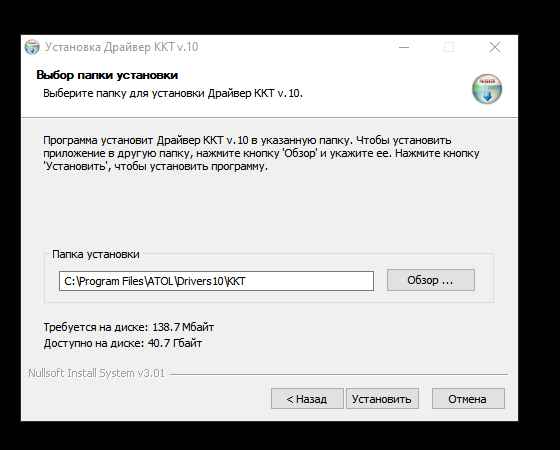
Выбираем папку для установки программы, нажимаем «Установить»
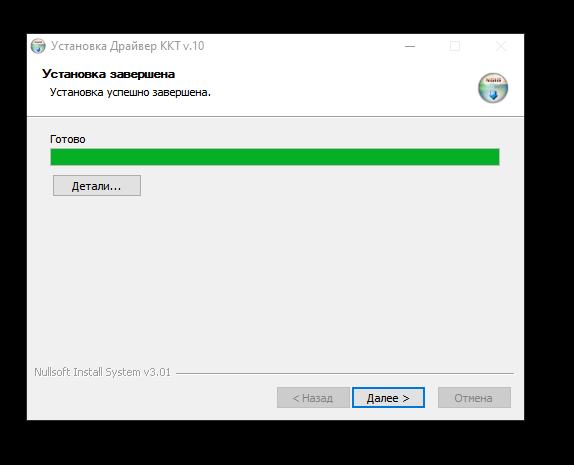
Нажимаем «Далее» и «Готово»
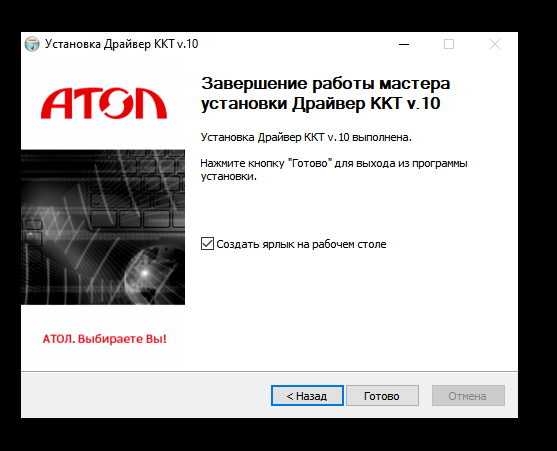
После завершения установки, вы можете найти программу «Тест драйвера ККТ» на рабочем столе (если поставили галочку создать ярлык), или через поиск на панели задач.
Запускаем программу.
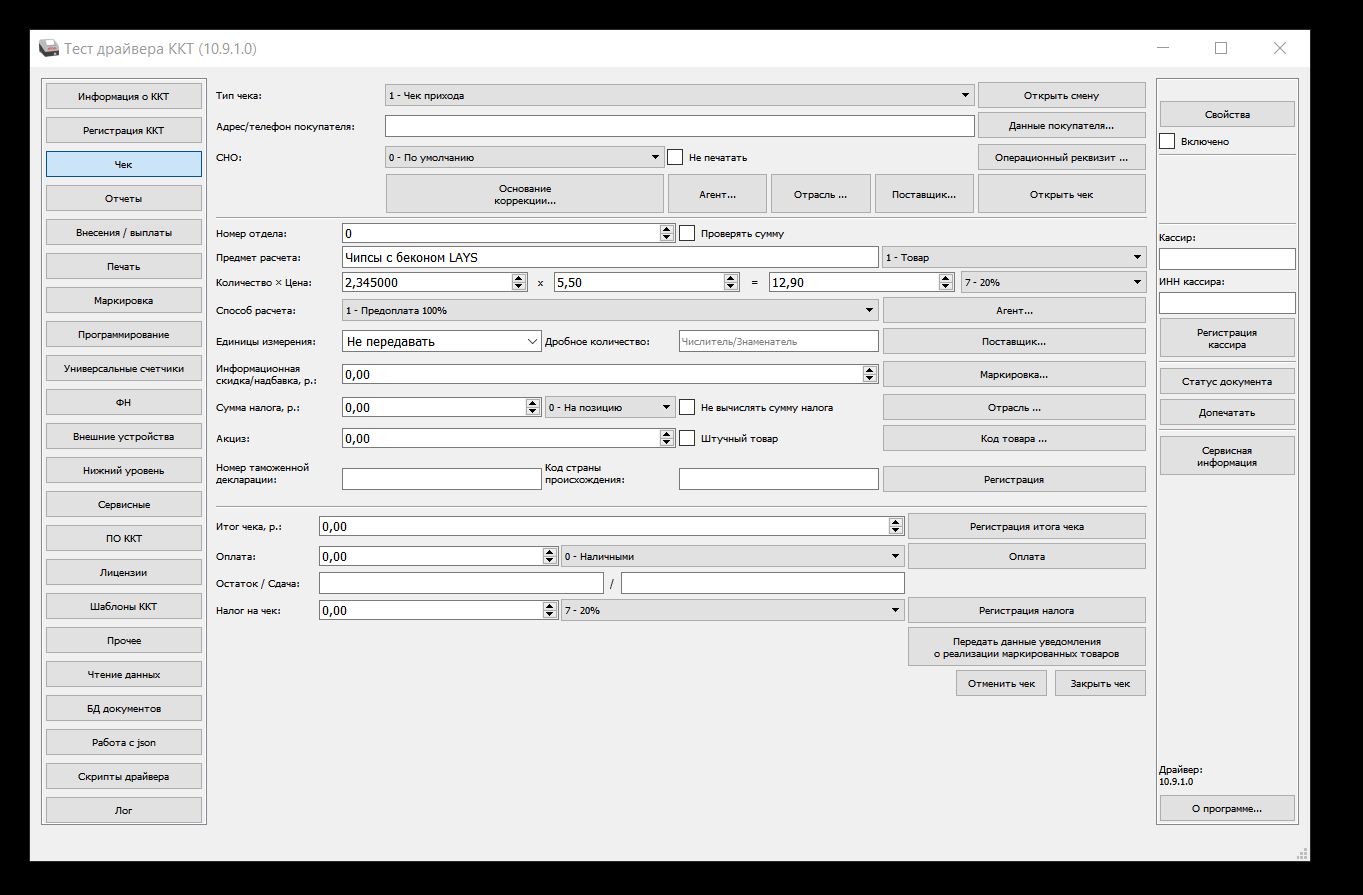
Установка соединения ККТ и драйвера
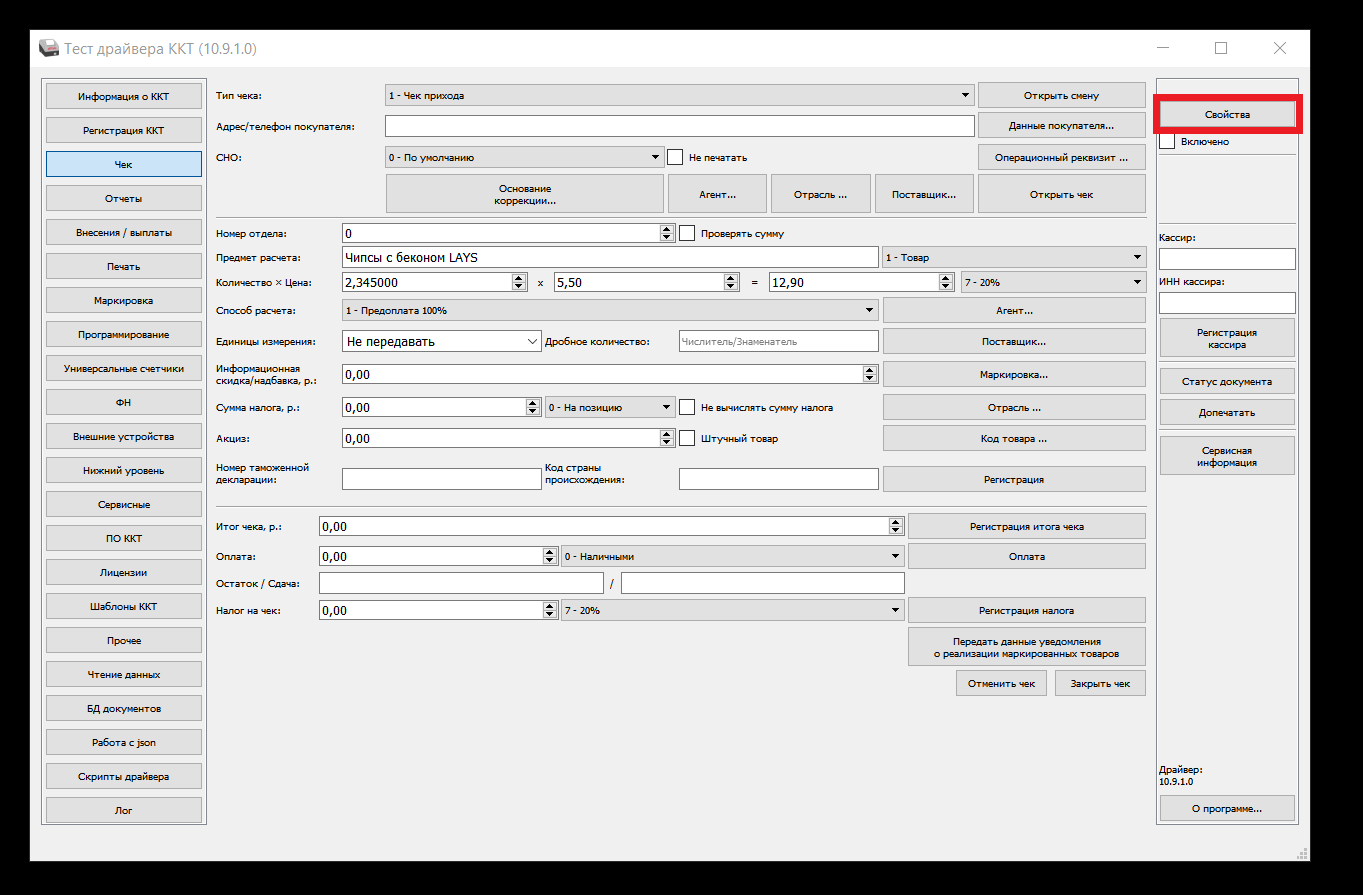
После того, как вы установили драйвер, нужно установить связь с кассой. Для этого переходим в ДТО по кнопке «Свойства».
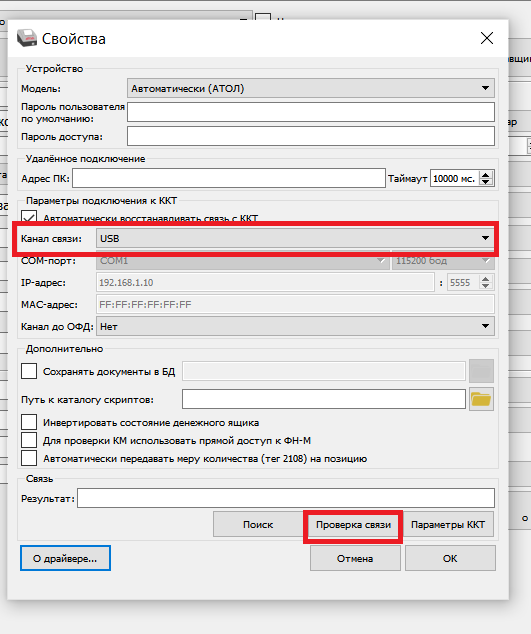
Проверяем, чтобы канал связи был выбран USB и нажимаем кнопку «Проверка связи».
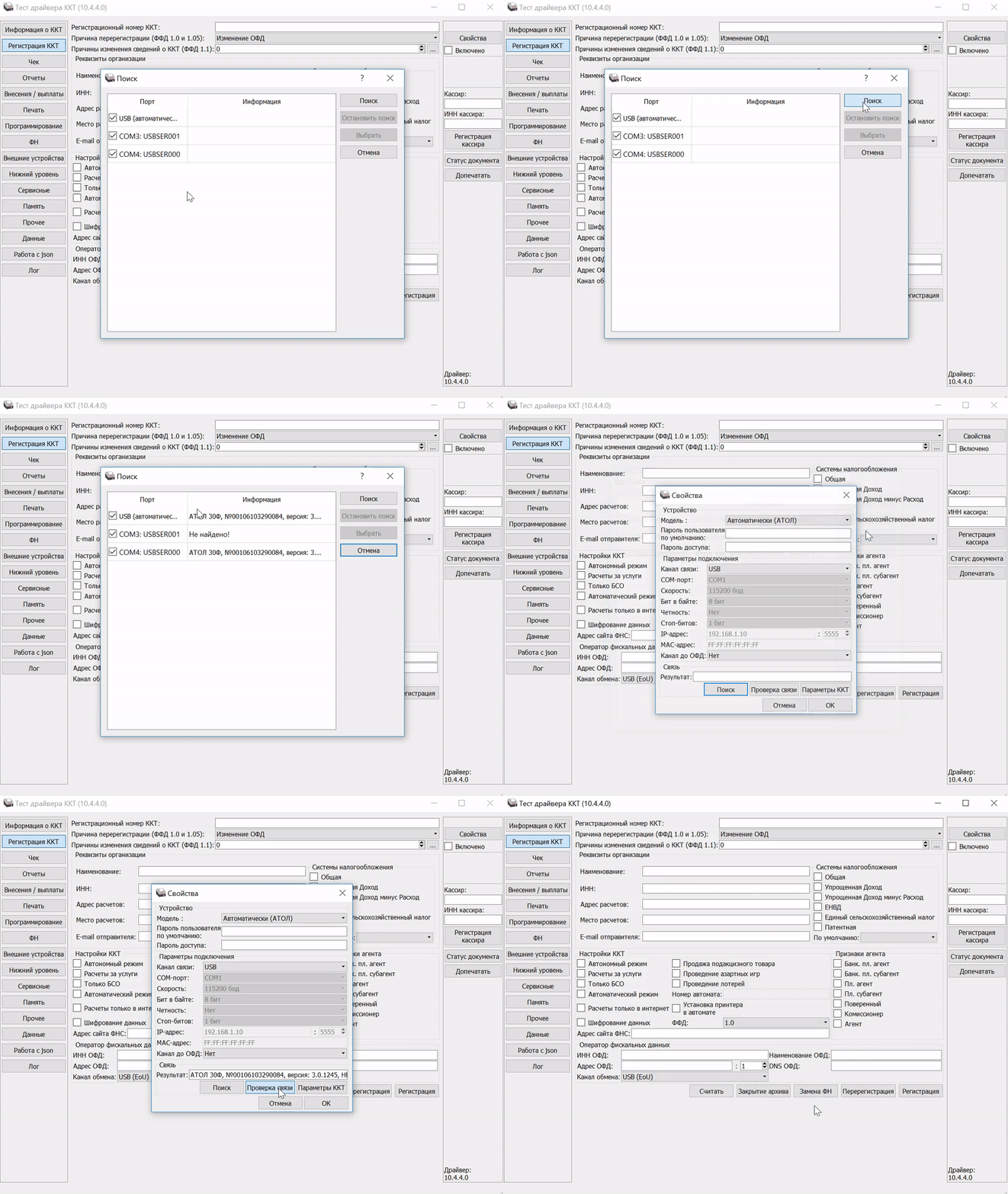
В случае успешного установления связи в поле «Результат» появится название модели кассы и ее заводской номер. Ниже показано в GIF-инструкции.
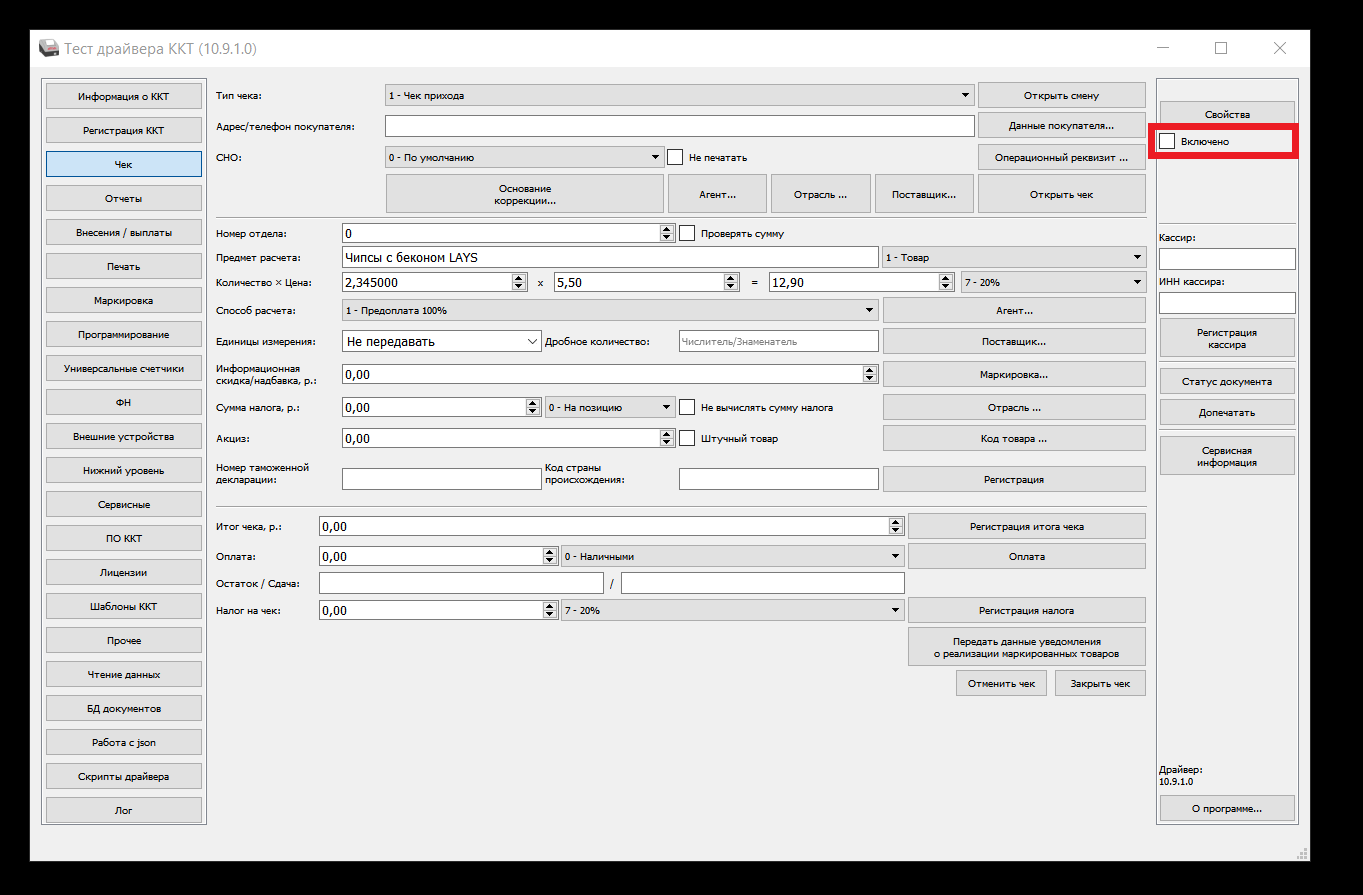
Последним действием справа поставьте галочку «Включено», чтобы связь с ККТ была установлена.
Регистрация ККТ
Укажите необходимые параметры организации, руководствуясь скриншотом/фото «детализация сведений ККТ» (из личного кабинета ФНС).
Параметры ОФД необходимо вводить согласно выбранному оператору фискальных данных.
При работе, где расчет производится при разъездном виде деятельности, необходимо поставить галочку «Расчеты за услуги»
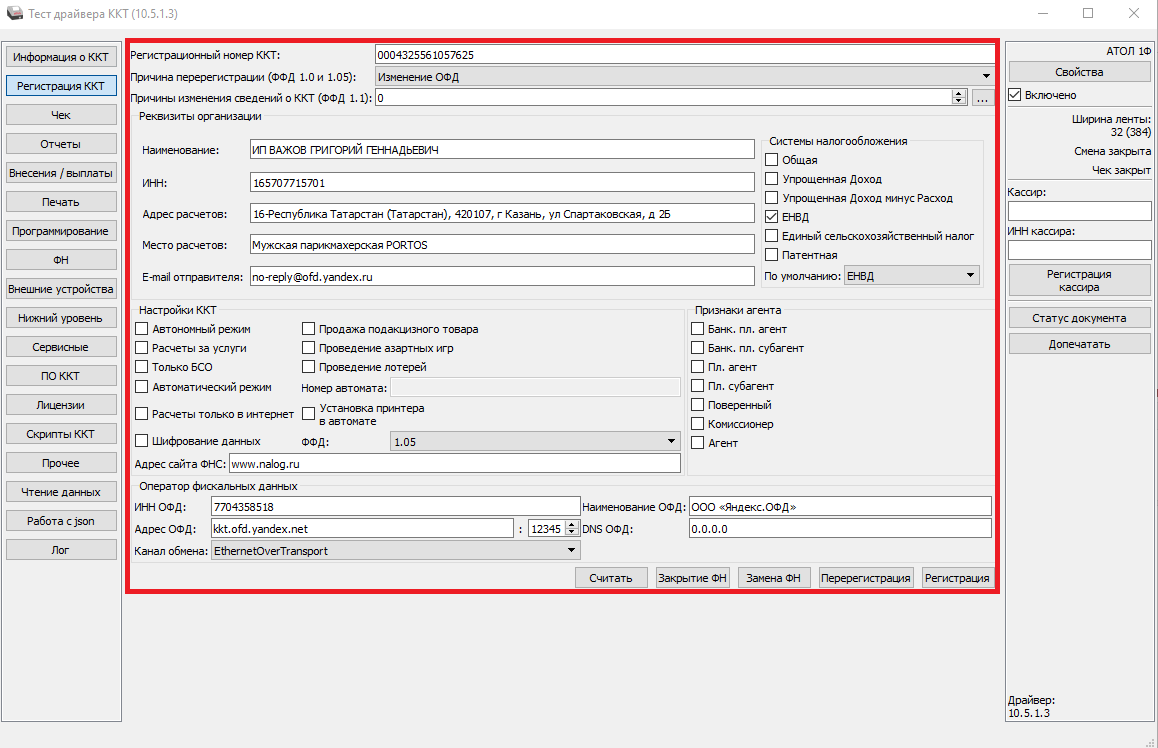
Информацию необходимо вводить в точности, как на сайте ФНС.
При регистрации АТОЛ 1Ф выберите канал обмена EnthernetOverTransport
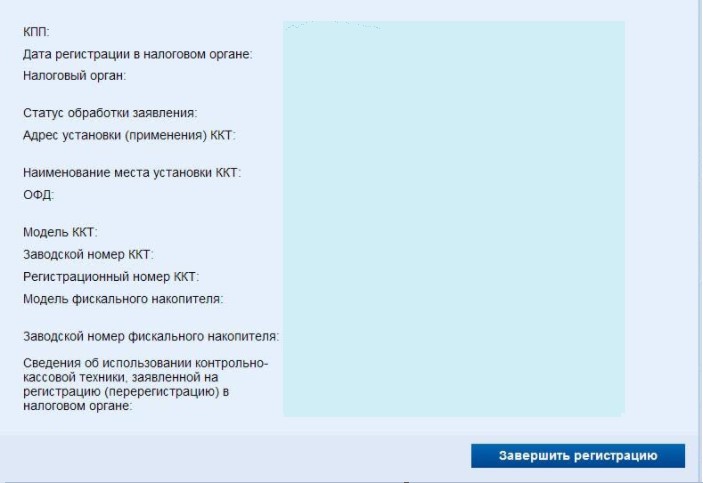
Скриншот личного кабинета (сайт ФНС) выглядит так:
Сохранение результата
Проверьте всю информацию и нажмите «Регистрация»
Перед вами появится «Отчёт о регистрации», данные из которого необходимо внести для завершения регистрации в ФНС. Нажмите «Сохранить и закрыть»
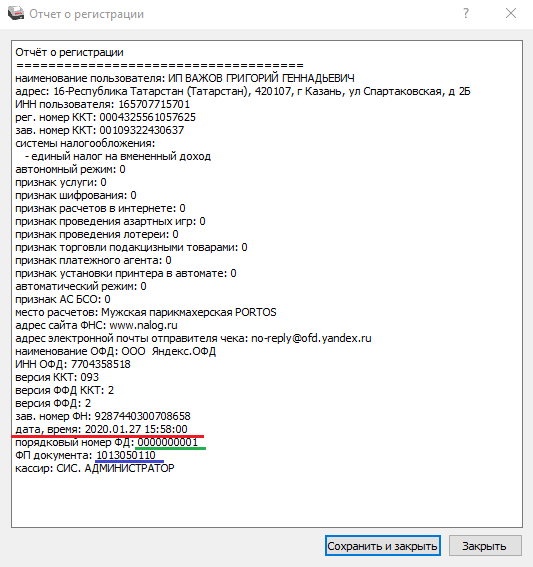
Распечатанный отчет используйте для завершения регистрации ККТ в личном кабинете ФНС
Регистрация ККТ Атол в ФНС
17018
21 октября 2020 в 17:07

В скором времени все бизнесмены, осуществляющие предпринимательскую деятельность в качестве ИП или ООО без персонала, занятого в сфере услуг, должны будут устанавливать кассовые аппараты в обязательном порядке. Представители налоговых служб рекомендуют заранее позаботиться о приобретении подходящей кассы и выборе оператора фискальных данных. Чтобы избежать проблем, следует также оформить ЭЦП и поставить технику на учет в ФНС. Чтобы провести эти процедуры быстро и без лишних трат, нужно знать, какой аппарат выбрать и где скачать соответствующий софт для его работы. Рассмотрим основные нюансы на примере фискального регистратора Атол.
Содержание:
- Как зарегистрировать ККТ Атол в налоговой?
- Утилиты для регистрации кассового аппарата
- Как удаленно зарегистрировать ККТ Атол в налоговой?
- Как самостоятельно настроить ККТ Атол с помощью утилиты регистрации?
- Настройка печати отчета о регистрации ККТ Атол
- Завершение регистрации онлайн-кассы в ФНС
Как зарегистрировать ККТ Атол в налоговой?
Постановка на учет контрольно-кассовых аппаратов должна осуществляться в соответствии с регламентом, утвержденным в ст. 42 закона 54-ФЗ. Каждый предприниматель обязан купить и зарегистрировать ККМ до установленного срока, который определяется видом деятельности.
Следует помнить, что сотрудники ФНС принимают на учет только ту технику, которая соответствуют всем требованиям законодательства. Аппарат должен быть:
- полностью исправен;
- оснащен фискальным накопителем, с допустимым сроком действия ключа;
- внесен в реестр моделей, разрешенных к применению;
- опломбирован в утверждённом порядке.
Поставить контрольно-кассовую технику на учет в ФНС можно тремя способами:
- при непосредственном обращении к налоговому инспектору во время личного посещения учреждения с предоставлением полного комплекта бумаг на компанию;
- дистанционное оформление заявки н регистрацию через личный кабинет предпринимателя на сайте налог.ру;
- воспользовавшись услугой специалиста в сервисном центре, которая исключает бумажную волокиту и минимизирует риск допущения ошибки во время фискализации устройства.
Рассмотрим самый оптимальный вариант самостоятельного оформления ККТ в личном кабинете налогоплательщика. При выборе ИФНС учитывается организационно-правовая форма предприятия. Если ККТ находится на балансе организации, то ее следует регистрировать по месту нахождения ООО. Если же с кассовым аппаратом будет работать индивидуальный предприниматель, то устройство следует оформлять по месту жительства.
Важно! В том случае, когда организация включает в себя несколько отдельных подразделений, находящихся в одном и том же муниципальном образовании, но на территориях, относящихся к разным территориальным отделениям ФНС, кассу каждого филиала следует регистрировать в том отделении, к которому он относится.
Перед тем, как обратиться к сотрудникам ФНС следует выполнить несколько важных действий:
- Подготовить ККМ к использованию в соответствии со всеми рекомендациями в инструкции и правилами, отраженными в законе ФЗ 54-ФЗ. Необходимо в аппарат установить фискальный накопитель, а также подключить его к Интернету.
- Скачать необходимый софт, который потребуется для регистрации устройства и дальнейшей его эксплуатации.
- Подать заявку на получение ЭЦП в одном из Удостоверяющих центров, который одобрен Минкомсвязи. Без наличия цифровой подписи не получится дистанционно поставить на учет ККМ Атол через личный кабинет налогоплательщика.
- Выбрать в реестре подходящего оператора ФД и заключить с ним договор на обслуживание, предусматривающее обработку электронных чеков.
Утилиты для регистрации кассового аппарата
Утилитами называют программный софт, который необходим для подключения кассовой техники к компьютеру для осуществления фискализации, настройки параметров и дальнейшей эксплуатации устройства.
После подключения кассы к ПК достаточно просто осуществлять обмен данными. Кассиру становятся доступны периферийная и товароучетная базы предприятия. Чтобы установить софт правильно перед инсталляцией необходимо ознакомиться с ее алгоритмом.
Для скачивания утилит для ККТ Атол требуется произвести следующую последовательность действий:
- Включить ПК и запустить любой из установленных браузеров.
- Ввести www.atol.ru в адресной строке и на официальном сайте производителя ККТ перейти в раздел «Центр загрузок».
- В открывшемся перечне выбрать «Программное обеспечение», а затем «ДТО». Далее нужно щелкнуть на «8.Х» и найти дистрибутив «8.16.06.00» последней доступной для пользователей версии.
- Для того, чтобы началась загрузка, следует открыть скаченный файл двойным щелчком ЛКМ и подтвердить запрос на инсталляцию при появлении системного диалогового окна. С помощью «Мастера установки» будут произведены все необходимые действия, и утилита установится на ПК.
Для того чтобы программа работала правильно и без сбоев потребуется установить драйвер, который можно найти в «Центре загрузок». В открывшемся списке следует выбрать вариант, который соответствует версии «прошивки» кассового аппарата. Последняя версия драйвера 10.4.5.0. для онлайн-кассы Атол была обновлена на дату 20 апреля 2019 года.
После скачивания и распаковки архива установите драйвер на компьютер. Далее потребуется загрузить софт для передачи информации ОФД по каналу Ethernet.
Как удаленно зарегистрировать ККТ Атол в налоговой?
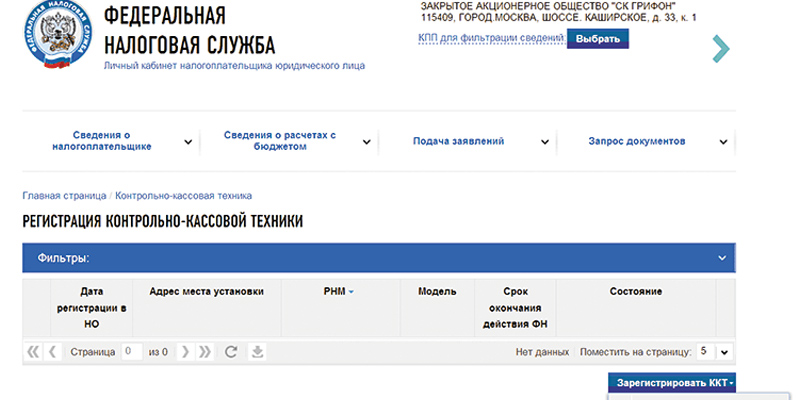
Для того чтобы избежать походов в отделение ФНС следует воспользоваться сервисом для налогоплательщиков на сайте www.nalog.ru. После авторизации в ЛК с использованием ЭЦП нужно зайти в раздел «Мои кассы» и кликнуть на надпись «Зарегистрировать». Для завершения процесса регистрации программа запросит ввести данные о месте эксплуатации онлайн-кассы, наименовании, заводском номере ККМ и ФН, а также сведения об операторе фискальных данных, с которым заключен договор на обслуживание.
После заполнения заявления требуется подписать его с помощью ЭЦП и отправить на рассмотрение в ФНС. После подтверждения отправки заявке будет присвоен регистрационный номер, который в дальнейшем нужен будет для осуществления фискализации устройства. В большинстве случаев процедура рассмотрения заявления занимает не более 5 дней с момента его подачи в налоговую.
В том случае, если все поля в заявлении были заполнены правильно, а кассовый аппарат соответствует всем, предъявляемым к нему требованиям, то статус ККМ в личном кабинете поменяется на «Присвоен регистрационный номер». Пользователь может увидеть РН, кликнув на значок справа от статуса.
Для дальнейшей работы рекомендуется скачать уведомление с подтверждением о присвоении регистрационного номера, который необходим для дальнейшей фискализации и ввода в эксплуатации кассового аппарата Атол.
Как самостоятельно настроить ККТ Атол с помощью утилиты регистрации?
Как правило настройкой кассовых аппаратов занимаются специалисты, но справиться с этой процедурой может и сам предприниматель при помощи специального софта.
Для начала необходимо подключить кабель питания и интерфейсный кабель. Важно помнить, что в ФР не предусмотрено порта Ethernet, поэтому нужен будет программный. Регистратор подключается через USB-порт.
Перед началом работы следует убедиться, что в специальном отсеке есть чековая лента. Для того чтобы пробить пробный чек следует на отключенной онлайн-кассе зажать клавишу промотки, а затем включить ее. Кнопку нужно отпускать только после того, как дважды прозвучит звуковой сигнал.
Когда чек распечатается, следует проверить на нем данные релиза прошивки, защитный код, а также обратить внимание на качество печати.
Для дальнейшего использования потребуется запустить «Драйвер ККМ» и выполнить следующие манипуляции:
- Установить с регистратором связь, выбрав в разделе «Настройка свойств» пункт «Поиск оборудования». Отметить активные COM-порты и кликнуть на кнопку «Поиск». В результате будет осуществлен поиск ККМ по всем доступным портам. Пользователь должен быть готов к тому, что устройство будет найдено на одном из «виртуальных» COM-порте. Это объясняется тем, что подключение устанавливалось через разъем USB. Обнаруженный COM-порт будет обеспечивать обмен данными с ПК, а торой виртуальный порт будет обеспечивать передачу документов ОФД.
- Далее нужно произвести проверку связи на СОМ-порте и дождаться, пока система обнаружит ФР. На экране появится наименование устройства, его заводской номер. Также будет отмечено, что касса не фискализирована.
- Для проверки состояния после запроса регистрации ККТ Атол нужно во вкладке «Запросы» выбрать пункт «Состояние» и убедиться в том, что устройство включено. Кассовая смена должна быть закрыта, а дата и время установлены правильно.
- Изменить параметры ККМ можно в меню «Настройка свойств». Выбрав в разделе «Параметры» пункт «Настройки ОФД», следует ввести цифры из договора ОФД в поле «Порт». Также потребуется отметить канал обмена «Ethernet over USB» для того, чтобы в будущем иметь возможность настраивать «виртуальный» Ethernet. В строке «Интервал опроса ФН на наличие сообщений для передачи ОФД» нужно указать 1000 и подтвердить изменение параметров путем нажатия на кнопку «ОК».
- Если возникнет необходимость изменить клише чека, в любое время можно зайти в раздел «реклама клише» и внести нужные данные. Пользователь может указать здесь название организации, рекламный текст и информацию о действующих акциях или скидках. В завершении нужно подтвердить внесенные изменения и закрыть окно.
Для настройки виртуального Ethernet-соединения нужно внести в дистрибутиве «Ethernet over USB» наименование кассового аппарата (например Атол 22Ф) и СОМ-порт (27). Далее нужно отметить пункт «Автозапуск» и запустить службу «Ethernet». Когда все действия выполнены, можно закрывать программу.
Если кассовый аппарат Атол после регистрации не определяется с помощью утилиты, то софт нужно будет переустановить. Ошибка может быть вызвана техническим сбоем либо несовместимостью версий установленной утилиты и «прошивки» устройства.
Чтобы избежать проблем в работе следует уточнить у специалистов, какой софт совместим с онлайн-кассой. Увидеть версию «прошивки» можно в распечатанном отчете или в техническом паспорте на ККТ.
Если же устранить неисправность самостоятельно не получилось, то придется воспользоваться услугами специалиста ЦТО или связаться с поставщиком, у которого была приобретена ККМ.
Настройка печати отчета о регистрации ККТ Атол
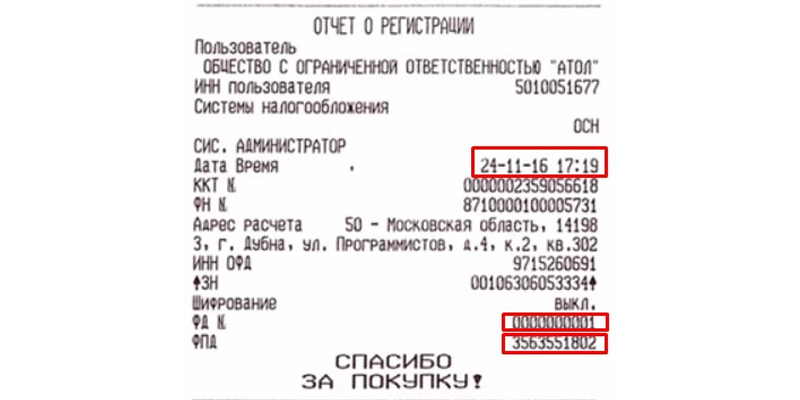
Для автоматического обнаружения ФР системой, следует запустить специальный драйвер регистрации. Программа предложит перейти «Далее» и «Зарегистрировать» устройство. Чтобы во время регистрации установилось корректное время и дата, нужно синхронизировать драйвер с компьютером.
Когда на экране появится форма с пустыми полями, в них нужно внести данные об организации и ККТ. Если регистрация ККТ Атол проводится индивидуальным предпринимателем, то в строке «Наименование организации» нужно указать фамилию.
В поле «Адрес проведения расчетов» нужно указать место, где будет установлена онлайн-касса. ИНН налогоплательщика и регистрационный номер фискального регистратора можно посмотреть в соответствующих документах.
После того, как вся информация будет внесена, нужно отметить галочкой пункт «Шифрование данных», а также другие важные параметры, к примеру, в какой сфере осуществляется предпринимательская деятельность с использованием ККМ (услуги, торговля, интернет-бизнес). Если все данные введены корректно, то можно переходить к следующему шагу, нажав на кнопку «Далее».
Следующий этап предусматривает ввод актуальной информации об операторе фискальных данных. Пользователю нужно будет указать адрес сервера, куда будут направляться чеки после проведения транзакций. Те данные, которые внесены автоматически, следует внимательно проверить.
Дополнительно потребуется указать ИНН ОФД, который участвует в формировании на чеке фискального признака. Если при проверке номера не обнаружено ошибок, можно переходить к следующему этапу.
В завершении настройки печати отчета о регистрации ККТ Атол нужно будет выбрать соответствующий способ налогообложения и загрузить данные в систему кассового аппарата.
Теперь можно вывести на печать отчет о регистрации фискального накопителя, встроенного в онлайн-кассу. Указанные в нем цифры следует внести в соответствующую строку в форме фискализации в личном кабинете пользователя на сайте ФНС.
После того как завершится активация ФН, следует проконтролировать процесс отправки фискальных чеков. Для этого нужно запустить «Драйвер ККМ» и осуществить интеграцию с регистратором. После того как отметите пункт «Устройство включено» переходите в меню «Регистры» и отмечайте пункт «Прочитывать регистры».
В открывшемся окне с перечнем менеджеров регистров следует нажать на кнопку «Прочитать». Особое внимание нужно обратить на состояние 44-го. В разделе «Неотправленные документы» должен быть показатель 0. Это означает то, что все чеки отправлены, в активация ККТ Атол успешно выполнена.
Завершение регистрации онлайн-кассы в ФНС
Чтобы полностью завершить процесс регистрации ККТ Атол в ФНС нужно обязательно вернуться в ЛК, выбрать там нужный кассовый аппарат и щелкнуть на него. Далее кликнуть на «Завершить» и внести в форму актуальную дату и время фискализации, которые указаны в распечатке. Также потребуется указать фискальный признак и номер ФД.
Окончательно заверить анкету можно только с помощью электронной подписи. После нажатия кнопки «Отправить» в окне уведомлений появится оформленный запрос с возможностью просмотра списка документов, которые были отправлены в налоговую службу. Если процесс успешно завершен, то должна появиться надпись «ККТ зарегистрирована».
После этого можно переходить к настройке параметров устройства, для которой в сервисе ОФД предусмотрен раздел для подключения нового оборудования. Пользователю достаточно щелкнуть на надпись «Подключить» и в открывшемся окне заполнить поля, указав данные о предприятии или ИП, фискальном накопителе и кассовом аппарате. Вся необходимая информация есть в распечатке отчета о регистрации ККТ Атол.
После проверки внесенной информации потребуется отправить запрос на подключение. После его одобрения можно пользоваться онлайн-кассой – проводить транзакции и пробивать фискальные чеки.
Как правило при регистрации ККТ Атол в ФНС не возникает сложностей. Если же проблемы все-таки возникли и завершить процесс не удалось из-за ошибки на каком-то этапе, то за помощью можно обратиться к специалистам авторизованного сервисного центра. Они подскажут, как устранить неисправность и успеть вовремя зарегистрировать ККМ, чтобы не попасть под административную ответственность за нарушение закона.
Оцените, насколько полезна была информация в статье?
Загрузка…
Чем ближе срок перехода на новые правила торговли для ИП и ООО без сотрудников или занятых в сфере услуг, тем актуальнее тема установки кассовых аппаратов. ФНС России рекомендует подготовиться заранее, чтобы у предпринимателей было достаточно времени на выбор подходящей кассы и оператора фискальных данных, покупку электронно-цифровой подписи, процедуру поставки техники на учет в налоговом органе.
В статье выясним, как подать заявление без посещения территориального отделения налоговой инспекции, как правильно осуществить фискализацию кассы и подключение к ОФД на примере фискального регистратора Атол FPrint-22ПТК. Вы узнаете, какой софт потребуется для проведения процедуры и где его скачать.
Регистрация в ФНС всего за 1 день без посещения налоговой!
Оставьте заявку и получите консультацию в течение 5 минут.
Регистрация ККТ Атол: что нужно сделать?
Процедура постановки на учет контрольно-кассовой техники регламентирована ст. 4.2 закона 54-ФЗ. Владелец бизнеса обязан приобрести и зарегистрировать ККМ до срока перехода, установленного для его вида деятельности.
Налоговый орган примет на учет кассу, если она соответствует требованиям действующего законодательства:
- исправна;
- внесена в реестр разрешенных к применению;
- содержит фискальный накопитель, срок действия ключа которого соответствует виду деятельности;
- опломбирована в установленном порядке.
Существует 3 способа постановки контрольно-кассовых аппаратов на учет:
- Непосредственное посещение инспектора с устройством и комплектом документов на компанию.
- Дистанционная подача документов через личный кабинет на налог.ру.
- Привлечение сотрудников сервисных центров, благодаря чему вы экономите время, избавляетесь от бумажной волокиты и снижаете риск допустить ошибку при фискализации оборудования.
Подробно остановимся на втором способе и рассмотрим процесс самостоятельной постановки контрольно-кассовой техники на учет через ЛК налогоплательщика. Территориальное отделение ИФНС определяется в зависимости от организационно-правовой формы предприятия. Организация ставит на учет контрольно-кассовую машину по месту нахождения ООО, индивидуальный предприниматель — по месту своего жительства. В случае обособленного подразделения — по месту его нахождения (например, филиал компании).
Обратите внимание! Если организация имеет несколько обособленных подразделений, которые находятся в одном муниципальном образовании, но на территориях, подведомственных разным территориальным органам налоговой инспекции, техника для конкретного филиала должна быть зарегистрирована в том отделении, к которому он относится.
Перед обращением в налоговую службу вам необходимо выполнить следующее:
- Подготовить аппарат к эксплуатации согласно инструкции производителя и Федеральному закону 54-ФЗ — установить фискальный накопитель (ФН) и обеспечить доступ в Интернет.
- Скачать все необходимые утилиты для регистрации и дальнейшей эксплуатации ККТ Атол, ознакомиться с их инструкциями.
- Получить ЭЦП в Удостоверяющем центре, одобренном Минкомсвязи. Она нужна для дистанционной подачи заявления о постановке ККМ на учет через ЛК налогоплательщика.
- Выбрать оператора ФД из реестра, заключить с ним соглашение на обработку электронных чеков.
Как скачать утилиты для регистрации ККТ Атол?
Утилита — программное обеспечение, обеспечивающее интеграцию кассового аппарата с компьютером для фискализации, настройки и последующей эксплуатации ККТ. Благодаря сопряжению устройства с ПК, осуществляется обмен информацией контрольно-кассовой техники, в том числе и периферийной, с товароучетной базой предприятия. Перед установкой программных продуктов изучите алгоритм их инсталляции.
Чтобы скачать необходимый софт, следуйте инструкции:
- Запустите любой установленный на ПК браузер.
- В адресной строке введите адрес сайта www.atol.ru, после загрузки страницы перейдите в Центр загрузок, где можно будет скачать утилиту для регистрации ККТ Атол.
- В открывшемся списке откройте «Программное обеспечение» — «ДТО» — «8.Х» — «8.16.06.00». Это последняя версия дистрибутива на 20 апреля 2019 года. Более ранних версий, например, утилиту регистрации ККТ Атол 8.16.0.14, вы не найдете.
- Кликните по названию, чтобы запустить процесс загрузки. Откройте загруженный файл двойным нажатием левой кнопки мыши — система ПК запросит подтверждение на инсталляцию, подтвердите — «Да». Завершите процесс с помощью программы «Мастер установки».
Также вам потребуется драйвер, который найдется в Центре загрузок. Выберите софт, который совпадает с версией «прошивки» вашей онлайн-кассы. Последнее обновление на 20 апреля 2019 года — Драйвер 10.4.5.0. Скачайте архив, «распакуйте» его архиватором, предустановленным на ПК (например, WinRAR) и установите. Далее загрузите программу передачи данных ОФД по каналу Ethernet.
Зарегистрируем кассу в ФНС и подключим к ОФД без вашего участия!
Оставьте заявку и получите консультацию в течение 5 минут.
Порядок действий при удаленной регистрации ККТ Атол: адрес сайта ФНС
Удаленная регистрация ККТ Атол проводится на ресурсе www.nalog.ru. Авторизуйтесь в личном кабинете, используя ключ электронной подписи. В подменю «Мои кассы» нажмите «Зарегистрировать» и заполните анкету. Введите место эксплуатации, наименование и заводской номер самого устройства и ФН, сведения об ОФД.
После заполнения подпишите документ ЭЦП и отправьте его. На запрос системой подтверждения операции кликните «Да». После этого дождитесь ответа от ФНС о присвоении регистрационного номера (РН), который в дальнейшем понадобится для фискализации кассы. Процедура рассмотрения заявления займет не более 5 дней с момента его подачи.
Если заявление заполнено верно, а онлайн-касса соответствует требованиям закона 54-ФЗ, в разделе «Мои кассы» появится напротив регистрируемой ККМ появится статус «Присвоен регистрационный номер». Там же будет отображен сам РН. Нажмите на «иконку», размещенную справа от статуса — откроется история заявлений. Скачайте уведомление о присвоении РН, в котором указаны все сведения для формирования отчета о регистрации. После этого переходите к фискализации и последующему вводу в эксплуатацию ККТ Атол с помощью программы регистрации.
Настройка ККТ Атол с помощью утилиты регистрации: инструкция для предпринимателей
Подключите интерфейсный кабель и кабель питания. Учитывайте, что в оснащении ФР отсутствует порт Ethernet, поэтому потребуется программный. Регистратор должен быть подключен через USB.
Убедитесь в наличии чековой ленты в специальном отсеке. Пробейте тестовый чек — зажмите клавишу промотки ленты на отключенном аппарате и возобновите питание. Отпустите кнопку после второго звукового сигнала. На распечатанном чеке сверьте релиз прошивки, кода защиты, отметьте качество печати (четкость символов и интенсивность цвета).
Далее запустите программу «Драйвер ККМ» и сделайте следующее:
- Установите связь с регистратором. Для этого пройдите путь «Настройка свойств» — «Поиск оборудования». Выберите активные COM-порты, нажмите «Поиск». Программа запустит поиск кассового аппарата по всем доступным портам. Обратите внимание, что ККМ будет найдена на «виртуальных» COM-портах, так как подключение установлено по интерфейсу USB. COM-порт, на котором обнаружена машина, например, 26, служит для обмена данными с ПК. Второй — 27 — понадобится для передачи документов оператору ФД.
- Выполните проверку связи на COM-порте 26 и дождитесь успешного обнаружения ФР. Система покажет наименование, заводской номер и режим работы (не фискализирована).
- Проверьте состояние онлайн-кассы во вкладке «Запросы» — параметр «Состояние» (отметка должна стоять на «Устройство включено»). Убедитесь, что кассовая смена закрыта. Проверьте соответствие даты и времени реальным — изменить их вы сможете в меню «Сервис».
- Настройте параметры ККМ в «Настройка свойств» — «Параметры» — «Настройки ОФД». Введите адрес сервера ОФД, занесите цифры в поле «Порт» согласно прописанным в договоре данным. Укажите канал обмена «Ethernet over USB», так как в дальнейшем потребуется настройка «виртуального» Ethernet. В поле «Интервал опроса ФН на наличие сообщений для передачи ОФД» внесите число — 1000. Подтвердите изменение настроек нажатием на ОК.
- При необходимости измените клише чека. Зайдите во вкладку «Реклама клише», впишите заголовок и окончание на свое усмотрение. Можете вписать наименование организации, приветствие, разместить рекламу об акциях или скидках, другую актуальную информацию относительно вашего бизнеса. После внесения изменений подтвердите их «ОК» и закройте окно.
Осуществите настройку «виртуального» Ethernet в дистрибутиве «Ethernet over USB». Внесите наименование онлайн-кассы — Атол 22Ф и COM-порт — 27, сохраните введенную информацию. Отметьте галочкой «Автозапуск» и запустите службу «виртуального» Ethernet. Закройте программу.
Если утилита регистрации ККТ Атол не видит кассу, удалите ее и переустановите вновь. Также ошибка может быть связана с несовместимостью версии «прошивки» онлайн-кассы с версией программных продуктов. Уточните, какой софт подойдет вашей кассе. Версию «прошивки» уточните в техническом паспорте или в отчете, который распечатали ранее.
Если самостоятельно решить проблему не удалось, пригласите специалиста ЦТО или поставщика, у которого приобрели оборудование.
Печать отчета о регистрации ККТ Атол
Запустите драйвер регистрации — он автоматически обнаружит фискальный регистратор. Кликните «Далее» — «Зарегистрировать». Для установки корректных даты и времени синхронизируйте драйвер с ПК.
Заполните открывшиеся поля, указав параметры организации и контрольно-кассовой техники. Введите наименование вашей организации или фамилию ИП, адрес проведения расчетов (место эксплуатации оборудования), ИНН налогоплательщика, регистрационный номер ФР. Отметьте галочкой «Шифрование данных». При необходимости отметьте другие параметры, например, в какой сфере будет использована машина — торговля, услуги, интернет-бизнес. Проверьте корректность введенной информации. Если все верно, нажимаете «Далее».
Следующим шагом будет ввод данных об ОФД. Укажите адрес сервера, куда будут уходить чеки, или проверьте параметры, которые уже внесены автоматически. Дополнительно укажите ИНН оператора ФД. Идентификационный номер участвует в формировании фискального признака, поэтому будьте внимательны при его вводе. Проверьте корректность сведений и кликните «Далее». Осталось указать свой способ налогообложения и выполнить отправку сведений в систему аппарата. В результате должен распечататься отчет о регистрации ФН, встроенного в ККТ Атол. Содержащиеся в нем цифры нужно внести в форму фискализации в ЛК.
После завершения активации ФН проконтролируйте отправку чеков. Для этого активируйте «Драйвер ККМ», установите интеграцию с регистратором. Отметьте «Устройство включено». Перейдите на вкладку «Регистры» — «Прочитать регистры» — «Менеджер регистров» — «Прочитать». Проверьте состояние 44-го — «Неотправленные документы» — должен быть 0. То есть чеки, ожидающие отправки, отсутствуют, а активация ФН выполнена успешно.
Завершение регистрации ККТ Атол в ФНС
Вернитесь в ЛК налогоплательщика и выберите строку регистрируемой в настоящий момент ККМ. В открывшемся окне выберите «Завершить», далее внесите по списку: время и дату фискализации (в соответствии с распечаткой), номер ФД и фискальный признак. Заверьте анкету электронной подписью и скомандуйте «отправить». В окне уведомления о создании запроса найдите ссылку на перечень документов, отправленных в ФНС. Статус должен измениться на «Контрольно-кассовая техника зарегистрирована».
Перейдите к процедуре настройки кассы в сервисе оператора ФД в разделе, предусмотренном для подключения онлайн-касс. Для этого кликните «Подключить» и в открывшемся регистрационном окне заполните все поля, перечислив данные о кассовом аппарате, ФН и предприятии. Их можно взять из той же распечатки. Отправьте запрос на подключение и дождитесь уведомления об успешной регистрации. После этого устройство полностью готово к работе, можете проводить операции и пробивать чеки.
Если на каком-либо этапе возникли проблемы или контрольно-кассовая машина не отправляет документы в налоговую службу, обратитесь в авторизованный сервисный центр, чтобы не попасть под административную ответственность за простой оборудования.
Оцените, насколько полезна была информация в статье?