
Внимание: при постановке на учет кассового аппарата вводите требуемые данные аккуратно. Любые данные введенные с ошибкой потребуют перерегистрации ККТ. Количество перерегистраций ограничено фискальным накопителем (на данный момент 11 раз). Процесс перерегистрации займет не больше времени, чем регистрация.
Постановка на учет Элвес-МФ через онлайн в ФНС — достаточно запутанная процедура. Способов и руководств по регистрации существует несколько. Однако, из-за скудного программного обеспечения и никудышной технической поддержки от производителя, разобраться с правильной последовательностью затруднительно. На данный момент есть два варианта регистрации Элвес-МФ — через программное обеспечение с ПК и через отделение налоговой.
Важно: Штрих-М сообщает, что нормально зарегистрировать ККТ можно только с версией прошивки 0966.
Будьте внимательны, до регистрации снимите тестовый чек и проверьте версию.
Тестовый чек можно снять следующим образом:
- РЕ→РЕ→00→ 2 →ИТ
Если версия Вашей ККТ меньше, чем 0966, то советуем перепрошить Элвес-МФ до 0966 и до более новой прошивки.
Внимание: перепрошивать ККТ следует до регистрации последнего в ФНС. После перепрошивки следует инициализация таблиц.
Перепрошить кассовый аппарат Элвес-МФ не сложно, для этого даже не потребуется программатор, достаточно использовать HyperTerminal, который встроен в ОС Windows до версии XP включительно.
Если у Вас Windows Vista или выше, то Вы можете скачать триальную версию HyperTerminal с официального сайта, либо использовать любой другой подходящий софт (например Putty), либо скачать HyperTerminal по этой ссылке.
Инструкцию по перепрошивке Вы можете посмотреть здесь, или же ниже на странице.
Варианты регистрации Элвес-МФ в ФНС
Вариант 1.
Регистрация кассового аппарата «по старинке» — через отделение налоговой в Вашем районе. Для этого потребуется:
- заключить договор с оператором фискальных данных;
- заполнить семистраничную форму КНД №1110061;
- с заполоненной формой и кассовым аппаратом приехать в отделение налоговой.
Вариант не самый удобный — регистрация через отделение налоговой предусматривает введение регистрационного номера ККТ в аппарат, по-этому кабель ККТ — ПК Вам все равно понадобится. Так что лучше сразу действовать согласно второму варианту, для которого потребуется только цифровая подпись.
Вариант 2.
Регистрация через онлайн. Для подобной процедуры нужно:
- кабель ККТ-ПК;
- доступ к Интернет через Wi-FI;
- регистрация у ОФД;
- доступ к личному кабинету на сайте ФНС;
- программа для редактирования таблиц.
Порядок установки на учет будет следующим:
- В Вашем личном кабинете на сайте ФНС подключаете новый ККТ (для получения РНМ аппарата);
- Настраиваете на аппарате время и дату (см. программирование);
- Подключаете Элвес-МФ к компьютеру с помощью кабеля;
- Для доступа ККТ к ПК последовательно нажимаете:
- 9 — 3 — 0 (на дисплее появится CB=HE);
- Запускаете программу для редактирования таблиц;
- Через свойства программы находите подключенную к компьютеру ККТ;
- Настраиваете таблицы 10, 11 и 12 следующим образом (если какой-то параметр не знаете — оставляйте по-умолчанию):
- Записываете данные таблиц в ККТ;
- Выходите из режима записи таблиц нажатием клавиши РЕ;
- Входите в режим доступа к ФН с помощью следующей последовательности клавиш:
- 8 — 3 — 0 — ИТ или ОПЛ — 1;
- Аппарат распечатает чек с регистрационными данными (проверьте правильность введенных данных);
- Подтверждаете правильность информации нажатием клавиши 00, аппарат допечатает на чеке НФД и ФД;
- В личном кабинете на сайте ФНС, нажимаете на регистрационный номер ККТ;
Прямая ссылка в ЛК ФНС юр лица
- Вводите данные с чека (НФД и ФД) в требуемые графы;
- Добавляете параметры ККТ в ЛК Вашего ОФД (если требуется, уточняйте это у Вашего ОФД);
- На дисплее ККТ отображается I = 9, нажмите РЕ, для выхода в общий режим.
Для прошивок версий с 0966 до 0937:
Таблица 10 |
|
Поле 1 |
не используется |
Поле 2 |
вводите имя Вашей сети (SSID) |
Поле 3 |
вводите пароль от Вашей сети |
Таблица 11 |
|
Поле 1 |
ИНН предпринимателя (только цифры) |
Поле 2 |
регистрационный номер ККТ (только цифры) |
Поле 3 |
система налогообложения (только цифры) |
Поле 4 |
режим работы (только цифры) |
Поле 5 |
пользователь (название организации) |
Поле 6 |
адрес расчета (адрес установки ККТ) |
Поле 7 |
место расчета (например: «магазин») |
Поле 8 |
сайт налоговой (www.nalog.ru) |
Таблица 12 |
|
Поле 1 |
наименование ОФД |
Поле 2 |
сайт ОФД |
Поле 3 |
ИНН ОФД |
Поле 4 |
адрес отправки данных (хост) |
Поле 5 |
порт отправки данных |
Поле 6 |
не используется |
Поле 7 |
не используется |
ПС: для подключения используйте только сети с названием и паролем меньше 24 символов.
Для прошивок версий с 1245 и выше:
Таблица 10 |
|
Поле 1 |
режим подключения к сети (ставьте 1) |
Поле 2 |
вводите имя Вашей сети (SSID) |
Поле 3 |
вводите пароль от Вашей сети |
Поле 4 |
время ожидания подключения |
Поле 5 |
статический Ip-адрес |
Поле 6 |
маршрутизатор |
Поле 7 |
маска подсети |
Таблица 11 |
|
Поле 1 |
ИНН предпринимателя (только цифры) |
Поле 2 |
регистрационный номер ККТ (только цифры) |
Поле 3 |
система налогообложения (только цифры) |
Поле 4 |
режим работы (только цифры) |
Поле 5 |
пользователь (название организации) |
Поле 6 |
адрес расчета (адрес установки ККТ) |
Поле 7 |
место расчета (например: «магазин») |
Поле 8 |
сайт налоговой (www.nalog.ru) |
Таблица 12 |
|
Поле 1 |
наименование ОФД |
Поле 2 |
сайт ОФД |
Поле 3 |
ИНН ОФД |
Поле 4 |
адрес отправки данных (хост) |
Поле 5 |
порт отправки данных |
Поле 6 |
время ожидания ответа |
Поле 7 |
TCP keep alive |
Параметры ОФД
Все! Если данные были введены верно, то индикатор ККТ на сайте ФНС будет полностью заполнен зеленым цветом.
Примечание: очень «умные» дядечки-программисты из Штрих-М предлагают нам высчитывать систему налогообложения и режим работы с помощью битовой маски. Но так как на Земле пока больше людей чем роботов, предлагаем Вашему вниманию список с номерами:
| система налогообложения | значение |
|---|---|
| ОСН | 1 |
| УСН доход | 2 |
| УСН доход — расход | 4 |
| ЕНВД | 8 |
| ЕСН | 16 |
| ПСН | 32 |
| режим работы | значение |
|---|---|
| Нет режима работы | 0 |
| Шифрование | 1 |
| Автономный режим | 2 |
| Автоматический режим | 4 |
| Сфера услуг | 8 |
| Режим БСО | 16 |
| Платежные агенты | 32 |
| Банковские агенты | 64 |
Если Вам требуется указать несколько режимов работы и\или систем налогообложения, то советую использовать «Тест драйвера FR», который находится в папке установленных драйверов от Штрих-М. В программе заходите в пункт «ФН» и выбираете вкладку «Фискализация ФН». Отмечаете нужные параметры и смотрите в окошке рядом символьное значение. Эти значения и вбиваете при регистрации.
Или же можно высчитать нужное значение вручную — это не сложно. Допустим, в СНО нужно указать две системы: «УСН доход» и «ЕНВД». Первая система имеет значение — 2, вторая — 8. Нужно просто сложить значения этих систем и вписать получившийся результат. 2+8=10 — значит параметр СНО в таблицах указываете 10.
Перепрошивка ККТ Элвес-МФ
На удивление Штрих-М использует очень простой метод перепрошивки Элвес-МФ с ПО выше версии 1.0.0900RU. Для перепрошивки не потребуется какой-либо программатор, а только программа типа HyperTerminal, для доступа к COM портам. HyperTerminal по умолчанию установлен в старых версиях ОС Windows (до XP включительно).
Принцип перепрошивки очень простой:
- Устанавливаете HyperTerminal;
- При запуске программа запросит имя соединения — введите: com_E;
- В следующем окне нужно выбрать основной COM порт (например, COM 2);
- если COM не отображается, то на Вашем компьютере нет ни порта, ни эмулятора порта;
- Указать параметры порта следующим образом:
- скорость — 115200;
- биты данных — 8;
- четность — нет;
- стоповые биты — 1;
- управление потоком — нет;
- Подключаете ККТ к основному COM;
- Запускаете аппарат с нажатой клавишей ОПЛ, на дисплее ККТ появится надпись boot;
- В окне гипертерминала должны отобразится символы:
§§§; - Заходите в меню «Transfer» и выбираете передачу данных («send file«);
- Указываете пусть до прошивки, например: C:\EMF1.0.09960RU.BIN;
- Указываете протокол Xmodem и нажимаете кнопку Send.
Все! Осталось дождаться загрузки прошивки в Элвес-МФ. На экране аппарата появится количество загруженных байтов.
Если ранее в ККТ Элвес-МФ были внесены какие-то данные, то потребуется технологическое обнуление:
- дождаться загрузки меню ВЫБОР
- нажать 0 потом ПС, на дисплее отобразиться С=00
- подтвердить операцию нажатием 00
После перепрошивки распечатайте тестовый чек и посмотрите версию прошивки.
Видео вариант инструкции обновления прошивки на аппарате Элвес-МФ (без комментариев):
Внимание: после перепрошивки на версию 1273 и выше обязательно поменяйте значение таблицы 2 строки 12 на значение 7!
Контрольно-кассовый аппарат компании «Штрих М» предназначен для проведения торговых операций и выполняет функции, установленные требованиями закона 54-ФЗ о применении контрольно-кассовой техники при расчетах: формирует чеки, поддерживает функцию SMS-отправки копии электронного чека, отправляет сведения в ОФД. Удобен для предприятий малого бизнеса с небольшой товарной базой, и средним клиентопотоком.
Заменим ФН и зарегистрируем кассу в ФНС без вашего участия!
Оставьте заявку и получите консультацию в течение 5 минут.
Модель оборудована ЖК-дисплеем, встроенным аккумулятором, кнопочной клавиатурой и принтером. Для подключения к компьютеру используют порт RS-232, а для соединения с интернетом — интерфейс Wi-Fi.
Основные преимущества: надежность и долговечность, высокая скорость печати, наличие аккумулятора, прошивка меняется без программатора, работоспособность при высоких и низких температурах (до +40 и до -10С), загрузка базы товаров с телефона или планшета, продажа по свободной цене, безналичный расчет.
Минусы: сложности при постановке на учет моделей с прошивкой до версии 0966, в комплект не включен кабель COM для интеграции с ПК, сложное программирование, неудобна для переносной торговли (вес 900 г).
Особенностью модели является применение программируемых комбинаций клавиш в процессе эксплуатации. Поэтому замена ФН в Элвес МФ — процедура, требующая знания основных сочетаний команд.
Рассмотрим далее процесс замены фискального накопителя в Элвес МФ.
В каких случаях необходима замена фискального накопителя в Элвес МФ
Одной из причин переустановки ФН является возникновение технических сбоев, при этом онлайн-касса выводит на экран уведомление с кодом неисправности:
- Значение 214 — ошибка крипто-процессора.
- Если исчерпан временной ресурс, появится ошибка 215.
- Переполнен архив — 216.
- Сообщение 229 означает, что исчерпан ресурс криптоключа.
- 252 — неизвестная или 213 — неисправимая ошибка, в этом случае помочь восстановить работу смогут только сотрудники сервисного центра.
Помимо технических неисправностей, покупка чипа потребуется в случае некорректного ввода реквизитов во активации фискального режима.
Повторная постановка на учет обязательна при передаче кассовой техники другому владельцу (так как будет присвоен другой ИНН), при изменении условий использования или если предприниматель решил поменять аппарат ввиду неисправности и т.д.
Плановая замена ФН в Элвес МФ при переходе на ФФД 1.05 не является необходимостью, оба типа устройств (1 и 1.1) поддерживают этот формат. А вот по истечении срока действия ключа фискального признака или переполнении памяти придется заменить расходник.
Замена ФН Элвес МФ: инструкция по шагам
Инструкция по замене ФН в Элвес МФ в целом имеет такой же алгоритм, как и для любой другой онлайн-кассы:
- Закрытие рабочей смены и архива накопителя.
- Проверка и отправка фискальных документов оператору.
- Распечатка отчетности.
- Изъятие старого и установка купленного шифровального устройства.
- Тестирование работы ККМ.
- Переоформление на сайте налоговой.
Основным отличием процедуры установки нового чипа является особенность вывода отчетов для перепостановки на учет путем последовательного набора команд.
Замена ФН на Элвес МФ самостоятельно
Владелец ККМ имеет право произвести замену ФН в Элвес МФ самостоятельно или обратиться в центр технического обслуживания.
Если решено выполнить замену ФН на Элвес МФ своими руками, то перед тем, как вскрыть корпус, нужно проверить договор с поставщиком и условия гарантии, так как некоторые поставщики не предоставляют гарантийное обслуживание, если корпус был вскрыт.
Итак, прежде чем извлечь старый блок и установить работающий:
- Убедитесь, что все чеки отправлены оператору. Для этого из меню «Выбор» нужно открыть доступ к режиму работы с блоком. Нажать «8», ввести пароль кассира, у которого есть доступ, затем «30» и подтвердить действие — «ИТ». Если очередь пуста, можно приступить к следующему шагу, в противном случае дождаться, пока все сообщения не будут отправлены. Завершить смену.
- Закрыть архив — перейти в администрирование командой «3», ввести пароль, «30» и подтвердить. Дисплей отобразит код режима — «Г1-8». Далее, соблюдая последовательность, нажать «7» и «Х», подтвердить транзакцию — «ИТ». ККТ запустит распечатку подтверждения и выведет на экран «С-00». Чтобы подтвердить распечатку, нажать «00».
Обязательно подождать, пока выписка о деактивации шифровального средства будет отправлена в ОФД. Сохранить распечатанный документ, так как он понадобится при обновлении регистрационной информации ККМ.
Следующим шагом вскрыть корпус. Для этого в нижней части открутить крепления и извлечь модуль:
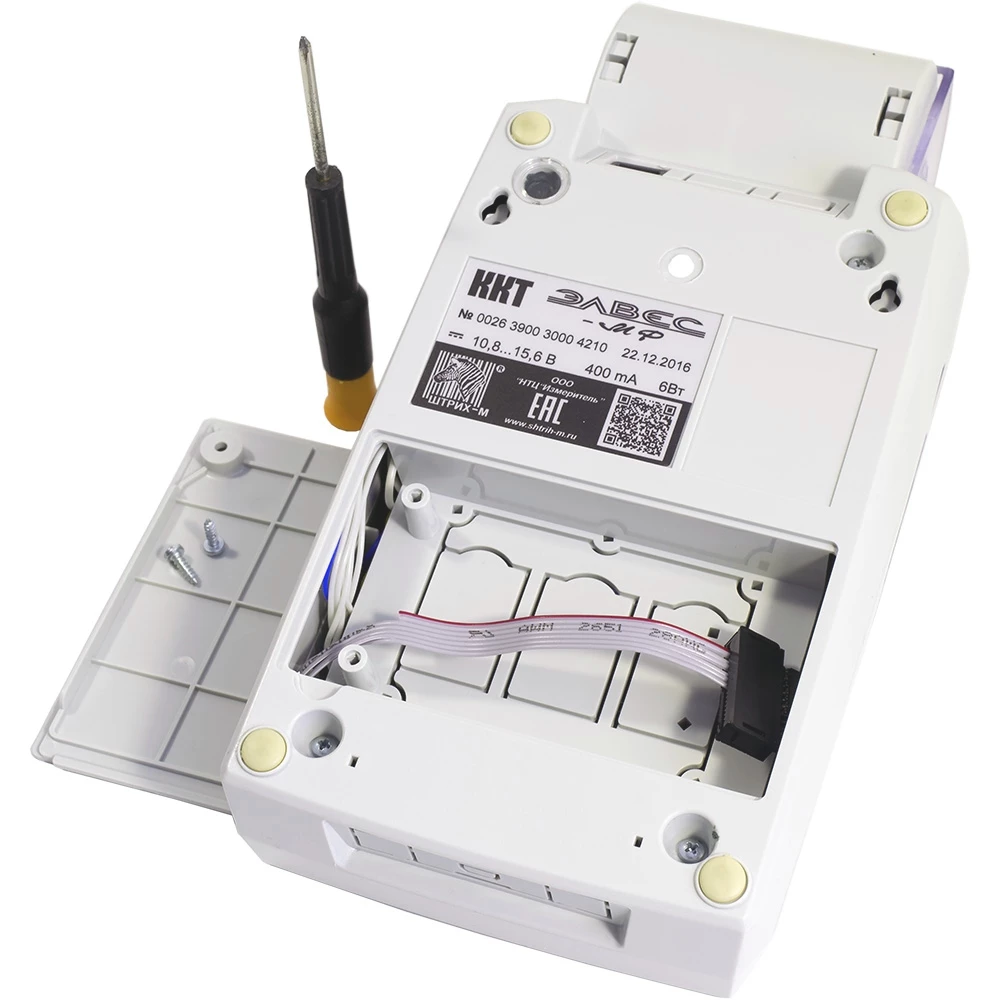
Затем установить новый и закрепить крышку. Для замены на Элвес МФ подходит и ФН 1.1, и версия 1.0.
После установки обязательно обновить регистрационные данные в личном кабинете на сайте налоговой службы.
Нужен фискальный накопитель? Подберем ФН для вашего бизнеса за 5 минут.
Оставьте заявку и получите консультацию.
Автономный режим ККТ: замена ФН в Элвес МФ без передачи данных
Онлайн-касса — может выполнять предусмотренные законодательством кассовые операции, но без онлайн-отправки документов оператору. такое использование допустимо в местностях, удаленных от линий связи.
В ККМ без соединения с интернетом также установлен накопитель, хранящий информацию о проведенных торговых операциях.
Предприниматель обязан предоставить архив фискальных данных для считывания и проверки в местное налоговое отделение по первому требованию.
Как и для обычного контрольно-кассового аппарата, к автономным также применимы предусмотренные законом процедуры по регистрации и снятию с учета.
Замена ФН в Элвес МФ без передачи информации возможна в отделении ФНС, куда предприниматель может принести онлайн-кассу с заявлением на перерегистрацию, в котором следует указать, что устройство применяется без подключения к интернету.
После того как накопитель будет изъят, сотрудники службы при помощи USB-адаптера считают информацию, которая хранится в его памяти.
Пользователь вправе самостоятельно переустановить чип, затем предоставить в налоговую адаптированные документы, считанные с кодирующего средства, пройти процедуру повторной регистрации аппарата онлайн или подать заявление лично.
Перерегистрация Элвес МФ без замены ФН
Перерегистрация Элвес МФ без замены ФН возможна при:
- подключении к другому ОФД;
- изменениях в реквизитах пользователя (кроме ИНН);
- перенастройке онлайн-кассы.
Для проведения повторной регистрации нужно при закрытой смене сформировать документ в режиме администрирования, указав в транзакции код причины:
- Цифра «2» — при переподключении оператора.
- «3» — при обновлении реквизитов.
- «4», если изменены настройки.
Распечатать отчетность можно только после перехода из меню «Выбор» в режим администрирования (для этого необходим пароль с правом доступа администратора).
После ввода последовательности из меню выбора «8» — «2» — «30» — «ИТ», выбрать «3» для распечатки подтверждения о переоформлении без переустановки накопителя. Далее, войти на сайт ФНС и пройти регистрацию.
Перерегистрация Элвес МФ с заменой ФН: инструкция
Шифровальное средство обязательно подлежит переустановке, если:
- закончился срок действия;
- исчерпана память;
- элемент технически неисправен.
Инструкция по перерегистрации Элвес МФ с заменой ФН включает в себя несколько основных этапов, рассмотренных ранее:
- Завершить смену, закрыть архив и извлечь кодирующий элемент из ККТ.
- Установить новый.
- Сформировать и распечатать чек-отчет, указав код причины «1».
Обновить регистрационные сведения на сайте ФНС и добавить необходимые значения из отчетности.
Таким образом, извлечение и переустановка модуля не вызывает сложностей, так как корпус легко открывается. Проблемы возникают в процессе формирования отчетности, если касса не подключена к компьютеру и ввод команд происходит посредством клавиатуры. Поэтому рекомендуем обратиться в ЦТО для быстрой переустановки кодирующего блока.
Оцените, насколько полезна была информация в статье?
Настоящая инструкция актуальна для кассового аппарата с последней версией прошивки. Если прошивка ниже 1275 настоятельно рекомендуем перепрошить ККТ.
- Утром кассир снимает X-отчёт
- Днём кассир пробивает чеки
- Вечером кассир снимает Z-отчёт
Содержание
- Открытие смены
- Что обозначают клавиши при работе в кассовом режиме
- Пробитие чека по свободной цене
- Калькуляция стоимости товара по количеству и цене
- Пробитие чека с калькуляцией сдачи
- Вывод чека из базы товаров и услуг
- Вывод чека по весу или количеству из базы товаров и услуг
- Безналичный расчёт
- Вывод простого чека по безналичному расчёту
- Вывод чека из базы товаров и услуг по безналичному расчёту
- Вывод чека по весу или количеству из базы товаров и услуг по безналичному расчёту
- Возврат расхода
- Вызов чека возврата
- Чек возврата по сумме
- Чек возврата по коду товара
- Чек возврата по сумме по безналичному расчёту
- Распечатка чека возврата по коду товара, весу или количеству
- Аннуляция чека
- Отправка чека клиенту по SMS
- Вывод X-отчёта
- Вывод Z-отчёта
Открытие смены
Чтобы открыть смену необходимо предварительно войти в кассовый режим.
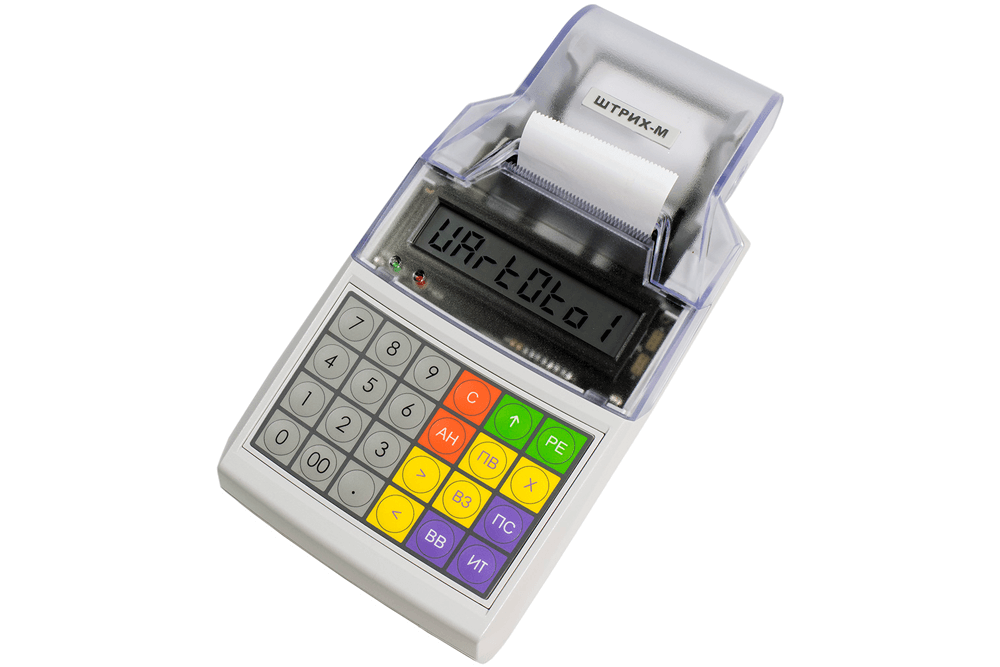
Включите ККТ. На дисплее должно появиться сообщение ВЫБОР. В случае когда ККТ уже включён, но находится в другом режиме, последовательно нажимайте клавишу РЕ пока на дисплее не будет выведено сообщение ВЫБОР. После чего нажимайте клавиши в последовательности:
- Дважды нажмите 1.
- Нажмите клавишу ИТ
Сообщение 0.00 на дисплее обозначает, что смена открыта.
Сообщение С-00 обозначает, что смена закрыта. Чтобы открыть её нажмите клавишу 00.
Что обозначают клавиши при работе в кассовом режиме
- Клавиши с цифровым обозначением от 0 до 9, 00 служат для ввода цены, количества, номера секции, кода товара.
- . — десятичная точка (разделитель рублей и копеек, килограммов и граммов).
- C — сброс введённых параметров.
- АН — ввод или сброс абонентского номера покупателя.
- ИТ — закрытие чека с оплатой наличными/начать пересылку данных в ОФД.
- ВВ — ввод номера секции (при секционной работе)/ закрытие чека с оплатой электронными (при программировании)/ начать пересылку данных в ОФД.
- ВЗ — включение режима возврата.
- ПВ — повтор последнего прихода (чек открыт и ничего не введено) / регистрация по коду товара (введён код товара).
- РЕ — аннулирование текущего чека (чек открыт)/ выход в режим ВЫБОР (чек закрыт.
- ↑ — промотать чековую ленту на 5 строк.
Пробитие чека по свободной цене
- Введите Стоимость продажи.
- Далее ВВ.
- В завершении ИТ.
Калькуляция стоимости товара по количеству и цене
- Введите количество или вес товара.
- Нажмите клавишу Х.
- Введите цену товара.
- Нажмите клавишуВВ.
- Нажмите клавишу ИТ.
Пробитие чека с калькуляцией сдачи
- Введите общую стоимость продажи.
- Нажмите ВВ.
- Введите сумму покупателя.
- Нажмите ИТ.
Вывод чека из базы товаров и услуг
- Введите код товара.
- Нажмите ПВ.
- Нажмите ИТ.
Во избежание возникновения ошибки Е128 предварительно запрограммируйте ККТ на работу с базой товаров (см. раздел Программирование).
Вывод чека по весу или количеству из базы товаров и услуг
- Введите вес или кол-во товара.
- Нажмите Х.
- Введите код товара.
- Нажмите клавишу ПВ.
- Нажмите клавишу ИТ.
Безналичный расчёт
Вывод простого чека по безналичному расчёту
- Введите сумму продажи.
- Дважды нажмите клавишу ВВ.
- Нажмите клавишу ИТ.
Вывод чека из базы товаров и услуг по безналичному расчёту
- Введите код товара.
- Нажмите клавишу ПВ.
- Нажмите клавишу ВВ.
Вывод чека по весу или количеству из базы товаров и услуг по безналичному расчёту
- Введите вес или количество товара.
- Нажмите клавишу Х.
- Введите код товара.
- Нажмите клавишу ПВ.
- Нажмите клавишу ВВ.
Возврат расхода
Чек возврата по сумме
Войдите в кассовый режим под паролем Администратора. Далее нажмите:
- Нажмите клавишу РЕ.
- Нажмите клавишу 1.
- Далее 3.
- Потом 0.
- В завершении нажмите клавишу ИТ
На дисплей будет выведено сообщение 0.00
- Чек возврата по сумме
- Нажмите клавишу ВЗ.
- Введите сумму к возврату.
- Нажмите клавишу ВВ.
- В завершении нажмите клавишуИТ.
Если денег за открытую смену в кассе пробито меньше, чем сумма к возврату, то ККТ выдаст ошибку Е115.
Чек возврата по коду товара
- Нажмите клавишу ВЗ.
- Введите код товара.
- Нажмите клавишу ПВ
- В завершении нажмите клавишу ИТ.
Если денег за открытую смену в кассе пробито меньше, чем сумма к возврату, то ККТ выдаст ошибку Е115.
Чек возврата по сумме по безналичному расчёту
- Нажмите клавишу ВЗ.
- Введите сумму возврата.
- Дважды нажмите клавишу ВВ.
- В завершении нажмите клавишу ИТ.
Распечатка чека возврата по коду товара, весу или количеству
- Нажмите клавишу ИТ.
- Далее нажмите ВЗ.
- Введите вес или количество.
- Нажмите клавишу Х.
- Введите код товара.
- Нажмите клавишу ПВ.
- В завершении нажмите клавишу ИТ.
Если денег за открытую смену в кассе пробито меньше, чем сумма к возврату, то ККТ выдаст ошибку Е115.
Аннуляция чека
Аннулировать чек можно до его закрытия (до нажатия клавиши ИТ). Для полной отмены чека нажмите клавишу РЕ, после чего на дисплей будет выведено сообщение С – 00. Нажмите клавишу 00 и на экран будет выведено сообщение 0.00, после чего можно продолжить работу.
Отправка чека клиенту по SMS
>
Перед отправкой нужно знать, что опция работает только при подключении услуги отправки SMS у ОФД.
Прежде чем закрыть чек нажатием клавиши ИТ нажмите клавишу АН и в открывшемся поле введите 10-значный номер телефона клиента без 8 или +7 в начале, для завершения операции нажмите ИТ.
Вывод X-отчёта
Отчёт о текущем состоянии расчётов, также известный как X-отчёт выводится после нажатия следующей последовательности клавиш:
- Дважды нажмите РЕ.
- Введите последовательность 3, 2, 9 (или 3 3 0).
- Нажмите клавишу ИТ.
- На дисплей будет выведено сообщение Г1-8
- Нажмите клавишу1.
- ККТ распечатает X-отчёт.
Вывод Z-отчёта
Отчёт о закрытии смены, также известный как Z-отчёт выводится после нажатия следующей последовательности клавиш:
- Дважды нажмите РЕ.
- Введите последовательность 3, 2, 9 (или 3 3 0).
- Нажмите клавишу ИТ.
- На дисплей будет выведено сообщение Г1-8
- Нажмите клавишу2.
- На дисплей будет выведено сообщение С – 00.
- Нажмите клавишу 00.
ККТ распечатает Z-отчёт.
————————————————————-
Регистрация Элвес-МФ
Постановка на учёт ККТ Элвес-МФ задача не из лёгких и очевидной её не назовёшь. Кроме того, производитель Штрих-М сообщает, что нормально регистрируется только ККМ с версией прошивки 0966. Поэтому прежде чем регистрировать кассу в ФНС онлайн убедитесь в том, что у Вас подходящая версия прошивки. Для этого распечатайте тестовый чек. Чтобы вызвать тестовый чек нажмите клавиши в такой последовательности: РЕ->РЕ-> 00 -> 2 -> ИТ. На чеке Вы увидите информацию о версии прошивки (Версия). Если она отличается от 0966 требуется перепрошивка устройства.
Перепрошивка
Процесс перепрошивки достаточно прост с программным обеспечением 1.0.0900RU и выше. Для этого Вам не потребуется программатор, а только программа а-ля HyperTerminal для доступа к COM-портам. Эта программа встроена в старые версии Windows, до XP включительно. Если же Вы пользуетесь новой версией Windows, то скачать HyperTerminal можно официального сайта (триальная версия)
Алгоритм перепрошивки:
Установите HyperTerminal.
Во время запуска ПО запросит имя соединения, укажите com_E.
Далее нужно будет указать основной COM порт (к примеру, COM 1). Если он не отображается, то увы, на Вашем ПК нет ни порта, ни его эмулятора.
Укажите параметры порта таким образом:
- Скорость: 115200.
- Биты данных: 8.
- Чётность – нет.
- Стоповые биты – 1.
- Управление потоком – нет.
Теперь подключите кассовый аппарат к основному COM порту.
- Включите ККТ с нажатой клавишей ИТ, на дисплее будет выведено сообщение BOOT.
- В окне HyperTerminal отразятся символы §§§.
- Выберите меню TRANSFER и заходите в передачу данных (SEND FILE
- Укажите путь до прошивки, к примеру C:\EMF1.0.09960RU.BIN.
- Укажите протокол Xmodem и нажмите кнопку SEND.
Теперь остаётся только подождать пока прошивка загрузится.
Учтите, что если в ККТ ранее уже были занесены какие-либо данные, потребуется технологическое обнуление.
Технологическое обнуление
- Ожидайте загрузки меню ВЫБОР.
- Нажмите 0.
- Нажмите ПС.
- На дисплей будет выведено сообщение С=00.
- Завершите технологическое обнуление нажатием клавиши 00.
Распечатайте тестовый чек, чтобы быть уверенным в версии прошивки.
Обратите внимание: после перепрошивки на версию 1273 и выше обязательно необходимо поменять значение таблицы 2 строки 12 на значение 7!
Постановка Элвес-МФ на учёт в ФНС
Первый вариант
Как и во время до появления онлайн касс, можно зарегистрировать ККТ в Вашем отделении ФНС.
Для этого нужно выбрать ОФД и заключить с ним договор, заполнить объёмную форму КНД №1110061 (7 страниц). После чего можно взять ККТ, кабель ККТ-ПК, заполненную форму КНД №1110061, отправиться в налоговую и подождать там в очереди. Не самая радужная перспектива, поэтому лучше перейдём ко второму варианту, для реализации которого понадобится электронно-цифровая подпись.
Второй вариант
Онлайн регистрация
Для этого потребуется: выбрать ОФД и заключить с ним договор, подключиться к интернету через Wi-Fi (имя и пароль от сети не должны превышать 24 символа каждый), залогиниться в Личном Кабинете ФНС, ЭЦП, кабель для соединения компьютера и кассового аппарата, программное обеспечение для редактирования таблиц.
- В ЛК на сайте ФНС подключите новый ККТ для получения регистрационного номера ККТ.
- Настройте на ККТ время и дату (алгоритм настройки см. в разделе Программирование).
- Посредством кабеля подключите ККТ к ПК.
- Нажмите комбинацию клавиш 9 -> 3 -> 0 (строго в этой последовательности) чтобы обеспечить доступ Элвес-МФ к компьютеру. На дисплее кассы будет выведено сообщение CB=HE.
- Включите программу для редактирования таблиц и через программу найдите ККТ.
- Откорректируйте таблицы по предложенному примеру. Оставляйте данные по умолчанию если не знаете, что записать в поле.
Запишите информацию из таблиц в кассовый аппарат.
- Нажатием клавиши РЕ выйдите из режима записи таблиц.
- Последовательно нажимайте клавиши 8 -> 3 -> 0 -> ИТ -> 1 чтобы войти в режим доступа к фискальному накопителю.
- Элвес-МФ распечатает чек с регистрационной информацией. Внимательно проверьте его.
- Если всё верно, нажатием клавиши 00 подтвердите информацию. ККТ дораспечатает чек с указанием НФД и ФД.
- Зайдите в Личный Кабинет на сайте ФНС, нажмите на регистрационный номер кассового аппарата и в открывшуюся форму введите НФД и ФД.
- Если того требует Ваш ОФД, введите требуемые параметры в Личный Кабинет ОФД.
- На дисплее Элвес-МФ будет выведено сообщение I = 9, нажатием РЕ перейдите в общий режим.
- Если данные внесены корректно, то индикатор ККТ на сайте ФНС будет гореть зелёным цветом.
Внимание! Любые данные, введённые с ошибкой неминуемо потребуют перерегистрации кассового аппарата. Количество перерегистраций зависит от фискального накопителя и в настоящее время фискальные накопители позволяют совершать до 11 перерегистраций.
По необъяснимой причине программисты Штрих-М предлагают пользователя высчитывать систему налогообложения по битовой маске. Предлагаем Вашему вниманию список человекопонятных значений для обозначения системы налогообложения.
- ОСН = 1.
- УСН доход = 2.
- УСН доход – расход = 4.
- ЕНВД = 8.
- ЕСХН = 16.
- ПСН = 32.
Какие значения принимает режим работы:
- Нет режима работы = 0.
- Шифрование = 1.
- Автономный режим = 2.
- Автоматический режим = 4.
- Сфера услуг = 8.
- Режим БСО = 16.
- Платёжные агенты = 32.
- Банковские агенты = 64.
Если Вам нужно указать несколько систем налогообложения или режимов работы рекомендуем использовать «Тест драйвера FR», расположенный в папке установленных драйверов от Штрих-М. В ПО войдите в пункт «ФН» и выбираете вкладку «Фискализация ФН». Ставите галочки рядом с нужными параметрами, в соседнем окне смотрите их символьное значение. При регистрации вносите эти значения.
Либо можно самостоятельно посчитать искомое значение. Например, Вы хотите указать две системы налогообложения, «УСН доход – расход» и «ЕНВД». «УСН доход – расход» присвоено значение 4, а «ЕНВД» 8. Сложим эти значения, получится 12. Это число и записываете в таблицах как параметр системы налогообложения.
Если всё же Вы допустили где-то ошибку или по любой другой причине требуется перерегистрация Элвес-МФ, то сделать это не трудно.
Перерегистрация ККТ
Введите с клавиатуры ККТ такую последовательность:
- Нажмите 8.
- Нажмите 3.
- Нажмите 0.
- Нажмите ИТ.
- Нажмите 3.
- Код причины (1 – замена фискального накопителя, 2 — смена ОФД, 3 — смена реквизитов организации, 4 — смена настроек кассового аппарата).
После этого можно приступать к повторной регистрации.
————————————————————
Программирование
Погода переменчива и часто не уследить за её переменами. Программирование Элвес-МФ с клавиатуры ККТ же в любую погоду остаётся сложным и просто пугающим тёмным лесом для новичков. Отрадно, что в таких условиях появилось программное обеспечение, при помощи которого можно программировать опции Элвес-МФ с компьютера.
Однако пользователь на следующем этапе столкнётся с отсутствием в поставке с кассой COM кабеля. Кроме того, скорее всего придётся озадачиться покупкой переходника COM – USB, так как большинство компьютеров не оснащены COM – портами.
Содержание
- Как войти в режим программирования
- Функции клавиш в режиме программирования
- Как запрограммировать дату
- Как запрограммировать время
- Работа с таблицей кодов символов
- Как запрограммировать заголовок и подвал чека
- Программирование отделов и отмена указанного действия
- Как разрешить продажу по свободной цене
- Как запрограммировать налоги
- Как запрограммировать ограничение цены
- Как запрограммировать автоматическое открытие смены каждое утро
- Как запрограммировать ввод сумм с точкой
- Как запрограммировать ввод сумм без точки
- Программирование печати контрольной ленты
- Как отключить подтверждение даты при простое ККТ
- Как запрограммировать скидки
- Программирование стиля вывода информации на чек
- Как запрограммировать базу товаров с кассового аппарата
- Программирование базы товаров через ПК
- Что делать если Элвес-МФ выдаёт ошибку 236
- Режим работы с фискальной памятью
- Печать тестового чека с данными по регистрации, фискальному накопителю и номеру ККТ
- Технологическое обнуление
Как войти в режим программирования
- Введите с клавиаутры ККТ последовательность 4, 3, 0.
- Нажмите ИТ.
- На дисплей будет выведено сообщение 1125.
Функции клавиш в режиме программирования
- ПВ переход к таблице с большим порядковым номером.
- АН переход к таблице с меньшим порядковым номером.
- ВЗ переход к ряду с большим порядковым номером.
- < переход к ряду с меньшим порядковым номером.
- ВВ переход к полю с большим порядковым номером.
- > переход к полю с меньшим порядковым номером.
- ИТ или *ОПЛ* – вход в режим просмотра или редактирования значения поля;
- – запись введенного значения в поле.
- C отмена от изменения содержимого поля (до подтверждения).
- ПС печать содержимого поля на чековой ленте.
- Х печать содержимого текущей таблицы на чековой ленте.
- 00 печать кодов символов.
Как запрограммировать дату
Штатное программирование даты
Последовательно нажимайте клавиши:
- Дважды РЕ.
- Дважды 3.
- Нажмите клавишу 0.
- Затем ИТ.
- Потом 3.
- Введите дату.
- Нажмите клавишу ИТ.
- Потом 00.
- В завершении РЕ.
Как подтвердить дату в случае, когда при включении ККТ горит индикатор даты
Последовательно нажимайте клавиши:
- Внесите дату.
- Нажмите ИТ.
- Внесите время.
- Нажмите ИТ.
- Потом 00.
- Далее ИТ.
- Внесите дату.
- Снова ИТ.
- Внесите время.
- Снова ИТ.
- В завершении 00.
Как запрограммировать время
- Дважды нажмите РЕ.
- Нажмите Х.
- Далее ИТ.
- Внесите время.
- Завершите нажатием ИТ.
Работа с таблицей кодов символов
- Чтобы распечатать таблицу кодов символов наберите следующую последовательность клавиш:
- Дважды РЕ.
- Последовательность 4, 3, 0.
- Нажмите ИТ.
- Введите 00.
Как запрограммировать заголовок и подвал чека
Держите перед глазами таблицу символов. После чего нажимайте следующую последовательность клавиш:
- Трижды АН.
- Четырежды ВЗ.
- Один раз ИТ.
Руководствуясь таблицей символов, введите первый символ заголовка. Допустим, Вы хотите написать digitalserv.ru, соответственно, первым символом будет указан d, который соответствует 100 в таблице. Вводите 100 и нажмите ИТ. Таким образом введите все требуемые символы, каждый раз нажимая ИТ после каждого из них. После ввода текста нажмите последовательность клавиш:
Программирование отделов и отмена указанного действия
«Из коробки» кассовый аппарат запрограммирован на работу без отделов и все чеки пробиваются в отделе №1. Чтобы запрограммировать работу с отделами, нажмите клавиши в следующей последовательности:
- Дважды РЕ.
- Последовательность 4, 3, 0.
- Нажмите ИТ.
- Нажмите клавишу ПВ.
- Теперь ВВ.
- Далее ИТ.
- Потом 1.
- Затем ИТ.
- И в завершении РЕ.
Чтобы вернуться к работе без отделов, нажмите клавиши в следующей последовательности:
- Дважды РЕ.
- Последовательность 4, 3, 0.
- Нажмите ИТ.
- Нажмите клавишу ПВ.
- Теперь ВВ.
- Далее ИТ.
- Потом 0.
- Затем ИТ.
- И в завершении РЕ.
Как разрешить продажу по свободной цене
Чтобы разрешить продажу по свободной цене нажмитайте клавиши в следующей последовательности:
- Дважды РЕ.
- Последовательность 4, 3, 0.
- Нажмите ИТ.
- Далее АН.
- Девять раз нажмите ВВ, на дисплее должно быть выведено сообщение 2191.
- Нажмите ИТ.
- Потом 1.
- В финале нажмите ИТ.
Как запрограммировать налоги
Если Вам нужно, чтобы налог печатался на чеках и в отчётах, запрограммируйте все указанные далее последовательности.
Как запрограммировать размер налога
Нажмите:
- Дважды РЕ.
- Последовательность 4, 3, 0.
- Нажмите ИТ.
- Далее АН
- Нажатием клавиш ВЗ и <выберите номер налога, от 1 до 4.
- Нажмите 00 для распечатки таблицы символов.
- Нажмите ИТ.
- Запрограммируйте название налога последовательным нажатием символов из таблицы и закреплением их нажатием клавиши ИТ. После ввода каждого символа требуется нажимать ИТ.
- Нажмите клавишу ВВ.
- Далее ИТ.
- Укажите размер налога
- Снова ИТ.
- Нажмите РЕ, чтобы выйти из режима программирования.
Как запрограммировать тип налога
Нажмите:
- Дважды РЕ.
- Последовательность 4, 3, 0.
- Нажмите ИТ.
- ДалееПВ.
- Произведите многократное нажатие клавиши ВВ пока на дисплее не будет выведено сообщение 2 1 11 1.
- Нажмите клавишу ИТ.
- Введите 2.
- Нажмите клавишу ИТ.
- Нажмите РЕ.
Как запрограммировать печать налога на каждую операцию
Нажмите:
- Дважды РЕ.
- Последовательность 4, 3, 0.
- Нажмите ИТ.
- ДалееПВ
- 10 раз нажмите клавишу >.
- Нажмите клавишуИТ.
- Введите последовательность 1, 5.
- Нажмите ИТ.
- Нажмите РЕ.
Как привязать налог к секции (отделу)
Нажмите:
- Дважды РЕ.
- Последовательность 4, 3, 0.
- Нажмите ИТ.
- Дважды АН.
- Затем ИТ.
- ДалееВВ.
- Потом ИТ.
- Введите 1.
- Нажмите ИТ.
Как включить режим работы «с отделами»
Нажмите:
- Дважды РЕ.
- Последовательность 4, 3, 0.
- Нажмите ИТ.
- Нажмите ПВ.
- Нажмите ВВ.
- Далее ИТ.
- Введите 1.
- Затем ИТ.
- В завершении нажмите РЕ.
Как запрограммировать ограничение цены
Нажмите:
- Дважды РЕ.
- Последовательность 4, 3, 0.
- Нажмите ИТ.
- Нажмите ПВ.
- Многократным нажатием клавиши ВВ на дисплей будет выведено сообщение 2171.
- Нажмите клавишу ИТ.
- Укажите разрядность максимальной суммы от 3 до 8.
- Снова нажмите ИТ.
- И в финале РЕ.
Как запрограммировать автоматическое открытие смены каждое утро
Нажмите:
- Дважды РЕ.
- Последовательность 4, 3, 0.
- Нажмите ИТ.
- Нажмите ПВ.
- Многократным нажатием клавиши ВВ на дисплей будет выведено сообщение 2 1 27 1.
- Нажмите клавишу ИТ.
- Введите 3.
- Нажмите ИТ.
- В конце РЕ.
Как запрограммировать ввод сумм с точкой
Нажмите:
- Дважды РЕ.
- Последовательность 4, 3, 0.
- Нажмите ИТ.
- Нажмите ПВ.
- Далее ИТ.
- Введите 0.
- Нажмите ИТ.
- Введите РЕ.
Как запрограммировать ввод сумм без точки
Нажмите:
- Дважды РЕ.
- Последовательность 4, 3, 0.
- Нажмите ИТ.
- Нажмите ПВ.
- Далее ИТ.
- Введите 1.
- Нажмите ИТ.
- Введите РЕ.
Программирование печати контрольной ленты
Для программирования параметра как «Не печатать», нажмите:
- Дважды РЕ.
- Последовательность 4, 3, 0.
- Нажмите ИТ.
- Нажмите ПВ.
- Многократным нажатием клавиши ВВ на дисплей будет выведено сообщение 2 1 23 1.
- Нажмите ИТ.
- Введите 0.
- Нажмите ИТ.
- Нажмите РЕ.
Для программирования параметра как «Печатать», нажмите:
- Дважды РЕ.
- Последовательность 4, 3, 0.
- Нажмите ИТ.
- Нажмите ПВ.
- Многократным нажатием клавиши ВВ на дисплей будет выведено сообщение 2 1 23 1.
- Нажмите ИТ.
- Введите 1.
- Нажмите ИТ.
- Нажмите РЕ.
Как отключить подтверждение даты при простое ККТ
Нажмите:
- Дважды РЕ.
- Последовательность 4, 3, 0.
- Нажмите ИТ.
- Нажмите ПВ.
- Многократным нажатием клавиши ВВ на дисплей будет выведено сообщение 2 1 26 1.
- Нажмите ИТ.
- Введите последовательность 3, 1.
- Далее ИТ.
- В завершении РЕ.
Как запрограммировать скидки
В настоящее время кассовый аппарат не поддерживает эту функцию.
Программирование стиля вывода информации на чек
Сжатый шрифт для печати короткого чека
Нажмите:
- Дважды РЕ.
- Последовательность 4, 3, 0.
- Нажмите ИТ.
- Нажмите ПВ.
- Многократным нажатием клавиши ВВ на дисплей будет выведено сообщение 2 1 5 1
- Нажмите ИТ.
- Введите 1.
- Снова ИТ.
- Нажмите РЕ.
Стандартный шрифт, установлен по умолчанию
Распечатка чеков с информацией, представленной стандартным шрифтом.
Нажмите:
- Дважды РЕ.
- Последовательность 4, 3, 0.
- Нажмите ИТ.
- Нажмите ПВ.
- Многократным нажатием клавиши ВВ на дисплей будет выведено сообщение 2 1 5 1.
- Нажмите ИТ.
- Введите 6.
- Снова ИТ.
- Нажмите РЕ.
Яркость символов на чеке
Нажмите:
- Дважды РЕ.
- Последовательность 4, 3, 0.
- Нажмите ИТ.
- Нажмите ПВ.
- Многократным нажатием клавиши ВВ на дисплей будет выведено сообщение 2 1 3 1.
- Нажмите ИТ.
- Нажмите клавишу от 1 до 9(стандартная яркость = 2).
- Снова ИТ.
- В завершении РЕ.
Как запрограммировать базу товаров с кассового аппарата
Вызовите разрешение работы с базой товаров, нажмите:
Нажмите:
- Дважды РЕ.
- Последовательность 4, 3, 0.
- Нажмите ИТ.
- Нажмите ПВ.
- Многократным нажатием клавиши ВВ на дисплей будет выведено сообщение 2 1 6 1.
- Нажмите ИТ.
- Введите 1.
- Снова ИТ.
- Нажмите РЕ.
Алгоритм ввода товаров.
Нажмите:
- Дважды РЕ.
- Последовательность 4, 3, 0.
- Нажмите ИТ.
- Нажмите ПВ
- Нажатием клавиши ВЗ отметьте номер товара.
- Нажмите 00, чтобы распечатать таблицу символов.
- Далее ИТ.
- Код первого символа товара в соответствии с его номером из таблицы. К примеру, Вы хотите ввести товар Авторучка, следовательно смотрите, что заглавной букве А в таблице символов соответствует 0. Вводите 0.
- Снова ИТ.
- После ввода каждого символа закрепляете их вводом ИТ.
- Когда все символы будут введены, нажмите ВВ.
- Ещё раз нажмите ВВ.
- Нажмите ИТ.
- Укажите стоимость товара.
- Снова ИТ.
- Далее ВВ.
- Снова ИТ.
- Укажите номер отдела (секции), в котором нужно будет пробивать товар от 1 до 8. Если нет секции, то вводите 0.
- Снова ИТ.
- В завершении ВВ.
Как видите, этот процесс может оказаться весьма утомительным, если Вам нужно внести несколько сотен товаров. Но есть более удобный способ программирования базы товаров через ПК.
Программирование базы товаров через ПК
- Установите программу MicroCfig для удобной работы с базой товаров.
- Посредством кабеля RS-232 подключите ККТ к компьютеру (в комплекте не поставляется).
- Включите ККТ, дождитесь полной загрузки (на дисплее будет выведено сообщение ВЫБОР).
Нажмите последовательность клавиш:
- 9, 3, 0.
- ИТ.
- На дисплей будет выведено сообщение CB=НЕ.
- Включите программу MicroCfig на ПК.
- Выберите пункт НАСТРОЙКА и далее ПОИСК ОБОРУДОВАНИЯ.
- Выберите шестой раздел ТАБЛИЦЫ.
- Корректируйте таблицу товаров: можно добавлять наименования, цены, секции и штрих-коды. Вы можете запрограммировать до 399 товаров.
Порой при подключении кассового аппарата к ПК и запуске редактора таблиц может слететь кодировка и символы в графах таблиц будут отображаться как «???». Для Вашего удобства ознакомьтесь со сведениями по таблицам. Подробнее ознакомиться с таблицами можно изучив информацию о том, какие данные они принимают. Данные таблиц актуальны для прошивок от версии 1245. Таблицы 4, 5, 8 на текущее время не задействуются при настройке ККТ, поэтому вводить туда данные не требуется.
Что делать если Элвес-МФ выдаёт ошибку 236
Ошибка возникает на устройствах, перепрошитых до версии прошивки 0973. Её причиной служит сканирование кассовым аппаратом RS-232 порта на предмет подключения сканера штрих-кодов. Чтобы отключить постоянное сканирование порта, приводящее к ошибке, введите следующую последовательность команд:
- 4, 3, 0.
- Потом ИТ.
- Вы вошли в режим программирования.
- Далее многократным нажатием ПВ выведите на дисплей сообщение 2 1 1 1.
- Затем многократным нажатием ВВ выведите на дисплей сообщение 2 1 25 1.
- Нажмите ИТ.
- Если нужно запретить сканирование порта введите 0.
- Если нужно разрешить сканирование порта введите 1.
- Подтвердите операцию нажатием ИТ.
- Перезагрузите ККТ.
Режим работы с фискальной памятью
Как войти в режим доступа к ФН
Войдите в режим выбора (на дисплее будет выведено сообщение ВЫБОР).
Нажмите последовательность клавиш:
- 8, 2,9;
- либо 8, 3, 0.
- Далее нажмите ИТ и на дисплей будет выведено сообщение FI – 9
Функциональность клавиш в режиме доступа к ФН
В этом режиме клавиши принимают следующую функциональность:
- 1 — отчёт о регистрации.
- 2 — отчёт о перерегистрации.
- 3 — отчёт о перерегистрации без замены ФН.
- 4 — отчёт о текущем состоянии расчетов.
- 5 — печатать документ из ФН по номеру ФД.
- 6 — печатать подтверждение оператора по номеру ФД.
- 7 — печатать отчёт о регистрации из ФН.
- 8 — печатать отчёт о перерегистрации по номеру из ФН.
- ИТ — вывод на дисплей количества документов без подтверждения.
- Х — печатать заводской номер ФН.
- . — печатать версию программного обеспечения ФН.
- РЕ — переход в меню ВЫБОР.
Печать тестового чека с данными по регистрации, фискальному накопителю и номеру ККТ
Чтобы вывести тестовый чек нажмите последовательность клавиш:
- Дважды РЕ.
- Затем 00.
- Потом 2.
- В финале ИТ.
При старте распечатки тестового чека при помощи клавиши ПС, кассовый аппарат входит в цикл и с определённым интервалом будет печатать тестовый чек, выводить индикацию на дисплей и совершать тест фискальной памяти. Чтобы прервать цикл нажмите любую клавишу, не содержащую цифры кроме Х.
Технологическое обнуление
Технологическое обнуление возможно провести только при закрытой смене и исключительно при первом включении после замены ядра.
Инициализация (частичное обнуление при сбоях)
Нажмите:
- Дважды РЕ.
- Введите 0.
- Нажмите Х.
- Введите последовательность 3, 0.
- Нажмите ИТ.
- Нажмите 00.
Полное обнуление (база товаров, заголовок, опции и т.п.)
Включите кассовый аппарат в сеть.
Нажмите:
- Клавишу 0.
- Далее ПС.
- В завершении00.
Будьте готовы к тому, что выполнение обнуления может занять несколько минут.
Ккт элвес мф редактирование таблиц
Так как Элвес-МФ точная копия Элвес-МК, то некоторые команды у обоих аппаратов совпадают. Большу часть работы по программированию (например настройка базы товаров) можно проделать через программное обеспечение. Программное обеспечение смотрите в разделе «Скачать». Для программирования через ПК потребуется кабель-переходник с RS-232 на COM порт. Если же на Вашем компьютере нет COM порта, то потребуется так же качественный кабель-переходник COM — USB, который, в отличии от кабеля ККТ — ПК, можно приобрести в любом нормальном компьютерном магазине.
Программирование базы товаров через компьютер
Заполнять базу товаров удобнее с помощью программы MicroConfig, для этого требуется:
- подключить ККТ к компьютеру с помощью сервисного кабеля RS-232 (по-умолчанию кабель в комплекте не предусмотрен);
- включить кассовый аппарат и дождаться его загрузки (до меню ВЫБОР );
- нажать: 9 → 3 → 0 → ИТ , дождаться на индикаторе CB=НЕ ;
- запустить программу MicroCfg;
- нажимаете «Настройка» и выбираете «Поиск оборудования«;
- выбираете шестой раздел — «Таблицы«;
- в таблицах первая строка — «Наименования«;
- редактируете базу товаров (доступны для редактирования: наименование, цена, секция и штрих-код), максимальное количество товаров 339Более подробно процесс описан в инструкции или в инструкии «Редактирование таблиц «.
Вход в режим программирования
- 4 → 3 → 0 → ИТ (или ОПЛ ) на экране 1 125
Функционал клавиш в режиме программирования
— вход в режим просмотра или редактирования значения поля;
— запись введенного значения в поле.
Программирование даты
Стандартное программирование даты:
- программирование даты возможно только вперед и при снятом Z-отчете
- РЕ → РЕ → 3 → 3 → 0 → ИТ → 3 → ввести дату → ИТ → нажать 00 → РЕ
Подтверждение даты после включения кассового аппарата, если на индикаторе горит дата:
Программирование времени
- РЕ → РЕ → Х → ИТ → ввести время → ИТ
Таблица кодов символов
- РЕ → РЕ → 4 → 3 → 0 → ИТ → 00 → распечатается таблица кодов символов
Программирование заголовка и окончания чека
- РЕ → РЕ → 4 → 3 → 0 → ИТ → 00 → распечатается таблица кодов символов
- АН → АН → АН → ВЗ → ВЗ → ВЗ → ВЗ → ИТ
- введите первый символ из таблицы кодов символов
- нажмите клавишу ИТ
- введите второй символ
- нажмите ИТ
- таким же образом введите все символы (нажимая клавишу ИТ после каждого)
- ВВ → ПС → ПС → ПС → проверьте правильность заголовка → ИТ → РЕ → РЕ
Работа с секциями (отделами) и без
По умолчанию на кассовом аппарате запрограммирована работа БЕЗ ОТДЕЛОВ (секций), то есть все суммы автоматически пробиваются на 1 отдел.
Для работы с отделами нажмите:
- РЕ → РЕ → 4 → 3 → 0 → ИТ → ПВ → ВВ → ИТ → 1 → ИТ → РЕ
Для работы без отделов нажмите:
- РЕ → РЕ → 4 → 3 → 0 → ИТ → ПВ → ВВ → ИТ → 0 → ИТ → РЕ
Программирование наименовании секции
Разрешение печати названия отдела на чеке
- РЕ → РЕ → 4 → 3 → 0 → ИТ → ПВ
- нажмите несколько раз клавишу ВВ , пока на индикаторе не появиться 2 1 15 1
- ИТ → 1 → ИТ → РЕ
Программирование наименования секции:
- РЕ → РЕ → 4 → 3 → 0 → ИТ → АН → АН
- клавишей ВЗ выберите номер секции от 1 до 8
- 00 → ИТ
- введите наименование секции (код 1 буквы → ИТ → код 2 буквы → ИТ → код 3 буквы → ИТ и так далее до конца)
- ВВ → РЕ
Продажа по свободной цене
- РЕ → РЕ → 4 → 3 → 0 → ИТ → АН
- девять раз ВВ — на табло должно быть 2 1 9 1
- ИТ → 1 → ИТ
Программирование налогов
Для печати налога в чеке и в вечернем отчете требуется провести ВСЕ перечисленные ниже операции:
Программирование размера налога:
- РЕ → РЕ → 4 → 3 → 0 → ИТ → АН
- клавишами ВЗ и > выберите номер налога (от 1 до 4)
- 00 — распечатается таблица кодов символов
- ИТ
- введите наименование налога (код 1 буквы → ИТ → код 2 буквы → ИТ → код 3 буквы → ИТ )
- ВВ → ИТ → введите размер налога → ИТ
- для выхода из программирования нажмите РЕ
Программирование типа налога:
- РЕ → РЕ → 4 → 3 → 0 → ИТ → ПВ
- нажмите несколько раз клавишу ВВ , пока на индикаторе не появиться 2 1 11 1
- нажмите ИТ → 2 → ИТ → РЕ
Печать налога на каждую операцию:
- РЕ → РЕ → 4 → 3 → 0 → ИТ → ПВ
- нажмите клавишу 10 раз
- нажмите ИТ → 15 → ИТ → РЕ
Привязка налога к секции:
- РЕ → РЕ → 4 → 3 → 0 → ИТ → АН → АН → ИТ → ВВ → ИТ → 1 → ИТ
Включение режима работы «С ОТДЕЛАМИ»:
- РЕ → РЕ → 4 → 3 → 0 → ИТ → ПВ → ВВ → ИТ → 1 → ИТ → РЕ
Ограничение цены
- РЕ → РЕ → 4 → 3 → 0 → ИТ → ПВ
- нажмите несколько раз клавишу ВВ , пока на индикаторе не появиться 2 1 7 1
- ИТ
- наберите разрядность максимальной суммы от 3 до 8
- ИТ → РЕ
Программирование опций
Автоматически открывать смену каждое утро:
- РЕ → РЕ → 4 → 3 → 0 → ИТ → ПВ
- нажмите несколько раз клавишу ВВ , пока на индикаторе не появиться 2 1 27 1
- ИТ → 3 → ИТ → РЕ
Ввод сумм С точкой
- РЕ → РЕ → 4 → 3 → 0 → ИТ → ПВ → ИТ → 0 → ИТ → РЕ
Ввод сумм БЕЗ точки
- РЕ → РЕ → 4 → 3 → 0 → ИТ → ПВ → ИТ → 1 → ИТ → РЕ
Печатать/НЕ печатать контрольную ленту
Не печатать контрольную ленту
- РЕ → РЕ → 4 → 3 → 0 → ИТ → ПВ
- нажмите несколько раз клавишу ВВ , пока на индикаторе не появиться 2 1 23 1
- ИТ → 0 → ИТ → РЕ
Печатать контрольную ленту
- РЕ → РЕ → 4 → 3 → 0 → ИТ → ПВ
- нажмите несколько раз клавишу ВВ , пока на индикаторе не появиться 2 1 23 1
- ИТ → 1 → ИТ → РЕ
Отключение подтверждение даты при простое кассового аппарата
- РЕ → РЕ → 4 → 3 → 0 → ИТ → ПВ
- нажмите несколько раз клавишу ВВ , пока на индикаторе не появиться 2 1 26 1
- ИТ → 3 → 1 → ИТ → РЕ
Программирование скидок
- На данный момент в Элвес-МФ нельзя программировать скидки.
Программирование типов шрифтов
Короткий чек, сжатый шрифт
- РЕ → РЕ → 4 → 3 → 0 → ИТ → ПВ
- нажмите несколько раз клавишу ВВ , пока на индикаторе не появиться 2 1 5 1
- ИТ → 1 → ИТ → РЕ
Обычный шрифт (стоит по умолчанию)
- РЕ → РЕ → 4 → 3 → 0 → ИТ → ПВ
- нажмите несколько раз клавишу ВВ , пока на индикаторе не появиться 2 1 5 1
- ИТ → 6 → ИТ → РЕ
Яркость печати
- РЕ → РЕ → 4 → 3 → 0 → ИТ → ПВ
- нажмите несколько раз клавишу ВВ , пока на индикаторе не появиться 2 1 3 1
- ИТ
- нажмите цифру от 1 до 9 (по умолчанию 2)
- ИТ → РЕ
Программирование базы товаров через ККТ
Разрешение работы с базой товаров
- РЕ → РЕ → 4 → 3 → 0 → ИТ → ПВ
- нажмите несколько раз клавишу ВВ , пока на индикаторе не появиться 2 1 6 1
- ИТ → 1 → ИТ → РЕ
Ввод товара:
- РЕ → РЕ → 4 → 3 → 0 → ИТ
- клавишей ВЗ выберите номер товара
- 00 → распечатается таблица кодов символов
- ИТ → код первого символа из таблицы кодов символов → ИТ
- код второго символа → ИТ
- код третьего символа → ИТ
- после ввода всех символов нажмите ВВ
- ВВ → ИТ → введите цену товара → ИТ → ВВ → ИТ
- → введите номер секции на которую будет пробиваться товар от 1 до 8 (если 0 — нет секции) → ИТ → ВВ
Настройка ККТ при ошибке 236
Данная ошибка появляется на Элвес-МФ, перепрошитом до версии 0973. Появляется она при попытке кассового аппарата обнаружить подключенный к порту RS-232 сканер штрихкодов. Отключить эту диагностику возможно следующим образом:
- 4 → 3 → 0 → ИТ (или ОПЛ ) — доступ к режиму программирования
- нажать ПВ до отображения на дисплее 2 1 1 1
- несколько раз нажать ВВ до отображения 2 1 25 1
- далее ИТ и следом 0 или 1 (0 — запретить режим диагностики, 1 — разрешить режим диагнотики)
- нажать ИТ для подтверждения и перезагрузить ККТ
Работа с фискальной памятью
Ввод ККТ в режим доступа к фискальному накопителю
- переключаетесь в режим выбора (на дисплее аппарата так и будет указано: ВЫБОР )
- 8 → 2 → 9 (или 3 → 0 ) → ИТ на дисплее отобразиться FI — 9
При переходе в этот режим меняется функционал основных клавиш
| Клавиша | Функция |
|---|---|
| 1 | — отчет о регистрации. |
| 2 | — отчет о перерегистрации. |
| 3 | — отчет о перерегистрации без замены ФН. |
| 4 | — отчет о текущем состоянии расчетов. |
| 5 | — печать документа из ФН по номеру ФД. |
| 6 | — печать подтверждения оператора по номеру ФД. |
| 7 | — печать отчета о регистрации из ФН. |
| 8 | — печать отчета о перерегистрации по номеру из ФН. |
| ИТ или ОПЛ | — вывод на дисплей количества документов без подтверждения. |
| Х | — печатать заводской номер ФН. |
| . | — печатать версию программного обеспечения ФН. |
| РЕ | — переход в меню «ВЫБОР». |
Вывод пробного чека с данными по регистрации, ФН и номеру ККМ
- РЕ → РЕ → 00 → 2 → ИТ (или ОПЛ в версии МИНИ Ф)
Примечание: при запуске теста с помощью клавиши ПС , ККТ циклически выполняет тестовую печать, индикацию на дисплее и тест фискальной памяти с заданным периодом повтора. Для выхода из циклического прогона нужно нажать любую не цифровую клавишу, за исключением X .
Отчет по датам полный, сокращенный
Сокращенный отчет:
- РЕ → РЕ → 5 → Х → ИТ → 00 → пароль налогового (по умолчанию нет пароля) → ИТ → 3 →
- дата начала отчета → ИТ → дата окончания отчета → ИТ
Подробный отчет:
- РЕ → РЕ → 5 → Х → ИТ → 00 → пароль налогового (по умолчанию нет пароля) → ИТ → 4 →
- дата начала отчета → ИТ → дата окончания отчета → ИТ
Отчет по номерам смен полный, сокращенный
Сокращенный отчет:
- РЕ → РЕ → 5 → Х → ИТ → 00 → пароль налогового (по умолчанию нет пароля) → ИТ → 5 →
- номер смены начала отчета → ИТ → номер смены окончания отчета → ИТ
Подробный отчет:
- РЕ → РЕ → 5 → Х → ИТ → 00 → пароль налогового (по умолчанию нет пароля) → ИТ → 6 →
- номер смены начала отчета → ИТ → номер смены окончания отчета → ИТ
Технологическое обнуление
Операция возможна только при закрытой смене и только при первом включении после замены ядра («сбой часов» .
Инициализация (неполное обнуление при сбоях)
- РЕ → РЕ → 0 → Х → 3 → 0 → ИТ → 00
Полное обнуление (обнуление заголовка, базы товаров, опций и др.)
- включаете питание ККТ.
- 0 → ПС → 00
- ожидаете: операция может занять несколько минут.
Перепрошивка Элвес-МФ
На удивление Штрих-М использует очень простой метод перепрошивки Элвес-МФ с ПО выше версии 1.0.0900RU. Для перепрошивки не потребуется какой-либо программатор, а только программа типа HyperTerminal, для доступа к COM портам. HyperTerminal по умолчанию установлен в старых версиях ОС Windows (до XP включительно).
Принцип перепрошивки очень простой:
- Устанавливаете HyperTerminal;
- При запуске программа запросит имя соединения — введите: com_E;
- В следующем окне нужно выбрать основной COM порт (например, COM 2);
- Указать параметры порта следующим образом:
- скорость — 115200;
- биты данных — 8;
- четность — нет;
- стоповые биты — 1;
- управление потоком — нет;
- Подключаете ККТ к основному COM;
- Запускаете аппарат с нажатой клавишей ОПЛ , на дисплее ККТ появится надпись «boot«;
- В окне гипертерминала должны отобразится символы: §§§;
- Заходите в меню «Transfer» и выбираете передачу данных («send file» ;
- Указываете пусть до прошивки, например: C:\EMF1.0.09960RU.BIN;
- Указываете протокол Xmodemи нажимаете кнопку Send .
Все! Осталось дождаться загрузки прошивки в Элвес-МФ. На экране аппарата появится количество загруженных байтов.
После перепрошивки распечатайте тестовый чек и посмотрите версию прошивки.
Если ранее в ККТ Элвес-МФ были внесены какие-то данные, то возможно потребуется технологическое обнуление.
Редактирование таблиц
Иногда при подключении Элвес-МФ к компьютеру и запуску редактора таблиц, может возникнуть проблема с кодировкой — графы таблицы будут отмечаться как . . Для этого необходимо прочитать файл REDME и подкинуть файл в основную папку. Далее ниже будут продублированы таблицы. Данные таблиц указаны для прошивок от версии 1245.
Источник
Инструкция ЭЛВЕС-МФ. Ошибки Элвес МФ. Руководство.
Инструкция ЭЛВЕС-МФ. Ошибки ЭЛВЕС-МФ
Скачать Инструкция ЭЛВЕС-МФ для печати
Скачать Инструкция ЭЛВЕС-М(ЧПМ) для печати
Здесь предоставлена краткая Инструкция ЭЛВЕС-МФ
Открытие смены
Х-отчет (сменный отчет)
Z-отчет (закрытие смены)
Чек прихода (продажа)
Чек прихода по коду товара
Безналичный расчёт (чек прихода)
Чек возврата прихода
Чек расхода
Чек возврата расхода
Аннуляция
Программирование даты
Программирование времени
Проверка сети
Отправка чеков в ОФД
Ошибки ЭЛВЕС-МФ
Руководство в формате pdf
Неисправность ФН
Открытие смены
Меню ВЫБОР , это главное меню кассового аппарата, несколько раз нажмите РЕ. Из него, с помощью цифровых кодов режима (1-режим кассы, 2-режим Х-отчетов, 3-режим Z-отчетов), производится выбор нужного меню. Далее вводится пароль режима. По умолчанию пароль кассира-1, пароль администратора-30
ВЫБОР ☞ 1 ☞ 1 ☞ ОПЛ (или ИТ )
С-00 ☞ 00
Распечатается чек открытия смены.
Х-отчет (сменный отчет)
Меню ВЫБОР , это главное меню кассового аппарата, несколько раз нажмите РЕ. Из него, с помощью цифровых кодов режима (1-режим кассы, 2-режим Х-отчетов, 3-режим Z-отчетов), проводится выбор нужного меню. Далее вводится пароль режима. По умолчанию пароль кассира-1, пароль администратора-30
ВЫБОР ☞ 2 ☞ 3 ☞ 0 ☞ ОПЛ (или ИТ )
Г1-8 ☞ 1
Z-отчет (закрытие смены)
Меню ВЫБОР , это главное меню кассового аппарата, несколько раз нажмите РЕ. Из него, с помощью цифровых кодов режима (1-режим кассы, 2-режим Х-отчетов, 3-режим Z-отчетов), проводится выбор нужного меню. Далее вводится пароль режима. По умолчанию пароль кассира-1, пароль администратора-30
ВЫБОР ☞ 3 ☞ 3 ☞ 0 ☞ ОПЛ (или ИТ )
Г1-8 ☞ 2
С-00
подтвердить
☞ 00
Распечатается Z-отчет
Чека прихода (продажа)
Алгоритм формирования чеков прихода, расхода, возврат прихода,
возврат расхода выглядит так:
Войти в режим кассира
1. Зарегистрировать операцию.
2. Повторить пункт 1 необходимое число раз.
3. Произвести закрытие чека.
Операцией может быть: приход, расход, возврат прихода, возврат
расхода, сторно, скидка, надбавка, сторно скидки или сторно надбавки.
Несколько раз нажмите РЕ
ВЫБОР ☞ 1 ☞ 1 ☞ ОПЛ (или ИТ )
0.00
сумма продажи ☞ ВВ ☞ ОПЛ (или ИТ )
С подсчетом сдачи
введите сумму покупки ☞ ВВ , сумма, полученная от покупателя ☞ ОПЛ (или ИТ )
С расчетом стоимости по количеству и цене:
вес или количество товара ☞ X , введите цену товара ☞ ВВ ☞ ОПЛ
Аннуляцию можно провести до последнего нажатия клавиши «ОПЛ», при этом счетчики кассового аппарата не изменяться и не надо будет оформлять возврат. Для аннуляции несколько раз нажмите РЕ или выключите и включит
Чека прихода по коду товара
0.00
Ввести код товара ☞ ПВ ☞ ОПЛ
Если возникает ошибка Е 128 — требуется запрограммировать опцию, разрешающую работать с базой товаров (см. инструкцию по программированию).
Безналичный расчёт (чек прихода)
сумма продажи ☞ ВВ ☞ ВВ
Пробитие чека из базы товаров и услуг по безналу:
код товара ☞ ПВ ☞ ВВ
Пробитие по безналу чека из базы товаров и услуг по весу\количеству:
вес\количество ☞ Х ввести код товара ☞ ПВ ☞ ВВ
Чек возврата прихода
Чтобы сделать чек возврата, вам необходимо войти в кассовый режим под паролем администратора
☞ РЕ
ВЫБОР
☞ 1 ☞ 3 ☞ 0 ☞ ОПЛ (или ИТ )
0.00
☞ ВЗ ☞ сумма возврата ☞ ВВ ☞ ОПЛ
Чек возврата по коду товара:
☞ ВЗ код товара ☞ ПВ ☞ ОПЛ
Чек расхода
0.00
Нажать клавишу ПС
— 0.00
сумма продажи ☞ ВВ ☞ ОПЛ (или ИТ )
Чек возврата расхода
Чтобы сделать чек возврата, вам необходимо войти в кассовый режим под паролем администратора
☞ РЕ
ВЫБОР
☞ 1 ☞ 3 ☞ 0 ☞ ОПЛ (или ИТ )
0.00
Нажать клавишу ПС
— 0.00
☞ ВЗ ☞ сумма возврата ☞ ВВ ☞ ОПЛ
Аннуляция
Аннуляцию можно провести до последнего нажатия клавиши «ОПЛ«, при этом счетчики кассового аппарата не изменяться и не надо будет оформлять возврат.
Для аннуляции несколько раз нажмите РЕ
С-00
подтвердите
☞ 00
Программирование даты
Несколько раз нажмите РЕ
ВЫБОР ☞ 3 ☞ 3 ☞ 0 ☞ ОПЛ (или ИТ )
Г1-8 ☞ 3
Введите дату ДДММГГ ☞ ОПЛ (или ИТ )
С-00
☞ 00
Программирование времени
Несколько раз нажмите РЕ
ВЫБОР ☞ Х ☞ ОПЛ (или ИТ )
ЧЧ-ММ Введите время ЧЧММ ☞ ОПЛ
Проверка сети ОФД
☞ РЕ
ВЫБОР
Нажать клавишу ПС
Как проверить связь с ОФД по WIFI?
Переводим кассу в режим ВЫБОР нажимая ☞ РЕ
В режиме ВЫБОР жмем ☞ [ОПЛ] или [ ИТ ] — сперва высветится сообщение App1Conn
после установления соединения с WiFi на экране высветится ПЕРЕДАЧА
Если дошли до этого этапа — связь с WiFi у вас установлена.
Настройка WiFi с клавиатуры ЭЛВЕС-МФ
Закрываем смену, если смена открыта.
Заходим в режим программирования: из режима ВЫБОР жмем 4 вводим пароль 30 и подтверждаем нажатием [ОПЛ] или [ ИТ ] .
На экране высветится 1 1 12 или 1 125
Переходим к таблице 10: для этого жмем ПВ пока не дойдем до таблицы 10 (первое число станет 10);
Для «обычных» сетей WiFi в которых роутер выдает IP адрес для клиента ставим 1 в поле 1: жмем [ОПЛ] или [ ИТ ] далее 1 и снова [ОПЛ] или [ ИТ ] ;
Переходим к редактированию поля 2: жмем [ВВ]
Вводим имя сети сперва войдя в поле для редактирования нажав [ОПЛ] и последовательно нажимая код символа (таблица ниже) и [ОПЛ] или [ ИТ ] . После ввода всех символов жмем [ВВ] ;
Контролируем правильность ввода имени сети: жмем [ПС] и на чековой ленте распечатается введенное имя сети;
Переходим к редактированию поля 3: жмем [ВВ]
Вводим пароль сети последовательно нажимая код символа (таблица ниже) и [ОПЛ] или [ ИТ ] . После ввода всех символов жмем [ВВ] ;
Печатаем все настроки WiFi для контроля: жмем [X] .
Таблица символов Элвес МФ

Функции клавиш при программировании полей Элвес МФ

Отправка чеков в ОФД
☞ РЕ
ВЫБОР
Нажать клавишу ОПЛ
Как проверить проверить отправку чеков в ОФД?
Программирование базы товаров через ККТ
Разрешение работы с базой товаров
- РЕ → РЕ → 4 → 3 → 0 → ИТ → ПВ
- нажмите несколько раз клавишу ВВ , пока на индикаторе не появиться 2 1 6 1
- ИТ → 1 → ИТ → РЕ
Ввод товара:
- РЕ → РЕ → 4 → 3 → 0 → ИТ
- клавишей ВЗ выберите номер товара
- 00 → распечатается таблица кодов символов
- ИТ → код первого символа из таблицы кодов символов → ИТ
- код второго символа → ИТ
- код третьего символа → ИТ
- после ввода всех символов нажмите ВВ
- ВВ → ИТ → введите цену товара → ИТ → ВВ → ИТ
- → введите номер секции на которую будет пробиваться товар от 1 до 8 (если 0 — нет секции) → ИТ → ВВ
Как добавить товар в кассу ЭЛВЕС-МФ?
Программирование базы товаров через компьютер
Заполнять базу товаров удобнее с помощью программы MicroConfig, для этого требуется:
- подключить ККТ к компьютеру с помощью сервисного кабеля RS-232 (по-умолчанию кабель в комплекте не предусмотрен);
- включить кассовый аппарат и дождаться его загрузки (до меню ВЫБОР );
- нажать: 9 → 3 → 0 → ИТ , дождаться на индикаторе CB=НЕ ;
- запустить программу MicroCfg;
- нажимаете «Настройка» и выбираете «Поиск оборудования«;
- выбираете шестой раздел — «Таблицы«;
- в таблицах первая строка — «Наименования«;
- редактируете базу товаров (доступны для редактирования: наименование, цена, секция и штрих-код), максимальное количество товаров 339 .
Более подробно процесс описан в инструкции «Редактирование таблиц».
Настройка связи ОФД с ЭЛВЕС МФ через утилиту MicroConfig
Источник
Элвес МФ: инструкция по эксплуатации
Завершается переход малого бизнеса на оборудование инновационного типа, согласно Федеральному закону о применении ККТ нового образца. Поэтому представителям вышеуказанных хозяйствующих субъектов следует заранее заняться вопросом подбора онлайн-кассы применительно к специфике своей деятельности.
Элвес МФ — это автономная, кнопочная касса, являющаяся отличным решением для предприятий с небольшим клиентопотоком. Она сочетает в себе компактность, простоту, надежность и полностью отвечает требованиям ФЗ-54. Ведь чаще всего рассматриваемая категория предпринимательства не нуждается в детальной аналитике и расширенном функционале. Подойдет для рынка индустрии красоты, при расчете через курьера, выездной торговле, в кафе.
Для кассового оборудования Элвес МФ инструкция по эксплуатации представлена ниже.
Инструкция по эксплуатации ККМ Элвес МФ: знакомство, функционал клавиш
Рассматриваемое оборудование включено в реестр контрольно-кассовой техники Федеральной налоговой службы, посмотреть который можно на официальном сайте. С помощью этой портативной кассы производится расчет с покупателями согласно новым правилам, формируются фискальные документы с соблюдением всех правовых требований к ним. Также передаются сведения в онлайн-режиме оператору фискальных данных (ОФД) через Wi-Fi или смартфон с выходом в интернет. Для настройки точки доступа на смартфоне, в закладке «Режим модема» вводится имя и пароль.
В состав самого контрольно-кассового устройства входит термопринтер. Максимальная скорость печати, заявленная производителем, составляет 14 строк/с или 50 мм/с, ширина термоленты — 57 мм.
Возможна работа в условиях низких температур — до -10 °С, но надо помнить, что заряд батареи в таких условиях будет держаться значительно хуже.
Для автоматизации рабочего места предусмотрена интеграция с дополнительными устройствами: сканер штрихкода, ПК, ноутбук, смартфон и т.д.
- программирование и загрузка каталога товаров или услуг с сервера компьютера — до 100 наименований;
- выгрузка справочных данных из программы 1С (наименование товара, последняя цена реализации, номер секции, кодировка EAN-13);
- реализация по свободной цене (внесение цены вручную с клавиатуры) и по фиксированной (через реестр);
- совместимость с ОФД.
Также в кассовом аппарате имеются опции:
- пробная версия для тестирования ККМ;
- регулирование автоматических установок;
- сопряжение кассы с прочей техникой;
- обнуление.
Подпишись на наш канал в Яндекс Дзен — Онлайн-касса!
Получай первым горячие новости и лайфхаки!
При включении Элвес МФ, согласно инструкции запускается процесс доступа к Wi-Fi. Заводскими настройками запрограммирована активация режима «ВЫБОР» при запуске ККТ. После активации на дисплее отобразится заголовок «ВЫБОР», что означает — касса перешла в данный раздел. В случае необходимости можно перепрограммировать на перевод в «Регистрацию расчетов».
Переключение в прочие режимные меню производится только через «ВЫБОР» с использованием цифрового ряда от 0 до 9.
«Регистрация расчетов» или кассовый режим — здесь документально фиксируются торгово-денежные отношения с покупателями. Войти в раздел можно только через основной режим, нажав на клавиатуре «1».
В онлайн-инструкции Элвес МФ прописаны следующие назначения клавиш при активном меню «Регистрация расчетов»:
Цифровые кнопки от нуля до девяти и с двойными нулями предназначены для внесения цен, количества, также позволяют работать с кодами и секциями.
- «Точка» — десятичный разделитель, позволяющий отделить копейки, граммы.
- «С» — сбрасываются занесенные ранее параметры.
- «Х» — регистрируется количество следующих операций.
- «АН» — вводится/сбрасывается телефонный номер покупателя.
- «ПВ» — повторение предыдущего действия.
- «ИТ» — закрытие кассового чека при наличном расчете, а также отправка сведений по совершенным сделкам в ОФД.
- «ВВ» — регистрация прихода при оплате безналичными средствами, с направлением данных в ИФНС.
- «ПС» — вводится номер секции.
- «ВЗ» — открывается раздел «Возврат».
- «РЕ» — вход в «ВЫБОР», а также отменяется текущий ордер.
- «Стрелка» — позволяет проматывать ленту при просмотре на пять строк вперед.
В разделе «Администрирование» можно:
- закрывать смену, формируя соответствующий отчет;
- получать информацию о текущем состоянии расчетов;
- открывать чек коррекции;
- оформить закрытие ФН;
- произвести операцию «Общее гашение».
Чтобы перейти в него, требуется ввести цифру «3», затем пароль администратора.
1. Задай вопрос нашему специалисту в конце статьи.
2. Получи подробную консультацию и полное описание нюансов!
3. Или найди уже готовый ответ в комментариях наших читателей.
В «Администрировании» кнопки привязаны к определенным отчетам:
- «1» — отчет о текущем состоянии расчетов;
- «2» — Z-отчет;
- «3» — дата;
- «>»/« » — корректируется или просматривается ряд с наибольшей нумерацией/с меньшей.
- «ВВ»/«
Источник
Ккт элвес мф редактирование таблиц
Так как Элвес-МФ точная копия Элвес-МК, то некоторые команды у обоих аппаратов совпадают. Большу часть работы по программированию (например настройка базы товаров) можно проделать через программное обеспечение. Программное обеспечение смотрите в разделе «Скачать». Для программирования через ПК потребуется кабель-переходник с RS-232 на COM порт. Если же на Вашем компьютере нет COM порта, то потребуется так же качественный кабель-переходник COM — USB, который, в отличии от кабеля ККТ — ПК, можно приобрести в любом нормальном компьютерном магазине.
Программирование базы товаров через компьютер
Заполнять базу товаров удобнее с помощью программы MicroConfig, для этого требуется:
- подключить ККТ к компьютеру с помощью сервисного кабеля RS-232 (по-умолчанию кабель в комплекте не предусмотрен);
- включить кассовый аппарат и дождаться его загрузки (до меню ВЫБОР );
- нажать: 9 → 3 → 0 → ИТ , дождаться на индикаторе CB=НЕ ;
- запустить программу MicroCfg;
- нажимаете «Настройка» и выбираете «Поиск оборудования«;
- выбираете шестой раздел — «Таблицы«;
- в таблицах первая строка — «Наименования«;
- редактируете базу товаров (доступны для редактирования: наименование, цена, секция и штрих-код), максимальное количество товаров 339Более подробно процесс описан в инструкции или в инструкии «Редактирование таблиц «.
Вход в режим программирования
- 4 → 3 → 0 → ИТ (или ОПЛ ) на экране 1 125
Функционал клавиш в режиме программирования
— вход в режим просмотра или редактирования значения поля;
— запись введенного значения в поле.
Программирование даты
Стандартное программирование даты:
- программирование даты возможно только вперед и при снятом Z-отчете
- РЕ → РЕ → 3 → 3 → 0 → ИТ → 3 → ввести дату → ИТ → нажать 00 → РЕ
Подтверждение даты после включения кассового аппарата, если на индикаторе горит дата:
Программирование времени
- РЕ → РЕ → Х → ИТ → ввести время → ИТ
Таблица кодов символов
- РЕ → РЕ → 4 → 3 → 0 → ИТ → 00 → распечатается таблица кодов символов
Программирование заголовка и окончания чека
- РЕ → РЕ → 4 → 3 → 0 → ИТ → 00 → распечатается таблица кодов символов
- АН → АН → АН → ВЗ → ВЗ → ВЗ → ВЗ → ИТ
- введите первый символ из таблицы кодов символов
- нажмите клавишу ИТ
- введите второй символ
- нажмите ИТ
- таким же образом введите все символы (нажимая клавишу ИТ после каждого)
- ВВ → ПС → ПС → ПС → проверьте правильность заголовка → ИТ → РЕ → РЕ
Работа с секциями (отделами) и без
По умолчанию на кассовом аппарате запрограммирована работа БЕЗ ОТДЕЛОВ (секций), то есть все суммы автоматически пробиваются на 1 отдел.
Для работы с отделами нажмите:
- РЕ → РЕ → 4 → 3 → 0 → ИТ → ПВ → ВВ → ИТ → 1 → ИТ → РЕ
Для работы без отделов нажмите:
- РЕ → РЕ → 4 → 3 → 0 → ИТ → ПВ → ВВ → ИТ → 0 → ИТ → РЕ
Программирование наименовании секции
Разрешение печати названия отдела на чеке
- РЕ → РЕ → 4 → 3 → 0 → ИТ → ПВ
- нажмите несколько раз клавишу ВВ , пока на индикаторе не появиться 2 1 15 1
- ИТ → 1 → ИТ → РЕ
Программирование наименования секции:
- РЕ → РЕ → 4 → 3 → 0 → ИТ → АН → АН
- клавишей ВЗ выберите номер секции от 1 до 8
- 00 → ИТ
- введите наименование секции (код 1 буквы → ИТ → код 2 буквы → ИТ → код 3 буквы → ИТ и так далее до конца)
- ВВ → РЕ
Продажа по свободной цене
- РЕ → РЕ → 4 → 3 → 0 → ИТ → АН
- девять раз ВВ — на табло должно быть 2 1 9 1
- ИТ → 1 → ИТ
Программирование налогов
Для печати налога в чеке и в вечернем отчете требуется провести ВСЕ перечисленные ниже операции:
Программирование размера налога:
- РЕ → РЕ → 4 → 3 → 0 → ИТ → АН
- клавишами ВЗ и > выберите номер налога (от 1 до 4)
- 00 — распечатается таблица кодов символов
- ИТ
- введите наименование налога (код 1 буквы → ИТ → код 2 буквы → ИТ → код 3 буквы → ИТ )
- ВВ → ИТ → введите размер налога → ИТ
- для выхода из программирования нажмите РЕ
Программирование типа налога:
- РЕ → РЕ → 4 → 3 → 0 → ИТ → ПВ
- нажмите несколько раз клавишу ВВ , пока на индикаторе не появиться 2 1 11 1
- нажмите ИТ → 2 → ИТ → РЕ
Печать налога на каждую операцию:
- РЕ → РЕ → 4 → 3 → 0 → ИТ → ПВ
- нажмите клавишу 10 раз
- нажмите ИТ → 15 → ИТ → РЕ
Привязка налога к секции:
- РЕ → РЕ → 4 → 3 → 0 → ИТ → АН → АН → ИТ → ВВ → ИТ → 1 → ИТ
Включение режима работы «С ОТДЕЛАМИ»:
- РЕ → РЕ → 4 → 3 → 0 → ИТ → ПВ → ВВ → ИТ → 1 → ИТ → РЕ
Ограничение цены
- РЕ → РЕ → 4 → 3 → 0 → ИТ → ПВ
- нажмите несколько раз клавишу ВВ , пока на индикаторе не появиться 2 1 7 1
- ИТ
- наберите разрядность максимальной суммы от 3 до 8
- ИТ → РЕ
Программирование опций
Автоматически открывать смену каждое утро:
- РЕ → РЕ → 4 → 3 → 0 → ИТ → ПВ
- нажмите несколько раз клавишу ВВ , пока на индикаторе не появиться 2 1 27 1
- ИТ → 3 → ИТ → РЕ
Ввод сумм С точкой
- РЕ → РЕ → 4 → 3 → 0 → ИТ → ПВ → ИТ → 0 → ИТ → РЕ
Ввод сумм БЕЗ точки
- РЕ → РЕ → 4 → 3 → 0 → ИТ → ПВ → ИТ → 1 → ИТ → РЕ
Печатать/НЕ печатать контрольную ленту
Не печатать контрольную ленту
- РЕ → РЕ → 4 → 3 → 0 → ИТ → ПВ
- нажмите несколько раз клавишу ВВ , пока на индикаторе не появиться 2 1 23 1
- ИТ → 0 → ИТ → РЕ
Печатать контрольную ленту
- РЕ → РЕ → 4 → 3 → 0 → ИТ → ПВ
- нажмите несколько раз клавишу ВВ , пока на индикаторе не появиться 2 1 23 1
- ИТ → 1 → ИТ → РЕ
Отключение подтверждение даты при простое кассового аппарата
- РЕ → РЕ → 4 → 3 → 0 → ИТ → ПВ
- нажмите несколько раз клавишу ВВ , пока на индикаторе не появиться 2 1 26 1
- ИТ → 3 → 1 → ИТ → РЕ
Программирование скидок
- На данный момент в Элвес-МФ нельзя программировать скидки.
Программирование типов шрифтов
Короткий чек, сжатый шрифт
- РЕ → РЕ → 4 → 3 → 0 → ИТ → ПВ
- нажмите несколько раз клавишу ВВ , пока на индикаторе не появиться 2 1 5 1
- ИТ → 1 → ИТ → РЕ
Обычный шрифт (стоит по умолчанию)
- РЕ → РЕ → 4 → 3 → 0 → ИТ → ПВ
- нажмите несколько раз клавишу ВВ , пока на индикаторе не появиться 2 1 5 1
- ИТ → 6 → ИТ → РЕ
Яркость печати
- РЕ → РЕ → 4 → 3 → 0 → ИТ → ПВ
- нажмите несколько раз клавишу ВВ , пока на индикаторе не появиться 2 1 3 1
- ИТ
- нажмите цифру от 1 до 9 (по умолчанию 2)
- ИТ → РЕ
Программирование базы товаров через ККТ
Разрешение работы с базой товаров
- РЕ → РЕ → 4 → 3 → 0 → ИТ → ПВ
- нажмите несколько раз клавишу ВВ , пока на индикаторе не появиться 2 1 6 1
- ИТ → 1 → ИТ → РЕ
Ввод товара:
- РЕ → РЕ → 4 → 3 → 0 → ИТ
- клавишей ВЗ выберите номер товара
- 00 → распечатается таблица кодов символов
- ИТ → код первого символа из таблицы кодов символов → ИТ
- код второго символа → ИТ
- код третьего символа → ИТ
- после ввода всех символов нажмите ВВ
- ВВ → ИТ → введите цену товара → ИТ → ВВ → ИТ
- → введите номер секции на которую будет пробиваться товар от 1 до 8 (если 0 — нет секции) → ИТ → ВВ
Настройка ККТ при ошибке 236
Данная ошибка появляется на Элвес-МФ, перепрошитом до версии 0973. Появляется она при попытке кассового аппарата обнаружить подключенный к порту RS-232 сканер штрихкодов. Отключить эту диагностику возможно следующим образом:
- 4 → 3 → 0 → ИТ (или ОПЛ ) — доступ к режиму программирования
- нажать ПВ до отображения на дисплее 2 1 1 1
- несколько раз нажать ВВ до отображения 2 1 25 1
- далее ИТ и следом 0 или 1 (0 — запретить режим диагностики, 1 — разрешить режим диагнотики)
- нажать ИТ для подтверждения и перезагрузить ККТ
Работа с фискальной памятью
Ввод ККТ в режим доступа к фискальному накопителю
- переключаетесь в режим выбора (на дисплее аппарата так и будет указано: ВЫБОР )
- 8 → 2 → 9 (или 3 → 0 ) → ИТ на дисплее отобразиться FI — 9
При переходе в этот режим меняется функционал основных клавиш
| Клавиша | Функция |
|---|---|
| 1 | — отчет о регистрации. |
| 2 | — отчет о перерегистрации. |
| 3 | — отчет о перерегистрации без замены ФН. |
| 4 | — отчет о текущем состоянии расчетов. |
| 5 | — печать документа из ФН по номеру ФД. |
| 6 | — печать подтверждения оператора по номеру ФД. |
| 7 | — печать отчета о регистрации из ФН. |
| 8 | — печать отчета о перерегистрации по номеру из ФН. |
| ИТ или ОПЛ | — вывод на дисплей количества документов без подтверждения. |
| Х | — печатать заводской номер ФН. |
| . | — печатать версию программного обеспечения ФН. |
| РЕ | — переход в меню «ВЫБОР». |
Вывод пробного чека с данными по регистрации, ФН и номеру ККМ
- РЕ → РЕ → 00 → 2 → ИТ (или ОПЛ в версии МИНИ Ф)
Примечание: при запуске теста с помощью клавиши ПС , ККТ циклически выполняет тестовую печать, индикацию на дисплее и тест фискальной памяти с заданным периодом повтора. Для выхода из циклического прогона нужно нажать любую не цифровую клавишу, за исключением X .
Отчет по датам полный, сокращенный
Сокращенный отчет:
- РЕ → РЕ → 5 → Х → ИТ → 00 → пароль налогового (по умолчанию нет пароля) → ИТ → 3 →
- дата начала отчета → ИТ → дата окончания отчета → ИТ
Подробный отчет:
- РЕ → РЕ → 5 → Х → ИТ → 00 → пароль налогового (по умолчанию нет пароля) → ИТ → 4 →
- дата начала отчета → ИТ → дата окончания отчета → ИТ
Отчет по номерам смен полный, сокращенный
Сокращенный отчет:
- РЕ → РЕ → 5 → Х → ИТ → 00 → пароль налогового (по умолчанию нет пароля) → ИТ → 5 →
- номер смены начала отчета → ИТ → номер смены окончания отчета → ИТ
Подробный отчет:
- РЕ → РЕ → 5 → Х → ИТ → 00 → пароль налогового (по умолчанию нет пароля) → ИТ → 6 →
- номер смены начала отчета → ИТ → номер смены окончания отчета → ИТ
Технологическое обнуление
Операция возможна только при закрытой смене и только при первом включении после замены ядра («сбой часов» .
Инициализация (неполное обнуление при сбоях)
- РЕ → РЕ → 0 → Х → 3 → 0 → ИТ → 00
Полное обнуление (обнуление заголовка, базы товаров, опций и др.)
- включаете питание ККТ.
- 0 → ПС → 00
- ожидаете: операция может занять несколько минут.
Перепрошивка Элвес-МФ
На удивление Штрих-М использует очень простой метод перепрошивки Элвес-МФ с ПО выше версии 1.0.0900RU. Для перепрошивки не потребуется какой-либо программатор, а только программа типа HyperTerminal, для доступа к COM портам. HyperTerminal по умолчанию установлен в старых версиях ОС Windows (до XP включительно).
Принцип перепрошивки очень простой:
- Устанавливаете HyperTerminal;
- При запуске программа запросит имя соединения — введите: com_E;
- В следующем окне нужно выбрать основной COM порт (например, COM 2);
- Указать параметры порта следующим образом:
- скорость — 115200;
- биты данных — 8;
- четность — нет;
- стоповые биты — 1;
- управление потоком — нет;
- Подключаете ККТ к основному COM;
- Запускаете аппарат с нажатой клавишей ОПЛ , на дисплее ККТ появится надпись «boot«;
- В окне гипертерминала должны отобразится символы: §§§;
- Заходите в меню «Transfer» и выбираете передачу данных («send file» ;
- Указываете пусть до прошивки, например: C:\EMF1.0.09960RU.BIN;
- Указываете протокол Xmodemи нажимаете кнопку Send .
Все! Осталось дождаться загрузки прошивки в Элвес-МФ. На экране аппарата появится количество загруженных байтов.
После перепрошивки распечатайте тестовый чек и посмотрите версию прошивки.
Если ранее в ККТ Элвес-МФ были внесены какие-то данные, то возможно потребуется технологическое обнуление.
Редактирование таблиц
Иногда при подключении Элвес-МФ к компьютеру и запуску редактора таблиц, может возникнуть проблема с кодировкой — графы таблицы будут отмечаться как . . Для этого необходимо прочитать файл REDME и подкинуть файл в основную папку. Далее ниже будут продублированы таблицы. Данные таблиц указаны для прошивок от версии 1245.
Источник