
- Главная
- ФЗ-54
- Регистрация в налоговой ККТ производства АТОЛ
Регистрация ККТ производства АТОЛ для работы с ОФД через Интернет
Данное руководство описывает «непростой» процесс регистрации онлайн кассовых аппаратов производства АТОЛ.
Внимание: Для регистрации ККТ у Вас должен быть заключен договор с ОФД и открыт доступ в личный кабинет на сайте ФНС. Так как во время регистрации Вам потребуется указать регистрационный номер ККТ (получают с сайта ФНС) и параметры для передачи данных в ОФД (получают при заключении договора с оператором фискальных данных).
По этой инструкции можно зарегистрировать следующие ККТ: АТОЛ 1Ф, АТОЛ 11Ф, АТОЛ 15Ф, АТОЛ 20Ф, АТОЛ FPrint- 22Ф, АТОЛ 25Ф, АТОЛ 27Ф, АТОЛ 30Ф, АТОЛ 50Ф, АТОЛ 52Ф, АТОЛ 55Ф, АТОЛ 77Ф, АТОЛ 90Ф, АТОЛ 91Ф, АТОЛ 92Ф, а так же более новые аппараты, которые поступят в продажу в скором будущем.
Предупреждение: будьте аккуратны при регистрации с вводимыми данными. Не правильно введенные данные потребуют перерегистрации аппарата. Один фискальный накопитель можно перерегистрировать не больше 11 раз.
Если Вы столкнулись с проблемой установки драйверов для оборудования АТОЛ, советую ознакомиться с инструкцией по этой ссылке. В той же инструкции описан процесс подключения ККТ АТОЛ к Интернет через USB кабель.
Настройка аппарата для работы через USB кабель:
Большинство ККТ семейства АТОЛ по умолчанию передают данные через виртуальный COM. Программа регистрации на Платформе 5.0 представлена в виде драйвера 10 версии, в котором по-умолчанию уже включён протокол обмена между кассой и компьютером посредством USB
Просто подключите кассовый аппарат к компьютеру через USB провод который идёт в комплекте поставки
Процесс регистрации следующий:
Процесс регистрации ККТ производства АТОЛ совершенно простой, по сути Вам потребуется только соединить устройство с компьютером и запустить ДрайверККТ версии 10.
Специально для Вас, мы подробно опишем весь процесс регистрации аппарата:
1. Скачайте Драйвер торгового оборудования АТОЛ (версия 10.9.1.0 или более поздней).
2. Устанавливайте драйвер, соглашаясь с установкой всех компонентов. Драйвер желательно устанавливать в папку по умолчанию, что бы далее было проще следовать инструкции.
3. Подключите кассовый аппарат к питанию, к компьютеру (через USB) и к Интернету (любым доступным способом).
4. Откройте меню Пуск и найдите папку АТОЛ Драйвер ККТ v.10, в ней лежит Тест драйвера ККТ который нужно запустить
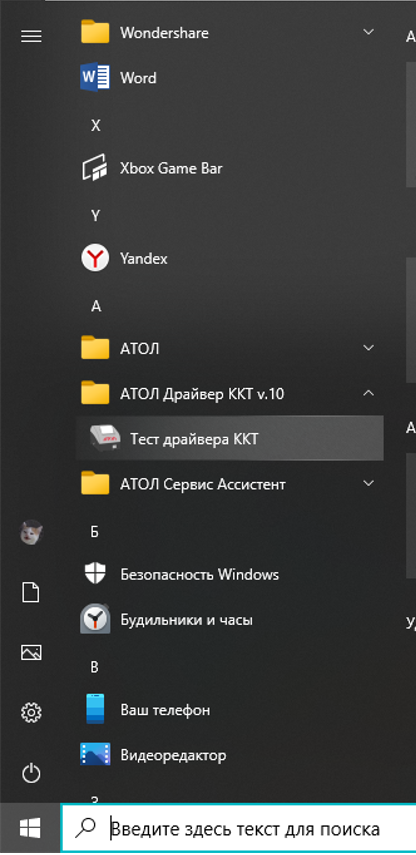
5. После запуска появляется окно Драйвера, где изначально нужно найти наше устройство, для этого нажмите Свойства
6. В открытом окне Свойств нажмите Поиск чтобы начать обнаружение порта для подключения
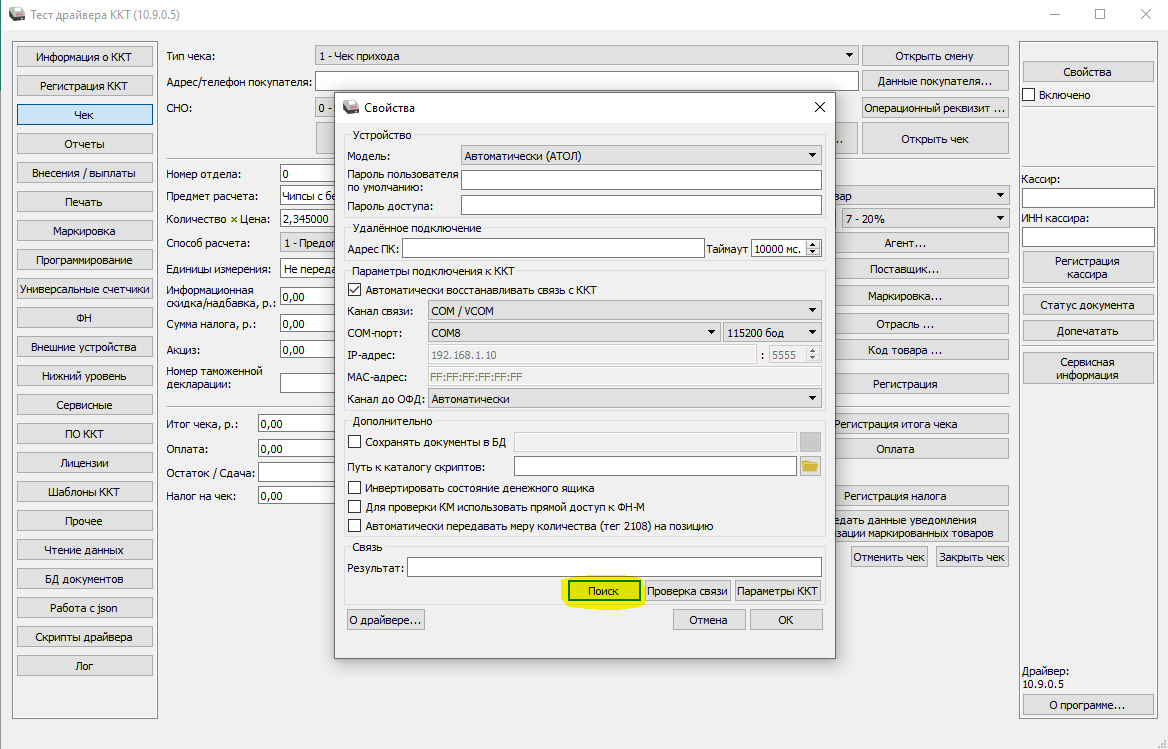
7. Порядок поиска:
1. Ставим галочку напротив порта который хотим обнаружить для подключения;
2. Нажимаем кнопку Поиск;
3. Видим внизу данные об обнаруженной кассе, нажмите на строку с данными;
(если третий шаг не выполняется, попробуйте переустановить ДрайверККТ или проверьте правильность подключения кабеля USB)
4. Нажмите на кнопку Выбрать
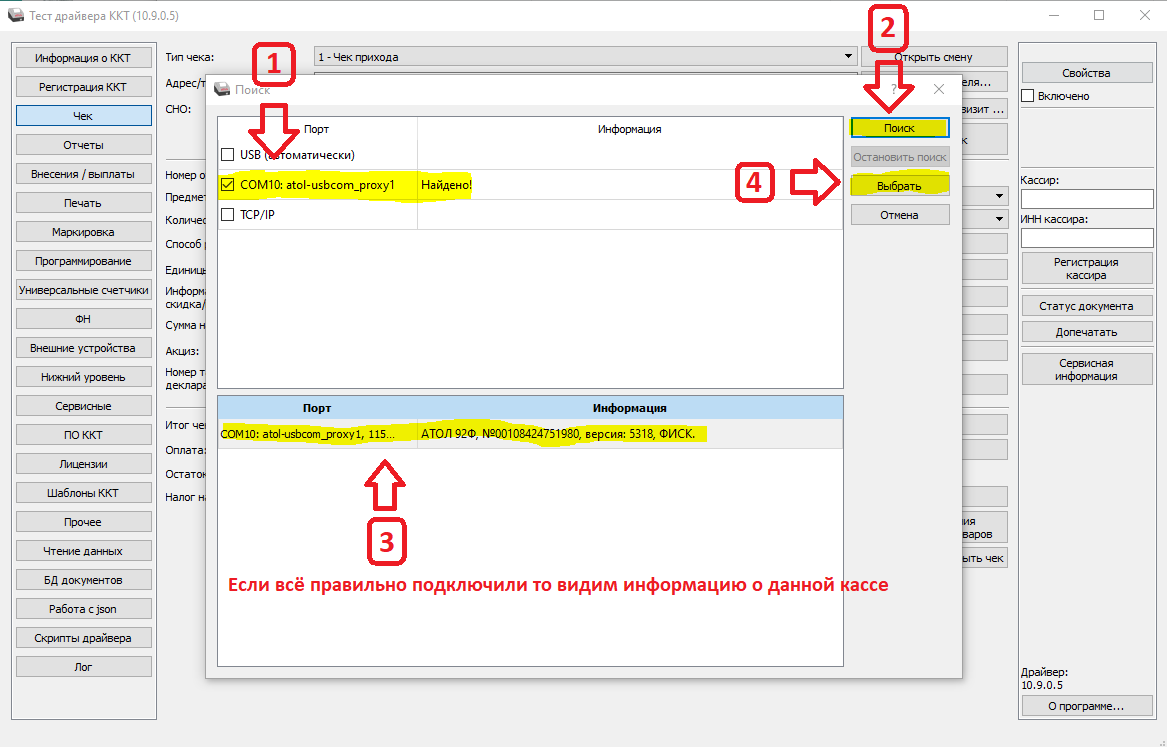
8. Попадаем на окно Свойств, нажимаем Проверка связи и видим данные кассового аппарата, после чего нажмите OK.
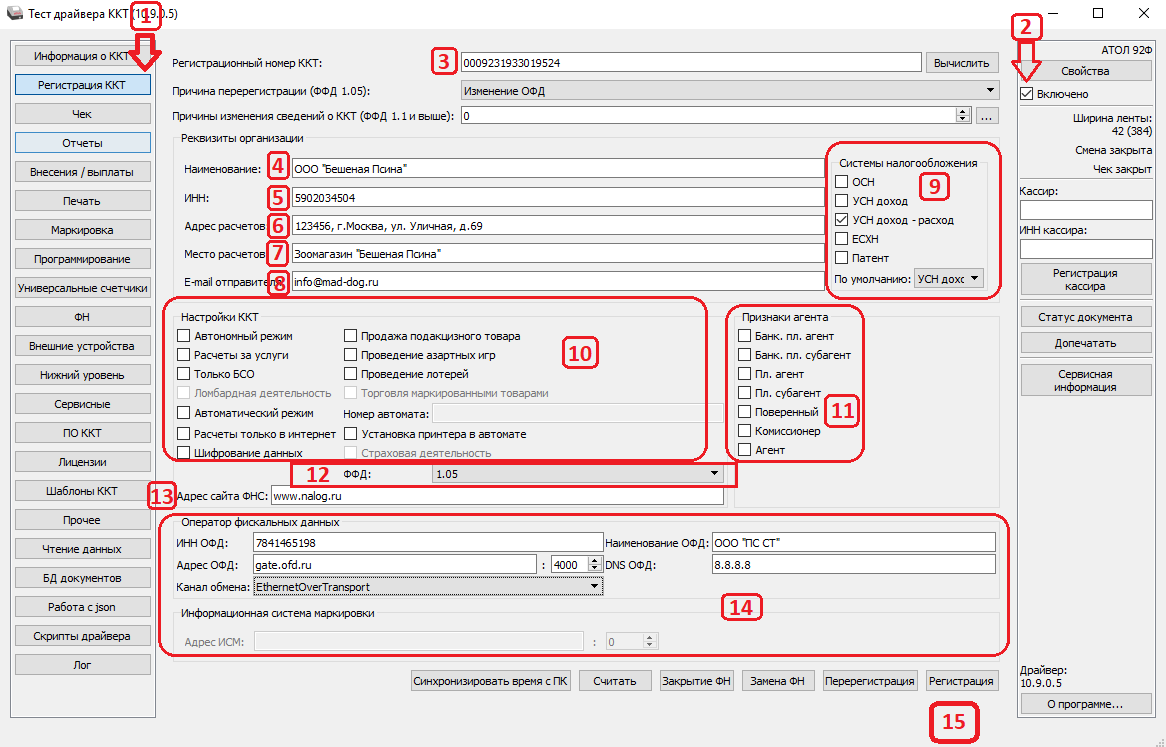
9. Процесс регистрации (нужно вносить те данные которые Вы указывали в заявлении регистрации ККТ!):
1. Нажимаем кнопку Регистрация ККТ
2. Обязательно ставим галочку напротив Включено
3. Вводим Регистрационный Номер, присвоенный налоговой инспекцией
4. Вписываем название организации (ООО или ИП)
5. Вписываем ИНН организации
6. Вписываем адрес установки кассового аппарата (можно написать развозная торговля, если при подаче заявления в ФНС это было указано)
7. Вписываем наименование места установки ККТ
8. Вписываем e-mail
9. Отметьте галочкой Вашу систему налогообложения (можно указать несколько и поставить нужную по-умолчанию)
10. Отметьте галочкой условия которым соответствует работа ККТ (можно оставить пустым)
11. Отметьте галочкой признак агента, если таковым являетесь (можно оставить пустым)
12. Выберите из списка формат фискальных данных:
— 1.05 — стабильная работа, не поддерживает режим Маркировки (Не рекомендуктся);
— 1.2 — поддерживаем режим Маркировки.
13. Введите адрес сайта ФНС (www.nalog.ru)
14. Введите данные Оператора Фискальных Данных которые выбрали при подаче заявления в ФНС (Все данные об компаниях ОФД На этой странице!)
15. ОБЯЗАТЕЛЬНО проверьте все ранее вводимые данные и нажмите кнопку РЕГИСТРАЦИЯ
10. В итоге на экране появляется электронный Отчёт о Регистрации, который можно сохранить, а с кассового аппарата вылезет точно такой же, но бумажный Отчёт о Регистрации, данные из которого нужно внести в Личный Кабинет ФНС для завершения регистрации
Прямая ссылка в ЛК ФНС (или отнести налоговому инспектору)
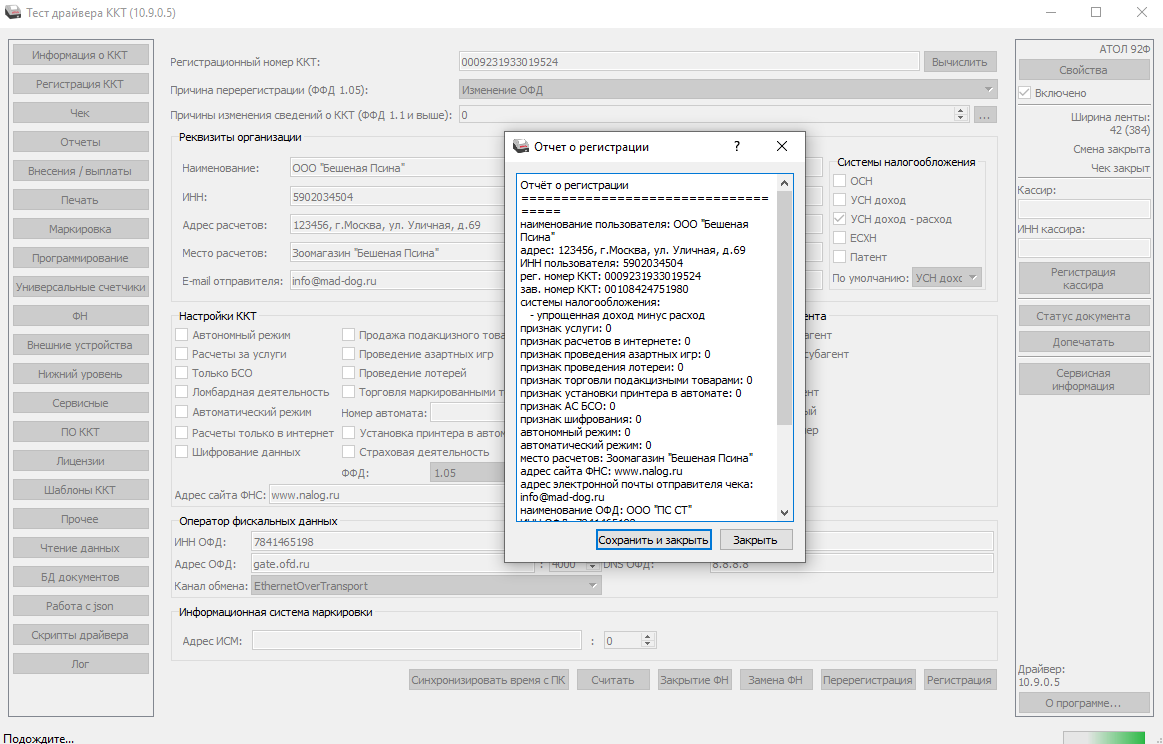
После этого нажмите кнопку Закрыть
Ссылки
- руководство по регистрации кассовой техники АТОЛ в ОФД;
- диагностика соединения кассовой техники АТОЛ с ОФД.
Атол 91Ф — представляет собой недорогой кассовый аппарат, который полностью соответствует предписаниям действующего законодательства. Данная модель разработана для малого и микробизнеса в сфере ритейла и оказания услуг. За свою цену касса обладает основным набором возможностей, необходимых для осуществления кассовых операций.
Атол 91Ф – это мобильная ККМ, которая может работать от аккумулятора и от розетки. Заряда батареи хватает до 8 часов автономного использования. Касса выполнена в корпусе из прочного пластика со встроенным маленьким ЖК-экраном и прорезиненными функциональными кнопками. Аппарат достаточно компактный (85х66х187мм) и лёгкий (390г), поэтому кассу удобно носить как в руке, так и в кармане.
Среди основных характеристик устройства можно отметить:
-
Производительность 55 миллиметров/секунду, при качестве печати 203 dpi.
-
Наличие портов USB 2.0 и micro-USB, предназначенных для внешних устройств.
-
Наличие модулей Wi-Fi, и Bluetooth, а также слотов 2G, 3G.
-
Пылевлагозащита.
-
Широкий температурный диапазон использования (от -10°С до +45°С).
Регистрация личного кабинета Атол 91Ф
Личный кабинет (далее — ЛК) Атол 91Ф расположен на облачном ресурсе разработчика, для того, чтобы зарегистрироваться в нём:
-
Войдите в облачный сервис, расположенный по адресу — lk.atol.ru.
-
После того как страница прогрузится, кликните на «Регистрация».
-
Внесите в открывшейся форме e-mail, номер телефона, ФИО и пароль.
-
Кликните на «Зарегистрироваться».
-
Подтвердите внесённый номер телефона, введя в специальную форму код, пришедший в виде СМС.
При авторизации укажите логин и пароль, после чего кликните на кнопку «добавить предприятие». Внести в предложенные поля данные о своей компании, и код активации ККМ. Чтобы его получить, зажмите кнопку «%», код будет указан на выпущенном кассой ФД.
Подключение Атол 91Ф к Wi-Fi
Есть два варианта подключения и настройки Wi-Fi на Атол 91Ф. Первый через ПК, а второй через ККМ. В каждом из данных случаев, смена на ККМ должна быть закрыта, а устройство подключено к розетке.
Ниже мы привели порядок подключения Атол 91Ф к Wi-Fi при помощи ПК:
-
Подключите ККМ к ПК, воспользовавшись шнуром microUSB.
-
Инсталлируйте на компьютер необходимые для работы драйвера, скачать их можно на официальном портале производителя «АТОЛ».
-
Откройте программу TableEditor (Редактора таблиц) — должна загрузиться вместе с драйверами.
-
В появившемся окне выберите COM-порт с оборудованием ATOL и кликните на «Проверка связи».
-
Подождите, пока появиться системное сообщение «Связь установлена».
-
В редакторе на верхней панели кликните на «Настройки ОФД», после чего в нижней части окна кликните на «Прочитать».
-
К колонке «Канал обмена ОФД» выставьте «3». Для подтверждения внесённых изменений, в правой нижней части экрана кликните на «Записать».
-
В редакторе на верхней панели кликните на «Настройки GSM/Wi-Fi», а в нижней на «Прочитать».
-
В появившейся форме внесите сведения, необходимые для беспроводного подсоединения.
-
В зоне Wi-Fi внесите значение «1», после чего вбейте имя точки доступа, в которой будет обозначено наименование соединения.
-
Как тип кодирования выставьте значение «4», это означает WPA/WPA2 и внесите пароль для беспроводной сети (применяемый для доступа к точке Wi-Fi).
-
Для подтверждения настроек, кликните на «Запись».
-
Отключите ККМ от ПК и перезагрузите её.
Подсоединение и настройка к Wi-Fi через ККМ:
-
Включите ККМ и войдите под администраторским паролем.
-
В основном меню откройте вкладку «Настройки» и перейдите в подраздел «Оборудование» → «Интерфейсы» → «Канал интернет».
-
В открывшемся перечне выберите пункт Wi-Fi и выставьте режим работы Station.
-
Внесите наименование и пароль для точки доступа (по умолчанию Ssid и Pswd соответственно).
-
После того как появиться запрос на перезагрузку устройства, кликните на F1.
Когда касса запустится, она автоматически подключится к выставленной точке доступа. На экране появиться значок – перевёрнутый треугольник, обозначающий уровень сигнала.
Также ККМ выпустит ФД, с котором будет сообщение об успешном подсоединении к сети, а также номер IP-адреса.
Настройка Атол 91Ф: инструкция
Осуществлять настройку ККМ необходимо в соответствии с указаниями изготовителя. Детальную инструкцию можно найти на официальном сайте АТОЛ. Обязательно прочтите ее, перед тем как приступить к использованию ККМ. Это существенно сэкономит время и позволит избежать ошибок при работе.
Пароль администратора
Большую часть операций и настроек нужно осуществлять под администраторским паролем (29), либо под паролем системного администратора (30).
Программирование таблиц на Атол 91Ф
Собственники Атол 91Ф имеют доступ к настройке таблиц для формирования товарного каталога. Для этого ККМ подключают к ПК при помощи microUSB-порта, после чего запускают программу TableEditor и открывают вкладку «База товаров». Настройка таблиц на Атол 91Ф при формировании номенклатуры осуществляется по следующим характеристикам:
-
Название позиции.
-
Код товара и поставщика.
-
Штрих-код.
-
Стоимость.
-
Налоговый режим.
-
Единица исчисления.
-
Секция.
-
Флаг («0» — можно корректировать стоимость, «1» — нельзя корректировать стоимость, «255» — позиции нет в номенклатуре).
-
Предмет расчета.
Для записи характеристик на 1000 позиций тратится, в среднем, 10 минут. При программировании, в строке «Состояние» появляется надпись «Запись», если она не отображается, то пользователю нельзя отсоединять устройство от сети питания или задавать команды на ККМ.
Аннулирование чека
Аннулирование чека на ККМ Атол 91Ф производится до того, как он будет закрыт, ниже мы привели детальную инструкцию по выполнению данной операции:
-
При открытом ФД нажмите на клавишу «С», либо выберите в основном меню раздел «Аннулирование чека». Подтвердите действие, нажав «Ввод».
-
На экране отобразится системное сообщение о сбросе документа. Чтобы подтвердить действие, нажмите на клавишу F1, а для отмены действия — F2.
-
В случае аннулирования ФД, внесённые данные будут стёрты, а ККМ откроет новый чек.
Возврат продажи
Чтобы сформировать возврата продажи на ККМ Атол 91Ф:
-
Откройте в настройках ККМ режим пробития ФД и кликните на F2.
-
В списке выставьте «Возврат продажи».
-
Подтвердите действие, нажав на «Ввод».
-
Внесите сумму возврата и дважды кликните на «Ввод».
-
Укажите тип оплаты «Наличная», либо «Безналичная».
-
Подтвердите действие, нажав на «Ввод».
ККМ автоматически произведёт возврат.
Ошибка на ККМ Атол 91Ф: смены разошлись
Во время снятия отчёта о закрытии смены на ККМ Атол 91Ф может отобразиться ошибка – «Смены разошлись». Она может возникнуть, если:
-
Ресурс ФН был исчерпан. Для исправления ситуации произведите замену ФН на новый.
-
Окончился срок хранения данных у оператора. Для исправления ситуации осуществите пересылку ФД оператору.
Если перечисленные способы не помогли в исправлении проблемы, то произведите инициализацию ККМ, для этого воспользуйтесь командой нижнего уровня – EC 02.
Данный материал носит информационный характер. ООО «Компания Интегро» не несет ответственности за актуальность предоставленной информации и возможные последствия.
Наш каталог продукции
У нас Вы найдете широкий ассортимент товаров в сегментах кассового, торгового, весового, банковского и офисного оборудования
Зачем нужно регистрировать кассу Атол
Касса Атол представляет собой программно-аппаратный сервис, с помощью которого магазины получают возможность привести свою деятельность в соответствие с обновленной редакцией ФЗ -№ 54. После совершенной покупки формируются цифровые чеки, все нужные данные направляются ОФД и на e-mail покупателя. Требования об установке кассовой техники нового образца стало обязательным к выполнению уже с 1.07.2019 года, поэтому возникает необходимость купить и поставить современное оборудование. При этом надлежит его также должным образом зарегистрировать. Сама процедура фискализации необходима для завершения процесса регистрации кассового аппарата: только после этого можно переходить к применению онлайн-кассы.
Предварительно надлежит выполнить следующее:
- Сначала подписать контракт с ОФД. Только после этого необходимые сведения будут отправляться в налоговую, что и является условием легальной деятельности субъекта хозяйствования согласно ФЗ № 54.
- Затем обзавестись КЭП. Сделать это можно в аккредитованном удостоверяющем центре, таком как «Калуга Астрал». Оформлять ЭП надлежит на гендиректора либо самого индивидуального предпринимателя. При наличии квалифицированной электронной подписи можно пользоваться уже существующей.
- Потом перейти на сайт налоговой инспекции. Тут следует зайти в ЛК предпринимателя либо компании.
- Выбрать вкладку «Учет ККТ» либо «Все кассы», после чего пункт «Зарегистрировать ККТ», далее выбрать «Заполнить параметры заявления вручную». Тут понадобится заполнить множество полей.
Среди основных моментов — адрес расположения ККМ, наименование организации либо ИП, сфера ее деятельности, точное название модели и заводской номер устройства и пр. Надлежит обозначить и ОФД, модель фискального накопителя вместе с его номером, режим применения кассовой техники.
После тщательной проверки внесенных данных на предмет корректности можно нажимать кнопку «Подписать и отправить».
После обработки ФНС поданного заявления в разделе «Контрольно-кассовая темника» в строке состояния отобразится статус — кассе присвоен регистрационный номер. Необходимые цифры указываются здесь же.
Где скачать утилиту регистрации ККТ Атол
Выпускаемая компанией Атол утилита регистрации ККТ выполняет главную функцию — регистрацию экземпляра модели кассового аппарата в налоговой инспекции.
Утилита для регистрации ККТ Атол, скачать которую можно на официальном сайте компании Атол, призвана обеспечить совместимость ККТ и ПК. Это необходимо для корректной настройки работы и обмена информацией с фискальной службой. За счет взаимодействия с компьютером открывается доступ к документации онлайн-кассы, товароучетной базе компании. Надлежит корректно проинсталлировать ПО. Отсутствие интеграции кассового аппарата с компьютером приводит к тому, что пропадает обмен сведениями, который является обязательным условием функционирования выносного оборудования и всей товароучетной системы. Перед загрузкой и установкой ПО на ПК надлежит изучить последовательность работы с ним.
Скачать утилиту регистрации к ККТ «Атол 30ф» можно на официальном веб-ресурсе. Порядок действий довольно прост. Нужно лишь запустить интернет-браузер, перейти на страницу atol.ru, а затем в раздел под названием «Центр загрузок». Во вкладке «Программное обеспечение» располагается пункт «ДТО». Именно тут надлежит выбрать в предлагаемом перечне последнюю версию утилиты перерегистрации ККМ Атол. ПО постоянно обновляется, так что нужно отслеживать, какая версия сейчас является актуальной. Для начала загрузки достаточно просто дважды щелкнуть мышью на интересующем варианте. Подтверждение операции выполняется путем нажатия кнопки «Да». Сразу после окончания загрузки ОС выдаст предложение инсталлировать софт на компьютер. Достаточно следовать инструкции мастера установки для завершения процесса.
Еще один нюанс: чтобы утилита регистрации ККМ «Атол 91ф» и других версий ККТ работала исправно, понадобится также драйвер торгового оборудования. Его следует скачать в Центре загрузок. Принцип действий следующий:
- дать согласие на установку всех компонентов;
- подключить онлайн-кассу к питанию, ПК и к Глобальной сети;
- запустить софт с помощью файла в формате .ехе, после чего заполнить появившуюся регистрационную форму.
Прежде чем переходить к настройке фискализации, понадобится заключить договор с налоговой инспекцией. Псе этого следующий этап — создание ЛК на сайте ФНС.
Утилита регистрации ККТ Атол доступна для скачивания каждому пользователю. Однако загружать ее нужно лишь с официального сайта. Причем ПО можно получить на бесплатной основе.
Утилита Атол для регистрации практически универсальна. Программное обеспечение может применяться при работе с различными моделями кассовой техники. В частности, сюда можно отнести Атол 30Ф, Атол 91Ф, Атол 90Ф.
Инструкция по регистрации ККМ Атол через утилиту (программе) производителя
Atol утилита регистрации ККТ позволяет сделать процесс гораздо более быстрым и удобным. Схема действий следующая:
- Надлежит перейти в меню Утилиты, где совершить переход по ссылке с названием «Зарегистрировать».
- В открывшемся окне «Ввод даты и времени» нужно указать соответствующие данные. Есть и иной вариант — синхронизировать с ПК путем нажатия соответствующей кнопки. Затем нужно нажать «Далее».
- На этом шаге онлайн-касса распечатает сообщение-подтверждение ввода даты.
- На экране появится окно, где следует ввести характеристики регистрируемого кассового аппарата. В перечень входят наименование компании либо ИП, адрес проведения расчетов, регистрационный номер самой онлайн-кассы, признак шифрования и ряд других параметров. Надлежит уделить пристальное внимание аккуратному вводу данных в каждое из полей. Только после проверки правильности внесенной информации можно нажимать кнопку «Далее».
- Теперь на дисплей выводится другое окно — «Параметры ОФД». Тут надлежит привести такие сведения:
- адрес сервера, на роль которого подходят адрес веб-ресурса ОФД либо IP-адрес;
- DNS;
- порт и канал для осуществления обмена информацией с ОФД;
- ИНН ОФД.
Указанные сведения можно получить от прошедших аккредитацию налоговых органов ОФД, с которым подписан контракт.
- Следующий шаг — нажатие кнопки «Далее».
- Открывается новое окно под названием «Выбор системы налогообложения». Здесь нужно указать выбранный вариант, который был обозначен в ходе регистрации онлайн-кассы в налоговой.
Тут действует такой принцип: если была выбрана лишь одна система налогообложения, то в поле под названием «По умолчанию» сразу выставляется выбранный сейчас вариант. При этом редактировать значение поля нельзя. А вот при выборе сразу нескольких режимов налогообложения в данном поле отображается самый верхний вариант из отмеченных. Можно также скорректировать данные в поле из отмеченных флажками типов налогообложения.
- Потом нужно нажать кнопку «Далее». На этом этапе надлежит ввести информацию о компании — ее реквизиты. В стандартный перечень входят собственно наименование компании либо ИП, адрес проведения расчетов, ИНН налогоплательщика.
- Нажатием кнопки «Далее» осуществляется переход в новое окно под названием «Выполнение регистрации». Тут надлежит тщательно проверить всю внесенную информацию. Если где-то допущена ошибка, можно исправить ее, перейдя назад путем нажатия соответствующей кнопки. Если же все введено корректно, следует нажать кнопку «Выполнить». С этого момента стартует регистрационный процесс. В информационном окне отображается перечень выполненных действий. Об успешном окончании процедуры уведомляет сообщение, отображаемое на экране компьютера.
- Завершающий шаг — отправка на печать документа с названием «Отчет о регистрации».
Если программа регистрации Атол дала сбой, утилита отобразит информокно, где будет обозначена ошибка.
Перед началом работы нужно подключить интерфейсный провод и кабель питания. Причем комплектация ФР не подразумевает порта Ethernet — нужен программный. Для подсоединения регистратора применяется USB-порт.
Не стоит забывать и о печати тестового фискального документа. На нем нужно проверить такие данные: релиз прошивки, защитный код. Не менее важно и качество печати: насколько различимы нанесенные на бумагу символы, достаточно ли насыщен цвет чернил.
Перед тем как начинать саму регистрацию, понадобится обзавестись регистрационным номером онлайн-кассы. Это делается на веб-ресурсе налоговой инспекции. Утилита фискализации Атол, скачать которую можно на офсайте, входит в драйвер торгового оборудования либо же может инсталлироваться самостоятельно.
Утилита регистрации Атол помогает решить вопрос фискализации оборудования, однако иногда возможны неполадки в работе оснащения. Наиболее распространенными являются следующие варианты:
- если при включении питания кассовый агрегат выдает «ЗН не введен», понадобится воспользоваться утилитой регистрации ККТ Atol и ввести заводской номер аппарата;
- «Неверный код защиты» — в этой ситуации действия аналогичные, только в отношении защитного кода.
В настоящий момент Атол активно развивает десятые драйверы. В них уже встроена утилита для регистрации ККТ Atol. С ее помощью процесс регистрации либо перерегистрации кассовой техники осуществляется довольно быстро. Однако нужно учитывать ряд нюансов.
После настройки связи и постановки флажка напротив «Включено» можно переходить на вкладку под названием «Регистрация ККТ». Здесь расположен удобный пункт под названием «Считать». Драйвер способен считывать данные регистрации из ФН, за счет чего работа существенно упрощается. Надлежит также обозначить причину перерегистрации. При смене фискального накопителя необязательно подавать заявление в Личном кабинете ФНС. Однако при изменении адреса это требуется сделать в обязательном порядке. Принцип таков: при корректировке реквизита либо характеристики, отмеченной в форме заявления в ЛК ФНС, придется подавать заявление заново. Реквизиты в заявлении и кассовом агрегате должны совпадать.
Внеся необходимые данные в поля, можно нажимать кнопку под названием «Регистрация». Важный момент: ДТО10 в ходе перерегистрации не предлагает провести синхронизацию времени с компьютером. Такая опция есть лишь в драйвере 8 версии и утилите. Следует обратить внимание на этот момент.
Утилита перерегистрации ККМ Атол делает процесс более быстрым и удобным для пользователя.
Можно также настроить кассовое оборудование, следуя простой инструкции:
- Подключить оборудование к ПК. Причем лучше к тому, где в дальнейшем планируется вести работу.
- После установки драйверов последней версии кассовая техника переводится в режим связи по USB. Манипуляции выполняются таким образом. Сначала нажимается кнопка промотки кассовой ленты, включается устройство. Затем надлежит выбрать канал связи — USB, сделать это можно посредством совершения такого же действия.
- Теперь в системе должно отображаться 2 виртуальных COM-порта. У каждого свое предназначение: первый — для связи с кассовым аппаратом, второй — для передачи чеков ОФД.
- Потом нужно запустить Управление драйверами. На последней вкладке выставляется автозапуск службы EoU, указываются номер порта, модель кассовой техники.
- Дальнейшие действия подразумевают запуск Теста драйвера ККМ. Подключить кассовый аппарат нужно на второй порт. В характеристиках оборудования во вкладке ОФД требуется отметить канал обмена Ethernet over USB.
Порядок дальнейших действий зависит от версии драйвера. В итоге кассовая техника распечатает результат проведенной диагностики.
Процедура перерегистрации выполняется таким образом:
- В меню утилиты регистрации ККТ Атол следует перейти во вкладку «Перерегистрировать», нажав одноименную ссылку.
- В открывшемся окне проставляются дата и время.
- После распечатки сообщения нужно обозначить причину перерегистрации кассовой техники. Допустимы несколько вариантов, будь то корректировка параметров самого оборудования, смена ОФД или параметров компании.
- После нажатия «Далее» выводится окно, где нужно обозначить параметры кассового аппарата. Основными являются признак шифрования, работа в автономном формате.
- Затем следует совершить действия, аналогичные операциям при регистрации ККМ.
Заключение
Утилита регистрации ККТ Атол представляет собой вид программного обеспечения. Назначением продукта становится гарантия взаимодействия онлайн-кассы с ПК. Это обязательное условие завершения процедуры фискализации. В противном случае кассовый аппарат будет работать некорректно. Скачать утилиту регистрации Атол можно любому человеку. Программный продукт позволяет упростить процедуру фискализации кассового аппарата с выходом в Интернет. Порядок действий несложный, и данная выше инструкция описывает его максимально точно и подробно.
Атол 91Ф — бюджетный контроль-кассовый аппарат, соответствующий требованиям 54-ФЗ. Модель ориентирована на представителей микробизнеса в сфере услуг, обслуживания, реализации товаров. За доступную цену производитель предлагает ККТ с базовым набором функций для проведения кассовых операций. Остановимся подробно на характеристиках и настройке Атол 91Ф.
Решим любые проблемы с вашим оборудованием!
Оставьте заявку и получите консультацию в течение 5 минут.
Характеристики Атол 91Ф
Атол 91Ф входит в категорию мобильных касс. Поддерживается два варианта работы: от электросети и от АКБ. Если устройство используется автономно, то длительность эксплуатации без подзарядки составляет 6–8 часов.
Конструкция аппарата проста: корпус из пластика с небольшим ЖК-дисплеем с подсветкой, панель управления с прорезиненными кнопками. Дополнительный плюс состоит в компактных габаритах: 85 × 66 × 187 мм, благодаря чему касса помещается в ладонь и удобно лежит в руке. Вес составляет 390 грамм. Среди других важных характеристик Атол 91Ф можно выделить:
- скорость печать чеков — 55 мм/с с разрешением 203 dpi;
- наличие интерфейсов USB 2.0 и micro-USB для подсоединения периферийных устройств (терминал для эквайринга, весы, сканер и т. д.);
- поддержка беспроводного подключения по Wi-Fi, 2G, 3G и Bluetooth;
- защита от влаги и пыли;
- эксплуатация в широком диапазоне температур — от -10 до +45 °C.
Перечисленные характеристики делают кассу подходящей для мелкорозничной стационарной и выездной торговли, служб доставки, столовых, закусочных, небольших кафе, маникюрных и массажных кабинетов, салонов красоты.
Личный кабинет Атол 91Ф: регистрация и вход
Личный кабинет Атол 91Ф находится на облачном сервисе разработчика. Для регистрации ЛК выполните следующие шаги:
- Перейдите на сайт облачного сервиса — lk.atol.ru.
- На открывшейся странице в блоке слева нажмите кнопку «Регистрация».
- Укажите в появившейся форме адрес электронной почты, пароль, Ф. И. О., номер телефона (в дальнейшем используется в качестве логина при входе в сервис).
- Нажмите кнопку «Зарегистрироваться».
- На указанный номер мобильного телефона поступит код для активации аккаунта — укажите его в форме на сайте.
Для входа в личный кабинет Атол 91Ф на стартовой странице облачного сервиса в блоке справа укажите логин и пароль. В ЛК нажмите кнопку «Добавить предприятие». Заполните предложенные поля информацией о своей организации, укажите код активации кассы. Для его получения нажмите и удерживайте кнопку «%». Дождитесь печати чека, где будет содержаться цифровой код.
Подключение к Wi-Fi Атол 91Ф и настройка
Существует два способа подключения и настройки Wi-Fi на Атол 91Ф: через компьютер и через кассовый аппарат. В обоих случаях смена на ККТ должна быть обязательно закрыта, а сам аппарат подключен к электросети, или его АКБ полностью заряжена.
Сначала разберем порядок подключения к Wi-Fi Атол 91Ф через компьютер:
- Подсоедините ККТ к компьютеру, используя кабель microUSB.
- Установите на ПК драйверы для работы с онлайн-кассой — доступны бесплатно на официальном сайте компании «АТОЛ».
- Запустите утилиту TableEditor (Редактора таблиц) — скачивается вместе с драйверами для ПК.
- Откроется окно, где из блока справа выберите COM-порт с устройством ATOL, ниже нажмите кнопку «Проверка связи».
- Дождитесь вывода уведомления «Связь установлена».
- В верхней панели Редактора таблиц выберите вкладку «Настройки ОФД». В нижней части окна нажмите кнопку «Прочитать», в колонке «Канал обмена ОФД» укажите значение «3» (3 — Wi-Fi, 4 — GSM, 1 — Ethernet). Для сохранения изменений нажмите кнопку «Записать» — находится внизу справа.
- В верхней панели Редактора таблиц выберите вкладку «Настройки GSM/Wi-Fi», внизу нажмите кнопку «Прочитать». В окне задайте данные для беспроводного подключения. В колонке Wi-Fi укажите значение «1». Далее впишите имя точки доступа, где должно значиться название вашего беспроводного соединения. В качестве типа шифрования задайте «4», что означает WPA/WPA2. После чего укажите пароль доступа для беспроводной сети, который используете для Wi-Fi. Внизу нажмите кнопку «Запись» для сохранения настроек.
- Отсоедините ККТ от компьютера, выполните ее перезагрузку.
Теперь рассмотрим, как выполнить подключение и настройку Wi-Fi через кассу:
- Запустите ККТ и укажите пароль администратора.
- В меню выберите сначала «Настройки», затем — «Оборудование» → «Интерфейсы» → «Канал интернет».
- В представленном списке найдите пункт Wi-Fi, установите режим работы Station, укажите название и пароль точки доступа (по умолчанию Ssid и Pswd соответственно).
- Появится запрос о перезагрузке ККТ, нажмите кнопку F1.
После включения касса автоматически подключиться к указанной беспроводной точке доступа. На дисплее появится символ в виде перевернутого треугольника — отображает мощность сигнала Wi-Fi. Дополнительно ККТ распечатает документ с сообщением об успешном подключении к беспроводной сети, где также будет указан IP-адрес.
Техническое сопровождение оборудования. Решим любые проблемы!
Оставьте заявку и получите консультацию в течение 5 минут.
Настройка Атол 91Ф и инструкция по работе
Выполнять настройку кассы следует согласно указаниям производителя. Подробная инструкция к КТТ находится в свободном доступе на сайте компании «АТОЛ». Изучите ее перед тем как приступить к эксплуатации КТТ, это поможет избежать затруднений и ошибок при проведении кассовых операций.
Пароль администратора
При выполнении большинства действий и настроек в ККТ требуется указывать пароль администратора или системного администратора. Значения запрограммированы в кассовом устройстве. По умолчанию для Атол 91Ф пароль администратора — «29», системного администратора — «30».
Программирование таблиц Атол 91Ф
Пользователям Атол 91Ф доступно программирование таблиц для создания номенклатуры. Для этого ККТ подсоединяют к компьютеру через кабель microUSB, запускают утилиту TableEditor и выбирают раздел «База товаров». Программирование таблиц в Атол 91Ф при создании номенклатуры происходит по следующим параметрам:
- наименование товара;
- код позиции, поставщика;
- штрихкод;
- цена;
- система налогообложения;
- единица измерения;
- секция;
- флаг («0» — можно изменять стоимость, «1» — нельзя редактировать цену, «255» — товарной единицы нет в базе);
- предмет расчета (товар, услуга и т. д.).
На сохранение параметров для 1 000 товаров уходит около 10 минут. При программировании в строке «Состояние» отображается надпись «Запись». В ходе этого запрещено отключать кабель или задавать команды на ККТ.
Чек коррекции Атол 91Ф
Для создания на Атол 91Ф чека коррекции воспользуйтесь следующей инструкцией:
- В режиме оформления квитанций нажмите F2.
- Выберите пункт «Системный администратор», укажите значение «30».
- Нажмите кнопку F1.
- Выберите из списка «Коррекция продажи», затем — «Самостоятельно» или «По предписанию», укажите идентификационный номер документа, его дату, сумму налога. Каждое действие подтверждайте клавишей «Ввод».
- Укажите сумму коррекции, нажмите три раза кнопку «Ввод».
Аннулирование чека
Аннулирование чека Атол 91Ф можно проводить до его закрытия. Пошаговая инструкция в помощь:
- При открытом чеке нажмите кнопку «С» или выберите в меню «Аннулирование чека». Нажмите «Ввод».
- На дисплее появится сообщение о том, что текущий чек будет сброшен. Для подтверждения операции нажмите кнопку F1, для отмены — F2.
- При подтверждении аннулирования чека ранее введенные значения будут стерты, касса перейдет в режим оформления новой покупки.
Возврат продажи
Для оформления возврата продажи на Атол 91Ф выполните следующие действия:
- Выберите в настройках Атол 91Ф режим оформления чека, нажмите F2.
- В перечне отметьте «Возврат продажи».
- Нажмите кнопку «Ввод».
- Укажите сумму возврата, нажмите два раза «Ввод».
- Выберите тип оплаты «Наличная» или «Безналичная», нажмите «Ввод».
Касса автоматически проведет возврат.
Ошибка Атол 91Ф: смены разошлись
При снятии Z-отчета выводится ошибка на Атол 91Ф — «Смены разошлись». Причины и решения могут быть следующими:
- Исчерпан ресурс фискального накопителя. Что делать: замените ФН на новый.
- Истек срок хранения данных у ОФД. Что делать: выполните передачу фискальных сведений оператору.
Если с ФН и передачей данных ОФД все в порядке, то выполните инициализацию кассы. Для этого используйте команду нижнего уровня – EC 02.
Марк Трегубов
Стратегический консультант в области оптимизации бизнес-процессов с 2005 года, специализируется на складской логистике и розничной торговле.
Оцените, насколько полезна была информация в статье?
Наш каталог продукции
У нас Вы найдете широкий ассортимент товаров в сегментах
кассового, торгового, весового, банковского и офисного оборудования.
Посмотреть весь каталог


Безруков Никита
2
Рост количества сделок на 42% с Битрикс24
На вебинаре мы расскажем на примере реальных кейсов, как внедрение Битрикс24 поможет увеличить выручку, ускорить продажи, улучшить обслуживание и сократить издержки компании.
Подробнее >>