
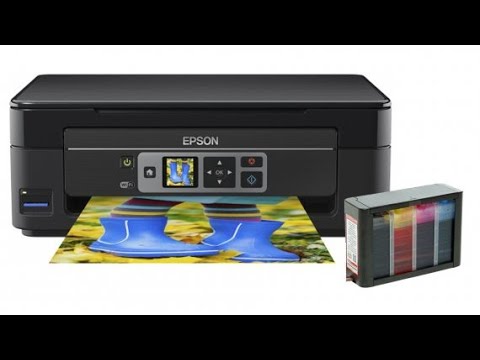
Внезапный полный расход чернил в картридже принтера Epson XP-342 не повод паниковать и сразу отправляться в сервисный центр. Заменить расходник самостоятельно сможет даже неопытный пользователь. Главное — следовать инструкции.
Итак, алгоритм действия таков:
1. Дождитесь оповещения от Epson XP-342 о необходимости замены картриджа (система выдаст сообщение «Чернильный картридж неопознан»).
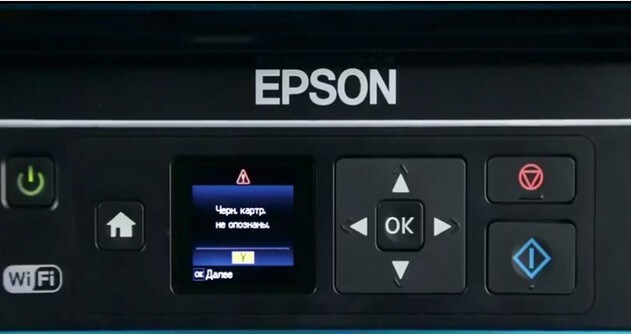
2. Нажмите кнопку «ОК», расположенную на панели управления.
3. Откройте крышку принтера и выньте кассету (не нужно менять все картриджи, достаточно заменить только тот, в котором закончились чернила).
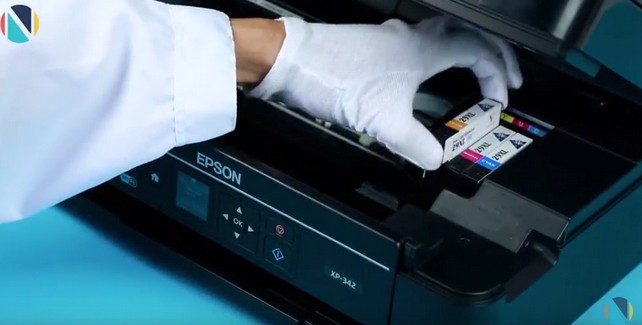
4. Возьмите новый картридж, снимите с него желтую ленту (наклейки на выходных отверстиях снимать запрещено!).
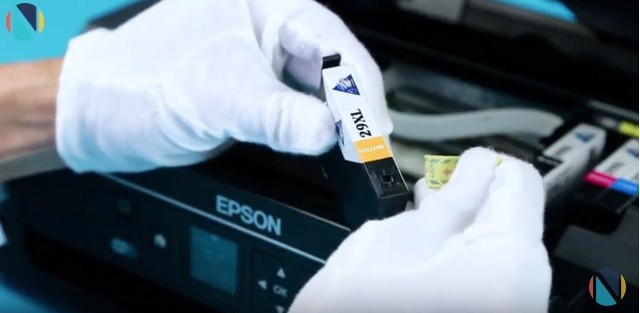
5. Вставьте картридж в каретку и нажмите кнопку «Пуск», после чего система запустит режим проверки элемента.
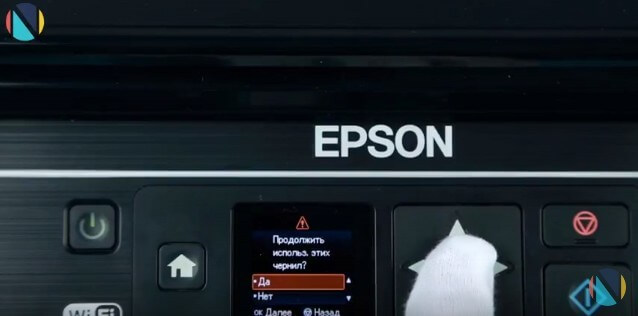
Если после проверки на дисплее появится сообщение о том, что были обнаружены неоригинальные чернила, выберите пункт «Согласиться». После этого принтер начнет прокачку краски — не пугайтесь, это займет какое-то время.
Обратите внимание, если Epson XP-342 сообщает вам о том, что чернила на исходе, не нужно сразу же менять картридж. Даже после такого сообщения принтер сможет без проблем напечатать вам еще несколько фотографий. Лучше подождать до полного расхода краски. Но если вы все же хотите разрешить ситуацию незамедлительно, то выполните следующие действия: зайдите в меню «Настройки», выберите пункт «Сервис», а затем – «Замена картриджа». После чего нажмите кнопки «ОК» и «Пуск». Все очень просто, не так ли? Следуйте этим инструкциям, и вы непременно справитесь.
О нас
- О компании
- Оплата и доставка
- Новости компании
- Все акции
- Статьи
- Политика безопасности
- Условия использования сайта
- Обработка персональных данных
Помощь
- Как купить
- Обратная связь
- Карта сайта
- Политика безопасности платежей
Сервис
- Политика возврата и гарантийные условия
- Инструкции
Стать дилером
- Схема работы
- Дилерская сеть
Стать Дилером
Мы работаем!
Отдел продаж
+7 727 346 62 64
пн-пт 9:00 — 21:00, сб-вс 10:00 — 21:00
Техническая поддержка
+7 727 312 23 94
пн-пт 12:00 — 20:00, сб 13:00 — 19:00, вс — выходной
FAQ: Types of Manuals and Their Contents
Epson XP-342 Manuals come in various types, each serving a specific purpose to help users effectively operate and maintain their devices. Here are the common types of Epson XP-342 User Guides and the information they typically include:
- User Manuals: Provide comprehensive instructions on how to use the device, including setup, features, and operation. They often include troubleshooting tips, safety information, and maintenance guidelines.
- Service Instructions: Designed for technicians and repair professionals, these manuals offer detailed information on diagnosing and repairing issues with the device. They include schematics, parts lists, and step-by-step repair procedures.
- Installation Guides: Focus on the installation process of the device, providing detailed instructions and diagrams for proper setup. They are essential for ensuring the device is installed correctly and safely.
- Maintenance Manuals: Provide guidance on routine maintenance tasks to keep the device in optimal condition. They cover cleaning procedures, part replacements, and regular servicing tips.
- Quick Start Guides: Offer a concise overview of the essential steps needed to get the device up and running quickly. They are ideal for users who need immediate assistance with basic setup and operation.
Each type of Epson XP-342 instruction is designed to address specific needs, ensuring users have the necessary information to use, maintain, and repair their devices effectively.
Related Instructions for Epson XP-342:
2
PowerLite 450W
2
1202
229
4
WorkForce Pro WF-7820
Start here Epson WorkForce Pro WF-7820 User Manual (Start here), @1TDK5L
4
295
65
5
Expression 636
20
1429
229
6
M-Tracer M-S751
Start here manual PDF Guide (@Q7D7ER), Epson M-Tracer M-S751 Sports & Outdoors (09.10.2024)
8
315
57
8
PowerLite Home Cinema 640
Quick setup Epson Projector Quick setup (File: epson-powerlite-home-cinema-640-quick-setup-4, 14.12.2024)
4
600
126
9
STYLUS PHOTO R250 Series
2
1268
292
10
Stylus SX210
Basic operation manual PDF User Guide (@RMAIKV), Epson Stylus SX210 All in One Printer (Mon 03.2025)
40
522
110
Printer Devices by Other Brands:
|
HP Deskjet D1360 Setup Manual PDF Manual (@57H162), HP Deskjet D1360 Printer (12.04.2025) *C9079-90065* 12 Apr 2025 | 2 |
|
|
Canon PIXMA MP190 Manual Canon PIXMA MP190 Manual (Manual ), @6S44VD 1 18 May 2025 | 4 |
|
|
Ricoh 3590DNP Operating Instructions Manual 3590DNP (Printer ePDF Guide, #I34DXB) Operating Instructions 19 Mar 2025 | 204 |
|
|
Epson WF-3720 series Start Here Epson All in One Printer Start here (File: epson-wf-3720-series-start-here-4, 11.05.2025) Start Here 11 May 2025 | 4 |
Categories:
Lcd projectors
Color printer
All in one printers
Drone & Quadcopter Accessories
Photo printers
Printers
💡 Похожие видео
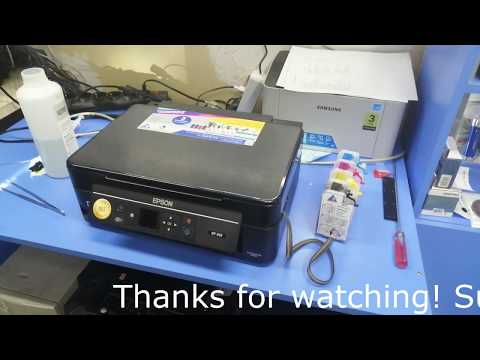
Снятие и промывка печатающей головки Epson XP-303/313/335/342/352Скачать
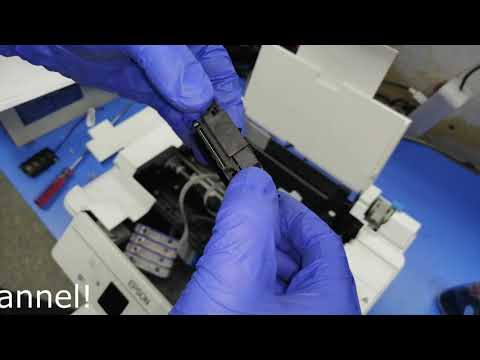
Безопасный способ промывки прочиски прокачки печатающей головки принтера EpsonСкачать
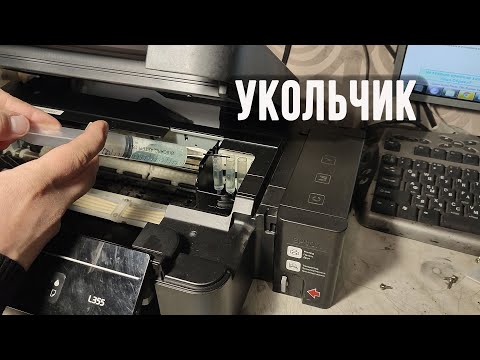
Промывка печатающей головки на примере Epson XP-342Скачать
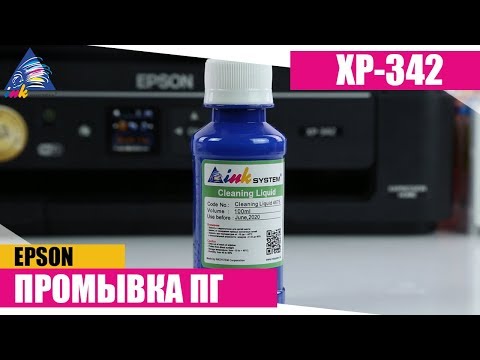
EPSON. Как снять печатающую головку с принтеров XP серииСкачать
Epson XP 342 прочистка промывка прокачка печатающей головки после долгого простоя, диагностика платыСкачать
Инструкция убираем воздух в трубках СНПЧ или БСНПЧСкачать

💥 Дополнительные видео
Удаление воздуха из шлейфа СНПЧ. На примере Epson XP-342Скачать
Epson xp 342 самостоятельное обслуживание и ремонтСкачать
Как промыть печатающую головку принтера Epson?Скачать

ПРОМЫВКА ГОЛОВКИ ПРИНТЕРА EPSON. Инструкция для FA04000, FA04010, FA04040Скачать

Калибровка печатающей головки на примере Epson XP-352Скачать

Epson XP 352 самостоятельное обслуживание и ремонт принтер не печатает или печатает полосамиСкачать
Прочистка печатающей головки самостоятельно. Принтер EPSON не печатает цветаСкачать

Принтер Epson как снять печатающую головку для чистки и промывкиСкачать
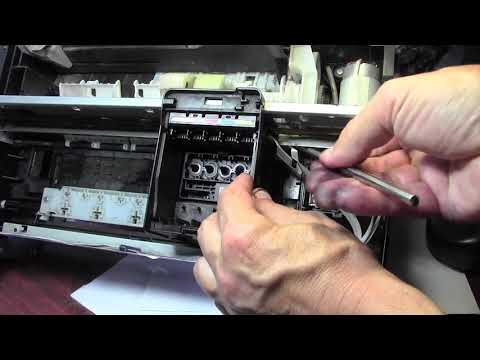
Принтер Epson XP-342 ― это струйный принтер с компактным размером и многофункциональными возможностями. Однако‚ как и у других принтеров‚ устройство имеет специальный резервуар для поглощения отработанных чернил‚ который называется памперс. При достижении определенного уровня заполненности памперса‚ принтер может перестать работать и попросит заменить памперс.
Подготовка к замене памперса
Перед тем как приступить к замене памперса‚ следует выполнить следующие шаги⁚
- Выключите принтер и отключите его от источника питания.
- Откройте крышку принтера‚ чтобы получить доступ к картриджам с чернилами.
- Проверьте‚ нет ли никаких важных документов или бумаги внутри принтера.
- Уберите все картриджи с чернилами и отложите их в сторону. Будьте осторожны и аккуратны‚ чтобы не испачкать руки чернилами.
Замена памперса на принтере Epson XP-342
После выполнения подготовительных шагов можно приступить к замене памперса⁚
- Откройте заднюю крышку принтера‚ чтобы получить доступ к памперсу.
- Аккуратно извлеките заполненный памперс из принтера. Будьте осторожны и избегайте разлива чернил.
- Удалите заполненный памперс и выбросьте его в соответствующий контейнер для отходов. Обратите внимание‚ что памперс является расходным материалом и должен быть утилизирован правильным образом в соответствии с местными правилами.
- Вставьте новый пустой памперс в принтер в том же положении‚ откуда вытащили старый памперс.
- Закройте заднюю крышку принтера и убедитесь‚ что она надежно закрывается.
- Установите все картриджи с чернилами обратно в принтер.
- Закройте крышку принтера и подключите его к источнику питания.
- Включите принтер и проверьте работу устройства.
Замена памперса на принтере Epson XP-342 несложная процедура‚ которую можно выполнить самостоятельно. Однако‚ следует быть осторожным и аккуратным‚ чтобы не испачкать руки чернилами и избежать возможных повреждений принтера. При замене памперса рекомендуется использовать оригинальные запчасти и следовать инструкциям‚ предоставленным производителем. Если у вас возникают сложности или вопросы‚ рекомендуется обратиться за помощью к специалисту или обратиться в сервисный центр Epson.