
Одноплатный компьютер Raspberry Pi 4 Model B — полноценный бесшумный компьютер размером с банковскую карту из семейства «малиновых пирогов». На борту платы расположены четыре порта USB, беспроводной модуль Wi-Fi / Bluetooth и полноценный гигабитный Ethernet, чтобы сразу приступить к работе.

Raspberry Pi 4 выпускается в разных версиях, в зависимости от количества оперативной памяти:
Платы отличаются только количеством оперативной памяти, процессор и другие характеристики одинаковы.
Видеообзор платформы
Установка и настройка
Элементы платы

Чип SoC Broadcom BCM2711
Сердце компьютера Raspberry Pi 4 Model B — чип SoC Broadcom BCM2711, который выполнен по технологии SoC (англ. System-on-a-Chip — система на кристалле). Кристалл включает в себя 4-ядерный процессор CPU Cortex-A72 с тактовой частотой 1,5 ГГц и графический двухъядерный сопроцессор GPU VideoCore VI с тактовой частотой 500 МГц.
Оперативная память LPDDR2 SDRAM
За выполнения и хранения данных в реальном времени на одноплатнике расположена оперативная память LPDDR2 SDRAM объёмом от 1 ГБ до 8 ГБ, которая делится между CPU и GPU. В зависимости от количества памяти, малины хватит для задач от управления датчиками до создания IPTV приставки для просмотра телеканалов.
Объём оперативной памяти зависит от выбранной модели Raspberry Pi 4.
Модуль Wi-Fi и Bluetooth
За беспроводную передачу данных отвечает микросхема Cypress CYW43438 с поддержкой Wi-Fi 802.11b/g/n/ac (2,4 и 5 ГГц) и Bluetooth 5.0 с BLE.
Цифровые HDMI аудио/видеовыходы
Аналоговый аудио/видеовыход
Комбинированный 4-контактный разъём 3,5 мм служит выходом для аналогового аудио и композитного видео PAL/NTSC.
Разъём питания
Разъём USB Type-C предназначен для питания Raspberry Pi.
USB-порты
На торце платы находится два порта USB 2.0 и два USB 3.0, которые предназначены для подключения мультимедийной периферии: клавиатуры, мыши и других USB-девайсов.
Светодиодная индикация
| Имя светодиода | Назначение |
|---|---|
| PWR | Индикация питания платы. |
| ACT | Индикация активности с SD-картой. Во время работы с картой должен активно мигать. |
Пины управления питанием платы и процессора
| Имя пина | Назначение |
|---|---|
| PEN | Контакт предназначен для управление питанием платы (Power ENable) и всех органов управления. При подаче низкого уровня, напряжение на плату максимально ограничено и одноплатник выключен, при подачи высокого — малина переходит в штатный режим работы. Подключите пин к внешнему контроллеру и управляйте включением малины удалённо. |
| RUN | Контакт предназначен для управление питанием процессора BCM2711. При подаче низкого уровня одноплатник переход в спящий режим, при подачи высокого — в штатный режим работы. Используйте пин для внешней перезагрузки малины. |
Пины ввода-вывода
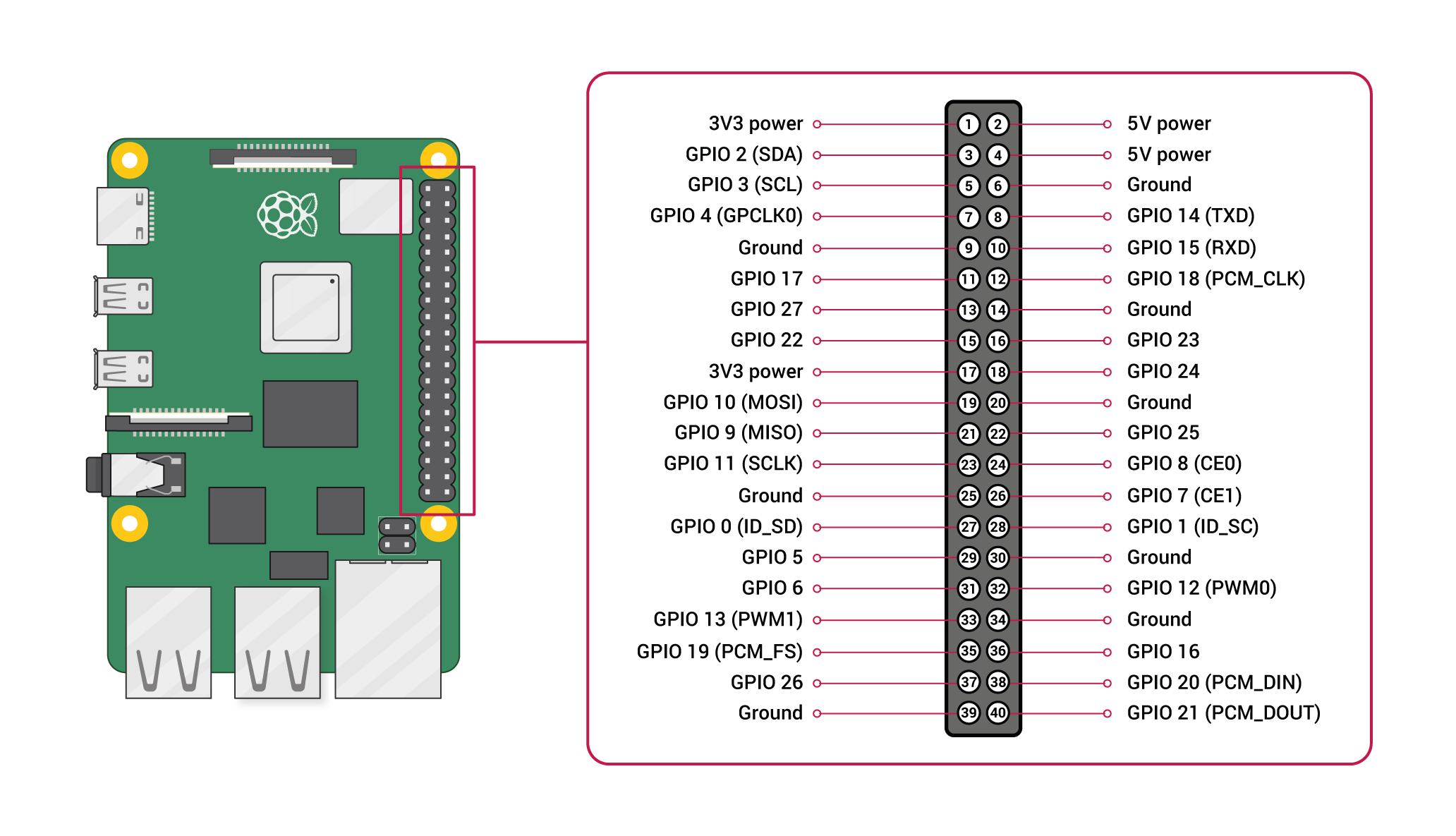
На Raspberry Pi 4 Model B находятся 40 контактов GPIO для подключения цифровых датчиков, модулей расширения и другой периферии. Все подробности о пинах читайте в разделе распиновка.
К сожалению, в компьютерах Raspberry Pi нет встроенного аналого-цифрового преобразователя для подключения аналоговых датчиков. Используйте плату расширения Troyka Cap, которая добавит малине аналоговые пины.
Порт камеры CSI
Порт DSI
Разъём DSI под шлейф предназначен для подключения RGB-дисплеев для Raspberry Pi.
Cлот microSD
Распиновка
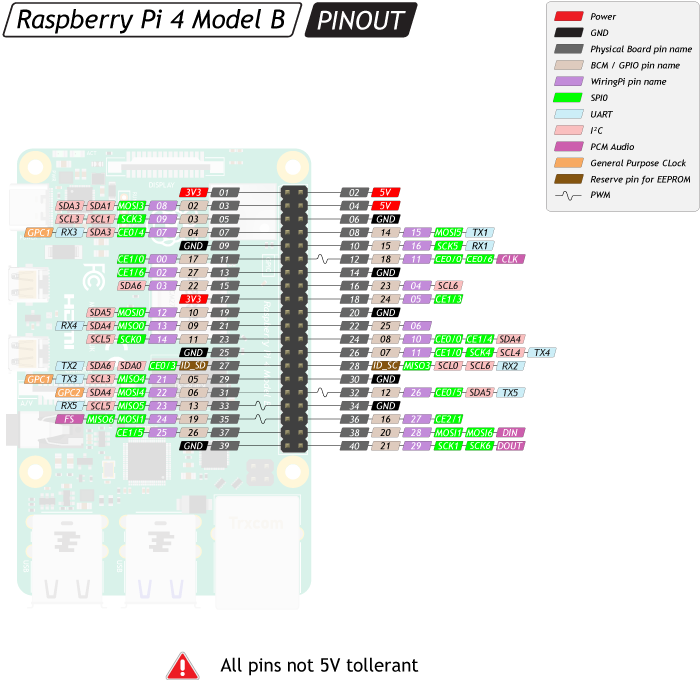
Physical Board Pin: 40 пинов: 1–40
На плате расположена гребенка из 40 контактов, которые условно можно поделить на пины питания и пины ввода-вывода. По умолчанию будем использовать именно нумерацию физических контактов.
Пины питания
-
5V: 2 пина:
2и4.
Входные пины для подключения внешнего источника напряжением строго 5 вольт. На плате контакты электрически связаны между собой. -
3V3: 2 пина:
1и17
Выходные пин от стабилизатора напряжения с выходом 3,3 вольта. На плате контакты электрически связаны между собой. -
GND: 8 пинов:
6,9,14,20,25,30,34и39.
Вывод общей земли. На плате контакты электрически связаны между собой.
Пины ввода-вывода (GPIO)
Внимание! В отличие от плат Arduino, напряжение логических уровней Raspberry Pi является 3,3 В. Максимальное напряжение, которое могут выдержать пины ввода-вывода составляет 3,3 В, а не 5 В. Подав напряжение, например 5 В, можно вывести одноплатник из строя.
-
Пины общего назначения: 28 пинов:
3,5,7,8,10–13,15,16,18,19,21–24,26–29,31–33,35–38и40
Могут работать как на вход, так и на выход. Логический уровень единицы — 3,3 В, а нуля — 0 В. -
BCM / GPIO Pin: 28 пинов
Нумерация контактов процессора Broadcom. Может пригодиться при работе с пакетом Rpi.GPIO. -
WiringPi Pin: 28 пинов
Нумерация контактов для пакета Wiring Pi. Это Arduino-подобная библиотека для работы с GPIO-контактами. -
ШИМ: Позволяет выводить аналоговое напряжение в виде ШИМ-сигнала из цифровых значений. На Raspbery Pi 4 два канала ШИМ по два потока в каждом.
-
PWM0: пины
12и18; -
PWM1: пины
13и19.
-
-
-
I²C0: пины
SDA0/27иSCL0/28. Контакты зарезервированы для загрузки ПО на Raspberry Pi. -
I²C1: пины
SDA1/3иSCL1/5; -
I²C3: пины
SDA3/3/7иSCL3/5/29; -
I²C4: пины
SDA4/24/31иSCL4/21/26; -
I²C5: пины
SDA5/19/32иSCL5/23/33; -
I²C6: пины
SDA6/15иSCL5/16.
-
-
-
SPI0: пины
MOSI/19,MISO/21,SCK/23,CE0/24иCE1/26; -
SPI1: пины
MOSI/28,MISO/35,SCK/40,CE0/12,CE1/11иCE2/36; -
SPI3: пины
MOSI/3,MISO/28,SCK/5,CE0/27иCE1/18; -
SPI4: пины
MOSI/31,MISO/29,SCK/26,CE0/7иCE1/22; -
SPI5: пины
MOSI/8,MISO/33,SCK/10,CE0/32иCE1/37; -
SPI6: пины
MOSI/38,MISO/35,SCK/40,CE0/12иCE1/13.
-
-
-
UART1: пины
TX/8иRX/10; -
UART2: пины
TX/27иRX/28; -
UART3: пины
TX/29иRX/7; -
UART4: пины
TX/24иRX/21; -
UART5: пины
TX/32иRX/33.
-
Принципиальная схема

Габаритный чертёж

Характеристики
-
Однокристальная система: SoC Broadcom BCM2711
-
Центральный процессор: 4-ядерный 64-битный CPU на ARM Cortex A72 с тактовой частотой 1,5 ГГц
-
Графический процессор: VideoCore VI GPU с тактовой частотой 500 МГц
-
Оперативная память: 1/ 2 / 4 / 8 ГБ LPDDR4-3200 SDRAM
-
Стандарт Wi-Fi: 802.11 b/g/n/ac
-
Стандарт Bluetooth: v5.0 с BLE
-
Частотный диапазон: 2,4 / 5 ГГц
-
Цифровой аудио/видеовыход: 2× micro-HDMI версии 2.0
-
Максимальное выходное разрешение: 2160p (60 Гц)
-
Максимальное разрешение в режиме двух мониторов: 2160p (30 Гц)
-
Аналоговый аудио/видеовыход: 4-контактный мини-джек 3,5 мм
-
Порты для периферии: 2× USB 2.0, 2× USB 3.0
-
Порт для камеры: Camera Serial Interface (MIPI CSI)
-
Порт для экрана: Display Serial Interface (MIPI DSI)
-
Карта памяти: microSD
-
Порты ввода-вывода GPIO: 40
-
Напряжение питания: 5 В
-
Максимальный ток потребления: 3 А
-
Габариты: 85×56×16,4 мм
Ресурсы
Подключение Raspberry pi 4 не потребует много усилий, представленный одноплатный компьютер является универсальным и имеет мощные возможности. Чтобы справиться без ошибок и задержек, стоит изучить рекомендации. Все начинается с распаковки и реализации преждевременных настроек конструкции. Установка Raspberry pi 4 позволит воспользоваться всеми нужными для проектов функциями. Предлагаем приступить.
Шаг 1: выполнение распаковки
Начать нужно с распаковки приобретенного устройства, также стоит проверить, что в комплект вошли все нужные составляющие:
● MicroHDMI кабель, используемый для объединения компьютера с телевизором либо монитором;
● микроSD-карточка, в идеале это должна быть Class 10, объем не менее 16 Гб;
● Type-C, 5V 3A – блок, нужный для питания, именно такой вариант является оптимальным для устройства;
● мышь и USB-клавиатура.
Шаг 2: установка микроSD-карточки
Последовательность действий следующая:
● извлечение карты из упаковки и ее расположение в специальный слот, находится он в нижней части устройства. Чтобы исключить риск повреждения контактов, нужно соблюдать максимальную осторожность;
● присоединение HDMI кабеля к порту microHDMI. Их два, можно воспользоваться любым.
Шаг 3: присоединение устройства ввода
Требуется воспользоваться портом USB для соединения с мышью и клавиатурой. Далее в разъем type-C устанавливается блок питания. На этом этапе его можно включить в сеть.
Шаг 4: первый пуск
Когда все составляющие подключены, можно включить Raspberry Pi 4, с этой целью достаточно клика по клавише питания, также можно подсоединить предназначенный для питания блок.
Настройка Raspberry pi 4 выполняется в следующей последовательности:
● загрузка, процедура проходит за счет микроSD-карточки;
● выбор языка, можно подобрать актуальный вариант;
● корректировка клавиатуры (подбор раскладки);
● по необходимости корректируется Wi-Fi под сеть пользователя.
Устройство само выявляет и ставит обновления.
Шаг 5: формирование пароля
Нужно предусмотреть пароль для «pi» пользователя, он нужен для выполнения входа в систему. Также комбинацию из символов нужно подтвердить.
Шаг 6: Завершение настройки
На устройстве появится рабочий стол, далее можно приступать к вашим проектам и реализации нужных задач.
Важно знать, что Raspberry Pi дает много возможностей для работы. В том числе его можно настраивать под определенные потребности. Удачи с исследования и проектами с использованием Raspberry Pi 4!
Это руководство о том, как начать работу и настроить плату Raspberry Pi 4 Model B. Мы настроим новую Raspberry Pi с нуля, чтобы она была готова к использованию. Мы настроим данную плату в режиме рабочего стола, который наиболее удобен и прост в использовании. Более того, в этом режиме плата Raspberry Pi поддерживает все функции.

Необходимые компоненты
- Плата Raspberry Pi 4 Model B (купить на AliExpress).
- Блок питания для платы Raspberry Pi.
- HDMI-кабель.
- 7-дюймовый дисплей или монитор.
- SD-карта 16/32 ГБ.
- Мышь и клавиатура.
Реклама: ООО «АЛИБАБА.КОМ (РУ)» ИНН: 7703380158
Теперь, когда мы знаем, что Raspberry PI 4 — это одноплатный микрокомпьютер, для того, чтобы использовать его легко и удобно, нам потребуется установить на него операционную систему (ОС). Итак, начнем:
- Возьмите SD-карту и подключите ее к ПК.
- Теперь перейдите по этой ссылке, прокрутите вниз и загрузите Raspberry Pi Imager в соответствии с вашей системой, будь то Mac, Linux или Windows, как показано на изображении ниже.

- После загрузки полностью установите его и откройте.

- Теперь нажмите “CHOOSE STORAGE” («ВЫБРАТЬ ХРАНИЛИЩЕ») и выберите SD-карту, которую вы используете для установки ОС, как показано на изображении ниже.

- Теперь нажмите “CHOOSE OS” («ВЫБРАТЬ ОС») и выберите первый вариант, то есть Raspberry Pi OS, как показано на рисунке ниже.

- После выбора нажмите “WRITE” («ЗАПИСЬ»), и процесс создания образа начнется.

- Создание образа занимает некоторое время, после чего выполняется проверка файлов образа.


- После этого извлеките SD-карту из ПК.
Подключения Raspberry Pi 4
Теперь настроим соединения платы Raspberry Pi.
- Для подключения клавиатуры и мыши подключите оба USB-кабеля к соответствующим USB-слотам Raspberry Pi.

- Теперь перейдем к HDMI или соединениям дисплея. На Raspberry Pi у нас есть два порта micro HDMI, любой из которых может быть использован. Убедитесь, что вы надежно подключили провод, иначе порт может быть поврежден. Поскольку у меня был дисплей с типом VGA, я купил разъем VGA to HDMI Male и разъем Female HDMI to Male Micro HDMI, как показано на изображении ниже.

- Теперь у нас осталась SD-карта. Для этого у нас есть один слот для SD-карты за платой Pi, нам просто нужно вставить туда SD-карту.

- Теперь нам нужно включить плату, подключив ее к источнику питания с помощью разъема C-Type, который имеет выход 5 В и 3 А. После этого два встроенных светодиода начнут мигать.

Настройка дисплея и интерфейс
- После этого может пройти несколько секунд или минут, прежде чем на мониторе появится изображение с главным экраном Raspberry Pi OS.

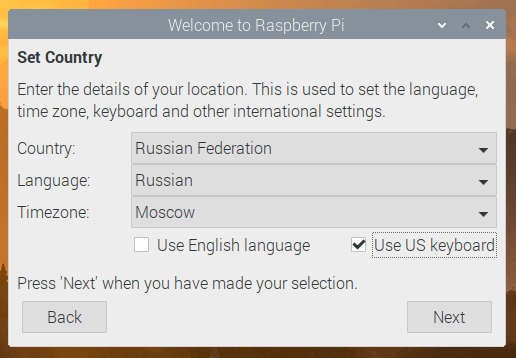
- Вас встретит всплывающее окно с просьбой настроить время и язык. В моем случае настройки были следующими.

- Итак, нажмите кнопку Next (Далее), после этого появится еще одно окно для установки пароля, после чего появится еще одно подключение Wi-Fi, которое можно выполнить в соответствии с требованиями.
- Окно установки пароля.

- Окно настройки Wi-Fi. Нам нужно будет добавить пароль для Wi-Fi, после этого Wi-Fi автоматически подключится. (Убедитесь, что Wi-Fi-подключение 2,4 ГГц, а не 5 ГГц, иначе не подключится)

Итак, наша настройка завершена, и мы готовы выполнять наши задачи на Raspberry Pi. Вы можете начать делать различные проекты на этой плате прямо сейчас.
Загрузка…
106 просмотров

Модели Raspberry Pi
Pi 1, Pi 2, Pi 3 и Pi 4 означают поколение модели.
-
Pi 1 — это модели 2012-2014 г.
-
Pi 2 — модели 2015-2016 г.
-
Pi 3 — модели 2016-2018 г.
-
Pi 4 — текущая модель 2019 г-н.в
Индексы A, A+, B и B+ можно ассоциировать с характеристиками устройства.
Загрузка на MicroSD Raspberry Pi OS
Нужно скачать образ операционной системы Raspberry Pi OS с официального сайта.
Raspberry Pi не имеет внутренней памяти для размещения файлов и операционной системы. Операционная система устанавливается на microSD карту, с которой и выполняется загрузка платы. У такого решения есть как плюсы, так и минусы.
К минусам стоит отнести более низкую скорость обмена данными, по сравнению со встроенной памятью (если бы она была). К плюсам можно отнести возможность выбора объема карты памяти под свои нужды. А также легкость восстановления — если вдруг что-то пошло не так, достаточно перезаписать систему на карте памяти. То есть превратить плату в «кирпич» очень сложно. К тому же можно иметь несколько разных карт с разными системами и при необходимости просто подключать нужную.
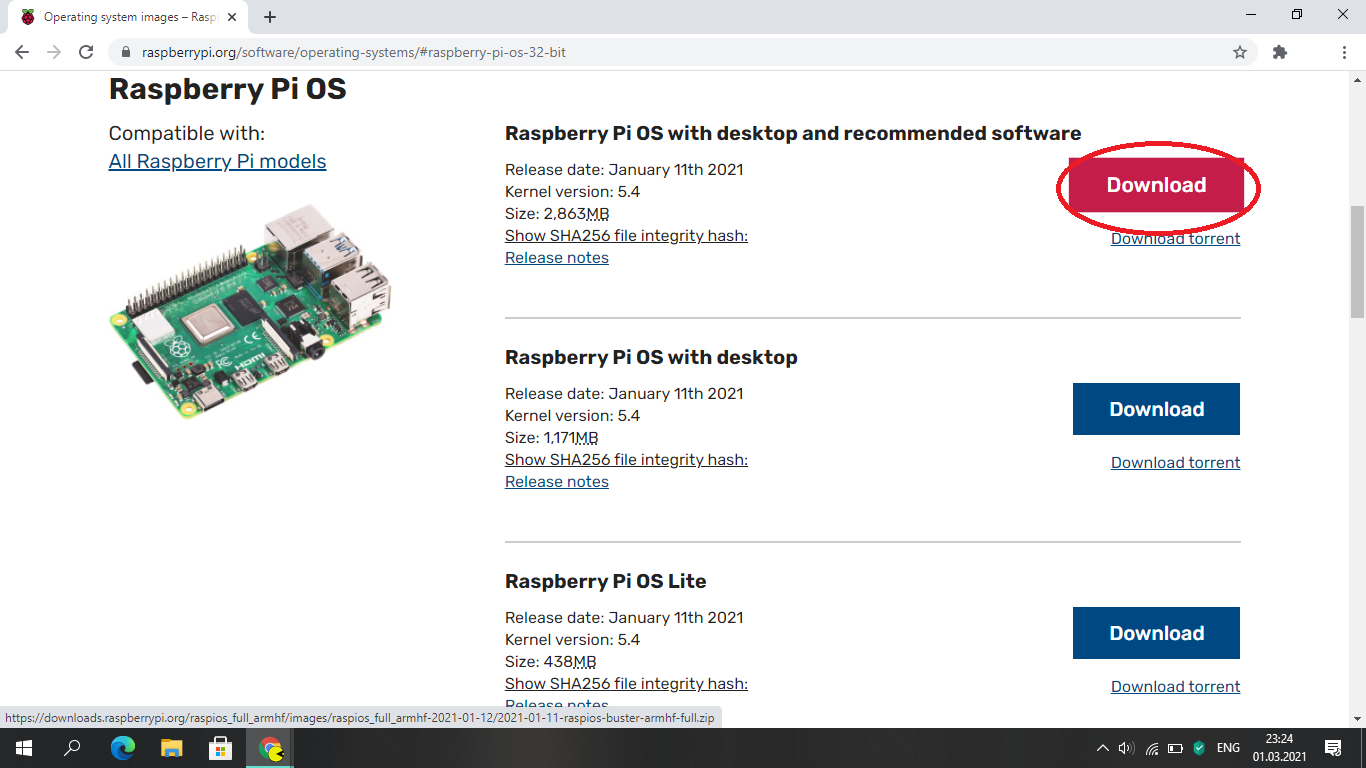
Для загрузки доступны три вида образов (три редакции):
-
Raspberry Pi OS with desktop and recommended software — Редакция с графическим окружением и предустановленным набором утилит и некоторыми программами. Рекомендуется для большинства пользователей.
-
Raspberry Pi OS with desktop — Редакция с графическим окружением, но с минимальным набором предустановленных программ.
-
Raspberry Pi OS Lite — Минимальная редакция. Версия без графического интерфейса.
Если вы новичок, то рекомендую использовать первую редакцию — Raspberry Pi OS with desktop and recommended software. Образ системы сжат в формате ZIP.

Запишите загруженный образ (ZIP-архив), используя программу Etcher на карту. Сначала нужно загрузить утилиту Etcher с официального сайта.
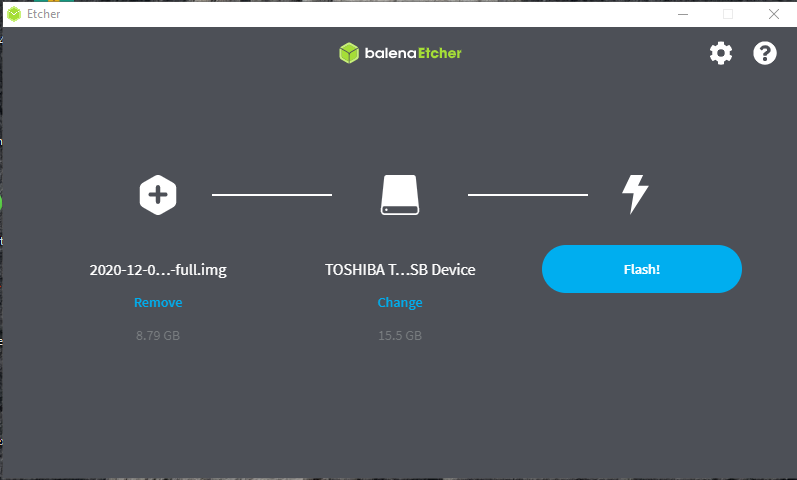
Нужно выбрать загруженный (ZIP-файл), MicroSD на которую вы хотите записать дистрибутив и нажать на «Flash».
Первичная настройка
В мастере первичной настройки нужно выполнить несколько простых шагов. Первое окно выглядит следующим образом. Просто нажимаем «Next»

Выбираем страну, язык и часовой пояс. В этом же окне установите галочку напротив пункта Use US keyboard, так как на следующем шаге вам нужно будет задать пароль (а его лучше всегда задавать на английском) и по необходимости подключиться к WiFi сети, где тоже нужно будет ввести пароль (на английском языке).
Введите пароль, который будет использоваться для выполнения административных задач. Также можно будет использовать этот пароль для входа в систему. По умолчанию используется пароль «pi».
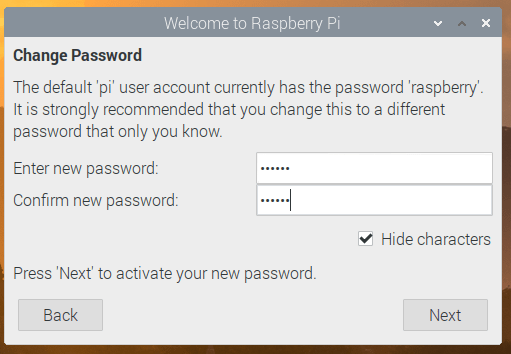
В конце появится сообщение с предложением перезагрузить малинку. Для перезагрузки нажимаем Restart
Добавление русской раскладки клавиатуры
К сожалению, процесс добавления дополнительных раскладок клавиатуры в Raspbian отработан не совсем хорошо. Можно использовать разные подходы, но я использую следующий метод.
Щелкните правой кнопкой мыши по верхней панели и выберите пункт Добавить/убрать элементы панели.

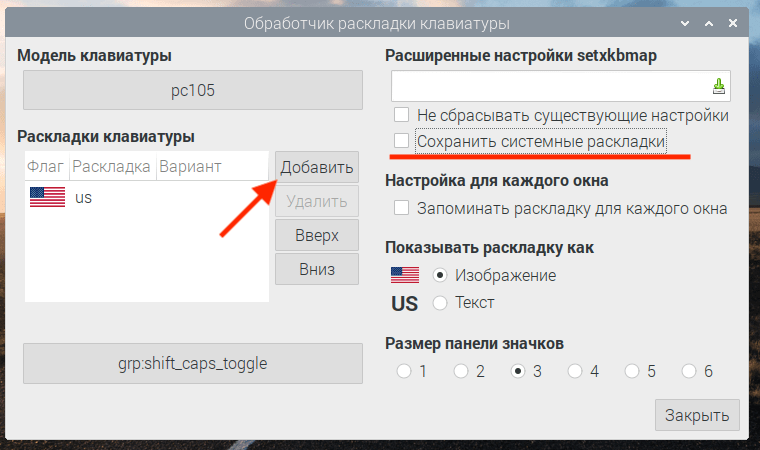

Обновление Raspberry Pi OS
Чтобы выполнить полное обновление системы и ее компонентов до более свежих версий откройте терминал и введите следующие команды:
sudo apt update
sudo apt full-upgrade
Заключение
Материал получился довольно объемный. Мы познакомились с Raspberry Pi, научились устанавливать Raspberry Pi OS и выполнять первичную настройку.

Raspberry Pi 4 располагает большим оперативной памяти, более быстрым процессором, USB 3.0, встроенную беспроводную связь и Bluetooth 5.0. Новая версия Raspberry Pi предлагает множество преимуществ по сравнению с Raspberry Pi 3. Этот одноплатный компьютер — идеальный выбор для производителей, программистов и компьютерных энтузиастов. С момента ее первого выпуска в 2012 году было продано более 25 миллионов штук. С тех пор он используется в робототехнике, умных домах, медиацентрах, игровых консолях, ядрах ИИ, заводских контроллерах и многих других устройствах.
Функции Raspberry Pi 4
Со временем Raspberry Pi стал альтернативой и обычным настольным компьютерам по низкой стоимости. В то время как исходная версия все еще была медленной и имела только одну конфигурацию, новая Raspberry Pi 4 Model B достаточно мощная, чтобы обрабатывать наиболее распространенные приложения и программы.
Создатели Raspberry Pi сообщают, что прислушался к отзывам клиентов, что привело к повышению производительности и скорости Raspberry Pi 4. Raspberry Pi 4 имеет ту же базовую форму и размер, что и Raspberry Pi 3, но может похвастаться двумя выходами HDMI, улучшенным USB и Ethernet. Несколько других примечательных функций: встроенная беспроводная связь и Bluetooth 5.0. Raspberry Pi 4 будет производиться до января 2026 года.
Размер оперативной памяти Raspberry Pi 4
Raspberry Pi поставляется с разными размерами оперативной памяти: вы можете выбирать между 1 ГБ, 2 ГБ или 4 ГБ.
Модель с 1 ГБ ОЗУ будет стоить 35 долларов, модель с 2 ГБ ОЗУ — 45 долларов. Модель с 4 ГБ оперативной памяти предлагает в четыре раза больше памяти, чем предыдущая модель Pi и стоит 55 долларов.
К счастью, скорость доступа к оперативной памяти также в два раза выше, чем у Raspberry Pi 3. Это сделает общий процесс намного более плавным, особенно если у вас много вычислений. Справедливо сказать, что дополнительная память облегчит работу с несколькими программами.
Процессор Raspberry Pi 4
К сожалению, больше мощности означает больше тепла и необходимость охлаждения
По сравнению с Raspberry Pi 3, процессор Pi 4 является серьезным обновлением. Raspberry Pi 3 предлагал SoC Broadcom BCM2837 (4 × ARM Cortex-A53 с тактовой частотой 1,2 ГГц).
Процессор Raspberry Pi 4 предлагает обновление благодаря SoC Broadcom BCM2711. Это четырехъядерный процессор Cortex-A72, работающий на частоте 1,5 ГГц.
Общая производительность должна позволить вам выполнять на Raspberry Pi ту же работу, что и на обычном обычном ПК. Конечно, это зависит от того, какое программное обеспечение и операционную систему вы используете, но в целом это значительный прирост мощности для этого компактного одноплатного компьютера. Единственный недостаток: Raspberry Pi 4 станет выделять значительно больше тепла, чем предшественники.
Проведенные тесты показали, что Raspberry Pi 4 был на 37 процентов быстрее, чем Raspberry Pi 3 при архивировании файла в многопоточном режиме, и на колоссальные 60 процентов быстрее для однопоточных вычислений.
Улучшенные графические возможности Raspberry Pi 4
Кредо «Больше скорости» применимо и к графическому процессору. Теперь вы можете подключить его к двум устройствам HDMI благодаря графике VideoCore VI, которая поддерживает OpenGL ES 3.x.
Графическое оборудование имеет выходное разрешение 4K 60p и может декодировать видеоконтент 4K-H.265 и 1080p60-H.264.
Это означает, что вы можете — теоретически — подключить два дисплея 4K к одному Raspberry Pi 4. Тем не менее, воспроизведение видео 4K — это ахиллесова пята семейства Raspberry Pi: они слишком медленны, чтобы дать вам полноценное изображение на 60 Гц. С другой стороны, серфить в Интернете становится намного проще, если у вас 4 ГБ оперативной памяти.

Подключение USB 3.0, Gigabit Ethernet, Bluetooth 5.0 в Raspberry Pi 4
В то время как Raspberry Pi 3 B + имеет четыре порта USB 2.0, Raspberry Pi 4 предлагает по два порта USB 3.0 и USB 2.0. Хотя хранилище по-прежнему обрабатывается SD-картой, команда добавила USB 3.0, чтобы ускорить подключение SSD.
Raspberry Pi 4 B предлагает Wi-Fi 802.11ac, такой же, как Raspberry Pi 3 B +, но поддерживает Bluetooth 5.0, по сравнению с Bluetooth 4.2 на Raspberry Pi 3 Model B +.
Как и его предшественник, Raspberry 4 также совместим с Power over Ethernet HAT.
Подключение питания Raspberry Pi 4
Что касается разъема питания, Raspberry Pi 4 перешел с USB micro-B на USB-C. Преимущество этого в том, что он поддерживает дополнительные 500 мА тока. Это дает полный ток 1,2 А для нисходящих USB-устройств даже при большой загрузке на процессор.
Еще возможности Raspberry Pi 4
- Разъем расширения на 40 контактов имеет ту же схему.
- Общие размеры и расположение платы остались прежними, хотя некоторые разъемы теперь другие.
- Благодаря разъему для камеры и вычислительной мощности Raspberry Pi 4 станет недорогим решением для многих, кто занимается машинным обучением, распознаванием объектов и лиц, а также искусственным интеллектом.
- Помимо популярной ОС Raspbian, вы все еще можете запускать различные дистрибутивы Linux, такие как Ubuntu или даже Windows 10 IoT Core, RetroPie, OSMC, PiNet или RISC OS.
Raspberry Pi 4 обеспечивает большую скорость, большую вычислительную мощность и общую лучшую производительность. В целом, этот небольшой одноплатный компьютер может стать достойной альтернативой обычному настольному ПК.
Конечно, ни о каких играх, кроме ретро, не может быть и речи. Кроме того, если у вас открыто несколько вкладок и программ, крошечный одноплатный компьютер просто не справится. Но если вам нужен недорогой компьютер для написания текста, вычислений, кодирования, экспериментов и создания вещей, Raspberry Pi 4 должен быть вашим первым выбором.
Характеристики Raspberry Pi 4
Процессор: Broadcom BCM2711, четырехъядерный Cortex-A72 (ARM v8), 64-битный SoC @ 1,5 ГГц
Графика : OpenGL ES 3.0 с видеокодеками H.265 (декодирование 4kp60), H264 (декодирование 1080p60, кодирование 1080p30)
SDRAM : 1 ГБ, 2 ГБ или 4 ГБ LPDDR4-2400 SDRAM (в зависимости от модели)
LAN / WLAN : встроенная беспроводная сеть IEEE 802.11ac 2,4 ГГц и 5,0 ГГц, включена функция Power over Ethernet (PoE) (требуется отдельный PoE HAT)
Bluetooth : Bluetooth 5.0, BLE
Разъемы :
- Слот для карты Micro-SD для загрузки операционной системы и хранения данных
- Гигабитный Ethernet
- 2 порта USB 3.0
- 2 порта USB 2.0.
- 2 порта micro-HDMI (поддерживается до 4kp60), 2-полосный порт дисплея MIPI DSI, 2-полосный порт камеры MIPI CSI
Порты : стандартный 40-контактный разъем GPIO Raspberry Pi (полностью обратно совместим с предыдущими платами)
Аудио : 4-полюсный стерео аудио и композитный видеопорт
Где купить Raspberry Pi 4
Вы можете купить Raspberry Pi 4 на веб-сайте Raspberry Pi Foundation