
Вот и начался очередной учебный год. Скоро студенты снова начнут решать расчетно-графические и курсовые работы, оформлять к ним пояснительные записки, а преподаватели вновь строго будут требовать «Рамки» и «Штампы». Вот только как сделать эти самые «Рамки по ГОСТ» в ворде (word)? Одни чертят линиями, которые вечно сползают в копи-центрах на полстраницы. Другие чертят от руки. Третьи, к которым относился и автор статьи, распечатывали шаблон рамки с штампом из автокада, а затем на тех же листах печатали пояснилку.
В данной статье я расскажу подробно как сделать в ворде:
- — рамку;
- — основную надпись любой сложности;
- — автоматическое заполнение номеров страниц в основной надписи, в том числе их общего количества в документе;
Введение
Для начала необходимо разделить документ на как минимум 3 раздела: Титульный лист (1 стр.), Содержание (2 стр.), Основная часть. Делается это так:
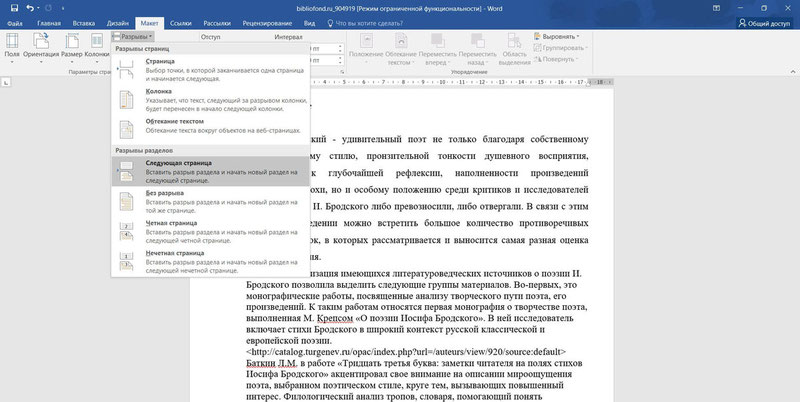
Разметка страницы – Разрывы – Следующая страница

Это действие повторить еще раз. Получаем 3 страницы и 3 раздела.
На второй странице:
Вставка – Нижний колонтитул – Изменить нижний колонтитул
И нажимаем на «Как в предыдущем разделе», чтобы выключить функцию. Аналогично для третьей страницы.
Делаем рамку для листа формата А4 с полями 20х5х5х5 мм
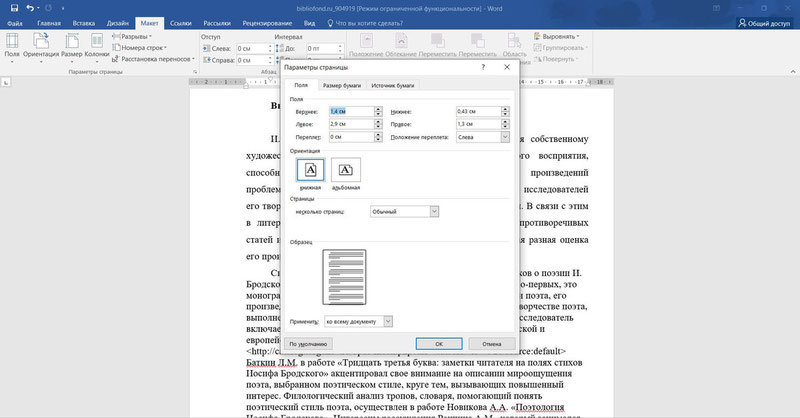
Разметка страницы – Поля – Настраиваемые поля
В появившимся окне ставим параметры:
Верхнее – 1.4
Нижнее – 0.6
Левое – 2.9
Правое – 1.3

Разметка страницы – Границы страниц
В Появившимся окне нажимаем «Рамка«, в том же окне выбираем Применить к: «этому разделу» и нажимаем «Параметры». Выбрав «этому разделу» мы не даем рамке появится на титульном листе.

В появившимся окне ставим параметры:
Поля:
Верхнее – 25
Нижнее – 0
Левое – 21
Правое – 20
Относительно: «текста»
Галочка стоит только на «всегда впереди»
Делаем основную надпись
Вставка – Нижний колонтитул – Изменить нижний колонтитул

Конструктор – Положение
Изменяем значения 1.25 на 0
Вставка – Таблица – 9 столбцов и 8 строк
Получаем таблицу в нижнем колонтитуле. Передвигаем её к левому краю.

Макет – Размер ячейки
Выделяем все ячейки и задаем значение 0.5 взамен 0.48
Затем ставим курсор на первую ячейку и двигаясь слева на право задаем следующие ширины столбцов (ячеек):
0.7
1
2.3
1.5
1
6.77
1.5
1.5
2
Получаем таблицу такого вида:

Объединяем ячейки и получаем:

Заполняем табличку кроме ячеек «Лист» и «Листов» по форме, делаем необходимое выравнивание содержимого (например, по центру по середине) и получаем:

Вставляем страницы в необходимые ячейки
Ставим курсор на поле где отображается лист и Конструктор – Экспресс-блоки – Поле
Выбираем
поля: Page
формат: 1, 2, 3

Теперь ставим курсор где отображается количество листов и Конструктор – Экспресс-блоки – Поле
Выбираем
поля: NumPages
формат: 1, 2, 3
Получаем:

Заключение
Вот таким образом можно создать рамку с основной надписью любой сложности. Весь текст в ней, кроме номеров листов будет повторяться на всех страницах раздела. В случае, если штамп не на всю ширину страницы, то при добавлении рамки нужно выключить нижнюю линию

А в табличке нижнего колонтитула убрать линию сверху у необходимой ячейки

Для всех выкладываю файл Word (Forma D.E. v6.0.0), в котором приводится пример оформления курсового проекта: Титульный лист, Содержание, Основная часть, Литература. Помимо оформления титульного листа, рамок и штампов, в файле содержатся стили «Заголовок 1», «Заголовок 2» и др, которые дают возможность автоматически разделам курсового проекта прописаться в содержании.
Forma D.E. v6.1.0 — Обновление от 21.01.2012. Добавлены стили для названий таблиц, формул. Настроена табуляция для вставки автонумераций для формул.
Приближается время, когда нужно будет сдавать курсовую. Во многих учебных заведениях к такому типу работ предъявляют особые требования. Так часто для курсовой требуется рамка, оформленная по стандарту.
Вот о том, как сделать рамку для курсового проекта, мы и расскажем в статье. А помимо полезной информации и примеров, вы также сможете скачать уже готовую рамку для курсовой работы в формате Word.
Хотите получать ежедневную полезную рассылку для студентов всех направлений? Подписывайтесь на наш телеграм-канал. И не забывайте пользоваться акциями и скидками — с ними гораздо выгоднее учиться.
Зачем нужна рамка в курсовой?
Стоит ли говорить, что рамки для курсовой работы по ГОСТу — отдельная головная боль студентов. Чтобы понимать, насколько это важно, знайте: преподаватель может просто не принять курсовой проект без рамки. Конечно, содержание важнее, но если есть требования к внешнему оформлению, их лучше соблюдать. Поэтому и рамку для курсовой работы стоит оформить по принятому стандарту, ведь при желании проверяющий может придраться к любым неточностям.
Как же вставить рамку для курсовой или диплома в документ Word? Рассмотрим несколько способов.
Способы создания рамки для курсовой
Как нарисовать рамку в курсовой работе? Существует несколько способов:
- Начертить рамку от руки, используя трафарет. В наш век техники это не очень популярный способ.
- Создать рамку в программе AutoCAD и распечатать её на пустых листах, а затем поверх распечатать текст курсовой. Сложно и только для тех, кто разбирается в самой программе.
- Использовать возможности Word, чтобы самостоятельно создать нужную рамку для курсовой. Ведь часто рамка требуется для записок курсовых работ формата А4.
- Скачать рамку для курсовой работы А4 для Word из интернета, если совсем не хотите заморачиваться.
Рамку для чертежей на формате A3 и больше целесообразно выполнять в специальной чертежной программе.
Рамка для курсовой работы в Word 2010, 2013, 2016, 2019
Как вставить рамки в ворде для курсовой? И здесь есть несколько способов:
- использовать таблицу в качестве удобной рамки;
- создать рамку с помощью специальных инструментов Word.
Создать рамку с помощью таблиц в Word
Как создать рамку для курсовой в ворде? Иногда для этого можно использовать таблицы. Такой вариант отлично подойдёт, если вам необходимо сделать рамку для содержания в курсовой работе или другие простые рамки:
- Заходите во вкладку «Вставка».
- Выбираете в шаблоне таблицы один сектор.
- Копируете текста содержания или любой другой абзац курсовой, который необходимо взять в рамку.
- Вставляете его в таблицу.
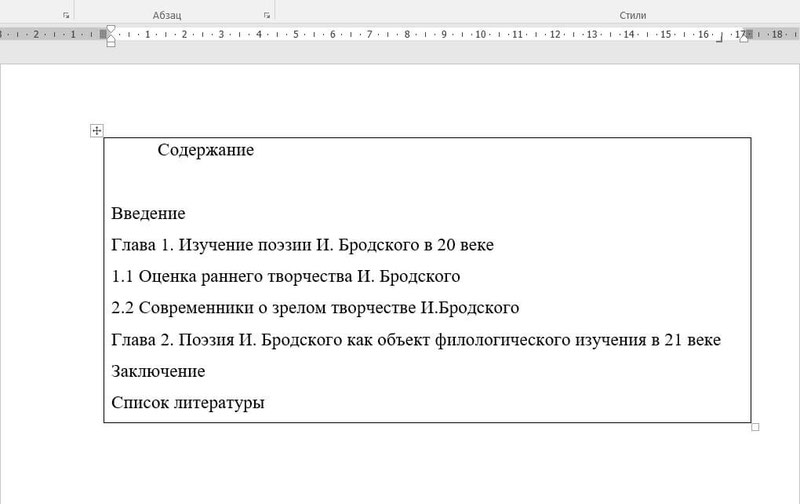
Плюс такого способа в том, что не нужно думать, как выровнять или как изменить рамку в ворде для курсовой. Гриницы таблицы можно двигать по собственному усмотрению, выбирать толщину и цвет линий.
Создать рамку с помощью специальных инструментов Word
Если же нужно сделать специальные графические рамки для технических курсовых работ, то лучше использовать специальные инструменты Word.
Какие размеры рамки для курсовой работы должны быть по ГОСТу? Чтобы ответить на этот вопрос, стоит изучить ЕСКД — единую систему конструкторской документации. А именно ГОСТ 2.301-68 «Форматы». В нём указаны следующие размеры рамок:
- сама рамка составляет 210х297 мм;
- отступ слева — 20 мм;
- отступы справа, сверху, снизу — 5 мм.
Создание рамки для курсовой в Word 2010
А теперь создадим рамку по ГOСТу для курсовой в Word 2010 с помощью специального инструмента.
Шаг 1. Откроем новый документ и первым делом во вкладке «Разметка страницы» зададим поля. В нашем случае:
- верхнее — 1,4 см;
- нижнее — 0,43 см;
- левое — 2,9 см;
- правое — 1,3 см.
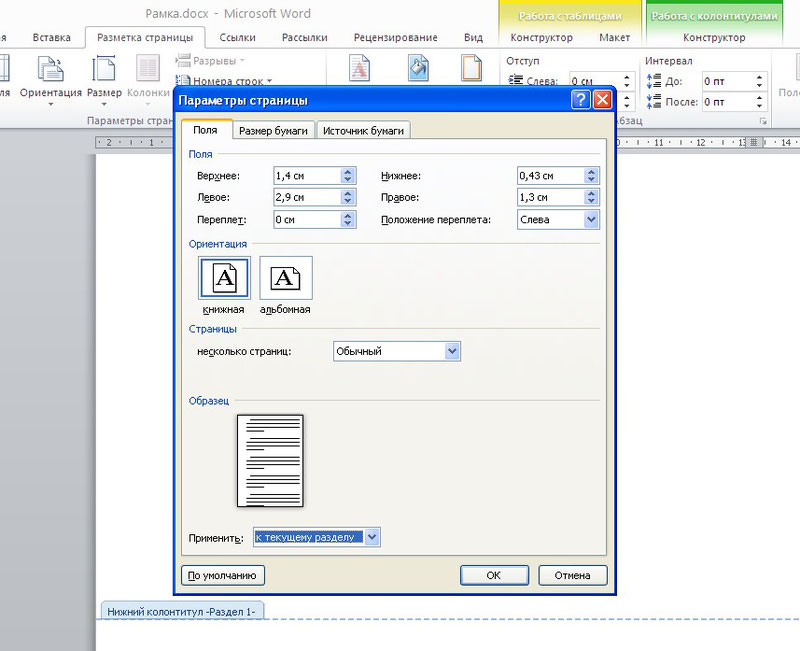
Обратите внимание: в вашем вузе могут быть свои требования по оформлению. Поэтому всегда уточняйте информацию у научного руководителя и изучите методические рекомендации.
Шаг 2. Документ необходимо разбить на разделы или вставить разрывы. Это делается для того, чтобы рамка была на нужных страницах. Например, на титульном листе рамка не нужна, в отличие от основной части работы. К тому же бывает, что на разных страницах нужны разные рамки.
Выбираем вкладку «Разметка страницы», затем «Разрывы», кликаем на кнопку «Следующая страница». Оставим первую страницу для титульного листа и будем создавать рамку на второй странице во втором разделе документа.
Шаг 3. Делаем непосредственно саму рамку.
Во вкладке «Разметка страницы» выбираем «Границы страниц». Указываем тип границы — рамка. В параметрах указываем поля рамки:
- верхнее — 21 пт;
- нижнее — 0 пт;
- левое — 21 пт;
- правое — 19 пт.
Также не забываем указать поля относительно текста и поставить галочку напротив параметра «Все впереди». Границу применяем к текущему разделу.
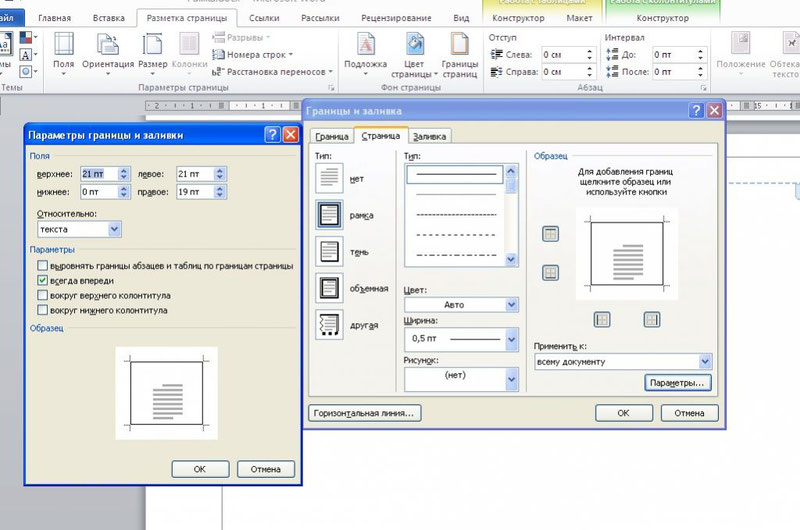
Шаг 4. Создаём нужную рамку. Внизу листа вставляем таблицу. Для этого сначала во вкладке «Вставка» выбираем «Нижний колонтитул», затем «Изменить нижний колонтитул», отключаем функцию «Как в предыдущем разделе».
Вставляем таблицу нужной конфигурации. Мы вставляем таблицу на 8 строк и 9 столбцов. Во вкладке «Макет» для работы с таблицами указываем размеры ячеек:
- высота ячеек — 0,5 см;
- ширину ячеек задаём слева направо: 0,7 см, 1 см, 2,3 см, 1,5 см, 2,3 см, 6,77 см, 1,5 см, 1,5 см, 2 см.
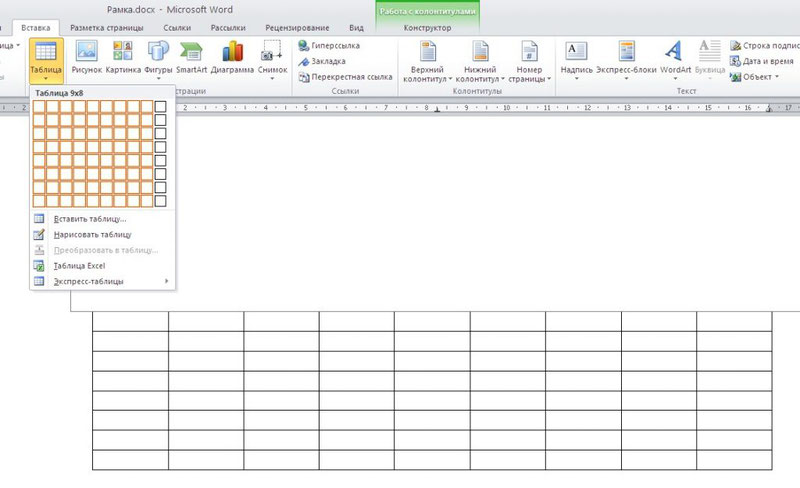
Готово. Теперь можно объединить ячейки и вписать в них необходимую информацию о вузе, кафедре, преподавателе, и работе. Здесь мы впишем произвольный текст, а ячейку для номеров страниц оставим пустой. Мы получили один лист с рамкой для курсовой.
А как скопировать рамки в ворде для курсовой? Если вы делали таблицы в колонтитуле, то при переходе на следующую страницу текущего раздела документа на ней будет автоматически появляться эта же рамка с таблицей, а вы сможете спокойно писать работу, не думая о ней.
Кстати! Для наших читателей сейчас действует скидка 10% на любой вид работы
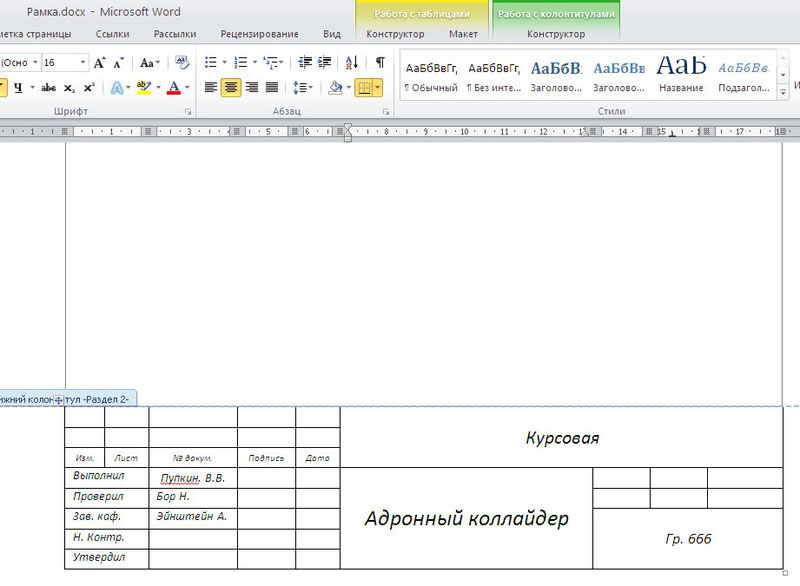
Создание рамки для курсовой в Word версиях 2013, 2016 и 2019 года
В более поздних версиях Word нужно идти немного другим путём, чтобы создать рамку для курсовой.
Шаг 1. Откроем новый документ и во вкладке «Макет» найдём в левом верхнем углу раздел «Поля». Кликаем и выбираем «Настраивыемые поля». Появится вкладка «Разметка страницы», в которой нужно задать поля вручную:
- верхнее — 1,4 см;
- нижнее — 0,43 см;
- левое — 2,9 см;
- правое — 1,3 см.
Шаг 2. Документ разбиваем на разделы. Для этого идём в уже знакомую во вкладку «Макет», выбираем «Разрывы» и кликаем на кнопку «Следующая страница». Напомним, что это необходимо, чтобы разместить рамку на нужных страницах.
Шаг 3. Делаем непосредственно саму рамку.
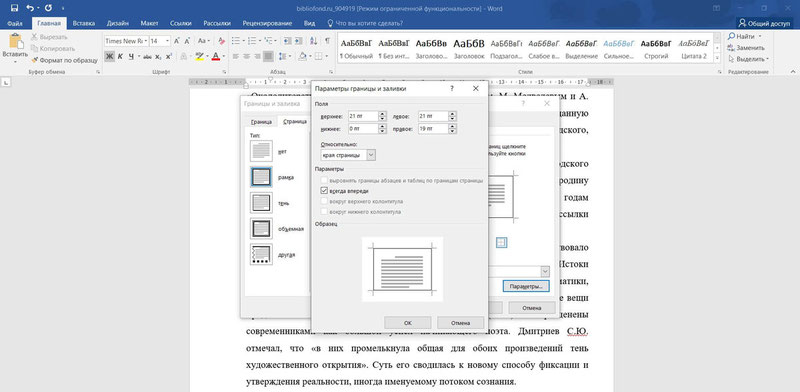
Во вкладке «Главная» нажимаем на треугольник возле иконки границ и находим в самом конце строчку «Границы и заливка». В открывшейся вкладке можно выбрать рамку как к абзацу, так и ко всему документу. В параметрах указываем поля рамки:
- верхнее — 21 пт;
- нижнее — 0 пт;
- левое — 21 пт;
- правое — 19 пт.
Также не забываем указать поля относительно текста и поставить галочку напротив параметра «Всегде впереди». Границу применяем к этому разделу.
Шаг 4. Создаём нужную рамку. Внизу листа вставляем таблицу. Для этого сначала во вкладке «Вставка» выбираем «Нижний колонтитул», затем «Изменить нижний колонтитул», отключаем функцию «Как в предыдущем разделе».
В колонтитул вставляем таблицу нужной конфигурации: на 8 строк и 9 столбцов. Выделяем получившуюся таблицу и кликаем на правую кнопку мыши. В открывшемся окне выбираем «Свойства таблицы». Здесь необходимо указать размеры ячеек:
- высота ячеек — 0,5 см;
- ширину ячеек задаём слева направо: 0,7 см, 1 см, 2,3 см, 1,5 см, 2,3 см, 6,77 см, 1,5 см, 1,5 см, 2 см.
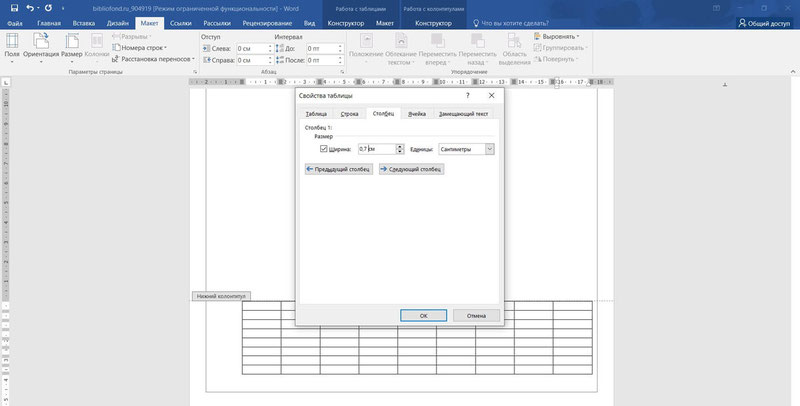
Всё! Рамка готова! Вписывайте в ячейки нужную информацию и меняйте форму рамки при необходимости.
Как сделать автоматическую нумерацию страниц в рамке
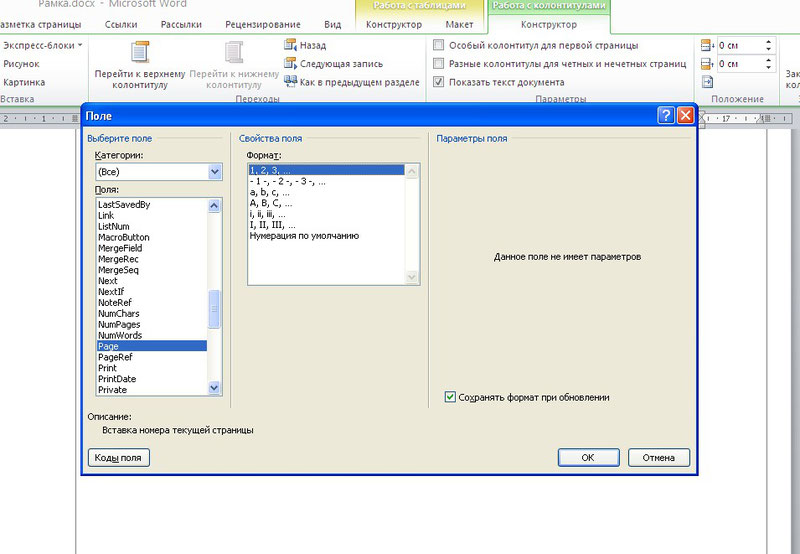
Выберем ячейку таблицы, в которой будет отображаться номер страницы и кликнем на неё. Затем кликнем на нижний колонтитул, а во вкладке «Конструктор» выберем кнопку «Экспресс блоки», далее — «Поле». В открывшемся окне выбираем поле Page и указываем нужный формат номеров. Вуаля — номера страниц отображаются автоматически в выбранной ячейке.
Скачать готовую рамку для курсовой бесплатно
Как ещё можно сделать рамку? Взять готовую! Миллионы студентов вставляли рамки в свои работы и существует множество шаблонов и образцов рамок для курсовых. Если у вас нет времени осваивать все премудрости работы с рамками, Вы можете скачать готовый шаблон рамки по ГОСТу совершенно бесплатно.
Теперь вы знаете, как сделать рамки в ворде для курсовой или дипломной работы. Чтобы всё стало максимально ясно, посмотрите видео по созданию рамок со штампом для курсовой по ГОСТу. Остаётся только напомнить, что профессиональный студенческий сервис всегда готов помочь с заданиями — от создания рамки до написания реферата или целого диплома.
Правильно выполненные рамки для курсовой – головная боль учащихся технико-математических учебных заведений. Научиться оформлять свои работы в соответствии с ГОСТом не менее важно, чем писать их. Чтобы узнать, как сделать рамку для курсовой работы, предлагаем ознакомиться с данным материалом.
Требования ГОСТа
Существует Государственный стандарт оформления рефератов, курсовых и дипломов. Мы рассмотрим, как должны выглядеть рамки для курсовой работы по ГОСТу в формате А4.
Структура работы должна быть следующей:
-
Титульный лист.
-
Содержание.
- Купить курсовую
Основная часть.
-
Заключение.
-
Список использованной литературы..
Титульный лист – это лицо вашей работы. Отступы рамок должны выглядеть следующим образом:
-
слева – 2,5 см.
-
справа – 1,5 см.
-
от нижнего края – 2 см.
-
от верхнего края – 2 см.
Рамки для самой курсовой работы можно оформить двумя способами:
-
скачать готовые из интернета;
-
создать самостоятельно в программе Word.
Как это сделать? Рассмотрим далее.
Варианты создания рамок
Рамка на А4 для курсовой может быть очерчена вручную. Как это сделать, поговорим немного позднее. Для более продвинутых студентов есть программа AutoCad. Ее удобно использовать, если требуется рамка для курсового проекта в формате А3. Рассмотрим вариант, когда рамку необходимо создать с отступами (слева 20мм, справа, снизу, сверху 5мм) :
1. Выбираем инструмент ОТРЕЗОК.
2. Вводим координаты начала отрезка – 20,5 мм.
3. Показываем направление (уводим мышь вправо).
4. Задаем координаты по ширине – 185 мм (ширина формата 210 мм, отступ слева – 20 мм, справа – 5 мм).
5. Показываем направление отрезка (уводим мышь вверх).
6. Задаем координаты по длине – 287 мм (длина формата 297 мм, отступы сверху и снизу по 5 мм).
7. Показываем направление отрезка (уводим мышь влево).
8. Вводим координаты окончания отрезка – 185 мм.
9. Замыкаем линию.
Рассмотрим способ добавления рамки с помощью модуля СПДС.
1. На вкладке «СПДС» в разделе «Форматы» выбираем «Формат».
2. Задаем шаблон листа, например, «Альбомный А3».
3. Указываем точку вставки в графическом поле. Рамка отобразится в окне.
4. В разделе «Форматы» выбираем «Основная надпись».
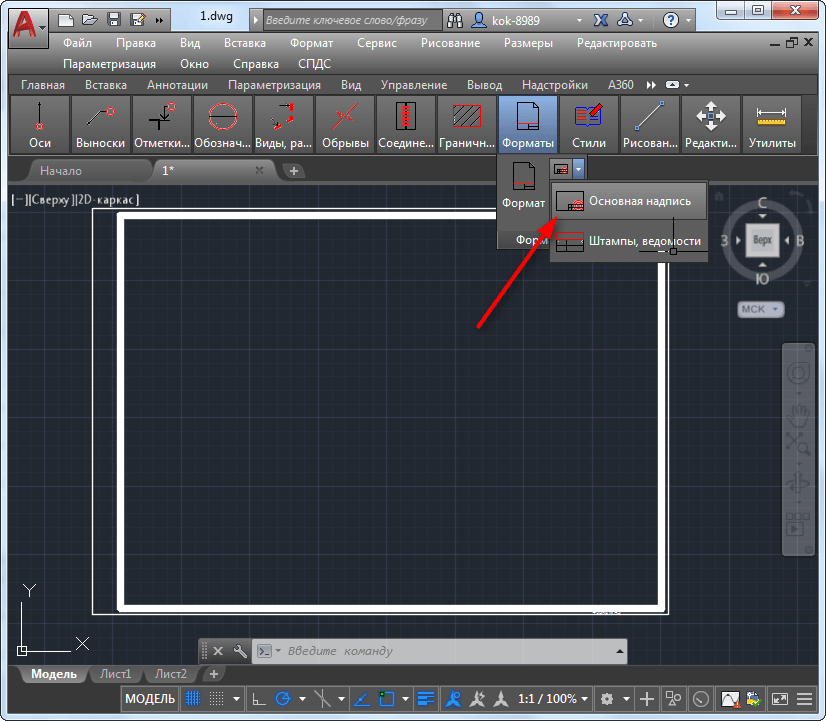
5. Подбираем подходящий тип надписи, например, «Основная надпись для чертежей СПДС».
6. Указываем точку вставки.
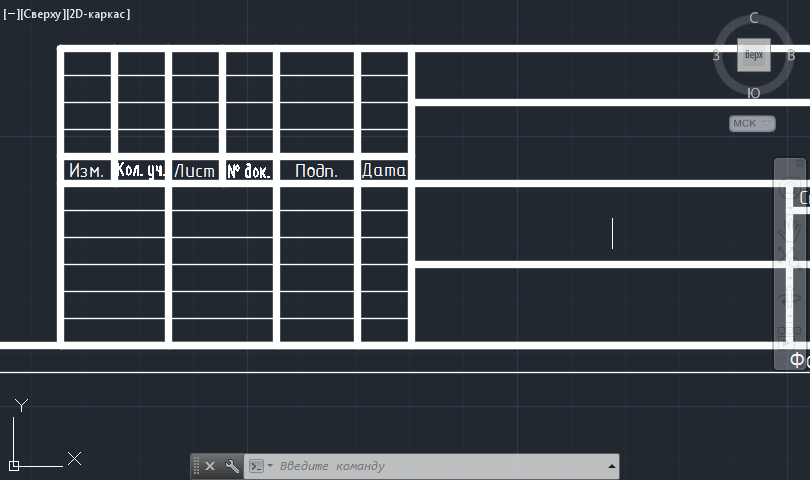
Разберём, как сделать рамку формата А4 в MS Word.
Создание формата А4 в MS Word
Чтобы создать рамки для курсовой работы в Ворде, заходим во вкладку «разметка страниц» – «поля». Устанавливаем следующие показатели:
-
левое — 2,9 см;
- Стоимость курсовой
правое – 1,3 см;
-
нижнее – 0,43 см.
-
верхнее – 1,4 см.
Переходим в раздел «Вставка» – «Фигуры». Выбираем прямоугольник и растягиваем его на всю страницу.
Важно! Текст следует разбить на разделы. Для этого нужно вернуться ко вкладке «Разметка страницы» и выбрать «Разрывы»
Теперь в рамку надо вставить таблицу. Алгоритм следующий: «Вставка» – «Нижний колонтитул» – «Изменить». Формат ячеек и конфигурацию таблицы задаем в окне «Макет».
Делаем автоматическую нумерацию страниц
Рамка для курсовой работы по ГОСТу должна обязательно содержать нумерацию листов. Приступаем к выполнению. Автоматическая нумерация в Word делается так:
-
«Вставка» – поле «Колонтитулы», выбираем нижний.
-
Во всплывающей строке интересует команда «Номер страницы».
-
Из представленных шаблонов выбираем то, что соответствует ГОСТу (арабскими цифрами посередине).
-
Убираем обозначение страницы с титульного листа. Он по умолчанию является первой страницей. Для этого нажимаем «Вставка» – «Изменить колонтитул» – «Конструктор» – «Особый колонтитул для первой страницы».
Чтобы проставить номер внутри таблицы, следует:
-
левой кнопкой мышки щелкаем на то место внутри ячейки, где должен появиться номер;
-
открыть вкладку «Вставка»;
-
из меню выбрать «Номера страниц» – «Текущее положение».
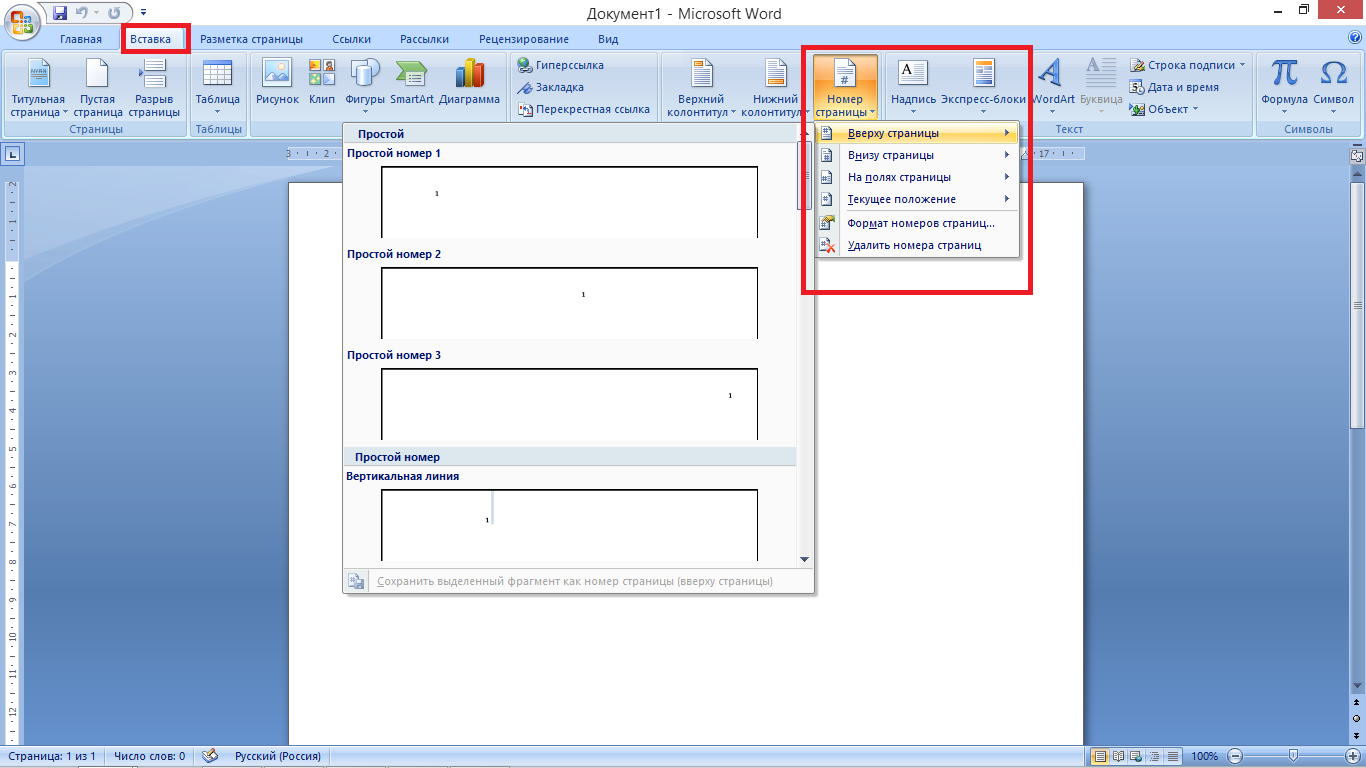
Листы с рамкой для курсовой и номера страниц появляться автоматически на всех листах студенческой работы.
Как скачать готовый шаблон рамки в Ворде
Скачать рамку для курсовой работы в Word не составит никакого труда. Тем более в интернете много сервисов, предоставляющих такую возможность бесплатно.
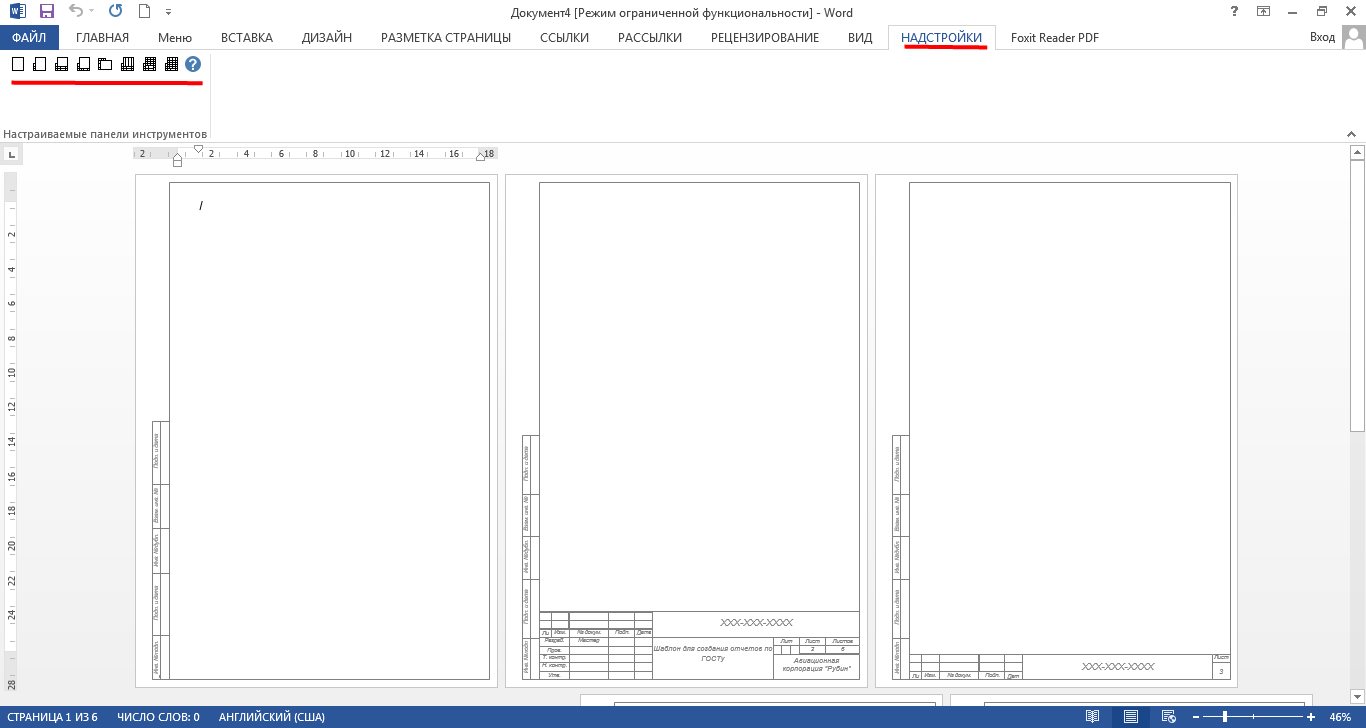
Комплект стандартных рамок формата А4.
Обратите внимание на правильность самих рамок, которые скачали, чтобы они соответствовали требованиям ГОСТа.
Для использования шаблона необходимо запустить файл и включить поддержку макросов.
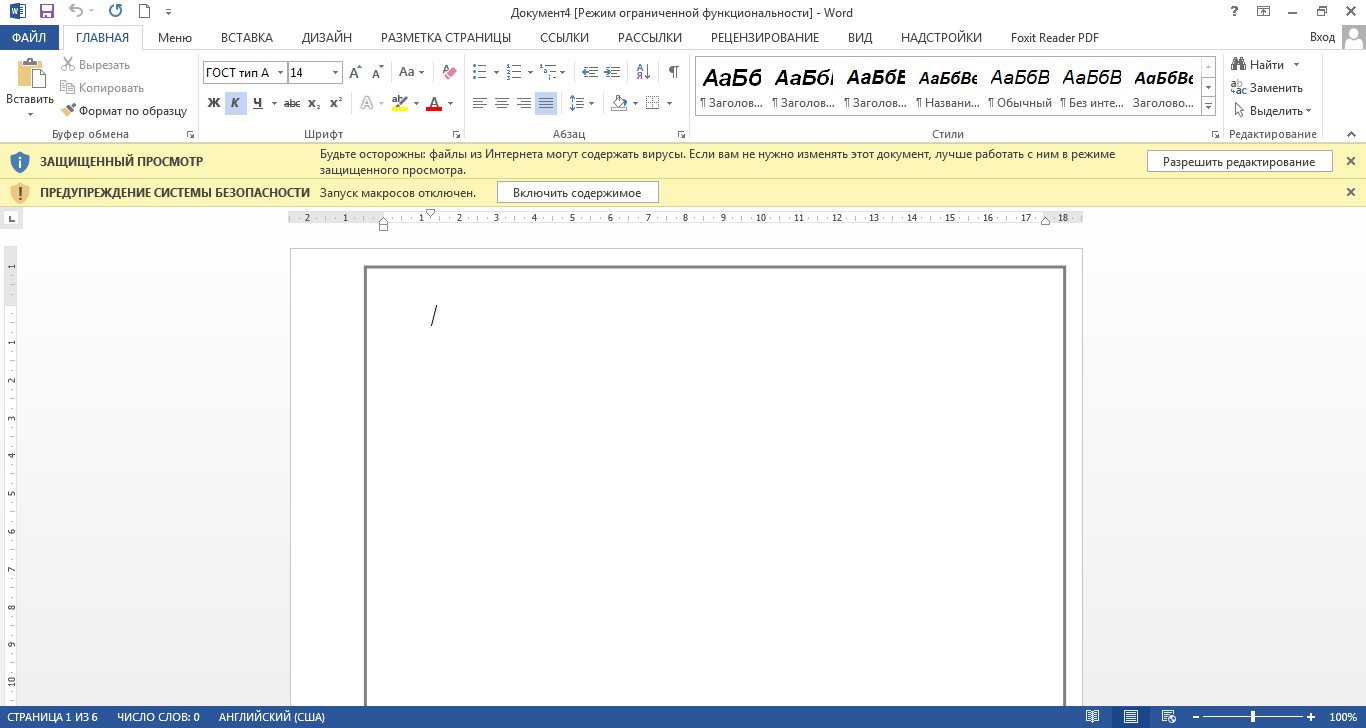
В меню Ворда появится вкладка «Надстройки», в которой и находятся рамки. Для их использования необходимо установить курсор на листе и выбрать рамку из списка. Она сразу же окажется в документе и будет доступна для заполнения.
Создание рамки для курсовой работы по требованиям ГОСТ может показаться сложной задачей, но на самом деле это процесс, который можно выполнить всего за несколько шагов. Если вы хотите, чтобы ваша работа выглядела профессионально и соответствовала всем стандартам, эта инструкция именно для вас. Я расскажу вам, как легко и быстро оформить рамку в Microsoft Word, следуя всем необходимым требованиям.
Вы знали, что правильно оформленная курсовая работа не только улучшает восприятие вашего текста, но и может положительно сказаться на вашей оценке? Рамка – это не просто эстетический элемент, а важная часть оформления. В этой инструкции я поделюсь с вами простыми и понятными шагами, которые помогут создать рамку, отвечающую требованиям ГОСТа. Обратите внимание на детали, и ваша работа выделится на фоне других. Следуйте мне, и у вас все получится!
Лучшие авторы готовы помочь на Автор24 – крупнейшем сервисе для студентов. Здесь можно заказать курсовую, дипломную, реферат, эссе, отчет по практике, презентацию + (контрольные и сочинения) и многое другое. Работы выполняют специалисты с опытом, а результат проходит проверку на уникальность.
Если хотите подготовить работу самостоятельно, попробуйте Кампус.ai – искусственный интеллект, который поможет собрать материал, создать структуру текста и повысить уникальность. А также решает математические задачи, решает домашнюю работу и многое другое.
—
Homework – надежный сервис с многолетним опытом. Работы выполняют научные сотрудники, кандидаты наук и аспиранты.
Студворк – хороший выбор, если работа нужна срочно. Выполнение возможно от 1 часа.
Студландия – предоставляет гарантийный срок 21 день для доработок.
Напишем – оперативная поддержка и строгий контроль качества.
—
Если нужно быстро и качественно подготовить работу, переходите на Автор24 или попробуйте Кампус.ai для самостоятельной подготовки.
Правильный выбор формата документа в Word – один из ключевых шагов при подготовке курсовой работы. Это позволит не только соответствовать требованиям учебного заведения, но и упростить дальнейшую работу с текстом. Важно учитывать как стандартные настройки, так и специфические особенности, необходимые для оформления курсовой.
При подготовке документа следует обратить внимание на настройки страницы, шрифты и оформление заголовков. Каждый из этих аспектов в значительной мере влияет на общее восприятие работы и ее соответствие стандартам.
Перед началом работы с текстом необходимо зайти в раздел «Разметка» и выполнить следующие действия:
- Формат бумаги: Установите размер страницы A4 (210 x 297 мм).
- Поля: Выберите стандартные поля – 20 мм с верхней и нижней стороны и 25 мм с левой и правой стороны.
- Ориентация: Убедитесь, что выбрана книжная ориентация (вертикальная).
Шрифт играет немаловажную роль в восприятии текста. Для курсовых работ рекомендованы следующие настройки:
- Основной шрифт: Times New Roman, 14 пунктов.
- Нормативный текст: Межстрочный интервал – 1.5.
- Выравнивание: Выровняйте текст по ширине.
Корректное оформление заголовков и списков делает работу более структурированной. Вот основные рекомендации:
- Заголовки: Используйте уровень заголовка 1 для введения и заключения, уровень заголовка 2 для разделов, уровень заголовка 3 для подразделов.
- Списки: При необходимости используйте маркированные и нумерованные списки для выделения ключевых моментов.
Правильный выбор формата документа не только облегчит процесс написания курсовой работы, но и повысит шансы на успешную защиту. Следуйте этим рекомендациям, и ваш текст будет выглядеть профессионально и аккуратно.
Правильная настройка полей документа – важный этап при подготовке курсовой работы. Поля определяют, как будет выглядеть ваш документ на печати и влияют на его восприятие. Согласно ГОСТу, существуют определенные требования к размерам полей, и в этой инструкции мы подробно рассмотрим, как правильно их настроить в Microsoft Word.
Основные параметры полей, указанные в ГОСТ, требуют внимания: они не только обеспечивают необходимую аккуратность работы, но и соответствие официальным стандартам. Следуйте пошаговой инструкции, чтобы подготовить документ, соответствующий всем требованиям.
1. Откройте документ. Запустите Microsoft Word и откройте свой документ или создайте новый.
2. Перейдите в настройки страницы. Нажмите на вкладку «Разметка» в верхнем меню.
3. Выберите «Поля». В группе «Параметры страницы» выберите пункт «Поля».
4. Выберите стандартные настройки. В выпадающем меню выберите «Настраиваемые поля» для дальнейшей настройки.
5. Установите размеры полей. В открывшемся диалоговом окне в колонках укажите следующие значения:
- Слева: 3 смСправа: 1 смСверху: 2 смСнизу: 2 см
6. Клавиша «ОК». После установки всех значений нажмите кнопку «ОК», чтобы применить изменения.
Теперь ваш документ готов к печати, а поля соответствуют стандартам ГОСТу. Настроенные поля не только упрощают восприятие текста, но и придают вашему документу профессиональный вид.
Согласно ГОСТу, рекомендуется использовать шрифты, которые обеспечивают максимальную четкость и удобочитаемость текста. Наиболее распространенными вариантами являются шрифты «Times New Roman» и «Arial». Следующим шагом будет правильная установка размера шрифта для рамки курсовой работы.
- Шрифт: Выберите «Times New Roman» или «Arial». Эти шрифты признаны стандартными для научных работ.
- Размер шрифта: Обычный текст должен быть на уровне 12 пунктов. Это обеспечит хорошую читаемость.
- Размер заголовков: Для заголовков можно использовать размер 14 пунктов. Это позволит выделить ключевые части вашей работы.
- Интервал: Используйте одинарный интервал для основного текста и полуторный для заголовков.
Настройте параметры шрифта в документе Word через раздел «Шрифт», который можно найти на вкладке «Главная». Убедитесь, что выбранные вами параметры применены ко всему тексту рамки.
Следуя этим рекомендациям, вы сможете легко оформить рамку курсовой работы согласно требованиям ГОСТа. Это создаст положительное впечатление о вашем труде и поможет акцентировать внимание на его содержании.
Прежде всего, важно понимать, что рамка не только добавляет элемент стиля, но и помогает выделить основные разделы вашего текста. Следуйте приведенной ниже инструкции для создания рамки в Word.
Перед тем как добавить рамку, убедитесь, что ваша страница настроена по стандартам ГОСТа. Это включает в себя правильные поля и ориентацию страницы. Настройте их следующим образом:
- Откройте файл Word.
- Перейдите во вкладку «Разметка» или «Файл».
- Выберите «Параметры страницы».
- Настройте поля: верхнее и нижнее – 20 мм, левое – 30 мм, правое – 10 мм.
- Убедитесь, что выбран режим «Книжная ориентация».
Теперь, когда страница настроена, давайте добавим рамку:
- Перейдите на вкладку «Дизайн».
- Найдите раздел «Границы страницы».
- Кликните по «Границы страницы», откроется диалоговое окно.
- В окне выберите вкладку «Граница страницы».
- В разделе «Стиль» выберите желаемый стиль линии (сплошная, пунктирная и т. д.).
- Настройте цвет и ширину рамки по своему усмотрению.
- Нажмите «ОК».
После добавления рамки вы можете дополнительно настроить ее:
- Вернитесь в раздел «Границы страницы».
- Здесь можно одной кнопкой изменить стиль, цвет или ширину рамки.
- Вы также можете добавить тень или другие эффекты для улучшения внешнего вида.
Теперь ваша работа оформлена в соответствии с требованиями ГОСТа. Правильно оформленная рамка не только подчеркнет серьезность вашего труда, но и улучшит восприятие текста. Следуйте этим шагам и создайте профессиональный документ, который произведет впечатление на ваших преподавателей.
Водяной знак можно настроить так, чтобы он не отвлекал от основного текста, но при этом был заметным. Рассмотрим, как правильно добавить и отформатировать водяной знак в документе.
- Открытие документа. Запустите Microsoft Word и откройте документ, в который хотите вставить водяной знак.
- Доступ к инструменту водяных знаков. На вкладке «Дизайн» найдите раздел «Водяной знак». Нажмите на него, и появится выпадающее меню.
- Выбор типа водяного знака. Выберите готовый водяной знак из представленных вариантов или нажмите на «Настраиваемый водяной знак», чтобы создать свой.
- Настройка водяного знака. Если выбрали «Настраиваемый водяной знак», можно ввести текст, выбрать шрифт, размер, цвет и угол поворота. Убедитесь, что водяной знак не мешает читаемости основного текста.
- Предварительный просмотр. Используйте функцию предварительного просмотра, чтобы увидеть, как водяной знак будет выглядеть на страницах документа. Внесите изменения, если это необходимо.
- Применение водяного знака. После настройки нажмите кнопку «ОК», чтобы водяной знак появился на всех страницах документа.
Подведение итогов: Правильное использование водяных знаков подчеркивает профессионализм документа и соответствует требованиям ГОСТ. Убедитесь, что водяной знак размещен так, чтобы не отвлекать внимание, но при этом оставался заметным. Следуйте приведенным шагам для быстрого и легкого добавления водяного знака в Word.
Правильное оформление курсовой работы строго по ГОСТу включает не только создание рамки, но и грамотное заполнение ее содержимого. Это важный этап, который поможет вашей работе выглядеть профессионально и соответствовать всем требованиям. В этой статье мы разберем, как добавить необходимую информацию в рамку вашей курсовой работы в Word.
Рамка содержит ключевые данные, которые имеют значение для оценки работы. Каждый элемент должен быть расположен в правильной последовательности и следовать общим стандартам. Рассмотрим шаги, которые помогут вам добиться этого.
Необходимые элементы:
- Название учебного заведения
- Факультет и кафедра
- Тема курсовой работы
- Ф.И.О. автора
- Группа и номер студенческого билета
- Ф.И.О. научного руководителя
- Город и год выполнения работы
Шаги по добавлению информации:
- Название учебного заведения: В верхней части рамки разместите полное название вашего учебного заведения. Используйте шрифт, который соответствует требованиям вашего вузовского ГОСТа.
- Факультет и кафедра: Укажите факультет и кафедру, на которой выполняется работа. Эти данные размещаются под названием учебного заведения.
- Тема курсовой работы: Следующий пункт – это тема. Она должна быть сформулирована четко и оригинально, без сокращений.
- Ф.И.О. автора: Запишите свои инициалы и фамилию. Это необходимо для идентификации работы.
- Группа и номер студенческого билета: Укажите номер вашей группы и студенческого билета. Эти данные являются дополнительными идентификаторами.
- Ф.И.О. научного руководителя: Включите полное имя вашего научного руководителя, что подчеркнет важность вашей работы.
- Город и год: В конце рамки укажите город и год написания курсовой работы.
После того как вы добавите все необходимые данные, проверьте их на соответствие требованиям вашего учебного заведения. Следуйте приведенным шагам, и ваша курсовая работа будет выглядеть профессионально и аккуратно.
Данные советы помогут вам успешно справиться с задачей, а также ускорят процесс оформления. Обратите внимание на каждый шаг и не пропускайте важные детали.
1. Установка отступов
- Откройте документ в Word и перейдите в раздел «Разметка».
- Выберите «Поля» и установите стандартные значения: 2 см для верхнего и нижнего полей, 3 см для левого и 1,5 см для правого.
2. Добавление рамки
- На вкладке «Дизайн» выберите «Границы страницы».
- В открывшемся окне настройте рамку: выберите стиль, цвет и ширину линии. Обычно используется сплошной стиль и черный цвет.
- Убедитесь, что рамка задана для всего документа.
3. Проверка границ рамки
- После завершения настроек визуально проверьте, как выглядит рамка на странице.
- Обратите внимание, что текст не должен выходить за пределы рамки, соблюдайте отступы.
- Проверьте, чтобы все страницы имели одинаковое оформление.
4. Сохранение документа
- Не забудьте сохранить документ после внесения изменений.
- Рекомендуется создать копию файла, чтобы избежать потери данных во время работы.
Следуя этим простым шагам, вы сможете правильно установить рамку для своей курсовой работы согласно стандартам ГОСТ. Такой подход не только упростит процесс написания, но и сделает вашу работу более профессиональной и аккуратной.
Первый шаг – это понимание основных параметров, которые определяют рамку. В зависимости от типа курсовой работы рамка может несколько варьироваться, но существуют общие правила, которым следует следовать. Ознакомьтесь с ними внимательно и примените на практике.
- Размеры: Ширина полей должна составлять 20-25 мм с левой стороны и 10-15 мм с правой. Верхнее поле обычно 20 мм, а нижнее – 15 мм.
- Шрифт: Используйте шрифт Times New Roman размером 14 пт для основного текста и 12 пт для сносок и примечаний.
- Интервал: Одинарный между строками. Для избежания слипания текста с полями добавьте дополнительный интервал после каждого абзаца в 6 пт.
- Формат страницы: Размер страницы A4 (210 х 297 мм). Обратите внимание на ориентацию – она должна быть вертикальной.
- Проверьте размеры полей: В Word выберите вкладку «Разметка страницы», затем установите размеры полей в соответствии с ГОСТ.
- Настройте параметры шрифта: Убедитесь, что шрифт выбран правильно. Задайте размер текста и проверьте сноски.
- Проверьте интервал: В разделе «Абзац» настройте параметры межстрочного интервала и отступов.
- Сохраните настройки: Примените изменения и сохраните файл для дальнейшей работы или печати.
Любая деталь имеет значение. Следуя вышеперечисленным рекомендациям по проверке рамки курсовой работы, вы значительно повысите шансы на успешную защиту. Обратите внимание на каждую мелочь, и ваша работа сможет блеснуть не только содержанием, но и идеальным оформлением.
После того, как вы завершили оформление курсовой работы согласно ГОСТу и добавили рамку, наступает этап сохранения и печати документа. Этот процесс не такой уж сложный, но важно правильно выполнить все шаги, чтобы ваша работа выглядела аккуратно и профессионально.
В этом разделе мы рассмотрим, как правильно сохранить документ с рамкой, какие форматы использовать и как настроить печать для достижения наилучшего результата.
Для начала необходимо сохранить ваш документ. Следуйте этим шагам:
- Нажмите на кнопку «Файл» в левом верхнем углу экрана.
- Выберите опцию «Сохранить как».
- Укажите папку, в которой вы хотите сохранить документ. Рекомендуется выбрать папку, которая легко доступна, например, «Документы» или «Работа».
- Выберите формат файла. Для курсовых работ чаще всего используются форматы Word (.docx) или PDF (.pdf). Для подачи работы в электронном виде лучше сохранить в PDF, так как этот формат сохраняет все элементы оформления.
- Назовите файл, указав, например, «Курсовая_Работа_Фамилия_Имя».
- Нажмите на кнопку «Сохранить».
Убедитесь, что документ сохранен, проверив наличие файла в указанной папке.
Когда документ успешно сохранен, можно переходить к печати. Следуйте этим шагам для правильной настройки:
- Откройте ваш документ в Word.
- Нажмите на раздел «Файл» и выберите «Печать».
- Выберите принтер, который будет использоваться для печати. Убедитесь, что он подключен и готов к работе.
- Проверьте параметры печати. В этом разделе можно выбрать количество копий, двустороннюю печать и размер бумаги.
- Предварительный просмотр: обязательно активируйте функцию предварительного просмотра, чтобы убедиться, что ваша курсовая выглядит так, как вы планировали. Проверьте наличие рамки и общий вид страниц.
- Нажмите кнопку «Печать».
Если вы планируете печатать на формате бумаги А4, убедитесь, что печать настроена именно на этот формат. Ошибки с выбором размера бумаги могут привести к обрезке текста или рамок.
Вот несколько рекомендаций, которые помогут вам избежать распространенных ошибок:
- Проверка параметров страницы: перед печатью убедитесь, что параметры страницы (поля, ориентация) соответствуют требованиям ГОСТа.
- Используйте хороший принтер: если возможно, выберите принтер с высоким качеством печати, чтобы рамка и текст выглядели четкими и профессиональными.
- Печатайте тестовую страницу: если у вас есть сомнения, распечатайте одну страницу, чтобы удостовериться в правильности настройки. Это поможет избежать ненужных затрат на бумагу и чернила.
- Проверьте шрифт и размер: убедитесь, что используемые шрифт и размер соответствуют требованиям вашего учебного заведения.
- Сохраняйте резервные копии: в случае утери или повреждения документа, всегда полезно иметь резервные копии как на облачных сервисах, так и на внешних носителях.
Следуя этим рекомендациям, вы сможете успешно сохранить и распечатать вашу курсовую работу с оформленной рамкой. Этот последние шаги завершат весь процесс оформления, и ваш труд будет полностью готов к подаче.
Завершая, выделите немного времени, чтобы удостовериться, что все детали работы соответствуют требованиям, и помните, что тщательная подготовка – это залог успеха в вашей курсовой работе. Удачи!
Согласно ГОСТу, рамка для курсовой работы должна иметь ширину в 2-3 сантиметра с каждой стороны. Это обеспечивает достаточно пространства для чтения и позволяет аккуратно оформлять текст. Таким образом, для оформления документа рекомендуется установить поля в настройках Word на 2-3 см.
Для настройки рамки в Word необходимо выполнить несколько шагов. Сначала откройте документ вашей курсовой работы. Затем перейдите в раздел «Разметка страницы» и выберите «Поля». После этого выберите предустановленные поля или выберите «Настраиваемые поля», чтобы задать размеры самостоятельно. Убедитесь, что размеры рамки соответствуют требованиям ГОСТа – 2-3 см с каждой стороны.
Нет, добавлять текст в рамку отдельно не нужно. Как только вы настроите поля докуме��та, печатая текст в стандартной области страницы, ваш текст автоматически будет находиться в пределах установленной рамки. Вы просто продолжаете набирать текст, как обычно, и он будет ограничен рамками, которые вы установили в настройках документа.
Титульный лист курсовой работы, согласно ГОСТу, не должен содержать рамку, но должен оформляться в соответствии с требованиями к заголовкам. Для титульного листа лучше оставить стандартные поля. Однако, если ваши преподаватели допускают рамки на титульном листе, вы можете добавить ее в зависимости от их предпочтений.
Чтобы убедиться, что рамка оформлена правильно, вы можете сравнить свой документ с образцом курсовой работы, оформленной по ГОСТу. Обратитесь к требованиям в вашем учебном заведении, так как они могут иметь дополнительные указания. Также можно проконсультироваться с преподавателем или воспользоваться ресурсами библиотеки, где могут быть представлены примеры оформления курсовых работ.
Для создания рамки в курсовой работе по ГОСТу в Word, выполните следующие шаги: откройте документ, перейдите во вкладку «Дизайн», выберите «Границы страницы», затем откройте вкладку «Границы». В настройках выберите «Рамка» и установите нужные параметры, такие как стиль и цвет. Не забудьте указать, что рамка должна быть установлена на все страницы. После внесения изменений, проверьте, чтобы рамка соответствовала требованиям ГОСТа и не мешала текстовому содержимому курсовой работы.
При оформлении рамки для курсовой работы стоит обратить внимание на следующее: во-первых, проверьте, соответствует ли ширина рамки нормам ГОСТа, которая обычно составляет 2-5 см. Во-вторых, используйте простые, классические стили рамок, такие как сплошная линия, чтобы не отвлекать внимание от текста. В-третьих, рекомендуется проверять верстку документа на предмет визуального восприятия – рамка не должна создавать впечатление загроможденности. Наконец, помните об отступах от краев бумаги, чтобы текст не попадал на рамку, что также важно для соблюдения стандартов оформления.
Автор Ole, 11.06.18, 18:49:37
« назад — далее »
0 Пользователи и 4 гостей просматривают эту тему.
Рамки для текстовых конструкторских документов по ГОСТ.
Сделал в Word 2007, но, думаю, подойдут для любых версий.
Без макросов и проч. сложностей.
Благодарностей: 6
Благодарностей: 1
Благодарностей: 2
Вместо миллиметровки в Рамках2 я использовал специальный диалог. Он позволяет очень точно выставить относительно страницы и отдельные элементы рамок, и всю сгруппированную рамку.
Чтобы понять, в чем отличие между Рамки и Рамки 2 см. «Как точно выставить рамку» (прикреплено к этому топику).
Благодарностей: 3
Здравствуйте. Ваши ролики нет возможности просмотреть. Не могли бы Вы перезалить их. И не могли бы подсказать, как добавить надписи в основную надпись, там где Вы не оставили возможность редактирования. Например для вставки подписей. Спасибо.
- Форум пользователей ПО АСКОН
-
►
Смежные вопросы -
►
Разное -
►
Рамки по ГОСТ для Word