
- June 15, 2024
- X-BASS
Table of Contents
- X-BASS FR-182U Home Radio
- Product Information
- Product Usage Instructions
- OVERVIEW
- Operation instruction
- Accessories
- FCC Statement
- Read User Manual Online (PDF format)
- Download This Manual (PDF format)
X-BASS FR-182U Home Radio

Product Information
Specifications
- Radio Model: FR-182U
- Lamp or Torch 2S.WUISTBC-HMINIJACK-5VIN
- Phone Jack
- USB Jack
- TF Jack
- PREV button
- PLAY/PAUSE button
- NEXT button
- MODE button
- Tuning button
- Power On/Off and Volume button
- Band Switch
- LED light (13/14)
- Tie Rod Antenna (15)
- Lifting Handle (16)
Accessories
- USB charging cable – 1
- 18650 800mAh battery – 1
FCC Statement
The product complies with Part 15 of the FCC Rules. Operation is subject to
the following two conditions:
- This device may not cause harmful interference,
- this device must accept any interference received, including interference that may cause undesired operation.
Product Usage Instructions
Power On/Off and Volume Control
- To turn on the radio, press and hold the Power On/Off button (11). The radio will power on and the LED light will illuminate.
- To adjust the volume, rotate the Power On/Off and Volume buttons clockwise to increase the volume or counterclockwise to decrease the volume. To turn off the radio, press and hold the Power On/Off button again until the LED light turns off.
Tuning
- Use the Tuning button (10) to manually search for radio stations. Press the Tuning button briefly to increase or decrease the frequency in small increments.
- Press and hold the Tuning button to automatically scan for stations and stop at the next available station.
Mode Selection
- Press the Mode button (9) to cycle through different modes. The available modes include FM radio, AM radio, USB playback, TF card playback, and Bluetooth mode (if supported). The selected mode will be indicated by the LED light.
Playback Control
- Use the PLAY/PAUSE button (7) to start or pause playback in USB or TF card mode. Use the PREV (6) and NEXT (8) buttons to skip to the previous or next track.
LED Light and Torch
- The LED light (13/14) can be used as a torch. Press and hold the LED button for a few seconds to turn on the torch mode. Press and hold again to turn off the torch mode.
Antenna and Lifting Handle
- Extend the Tie Rod Antenna (15) for better radio signal reception. Use the Lifting Handle (16) for easy transportation of the radio.
FAQ
Q: How do I charge the radio?
- A: Connect one end of the USB charging cable to the USB Jack (4) on the radio and the other end to a power source such as a computer or a USB wall adapter.
- The LED light will indicate the charging status. Once fully charged, the LED light will turn off.
Q: How long does the battery last?
- A: The 18650 800mAh battery included with the radio provides approximately X hours of continuous playback, depending on the volume level and usage.
OVERVIEW
- LAMP OR TORCH
- USB-MINIJACK-5VIN
- PHONE JACK
- USB JACK
- TF JACK
- PREV
- PLAY/PAUSE
- NEXT
- MODE
- TUNING
- POWER ON/OFF AND VOLUME
- BAND SWITCH
- LED light
- TIE ROD ANTENNA
- LIFTING HANDLE
Operation instruction
- Place the 18650 battery or two AA1.5V batteries into a battery slot with the correct polarity and cover the battery.
- Turn on the power switch and volume control (11), adjust to the optimal volume, and then the power indicator light.
- Move band switch (12) to select FM, AM, and SW programs.
- Turn the tuner (10). Look at the frequency indicator window and dial the pointer to search for the radio program you want.
- When receiving the FM radio, please pull out the telescopic antenna (15) and keep it vertical to obtain a better receiving effect.
- When using the built-in magnetic antenna to receive an AM broadcast, the best reception effect can be obtained by rotating the direction of the radio.
- In order not to affect others, please insert the earphone into the headphone jack (3)(the speaker inside the radio is automatically disconnected), you can listen to the radio through the earphone.
- Please charge it after receiving it.
- When you don’t want to listen to the radio, turn it off by turning off the power switch and volume control (11).
Accessories
- USB charging cable *1
- 18650 800mAh battery *1
FCC Statement
This device complies with Part 15 of the FCC Rules. Operation is subject to
the following two conditions:
- This device may not cause harmful interference.
- This device must accept any interference received, including interference that may cause undesired operation.
Changes or modifications not expressly approved by the party responsible for
compliance could void the user’s authority to operate the equipment.
Note: This equipment has been tested and found to comply with the limits
for a class B digital device, according to Part 15 of the FCC Rules. These
limits are designed to provide reasonable protection against harmful
interference in a residential installation.
This equipment generates uses and can radiate radio frequency energy and, if
not installed and used under the instructions, may cause harmful interference
to radio communications. However, there is no guarantee that interference will
not occur in a particular installation. if this equipment does cause harmful
interference to radio or television reception, which can be determined by
turning the equipment off and on, the user is encouraged to try to correct the
interference by one or more of the following measures:
- Reorient or relocate the receiving antenna.
- Increase the separation between the equipment and the receiver.
- Connect the equipment to an outlet on a circuit different from that to which the receiver is connected.
- Consult the dealer or an experienced radio/TV technician for help.
Read User Manual Online (PDF format)
Read User Manual Online (PDF format) >>
Download This Manual (PDF format)
Download this manual >>
Содержание
- Домашняя аудиосистема GTK-XB72
- Прослушивание FM-радио
- Для автоматического сканирования
- Примечания по обращению с FM-антенной
- Совет
- Инструкции по настройке магнитол TEYES
- TG 157 – инструкция на русском языке, характеристики
- Характеристики TG 157
- Инструкция
- Домашняя аудиосистема GTK-XB72
- Прослушивание FM-радио
- Для автоматического сканирования
- Примечания по обращению с FM-антенной
- Совет
Домашняя аудиосистема GTK-XB72
Прослушивание FM-радио
Перед прослушиванием FM-радио вам необходимо растянуть антенну FM-радио на системе и настроить ее на FM-радиостанцию, которую вы хотите прослушивать.
Нажимайте повторно FUNCTION/PAIRING до тех пор, пока не высветится индикатор TUNER.
При каждом нажатии TUNING +/– частота FM-тюнера будет озвучена на английском языке.
Частота FM-тюнера может отображаться в “Sony | Music Center”. Подробнее см. Предварительная установка радиостанций.
Для автоматического сканирования
Удерживайте нажатой TUNING +/– для запуска автоматического сканирования.
Во время выполнения автоматического сканирования индикатор TUNER будет быстро мигать.
После того как будет выполнена настройка на станцию, сканирование остановится автоматически и индикатор TUNER будет оставаться включенным.
Если сканирование не останавливается, нажмите TUNING +/– на системе для остановки сканирования. Затем выполните ручную настройку, выполнив пункты выше.
Примечания по обращению с FM-антенной
При регулировке длины удерживайте антенну за самую толстую часть и верхний конец и медленно выдвигайте/втягивайте ее.
При регулировке направления удерживайте антенну за самую толстую часть и поворачивайте ее. Если двигать антенну за верхний конец или прикладывать большое усилие, она может сломаться.
Обращайтесь с антенной осторожно. Попытка перемещения в ненадлежащем направлении может привести к повреждению антенны.
Ось вращения по вертикали
Совет
Для уменьшения статического шума на слабой стереофонической FM-станции удерживайте нажатой и W.PARTY CHAIN/LIGHT. Стереоэффект будет потерян, однако прием улучшится.
Для восстановления настройки удерживайте нажатой и W.PARTY CHAIN/LIGHT.
Источник
Инструкции по настройке магнитол TEYES
- На главном экране устройства можно расположить любые виджеты. С помощью них у вас под рукой будет вся необходимая информация и быстрое управление приложениями, такими как воспроизведение музыки, радио, время, навигация и т.д.
- При зажатии ярлыка, вы можете перетаскивать его в любое место рабочего стола и формировать в папки.
- В левом нижнем углу рабочего стола, распологается окно навигации, кликнув по которому можно перейти в окно приложения. По умолчанию используется Яндекс.Навигатор, но можно установить и другие.
- Нажатием на эконку телефонной трубки, осуществляется переход в окно подключения головного устройства к телефону через Bluetooth. Здесь можно изменить имя устройства и пароль. После установления соединения с магнитолой можно осуществлять звонки. При синхронизации контактов, происходит их перенос в память устройства.
Настройка видео проигрывателя
- В нижней части экрана на панели задач, можно выбрать значок просмотра видео.
- В видео разделе можно осуществлять перемотку и смену треков, уменьшить или увеличить окно просмотра, установить просмотр в фоновом режиме.
- Разместить окно просмотра в любой части экрана и другие настройки.
- Запись видео начинается автоматически, после запуска двигателя автомобиля.
- Возможность делать снимок одним касанием.
- Функция звукозаписи и яркости экрана
Настройка музыкального проигрывателя
- Любимые мелодии можно отсортировать в папку избранное для дальнейшего прослушивания.
- Прослушивать музыку с внешних накопителей.
Настройка навигатора и разделение экрана
- По умолчанию в устройстве установлен Яндекс.Навигатор с голосовым управлением «Алиса».
- Функция разделения экрана для использования нескольких приложений одновременно.
- Автоматический поиск радиостанций с возможностью сохранения в списки
- RDS (текстовая информация радиостанции)
- Моно/Стерео режим
- 32-х полосный эквалайзер с предустановленными пресетами
- Функция объемного звука, фильтры высоких и низких частот на каждый из каналов
- Регулировка времени задержки воспроизведения динамиков каждого канала для создания эффекта присутствия в концертном зале или на танцполе и ощущения живого звука инструментов
- Если в вашем автомобиле предусмотрен CANBUS, то для подключения необходимо зайти в «заводские настройки», выбрать тип подключения, марку и модель машины. После подключения станет доступна информация о климат контроле, расходе топлива, открытых дверях и др.
Настройки времени, заднего хода и пропорций звука
- В разделе «общие настройки» можно выбрать отображение времени, убрать или выключить парковочные линии заднего хода
- Функция подсветки позволит выбрать автоматическое затемнение экрана, при включении фар автомобиля
- Настройки пропорций уровня звука при навигаторе и движении задним ходом, позволят вам управлять автомобилем более безопасно
Настройки заднего хода
- В разделе «заводские настройки», можно убрать или выключить парковочные линии заднего хода
- Включить/выключить парктроники, зеркальное отображение заднего хода и настроить громкость при движении задним ходом
Настройки интернета, дисплея и звука
- В меню настройках устройства в окошке WLAN производится настройки подключения wi-fi либо при свайпе экрана сверху
- В окне «трафик» можно посмотреть данные использования интернета
- В меню «SIM Info» отображаются данные о подключенной сим-карте
- Вкладка «настройки устройства» позволяет изменить яркость, сменить фоновый рисунок, пропорции сабвуфер, либо перейти в эквалайзер
Настройки обоев и звука при движении задним ходом
- В меню настройках устройства можно установить режим затемнения экрана, изменить фоновый рисунок и живые обои
Обучение клавиш руля
- Если у Вас версия CC2, магнитола реагирует на нажатия кнопок, но не запоминает их, обновите прошивку на актуальную.
- Если в комплекте был CanBus (маленькая коробочка), убедитесь что он подключен в широкую фишку на основной косе проводов. Кроме того, фишка С также должна быть подключена в магнитолу.
- Настройте CanBus. Для этого зайдите в заводские настройки, введите пароль «168», далее «настройка canbus» — выберите комплектацию согласно Вашей модели авто. Пункты могут незначительно отличаться. При выборе обращайте внимание на надпись на коробочке. Simple Soft — XP, Raise — RZC, Hiword — HW, Xinbus — XBS, Binary — BNR.
- Если кнопки не заработали сразу, перезагрузите устройство через верхнюю шторку (открывается как в телефоне, проведите пальцем вниз от верхнего края экрана).
- Если для Вашего авто не предусмотрен canbus, обучите кнопки руля через приложение «Обучение кнопок руля». Зажимаете кнопку, должно происходить изменение цифр в верхней части экрана.
- Если этого не происходит, то, либо Ваша машина оснащается canbus (смотрите пункт 1), либо смотрите разъемы. Встречается, что контакты выходят в противоположную сторону, либо защелкнуты не до конца.
Стандартные настройки 1
- Данные геопозиции устанавливаются в разделе «персональные настройки»
- В этом же меню задаются параметры безопасного входа
- В разделе «язык и ввод» выбирается язык интерфейса устройства и клавиатуры
- «Резервное копирование» позволит сделать сброс настроек введя пароль 168
Стандартные настройки 2
- В меню «дата и время» раздела «системные настройки» устанавливается дата и время часового пояса
- Кнопка «доступ» позволяет изменять специальные характеристики экрана
- В разделе «об устройстве» содержится вся техническая информация головного устройства (версия android, память, версия процессора и тд)
- В окне «Divece info» можно посмотреть серийный номер устройства
Что такое направление движения
- Для истинных искателей приключений, на главном экране реализована функция отображения направления движения
- На главном экране устройства можно расположить любые виджеты. С помощью них у вас под рукой будет вся необходимая информация и быстрое управление приложениями, такими как воспроизведение музыки, радио, время, навигация и т.д.
- При зажатии ярлыка, вы можете перетаскивать его в любое место рабочего стола и формировать в папки.
- В левом нижнем углу рабочего стола, распологается окно навигации, кликнув по которому можно перейти в окно приложения. По умолчанию используется Яндекс.Навигатор, но можно установить и другие.
- Нажатием на эконку телефонной трубки, осуществляется переход в окно подключения головного устройства к телефону через Bluetooth. Здесь можно изменить имя устройства и пароль. После установления соединения с магнитолой можно осуществлять звонки. При синхронизации контактов, происходит их перенос в память устройства.
Настройка видео проигрывателя
- В нижней части экрана на панели задач, можно выбрать значок просмотра видео.
- В видео разделе можно осуществлять перемотку и смену треков, уменьшить или увеличить окно просмотра, установить просмотр в фоновом режиме.
- Разместить окно просмотра в любой части экрана и другие настройки.
- Запись видео начинается автоматически, после запуска двигателя автомобиля.
- Возможность делать снимок одним касанием.
- Функция звукозаписи и яркости экрана
Настройка музыкального проигрывателя
- Любимые мелодии можно отсортировать в папку избранное для дальнейшего прослушивания.
- Прослушивать музыку с внешних накопителей.
Настройка навигатора и разделение экрана
- По умолчанию в устройстве установлен Яндекс.Навигатор с голосовым управлением «Алиса».
- Функция разделения экрана для использования нескольких приложений одновременно.
- Автоматический поиск радиостанций с возможностью сохранения в списки
- RDS (текстовая информация радиостанции)
- Моно/Стерео режим
- 32-х полосный эквалайзер с предустановленными пресетами
- Функция объемного звука, фильтры высоких и низких частот на каждый из каналов
- Регулировка времени задержки воспроизведения динамиков каждого канала для создания эффекта присутствия в концертном зале или на танцполе и ощущения живого звука инструментов
- Если в вашем автомобиле предусмотрен CANBUS, то для подключения необходимо зайти в «заводские настройки», выбрать тип подключения, марку и модель машины. После подключения станет доступна информация о климат контроле, расходе топлива, открытых дверях и др.
Настройки времени, заднего хода и пропорций звука
- В разделе «общие настройки» можно выбрать отображение времени, убрать или выключить парковочные линии заднего хода
- Функция подсветки позволит выбрать автоматическое затемнение экрана, при включении фар автомобиля
- Настройки пропорций уровня звука при навигаторе и движении задним ходом, позволят вам управлять автомобилем более безопасно
Настройки заднего хода
- В разделе «заводские настройки», можно убрать или выключить парковочные линии заднего хода
- Включить/выключить парктроники, зеркальное отображение заднего хода и настроить громкость при движении задним ходом
Настройки интернета, дисплея и звука
- В меню настройках устройства в окошке WLAN производится настройки подключения wi-fi либо при свайпе экрана сверху
- В окне «трафик» можно посмотреть данные использования интернета
- В меню «SIM Info» отображаются данные о подключенной сим-карте
- Вкладка «настройки устройства» позволяет изменить яркость, сменить фоновый рисунок, пропорции сабвуфер, либо перейти в эквалайзер
Настройки обоев и звука при движении задним ходом
- В меню настройках устройства можно установить режим затемнения экрана, изменить фоновый рисунок и живые обои
Обучение клавиш руля
- Если у Вас версия CC2, магнитола реагирует на нажатия кнопок, но не запоминает их, обновите прошивку на актуальную.
- Если в комплекте был CanBus (маленькая коробочка), убедитесь что он подключен в широкую фишку на основной косе проводов. Кроме того, фишка С также должна быть подключена в магнитолу.
- Настройте CanBus. Для этого зайдите в заводские настройки, введите пароль «168», далее «настройка canbus» — выберите комплектацию согласно Вашей модели авто. Пункты могут незначительно отличаться. При выборе обращайте внимание на надпись на коробочке. Simple Soft — XP, Raise — RZC, Hiword — HW, Xinbus — XBS, Binary — BNR.
- Если кнопки не заработали сразу, перезагрузите устройство через верхнюю шторку (открывается как в телефоне, проведите пальцем вниз от верхнего края экрана).
- Если для Вашего авто не предусмотрен canbus, обучите кнопки руля через приложение «Обучение кнопок руля». Зажимаете кнопку, должно происходить изменение цифр в верхней части экрана.
- Если этого не происходит, то, либо Ваша машина оснащается canbus (смотрите пункт 1), либо смотрите разъемы. Встречается, что контакты выходят в противоположную сторону, либо защелкнуты не до конца.
Стандартные настройки 1
- Данные геопозиции устанавливаются в разделе «персональные настройки»
- В этом же меню задаются параметры безопасного входа
- В разделе «язык и ввод» выбирается язык интерфейса устройства и клавиатуры
- «Резервное копирование» позволит сделать сброс настроек введя пароль 168
Стандартные настройки 2
- В меню «дата и время» раздела «системные настройки» устанавливается дата и время часового пояса
- Кнопка «доступ» позволяет изменять специальные характеристики экрана
- В разделе «об устройстве» содержится вся техническая информация головного устройства (версия android, память, версия процессора и тд)
- В окне «Divece info» можно посмотреть серийный номер устройства
Что такое направление движения
- Для истинных искателей приключений, на главном экране реализована функция отображения направления движения
Источник
TG 157 – инструкция на русском языке, характеристики

TG 157 – недорогая китайская портативная колонка с хорошим звуком. Если у вас возникли трудности с настройкой некоторых её функций, воспользуйтесь инструкций на русском языке. Также рассмотрим основные технические характеристики Bluetooth колонки.
Данное руководство подходит не только для колонки TG 157, но и для других моделей производителя, таких как TG 112, TG 113, TG 109 и другие.
Характеристики TG 157
Несмотря на свои компактные размеры, колонка отличается довольно неплохим звуком. Девайс имеет не только хороший запас по громкости, но и может похвастаться хорошим басом (опять же для своих размеров). Конечно не стоит её сравнивать с более именитыми конкурентами, например JBL Charge 2+, о которой у нас был отдельный обзор. Всё таки разница в классе чувствуется невооружённым ухом. Но, если вы ищете подарок ребёнку за 1000 +-300 руб., то блютуз колонка TG 157 станет отличным выбором.
| Версия Bluetooth | 4.2 |
| Аккумулятор | 3.7 В. 1200 мАч |
| Время зарядки | 2-3 ч. |
| Время работы | до 4 часов |
| Зарядка | 5 В. 500 мА |
| Мощность | 5 Вт*2 |
| Динамики | 4 Ом, 5 Вт |
| Диапазон часто | 100 Гц – 20 кГц |
Для воспроизведения музыки в колонке предусмотрено несколько вариантов подключения:
- Bluetooth подключение дальностью до 10 метров.
- Разъём для карт памяти microSD ёмкостью до 64 Gb
- Разъём для USB накопителей ёмкостью до 64 Gb
- AUX разъём 3,5 мм
- Также в колонке предусмотрено воспроизведение ФМ радио. Провод AUX используется в качестве антенны.
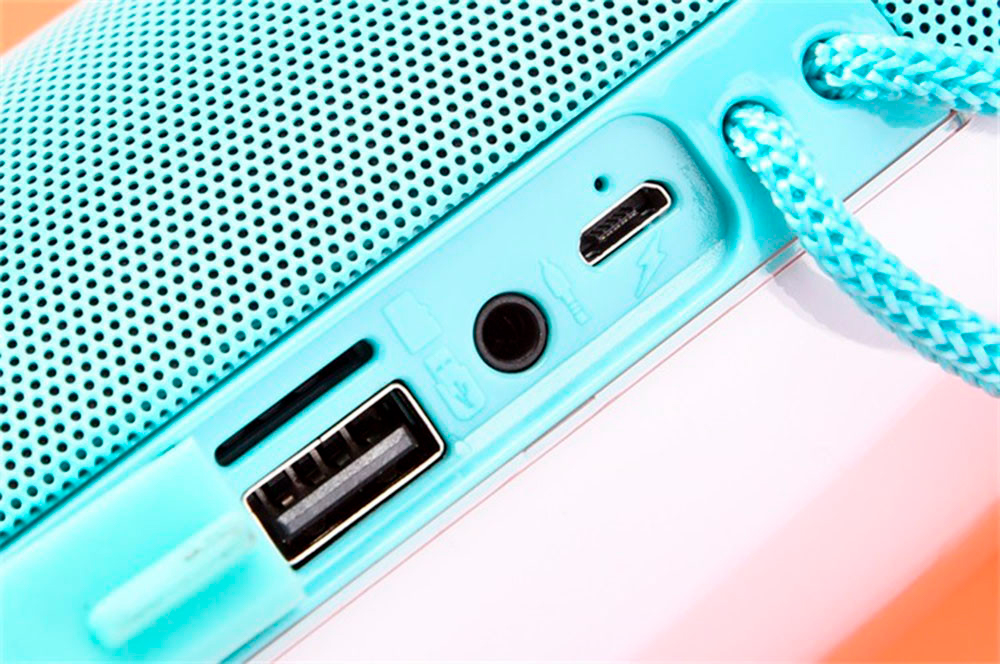
- Разъём USB можно использовать для подзарядки внешних устройств. Тем самым колонку можно использовать в качестве Powerbank.
- Колонка имеет встроенный микрофон. При подключении по Bluetooth к телефону, во время звонка колонку можно использовать в качестве громкой связи.
Инструкция
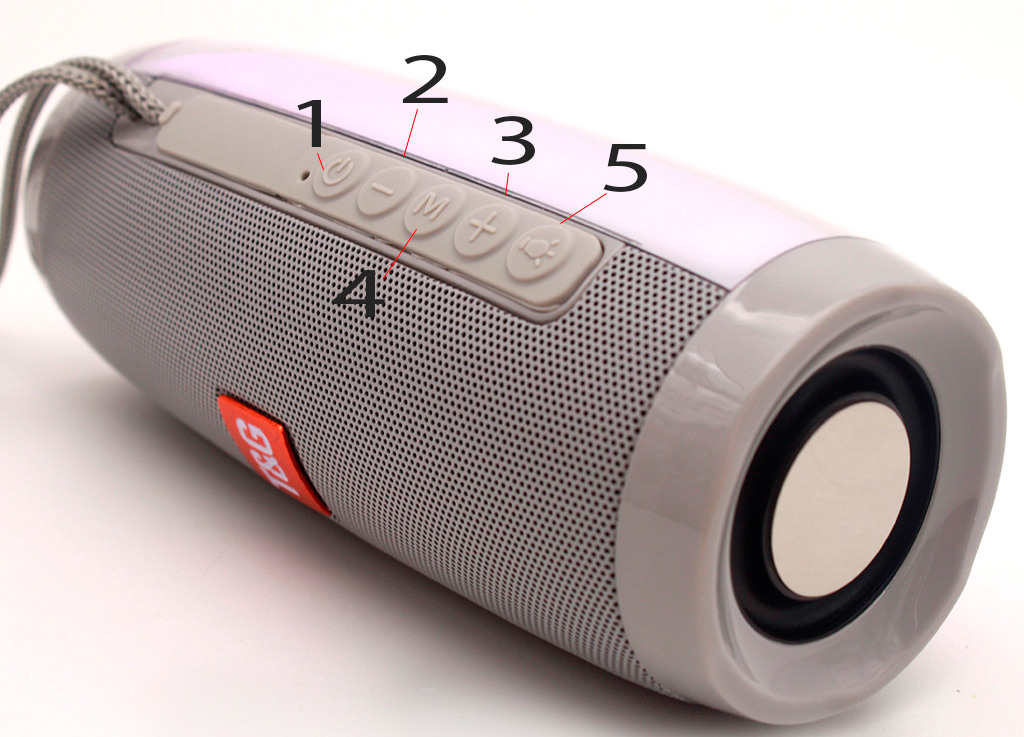
- Для включения, нажмите и удерживайте в течение нескольких секунд клавишу 1, пока не прозвучит соответствующий сигнал. Соответствующим образом колонка выключается.
- После включения, колонка автоматически переходит в режим Bluetooth подключения. На смартфоне достаточно включить блютуз и выбрать TG 157 для сопряжения. Теперь вся музыка и вызовы будут идти через портативную колонку.
- Для переключения между источниками звука используется кнопка M
- Короткое нажатие клавиши 2 и 3 используют для переключения между песнями или радиостанциями в режиме радио
- Длительное нажатие на клавиши 2 и 3 служит для регулировки громкости звука
- В режиме радио, для поиска радиостанций, нажмите на клавишу 1. После того, как колонка просканирует диапазон и сохранит радиостанции, используйте клавиши 2 и 3 для переключения между ними.
- Клавиша 5 нужна для изменения режима подсветки. Длительное нажатие на эту клавишу отключает подсветку для экономии заряда аккумулятора.
Источник
Домашняя аудиосистема GTK-XB72
Прослушивание FM-радио
Перед прослушиванием FM-радио вам необходимо растянуть антенну FM-радио на системе и настроить ее на FM-радиостанцию, которую вы хотите прослушивать.
Нажимайте повторно FUNCTION/PAIRING до тех пор, пока не высветится индикатор TUNER.
При каждом нажатии TUNING +/– частота FM-тюнера будет озвучена на английском языке.
Частота FM-тюнера может отображаться в “Sony | Music Center”. Подробнее см. Предварительная установка радиостанций.
Для автоматического сканирования
Удерживайте нажатой TUNING +/– для запуска автоматического сканирования.
Во время выполнения автоматического сканирования индикатор TUNER будет быстро мигать.
После того как будет выполнена настройка на станцию, сканирование остановится автоматически и индикатор TUNER будет оставаться включенным.
Если сканирование не останавливается, нажмите TUNING +/– на системе для остановки сканирования. Затем выполните ручную настройку, выполнив пункты выше.
Примечания по обращению с FM-антенной
При регулировке длины удерживайте антенну за самую толстую часть и верхний конец и медленно выдвигайте/втягивайте ее.
При регулировке направления удерживайте антенну за самую толстую часть и поворачивайте ее. Если двигать антенну за верхний конец или прикладывать большое усилие, она может сломаться.
Обращайтесь с антенной осторожно. Попытка перемещения в ненадлежащем направлении может привести к повреждению антенны.
Ось вращения по вертикали
Совет
Для уменьшения статического шума на слабой стереофонической FM-станции удерживайте нажатой и W.PARTY CHAIN/LIGHT. Стереоэффект будет потерян, однако прием улучшится.
Для восстановления настройки удерживайте нажатой и W.PARTY CHAIN/LIGHT.
Источник

Код товара: 045479
Доставка по Москве и Московской области: сегодня — завтра. Доставка по регионам России: 2-7 дней.
Радиоприемник, объединяющий в себе функции современной акустической системы. Модель Waxiba XB-521URT не только способна подключиться практически к любым радиоволнам, но и умеет воспроизводить файлы форматов MP3 и WMA, позволяя наслаждаться музыкой и аудиокнигами.
На устройстве предусмотрен интерфейс для microSD и флешки, поэтому, чтобы его использовать, не обязательно применять телескопическую антенну. Мощный динамик гарантирует громкое и четкое звучание, а емкостная батарея сохранит заряд на протяжении долгих часов эксплуатации. В комплекте с девайсом следует USB-шнур, предоставляющий возможность восстановить ресурс от розетки или портативного аккумулятора.
Кроме того, используя радиоприемник, под рукой всегда будет компактный LED-фонарик, обеспечивающий хорошее освещение в любых условиях. Яркий светодиод потребляет минимум энергии, а индикатор заряда помогает определить, когда батарея садится.
Характеристики радиоприемника Waxiba XB-521URT
| Тип: переносной |
| Настройка частоты: аналоговая |
| Количество динамиков: 1 |
| Фонарик: 1 Led |
| Воспроизведение музыки файлов MP3 c USB / MicroSD до 32 Gb |
| AUX (гнездо для наушников 3,5 мм.) |
Источники питания
| Аккумулятор Li-ion 18650 1200 mAh (в комплекте) |
| Аккумулятор BL-5C (в комплект не входит) |
Особенности
| Телескопическая антенна |
| Громкий чистый звук |
| Встроенный MP3-плеер |
Частотные диапазоны
| FM: 88-108 MHz |
| AM: 530-1600 KHz |
| SW 8.0-16.0 MHz |
Габариты и вес
| Размеры: 150х95х50 мм. |
| Вес: 300 гр. |
Комплектация
| Радиоприемник Waxiba XB-521URT |
| Аккумулятор Li-Ion 18650 |
| Ремень для переноски |
| USB шнур зарядки |
| Инструкция по эксплуатации |
| Коробка |
Каталог статей
Мы, радиолюбители, такие же, как и все, окружающие нас люди. Подвержены велению моды, следим за новыми товарами, но также и смотрим за содержимым в своем кошельке. Можно, конечно, сдуру купить радиоприемник со схожими параметрами, ну, скажем, за 10 тысяч рублей. Однако, прислушавшись к советам более продвинутых товарищей, решаемся на покупку радиоприемника “Tecsun” PL-600. Пройдя все этапы, связанные с заявкой в Интернет-магазин, получением счета, изъятием средств из семейного бюджета или из заначки, заполнением квитанции в Сбербанке, ожиданием, получением посылки, и… вот вожделенная вещь у вас в руках.
Очень привлекательная по внешнему виду коробка. В ней мы находим: сам радиоприемник, блок питания – сетевой адаптер – зарядное устройство, наружную антенну, малогабаритные стеренаушники, 4 аккумулятора, чехол для переноски из мягкого материала и инструкцию по эксплуатации.
С чего начнем? Конечно с инструкции. Однако! Небольшая по объему инструкция написана на английском языке. Для тех, кто владеет этим средством международного общения, труда не составит прочитать ее – могут только возникнуть трудности с отдельными терминами, которые мы с вами в ходе этой статьи изучим, поймем и запомним.
1. Подключаем питание к радиоприемнику. Это можно сделать двумя способами. Первый – разместить пальчиковые аккумуляторы в специальный отсек, или подключить сетевой адаптер. Для чего это нужно сделать. А для того, чтобы убедиться, что ваш новый друг находится в прекрасном состоянии и способен дать вам всё, что вы от него хотите: качественный прием различных радиостанций. Убиваем двух зайцев – проверили сам адаптер и работоспособность радиоприемника.
При размещении аккумуляторов в отсек приемника следите за их полярностью. Слева от крышки вы видите схемку расположения элементов питания. В этом радиоприемнике сделано по-людски: все плюсики в одну сторону. Здесь же, на схемке, читаем: для аккумуляторов – код 28, для обычных элементов – код 29. (Элементы пальчиковые Alkaline). Вот вам и выбор. Если вы пользуетесь аккумуляторами, пришедшими с приемником, то набираете код 28, а если купили простые элементы, то код 29. Где искать эти коды?
Среди многих кнопок на передней части приемника внизу, слева, находим кнопку двойного назначения обозначенную, как “Memory” и снизу надпись оранжевым цветом: “System set”. В выключенном состоянии нажимаем ее, вводим нужные цифры.
По поводу аккумуляторов можно добавить следующее. К приемнику приложили перезаряжаемые элементы питания емкостью 1000 mA/h. Сейчас выпускаются аккумуляторы значительно большей емкости: 2300 и 2700 mA/h. Это даст вам возможность наслаждаться работой радиоприемника более продолжительное время, да и на непредвиденный случай вам необходимо запастись новым комплектом элементов питания. Но вы должны их «прописать» в памяти радиоприемника. Это необходимо для того, чтобы зарядное устройство могло распознать их и правильно зарядить их.
Рекомендую новые аккумуляторы сначала разрядить, установив их в радиоприемник, и дав им спокойно разрядиться. Потом подключите сетевой адаптер и произведите зарядку аккумуляторов, не вынимая их из радиоприемника. Делать это следует так.
Подключаете зарядное устройство (адаптер питания) к радиоприемнику через специальное гнездо, расположенное слева на боковой части устройства.
Не забудьте снять блокировку кнопок – иначе вам не удастся начать процесс зарядки. Кнопка блокировки находится справа на фронтальной части приемника – вторая сверху. Если блокировка включена, вы не сможете пользоваться радиоприемником, а любая попытка включения активизирует значок на дисплее, который начинает «моргать». Значок в виде ключика, и вы его быстро найдете. Одно из предназначений кнопки блокировки, которая называется по-английски “Lock”, помочь вам после настройки на станцию не потерять её.
Возвращаемся к зарядке аккумуляторов.
Снимаем блокировку нажатием кнопки “Lock”. Эта кнопка имеет двойную функцию. Она даёт вам возможность переключить режимы настройки на частоту «быстро» и «медленно». “Tuning. Fast/Slow”, но это уже при включенном радиоприемнике. Блокировка кнопок работает и при включенном приемнике. Эту же кнопку двойного назначения следует удерживать в нажатом состоянии несколько дольше, чем для режима настройки радиоприемника «быстро» и «медленно» (“Fast и “Slow”). Итак, зарядка аккумуляторов. Нажимаем кнопку “Charge ON/OFF”. Сразу же на дисплее в верхнем правом углу загорается таймер, который будет сообщать вам время зарядки. Оно зависит от типа аккумуляторов и может длиться около пяти часов для аккумуляторов емкостью 1000 ma/h и 13 часов (!) для элементов питания емкостью 2300 ma/h.
Рядом с таймером «моргает» уже знакомое вам слово “Charge”, что означает «Зарядка», а стилизованное изображение элемента питания в левом углу дисплея, как бы наполняется жидкостью — энергией. С одной стороны зарядка аккумуляторов непосредственно в радиоприемнике — это хорошо. Не нужно вынимать элементы питания из него, а с другой – вносит некоторое неудобство в пользовании вашим приемным устройством. Выход: нужно иметь новый, свежезаряженный комплект аккумуляторов, а старый заряжать тогда, когда вы не пользуетесь радиоприемником, или заряжать аккумуляторы дополнительным зарядным устройством, который придется покупать в магазине.
Зарядка аккумуляторов закончится автоматически, и вы можете приступить к пользованию радиоприемником в полном объеме.
2. В статье уже упоминались какие-то коды, которые помогут вам приспособить ваш радиоприемник к вашим требованиям. Допустим вам не нужен авиадиапазон, где переговариваются летчики и служащие авиационных предприятий. Вы этот диапазон можете проигнорировать и не включать. Вы можете не включать диапазон «Длинные волны», где вещательных станций осталось совсем мало, и, может, в ваше регионе их и вовсе нет. Вы можете сузить FM диапазон или расширить его. Вы можете формировать блоки ячеек памяти так, как вам будет удобно, и т.д. Знакомимся с этой таблицей, ибо это очень важно на начальном этапе освоения этого радиоприемника.
Процедура установки опций в PL-600
Приёмник выключен.
Нажать кнопку «SYSTEM SET», затем ввести код в указанное таким образом место «- -» и снова нажать кнопку «SYSTEM SET» . И ваш код будет введен. Хорошо и просто!
Итак, КОДЫ:
00 Распределение памяти page: 10 preset: 50. Это означает, что ячейки памяти распределились следующим образом: 10 страниц по 50 ячеек. Прекрасно!
***
03 Активация АВИА диапазона
При выключенном приёмнике.
1) Нажать кнопку «SYSTEM SET»
2) Нажать кнопку «0»
3) Нажать кнопку «3»
4) Нажать кнопку «SYSTEM SET»
На дисплее должна появиться метка «ON» (в правом верхнем углу показывается «03»)
После включения приёмника на клавише перебора диапазонов «FM-AM-LW» появляется ещё один режим и при следующем нажатие этой кнопки включится «Avia».
Стоит отметить, что китайские проектировщики создали этот диапазон формально. По мнению многих пользователей на авиадиапазоне, с его низкой чувствительностью практически ничего принять невозможно. Слышны только гармоники вещательных радиостанций КВ диапазона.
Выключение авиадиапазона осуществляется в том же порядке, но на дисплее при этом появится метка «OFF».
***
09 Шаг перестройки в средневолновом диапазоне (СВ) 9 кГц. Это шаг принят в России.
10 Шаг перестройки в средневолновом диапазоне (СВ) 10 кГц
20 Распределение памяти page: 20 preset: 25 (см. выше)
22 Тест дисплея. В этом режиме загораются все значки, которые будут вам нужны на различных этапах настройки приемника.
25 Распределение памяти page: 25 preset: 20 (см. выше)
28 Выбор питания от аккумуляторов типа «АА». По умолчанию на дисплее установлена ёмкость в (мА) 1000 (меняется валкодером), мигает знак батарейки. Установка емкости используемых аккумуляторов в ma/h. От этой установки зависит время заряда. Влияет на показания индикатора батареи на дисплее.
29 Выбор питания от обычных элементов питания типа»АА». Влияет на показания индикатора батареи на дисплее. В этом случае надпись “Ni MH Battary” исчезает. Будьте внимательны! Коды 28 и 29 очень востребованы в отличие от других. От них зависит здоровье радиоприемника!
50 распределение памяти page: 50 preset: 10
55 Включает/отключает Длинноволновый диапазон (LW 100-520КГЦ). После активации становится доступным диапазон «LW» при выборе диапазонов
76 Устанавливает границы FM-диапазона 76 — 108 MHz
87 Устанавливает границы FM-диапазона 87 — 108 MHz
88 Устанавливает границы FM-диапазона 88 — 108 MHz
Разобрались? И здесь ничего сложного нет!
3. Жителям крупных мегаполисов и городов, в которых есть FM вещание, рекомендую сразу начать прослушивание программ в этом диапазоне.
Включаем радиоприемник. Кнопка “Power/Sleep” на фронтальной части радиоприемника слева вверху. В нашем экземляре она красная с белой полоской. Эта кнопка имеет двойное назначение. О том, что с ее помощью можно включить радиоприемник, мы уже знаем. Второе предназначение – “Sleep” – буквально «Спать», то есть устанавливается таймер и время на нем в минутах, через которое ваш радиоприемник выключиться сам без вашей помощи. Допустим, вы засыпаете под легкую музыку, предварительно установив на таймере 30 минут. Через этот промежуток времени радиоприемник умолкнет. Функция «Sleep» включается кратковременным нажатием кнопки “Power/Sleep”. Если вам эта фишка не нужна, придержите кнопку “Power/Sleep” подольше, и «кроватка» на дисплее не будет моргать.
4. Рядом с кнопкой “Power/Sleep” вы обнаружите еще три кнопки. Первая – для установки текущего времени. Вторые две – два будильника, названные “Timer A” и “Timer B”, то есть таймеры. Поэкспериментируйте: устанавливать время легко, включать и выключать таймеры также просто. Делайте это спокойно, не спеша. Но не забывайте: перед установкой таймера, допустим, на утренний час, предварительно настройтесь на любимую вашу радиостанцию, а регулятор громкости поставьте в такое положение, чтобы пробуждение ваше было спокойным. Для чего китайцы вставили два таймера – не понятно. Места много, что ли? В его братишке PL-450 – один таймер.
Итак, ваш радиоприемник разбудил вас приятной музыкой, но вставать, как правило, нет желания. Вы нажимаете кнопку “Light/Snooze”, приемник умолкает, но через 10 минут включается снова. И так 3 раза. Эта кнопка также имеет двойное предназначение – освещает дисплей и дает вам подремать три раза по 10 минут. Кстати, слово “Snooze” переводится не иначе, как «Вздремните».
5. Познакомимся кратко с дисплеем. Слева вверху – индикатор зарядки/разрядки аккумуляторов. Левее S-метр – индикатор силы сигнала принимаемой станции. Далее в верхнем ряду – значок включения функции “Sleep” – стилизованная кроватка и справа в верхнем углу четыре цифры, которые по очередности могут информировать вас: о диапазоне, в котором вы находитесь, о текущем времени, о времени будильника, о времени зарядки аккумуляторов, здесь же вы можете посмотреть, какие страница и ячейки памяти задействованы, а также мы уже знаем, что здесь читаются необходимые коды для предварительной установки режимов работы приемного устройства.
Наиболее крупные цифры посредине дисплея – частота, на которую настроен ваш радиоприемник. Здесь можно долго рассказывать о частотах в килогерцах и мегагерцах, о диапазонах волн, о метрах, в которых также измеряются эти диапазоны. Но! Это займет много времени. Почитайте популярную литературу или мою статью Украинские радиоприемники. Почерпнете много интересного! Эту статью можно отнести к разряду вульгарной популяризации радиотехники. Но что-то в ней есть!
Размер статьи не позволит рассказать подробно обо всём, но кое что вы познаете из нее.
6. Продолжаем «экскурсию» по кнопкам вашего радиоприемника марки “Tecsun” PL-600. Правый вертикальный ряд.
Кнопка “Freq./Preset” позволяет просматривать ячейки памяти, и таким образом настраиваться на радиостанции, уже выбранные вами и горячо любимые. Количество ячеек в этом радиоприемнике огромное – 500, поэтому вы спокойно можете расположить в них всё, что вам заблагорассудится.
Кнопка “Page” позволяет перелистывать страницы, на которых уютно расположились ячейки памяти – частоты, выбранных вами радиостанций.
7. Кнопка “SSB” – это та изюминка, из-за которой в принципе и покупается радиоприемник. Понять можно радионаблюдателей (SWL) и лицензированных коротковолновиков (HAM). Им эта функция как бы нужна. Но радиослушателям, то есть простым смертным – вряд ли. И тем не менее, она есть, эта функция, и многим нравится. Что дает включение кнопки “SSB”?
В определенных участках коротковолнового диапазона (SW) работают радиостанции (в основном это служебные и радиолюбительские, которые используют режим SSB- single side band – однополосная модуляция. В нашем радиоприемнике с помощью ручки настройки “- SSB BFO +”, расположенной справа сбоку посредине вы можете плавно настроиться на радиостанцию, работающую в SSB режиме и принять сигнал довольно разборчиво.
Так, лицензированные радиолюбители-коротковолновики работают строго в определенных участках диапазона телеграфом (CW), телефоном (SSB), телетайпом (RTTY), PSK – особый вид, телевизионными сигналами (SSTV) и т.д. Все эти сигналы вы можете принять с помощью вашего радиоприемника, но для этого надо иметь хорошую внешнюю приемную антенну, а для режимов PSK, SSTV, RTTY еще и специальные устройства – модемы, а также компьютер.
Band plan; Country prefix (2008); Phonetic Alphabet – таблица частот для американских радиолюбителей. Познакомьтесь!
Где, кто и как расположился на частотах, принимаемых вашим радиоприемником.
150 — 285 Longwave Broadcast (not in US)
535 — 1705 Mediumwave Broadcast
1705 — 1800 FIXED SERVICE BANDS
1800 — 2000 160 Meters AMATEUR PHONE BANDS
1800 — 2000 160 Meters AMATEUR CW BANDS
1900 — 2000 Radiolocation
2000 — 2107 MARINE BANDS
2107 — 2170 FIXED SERVICE BANDS
2170 — 2194 MARINE BANDS
2194 — 2850 FIXED SERVICE BANDS
2850 — 3155 AIRCRAFT BANDS
2300 — 2495 120 Meters SHORTWAVE BROADCAST BANDS
3155 — 3400 FIXED SERVICE BANDS
3200 — 3400 90 Meters SHORTWAVE BROADCAST BANDS
3400 — 3500 AIRCRAFT BANDS
3500 — 3750 80 Meters AMATEUR CW BANDS
3750 — 4000 75 Meters AMATEUR PHONE BANDS
4000 — 4438 MARINE BANDS
3900 — 4000 75 Meters SHORTWAVE BROADCAST BANDS
4438 — 4650 FIXED SERVICE BANDS
4650 — 4750 AIRCRAFT BANDS
4750 — 5450 FIXED SERVICE BANDS
4750 — 5060 60 Meters SHORTWAVE BROADCAST BANDS
5450 — 5730 AIRCRAFT BANDS
5730 — 5950 FIXED SERVICE BANDS
5900 — 6200 49 Meters SHORTWAVE BROADCAST BANDS
6200 — 6525 MARINE BANDS
6525 — 6765 AIRCRAFT BANDS
6765 — 7000 FIXED SERVICE BANDS
7000 — 7150 40 Meters AMATEUR CW BANDS В России — 7000 — 7040 CW; SSB — 7040 — 7100.
7100 — 7350 41 Meters SHORTWAVE BROADCAST BANDS
7150 — 7300 40 Meters AMATEUR PHONE BANDS
7300 — 8100 FIXED SERVICE BANDS
8100 — 8815 MARINE BANDS
8815 — 9040 AIRCRAFT BANDS
9040 — 9500 FIXED SERVICE BANDS
9400 — 9900 31 Meters SHORTWAVE BROADCAST BANDS
9900 — 9995 FIXED SERVICE BANDS
10005 — 10100 AIRCRAFT BANDS
10100 — 10150 30 Meters AMATEUR CW BANDS
10150 — 11175 FIXED SERVICE BANDS
11175 — 11400 AIRCRAFT BANDS
11400 — 11650 FIXED SERVICE BANDS
11600 — 12100 25 Meters SHORTWAVE BROADCAST BANDS
12050 — 12230 FIXED SERVICE BANDS
12230 — 13200 MARINE BANDS
13200 — 13360 AIRCRAFT BANDS
13360 — 13410 Radio Astronomy
13410 — 13600 FIXED SERVICE BANDS
13570 — 13870 22 Meters SHORTWAVE BROADCAST BANDS
13800 — 14000 FIXED SERVICE BANDS
14000 — 14150 20 Meters AMATEUR CW BANDS
14150 — 14350 20 Meters AMATEUR PHONE BANDS
14350 — 14990 FIXED SERVICE BANDS
15010 — 15100 AIRCRAFT BANDS
15100 — 15800 19 Meters SHORTWAVE BROADCAST BANDS
15600 — 16360 FIXED SERVICE BANDS
16360 — 17410 MARINE BANDS
17410 — 17550 FIXED SERVICE BANDS
17480 — 17900 16 Meters SHORTWAVE BROADCAST BANDS
17900 — 18030 AIRCRAFT BANDS
18030 — 18068 FIXED SERVICE BANDS
18068 — 18110 17 Meters AMATEUR CW BANDS
18110 — 18168 17 Meters AMATEUR PHONE BANDS
18168 — 18780 FIXED SERVICE BANDS
18780 — 18900 MARINE BANDS
18900 — 19020 15 Meters SHORTWAVE BROADCAST BANDS
18900 — 19680 FIXED SERVICE BANDS
19680 — 19800 MARINE BANDS
19800 — 21000 FIXED SERVICE BANDS
21000 — 21200 15 Meters AMATEUR CW BANDS
21200 — 21450 15 Meters AMATEUR PHONE BANDS
21450 — 21850 13 Meters SHORTWAVE BROADCAST BANDS
21850 — 21924 FIXED SERVICE BANDS
21924 — 22000 AIRCRAFT BANDS
22000 — 22855 MARINE BANDS
22855 — 23200 FIXED SERVICE BANDS
23200 — 23350 AIRCRAFT BANDS
23350 — 24890 FIXED SERVICE BANDS
24890 — 24930 12 Meters AMATEUR CW BANDS
24930 — 24990 12 Meters AMATEUR PHONE BANDS
25010 — 25070 LAND MOBILE
25070 — 25210 MARINE BANDS
25210 — 25330 LAND MOBILE
25330 — 25550 US GOVERNMENT
25550 — 25670 Radio Astronomy
25670 — 26100 11 Meters SHORTWAVE BROADCAST BANDS
26100 — 26175 MARINE BANDS
26175 — 26480 LAND MOBILE
26480 — 26950 US GOVERNMENT
26950 — 26960 FIXED SERVICE BANDS
26960 — 27410 Citizens’ Band
27410 — 27540 LAND MOBILE
27540 — 28000 US GOVERNMENT
28000 — 28300 10 Meters AMATEUR CW BANDS
28300 — 29700 10 Meters AMATEUR PHONE BANDS
29700 — 29800 LAND MOBILE
29800 — 29890 FIXED SERVICE BANDS
29890 — 29910 US GOVERNMENT
29910 — 30000 FIXED SERVICE BANDS
Europa.
7000 — 7050 40 Meters AMATEUR CW BANDS
7050 — 7100 40 Meters AMATEUR PHONE BANDS
7100 — 7350 41 Meters SHORTWAVE BROADCAST BANDS
Жирным шрифтом выделены частоты на которых работают лицензированные радиолюбители.
Не отчаивайтесь, если вы их не найдете. Наличие или отсутствие станций на коротковолновом диапазоне зависит от прохождения радиоволн, времени суток и года. Более высокочастотные радиостанции слышны днем, низкочастотные – ночью. А прохождение радиоволн зависит от солнечной активности, степени возбуждения магнитного поля Земли. Однако, повторяюсь, не забывайте о хорошей антенне.
Следите за расписанием работы вещательных радиостанций. В Интернете вы найдете много сайтов, где эти расписания публикуются. Зная, допустим, когда выходит в эфир та или иная радиовещательная станция, вы уже будете ее ждать, набрав с помощью прямого набора ее частоту, а далее – приятная встреча в эфире!
Волновое расписание: зима 2008 — весна 2009
8. Ниже кнопки ‘SSB” расположилась кнопка “FM Stereo/Band Width”. На русском языке – включение режима «Стерео» (тогда, когда включен FM-диапазон) и ширина полосы пропускания – для тех, кто любит короткие волны. Режим «Стерео» необходим тогда, когда вы слушаете музыкальные передачи в FM диапазоне, используя при этом головные телефоны (наушники). Этот режим отображается на дисплее – значок увидите в левом нижнем углу. Справа и слева от букв FM появятся рисунки стилизованных динамиков.
Включение широкой или узкой полосы пропускания в коротковолновом диапазоне позволяет вам легко отстроиться от мешающей вам станции или наоборот – улучшить качество приема, если никто не мешает вам справа или слева от принимаемой радиостанции.
9. Более широкие кнопки слева от крайне правого ряда.
“UP” и “DOWN” – вверх и вниз. Позволяют переключать диапазоны, установленные для вещательных радиостанций. Если вы на каком-то диапазоне сдвинули валкодер – ручку настройки, то переключение будет в другом режиме – не по диапазонам, а пошагово в 5 МГц (вниз – вверх). В таком случае переключение диапазонов вы можете осуществлять кнопкой “SW Meter Band”, что означает радиовещательные диапазоны КВ. Индикация этих диапазонов – в правом верхнем углу – появляется на несколько секунд. Допустим, 25 mb, что означает «Диапазон 25 метров».
10. Правая нижняя в этом блоке кнопок пипочка переключает диапазоны радиоволн — средние, длинные, авиа и FM. Мы уже знаем, что диапазоны «Авиа» и «Длинные волны» можно не активировать.
11. Если вы в диапазоне коротких волн нажмете сразу две кнопки “UP” и “DOWN” одновременно, то ваш радиоприемник превратится в сканер. Он будет сканировать частоты коротких волн и останавливаться на станциях, уровень которых будет достаточным для срабатывания этой функции. Постояв немного на этой частоте, он снова начнет бежать по другим частотам, запинаясь за встретившие ему на пути радиостанции. Думаю, кроме раздражения вы ничего не получите. Почему? Простое сканирование утомительно. Надо знать где, кто, когда и зачем находится в данное время в данном участке диапазона. Те, кто знают, могут причислять себя к радиолюбителям (SWL).
12. В режиме “Memory” (Память) – эту кнопку вы найдете внизу в крайнем левом ряду, используя режим ATS (см. левее) – вы можете автоматически занести в память радиостанции работающие в FM, LW, MW диапазонах. Не рекомендую. Вместе с радиостанциями вы занесете в память мусор, помехи и т.п. Потом придется чистить ячейки.
13. Теперь о простом. Справа, на боковой части вы видите три ручки.
Сверху – вниз. Ручка настройки (валкодер) – “TUNING”. О средней ручке вы знаете – она нужна вам при настройке на радиостанцию, работающую в телеграфном режиме (CW) или однополосной модуляции (SSB). Нижняя ручка – регулятор громкости “VOLUME”.
14. Теперь посмотрим левую боковую сторону радиоприемника.
Верхнее отверстие для наружной антенны. Напомню еще раз, что только наружная антенна даст вам ощущение настоящего эфира. Телескопическая, встроенная магнитная и моточек провода, который вам придают к вашему радиоприемнику не дадут вам комфортного приема, хотя что-то и можно услышать.
Ниже следует переключатель на три положения. Аттенюатор. Он нужен для того, чтобы загрубить чувствительность приемника при приеме местной радиостанции (Local). Верхнее положение этого переключателя – для приема дальних станций (DX). Следующий — переключатель тембра. Думаю, пояснений не нужно. Зеленое отверстие для стерео наушников. А нижнее отверстие для подключения адаптера питания – зарядного устройства.
15. Работа с памятью.
И эта функции не сложная. Используйте кнопки «Memory”, “Freq./Preset”, “Page”. С помощью двух последних вы выбираете место, куда вы хотите поместить понравившуюся вам радиостанцию, а с помощью первой вы ее туда и поместите, следующая ячейка будет занята при повторном нажатии на кнопку “Memory”. Освободить ячейки памяти также легко. Для этого пользуйтесь кнопкой “DELETE”. Нажимаете – появляется надпись ‘DEL”, жмете еще и память радиоприемника свободна!
16. Прямой ввод частоты, думаю, труда не составит. Набрали, как на калькуляторе, и вводите кнопкой “ENTER”. Она одна и для стирания памяти, и для ввода частоты прямым набором.
17. На задней крышке радиоприемника приводится таблица, где вы можете познакомиться с диапазонами радиовещательных радиостанций, с системными кодами для организации памяти радиоприемника, а внизу, как бы предупреждают, вставляйте только те элементы питания, которые прописаны кодами 28 или 29. Или наоборот.
В заключение хочется пожелать всем, кто приобрел описываемый радиоприемник, чистого эфира, дальних станций. Возможно данная статья покажется некоторым слишком простой, мол, мы это всё знаем. Что ж, похвально! Но среди радиолюбителей есть и начинающие аматоры, которым данная статья может пригодиться. Пишите свои замечания, отзывы, поправки, дополнения. Они будут учтены в следующей редакции.
Источник