
Рассказываем, как сделать таблицу в Word, вставить в документ из Excel, добавить столбцы и строки, изменить дизайн и, наконец, «разобрать» ее без потери данных.
Преобразовать текст
Как сделать таблицу
Добавить строку
Как настроить
Как убрать
Как объединять
Преобразовать текст
Как сделать таблицу
Добавить строку
Как настроить
Как убрать
Как объединять

Таблицы заменяют громоздкие списки, данные в них — наглядны и структурированы. Они упрощают анализ информации. Оформить расписание, резюме или подготовить перечень задач — все это получится легко и быстро, если вы знаете, как сделать таблицу в Word. Делимся пошаговой инструкцией.
Можно ли преобразовать в таблицу готовый текст в Word
Можно, главное — правильно разделить данные или работать с уже структурированным текстом. Иначе в ячейках будет «каша», и разносить информацию по нужным столбцам придется долго.
-
Используйте разделители: разбейте текст символами табуляции, запятыми или точками с запятой; поделите его на строки.
-
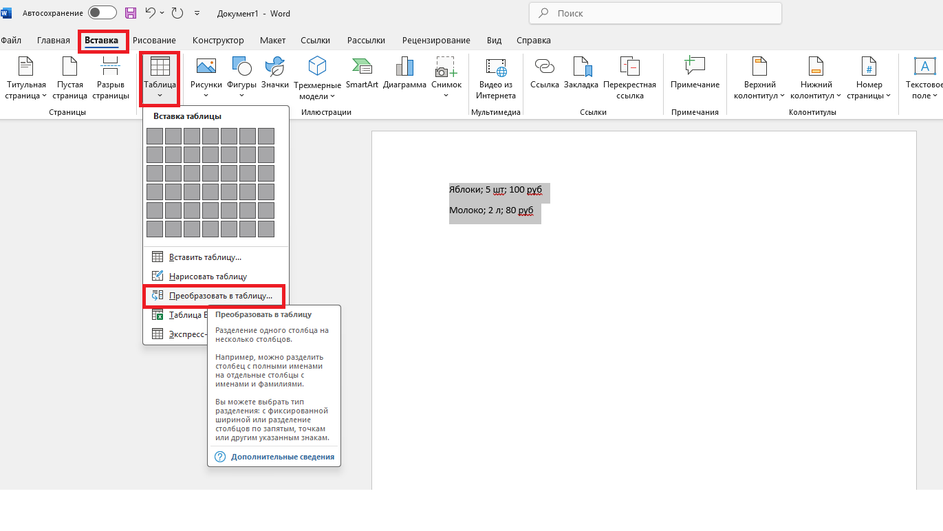
Выделите текст и перейдите во вкладку «Вставка» → «Таблица» → «Преобразовать в таблицу».
-
В открывшемся окне укажите тип разделителя (например, точку с запятой) и количество столбцов.
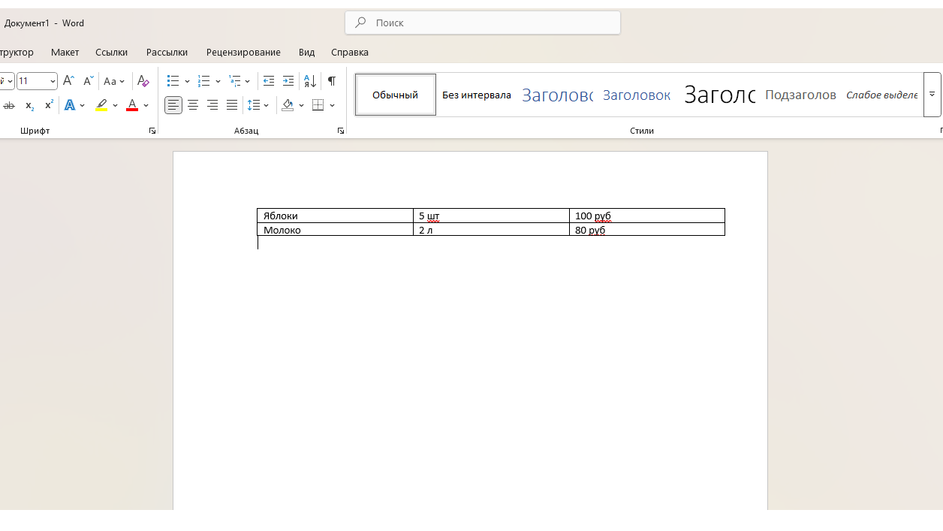
Word автоматически распределит данные по ячейкам. Такое преобразование полезно при работе с данными, импортированными из Excel, CSV-файлов или скопированными из интернета.
Как сделать таблицу в Word
Есть несколько способов сделать таблицу «с нуля». Разберем их последовательно.
1. В меню «Вставка»
Подходит для быстрого создания таблиц с фиксированным размером.
-
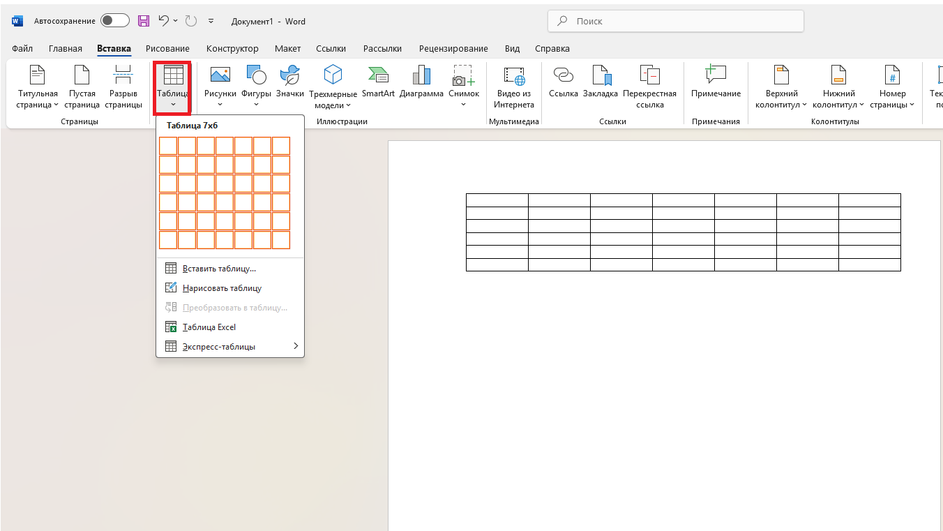
Перейдите: меню «Вставка» → «Таблица».
-
В сетке выделите нужное количество строк и столбцов. Например, 3×4.
-
Нажмите Enter — таблица появится в документе.
В пакете MS Office 2021 максимальный размер сетки — 7×6. Если нужно больше строк или столбцов, используйте другие способы. Или добавляйте их вручную — так тоже можно.
2. Задать количество строк и столбцов
Удобный способ создания больших таблиц.
-
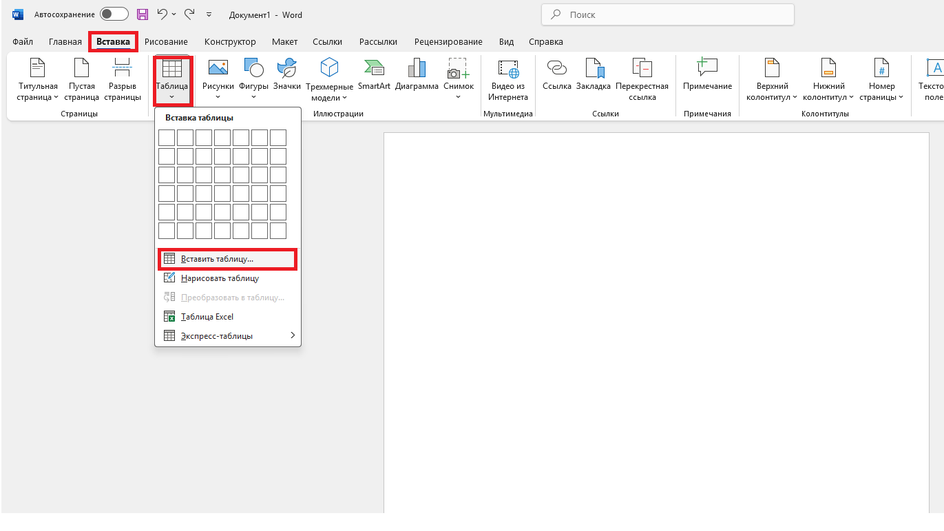
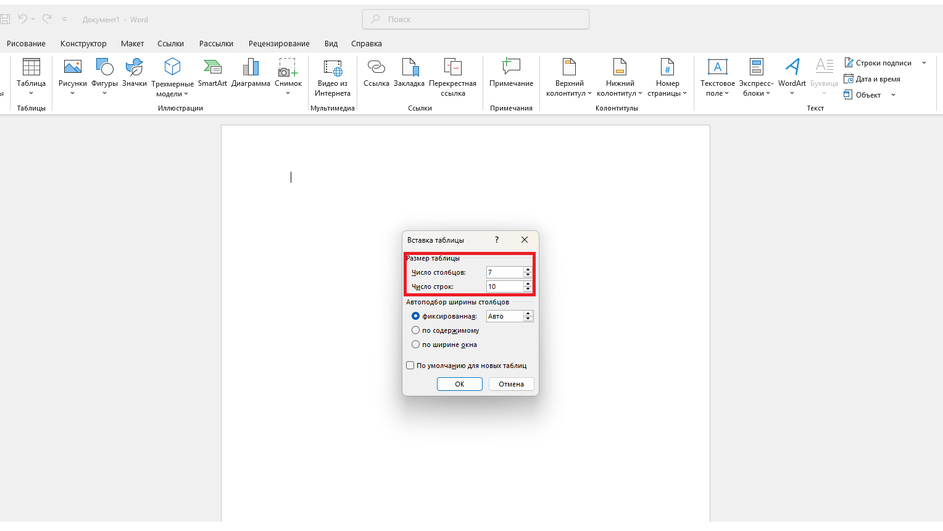
Перейдите: меню «Вставка» → «Таблица» → «Вставить таблицу».
-
В появившемся окне укажите точное количество строк и столбцов.
-
При необходимости настройте ширину столбцов и другие параметры.
-
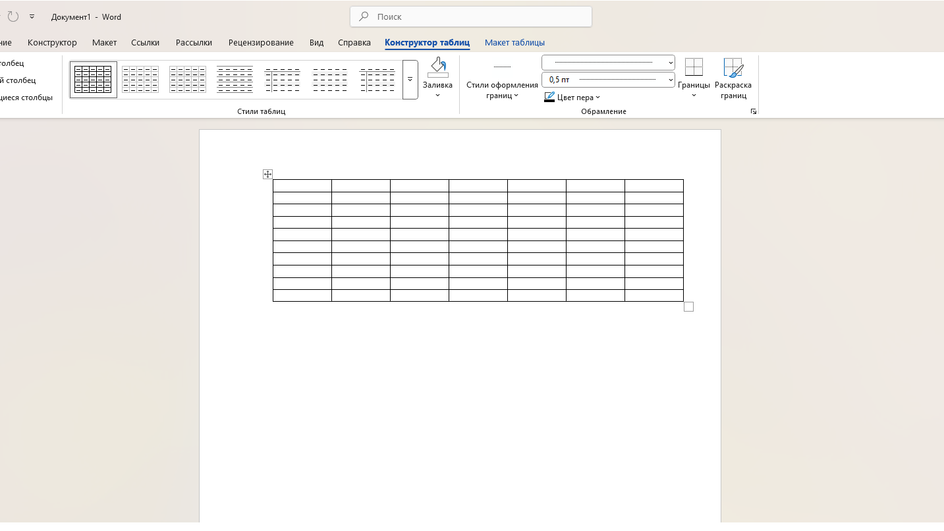
Нажмите ОК.
3. Нарисовать вручную
Подходит для нестандартных таблиц с разными размерами ячеек.
-
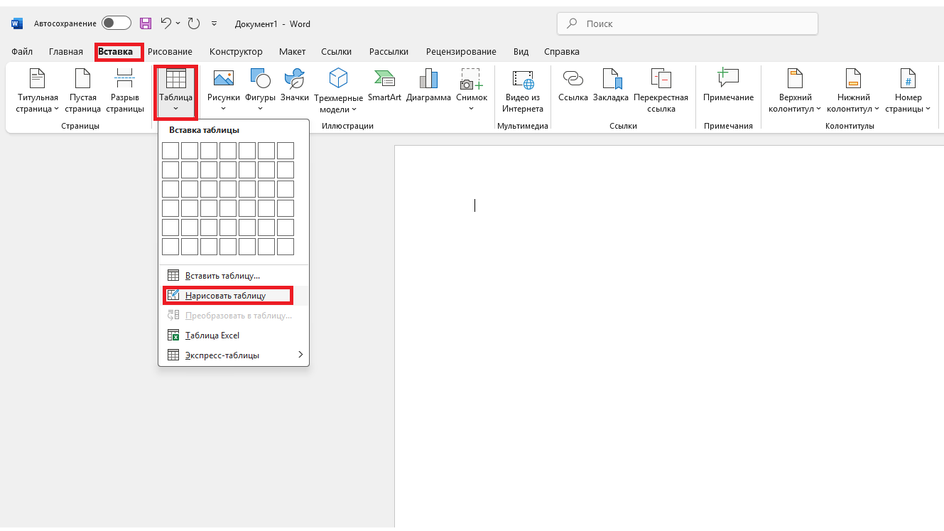
Перейдите: меню «Вставка» → «Таблица» → «Нарисовать таблицу».
-
Курсор превратится в карандаш. Нарисуйте прямоугольник — это будет граница таблицы.
-
Проведите линии внутри, чтобы добавить строки и столбцы.
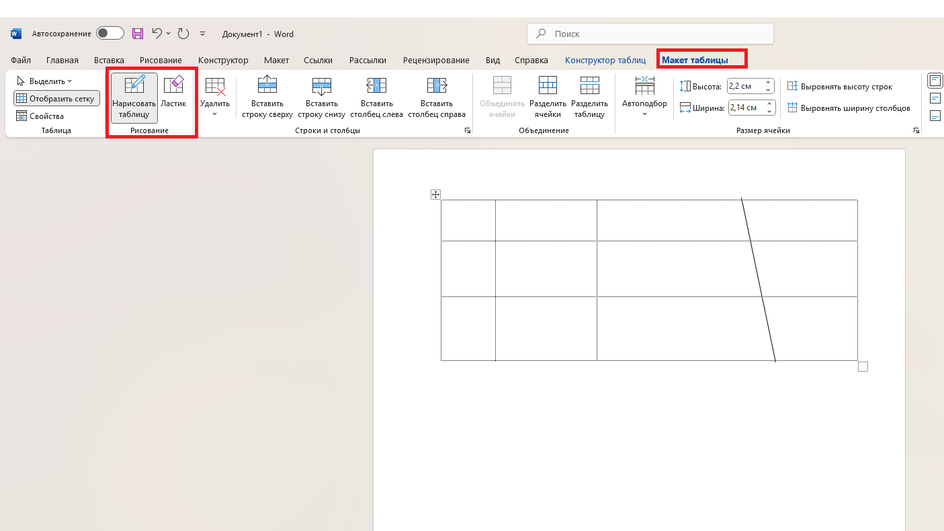
Чтобы стереть лишние линии, нажмите «Ластик» в меню «Макет таблицы».
4. Вставить из Excel
Если нужно использовать формулы или диаграммы, можно вставить таблицу из Excel.
-
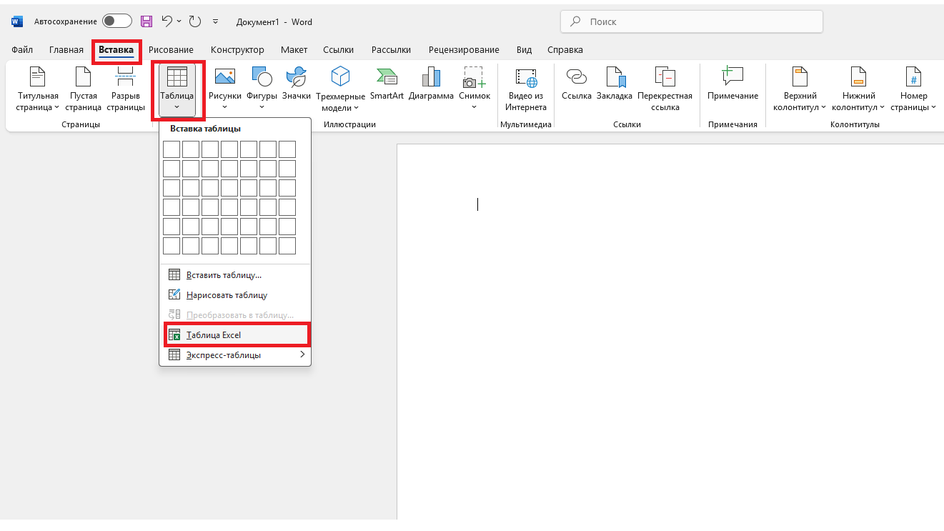
Перейдите в «Вставка» → «Таблица» → «Таблица Excel».
-
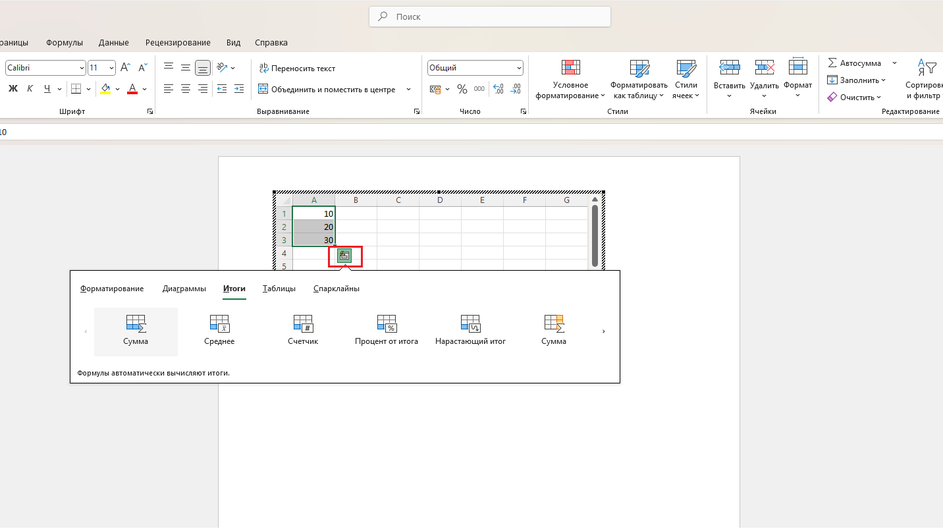
Появится мини-окно Excel. Редактируйте данные как в обычной таблице.
-
Кликните по листу вне области Excel, чтобы вернуться в Word.
5. Использовать экспресс-таблицы
Быстрое решение для стандартных задач.
-
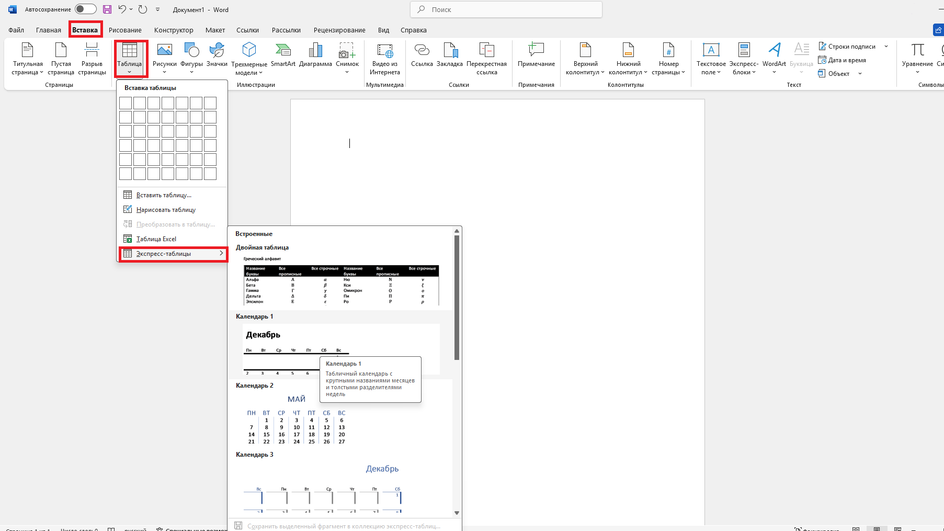
Перейдите: меню «Вставка» → «Таблица» → «Экспресс-таблицы».
-
Просмотрите доступные шаблоны и выберите подходящий вариант.
-
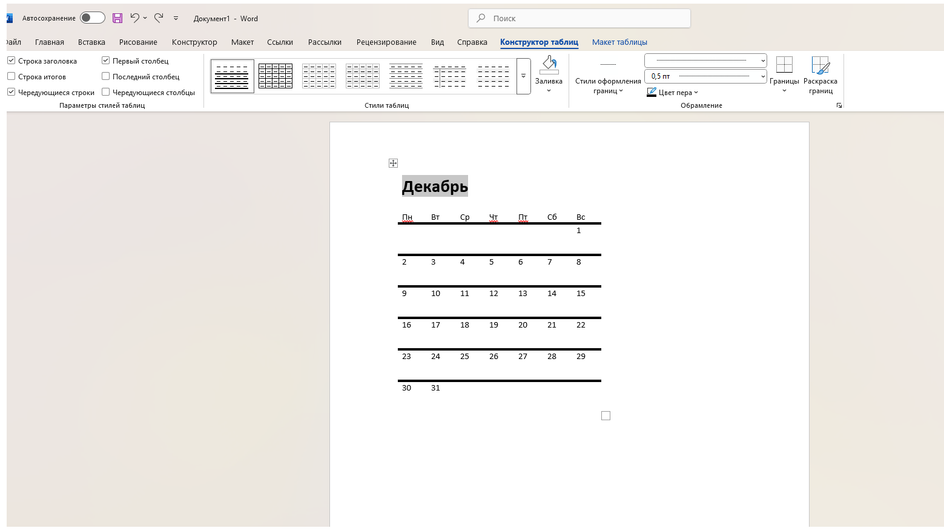
Шаблон будет вставлен в документ, и вы сможете заменить содержимое своей информацией.
Как в таблицу добавить строку, ячейку или столбец
Если вашу таблицу нужно расширить — есть простые способы это сделать.
-
Наведите курсор на левую границу таблицы рядом с нужной строкой → кликните «+».
-
Или щелкните правой кнопкой мыши по ячейке → «Вставить» → «Строки выше/ниже».
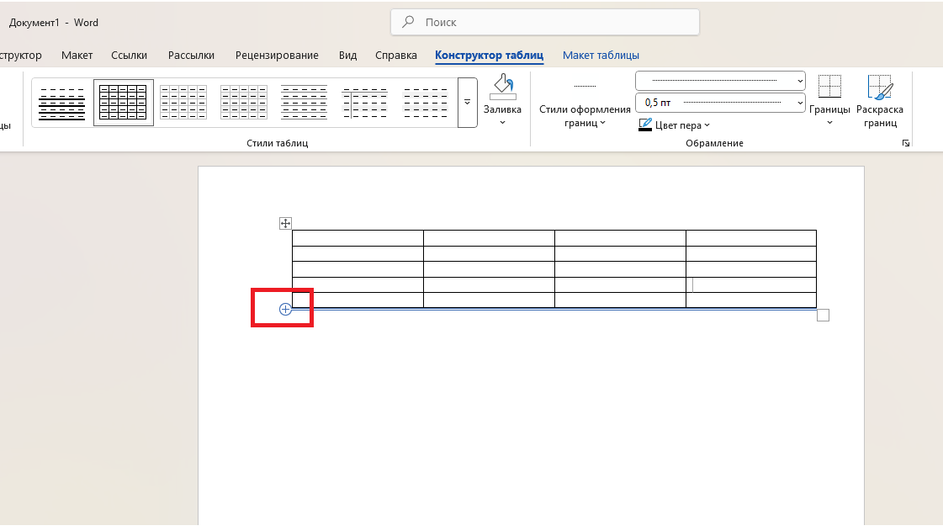
-
Аналогично: наведите курсор на верхнюю границу столбца и кликните «+».
-
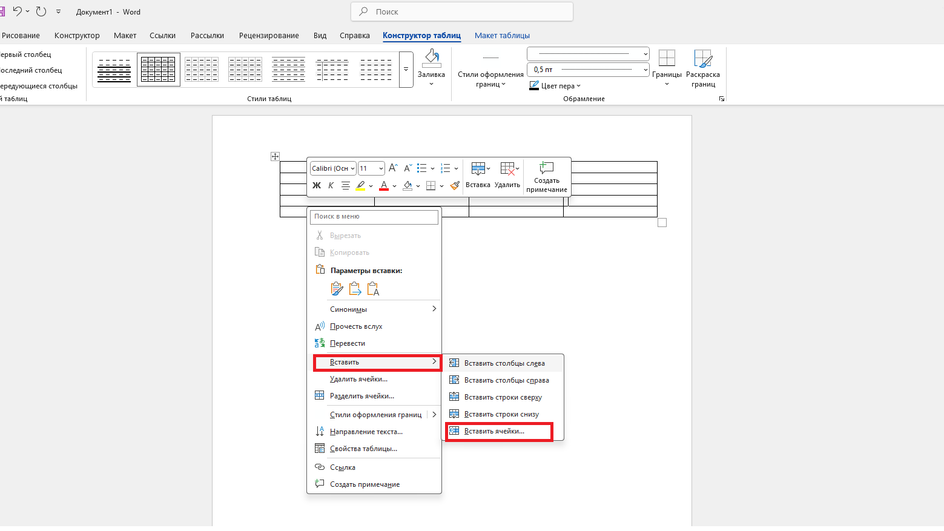
Или щелкните правой кнопкой мыши по ячейке. Выберите «Вставить» → «Столбцы слева/справа».
-
Используйте меню «Макет таблицы».
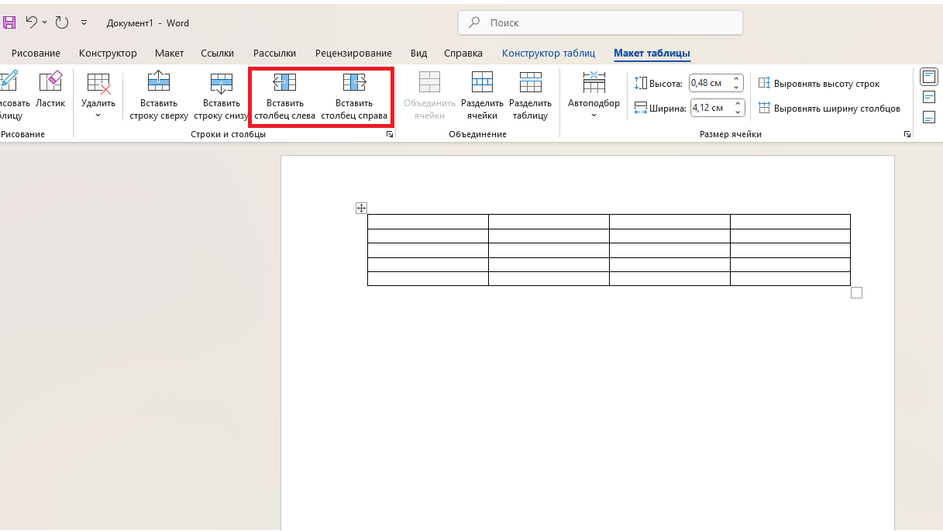
Чтобы добавить ячейку, щелкните правой кнопкой мыши по уже существующей. Выберите «Вставить» → «Вставить ячейки». Затем выберите параметры вставки — со сдвигом вправо или вниз.
При добавлении новых элементов Word автоматически настраивает размеры таблицы. Вы всегда можете изменить их вручную — перетаскивая мышью границы или используя точные настройки в разделе «Свойства таблицы».
Как можно настроить таблицу в Word
Правильно подобранные элементы и свойства таблицы сделают ее функциональной и красивой.
Автоматическая нумерация
Word может автоматически пронумеровать строки или столбцы — это может быть полезным для списков внутри таблицы.
-
Выделите ячейки для нумерации.
-
Во вкладке «Главная» нажмите «Нумерация».
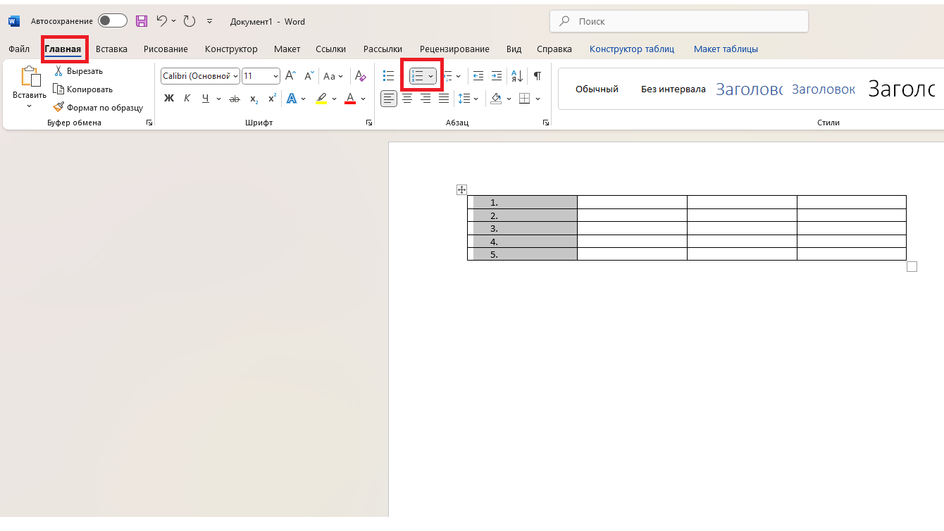
Границы
Сделайте таблицу невидимой, обозначьте ее структуру или выделите заголовки.
-
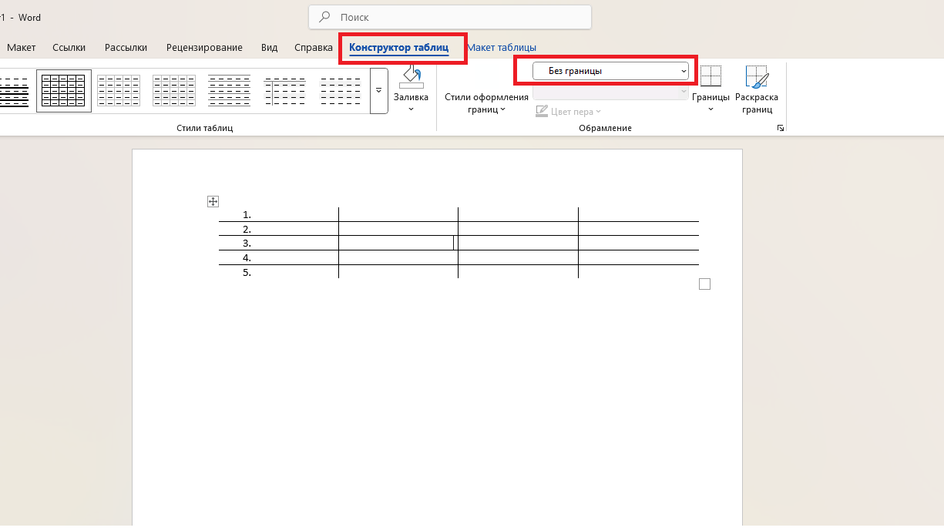
Выделите таблицу. Нажмите «Конструктор» → «Границы».
-
Выберите тип: «Все границы», «Нет границ» или «Внешние границы».
-
Примените к выбранным частям или ко всей таблице.
Чтобы изменить цвет или толщину линий, используйте меню «Стили границ».
Выравнивание
Помогает сделать информацию понятной и структурированной.
-
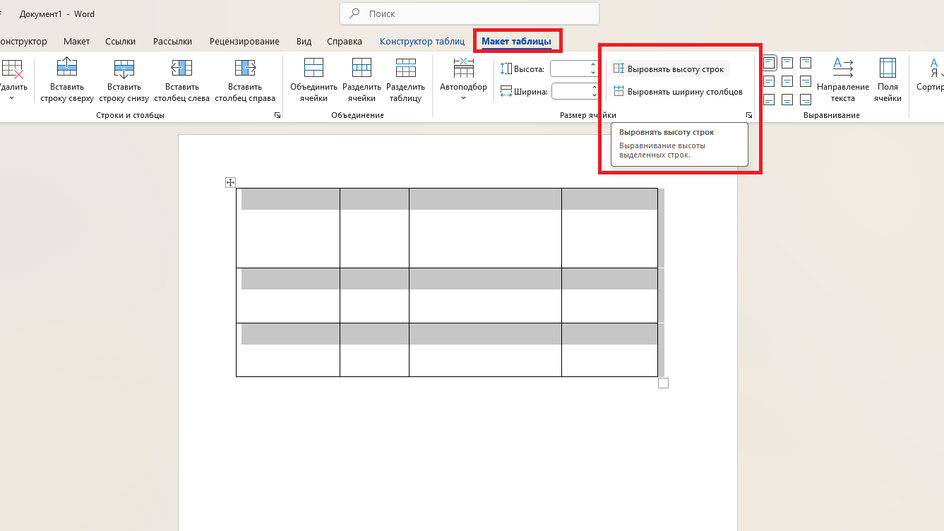
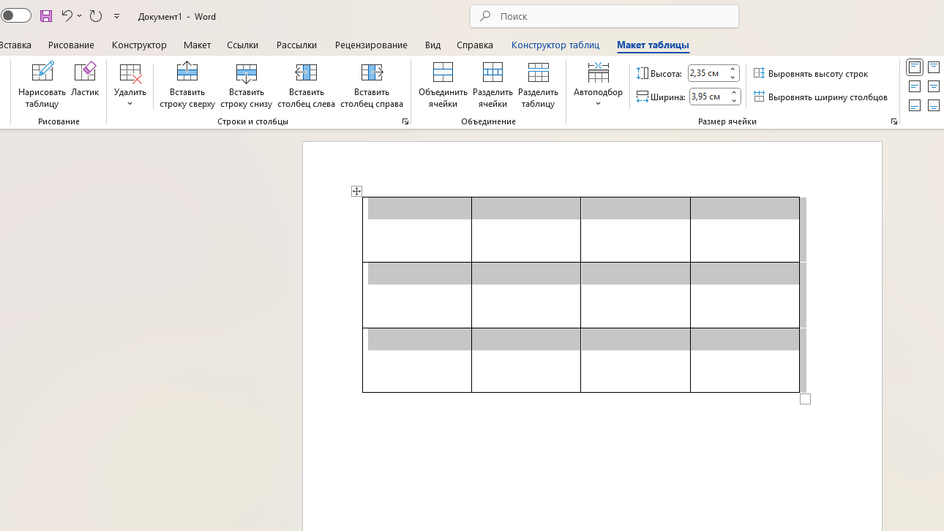
Выделите ячейки. Нажмите «Макет таблицы» → «Выравнивание».
-
Выберите нужный вариант — например, усредните высоту строк и ширину столбцов.
Направление текста
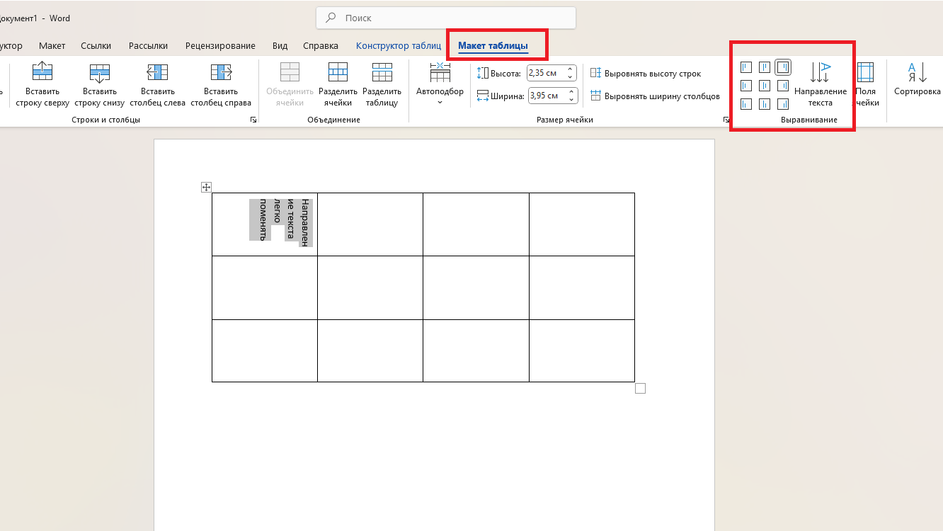
Когда нужно расположить текст в ячейке вертикально:
-
Щелкните по ячейке правой кнопкой и выберите «Направление текста». Или воспользуйтесь кнопкой в меню «Макет таблиц».
-
Выберите ориентацию: горизонтальная, вертикальная сверху вниз и т. д.
Заливка ячеек
Цветом можно выделять заголовки, важные данные и чередующиеся строки.
-
Выделите ячейки, которые нужно заполнить цветом.
-
Перейдите: «Конструктор» → «Стили таблиц» → «Заливка».
-
Выберите цвет из палитры или настройте собственный через «Другие цвета заливки».
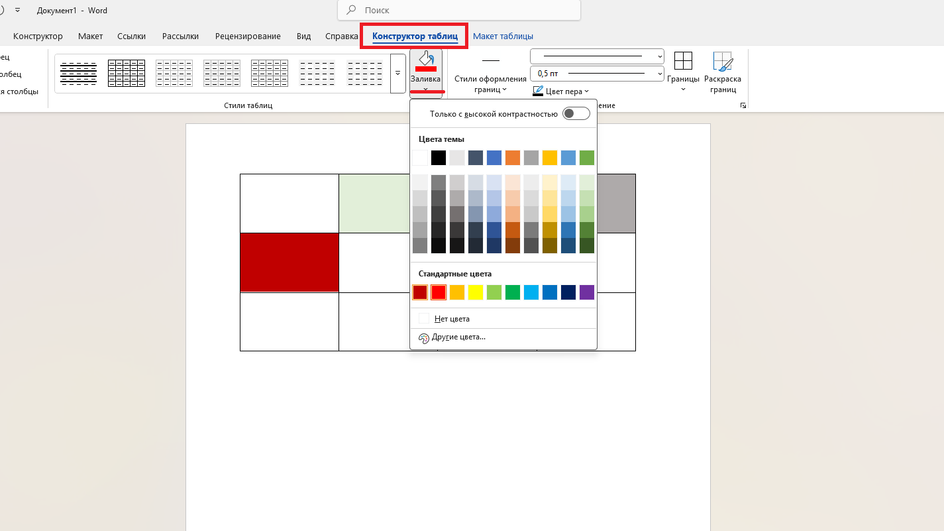
Рекомендуем использовать согласованные цвета, соответствующие общему дизайну документа.
Как убрать таблицу в Word, оставив текст
Иногда таблица становится ненужной, но данные необходимо сохранить. Есть два способа.
Первый — копировать и вставить.
-
Выделите содержимое таблицы (не саму таблицу).
-
Скопируйте выделенный текст (Ctrl+C).
-
Вставьте текст (Ctrl+V) за пределами таблицы.
-
Удалите таблицу.
Второй — преобразовать в текст.
-
Выделите таблицу.
-
Нажмите «Макет таблицы».
-
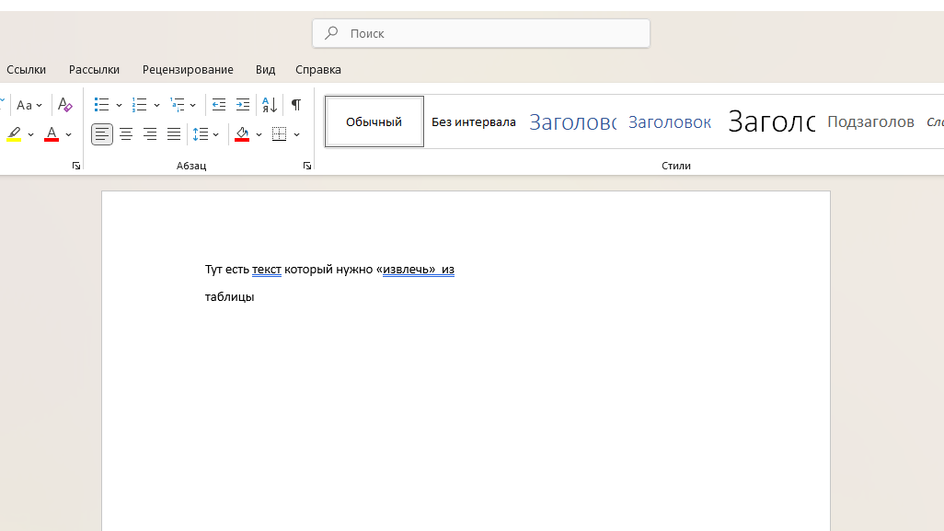
Выберите «Преобразовать в текст» и укажите разделитель: абзац, запятая, пробел и так далее.
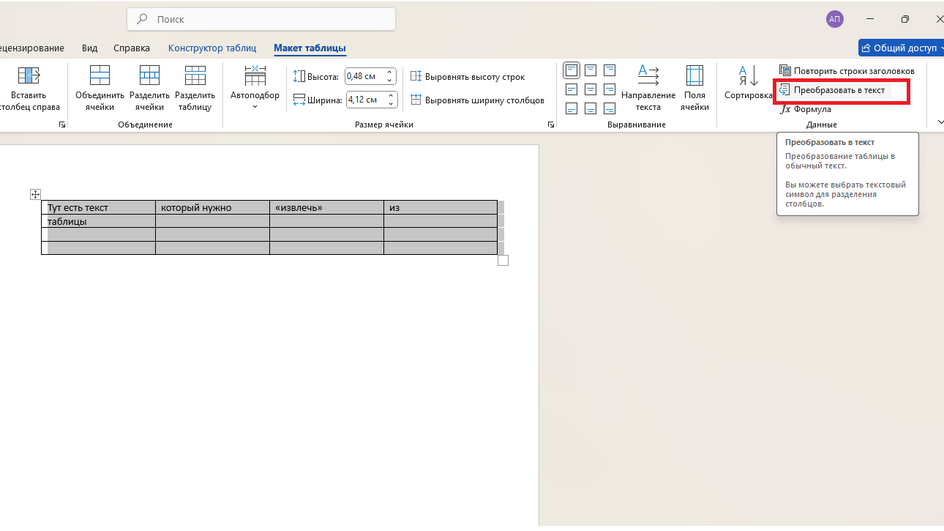
После этого текст придется поправить — скорее всего, появятся лишние пробелы и переносы строк.
Как объединять и разделять таблицы в Word
Вы можете адаптировать свои таблицы под конкретные задачи и наборы данных.
Чтобы объединить две таблицы, удалите все абзацы и пробелы между ними. Просто поставьте курсор между таблицами и нажмите Delete.
-
Поставьте курсор в строку, которая должна стать началом новой таблицы.
-
Нажмите Ctrl + Shift + Enter или выберите «Макет» → «Разделить таблицу».
Как видим, работать с таблицами вовсе не сложно. Экспериментируя с дизайном и содержимым, не бойтесь ошибаться — в Word всегда доступна кнопка «Отменить».
Применяется кWord для Microsoft 365 Word для Интернета Word 2024 Word 2021 Word 2019 Word 2016 Microsoft365.com «Мой Office» для iPhone

Чтобы вставить базовую таблицу, на вкладке Вставка нажмите кнопку Таблица, а затем выделите нужное количество столбцов и строк таблицы.
Чтобы вставить таблицу большего размера, на вкладке Вставка нажмите кнопку Таблица и выберите пункт Вставить таблицу.
Советы:
-
Если у вас уже есть текст, разделенный вкладками, его можно быстро преобразовать в таблицу. На вкладке Вставка нажмите кнопку Таблица и выберите пункт Преобразовать в таблицу.
-
Чтобы нарисовать собственную таблицу, выберите Вставить > таблицу > Нарисовать таблицу.
Нужна дополнительная помощь?
Нужны дополнительные параметры?
Изучите преимущества подписки, просмотрите учебные курсы, узнайте, как защитить свое устройство и т. д.
1 Вставить таблицу с помощью превью
Самый простой метод, с помощью которого можно сделать небольшую таблицу с разным количеством ячеек: максимум может быть 10 столбцов и 8 строк.
Все дальнейшие скриншоты сделаны в MS Word 2010 — инструкции для более ранних или новых версий практически не отличаются.
- Перейдите к главному меню и откройте вкладку «Вставка».
- Кликните по иконке «Таблица» и в поле «Вставка таблицы» выберете необходимый размер элемента.
- Чтобы таблица появилась в документе, надо кликнуть левой кнопкой мыши по ее превью из предыдущего шага. Далее можно добавлять или удалять столбцы с помощью ПКМ и выбора соответствующего пункта меню.
2 Нарисовать таблицу
Способ менее удобный для создания целых таблиц, но хорошо подходящий для их редактирования и разделения ячеек. Например, с помощью рисования можно сделать поля, разделенные по диагонали.
- Чтобы нарисовать таблицу в Ворде, перейдите к одноименному разделу во вкладке «Таблица».
- Курсор превратится в карандаш. Первым действием необходимо нарисовать внешние границы, а далее поделить внутреннее пространство на строки и столбцы.
- Редактировать поле можно с помощью конструктора таблиц, который откроется в новой вкладке в верхнем меню. Здесь вы также найдете инструмент «Ластик» для удаления линий.
3 Создать таблицу с заданным количеством строк и столбцов
Метод отлично подойдет для вставки больших таблиц, которые будет долго рисовать.
- Во вкладке «Вставка» выберите инонку «Таблица» и раздел «Вставить таблицу».
- В появившемся окне задайте необходимое количество строк и столбцов, а также их ширину.
- Нажмите ОК.
4 Вставить из Excel
Текстовый редактор Word также позволяет работать с таблицами из Excel: все-таки у программ один и тот же создатель — Microsoft.
- Чтобы вставить таблицу Эксель в Ворд, надо выбрать одноименную кнопку во вкладке — «Таблица Excel».
- После вставки в документе появится новое поле с ячейками. С помощью мышки его можно растянуть до нужного размера.
- Функционально эта таблица будет аналогична тем, что можно создать в Excel. Также над главным меню Word появится новая строка с функциями таблицы: в ней можно открыть редактор формул и команд, настроить внешний вид и так далее.
Если вам интересно, наоборот, как в Экселе вставить таблицу из Ворд — то довольно просто: с помощью специальной вставки «Как документ Microsoft Word» или через сочетание клавиш Ctrl+V.
5 Вставить готовый шаблон
В приложении Word есть так называемые экспресс-таблицы, которые можно вставить с помощью той же вкладки, выбрав одноименный пункт.
Это календари и списки с готовым оформлением, которые помогут заполнить отчет или сделать иную рабочую документацию, просто подставив свои данные в уже нарисованную таблицу.
6 Преобразовать текст в таблицу
Если при создании документа или вставке информации из другого файла вы вдруг решили, что хотите оформить текст в виде таблице, то можете преобразовать его с помощью соответствующей функции.
- Выделите текст и откройте меню «Преобразовать в таблицу» — оно находится все в той же вкладке «Вставка» — «Таблица».
- Выберите количество строк и столбцов, а также разделитель в новой таблице. Чтобы Word правильно определил число задуманных вами ячеек, предварительно разделите текст с помощью табуляции (кнопка Tab). Иначе распределять часть данных придется вручную.
Вы когда-нибудь задумывались, как сделать свои таблицы в Word более удобочитаемыми и профессиональными? Отличные таблицы могут кардинально изменить восприятие ваших документов, будь то отчет, презентация или отдельное исследование. С правильным подходом к редактированию таблиц вы сможете не только улучшить визуальную привлекательность, но и значительно повысить удобство работы с информацией.
Вам не нужно иметь специальное образование, чтобы эффективно редактировать таблицы в Word. Знание нескольких простых приемов и инструментов поможет вам создать таблицы, которые не только выглядят хорошо, но и функциональны. Давайте рассмотрим ключевые аспекты редактирования таблиц в Word, а также секреты, которые сделают вашу работу проще и быстрее. Ваша продуктивность и качество документов – на первом месте.
Лучшие авторы готовы помочь на Автор24 – крупнейшем сервисе для студентов. Здесь можно заказать курсовую, дипломную, реферат, эссе, отчет по практике, презентацию + (контрольные и сочинения) и многое другое. Работы выполняют специалисты с опытом, а результат проходит проверку на уникальность.
Если хотите подготовить работу самостоятельно, попробуйте Кампус.ai – искусственный интеллект, который поможет собрать материал, создать структуру текста и повысить уникальность. А также решает математические задачи, решает домашнюю работу и многое другое.
—
Homework – надежный сервис с многолетним опытом. Работы выполняют научные сотрудники, кандидаты наук и аспиранты.
Студворк – хороший выбор, если работа нужна срочно. Выполнение возможно от 1 часа.
Студландия – предоставляет гарантийный срок 21 день для доработок.
Напишем – оперативная поддержка и строгий контроль качества.
—
Если нужно быстро и качественно подготовить работу, переходите на Автор24 или попробуйте Кампус.ai для самостоятельной подготовки.
В этой статье мы рассмотрим, как быстро и легко превратить ваш текст в таблицу, а также предоставим несколько советов по редактированию и форматированию.
Следуйте этим шага, чтобы преобразовать текст в таблицу:
1. Подготовка текста: Убедитесь, что ваш текст структурирован правильно. Например, используйте табуляцию или запятую для разделения данных, которые должны находиться в отдельных ячейках.
2. Выделите текст: Выделите тот фрагмент текста, который вы хотите преобразовать в таблицу.
3. Вставка таблицы: Перейдите на вкладку «Вставка» в верхнем меню и выберите опцию «Таблица». Затем найдите пункт «Преобразовать текст в таблицу».
4. Настройка параметров: В появившемся окне укажите, каким образом вы хотите разделить текст на ячейки: по запятым, табуляциям или другим символам. После настройки нажмите «ОК».
5. Редактирование таблицы: После создания таблицы вы можете отредактировать её, добавив стили, изменив ширину колонок и высоту строк. Также можно объединить или разделить ячейки при необходимости.
Следуя этим шагам, вы сможете эффективно преобразовать текст в таблицу в Word. Это не только сэкономит ваше время, но и улучшит восприятие информации.
После того как таблица создана, используйте следующие советы для её оптимизации:
- Регулярно проверяйте выравнивание текста в ячейках для создания аккуратного вида.
- Используйте разные цвета и шрифты для выделения важных данных.
- Не забывайте про границы ячеек: добавьте линии для лучшей читаемости.
С помощью этих рекомендаций вы сможете сделать вашу таблицу более профессиональной и информативной. Создавайте таблицы легко, чтобы ваша информация всегда выглядела на высшем уровне.
Изменение размера ячеек может значительно улучшить восприятие информации, сделав таблицу более читаемой и организованной. Каждая ячейка может содержать текст, изображения или другие элементы, и часто требуется отрегулировать их размеры в зависимости от содержимого.
Существует несколько способов редактирования размеров ячеек в таблице Word. Выберите наиболее удобный для вас метод.
- Изменение с помощью мыши:
- Наведите курсор на границу ячейки, которую хотите изменить.Когда курсор превратится в двойную стрелку, нажмите и удерживайте левую кнопку мыши.Перетащите границу в нужную сторону – ячейка расширится или сузится в зависимости от направления движения.
- Установка точного размера:
- Выделите ячейку или группу ячеек, размеры которых нужно изменить.Перейдите в меню «Макет» на ленте инструментов.В разделе «Размер ячейки» введите желаемую ширину и высоту в соответствующих полях.
- Автоматическая подгонка:
- Выделите нужные ячейки.На вкладке «Макет» выберите команду «Автоподбор» и выберите «По содержимому» или «По ширине столбца».Это автоматически подгонит размеры ячеек под текст или содержимое.
Помните, что правильный размер ячеек – это залог удобочитаемости и эстетики вашей таблицы. Играйте с размерами, чтобы найти оптимальный вариант, который будет радовать глаз и облегчать восприятие информации.
Word предлагает множество инструментов для изменения шрифта, стиля, размера и других характеристик текста. Разберем основные действия, которые помогут вам в этом.
Чтобы изменить шрифт в выбранной ячейке таблицы, выполните следующие шаги:
- Выделите текст в ячейке, который хотите отформатировать.
- На вкладке «Главная» в группе «Шрифт» выберите желаемый шрифт из выпадающего списка.
- Вы можете также изменить его размер, цвет, а также применить стили, такие как жирный или курсив.
Выравнивание текста поможет улучшить читаемость. Для этого:
- Выделите ячейку или несколько ячеек.
- Перейдите на вкладку «Главная» и найдите группу «Абзац».
- Выберите нужное выравнивание: по левому краю, по центру, по правому краю или по ширине.
Вы можете использовать списки для упрощения восприятия информации:
- Выделите текст в ячейке.
- На вкладке «Главная» выберите «Нумерованный список» или «Маркированный список» в группе «Абзац».
Для добавления табуляции:
- Установите курсор в нужное место в ячейке.
- Нажмите клавишу Tab для создания отступа.
Чтобы сделать текст более заметным, можно изменить его цвет и фон:
- Выделите текст в ячейке.
- На вкладке «Главная» в группе «Шрифт» измените цвет текста с помощью кнопки «Цвет шрифта».
- Для изменения фона ячейки выберите ячейку, затем на вкладке «Конструктор» или «Главная» выберите «Цвет заливки».
Форматирование текста в ячейках таблицы в Word — это простой и эффективный способ улучшить визуальное представление ваших данных. Следуя этим рекомендациям, вы сможете сделать ваши таблицы более структурированными и легкими для восприятия. Начните редактировать сегодня и увидите, как изменится ваш документ!
Работа с таблицами в Microsoft Word включает не только форматирование, но и управление структурой данных. Часто возникает необходимость добавления вертикальных или горизонтальных элементов, а также удаления лишних строк или столбцов. Это поможет сделать документ более информативным и аккуратным.
В этом разделе рассмотрим несколько простых способов добавления и удаления строк и столбцов в таблицах Word. Следуя представленным инструкциям, вы легко можете адаптировать таблицы под свои нужды.
Существует несколько способов добавить строки и столбцы в таблицы Word. Рассмотрим наиболее часто используемые:
- Добавление строки:
- Кликните правой кнопкой мыши на строке, ниже которой хотите вставить новую. Выберите пункт «Вставить» и далее «Вставить строки выше» или «Вставить строки ниже» в зависимости от того, куда нужно добавить новую строку.Другой способ – выделите строку, кликните на вкладку «Макет» и выберите «Вставить выше» или «Вставить ниже».
- Добавление столбца:
- Чтобы вставить столбец, кликните правой кнопкой мыши на ячейке, рядом с которой хотите добавить новый столбец. Выберите «Вставить» и затем «Вставить столбец слева» или «Вставить столбец справа».Также можно выделить столбец и воспользоваться вкладкой «Макет» для добавления столбца с помощью опций «Вставить слева» или «Вставить справа».
Удаление строк или столбцов также достаточно просто. Вот основные шаги:
- Удаление строки:
- Выделите строку, которую хотите удалить, щелкнув по ней правой кнопкой мыши. В открывшемся меню выберите «Удалить строки».Кроме того, вы можете выделить строку и использовать вкладку «Макет», где доступна опция «Удалить» – выберите «Удалить строки».
- Удаление столбца:
- Для удаления столбца выделите его и вызовите контекстное меню с помощью правого клика. Затем выберите «Удалить столбцы».Также как и для строк, можно воспользоваться вкладкой «Макет» и выбрать «Удалить» и «Удалить столбцы».
Добавление и удаление строк и столбцов в таблицах Microsoft Word – это основные действия, которые упрощают работу с документами. Используйте предложенные инструкции, чтобы быстро и удобно редактировать ваши таблицы.
В этом руководстве мы рассмотрим простые шаги, как объединить и разбить ячейки в таблице Word. Следуя инструкциям, вы сможете быстро и легко управлять структурой ваших таблиц.
Объединение ячеек в таблице Word полезно, когда вы хотите создать заголовок или выделить определенный раздел. Для этого выполните следующие шаги:
- Выделите ячейки, которые хотите объединить. Можно выбрать несколько ячеек как по горизонтали, так и по вертикали.
- На вкладке «Макет», которая появится при выборе таблицы, найдите группу «Объединение». Нажмите на кнопку «Объединить ячейки».
- Ячейки объединятся в одну, и текст внутри них будет оставаться, если он содержит данные.
Теперь объединенная ячейка станет выглядеть как единое целое, что позволит вам улучшить структуру таблицы.
Иногда вам может понадобиться разбить уже объединенную ячейку на несколько отдельных ячеек. Чтобы сделать это, выполните следующие шаги:
- Выделите ячейку, которую хотите разбить.
- Перейдите на вкладку «Макет» и найдите группу «Разбить ячейки».
- Нажмите на кнопку «Разбить ячейки». Появится окошко с параметрами разбивки.
- Укажите количество строк и столбцов, на которые хотите разбить ячейку, и нажмите «ОК».
Теперь содержимое разбитой ячейки будет распределено по вновь созданным ячейкам. Это поможет вам организовать данные более эффективно.
Объединение и разбивка ячеек – полезные инструменты для оптимизации таблиц в Word. Освоив эти навыки, вы сможете представлять информацию более четко и удобно.
В данном разделе рассмотрим, как легко изменить границы и фон таблицы, чтобы ваша работа выглядела профессионально и стильно.
Для изменения границ таблицы выполните следующие шаги:
- Выделите таблицу, щёлкнув по ней.
- Перейдите во вкладку «Работа с таблицами» на верхней панели.
- Выберите пункт «Границы» и откройте выпадающее меню.
- Выберите нужный тип границ: «Все границы», «Внешние границы», «Внутренние границы» и так далее.
- Для настройки цветовой палитры и толщины границ выберите «Другие границы», чтобы открыть диалоговое окно с расширенными параметрами.
Пользуясь этими простыми шагами, вы можете настроить границы таблицы так, как вам необходимо, выделяя важные данные или придавая таблице более аккуратный вид.
Фон ячеек таблицы играет важную роль в ее визуальном оформлении. Затем вы сможете сделать информацию более выразительной:
- Выделите ячейки, фон которых вы хотите изменить.
- На верхней панели перейдите к вкладке «Заливка» в разделе «Работа с таблицами».
- Выберите необходимый цвет из палитры или используйте опцию «Дополнительные цвета», если хотите применять свои оттенки.
- Для удаления фона выберите «Нет заливки».
С помощью этих шагов вы легко можете менять фон ячеек, чтобы подчеркнуть важные данные и сделать таблицу более визуально привлекательной.
Используйте предложенные инструкции, чтобы ваши таблицы в Word выглядели профессионально и привлекали внимание. Важно помнить, что стиль и оформление напрямую влияют на восприятие информации, поэтому не бойтесь экспериментировать!
Сортировка данных в таблицах Word – важный инструмент, который помогает организовать информацию и упростить ее восприятие. Особенно это актуально для больших объемов данных, где без четкой структуры сложно находить нужную информацию. В этом руководстве мы рассмотрим, как правильно выполнить сортировку таблицы, чтобы ваша работа стала более эффективной.
Процесс сортировки данных в Word максимально простой и не требует специальных навыков. Следуйте нашему пошаговому руководству, и вы быстро освоите этот полезный навык.
- Откройте документ. Запустите Microsoft Word и откройте файл, содержащий таблицу, которую хотите отсортировать.
- Выделите таблицу. Перейдите к таблице и щелкните на нее так, чтобы выделить всю таблицу. Убедитесь, что выделены все строки и столбцы, которые вы планируете сортировать.
- Перейдите в меню «Макет». На верхней панели инструментов выберите вкладку «Макет» (или «Layout»), которая появляется, когда вы выделяете таблицу.
- Найдите пункт «Сортировка». В группе инструментов «Данные» щелкните на кнопку «Сортировка». Появится окно с настройками сортировки.
- Выберите параметры сортировки. В открывшемся окне вы можете выбрать, по какому столбцу хотите отсортировать данные. Укажите тип сортировки: по возрастанию или убыванию. Также можно выбрать, хотите ли вы сортировать по тексту, числам или датам.
- Добавьте уровни сортировки (по желанию). Если нужно, добавьте дополнительные уровни сортировки, чтобы сделать результаты более точными. Нажмите «Добавить уровень» и выберите другой столбец для сортировки.
- Подтвердите сортировку. После настройки всех параметров нажмите кнопку «ОК». Теперь данные в вашей таблице отсортированы в соответствии с заданными условиями.
Сортировка таблиц в Word позволяет значительно упростить работу с данными. С помощью этой функции вы можете быстро найти информацию, сделать анализ более глубоким и сэкономить время на работе с большими объемами данных. Используйте представленные шаги, чтобы легко и быстро организовывать свои таблицы в Word.
В этом руководстве мы рассмотрим, как применять стили таблиц в Word, чтобы сделать ваши документы более профессиональными и структурированными.
Каждая таблица в Word может быть оформлена с помощью разных стилей, которые предлагают предустановленные варианты оформления. Вот как выбрать стиль:
- Выделите таблицу, которую хотите отредактировать.
- Перейдите на вкладку «Дизайн» в разделе «Инструменты таблиц».
- Посмотрите доступные стили таблиц в группе «Стили таблиц».
- Кликните на стиль, который вам нравится, чтобы применить его к выбранной таблице.
Совет: Вы можете навести курсор на каждый стиль, чтобы увидеть его предварительный просмотр непосредственно на вашей таблице.
Выбор стиля таблицы – это только первый шаг. Чтобы адаптировать его под свои нужды, вы можете настроить отдельные элементы таблицы:
- Фон ячеек: Вы можете изменить цвет фона для определённых ячеек или строк, чтобы выделить важные данные.
- Шрифт: Настройте шрифт, размер и цвет текста внутри таблицы.
- Границы: Измените стиль и цвет границ, чтобы сделать таблицу более заметной.
Иногда необходимо выделить конкретные данные. Для этого можно применять форматы к отдельным ячейкам:
- Выберите ячейку, которую хотите отредактировать.
- Перейдите в контекстное меню, щелкнув правой кнопкой мыши.
- Выберите «Формат ячейки» и настройте необходимые параметры.
Помните: Проверяйте, чтобы изменения соответствовали общему стилю документа и не перегружали глаза читателя.
Если вы часто используете один и тот же стиль таблицы, вы можете сохранить его для будущих документов:
- Настройте таблицу так, как вам нужно.
- Перейдите на вкладку «Дизайн» и кликните правой кнопкой мыши на свой стиль в группе «Стили таблиц».
- Выберите «Добавить к галерее быстроформатируемых стилей».
Теперь этот стиль будет доступен для использования в любых ваших будущих проектах, что сэкономит время.
Использование стилей таблиц в Microsoft Word значительно улучшает визуализацию данных, создаёт профессиональный вид ваших документов и облегчает читателям восприятие информации. Применение этих простых шагов поможет вам лучше организовать контент и привлечь внимание к важным аспектам вашего текста.
В этом разделе мы рассмотрим, как легко добавить формулы и произвести вычисления в таблицах Word, чтобы сделать вашу работу более эффективной.
Добавить формулы в таблицу Word несложно. Следуйте простым шагам:
- Выделите ячейку, в которую хотите вставить формулу.
- Перейдите на вкладку «Макет» в разделе «Работа с таблицами». Она появляется, когда выделена таблица.
- Найдите кнопку «Формула» в группе «Введите данные» и нажмите на нее.
Теперь у вас откроется диалоговое окно «Формула», в котором можно ввести вашу формулу. Word автоматически предлагает некоторые вычисления, такие как сумма, среднее, максимум и минимум.
Вот некоторые примеры формул, которые вы можете использовать:
- Сумма: Для сложения значений в столбце используйте формулу =SUM(ABOVE), чтобы сложить все значения выше текущей ��чейки.
- Среднее: Чтобы найти среднее значение, используйте =AVERAGE(LEFT) для вычисления среднего всех значений слева от текущей ячейки.
- Максимум: Для поиска максимального значения в строке используйте =MAX(LEFT).
Если данные в таблице были изменены, формулы могут не обновляться автоматически. Чтобы обновить результат вычисления, щелкните правой кнопкой мыши на ячейке с формулой и выберите «Обновить поле». Также можно использовать комбинацию клавиш Ctrl + A, чтобы выделить все, а затем F9 для обновления всех полей в документе сразу.
Добавление формул в таблицы Word помогает упростить процесс работы с данными и обеспечивает более точные результаты. Теперь, когда вы знаете, как добавлять и обновлять формулы, попробуйте применить эти знания в своих проектах. Экономьте время и повышайте свою продуктивность с помощью Microsoft Word!
Работа с таблицами в Word значительно упрощает организацию и представление информации. Иногда необходимо экспортировать или импортировать таблицы в разных форматах, чтобы максимально эффективно использовать данные в других документах или программах. В этой статье рассмотрим, как правильно выполнить эти операции, чтобы избежать ненужных ошибок и потерь данных.
Экспорт таблицы позволяет сохранить результаты работы в удобном для вас формате, а импорт – интегрировать данные из других источников. Оба процесса имеют свои нюансы, которые важно знать для успешной работы с информацией.
Экспорт таблицы из Word может быть выполнен в разных форматах: PDF, Excel, текстовый формат и других. Чтобы успешно экспортировать таблицу, следуйте этим шагам:
- Откройте документ с нужной таблицей в Microsoft Word.
- Выделите таблицу (или часть, которую хотите экспортировать).
- Копируйте таблицу с помощью сочетания клавиш Ctrl + C.
- Откройте приложение, в которое хотите экспортировать таблицу, например, Microsoft Excel или текстовый редактор.
- Вставьте таблицу с помощью сочетания клавиш Ctrl + V.
Также можно использовать функцию «Сохранить как», если нужно получить файл в формате PDF или другом. Просто выберите соответствующий формат в диалоговом окне.
Импорт таблицы в Word позволяет использовать данные, находящиеся в других документах или приложениях. Вот пошаговая инструкция для успешного импорта:
- Откройте Microsoft Word и создайте новый документ или откройте существующий.
- Перейдите во вкладку «Вставка» и выберите «Таблица».
- Выберите «Вставить таблицу», если у вас есть данные в текстовом формате, или выберите «Добавить таблицу из Excel» для импорта из Excel.
- Если данные в текстовом формате, скопируйте их и вставьте в таблицу, используя Ctrl + V.
- Если вы импортируете из Excel, выберите необходимый файл, и данные будут загружены в таблицу.
Для достижения наилучших результатов важно учитывать некоторые советы:
- Проверяйте форматирование. После импорта или экспорта таблицы убедитесь, что форматирование не нарушено, особенно в числовых данных или датах.
- Используйте предварительный просмотр. Перед окончательным экспортом проверьте, как будет выглядеть документ в выбранном формате.
- Сохраняйте резервные копии. Всегда создавайте резервные копии ваших документов перед внесением серьезных изменений.
- Соблюдайте единообразие в форматах. Старайтесь придерживаться одного формата данных в рамках одной таблицы для упрощения обработки информации.
Несмотря на то, что процессы экспорта и импорта интуитивно понятны, существует несколько ошибок, которых следует избегать:
- Упускание данных. При копировании таблиц убедитесь, что вы не пропустили нужные столбцы или строки.
- Неверное форматирование. Не забывайте о том, что некоторые форматы не поддерживают определенные типы данных.
- Игнорирование совместимости. Убедитесь, что используемые форматы совместимы между приложениями.
Знание основ экспорта и импорта таблиц в Word позволяет работать с данными более эффективно. Следуя обозначенным шагам и рекомендациям, вы сможете без проблем интегрировать информацию из различных источников и сохранить результаты своей работы наилучшим образом. Уделяйте внимание деталям, проверяйте финальный результат и избегайте распространенных ошибок. Так, ваши документы будут не только правильно оформлены, но и максимально информативны.
Чтобы добавить таблицу в документ Word, откройте вкладку «Вставка» на ленте меню. Затем нажмите на кнопку «Таблица» и выберите нужное количество строк и столбцов, перетащив курсор. Также есть возможность выбрать «Вставить таблицу» для более точной настройки размеров.
Для изменения размера ячеек в таблице Word нужно выделить нужные ячейки, а затем перетащить границы ячеек, чтобы увеличить или уменьшить их размер. Также можно использовать вкладку «Макет», где можно задать точные размеры в полях «Высота строки» и «Ширина столбца».
Чтобы объединить ячейки, выделите ячейки, которые хотите объединить, затем щелкните правой кнопкой мыши и выберите «Объединить ячейки». Для разделения ячейки сначала выберите ячейку, затем щелкните правой кнопкой мыши и выберите «Разделить ячейки», где сможете указать необходимое количество строк и столбцов.
Чтобы изменить стиль таблицы, выделите таблицу и перейдите на вкладку «Конст��уктор» (она появится при выборе таблицы). Здесь вы найдете различные стили таблиц. Выберите один из предложенных стилей, и он будет применен к вашей таблице.
Да, в Word можно добавлять формулы в таблицы. Для этого необходимо выделить ячейку, в которую хотите вставить формулу, затем перейти на вкладку «Макет» и нажать на «Формула». В открывшемся окне вы сможете выбрать или ввести нужную формулу, например, для подсчета суммы или среднего значения.
Чтобы изменить размер ячеек в таблице Word, сначала выделите ячейки, которые вы хотите отредактировать. Затем наведите курсор на границу одной из ячеек до появления двухсторонней стрелки. Удерживая левую кнопку мыши, перетяните границу, чтобы изменить ширину или высоту ячейки. Также можно использовать вкладку «Макет» в меню «Работа с таблицами», где доступны более точные настройки размеров, позволяющие задать точные значения в сантиметрах или дюймах.
Если у кого нет Exel или сильного желания с ним работать, часто выбирают создание таблиц в Microsoft Word.
В статье рассказываем, что такое таблица в Microsoft Word, в чем заключается преимущество работы с таблицами в Ворде, и каковы особенности применения таблиц в Microsoft Word. А еще поделимся, как создать новую таблицу в редакторе Microsoft Word, и как объединить или разделить таблицы.
Элементы таблицы Microsoft Word
Какие действия можно выполнить с таблицей в документе Word, как поменять тему в таблице Microsoft, что такое столбец и строка в вордовской таблице и главное — как сделать ее форматирование? Все действия с таблицей можно сделать, изменяя ее элементы. Рассказываем по порядку. Таблица Microsoft Word состоит из следующих элементов:
- Ячейка. Ячейка — основной строительный блок таблицы. Это прямоугольная область, которая находится на пересечении строки и столбца таблицы. В каждой ячейке таблицы можно сделать сортировку и разместить текст, числа, изображения или любой другой объект.
- Строка. Строка — горизонтальный ряд ячеек в таблице. Она представляет собой последовательность ячеек, расположенных горизонтально от начала до конца таблицы.
- Столбец. Столбец — вертикальный набор ячеек в таблице. Он представляет собой последовательность ячеек, расположенных вертикально от верха до низа таблицы.
- Заголовок таблицы. Заголовок таблицы — особая строка, которая обычно находится в верхней части таблицы и содержит названия столбцов или другую важную информацию, характеризующую данные в таблице.
- Границы и линии. Границы и линии — элементы, которые определяют видимую структуру таблицы. Границы могут быть нарисованы вокруг ячеек без разрыва, строк и столбцов, чтобы выделить их и обозначить границы между ними.
- Размеры ячеек. Размеры ячеек — параметры, которые определяют ширину и высоту каждой ячейки в таблице. Размеры ячеек можно регулировать, чтобы управлять внешним видом таблицы и распределением информации внутри неё. Так можно сделать таблицу определенного размера.
- Форматирование текста и данных. Внутри ячеек таблицы можно применять различное форматирование, такое как изменение шрифта, размера, стиля, а также выравнивание текста и чисел. Это помогает сделать таблицу более читабельной и привлекательной.
Как сделать в таблицу в Microsoft Word
Какую нужно нажать кнопку в Microsoft Word для создания таблицы? Конечно, одной кнопкой дело не обойдется, но мы знаем, как делать таблицы в Microsoft Word легко и без лишних действий. Изучив средства и алгоритмы создания таблиц Microsoft Word, мы составили для вас пошаговую инструкцию:
Шаг 1: открытие программы Microsoft Word. Сначала откройте текстовый редактор Microsoft Word на вашем компьютере. Вы можете сделать это, дважды щелкнув значок программы на рабочем столе или в меню «Пуск».
Шаг 2: выбор места для таблицы. Перейдите к месту в документе, где вы хотите вставить таблицу. Это может быть в любом месте вашего документа.
Шаг 3: вставка таблицы. Выберите вкладку «Вставка» в верхнем меню программы. Затем нажмите на кнопку «Таблица». В появившемся меню выберите количество строк и столбцов для вашей таблицы. Щелкните на выбранном количестве ячеек, чтобы вставить таблицу в документ.
Шаг 4: редактирование таблицы. После вставки таблицы вы можете начать редактировать её. Щелкните на ячейке таблицы и начните вводить текст или числа. Вы также можете изменить размер ячеек, выделив необходимые строки или столбцы и используя опции вкладки «Разметка» в верхнем меню.
Шаг 5: форматирование таблицы. Для улучшения внешнего вида вашей таблицы вы можете использовать различные инструменты форматирования. Изменяйте цвета, шрифты, границы и другие параметры, чтобы сделать таблицу более привлекательной и читаемой.
Шаг 6: сохранение изменений. После завершения работы с таблицей не забудьте сохранить свой документ. Нажмите на кнопку «Файл» в верхнем левом углу программы, выберите «Сохранить как» и укажите имя и место сохранения файла на вашем компьютере.
Какие еще существуют способы создания таблиц в Microsoft Word? Вот основные спопобы, как вставить таблицу в Microsoft Word:
- С помощью какой вкладки можно вставить таблицу в Microsoft Word? Используйте вкладку Вставка: нажмите на вкладку «Вставка» в верхней панели меню, выберите раздел «Таблица», выберите количество строк и столбцов для новой таблицы, либо создайте таблицу с помощью рисования.
- Сочетание клавиш: нажмите клавиши Alt + N для открытия вкладки «Вставка», затем нажмите T, чтобы выбрать раздел «Таблица». Используйте стрелки для выбора количества строк и столбцов, а затем нажмите клавишу «Ввод».
- Рисование таблицы: нажмите на вкладку «Вставка» и выберите «Таблица». В выпадающем меню выберите «Рисовать таблицу», а потом нарисуйте таблицу, перетаскивая курсор мыши, чтобы определить количество строк и столбцов.
- Использование функции Вставить таблицу: нажмите правой кнопкой мыши в документе Word там, где вы хотите вставить таблицу, выберите «Вставить таблицу» из контекстного меню и выберите количество строк и столбцов и нажмите «ОК».
Некоторые задаются вопросом: какую кнопку нужно нажать для включения всех границ в таблице Microsoft Word. Для включения всех границ в таблице Microsoft Word следует нажать кнопку «Границы таблицы» на вкладке «Разметка» (в версиях до Word 2010) или «Конструктор таблиц» (в Word 2010 и более поздних версиях) и выбрать опцию «Все границы».
Недостатки таблиц в Microsoft Word
Microsoft Word не зря называется текстовым редактором. Он создан и предназначен главным образом как раз для работы с текстом. Все остальное – простое дополнение.
Работать с таблицами в ворде сложно:
- Они тяжело поддаются управлению;
- Их сложно форматировать;
- Они неуклюжие.
Но надо отдать должное разработчикам компании. С каждым годом они стараются усовершенствовать этот инструмент. И в этой статье мы опишем с вами разные полезности, благодаря которым работать с таблицами в ворде станет куда проще.
Полезные советы по работе с таблицами в Ворд
Как можно форматировать текст расположенный в таблице Microsoft Word? Вот подробная инструкция:
Выравнивание текста. Выберите ячейку или группу ячеек, затем используйте кнопки на панели инструментов или команды во вкладке «Расположение» для выравнивания текста по левому, правому, центральному или по ширине ячейки.
Изменение шрифта и размера текста. Выделите текст в ячейке и выберите нужный шрифт и размер в меню «Шрифт» на панели инструментов или в контекстном меню.
Изменение цвета и стиля текста. Измените цвет текста, его стиль (жирный, курсив, подчеркнутый и т.д.) с помощью соответствующих инструментов форматирования текста.
Вставка графики. Для улучшения визуального восприятия таблицы можно вставить изображения или другие графические элементы в ячейки. Выберите ячейку и используйте опцию «Вставка изображения» в меню «Вставка».
Применение стилей таблицы. В Word есть предустановленные стили таблицы, которые могут быстро изменить внешний вид таблицы и текста в ней. Выберите таблицу, затем выберите желаемый стиль из списка стилей таблицы.
Настройка границ и заливки. Выделите ячейки и используйте команды во вкладке «Рисование» или «Расположение», чтобы добавить или удалить границы, а также настроить их вид и цвет. Также можно добавить заливку для ячеек или для всей таблицы.
Вот еще полезные советы:
- Активно пользуемся шаблонами. При написании контрольных, лабораторных, чертежей используется масса шаблонных таблиц. И вовсе не обязательно каждый раз составлять таблицу, которая уже встречалась ранее. Просто копируйте уже имеющуюся и правьте ее по ходу дела.
На заметку!
В самом ворде шаблонные таблицы называются экспресс-таблицы.
Для работы с шаблонами перейдите в меню ворда Вставка/Таблицы/Экспресс-таблицы. Отметьте для себя пункт «сохранить выделенный фрагмент в коллекцию».
- Рисуем таблицы самостоятельно. Не надо бояться ручного творчества – это легче, чем вам может показаться. Перейдите в меню Вставка/Талица/Нарисовать таблицу.
Рисуйте на удобное количество столбцов, ячеек и других элементов. Что-то сделали не так? Не переживайте: под уркой всега
Рисуйте себе на удобное количество ячеек, столбцов и других элементов. Что-то сделали не так? Не переживайте: под рукой всегда есть ластик, который словно процессор поможет убрать лишнее.
- Столбцы и строки можно вставлять быстро. Для этого вовсе не обязательно идти в меню. Просто поставьте курсор в пространство между столбцами или строками, куда хотите вставить новый элемент. Когда появится плюсик, нажмите на него.
- Пользуемся линейкой. Она позволяет создавать таблицы-мечты для перфекциониста: ровные, красивые, четкие.
- Не забываем про горячие клавиши. Работать с ними куда удобнее, чем с обычным меню. Вот самые полезные и частые комбинации для команд по созданию таблицы, которые вам могут пригодиться при работе в документе Ворд:
Alt + Shift + Вверх/Вниз – моментально перемещает текущую строчку на строчк выше/ниже
Ctrl + Shift + A – моментально преобразует маленькие прописные буквы в заглавные (идеально для работы с заголовками в шапке)
Ctrl + Tab – используется для добавления табуляции в ячейке.
Помните: обычный Tab переводит курсор на следующую ячейку.
- Превращаем в таблицу готовый текст. Иногда рисовать таблицу нет смысла – можно превратить в столбцы и строчки уже готовый текст. Сделать это можно одним из нижеуказанных способов:
- Скопировать из Excel массивы данных и вставить в ворд. Так при просмотре информация будет выглядеть как таблица с невидимыми границами.
- Использовать штатные средства ворда в обычном режиме. Выделить текст, перейти в меню Вставка/Таблица/Преобразовать в таблицу.
- Регулируем размеры ячеек. Порой слишком длинные слова просто безобразным образом переносятся на новую строку. И если вы хотите, чтобы ваша таблица выглядела красиво, то нужно сделать все ячейки ровными. Уменьшение шрифта не поможет – ячейки, конечно, станут ровными, но мелкий шрифт все равно будет некрасиво выделять таблицу.
Лучше делать так. Щелкните по таблице правой кнопкой мыши, выберите пункт Свойства таблицы/Ячейка/Параметры. В графе Вписать текст поставьте галочку.
Как удалить выделенную таблицу в Microsoft Word? Выделите таблицу, которую вы хотите удалить, кликнув на её границе. Нажмите клавишу «Delete» на клавиатуре или выберите «Удалить» из контекстного меню правой кнопки мыши.
Теперь вы знаете, как нарисовать, начертить, составить таблицу в Microsoft Word. Ну а если и на это времени нет – обращайтесь! Наши авторы быстро и красиво оформят в таблицу любую информацию, а также помогут с написанием контрольных, лабораторных, курсовых и прочих наказаний студента.