
Автоматизация склада и учет имущества
Скорость, точность приёмки и отгрузки товаров на складе — краеугольный камень в E-commerce бизнесе. Начни использовать современные, более эффективные мобильные инструменты.
Узнать больше
Повысьте точность учета имущества организации, уровень контроля сохранности и перемещения каждой единицы. Мобильный учет снизит вероятность краж и естественных потерь.
Узнать больше
Повысьте эффективность деятельности производственного предприятия за счет внедрения мобильной автоматизации для учёта товарно-материальных ценностей.
Узнать больше
Выбираем систему налогообложения
Программа «Мой Склад» становится высокоэффективным калькулятором, готовым вычислять показатели выручки, себестоимости, валовой прибыли и операционных расходов. Она с легкостью настраивается под схемы ОСНО, УСН, ПСН, НПД и ЕСХН, беря на себя роль центрального бухгалтерского инструмента. Конечно, в плане счетного функционала на рынке присутствуют куда более продуктивные пакеты (тот же российский 1С), но здесь преимущество заключается именно в единообразии и автоматизации. Одна и та же экосистема используется и для сканирования штрихкодов, и для выполнения сложных расчетов, и для создания документов для отправки в ФНС.

Плюсы и минусы
Любой понятный самоучитель для начинающих по программе «Мой Склад» включает в себя перечень преимуществ и недостатков соответствующего софта. В число однозначных достоинств сервиса, как правило, записывают:
- возможность существенного облегчения процедур, связанных с продажей товаров и услуг;
- наличие бесплатного периода, позволяющего разобраться с пакетом и убедиться в его необходимости;
- удобная CRM, предназначенная для ведения клиентских карточек и настройки элементов лояльности;
- формирование всех важных для предприятия отчетов под одной крышей, с задействованием унифицированных бланков.
Минус у платформы, фактически, один, и заключается он в том, что демоверсия программного обеспечения открывает доступ к ограниченному числу инструментов.
Тарифы и цены
| Схема оплаты/название тарифного плана | Бесплатный | Старт | Базовый | Проф. | Корп. |
| При оплате за год. | 0 р. | 495 р. | 1020 р. | 2890 р. | 6715 р. |
| При оплате за месяц. | — | — |
1200 р. |
3400 р. | 7900 р. |
Как пользоваться программой «Мой Склад»: инструкция пошагово
Еще один, достаточно очевидный плюс сервиса, заключается в его простоте. На то, чтобы разобраться со всеми особенностями и возможностями системы, у человека без подготовки уйдет не больше нескольких дней. Если пользователь знающий (например, в его бэкграунде уже присутствует опыт обращения с аналогичным коммерческим софтом), времени понадобится меньше. За создание интерфейса пакета отвечали не только непосредственные программисты и разработчики, но и выдающиеся дизайнеры, разбирающиеся во всех трендах современного UI и UX.

Продажи
Сразу после запуска и авторизации утилита предложит сформировать перечень товаров, хранящихся на складе или готовых к отправке на полки. Сделать это можно либо ручным вводом, либо посредством сканера штрихкодов. К каждой позиции нужно прописать параметры стоимости и количества. В дальнейшем пользователь сумеет организовать просмотр истории продаж, а также запустить опцию поиска чеков по дате, номеру или даже имени покупателя. При необходимости ему удастся оформить возврат как всех наименований, представленных в квитанции, так и отдельных частей.
Кассовые операции
Чтобы зарегистрировать реализацию, следует добавить в чековый список нужные клиенту товарно-материальные ценности и указать их количественное соотношение. В качестве дополнительной функции выступает режим применения скидок и акций, настраиваемый по усмотрению оператора. Экосистема позволяет интегрировать разные платежные терминалы для приема безналичных платежей. Кроме того, она с легкостью взаимодействует с различным контрольно-кассовым оборудованием и формирует фискальные документы. Если оплата производится посредством наличных, софт самостоятельно рассчитает величину сдачи.
Внесение данных о компании
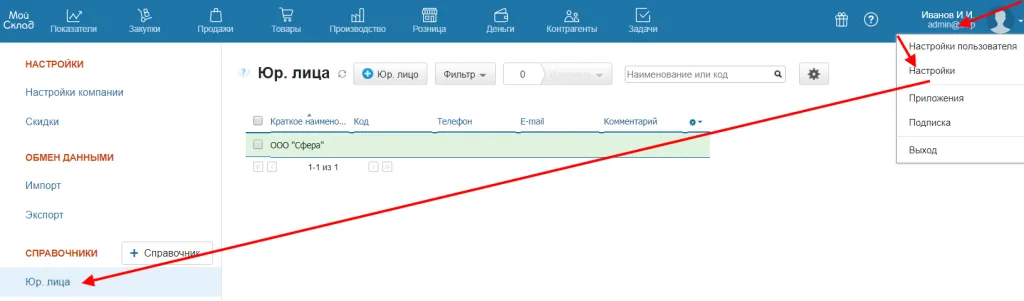
Перед тем как заполнить «Мой Склад» информацией о реализуемых товарах и услугах, стоит сформировать еще одну, основополагающую карточку — она будет включать в себя сведения о предприятии. Для этого нужно перейти в разделы «Аккаунт» → «Настройки» → «Справочники» → «Юридические лица» и заполнить полный перечень предложенных граф. Понадобится указать полное и сокращенное название организации, контакты, банковские реквизиты, фактические адреса, а также имена руководителей и бухгалтеров. В отдельные строки вставляются сканы печатей и подписей, можно подключить УКЭП.

Наполнение справочника товаров
Каталог составляется по шагам одной из двух преимущественных инструкций: вручную, методом прописывания или сканирования штрихкодов; посредством функции экспорта. Первый способ предпочтительней только в том случае, если позиций в ассортименте мало. Благо, что приложение позволяет экспортировать базы данных с других популярных в России коммерческих цифровых платформ вроде 1С. Перед началом такой работы следует ознакомиться либо с руководством на официальном сайте, либо с профильным видеоуроком. Конечно, справиться с операцией получится и самостоятельно, но тогда увеличится риск появления разнокалиберных ошибок.
Наполнение справочника контрагентов
В отдельную категорию заносятся сведения о физических и юридических лицах, выступающих в роли объектов для взаиморасчетов и пересылки документов. Выкладки проще всего сформировать в автоматическом режиме, посредством той же самой функции экспорта.
Программное обеспечение поддерживает возможность транспортировки сведений из таблиц Microsoft Excel и электронных бумаг формата CSV. Если оператор работает в розничном предприятии и не ведет соответствующую базу, представленный шаг можно пропустить. Во всех остальных ситуациях реализовывать его нужно обязательно — справочник контрагентов откроет доступ к многочисленным инструментам.
Закупка товара у поставщика
Перед тем как начать пользоваться программой «Мой Склад», важно понять, по какой схеме осуществляются продажи с использованием подобного софта. Нетрудно догадаться, что перед размещением на полке товарно-материальные ценности закупаются в необходимых объемах у заранее подобранных партнеров. Такие операции можно и нужно проводить через цифровую экосистему, оформляя приемки и инвентаризации. Действующий подобным образом пользователь избежит различных ошибок, связанных, например, с пересортицей или недостачей. Тем более что разделы, посвященные закупкам товаров у поставщиков, оборудованы простыми интерфейсами.

Внесение начальных остатков по складу
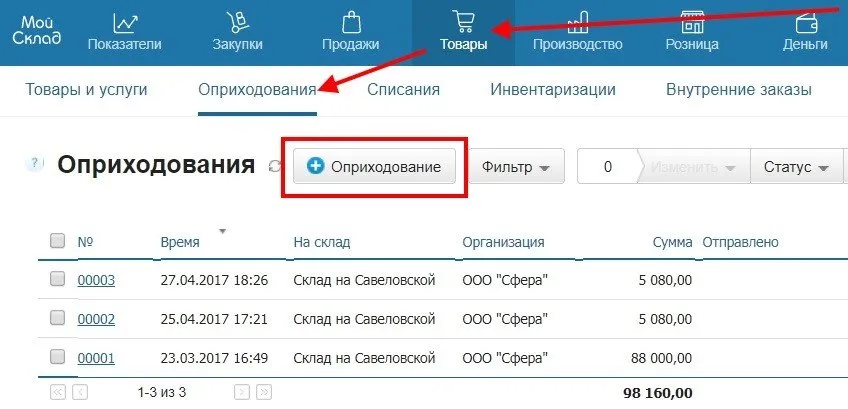
Если компания только начинает пользоваться специализированным софтом для автоматизации процессов, связанных со складированием, любые связанные с остаточными продуктами операции оператору, конечно же, не нужны. Во всех остальных случаях эксперту придется применить категорию «Оприходование», чтобы занести в систему данные о соответствующих товарно-материальных ценностях. Все сведения предоставляются либо вручную, посредством обыкновенного печатного ввода, либо через опцию импорта. Импортировать получится таблицы Microsoft Excel или файлы, закодированные по протоколу CSV.
Продажа товара покупателю
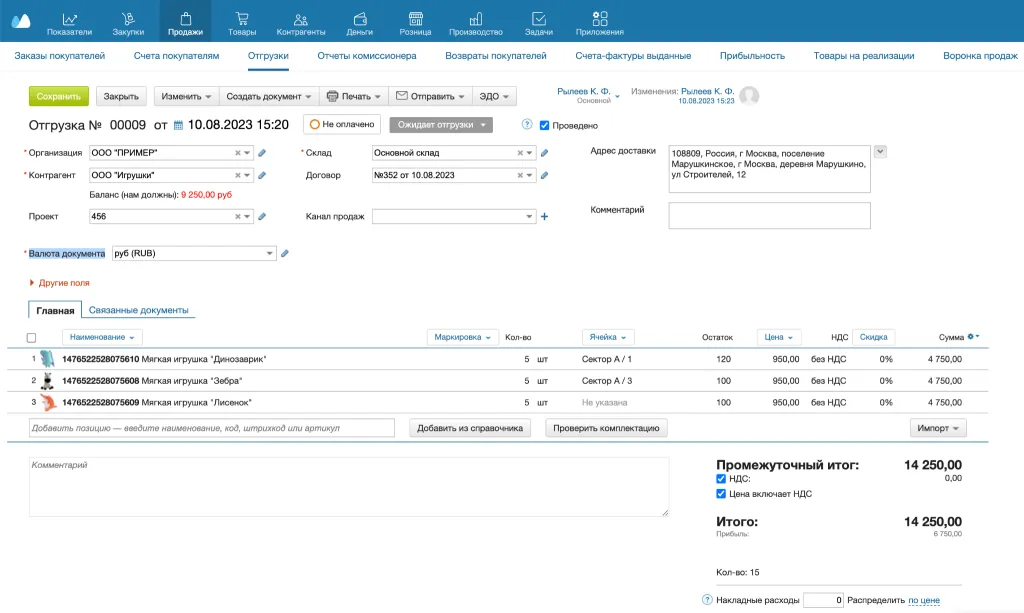
Раздел «Отгрузки» позволяет не только реализовывать ТМЦ, но и просматривать определенную статистику, впоследствии задействуемую в рамках классического коммерческого анализа. Здесь публикуются информационные выкладки, касающиеся валовой, операционной и чистой прибыли, а также выручки и себестоимости отдельных позиций ассортимента за определенные периоды. Финансовые показатели подобного уровня играют роли высокоэффективных инструментов, позволяющих вывести процесс отгрузки товарно-материальных ценностей непосредственным клиентам и заказчикам на новый уровень.
Как правильно работать с программой «Мой Склад» — обзор возможных альтернатив
Рассматриваемое программное обеспечение действительно обладает многочисленными преимуществами. Однако оно подходит далеко не каждой фирме, работающей в секторе складирования, а также оптовой, розничной и электронной коммерции. Если платформа по тем или иным причинам не нравится, можно посмотреть в сторону других, не менее функциональных решений.
Отличным аналогом представленному приложению станут продукты, разработанные компанией «Клеверенс». Модули «Склад-15» и «Магазин-15» используются для автоматизации рутинных бизнес-процессов, открывая доступ к многочисленным полезным инструментам.

На что обращать внимание при выборе системы складского учёта
Главным критерием, позволяющим приобрести по-настоящему качественный и прикладной коммерческий софт, становится гибкость. Платформа должна быть по-своему универсальной — обладать блоками настройки под конкретные цели и задачи, появляющиеся перед определенным предприятием.
Кроме того, свою роль играют каталоги функций — желательно, чтобы цифровая площадка умела работать с синхронизацией в режиме реального времени, считыванием штрихкодов, протоколами облегченного внедрения, схемами формирования оптимальных отгрузок и пр. Менеджеры задач, тайм-трекеры, экосистемы учета специальных характеристик ТМЦ (помимо условий хранения и веса) также приветствуются.
Заключение
С вопросом о том, как работать в онлайн-программе «Мой Склад», мы разобрались окончательно. Ничего сложного в процессе взаимодействия с таким программным обеспечением, на самом деле, нет. Интегрировать подобные электронные алгоритмы сегодня могут абсолютно все предприниматели, желающие добиться коммерческого успеха. Пакеты позволяют автоматизировать многочисленные бизнес-процессы, существенно снижая уровень нагрузки персонала и увеличивая работоспособность отдельных членов коллектива. Они же становятся источниками данных для полноформатного финансового анализа, результаты которого ложатся в основу глобальной брендовой стратегии.
Вопросы и ответы
В чем преимущества программы?
Основное достоинство приложения заключается в его комплексности. Программное обеспечение открывает доступ к полному набору инструментов, необходимых для организации учета, внедрения управленческих решений, улучшения показателей продаж, проведения платежей на кассах и полноценной аналитики.
Кому подходит «МойСклад»?
В число основных клиентов компании-поставщика платформы входят предприятия, тем или иным образом связанные с интернет-торговлей, оптовыми и розничными операциями, а также небольшой в плане масштабов промышленной деятельностью.
Как долго займет процесс обучения?
Фактически, освоить все базовые функции софта можно за пару дней. Учеба пойдет быстрее, если в бэкграунде оператора будет присутствовать опыт взаимодействия с другими комплексными коммерческими программами.
На российском рынке много решений для управления торговлей и складом. Одним из лидеров отрасли можно смело назвать программу для автоматизации МойСклад, которой пользуются более 3,5 млн клиентов в России и СНГ. Ее возможности уже оценили и в малом, и в среднем бизнесе: так, к примеру, среди клиентов такие компании как Аскона, Qlean, Цветной и другие. Работа программы МойСклад стабильна, компания развивается и точно не уйдет с рынка: разработкой занимается отечественная компания Логнекс.
Что из себя представляет программа МойСклад
МойСклад — облачная программа, которая помогает автоматизировать работу склада и предприятия, настроить процессы закупок и расчетов с поставщиками. Работать в программе можно с любого устройства, на котором есть соединение с интернетом. Также доступны приложения для iOS и Android.
Основные возможности сервиса:
- ведение учета на складе или нескольких складах (инвентаризация, остатки, приемка и отгрузка);
- розничные продажи через встроенную кассовую программу;
- интеграция с ЕГАИС и Честным знаком;
- работа с заказами, синхронизация с витриной интернет-магазина;
- статистика и аналитика ключевых показателей (по товарам, клиентам, документам и пр.);
- финансовый учет;
- печать документов, поддержка электронного документооборота (ЭДО);
- производственный учет;
- CRM;
- интеграция с торговым оборудованием, маркетплейсами, системами Битрикс и InSales;
МойСклад подходит для автоматизации малого и среднего бизнеса, оптового или розничного. Сфера при этом не важна: программа одинаково эффективно показала себя при работе с розничными магазинами, в сфере услуг и общепита, интернет-маркетинге.
Клиенты МойСклад могут выбрать среди большой тарифной сетки. Можно даже пользоваться программой бесплатно, однако большинство функций при этом будут недоступны — такой вариант подойдет только микробизнесу, торгующему в розницу.
Для остальных категорий клиентов разработаны следующие тарифные планы аренды облачного решения:
- «Старт» — 495 рублей в месяц
В этот тариф входит тестовый режим на две недели. При подключении программа будет доступна для одного сотрудника и работы с одним складом, а также одного юрлица. Объём хранилища — 100 Мб, количество товаров, контрагентов и документов не ограничено. Поддерживается работа с маркировкой, доступны платные приложение МойСклад.
- «Базовый» — 1020 рублей в месяц
В этот тариф включены все возможности тарифа “Старт”, но работать с программой могут 2 юрлица. Количество сотрудников и складов можно определить самостоятельно — от 2 и выше. Объем хранилища данных — 0,5 ГБ, его можно наращивать. Доступно создание собственных шаблонов документов и ввод дополнительных полей. Возможно подключение интернет-магазина. Функции CRM, управления производством, расширенной бонусной программы можно подключить отдельно за дополнительную плату.
- «Проф» — 2890 рублей в месяц
Этот тариф подойдёт компания, которые управляют большим количеством складов. В тарифе есть все возможно “Базового” тарифа. Количество юрлиц — 10, количество сотрудников и точек продаж можно настроить (от 5 и выше). Объем хранилища — 2 ГБ с возможностью увеличения, включена CRM и настройка прав пользователей. Функции управления производством, бонусной программой и автоматических сценариев можно подключить отдельно за дополнительную плату.
- «Корп» — 6715 рублей в месяц
Это тариф для больших компаний. Можно подключить любое количество юрлиц, точек продаж (от 5) и сотрудников (от 10). Объем хранилища — 10 ГБ, его можно увеличивать. Функции управления производством, бонусной программой и автоматических сценариев можно подключить отдельно за дополнительную плату.
Цены действительны при оформления договора на год. Любую тарифную версию можно бесплатно протестировать в течение 14 дней, чтобы позднее выбрать ту, которая подходит именно вашему бизнесу.
Как начать работать в программе МойСклад за 5 минут
Мы подробно расскажем о первых шагах в программе: как зарегистрироваться, как внести данные о компании, выбрать систему налогообложения.
Регистрация в системе МойСклад
Это очень простые шаги, которые не отличаются от тех, что обычно происходят при регистрации на любом другом онлайн-сервисе. Регистрация и авторизация в системе займет не более 3 минут.
- Нажмите кнопку «Регистрация» на сайте МойСклад.
- Введите имя, электронную почту и номер телефона.
- Проверьте почту, которую указали при регистрации: на нее придет письмо с логином и паролем.
- Авторизуйтесь на сайте, используя логин и пароль из письма.
Внесение данных о компании
- Авторизуйтесь в системе;
- Нажмите на свои данные в правом верхнем меню, в выпавшем списке выберите Настройки — Справочники — Юр.лица;
- В открывшемся окне вы увидите карточку вашего юрлица;
- Введите данные о компании: название, адрес и контакты для связи, данные руководителя и главбуха, банковские реквизиты. Чтобы ускорить процесс ввода юридических реквизитов, начинайте с ИНН: полей заполнятся автоматически;
- Добавьте печать и подпись, прикрепив картинки;
Выбор системы налогообложения
Часто предприниматели работают с несколькими системами налогообложения. Это можно указать в системе. В программе МойСклад возможно применение разных налоговых систем на кассе.
Чтобы указать СНО, с которой вы работаете, перейдите в меню «Розница» и выберите «Точки продаж». Укажите систему налогообложения, которая будет использоваться по умолчанию. Чтобы настроить другую систему для точки продаж, используйте меню “Система налогообложения для заказов”.
Как создать склад в программе МойСклад
- Авторизуйтесь в системе;
- В левом боковом меню «Справочники» выберите «Склады»;
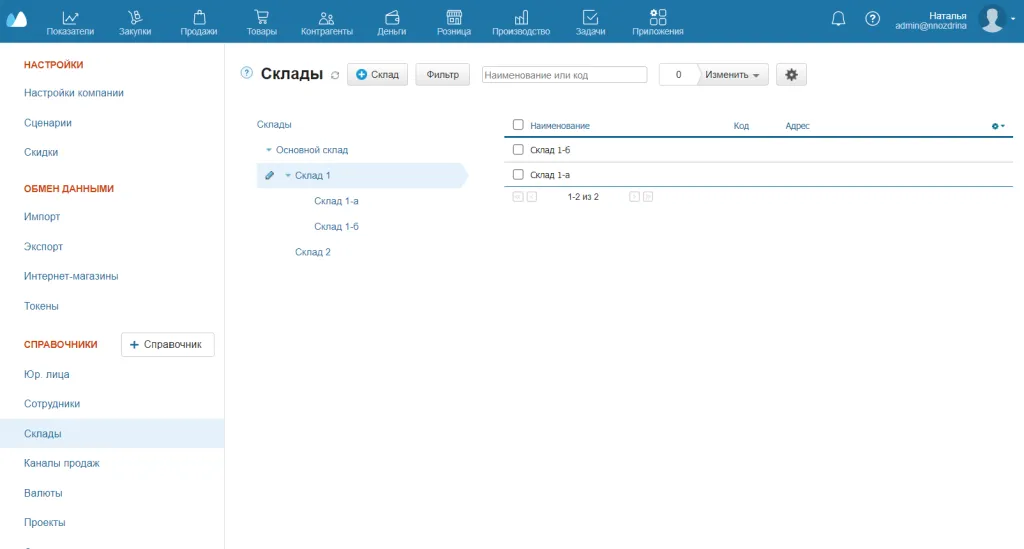
- Нажмите на кнопку +Склад;
- Заполните поля открывшейся карточки: название склада, адрес и другие;
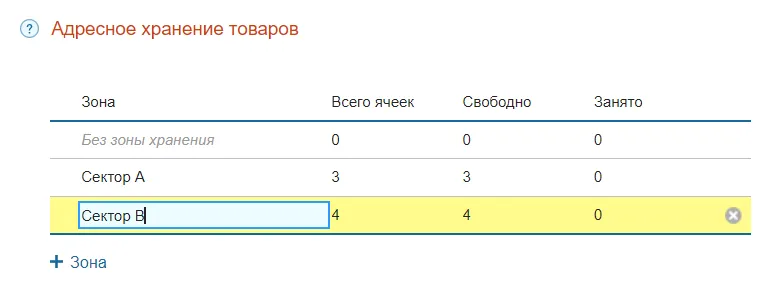
- Делим склад на зоны хранения;
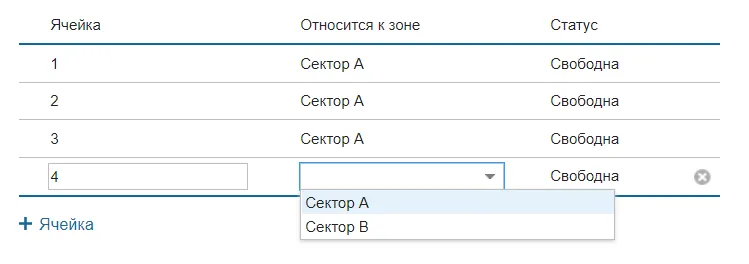
- Добавляем ячейки для адресного хранения;
- Нажмите «Сохранить»;
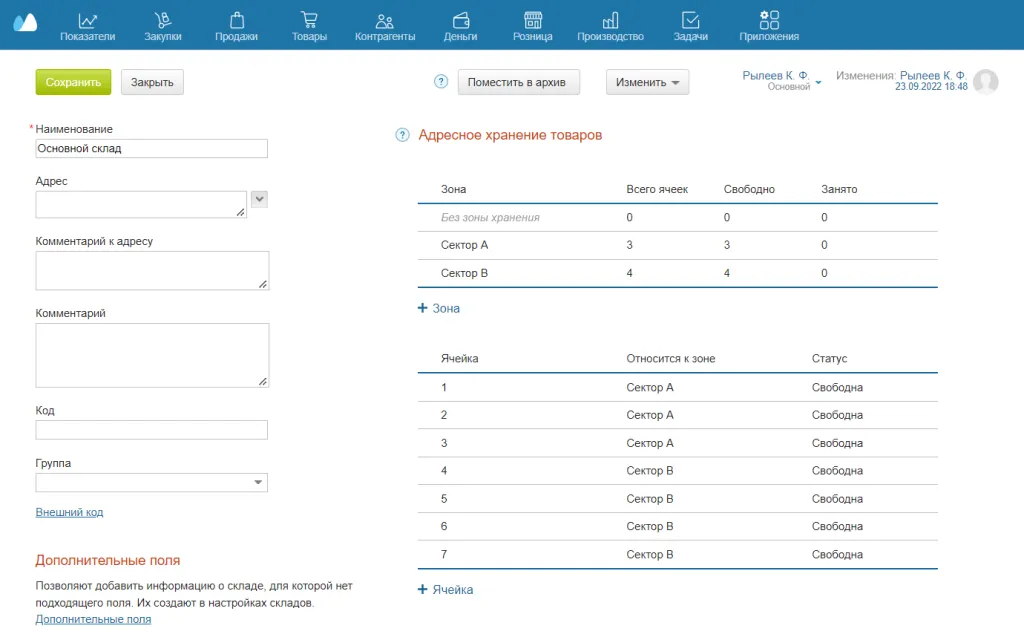
Склады можно объединять в группы, а также делать некоторые из них дочерними. Для этого нужно использовать меню “Группа” при редактировании склада.
Настройка программы МойСклад – инструкция по основным операциям
Наполнение справочника товаров
В этом справочнике будут находиться услуги или товары, которые реализует компания. Заполнить справочник можно вручную, если позиций немного, или импортировать список из документа Excel.
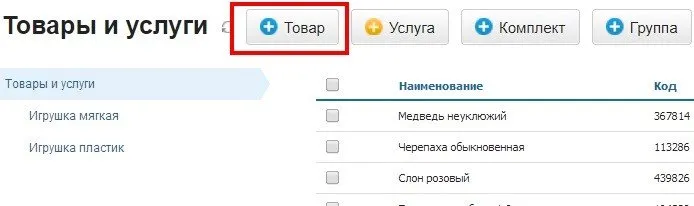
- В разделе «Товары» выберите «Товары и услуги»;
- Нажмите «Товар+» или «Услуга+»;
- Заполните карточку: наименование, код, изображение, артикул, страну, вес и объем, а также другие поля по необходимости. Не забудьте указать цену;
- Нажмите «Сохранить»;

Наполнение справочника контрагентов
Контрагенты — это поставщики товара и покупатели. База контрагентов позволяет вести с ними документооборот и выстраивать отношения.
Механика заполнения справочника контрагентов такая же, как для справочника товаров.
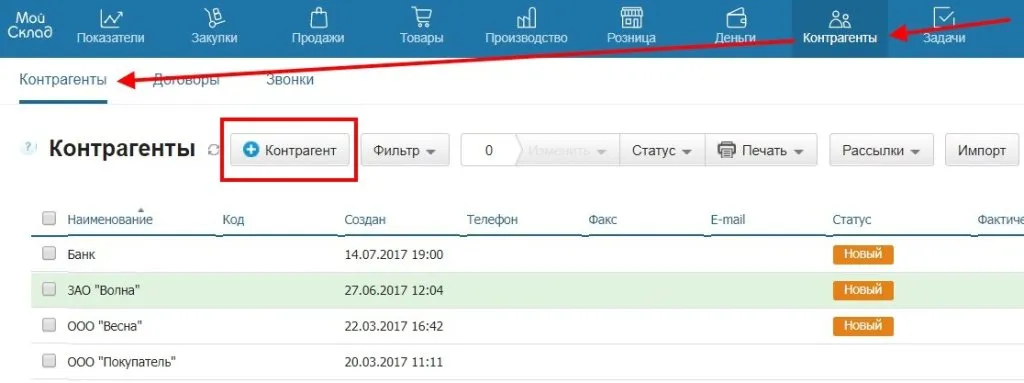
- Выберите раздел «Контрагенты»;
- Нажмите «Контрагент+»;
- Заполните карточку. Юридические реквизиты автоматически подгрузятся после заполнения поля с ИНН, а банковские реквизиты — после заполнения расчетного счета;
- Нажмите «Сохранить»;
Если у вас уже есть список контрагентов, с которыми вы работаете, просто импортируйте его в МойСклад из файла Excel или CSV.
Внесение начальных остатков по складу
Этот раздел не нужно заполнять, если вы только начинаете бизнес и ваш склад пустой. Если же торговля уже идет, нужно будет завести на склад остатки.
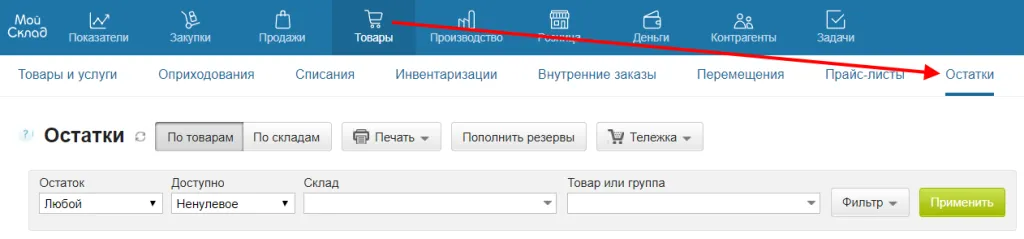
- Откройте раздел «Товары»;
- Выберите вкладку «Оприходования»;
- Нажмите «Оприходование+»;
- Укажите склад;
- Добавьте товары. Можно указывать их цену, причину оприходования и количество;
- Нажмите «Сохранить»;
Как и при работе с другими справочниками, можно импортировать список остатков из файла Excel или CSV.
Закупка товара у поставщика
Чтобы фиксировать покупку товаров, используйте раздел «Закупки».
- Нажмите «+Приемка»;
- В открывшемся окне заполните обязательные поля (организацию, контрагента, валюту);
- Выберите склад;
- Добавьте товары. Можно сделать это через справочник, импорт документа или вручную;
- Укажите цены на товары;
- Нажмите «Сохранить»;
Продажа товара покупателю
Для учета продаж используется меню «Отгрузка» в разделе «Продажи».
- Нажмите «Отгрузка+»;
- Заполните обязательные поля: организацию, контрагент, склад и валюту, которая используется при расчетах;
- Добавьте товары. Можно сделать это через справочник, импорт документа или вручную;
- Дополнительно можно указать в карточке номер документа, дату и время продажи, привязать отгрузку к договору, заполнить адрес поставки, а также данные перевозчика;
- Нажмите «Сохранить»;
Раздел «Показатели»
В этом разделе предприниматель может увидеть статистику и аналитику продаж, а также сводные данные по документам и счетам. В подразделе «Аудит» можно увидеть, кто и как работал в системе (пригодится, чтобы найти ответственного за определенные операции). В подразделе “Документы” собрана вся документация с момента регистрации в МойСклад. В «Корзине», как несложно догадаться, находятся удаленные файлы. Они хранятся неделю, в течение которой их можно восстановить.
Раздел «Деньги»
В этом разделе можно увидеть движение средств на предприятии. Фиксируются убытки и прибыли, платежи и взаиморасчеты. Чтобы внести платёж в список, нужно выбрать соответствующую потребностям кнопку: «Приход» или «Расход». Заполните открывшуюся карточку и сохраните ее.
Раздел «Производство»
В этом разделе можно управлять процессом, фиксировать результаты и планировать дела. Доступны базовый и расширенный способы производства. Здесь можно создать технологические карты для изделий.
Интеграции
С помощью программы МойСклад можно работать с маркетплейсами и интернет-магазинами. Чтобы увидеть список доступных интеграций, нужно перейти в меню «Приложения» и выбрать «Маркетплейсы».
Список интеграций у МойСклад внушительный: можно подключить документооборот, сервисы звонков, банки, 1С.
Интеграция с банками
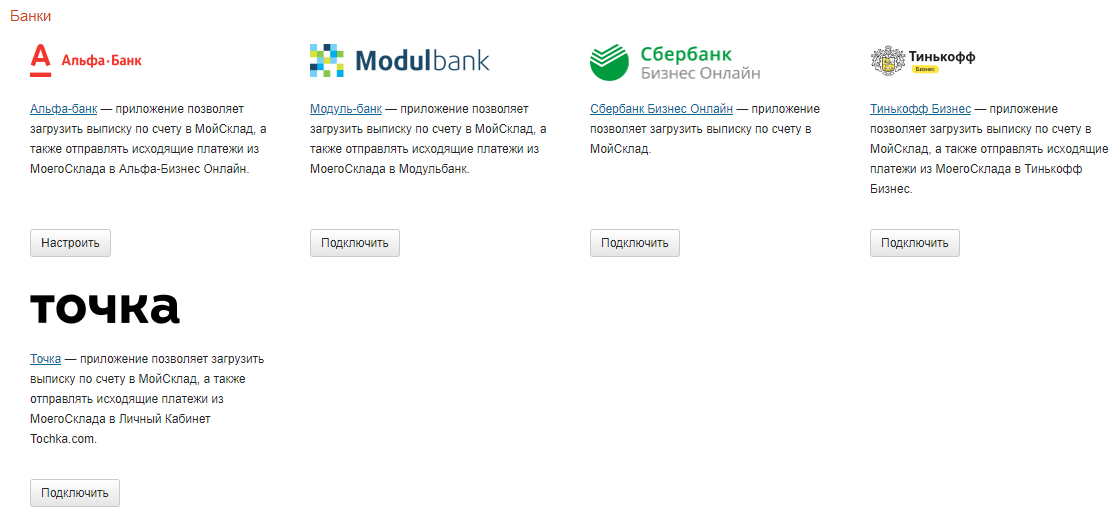
Доступны импорт выписок и экспорт платежек из следующих банков: Точка, Сбер, Тинькофф, Альфа-банк, Модульбанк. Чтобы подключить интеграцию, нужно перейти в раздел «Приложения» и выбрать «Банки». Откроется карточка приложения, с которой вы сможете взаимодействовать.
Рассылки
Если вы используете сервисы рассылок, можете связать их с МойСклад. Например, если применяете UniSender, включите API в настройках этого сервиса и скопируйте ключ доступа. Далее в МойСклад:
- Перейдите в раздел «Приложения» и выберите «Рассылки»;
- Откройте карточку «UniSender»;
- Заполните поле с ключом доступа скопированными данными из UniSender;
- Поставьте галочку «Установлено»;
- Нажмите «Сохранить»;
Звонки
Для одного аккаунта в МойСклад можно подключить телефонию только одного сервиса звонков. Чтобы создать подключение, откройте раздел «Приложения» и выберите «Телефония».
- Выберите нужное приложение, к которому будете подключаться: АТС Мегафон, АТС Билайн Бизнес, UIS или Простые звонки;
- Нажмите «Создать новый ключ доступа»;
- Заполните поля с номерами;
Регистрация в МойСклад

Для доступа к Личному кабинету МойСклад необходимо зарегистрироваться в онлайн сервисе:
1. Перейдите на официальный сайт системы: online.moysklad.ru .
2. В правом верхнем углу нажмите на кнопку “Регистрация”.
3. Заполните регистрационную форму, указав:
- E-mail – корпоративный или личный адрес электронной почты;
- Имя пользователя;
- Номер телефона пользователя.
4. Подтвердите свои действия, нажав на кнопку “Зарегистрироваться”.
На этом процедура регистрации завершена. Остается активировать профиль и можно переходить к его настройкам.
Подтверждение электронной почты
Активация нового аккаунта в сервисе МойСклад выполняется через электронную почту, указанную при регистрации. Загляните в письмо от службы поддержки системы, в нем вы найдете:
- Логин для входа в Личный кабинет МойСклад;
- Кнопку быстрого входа в систему;
- Полезные ссылки для новичков, которые только знакомятся с функциями и интерфейсом ПО: пошаговая инструкция поможет разобраться в МоемСкладе и настроить его под себя, статьи о возможностях программы, бесплатный ознакомительный вебинар на тему “Как МойСклад решает задачи вашего бизнеса”, онлайн-чат с центром поддержки.
Чтобы активировать аккаунт найдите в письме кнопку “Войти в МойСклад”. Система предложит придумать уникальный пароль для дальнейшего доступа к системе. У вас будет 5 минут, чтобы сделать это. По истечению этого времени, нужно обратиться к администратору сервиса для создания пароля.
Обратите внимание! Если письмо для активации программы не пришло, загляните в папку “Спам” в вашей почте – существует определенная доля вероятности, что фильтры почтового клиента отнесли входящее сообщение к нежелательным. Если же письма нигде нет, обратитесь в службу поддержки сервиса МойСклад для решения возникших с регистрацией проблем.
Первый вход в систему

Чтобы войти в Личный кабинет МойСклад на главной странице сервиса, в правом верхнем углу, нажмите на кнопку “Вход”, введите логин (из электронного письма) и пароль. Воспользуйтесь инструментами используемого браузера, чтобы сохранить учетные данные для автозаполнения в дальнейшем.
Частые ошибки и проблемы при входе в МойСклад по логину и паролю:
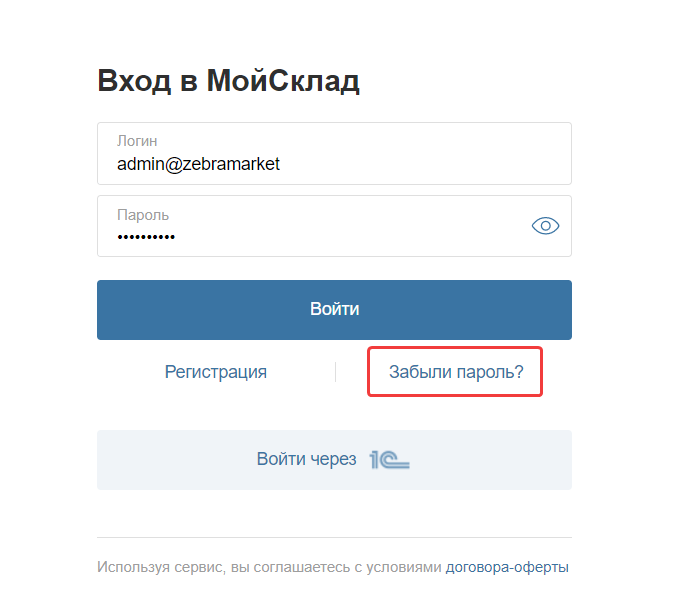
- Неправильный пароль или имя пользователя. Убедитесь, что аккаунт выбран правильно. В логине или пароле нет лишних пробелов, при их наборе не выбрана русская раскладка клавиатуры, не нажата кнопка Caps Lock. Если проблему не удается решить воспользуйтесь функцией “Забыли пароль”. При восстановлении текущий пароль сбрасывается, поэтому войти по нему в профиль больше не получится.
- Учетная запись деактивирована. Ошибка возникает, если у аккаунта изменился тариф, истек срок подписки. Или администратор запретил вход в сервис для данной учетной записи.
- Превышен лимит одновременных подключений. Сложности с входом могут возникнуть, когда количество подключенных пользователей превысило число активных сессий разрешенных вашим тарифным планом. В том числе считается авторизация по одному и тому же логину и паролю на в разных браузерах и на разных устройствах. При превышении принудительно заканчиваются сессии, которые были начаты раньше остальных.
Настройка профиля и компании

Чтобы настроить профиль в системе МойСклад кликните по иконке “Администратор” все в том же правом верхнем углу, выберите пункт “Настройки”. Чтобы добавить компанию:
- Перейдите в раздел “Справочники” — “Юр.Лица”.
- В верхнем меню нажмите на кнопку “+Юр.лицо”.
- Заполните все поля экранной формы: юридические реквизиты (краткое и полное наименование, адрес, ИНН, КПП, ОГРН, ОКПО, информацию о руководителе и главном бухгалтере, сведения о маркировке товаров.
- Если компания является плательщиком НДС, поставьте галочку в соответствующем пункте.
- Нажмите на “Сохранить”, а затем на кнопку “Закрыть”.
Следующим этапом настройки станет выбор системы налогообложения:
- Перейдите в меню “Розница” – “Точки продаж”.
- Укажите систему налогообложения, которая будет использоваться по умолчанию.
Если расчеты с контрагентами вы ведете в разных валютах, в сервисе МойСклад необходимо указать валюту учета. В данном случае под валютой учета понимается валюта страны, на территории которой зарегистрирована компания. Именно в валюте учета будет рассчитываться себестоимость товаров, полученная прибыль, взаиморасчеты с контрагентами.
Для выбора валюты учета:
- Перейдите в раздел “Справочники” – “Валюты”;
- В колонке “Валюта учета” найдите нужную валюту”;
- Откройте ее для редактирования.
- Сохраните изменения.
Как только компания и основные настройки для ее работы будут созданы, добавьте других пользователей – сотрудников предприятия:
1. Перейдите в раздел “Меню пользователя” – “Настройки” – Сотрудники”.
2. Нажмите на кнопку “+Сотрудник”.
3. Заполните обязательные поля в карточке сотрудника:
- Фамилия;
- Логин для входа в МойСклад;
- E-mail – на эту почту пользователь будет получать системные уведомления. Также с ее помощью он сможет восстановить забытый или утерянный пароль;
- Структурное подразделение.
4. Дополнительно можно указать Имя и Отчество, телефон, личный ИНН, должность и оклад сотрудника.
5. Нажмите на “Сохранить”.
6. Сервис отправит на указанный e-mail сотрудника письмо с учетными данными для входа в программу.
В целях сохранения конфиденциальности и защиты информации каждому сотруднику присваивается одна из следующих ролей:
- Администратор – имеет неограниченный доступ ко всем разделам и пунктам меню системы;
- Пользователь – получает доступ только к документам и справочникам, без возможности настройки параметров профиля;
- Кассир – доступ только к точкам продаж без входа в основной интерфейс МоегоСклада.
В случае увольнения сотрудника, его можно перенести в архив. В этом случае пользователь останется в системе, но информация по нему будет скрыта.
Создание и управление складами

Основная задача складов в программе – упорядочение и ведение товарных остатков. Система допускает создание нескольких складов. Их список отображается в разделе “Настройки” – “Склады”. Склад может быть самостоятельным или включать несколько других более мелких складов: родительский и дочерние. По каждому складу учет ведется раздельно.
Чтобы создать новый склад:
- Кликните на кнопку “+Склад”;
- Укажите “Наименование склад”, его адрес и коды. При необходимости заполните поле с комментариями к указанной информации.
- Для дочерних складов в поле “Группа” выберите родительский склад.
- Если нужно разделить склад на зоны хранения, кликните по кнопке “+Зона” и укажите ее название. Для одного склада допускается создание до 10 зон хранения. Программа также позволяет переименовывать и удалять зоны хранения.
- Чтобы добавить ячейки для адресного хранения” нажмите на “+Ячейка”, пропишите ее название, в выпадающем меню выберите зону хранения.
- Сохраните изменения.
Для редактирования параметров склада найдите в списке нужный склад и кликните по иконке с карандашом около его названия. Склады, которые больше не используются можно перенести в архив.
Наполнение справочника товаров и услуг

Прежде чем переходить к работе с документами заполните справочник товаров и услуг в разделе “Товары” – “Товары и услуги”.
Если ассортимент реализуемой вами продукции небольшой, справочник можно заполнить вручную;
- Нажмите на кнопку “+Товар” или “Услуга+”;
- Внимательно заполните обязательные и дополнительные поля экранной формы: наименование, код, артикул, страна, вес и объем, цена. Добавьте изображение.
- Сохраните изменения.
Если ассортимент товаров товаров и услуг большой, загрузить их в МойСклад можно с помощью импорта данных из файлов Excel (xls, xlsx) и CSV (максимальный размер файла – 10 мб). Опция позволяет добавлять в программу новые товары и обновлять сведения об уже существующих. Для успешного импорта товаров подготовьте заранее таблицу с информацией. При ее заполнении учитывайте, что поле “Наименование” должно быть уникальным.
Алгоритм действий будет следующим:
- Перейдите в раздел “Товары” – “Товары и услуги”.
- В Настройках отметьте галочкой поля: “Устанавливать уникальный код” и “Автоматически создавать штрихкод EAN13 для новых…”.
- Кликните по “Импорт” – “Импорт из Excel” – “Загрузить” и выберите подготовленный файл со списком товаров.
- Откроется предпросмотр данных. Через меню “Искать” укажите поле, по которому “МойСклад” будет осуществлять сверку новых товаров с уже существующими позиции (Наименование).
- Настройте соответствие столбцов таблицы из файла полям в сервисе МойСклад. Для этого выберите заголовок столбца в таблице и укажите соответствующее ему поле с программе. Если столбец не нужно переносить, задайте ему значение “Не загружать”.
- Нажмите на кнопку “Импорт”. Дождитесь завершения операции и проверьте ее результаты.
Совет! Для начала рекомендуем провести тестовый импорт на 5-10 позиций, чтобы убедиться в правильности заполнения полей. Если тест прошел успешно, можно подгружать остальные товары.
Работа с контрагентами
Контрагенты – это физические и юридические лица, которые сотрудничают с вами в качестве поставщиков и покупателей.
Чтобы добавить нового контрагента:
1. Перейдите в раздел “Контрагенты” и нажмите на “+Контрагент”;
2. Заполните экранную форму с информацией о контрагенте:
- Номер телефона и e-mail – для звонков и отправки документов непосредственно из сервиса МойСклад;
- Тип цен и размер персональной скидки. Например, для покупателя можно задавать специальные цены или задавать цены в зависимости от условий продаж, например, розница или опт.
- Номер дисконтной карты;
- Юридические и банковские реквизиты – они будут автоматически подгружаться в документы, создаваемые для данного контрагента (счет, договор и т.д.);
- Фактический или юридический адрес – необходим для заполнения сведений по Заказу покупателя и Отгрузке.
3. При необходимости прикрепите к карточке контрагента нужные файлы: договора, акты, накладные, счета.
4. Сохраните изменения.
Если у вас уже имеется база контрагентов, ее можно импортировать в МойСклад из файла Excel.
Настройка печатных форм
Печатные формы в МойСклад позволяет печать уникальные формы документов вашей организации, выводить на печать данные, которые не отображаются на экране из-за особенностей интерфейса программы. Шаблоны печатных форм – это файлы Excel, которые имеют определенную разметку, постоянный текст, переменные формулы и таблицу.
Постоянный текст в шаблоне остается неизменным, при печати документов, например, юридические реквизиты вашей компании на договоре. Переменные — это поля, значение которых автоматически подставляются из интерфейса МойСклад. При создании или редактировании печатной формы нужно четко понимать, что в ней будет постоянным, а что переменным.
Для создания нового шаблона лучше всего использовать уже существующие ва программе макеты и просто изменять их: добавлять или убирать поля, корректировать внешний вид таблиц, корректировать шрифт, прикрепить логотип и т.д.
Обеспечение безопасности аккаунта
Чтобы обеспечить безопасность конфиденциальных данных в сервисе “МойСклад”, не допустить утечки информации, неправомерного удаления или фальсификации сведений:
- Используйте для доступа к аккаунту надежный пароль: он должен содержать, как минимум, 10-12 символов, включать заглавные и строчные буквы, цифры. По возможности избегайте очевидных сочетаний и последовательностей («12345», «qwerty»).
- При подозрении на взлом, принудительно выйдите из аккаунта (кнопка “Выход” в меню профиля пользователя и смените пароль, воспользовавшись кнопкой “Забыли пароль” при входе в аккаунт.
- Пропишите права доступа и роли для каждого сотрудника: “Справочники” – “Сотрудники”, в карточке сотрудника в разделе “Системные роли”, выберите роль и нажмите на “Настроить права”.
Часто задаваемые вопросы
1. Почему не приходит письмо для активации аккаунта?
Причины могут быть разными: введен неверный адрес электронной почты, письмо было классифицировано как спам и помещено в соответствующий раздел, фильтр почтового агента настроен на блокировку определенных писем, проблемы с подключением к сети Интернет на устройстве, в почтовом ящике нет места для новых писем, технические неполадки на стороне сервиса.
2. Как восстановить пароль?
Чтобы восстановить пароль для входа в Личный кабинет МойСклад нажмите на кнопку “Вход” – “Забыли пароль?” и следуя подсказкам системы восстановите пароль для доступа к профилю с помощью адреса электронной почты, указанного при регистрации.
3. Можно ли использовать несколько аккаунтов?
Да, в программе «МойСклад» можно использовать несколько аккаунтов. Аккаунты можно объединять в один, а также переносить данные из одного аккаунта в другой. Количество активных пользователей в аккаунте ограничено используемым тарифом.
4. Куда обращаться при проблемах?
Если вы столкнулись с проблемами при регистрации и/или входе в ЛК МойСклад обратитесь за помощью к специалистам Центра поддержки сервиса.
Покупка и внедрение МойСклад через Деломатику
МойСклад – омниканальный бэк-офис, объединяющий весь цикл учета товаров для малых и средних предприятий. Для внедрения облачного сервиса в работу вашего предприятия необходимо:
- Зарегистрироваться в системе;
- Задать настройки компании, складов, контрагентов;
- Заполнить справочники с товарами и услугами;
- Настроить печатные формы документов.
Отдельное внимание следует уделить вопросам безопасности и конфиденциальности данных. Чтобы получить консультацию по любым вопросам, связанным с установкой и настройкой любых параметров облачного сервиса МойСклад позвоните или напишите специалистам компании “Деломатика”. По вашему запросу выполним интеграцию МойСклад с другими корпоративными системами и программами.
Содержание:
-
Регистрация в системе «Мой Склад» -
Настройка системы «Мой Склад» -
Раздел «Показатели» -
Раздел «Закупки» -
Раздел «Продажи» -
Раздел «Товары» -
Раздел «Контрагенты» -
Раздел «Деньги» -
Раздел «Производство» -
Интеграции в сервисе MoySklad -
Кассовые программы -
Мобильные приложения -
Интеграция с банками -
E-mail и SMS-рассылки -
Звонки -
Скидки -
Тарифы «Мой Склад» -
Отзыв о платформе «Мой Склад» -
Поддержка и консультации в системе «Мой Склад»
Характеристики сервиса
-
Таск-менеджер
-
Канбан-доска
-
Бухгалтерия
-
Готовые отраслевые решения
-
Аналитика
-
Учет склада
- Встроенная IP-телефония
- Расчет зарплаты
- Покупка коробочной версии
- Виджеты для сайта
- Автоворонки
- Тайм-трекер для сотрудников
- Корпоративный чат
- Трекер почты
- Диаграмма Ганта
«Мой Склад» — многофункциональный сервис, состоящий из инструментов для розничной и оптовой торговли, офлайн и онлайн-коммерции, складского хранения и работы с клиентами. Сегодня мы поговорим именно о последнем пункте – CRM-системе внутри этой платформы.
Пользователям предоставляется возможность выбора платных и бесплатного тарифов. У последнего есть ограничения, но он может стать неплохим решением для малого бизнеса. Для прочих пакетов действует 14-дневный пробный период, в течение которого можно оценить все прелести работы с этим сервисом и решить, стоит ли им дальше пользоваться.
Регистрация в системе «Мой Склад»
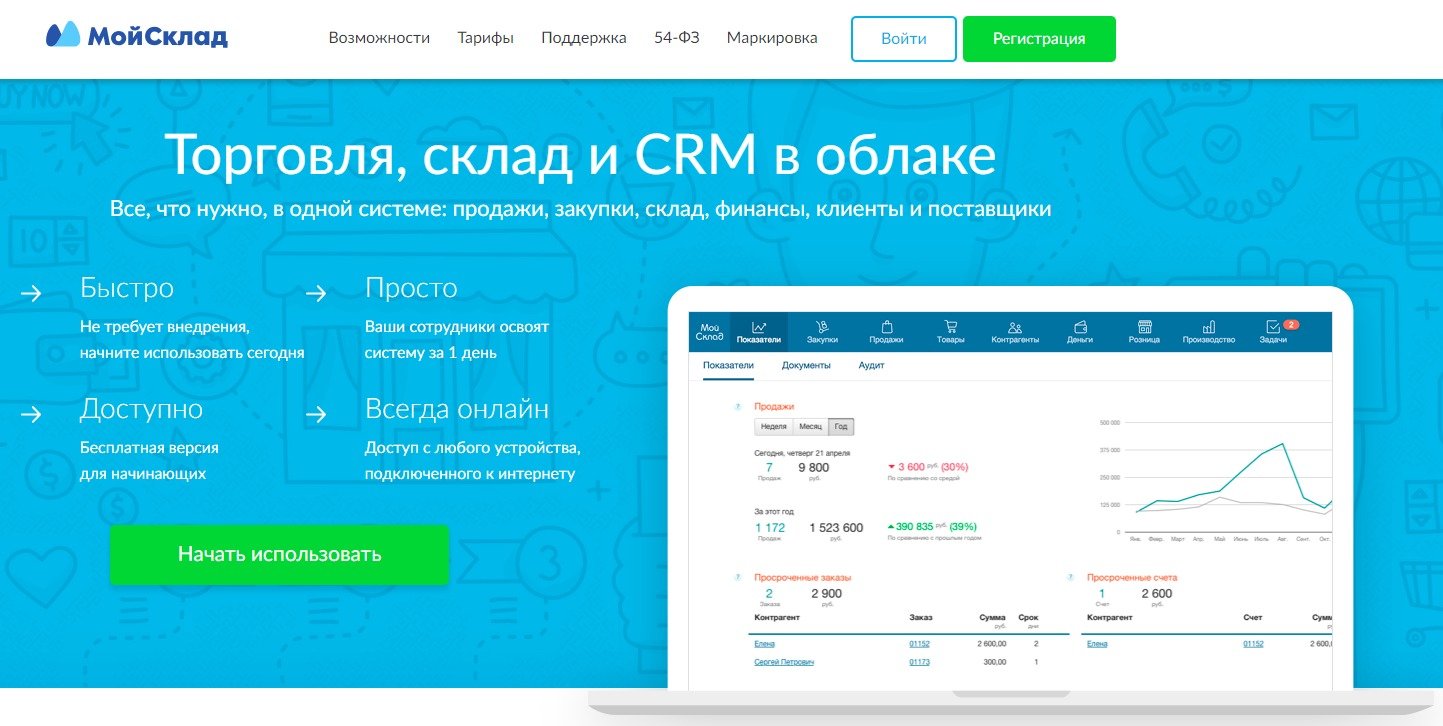
Нажмите на кнопку «Начать использовать» или «Регистрация». По клику на любую из них всплывает одна и та же форма, которую вам нужно заполнить. Укажите адрес своей электронной почты, имя и телефон. Последние два пункта не обязательны.
Кликните по кнопке «Регистрация».
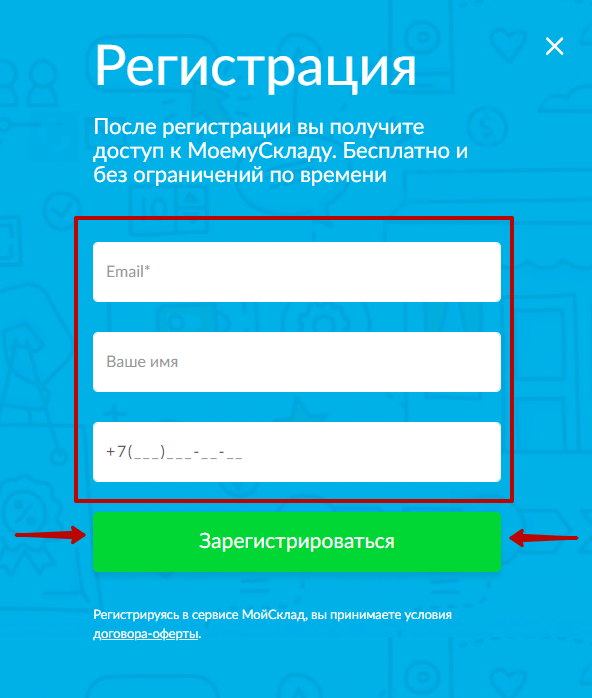
Сразу после этого вы попадете в панель управления, а пароль автоматически сгенерируется и будет выслан на ваш E-mail.
Войти в личный кабинет сервиса «Мой Склад»
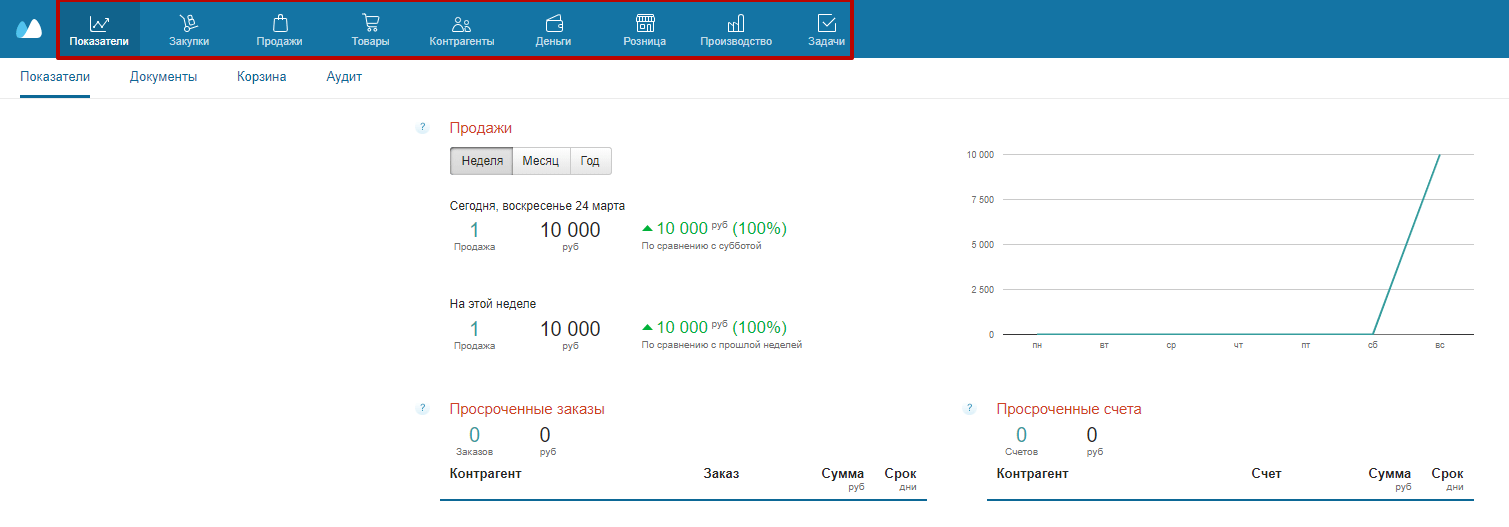
Личный кабинет состоит из 9 подразделов:
- Показатели (статистика продаж и действий сотрудников).
- Закупки (взаимодействие с поставщиками продукции).
- Продажи (работа с покупателями, показатели прибыльности).
- Товары (добавление, списание, перемещение и другие операции с товарами).
- Контрагенты (компании и физические лица, с которыми вы сотрудничаете).
- Деньги (движения средств, платежи, взаиморасчеты, прибыли и убытки).
- Розница (действия, связанные с розничной торговлей).
- Производство (добавление заказов и технологических операций, выпуск карт).
- Задачи (постановка рабочих задач сотрудникам компании).
Настройка системы «Мой Склад»
Чтобы открыть настройки, кликните по слову «Администратор» в правом верхнем углу. Затем нажмите на пункт «Настройки».

Добавление своей компании
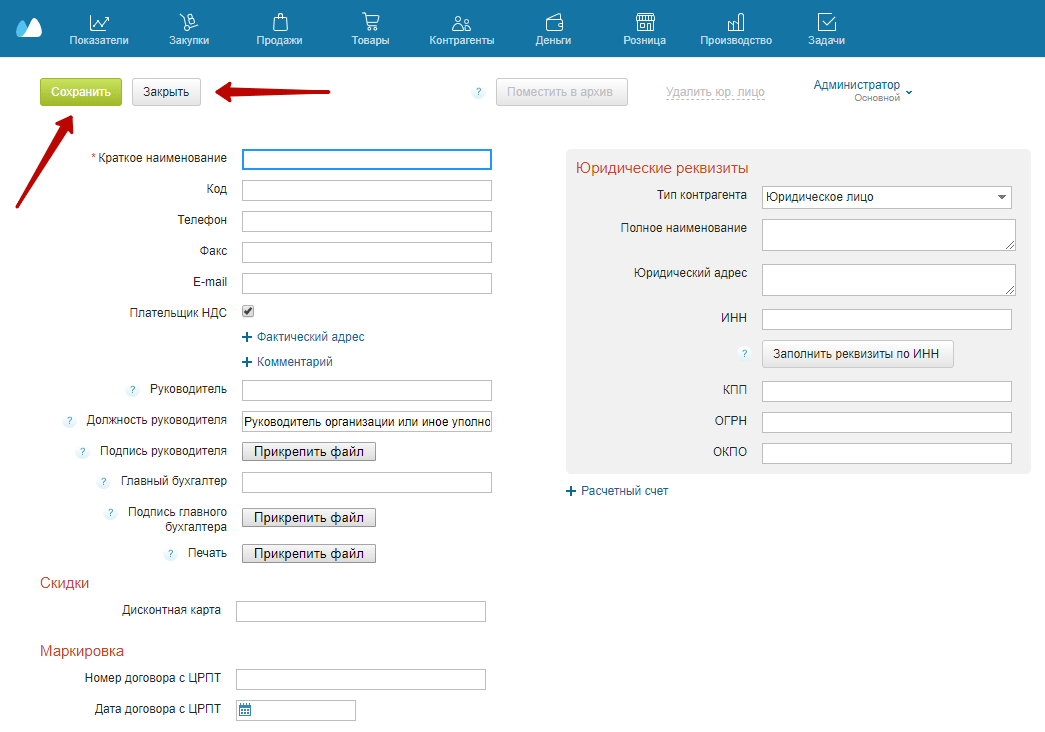
Перейдите к разделу «Справочники». Нас интересует подраздел «Юр. лица». Нажмите на одноименную кнопку для добавления своей компании в систему.

Укажите название своей фирмы и заполните остальные поля.
Нажмите сначала на кнопку «Сохранить», а затем на кнопку «Закрыть».
Добавление сотрудников
Перейдите ко вкладке «Сотрудники». Тут вы можете добавить столько пользователей, сколько предусмотрено активным тарифом. Для этого кликните по кнопке «Сотрудник».

Заполните анкету сотрудника, выберите для него роль в системе, настройте права и нажмите на кнопку «Сохранить».

Обмен данными
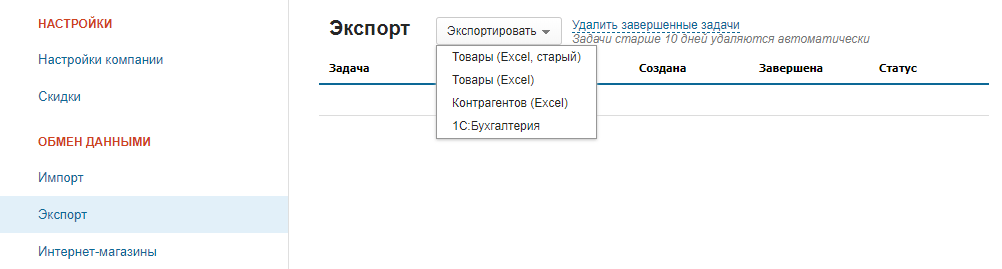
В этом разделе у вас есть возможность импортировать товары и остатки, контрагентов, прайс-листы из Excel, а также приемки из электронного документооборота и банковские выписки из 1С. Вы можете экспортировать из системы «Мой Склад» товары и остатки в таблицу Excel и выгрузить данные из 1C:Бухгалтерии.
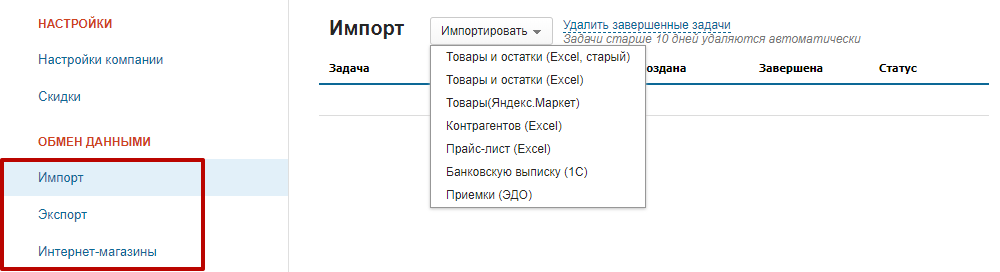
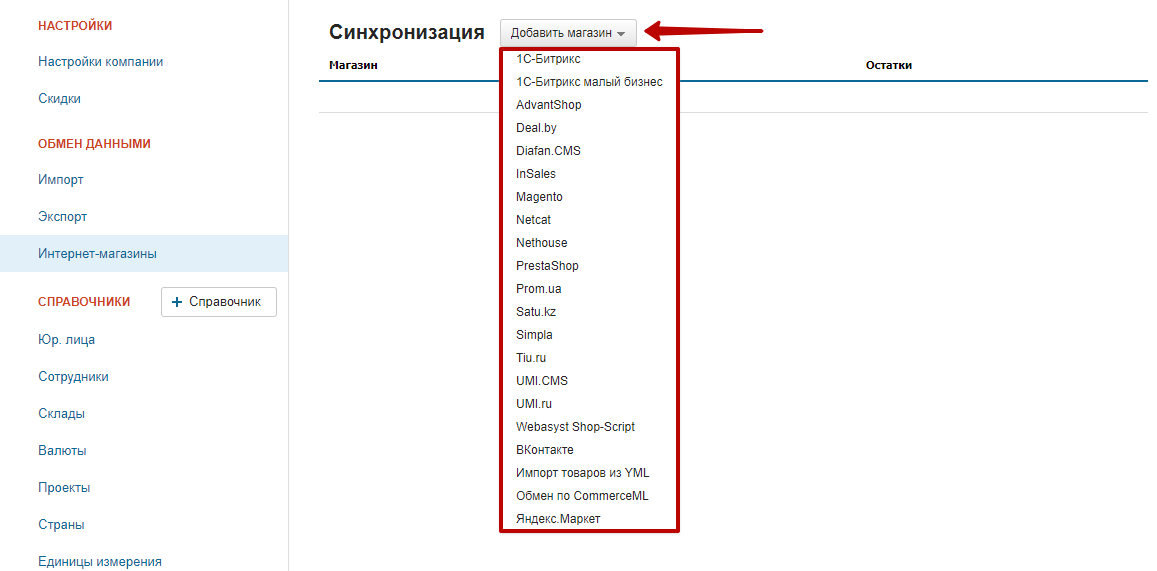
Здесь же у вас есть возможность синхронизироваться с интернет-магазином. «Мой Склад» поддерживает все популярные CMS и конструкторы сайтов.
В остальных разделах настроек вы можете создавать скидки, добавлять новые склады, валюты расчета, проекты, указывать страны и единицы измерения.
Раздел «Показатели»
Здесь присутствуют 4 подраздела:
- Показатели.
- Документы.
- Корзина.
- Аудит.
В первом подразделе, который называется так же, как и основной раздел, отображается статистика продаж, просроченных заказов и счетов, денег и созданных документов.

В подразделе «Документы» можно увидеть все документы, которые были сформированы через систему.
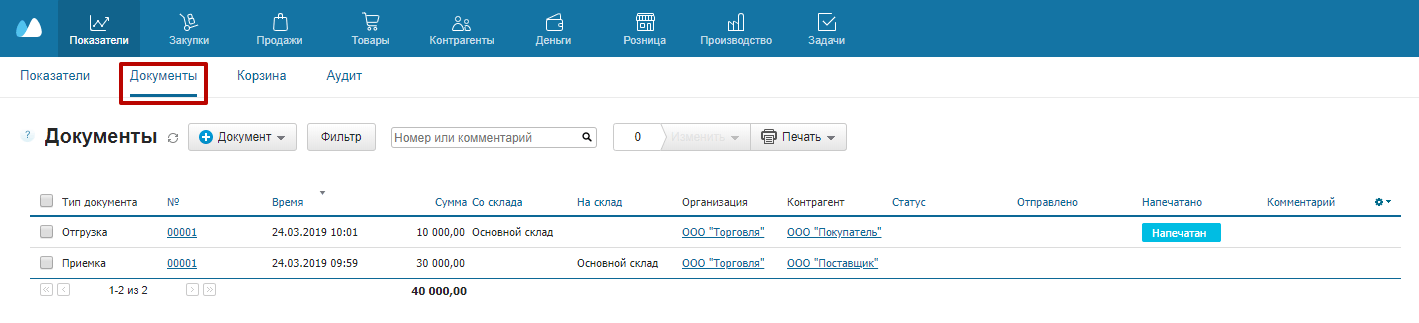
В «Корзине» хранятся удаленные документы. Срок хранения – 7 дней. В течение этого времени файлы могут быть восстановлены.

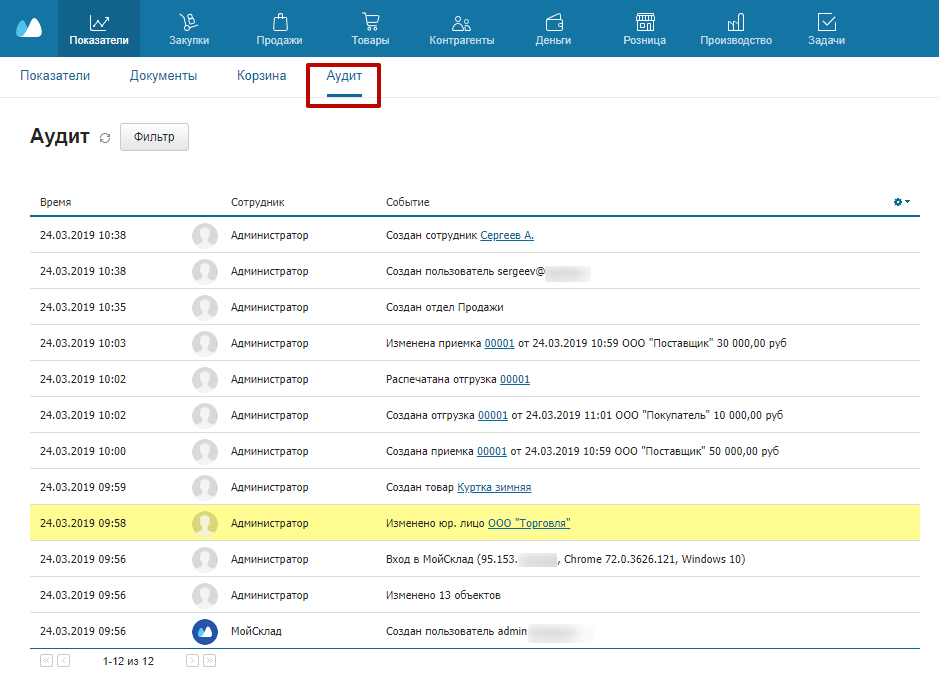
Подраздел «Аудит» содержит сведения о действиях администратора и сотрудников. Это своего рода журнал логирования, который ведется системой автоматически.
Раздел «Закупки»
В этом разделе есть 6 подразделов:
- Заказы поставщикам (заказ продукции у компаний, поставляющих товары).
- Счета поставщиков (выставленные счета).
- Приемки (тут создаются товарные накладные).
- Возвраты поставщикам (оформление возврата продукции).
- Счета-фактуры полученные (поступившие документы).
- Управление закупками (создание общих и разбитых по поставщикам заказов).

Для создания заказов, счетов, накладных и других типов документов воспользуйтесь соответствующими кнопками. Заполните формы и сохранитесь.
Раздел «Продажи»
В этом месте пользователи системы взаимодействуют с покупателями. Создают заказы, выставляют счета, управляют отгрузками товаров, оформляют возвраты и т.д.
Перейдите в подраздел «Заказы покупателей». Для создания нового, кликните по кнопке «Заказ».

Выберите контрагента. В нашем случае это розничный покупатель. Укажите дату отгрузки, добавьте позицию товара, который он заказал. Если нужно, создайте задачу для курьера. Потом нажмите на кнопку «Сохранить».
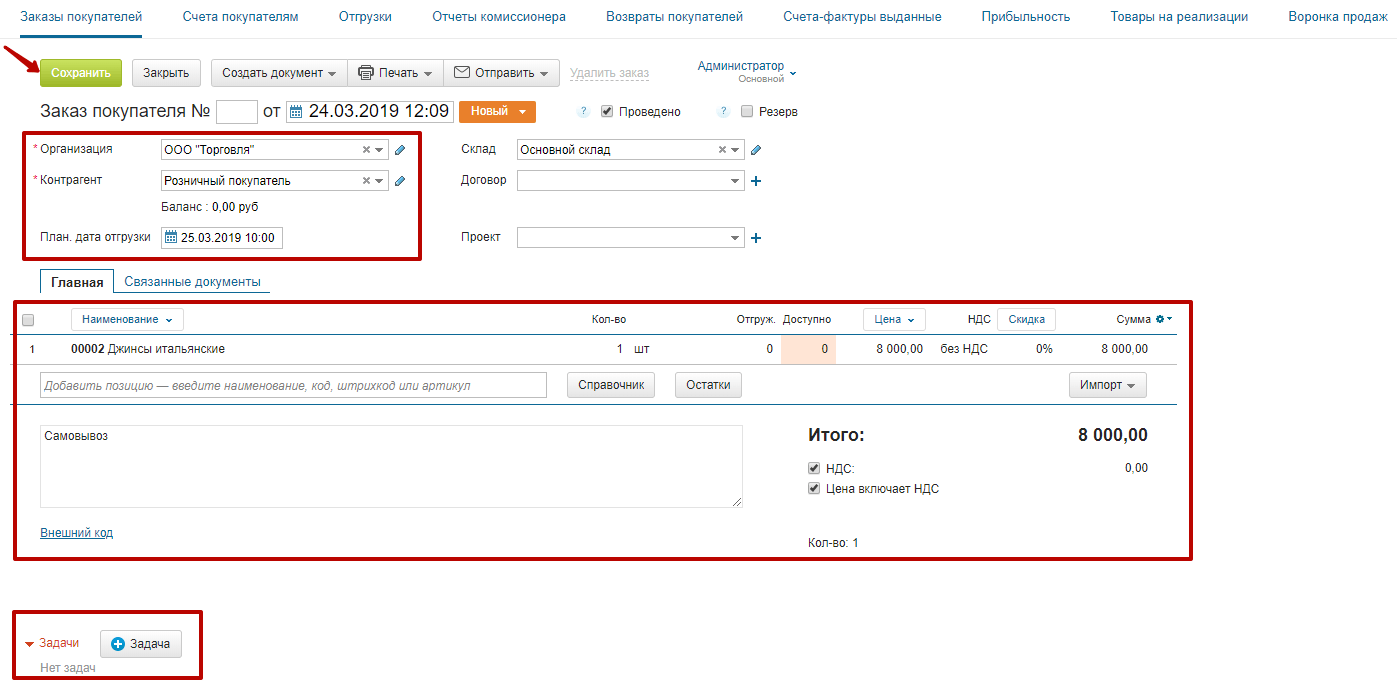
Вернитесь к списку заказов, кликнув по кнопке «Закрыть».
Теперь здесь будет отображаться созданный вами заказ.

Ему по умолчанию присваивается статус «Новый». Чтобы его поменять на другой, перейдите в заказ и выберите нужную заготовку.

Счета, отгрузки, отчеты комиссионера, возвраты покупателей и счета-фактуры создаются аналогичным образом.
Перейдите в подраздел «Прибыльность». Тут показывается график с показателями прибыли, рентабельности, среднего чека, суммы продаж и др. Выбирать показатели можно самостоятельно.
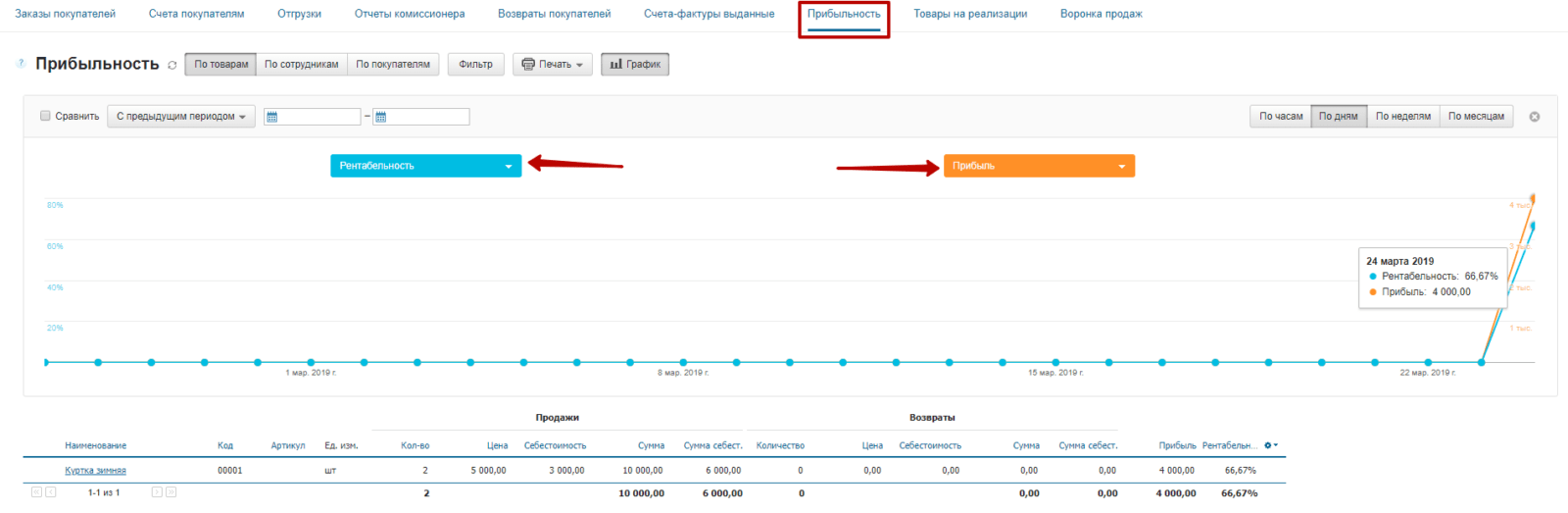
В подразделе «Воронка продаж» отображается простая таблица по статусам, количеству заказов, времени. Тут же можно ознакомиться с процентом конверсии и суммами.

Есть возможность просмотреть данные не только по заказам, но и по контрагентам. А для более точной фильтрации, воспользуйтесь кнопкой «Фильтр». С ее помощью можно отсортировать информацию по ответственным сотрудникам, складам, товарам или группам, договорам, организациям и проектам.

Раздел «Товары»
Здесь есть 10 подразделов:
- Товары и услуги.
- Оприходования.
- Списания.
- Инвентаризации.
- Внутренние заказы.
- Перемещения.
- Прайс-листы.
- Остатки.
- Обороты.
- Сер. номера.
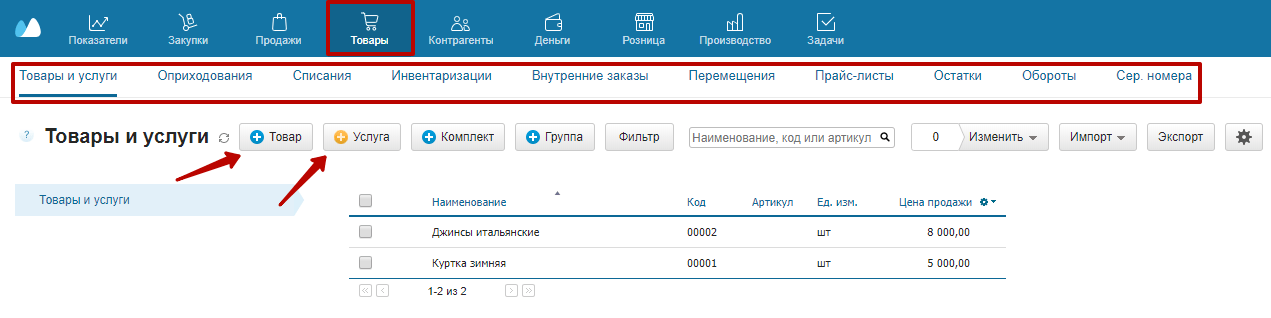
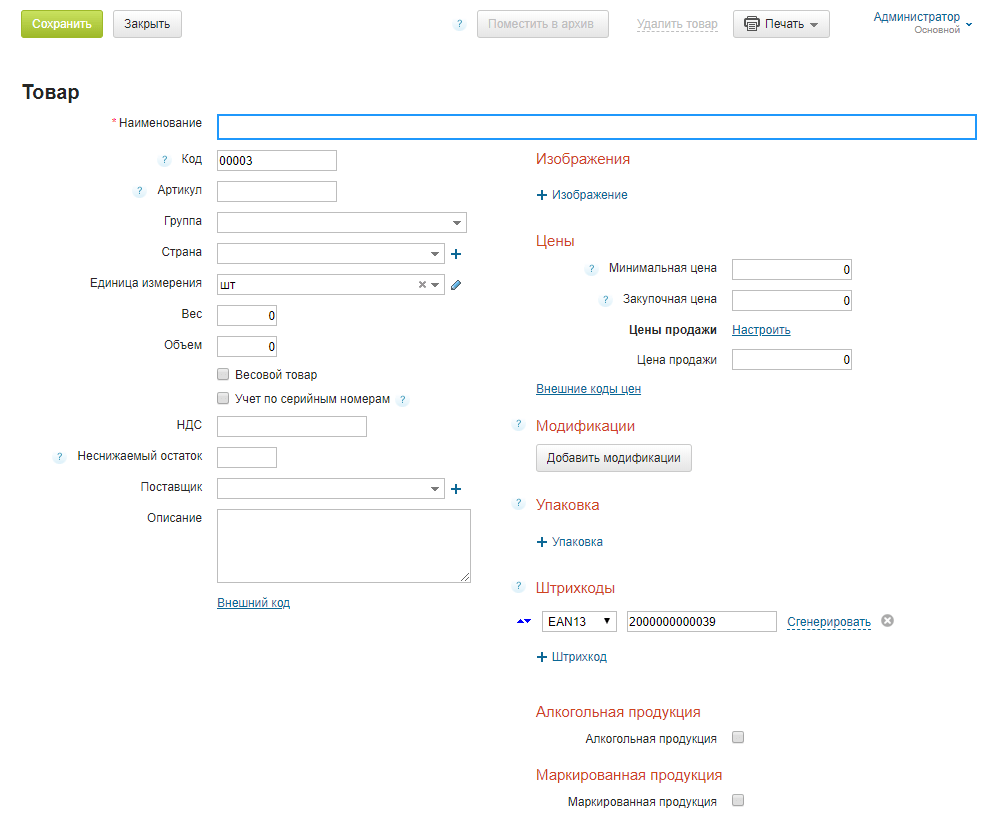
Для создания товара или услуги воспользуйтесь соответствующей кнопкой. Укажите наименование, характеристики, цену. Сохранитесь.
Прочие элементы в данном разделе создаются аналогичным образом. Это касается всех вышеперечисленных пунктов.
Раздел «Контрагенты»
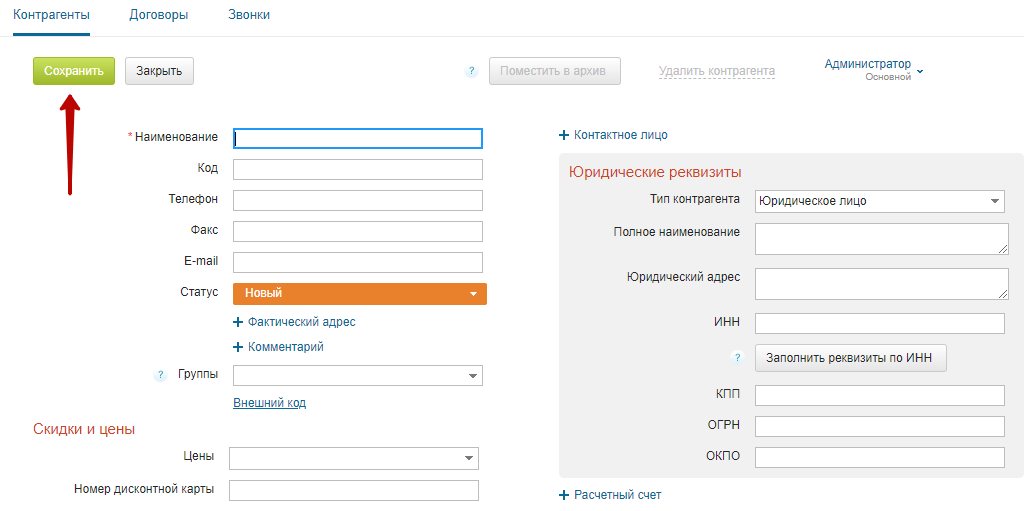
В этом месте добавляются компании и частные лица, с которыми вы взаимодействуете. Дополнительно тут можно создавать договора и прослушивать звонки, которые сюда записываются, если подключен сервис телефонии.

Чтобы добавить контрагента или договор, воспользуйтесь одноименной кнопкой.
Заполните данные о добавляемом элементе и сохранитесь.
Раздел «Деньги»
Данный раздел состоит из 4 подразделов:
- Платежи (поступление средств от покупателей и расходы).
- Движение денежных средств (сколько приходит и уходит денег).
- Прибыли и убытки (сумма прибыли, расходов, себестоимость, налоги).
- Взаиморасчеты (информация о взаиморасчетах с контрагентами).

Чтобы добавить платеж, кликните по кнопке «Приход» или «Расход». Выберите один из 2 вариантов: ордер или платеж.

Заполните форму, привяжите платеж и нажмите на кнопку «Сохранить».

Раздел «Розница»
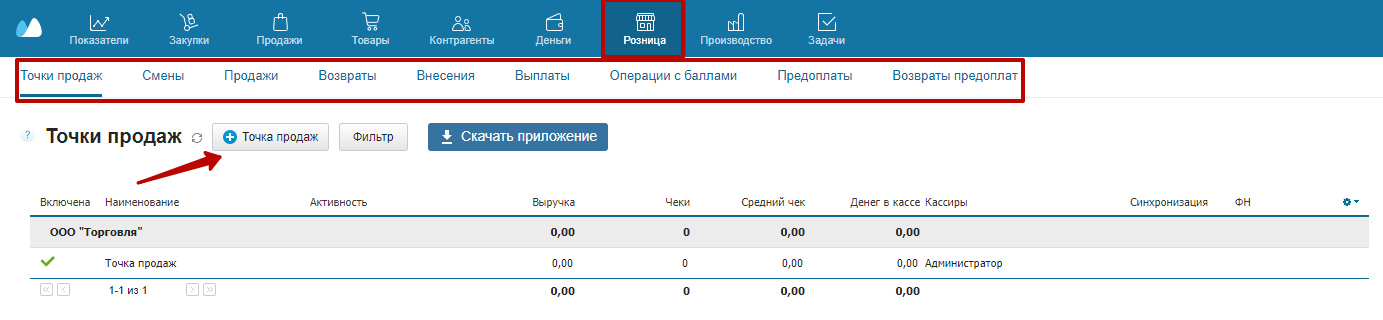
В этом месте создаются точки продаж и отображаются данные о сменах, самих продажах, возвратах товаров, внесениях, выплатах, операциях с баллами, предоплатах и манибэках.
Для создания точки продаж кликните по соответствующей кнопке.
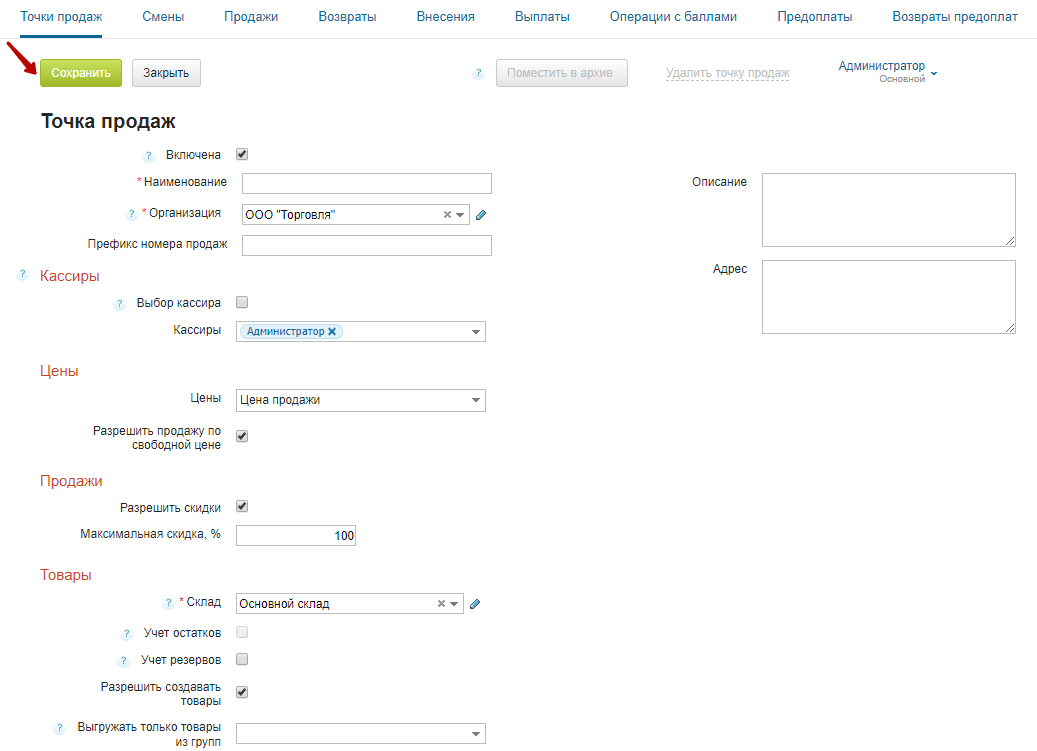
Пропишите все необходимые данные и сохранитесь.
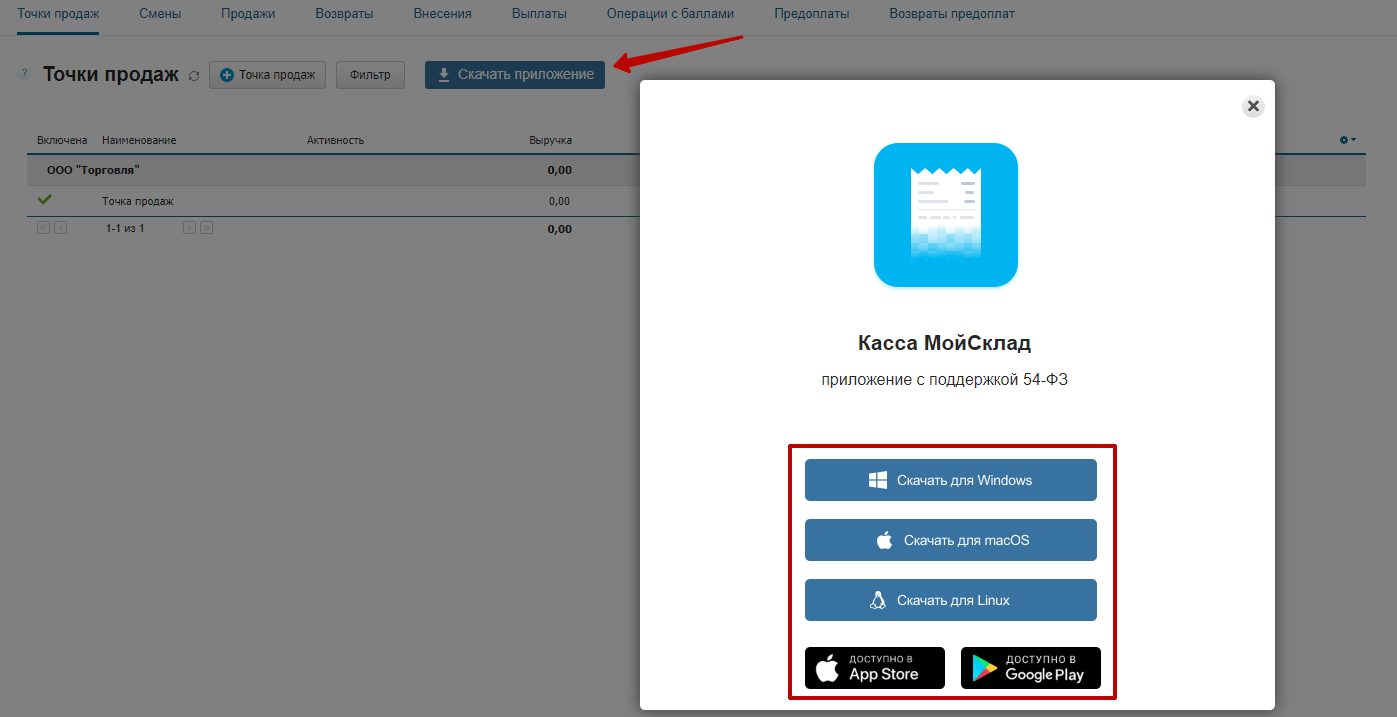
Тут же у вас есть возможность скачать приложение для компьютера или смартфона, с помощью которого сможете использовать онлайн-кассу в соответствии с 54-ФЗ.
Раздел «Производство»
Здесь вы можете создавать технологические карты, добавлять заказы на производство и операции. Процесс создания и добавления идентичен тому, что мы делали в предыдущих разделах.

Раздел «Задачи»
Чтобы создать задачу, нажмите на кнопку «Задача».

Напишите, что именно сотрудник должен сделать, укажите крайний срок, выберите ответственного. Дополнительно можете связать задачу с контрагентом или документом. При необходимости добавьте комментарий и сохранитесь.
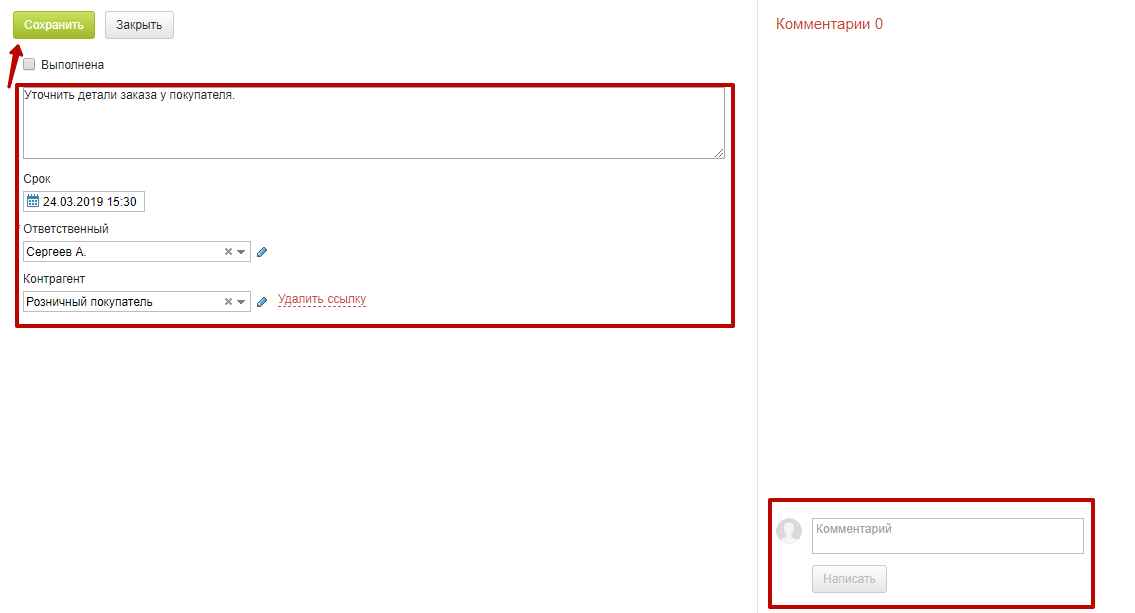
Задача будет отображаться во вкладках «Я поручил» и «Все задачи». Их можно также фильтровать по активности и выполнению.

Интеграции в сервисе MoySklad
Чтобы перейти к интеграциям, кликните по слову «Администратор», как это делали ранее для перехода в настройки. Только теперь выберите пункт «Приложения».
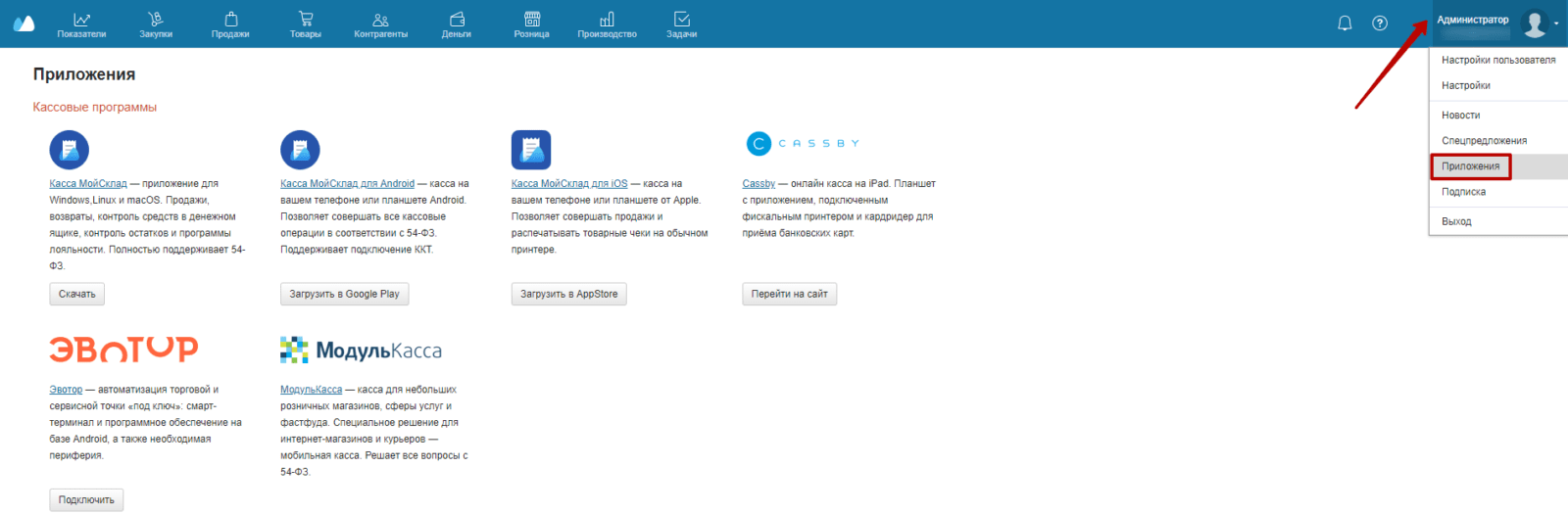
Все интеграции разделены по категориям. Давайте вкратце расскажем про каждую из них.
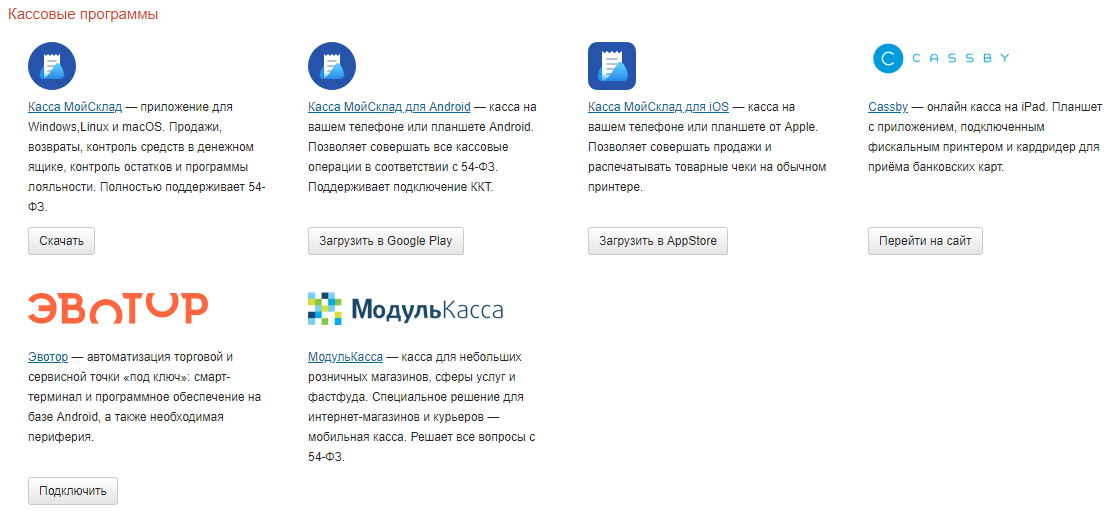
Кассовые программы
Тут есть 6 видов софта для выполнения кассовых операций. Три из них – это «Касса МойСклад». Приложения разработаны для Windows, macOS, Linux, Android и iOS.
Еще три программы представлены сторонними разработчиками, но также предназначаются для решения вопросов с 54-ФЗ.
Мобильные приложения
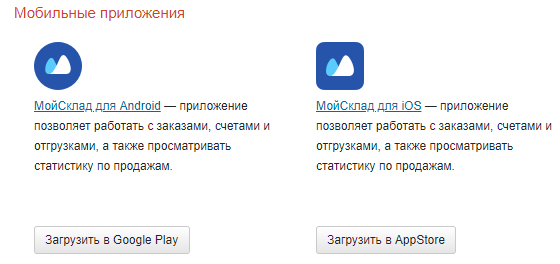
В этой рубрике есть одно приложение, но для двух разных платформ – iOS и Android.
С его помощью вы можете управлять заказами, отгрузками, счетами и просматривать статистику продаж.
Интеграция с банками
Настроив эти интеграции, вы сможете отправлять исходящие платежи из системы «Мой Склад» в банки и загружать выписки по счетам.
E-mail и SMS-рассылки
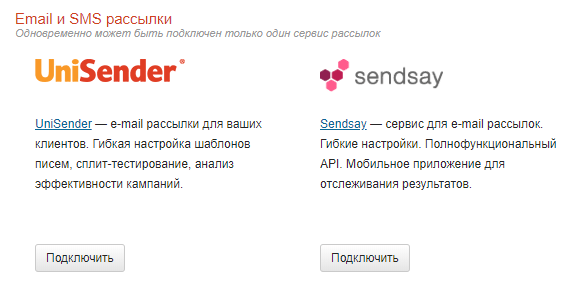
Эта категория представлена двумя сервисами: UniSender и sendsay. С их помощью можно рассылать электронные письма клиентам, которые занесены в базу CRM-системы.
Звонки
Тут больше разнообразия, чем в предыдущей категории. У вас есть возможность подключить один из 9 сервисов телефонии для общения с покупателями, поставщиками и партнерами.

Скидки
Инструментарий для разработки скидок, бонусов, оптимизации бизнес-процессов, привлечении новых покупателей и возврата прежних.

Чтобы подключить любую из вышеперечисленных интеграций, воспользуйтесь соответствующей кнопкой.
Что касается интеграции с 1C, «Мой Склад» предлагает импорт банковских выписок и экспорт в 1C:Бухгалтерию. Эти функции доступны в настройках, подраздел «Обмен данными».
Тарифы «Мой Склад»
Тарифная сетка платформы представлена 4 основными тарифами и одним дополнительным:
- «Базовый» – до 2 сотрудников, 1000 рублей ежемесячно.
- «Профессиональный» – до 5 сотрудников, 2900 рублей ежемесячно.
- «Корпоративный» – до 10 сотрудников, 6900 рублей ежемесячно.
- «Бесплатный» – не более 1 сотрудника, безвозмездно.
- «Старт» – 1 сотрудник, 5400 рублей в год (оплата сразу за 12 месяцев).
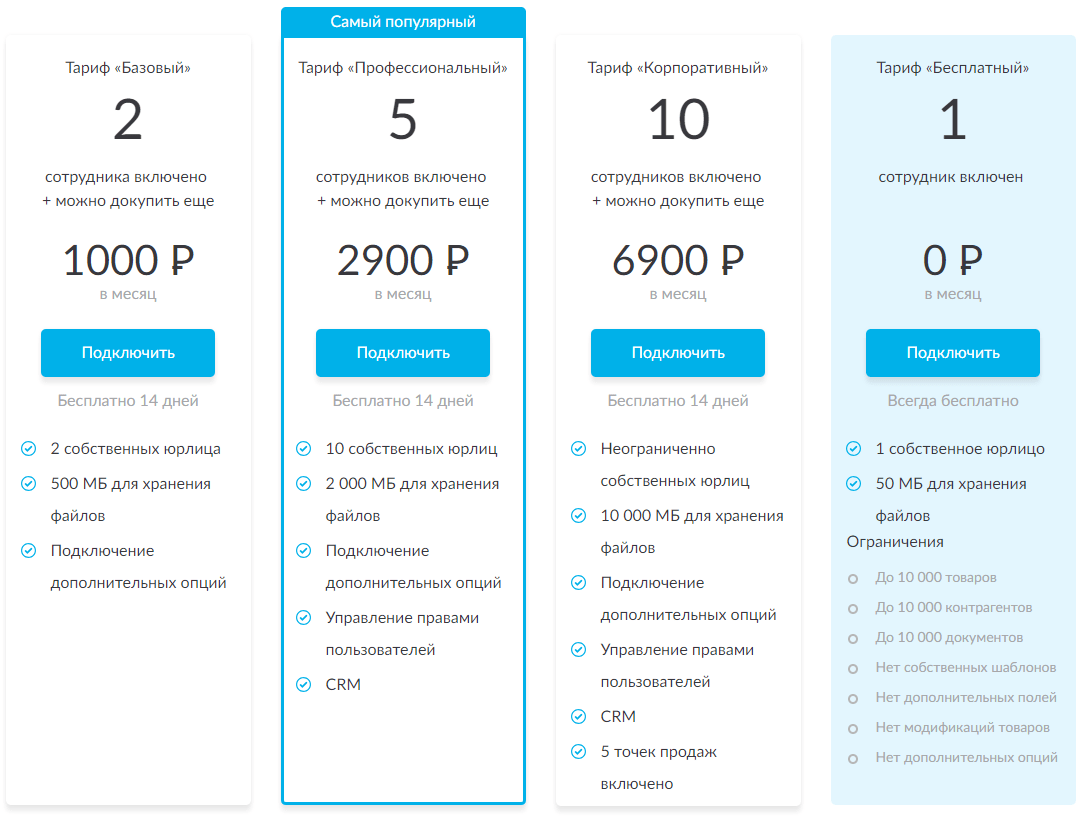
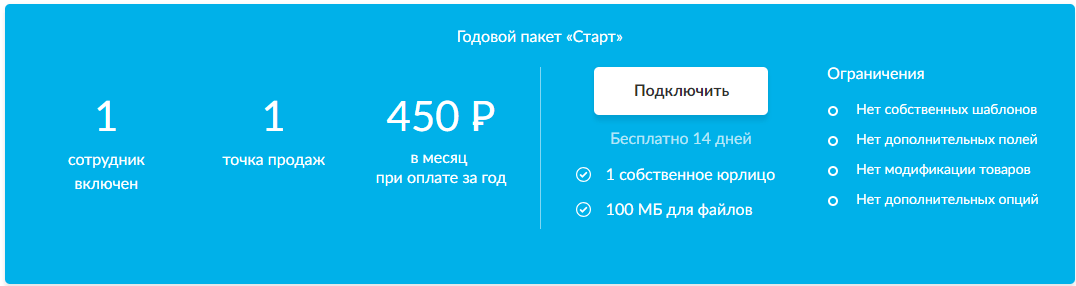
Для каждого тарифа свои ограничения и возможности.
За дополнительную плату во всех пакетах, кроме бесплатного и стартового, можно докупать подключение сотрудников, интернет-магазинов, точек продаж и CRM.
При оплате тарифа от 3 до 12 месяцев вы получаете скидку от 5 до 15%.
Отзыв о платформе «Мой Склад»
Система может быть подключена ко многим «движкам» и конструкторам сайтов.
Присутствует немало интеграций, хотя для определенных категорий можно использовать одновременно только один сервис.
Есть несколько приложений для мобильных устройств, чтобы работать с самой системой «Мой Склад» и онлайн-кассой.
Большое внимание уделено бухгалтерским вопросам. Платформа позволяет выписывать накладные, счета-фактуры, создавать платежи, расходы, возвраты и т.д.
Имеется бесплатный тариф и двухнедельный тестовый период для любого из платных пакетов.
Отсутствуют отраслевые сборки, коробочная версия, внутренние чаты для сотрудников. Качество интерфейса на хорошем уровне, Канбан-формата для задач не предусмотрено.
Поддержка и консультации в системе «Мой Склад»
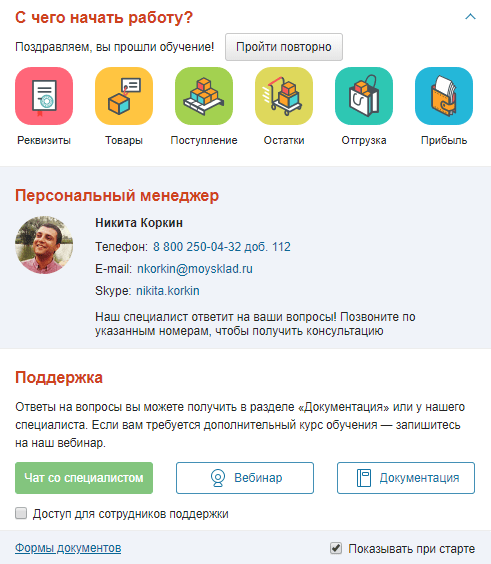
Сразу после регистрации и авторизации в личном кабинете всплывает окно, где вам предлагают воспользоваться услугами персонального менеджера. Либо вы можете связаться со специалистом техподдержки через чат.
Чтобы проконсультироваться с менеджером, позвоните ему или напишите в Skype, на E-mail. Для старта диалога с поддержкой достаточно нажать на кнопку «Чат со специалистом».
Те, кто привык разбираться с вопросами самостоятельно, могут воспользоваться документацией, где подробно описывается каждая функция платформы.
Также вы можете отправить запрос службе поддержке в виде тикета. Сделать это можно на соответствующей странице. Просто заполните форму, выберите тематику запроса и отправляйте.
При желании вы можете пройти краткий курс обучения сразу же после регистрации. Вам покажут, с чего начинать работу в системе «Мой Склад» и как действовать дальше. Всё это автоматизировано и сопровождается текстовыми подсказками.
У данного сервиса промокоды появятся в ближайшем будущем.
Идем на сайт http://moysklad.ru

Нажимаем первую ссылку и переходим в сервис «МойСклад». Нажимаем кнопку «Зарегистрироваться».

Вводим свои данные: почту, придумываем логин, Имя, телефон. Пароль от аккаунта вам придет на почту.
Если все правильно сделали, то вы попадете в аккаунт пользователя «МойСклад». В аккаунте есть пункт «Помощь». Выбираете обучение и проходите его. Очень полезно для общего понимания работы склада.
Добавляете товары, категории. Далее переходите к себе в операторскую магазина и выбираете пункт «Интеграция» — «МойСклад» — «Подключить».
Перед вами откроется пункт «Авторизация». Заполните его своим логином и паролем от «МойСклад».
Взять свой логин вы можете в личном кабинете «МойСклад» нажав справа сверху на свое имя. Пароль лежит у вас на почте.
Следующий пункт: выбираем установки. Важно, чтобы было включено «Автоматическая публикация товаров из склада». Иначе вся интеграция бессмысленна.
Следующий пункт «Резервирование и управление остатками». Поставьте галочку «Синхронизировать товары и остатки со складом». Остальное на ваше усмотрение.
«Импорт категорий». Должен быть включен «Импорт категорий». Остальное на ваше усмотрение.
Когда все заполнили нажимаем кнопочку «Сохранить».
Следующий пункт «Запустить импорт прямо сейчас».
Состояние загрузки можно посмотреть в «Журнале импорта».
Когда синхронизация проведена товары появятся в пункте «Товары»