
С чего начать
Облачный Pyrus
Безоблачный Pyrus
Добро пожаловать! Эта статья познакомит вас с Pyrus и поможет добавить первую задачу, пригласить команду и спланировать следующие шаги.
Pyrus делает совместную работу эффективнее и упрощает коммуникацию в командах любого размера. В одних компаниях в Pyrus ежедневно работают пять-десять человек, а в других — несколько тысяч.
Добавьте первую задачу
Задача — основа коммуникации в Pyrus. Она объединяет команду вокруг четко определенной цели. Ваши сотрудники обмениваются в задаче документами и другими данными во время общения, необходимого для достижения результата.
Добавьте первую задачу, нажав кнопку Новая задача в левом меню. Придумайте понятное и емкое название. Если нужны детали, добавьте подробное описание. Pyrus автоматически сохраняет черновики, поэтому если вы закроете окно с Pyrus или выключите компьютер, позже вы сможете продолжить с того же места.
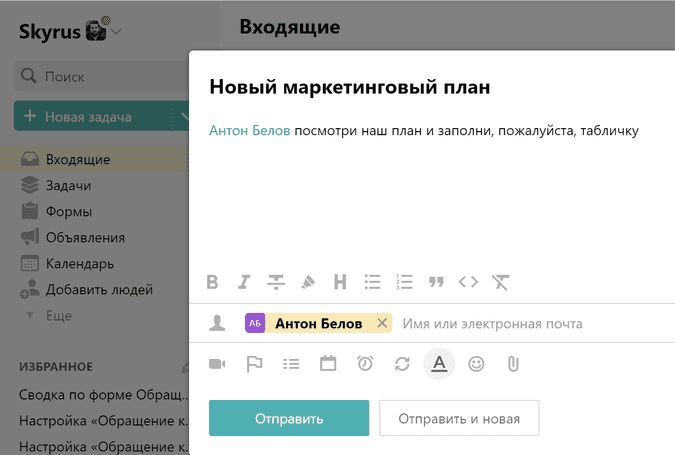
Подсказка: чем удачнее название, тем проще будет ориентироваться в задачах.
Примеры хороших заголовков:
- Подпиши, пожалуйста, договор аренды
- Новый дизайн главной страницы сайта
- Покупка канцелярских товаров, октябрь
Примеры плохих заголовков:
- Нужна помощь!
- Привет, Антон.
- У меня ошибка
Добавьте участников и определите, кто отвечает за задачу. Участников в задаче может быть несколько, но ответственный всегда один.
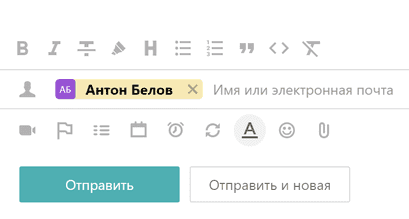
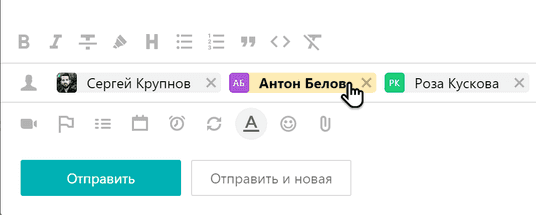
Подсказка: по умолчанию ответственным назначается первый добавленный участник. Чтобы изменить ответственного, кликните на его имя.
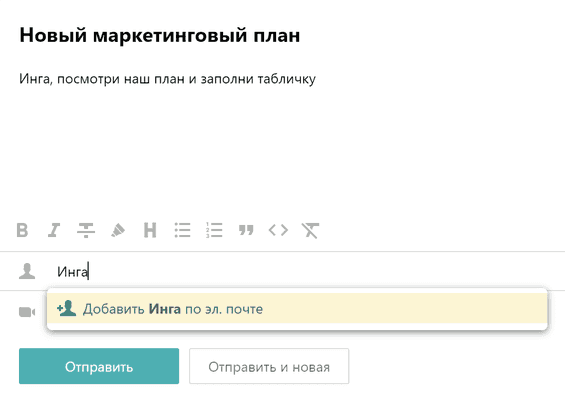
Если этого человека пока нет в Pyrus, его можно пригласить его в Pyrus по электронной почте. Для этого выберите соответствующий пункт в выпадающем меню.
В открывшейся форме введите имя, фамилию и электронную почту коллеги и нажмите Добавить сотрудника.
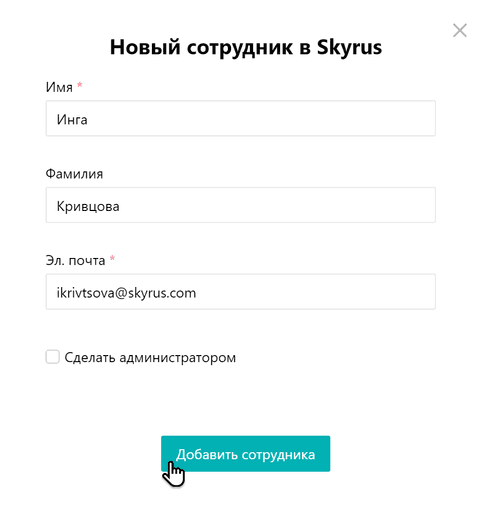
Когда вы в первый раз ставите задачу новому пользователю, нужно подтвердить отправку ему приглашения в аккаунт вашей организации в Pyrus.
После этого нажмите Отправить, и новый участник получит на почту письмо с новой задачей.
Подсказка: вы можете нажать Отправить и новая, чтобы сохранить текущую задачу и сразу же начать новую.
Созданные задачи можно найти с помощью функции поиска или в разделе Задачи. Когда коллега отвечает на задачу, она появится в ваших Входящих. Подробнее читайте в статье Работайте над задачами вместе.
Что дальше
-
Начните заносить в Pyrus дела и задачи вместо устных поручений, отправки писем или сообщений в мессенджерах. Это поможет всем участникам помнить о задачах и быть в курсе дел. Всю актуальную информацию всегда можно будет найти в Pyrus.
-
Чтобы научиться обрабатывать входящие, откладывать и архивировать задачи, смотрите статью Как упорядочить задачи.
-
Чтобы узнать, как управлять списком участников в задаче, изменять ответственного и срок, смотрите статью Работайте над задачами вместе.
-
О том, как пригласить сразу несколько коллег в Pyrus и помочь им сделать первые шаги, мы рассказали в статье Пригласите новых коллег.
-
Прочитайте, как прикладывать файлы в задачи с диска или из облачных хранилищ в статье Добавление файлов и документов.
-
Чтобы автоматизировать типовые бизнес-процессы, используйте формы Pyrus.
-
Мобильные приложения будут полезны вам, например, в дороге. Вы можете ставить задачи и обсуждать дела даже в оффлайне — в метро или самолете. Как только сигнал появится снова, приложение загрузит в Pyrus все ваши наработки. Установите бесплатные мобильные приложения:
Была ли эта статья полезной?
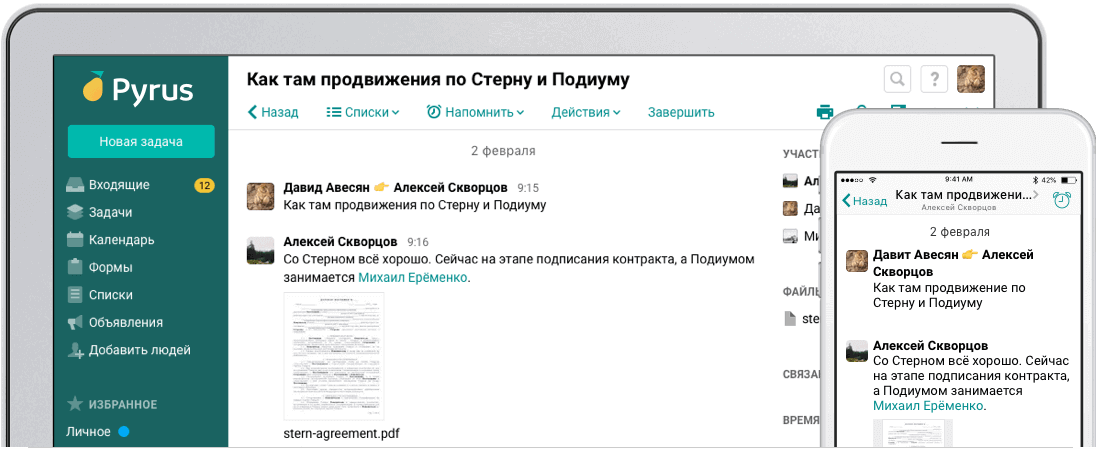
Pyrus – сервис для организации рабочих процессов, в котором внедрены бизнес-мессенджер, инструменты для управления задачами и согласования заявок. В системе можно делегировать задачи и вести контроль над их выполнением. Благодаря полученным отчётам даётся оценка эффективности работы команды и итогам по числу заявок, вносятся изменения в текущие бизнес-процессы.
Доступ к сервису возможен через веб-версию, мобильные приложения для iOS и Android, через программу Pyrus Sync, которая интегрируется с необлачными сервисами.
Содержание
- Функционал
- Тарификация
- Регистрация
- Настройки аккаунта
- Работа с задачами
- Работа с формами
- Объявления
- Календарь
- Повторяющиеся задачи
- Аналитика
- Библиотека
- Расширения
- Отзывы
Функционал
- Постановка задач с возможностью добавления связанных задач для обсуждения этапов выполнения.
- Формы для организации бизнес-процессов – согласование документов, заявки на расход, сбор обращений и запросов клиентов через внешние формы.
- Совместная работа с файлами – прикрепление документов к задачам и формам, добавление ссылок на файл.
- Поиск задач по различным атрибутам – участникам обсуждения, ключевым словам, названиям документов, товарам и т.д.
- Отчёты – автоматический сбор статистики по проектам и бизнес-процессам.
- Готовые интеграции с Google Apps, Google Drive, Dropbox, Box, Active Directory, 1С: Предприятие.
- Pyrus API для разработчиков.
Тарификация
Pyrus предлагает 2 тарифных плана.
«Бесплатный» – без ограничений по времени и количеству пользователей. В системе доступны не более 100 заполненных форм, 1 ГБ для хранения файлов и практически все инструменты.
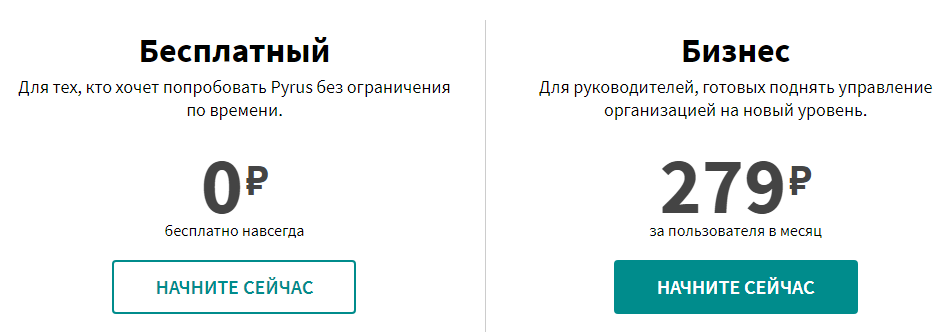
«Бизнес» (279 руб./мес. за пользователя) – неограниченное число заполненных форм, 100 ГБ для хранения файлов, резервное копирование данных, синхронизация справочников из внешних систем, безопасный доступ через API, приоритетная поддержка.
Начало работы: регистрация
Откройте Pyrus, нажимайте «Начать сейчас». Укажите электронную почту и зарегистрируйте новую организацию.
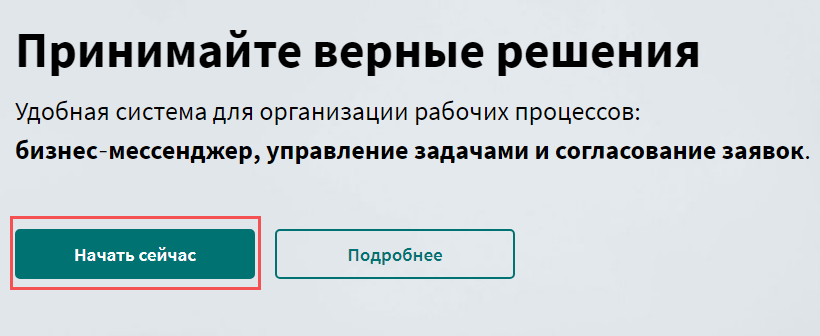
После регистрации вы попадаете в свой аккаунт. Интерфейс приятный и лаконичный. Рассмотрим горизонтальное меню.
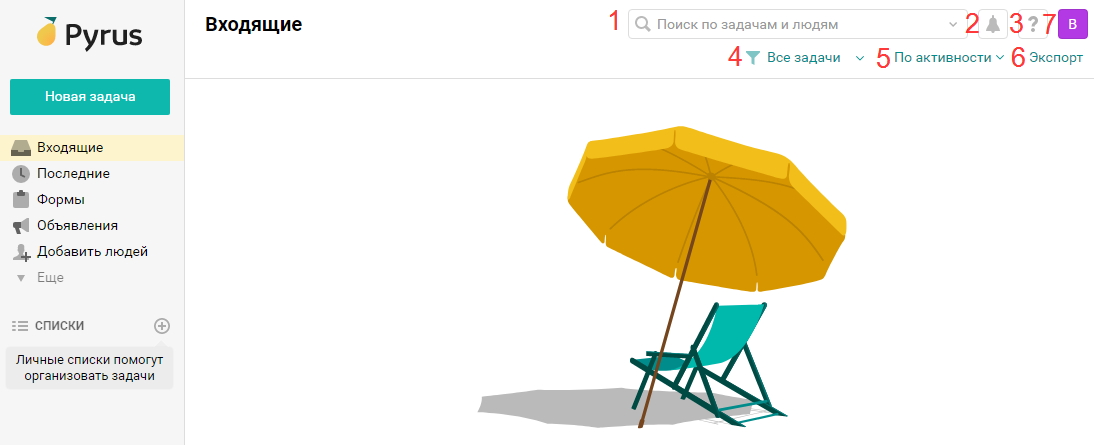
- Строка поиска – по ключевым словам, именам сотрудников, названиям задач и т.д.
- Уведомления – отправка уведомлений от системы.
- Помощь – справка по работе, обучающие видео, ссылки на мобильное приложение, расширения, API для разработчиков.
- Фильтр задач на личные и весь список.
- Фильтр задач по активности и срокам выполнения.
- Экспорт задач в формате Excel.
- Иконка профиля – настройки профиля и аккаунта.
На последнем пункте остановимся подробнее.
Настройки аккаунта
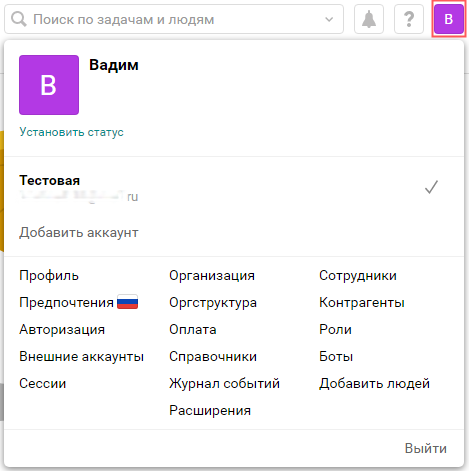
Предпочтения – персональные настройки: выбор языка, темы оформления, внешнего вида списка задач и файлов, перечень уведомлений, которые будет отправлять система.
Внешние аккаунты – синхронизация с Google contacts и подключение к Zoom.
Сессии – мониторинг активности аккаунта: дата, время и локация входа, ОС и браузер или приложение, IP-адрес компьютера, с которого выполнялся вход.
Организация – вставка логотипа, редактирование названия, удаление организации.
Оргструктура – добавление отделов организации, назначение их руководителей.
Справочники – с их помощью в формы добавляются проекты, контрагенты, каталоги товаров и прочее. Создаются вручную или путём импорта данных из Excel, QuickBooks, amoCRM.
Журнал событий – сведения о ваших действиях и действиях сотрудников: что, когда и кто сделал.
Расширения – список сервисов для увеличения возможностей Pyrus.
Сотрудники – управление пользователями: редактирование данных, отключение или подключение сотрудников, импорт или экспорт данных.
Контрагенты – просмотр, добавление и поиск контрагентов.
Роли – добавление ролей, изменение участников для каждой роли.
Боты – виртуальные пользователи, которые назначаются ответственными и согласующими в задачах/формах. Они представляют собой отдельный аккаунт в Pyrus. Плата за одного бота соответствует стоимости пользования системой одним сотрудником.
Примеры использования ботов:
- проверка лимитов расходов на поставщика – при превышении лимита бот сообщит об этом в заявке, вернув её на предыдущий этап;
- заявка на согласование счёта к оплате поступает боту – он запрашивает реестр и проверяет содержимое предыдущих заявок, отыскивая дубликаты; если таковых нет, он согласует заявку и направит её следующему участнику.
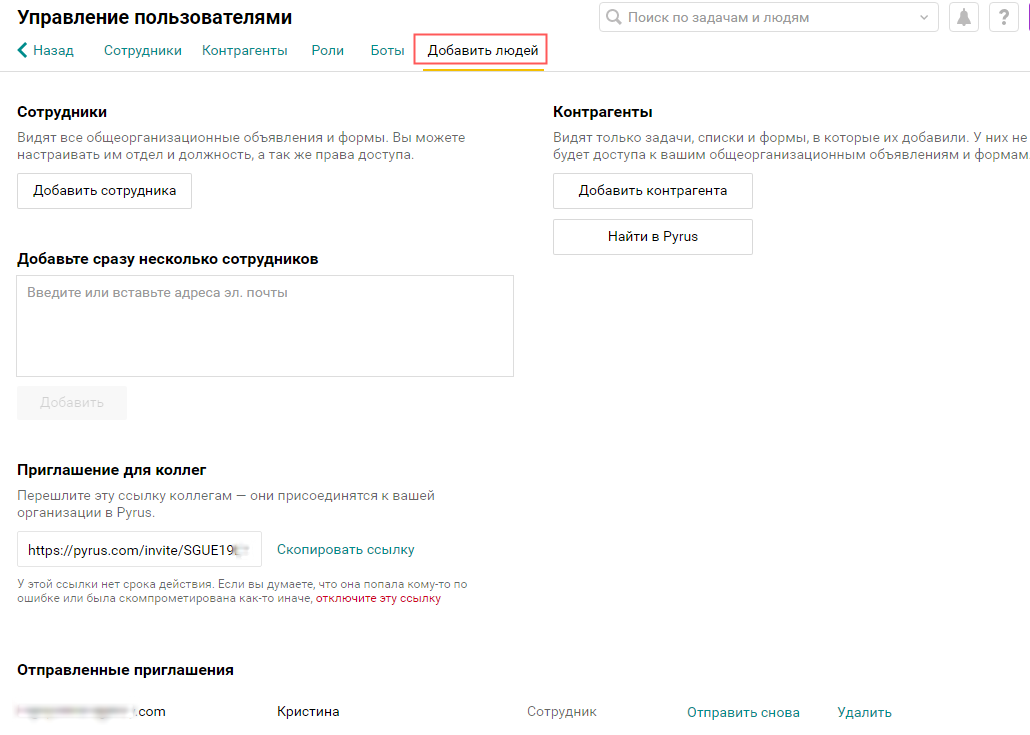
Добавить людей – приглашение новых коллег и добавление контрагентов.
Работа с задачами: создание
Нажимайте «Новая задача» в левом меню, введите тему и описание. Кнопка «Задать маршрутизацию» позволяет выбрать сотрудников, подключенных к выполнению задачи. Например, на первом этапе я пишу обзор сервиса. После его выполнения начнётся второй этап – публикация на сайте, который выполнит другой сотрудник.
По умолчанию первый добавленный сотрудник назначается ответственным – желтая заливка. Чтобы изменить ответственного, нужно кликнуть на имя левой кнопкой мыши. Чтобы привлечь к решению задачи человека, которого нет в системе, вводится адрес электронной почты для отправки приглашения.
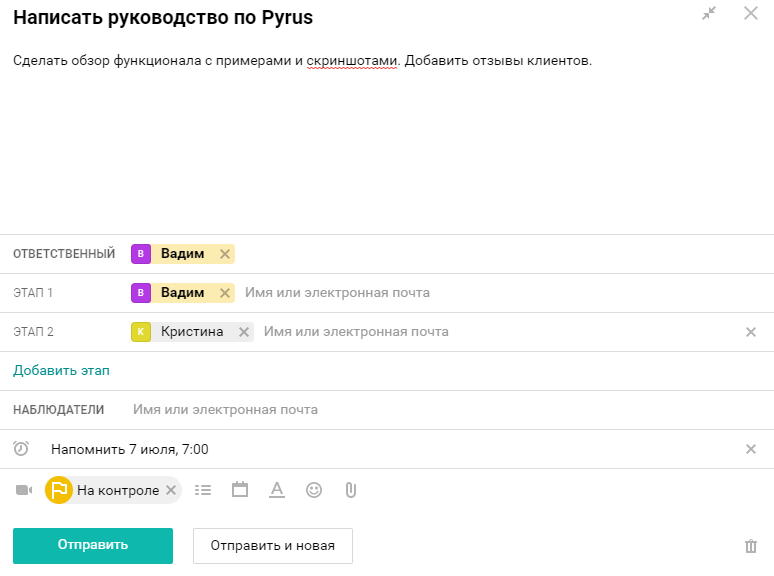
Ниже расположены дополнительные опции, которые можно настроить в задаче: встреча в Zoom, на контроле, добавить в список, установить срок или событие, повторять задачу, форматировать текст, эмодзи, прикрепить файлы.
Нажимаю «Отправить». Задача опубликована в системе.
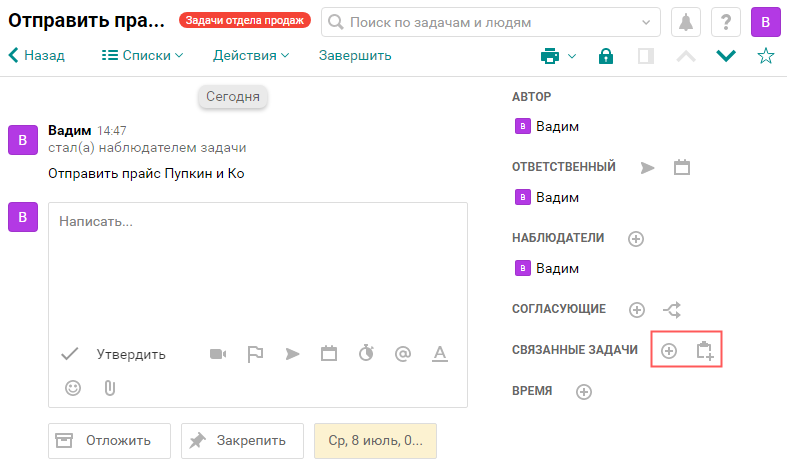
Чтобы создать подзадачу, откройте карточку задачи. В правой части экрана нажимайте на +. Рядом расположена опция добавления подзадачи-формы.
Работа с задачами: входящие и последние
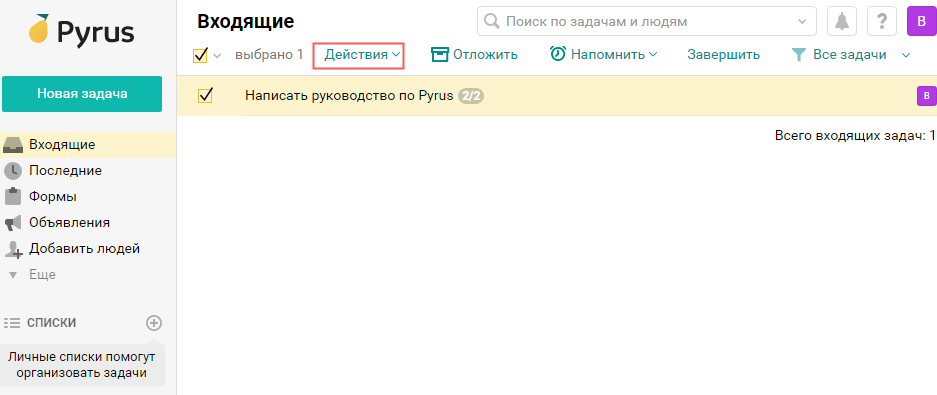
Во вкладке «Входящие» содержатся все задачи, требующие от вас выполнения какой-либо работы. Под кнопкой «Действия» спрятаны опции: утвердить, просмотреть, отклонить, отметить как непрочитанное, снять с контроля, закрепить в списке.
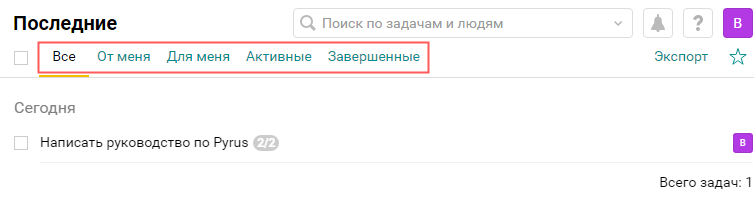
Во вкладке «Последние» находятся недавние задачи, к которым вы имеете отношение. В горизонтальной строке есть дополнительные фильтры для сортировки.
Работа с формами: бизнес-процессы
Формы помогают оптимизировать бизнес-процессы. Система предлагает использовать шаблоны форм или создавать собственные формы с настройкой маршрутизации её согласования.
Откройте вкладку «Формы»-«Создать форму».
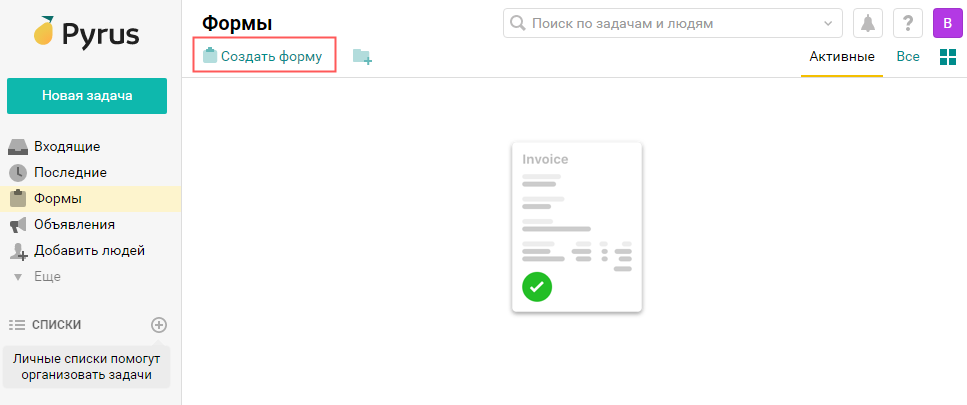
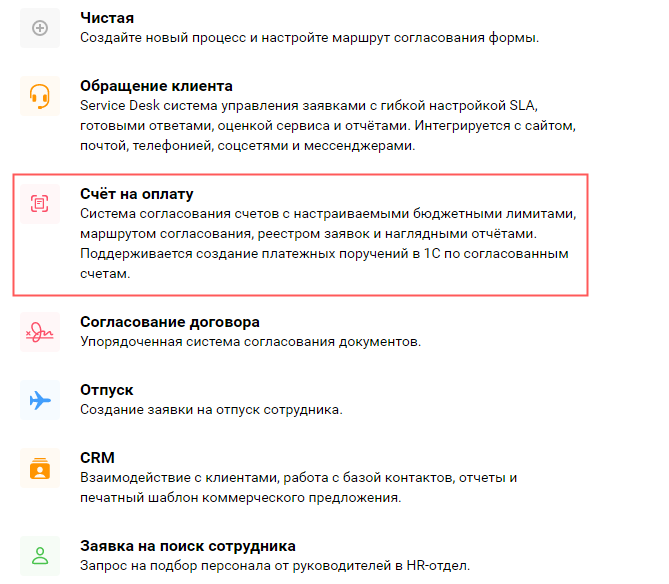
Рассмотрим форму «Счёт на оплату».
Система показывает пример, включая необходимые для заполнения данные.
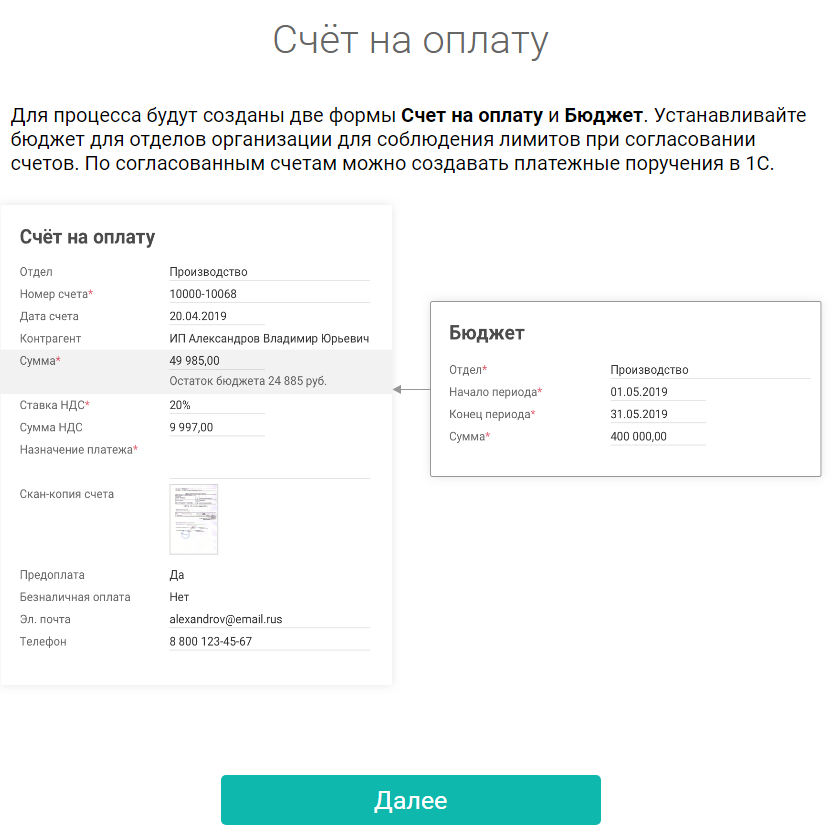
Нажимаете «Далее» и заполняете форму.
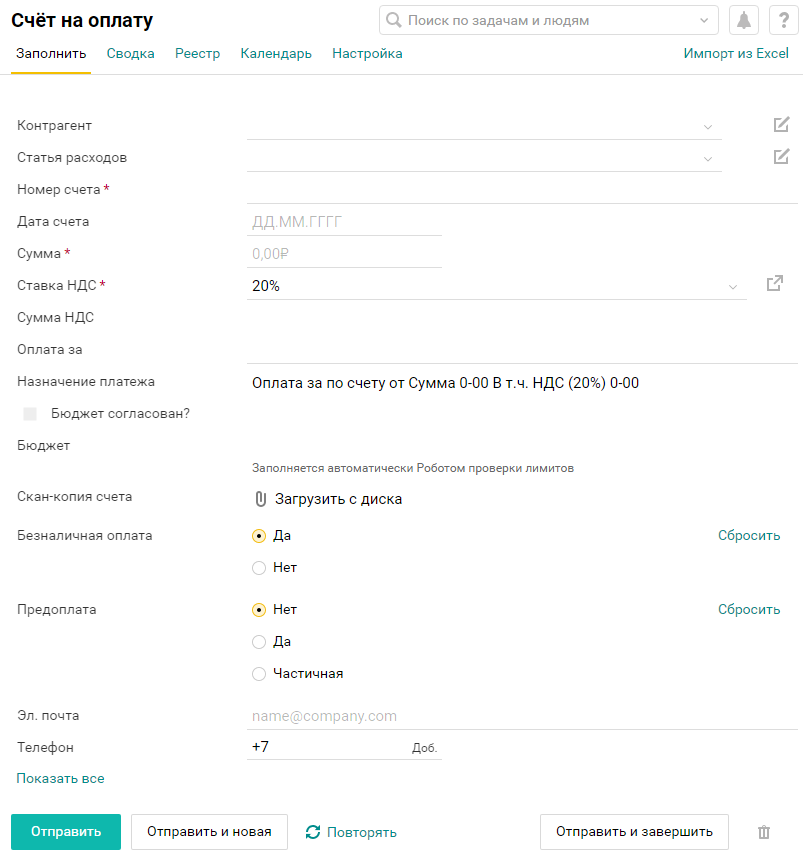
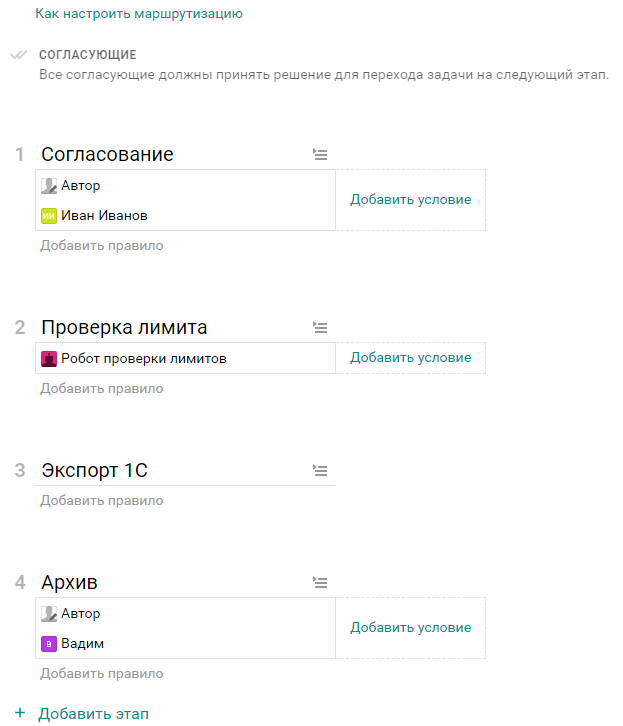
В блоке «Настройка» задаётся маршрутизация – участники процесса, которые должны дать одобрение на каждом этапе.
Объявления: оповещение команды о событиях
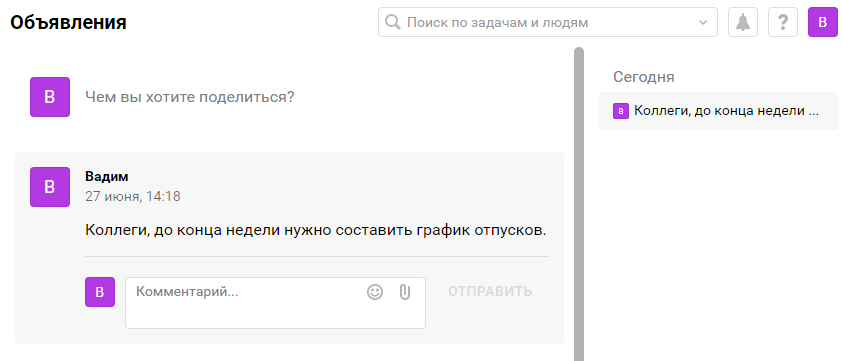
Внешне объявления напоминают ленту публикаций в социальных сетях. Под ними можно оставлять комментарии. К объявлениям прикрепляются файлы, картинки и ссылки.
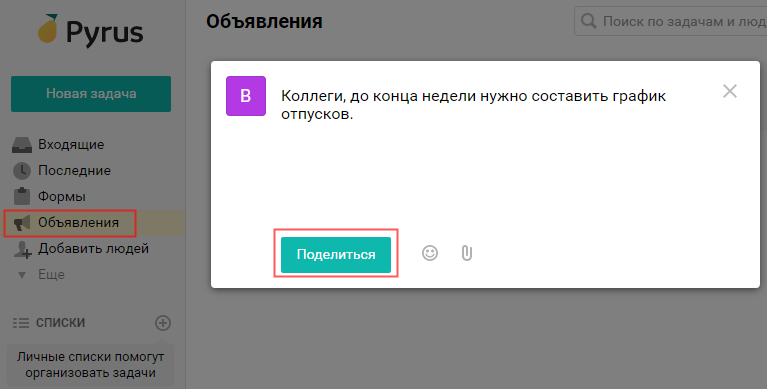
Нажимаете «Поделиться» и сообщение увидят все участники команды. В правом столбце объявления группируются по дням, месяцам и годам.
Дополнительные вкладки по работе над задачами
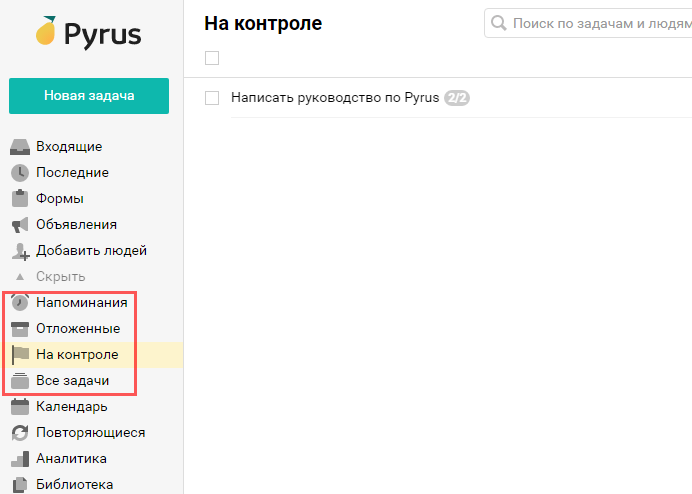
В блоках собраны задачи, которые вы рассортировали из вкладки «Входящие»:
- Напоминания – запланированные задачи, о которых система присылает уведомления.
- Отложенные – задачи, которые вы отложили до определённого срока.
- На контроле – задачи, за выполнением которых вы следите.
- Все задачи – список всех задач.
Календарь: визуализация дел
Отображает все задачи, в которых указано время. Их можно визуализировать с помощью цвета – для этого формируются списки. Вкладка расположена в самом низу левого меню: вводите название и цвет списка. Дальше вы сможете отнести задачу к определённому списку.
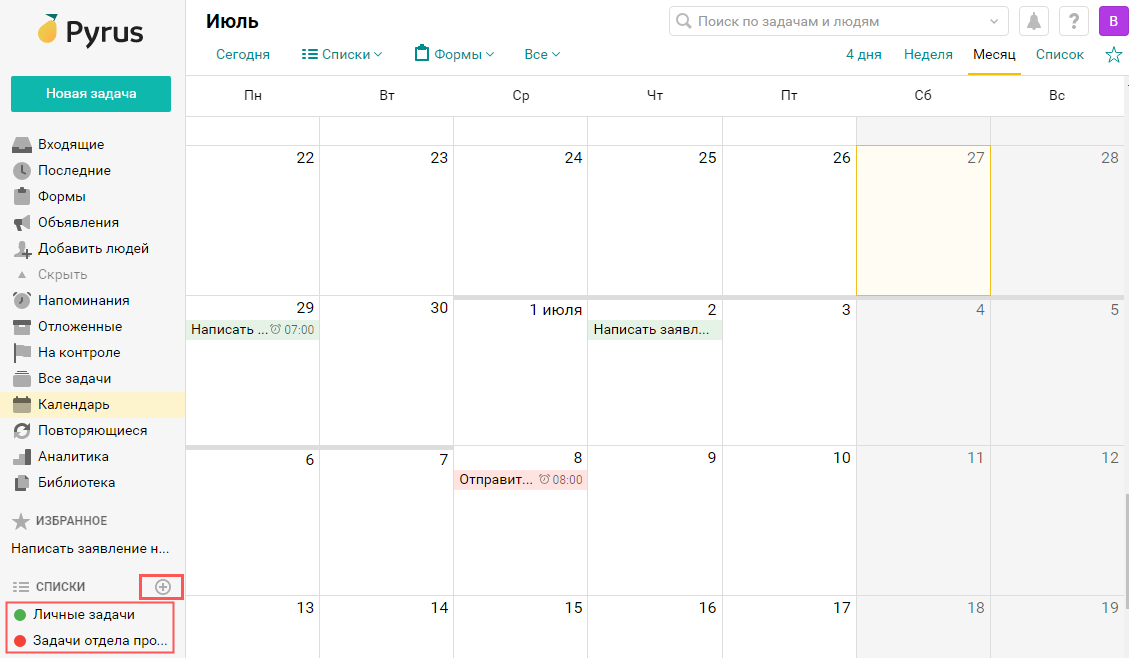
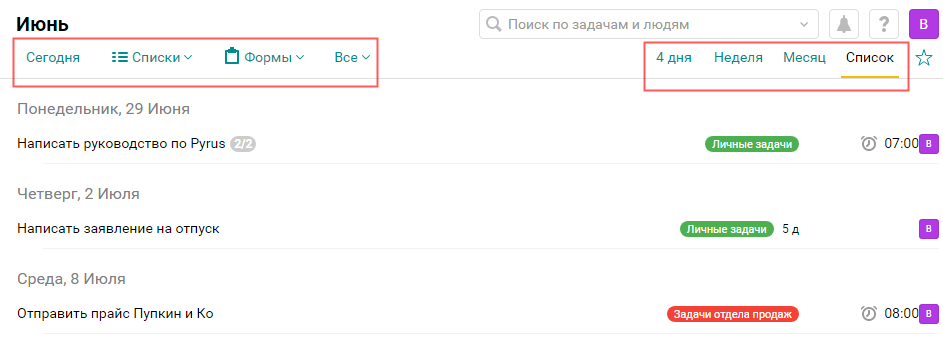
Для сортировки задач используются фильтры, расположенные по горизонтали: задачи на сегодня, по спискам, формы, все или для меня, за 4 дня, за неделю или месяц.
Перечень задач можно выводить в форме списка.
Повторяющиеся задачи: настройка регулярных событий
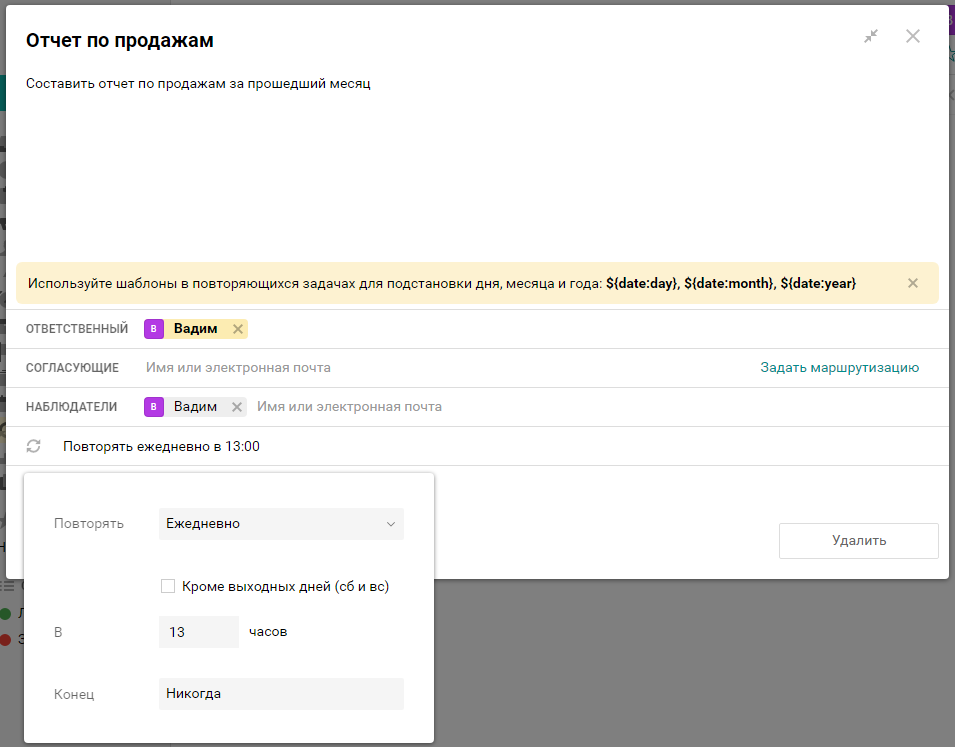
Откройте в левом меню «Повторяющиеся», создайте обычную задачу и настройте режим повторения – каждый день, каждую неделю, раз в 2 недели, ежемесячно, ежеквартально, ежегодно. Дополнительно указывается время автоматического создания задачи и конец, когда повторение задачи будет завершено.
Аналитика
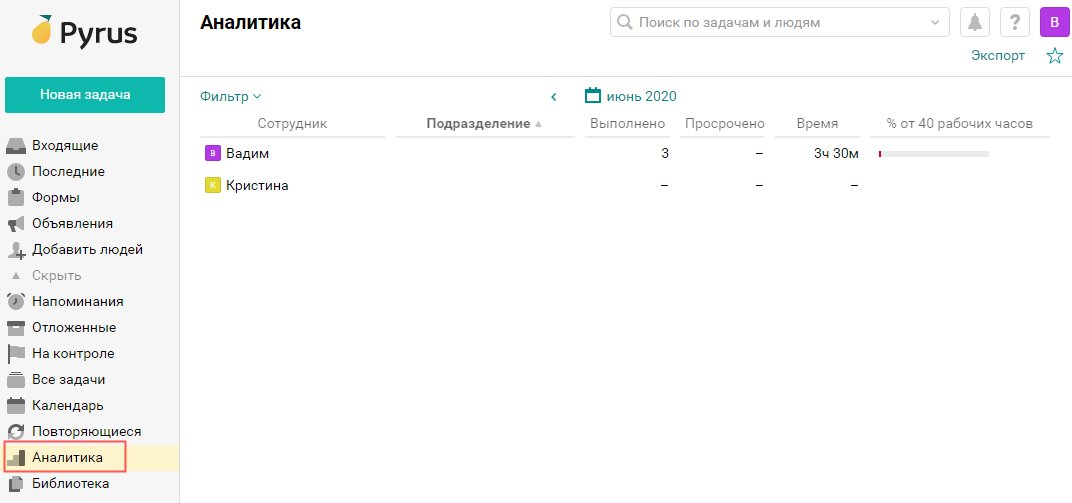
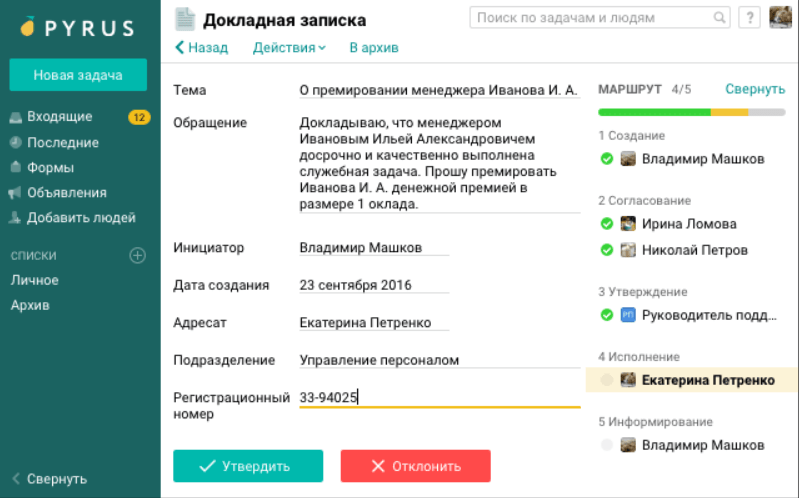
Сводная таблица эффективности команды по сотрудникам. Показывает количество выполненных и просроченных задач, время выполнения и процент от общего рабочего времени сотрудника.
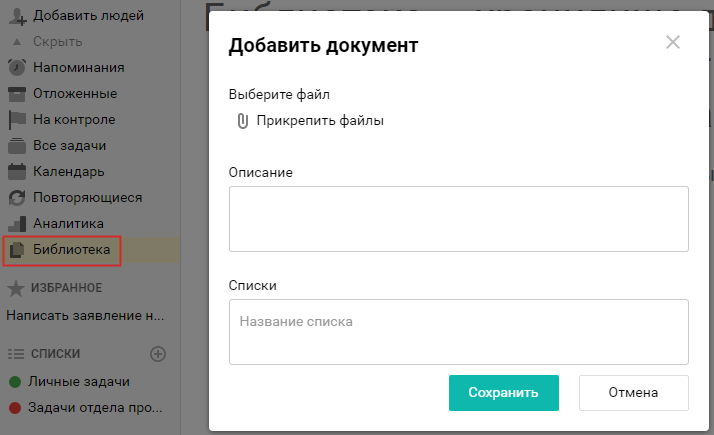
Библиотека: хранилище документов
Здесь хранятся файлы для работы команды.
Обзор популярных расширений
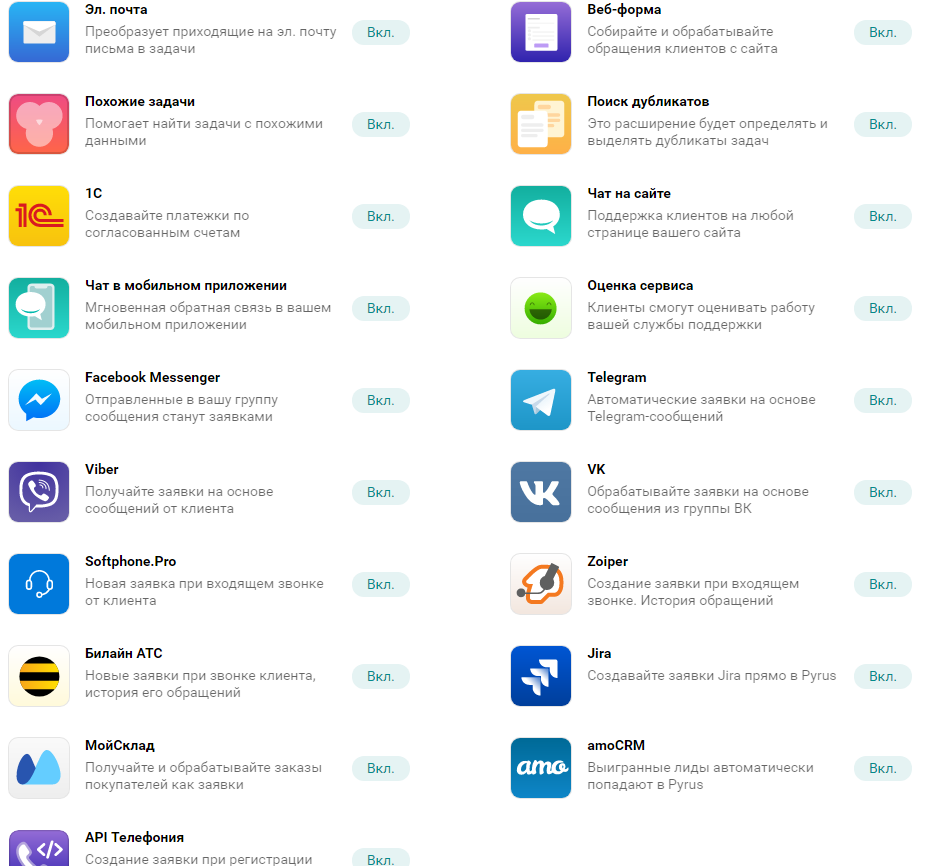
Список расширений находится под иконкой профиля в правом верхнем углу. Рассмотрим популярные расширения для обработки заявок.
Веб-форма
Задаются настройки формы, копируется код и вставляется на сайт. Полученные заявки поступят в систему для обработки специалистами поддержки.
Электронная почта
К одной форме подключаются до 5 электронных ящиков. Письма, полученные на заданные адреса, автоматически попадут в систему в виде заявок.
Zoiper
Создание заявки при входящем звонке клиента и показ истории его предыдущих обращений.
API-телефония
Система формирует заявку при входящем звонке, который зарегистрирован в API и отображает историю предыдущих обращений с данного номера.
ВКонтакте
Возможность подключать и обрабатывать заявки из сообщений, отправленных клиентами в группу соцсети.
Facebook Messenger
Аналогично предыдущему расширению.
Telegram
Если клиент напишет в мессенджер, то система автоматически создаст заявку из его обращения.
Viber
Аналогично предыдущему расширению.
Полный перечень расширений и инструкции по активации в разделе Справка.
Отзывы
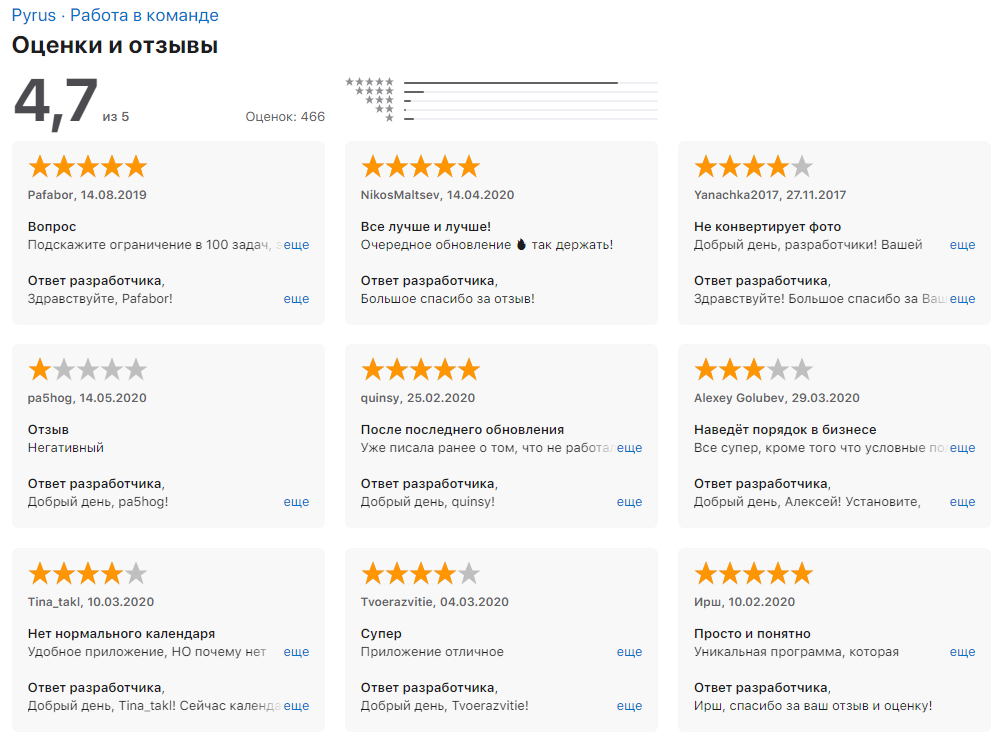
Пользователи хорошо отзываются о мобильном приложении Pyrus. В AppStore общая оценка 4,7.
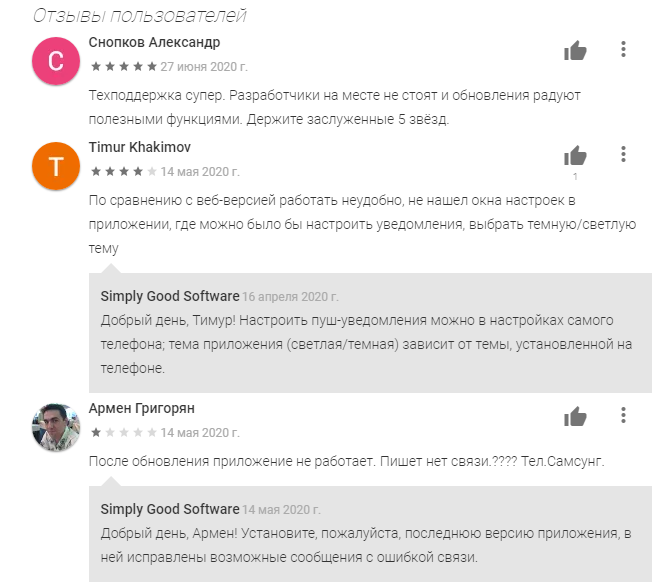
В Google Play общая оценка 4,4.
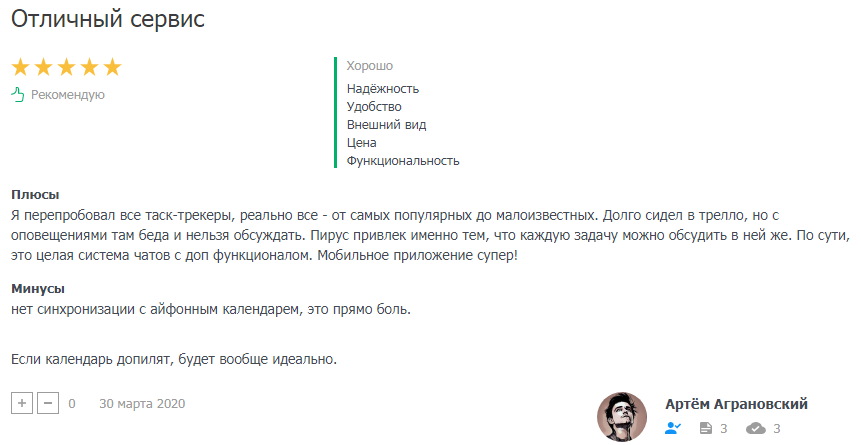
О веб-версии отзывы в основном положительные.
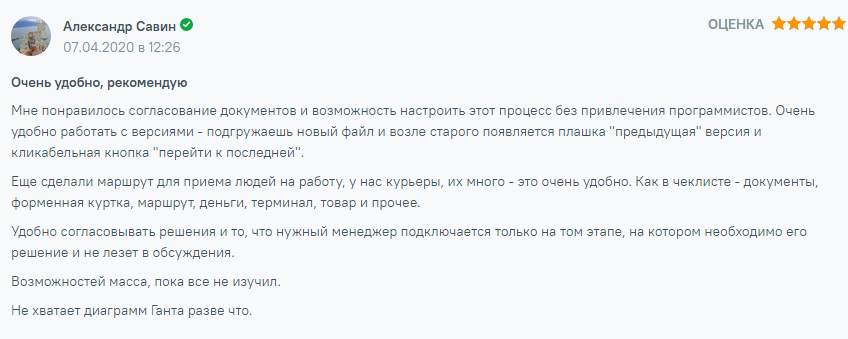
Вывод
Просто и удобно, без лишнего функционала, можно легко справиться с настройкой Pyrus без привлечения специалиста. Интерфейс лаконичный, как по мне, даже слишком.
Плюсы: бесплатный пакет, практически неограниченный по функционалу, возможность работы над сложными проектами в отличие от Trello, в котором становится сложно ориентироваться в большом количестве досок и карточек. Мобильные приложения работают в офлайн режиме. При подключении расширений не приходится платить за каждый сервис – всё входит в выбранный тариф. Можно подключать ботов – виртуальных сотрудников.
Минусы: нет диаграммы Ганта, мало статистики в отличие от Asana и Wrike, где информация визуализируется на графиках.
В августе этого года я начал работать в компании Pyrus — это сервис для совместной работы и автоматизации бизнес-процессов. Коллеги общаются в Pyrus друг с другом и ведут рабочие задачи. Расскажу, чем это удобнее электронной почты.
Электронная почта — всё ещё самый популярный планировщик. «В то время, как наши космические корабли бороздят просторы вселенной», службы доставки отправляют посылки дронами, пассажиров возят беспилотные такси, а нейронные сети пишут статьи и сочиняют музыку, большинство людей продолжают общаться по рабочим задачам и следить за их выполнением в электронной почте. Но они делают это не из-за удобства, а по привычке.
В Pyrus сотрудники общаются друг с другом, отвечают на обращения клиентов, ведут задачи и организуют бизнес-процессы. Общение в Pyrus отличается от привычной переписки в электронной почте.
Задача, которая приходит по электронной почте, — это такое же письмо, как и все остальные. У него есть только тема, адресаты и текст.
Любое сообщение в Pyrus — это, в первую очередь, задача, у которой есть автор, ответственный и срок. Даже если автор хочет просто попросить коллегу скинуть ему презентацию с прошедшего вебинара, то он не отправляет сообщение, а ставит задачу «Прислать презентацию с вебинара». Адресат задачи автоматически назначается ответственным за её выполнение. А общение происходит в комментариях.
Если адресатов несколько, то ответственным назначается один из них, а остальные будут наблюдателями. Участников переписки может быть много, но ответственный всегда один.
Вместо «ASAP» или «Срочно!!!» в теме письма, в Pyrus задаче можно установить срок и время, к которому она должна быть завершена. В зависимости от статуса, меняется шрифт и цвет названия задачи в списке входящих. Если у задачи есть дедлайн, справа от названия отображается, сколько дней осталось до завершения.
Чтобы не забыть про задачу, можно установить напоминание. В нужное время она снова появится во входящих.
Чтобы понять, кто за что отвечает, какие сроки по задаче или чтобы найти нужный файл, не придётся листать всю переписку от начала и до конца. В Pyrus для этого есть информационная панель задачи.
Если в задачу добавляется новый участник, ему не придётся долго вникать в суть происходящего. В электронной же почте это обычно выглядит так:
«Коллеги, добавила в переписку Сергея, нашего дизайнера. Серёжа, нам к понедельнику надо сверстать макет презентации. Подробности в переписке ниже.»
В Pyrus «Серёже» не составит труда разобраться в подробностях задачи и её истории. В ленте активности — не только комментарии участников, но и все действия по задаче: создание, добавление новых файлов, смена темы, дедлайна или ответственного.
Всё общение по задаче в Pyrus происходит в комментариях. Это удобнее, чем в электронной почте.
Например, в длинной переписке порой становится непонятно, на что отвечает тот или иной собеседник. В Pyrus можно ответить на конкретное сообщение, процитировав его.
А ещё отправленное электронное письмо невозможно вернуть или исправить. Представим, что отправитель дал в письме неправильный номер телефона, забыл вложить нужный файл или, наоборот, отправил не то вложение. Ему придётся писать новое письмо и объяснять, что было не так с предыдущим. Если на «неправильное» письмо уже ответили или его переслали другому получателю, некоторые участники переписки могут вообще не узнать об ошибке.
В Pyrus автор комментария может изменить его после публикации. Если в тексте ошибка или опечатка, можно исправить или дополнить написанное. Если забыл вложить файл — добавить его. Исправить можно не только комментарий, но и самое первое сообщение с задачей.
Если нажать на слово «изменён» в комментарии, можно посмотреть первоначальную версию сообщения. И даже если в комментарии был файл, который потом удалили, его всё равно можно будет скачать.
А вот удалить комментарий в Pyrus нельзя, поэтому стоит внимательнее следить за словами и договорённостями.
Одна из самых раздражающих вещей в переписке по электронной почте — из неё нельзя удалиться самому. Бывает, что кого-то добавили в копию по ошибке или дальнейшая переписка для человека не актуальна. Чаще всего адресату приходится самому просить, чтобы его адрес убрали из списка получателей.
Удалиться из переписки в Pyrus можно самому. Для этого достаточно исключить себя из наблюдателей, и уведомления по задаче больше не будут появляться во входящих.
А вот что общего у электронной почты и Pyrus, так это цена — пользоваться Pyrus можно бесплатно. Для общения и ведения задач нет ограничений ни по размеру команды, ни по количеству задач. Платные тарифы есть, но там и возможностей больше.
На прошлой работе мне все задачи присылали на почту. Так делали даже те коллеги, с которыми мы общались в рабочем чате в Телеграме. В Pyrus у меня есть рабочая электронная почта, но я ей практически не пользуюсь — нет поводов. Сначала, без писем и чатиков в Телеграме, было непривычно, но втянулся быстро.
Тысячи небольших компаний используют Pyrus для ведения задач, а Совкомбанк, Додо Пицца, ivi и Hoff организуют в нём сотни бизнес-процессов. Попробуйте и вы, чтобы понять, чем Pyrus может быть вам полезен. Поделитесь в комментариях своими впечатлениями, интересно ваше мнение.
1 ответ на пост
На чтение 6 мин Просмотров 1.3к. Опубликовано
В современном мире, где бизнес-процессы требуют максимальной эффективности и согласованности, инструменты управления задачами и бизнес-процессами становятся неотъемлемой частью успешной деятельности компаний. Одним из таких многофункциональных решений является платформа Pyrus.
В данной статье мы рассмотрим обширный функционал, сферу применения, преимущества и недостатки «Пайрус», а также выявим важные отличия, которые выделяют этот инструмент на фоне конкурентов.
Погрузимся в мир Pyrus и проанализируем, как эта платформа может оптимизировать рабочие процессы, облегчить управление задачами и повысить эффективность командной работы.
Содержание
- Краткий обзор системы
- Важные отличия от конкурентов
- Моментальная постановка процессов
- Структурированное общение
- Эффективные бизнес-процессы
- Делегирование задач и контроль
- Совместная работа с файлами
- Удобный поиск
- Доступность «Пайрус» везде
- Функционал
- Создание и настройка рабочих процессов
- Управление документами
- Использование интерфейсных форм
- Автоматические уведомления и напоминания
- Интеграция с другими системами и платформами
- Настройка прав и ролей доступа
- Анализ статистики и отчетности:
- Создание и использование чат-ботов
- Управление задачами и проектами
- Преимущества
- Эффективное управление задачами и процессами
- Автоматизация рутинных задач
- Совместная работа и общение
- Интеграция с облачными хранилищами
- Мобильные Приложения
- Недостатки
- Ограниченные интеграции
- Требуется тонкая настройка
- Ограничения в бесплатной версии
- Начальная сложность для новичков
- Заключение
Краткий обзор системы
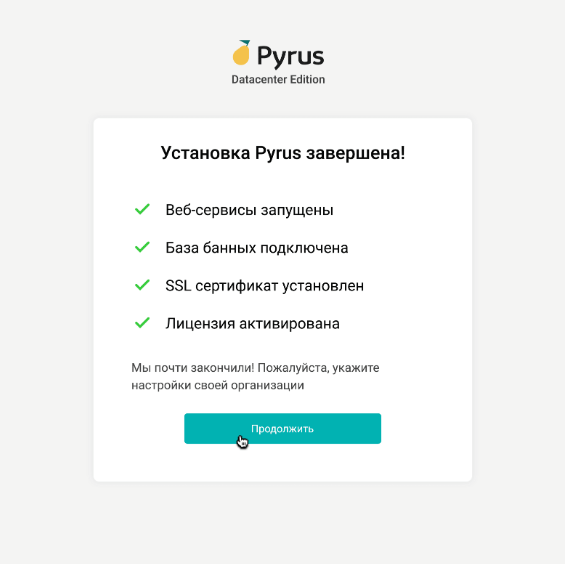
Pyrus — это инновационная low-code платформа для эффективного управления задачами и бизнес-процессами, разрабатываемая с 2010 года. Ее отличительной чертой является способность автоматизировать повседневные процессы и оптимизировать рабочие процессы.
Этот сервис становится неотъемлемым инструментом для организаций различного масштаба, предоставляя удобное решение для повышения эффективности и сокращения времени, затрачиваемого на административные задачи. Среди ключевых возможностей «Пайрус» — создание, отслеживание и делегирование процессов, а также автоматизация бизнес-процессов с использованием low-code подхода.
Платформа обеспечивает комфортное взаимодействие между участниками команды, поддерживая совместную работу над проектами и задачами. Кроме того, Pyrus интегрируется с различными инструментами, обеспечивая беспроблемный обмен данными и улучшая согласование бизнес-процессов.
Важные отличия от конкурентов
Анализ рынка инструментов управления задачами и бизнес-процессами выявляет уникальные черты Pyrus, выделяющие его среди конкурентов. В данном разделе мы рассмотрим ключевые особенности, которые делают «Пайрус» уникальным и привлекательным в сравнении с аналогичными платформами.
Моментальная постановка процессов
Pyrus предоставляет возможность мгновенного создания рабочих процессов. Вы определяете цель, добавляете участников и назначаете ответственного. После того как вы нажмете «Отправить», “таск” становится доступной для всей команды, что позволяет начать работу над ней немедленно.
Структурированное общение
Взаимодействие в Pyrus организовано систематично и удобно. Вы можете обсуждать детали и обмениваться файлами прямо в контексте конкретной задачи. Для проектов создавайте процессы и связанные с ними обсуждения, обеспечивая четкую структурированность на каждом этапе.
Эффективные бизнес-процессы
Благодаря возможности автоматизации бизнес-процессов, «Пайрус» позволяет оптимизировать рабочий процесс без необходимости значительных финансовых вложений в IT. Настройка занимает всего несколько минут: создайте форму, определите этапы работы и назначьте ответственных. Теперь задачи могут проходить согласование с любого устройства, автоматически переходя между этапами.
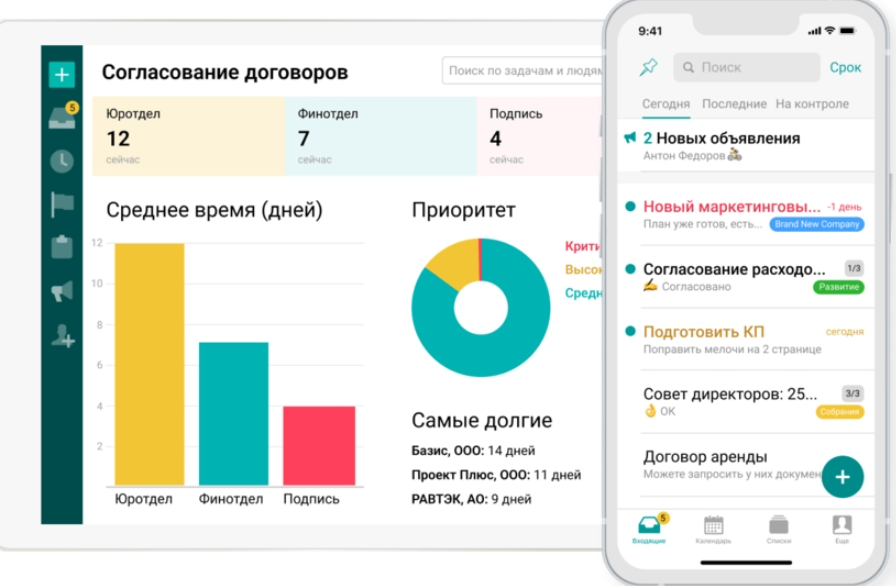
Делегирование задач и контроль
Раздел «Входящие» предоставляет индивидуальный перечень задач, которые требуют вашего внимания. Вы имеете возможность мониторить выполнение их в режиме реального времени, вносить необходимые коррекции и архивировать завершенные задачи.
Совместная работа с файлами
Присоединяйте ключевые документы к задаче или форме, обеспечивая команде мгновенный доступ к необходимой информации. Pyrus интегрируется с Google Drive, Dropbox, Box и OneDrive, что позволяет вам вставлять ссылки на файлы в комментариях и легко обмениваться документами.
Удобный поиск
Механизм поиска в Pyrus представлен в виде универсального поля, позволяющего вам эффективно обнаруживать процессы по различным параметрам: участникам обсуждения, ключевым словам, названиям файлов и другим характеристикам.
Доступность «Пайрус» везде
Установив мобильное приложение, вы в любой момент можете подключиться к рабочему процессу. Приложение обеспечивает возможность работы даже при отсутствии интернет-соединения, обеспечивая непрерывность трудового процесса.
Функционал
Введение в многообразие функционала Pyrus позволяет понять многосторонность и гибкость этой платформы. Этот раздел предлагает обзор основных функций, которые делают «Пайрус» мощным инструментом для организации рабочих процессов, управления “тасками” и взаимодействия в команде.
Создание и настройка рабочих процессов
«Пайрус» позволяет автоматизировать распределение задач и генерацию уведомлений на основе установленных правил.
Управление документами
Платформа обеспечивает полный контроль над документами, включая создание, редактирование, отправку и хранение в единой системе.
Использование интерфейсных форм
С Рyrus легко собирать информацию для эффективного обработки входящих запросов с помощью интерфейсных форм.
Автоматические уведомления и напоминания
Возможность создания автоматических уведомлений и напоминаний на основе документов и процессов облегчает управление задачами.
Интеграция с другими системами и платформами
«Пайрус» интегрируется с различными системами, включая crm, erp, почту и прочее, обеспечивая эффективное взаимодействие.
Настройка прав и ролей доступа
Платформа предоставляет возможность точной настройки прав и ролей доступа к документам и процессам в соответствии с установленной политикой безопасности.
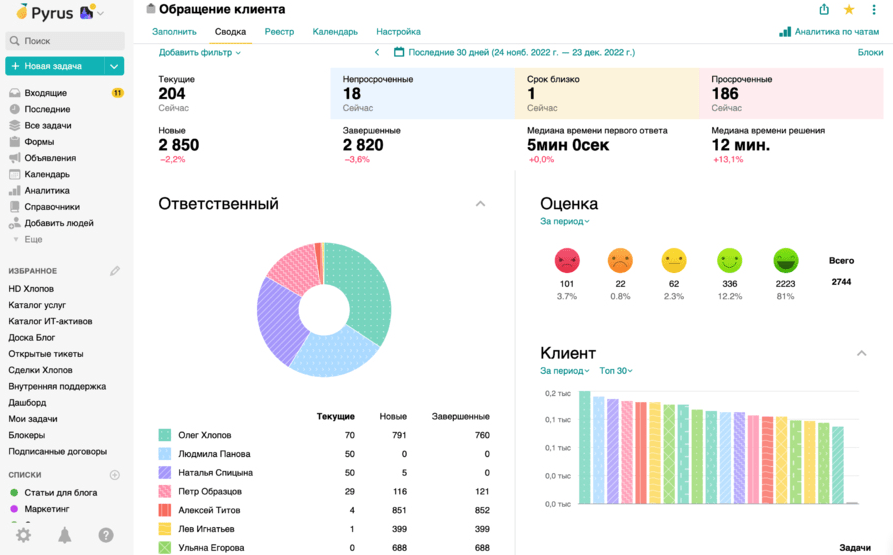
Анализ статистики и отчетности:
Pyrus предоставляет инструменты для анализа статистики и отчетности, что помогает измерять и улучшать производительность процессов.
Создание и использование чат-ботов
Возможность создания и использования чат-ботов в «Пайрус» облегчает решение типовых задач и поддерживает коммуникацию внутри команды.
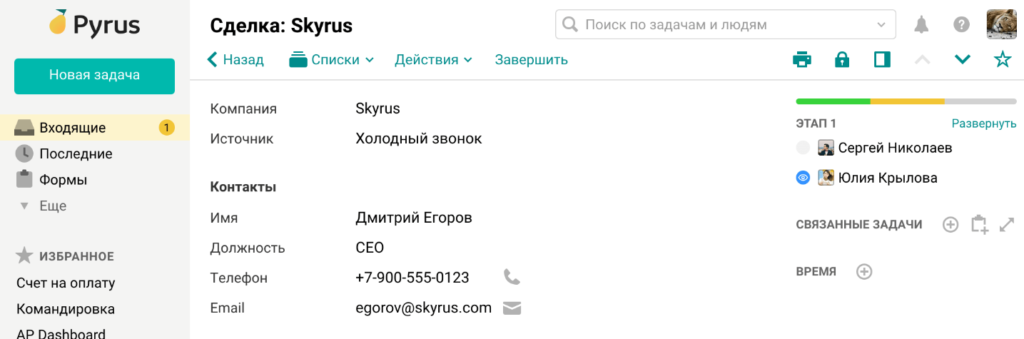
Управление задачами и проектами
Pyrus предоставляет функционал для делегирования, маршрутизации, учета времени, работы с “подтасками” для разделения больших задач на более мелкие, списков и канбан-досок.
Преимущества
Взгляд на платформу «Пайрус» открывает множество сильных сторон, которые делают ее эффективным инструментом для управления задачами и бизнес-процессами. В данном разделе мы рассмотрим ключевые преимущества Pyrus, которые способствуют повышению производительности и эффективности рабочих потоков.
Эффективное управление задачами и процессами
Pyrus обеспечивает обширные возможности для удобного управления “тасками” и бизнес-процессами. Структурированные списки, канбан-доски и календарь облегчают организацию и отслеживание выполнения задач.
Автоматизация рутинных задач
Сервис «Пайрус» предоставляет средства автоматизации множества рутинных операций и процессов, освобождая сотрудников для более важных задач и повышая общую эффективность труда.
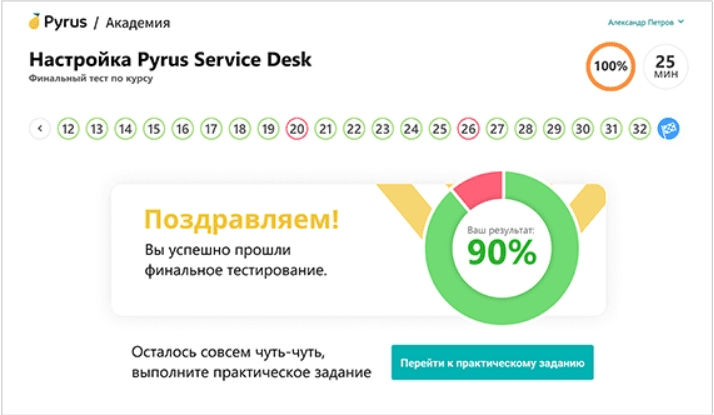
Совместная работа и общение
Pyrus создает удобные условия для взаимодействия и обсуждения задач внутри платформы, способствуя легкости коммуникации и совместному сотрудничеству.
Интеграция с облачными хранилищами
Возможность интеграции с популярными облачными хранилищами, такими как Google Drive, Dropbox, Box и OneDrive, облегчает доступ к файлам и упрощает обмен документами.
Мобильные Приложения
Наличие мобильных приложений для iOS и Android обеспечивает возможность эффективного управления “тасками” в движении, обеспечивая постоянную связь и доступность важных функций.
Недостатки
Несмотря на многочисленные преимущества, следует также учесть некоторые ограничения и потенциальные сложности в использовании платформы Pyrus. Рассмотрим основные недостатки, которые могут возникнуть при работе с данной системой.
Ограниченные интеграции
Возможности интеграции с другими платформами могут быть ограничены, что, в свою очередь, может потребовать поиска дополнительных решений для полной автоматизации процессов.
Требуется тонкая настройка
Для достижения максимальной эффективности и соответствия бизнес-процессам необходима настройка «Пайрус», что может занять некоторое время и потребовать технических усилий.
Ограничения в бесплатной версии
Бесплатный тариф Pyrus имеет ограничения по объему хранения файлов и количеству задач, созданных по формам. Для крупных организаций это может стать значительным ограничением, требующим дополнительных решений.
Начальная сложность для новичков
Для пользователей, неопытных в работе с подобными платформами, начальное освоение «Пайрус» может представлять определенные трудности. Тем не менее, наличие доступной документации и руководств может существенно облегчить преодоление этой начальной сложности.
Заключение
Pyrus представляет собой многофункциональную платформу, ориентированную на эффективное управление “тасками” и бизнес-процессами. Обзор платформы раскрывает ее гибкий функционал, который охватывает все аспекты рабочих потоков — от создания и настройки процессов до управления документами и обработки обращений клиентов.
Сфера применения «Пайрус» весьма разнообразна, охватывая такие области, как маркетинг, закупки, финансы, HR и IT. Удобное взаимодействие внутри команды, структурированные коммуникации с внешними подрядчиками и эффективная обработка обращений клиентов делают эту платформу незаменимой в повседневных задачах организации.
Несмотря на все преимущества, стоит учитывать и некоторые недостатки «Пайрус», такие как начальная сложность для новичков и ограничения в бесплатной версии. В целом, «Пайрус» представляет собой сбалансированный инструмент, способный значительно улучшить организацию бизнес-процессов и повысить эффективность работы команды.
- Наука
- Cancel
Зарегистрируйтесь на сайте pyrus.com. Pyrus – система командной работы, поэтому при регистрации лучше указать свой служебный адрес электронной почты и сразу пригласить нескольких коллег.
Вы можете ставить задачи себе и другим людям. Если вы не видите коллегу в списке – пригласите его. Pyrus отправит ему приглашение по электронной почте.
Кстати, если ваша корпоративная почта обслуживается Google, то вы можете войти в Pyrus по ссылке «Войти через Google Apps» на главной странице.
***
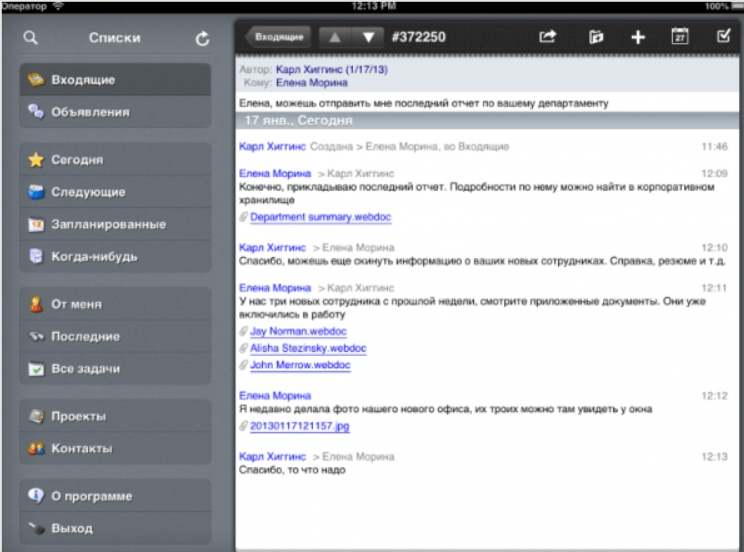
При входе в систему вы видите список задач, где ответственный сейчас – вы. Войдя в задачу, вы можете написать комментарий, приложить файлы и назначить другого человека, ответственным за задачу (переназначить задачу). Она исчезнет из вашего списка дел и появится в списке у нового ответственного.
В задаче вы можете указать срок исполнения. Просроченные задачи будут нарисованы красным, а те, срок которых истекает сегодня – коричневым.
Все когда-либо поставленные вами задачи видны в списке «От меня». Там удобно отслеживать «повисшие» задачи – назначенные на определенного сотрудника, но игнорируемые им в течение нескольких дней.
Когда задача выполнена, ее можно закрыть. Если кто-то закрывает задачу моего авторства, она всплывает у меня в списке перечеркнутой. Я могу войти в задачу и убедиться, что все сделано как надо. Если что-либо требует уточнения или доделки, я открываю задачу заново.
***
Для организации собственного времени свои задачи удобно разбивать (путем перетаскивания мышкой за область с точками слева от задачи) по спискам:
- Входящие – все новые задачи по умолчанию попадают в эту папку
- Сегодня – задачи, которые вы собираетесь сделать до вечера
- Следующие – задачи, которые вы собираетесь сделать сегодня, если останется время
- Запланированные – задачи, которые вы не хотите видеть перед глазами до определенного дня. В этот день задача автоматически попадет в список Сегодня.
- Когда-нибудь – задачи, которые вы хотели бы сделать, но не уверены, когда у вас найдется на это время.
Вы можете выделить несколько задач галочками и переместить их в любой список одной командой.
***
Если я переназначаю задачу, то Pyrus отправляет уведомление по электронной почте новому ответственному. Получивший может прямо в почтовой программе, не заходя в Pyrus, ответить на письмо. Тогда его ответ вместе со всеми вложениями будет автоматически сохранен в Pyrus и задача переназначена обратно на меня.
Освоившись с Pyrus, удобно поставить мобильное приложение для iPhone, iPad, Android или Windows Phone 7. Уведомления по новым задачам будут приходить на ваш мобильный телефон мгновенно.
Особенно удобен интерфейс Pyrus на планшентных компьютерах. Он позволяет заменить традиционные GTD приложения, добавив к ним удобство совместной работы.
Pyrus – это удивительно просто!