
В интернете есть много инструментов, где легко сделать визитку даже тем, кто ничего не знает о графическом дизайне. При этом не обязательно нужен ноутбук с большим экраном — создать визитку можно и в телефоне. Рассказываем, как компании или специалисту, который работает на себя, сделать визитку. В этом нам помогает Даниил Бредихин, основатель дизайн-студии «Бред. В конце статьи делимся советами, которые помогут привлечь к вашей визитке больше внимания.

Когда макет визитки будет готов, не торопитесь отдавать его в печать. Покажите его друзьям и знакомым. Желательно, чтобы они работали в разных нишах, чтобы получить разные мнения. Спросите их, отчётливо ли видно номер телефона, понятно ли по дизайну, чем вы занимаетесь. Взгляд со стороны поможет сделать визитку более удобной для клиентов, даже если её макет кажется идеальным.
Даниил Бредихин
Основатель дизайн-студии «Бред»
Какую визитку клиент точно запомнит — базовые принципы дизайна
Чтобы клиенту было приятно смотреть на визитку и легко искать информацию, соблюдайте пять базовых принципов.
- Размещайте схожую информацию рядом. Например, не надо писать телефон в правом верхнем углу, а мессенджер — в нижнем левом. Все контакты должны быть собраны вместе. То же самое относится к списку услуг или товаров.
- Выбирайте контрастные цвета. Иначе фон и текст сольются и клиенту будет сложно разобрать 5 или 6 в номере вашего телефона. Идеальный контраст — чёрное на белом и наоборот. Если сомневаетесь в выборе цветов, используйте круг Иттена.

Берите те оттенки, которые находятся напротив. Так, на жёлтом фоне логотип в фиолетовых тонах будет заметен, а в оранжевых — потеряется
- Придерживайтесь одного шрифта и направления текста. Не надо телефон писать вертикально, а адрес сайта — горизонтально, имя — шрифтом Arial, фамилию — Times New Roman.
- Не перегружайте визитку текстом и дизайном. Если это карточка частного специалиста, достаточно указать фамилию и имя, должность и контакты. Добавить услуги и часы работы можно, если визитка создаётся для магазина или сервиса, например, по ремонту телефонов. Используйте одну картинку или пиктограмму — графическое изображение предмета, по которому легко понять, чем вы занимаетесь.
- Придерживайтесь правила «всё по одному», когда указываете контакты. Один номер телефона, адрес сайта, электронной почты или аккаунта в соцсетях. Выберите те контакты, по которым клиент сможет быстро и легко с вами связаться.

Вот что должно быть на визитке
Делаем визитку на компьютере
Если опыта в дизайне нет и не хочется тратить много времени на разработку макета, воспользуйтесь конструктором визиток. Если вам не нравятся шаблоны и вы готовы покреативить, создайте визитку в программах, которыми пользуются дизайнеры.
Визитка в онлайн-конструкторе
Конструктор удобен тем, что все элементы уже расположены в нужных местах. При этом можно воспользоваться готовым шаблоном, который разработан под конкретный бизнес. Например, на готовую визитку косметолога нанесены изображения косметики. Остаётся добавить инициалы специалиста, контакты — и карточка готова для печати.
В интернете большое количество онлайн-конструкторов визиток. Прежде чем создать макет, посмотрите:
- Надо ли регистрироваться на сайте. Представьте ситуацию: вы создаёте визитку, нажимаете «Сохранить», а вместо этого вам предлагают зарегистрироваться. Макет может не сохраниться, и его придётся делать заново.
- Надо ли платить за скачивание макета, который вы создали. Чаще всего это бесплатно. Но есть конструкторы, которые берут деньги за количество скачиваний.
- Достаточно ли шаблонов на сайте. Бывает, что их мало и не каждый бизнес может найти подходящий вариант. В этом случае визитка будет создаваться с нуля и займёт больше времени.
- Можно ли заказать печать. Конструкторы визиток обычно размещают на своих сайтах типографии. Это удобно — создали макет и сразу отдали его в печать.
Совет. Обязательно сохраните макет визитки, который вы разработали, даже если собираетесь заказать печать карточек на сайте онлайн-конструктора. В случае технического сбоя вам не надо будет создавать её заново.
Хотя конструкторов визиток много, принципы работы с ними одинаковы:
- Заранее подготовьте изображение логотипа компании или картинки, по которым будет понятно, чем вы занимаетесь. Если логотипа нет, можете использовать стандартные иконки.
- Выберите подходящий шаблон и перейдите в редактор визиток.
- Измените картинку, добавьте логотип, если посчитаете нужным.
- Добавьте название вашего бизнеса или Ф. И. О., если вы частный специалист, контакты.
- Сохраните макет.
В некоторых конструкторах могут не работать кнопки, в других непонятно, на что нажать, чтобы изменить фон. Поэтому будьте готовы, что на разработку визитки может уйти больше времени, чем вы планируете.
Визитка в графической программе
Создать макет можно в Photoshop, CorelDraw, Inkscape и любом другом редакторе. Часть из них платные, кроме того, их надо устанавливать на компьютер. Если не хотите заморачиваться, для разработки макета подойдёт графический редактор Figma. Единственный его недостаток — он на английском языке.
Вот как по шагам создать визитную карточку в Figma:
Шаг 1. Откройте любой браузер и зайдите на сайт редактора www.figma.com.
Шаг 2. Зарегистрируйтесь. Для этого введите почтовый адрес, которым пользуетесь. На него придёт письмо для подтверждения регистрации. Если у вас есть почта в Google, можно зайти в редактор через неё.
Шаг 3. Нажмите на кнопку New design file, чтобы создать новый проект.

Внутри одного проекта можно сделать несколько визиток или под каждый макет создать отдельный файл
Шаг 4. В окне создайте фрейм — это основа будущей визитки. Для этого выберите инструмент Frame, как показано на скриншоте.

Фрейм также можно создать, если нажать клавишу F
Зажмите левую клавишу мыши и растяните в рабочей зоне прямоугольник произвольного размера. Теперь задайте размер карточки. Стандартные габариты визитки 90 × 50 мм, но при печати 2 мм с каждой стороны могут срезать, поэтому размеры макета должны быть больше — 94 × 54 мм. В Figma вместо мм указывают пиксели. Для наших размеров ширина будет 1 110 пикселей, а длина — 638.

Если прямоугольник не помещается на экране, зажмите Ctrl и покрутите колёсико мыши
Шаг 5. Теперь нажмите на иконку с буквой Т на панели инструментов — с его помощью добавьте на визитку фамилию и имя, должность, контакты. Под каждый элемент используйте отдельный блок.

Текстовый блок также можно создать, если нажать английскую T
Важно. В Figma нельзя выбрать тип передачи цвета при печати, поэтому готовая визитка может оказаться бледнее, чем на экране. Если вы делаете карточку в фотошопе, поставьте цветовую модель CMYK. Она более точно покажет результат печати. Если выбрать модель RGB, то оттенки будут более яркими, чем в действительности.
Шаг 6. Загрузите логотип или картинку, которая будет в тему вашего бизнеса. Для этого просто перенесите изображение левой клавишей мыши и измените его размер, чтобы дизайн визитки смотрелся гармонично.

Рядом с контактами добавьте иконки, чтобы клиент сразу понимал, как с вами можно связаться
Расположите элементы так, чтобы по периметру оставались пустые поля — их обрежут при печати и раскрое визиток. Если телефон или логотип поставить близко к краю — часть текста или изображения будут срезаны.

Чтобы не пришлось выравнивать элементы при переносе, выделите их, а потом расположите в новом месте
Чтобы информация с визитки легко читалась, оставьте пустое пространство. Не стоит заполнять каждый сантиметр карточки и использовать все доступные в редакторе инструменты — делать текст жирным, добавлять курсив или тень. Чем проще, тем лучше.
Даниил Бредихин
Основатель дизайн-студии «Бред»
Шаг 7. Сохраните макет. Чаще всего типографии принимают макеты в формате PDF, но могут попросить передать на печать визитку и в другом формате. Поэтому для начала узнайте, с чем работает компания.

Когда вы сделаете вторую сторону визитки, то сохраните её отдельным файлом
На второй стороне можно разместить логотип компании, написать 2–3 услуги. В результате у вас должно получиться два файла, которые вы передадите в печать.
По такому же принципу можно сделать визитку в любом текстовом редакторе: Microsoft Office, LibreOffice, Google Docs. Главное — соблюсти размеры будущей карточки и помнить о пустых полях, чтобы при печати не обрезали телефон или адрес сайта.
Делаем визитку на телефоне
Если под рукой только смартфон, есть несколько вариантов:
- Онлайн-конструктор. Это те же сервисы, что и для компьютеров, просто адаптированные под экран телефонов. Поэтому менять контакты в шаблоне можно со смартфона. Открываете браузер, находите подходящий конструктор и создаёте визитку.
- Приложения. Они есть и для iOS, и для Android. Например, для Apple это «Дизайнер визиток» и «Desygner: дизайн любой графики». Если ваш телефон работает на Android, посмотрите приложения «Визитки», «Визитная карточка Maker».
Пример визитки, которую мы сделали в «Визитной карточке Maker»:

На эту карточку ушло 10 минут, но возникли сложности с сохранением: не было возможности выбрать формат. Возьмут ли такой макет на печать типографии и что в итоге получится — сказать трудно. Поэтому читайте отзывы о приложениях, прежде чем сделать в них визитку
Макет готов. Что дальше?
Теперь нужно выбрать типографию и разобраться в видах бумаги. Самое главное — это её плотность: золотой стандарт составляет 240–350 г/м2. Для сравнения: у бумаги «Снегурочка» или SvetoCopy это значение равно 80 г/м2. Чем значения ближе к 350 г/м2, тем дольше прослужит визитка.
Кроме плотности, бумага отличается фактурой и текстурой. Например, есть варианты с тиснением под кожу или по ощущению напоминающие велюр. Вариантов много, но и стоить они будут дороже. Если вам нужна простая визитка, выбирайте обычную бумагу высокой плотности.
Как сделать визитную карточку заметнее
Используйте приём однотонной стороны. Одну сторону оставьте пустой, пусть она будет чёрная, белая или оранжевая — под тон логотипа. Когда визитка попадётся клиенту на глаза, ему захочется перевернуть её, чтобы узнать, что написано с другой стороны.
Добавьте продающий элемент. Например, информацию о скидке или бонусе: «Шестой кофе в подарок». С обратной стороны напишите слоган, если он у вас есть.
Разместите на визитке QR-код. Его можно создать в специальном онлайн-сервисе. QR-коды становятся привычнее, и людям намного удобнее перейти по нему на сайт или в соцсети компании в один клик.
Реклама может работать сама — с Рекламной подпиской от Яндекс Бизнеса
Запустить рекламу
Современный бизнес требует современных решений. Здесь мы объясним, как создать цифровую визитную карточку. Ее невозможно порвать или потерять.
Хорошая визитка — та, которую люди используют. Ваши клиенты будут обращаться к вам чаще, если вы создадите цифровую визитку, которая:
- всегда своевременно обновляется. Клиенты всегда имеют актуальные контактные данные, если вы даете им визитную карточку, которая является одностраничным сайтом. Они видят обновленную контактную информацию в тот же момент, когда вы ее обновляете на веб-странице. Просто делайте это своевременно.
- предоставляет выбор вариантов контакта. Некоторые люди предпочитают общаться только по текстовым сообщениям, а другие всегда звонят. Есть также те, кто предпочитает посещать офлайн-места, чтобы вести дела лично. Чем больше вариантов вы добавляете, тем больше пользователей сможет найти удобный способ связаться с вами.
- имеет кликабельные ссылки. Клиенту нужно только нажать несколько раз, и вот — телефон звонит, открыт чат или создан маршрут.
На скриншотах вы можете увидеть две цифровые визитные карточки. И ниже вы можете прочитать, как сделать одну из них за 10 минут.
При создании цифровой визитной карточки убедитесь, что вы предоставляете:
01. Ваше имя и специализация. Напомните людям о вашем имени еще раз, чтобы избежать неловких ситуаций. Также напомните людям, чем вы занимаетесь, чтобы они могли быть уверены, что обращаются к правильному специалисту.
02. Все варианты контакта:
- социальные профили.
- чаты в мессенджере.
- звонки.
- SMS.
- электронная почта.
Затем пользователи могут выбрать удобный вариант.
03. Кнопка «Сохранить контакт». Клиентам нужно всего лишь один раз нажать, и приложение «Контакты» откроется на их телефонах с заполненными полями. Еще одно нажатие — и информация о ваших контактах будет сохранена.
04. Адреса. Вы можете добавить карту рядом со списком адресов, чтобы облегчить пользователям навигацию. Также вы можете добавить ссылки на приложения карт, чтобы пользователи могли создать маршрут.
Пришло время перейти от слов к действиям. Следуйте инструкциям ниже, чтобы создать цифровую визитную карточку, которая будет веб-сайтом.
Вы можете создать цифровую визитку с помощью конструктора сайтов. Используйте шаблоны, если хотите сделать это быстро. Если вы хотите уникальную визитку, создайте ее с нуля.
В качестве примера мы покажем, как создать электронную визитку на Taplink. Это инструмент, который позволяет вам сделать все, что было упомянуто выше, безусловно.
Выберите шаблон, который соответствует тому, каким вы хотите видеть свою виртуальную визитку. Не беспокойтесь, если ни один из них не полностью удовлетворяет вашим требованиям. Внизу мы объясним, как их редактировать.
После регистрации вы переходите на страницу с шаблонами, где вам нужно:
01. Выберите тип страницы: выберите Bio ссылку для создания визитной карточки с одной фотографией и кнопками одинакового вида, или выберите Мобильный сайт для создания визитной карточки с разными кнопками, фотографиями, картами и многим другим.
02. Выберите категорию , соответствующую вашей нише.
03. Выберите один из шаблонов. Если вы хотите использовать шаблон, который мы показываем в этом руководстве, нажмите на ссылку.
04. Нажмите Выбрать.
Теперь вам нужно удалить стандартную информацию и добавить свою.
Следующий шаг, который вам нужно сделать для создания цифровой визитки, — это указать свою информацию. Шаблоны имеют предустановленную информацию. Это могут быть профили приложений для обмена сообщениями и социальных сетей, номера телефонов, электронные адреса, адреса и т.д. Вам нужно заменить их своей реальной информацией. Вы также можете добавить больше деталей или удалить их.
Вы увидите восклицательные знаки, когда создаете свою цифровую визитку. Они указывают на элементы, требующие редактирования.
Редактируйте элементы на своей электронной визитной карточке:
01. Нажмите на блок.
02. По желанию, измените текст ссылки. Вы можете написать не только «Позвонить», но и «Позвоните мне» или «Нажмите, чтобы позвонить».
03. По желанию, добавьте подзаголовок. Это будет небольшой текст под основным заголовком. Например, он может указывать время, когда вы отвечаете на звонки.
04. Опционально, можно изменить действие, которое происходит, когда пользователь нажимает на ссылку. Выберите одну из опций в списке Действие. На втором скриншоте показаны все возможные действия.
05. Введите свою информацию в поле. Поле может отличаться в зависимости от выбора в списке Действие.
06. Нажмите Сохранить изменения.
Отредактируйте остальные блоки таким же образом.
Если выбранный вами шаблон для создания цифровой визитной карточки не имеет нужной вам функциональности, просто добавьте ее. В нем доступно 18 блоков, которые вы можете использовать для этого:
Все блоки добавляются одинаковым способом. Подробные инструкции по каждому из блоков вы можете найти здесь. Мы покажем пример с блоком Карты:
01. Нажмите на кнопку Добавить блок.
02. Выберите блок. В нашем случае это Карта.
03. Заполните поля, они зависят от блока, который вы добавляете. Например, при добавлении карты вам необходимо указать адрес.
04. Затем вам нужно нажать на Добавить маркер, если вы добавляете карту. Повторите шаги 3-4, если вы хотите добавить еще один адрес.
05. Нажмите Сохранить изменения.
Вот и все, новый элемент был добавлен в цифровую визитную карточку. На скриншоте ниже вы можете видеть, как это выглядит.
При создании цифровой визитной карточки может понадобиться удалить элементы страницы. Вот как это можно сделать:
01. Нажмите на блок.
02. Нажмите на Действие.
03. Выберите Удалить.
04. Нажмите Удалить, чтобы подтвердить удаление.
Таким же образом, вы можете удалить любой элемент на цифровой визитной карточке.
Мы решили не изменять тему дизайна визитки, которую мы создали в качестве примера.
Теперь, когда вы создали цифровую визитную карточку, пришло время поделиться ею с людьми. Сначала сделайте страницу доступной для них:
- Продолжите опубликовывать страницу.
- Завершите ввод веб-адреса визитной карточки. Например, укажите название вашего бренда или имя пользователя.
- Нажмите Подключить.
После того, как вы создали цифровую визитную карточку и сделали ее доступной для обмена, вы можете давать ее людям как онлайн, так и офлайн.
Скопируйте ссылку на цифровую визитную карточку, которую вы создали в своем аккаунте Taplink:
- Откройте меню публикации.
- Нажмите Копировать ссылку.
Добавьте ссылку, которую вы получили, в свою биографию социальной сети на:
- Инстаграм.
- Твиттер.
- ТикТок.
- Фейсбук.
- LinkedIn.
Здесь вы можете прочитать, как добавить ссылку в свою биографию на этих социальных сетях.
Также добавьте ссылку на ваши аккаунты мессенджеров, например, на:
- Telegram.
- Snapchat.
- WhatsApp.
Поместите ссылку на электронную визитку:
- описание вашего канала на YouTube.
- ваш блог.
- ваш веб-сайт.
- посты, истории, выделенные моменты.
Используйте QR-код, чтобы передать людям свою цифровую визитную карточку офлайн. На Taplink вы можете настроить ее дизайн. После этого скачайте код:
- Откройте меню публикации.
- Перейдите на вкладку QR-код.
- При необходимости отредактируйте код и нажмите Скачать файл.
Распечатайте загруженный QR-код на:
- Листовки.
- Брошюры.
- Наружная реклама.
- Прайс-листы.
- Меню.
- Товары с символикой.
- Подарки.
- Именные бейджи.
- Вывески.
)
Это все, что вам нужно знать. Теперь вы достаточно умны, чтобы создать цифровую визитку для компаний и личных брендов. Ниже представлена дополнительная информация. Там мы отвечаем на часто задаваемые вопросы.
Если у вас возникла проблема при создании цифровой визитной карточки, вы можете найти решение в этой части.
На iPhone с помощью Taplink вы можете создать цифровую визитную карточку. Используйте готовый шаблон, чтобы сделать это быстро. Выше вы найдете подробные инструкции. Вы также можете создать свою карточку с нуля, следуя своей оригинальной идее дизайна, чтобы сделать ее максимально уникальной.
Если вы хотите создать цифровую визитку на Android, используйте Taplink. Вы можете добавить возможность нажатия на номер телефона, ссылки на мессенджеры и также кнопку для сохранения вашего контакта, а также многое другое. Инструкции вы можете найти выше.
Вы можете создать цифровую визитную карточку на настольном компьютере или ноутбуке с помощью Taplink. Следуйте инструкциям выше для этого. Хотя инструкции показывают, как создавать виртуальную визитную карточку на телефоне, они также подходят для создания карточек на компьютерах и ноутбуках. Интерфейс на всех устройствах одинаковый, поэтому вы легко найдете нужные настройки.
Вот как выглядит интерфейс Taplink на рабочем столе:
)
Taplink позволяет создавать электронные визитки онлайн без приложения. Выше мы предоставляем подробные инструкции о том, как создать вашу электронную визитку в нем.
Создайте цифровую визитку на Taplink, и QR-код будет сгенерирован автоматически. Вы можете настроить цвета кода так, чтобы они соответствовали вашему бренду. После этого вам просто нужно будет скачать код и распечатать его, выше мы подробно объясняем это.
Если вы хотите создать бесплатную цифровую визитную карточку, сделайте это на Taplink. У этого инструмента есть бесплатный план, который позволяет добавить кликабельные ссылки на телефон и электронную почту, кнопку для сохранения контакта и многое другое. Пошаговые инструкции о том, как создать виртуальную визитную карточку, вы можете найти выше.
Создайте цифровую визитную карточку в конструкторе Taplink. На вашей визитеой карточке вы можете предоставить кликабельные ссылки для:
- звонки.
- СМС.
- электронная почта.
- профили в социальных сетях.
- чаты в мессенджерах.
После создания вашей виртуальной визитной карточки, передайте ее людям:
- онлайн — отправьте ссылку.
- офлайн — распечатайте QR-код.
arrow-right
Created with Sketch.
Nelly Freud
1 259
В избр.
Сохранено
В этой статье я расскажу, как самому сделать электронную визитку с QR-кодом за 3 шага
Мнение автора может не совпадать с мнением редакции
Электронная визитка
Электронная визитка — пример
Электронная визитка — это лендинг с минимум контактной информацией, которая автоматически сохранится в телефоне потенциального клиента.
В цифровойвизитке всегда можноизменить информацию, добавить актуальные данные или удалить то, что уже неактуально.
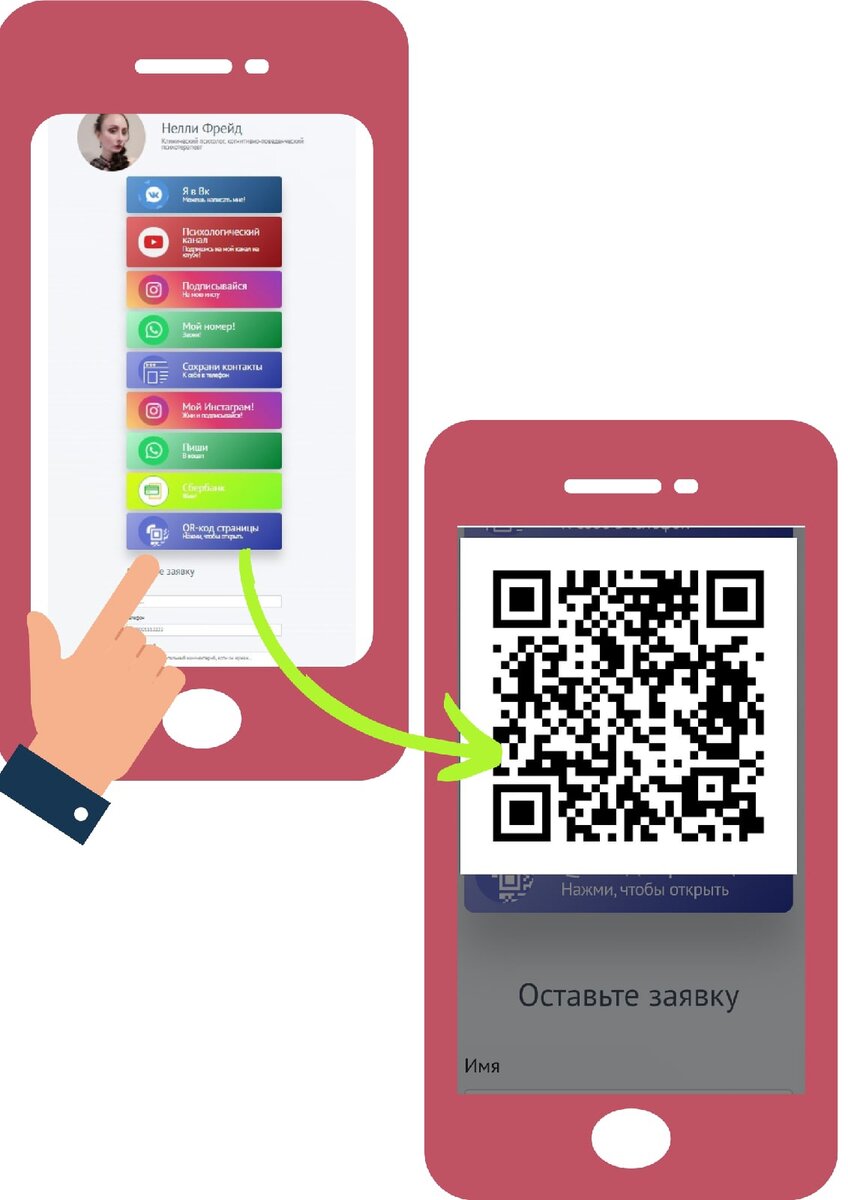
Визитка с qr-кодом в телефоне
Электроннаявизитка с QR-кодом— это электронная визитка, которую можно открыть, отсканировав QR-код прямо с экрана телефона.
Стоит так же подчеркнуть: особенность электронной визиткиеще в том, что она выполняет и функцию мультиссылки, которую можно разместить в любом источнике, например, в Инстаграме, чтобы собирать больше аудитории.

Электронная визитка выполняет функцию мультиссылки
Основные функции электронной визитки:
- Обмен информацией: телефон, почта, социальные сети, сайты, блоги — всё это вашему потенциальному клиенту доступно на одной странице;
- Автоматическое сохранение вашей контактной информации (номер телефона, соц.сети)в телефон клиента;
- Обратная связь: потенциальный клиент сможет оставить заявку через лендинг-визитку, если он, к примеру, перейдет на нее через рекламу или через социальные сети, а вы автоматически получите оповещение.
- Можно так же использовать дополнительные возможности для электронных визиток, такие как веб-аналитика, сбор баз данных. Это нужно для того чтобы иметь возможность еще как-то взаимодействовать с собранной аудиторией, например, делать рассылки. Веб-аналитика нужна, к примеру, если вы будете настраивать таргетинговую рекламу в Фейсбуке или Вк, чтобы «старгетироваться» на аналогичную аудиторию. Для осуществления этих функций к электронной визитке или лендингу подключают метрики: Фейсбук Пиксель, Яндекс Метрику, Пиксель Вк, Пиксель Тик Ток.
Как создать электронную визитку с QR-кодом за 3 шага
Чтобы создать именно такую многофункциональную электронную визитку, воспользуемся специальным сервисом Jusl: его личный кабинет находится в Телеграм-боте, и в нем все просто, есть возможность добавить любые соц.сети и мессенджеры.
И так, приступим.
1. Активируем визитку. Переходим в JuslBot и нажимаем на «Добавить ссылку», далее — на «Добавить визитку». Потом отправляем наш первый наш контакт — это может быть ссылка на источник или номер телефона. Я отправлю номер телефона.

Теперь выберем тариф. Нужно выбрать любой вместо бесплатного, иначе добавитьQr-код и другие кнопки не получится. Я выберу тариф «Навечно».
2. Добавляем контактные данные и Qr-код. Для этого нажмите на «Кнопки»: у вас уже есть одна кнопка (у меня уже несколько), и если мы нажмем на нее, то отредактируем названиеи описание, а чтобы добавить еще кнопки, нажмите «Добавить кнопку», а далее отправьте ссылку на свой источник (канал в Инстаграм, например).

Чтобы добавить Qr-код, нажмите на «Добавить Qr-код».
3. Оформляем визитку. Возвращаемся назад и используем кнопки «Заголовок», «Описание» и «Лого», чтобы добавить название, описание и картинку на страницу визитки. При желании вы так же можете изменить фон, шрифты и цвета.
С помощью кнопки «Предпросмотр» проверьте, все ли в порядке, а затем обязательно нажмите на «Опубликовать»

Готово!

Электронная визитка с Qr-кодом
Вот такая у меня получилась электронная визитка: http://l.jusl.ru/NellyFreud
Где купить электронную визитку?
В последнее время стали наиболее популярными именно электронные визитки-nfc — электронные устройства, которые откроют страницу визитки, если к ним приложить телефон.
Они бывают круглые из смолы — их крепят на заднюю поверхность телефона.

Электронная визитка на телефон
Бывают в виде обычных пластиковых карт.
Электронная визитка — пластиковая карта
И даже бывают металлические, из драгоценных металлов.
Их тоже можно купить от сервиса Jusl.
Блог проекта
Расскажите историю о создании или развитии проекта, поиске команды, проблемах и решениях
Написать
Личный блог
Продвигайте свои услуги или личный бренд через интересные кейсы и статьи
Написать
6 лучших приложений, которые позволяют вам создать свою визитную карточку на Android
Android имеет миллионы приложений, доступных в магазине Google Play. Хотя некоторые из них могут быть более популярными или лучше, чем те, которые мы выбрали, мы все же выбрали приложения, перечисленные ниже, по следующим причинам:
функциональность;
простота использования;
настройка;
характеристики.
Хотя большинство приложений превзошли наши ожидания, некоторые из перечисленных здесь едва соответствуют нашему стандарту. Мы рассматривали их только из-за предлагаемой функциональности, которая может оказаться предпочтительной, особенно для начинающих.
Итак, давайте начнем обзор.
Digital Business Card Maker
Скриншот Digital Business Card Maker.
С помощью Digital Business Card Maker вы можете создать свои собственные визитные карточки всего за несколько минут. Это приложение позволяет вам настроить вашу визитную карточку в соответствии с вашим бизнесом или целевыми клиентами. Располагая рядом шаблонов, вы можете создавать не только дизайны, но также визитки для вашего бизнеса, работы, для приглашения на вечеринку или даже просто для удовольствия. Вы можете указать свое имя, адрес, номер телефона, учетную запись в социальной сети с соответствующими иконками и другую профессиональную или личную информацию.
Digital Business Card Maker имеет поддержку настройки высокого уровня и предлагает широкий набор шаблонов профессиональных визитных карточек. С несколькими текстовыми эффектами, шрифтами, слоями, наклейками и фонами.
ZerOnes Business Card Maker & Creator
Это одно из лучших приложений для визиток, доступных для Android. ZerOnes Business Card Maker позволяет создавать карточки с логотипом, традиционные карточки и все виды визиток. Оно дает вам возможность рекламировать ваш бизнес или профессиональные услуги с помощью художественный графический дисплей.
Данное приложение отличается простотой настройки и компоновки, что облегчает создание нужного вам дизайна. Если вы хотите что-то простое, профессионально выглядящее, яркое или немного традиционное, все это возможно с помощью ZerOnes Business Card Maker.
Используя смартфон, вы можете проверить, как будет выглядеть ваша в реале. Затем вы можете легко перенести готовый макет на компьютер для последующей распечатки, и вуаля, – у вас есть физические копии ваших визитных карточек.
Light Creative Lab Business Card Maker and Creator
Скриншот Business Card Maker and Creator.
Другим популярным выбором является приложение Business Card Maker and Creator. Благодаря простому интерфейсу, это приложение является одним из самых доступных и удобных приложений для создания визиток, которые вы можете найти бесплатно.
В нем имеется несложный макет, вследствие чего вы будете в состоянии добавлять строки, символы и тексты по своему усмотрению. Также вы сможете выбирать из широкого спектра шаблонов, цветов и макетов, плюс, добавить символ, логотип и все, что, по вашему мнению, необходимо для вашей карты. Это так же просто, как дважды два.
Это самое простое приложение для самостоятельного создания визиток. Кроме того, вы можете выбрать из классического и современного дизайна. Есть много вариантов.
Если вы хотите что-то более продвинутое, то вы можете попробовать этот популярный выбор – LensCard Business Card Maker. Это приложение предлагает различные художественные макеты. С ним вы будете в состоянии сделать больше, чем с другими приложениями по созданию дизайна карт. В нем больше шаблонов и вариантов оформления.
помощью этого приложения вы можете настраивать графику, добавлять трехмерные тексты, включать значки, создавать цвета теней и многое другое.
Это также то приложение, которое вам подойдет, если вы хотите напечатать свои карточки на разных видах бумаги. Оно имеет функцию, которая позволяет имитировать созданный вами дизайн на определенном типе бумаги которую вы как бы использовали. Вы увидите, как это будет выглядеть, когда будет напечатано.
Но поскольку LensCard Business Card Maker более продвинутое, ожидайте, что оно также будет менее удобным для пользователя, чем другие.
INTSIG CamCard Free
Скриншот CamCard Free.
INTSIG CamCard имеет основные функции приложения для создания визиток. Оно располагает макетом и функцией перетаскивания контента.
Но что отличает его от других, так это то, что оно отлично подходит для обмена карточками с другими пользователями или другими людьми, отправляя их в электронном виде. INTSIG CamCard содержит макет, похожий на камеру, который позволяет делать заметки и отслеживать все карты, которые вы делаете и получаете.
Тем не менее, с точки зрения дизайна, шаблоны не предлагают такой большой выбор. Если вы ищете что-то более оригинальное и художественное, то данный вариант может быть не для вас.
Unified Apps Business Card Maker
Скриншот Unified Apps Business Card Maker.
Добавьте немного индивидуальности вашей визитной карточке с помощью этого приложения. Unified Apps Business Card Maker пользуется популярностью у многих пользователей, благодаря удобным и универсальным функциям.
Это приложение может помочь вам сделать четыре различных типа визитных карточек, например, вертикальные и горизонтальные. Оно поддерживает различные шрифты, шаблоны и тексты. Вдобавок, имеет полную функцию предварительного просмотра, которая поможет вам увидеть, как будет выглядеть ваша карточка. Это легко и быстро.
Недостатком Unified Apps Business Card Maker является то, что вы не можете вернуться и отредактировать дизайн карты после того, как вы сохранили его. Вы можете дублировать дизайн, но не редактировать. Отчасти по этой причине данное приложение находится в конце нашего списка.
Бонусное приложение: Logo Maker by DesignMantic
Вы ищете приложение, которое позволит вам создать свой собственный логотип и включить этот логотип в дизайн своей собственной визитной карточки при поддержке профессиональных производителей логотипов? Тогда мы настоятельно рекомендуем проверить DesignMantic. Это приложение, которое позволит вам создать свой собственный логотип бесплатно и создать свою собственную визитную карточку, вдобавок по доступной цене.
Как-то накануне командировки на крупную международную выставку мы с коллегами озадач��лись, где быстро и бюджетно сделать визитки без долгой разработки дизайна и печати в типографии.
По итогу поисков я открыл для себя новый вид визитных карточек – электронные цифровые визитки. Мне стало интересно, реально ли найти бесплатное мобильное приложение с полным функционалом электронных визиток, чтобы быстро делиться визиткой с партнерами и потенциальными клиентами прямо из смартфона. По итогу я решил написать этот небольшой обзор на рынок электронных визиток (исключительно вариантов с приложением для Android или IOS) в России и за рубежом.
Для начала, что такое электронная визитка (или, как еще их называют в сети интернет: онлайн визитка, QR визитка бесплатно, создать визитку онлайн бесплатно, визитки приложение, приложение для создания визиток, программа для создания визиток, создать NFC-визитку, умная визитка, смарт визитка и т.д.)
Чтобы было понятно о чем речь – электронная визитка это специализированный онлайн-сервис или приложение для удобной передачи своей контактной информацией. Что удобно – получателю визитки не требуется ничего устанавливать. Подобно обычным визитным карточкам цифровые визитки можно создавать, настраивать и делиться ими с кем угодно. Основное отличие электронных визиток от бумажных – быстрое сохранение контакта. Получил визитку, точнее ссылку, нажал кнопку и все контакты пользователя сохраняются в смартфон.
Цифровые визитки не ограничивают пространство. Пользователь может добавить в визитную карточку столько информации, сколько пожелает. В дополнение к стандартной контактной информации (такой как имя, электронная почта, компания и номер телефона) пользователь может дополнить визитку видео или фото, логотипом и профилями в социальных сетях и в некоторых решениях – добавить в виде фотографий свою презентацию или информацию ко встрече. Это прямо очень удобно: поделился визиткой и твой новый знакомый спокойно полистал в смартфоне то, о чем вы ему рассказываете. Фактически замена проектора или подключения к экрану. Вся эта информация может отображаться на нескольких языках.
Вообще электронные визитки, в мире, оказались очень развиты: по данным «Гугл», а точнее Market Research Future[1] рынок электронных смарт визиток во всем мире набирает обороты и достигнет объема в 242,3 млн. долл. к 2027 году, со среднегодовым темпом роста 11%.
В этом же отчете приводятся основные игроки на международном рынке электронных визиток: Haystack (Австралия), HiHello, Inc. (США), Inigo (США), L-Card (США), Switchit (США), Adobe (США), SnapDat (США) и CamCard (США).
Для своего обзора я выбрал несколько западных компаний и еще пару компаний из России (сервис электронных визиток MyQRCards и Dbcards).
- бесплатное и по возможности не ограниченное в функционале приложение для смартфона;
- русский язык приложения;
-
возможность делиться визиткой неограниченное число раз через СМС, QR-код, Telegram, Facebook, WhatsApp, Facebook Messenger, Twitter и электронную почту;
- возможность в бесплатной версии заполнить информацию не только о себе, но и о своей компании;
- оффлайн режим (возможность поделиться визиткой без доступа в интернет);
- мультиязычность визитки (чтобы получатель визитки увидел ее на языке установленном в смартфоне);
-
личный кабинет в котором можно создать визитки сразу для группы сотрудников (корпоративная версия).
В моем обзоре у всех сервисов электронных визиток есть мобильные приложения, которые позволяют создавать, редактировать и делиться визитками. Правда не у всех оказалась корпоративная версия и русский язык, но обо всем по прядку.
Я установил на свой смартфон пять приложений: 3 зарубежных сервиса (Switchit, HiHello и Haystack) цифровых визиток и 2 сервиса из России (MyQRcards и Dbcards).
1. Установка приложений
В первую очередь я скачал и установил приложение каждого сервиса (MyQRcards, Hihello, Dbcards, Haystack и Switchit) электронных визиток из GooglePlay или если у вас Iphone из AppleStore;
2. Регистрация в приложениях электронных визиток
Во всех сервисах электронных визиток я без труда зарегистрировался, указав только свой email и подтвердил регистрацию по ссылке из письма. Одно лишь неудобство – зарубежные сервисы Hihello, Haystack и Switchit поддерживают только английский язык.
3. Ввод данных для своей электронной визитки
Тут я тоже почти не испытал каких-либо трудностей и ввел нужные мне поля для визитки в каждом приложении, а также добавил фотографию. Прикладываю скрины по каждому приложению (MyQRcards, Hihello, Haystack, Switchit, Dbcards).
Дополнительные поля в электронной визитке: помимо основной контактной информации мне нужно было указать рабочие email, zoom, skype и номер телефона, а также я хотел указать ссылку на свой личный сайт с портфолио. По итогу могу сказать, что MyQRcards и Hihello на фоне остальных сервисов заметно выделяются и даже в бесплатной версии можно создать множество дополнительных полей, как личные данные о себе, так и данные о компании и социальные сети.
В Dbcards меня в конце ввода данных ждал неприятный сюрприз, оказалось делиться визиткой я только могу заплатив 499 рублей, да уж обидно. Помимо визитки они предлагают сканер QR кодов и что-то наподобие доски объявлений с опубликованными визитками владельцев что в моем случае было не нужно.
Еще из дополнительных функций в MyQRcards отметил наличие добавления карточки электронной визитки в Apple Wallet и возможность заказать дополнительные аксессуары (NFC-визитку, QR-код визитку и различные стикеры с технологией NFC на сайте в магазине сервиса).
4. Как выглядит электронная визитка в различных сервисах
Тут остановлюсь немного подробнее: после регистрации и заполнения всех нужных мне данных, можно посмотреть на внешний вид визитки. Напомню, что каждая электронная визитка — это, по сути, веб-страничка (минилендинг по закрытой ссылке в сети интернет).
По каждому из приложений �� сделал скриншот электронной визитки, чтобы понять, что увидит ваш собеседник, открыв электронную визитку по ссылке в сети интернет.
Как видно все приложения имеют домены под своими адресами, а дальше идет идентификатор вашей визитки. К сожалению, в зарубежных сервисах основной интерфейс самой электронной визитки не доступен на русском языке, что для презентации своей визитки н�� очень мне подходит.
Поэтому и на этот раз электронные визитки от MyQRcards выглядят наиболее выигрышно на фоне зарубежных конкурентов, по крайней мере в России и СНГ.
5. Как делиться электронной визиткой с собеседником
В этом плане все сервисы примерно идентичны, но MyQRcards и Hihello понравились больше, именно по удобству использования и самого обмена визитной карточкой с собеседником. На мой взгляд это самый главный функционал в электронной визитной карточке.
Поделиться электронной визиткой (или ссылкой на нее) из приложения на смартфоне можно несколькими способами:
-
Открыть приложение и предложить отсканировать QR-код электронной визитки камерой смартфона. Отсканировав QR — откроется визитка и ее можно удобно сохранит в контакты вместе с фото;
- Также электронной визиткой можно удобно делиться через мессенджеры, в видеоконференциях или SMS. Еще можно добавить QR + ссылку на визитку в подпись письма, чтобы получатель письма смог быстро сохранить ваш контакт. Также одним из полезных для меня моментов – заставка на фон c QR-кодом электронной визитки в Zoom и Skype.
-
Еще один рабочий способ поделиться визиткой – самоклеящийся NFC или QR-стикер на телефон или ежедневник. Через него можно делиться контактом, не включая смартфон. Ваш клиент может отсканировать QR-код визитки камерой смартфона или приложить смартфон к NFC-стикеру. Так или иначе, когда вы позвоните, вас всегда узнают, а входящий звонок не будет определен как «нежелательный». Эти дополнительные аксессуары с вечной гарантией я опять же нашел в сервисе электронных визиток MyQRcards.
По итогу данного пункта могу отметить, что MyQRcards, Hihello и HayStack достаточно идентичны в плане шаринга визиток. MyQRcards, за счет русского языка и удобства приложения, оказался проще и понятнее.
6. Как вашему собеседнику сохранить визитку себе в контакты на смартфоне или поделиться контактом в ответ
Другими словами, смотрим на функционал «поделиться визиткой» со стороны вашего собеседника (у которого нет вашего приложения), так что остановлюсь поподробнее.
Подробно расписывать все остальные функции (ридер бумажных карт, контакты QR-код и виджет в смартфон и ZOOM и тд.) не имеет смысла (мне нужна была прежде всего удобная визитка) поэтому далее все дополнительные важные для меня функции я вынес в таблицу сравнения.
MyQRcards (Россия)
Есть бесплатный тарифный план, который позволяет вам создать и персонализировать одну бесплатную цифровую визитную карточку и полноценно делиться ей без ограничений. Чтобы получить визитку – не нужно устанавливать приложение.
Есть русский и английский язык.
Дополнительно к визитке можно заказать умные аксессуары: NFC-карты из различных материалов (не только пластик, но и металл и дерево), QR-стикеры, NFC-теги и т.д. Подробнее — тут. Есть офлайн режим работы приложения, для меня это было очень важно.
Тариф Premium для частных лиц вы можете приобрести прямо из приложения на смартфоне, есть два варианта либо карты с пожизненной лицензией либо подписка за 299р в год, где можно сделать неограниченное количество визиток (для себя, для работы, для бизнеса, для продвижения хобби).
Также есть корпоративный тариф с большими возможностями для организаций (ссылка на тарифы) и защита данных по 152-ФЗ. По информации разработчиков на официальном сайте все данные хранятся на территории РФ, а система соответствует требованиям безопасности персональных данных ФЗ-152 «О персональных данных».
Из минусов – настройка дизайна возможна только в корпоративной версии.
Тариф BASIC для частных лиц начинается от 36 до 72$ в год за пользователя. Есть бесплатный план, который позволяет вам создать 3 визитки и персонализировать бесплатную цифровую визитную карточку. Также есть сканер бумажных карт с возможностью сохранения в адресной книге внутри приложения, но в бесплатной версии он ограничен. Достаточно большой минус в том, что сервис не русифицирован и вряд ли заинтересует деловых людей, предпринимателей и корпоративный сегмент.
Также как и у Hihello можно создать бесплатно 3 цифровые визитки, но приложение не совсем адаптировано под российский рынок. Тариф PREMIUM для частных лиц начинается от 96$ в год.
Из главных минусов: нет русского языка и странный механизм отправить визитку в социальные сети (кроме facebook twitter whatsapp больше некуда ссылку не отправишь).
Haystack (Австралия)
Приложение мне понравилось, но дизайн в стандартной версии достаточно простой. Одним из плюсов является безлимитное количество визиток в бесплатной версии. Тариф «Для бизнеса» от 96$ в год плюс 36$ за каждого дополнительного пользователя.
Из минусов: нет русского языка
DBcards (Россия)
По итогу оказался платным сервисом электронных визиток с мобильным приложением. 6,99$ в год за пользователя. Т.к мое условие было бесплатное приложение то данный сервис был исключен из обзора.
Я был достаточно удивлен, когда не нашел на Российском рынке больше бесплатных рабочих приложений – сервиса электронных визиток кроме MyQRcards. Так что кому важен русский язык в приложении и удобный сервис — вариантов кроме этого сервиса больше нет. Правда по итогу я таки купил подписку премиум, но не сразу, а когда решил сделать дополнительные визитки под другие проекты и стал активно пользоваться.
В Hihello понравился расширенный функционал в бесплатной версии — возможность выбрать цвет визитки, но отсутствие русского языка и дороговизна платной версии не оставили шансов моей жабе =).
Вот примеры созданных визиток во всех протестированных сервисах (кликайте по ссылкам и смотрите сами):
Что еще хочу отметить – физические карты умных визиток, которые можно заказать и подключить к электронной визитке прямо в приложении MyQRcards. Одну карту даже заказал себе. Эта карта из натурального дерева и внутри встроен NFC-чип. Очень приятная на ощупь и дорогая по виду!
Такая NFC-карта позволяет делиться визиткой при встрече не открывая приложение, а просто прикладывая карту к смартфону собеседника, через NFC.
[1] https://www.globenewswire.com/news-release/2021/11/17/2336424/0/en/Digital-Business-Card-Market-To-Touch-USD-242-3-Million-at-an-11-2-CAGR-by-2027-Report-by-Market-Research-Future-MRFR.html