
Доброго здоровья всем, уважаемые форумчане! В предыдущих постах я рассказывал о приобретениии диагностического адаптера ELM 327, первичной работы с ним, а так-же изменения работы некоторых функций и параметров с помощью ноутбука.
www.drive2.ru/l/518829851407286811/
www.drive2.ru/l/519505501302555420/
Была отключена функция «автоматического срабатывания заднего дворника»,
включена функция «вежливые поворотники»,
а так-же изменение цифры нижней границы оборотов двигателя, при которых срабатывает датчик давления масла, с 2000 оборотов на 100.
Осталось включить постоянную подсветку приборной панели, которую я сначала не хотел включать. Вот её-то я и решил попробовать включить с помощью программы PyClip DACIA 176+., установленной на смартфон с платформой «Андроид», а зодно посмотреть — как будет работать данная программа.
Конечно-же все эти мои действия не обошлись без помощи наших уважаемых форумчан.
Выражаю сердечную благодарность:
Дмитрию «Zmiterm» — www.drive2.ru/b/498774209560838186/
Павлу «RicoGross174» — www.drive2.ru/l/510418862332707798 www.drive2.ru/l/511601661966287120,
а так-же, любезно предоствленного им, мануалу по пользованию этой программой.
Максиму «ShatunSevsk» — www.drive2.ru/l/507824564646970485/,
за видео-инструкцию по пользованию программой.
Андрею «AndISh» — за консультации о обсуждения данного вопроса.
Без их советов и подсказок было-бы трудно ососзнать и освоить данный процесс.
P.S. Простите, если кого не отметил.
Спасибо Вам ребята огромное!
Итак… Скачал со страницы поста Дмитрия «Zmiterm» (ссылка выше) программу PyClip DACIA 176+ для «Анндроид» и установил её на смартфон.
Сидя в автомобиле воткнул диагностический адаптер в гнездо.
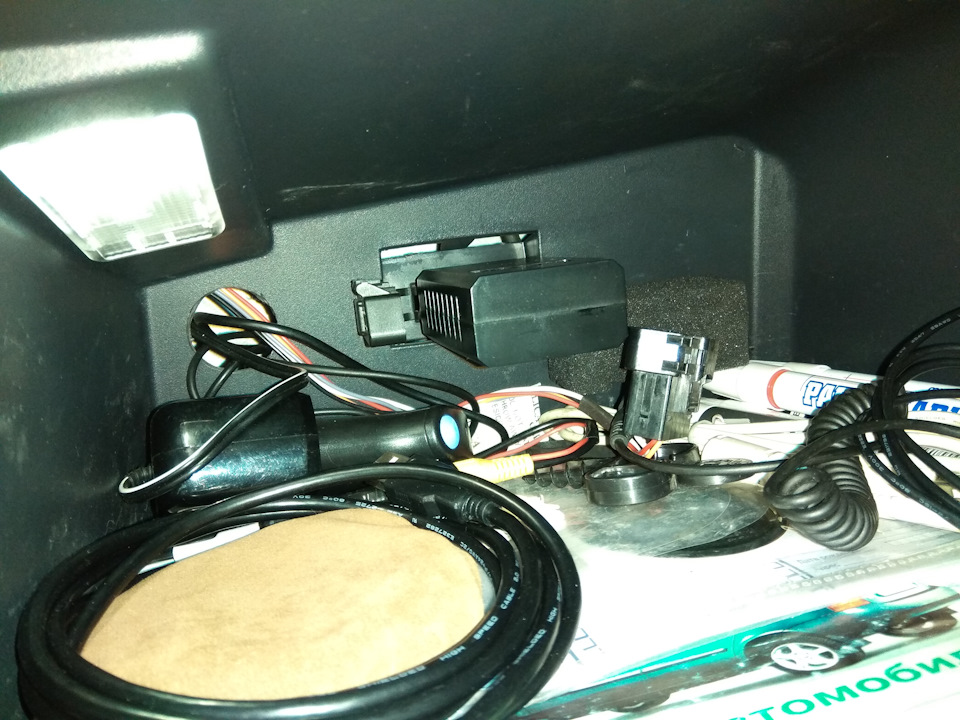
включил зажигание, но двигатель не заводил.
Включил на смартфоне Wi-Fi и осуществил соединение смартфона с адаптером.
Далее, запускаем программу, появляется заставка:
и вслед за ней основное меню программы.
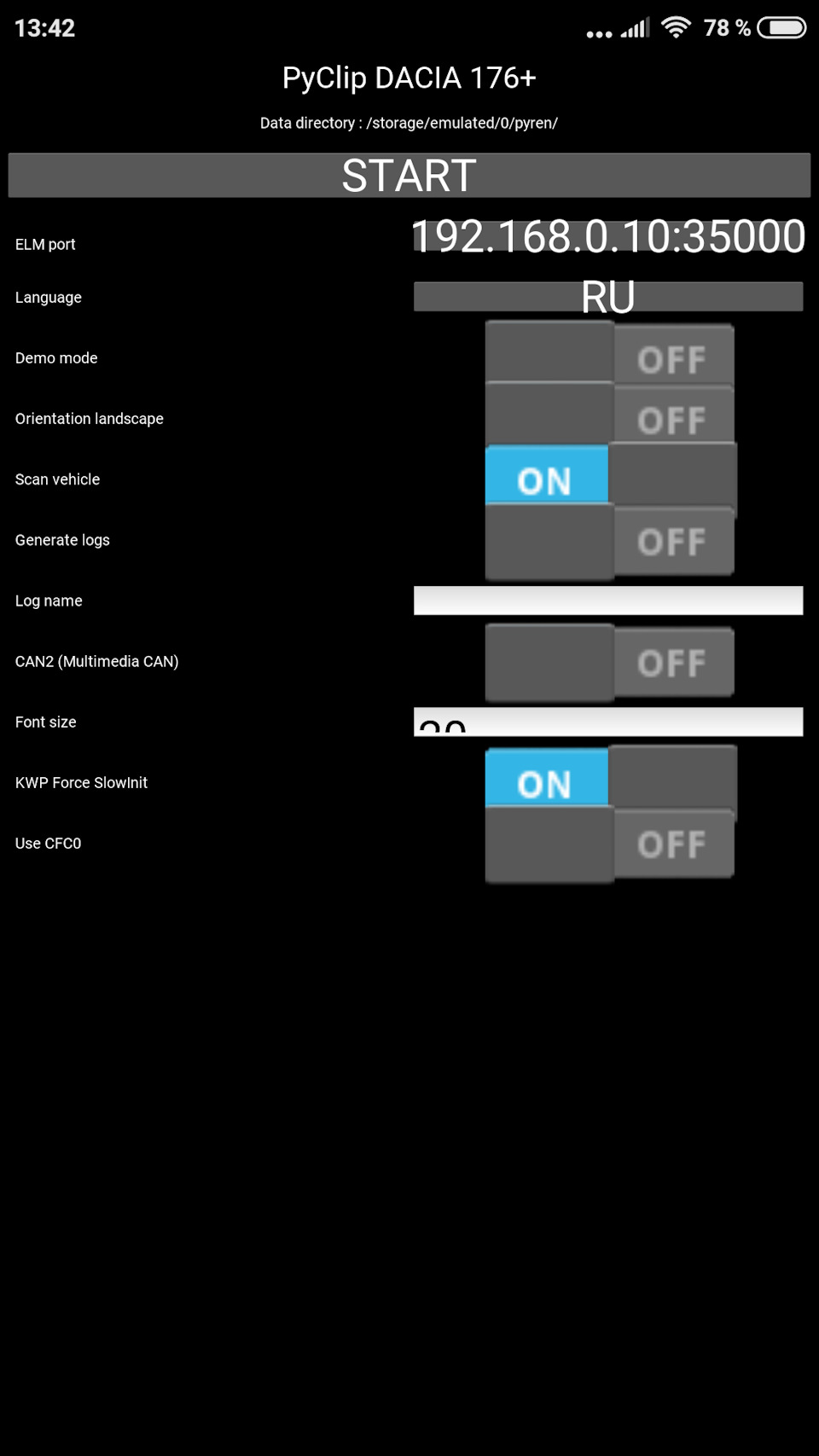
В этом меню в графе «ELM port» запускаем нужный нам интерфейс — Wi-Fi или Bluetooth.
В графе «Language» (язык) находим русский и ставим его.
Если в графе » Demo mode» (демо режим) стоит «ON», то нужно поставить «OFF», так как демо режим нам не нужен.Нам нужно полное сканирование.
Для этого в графе «Scаn vehicle» ставим «ON».
Как оказалось позже, в этом меню можно поменять размер шрифта. В строке «Fond size» меняем на подходящую для Вас цифру. Я, для себя, установил значение 50.
Далее нажимаем «START».
Появляетс следующее меню с выбором моделей автомобиля.
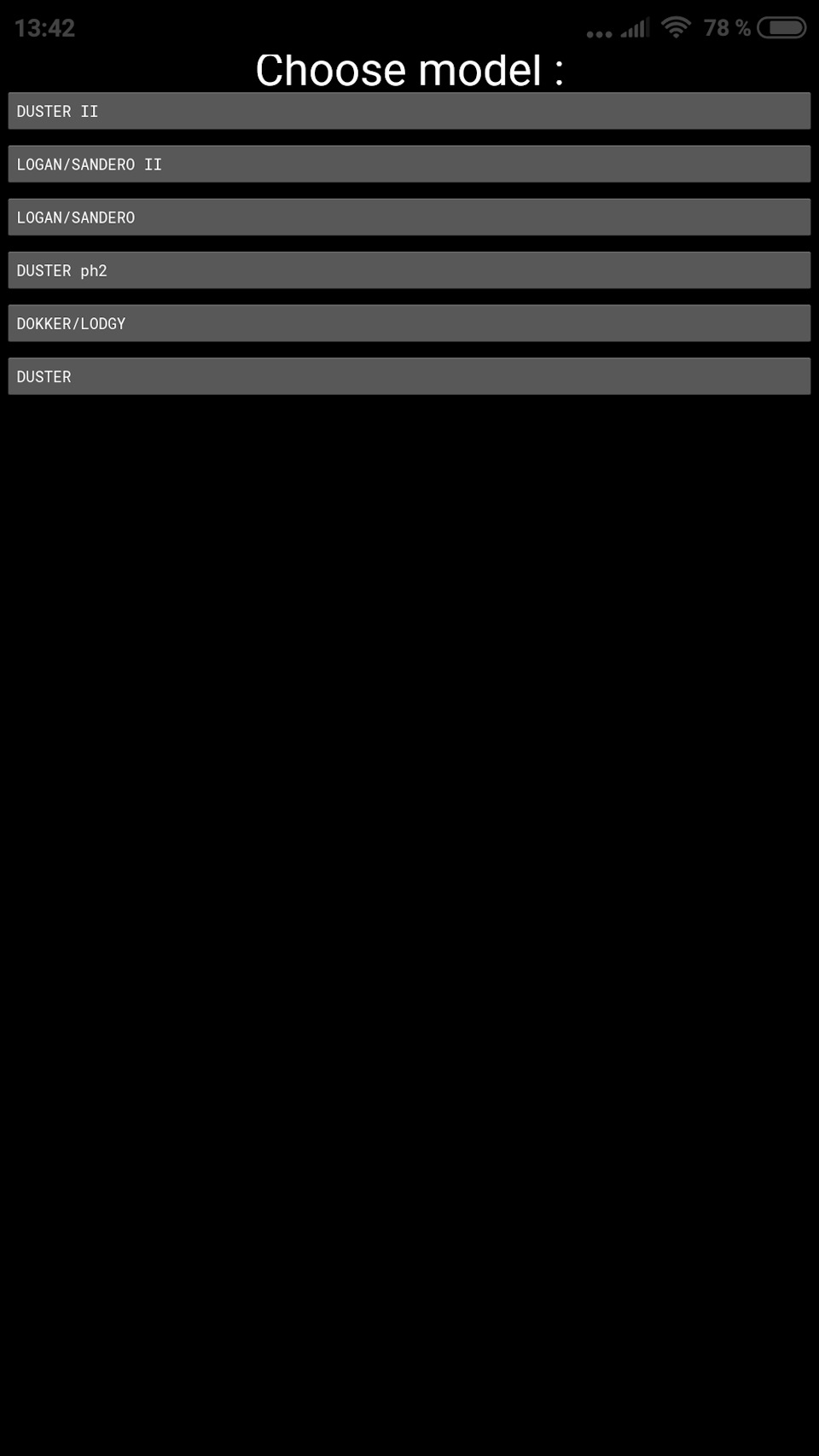
У нас Рено Сандеро II, выбираем вкладку «LOGAN/SANDERO II».
Начинается сканирование блоков.В момент сканирования может поморгать значок ABS. Это значит, что бэтот блок найден.Заметил, что если зажигание включено, то прога находит 7 блоков, а если нет, то только 4.
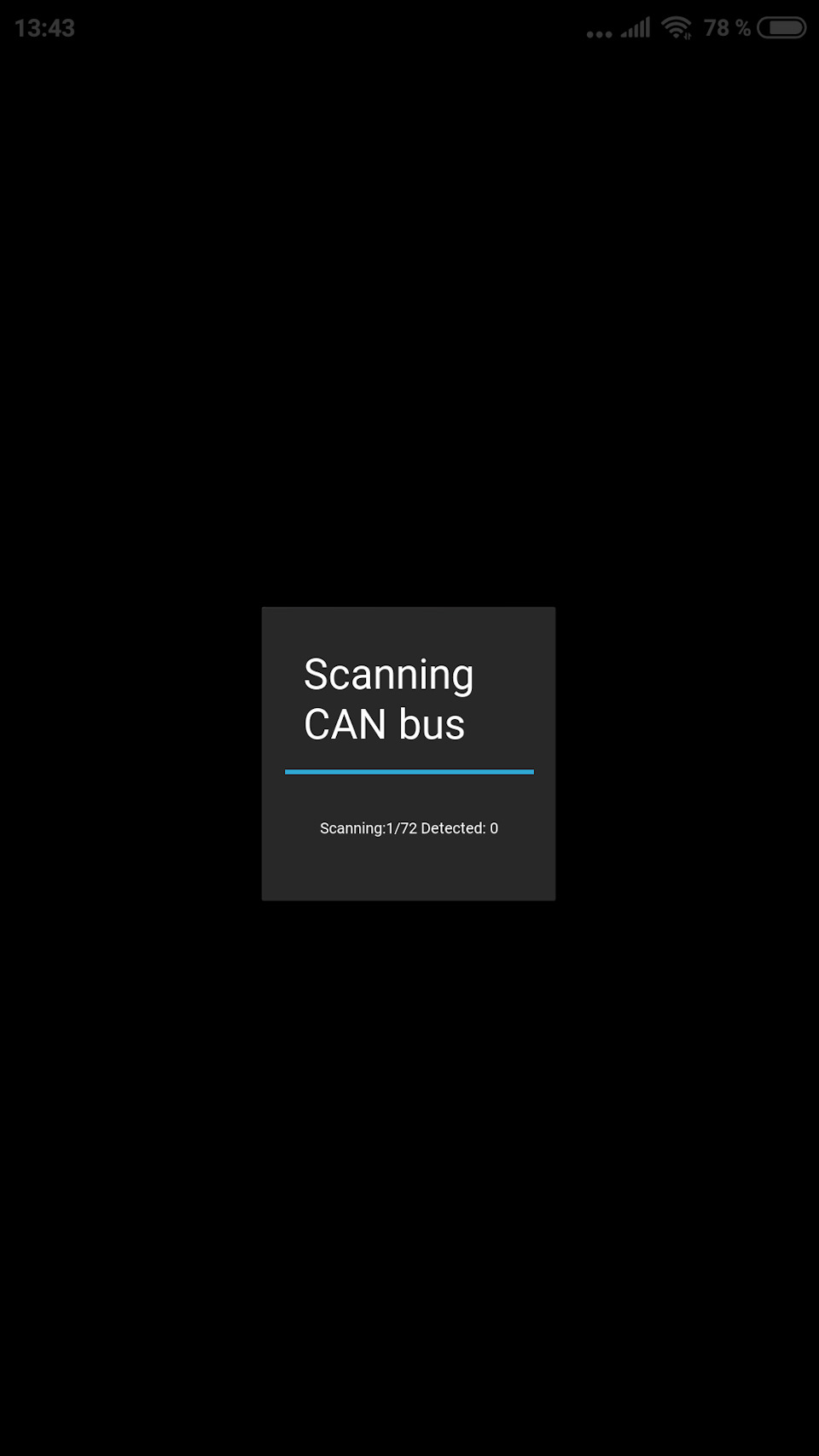
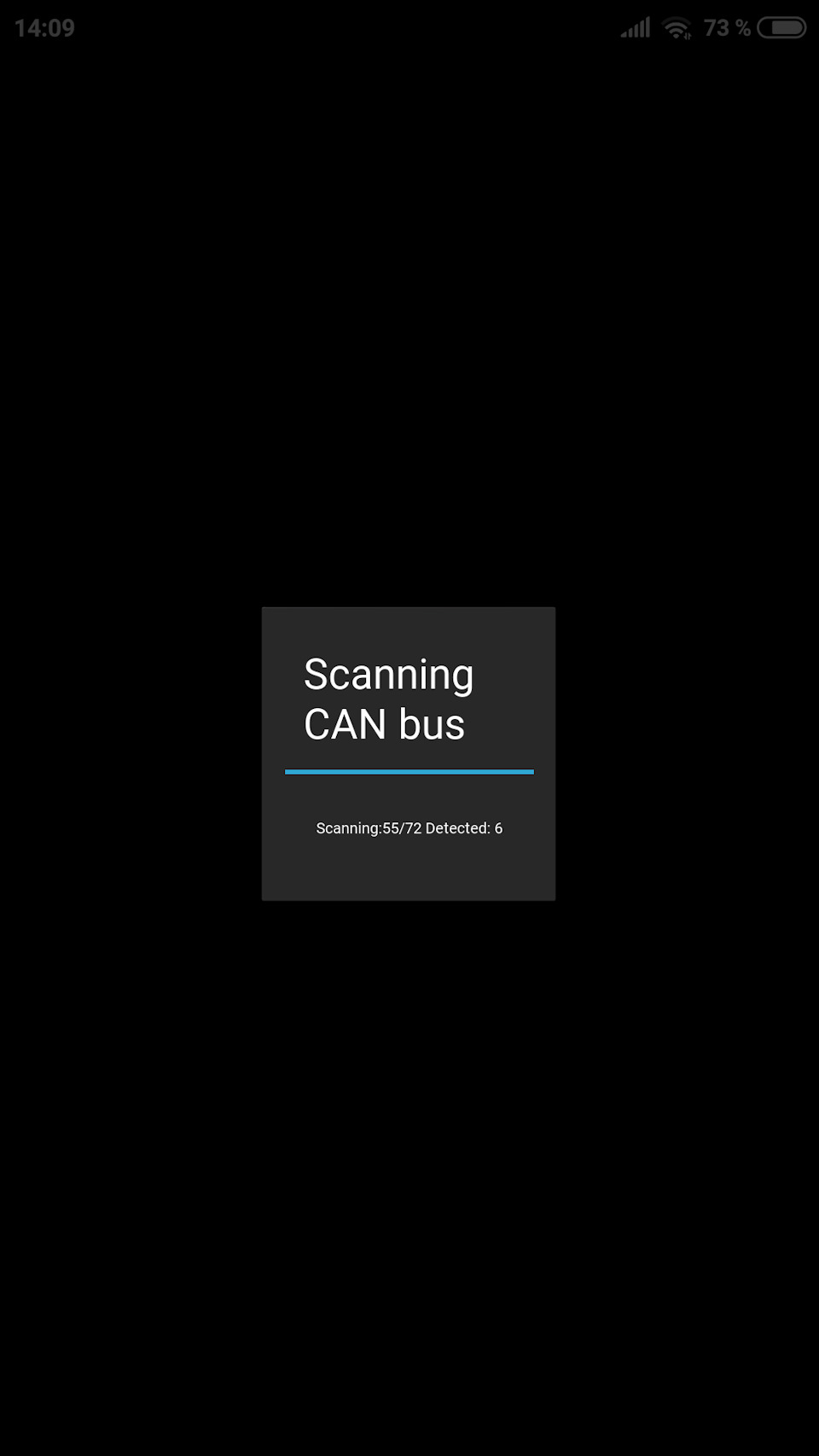
Когда блоки будут отсканированы появится меню с найденными блоками.
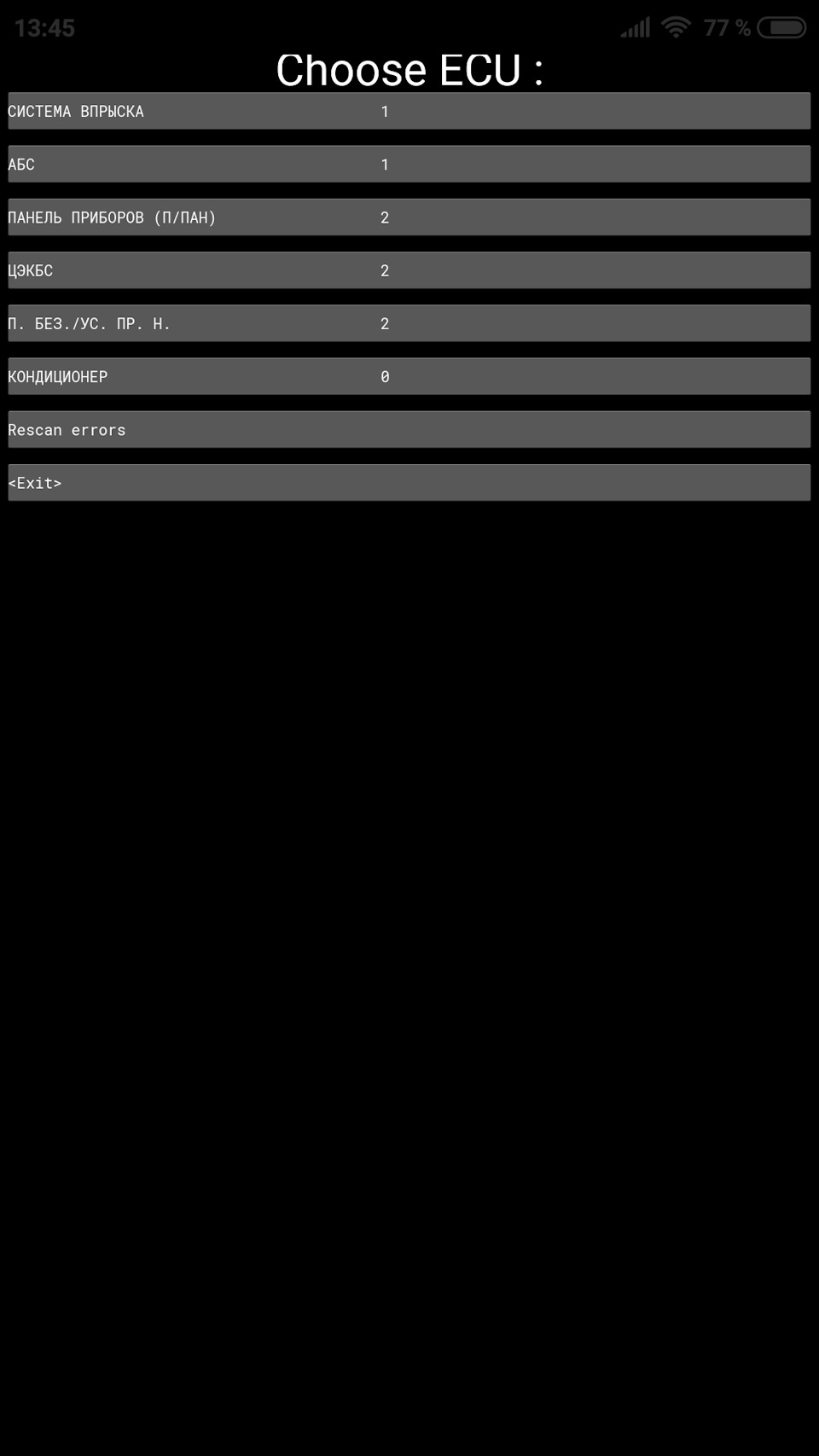
Для осуществления задуманных изменений нам нужны два блока «ПАНЕЛЬ ПРИБОРОВ» и «ЦЭКБС». Без дополнительных знаний и надобности в другие блоки лучше не лезть.
Так-как я задумал включение постоянной подсветки приборов, жмём «ПАНЕЛЬ ПРИБОРОВ».
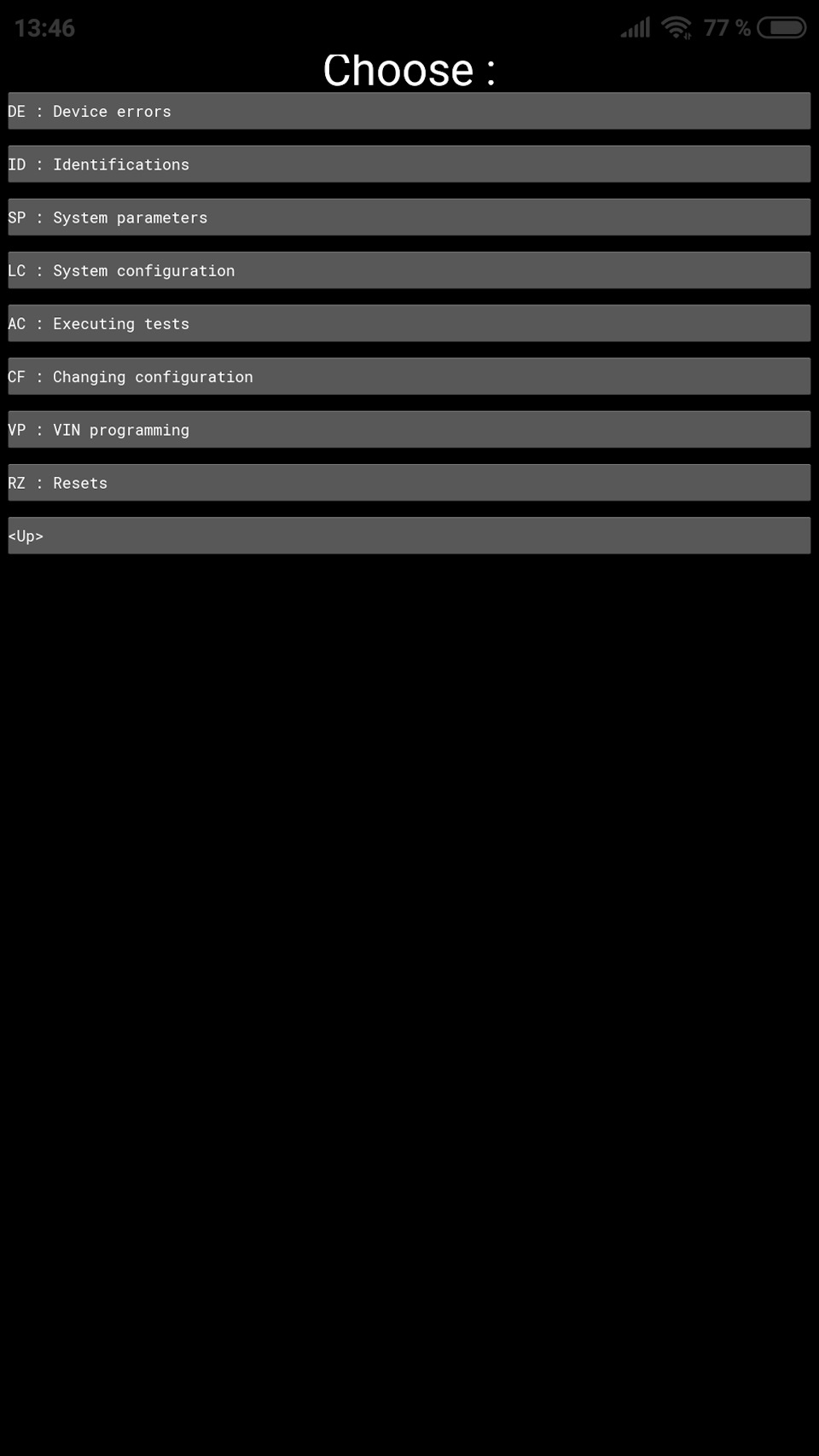
Появляется ещё одна страничка меню, где нам надо нажать вкладку «Shanging configuration». Жмём.
Следующая страница меню выдаёт нам массу параметров.Там есть и «CF158 — ЗВУКОВОЙ СИГНАЛ НЕПРСТЁГНУТОГО РЕМНЯ», но отключение его — это на любителя. Есть вкладка- «CF256 ТЕМПЕРАТУРА ВОДЫ». Но обольщаться не стоит.Как говорил в своём видео Максим «ShatunSevsk», включение этой функции приводит к каким-то глюкам панели приборов и приходится всё возвращать назад. Уж не дано нашей панели показывать температуру ОЖ, так не дано. Чего её мучать.
Из всего этого, раз я решил включить постоянную подсветку прибороной панели, то мне нужна вкладка «CF402 DAY BACKLIGHTS».
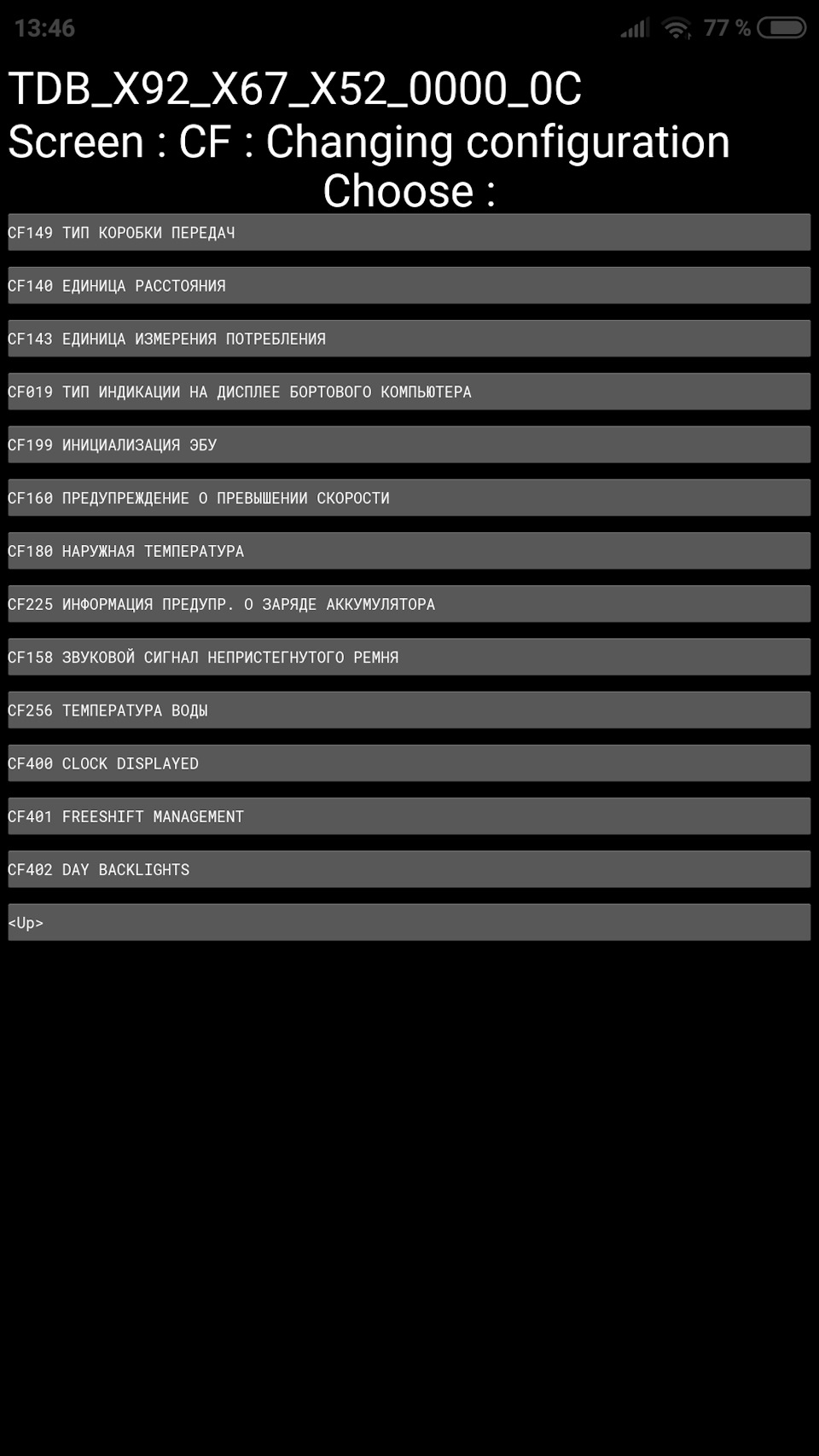
Запчасти на фото: CF256, CF400, CF402
Жмём.
Появляется картинка меню, где уже можно включать или выключать нужную нам функцию.
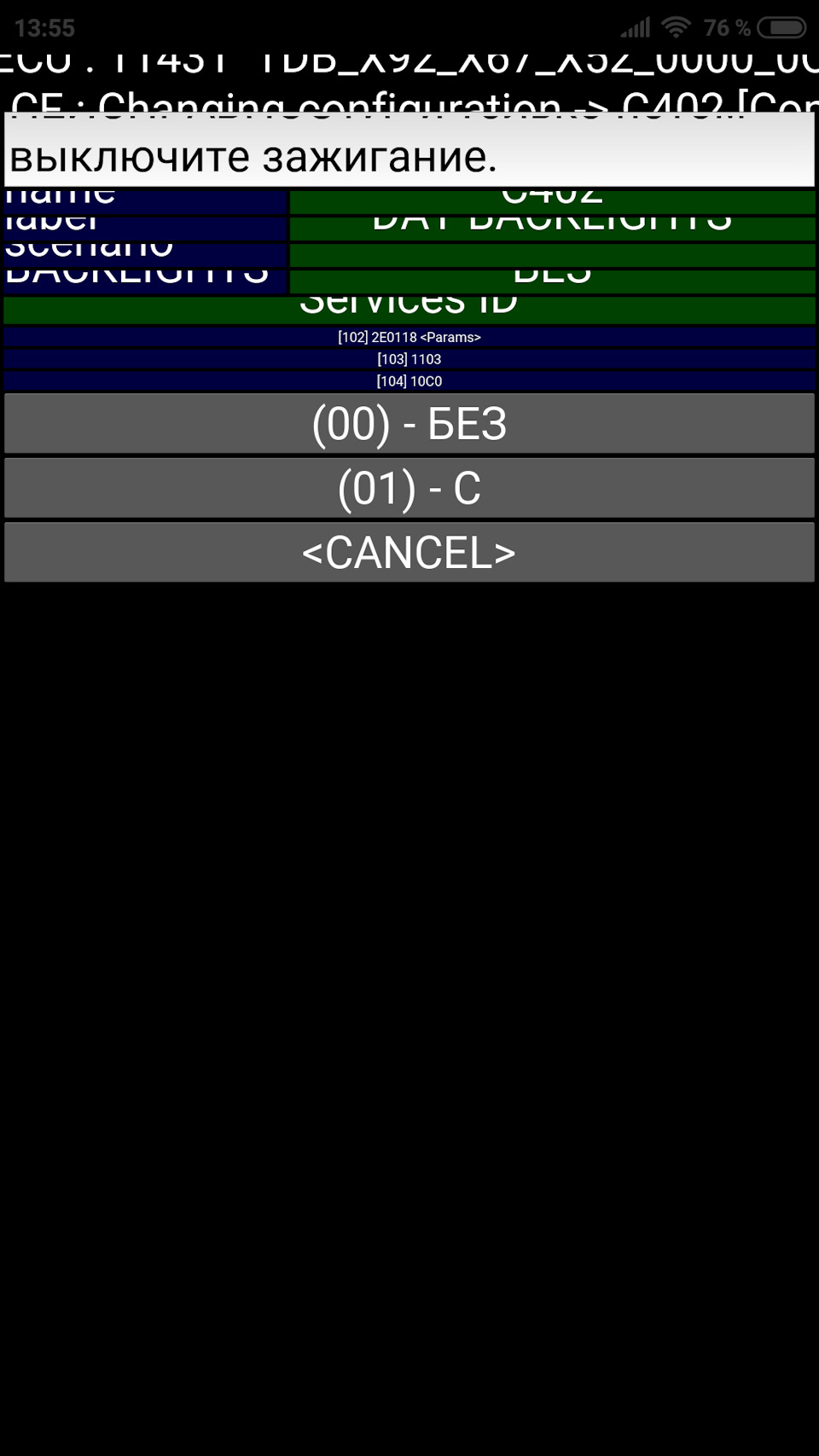
К сожалению смартфон выдал картинку какую-то съёжившуюся.И как я не пытался сделать её более раздвинутой, ничего у меня не получилось.
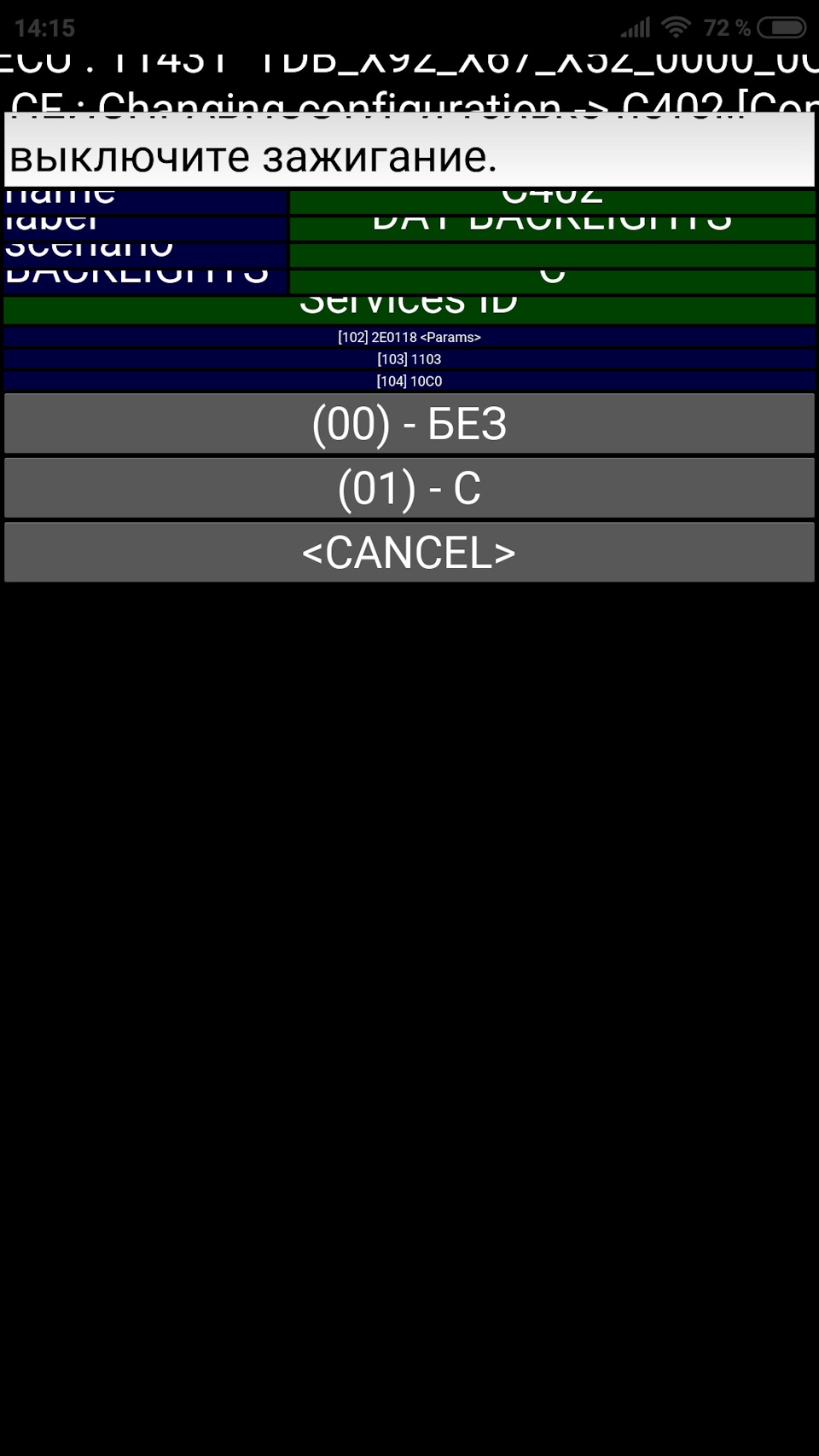
Попробуем разобраться так.На картинке указаны два праметра — «С» (функция включена) и «БЕЗ»(функция выключена).В одной из зелёных строк видны края трёх букв.Это однозначно слово «БЕЗ».Значит функция выключена. Жмём на букву «С», ведь нам надо включить функцию.
Появляется предложение подтвердить действие
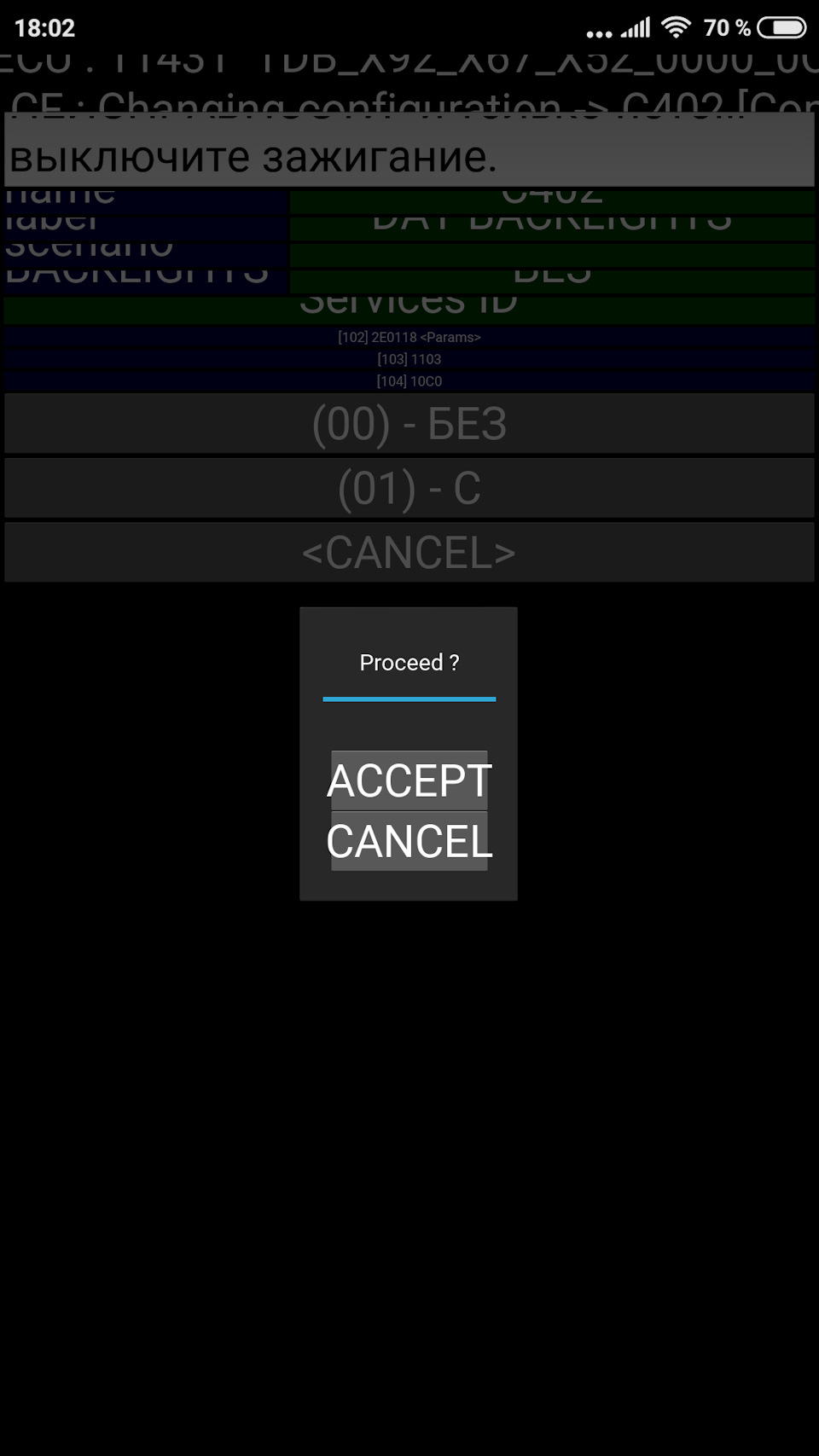
Жмём «ACCEPT». Приэтом появляется картинка с кодами операций
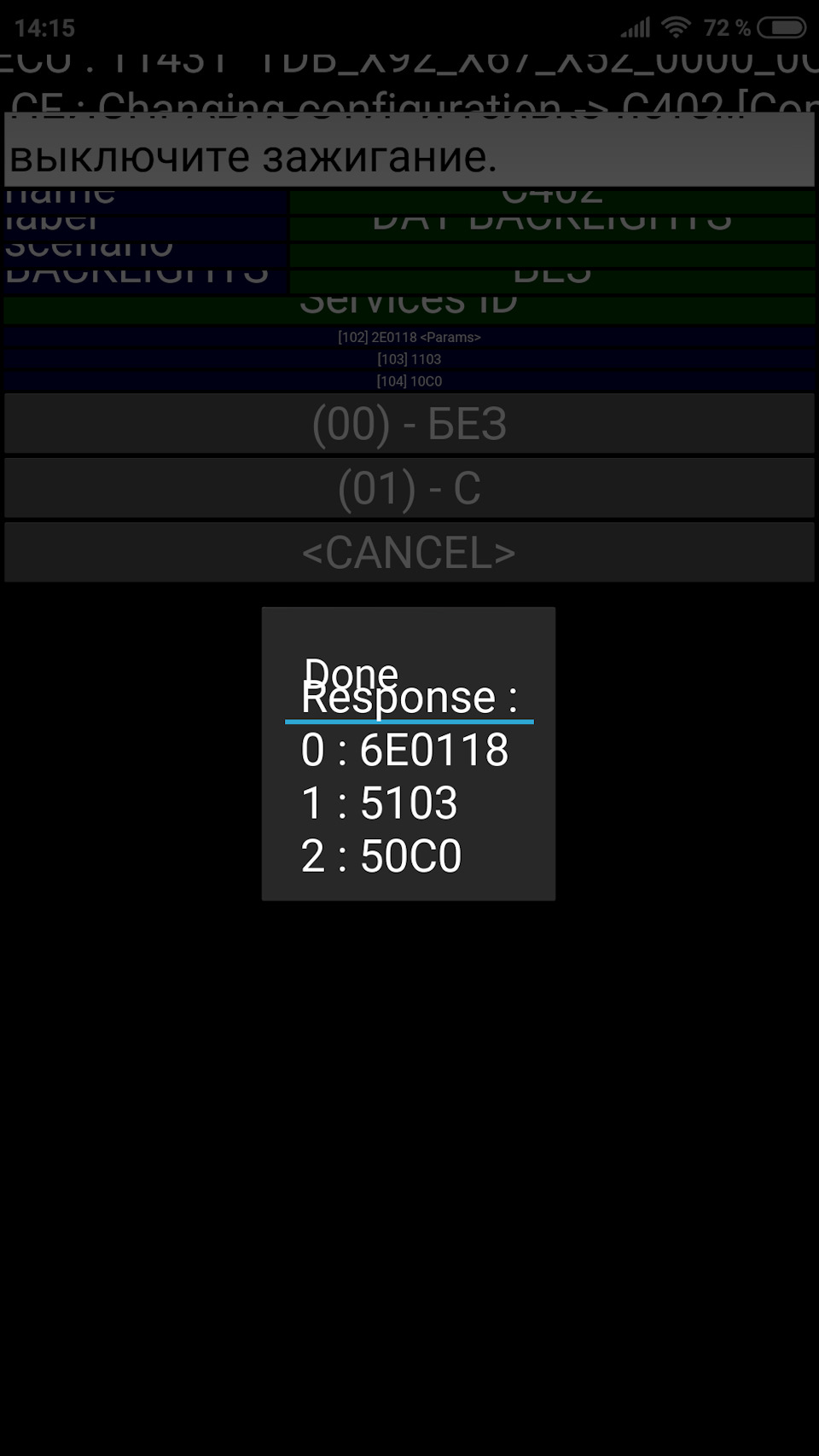
и при этом приборная панель перезагружается.Слышно лёгкое жужание и видно подёргивание стрелок.
Как жужание прекратится — это знчит, что панель перезагрузилась.
Возвращаемся назад в меню
и снова жём «CF402 DAY BACKLIGHTS».
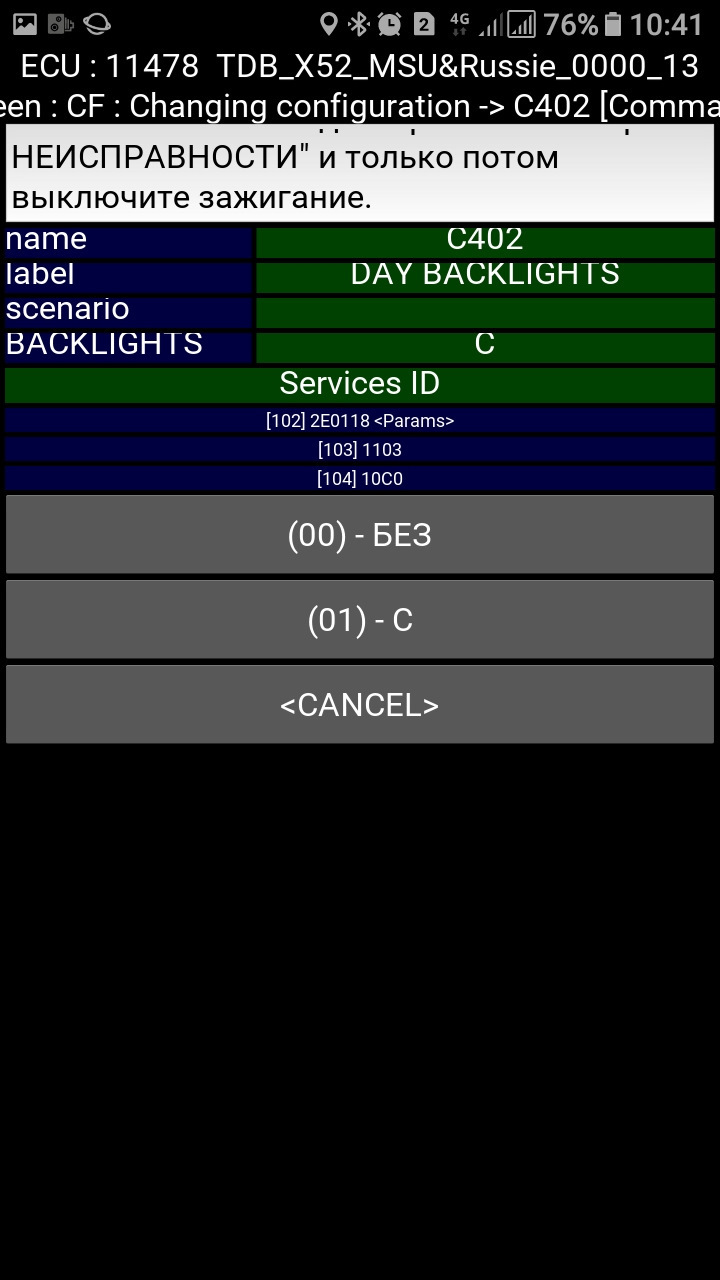
Появляется картинка с уже включённой функцией.В зелёной строке, где были видны низа трёх букв, теперь низ одной буквы.Значит функция успешно включилась.
Для более наглядного пособия, Что-бы увидеть — как оно должно быть на самом деле, я позаимствовал фото у Павла «RicoGross174» . Я думаю он не обидится. 
Следующие этапы работы программы тоже были мной изучены, но так-как эти функции были мной активированы ранее, то я только пробежался по меню.
Возвращаемся в меню
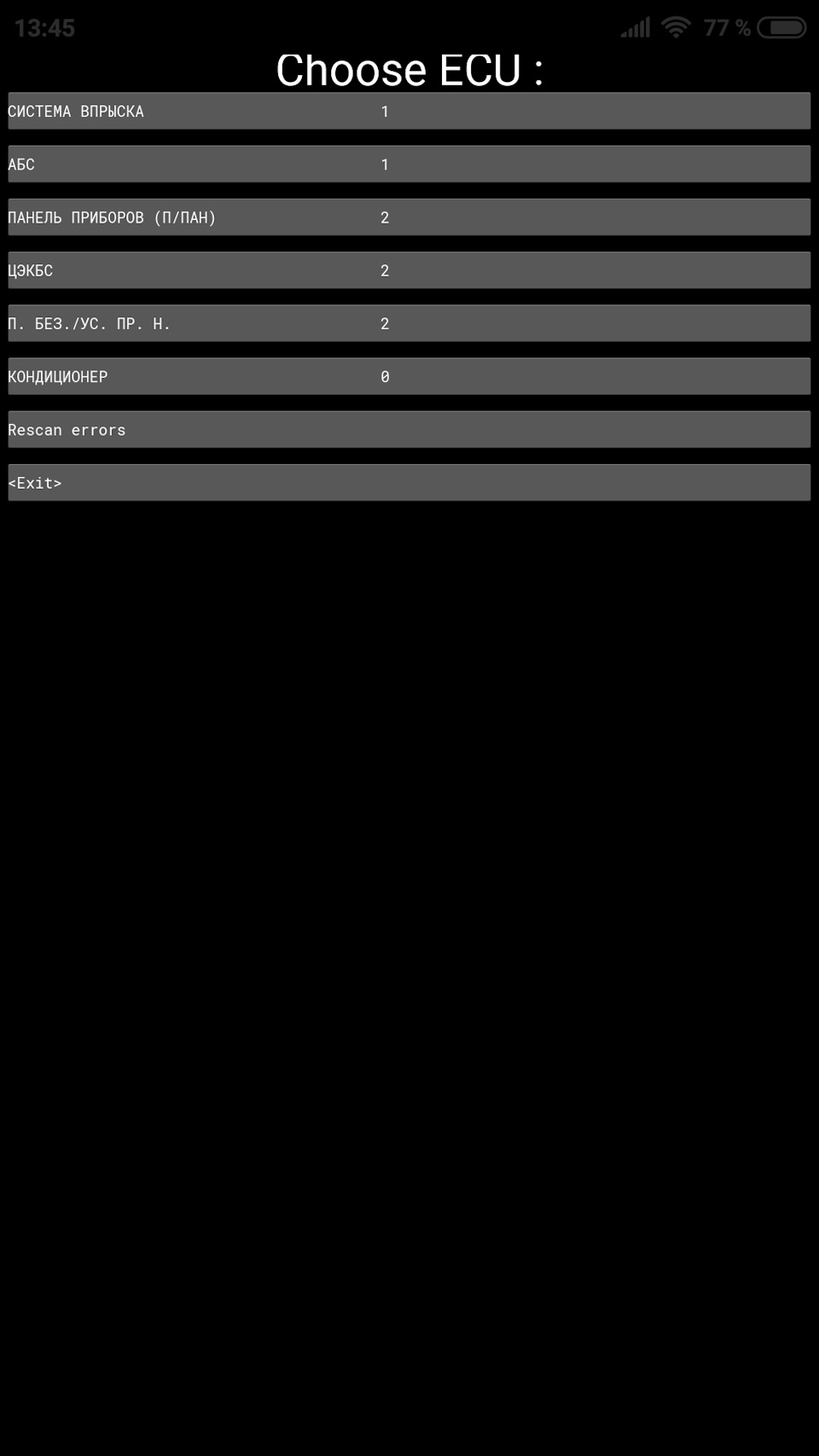
Жмём «ЦЭКБС».
Появляется меню
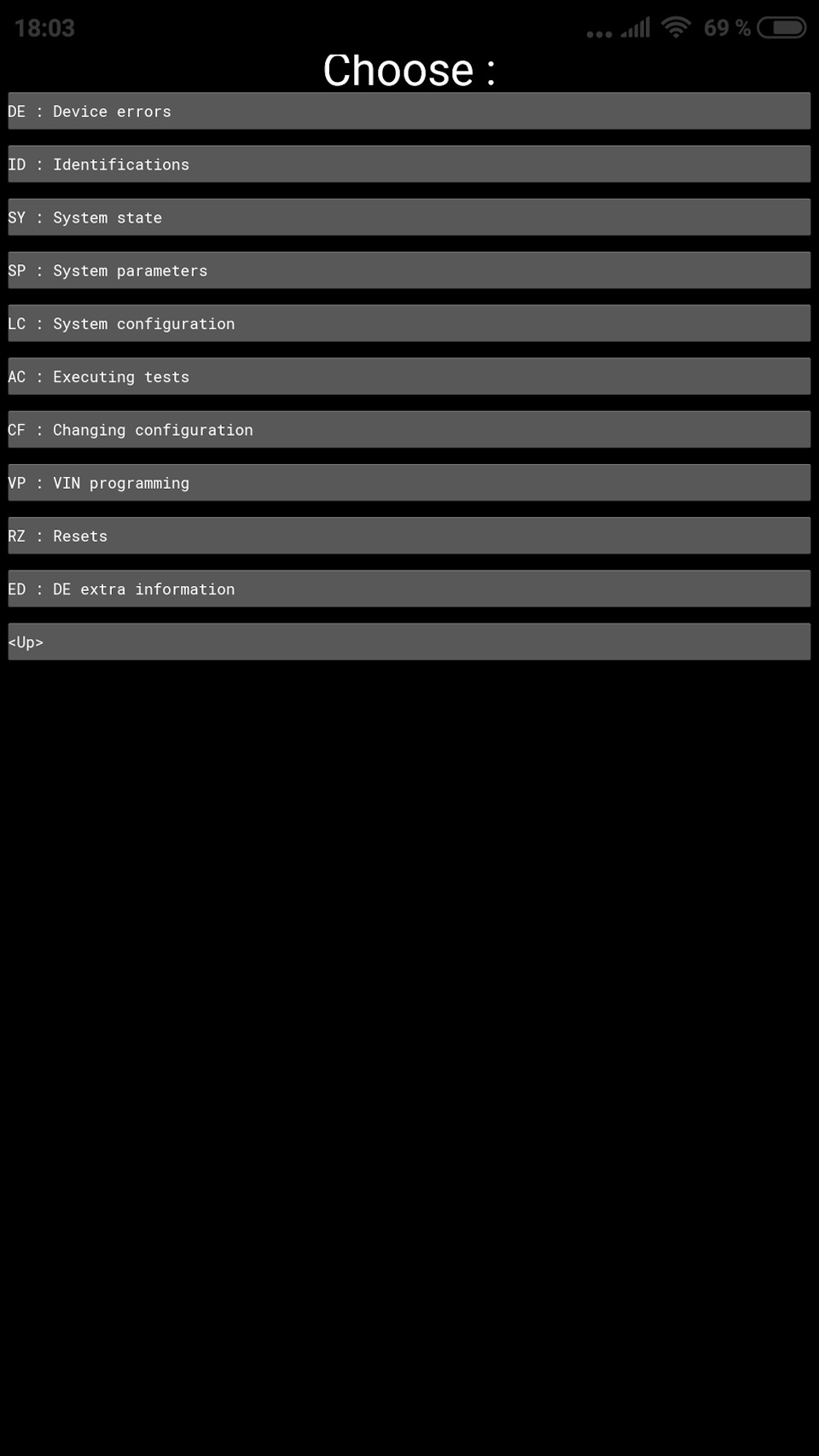
В графе «Device errors» можно посмотреть ошибки ЭСУД(если таковые имеются) я у себя не обнаружил.
Жмём «Shanging configuration»
Появляется меню
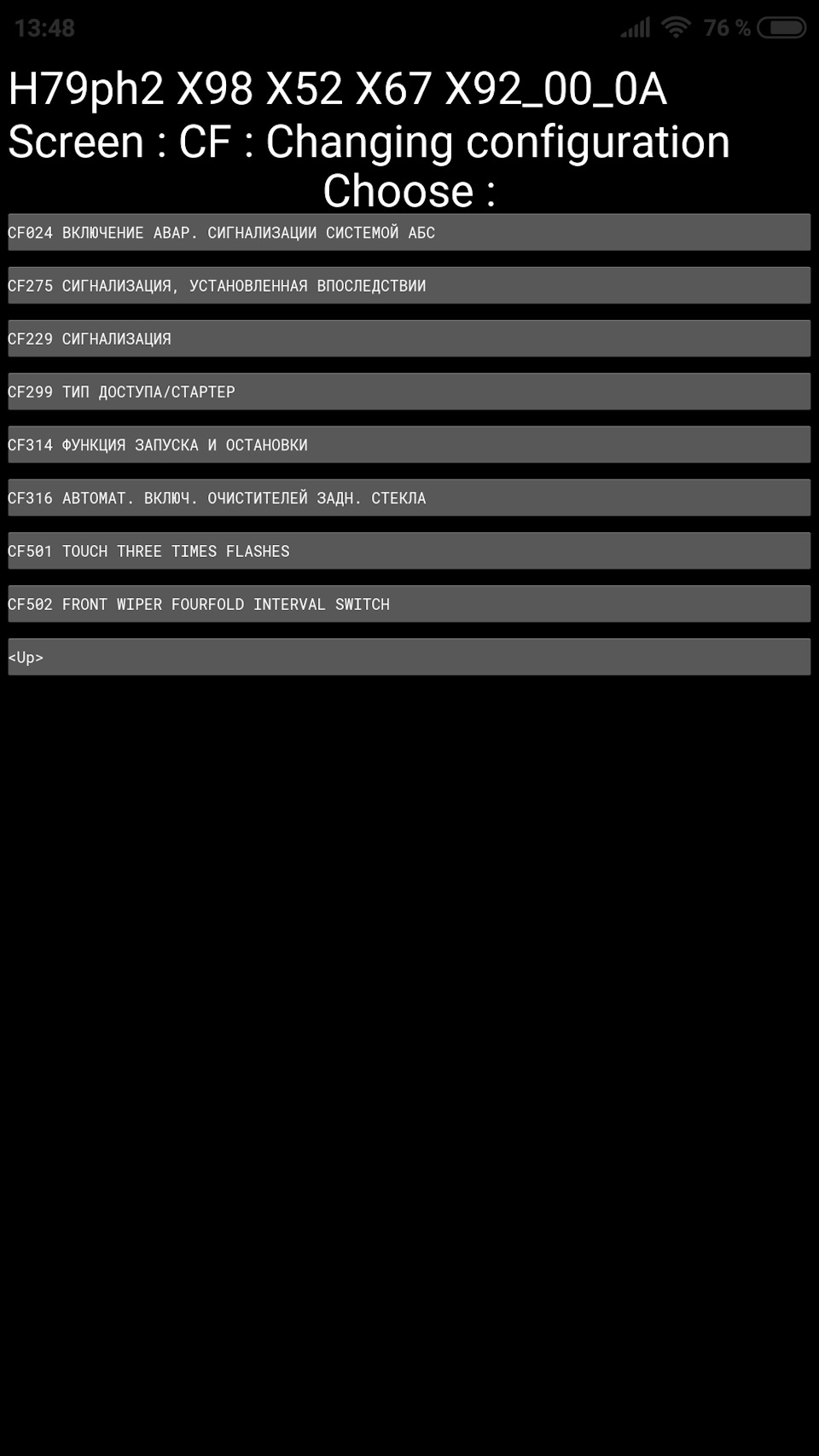
Запчасти на фото: CF502
В этом меню видим нужные нам вкладки: «CF316 АВТОМАТ.ВКЛЮЧ.ОЧИСТИТЕЛЕЙ ЗАДН, СТЕКЛА» и «CF501 TOUCH THREE TIMES FLASHES» (Вежливые поворотники).
Алгоритм работы с этими параметрами вточности такой-же.Буквы «БЕЗ» меняются на «С», или наоборот.
Далее выходим из программы, выключаем Wi-Fi, вынимаем адаптер из гнезда.если это нужно, и поехали проверять работу постоянной подсветки приборной панели или других функций.если Вы их поменяли.
В моём случае постоянная подсветка включилась при включении зажигания.Теперь езжу с постоянной подсветкой. Пока тестирую…понравится или нет.Отключить или включить теперь всегда можно.
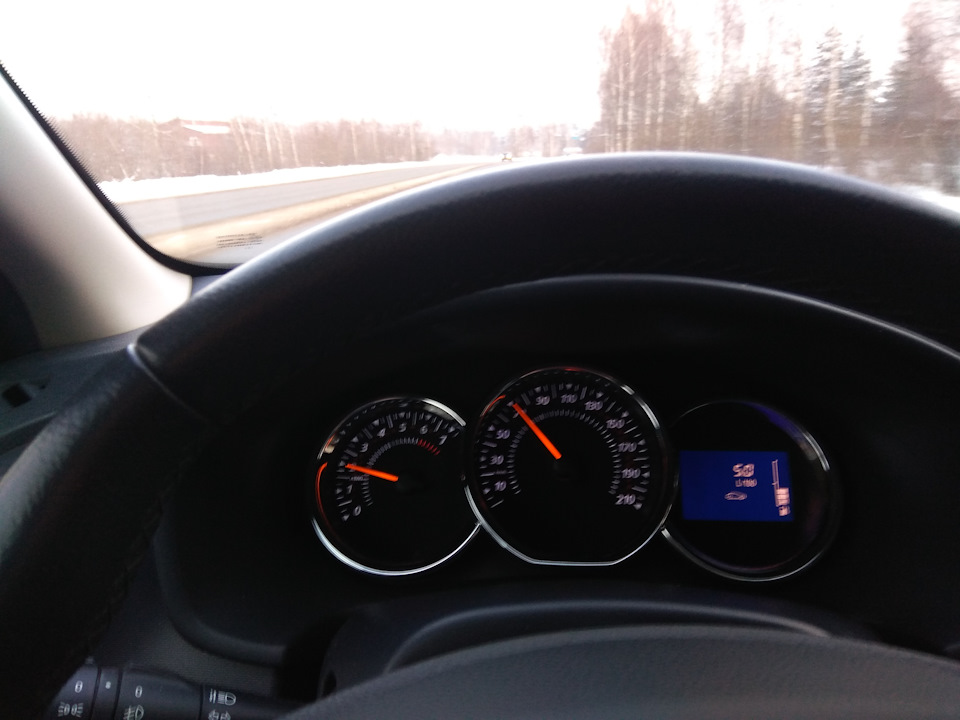
В общем — система работает.Всё оказалось на так сложно, как может показаться на первый взгляд.
Ещё раз выражаю благодарность первопроходцам этой темы. без их советов и подсказок было-бы трудно.
СПАСИБО ВАМ РЕБЯТА!
Вот как-то так.
Всем здоровья, мира, добра, удачи и удобных функций в Ваших автомобилях!
P.S. По истечении времени подсветку приборов отключил. Непривычно как-то…Как будто габариты не выключил… Да и смотреть-то там, на мой взгляд, нечего.

Перейти к содержанию
На чтение 3 мин Просмотров 292к. Опубликовано
Обновлено
Программа Pyclip является почти полным аналогом PyRen и предназначена для диагностики и обслуживания автомобилей Renault. Работает со всеми базами данных и со всеми блоками управления.
Для правильной работы приложения требуется адаптер ELM327 c версией железа 1.5, который обязательно должен поддерживать Flow Control.

Скачать
PyClip v2.2 [Рекомендовано] с Яндекс.Диска или с Wdfiles.
PyClip v3.7 с базами 197 с Яндекс.Диска или с Wdfiles.
Возможности программы
- Чтение всех параметров со всех блоков управления автомобиля — двигателя, трансмиссии и др.
- Чтение, расшифровка всех кодов неисправностей и параметров во время фиксации ошибки.
- Тестирование датчиков и исполнительных механизмов.
- Конфигурирование блоков управления.
Как пользоваться
Чтобы пользоваться приложением понадобится адаптер ELM327 — оригинальный или китайский с версией микросхемы 1,5. На Android 8 и выше возможны разрывы связи с блютуз версией адаптера, в этом случае лучше использовать WI-FI версию. Во время работы с WI-FI ELM327 не будет доступен интернет.
Проверенные продавцы адаптеров ELM327 1.5
Стартовый экран
- START — Запуск программы.
- ELM port — порт адаптера, либо адрес адаптера Wi-Fi. Адрес для Wi-Fi указывается в формате IP:port адаптера.
- Language — язык.
- Demo mode — запуск скрипта в демо-режиме при сохраненном файле savedEcus.p
- DUMP — сохранение дампа блока. Это рекомендуется делать перед любыми изменениями параметров в машине для возможности исправить неожиданные последствия таких изменений.
- Orientation landscape — запуск в портретном режиме.
- Scan vehicle — выбор модели автомобиля.
- Generate logs — включение функции логирования. Лог-файл может быть необходим для анализа ошибки, проверки адреса блока и других случаях.
- Log name — Имя лог-файла.
- CAN2 (Multimedia CAN) — использование шины CAN2 с соответствующим адаптером. На которой находится мультимедиа.
- Font size — Размер шрифта в программе.
- KWP Force Slow lnit — использование параметра slow-init для блоков более старых версий. Если у вас авто до 2009 года при нестабильном подключении — лучше активировать.
- Use CFC0 — программный flow-control, включать в том случае, если адаптер ELM327 не поддерживает аппаратный.
Структура блоков управления
- DE : Device errors — чтение, удаление ошибок.
- ID : Identifications — проверка VIN блока, версии прошивки, оборудования и пр.
- SY : System state — вывод актуальных основных показаний (обороты, напряжение, температура и пр.).
- SP : System parameters — вывод текущих параметров блока, без возможности изменения.
- LC : System configuration — вывод текущей конфигурации, без возможности изменения.
- AC : Executing tests — запуск сценариев тестирования блока (например проверить все лампочки приборки, реле и пр.).
- CF : Changing configuration — Изменение конфигурации блока. ОСТОРОЖНО!
- VP : VIN programming — программирование VIN, зашитого в каждый блок.
- RZ : Resets — Сбрасывает все ошибки блока и калибровки.
- ECM : Extended command set — это конфигурационные сценарии. Большая часть не работает (вероятно пока скрипт дорабатывается), но можно ознакомиться с принципами работы, используя команду «show» и после фразы «There is scenarium. I do not support them!» нажать «ввод» при запросе.
( 21 оценка, среднее 4 из 5 )
Содержание
- Описание
- Возможности программы
- Как пользоваться
- Стартовый экран
- Структура блоков управления
- Изменения
Описание
Диагностика RENAULT с помощью ELM327.
Для правильной работы приложения требуется адаптер ELM327 c версией железа 1.5, который обязательно должен поддерживать Flow Control.
Возможности программы
- Чтение всех параметров со всех блоков управления автомобиля — двигателя, трансмиссии и др.
- Чтение, расшифровка всех кодов неисправностей и параметров во время фиксации ошибки.
- Тестирование датчиков и исполнительных механизмов.
- Конфигурирование блоков управления.
Как пользоваться
Чтобы пользоваться приложением понадобится адаптер ELM327 — оригинальный или китайский с версией микросхемы 1,5. На Android 8 и выше возможны разрывы связи с блютуз версией адаптера, в этом случае лучше использовать WI-FI версию. Во время работы с WI-FI ELM327 не будет доступен интернет.
Для замены зимней резины рекомендуем использовать шиномонтаж львів.
Стартовый экран
START — Запуск программы.
ELM port — порт адаптера, либо адрес адаптера Wi-Fi. Адрес для Wi-Fi указывается в формате IP:port адаптера.
Language — язык.
Demo mode — запуск скрипта в демо-режиме при сохраненном файле savedEcus.p
DUMP — сохранение дампа блока. Это рекомендуется делать перед любыми изменениями параметров в машине для возможности исправить неожиданные последствия таких изменений.
Orientation landscape — запуск в портретном режиме.
Scan vehicle — выбор модели автомобиля.
Generate logs — включение функции логирования. Лог-файл может быть необходим для анализа ошибки, проверки адреса блока и других случаях.
Log name — Имя лог-файла.
CAN2 (Multimedia CAN) — использование шины CAN2 с соответствующим адаптером. На которой находится мультимедиа.
Font size — Размер шрифта в программе.
KWP Force Slow lnit — использование параметра slow-init для блоков более старых версий. Если у вас авто до 2009 года при нестабильном подключении — лучше активировать.
Use CFC0 — программный flow-control, включать в том случае, если адаптер ELM327 не поддерживает аппаратный.
Структура блоков управления
DE : Device errors — чтение, удаление ошибок.
ID : Identifications — проверка VIN блока, версии прошивки, оборудования и пр.
SY : System state — вывод актуальных основных показаний (обороты, напряжение, температура и пр.).
SP : System parameters — вывод текущих параметров блока, без возможности изменения.
LC : System configuration — вывод текущей конфигурации, без возможности изменения.
AC : Executing tests — запуск сценариев тестирования блока (например проверить все лампочки приборки, реле и пр.).
CF : Changing configuration — Изменение конфигурации блока. ОСТОРОЖНО!
VP : VIN programming — программирование VIN, зашитого в каждый блок.
RZ : Resets — Сбрасывает все ошибки блока и калибровки.
ECM : Extended command set — это конфигурационные сценарии. Большая часть не работает (вероятно пока скрипт дорабатывается), но можно ознакомиться с принципами работы, используя команду «show» и после фразы «There is scenarium. I do not support them!» нажать «ввод» при запросе.
Изменения
15.08.2021:
L3 — Добавить опцию включения/отключения TPMS в модуле UCH — CF008
30.07.2021
Поиск идентификатора данных, определенного в файле модуля (если в строке более двух неизвестных идентификаторов данных)
Получите снимок, если запрос начинается с «22»
Выделите параметры, которые добавляются на вкладку ИЗБРАННОЕ
08.06.2021
Улучшение подключения Bluetooth ELM, режим производительности отключен
04.05.2021
Пометьте команду как неподдерживаемую, если она отрицательна два раза подряд
03.05.2021
Двойная проверка отрицательного ответа
21.04.2021
Исправлена ошибка проверки отрицательного ответа при определении уровня производительности модуля (значения параметров мигания)
26.03.2021
Считывание пробега с ABS / ESP, впрыска (1.9DCI EDC16C3) и UCH в L2PH2
Считывание пробега с ABS/ESP, впрыск (2.0 DCI EDC16CP33) в L3
17.12.2020
KWP2000 запрос стоп-кадра исправляет ошибку значения: недопустимый литерал для int() с основанием 10: «. Эта ошибка может возникнуть при чтении сведений об ошибке.
Пустое имя ELM327 исправлено — ошибка значения: Для Button.text не допускается значение «Нет».
08.12.2020
Обработка ошибок подключения ELM.
Были добавлены некоторые параметры DPF Laguna 3 EDC17
05.12.2020:
Функция ДАМПА теперь работает.
07.11.2020:
Добавьте начальные нули к идентификаторам чтения
21.10.2020:
Исправление нераспознанных данных.
Когда мы получили кадр моментального снимка и в нем были данные, которые не были указаны в файле модуля, произошел сдвиг данных, и отображаемые значения параметров были неверными.
13.10.2020:
Отправьте несколько идентификаторов данных в одном запросе readDataByIdentifier (22 шестнадцатеричных). Это должно повысить производительность модулей на базе UDS.
16.09.2020:
Исправлена проблема с тем, что снимок не был записан и было отправлено пустое поле данных (в 1904 году — ответ reportDTCSnapshotRecordByDTCNumber поле dtcsnapshotrecordnumber #1 не было найдено)
10.09.2020:
Исправлена проблема с чтением сведений о DTC в модулях STD_B/UDS. Требуемые данные, которые были обещаны в файле, не были получены.
Теперь эти данные заменены нулями.
25.07.2020
Ведение журнала данных CSV (используйте вкладку FAV для регистрации только выбранных параметров для повышения производительности).
12.07.2020
Исправлены аппаратные части дисплея
Исправление для процесса идентификации двойного модуля
07.07.2020
Исправлена проблема с ошибкой EOF.
26.06.2020:
Добавлена поддержка связи с модулями, использующими 29-битный адрес.
Добавлена служба масок, которая удаляет параметры, состояния, идентификаторы и команды, недоступные в модуле.
Добавлена поддержка связи CAN2 с использованием адаптеров STN с поддержкой FORD MS-CAN и выводом, измененным пайкой.
Добавлена возможность вводить собственные параметры в команду.
Изменения до 20.06.2020:
Добавлена вкладка Избранное: избранные параметры, на которой вы можете просматривать ранее выбранные параметры.
Чтобы добавить параметры на эту страницу, выберите параметры на других вкладках, щелкнув по ним.
Чтобы удалить их с этой вкладки, выберите элементы, которые вы хотите удалить, и завершите выход с вкладки ИЗБРАННОЕ.
Добавлена поддержка дополнительной информации о неисправностях (стоп-кадр и снимки).
Их можно увидеть, выбрав «Ошибка» на вкладке «Ошибки устройства».(Недоступно в модулях FAILFLAG.)
Исправлена проблема с невидимыми DTC. Теперь можно увидеть ошибки, отсутствующие в базе данных клипов.
Исправлена проблема с выполнением некоторых тестов (кодек «ascii» не может декодировать …)
Исправлена проблема со сниженной производительностью ELM с ответами длиной более 9 кадров.
Фиксированный порядок параметров (от случайного порядка до параметров, упорядоченных, как в файле).
Добавлена информация о рекомендуемом повторном выборе языка (теперь мы вернулись к именам файлов на исходном языке).
Приложение не выключается после переключения в другое приложение или в спящий режим.
Просмотры:
72
-
Гость, привет!
—=== ОБРАТИ ВНИМАНИЕ!!! ===—
Клуб переезжает на новый домен Kaptur.SU
Подробности здесь
-
tvisura
Интересующийся- Регистрация:
- 12 мар 2019
- Сообщения:
- 30
- Симпатии:
- 35
- Баллы:
- 18
- Авто:
- Duster
PIDы будут для всех владельцев «двухлитровок», в т.ч. и для «механики».
-
Sharikov
Наш человек- Регистрация:
- 27 дек 2018
- Сообщения:
- 3.869
- Симпатии:
- 1.124
- Баллы:
- 120
- Адрес:
- Сергиев Посад
- Авто:
- Kaptur 2.0 AT 4WD Style
А поподробнее можно, где что нажимать?
-
tvisura
Интересующийся- Регистрация:
- 12 мар 2019
- Сообщения:
- 30
- Симпатии:
- 35
- Баллы:
- 18
- Авто:
- Duster
Пользование программой диагностики PyClip хорошо описано на драйв2. Возможно-ли здесь выкладывать ссылки на данный ресурс, иначе нам с вами необходимо как-то связаться.
-
yosic
Moderator
Команда форума- Регистрация:
- 21 авг 2017
- Сообщения:
- 2.396
- Симпатии:
- 2.919
- Баллы:
- 120
- Авто:
- Renault Koleos 2.5 CVT 4×4
Если по делу, то без проблем.
-
Sharikov
Наш человек- Регистрация:
- 27 дек 2018
- Сообщения:
- 3.869
- Симпатии:
- 1.124
- Баллы:
- 120
- Адрес:
- Сергиев Посад
- Авто:
- Kaptur 2.0 AT 4WD Style
Поставил PyClip. Что там, DUMP нажимать?
Давайте ссылку на драйв) -
tvisura
Интересующийся- Регистрация:
- 12 мар 2019
- Сообщения:
- 30
- Симпатии:
- 35
- Баллы:
- 18
- Авто:
- Duster
Последняя версия от разработчика — PyClip-2.1(with database 182).apk тут
Инструкция по запуску, с дополнительными ссылками на других авторов тут
Еще одна полезная инструкция тут
Видеоинструкция по запуску и работе (с примером возможной ошибки при запуске) тут1. Устанавливаем по блютус связь смартфона с адаптером ELM327
2. Запускаем на смартфоне PyClip
3. Настраиваем первую страничку.
4. Нажимаем START, выбираем автомобиль Kaptur, ждем появления списка блоков.
5. Выбирае по очереди все блоки, например первым — СИСТЕМА ВПРЫСКА.
6. ECU : 11367 INJ_F4R_H79ph2_EMS3125_RDE_44_B
11367 — номер блока системы впрыска (инжектора) -
Sharikov
Наш человек- Регистрация:
- 27 дек 2018
- Сообщения:
- 3.869
- Симпатии:
- 1.124
- Баллы:
- 120
- Адрес:
- Сергиев Посад
- Авто:
- Kaptur 2.0 AT 4WD Style
Я с 4pda взял такую же. По Вашей ссылке не качается 2.1
-
Sharikov
Наш человек- Регистрация:
- 27 дек 2018
- Сообщения:
- 3.869
- Симпатии:
- 1.124
- Баллы:
- 120
- Адрес:
- Сергиев Посад
- Авто:
- Kaptur 2.0 AT 4WD Style
Я смотрю там можно и задний автодворник отключить? А часы на приборку?
-
Sharikov
Наш человек- Регистрация:
- 27 дек 2018
- Сообщения:
- 3.869
- Симпатии:
- 1.124
- Баллы:
- 120
- Адрес:
- Сергиев Посад
- Авто:
- Kaptur 2.0 AT 4WD Style
KWP force зачем нам включать?
-
Sharikov
Наш человек- Регистрация:
- 27 дек 2018
- Сообщения:
- 3.869
- Симпатии:
- 1.124
- Баллы:
- 120
- Адрес:
- Сергиев Посад
- Авто:
- Kaptur 2.0 AT 4WD Style
Так в итоге что Вам надо отослать? Номер блока системы впрыска 11367 или файл какой сохранить?
На чтение2 мин
Опубликовано
Обновлено
pyclip — это мощный инструмент, который обеспечивает возможность работы с буфером обмена на устройствах под управлением операционной системы Android. С его помощью вы сможете с легкостью копировать и вставлять текстовую информацию, а также использовать различные функции расширения буфера обмена. В этой статье мы расскажем, как использовать pyclip на вашем устройстве Android.
Первым шагом в использовании pyclip является его установка на ваше устройство. Для этого скачайте и установите приложение pyclip из Google Play Store. После успешной установки, откройте приложение и предоставьте ему необходимые разрешения для доступа к буферу обмена и другим функциям вашего устройства.
После установки и предоставления разрешений вы можете начать использовать pyclip на своем устройстве Android. Откройте любое приложение или окно, где вы хотите скопировать текст. Выделите нужный текст и нажмите на кнопку копирования в приложении или встроенном меню вашего устройства.
После копирования текста, вы можете приступить к его вставке. Чтобы вставить скопированный текст, просто откройте нужное приложение или окно и нажмите на кнопку вставки в приложении или встроенном меню вашего устройства. Теперь вы можете использовать скопированный текст в любых приложениях на вашем устройстве Android.
pyclip также предоставляет дополнительные функции расширения буфера обмена, такие как сохранение истории скопированных элементов и обмен скопированным текстом между несколькими устройствами. Чтобы воспользоваться этими функциями, откройте приложение pyclip и перейдите в соответствующую вкладку. Там вы найдете все необходимые инструменты для управления буфером обмена на вашем устройстве Android.
Важно помнить: pyclip работает только на устройствах под управлением ОС Android. Если у вас устройство с другой операционной системой, вам потребуется использовать альтернативные инструменты для работы с буфером обмена.
В заключение, pyclip — это удобный инструмент для работы с буфером обмена на устройствах Android. С его помощью вы сможете легко копировать и вставлять текстовую информацию, а также использовать дополнительные функции расширения буфера обмена. Установите pyclip на свое устройство Android и наслаждайтесь его удобством и функциональностью.
Установка pyclip на андроид
Чтобы использовать pyclip на своем устройстве под управлением операционной системы Android, необходимо выполнить следующие шаги:
- Скачайте и установите Python с официального сайта https://www.python.org/downloads/ или через Google Play Store.
- Откройте терминал (командную строку) на своем устройстве Android или запустите приложение «Termux» из Play Store.
- Установите пакет управления пакетами «pkg» с помощью следующей команды:
pkg install pkg
- Установите пакет «git» с помощью команды:
pkg install git
- Склонируйте репозиторий pyclip с помощью команды:
git clone https://github.com/<�имя_пользователя>/pyclip.git
- Перейдите в каталог pyclip, используя команду:
cd pyclip
- Установите зависимости с помощью команды:
pip install -r requirements.txt
- Теперь вы можете использовать pyclip на своем устройстве Android!
После установки вы можете запустить pyclip с помощью команды python pyclip.py. Если все настройки выполнены правильно, вы должны увидеть сообщение о запуске pyclip.