
Все большей популярностью пользуются такие современные технологии, как интерактивное телевидение ZALA, управление которым осуществляется при помощи пульта ZALA. Но не многие пользователи знают, что управлять основными функциями телевизора можно без применения обычного телевизионного пульта, а делать это только с помощью пульта ZALA.
В этой статье мы подробно расскажем вам как произвести настройку пульта самостоятельно.
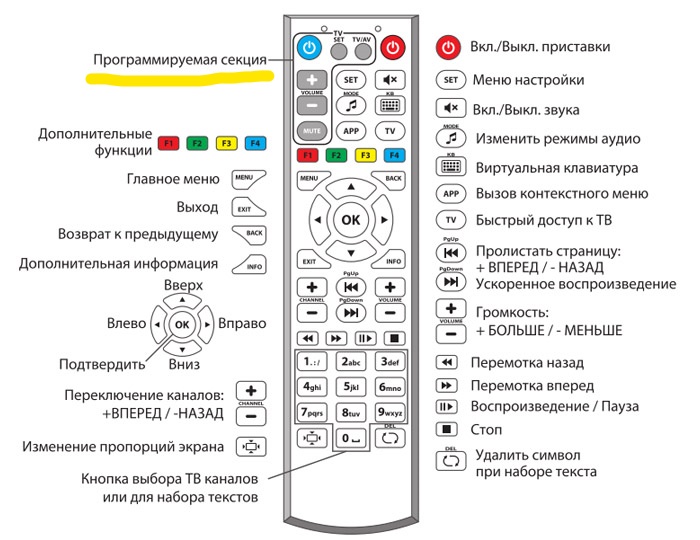
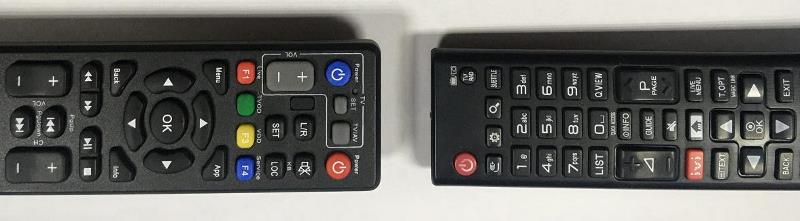
Для настройки кнопок пульта ZALA используются только те, которые находятся в специальной программируемой секции (на пульте обведены черной или белой рамкой).
Всего на пульте настройке поддаются только 4 кнопки: кнопка вкл./выкл., кнопки регулировки громкости +/-, кнопка переключения режимов TV/AV.
o Кнопка вкл./выкл.:
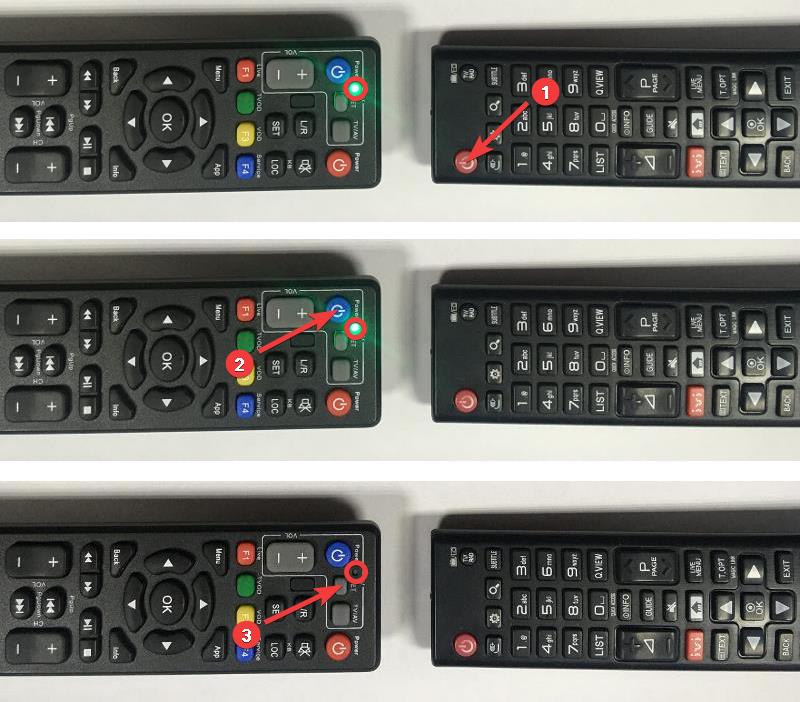
1) Для начала нажимаем кнопку SET на пульте ZALA пока не загорится индикатор зеленым цветом.
2) Направляем два пульта друг напротив друга и нажимаем кнопку ВКЛ./ВЫКЛ. на пульте от телевизора, индикатор должен загореться красным.
3) На пульте ZALA нажимаем тоже кнопку ВКЛ./ВЫКЛ. (Power), индикатор становится зеленым.
4) Снова нажимаем кнопку SET, индикатор должен потухнуть.
Готово, теперь кнопка Power на пульте ZALA запрограммирована на включение и выключение вашего телевизора.
o Кнопки регулировки громкости +/-:
1) Для начала нажимаем кнопк SET на пульте ZALA пока не загорится индикатор зеленым цветом.
2) Направляем два пульта друг напротив друга и нажимаем кнопку громкости «+» на пульте от телевизора, индикатор должен загореться красным.
3) На пульте ZALA нажимаем тоже кнопку громкости «+», индикатор становится зеленым.
4) Снова нажимаем кнопку SET, индикатор должен потухнуть.
Такой же путь проделываем и с настройкой кнопки громкости «-».
o Кнопка переключения режимов TV/AV:
1) Для начала нажимаем кнопку SET на пульте ZALA пока не загорится индикатор зеленым цветом.
2) Направляем два пульта друг напротив друга и нажимаем кнопку SOURCE на пульте от телевизора, индикатор должен загореться красным.
3) На пульте ZALA нажимаем тоже кнопку TV/AV, индикатор становится зеленым.
4) Снова нажимаем кнопку SET, индикатор должен потухнуть.
Кнопка для переключения режимов теперь также настроена.
И на этом всё, вот так просто можно запрограммировать клавиши на пульте ZALA.
.jpg)
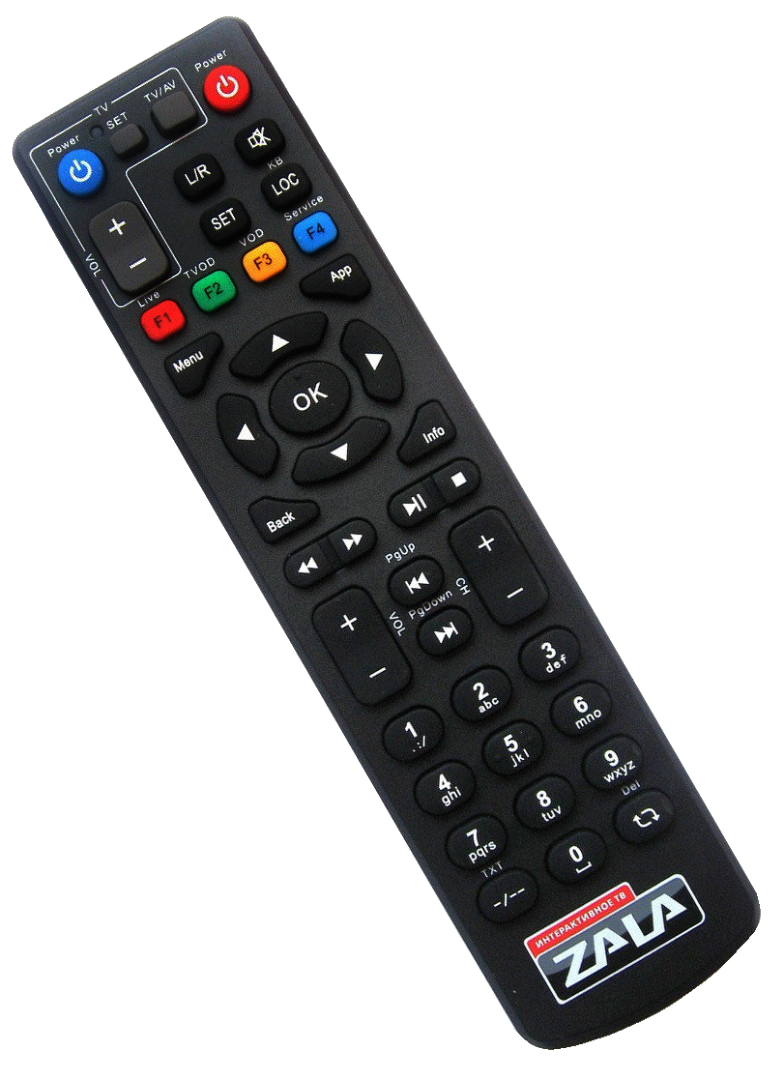
На нашем сайте вы можете купить пульты ZALA в двух цветах:
o Пульт дистанционного управления P100 для ZALA
o Пульт дистанционного управления P100А для ZALA черный
- Интернет-магазин
- Статьи
- Настройка пульта Zala
Каталог товаров
Отзывы о магазине
Владислав 14 февраля 2025, 23:57
Спасибо за стиралку Lg F2V5GG2S работает на все 110%
Вероника 30 сентября 2024, 21:27
Отличный магазин! Покупала телевизор Самсунг! Оперативно приняли заказ 28.09.24, товар был получен 30.09.24 в регион! Доставка бесплатная, курьер помог при проверке товара и доставке прямо в квартиру!…
Отзывы покупателей о магазине
Многие современные телевизоры поддерживают возможность синхронизации с некоторыми разновидностями пультов, которые позволяют улучшить комфортабельность и функциональность целевого использования устройств. Одной из наиболее популярных систем управления является Zala. Интерактивное телевидение Zala отлично подходит не только к отечественным ТВ, но и к современным моделям телевизоров LG, Samsung, Sony и даже к Смарт телевизорам . Несмотря на простоту подключения, большинство пользователей не знают, как настроить пульт Зала с минимальным вмешательством в программную оболочку.
Подготовка к наладочным процедурам
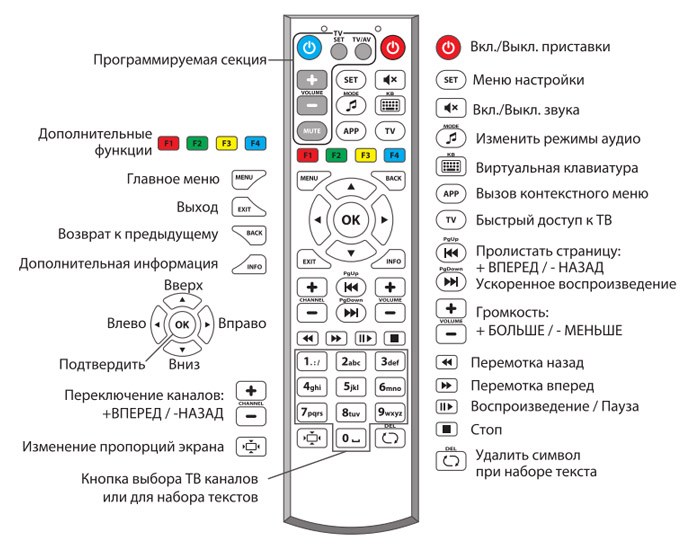
Чтобы настройка пульта Zala была максимально эффективной, важно предварительно ознакомиться с функционалом устройства. Все основные возможности указываются в инструкции к пульту. Помимо заводских рекомендаций следует учитывать то, что обучение кнопок должно производиться исключительно в отдельном блоке. Обычно кнопочная зона для настройки подчеркивается черной линией. Непосредственно сама настройка пульта Зала к телевизору должна осуществляться на полностью исправных батарейках.
Выполнение процедуры настройки
Имея определенные навыки и знания, у пользователей не возникнет вопросов, как на пульте Зала настроить включение телевизора или выбрать ручное переключение каналов. Используя специальную инструкцию, в дальнейшем можно избежать любых трудностей.
Существует 2 рабочих способа настройки:
- Вариант №1. Включить настраиваемый телевизор в сеть и перейти в меню. Зажать отдельную кнопку пульта до момента индикации красного, а потом зеленого цвета. Направить диод Zala на приемник ТВ пультового устройства и нажать любую выбранную кнопку на этом же пульте. Цвет индикации Зала должен измениться на ярко-красный. Нажать на основном пульте требуемую кнопку (для программирования) и дождаться зеленого индикатора.
- Вариант №2. Многие пользователи не знают, как настроить пульт от Залы легким способом. В таком случае следует воспользоваться вторым вариантом. Достаточно зажать кнопку до появления красного цвета. Индикация будет свидетельствовать о том, что можно нажимать кнопки для программирования. Индикатор перейдет в режим мигания и в таком случае потребуется направить Залу на передатчик ТВ пульта. Трехразовое мигание с последующим переходом в постоянную индикацию означает то, что кнопка запрограммирована успешно.
Чтобы узнать, как настроить пульт Зала, не требуется изучать литературу. Вся процедура выполняется в несколько действий. При этом запрограммировать устройство можно только на 4 кнопки: включение/выключение, регулятор громкости и переключение AV/TV.
Читайте также
Пульт является полнофункциональной копией оригинального пульта и полностью с ним совместим.
Применяется для дистанционного управления цифровых ресиверов (приставок) интерактивного телевидения ZALA IPTV..
Качество пульта подтверждается международными сертификатами CE и RoHS.
Кнопки управления пультом
1. Управление телевизором (программируемые клавиши)
2. Функциональные клавиши быстрого перехода.
3. Переход на главную страницу интерактивного меню.
4. Возврат в предыдущее меню.
5. Перемотка назад, вперед.
6. Регулирование громкости.
7. Назад, вперед.
8. Вкл./Откл. питания.
9. Вкл./Откл. звука.
10. Поиск, экранная клавиатура.
11. Запись телепередач.
12. Навигационные клавиши.
13. Информация о текущей трансляции.
14. Воспроизведение/пауза, остановить.
15. Переключение каналов.
16. Цифровая клавиатура.
17. Выбор звукового канала.
18. Программа передач/удаление введенных символов.
Подробное описание пульта ДУ приводится в руководстве по эксплуатации телевизионной приставки (STB).
Рекомендации по эксплуатации:
- Не допускайте попадания влаги на пульт, это может вывести его из строя;
- Падение пульта на твердую поверхность может нарушить его работоспособность;
- Не давайте детям играть с пультом;
- В процессе эксплуатации используйте только щелочные элементы питания;
- Не допускайте попадания на пульт прямых солнечных лучей и воздействия высоких температур.
Внимание! Элементы питания в стоимость пульта не входят.
Настройки пульта ZALA для управления телевизором.
В зависимости от модели пульта ZALA настройки могут немного отличаться.
ВАЖНО: Для обучения кнопок пульта ZALA используйте только те, которые находятся в отдельном блоке (обведены черной или белой полосой). Всего на пульте обучению поддаются 4 кнопки: кнопка вкл./выкл., кнопки регулировки громкости +/-, кнопка переключения режимов TV/AV.
Вариант №1:
- Нажать и держать, находящуюся в отдельном блоке, кнопку SET , до тех пор, пока загорится светодиод красным цветом, а затем изменится на зеленый.
- Направить приемник сигнала пульта ZALA (находится на лицевой панели пульта) на передатчик, т.е. на телевизионный пульт и нажать на ТВ пульте ту кнопку, которую вы желаете запрограммировать. Цвет индикатора на пульте изменится на красный.
- Нажать на пульте приставки кнопку, которая будет выполнять функцию кнопки ТВ пульта, индикатор на приставке ZALA изменит свой цвет на зеленый.
Вариант №2:
- Нажать и держать, находящуюся в отдельном блоке, кнопку SET , до тех пор, пока светодиод загорится ярким красным цветом (2-3 секунды).
- Нажать на пульте ZALA желаемую кнопку для программирования, светодиод перейдет в проблесковый режим красного цвета.
- Направить ТВ пульт на передатчик-приемник сигнала пульта ZALA (на торцевой части пульта) и нажать на телевизионном пульте желаемую кнопку для программирования, светодиод красного цвета на пульте ZALA в проблесковом режиме моргнет 3 раза, после светодиод перейдет из проблескового режима в режим постоянной индикации.
Написать отзыв
Ваш отзыв:
Примечание: HTML разметка не поддерживается! Используйте обычный текст.
Зарегистрируйся, оставляй отзывы о товаре и зарабатывай бонусы!
На пульте интерактивной приставки ZALA имеется 4 кнопки, которые можно настроить для управления телевизором: Power (синяя кнопка), TV/AV, VOL+, VOL-. Таким образом, после программирования кнопок на пульте приставки, пользователь может управлять приставкой и телевизором, используя только пульт приставки.
На данный момент существует 2 серии пультов интерактивной приставки ZALA. Для каждой серии процесс настройки свой.
Серия 1
-
Активируйте функцию запоминания на пульте приставки.
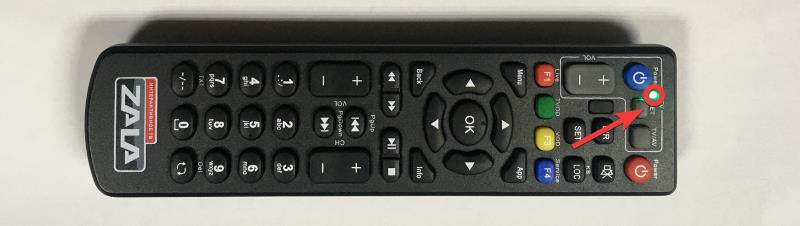
Нажмите кнопку SET на пульте приставки и удерживайте ее 3 секунды, пока индикатор статуса запоминания не будет постоянно гореть зеленым цветом. Это означает, что процесс запоминания начат.

-
Направьте пульт приставки на пульт телевизора.
Расположите ИК-порты пультов приставки и телевизора друг напротив друга.
-
Запрограммируйте кнопку.
- Нажмите кнопку на пульте телевизора, функцию которой хотите скопировать на пульт приставки. При этом индикатор статуса запоминания на пульте приставки поменяет цвет с зеленого на красный.
- После этого нажмите кнопку на пульте приставки, на которую хотите скопировать функцию. При этом индикатор статуса запоминания на пульте приставки поменяет цвет с красного на зеленый. Это означает, что процесс копирования успешно завершен.
- После завершения процесса копирования, нажмите на кнопку SET на пульте приставки, индикатор статуса запоминания погаснет. Это означает, что новые настройки сохранены.
Примечание. Остальные 3 кнопки на пульте приставки копируются таким же образом.
Примечание. Вы можете не выполнять никаких манипуляций, примерно через минуту индикатор статуса запоминания на пульте приставки также погаснет. Это будет означать, что новые настройки сохранены.

Видео не поддерживается вашим браузером.
Скачайте видео.
Серия 2
-
Активируйте функцию запоминания на пульте приставки.
Нажмите кнопку SET на пульте приставки и удерживайте ее 3 секунды, пока индикатор статуса запоминания не будет постоянно гореть зеленым цветом. Это означает, что процесс запоминания начат.
-
Направьте пульт приставки на пульт телевизора.
Расположите ИК-порты пультов приставки и телевизора друг напротив друга.
-
Запрограммируйте кнопку.
- Нажмите кнопку на пульте приставки, на которую хотите скопировать функцию с кнопки пульта телевизора. При этом индикатор статуса запоминания на пульте приставки начнёт мигать зеленым цветом.
- После этого нажмите кнопку на пульте телевизора, функцию которой хотите скопировать на пульт приставки. При этом индикатор статуса запоминания на пульте приставки быстро замигает зеленым цветом, далее загорится постоянно зеленым цветом.
- После завершения процесса копирования, нажмите на кнопку SET на пульте приставки, индикатор статуса запоминания погаснет. Это означает, что новые настройки сохранены.
Примечание. Остальные 3 кнопки на пульте приставки копируются таким же образом.
Примечание. Вы можете не выполнять никаких манипуляций, примерно через минуту индикатор статуса запоминания на пульте приставки также погаснет. Это будет означать, что новые настройки сохранены.
Видео не поддерживается вашим браузером.
Скачайте видео.
Содержание
- — Как включить телевизор пультом от приставки?
- — Как поставить таймер на пульте зала?
- — Как разблокировать пульт от зала?
- — Как включить телевизор с приставкой?
- — Можно ли управлять ТВ приставкой пультом от телевизора?
- — Как связать пульт с телевизором?
- — Как перенастроить пульт?
- — Как поставить таймер на выключение телефона?
- — Какая кнопка на пульте таймер?
- — Как установить таймер на телевизоре Philips?
- — Что делать если телевизор не реагирует на пульт?
Как включить телевизор пультом от приставки?
Процедура управления ТВ-приставкой с пульта ДУ телевизора
- Нажмите кнопку HOME, затем выберите [Настройки] — [Просмотр телевизора] — [Внешние входы] — [Настройка ТВ-приставки] — [Настройка управления ТВ-приставкой].
- Следуйте инструкциям на экране.
Как поставить таймер на пульте зала?
Нажмите кнопку HOME на пульте дистанционного управления. Следующие шаги будут зависеть от параметров меню вашего телевизора: Выберите Таймеры (Timers). Выберите Приложения (Apps) — Таймеры (Timers).
Как разблокировать пульт от зала?
Следует одновременно нажать кнопки «Р» и «+». После этого набирается комбинация из одинаковых цифр, например 2222 или 5555. Среди распространенных и стандартных кодов приняты 1234 или 1111. После набора комбинации следует снова нажать «+».
Как включить телевизор с приставкой?
К современному телевизору (через HDMI)
- Подключите приставку к блоку питания и антенне (если это необходимо).
- Найдите разъём HDMI на задней панели, вставьте в него один штекер кабеля.
- Второй вставьте в такой же порт сзади телевизора. …
- Включите приставку с пульта, затем включите телевизор.
Можно ли управлять ТВ приставкой пультом от телевизора?
В зависимости от провайдера услуг вещания вы можете управлять телеприставкой (ТВ—приставкой) с помощью пульта ДУ телевизора BRAVIA TV без подключения дополнительного кабеля инфракрасного излучателя или пульта ТВ—приставки. Ниже представлен список провайдеров услуг вещания, которые поддерживают эту функцию.
Как связать пульт с телевизором?
Базовое программирование — введение кода
- Включите телевизор.
- Направьте пульт на телевизор.
- Нажмите на кнопку TV на цифровом пульте и держите её, пока лампочка не мигнёт дважды.
- Наберите четырёхзначный код Вашей модели телевизора.
- Вновь нажмите на кнопку TV на цифровом пульте и держите её, пока лампочка не мигнёт дважды.
Как перенастроить пульт?
чтобы настроить универсальный пульт, зажмите кнопку TV на 5–10 секунд; когда подсветка кнопок или экрана мигнёт, а индикатор режима ТВ загорится, введите код телевизора; если настройки приняты, подсветка мигнёт ещё три раза; если настройку закончить не удалось, подсветка мигнёт один раз и загорится индикатор режима ТВ.
Как поставить таймер на выключение телефона?
Как настроить автовыключение Андроид смартфона или планшета
- Войдите в «Настройки» в совем Android устройстве.
- Затем перейдите в раздел «Все».
- Далее откройте подраздел «Расписание вкл/откл устройства».
- Запланируйте включение и отключение своего Android устройства.
Какая кнопка на пульте таймер?
1.1 Нажмите кнопку таймера включения (TIMER ON), на пульте дистанционного управления появится символ TIMER ON, последнее установленное значение времени включения прибора, на панели цифрового дисплея (DIGITAL DISPLAY) появится символ “h”. После этого вы можете установить время начала работы (START).
Как установить таймер на телевизоре Philips?
Чтобы установить таймер на телевизоре Philips, нужно перейти во вкладку меню. После чего выбрать пункт «установка — настройки телевизора — предпочтения — таймер отключения». На экране телевизора появится таймер, где необходимо установить нужное время, через которое телевизор отключится самостоятельно.
Что делать если телевизор не реагирует на пульт?
Самая простая причина, когда телевизор не реагирует на пульт — батарейки. Попробуйте заменить их и проверьте пульт снова. Окислились контакты платы пульта. Разберите пульт и протрите контакты платы пульта ваткой, смоченной в спирте.
Интересные материалы:
Какой фирмы выбрать защитное стекло?
Какой фонарь выбрать для рыбалки?
Какой фотоаппарат Canon выбрать в 2020?
Какой фотоаппарат выбрать для качественных снимков?
Какой фотоаппарат выбрать для начинающих фотографов?
Какой фотоаппарат выбрать для съемки видео?
Какой фотоаппарат выбрать в 2020?
Какой газобетон выбрать для гаража?
Какой газоблок выбрать для одноэтажного дома?
Какой геймерский стул выбрать?