
Здесь мы расскажем как настроить Смартфоны Xiaomi как пульт. Mi Remote Controller, его основные функции и как скачать это приложение мы рассматривали тут.
Как настроить Mi пульт
- Заходим в программу и добавляем новый пульт. Выбираем тип устройства, например, «Телевизор».
- Указываем наименование производителя и текущее состояние прибора (включен/выключен)
- После этого запускается калибровка. Нажимаем предложенную кнопку, если устройство отреагировало на команду, подтверждаем настройку клавишей «Да». Наберитесь терпения, пунктов может оказаться довольно много, но от проделанного на данном этапе, зависит качество работы в дальнейшем.
- По окончании проверки, будет создан профиль устройства. Задаем ему имя и месторасположение (работа, дом, кухня, комната и т.д.)
- Теперь, Вам нужно лишь выбрать соответствующий профиль и управлять прибором, как на обычном пульте ДУ.


Как мы уже упоминали, наличие учетной записи Mi аккаунт не обязательно, но будет кстати. Так как при смене смартфона Xiaomi или его поломке, резервная копия облегчит восстановление настроек всех подключенных устройств.
Xiaomi известна производством широкого спектра устройств. И конечно же, многие пользователи сперва вспоминают о смартфонах. Но Xiaomi производят также и смарт-телевизоры. А как же их подключить? Об этом сегодня и расскажем.
Сперва телевизор нужно достать из коробки и закрепить на штатных ножках. Для крепления ножек в комплекте идут винты, головку они имеют крестообразную.
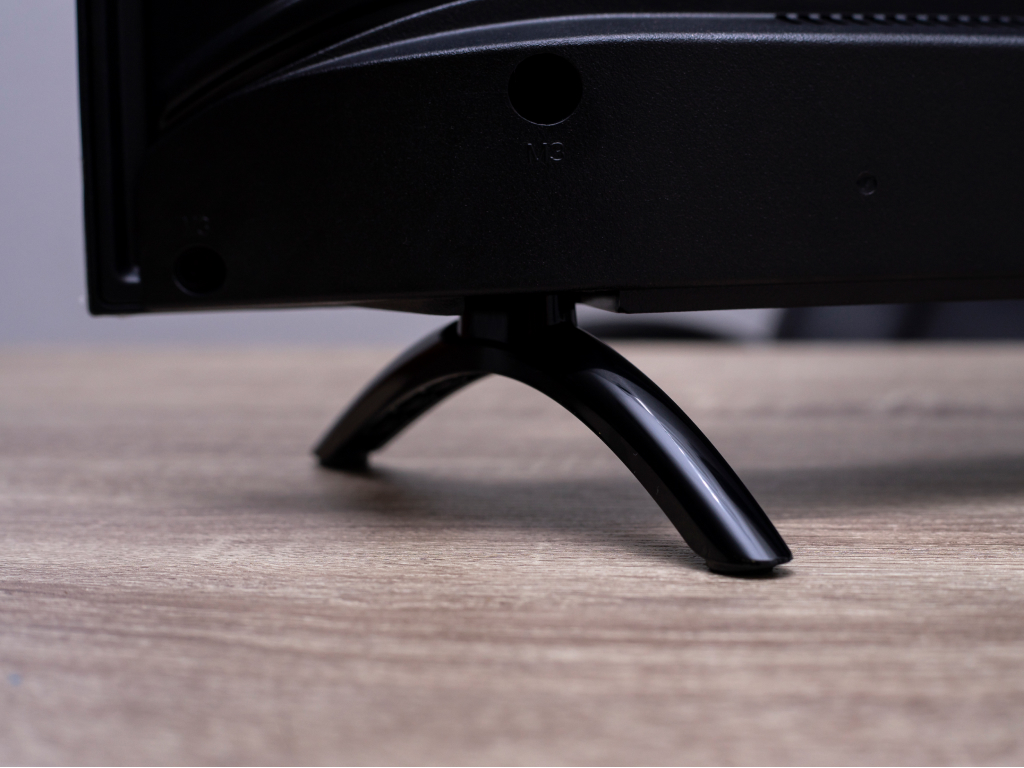
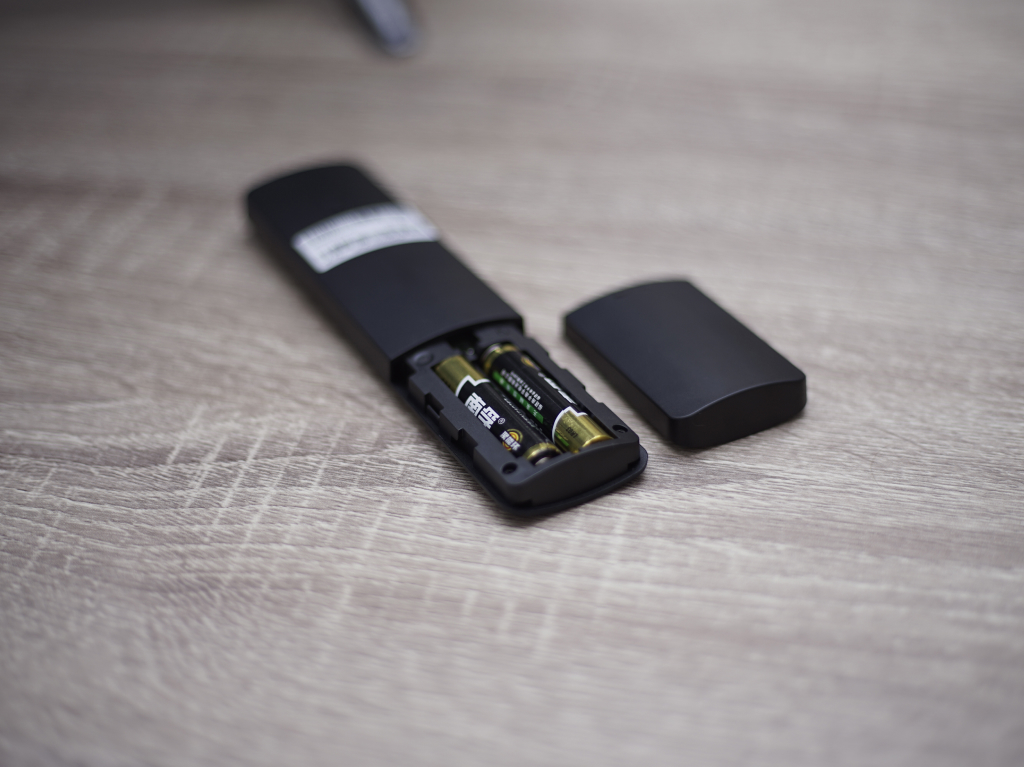
Далее следует подключить телевизор к сети. А в штатный пульт вставить 2 батарейки ААА.
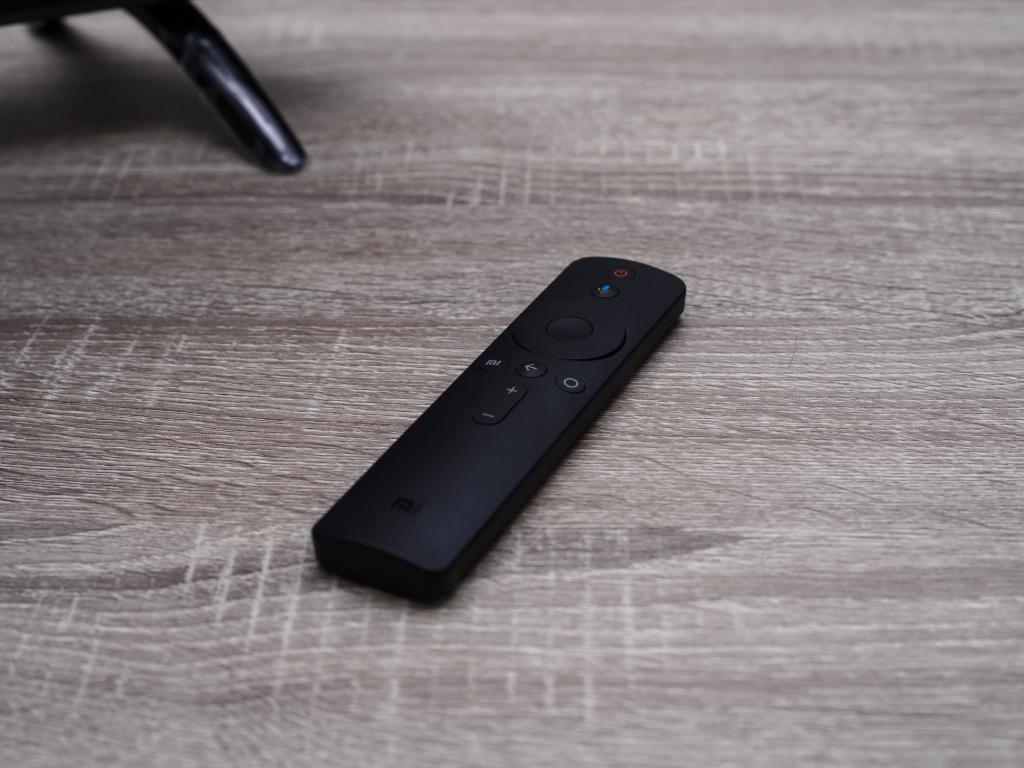
Теперь ознакомимся с пультом. На нем есть 8 кнопок, функции которых мы опишем сверху вниз:
1) кнопка включения;
2) включение голосового поиска;
3) диск для навигации в системе;
4) центральная кнопка, дублирующая действие «Окей»;
следующие кнопки идут слева направо:
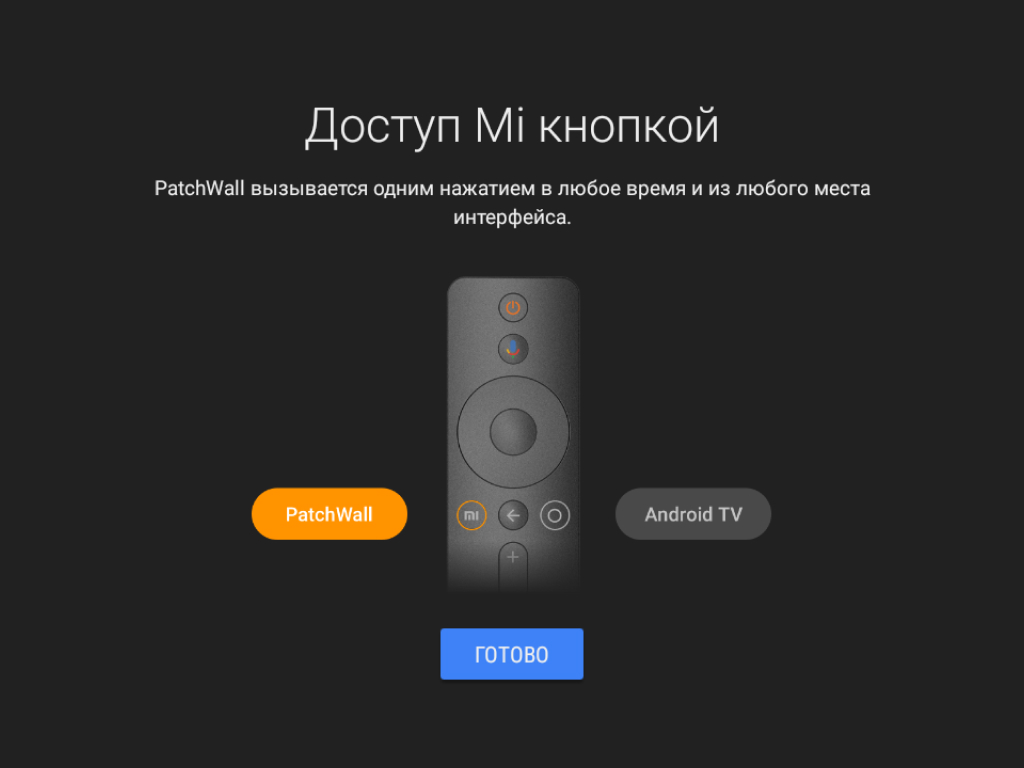
5) включение системы PatchWall;
6) шаг назад;
7) переключение на чистый Android;
 нижняя качелька для регулировки громкости.
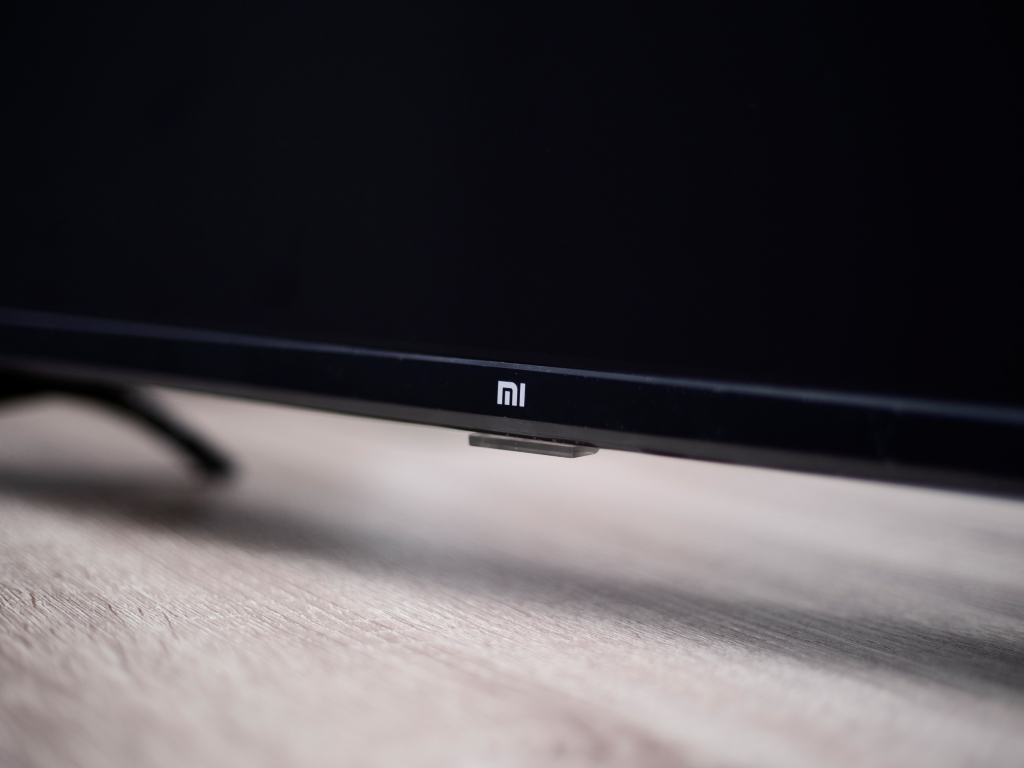
Далее включаем телевизор, нажатием кнопки питания. Она находится на телевизоре на нижней грани под логотипом Mi.
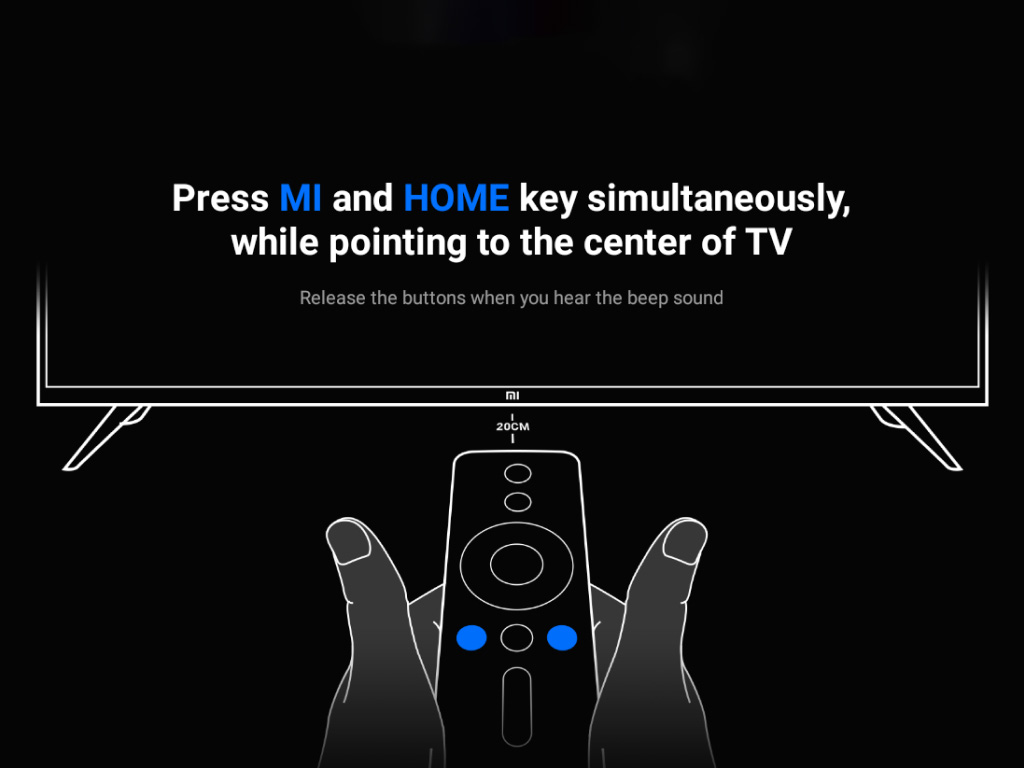
Далее синхронизируем пульт и телевизор путем нажатия на центральную кнопку на пульте. Если пульт не обнаружен, нужно нажать на крайние круглые кнопки на пульте и повторить операцию подключения.
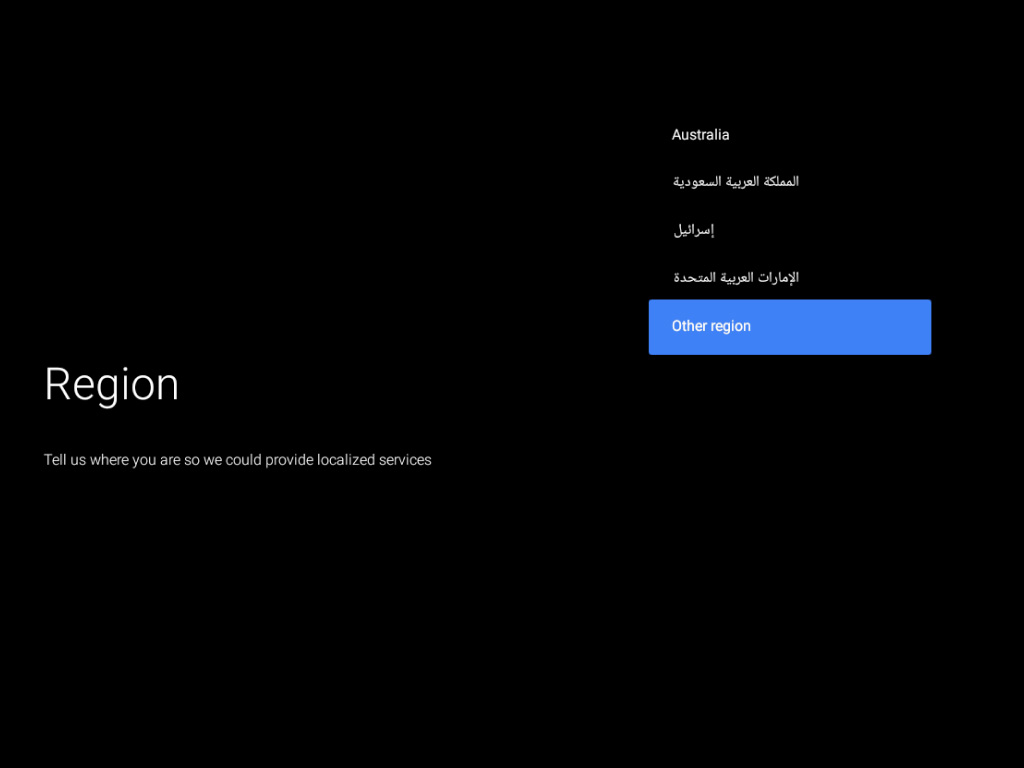
Далее выбираем регион. Для навигации по меню используем джойстик на пульте.
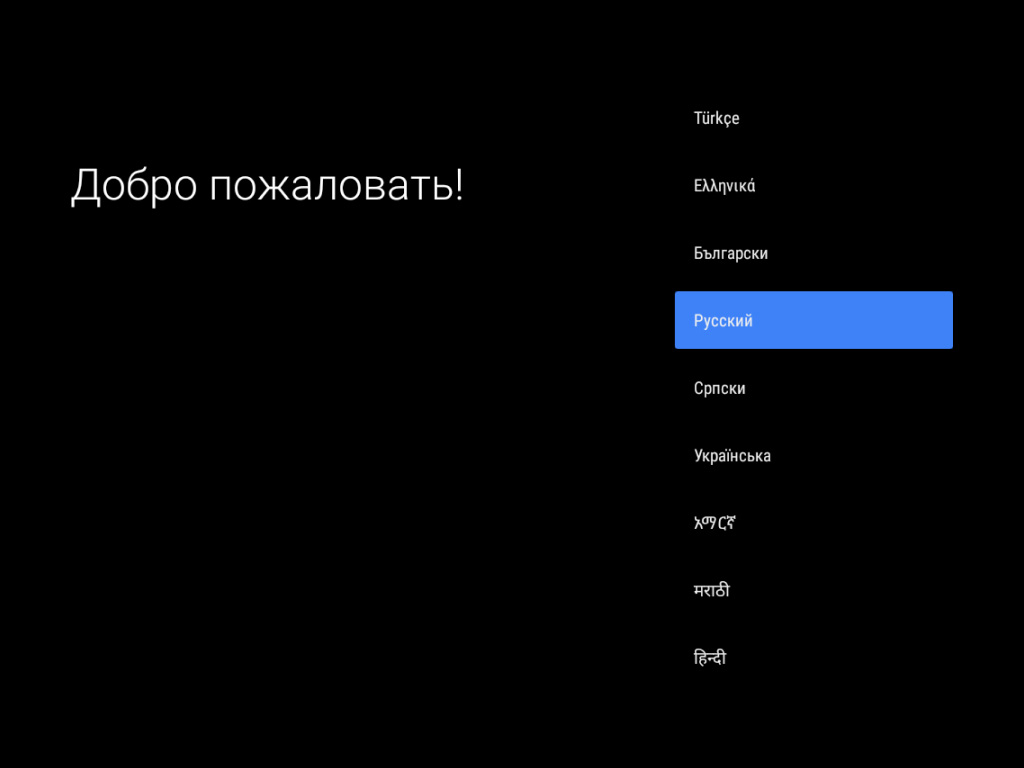
Следующий шаг — это выбор языка системы. Русский язык имеется, а вот белорусский мы не нашли.
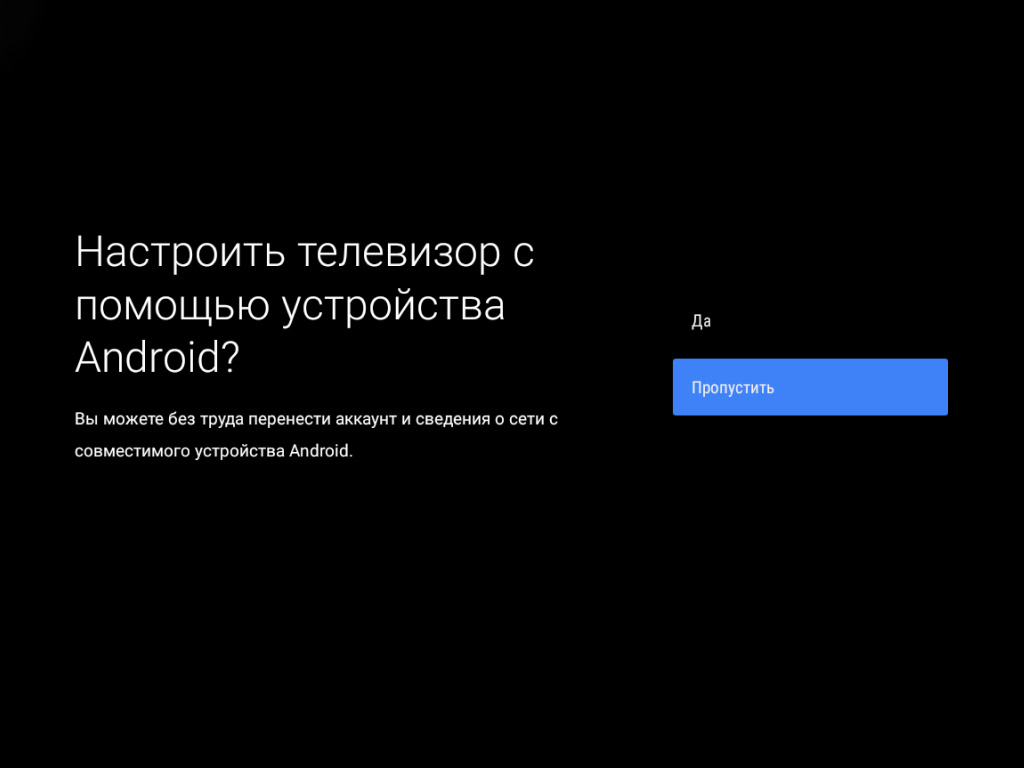
Далее идет выбор настройки: через Android-устройство или нет. Если выбрать через Android, то телевизор возьмет практически все данные со смартфона владельца. Но такого смартфона может не оказаться, поэтому рассмотрим вариант полной настройки вручную.
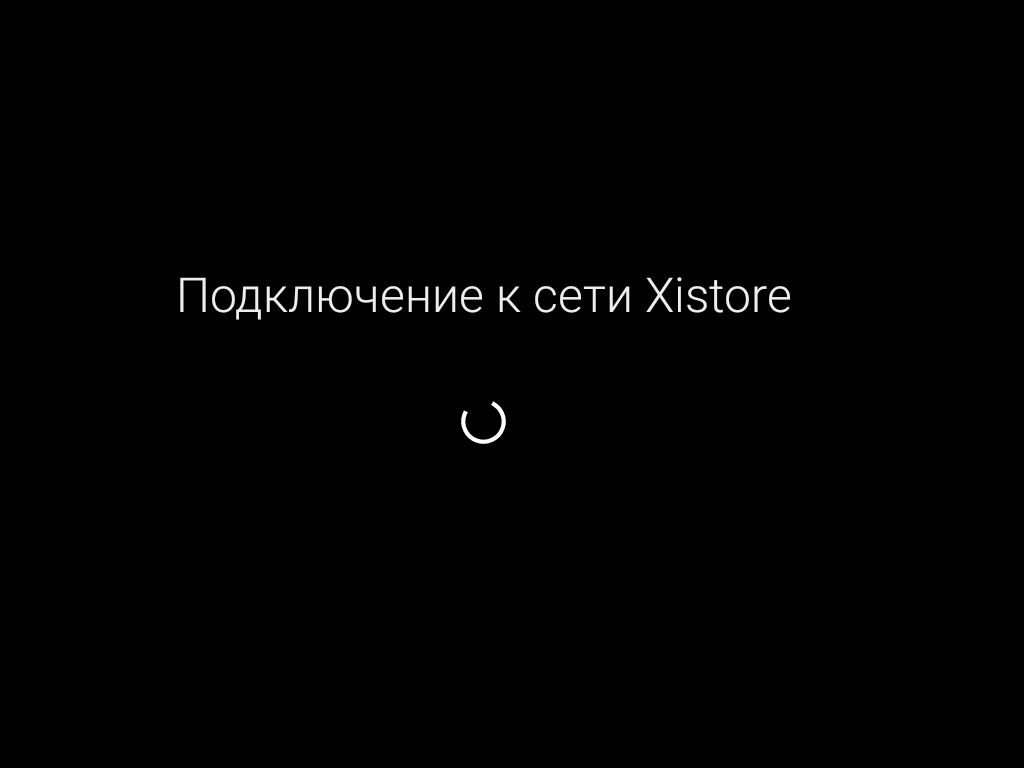
Подключаем смарт-ТВ к Wi-Fi. Выбираем домашнюю точку доступа и далее вводим пароль. Кстати, для удобства ввода можно подключить проводную клавиатуру к телевизору. Кстати данные телевизоры поддерживают подключение и по проводному интернету.
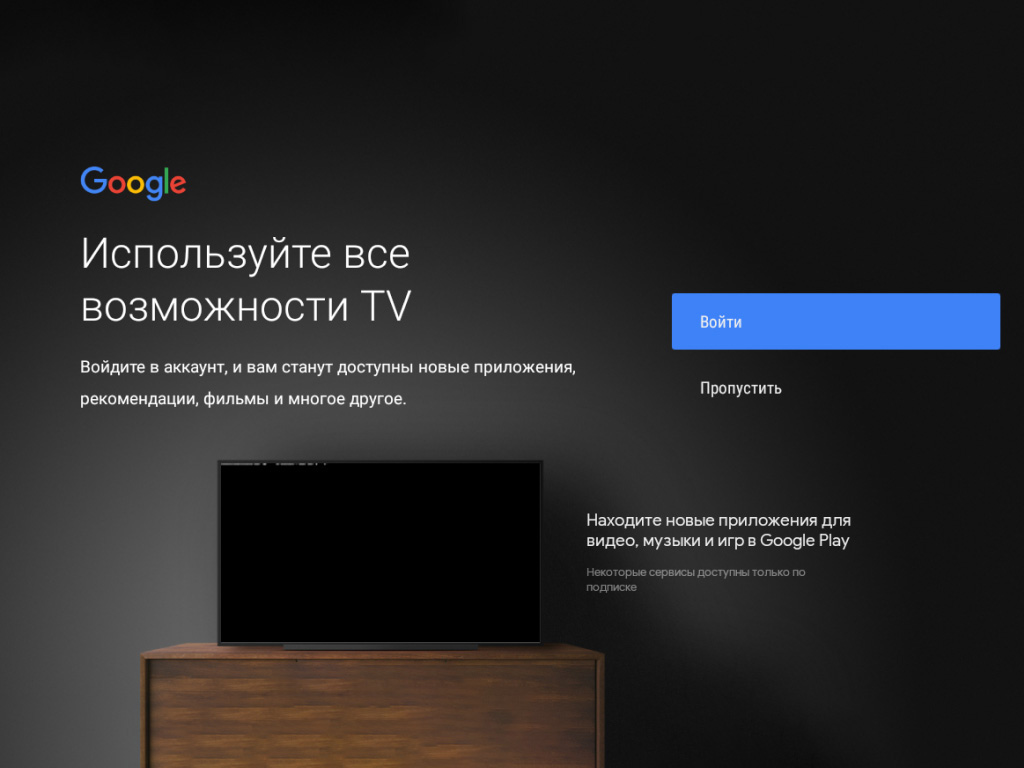
Для полного раскрытия телевизора его нужно подключить к сервисам Google. Для этого следующим шагом входим в Google-аккаунт. Для входа используется почта Gmail.
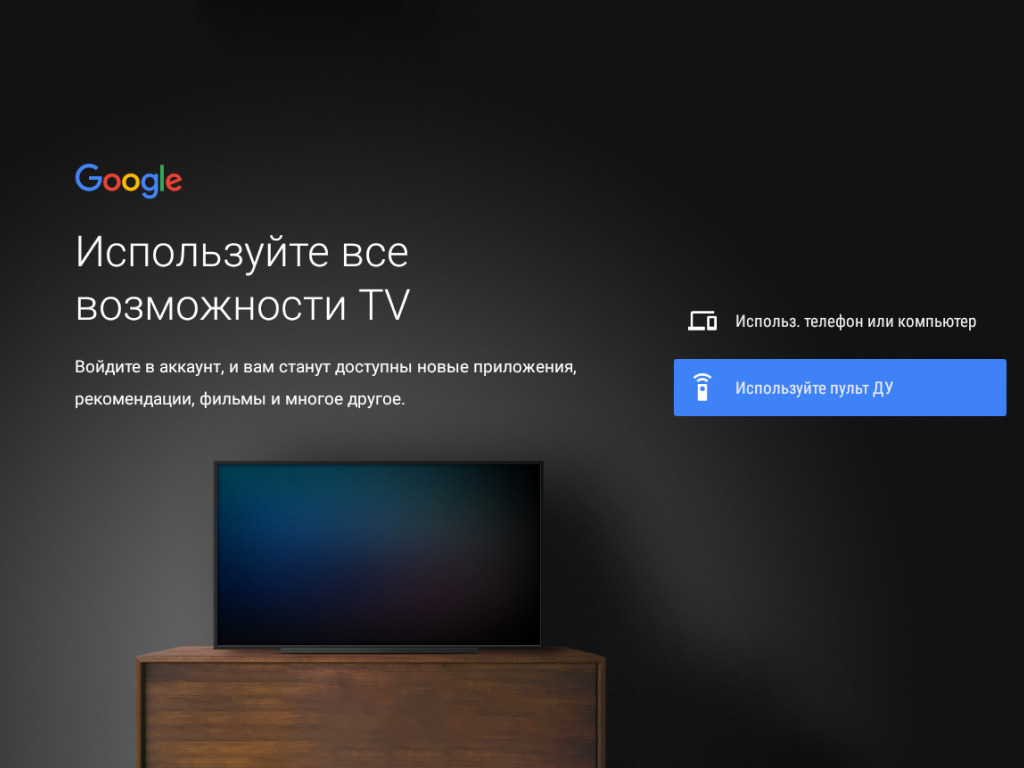
Для входа можно использовать смартфон, компьютер или пульт ДУ. Через последний и проведем подключение. Для этого на виртуальной клавиатуре вводим логин (почту) и пароль от нее.
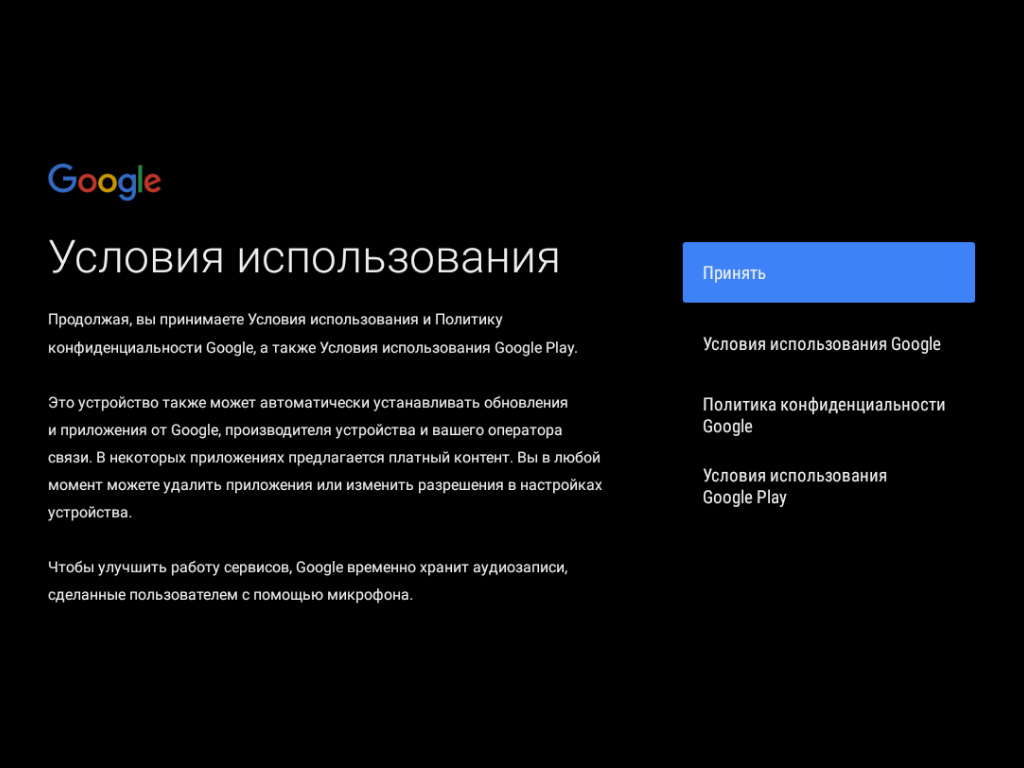
Следующий этап — это прочтение и согласие с пользовательским соглашением.
Далее даем разрешение на использование местоположения телевизора или же пропускаем это действие. Для того чтобы телевизор использовал все возможности, разрешение лучше выдать.
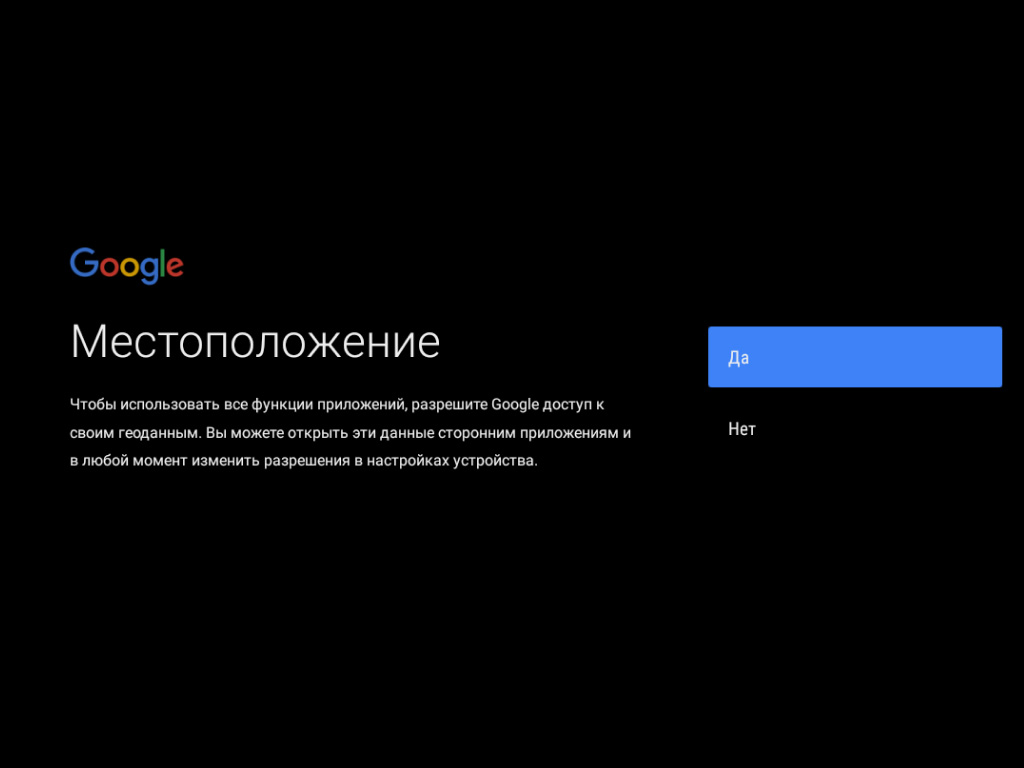
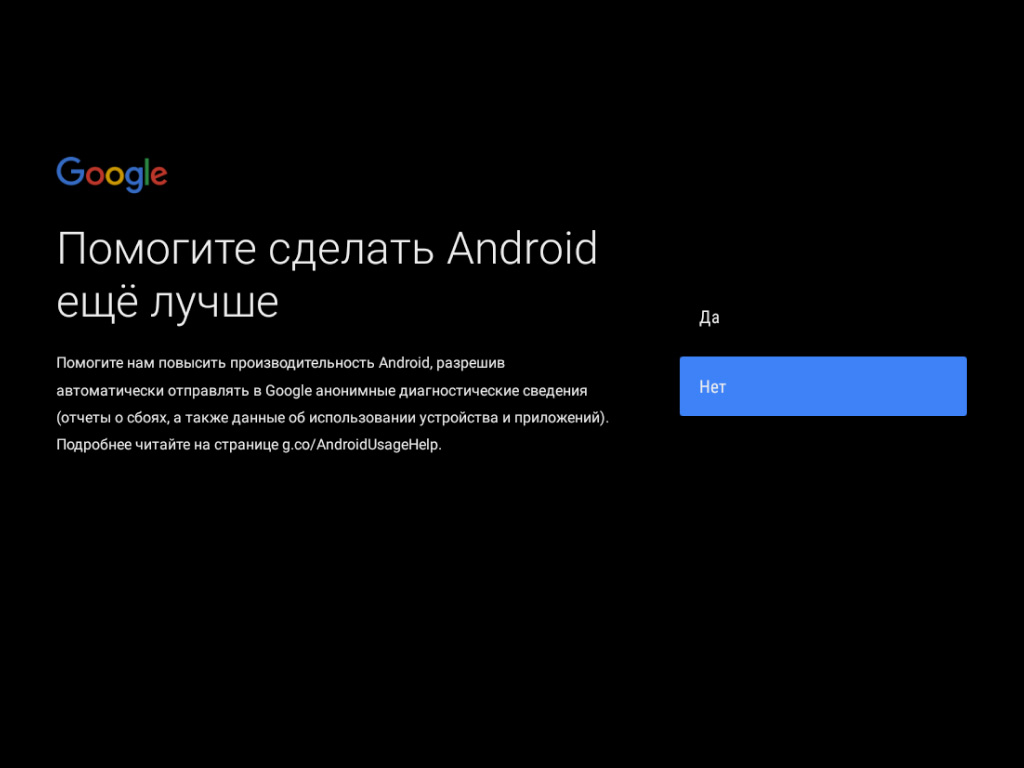
Далее Android просит выдать разрешение на сбор пользовательских данных. Тут лучше всего отказать.
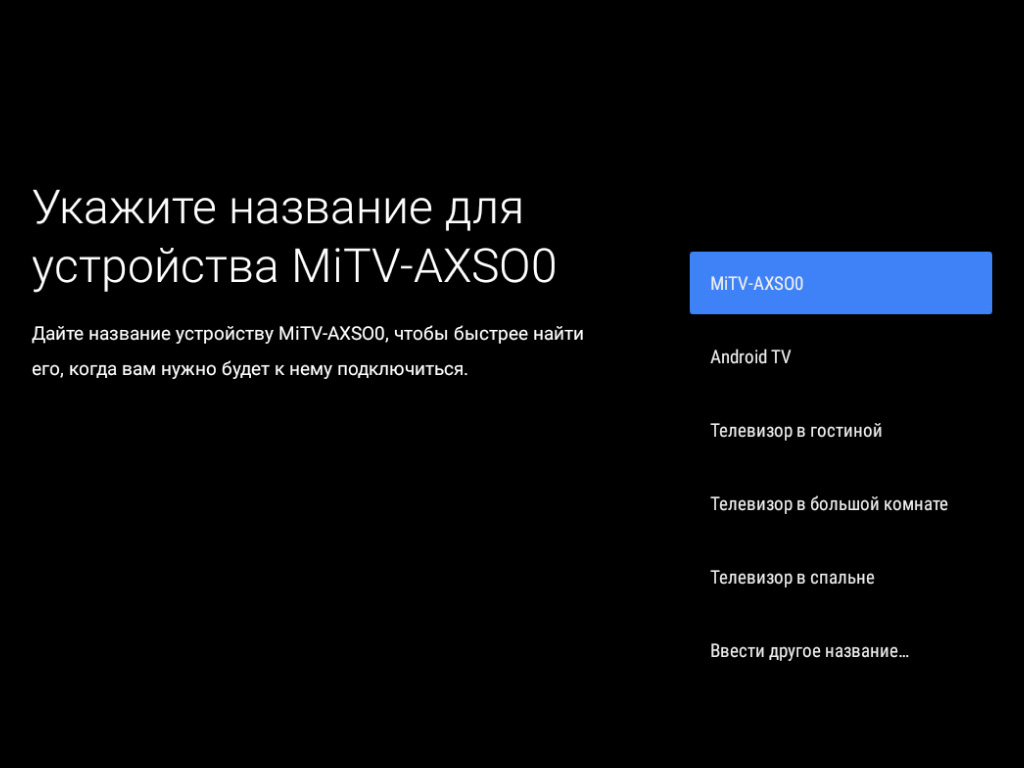
Следующий этап — это название для телевизора. Можно выбрать одно из предложенных названий или написать собственное.
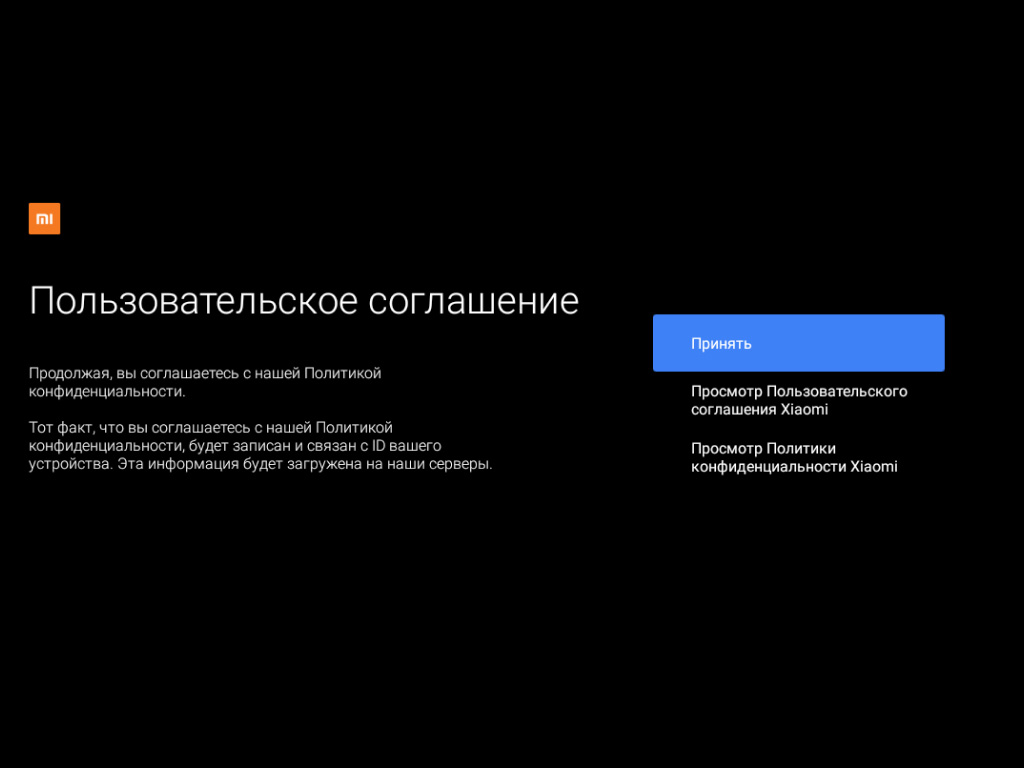
Далее читаем и соглашаемся с пользовательским соглашением от Xiaomi.
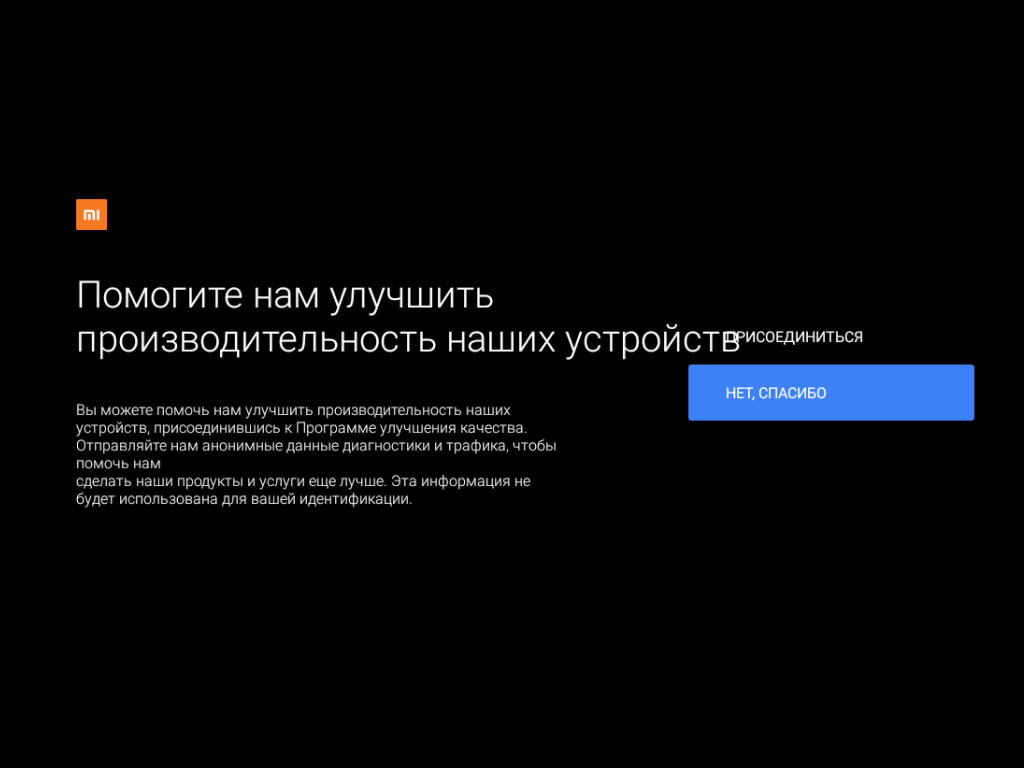
На просьбу об улучшении производительности устройств лучше дать отказ.
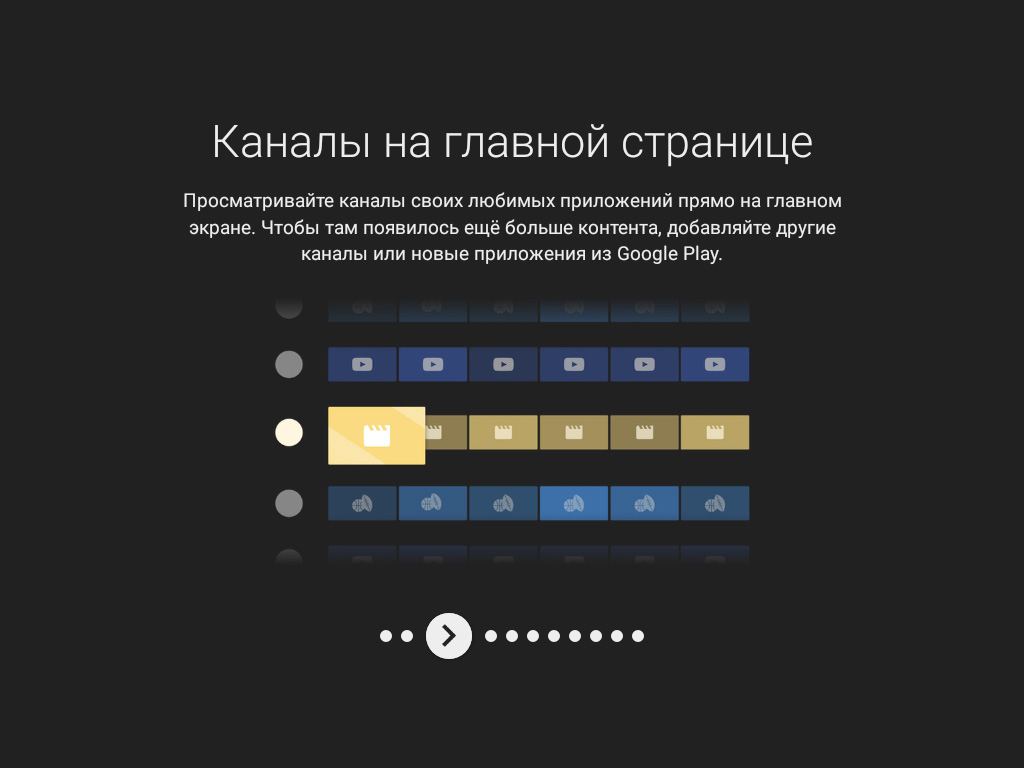
Далее ознакомляемся с возможностями телевизора, пролистывая показываемые слайды.
Следующим шагом система покажет, как пользоваться пультом для смены систем. Ведь в телевизоре Xiaomi имеется целых 2 оболочки — чистый Android и PatchWall. Для каждой из них имеется выделенная кнопка на пульте. PatchWall активируется по кнопке Mi, а чистый Android — по кнопке с нарисованным кругом.
После этого телевизор загрузится в систему. И пользователь сможет наслаждаться контентом на новом телевизоре.
Узнавайте новое вместе с Xistore!
Телевизоры в каталоге Xistore
Если вы только что приобрели телевизор Xiaomi, то вас наверняка интересует, как правильно пользоваться пультом дистанционного управления. В этом руководстве вы найдете все необходимые советы и рекомендации для эффективной работы с пультом от телевизора Xiaomi.
Пульт дистанционного управления от телевизора Xiaomi предоставляет вам широкие возможности для удобного управления телевизором и его функциями. Возможности пульта включают в себя не только основные функции, такие как изменение громкости и переключение каналов, но и более сложные настройки, такие как управление подключенными устройствами и доступ к интернет-сервисам.
Один из важных советов для использования пульта от телевизора Xiaomi — обращайте внимание на расположение кнопок на пульте. В большинстве случаев, основные функции, такие как переключение каналов и громкость, находятся в центре пульта и легко доступны для управления одной рукой. Также на пульте могут быть размещены специальные кнопки для быстрого доступа к популярным функциям, таким как YouTube или Netflix.
Также стоит отметить, что пульт от телевизора Xiaomi может быть скомплектован с функциями голосового управления. В этом случае вам будет необходимо активировать голосовой поиск и команды, используя специальную кнопку на пульте. Голосовое управление позволит вам управлять телевизором голосом, что может быть особенно удобно при просмотре контента или настройке телевизора.
Содержание
- Основные функции пульта телевизора Xiaomi
- Подробное описание и назначение каждой кнопки
- Навигация по меню и настройка каналов
- Как перемещаться по меню и настраивать список каналов
- Управление громкостью и яркостью
- Как регулировать уровень громкости и яркости изображения
- Использование функции «Smart TV»
- Описание основных возможностей и рекомендации по использованию
Основные функции пульта телевизора Xiaomi
Пульт от телевизора Xiaomi предлагает широкий набор функций, которые помогут вам получить максимум удовольствия от вашего телевизионного просмотра.
Управление телевизором:
Пульт позволяет вам легко управлять телевизором Xiaomi. С помощью кнопок вы можете включать и выключать телевизор, регулировать громкость, выбирать и переключать каналы, а также включать различные режимы и настройки.
Навигация:
Используя пульт, вы можете легко навигироваться по меню телевизора Xiaomi. Кнопки навигации позволяют перемещаться вверх, вниз, влево и вправо, чтобы выбрать нужный пункт меню или приложение.
Мультимедиа:
Пульт от телевизора Xiaomi также позволяет управлять мультимедийными функциями. Вы можете контролировать воспроизведение аудио и видео контента, перематывать и останавливать потоковые видео или музыку, а также регулировать яркость, контрастность и другие параметры изображения.
Голосовое управление:
Современные пульты от телевизора Xiaomi также поддерживают голосовое управление. Вы можете использовать голосовые команды для поиска контента, переключения каналов или настройки телевизора.
Дополнительные функции:
Пульт от телевизора Xiaomi может также иметь дополнительные функции, такие как управление другими устройствами в вашей системе развлечений, подключение к Интернету и использование смарт-функций, таких как установка и запуск приложений или игр.
Все эти функции делают пульт от телевизора Xiaomi мощным инструментом для управления вашим телевизионным опытом и обеспечивают удобство и комфорт в использовании.
Подробное описание и назначение каждой кнопки
Пульт от телевизора Xiaomi имеет множество кнопок с различными функциями. Вот подробное описание каждой кнопки:
| Кнопка | Назначение |
|---|---|
| Включение/выключение | С помощью этой кнопки можно включить или выключить телевизор. |
| Меню | Открывает главное меню телевизора с доступными опциями и настройками. |
| Громкость +/- | Регулирует громкость звука — уменьшает или увеличивает громкость. |
| Кнопка «назад» | Возвращает вас на предыдущий экран или меню. |
| Навигационная кнопка | Здесь есть четыре кнопки — вверх, вниз, влево, вправо. С их помощью можно перемещаться по меню и выбирать опции. |
| Кнопка «ок» | Подтверждает выбор и открывает выбранную опцию. |
| Кнопка «вернуться на рабочий стол» | Возвращает вас на рабочий стол телевизора. |
| Кнопка «главная страница» | Открывает главную страницу с доступными приложениями и сервисами. |
| Кнопка «нет» | Отменяет текущее действие или выбор. |
Каждая кнопка на пульте телевизора Xiaomi имеет свою функцию и помогает удобно перемещаться по меню и выбирать нужные опции. Удостоверьтесь, что вы знаете назначение каждой кнопки, чтобы максимально использовать возможности вашего телевизора.
Навигация по меню и настройка каналов
Для удобной навигации по меню телевизора Xiaomi используйте кнопки со стрелками на пульте:
- Кнопка «Вверх» перемещает курсор вверх по пунктам меню.
- Кнопка «Вниз» перемещает курсор вниз по пунктам меню.
- Кнопка «Влево» переходит к предыдущему пункту меню или изменяет выборку в пределах выбранного пункта.
- Кнопка «Вправо» переходит к следующему пункту меню или изменяет выборку в пределах выбранного пункта.
Чтобы подтвердить выбранный пункт меню, используйте кнопку «OK». Также вам могут быть доступны дополнительные команды управления в зависимости от выбранного пункта меню.
Для настройки каналов на пульте есть несколько полезных кнопок:
- Кнопка «Меню» открывает меню настройки каналов.
- Кнопка «CH+» переходит на следующий доступный канал.
- Кнопка «CH-» переходит на предыдущий доступный канал.
Чтобы перейти к определенному каналу, воспользуйтесь кнопками с цифрами на пульте. Нажмите соответствующую кнопку с номером канала, чтобы быстро переключиться на него.
Как перемещаться по меню и настраивать список каналов
Пульт от телевизора Xiaomi обладает удобным интерфейсом, который позволяет легко перемещаться по меню и настраивать список каналов. В этом разделе мы расскажем вам, как это сделать.
Для перемещения по меню используйте центральную кнопку «ОК», расположенную посередине пульта. Нажмите на неё для выбора нужного пункта меню или подтверждения действия.
Если вы хотите вернуться к предыдущему меню или в главное меню, используйте кнопку «Назад» (расположена слева от кнопки «ОК»). Просто нажмите на неё, чтобы вернуться на один уровень вверх в меню или для выхода в главное меню.
Для переключения между каналами используйте кнопки «Вверх» и «Вниз» (расположены справа от кнопки «ОК»). Просто нажимайте на них, чтобы выбрать следующий или предыдущий канал в списке.
Если вам нужно добавить новый канал в список или настроить имеющийся, перейдите в меню настроек телевизора. Для этого нажмите на кнопку меню (расположена в верхней части пульта, изображает иконку с «тремя горизонтальными линиями»). Затем выберите пункт меню «Настройки» с помощью кнопок «Вверх» и «Вниз» и подтвердите выбор кнопкой «ОК». Далее, найдите нужный пункт меню для настройки списка каналов и выберите его кнопкой «ОК». Следуйте инструкциям на экране для добавления или настройки каналов.
Не забудьте, что пульт от телевизора Xiaomi также имеет другие полезные функции, такие как регулировка громкости, переключение режимов звука и яркости экрана. Разберитесь со всеми функциями пульта, чтобы наслаждаться полным комфортом при просмотре телевизора.
| Кнопка | Описание |
|---|---|
| ОК | Выбор пункта меню или подтверждение действия |
| Назад | Возврат в предыдущее меню или главное меню |
| Вверх | Переключение на предыдущий канал в списке |
| Вниз | Переключение на следующий канал в списке |
Управление громкостью и яркостью
Пульт от телевизора Xiaomi позволяет легко и удобно регулировать громкость звука и яркость изображения. Для этого вам необходимо знать основные команды и функции вашего пульта.
Для увеличения громкости звука вы можете использовать кнопку «Volume Up» на пульте. Нажмите эту кнопку один раз или удерживайте ее, чтобы настроить громкость на желаемый уровень. При каждом нажатии будет увеличиваться громкость.
Аналогично, для уменьшения громкости звука используйте кнопку «Volume Down». Нажмите эту кнопку один раз или удерживайте ее, чтобы установить желаемую громкость. При каждом нажатии будет уменьшаться громкость.
Чтобы регулировать яркость изображения, вам понадобится кнопка «Brightness». Нажимайте эту кнопку один раз или удерживайте ее для настройки яркости на нужный уровень. При каждом нажатии будет изменяться яркость экрана.
Если вам необходимо быстро установить минимальную или максимальную громкость или яркость, вы можете воспользоваться кнопками «Mute» и «Max Brightness» соответственно. Кнопка «Mute» отключит звук телевизора, а кнопка «Max Brightness» установит максимально возможную яркость экрана.
Как регулировать уровень громкости и яркости изображения
Пульт от телевизора Xiaomi позволяет легко регулировать уровень громкости звука и яркости изображения. Это очень удобно, так как позволяет настроить телевизор на уровень звука и яркости, который наиболее комфортен для вас.
Для регулировки уровня громкости воспользуйтесь кнопками «Volume +» и «Volume -» на пульте. Нажатие кнопки «Volume +» увеличит громкость звука, а кнопки «Volume -» уменьшит его.
Для регулировки уровня яркости изображения можно использовать кнопки «Brightness +» и «Brightness -«. Кнопка «Brightness +» увеличит яркость изображения, а кнопка «Brightness -» уменьшит ее.
Также, некоторые телевизоры Xiaomi имеют функцию «Dynamic Contrast» (динамический контраст), которая автоматически регулирует уровень контрастности изображения. Если вам необходимо включить или выключить эту функцию, воспользуйтесь кнопкой «Dynamic Contrast» на пульте.
Регулировка громкости звука и яркости изображения на телевизоре Xiaomi с помощью пульта — это быстро и удобно. Настройте уровень звука и яркости, который оптимально подходит для вас, и наслаждайтесь просмотром своих любимых фильмов и программ!
Использование функции «Smart TV»
Телевизор Xiaomi оснащен функцией «Smart TV», благодаря которой пользователи могут получить доступ к различным функциям и сервисам прямо на экране телевизора.
Для полноценного использования функции «Smart TV» требуется подключение телевизора к интернету. После успешного подключения можно использовать следующие возможности:
|
1. Просмотр потокового видео С телевизором Xiaomi вы можете смотреть потоковое видео онлайн. Сервисы потокового воспроизведения включают Netflix, YouTube и многие другие популярные платформы для просмотра видео в режиме реального времени. |
|
2. Установка и использование приложений Телевизор Xiaomi поддерживает установку и использование различных приложений из официального магазина приложений. Вы можете использовать приложения для просмотра фильмов, сериалов, прослушивания музыки и даже игр. |
|
3. Интерактивные функции С помощью функции «Smart TV» вы можете получить доступ к интерактивным сервисам, таким как видеоигры, консольные приложения, интернет-магазины и многое другое. Это позволяет вам получать больше удовольствия от использования телевизора Xiaomi. |
Использование функции «Smart TV» на телевизоре Xiaomi позволяет вам получить более широкие возможности развлечений прямо на экране телевизора. Наслаждайтесь просмотром потокового видео, устанавливайте популярные приложения и наслаждайтесь интерактивными сервисами — все это доступно с помощью функции «Smart TV» на телевизоре Xiaomi.
Описание основных возможностей и рекомендации по использованию
Пульт от телевизора Xiaomi предлагает множество удобных функций, которые помогут вам насладиться просмотром телевизионных программ, фильмов и сериалов. В данном разделе мы расскажем о ключевых возможностях пульта и дадим вам полезные рекомендации по их использованию.
1. Быстрый доступ к основным функциям:
Пульт от Xiaomi позволяет легко и быстро переключаться между телеканалами, регулировать громкость звука и регулировать яркость экрана. Для этого используйте соответствующие кнопки на пульте. Кнопка «Главное меню» поможет вам легко найти и запустить приложения, настроить телевизор и доступ к другим функциям.
2. Голосовое управление:
Пульт также поддерживает голосовое управление, что позволяет вам управлять телевизором без необходимости использовать кнопки. Просто скажите команду в микрофон пульта, и телевизор выполнит ее. Например, вы можете сказать «Включи телевизор» или «Найди фильмы с участием Брэда Питта».
3. Управление другими устройствами:
Пульт от Xiaomi может контролировать другие устройства, подключенные к телевизору, например, звуковую панель или Blu-ray-плеер. Вы можете использовать пульт для включения и выключения этих устройств, регулировки громкости и других операций.
4. Подключение к смартфону:
Если у вас есть смартфон Xiaomi, вы можете использовать пульт от телевизора для его управления. Для этого вам нужно установить соответствующее приложение на свой смартфон. Подключите смартфон к телевизору через Wi-Fi, и вы сможете управлять телевизором с помощью смартфона, включая переключение каналов, управление громкостью и другие функции.
5. Рекомендации по использованию:
Для максимально комфортного использования пульта от Xiaomi рекомендуется следовать нескольким рекомендациям. Во-первых, обратите внимание на положение пульта в вашей руке и выберите удобную позицию для более удобного доступа к кнопкам. Во-вторых, убедитесь, что пульт оснащен новыми батарейками, чтобы избежать перерывов в работе устройства. В-третьих, регулярно обновляйте программное обеспечение пульта, чтобы получить новые функции и исправления ошибок.
Следуя этим рекомендациям, вы сможете полностью насладиться всеми возможностями пульта от телевизора Xiaomi и сделать ваш просмотр более комфортным и удобным.
Как Синхронизировать Пульт Xiaomi: Полное Руководство для Начинающих и Экспертов
☝️Детали✌️В мире современных технологий телевизоры Xiaomi завоевали сердца многих пользователей благодаря своему качеству, функционалу и доступной цене. Однако, как и с любой техникой, иногда возникают вопросы, связанные с настройкой и использованием, особенно с пультом дистанционного управления. 🎁
В этой статье мы подробно разберем все аспекты синхронизации пульта Xiaomi с различными устройствами: телевизорами, приставками, а также как использовать ваш смартфон в качестве универсального пульта. 📱 Мы рассмотрим разные ситуации и предоставим пошаговые инструкции, чтобы вы без труда справились с настройкой.
Для просмотра нужного раздела выберите ссылку:
♦️ Синхронизация Оригинального Пульта Xiaomi с Телевизором
♦️ Способ 1: Через Меню Телевизора
♦️ Способ 2: Быстрое Сопряжение Кнопками
♦️ Синхронизация Пульта Телевизора с Другими Устройствами
♦️ Сопряжение Пульта Телевизора с Приставкой
♦️ Использование Смартфона в Качестве Пульта ДУ
♦️ Настройка Пульта на Смартфоне Xiaomi
♦️ Настройка Пульта Google TV
♦️ Как Запрограммировать Пульт Xiaomi
♦️ Программирование через Меню Телевизора
♦️ Программирование с помощью Универсального Кода
♦️ Синхронизация Данных на Xiaomi
♦️ Как Добавить Устройство в Mi Remote
♦️ Советы и Выводы
♦️ Заключение
♦️ Теперь вы можете наслаждаться просмотром любимых фильмов и телепередач с помощью удобного пульта дистанционного управления. 🎬
🙊 Отзывы
Как синхронизировать пульт Xiaomi с вашим телевизором?
📺 Управление вашим телевизором Xiaomi стало еще проще с помощью удобного пульта дистанционного управления! Но что делать, если пульт не работает или вы только что купили новый? Не переживайте, процедура сопряжения пульта Xiaomi с телевизором очень проста.
Вот пошаговая инструкция:
1. Зайдите в главное меню телевизора. На экране вы увидите множество опций, среди которых вам нужно найти раздел настроек.
2. Перейдите в раздел «Устройства» или «Внешние устройства». В зависимости от модели телевизора, этот раздел может называться по-разному.
3. Найдите пункт «Bluetooth» или «Mi Bluetooth пульт». Здесь вы сможете управлять подключенными Bluetooth-устройствами, включая ваш пульт.
4. Выберите «Добавить Mi пульт дистанционного управления». На экране появятся инструкции, которым вам нужно следовать.
5. Следуйте инструкциям на экране телевизора. Обычно это включает нажатие определенных кнопок на пульте, например, кнопки питания и «OK».
6. Дождитесь оповещения об успешном сопряжении. Как только телевизор и пульт найдут друг друга, на экране появится сообщение, подтверждающее успешную синхронизацию.
🎉 Поздравляем! Теперь вы можете наслаждаться удобным управлением телевизором с помощью вашего пульта Xiaomi.
Полезные советы:
✅ Убедитесь, что батарейки в пульте новые и правильно установлены. 🔋
✅ Расположите пульт как можно ближе к телевизору во время сопряжения.
✅ Если сопряжение не удается, попробуйте перезагрузить телевизор и пульт. 🔄
✅ В случае возникновения проблем, обратитесь к инструкции по эксплуатации вашего телевизора. 📖
Надеемся, эта информация была вам полезна! Желаем приятного просмотра! 🍿
Синхронизация Оригинального Пульта Xiaomi с Телевизором
Пульт дистанционного управления Xiaomi — это удобный инструмент для управления функциями вашего телевизора. 📺 Но что делать, если пульт не работает или вы приобрели новый? Не переживайте, процесс синхронизации довольно прост.
Способ 1: Через Меню Телевизора
- Включите телевизор.
- Перейдите в главное меню. Обычно это делается нажатием кнопки «Home» или «Menu» на пульте.
- Найдите раздел «Настройки» или «Устройства».
- Выберите «Внешние устройства» или «Bluetooth».
- Найдите пункт «Mi Bluetooth Пульт».
- Нажмите «Добавить Mi Пульт дистанционного управления».
- Следуйте инструкциям на экране телевизора. Инструкции могут отличаться в зависимости от модели телевизора.
- Дождитесь подтверждения успешного сопряжения. На экране телевизора появится сообщение о том, что пульт успешно соединен.
Важно:
- Убедитесь, что батарейки в пульте новые и правильно установлены.🔋
- Телевизор и пульт должны находиться в пределах зоны действия Bluetooth.
- В некоторых моделях телевизоров может потребоваться ввести PIN-код для сопряжения.
Способ 2: Быстрое Сопряжение Кнопками
Этот способ подходит, если вы хотите быстро и просто привязать новый пульт к телевизору.
- Встаньте напротив телевизора на расстоянии около 20 сантиметров.
- Одновременно нажмите и удерживайте кнопки «MI» и «О» на пульте в течение 3-5 секунд.
- Дождитесь, пока пульт не сопряжется с телевизором. Вы услышите звуковой сигнал или увидите индикатор на пульте, подтверждающий сопряжение.
Обратите внимание:
- Этот способ обычно работает с оригинальными пультами Xiaomi.
- В некоторых случаях может потребоваться перезагрузка телевизора после сопряжения.
Синхронизация Пульта Телевизора с Другими Устройствами
Иногда возникает необходимость синхронизировать пульт от телевизора Xiaomi с другими устройствами, например, с приставкой.
Сопряжение Пульта Телевизора с Приставкой
- Поднесите пульт телевизора вплотную к пульту приставки. Передатчики пультов должны быть обращены друг к другу.
- Нажмите кнопку на пульте телевизора, которая отвечает за сопряжение. Обычно это кнопка «SET» или «Pairing».
- В случае успешного сопряжения светодиод на пульте мигнет несколько раз и загорится.
- Нажмите кнопку «SET» еще раз, чтобы завершить сопряжение. Светодиод погаснет.
- Либо подождите около 10 секунд. Светодиод погаснет автоматически.
Важно:
- Убедитесь, что оба пульта находятся в рабочем состоянии.
- Процесс сопряжения может отличаться в зависимости от модели пульта и приставки.
- В некоторых случаях может потребоваться выполнить сброс настроек пульта до заводских.
Использование Смартфона в Качестве Пульта ДУ
Современные смартфоны могут выполнять роль универсального пульта дистанционного управления. Приложение Mi Remote от Xiaomi позволяет управлять различными устройствами, включая телевизоры, кондиционеры, аудиосистемы и многое другое.
Настройка Пульта на Смартфоне Xiaomi
- Сделайте свайп вправо на заблокированном экране. Это откроет доступ к виджетам.
- Найдите и откройте приложение Mi Remote.
- Нажмите «Добавить пульт».
- Выберите категорию устройства. Например, «Телевизор».
- Выберите производителя и модель вашего телевизора.
- Следуйте инструкциям на экране.
Настройка Пульта Google TV
- Откройте приложение Google TV на вашем смартфоне Android.
- В правом нижнем углу экрана нажмите «Пульт ДУ».
- Выберите «Поиск устройств».
- Выберите ваше устройство из списка.
- Следуйте инструкциям на экране телефона и телевизора.
- Управляйте Google TV с помощью пульта ДУ или телефона.
Преимущества использования смартфона в качестве пульта:
- Универсальность. Вы можете управлять различными устройствами с одного смартфона.
- Доступность. Приложение Mi Remote обычно предустановлено на смартфонах Xiaomi, а Google TV доступно в Google Play.
- Дополнительные функции. Многие приложения предлагают дополнительные функции, такие как голосовое управление, управление громкостью и другие.
Как Запрограммировать Пульт Xiaomi
Если вы хотите запрограммировать пульт Xiaomi для управления другими устройствами, вы можете использовать следующие методы.
Программирование через Меню Телевизора
Этот метод подходит для программирования оригинальных пультов Xiaomi.
- Перейдите в главное меню телевизора.
- Найдите раздел «Настройки» или «Устройства».
- Выберите «Внешние устройства» или «Bluetooth».
- Найдите пункт «Mi Bluetooth Пульт».
- Нажмите «Добавить Mi Пульт дистанционного управления».
- Следуйте инструкциям на экране телевизора.
- Выберите устройство, которое хотите запрограммировать.
- Введите код устройства. Код можно найти в инструкции к устройству.
- Проверьте работу пульта.
Программирование с помощью Универсального Кода
Для некоторых устройств можно использовать универсальные коды.
- Найдите в инструкции к пульту список универсальных кодов.
- Включите устройство, которое хотите запрограммировать.
- Введите код с помощью кнопок на пульте.
- Проверьте работу пульта.
Важно:
- Не все устройства поддерживают программирование с помощью универсальных кодов.
- Если код не работает, попробуйте другой код из списка.
- В некоторых случаях может потребоваться сброс настроек пульта до заводских.
Синхронизация Данных на Xiaomi
Функция Mi Mover позволяет быстро и легко перенести данные с одного устройства Xiaomi на другое.
Процесс Синхронизации:
- Перейдите в «Настройки» на обоих устройствах.
- Выберите «Расширенные настройки».
- Найдите «MI Mover».
- Выберите, какое устройство будет «Отправителем», а какое «Получателем».
- На телефоне-получателе отсканируйте штрихкод, который появится на телефоне-отправителе.
- Дождитесь завершения синхронизации.
Важно:
- Оба устройства должны быть подключены к одной Wi-Fi сети.
- Убедитесь, что на обоих устройствах включена функция Bluetooth.
- Процесс синхронизации может занять некоторое время в зависимости от объема данных.
Как Добавить Устройство в Mi Remote
Приложение Mi Remote позволяет управлять различными устройствами, включая телевизоры, кондиционеры, аудиосистемы и многое другое.
Добавление Устройства:
- Откройте приложение Mi Remote.
- Нажмите «Добавить».
- Выберите категорию устройства. Например, «Телевизор».
- Выберите производителя и модель устройства.
Важно:
- Убедитесь, что устройство, которое вы хотите добавить, поддерживается приложением Mi Remote.
- В некоторых случаях может потребоваться ввести код устройства.
- Если устройство не найдено, попробуйте обновить приложение Mi Remote.
Советы и Выводы
- Перед началом синхронизации убедитесь, что батарейки в пульте новые и правильно установлены.🔋
- Убедитесь, что телевизор и пульт находятся в пределах зоны действия Bluetooth.
- Если пульт не работает, попробуйте перезагрузить телевизор и пульт.
- Если вы используете смартфон в качестве пульта, убедитесь, что приложение Mi Remote или Google TV установлено и обновлено.
- Если вы не можете синхронизировать пульт, обратитесь в службу поддержки Xiaomi.
Заключение
Синхронизация пульта Xiaomi — это простая процедура, с которой справится любой пользователь. Надеемся, что эта статья помогла вам разобраться во всех тонкостях процесса.
Теперь вы можете наслаждаться просмотром любимых фильмов и телепередач с помощью удобного пульта дистанционного управления. 🎬
Часто Задаваемые Вопросы:
- Что делать, если пульт не реагирует на телевизор?
Проверьте батарейки, перезагрузите телевизор и пульт, попробуйте сопряжение заново.
- Можно ли использовать смартфон в качестве пульта для любого телевизора?
Нет, не для любого. Приложение Mi Remote поддерживает определенные модели и бренды.
- Как сбросить настройки пульта до заводских?
Инструкции по сбросу настроек можно найти в инструкции к пульту.
- Где можно найти коды для программирования пульта?
Коды можно найти в инструкции к пульту или на сайте производителя.
- Что делать, если пульт не сопрягается с приставкой?
Убедитесь, что пульт и приставка находятся в рабочем состоянии, попробуйте другой способ сопряжения.
- Как обновить приложение Mi Remote?
Обновление приложения происходит через Google Play.
- Можно ли использовать пульт Xiaomi с телевизором другого бренда?
В некоторых случаях это возможно, если пульт поддерживает программирование универсальных кодов.
- Как подключить пульт к телевизору, если он потерян?
Приобретите новый пульт и выполните процедуру сопряжения.
- Можно ли использовать Mi Remote для управления другими устройствами, кроме телевизора?
Да, приложение Mi Remote поддерживает управление кондиционерами, аудиосистемами и другими устройствами.
- Как синхронизировать пульт с телевизором, если он не отображается в списке устройств?
Попробуйте перезагрузить телевизор и пульт, проверьте настройки Bluetooth, попробуйте другой способ сопряжения.
▶️ Как сделать синхронизацию с одного андроида на другой
▶️ Почему не работает звук при записи видео на айфоне
▶️ Почему не слышно звук на записи экрана айфон
▶️ Что такое R15 в Роблоксе