
-
Explore
-
What’s New
New! - Recent Photos
- Trending
- Events
- The Commons
- Flickr Galleries
- World Map
-
Camera Finder
New! - Flickr Blog
-
-
Prints
-
The Print Shop
-
Prints & Wall Art
-
Photo Books
-
-
✨ Get Pro
-
Pro Plans
-
Stats Dashboard
-
Get Auto-Uploadr
-
- Log In
- Sign Up
-
Log In
-
Explore
-
What’s New
New! -
Camera FinderNew!
- Trending
- Events
- The Commons
- Flickr Galleries
- Flickr Blog
-
The Print Shop
-
Prints & Wall Art
-
Photo Books
Управление телевизором Haier — это просто! Современные телевизоры Haier оснащены удобными пультами, которые позволяют легко и быстро управлять всеми функциями. Но что делать, если ваш пульт не работает или вы только что купили новый? Не волнуйтесь, подключить пульт к телевизору Haier совсем несложно!
📺 Настройка пульта для телевизора Haier – дело элементарное!
Не нужно быть экспертом, чтобы подключить ваш пульт к телевизору. Просто следуйте этим простым шагам:
1. Включите телевизор.
2. Найдите на пульте две кнопки: «←» (левую стрелку) и «телевизор» (кнопку с изображением телевизора).
3. Одновременно зажмите эти кнопки и удерживайте их несколько секунд.
4. Следите за экраном телевизора. Как только на нем появится сообщение об успешном сопряжении, вы можете отпустить кнопки.
🎉 Поздравляем! Теперь ваш пульт готов к работе!
Используйте его для управления громкостью, переключения каналов, выбора входа и других функций.
Дополнительные советы:
✅ Если сопряжение не удается, попробуйте заменить батарейки в пульте.
✅ Убедитесь, что телевизор и пульт находятся в пределах прямой видимости.
✅ Если проблема сохраняется, обратитесь к инструкции по эксплуатации телевизора или в сервисный центр.
Желаем приятного просмотра!
👉👉👉 Читать дальше…
Сопряжение пульта с телевизором Haier
Первый способ:
1. Найдите на пульте кнопки «←» и «телевизор». Они обычно находятся в нижней части пульта.
2. Одновременно зажмите обе кнопки. Удерживайте их, пока на экране телевизора не появится уведомление о том, что пульт успешно подключен.
3. Готово! 🎊 Теперь вы можете использовать свой пульт для управления телевизором.
Второй способ:
1. Найдите на пульте красную и синюю кнопки. Они обычно находятся внизу пульта.
2. Одновременно зажмите обе кнопки на 5 секунд. ⏱️
3. Нажмите кнопку «ОК».
4. Ура! Пульт успешно сопряжен с телевизором.
Третий способ:
1. Зайдите в меню телевизора.
2. Выберите «Настройки устройства».
3. Перейдите в раздел «Пульты и аксессуары».
4. Нажмите «Добавить устройство».
5. Следуйте инструкциям на экране.
6. Поздравляем! 👍 Теперь ваш пульт работает с телевизором.
📜 Читать дальше…
Как привязать любой пульт к телевизору
Если у вас нет оригинального пульта или вы хотите использовать универсальный пульт:
1. Поднесите пульт от телевизора к пульту от приставки. Расположите их так, чтобы их передатчики были максимально близко друг к другу.
2. Нажмите кнопку на пульте от телевизора. Обычно это кнопка «SET» или «POWER».
3. Светодиод на пульте от телевизора быстро мигнет несколько раз, а затем загорится. Это означает, что пульт успешно привязан.
4. Нажмите кнопку «SET» еще раз. Светодиод погаснет, и привязка будет завершена.
5. Или подождите около 10 секунд. Светодиод погаснет автоматически.
📜 Читать дальше…
Как разблокировать пульт от телевизора Haier
Если ваш пульт заблокирован, вы можете разблокировать его следующим образом:
1. Найдите на пульте кнопку «LOCK». Она обычно находится в верхней части пульта.
2. Нажмите эту кнопку тоненькой палочкой. На дисплее пульта появится значок замка. Это означает, что пульт заблокирован.
3. Нажмите кнопку «LOCK» еще раз. Значок замка исчезнет, и пульт будет разблокирован.
📜 Читать дальше…
Как настроить приложение «Пульт» для телевизора
Если вы хотите управлять телевизором с помощью смартфона, вы можете воспользоваться приложением «Пульт».
1. Откройте приложение Google TV на вашем телефоне Android.
2. В правой нижней части экрана нажмите «Пульт ДУ».
3. В верхней части экрана выберите «Поиск устройств…».
4. Выберите ваше устройство (телевизор Haier).
5. Следуйте инструкциям на экране телефона и телевизора.
6. Теперь вы можете использовать телефон или пульт для управления телевизором.
📜 Читать дальше…
Что делать, если пульт не подключается к телевизору
Если вы столкнулись с проблемой подключения пульта к телевизору, попробуйте выполнить следующие действия:
1. Включите телевизор кнопкой на корпусе. Проверьте, работает ли телевизор вообще.
2. Замените батарейки в пульте. Возможно, батарейки сели.
3. Нажмите кнопку включения на пульте 2-3 раза. Иногда это помогает восстановить соединение.
4. Разберите корпус пульта и удалите загрязнения. Проверьте, чисты ли контакты пульта.
5. Попробуйте подключить пульт к другому телевизору. Если пульт работает с другим телевизором, значит, проблема в вашем телевизоре.
📜 Читать дальше…
Дополнительные советы
✔️ Проверьте, находится ли пульт в зоне действия телевизора. Обычно это расстояние не превышает 10 метров.
✔️ Убедитесь, что между пультом и телевизором нет препятствий. Например, стены, мебель или другие электронные устройства.
✔️ Попробуйте перезагрузить телевизор. Это может помочь решить некоторые проблемы с подключением.
✔️ Проверьте, включена ли функция Bluetooth на телевизоре. Если вы используете Bluetooth-пульт, убедитесь, что Bluetooth включен.
✔️ Проверьте настройки пульта. Убедитесь, что пульт настроен на правильный тип телевизора.
✔️ Обновите программное обеспечение телевизора. Новые версии программного обеспечения могут содержать исправления ошибок, которые могут влиять на подключение пульта.
✔️ Обратитесь в сервисный центр Haier. Если вы не можете решить проблему самостоятельно, обратитесь в сервисный центр Haier.
📜 Читать дальше…
Заключение
Подключение пульта к телевизору Haier — это простой процесс, который не должен вызывать затруднений. Следуйте инструкциям, описанным в этой статье, и вы сможете легко управлять своим телевизором. Помните, что всегда стоит проверить основные причины, такие как разряженные батарейки или препятствия между пультом и телевизором. Если проблема сохраняется, обратитесь за помощью в сервисный центр.
📜 Читать дальше…
Часто задаваемые вопросы
✔️ Что делать, если пульт не работает после замены батареек? Проверьте, правильно ли установлены батарейки. Убедитесь, что их полярность соответствует обозначениям в отсеке для батареек. Также проверьте контакты батарейки на наличие грязи или коррозии.
✔️ Как узнать, работает ли пульт? Попробуйте направить пульт на телефон или цифровую камеру и нажать любую кнопку. Если на экране телефона или камеры вы увидите мигающий свет, значит, пульт работает.
✔️ Как найти код для универсального пульта? Используйте руководство пользователя универсального пульта или найдите код на сайте производителя. Также вы можете использовать специальные приложения, которые помогают найти код для вашего телевизора.
✔️ Как привязать пульт к телевизору, если нет инструкции? Попробуйте найти информацию на сайте производителя телевизора или в интернет-поисковике. Также вы можете обратиться в сервисный центр.
✔️ Что делать, если пульт не работает с новой версией прошивки телевизора? Попробуйте обновить прошивку пульта или обратиться в сервисный центр.
👉 Оценить статью: 👍 | 👎
17,771
views
0
faves
0
comments
Uploaded on July 27, 2024
Как подключить пульт к телевизору Haier: подробная инструкция
Управление телевизором Haier — это просто! Современные телевизоры Haier оснащены удобными пультами, которые позволяют легко и быстро управлять всеми функциями. Но что делать, если ваш пульт не работает или вы только что купили новый? Не волнуйтесь, подключить пульт к телевизору Haier совсем несложно!
📺 Настройка пульта для телевизора Haier – дело элементарное!
Не нужно быть экспертом, чтобы подключить ваш пульт к телевизору. Просто следуйте этим простым шагам:
1. Включите телевизор.
2. Найдите на пульте две кнопки: «←» (левую стрелку) и «телевизор» (кнопку с изображением телевизора).
3. Одновременно зажмите эти кнопки и удерживайте их несколько секунд.
4. Следите за экраном телевизора. Как только на нем появится сообщение об успешном сопряжении, вы можете отпустить кнопки.
🎉 Поздравляем! Теперь ваш пульт готов к работе!
Используйте его для управления громкостью, переключения каналов, выбора входа и других функций.
Дополнительные советы:
✅ Если сопряжение не удается, попробуйте заменить батарейки в пульте.
✅ Убедитесь, что телевизор и пульт находятся в пределах прямой видимости.
✅ Если проблема сохраняется, обратитесь к инструкции по эксплуатации телевизора или в сервисный центр.
Желаем приятного просмотра!
👉👉👉 Читать дальше…
Сопряжение пульта с телевизором Haier
Первый способ:
1. Найдите на пульте кнопки «←» и «телевизор». Они обычно находятся в нижней части пульта.
2. Одновременно зажмите обе кнопки. Удерживайте их, пока на экране телевизора не появится уведомление о том, что пульт успешно подключен.
3. Готово! 🎊 Теперь вы можете использовать свой пульт для управления телевизором.
Второй способ:
1. Найдите на пульте красную и синюю кнопки. Они обычно находятся внизу пульта.
2. Одновременно зажмите обе кнопки на 5 секунд. ⏱️
3. Нажмите кнопку «ОК».
4. Ура! Пульт успешно сопряжен с телевизором.
Третий способ:
1. Зайдите в меню телевизора.
2. Выберите «Настройки устройства».
3. Перейдите в раздел «Пульты и аксессуары».
4. Нажмите «Добавить устройство».
5. Следуйте инструкциям на экране.
6. Поздравляем! 👍 Теперь ваш пульт работает с телевизором.
📜 Читать дальше…
Как привязать любой пульт к телевизору
Если у вас нет оригинального пульта или вы хотите использовать универсальный пульт:
1. Поднесите пульт от телевизора к пульту от приставки. Расположите их так, чтобы их передатчики были максимально близко друг к другу.
2. Нажмите кнопку на пульте от телевизора. Обычно это кнопка «SET» или «POWER».
3. Светодиод на пульте от телевизора быстро мигнет несколько раз, а затем загорится. Это означает, что пульт успешно привязан.
4. Нажмите кнопку «SET» еще раз. Светодиод погаснет, и привязка будет завершена.
5. Или подождите около 10 секунд. Светодиод погаснет автоматически.
📜 Читать дальше…
Как разблокировать пульт от телевизора Haier
Если ваш пульт заблокирован, вы можете разблокировать его следующим образом:
1. Найдите на пульте кнопку «LOCK». Она обычно находится в верхней части пульта.
2. Нажмите эту кнопку тоненькой палочкой. На дисплее пульта появится значок замка. Это означает, что пульт заблокирован.
3. Нажмите кнопку «LOCK» еще раз. Значок замка исчезнет, и пульт будет разблокирован.
📜 Читать дальше…
Как настроить приложение «Пульт» для телевизора
Если вы хотите управлять телевизором с помощью смартфона, вы можете воспользоваться приложением «Пульт».
1. Откройте приложение Google TV на вашем телефоне Android.
2. В правой нижней части экрана нажмите «Пульт ДУ».
3. В верхней части экрана выберите «Поиск устройств…».
4. Выберите ваше устройство (телевизор Haier).
5. Следуйте инструкциям на экране телефона и телевизора.
6. Теперь вы можете использовать телефон или пульт для управления телевизором.
📜 Читать дальше…
Что делать, если пульт не подключается к телевизору
Если вы столкнулись с проблемой подключения пульта к телевизору, попробуйте выполнить следующие действия:
1. Включите телевизор кнопкой на корпусе. Проверьте, работает ли телевизор вообще.
2. Замените батарейки в пульте. Возможно, батарейки сели.
3. Нажмите кнопку включения на пульте 2-3 раза. Иногда это помогает восстановить соединение.
4. Разберите корпус пульта и удалите загрязнения. Проверьте, чисты ли контакты пульта.
5. Попробуйте подключить пульт к другому телевизору. Если пульт работает с другим телевизором, значит, проблема в вашем телевизоре.
📜 Читать дальше…
Дополнительные советы
✔️ Проверьте, находится ли пульт в зоне действия телевизора. Обычно это расстояние не превышает 10 метров.
✔️ Убедитесь, что между пультом и телевизором нет препятствий. Например, стены, мебель или другие электронные устройства.
✔️ Попробуйте перезагрузить телевизор. Это может помочь решить некоторые проблемы с подключением.
✔️ Проверьте, включена ли функция Bluetooth на телевизоре. Если вы используете Bluetooth-пульт, убедитесь, что Bluetooth включен.
✔️ Проверьте настройки пульта. Убедитесь, что пульт настроен на правильный тип телевизора.
✔️ Обновите программное обеспечение телевизора. Новые версии программного обеспечения могут содержать исправления ошибок, которые могут влиять на подключение пульта.
✔️ Обратитесь в сервисный центр Haier. Если вы не можете решить проблему самостоятельно, обратитесь в сервисный центр Haier.
📜 Читать дальше…
Заключение
Подключение пульта к телевизору Haier — это простой процесс, который не должен вызывать затруднений. Следуйте инструкциям, описанным в этой статье, и вы сможете легко управлять своим телевизором. Помните, что всегда стоит проверить основные причины, такие как разряженные батарейки или препятствия между пультом и телевизором. Если проблема сохраняется, обратитесь за помощью в сервисный центр.
📜 Читать дальше…
Часто задаваемые вопросы
✔️ Что делать, если пульт не работает после замены батареек? Проверьте, правильно ли установлены батарейки. Убедитесь, что их полярность соответствует обозначениям в отсеке для батареек. Также проверьте контакты батарейки на наличие грязи или коррозии.
✔️ Как узнать, работает ли пульт? Попробуйте направить пульт на телефон или цифровую камеру и нажать любую кнопку. Если на экране телефона или камеры вы увидите мигающий свет, значит, пульт работает.
✔️ Как найти код для универсального пульта? Используйте руководство пользователя универсального пульта или найдите код на сайте производителя. Также вы можете использовать специальные приложения, которые помогают найти код для вашего телевизора.
✔️ Как привязать пульт к телевизору, если нет инструкции? Попробуйте найти информацию на сайте производителя телевизора или в интернет-поисковике. Также вы можете обратиться в сервисный центр.
✔️ Что делать, если пульт не работает с новой версией прошивки телевизора? Попробуйте обновить прошивку пульта или обратиться в сервисный центр.
👉 Оценить статью: 👍 | 👎
17,771
views
0
faves
0
comments
Uploaded on July 27, 2024
9
Пульт дистанционного управления
Внимание!
Кнопки пульта ДУ, управляющие встроенным DVD проигрывате-
лем выполняют свои функции только для модели LYF24Z6.
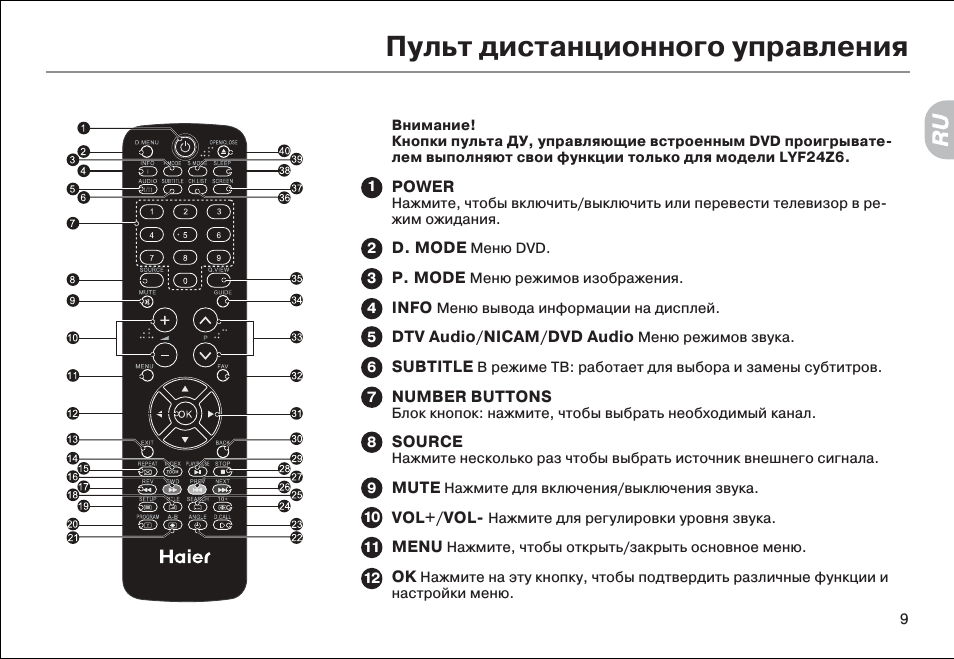
POWER
Нажмите, чтобы включить/выключить или перевести телевизор в ре-
жим ожидания.
D. MODE
Меню DVD.
P. MODE
Меню режимов изображения.
INFO
Меню вывода информации на дисплей.
DTV Audio/NICAM/DVD Audio
Меню режимов звука.
SUBTITLE
В режиме ТВ: работает для выбора и замены субтитров.
NUMBER BUTTONS
Блок кнопок: нажмите, чтобы выбрать необходимый канал.
SOURCE
Нажмите несколько раз чтобы выбрать источник внешнего сигнала.
MUTE
Нажмите для включения/выключения звука.
VOL+/VOL-
Нажмите для регулировки уровня звука.
MENU
Нажмите, чтобы открыть/закрыть основное меню.
OK
Нажмите на эту кнопку, чтобы подтвердить различные функции и
настройки меню.
1
2
3
4
5
6
7
8
9
10
11
12
10
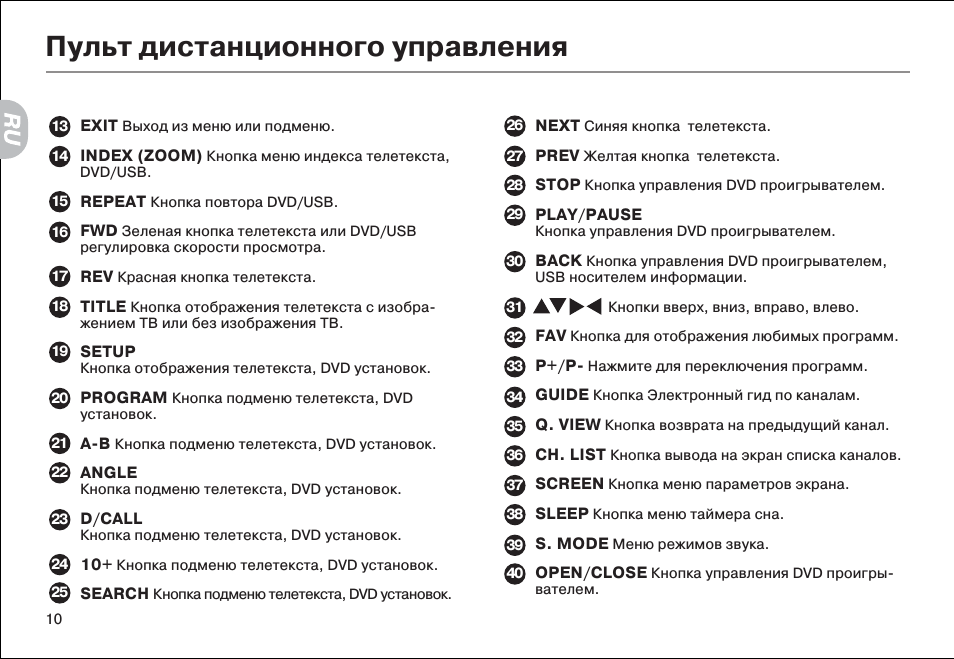
EXIT
Выход из меню или подменю.
INDEX (ZOOM)
Кнопка меню индекса телетекста,
DVD/USB.
REPEAT
Кнопка повтора DVD/USB.
FWD
Зеленая кнопка телетекста или DVD/USB
регулировка скорости просмотра.
REV
Красная кнопка телетекста.
TITLE
Кнопка отображения телетекста с изобра-
жением ТВ или без изображения ТВ.
SETUP
Кнопка отображения телетекста, DVD установок.
PROGRAM
Кнопка подменю телетекста, DVD
установок.
A-B
Кнопка подменю телетекста, DVD установок.
ANGLE
Кнопка подменю телетекста, DVD установок.
D/CALL
Кнопка подменю телетекста, DVD установок.
10+
Кнопка подменю телетекста, DVD установок.
SEARCH
Кнопка подменю телетекста, DVD установок.
NEXT
Синяя кнопка телетекста.
PREV
Желтая кнопка телетекста.
STOP
Кнопка управления DVD проигрывателем.
PLAY/PAUSE
Кнопка управления DVD проигрывателем.
BACK
Кнопка управления DVD проигрывателем,
USB носителем информации.
Кнопки вверх, вниз, вправо, влево.
FAV
Кнопка для отображения любимых программ.
P+/P-
Нажмите для переключения программ.
GUIDE
Кнопка Электронный гид по каналам.
Q. VIEW
Кнопка возврата на предыдущий канал.
CH. LIST
Кнопка вывода на экран списка каналов.
SCREEN
Кнопка меню параметров экрана.
SLEEP
Кнопка меню таймера сна.
S. MODE
Меню режимов звука.
OPEN/CLOSE
Кнопка управления DVD проигры-
вателем.
Пульт дистанционного управления
13
15
14
16
17
18
19
20
21
22
23
24
25
26
27
28
29
30
31
32
33
34
35
36
37
38
39
40
11
Пульт дистанционного управления
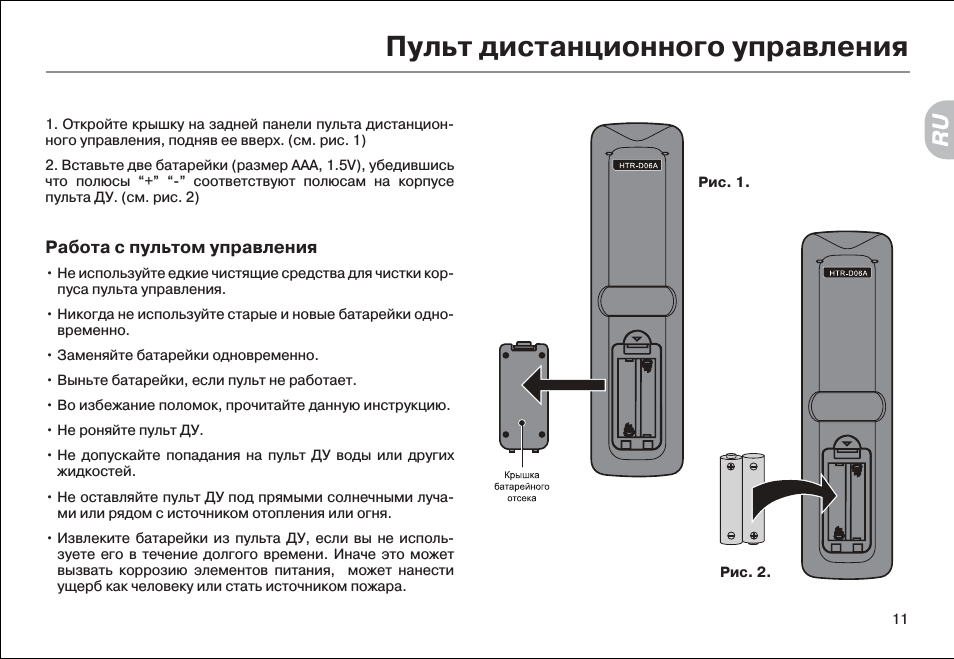
1. Откройте крышку на задней панели пульта дистанцион-
ного управления, подняв ее вверх. (см. рис. 1)
2. Вставьте две батарейки (размер ААА, 1.5V), убедившись
что полюсы “+” “-” соответствуют полюсам на корпусе
пульта ДУ. (см. рис. 2)
Работа с пультом управления
• Не используйте едкие чистящие средства для чистки кор-
пуса пульта управления.
• Никогда не используйте старые и новые батарейки одно-
временно.
• Заменяйте батарейки одновременно.
• Выньте батарейки, если пульт не работает.
• Во избежание поломок, прочитайте данную инструкцию.
• Не роняйте пульт ДУ.
• Не допускайте попадания на пульт ДУ воды или других
жидкостей.
• Не оставляйте пульт ДУ под прямыми солнечными луча-
ми или рядом с источником отопления или огня.
• Извлеките батарейки из пульта ДУ, если вы не исполь-
зуете его в течение долгого времени. Иначе это может
вызвать коррозию элементов питания, может нанести
ущерб как человеку или стать источником пожара.
Рис. 1.
Рис. 2.
12
Пульт дистанционного управления
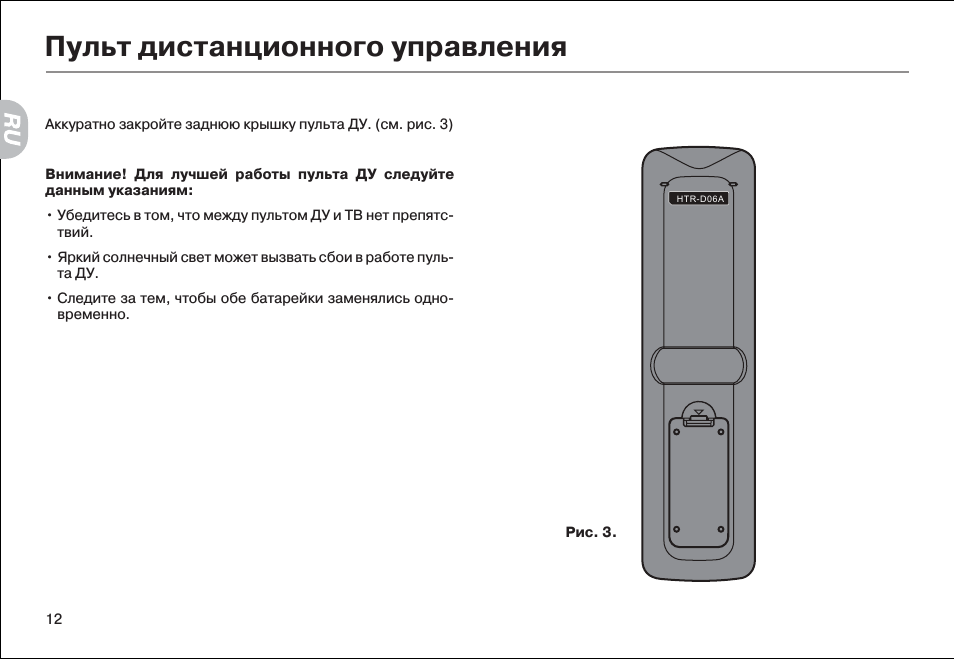
Аккуратно закройте заднюю крышку пульта ДУ. (см. рис. 3)
Внимание! Для лучшей работы пульта ДУ следуйте
данным указаниям:
• Убедитесь в том, что между пультом ДУ и ТВ нет препятс-
твий.
• Яркий солнечный свет может вызвать сбои в работе пуль-
та ДУ.
• Следите за тем, чтобы обе батарейки заменялись одно-
временно.
HTR-D06A
Рис. 3.
13
Общее знакомство с устройством ЖК-телевизора
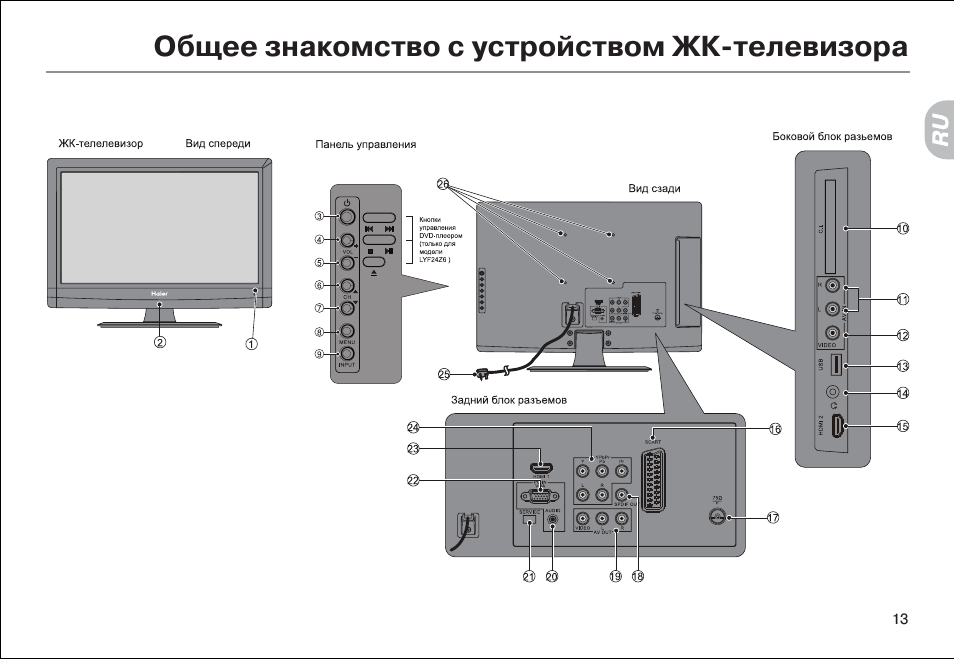
14
Общее знакомство с устройством ЖК-телевизора
1.
Инфракрасный приемник: получает сигнал от пульта ДУ.
2.
Индикатор ВКЛ/ВЫКЛ: когда ТВ включен, индикатор
горит белым цветом.
3.
Кнопка ВКЛ/ВЫКЛ: этой кнопкой можно включить или
выключить ТВ.
4.
VOL +: нажмите для увеличения громкости. В режиме
МЕНЮ данной кнопкой можно пользоваться, как стрел-
кой ВПРАВО для перехода к следующему меню или
увеличения значения производимых настроек.
5.
VOL —: Нажмите для уменьшения громкости. В режиме
МЕНЮ нажмите для того чтобы уменьшить значение
производимых настроек.
6. CH
нажмите для перехода на канал вперед. В режи-
ме МЕНЮ работает как кнопка ВВЕРХ.
7. СH
нажмите для того чтобы перейти на один канал
назад. В режиме МЕНЮ работает как кнопка ВНИЗ.
8.
MENU: Нажмите для того чтобы открыть основное
МЕНЮ.
9.
INPUT: нажмите кнопку для выбора источника входного
сигнала.
10.
Общий интерфейс (CI) — гнездо модуля условного
доступа (САМ). Если в гнездо модуля не вставлена кар-
та, при приеме некоторых (цифровых) каналов на экра-
не телевизора может появится надпись «Зашифрован-
ный канал». Для просмотра данных каналов обратитесь
к поставщику услуг цифрового телевидения.
11.
AV IN — Разъемы для подключения кабеля RCA. Под-
ключите кабель RCA к соответствующему внешнему
аудио устройству, например видеомагнитофону или
игровой приставке. Используйте белый и красный
разъемы для внешнего аудио источника.
12.
AV IN — Разъемы для подключения кабеля RCA. Под-
ключите кабель RCA к соответствующему внешнему
видео устройству, например видеомагнитофону или
игровой приставке.
13.
USB — Разъем USB. Используйте этот разъем USB для
подключения внешних цифровых устройств, например
для обработки файлов форматов MP3 и JPEG.
14.
Earphone Output — Входной разьем вход для внешних
наушников (16 или 32 ).
15.
HDMI — Разъем HDMI — через этот разъем можно
подключить DVD-проигрыватель или игровую пристав-
ку. Интерфейс HDMI позволяет передавать цифровые
видеоданные высокого разрешения и многоканальные
цифровые аудиосигналы.

15
Общее знакомство с устройством ЖК-телевизора
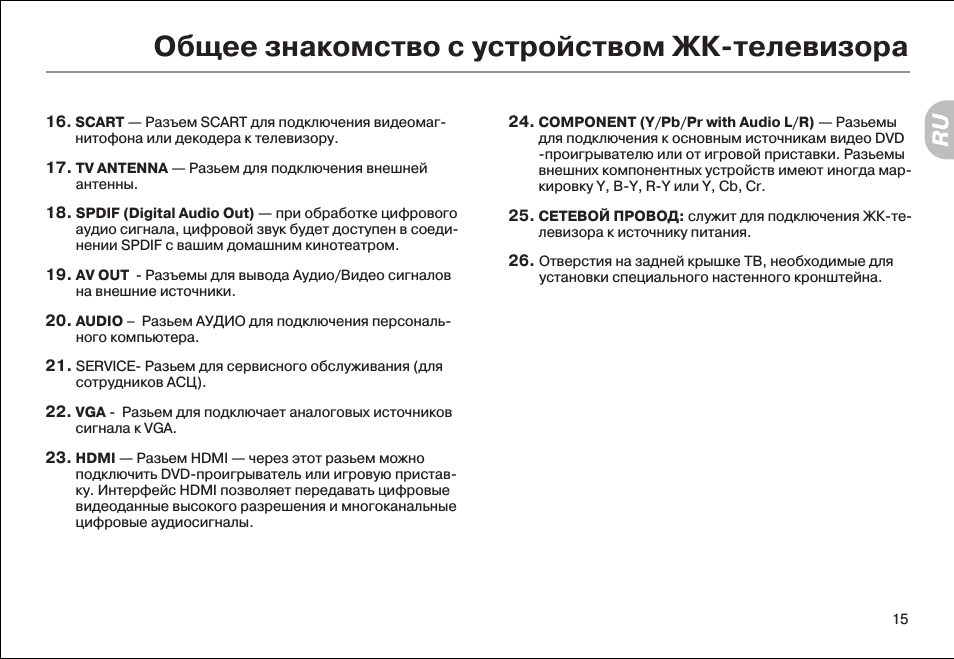
16
. SCART — Разъем SCART для подключения видеомаг-
нитофона или декодера к телевизору.
17.
TV ANTENNA — Разьем для подключения внешней
антенны.
18.
SPDIF (Digital Audio Out) — при обработке цифрового
аудио сигнала, цифровой звук будет доступен в соеди-
нении SPDIF с вашим домашним кинотеатром.
19.
AV OUT — Разъемы для вывода Аудио/Видео сигналов
на внешние источники.
20.
AUDIO – Разьем АУДИО для подключения персональ-
ного компьютера.
21.
SERVICE- Разьем для сервисного обслуживания (для
сотрудников АСЦ).
22.
VGA — Разьем для подключает аналоговых источников
сигнала к VGA.
23.
HDMI — Разьем HDMI — через этот разьем можно
подключить DVD-проигрыватель или игровую пристав-
ку. Интерфейс HDMI позволяет передавать цифровые
видеоданные высокого разрешения и многоканальные
цифровые аудиосигналы.
24.
COMPONENT (Y/Pb/Pr with Audio L/R) — Разьемы
для подключения к основным источникам видео DVD
-проигрывателю или от игровой приставки. Разьемы
внешних компонентных устройств имеют иногда мар-
кировку Y, B-Y, R-Y или Y, Cb, Cr.
25.
СЕТЕВОЙ ПРОВОД: служит для подключения ЖК-те-
левизора к источнику питания.
26.
Отверстия на задней крышке ТВ, необходимые для
установки специального настенного кронштейна.
16
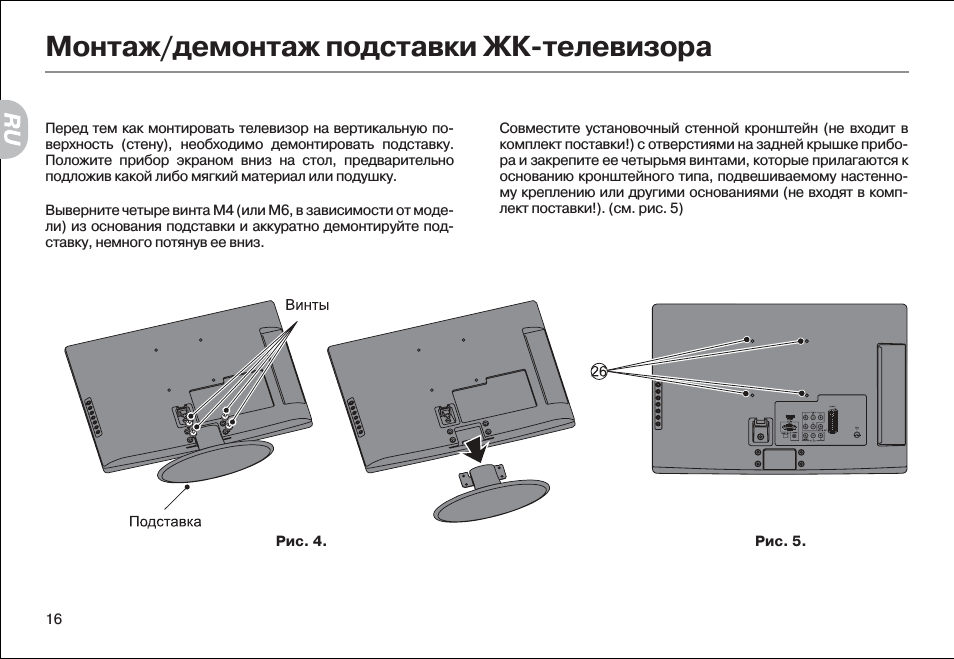
Монтаж/демонтаж подставки ЖК-телевизора
Перед тем как монтировать телевизор на вертикальную по-
верхность (стену), необходимо демонтировать подставку.
Положите прибор экраном вниз на стол, предварительно
подложив какой либо мягкий материал или подушку.
Выверните четыре винта М4 (или М6, в зависимости от моде-
ли) из основания подставки и аккуратно демонтируйте под-
ставку, немного потянув ее вниз.
Совместите установочный стенной кронштейн (не входит в
комплект поставки!) с отверстиями на задней крышке прибо-
ра и закрепите ее четырьмя винтами, которые прилагаются к
основанию кронштейного типа, подвешиваемому настенно-
му креплению или другими основаниями (не входят в комп-
лект поставки!). (см. рис. 5)
Рис. 4.
Рис. 5.
17
Монтаж/демонтаж подставки ЖК-телевизора
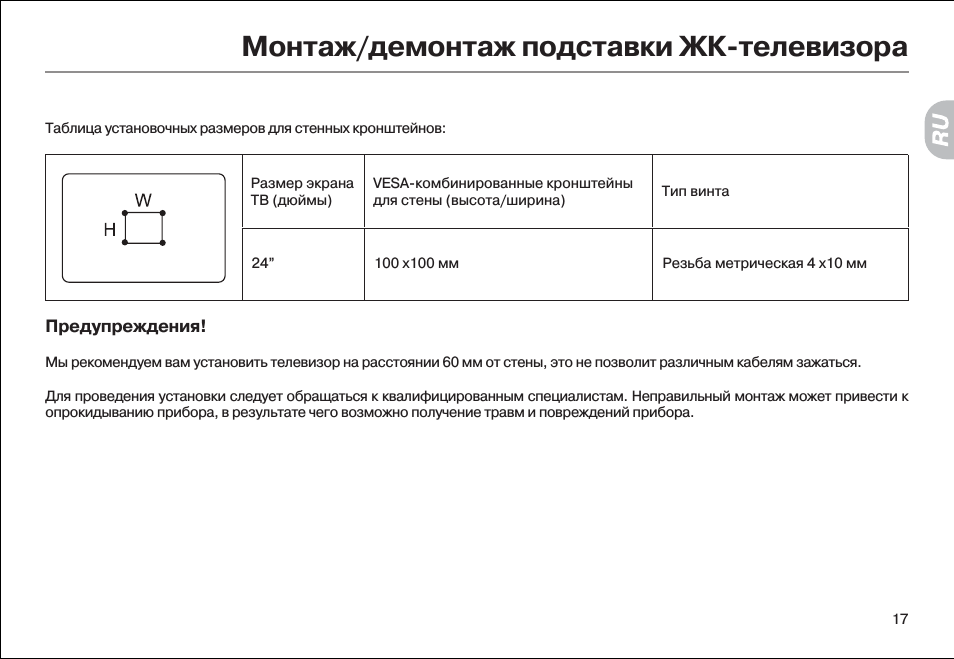
Таблица установочных размеров для стенных кронштейнов:
Предупреждения!
Мы рекомендуем вам установить телевизор на расстоянии 60 мм от стены, это не позволит различным кабелям зажаться.
Для проведения установки следует обращаться к квалифицированным специалистам. Неправильный монтаж может привести к
опрокидыванию прибора, в результате чего возможно получение травм и повреждений прибора.
Размер экрана
ТВ (дюймы)
VESA-комбинированные кронштейны
для стены (высота/ширина)
Тип винта
24”
100 x100 мм
Резьба метрическая 4 x10 мм
18
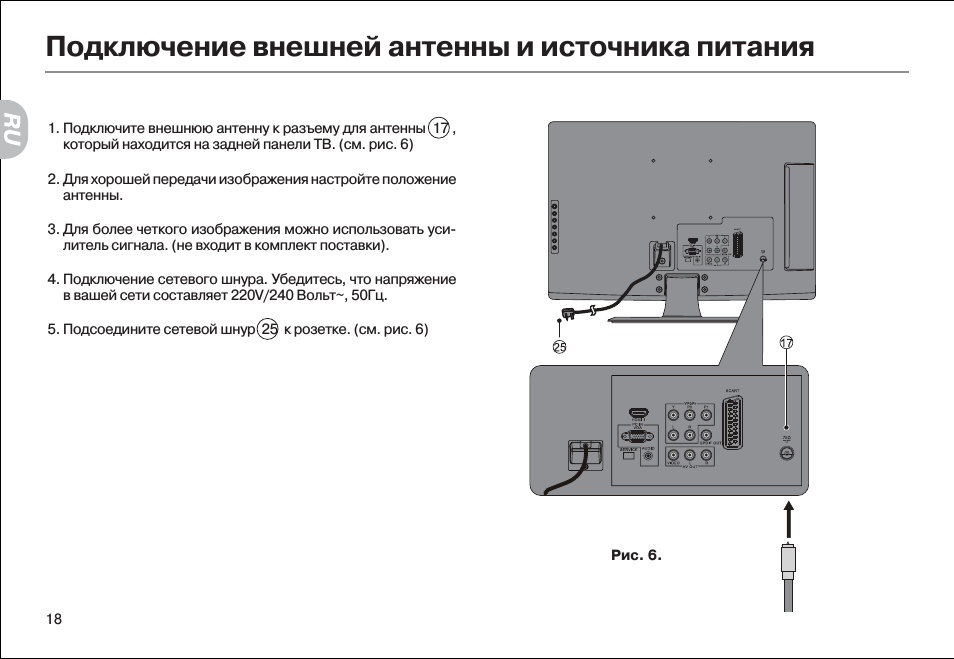
Подключение внешней антенны и источника питания
1. Подключите внешнюю антенну к разъему для антенны 17 ,
который находится на задней панели ТВ. (см. рис. 6)
2. Для хорошей передачи изображения настройте положение
антенны.
3. Для более четкого изображения можно использовать уси-
литель сигнала. (не входит в комплект поставки).
4. Подключение сетевого шнура. Убедитесь, что напряжение
в вашей сети составляет 220V/240 Вольт~, 50Гц.
5. Подсоедините сетевой шнур 25 к розетке. (см. рис. 6)
Рис. 6.
09:26
Обзор телевизора Haier
12:09
Амбициозный азиат!???? Обзор 4K ТВ от Haier серии Q6500U на примере 55Q6500U / 65Q6500U
08:25
Обзор телевизора Haier
11:25
установка ForkPlayer на телевизоры Haier
03:09
Ремонт телевизора Haier LE42B8000TF Нет изображения
17:37
Обзор телевизор Haier
02:22
Телевизор Haier le65k6500u SmartTV
Нажмите на кнопку для помощи
Пульт телевизора Haier – незаменимый инструмент для управления вашим телевизором. С его помощью вы можете переключать каналы, регулировать громкость, изменять яркость и контрастность изображения, а также осуществлять множество других функций. Но что делать, если пульт телевизора Haier оказался для вас загадкой? Ответы на все ваши вопросы вы найдете в нашем подробном руководстве.
В данной статье мы расскажем вам о всех функциях и возможностях пульта телевизора Haier, а также поделимся полезными советами по его использованию.
Сначала давайте разберемся с основами. Пульт телевизора Haier оснащен несколькими основными кнопками: кнопкой включения и выключения, кнопками управления громкостью, кнопками выбора и переключения каналов, а также кнопками навигации по меню телевизора. Некоторые модели пульта Haier также имеют специальные кнопки для доступа к определенным функциям, таким как меню, подсветка, изображение в изображении (PIP) и другим.
Для управления телевизором с помощью пульта Haier вам необходимо выполнить несколько простых действий. Во-первых, убедитесь, что пульт и телевизор находятся в зоне видимости друг для друга. Затем включите телевизор, нажав кнопку включения на пульте. После этого вы можете настроить каналы, регулировать громкость, менять яркость и контрастность изображения, а также использовать другие функции, нажимая соответствующие кнопки на пульте.
Содержание
- Обзор пульта телевизора Haier
- Как подключить пульт к телевизору Haier
- Основные функции пульта телевизора Haier
- Регулировка громкости и яркости с помощью пульта телевизора Haier
- Регулировка громкости
- Регулировка яркости
- Переключение каналов на телевизоре Haier с помощью пульта
- Использование кнопок управления медиафайлами на пульте телевизора Haier
- Настройка таймера и сна с помощью пульта телевизора Haier
- Работа с меню на телевизоре Haier с помощью пульта
- Процедура смены батареек в пульте телевизора Haier
Обзор пульта телевизора Haier
Пульт телевизора Haier имеет эргономичный дизайн, который создает комфортное и легкое управление. Кнопки пульта легкие в нажатии и хорошо откликаются, что делает его идеальным выбором для каждого пользователя, независимо от возраста или уровня опыта.
Основные функции пульта телевизора Haier включают:
- Подсветка кнопок: пульт телевизора Haier оборудован подсветкой кнопок, что делает его удобным в использовании в темноте.
- Кнопка включения/выключения: эта кнопка позволяет включать и выключать телевизор Haier.
- Навигационные кнопки: с помощью навигационных кнопок можно перемещаться по меню телевизора и выбирать нужные пункты.
- Кнопка громкости: с помощью кнопки громкости вы можете увеличивать или уменьшать уровень звука телевизора.
- Кнопка переключения каналов: эта кнопка позволяет вам переключаться между каналами.
- Кнопка меню: с помощью кнопки меню вы можете открыть основное меню телевизора Haier для настройки различных параметров.
Пульт телевизора Haier также может иметь дополнительные функциональные кнопки, такие как кнопки для доступа к входам HDMI или USB, а также кнопки для изменения режимов изображения или звука. Все это делает пульт телевизора Haier универсальным и удобным в использовании.
Общаясь с пультом телевизора Haier, не забудьте о важности замены батарей регулярно, чтобы гарантировать надежную работу пульта.
Используя этот обзор пульта телевизора Haier, вы сможете более эффективно настраивать и управлять своим телевизором с помощью пульта Haier, получая максимум удовольствия от просмотра телевизионных программ и фильмов.
Как подключить пульт к телевизору Haier
- Убедитесь, что телевизор включен и находится в режиме ожидания.
- Убедитесь, что пульт оснащен батареями и находится в рабочем состоянии.
- Возьмите пульт в руки и направьте его на переднюю панель телевизора.
- Нажмите и удерживайте кнопку «Power» на пульте до тех пор, пока телевизор не включится.
- После включения телевизора можно использовать пульт для управления им. Если какая-либо кнопка не работает, возможно, ее функция не предусмотрена для текущего режима работы телевизора.
Теперь пульт готов к использованию. Вы можете переключать каналы, управлять громкостью, настроить яркость и контрастность экрана, а также использовать другие функции, доступные на пульте телевизора Haier.
Основные функции пульта телевизора Haier
Пульт телевизора Haier оснащен рядом ключевых функций, которые позволяют управлять телевизором и наслаждаться просмотром своих любимых программ и фильмов. Ниже представлены основные функции пульта Haier и их описание.
| Кнопка | Функция |
|---|---|
| Включение/выключение | Кнопка позволяет включить или выключить телевизор. Нажмите эту кнопку, чтобы начать просмотр или завершить его. |
| Управление громкостью | Кнопки «+» и «-» позволяют регулировать громкость звука телевизора. Нажмите «+», чтобы увеличить громкость, или «-», чтобы уменьшить ее. |
| Управление каналами | Кнопки «▲» и «▼» позволяют переключаться между каналами. Нажмите «▲», чтобы перейти на следующий канал, и «▼», чтобы перейти на предыдущий канал. |
| Меню | Кнопка «Меню» открывает основное меню телевизора, где вы можете настроить различные параметры изображения, звука и другие функции. |
| Информация | Кнопка «Информация» предоставляет сведения о текущем канале, включая название программы, время ее начала и окончания, а также другую полезную информацию. |
| Цветные кнопки | Цветные кнопки (красная, зеленая, синяя и желтая) имеют разные функции в зависимости от выбранного контента. Например, эти кнопки могут использоваться для навигации по меню телепередач, выбора опций или переключения между режимами. |
| Аудио и субтитры | Кнопка «Аудио» позволяет изменять настройки звука телевизора, включая выбор языка звука. Кнопка «Субтитры» позволяет включить или выключить субтитры к текущему контенту. |
Все эти функции пульта телевизора Haier обеспечивают удобное и простое управление вашим телевизором, делая просмотр контента еще более комфортным и приятным. Ознакомьтесь с ними и наслаждайтесь просмотром своих любимых программ!
Регулировка громкости и яркости с помощью пульта телевизора Haier
Пульт телевизора Haier обладает удобными функциями регулировки громкости и яркости, которые позволяют вам настроить уровень звука и яркости экрана по своему вкусу. В этом разделе мы покажем вам, как использовать пульт для регулирования этих параметров.
Регулировка громкости
Для регулировки громкости звука на пульте телевизора Haier используйте кнопки «Громкость +» и «Громкость -«. Кнопка «Громкость +» увеличивает громкость звука, а кнопка «Громкость -» уменьшает. Нажимайте эти кнопки, пока не достигнете желаемого уровня звука.
Регулировка яркости
Для регулировки яркости экрана на пульте телевизора Haier используйте кнопки «Яркость +» и «Яркость -«. Кнопка «Яркость +» увеличивает яркость, а кнопка «Яркость -» уменьшает. Нажимайте эти кнопки, пока не достигнете желаемого уровня яркости на экране.
Обратите внимание, что при регулировке громкости и яркости на пульте телевизора Haier индикатор на экране показывает текущие значения этих параметров. Таким образом, вы всегда будете знать, какой уровень громкости и яркости установлен в данный момент.
Используйте функцию регулировки громкости и яркости на пульте телевизора Haier, чтобы создать наилучшие условия для просмотра вашего любимого контента. Наслаждайтесь яркими цветами и четким звуком с вашим телевизором Haier!
Переключение каналов на телевизоре Haier с помощью пульта
Пульт телевизора Haier предоставляет удобные и легко доступные возможности для переключения каналов, позволяя наслаждаться просмотром разнообразного контента.
Чтобы переключить канал, вам потребуется пульт телевизора Haier и знание нескольких простых команд.
1. Для переключения на следующий канал нажмите кнопку «Вперед» или «Next», обычно обозначенную стрелкой вправо.
2. Если вы хотите перейти на предыдущий канал, нажмите кнопку «Назад» или «Previous», обычно обозначенную стрелкой влево.
3. Если вам известен номер канала, который вы хотите просмотреть, вы можете набрать его на пульте с использованием цифровых кнопок.
4. Некоторые пульты телевизора Haier имеют специальные кнопки для прямого переключения на популярные каналы. Если ваш пульт имеет такие кнопки, посмотрите инструкции для определения, как они работают.
5. Если вы хотите переключиться на канал, предварительно выбранного вами в списке избранного, найдите кнопку «Избранное» или «Favourite», обычно обозначенную звездочкой (*), и выберите нужный канал.
Теперь вы знаете основные способы переключения каналов на телевизоре Haier с помощью пульта. Используйте эти простые команды для быстрого и удобного переключения между различными каналами и наслаждайтесь просмотром своих любимых программ.
Пульт телевизора Haier предоставляет удобные кнопки для управления медиафайлами, которые позволяют вам воспроизводить и настраивать звук и изображение с помощью нескольких простых шагов.
Ниже приведены кнопки управления медиафайлами на пульте телевизора Haier и их функциональные возможности:
-
Кнопка Воспроизведение/Пауза: Нажмите эту кнопку для включения или приостановки воспроизведения текущего медиафайла.
-
Кнопка Предыдущий: Нажмите эту кнопку, чтобы переместиться к предыдущему медиафайлу в списке воспроизведения.
-
Кнопка Следующий: Нажмите эту кнопку, чтобы переместиться к следующему медиафайлу в списке воспроизведения.
-
Кнопка Громкость: Используйте кнопки «Увеличить» и «Уменьшить» громкость для настроек уровня звука во время воспроизведения медиафайлов.
-
Кнопка Остановить: Нажмите эту кнопку, чтобы полностью остановить воспроизведение текущего медиафайла.
Используйте эти кнопки с легкостью, чтобы насладиться просмотром и прослушиванием ваших любимых медиафайлов на телевизоре Haier.
Настройка таймера и сна с помощью пульта телевизора Haier
Пульт телевизора Haier предлагает удобные функции настройки таймера и сна, чтобы помочь вам контролировать время, которое вы проводите перед экраном.
Настройка таймера переключения
С помощью пульта телевизора Haier вы можете установить таймер переключения, чтобы телевизор автоматически включился или выключился в определенное время. Вот как это сделать:
- Нажмите на кнопку «Menu» на пульте управления.
- Используйте кнопки с стрелками, чтобы выбрать в меню пункт «Настройки» или «Settings», затем нажмите на кнопку «OK».
- Выберите «Таймеры» или «Timers» в меню настроек и нажмите кнопку «OK».
- Выберите «Таймер включения» или «On timer» и нажмите кнопку «OK».
- Используйте кнопки с цифрами на пульте, чтобы установить время включения, затем нажмите кнопку «OK».
- Выберите «Таймер выключения» или «Off timer» и нажмите кнопку «OK».
- Используйте кнопки с цифрами на пульте, чтобы установить время выключения, затем нажмите кнопку «OK».
- Нажмите кнопку «Exit» на пульте, чтобы закрыть меню настроек.
Теперь ваш телевизор Haier будет автоматически включаться и выключаться в заданное время.
Настройка таймера сна
Таймер сна в пульте телевизора Haier позволяет вам установить время, через которое телевизор автоматически выключится. Это очень удобная функция, если вы любите смотреть телевизор перед сном. Вот как настроить таймер сна:
- Нажмите на кнопку «Menu» на пульте управления.
- Используйте кнопки с стрелками, чтобы выбрать в меню пункт «Настройки» или «Settings», затем нажмите на кнопку «OK».
- Выберите «Таймеры» или «Timers» в меню настроек и нажмите кнопку «OK».
- Выберите «Таймер сна» или «Sleep timer» и нажмите кнопку «OK».
- Используйте кнопки с цифрами на пульте, чтобы установить время до выключения телевизора, затем нажмите кнопку «OK».
- Нажмите кнопку «Exit» на пульте, чтобы закрыть меню настроек.
Теперь телевизор Haier будет автоматически выключаться через определенное время, после которого вы сможете спокойно расслабиться и уснуть.
С помощью этих простых настроек таймера и сна вы можете управлять временем, которое вы проводите перед телевизором Haier, и создать более комфортные условия просмотра своих любимых передач или фильмов.
Работа с меню на телевизоре Haier с помощью пульта
Пульт телевизора Haier содержит несколько основных кнопок, которые позволяют вам управлять меню телевизора. В этом разделе мы расскажем вам, как использовать эти кнопки для навигации по меню и выбора нужных вам настроек.
1. Кнопка «Меню»:
- Нажмите кнопку «Меню» на пульте, чтобы открыть основное меню телевизора.
- Используйте стрелки на пульте, чтобы перемещаться по пунктам меню.
- Нажмите кнопку «ОК» для выбора пункта меню.
2. Кнопки со стрелками:
- Используйте кнопки со стрелками для перемещения по меню.
- Нажмите кнопку «Вверх», чтобы переместиться к предыдущему пункту меню.
- Нажмите кнопку «Вниз», чтобы переместиться к следующему пункту меню.
- Нажмите кнопку «Влево» или «Вправо», чтобы перемещаться по подменю или внутри пункта меню.
- Нажмите кнопку «ОК» для выбора пункта меню или подтверждения настроек.
3. Кнопка «Выход»:
- Нажмите кнопку «Выход», чтобы закрыть меню и вернуться к просмотру телевизионных программ.
- Если вы находитесь в подменю или внутри пункта меню, нажмите кнопку «Выход» несколько раз, чтобы вернуться на предыдущий уровень меню.
Теперь вы знаете, как работать с меню на телевизоре Haier с помощью пульта. Используйте эти кнопки для настройки телевизора по вашему вкусу и наслаждайтесь просмотром своих любимых программ!
Процедура смены батареек в пульте телевизора Haier
Шаг 1: Укажите декоративную крышку, защищающую батарейный отсек.
Шаг 2: Откройте отсек, поворачивая крышку в соответствии с указаниями на ней.
Шаг 3: Внимательно извлеките и старые батарейки из отсека. Обратите внимание на положение батареек – учтите полярность.
Шаг 4: Положив новые батарейки в отсек, убедитесь, что они находятся в правильной полярности.
Шаг 5: Закройте отсек, повернув крышку обратно на место.
Шаг 6: Проверьте работоспособность пульта телевизора Haier, нажав на любую кнопку.
Следуйте этой простой процедуре, чтобы заменить батарейки в пульте телевизора Haier. После замены батареек в пульте, обеспечивается долгая и надежная работа пульта телевизора Haier.

Пульт дистанционного управления
Внимание!
Кнопки пульта ДУ, управляющие встроенным DVD проигрывате-
лем выполняют свои функции только для модели LYF24Z6.
1
POWER
Нажмите, чтобы включить/выключить или перевести телевизор в ре-
жим ожидания.
2
D. MODE Меню DVD.
3
P. MODE Меню режимов изображения.
4
INFO Меню вывода информации на дисплей.
5
DTV Audio/NICAM/DVD Audio Меню режимов звука.
6
SUBTITLE В режиме ТВ: работает для выбора и замены субтитров.
7
NUMBER BUTTONS
Блок кнопок: нажмите, чтобы выбрать необходимый канал.
8
SOURCE
Нажмите несколько раз чтобы выбрать источник внешнего сигнала.
9
MUTE Нажмите для включения/выключения звука.
10
VOL+/VOL- Нажмите для регулировки уровня звука.
11
MENU Нажмите, чтобы открыть/закрыть основное меню.
12
OK Нажмите на эту кнопку, чтобы подтвердить различные функции и
настройки меню.
9
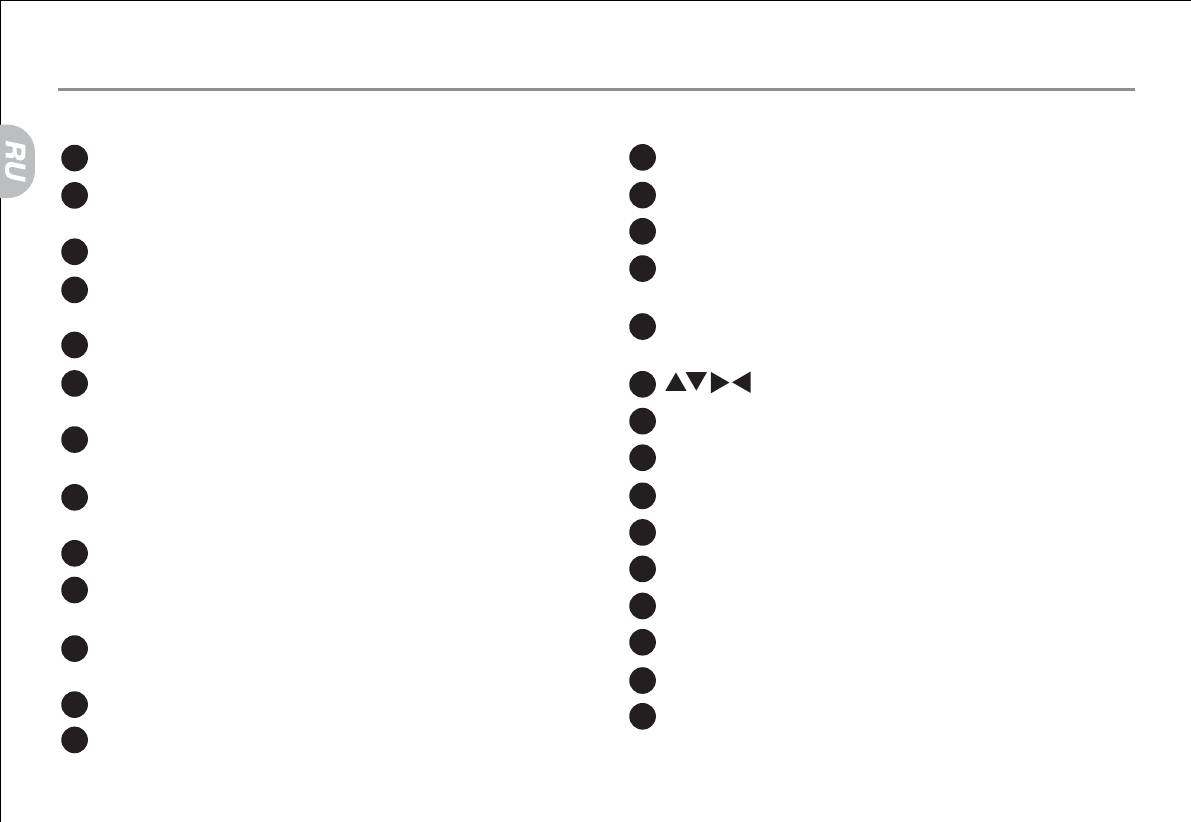
Пульт дистанционного управления
13
EXIT Выход из меню или подменю.
26
NEXT Синяя кнопка телетекста.
14
INDEX (ZOOM) Кнопка меню индекса телетекста,
27
PREV Желтая кнопка телетекста.
DVD/USB.
28
STOP Кнопка управления DVD проигрывателем.
15
REPEAT Кнопка повтора DVD/USB.
29
PLAY/PAUSE
16
FWD Зеленая кнопка телетекста или DVD/USB
Кнопка управления DVD проигрывателем.
регулировка скорости просмотра.
30
BACK Кнопка управления DVD проигрывателем,
17
REV Красная кнопка телетекста.
USB носителем информации.
18
TITLE Кнопка отображения телетекста с изобра-
31
Кнопки вверх, вниз, вправо, влево.
жением ТВ или без изображения ТВ.
32
FAV Кнопка для отображения любимых программ.
19
SETUP
Кнопка отображения телетекста, DVD установок.
33
P+/P- Нажмите для переключения программ.
20
PROGRAM Кнопка подменю телетекста, DVD
34
GUIDE Кнопка Электронный гид по каналам.
установок.
35
Q. VIEW Кнопка возврата на предыдущий канал.
21
A-B Кнопка подменю телетекста, DVD установок.
36
CH. LIST Кнопка вывода на экран списка каналов.
22
ANGLE
37
SCREEN Кнопка меню параметров экрана.
Кнопка подменю телетекста, DVD установок.
38
SLEEP Кнопка меню таймера сна.
23
D/CALL
Кнопка подменю телетекста, DVD установок.
39
S. MODE Меню режимов звука.
24
10+ Кнопка подменю телетекста, DVD установок.
40
OPEN/CLOSE Кнопка управления DVD проигры-
25
вателем.
SEARCH Кнопка подменю телетекста, DVD установок.
10

Пульт дистанционного управления
1. Откройте крышку на задней панели пульта дистанцион-
ного управления, подняв ее вверх. (см. рис. 1)
2. Вставьте две батарейки (размер ААА, 1.5V), убедившись
что полюсы “+” “-” соответствуют полюсам на корпусе
Рис. 1.
пульта ДУ. (см. рис. 2)
Работа с пультом управления
• Не используйте едкие чистящие средства для чистки кор-
пуса пульта управления.
• Никогда не используйте старые и новые батарейки одно-
временно.
• Заменяйте батарейки одновременно.
• Выньте батарейки, если пульт не работает.
• Во избежание поломок, прочитайте данную инструкцию.
• Не роняйте пульт ДУ.
• Не допускайте попадания на пульт ДУ воды или других
жидкостей.
• Не оставляйте пульт ДУ под прямыми солнечными луча-
ми или рядом с источником отопления или огня.
• Извлеките батарейки из пульта ДУ, если вы не исполь-
зуете его в течение долгого времени. Иначе это может
вызвать коррозию элементов питания, может нанести
Рис. 2.
ущерб как человеку или стать источником пожара.
11

Пульт дистанционного управления
Аккуратно закройте заднюю крышку пульта ДУ. (см. рис. 3)
Внимание! Для лучшей работы пульта ДУ следуйте
данным указаниям:
HTR-D06A
• Убедитесь в том, что между пультом ДУ и ТВ нет препятс-
твий.
• Яркий солнечный свет может вызвать сбои в работе пуль-
та ДУ.
• Следите за тем, чтобы обе батарейки заменялись одно-
временно.
Рис. 3.
12