
Аэромышь G20SPro для связи с Андроид приставкой использует USB порт, который обесточивается при выключении приставки. USB адаптер при этом неактивен и аэромышь не работает. Выключить работающую приставку аэромышкой можно, а вот включить уже нет. Для этой цели в G20S PRO есть возможность программирования кнопки включения, которая работает через инфракрасный сигнал, он активен у приставки и в выключенном состоянии.
Важно! Запрограммировать на аэромыши G20S Pro можно только одну кнопку – «POWER» питание. Вы можете легко обучить ее выполнять любые команды на других устройствах, к примеру, на телевизоре. Это освобождает от необходимости пользоваться несколькими пультами.
Чтобы запрограммировать кнопку питания пульта G20S Pro выполните следующие действия:
- Нажмите и удерживайте кнопку питания «Power» пульта G20S около 3 секунд, пока индикатор не начнет интенсивно мигать. После этого отпустите кнопку, вспышки станут более редкими, это будет означать, что пульт вошел в режим обучения.
- Наведите обучающий пульт, например от ТВ бокса, на окошко ИК приемопередатчика пульта G20S Pro и нажмите на пульте от ТВ бокса необходимую кнопку, команду которой вы хотите передать на пульт G20S Pro. Код считается считанным (скопированным), когда cветодиодный индикатор на пульте G20S перестанет мигать (горит постоянно) на некоторое время.
- Через некоторое время индикатор должен потухнуть, это значит, что данные были сохранены и пульт G20S вышел из режима обучения.
Чтобы очистить код с запрограммированной кнопки питания (Power) нажмите и удерживайте одновременно две клавиши [Ok] + [Del] несколько секунд пока светодиодный индикатор не начнет часто мигать. После чего отпустите обе клавиши.
Регулировка уровня скорости мыши:
- Увеличить скорость мыши : одновременно нажмите «ОК» и «Громкость +».
- Уменьшить скорость мыши : одновременно нажмите «ОК» и «Громкость -».
Обратите внимание! Регулировка скорости выполняется, пока светится индикатор.
Голосовое управление
Для выключения опции нажать и удерживать «Голосовой набор». Для отключения отпустить кнопку.
Калибровка сенсора
Курсор может смещаться, если меняется напряжение или температура. Калибровка производится в автоматическом порядке, если положить устройство и не трогать его некоторое время. Включить ее можно, нажав на любую кнопку.
Примечания
При первоначальном использовании подключите USB-адаптер к USB-порту устройства и подождите 20-60 секунд для установки драйвера USB-адаптера. Подвигайте аэромышью, курсор пульта должен двигаться по экрану, что будет означать, что сопряжение прошло успешно. Если это не удалось, нажмите и удерживайте кнопки «ОК» и «Home», светодиодный индикатор начнет мигать. Сопряжение успешно, когда светодиод перестает мигать.
Для включения подсветки нужно просто удерживать кнопку контекстного меню, примерно 3 секунды.
Устройство само уведомляет о том, что заряд батареи заканчивается, красны
Обратите внимание. В мае 2025 года существенное снизились цены на вечные виртуальные серверы VPS/VDS в России и Нидерландах. Для читателей блога дополнительная скидка 10%. Подробнее.
G20S — это популярный универсальный пульт с микрофоном и аэромышкой (гироскоп). Используется в основном с телевизионными приставками с операционной системой Андроид. Он работает по радиоканалу, USB-радиопередатчик (приёмник) входит в комплект, по аналогии с беспроводными мышками и клавиатурами.
Инструкций на этот пульт в интернете много, но ни одна из них не сработала на моем экземпляре с первого раза. Видимо сказались особенности перевода с китайского на английский, а потом на русский. В результате истина оказалась где-то рядом, а дьявол скрылся в деталях.
Програмируем кнопки пульта G20S
Пульт G20S может работать не только по радио каналу, но и в ИК диапазоне. Это позволяет подавать команды выключенным устройствам (находящимся в режиме ожидания), когда USB ресивер не работает.
У пульта G20S одна программируемая кнопка — это кнопка питания. Её можно обучить на передачу любой команды по ИК каналу, например включить ТВ бокс или телевизор.
Самые дешевые цены на пульт G20S как всегда на AliExpress 🙂 Купить лучше всего у этого проверенного продавца. Впрочем пульт под разными торговыми марками так же присутствует в ассортименте российских интернет магазинов OZON и Wildberries. У них цена будет выше, но доставка быстрее.
Алгоритм программирования пульта G20S
Так как программирование пульта G20S по сути является копированием сигнала от другого пульта, то для выполнения этой процедуры нам понадобиться оригинальный пульт от устройства, например от ТВ бокса, которым мы хотим управлять.
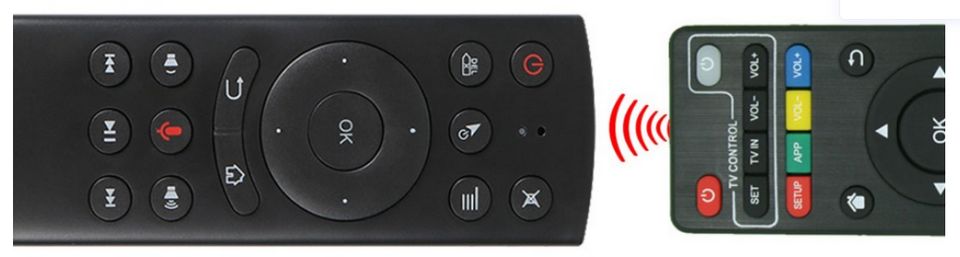
Чтобы запрограммировать кнопку питания пульта G20S выполните следующие действия:
- Нажмите и удерживайте нажатой кнопку питания (Power) пульта G20S до тех пор (около 3 секунд), пока индикатор не начнет интенсивно мигать. После этого отпустите кнопку, вспышки станут более редкими, это будет означать, что пульт вошел в режим обучения.
- Наведите обучающий пульт, например от ТВ бокса, как на рисунке выше, на окошко ИК приемопередатчика пульта G20S и нажмите на нем (на обучающем пульте от ТВ бокса) необходимую кнопку, команду которой вы хотите передать на пульт G20S. Код считается считанным (скопированным), если cветодиодный индикатор на пульте G20S перестанет мигать (горит постоянно) на некоторое время.
- Через некоторое время индикатор должен потухнуть, это значит, что данные были сохранены и пульт G20S вышел из режима обучения.
В моем экземпляре пульта G20S, после того как кнопка питания была запрограммирована на передачу сигнала по ИК каналу она перестала передавать данные в радио канале. Когда я очистил запрограммированный на нее код, кнопка питания как и прежде стала работать в радио-канале.
Как очистить запрограммированную кнопку
Чтобы очистить код с запрограммированной кнопки питания (Power) нажмите и удерживайте одновременно две клавиши [Ok] + [Del] несколько секунд пока светодиодный индикатор не начнет часто мигать. После чего отпустите обе клавиши.
Благодарности
При написании статьи были использованы следующие источники:
- https://mysku.ru/blog/aliexpress/72171.html
- https://pulti.ua/blog/instrukciya-g20s
Описание G20S PRO
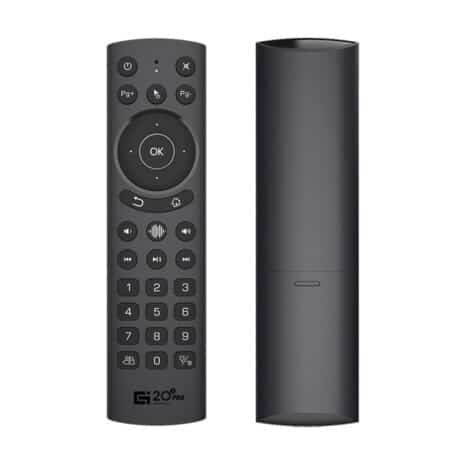
Air Mouse G20S PRO – универсальный пульт для смарт ТВ приставок и другой медиатехники с подсветкой и микрофоном созданный на основе гироскопа MEMS системы.
Основная цель пульта G20S PRO – это комфортное управление андроид смарт приставками. На основе гироскопа аэромышь G20S PRO Air Mouse позволяет управлять смарт приставкой с помощью курсора мыши, курсор двигается по экрану вслед за движением вашей руки.
Встроенный микрофон полезен при поиске фильмов или видео роликов в YouTube или HD videobox.
G20s PRO универсальный пульт для связи с андроид приставкой использует беспроводной USB-адаптер. Адаптер подключается к USB-порту смарт приставки, который обесточивается при выключении. Соответственно при этом USB-адаптер не активен и air mouse не работает. Следовательно, выключить работающую приставку с помощью аэромыши можно, а включить уже нет. Для того, чтобы можно было включить ТВ приставку в G20S PRO используется программируемая кнопка POWER, которая работает через инфракрасный порт. Этот порт у приставки активен и в выключенном состоянии.
Программирование пульта
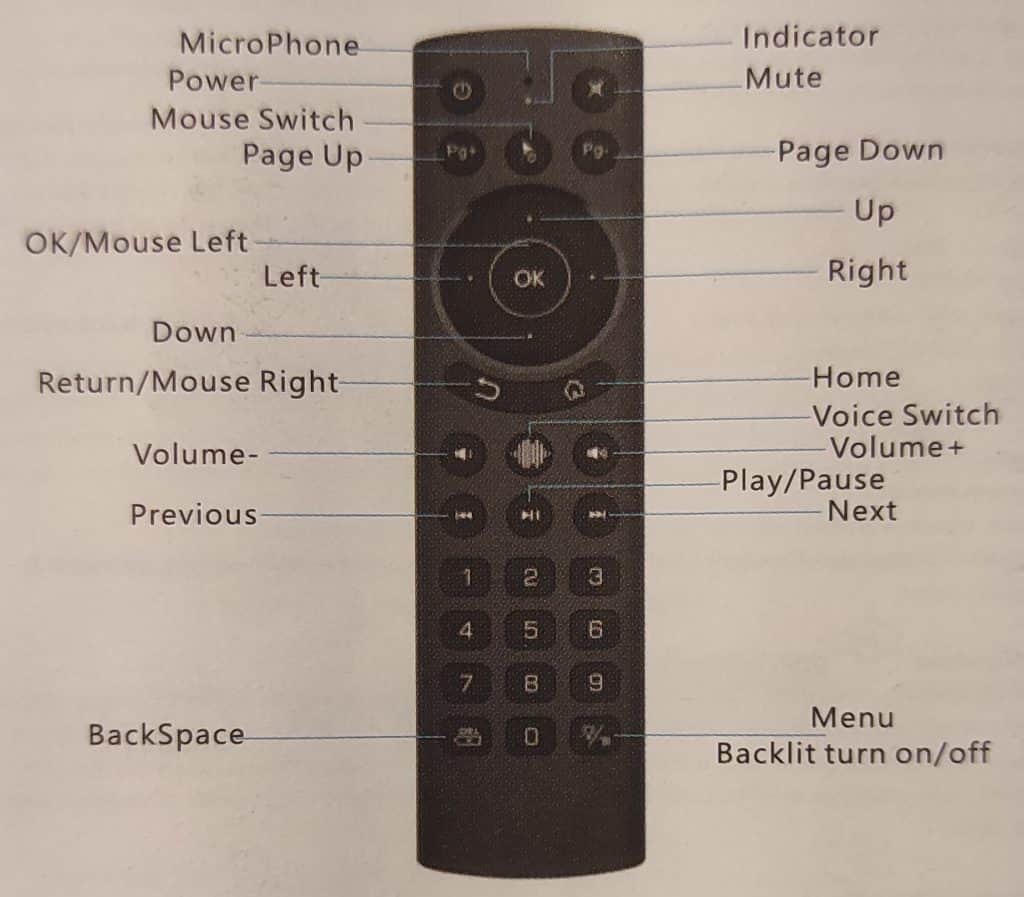
- Удерживайте кнопку «Power».
- Нажмите кнопку «Power» когда направите ИК-порт к аэромыше. Аэромышь получит код успешно, если будет гореть LED-индикатор.
- LED-индикатор медленно замигает это будет означать, что аэромышь закончила обучение.
- Данные будут сохранены автоматически и устройство выйдет из режима обучения.
- Нажмите «OK»+»DEL», чтобы очистит код.
* При программировании пульта адаптер должен быть извлечен из приставки.
Регулировка уровня скорости мыши :
- Увеличить скорость мыши : одновременно нажмите «ОК» и «Громкость +».
- Уменьшить скорость мыши : одновременно нажмите «ОК» и «Громкость -».
Голосовое управление:
Нажмите и удерживайте «Голосовой набор», чтобы включить голосовой канал. Отпустите кнопку, чтобы отключить голосовой канал.
Калибровка сенсора
Изменение напряжения или температуры могут вызвать смещения курсора. В этом случае, положите аэромышь на стол и оставьте на месте. Вы можете завершить калибровку нажав любую кнопку, чтобы включить ее когда она будет находиться в режиме гипербинации.
Правила использования
При первоначальном использовании подключите USB-адаптер к USB-порту устройства и подождите 20-60 секунд для установки драйвера USB-адаптера. Подвигайте аэромышью, курсор пульта должен двигаться по экрану, что будет означать, что сопряжение прошло успешно. Если это не удалось, нажмите и удерживайте кнопки «ОК» и «Home», светодиодный индикатор начнет мигать. Сопряжение успешно, когда светодиод перестает мигать.
Напоминание про низкий заряд батареи: красный светодиод будет медленно мигать, когда ААА батареи будут меньше 2В. Это будет означать низкий заряд батареи и пора ее заменить.
Купить можно здесь —
digitSATtv.ru © JaneSat, 2022
Очередное решение бесконечной проблемы выбора устройства управления ТВ-приставкой на андроиде.
Решение не идеальное (идеал не достижим), но вполне приемлемое. ИМХО.
Коротко
Характеристики (взяты из инструкции, т.к. в описании лота полная ерунда):
Метод взаимодействия: Радиоканал 2,4G
Сенсор: 6-и осевой гироскоп
Количество клавиш: 18
Дистанция: > 10 м
Питание: ААА*2
Материалы: АБС пластик, силикон
Размер: 160*45*20 мм
Вес: 60 г
Дополнительно (в инструкции в характеристиках не указано): есть микрофон, одна из 18-ти клавиш (Power) обучаемая для управления по инфракрасному каналу.
Приходит пульт:
Упаковка
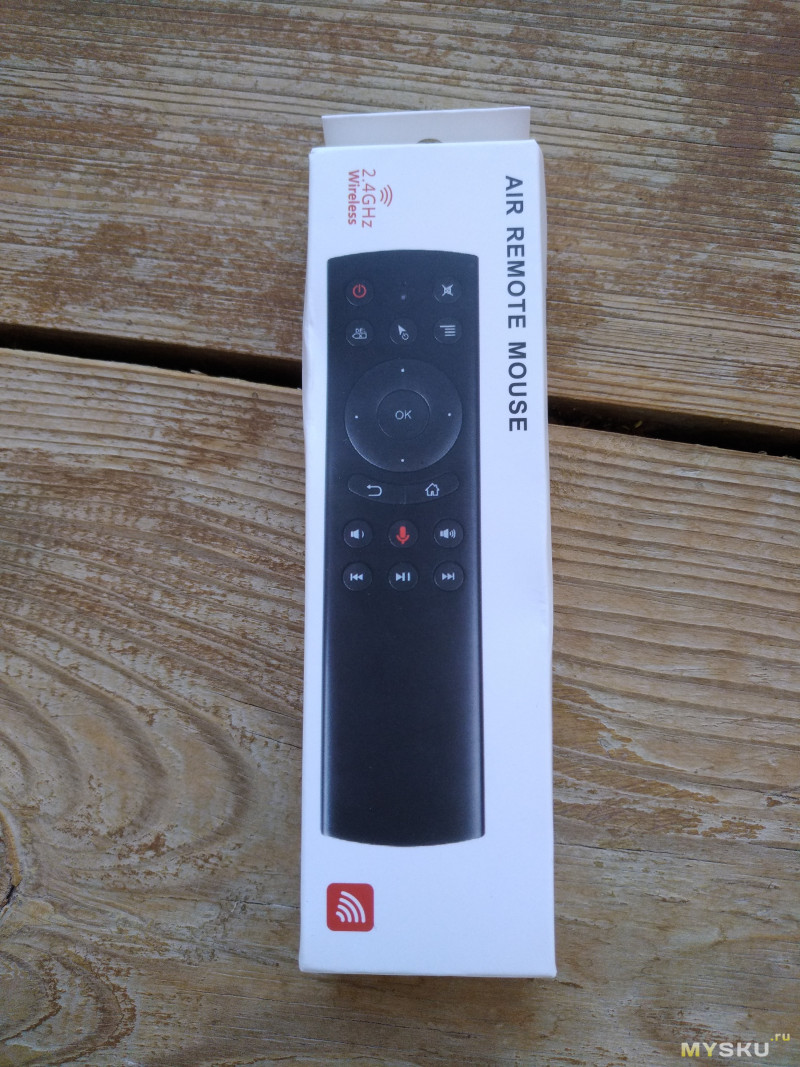
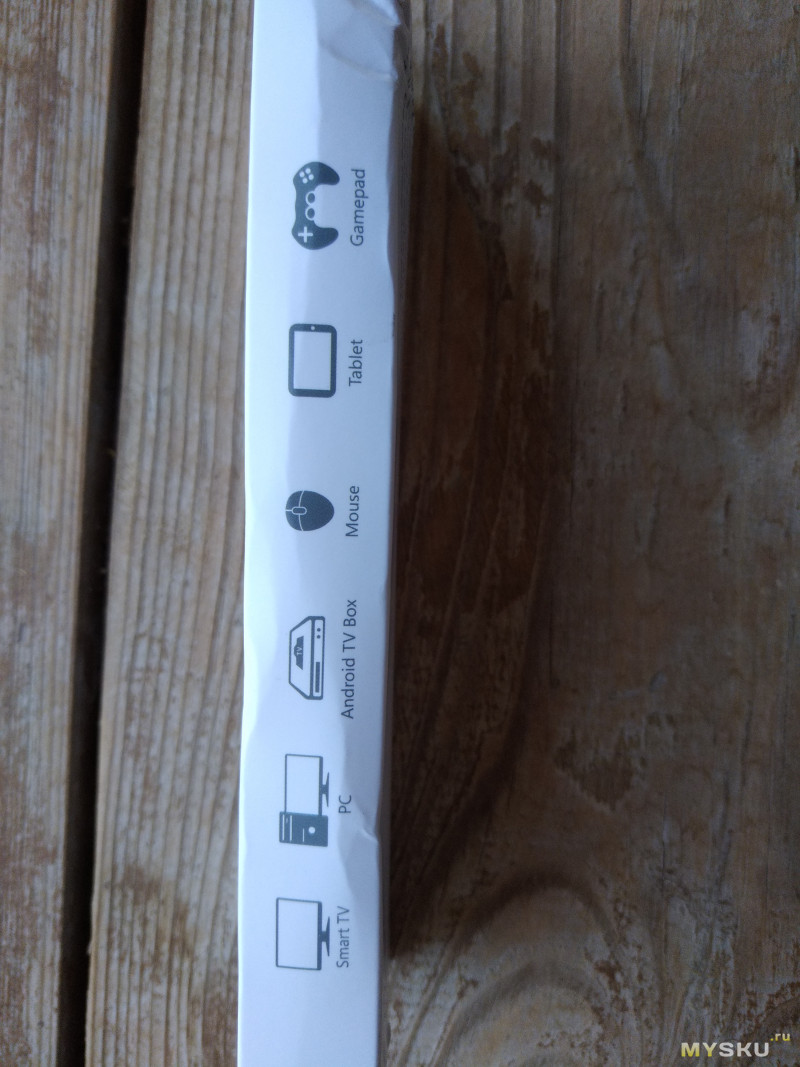
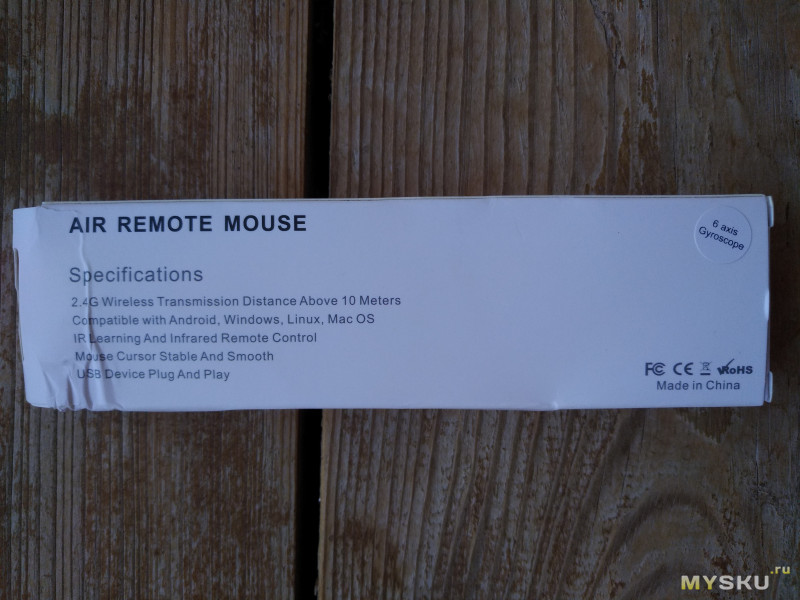
Как видим, стикером отмечена версия с гироскопом. Так же перечень устройств, с которыми работает пульт, и небольшое описание характеристик.
Внутри минимальный набор:
Сделан достаточно качественно, однако, при скручивании поскрипывает. Пластик напоминает софт-тач. Ну и вообще дизайн «аля» эпл/сяоми.
Как было указано, пульт имеет 18 кнопок, одну из которых, обозначенных значком «Power», можно обучить для работы по IR каналу.
При использовании с ТВ-боксом (возможно и с другими устройствами) пультов сторонних производителей часто возникает проблема включения приставки с пульта, поскольку подключенный приемник обесточивается, и реакции на нажатия кнопок не происходит.
Тут-то нам и понадобится одна программируемая кнопка, которую удобно назначить кнопкой «Power» комплектного (IR) пульта.
К слову, назначить можно любую кнопку родного пульта, необязательно указанную. Просто в данном случае нам нужна именно эта.
Процесс обучения подробно расписан в инструкции, здесь будет в моей интерпретации для «новичков»:
- 1. Удерживайте нажатой кнопку «Power». Когда индикатор интенсивно замигает, пульт войдет в режим обучения (вспышки станут более редкими, кнопку отпустить)
- 2. Наведите обучающий пульт (родной) на окошко IR приемопередатчика и нажмите необходимую кнопку. Код считан успешно, если индикатор перестанет мигать (горит постоянно) на некоторое время
- 3. Индикатор продолжит мигать. Обучение закончено (индикатор не горит)
- 4. Данные сохраняются автоматически
- 5. Для удаления кода ранее запрограммированной кнопки, нажать и удерживать на пульте кнопки «OK» и «DEL» (индикатор интенсивно замигает)
6-ти осевой гироскоп отвечает за функцию air-mouse, т.е. при перемещении пульта в пространстве по экрану перемещается курсор мыши. Включается и выключается соответствующей кнопкой с изображением курсора.
Присутствует автоматическая калибровка:
Изменение напряжения и температуры может заставить курсор «дрифтовать». В этом случае положите пульт на ровную поверхность и оставьте на месте. Для завершения калибровки нажать любую кнопку для вывода пульта и спящего режима.
Так же имеются три уровня настройки скорости перемещения указателя мыши (air-mouse):
Нажимаем и удерживаем кнопку «OK», кнопками «VOL+»и «VOL-» соответственно увеличиваем или уменьшаем скорость.
Наличие микрофона свидетельствует о голосовом поиске. Что про него сказать — он вполне работоспособен.
Пульт засыпает где-то через 20 секунд после оставления его в покое (в инструкции об этом не указано).
Вывод: все работает, возложенные функции выполняет. Наличие мультимедийных клавиш так же способствует удовлетворению необходимых потребностей. Для себя минусов не обнаружил.
Пульт поближе
оО
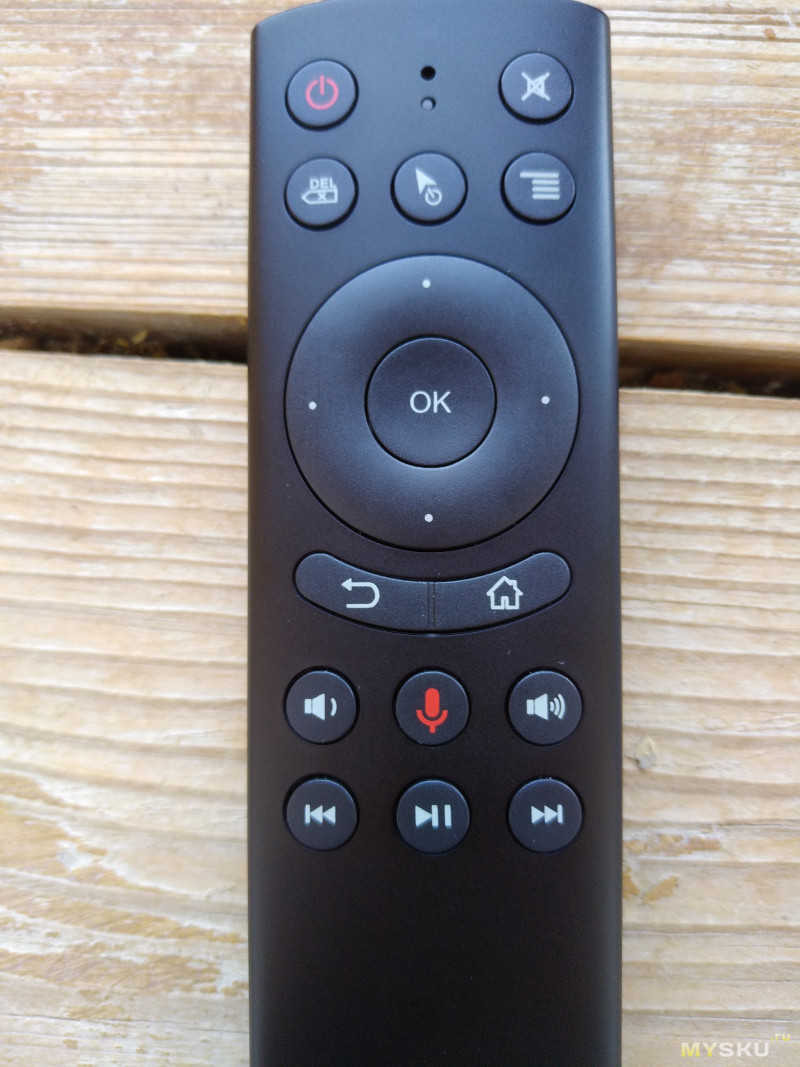
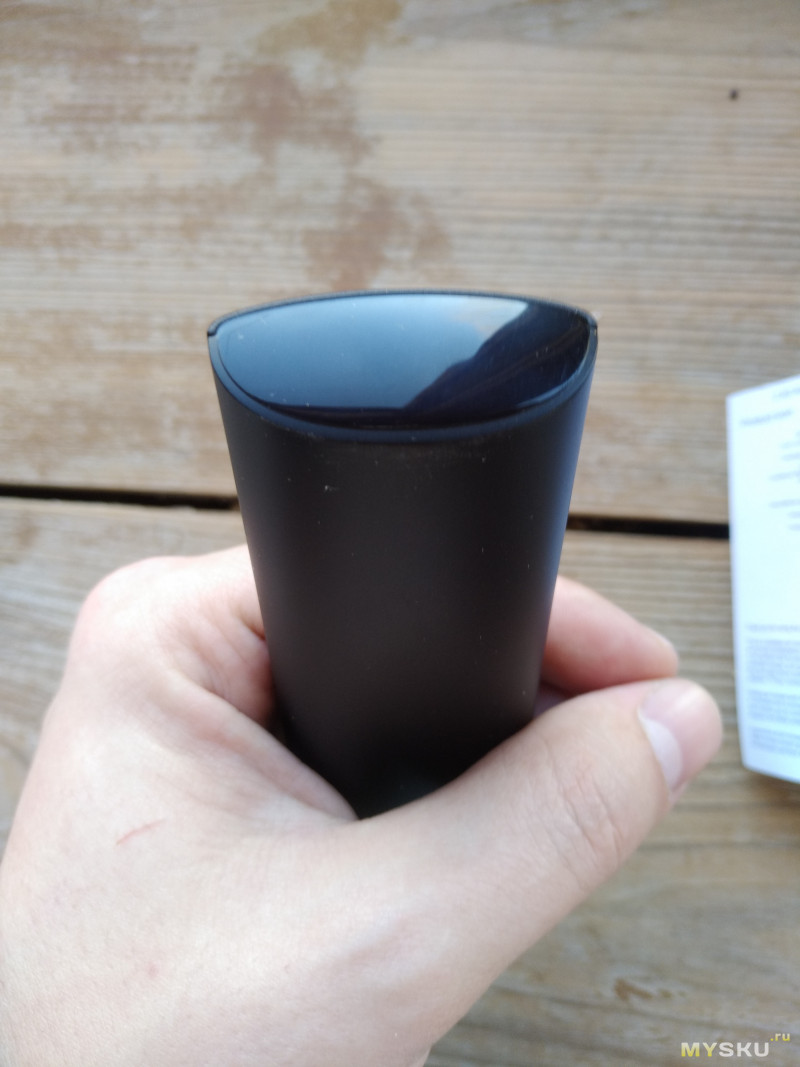
Описание
Пульт G20S Pro имеет 30 кнопок, одну из которых, обозначенных значком «Power», можно обучить для работы по IR каналу.
При использовании с ТВ-боксом (возможно и с другими устройствами) пультов сторонних производителей часто возникает проблема включения приставки с пульта, поскольку подключенный приемник обесточивается, и реакции на нажатия кнопок не происходит.
Тут-то нам и понадобится одна программируемая кнопка, которую удобно назначить кнопкой «Power» комплектного (IR) пульта.К слову, назначить можно любую кнопку родного пульта, необязательно указанную.
Просто в данном случае нам нужна именно эта.Процесс обучения подробно расписан в инструкции, здесь будет в моей интерпретации для «новичков»:
1. Удерживайте нажатой кнопку «Power». Когда индикатор интенсивно замигает, пульт войдет в режим обучения (вспышки станут более редкими, кнопку отпустить)
2. Наведите обучающий пульт (родной) на окошко IR приемопередатчика и нажмите необходимую кнопку. Код считан успешно, если индикатор перестанет мигать (горит постоянно) на некоторое время
3. Индикатор продолжит мигать. Обучение закончено (индикатор не горит)
4. Данные сохраняются автоматически
5. Для удаления кода ранее запрограммированной кнопки, нажать и удерживать на пульте кнопки «OK» и «DEL» (индикатор интенсивно замигает)
6-ти осевой гироскоп отвечает за функцию air-mouse, т.е. при перемещении пульта в пространстве по экрану перемещается курсор мыши. Включается и выключается соответствующей кнопкой с изображением курсора. Присутствует автоматическая калибровка: Изменение напряжения и температуры может заставить курсор «дрифтовать». В этом случае положите пульт на ровную поверхность и оставьте на месте. Для завершения калибровки нажать любую кнопку для вывода пульта и спящего режима.Так же имеются три уровня настройки скорости перемещения указателя мыши (air-mouse): Нажимаем и удерживаем кнопку «OK», кнопками «VOL+»и «VOL-» соответственно увеличиваем или уменьшаем скорость. Наличие микрофона свидетельствует о голосовом поиске. Что про него сказать — он вполне работоспособен. Пульт засыпает где-то через 20 секунд после оставления его в покое (в инструкции об этом не указано).
Технические характеристики:
- Беспроводной USB радиоприемник 2.4G
- Голосовой поиск
- 6-ти осевой гироскоп
- 30 кнопок, обучение по ИК
- Подсветка
- Поддержка ОС: Windows, Mac OS, Android, Linux..
- Совместим с большинством моделей Android TV боксов, медиаплееров и ресиверов с ОС Linux
- Рабочее расстояние до 15 м
- Количество программируемых кнопок: 1
- Поддержка ОС: Windows, Android, Linux
- Работает от 2-х батареек AAA (в комплект не входят)
|
Обязательно ознакомьтесь с информацией: Как оформить заказ? Как получить заказ? На что следует обратить внимание? |
|---|
Доставка
Доставка рассчитана до Волгодонск