
-
Explore
-
What’s New
New! - Recent Photos
- Trending
- Events
- The Commons
- Flickr Galleries
- World Map
-
Camera Finder
New! - Flickr Blog
-
-
Prints
-
The Print Shop
-
Prints & Wall Art
-
Photo Books
-
-
✨ Get Pro
-
Pro Plans
-
Stats Dashboard
-
Get Auto-Uploadr
-
- Log In
- Sign Up
-
Log In
-
Explore
-
What’s New
New! -
Camera FinderNew!
- Trending
- Events
- The Commons
- Flickr Galleries
- Flickr Blog
-
The Print Shop
-
Prints & Wall Art
-
Photo Books
Управление телевизором Haier — это просто! Современные телевизоры Haier оснащены удобными пультами, которые позволяют легко и быстро управлять всеми функциями. Но что делать, если ваш пульт не работает или вы только что купили новый? Не волнуйтесь, подключить пульт к телевизору Haier совсем несложно!
📺 Настройка пульта для телевизора Haier – дело элементарное!
Не нужно быть экспертом, чтобы подключить ваш пульт к телевизору. Просто следуйте этим простым шагам:
1. Включите телевизор.
2. Найдите на пульте две кнопки: «←» (левую стрелку) и «телевизор» (кнопку с изображением телевизора).
3. Одновременно зажмите эти кнопки и удерживайте их несколько секунд.
4. Следите за экраном телевизора. Как только на нем появится сообщение об успешном сопряжении, вы можете отпустить кнопки.
🎉 Поздравляем! Теперь ваш пульт готов к работе!
Используйте его для управления громкостью, переключения каналов, выбора входа и других функций.
Дополнительные советы:
✅ Если сопряжение не удается, попробуйте заменить батарейки в пульте.
✅ Убедитесь, что телевизор и пульт находятся в пределах прямой видимости.
✅ Если проблема сохраняется, обратитесь к инструкции по эксплуатации телевизора или в сервисный центр.
Желаем приятного просмотра!
👉👉👉 Читать дальше…
Сопряжение пульта с телевизором Haier
Первый способ:
1. Найдите на пульте кнопки «←» и «телевизор». Они обычно находятся в нижней части пульта.
2. Одновременно зажмите обе кнопки. Удерживайте их, пока на экране телевизора не появится уведомление о том, что пульт успешно подключен.
3. Готово! 🎊 Теперь вы можете использовать свой пульт для управления телевизором.
Второй способ:
1. Найдите на пульте красную и синюю кнопки. Они обычно находятся внизу пульта.
2. Одновременно зажмите обе кнопки на 5 секунд. ⏱️
3. Нажмите кнопку «ОК».
4. Ура! Пульт успешно сопряжен с телевизором.
Третий способ:
1. Зайдите в меню телевизора.
2. Выберите «Настройки устройства».
3. Перейдите в раздел «Пульты и аксессуары».
4. Нажмите «Добавить устройство».
5. Следуйте инструкциям на экране.
6. Поздравляем! 👍 Теперь ваш пульт работает с телевизором.
📜 Читать дальше…
Как привязать любой пульт к телевизору
Если у вас нет оригинального пульта или вы хотите использовать универсальный пульт:
1. Поднесите пульт от телевизора к пульту от приставки. Расположите их так, чтобы их передатчики были максимально близко друг к другу.
2. Нажмите кнопку на пульте от телевизора. Обычно это кнопка «SET» или «POWER».
3. Светодиод на пульте от телевизора быстро мигнет несколько раз, а затем загорится. Это означает, что пульт успешно привязан.
4. Нажмите кнопку «SET» еще раз. Светодиод погаснет, и привязка будет завершена.
5. Или подождите около 10 секунд. Светодиод погаснет автоматически.
📜 Читать дальше…
Как разблокировать пульт от телевизора Haier
Если ваш пульт заблокирован, вы можете разблокировать его следующим образом:
1. Найдите на пульте кнопку «LOCK». Она обычно находится в верхней части пульта.
2. Нажмите эту кнопку тоненькой палочкой. На дисплее пульта появится значок замка. Это означает, что пульт заблокирован.
3. Нажмите кнопку «LOCK» еще раз. Значок замка исчезнет, и пульт будет разблокирован.
📜 Читать дальше…
Как настроить приложение «Пульт» для телевизора
Если вы хотите управлять телевизором с помощью смартфона, вы можете воспользоваться приложением «Пульт».
1. Откройте приложение Google TV на вашем телефоне Android.
2. В правой нижней части экрана нажмите «Пульт ДУ».
3. В верхней части экрана выберите «Поиск устройств…».
4. Выберите ваше устройство (телевизор Haier).
5. Следуйте инструкциям на экране телефона и телевизора.
6. Теперь вы можете использовать телефон или пульт для управления телевизором.
📜 Читать дальше…
Что делать, если пульт не подключается к телевизору
Если вы столкнулись с проблемой подключения пульта к телевизору, попробуйте выполнить следующие действия:
1. Включите телевизор кнопкой на корпусе. Проверьте, работает ли телевизор вообще.
2. Замените батарейки в пульте. Возможно, батарейки сели.
3. Нажмите кнопку включения на пульте 2-3 раза. Иногда это помогает восстановить соединение.
4. Разберите корпус пульта и удалите загрязнения. Проверьте, чисты ли контакты пульта.
5. Попробуйте подключить пульт к другому телевизору. Если пульт работает с другим телевизором, значит, проблема в вашем телевизоре.
📜 Читать дальше…
Дополнительные советы
✔️ Проверьте, находится ли пульт в зоне действия телевизора. Обычно это расстояние не превышает 10 метров.
✔️ Убедитесь, что между пультом и телевизором нет препятствий. Например, стены, мебель или другие электронные устройства.
✔️ Попробуйте перезагрузить телевизор. Это может помочь решить некоторые проблемы с подключением.
✔️ Проверьте, включена ли функция Bluetooth на телевизоре. Если вы используете Bluetooth-пульт, убедитесь, что Bluetooth включен.
✔️ Проверьте настройки пульта. Убедитесь, что пульт настроен на правильный тип телевизора.
✔️ Обновите программное обеспечение телевизора. Новые версии программного обеспечения могут содержать исправления ошибок, которые могут влиять на подключение пульта.
✔️ Обратитесь в сервисный центр Haier. Если вы не можете решить проблему самостоятельно, обратитесь в сервисный центр Haier.
📜 Читать дальше…
Заключение
Подключение пульта к телевизору Haier — это простой процесс, который не должен вызывать затруднений. Следуйте инструкциям, описанным в этой статье, и вы сможете легко управлять своим телевизором. Помните, что всегда стоит проверить основные причины, такие как разряженные батарейки или препятствия между пультом и телевизором. Если проблема сохраняется, обратитесь за помощью в сервисный центр.
📜 Читать дальше…
Часто задаваемые вопросы
✔️ Что делать, если пульт не работает после замены батареек? Проверьте, правильно ли установлены батарейки. Убедитесь, что их полярность соответствует обозначениям в отсеке для батареек. Также проверьте контакты батарейки на наличие грязи или коррозии.
✔️ Как узнать, работает ли пульт? Попробуйте направить пульт на телефон или цифровую камеру и нажать любую кнопку. Если на экране телефона или камеры вы увидите мигающий свет, значит, пульт работает.
✔️ Как найти код для универсального пульта? Используйте руководство пользователя универсального пульта или найдите код на сайте производителя. Также вы можете использовать специальные приложения, которые помогают найти код для вашего телевизора.
✔️ Как привязать пульт к телевизору, если нет инструкции? Попробуйте найти информацию на сайте производителя телевизора или в интернет-поисковике. Также вы можете обратиться в сервисный центр.
✔️ Что делать, если пульт не работает с новой версией прошивки телевизора? Попробуйте обновить прошивку пульта или обратиться в сервисный центр.
👉 Оценить статью: 👍 | 👎
17,771
views
0
faves
0
comments
Uploaded on July 27, 2024
Как подключить пульт к телевизору Haier: подробная инструкция
Управление телевизором Haier — это просто! Современные телевизоры Haier оснащены удобными пультами, которые позволяют легко и быстро управлять всеми функциями. Но что делать, если ваш пульт не работает или вы только что купили новый? Не волнуйтесь, подключить пульт к телевизору Haier совсем несложно!
📺 Настройка пульта для телевизора Haier – дело элементарное!
Не нужно быть экспертом, чтобы подключить ваш пульт к телевизору. Просто следуйте этим простым шагам:
1. Включите телевизор.
2. Найдите на пульте две кнопки: «←» (левую стрелку) и «телевизор» (кнопку с изображением телевизора).
3. Одновременно зажмите эти кнопки и удерживайте их несколько секунд.
4. Следите за экраном телевизора. Как только на нем появится сообщение об успешном сопряжении, вы можете отпустить кнопки.
🎉 Поздравляем! Теперь ваш пульт готов к работе!
Используйте его для управления громкостью, переключения каналов, выбора входа и других функций.
Дополнительные советы:
✅ Если сопряжение не удается, попробуйте заменить батарейки в пульте.
✅ Убедитесь, что телевизор и пульт находятся в пределах прямой видимости.
✅ Если проблема сохраняется, обратитесь к инструкции по эксплуатации телевизора или в сервисный центр.
Желаем приятного просмотра!
👉👉👉 Читать дальше…
Сопряжение пульта с телевизором Haier
Первый способ:
1. Найдите на пульте кнопки «←» и «телевизор». Они обычно находятся в нижней части пульта.
2. Одновременно зажмите обе кнопки. Удерживайте их, пока на экране телевизора не появится уведомление о том, что пульт успешно подключен.
3. Готово! 🎊 Теперь вы можете использовать свой пульт для управления телевизором.
Второй способ:
1. Найдите на пульте красную и синюю кнопки. Они обычно находятся внизу пульта.
2. Одновременно зажмите обе кнопки на 5 секунд. ⏱️
3. Нажмите кнопку «ОК».
4. Ура! Пульт успешно сопряжен с телевизором.
Третий способ:
1. Зайдите в меню телевизора.
2. Выберите «Настройки устройства».
3. Перейдите в раздел «Пульты и аксессуары».
4. Нажмите «Добавить устройство».
5. Следуйте инструкциям на экране.
6. Поздравляем! 👍 Теперь ваш пульт работает с телевизором.
📜 Читать дальше…
Как привязать любой пульт к телевизору
Если у вас нет оригинального пульта или вы хотите использовать универсальный пульт:
1. Поднесите пульт от телевизора к пульту от приставки. Расположите их так, чтобы их передатчики были максимально близко друг к другу.
2. Нажмите кнопку на пульте от телевизора. Обычно это кнопка «SET» или «POWER».
3. Светодиод на пульте от телевизора быстро мигнет несколько раз, а затем загорится. Это означает, что пульт успешно привязан.
4. Нажмите кнопку «SET» еще раз. Светодиод погаснет, и привязка будет завершена.
5. Или подождите около 10 секунд. Светодиод погаснет автоматически.
📜 Читать дальше…
Как разблокировать пульт от телевизора Haier
Если ваш пульт заблокирован, вы можете разблокировать его следующим образом:
1. Найдите на пульте кнопку «LOCK». Она обычно находится в верхней части пульта.
2. Нажмите эту кнопку тоненькой палочкой. На дисплее пульта появится значок замка. Это означает, что пульт заблокирован.
3. Нажмите кнопку «LOCK» еще раз. Значок замка исчезнет, и пульт будет разблокирован.
📜 Читать дальше…
Как настроить приложение «Пульт» для телевизора
Если вы хотите управлять телевизором с помощью смартфона, вы можете воспользоваться приложением «Пульт».
1. Откройте приложение Google TV на вашем телефоне Android.
2. В правой нижней части экрана нажмите «Пульт ДУ».
3. В верхней части экрана выберите «Поиск устройств…».
4. Выберите ваше устройство (телевизор Haier).
5. Следуйте инструкциям на экране телефона и телевизора.
6. Теперь вы можете использовать телефон или пульт для управления телевизором.
📜 Читать дальше…
Что делать, если пульт не подключается к телевизору
Если вы столкнулись с проблемой подключения пульта к телевизору, попробуйте выполнить следующие действия:
1. Включите телевизор кнопкой на корпусе. Проверьте, работает ли телевизор вообще.
2. Замените батарейки в пульте. Возможно, батарейки сели.
3. Нажмите кнопку включения на пульте 2-3 раза. Иногда это помогает восстановить соединение.
4. Разберите корпус пульта и удалите загрязнения. Проверьте, чисты ли контакты пульта.
5. Попробуйте подключить пульт к другому телевизору. Если пульт работает с другим телевизором, значит, проблема в вашем телевизоре.
📜 Читать дальше…
Дополнительные советы
✔️ Проверьте, находится ли пульт в зоне действия телевизора. Обычно это расстояние не превышает 10 метров.
✔️ Убедитесь, что между пультом и телевизором нет препятствий. Например, стены, мебель или другие электронные устройства.
✔️ Попробуйте перезагрузить телевизор. Это может помочь решить некоторые проблемы с подключением.
✔️ Проверьте, включена ли функция Bluetooth на телевизоре. Если вы используете Bluetooth-пульт, убедитесь, что Bluetooth включен.
✔️ Проверьте настройки пульта. Убедитесь, что пульт настроен на правильный тип телевизора.
✔️ Обновите программное обеспечение телевизора. Новые версии программного обеспечения могут содержать исправления ошибок, которые могут влиять на подключение пульта.
✔️ Обратитесь в сервисный центр Haier. Если вы не можете решить проблему самостоятельно, обратитесь в сервисный центр Haier.
📜 Читать дальше…
Заключение
Подключение пульта к телевизору Haier — это простой процесс, который не должен вызывать затруднений. Следуйте инструкциям, описанным в этой статье, и вы сможете легко управлять своим телевизором. Помните, что всегда стоит проверить основные причины, такие как разряженные батарейки или препятствия между пультом и телевизором. Если проблема сохраняется, обратитесь за помощью в сервисный центр.
📜 Читать дальше…
Часто задаваемые вопросы
✔️ Что делать, если пульт не работает после замены батареек? Проверьте, правильно ли установлены батарейки. Убедитесь, что их полярность соответствует обозначениям в отсеке для батареек. Также проверьте контакты батарейки на наличие грязи или коррозии.
✔️ Как узнать, работает ли пульт? Попробуйте направить пульт на телефон или цифровую камеру и нажать любую кнопку. Если на экране телефона или камеры вы увидите мигающий свет, значит, пульт работает.
✔️ Как найти код для универсального пульта? Используйте руководство пользователя универсального пульта или найдите код на сайте производителя. Также вы можете использовать специальные приложения, которые помогают найти код для вашего телевизора.
✔️ Как привязать пульт к телевизору, если нет инструкции? Попробуйте найти информацию на сайте производителя телевизора или в интернет-поисковике. Также вы можете обратиться в сервисный центр.
✔️ Что делать, если пульт не работает с новой версией прошивки телевизора? Попробуйте обновить прошивку пульта или обратиться в сервисный центр.
👉 Оценить статью: 👍 | 👎
17,771
views
0
faves
0
comments
Uploaded on July 27, 2024
Содержание
- Как подключить голосовой пульт к телевизору Haier?
- Как подключить голосовой поиск на телевизоре хайер?
- Как включить голосовой поиск на пульте Haier?
- Как пользоваться голосовым вводом на телевизоре?
- Как настроить голосовой поиск на телевизоре LG?
- Почему не работает голосовой поиск в гугле?
- Как подключить Алису к телевизору: простая инструкция по способам подключения. Как настроить голосовой поиск на телевизоре haier
- Особенности и функции пультов для телевизора Haier
- Как открыть пульт дистанционного управления, чтобы вставить батарейки?
- Описание кнопки.
- Как выбрать подходящий пульт для ТВ Haier?
- Где можно купить пульт для Haier?
- Можно ли подключить Алису к телевизору?
- По Bluetooth
- Голосовое сопровождение на Smart TV: как отказаться от помощи, когда она не нужна
- Что такое голосовой помощник
Как подключить голосовой поиск на телевизоре хайер?
Вам необходимо зайти в «Настройки устройства»-«Пульты и аксессуары»-«Добавить устройство». Далее зажать на пульте красную и синюю кнопку на пять секунд. Очень просто.
Как включить голосовой поиск на пульте Haier?
Как использовать функцию Голосового Поиска (Voice Search)?
- Нажмите кнопку HOME на пульте ДУ.
- Выберите Настройки.
- Выберите Голосовое дистанционное управление в разделе Сеть и принадлежности .
- Выберите Активировать кнопку или Активировать .
- Следуйте инструкциям на экране ТВ.
Как пользоваться голосовым вводом на телевизоре?
Теперь всё проще:
- Откройте Play Market.
- Найдите приложение Google. .
- Установите приложение Google и сразу запустите его.
- Откройте раздел «Ещё» и перейдите в «Настройки».
- Найдите подраздел «Голосовой поиск» и откройте его.
- Проверьте, что опции в «Голосовом управлении» активированы.
Как настроить голосовой поиск на телевизоре LG?
[LG webOS TV] Использование Голосового управления
- Нажмите кнопку на пульте ДУ Magic.
- Произнесите операцию, которую необходимо выполнить, когда окно отображения данных Голосового управления откроется в нижнем правом углу экрана телевизора (см. .
- Когда выполнение функции завершится, на экране появляется список результатов
Почему не работает голосовой поиск в гугле?
Если Google Ассистент не работает или не реагирует на команду «Окей, Google» на вашем устройстве Android, убедитесь, что виртуальный помощник, команда Окей, Google и функция Voice Match включены. . В разделе «Популярные настройки» выберите Voice Match. Включите команду Окей, Google и настройте Voice Match.
Источник
Как подключить Алису к телевизору: простая инструкция по способам подключения. Как настроить голосовой поиск на телевизоре haier
Голосовые помощники различных производителей с каждым годом становятся все умнее и учатся выполнять большое количество команд. Уже не является тайной, что голосовые команды могут включать лампы и светильники.
Особенности и функции пультов для телевизора Haier
Пульты дистанционного управления для телевизоров Haier могут быть как оригинальными, так и неоригинальными. В этой статье вы узнаете о функциях фирменных устройств, как правильно выбрать пульт дистанционного управления для телевизора Haier и как подключить универсальное устройство к телевизору.
При использовании устройства важно знать, как оно работает. Для этого прилагается руководство, но оно может быть утеряно. В этом разделе обобщены основные моменты, которые могут помочь пользователям пультов дистанционного управления Haier.
Как открыть пульт дистанционного управления, чтобы вставить батарейки?
Некоторые пульты дистанционного управления Haier очень трудно открыть, и пользователи могут не сразу распознать отсек для батареек. Проблема в том, что задняя часть крышки может быть полностью черной.
Чтобы добраться до батарейного отсека, выполните следующие действия.
- Найдите кнопку «push» на задней панели пульта дистанционного управления. Это слово означает «толкать», и это то, что мы должны делать. Нажмите кнопку и потяните переднюю и заднюю крышки в разные стороны.
- Когда вы услышите щелчок и образуется зазор, полностью раздвиньте компоненты и продолжайте слегка тянуть в противоположном направлении.
- Вставьте аккумулятор в батарейный отсек.
- Закройте крышку. Для этого включите переднюю часть, а затем закройте заднюю.
Описание кнопки.
Расположение кнопок может немного отличаться в зависимости от исходной модели пульта дистанционного управления, но основа одна и та же. В данном примере показан пульт дистанционного управления Haier LET22T1000HF.
- 1-Кнопка питания: включает/выключает телевизор и переводит его в режим ожидания.
- 2-Переключение цифрового/аналогового телевидения.
- 3-Смена режима изображения.
- 4-Информативный дисплей состояния сигнала, источника и звуковых функций.
- 5-Кнопки выбора функций: MONO, Nicam stereo для каналов ATV. Здесь также можно выбрать язык аудиосигнала DTV.
- 6-Включить/выключить субтитры.
- 7-Блок кнопок для переключения на нужную программу.
- 8-Выбор источника сигнала.
- 9-Включение/выключение звука.
- 10-Регулировка громкости.
- 11 — Вызывает главное меню телевизора.
- 12-OK: подтверждает выбор при настройке/активации.
- 13-Возврат к предыдущему разделу меню ТВ.
- 14-Активирует функцию текстовой трансляции и воспроизводит файлы с USB-накопителей или других носителей.
- 15-Кнопка повтора/возврата к началу.
- 16-Быстрый вперед.
- 17 — Коллапс.
- 18-Изменение фона трансляции текста.
- 19-Включение телетекста.
- 20-Текстовое вещание.
- 21-Изменение размера текстовой трансляции.
- 22-Список времени/записей текстовых трансляций.
- 23-Изменение режима трансляции текста.
- 24-Кнопка режима ожидания телетекста.
- 25-Отображение внутренних кодов.
- 26-Переход к следующему файлу (видео, фото и т.д.) на USB или другом носителе.
- 27-Переход к предыдущему файлу с носителя.
- 28-Остановить воспроизведение мультимедиа (нажмите для выхода из меню мультимедиа).
- 29-Пауза воспроизведения (после нажатия можно возобновить просмотр с той же точки, нажав кнопку 14).
- 30-Запишите программу на флэш-накопитель.
- 31 — Выбор местоположения.
- 32 — переключение на любимый телеканал в режиме TV или DTV.
- 33-Непрерывное переключение программ: выбор следующего/предыдущего канала.
- 34-Электронный телегид.
- 35-Возврат к предыдущему активированному каналу.
- 36 — Отображение списка телевизионных каналов.
- 37-Настройка формата изображения.
- 38-Установка времени выключения телевизора (таймер).
- 39 — Выбор режима аудио.
- 40-Включение/выключение дисковода гибких дисков (кнопка не используется для телевизора, если для соответствующего устройства используется пульт дистанционного управления).
Как выбрать подходящий пульт для ТВ Haier?
Многие владельцы электронной техники обнаруживают, что пульты дистанционного управления выходят из строя быстрее, чем другие устройства, и требуют замены. Причина этого в том, что пульты дистанционного управления часто работают в сложных условиях. Он может удариться о воду, упасть или быть постоянно запыленным. Пульты дистанционного управления Haier не являются исключением.
Чтобы купить подходящий пульт дистанционного управления, необходимо знать точную модель устройства. Почти все пульты дистанционного управления Haier работают только с определенными моделями телевизоров. Например, подлинный пульт дистанционного управления 2005 года не будет работать на телевизоре 2001 года, а неправильный выбор сделает устройство бесполезным.
Для телевизоров Haier существуют пульты дистанционного управления с голосовым управлением.
Если у вас много телевизоров, ресиверов или музыкальных центров. В дополнение к телевизору рекомендуется выбрать универсальный пульт дистанционного управления Haier. Он избавляет от необходимости искать подходящий пульт дистанционного управления и позволяет управлять различными устройствами с помощью одного устройства.
Где можно купить пульт для Haier?
Пульты дистанционного управления Haier можно приобрести в различных интернет-магазинах, занимающихся продажей и покупкой телевизионного оборудования, а также в специализированных магазинах техники.
Где купить пульты дистанционного управления Haier:.
- Озон,.
- МВидео,.
- RemoteMarket,.
- Яндекс.Маркет,.
- Маркет, Алиэкспресс,.
- Радиосферы,.
- WildBerry,.
- ServicePlus и т.д.
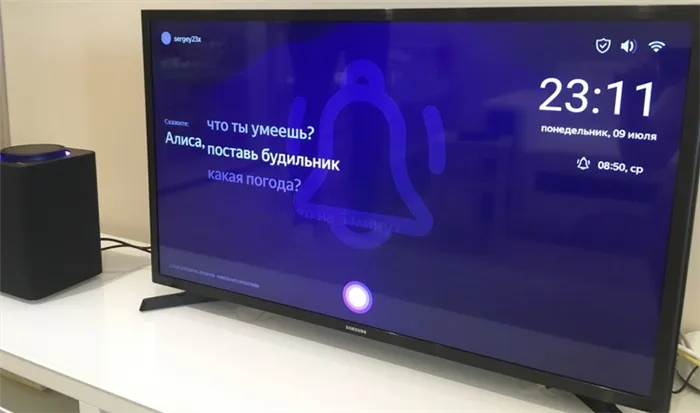
Существует Яндекс.Станция Мини. Это «голая» версия колонки Alice, которую нельзя подключить к телевизору. Он предназначен для прослушивания музыки и редактирования голосовых команд. Она отличается от предыдущих версий уменьшенным размером и управлением с помощью жестов.
Можно ли подключить Алису к телевизору?
Да, почти все телевизоры поддерживают ту или иную форму подключения к Яндекс.Станции. Все, что вам нужно, — это Wi-Fi, Bluetooth, HDMI-накопитель или хотя бы один из них. Все телевизоры, выпущенные за последние 15 лет, оснащены такими адаптерами.
Лучший способ подключить вашу Алису и получить максимальную отдачу от умной колонки — через HDMI. Эта ссылка доступна только в Max-версии Яндекс.Станции.
Принцип подключения прост — подключите кабели из комплекта к соответствующим входам на телевизоре и колонках. Конечно, сам голосовой помощник также должен быть настроен.
- Включите телевизор, используя кнопку
- Подключите колонки к телевизору с помощью прилагаемого кабеля HDMI или аналогичного кабеля HDMI 1.4.
- Подключите источник питания к устройству с помощью прилагаемого адаптера.
- Для подключения необходимо скачать приложение Яндекс на смартфон (совместимое с Android и iOS) или попросить Алису обновить его до последней версии.
- В приложении необходимо войти в свой аккаунт или создать новый аккаунт. Затем перейдите на вкладку «Службы».
- Оттуда перейдите в раздел «Устройства». На карточке «Станции» нажмите кнопку «Подключить». В меню есть пункт «Яндекс.Станция», к которому подключен динамик.
- Связь с Интернетом осуществляется через Wi-Fi. Необходимо выбрать активную точку доступа и ввести пароль. Устройство работает в двух диапазонах: 2,4 / 5 ГГц.
- Поднесите смартфон к динамику и нажмите кнопку «Воспроизвести аудио». Таким образом, станция Alice автоматически подключается к беспроводной сети.
- Затем обновляется микропрограмма. Это займет несколько минут (время зависит от максимальной скорости загрузки).
- После завершения обновления на экране появится главное меню. Теперь динамик готов к использованию.
Существует Яндекс.Станция Мини. Это «голая» версия колонки Alice, которую нельзя подключить к телевизору. Он предназначен для прослушивания музыки и редактирования голосовых команд. Она отличается от предыдущих версий уменьшенным размером и управлением с помощью жестов.
По Bluetooth
По умолчанию YandexStationmini может подключаться к телевизору только через Bluetooth. Конечно, его функциональность ограничена уровнем обычной беспроводной колонки — только воспроизведением аудио.
Как подключить Яндекс.Станцию к телевизору:.
- [Перейдите в раздел «Настройки телевизора» на вкладке «Пульты дистанционного управления и аксессуары».
- Выберите «Добавить устройство».
- Динамик скажет: «Алиса, включи Bluetooth.
- Появится сообщение ‘YandexStationMini’, которое необходимо выбрать.
Этот способ подключения применим ко всем телевизорам с Bluetooth. Однако некоторые пункты меню могут отличаться.
- Установите и запустите приложение «Яндекс» на своем смартфоне.
- Вы также можете войти в свой аккаунт Яндекса (электронная почта) и создать новый профиль.
- [Перейдите на вкладку Службы, затем Устройства и выберите Умные динамики.
- После нажатия кнопки Подключить необходимо выбрать беспроводную сеть и задать пароль.
- Когда появится кнопка «Воспроизвести аудио», коснитесь ее и приблизьте смартфон к станции «Яндекс.Станция». Алиса автоматически распознает звук и будет готова к использованию.
Хороший способ подключить телевизор через Alice и получить полный контроль над его работой. Его также можно включить голосом, что невозможно при использовании встроенного интеллектуального помощника.
Мини-станции также подходят для этого метода, но он работает не везде.
- Откройте приложение Яндекс.
- [Перейдите в раздел «Устройства».
- Перейдите в Диспетчер устройств.
- Выберите нужное устройство.
- Затем выберите опцию Переконфигурировать.
- Выберите нужную беспроводную сеть из списка.
- Возьмите с собой телефон возле станции «Алиса».
- Команда «Воспроизвести аудио».
- Готово — создано новое соединение.
Используйте эти шаги для повторного подключения динамиков при смене провайдера Интернет-услуг, переезде или использовании динамиков вне дома.
Что делает Яндекс.Станцию устройством будущего, так это наличие Алисы. В любой момент вы можете голосом попросить погодного помощника воспроизвести нужный трек или попросить его открыть нужный фильм. Именно Алиса, а не звук динамика, делает это устройство таким популярным.
Голосовое сопровождение на Smart TV: как отказаться от помощи, когда она не нужна
При использовании современных интеллектуальных технологий голосовые подсказки при управлении обычными настройками телевизора могут стать нежелательным (и довольно раздражающим) побочным эффектом. Давайте рассмотрим, как отключить эту функцию, почему она может быть случайно отключена и как включить ее снова при необходимости.
Что такое голосовой помощник
Голосовой помощник (или виртуальный помощник) — это набор программ, которые помогают удаленно пользоваться устройством. Команды подаются голосом — при их выполнении устройство обычно воспроизводит и определенные голосовые ответы, создавая иллюзию взаимодействия человека и машины. Каждый голосовой помощник обладает собственной «индивидуальностью» и, по желанию, возможностями самообороны. Голосовые помощники являются неотъемлемой частью «умного дома», поскольку они используются для управления почти всеми бытовыми приборами. Современные телевизоры Samsung по умолчанию имеют голосовое управление усилиями родной системы Bixby или «Алисы», разработанной «Яндексом», но при необходимости могут использовать и самую известную Alexa.
Однако для целей данной статьи «голосовой помощник» подразумевается не как виртуальный ассистент, а как функция голосового управления, предназначенная для помощи пользователям с ослабленным зрением (что, к сожалению, переводится буквально и вызывает большую путаницу). Smart TV.
Еще до создания полноценного голосового помощника одной из важнейших функций является «голос» на телевизорах Samsung. Как правило, в российском детектировании этот вариант является более умеренным из-за его намеренного отделения от функциональности виртуального помощника. Соответствующая настройка может называться «Вокальный гид». На телевизорах других производителей эта опция называется по-другому — например, на телевизорах LG она называется «Audio Guidance» (или «Аудиогид»), но функциональность и принципы работы абсолютно одинаковы.
Источник
Пульты для управления телевизорами Haier могут быть оригинальными или универсальными. Из статьи вы узнаете, какими особенностями обладают устройства бренда, как выбрать подходящий пульт к ТВ Haier, и как провести подключение универсального прибора к этому телевизору.
Содержание
- Инструкция по применения пульта к ТВ Haier
- Как открыть пульт и вставить батарейки?
- Описание кнопок
- Перезапуск телевизора
- Разблокировка пульта
- Коды телевизора Haier для универсального пульта
- Как выбрать подходящий пульт для ТВ Haier?
- Где можно купить пульт для Haier?
- Как подключить универсальный пульт к Haier и настроить его?
- Скачать пульт-приложение для Haier на телефон бесплатно
- Возможные проблемы с пультом
- Управление телевизором Haier без пульта
- Как включить?
- Как сбросить телевизор Haier le32m600 без пульта?
Инструкция по применения пульта к ТВ Haier
При использовании любого устройства важно знать, как оно работает. Для этого к нему прилагается инструкция, но она может затеряться. В этом разделе мы собрали основные моменты, которые могут быть полезны пользователям пульта удалённого управления от Haier.
Как открыть пульт и вставить батарейки?
Некоторые пульты от Haier довольно мудрёно устроены, и пользователь может сразу не обнаружить отсек для вставки батареек. Дело всё в том, что крышкой иногда является вся задняя чёрная поверхность.
Чтобы добраться до батареечного отсека:
- На задней торцевой части пульта найдите кнопку “Press”. На русский это слово переводится как “нажмите”, что нам и нужно сделать. Зажмите кнопку и тяните в разные стороны лицевую панель и заднюю крышку.
- Когда произойдёт щелчок и появится щель, рассоедините части до конца, продолжая несильно тянуть их в противоположные стороны.
- Вставьте батарейки в отсек.
- Закройте крышку. Для этого зафиксируйте переднюю часть, а затем захлопните заднюю.
Видео-инструкция:
Описание кнопок
Расположение кнопок может незначительно отличаться в зависимости от конкретной модели оригинального пульта, но основа одна. В нашем примере представлен пульт Haier LET22T1000HF:
- 1 – кнопка питания: для включения/выключения ТВ, и перевода его в режим ожидания.
- 2 – переключает цифровое/аналоговое телевидение.
- 3 – для изменения режима изображения.
- 4 – информативное отображение статуса сигнала, его источника, и аудио-режима.
- 5 – кнопка выбора режимов: MONO, Nicam stereo для канала ATV, здесь же можно выбрать язык аудио для DTV.
- 6 – включение/отключение субтитров.
- 7 – блок кнопок для переключения на нужные программы.
- 8 – выбор источника сигнала.
- 9 – активация/выключение звука.
- 10 – регулировка громкости.
- 11 – вызов основного телеменю.
- 12 – ОК: подтверждение выбора при настройке/активации.
- 13 – кнопка для возврата в предыдущий раздел телеменю.
- 14 – включение режима телетекста и воспроизведения файлов с флешки или другого носителя.
- 15 – кнопка повтора/возвращения к началу.
- 16 – перемотка вперёд.
- 17 – перемотка назад.
- 18 – изменение фона телетекста.
- 19 – включение телетекста.
- 20 – отображение телетекста.
- 21 – изменение размера телетекста.
- 22 – время телетекста/перечень записей.
- 23 – смена режима телетекста.
- 24 – кнопка для удержания телетекста.
- 25 – отображение внутреннего кода.
- 26 – переход к следующему файлу (видео, фото и т. д.) с USB или иного носителя.
- 27 – переход к предыдущему файлу с носителя.
- 28 – остановка воспроизведения записей с флешки (после нажатия “выбрасывает” в меню носителя).
- 29 – пауза в воспроизведении (после нажатия можно кликнуть по клавише 14 и продолжить просмотр с того же места).
- 30 – запись эфира на флеш-носитель.
- 31 – выбор позиции.
- 32 – переключение на любимые телеканалы в режимах TV или DTV.
- 33 – последовательное переключение программ: выбор следующего/предыдущего канала.
- 34 – электронный телегид.
- 35 – возврат на предшествующий включённому канал.
- 36 – отображение перечня телеканалов.
- 37 – настройка формата картинки.
- 38 – настройка времени отключения ТВ (таймер).
- 39 – выбор звукового режима.
- 40 – открыть/закрыть дисковод (если пульт применяется для соответствующей техники, для ТВ кнопка не используется).

Перезапуск телевизора
Перезапуск ТВ может потребоваться, если возникла неисправность – например, отсутствует изображение на экране.
Есть два варианта, как перезапустить телевизор Haier с пульта (всё зависит от модели/региона/страны):
- Первый. Нажмите и удерживайте кнопку питания на пульте дистанционного управления в течение примерно 5 секунд. Дождитесь, пока появится сообщение о выключении питания.
- Второй. Нажмите и удерживайте кнопку питания на пульте около 2 секунд, затем выберите “Перезагрузка” на экране телевизора. ТВ выключится, и включится примерно через минуту.
Если проблема не устранилась, отключите телевизор от сети. Затем нажмите и отпустите кнопку питания телевизора. Подождите 2 минуты, и снова подключите шнур питания к электрической розетке.
Разблокировка пульта
Пульт от Haier может перестать работать по нескольким причинам, и некоторые из них настолько банальны, что столкнуться с ними может без исключения каждый.
Что может привести к блокировке функций пульта:
- недостаточный заряд батареек;
- плохое соединение с телевизором (возможно, кабель отошёл или стал жертвой зубов и когтей домашних животных);
- переключение в режим “универсального пульта” – в этом случае нужно будет ввести код (можно найти ниже в нашей статье либо узнать у производителя).
Также пульт бывает заблокирован, когда он переведён в режим “Больница” или “Гостиница”. С этим можно столкнуться, например, если вы прибываете в данных заведениях, или купили у них б/у телевизор. Чтобы провести разблокировку, выполните следующее:
- Нажмите кнопку «Меню» на телевизоре и, не отпуская её, нажмите и удерживайте эту же клавишу на пульте дистанционного управления. Удерживайте их вместе около 7 секунд, пока не появится заводское меню.
- Повторно нажмите кнопку «Меню» на пульте дистанционного управления, и выберите пункт «Настройка режима гостиницы / больницы» с помощью кнопки «ОК».
- Используйте кнопку «ОК» на пульте дистанционного управления, чтобы выбрать «Нет» в первой строке.
- Нажмите кнопку «Меню» на ПДУ и выключите телевизор. При повторном включении блокировка будет снята.
Ещё одна неприятная ситуация – приобретение подержанного ТВ с не сброшенным паролем. Бывает, что у прежнего владельца доступ к ТВ защищён кодом, и он забывает сообщить об этом покупателю. Если есть возможность связаться с продавцом, позвоните/напишите ему и спросите, если нет, вот коды по умолчанию:
- 0000;
- 1234;
- 1111;
- 7777;
- 9999.
Если предыдущий код не подошёл, смело пробуйте дальше – от количества попыток телевизор не блокируется.
Если ничего из этого не сработает, возьмите руководство пользователя или перейдите на веб-сайт производителя HAIER, а затем выполните следующее:
- Найдите описание своей модели, и загрузите руководство к ней.
- Найдите код в разделе “справки”.
- Введите исходный код и переопределите пароль.

- В настройках телевизора отключите пароль.

Коды телевизора Haier для универсального пульта
У каждой телемарки есть свой перечень кодов, подходящих для настройки их универсальных пультов. Комбинации для бренда Haier представлены в таблице:
| Коды для универсальных пультов Haier | ||||
| 016 | 393 | 402 | 400 | 105 |
| 118 | 190 | 399 | 396 | 252 |
| 403 | 394 | 403 | 103 | 112 |
| 025 | 397 | 398 | 251 | 401 |
Чтобы найти подходящий код, придётся воспользоваться методом перебора, и вводить комбинации до тех пор, пока ваш пульт не примет одну из них.
Помимо традиционных кодов для универсальных ПДУ, Haier использует и другую систему (для некоторых пультов). Таблица соответствия здесь такая:
| Модель | Код |
| HAIER HTR-A18H | Power+1 |
| HAIER HTR-A18EN | Power+2 |
| HAIER HTR-A18E | Power+3 |
| HAIER TV-5620-121, RC-A-03 | Power+4 |
| HAIER HTR-D18A | Power+5 |
| HAIER RL57S | Power+6 |
Как выбрать подходящий пульт для ТВ Haier?
Многие владельцы электронной техники замечают, что пульт дистанционного управления быстрее выходит из строя, чем другие устройства, поэтому требует замены. Причина этому – ПДУ работает часто в сложных условиях. На него может попасть вода, он падает, постоянно пылится. Пульты Haier не являются исключением.
Необходимо точно выяснить модель своей техники, чтобы купить подходящий пульт удалённого управления. Почти каждый ПДУ Haier работает только с определённой моделью ТВ. Например, оригинальные пульты 2005 года выпуска уже не работают на ТВ 2001 г. И если вы ошибетесь в выборе, устройство окажется бесполезным.
Бывают пульты для телевизоров Haier с голосовым управлением.
Если у вас есть несколько ТВ-устройств, или помимо телевизора есть тюнер, музыкальный центр и т. д., лучше выбрать универсальный пульт ДУ от Haier. С его помощью можно избавиться от необходимости искать нужный пульт, и для контроля широкого спектра техники будет достаточно одного устройства.
Где можно купить пульт для Haier?
Пульт марки Haier можно купить в специализированном магазине техники, а также на различных интернет-площадках – как ориентированных на продажу телеоборудования, так и на маркетплейсах.
Где можно приобрести пульты Haier:
- Озон;
- МВидео;
- ПультМаркет;
- Яндекс.Маркет;
- Алиэкспресс;
- Радиосфера;
- Wildberries;
- СервисПлюс и т. д.
Как подключить универсальный пульт к Haier и настроить его?
Для начала вставьте в устройство батарейки. В большинстве случаев универсальные пульты продаются с элементами питания, но вам может понадобиться купить их самостоятельно. Правильный тип батареек должен быть указан на упаковке прибора.
Если из универсального пульта ДУ вынуть обе батарейки, он «забывает» все сделанные на нём настройки. Поэтому вы должны заменять элементы питания по очереди. Это даёт устройству достаточную мощность, чтобы настройки УПДУ не стирались.
Дальнейшие шаги:
- Используйте кнопки на старом пульте или на корпусе телевизора, чтобы включить телевизор.
- Войдите в режим программирования устройства. Обычно это делается нажатием одной из кнопок или комбинацией кнопок SET и POWER.
- Назначьте кнопку управления устройством (например, кнопку «ТВ»). Нажмите и удерживайте её, пока не загорится индикатор на пульте.
- Введите код устройства. Когда он будет принят, загорится подсветка пульта.


Видео-инструкция по настройке УПДУ:
Скачать пульт-приложение для Haier на телефон бесплатно
Для управления Smart TV установите специальное мобильное приложение – введите в поисковой строке своего магазина приложений “универсальный пульт” и выберите ту программу, которая больше понравится. Приложения есть как на Андроид, так и на Айфон. Аналогичные приложения есть и для большинства умных тюнеров.
После установки зайдите в программу. На экране смартфона появятся кнопки, дублирующие функции пульта, можно:
- включать и выключать телевизор из любой точки мира;
- переключать каналы;
- запускать запись передачи по таймеру;
- настраивать уровень звука и режим изображения.
Вы также можете превратить свой Android-смартфон в универсальный пульт для обычного телевизора (без смарт-функций). Вам нужно устройство с инфракрасным датчиком – например, Samsung, Huawei и т. д. Если на смартфоне есть стандартное приложение для ИК-управления, начните с него. Если нет, установите одну из следующих программ:
- Galaxy Remote;
- Remote Control for TV;
- Remote Control Pro;
- Smartphone Remote Control;
- Universal Remote TV.
Сначала попробуйте автоматическую настройку. Выберите в меню программы подходящую модель телевизора и наведите ИК-порт на ТВ-приёмник. Затем попробуйте потыкать кнопки на сенсорном экране. Если ничего не происходит, введите код устройства вручную.
Видео-инструкция по подключению:
Возможные проблемы с пультом
Есть много причин, по которым может перестать работать пульт на телевизоре Haier. Некоторые из них возможно очень быстро решить своими руками, а для исправления некоторых следует обратиться к специалисту, так как для их устранения требуются профессиональные знания и опыт.
Наиболее частые проблемы и их решения:
- Телевизор не реагирует на пульт совсем. Убедитесь, что исправны элементы питания. Если замена батареек не помогла, попробуйте использовать другой пульт. При отсутствии реакции ТВ обратитесь в мастерскую. Это может быть поломка самого телевизора, а не пульта удалённого управления.
- ПДУ работает, но некорректно. Например, переключает только двойным нажатием, а в нижней части экрана телевизора высвечивается уведомление, что он пытается поймать связь с пультом. Для решения проблемы попробуйте разобрать пульт и промыть спиртом контакты кнопок.
Чтобы контакты меньше засорялись, можно купить чехол для пульта Haier. - Пульт не подключается к телевизору. Самая частая проблема – ПДУ не подходит к ТВ. Также возможно, что к теле-приёмнику уже подключены другие устройства. Обычно лимит – 4 шт. Отключите ненужные приборы и сопряжение должно завершиться успешно.
Какие ещё бывают причины неисправностей:
- при вставлении батареек перепутаны “+” и “-“;
- сбились настройки частоты (касается универсальных моделей) – поможет только мастер;
- посторонние помехи – причиной может быть расположение рядом микроволновки или яркого источника света.
Управление телевизором Haier без пульта
Доступ к пульту есть не всегда, и нужно знать, как выполнить важные функции без его применения – например, провести включение телевизора, или полный сброс – в случае неисправности.
Как включить?
Чтобы включить телевизор Haier без пульта, нужно на самом ТВ найти с торца джойстик и нажать на него. Загвоздка заключается в том, что кнопку нужно удерживать в течение примерно 5 секунд. При быстром нажатии и отпускании ТВ не заработает.
Как сбросить телевизор Haier le32m600 без пульта?
Чтобы выполнить полный сброс настроек до заводских на ТВ Haier le32m600, необходимо зажать кнопку включения/выключения на телевизоре на 5-10 секунд. Этот способ подойдёт для большинства моделей бренда.
Для нормального взаимодействия пульта и телевизора Haier, нужно знать про особенности работы ПДУ, функции его кнопок, выбор подходящего прибора, и про решение возможных неисправностей с ним. Также полезно знать об альтернативах оригинальному пульту управления.
Если увлекаетесь инвестициями, то рекомендую отличную статью про подсчёт комиссий и расходов на брокерских счетах.
В наше время нельзя представить современный телевизор без пульта дистанционного управления. Ведь пульт упрощает управление всеми функциями вашего ТВ. Без него вам будет затруднительно не только переключать каналы и регулировать звук, но и пользоваться опциями Смарт ТВ. Поэтому если ваш пульт перестал работать, вы можете приобрести новый и подключить его к телевизору.
Поэтому давайте разберемся как самому настроить новый пульт к телевизору Хайер. Если с простым пультом проблем с привязкой не должно произойти, то с устройством которое сопрягается с телевизором по технологии блютуз могут возникнуть проблемы.
Первая настройка пульта Haier
Если у вас пульт с работающий по технологии Bluetooth, то при первом включении нового Smart TV телевизора Хайер, его необходимо правильно привязать к нему. Для этого включите телевизор в сеть. Далее подключите к нему все необходимые кабеля, например от антенны. Также в новый пульт необходимо будет установить батарейки, для этого потребуется снять заднюю крышку пульта ДУ. На экране ТВ появиться инструкция для соединения с пультом. Обычно необходимо зажать необходимые кнопки. После успешного сопряжения, вы сможете произвести дальнейшие первоначальные установки телевизора, следуя подсказкам на экране.
Подключение пульта ДУ
Для того чтобы произвести сопряжение пульта и телевизора, необходимо выполнить несколько не сложных действий. Вам потребуется войти в ТВ, а без пульта это конечно же будет затруднительно, но есть смартфон.

- Для соединения пульта с телевизором Haier Smart TV, необходимо войти в главное меню нажав кнопку НОМЕ.
- Следующим этапом переходим в раздел Настройки.
- В появившимся списке выбираем Пульты и аксессуары.
- Далее поднесите пульт к ТВ на расстояние не более 50 см.

- Нажмите и удерживайте кнопки BACK и LIVE TV, на экране в это время должно будет указано какие именно клавиши нажимать.

- После этого в списке подключенных устройств, должно появиться название вашего пульта. нажмите на него и дождитесь окончания процесса сопряжения.
Смартфон вместо пульта для телевизора Хайер
Если у вас телевизор на платформе Андроид ТВ, вы можете использовать свой телефон в качестве пульта. Но для этого вам необходимо будет установить специальное приложение из магазина Плей маркет, своего смартфона. После чего вам нужно будет произвести сопряжение устройств и вы сможете управлять телевизором через смартфон. Дополнительные опции которые будут доступны, зависит от приложения которое вы загрузите.

15
03
Пульт дистанционного управления
03
Пу
ль
т дист
анци
онног
о уп
рав
ления
РУССКИЙ
Установка батареек в пульт ДУ
Откройте крышку отсека для батареек.
1.
Установите две батарейки типа ААА, соблюдая
2.
полярность.
Закройте крышку отсека для батареек. Замени-
3.
те батарейки в случае если: пульт ДУ работает
с перебоями; телевизор не управляется пультом
ДУ.
Примечание:
Рекомендуется использовать щелочные бата-
1.
рейки.
Извлеките использованные батарейки, если они
2.
не работают или если вы не собираетесь поль-
зоваться пультом ДУ на протяжении длительного
времени.
1 ПИТаНИЕ: для включения или переключения телевизора в
режим ожидания.
2 цИфРОВОЕ мЕНЮ: не используется
3 Режим изображения: для включения режима изображения.
4 ИНфОРмацИя: для отображения статуса сигнала, включая
источник сигнала и аудио режим канала.
фИКСИРОВаНИЕ: для фиксирования просматриваемого изо-
бражения
5 аУДИО i/ii: для выбора режимов MONO, Nicam stereo для
канала ATV. Выберите язык Аудио для канала DTV.
6 СУбТИТРЫ: для включения и выключения субтитров
7 Номера программ: переход к каналу
8 ИСТОЧНИК СИГНаЛа: выбор источника сигнала.
9 ВКЛЮЧЕНИЕ/ОТКЛЮЧЕНИЕ ЗВУКа
10 Контроль звука: настройка звука
11 мЕНЮ: вызов меню
12 ОК: подтверждение выбора
13 ВЫхОД: кнопка возврата в предыдущее меню
TV: включение режима просмотра телевизора
14 Режим телетекста/ Воспроизведение с USB
15 ПОВТОР:не используется
16 ЗЕЛЁНая КНОПКа ТЕЛЕТЕКСТа/USB ПЕРЕмОТКа ВПЕ-
РЁД
17 КРаСНая КНОПКа ТЕЛЕТЕКСТа/ USB бЫСТРая ПЕРЕ-
мОТКа
18 фОН ТЕЛЕТЕКСТа
19 ТЕКСТ ТЕЛЕТЕКСТа
20 ОТОбРаЖЕНИЕ ТЕЛЕТЕКСТа
21 РаЗмЕР ТЕЛЕТЕКСТа
22 ВРЕмя ТЕЛЕТЕКСТа/аСПЕКТ/СПИСОК ЗаПИСЕЙ (вре-
мя телетекста не используется)
23 РЕЖИм ТЕЛЕТЕКСТа: не используется
24 УДЕРЖаНИЕ ТЕЛЕТЕКСТа
25 ВНТУРЕННИЙ КОД ТЕЛЕТЕКСТа: ВКЛАДКИ ТЕЛЕТЕК-
СТА
26ГОЛУбая КНОПКа ТЕЛЕТЕКСТа/СЛЕДУЮЩИЙ фаЙЛ
USB
27ЖЁЛТая КНОПКа ТЕЛЕТЕКСТа/ПРЕДЫДУЩИЙ фаЙЛ
USB
28 USB СТОП
29 USB ПаУЗа
30 ЗаПИСЬ
31 СТРЕЛКИ ВВЕРх, ВНИЗ, ВЛЕВО, ВПРаВО: выбор пози-
ции
32 FAV: для доступа к Вашим любимым каналам в режимах
TV или DTV.
33 Выбор программы: нажмите кнопки для выбора следую-
щего/предыдущего канала.
34 Электронный телегид: для отображения электронной ин-
струкции в режиме TV.
35 ВЕРНУТЬСя: кнопка возврата на предыдущий канал.
36 СПИСОК КаНаЛОВ: отображение списка каналов.
37 ЭКРаН:для настройки формата изображения
38 ТаЙмЕР: для настройки времени отключения
телевизора
39 ЗВУКОВОЙ РЕЖИм: выбор звукового режима
40 ОТКРЫТЬЗаКРЫТЬ: не используется
На чтение 9 мин Просмотров 3.2к. Опубликовано 24.05.2022
Голосовые помощники различных производителей с каждым годом становятся все умнее и учатся выполнять большое количество команд. Уже не является тайной, что голосовые команды могут включать лампы и светильники.
Особенности и функции пультов для телевизора Haier
Пульты дистанционного управления для телевизоров Haier могут быть как оригинальными, так и неоригинальными. В этой статье вы узнаете о функциях фирменных устройств, как правильно выбрать пульт дистанционного управления для телевизора Haier и как подключить универсальное устройство к телевизору.
При использовании устройства важно знать, как оно работает. Для этого прилагается руководство, но оно может быть утеряно. В этом разделе обобщены основные моменты, которые могут помочь пользователям пультов дистанционного управления Haier.
Как открыть пульт дистанционного управления, чтобы вставить батарейки?
Некоторые пульты дистанционного управления Haier очень трудно открыть, и пользователи могут не сразу распознать отсек для батареек. Проблема в том, что задняя часть крышки может быть полностью черной.
Чтобы добраться до батарейного отсека, выполните следующие действия.
- Найдите кнопку «push» на задней панели пульта дистанционного управления. Это слово означает «толкать», и это то, что мы должны делать. Нажмите кнопку и потяните переднюю и заднюю крышки в разные стороны.
- Когда вы услышите щелчок и образуется зазор, полностью раздвиньте компоненты и продолжайте слегка тянуть в противоположном направлении.
- Вставьте аккумулятор в батарейный отсек.
- Закройте крышку. Для этого включите переднюю часть, а затем закройте заднюю.
Описание кнопки.
Расположение кнопок может немного отличаться в зависимости от исходной модели пульта дистанционного управления, но основа одна и та же. В данном примере показан пульт дистанционного управления Haier LET22T1000HF.
- 1-Кнопка питания: включает/выключает телевизор и переводит его в режим ожидания.
- 2-Переключение цифрового/аналогового телевидения.
- 3-Смена режима изображения.
- 4-Информативный дисплей состояния сигнала, источника и звуковых функций.
- 5-Кнопки выбора функций: MONO, Nicam stereo для каналов ATV. Здесь также можно выбрать язык аудиосигнала DTV.
- 6-Включить/выключить субтитры.
- 7-Блок кнопок для переключения на нужную программу.
- 8-Выбор источника сигнала.
- 9-Включение/выключение звука.
- 10-Регулировка громкости.
- 11 — Вызывает главное меню телевизора.
- 12-OK: подтверждает выбор при настройке/активации.
- 13-Возврат к предыдущему разделу меню ТВ.
- 14-Активирует функцию текстовой трансляции и воспроизводит файлы с USB-накопителей или других носителей.
- 15-Кнопка повтора/возврата к началу.
- 16-Быстрый вперед.
- 17 — Коллапс.
- 18-Изменение фона трансляции текста.
- 19-Включение телетекста.
- 20-Текстовое вещание.
- 21-Изменение размера текстовой трансляции.
- 22-Список времени/записей текстовых трансляций.
- 23-Изменение режима трансляции текста.
- 24-Кнопка режима ожидания телетекста.
- 25-Отображение внутренних кодов.
- 26-Переход к следующему файлу (видео, фото и т.д.) на USB или другом носителе.
- 27-Переход к предыдущему файлу с носителя.
- 28-Остановить воспроизведение мультимедиа (нажмите для выхода из меню мультимедиа).
- 29-Пауза воспроизведения (после нажатия можно возобновить просмотр с той же точки, нажав кнопку 14).
- 30-Запишите программу на флэш-накопитель.
- 31 — Выбор местоположения.
- 32 — переключение на любимый телеканал в режиме TV или DTV.
- 33-Непрерывное переключение программ: выбор следующего/предыдущего канала.
- 34-Электронный телегид.
- 35-Возврат к предыдущему активированному каналу.
- 36 — Отображение списка телевизионных каналов.
- 37-Настройка формата изображения.
- 38-Установка времени выключения телевизора (таймер).
- 39 — Выбор режима аудио.
- 40-Включение/выключение дисковода гибких дисков (кнопка не используется для телевизора, если для соответствующего устройства используется пульт дистанционного управления).
Как выбрать подходящий пульт для ТВ Haier?
Многие владельцы электронной техники обнаруживают, что пульты дистанционного управления выходят из строя быстрее, чем другие устройства, и требуют замены. Причина этого в том, что пульты дистанционного управления часто работают в сложных условиях. Он может удариться о воду, упасть или быть постоянно запыленным. Пульты дистанционного управления Haier не являются исключением.
Чтобы купить подходящий пульт дистанционного управления, необходимо знать точную модель устройства. Почти все пульты дистанционного управления Haier работают только с определенными моделями телевизоров. Например, подлинный пульт дистанционного управления 2005 года не будет работать на телевизоре 2001 года, а неправильный выбор сделает устройство бесполезным.
Для телевизоров Haier существуют пульты дистанционного управления с голосовым управлением.
Если у вас много телевизоров, ресиверов или музыкальных центров. В дополнение к телевизору рекомендуется выбрать универсальный пульт дистанционного управления Haier. Он избавляет от необходимости искать подходящий пульт дистанционного управления и позволяет управлять различными устройствами с помощью одного устройства.
Где можно купить пульт для Haier?
Пульты дистанционного управления Haier можно приобрести в различных интернет-магазинах, занимающихся продажей и покупкой телевизионного оборудования, а также в специализированных магазинах техники.
Где купить пульты дистанционного управления Haier:.
- Озон,.
- МВидео,.
- RemoteMarket,.
- Яндекс.Маркет,.
- Маркет, Алиэкспресс,.
- Радиосферы,.
- WildBerry,.
- ServicePlus и т.д.
Существует Яндекс.Станция Мини. Это «голая» версия колонки Alice, которую нельзя подключить к телевизору. Он предназначен для прослушивания музыки и редактирования голосовых команд. Она отличается от предыдущих версий уменьшенным размером и управлением с помощью жестов.
Можно ли подключить Алису к телевизору?
Да, почти все телевизоры поддерживают ту или иную форму подключения к Яндекс.Станции. Все, что вам нужно, — это Wi-Fi, Bluetooth, HDMI-накопитель или хотя бы один из них. Все телевизоры, выпущенные за последние 15 лет, оснащены такими адаптерами.
Лучший способ подключить вашу Алису и получить максимальную отдачу от умной колонки — через HDMI. Эта ссылка доступна только в Max-версии Яндекс.Станции.
Принцип подключения прост — подключите кабели из комплекта к соответствующим входам на телевизоре и колонках. Конечно, сам голосовой помощник также должен быть настроен.
Соединение:.
- Включите телевизор, используя кнопку
- Подключите колонки к телевизору с помощью прилагаемого кабеля HDMI или аналогичного кабеля HDMI 1.4.
- Подключите источник питания к устройству с помощью прилагаемого адаптера.
- Для подключения необходимо скачать приложение Яндекс на смартфон (совместимое с Android и iOS) или попросить Алису обновить его до последней версии.
- В приложении необходимо войти в свой аккаунт или создать новый аккаунт. Затем перейдите на вкладку «Службы».
- Оттуда перейдите в раздел «Устройства». На карточке «Станции» нажмите кнопку «Подключить». В меню есть пункт «Яндекс.Станция», к которому подключен динамик.
- Связь с Интернетом осуществляется через Wi-Fi. Необходимо выбрать активную точку доступа и ввести пароль. Устройство работает в двух диапазонах: 2,4 / 5 ГГц.
- Поднесите смартфон к динамику и нажмите кнопку «Воспроизвести аудио». Таким образом, станция Alice автоматически подключается к беспроводной сети.
- Затем обновляется микропрограмма. Это займет несколько минут (время зависит от максимальной скорости загрузки).
- После завершения обновления на экране появится главное меню. Теперь динамик готов к использованию.
Существует Яндекс.Станция Мини. Это «голая» версия колонки Alice, которую нельзя подключить к телевизору. Он предназначен для прослушивания музыки и редактирования голосовых команд. Она отличается от предыдущих версий уменьшенным размером и управлением с помощью жестов.
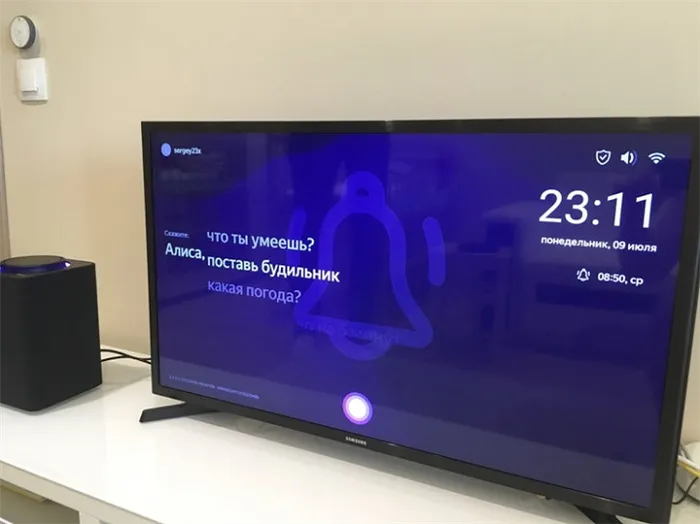
По Bluetooth
По умолчанию YandexStationmini может подключаться к телевизору только через Bluetooth. Конечно, его функциональность ограничена уровнем обычной беспроводной колонки — только воспроизведением аудио.
Как подключить Яндекс.Станцию к телевизору:.
- [Перейдите в раздел «Настройки телевизора» на вкладке «Пульты дистанционного управления и аксессуары».
- Выберите «Добавить устройство».
- Динамик скажет: «Алиса, включи Bluetooth.
- Появится сообщение ‘YandexStationMini’, которое необходимо выбрать.
Этот способ подключения применим ко всем телевизорам с Bluetooth. Однако некоторые пункты меню могут отличаться.
- Установите и запустите приложение «Яндекс» на своем смартфоне.
- Вы также можете войти в свой аккаунт Яндекса (электронная почта) и создать новый профиль.
- [Перейдите на вкладку Службы, затем Устройства и выберите Умные динамики.
- После нажатия кнопки Подключить необходимо выбрать беспроводную сеть и задать пароль.
- Когда появится кнопка «Воспроизвести аудио», коснитесь ее и приблизьте смартфон к станции «Яндекс.Станция». Алиса автоматически распознает звук и будет готова к использованию.
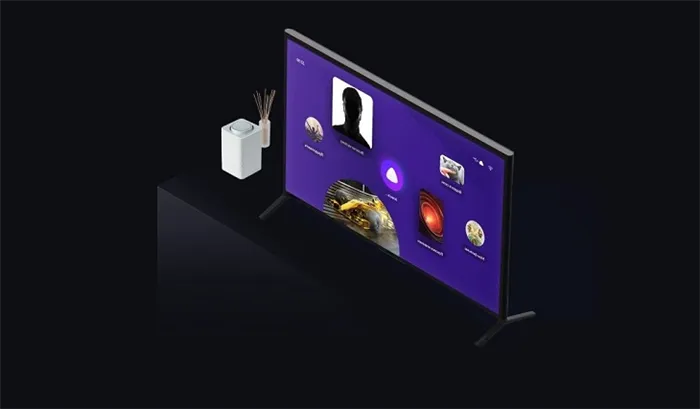
Хороший способ подключить телевизор через Alice и получить полный контроль над его работой. Его также можно включить голосом, что невозможно при использовании встроенного интеллектуального помощника.
Мини-станции также подходят для этого метода, но он работает не везде.
- Откройте приложение Яндекс.
- [Перейдите в раздел «Устройства».
- Перейдите в Диспетчер устройств.
- Выберите нужное устройство.
- Затем выберите опцию Переконфигурировать.
- Выберите нужную беспроводную сеть из списка.
- Возьмите с собой телефон возле станции «Алиса».
- Команда «Воспроизвести аудио».
- Готово — создано новое соединение.
Используйте эти шаги для повторного подключения динамиков при смене провайдера Интернет-услуг, переезде или использовании динамиков вне дома.
Что делает Яндекс.Станцию устройством будущего, так это наличие Алисы. В любой момент вы можете голосом попросить погодного помощника воспроизвести нужный трек или попросить его открыть нужный фильм. Именно Алиса, а не звук динамика, делает это устройство таким популярным.
Голосовое сопровождение на Smart TV: как отказаться от помощи, когда она не нужна
При использовании современных интеллектуальных технологий голосовые подсказки при управлении обычными настройками телевизора могут стать нежелательным (и довольно раздражающим) побочным эффектом. Давайте рассмотрим, как отключить эту функцию, почему она может быть случайно отключена и как включить ее снова при необходимости.
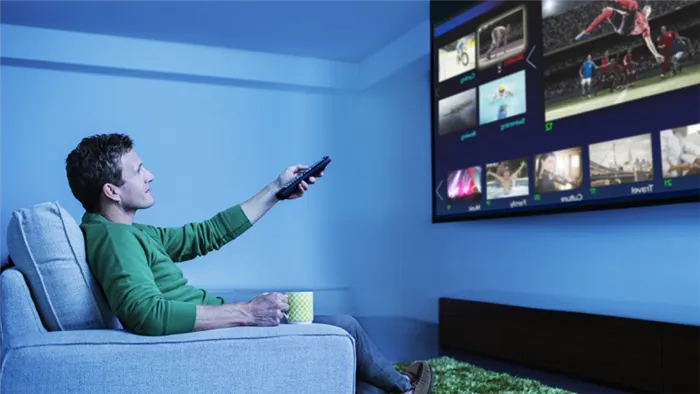
Что такое голосовой помощник
Голосовой помощник (или виртуальный помощник) — это набор программ, которые помогают удаленно пользоваться устройством. Команды подаются голосом — при их выполнении устройство обычно воспроизводит и определенные голосовые ответы, создавая иллюзию взаимодействия человека и машины. Каждый голосовой помощник обладает собственной «индивидуальностью» и, по желанию, возможностями самообороны. Голосовые помощники являются неотъемлемой частью «умного дома», поскольку они используются для управления почти всеми бытовыми приборами. Современные телевизоры Samsung по умолчанию имеют голосовое управление усилиями родной системы Bixby или «Алисы», разработанной «Яндексом», но при необходимости могут использовать и самую известную Alexa.
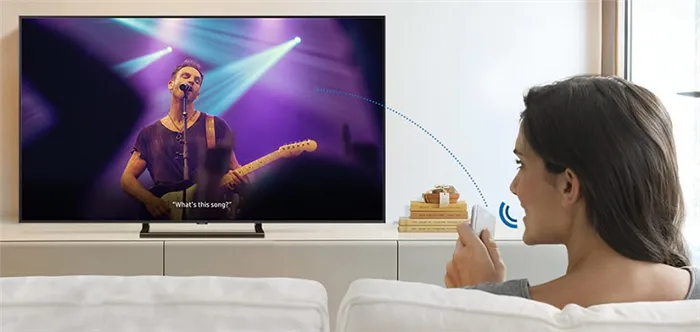
Однако для целей данной статьи «голосовой помощник» подразумевается не как виртуальный ассистент, а как функция голосового управления, предназначенная для помощи пользователям с ослабленным зрением (что, к сожалению, переводится буквально и вызывает большую путаницу). Smart TV.
Еще до создания полноценного голосового помощника одной из важнейших функций является «голос» на телевизорах Samsung. Как правило, в российском детектировании этот вариант является более умеренным из-за его намеренного отделения от функциональности виртуального помощника. Соответствующая настройка может называться «Вокальный гид». На телевизорах других производителей эта опция называется по-другому — например, на телевизорах LG она называется «Audio Guidance» (или «Аудиогид»), но функциональность и принципы работы абсолютно одинаковы.
На чтение3 мин
Опубликовано
Обновлено
Телевизоры Haier с пультом HTR-U29R имеют удобную функцию голосового поиска, которая позволяет пользователю управлять телевизором с помощью голосовых команд. Это значительно облегчает поиск и выбор интересующих программ и фильмов. Однако, для использования голосового поиска необходимо правильно настроить его на телевизоре. В этой статье мы расскажем вам о том, как выполнить настройку голосового поиска на телевизоре Haier с пультом HTR-U29R.
Первым шагом для настройки голосового поиска является подключение микрофона к телевизору. Для этого найдите соответствующий разъем на задней панели телевизора и подключите микрофон к нему. Затем, включите телевизор и убедитесь, что микрофон подключен правильно.
После этого, перейдите в меню телевизора и найдите раздел «Настройки голосового поиска». В этом разделе вы сможете выбрать язык голосового поиска, а также выполнить калибровку микрофона. Для выбора языка используйте стрелки на пульте дистанционного управления для перемещения по меню. Выберите желаемый язык и нажмите кнопку «ОК» на пульте.
После выбора языка, система голосового поиска предложит вам выполнить калибровку микрофона. Следуйте инструкциям на экране для настройки микрофона. Обычно это включает в себя произнесение некоторых предложений на разных громкостях, чтобы система могла корректно распознать ваш голос. После выполнения калибровки голосовой поиск будет полностью настроен и готов к использованию.
Настройка голосового поиска на телевизоре Haier с пультом HTR-U29R
Шаг 1: Подключите пульт к телевизору
Сначала убедитесь, что пульт HTR-U29R включен в настройки телевизора Haier. Если вы еще не подключили пульт к телевизору, следуйте инструкциям в руководстве пользователя, чтобы установить соединение.
Шаг 2: Включите голосовой поиск
Переключитесь на главный экран вашего телевизора Haier, используя пульт HTR-U29R.
Найдите и откройте меню «Настройки» или «Настройки телевизора» с помощью навигационной кнопки «Меню» на пульте.
Используйте кнопки вверх и вниз на пульте для перемещения по настройкам. Найдите раздел «Голосовой поиск» и выберите его.
Следуйте инструкциям на экране, чтобы включить голосовой поиск. Возможно, вам потребуется согласиться с условиями использования или ввести пароль.
Шаг 3: Активируйте голосовой поиск
Вернитесь на главный экран и найдите кнопку голосового поиска на пульте HTR-U29R. Обычно она отмечена иконкой микрофона.
Нажмите на кнопку голосового поиска и держите ее до тех пор, пока не появится значок записи голоса на экране. Это означает, что телевизор готов принимать голосовые команды.
Произнесите свою голосовую команду или запрос, например, «Покажи фильмы с актрисой Анджелиной Джоли» или «Переключи на канал CNN».
Телевизор Haier с пультом HTR-U29R должен распознать вашу команду и выполнить соответствующие действия.
Примечание: Некоторые функции голосового поиска и распознавания могут быть ограничены или недоступны в зависимости от модели телевизора Haier и региона. Обратитесь к руководству пользователя или на сайте производителя для получения дополнительной информации.
Способы активации голосового поиска на телевизоре Haier
На телевизорах Haier с пультом HTR-U29R есть несколько способов активации голосового поиска. Вот как можно активировать эту функцию:
| Способ активации | Описание |
|---|---|
| 1. Голосовая команда с пульта | Нажмите на кнопку «Голосовой поиск» на пульте. Затем произнесите желаемый запрос громко и четко. |
| 2. Голосовая команда с помощью встроенного микрофона | Некоторые модели телевизоров Haier имеют встроенный микрофон, который можно использовать для активации голосового поиска. Озвучьте запрос прямо перед телевизором. |
| 3. Голосовая команда через мобильное устройство | Некоторые телевизоры Haier позволяют активировать голосовой поиск через мобильное приложение. Установите приложение на свое мобильное устройство, подключите его к телевизору по Wi-Fi и используйте голосовые команды через приложение. |
| 4. Голосовая команда через внешний голосовой ассистент | Если ваш телевизор Haier поддерживает внешние голосовые ассистенты, такие как Google Assistant или Amazon Alexa, вы также можете использовать их для активации голосового поиска на своем телевизоре. |
Настройка голосового поиска на телевизоре Haier с пультом HTR-U29R
Телевизоры Haier с пультом HTR-U29R позволяют использовать голосовой поиск для быстрого и удобного навигации по контенту. Для настройки голосового поиска, следуйте инструкциям ниже.
| Шаг 1: | Включите телевизор и пульт HTR-U29R. |
| Шаг 2: | Настройте телевизор на нужный вход (например, HDMI или AV). |
| Шаг 3: | Нажмите кнопку «Голосовой поиск» на пульте HTR-U29R. |
| Шаг 4: | Ваш телевизор будет готов к голосовому поиску. |
Обратите внимание, что для использования голосового поиска может потребоваться подключение к интернету. Убедитесь, что ваш телевизор подключен к сети Wi-Fi или проводному интернет-соединению.
Теперь вы можете насладиться удобством голосового поиска на вашем телевизоре Haier с пультом HTR-U29R. Просто нажмите кнопку «Голосовой поиск» и произнесите нужный запрос, чтобы найти интересующий вас контент.
Пульты для управления телевизорами Haier могут быть оригинальными или универсальными. Из статьи вы узнаете, какими особенностями обладают устройства бренда, как выбрать подходящий пульт к ТВ Haier, и как провести подключение универсального прибора к этому телевизору.
Содержание
- Инструкция по применения пульта к ТВ Haier
- Как открыть пульт и вставить батарейки?
- Описание кнопок
- Перезапуск телевизора
- Разблокировка пульта
- Коды телевизора Haier для универсального пульта
- Как выбрать подходящий пульт для ТВ Haier?
- Где можно купить пульт для Haier?
- Как подключить универсальный пульт к Haier и настроить его?
- Скачать пульт-приложение для Haier на телефон бесплатно
- Возможные проблемы с пультом
- Управление телевизором Haier без пульта
- Как включить?
- Как сбросить телевизор Haier le32m600 без пульта?
При использовании любого устройства важно знать, как оно работает. Для этого к нему прилагается инструкция, но она может затеряться. В этом разделе мы собрали основные моменты, которые могут быть полезны пользователям пульта удалённого управления от Haier.
Как открыть пульт и вставить батарейки?
Некоторые пульты от Haier довольно мудрёно устроены, и пользователь может сразу не обнаружить отсек для вставки батареек. Дело всё в том, что крышкой иногда является вся задняя чёрная поверхность.
Чтобы добраться до батареечного отсека:
- На задней торцевой части пульта найдите кнопку “Press”. На русский это слово переводится как “нажмите”, что нам и нужно сделать. Зажмите кнопку и тяните в разные стороны лицевую панель и заднюю крышку.
- Когда произойдёт щелчок и появится щель, рассоедините части до конца, продолжая несильно тянуть их в противоположные стороны.
- Вставьте батарейки в отсек.
- Закройте крышку. Для этого зафиксируйте переднюю часть, а затем захлопните заднюю.
Видео-инструкция:
Описание кнопок
Расположение кнопок может незначительно отличаться в зависимости от конкретной модели оригинального пульта, но основа одна. В нашем примере представлен пульт Haier LET22T1000HF:
- 1 – кнопка питания: для включения/выключения ТВ, и перевода его в режим ожидания.
- 2 – переключает цифровое/аналоговое телевидение.
- 3 – для изменения режима изображения.
- 4 – информативное отображение статуса сигнала, его источника, и аудио-режима.
- 5 – кнопка выбора режимов: MONO, Nicam stereo для канала ATV, здесь же можно выбрать язык аудио для DTV.
- 6 – включение/отключение субтитров.
- 7 – блок кнопок для переключения на нужные программы.
- 8 – выбор источника сигнала.
- 9 – активация/выключение звука.
- 10 – регулировка громкости.
- 11 – вызов основного телеменю.
- 12 – ОК: подтверждение выбора при настройке/активации.
- 13 – кнопка для возврата в предыдущий раздел телеменю.
- 14 – включение режима телетекста и воспроизведения файлов с флешки или другого носителя.
- 15 – кнопка повтора/возвращения к началу.
- 16 – перемотка вперёд.
- 17 – перемотка назад.
- 18 – изменение фона телетекста.
- 19 – включение телетекста.
- 20 – отображение телетекста.
- 21 – изменение размера телетекста.
- 22 – время телетекста/перечень записей.
- 23 – смена режима телетекста.
- 24 – кнопка для удержания телетекста.
- 25 – отображение внутреннего кода.
- 26 – переход к следующему файлу (видео, фото и т. д.) с USB или иного носителя.
- 27 – переход к предыдущему файлу с носителя.
- 28 – остановка воспроизведения записей с флешки (после нажатия “выбрасывает” в меню носителя).
- 29 – пауза в воспроизведении (после нажатия можно кликнуть по клавише 14 и продолжить просмотр с того же места).
- 30 – запись эфира на флеш-носитель.
- 31 – выбор позиции.
- 32 – переключение на любимые телеканалы в режимах TV или DTV.
- 33 – последовательное переключение программ: выбор следующего/предыдущего канала.
- 34 – электронный телегид.
- 35 – возврат на предшествующий включённому канал.
- 36 – отображение перечня телеканалов.
- 37 – настройка формата картинки.
- 38 – настройка времени отключения ТВ (таймер).
- 39 – выбор звукового режима.
- 40 – открыть/закрыть дисковод (если пульт применяется для соответствующей техники, для ТВ кнопка не используется).
Перезапуск телевизора
Перезапуск ТВ может потребоваться, если возникла неисправность – например, отсутствует изображение на экране.
Есть два варианта, как перезапустить телевизор Haier с пульта (всё зависит от модели/региона/страны):
- Первый. Нажмите и удерживайте кнопку питания на пульте дистанционного управления в течение примерно 5 секунд. Дождитесь, пока появится сообщение о выключении питания.
- Второй. Нажмите и удерживайте кнопку питания на пульте около 2 секунд, затем выберите “Перезагрузка” на экране телевизора. ТВ выключится, и включится примерно через минуту.
Если проблема не устранилась, отключите телевизор от сети. Затем нажмите и отпустите кнопку питания телевизора. Подождите 2 минуты, и снова подключите шнур питания к электрической розетке.
Разблокировка пульта
Пульт от Haier может перестать работать по нескольким причинам, и некоторые из них настолько банальны, что столкнуться с ними может без исключения каждый.
Что может привести к блокировке функций пульта:
- недостаточный заряд батареек;
- плохое соединение с телевизором (возможно, кабель отошёл или стал жертвой зубов и когтей домашних животных);
- переключение в режим “универсального пульта” – в этом случае нужно будет ввести код (можно найти ниже в нашей статье либо узнать у производителя).
Также пульт бывает заблокирован, когда он переведён в режим “Больница” или “Гостиница”. С этим можно столкнуться, например, если вы прибываете в данных заведениях, или купили у них б/у телевизор. Чтобы провести разблокировку, выполните следующее:
- Нажмите кнопку «Меню» на телевизоре и, не отпуская её, нажмите и удерживайте эту же клавишу на пульте дистанционного управления. Удерживайте их вместе около 7 секунд, пока не появится заводское меню.
- Повторно нажмите кнопку «Меню» на пульте дистанционного управления, и выберите пункт «Настройка режима гостиницы / больницы» с помощью кнопки «ОК».
- Используйте кнопку «ОК» на пульте дистанционного управления, чтобы выбрать «Нет» в первой строке.
- Нажмите кнопку «Меню» на ПДУ и выключите телевизор. При повторном включении блокировка будет снята.
Ещё одна неприятная ситуация – приобретение подержанного ТВ с не сброшенным паролем. Бывает, что у прежнего владельца доступ к ТВ защищён кодом, и он забывает сообщить об этом покупателю. Если есть возможность связаться с продавцом, позвоните/напишите ему и спросите, если нет, вот коды по умолчанию:
- 0000;
- 1234;
- 1111;
- 7777;
- 9999.
Если предыдущий код не подошёл, смело пробуйте дальше – от количества попыток телевизор не блокируется.
Если ничего из этого не сработает, возьмите руководство пользователя или перейдите на веб-сайт производителя HAIER, а затем выполните следующее:
- Найдите описание своей модели, и загрузите руководство к ней.
- Найдите код в разделе “справки”.
- Введите исходный код и переопределите пароль.
- В настройках телевизора отключите пароль.
Коды телевизора Haier для универсального пульта
У каждой телемарки есть свой перечень кодов, подходящих для настройки их универсальных пультов. Комбинации для бренда Haier представлены в таблице:
| Коды для универсальных пультов Haier | ||||
| 016 | 393 | 402 | 400 | 105 |
| 118 | 190 | 399 | 396 | 252 |
| 403 | 394 | 403 | 103 | 112 |
| 025 | 397 | 398 | 251 | 401 |
Чтобы найти подходящий код, придётся воспользоваться методом перебора, и вводить комбинации до тех пор, пока ваш пульт не примет одну из них.
Помимо традиционных кодов для универсальных ПДУ, Haier использует и другую систему (для некоторых пультов). Таблица соответствия здесь такая:
| Модель | Код |
| HAIER HTR-A18H | Power+1 |
| HAIER HTR-A18EN | Power+2 |
| HAIER HTR-A18E | Power+3 |
| HAIER TV-5620-121, RC-A-03 | Power+4 |
| HAIER HTR-D18A | Power+5 |
| HAIER RL57S | Power+6 |
Как выбрать подходящий пульт для ТВ Haier?
Многие владельцы электронной техники замечают, что пульт дистанционного управления быстрее выходит из строя, чем другие устройства, поэтому требует замены. Причина этому – ПДУ работает часто в сложных условиях. На него может попасть вода, он падает, постоянно пылится. Пульты Haier не являются исключением.
Необходимо точно выяснить модель своей техники, чтобы купить подходящий пульт удалённого управления. Почти каждый ПДУ Haier работает только с определённой моделью ТВ. Например, оригинальные пульты 2005 года выпуска уже не работают на ТВ 2001 г. И если вы ошибетесь в выборе, устройство окажется бесполезным.
Бывают пульты для телевизоров Haier с голосовым управлением.
Если у вас есть несколько ТВ-устройств, или помимо телевизора есть тюнер, музыкальный центр и т. д., лучше выбрать универсальный пульт ДУ от Haier. С его помощью можно избавиться от необходимости искать нужный пульт, и для контроля широкого спектра техники будет достаточно одного устройства.
Где можно купить пульт для Haier?
Пульт марки Haier можно купить в специализированном магазине техники, а также на различных интернет-площадках – как ориентированных на продажу телеоборудования, так и на маркетплейсах.
Где можно приобрести пульты Haier:
- Озон;
- МВидео;
- ПультМаркет;
- Яндекс.Маркет;
- Алиэкспресс;
- Радиосфера;
- Wildberries;
- СервисПлюс и т. д.
Как подключить универсальный пульт к Haier и настроить его?
Для начала вставьте в устройство батарейки. В большинстве случаев универсальные пульты продаются с элементами питания, но вам может понадобиться купить их самостоятельно. Правильный тип батареек должен быть указан на упаковке прибора.
Если из универсального пульта ДУ вынуть обе батарейки, он «забывает» все сделанные на нём настройки. Поэтому вы должны заменять элементы питания по очереди. Это даёт устройству достаточную мощность, чтобы настройки УПДУ не стирались.
Дальнейшие шаги:
- Используйте кнопки на старом пульте или на корпусе телевизора, чтобы включить телевизор.
- Войдите в режим программирования устройства. Обычно это делается нажатием одной из кнопок или комбинацией кнопок SET и POWER.
- Назначьте кнопку управления устройством (например, кнопку «ТВ»). Нажмите и удерживайте её, пока не загорится индикатор на пульте.
- Введите код устройства. Когда он будет принят, загорится подсветка пульта.
Видео-инструкция по настройке УПДУ:
Скачать пульт-приложение для Haier на телефон бесплатно
Для управления Smart TV установите специальное мобильное приложение – введите в поисковой строке своего магазина приложений “универсальный пульт” и выберите ту программу, которая больше понравится. Приложения есть как на Андроид, так и на Айфон. Аналогичные приложения есть и для большинства умных тюнеров.
После установки зайдите в программу. На экране смартфона появятся кнопки, дублирующие функции пульта, можно:
- включать и выключать телевизор из любой точки мира;
- переключать каналы;
- запускать запись передачи по таймеру;
- настраивать уровень звука и режим изображения.
Вы также можете превратить свой Android-смартфон в универсальный пульт для обычного телевизора (без смарт-функций). Вам нужно устройство с инфракрасным датчиком – например, Samsung, Huawei и т. д. Если на смартфоне есть стандартное приложение для ИК-управления, начните с него. Если нет, установите одну из следующих программ:
- Galaxy Remote;
- Remote Control for TV;
- Remote Control Pro;
- Smartphone Remote Control;
- Universal Remote TV.
Сначала попробуйте автоматическую настройку. Выберите в меню программы подходящую модель телевизора и наведите ИК-порт на ТВ-приёмник. Затем попробуйте потыкать кнопки на сенсорном экране. Если ничего не происходит, введите код устройства вручную.
Видео-инструкция по подключению:
Возможные проблемы с пультом
Есть много причин, по которым может перестать работать пульт на телевизоре Haier. Некоторые из них возможно очень быстро решить своими руками, а для исправления некоторых следует обратиться к специалисту, так как для их устранения требуются профессиональные знания и опыт.
Наиболее частые проблемы и их решения:
- Телевизор не реагирует на пульт совсем. Убедитесь, что исправны элементы питания. Если замена батареек не помогла, попробуйте использовать другой пульт. При отсутствии реакции ТВ обратитесь в мастерскую. Это может быть поломка самого телевизора, а не пульта удалённого управления.
- ПДУ работает, но некорректно. Например, переключает только двойным нажатием, а в нижней части экрана телевизора высвечивается уведомление, что он пытается поймать связь с пультом. Для решения проблемы попробуйте разобрать пульт и промыть спиртом контакты кнопок.
Чтобы контакты меньше засорялись, можно купить чехол для пульта Haier. - Пульт не подключается к телевизору. Самая частая проблема – ПДУ не подходит к ТВ. Также возможно, что к теле-приёмнику уже подключены другие устройства. Обычно лимит – 4 шт. Отключите ненужные приборы и сопряжение должно завершиться успешно.
Какие ещё бывают причины неисправностей:
- при вставлении батареек перепутаны “+” и “-“;
- сбились настройки частоты (касается универсальных моделей) – поможет только мастер;
- посторонние помехи – причиной может быть расположение рядом микроволновки или яркого источника света.
Управление телевизором Haier без пульта
Доступ к пульту есть не всегда, и нужно знать, как выполнить важные функции без его применения – например, провести включение телевизора, или полный сброс – в случае неисправности.
Как включить?
Чтобы включить телевизор Haier без пульта, нужно на самом ТВ найти с торца джойстик и нажать на него. Загвоздка заключается в том, что кнопку нужно удерживать в течение примерно 5 секунд. При быстром нажатии и отпускании ТВ не заработает.
Как сбросить телевизор Haier le32m600 без пульта?
Чтобы выполнить полный сброс настроек до заводских на ТВ Haier le32m600, необходимо зажать кнопку включения/выключения на телевизоре на 5-10 секунд. Этот способ подойдёт для большинства моделей бренда.
Для нормального взаимодействия пульта и телевизора Haier, нужно знать про особенности работы ПДУ, функции его кнопок, выбор подходящего прибора, и про решение возможных неисправностей с ним. Также полезно знать об альтернативах оригинальному пульту управления.
Если увлекаетесь инвестициями, то рекомендую отличную статью про подсчёт комиссий и расходов на брокерских счетах.
Содержание
- HAIER HTR-A27
- IRC 143 F (версия 21.08.01 20:15)
- Haier htr a27 голосовое управление как настроить
- голосовое управление на пульте
- Инструкции
- В теме
- Подготовьте пульт ДУ и ТВ-приставку
- Скачайте приложение Google и настройте его
- Немного «поколдуйте» с настройками в самой ОС
- Проверьте работу голосового поиска теперь
- Какие бывают проблемы и как GBoard придёт вам на помощь
- Haier htr a27 голосовое управление как настроить
- голосовое управление на пульте
- Инструкции
- В теме
- Подготовьте пульт ДУ и ТВ-приставку
- Скачайте приложение Google и настройте его
- Немного «поколдуйте» с настройками в самой ОС
- Проверьте работу голосового поиска теперь
- Какие бывают проблемы и как GBoard придёт вам на помощь
- Инструкции
- В теме
- Подготовьте пульт ДУ и ТВ-приставку
- Скачайте приложение Google и настройте его
- Немного «поколдуйте» с настройками в самой ОС
- Проверьте работу голосового поиска теперь
- Какие бывают проблемы и как GBoard придёт вам на помощь
HAIER HTR-A27
IRC 143 F (версия 21.08.01 20:15)
Файл Word (.docx) с рисунком пульта и таблицей функций кнопок пульта IRC.
Все изображения в файле подгружаются по гиперссылкам. Файл откроется (скорее всего) в режиме защищённого просмотра (только для чтения, в котором отключено большинство функций редактирования). Чтобы загрузились все изображения в файле, нужно нажать «Разрешить редактирование» или в настройках Word отключить защищённый просмотр файлов из Интернета.
Пульт подходит к следующей аппаратуре:
- телевизор HAIER 32 SMART TV BX
- телевизор HAIER 32 SMART TV HX
- телевизор HAIER 43 SMART TV MX
- телевизор HAIER 50 SMART TV BX
- телевизор HAIER 50 SMART TV HX
- телевизор HAIER 55 SMART TV BX
- телевизор HAIER 55 SMART TV HX
- телевизор HAIER 58 SMART TV BX
- телевизор HAIER 65 SMART TV BX
- телевизор HAIER H50K6UG
Инструкция по настройке к пультам IRC 143 F c версией управляющей программы 2.20.78 и выше (указана в батарейном отсеке на белой этикетке во второй строке).
Инструкция по настройке к пультам IRC 143 F c версией управляющей программы 2.20.77 и ниже.
Полное приложение (информация о всех кодах в пульте с таблицами функций кнопок для каждого кода) IRC 143 F (версия 21.08.01 20:15).
Краткие инструкция и приложение к пульту IRC 143 F (версия 21.08.01 20:15):
- краткая инструкция (на двух страницах);
- краткое приложение (на двух страницах);
- краткие инструкция и приложение одним файлом (на четырёх страницах).
Файл Word (.docx) с рисунком пульта и таблицей функций кнопок пульта IRC.
Прошивка IRC 143 F (версия 21.08.01 20:15).
Источник
Haier htr a27 голосовое управление как настроить
голосовое управление на пульте
Добрый день! Прошу проконсультировать, как включить голосовое управление на пульте? Делаю как написано в инструкции (удерживать красную и синюю кнопки), не получается настроить.
Если у вас пульт haier htr-a27 то он не поддерживает подключение по Bluetooth, это сказано в инструкции, где есть описание пульта.
пульт haier htr-a27 работает голосовой набор если подключиться сначала с телефона по блютуз
А на какой странице это сказано? В моём руководстве этого нет
При первой настройке ТВ, меню как раз выдает пункт меню, где при нажатии двух разноцветных клавиш на пульте, должен активироваться голосовой набор. Но «подружить» пульт с тв не удается. Как решить?
Я решил проблему. В usb подключил веб камеру, соответственно она с микрофоном, Голосовое управление заработало у меня с пультом haier htr-a27 .
У меня работает голосовой набор с пультом HTR-A27/
для этого нужно подключиться с телефона к теле по блютуз, после чего автоматически работает голос с пульта
Как подключиться с телефона к теле по блютуз? Опишите, пожалуйста, пошагово! ПОЖАЛУЙСТА! а то ничего не понятно
Судя по карточке товара и фото пульта, нет голосового управления.
Спасибо. Странно, что в инструкции написано, что можно его включить.
На пульте есть светодиод и отверстие микрофона, как указано в инструкции
Доброго времени! пульт haier htr-a27, голосовой набор не работал никак — пока не срастил телефон на андроиде по блютусу с телеком. Голос сразу заработал. не знаею как это работает.
да и на телеке тоже вход по учетке гугл надо сделать
Инструкции
В теме
Но что делать, если у вашей ТВ-приставки другая ОС, не Android TV? Ничего страшного — даже когда встроенного голосового поиска нет, вы сможете настроить его сами.
Казалось бы, зачем вообще устанавливать что-то, кроме Android TV? Ответ прост: далеко не все в восторге от интерфейса, управления и доступных возможностей. Некоторые предпочитают пользоваться ТВ-приставкой с другой ОС. Обычно это полноценная, не «урезанная» версия Android с привычным магазином приложений Play Market и прочими функциями.
Правда, многие уверены, что при выборе Android вместо Android TV придётся пожертвовать голосовым поиском и мучиться, пультом переводя курсор с буквы на букву. Но это не так.
Подготовьте пульт ДУ и ТВ-приставку
Итак, ситуация следующая. В вашем распоряжении ТВ-бокс и пульт дистанционного управления (ДУ), который поддерживает голосовой поиск. Но у вас не Android TV, поэтому встроенная передача данных с микрофона на пульте не работает.
Вы можете легко убедиться, что изначально голосовой поиск не поддерживается. Пробуете управлять с пульта курсором — эффект есть. Пытаетесь воспользоваться голосовым поиском и что-нибудь сказать — ничего не происходит. Будем это исправлять.
Обратите внимание! Такого же интерфейса голосового поиска, как на Android TV, вы не получите. Однако микрофон на пульте ДУ перестанет быть бесполезным — вы сможете искать контент с помощью голосовых запросов во всех приложениях.
Скачайте приложение Google и настройте его
Раньше для решения проблемы требовалась настройка голосового помощника, что требовало немало времени и сил. Теперь всё проще:
- Откройте Play Market.
- Найдите приложение Google. Оно будет первым в результатах поиска.
- Установите приложение Google и сразу запустите его.
- Откройте раздел «Ещё» и перейдите в «Настройки».
- Найдите подраздел «Голосовой поиск» и откройте его.
- Проверьте, что опции в «Голосовом управлении» активированы. Вернитесь в «Голосовой поиск».
- Выберите «Распознавание речи офлайн» и убедитесь, что скачан нужный вам язык — русский или другой, которым вы собираетесь пользоваться во время голосового поиска. Снова вернитесь в «Голосовой поиск».
- Обязательно активируйте в «Голосовом поиске» опцию «Гарнитура Bluetooth». ТВ-приставка с Android будет воспринимать пульт ДУ именно как гарнитуру. Впрочем, для пользователя никакой разницы.
- Нажмите в «Голосовом поиске» на Voice Match. Приложение запросит разрешение на запись аудио — подтвердите, что разрешаете.
На этом с настройкой приложения Google — всё.
Немного «поколдуйте» с настройками в самой ОС
Проверьте работу голосового поиска теперь
Откройте Google Chrome, YouTube или любое другое из приложений, которые сами по себе поддерживают голосовой поиск. Посмотрите: теперь в строке поискового запроса есть значок микрофона. Именно с помощью этого значка вы сможете пользоваться голосовым поиском с пульта.
Согласитесь, намного удобнее, чем каждый раз вводить результаты с помощью экранной клавиатуры. К тому же теперь не потребуется нажимать кнопку микрофона на пульте — вместо этого достаточно нажать на значок микрофона в строке поиска.
Обратите внимание! Когда первый раз нажмёте на значок микрофона в приложении, оно запросит разрешение на запись аудио — разрешите. Потом, когда будете пользоваться этим же приложением, такой запрос всплывать уже не будет.
Итак, ваше преимущество перед пользователями Android TV: вы не ограничены теми приложениями, которые официально поддерживают поиск с пульта ДУ и поэтому доступны пользователям Android TV. Теперь вы можете искать с помощью голоса контент практически в любом приложении.
Какие бывают проблемы и как GBoard придёт вам на помощь
Возможны два нюанса, с которыми вы столкнётесь:
- Вам попадётся пульт, на котором всё-таки придётся нажимать кнопку голосового поиска, чтобы им воспользоваться. Таких моделей очень мало. Если вам вдруг достанется одна из них — будет проще заменить пульт ДУ на другую модель.
- Вы скачаете приложение, где вообще не поддерживается интерфейс Google. Обычно это программы или игры от конкурентов Google. А значит, не поддерживается и привычный голосовой поиск. Таких приложений тоже мало, однако они всё-таки есть.
Но не думайте, что с такими «проблемными» приложениями нет способа разобраться. Если оказалось, что в нужном приложении нет значка микрофона, сделайте следующее:
- Откройте Play Market.
- Найдите приложение «GBoard — Google Клавиатура» и установите его.
- Нажмите «Открыть».
Дальше настройка будет проходить автоматически в три шага. От вас потребуются лишь подтверждения:
- Включите в настройках языка и ввода клавиатуру GBoard. Нажмите OK, когда появится предупреждение.
- Выберите способ ввода — GBoard.
- Задайте разрешения. Установленное приложение GBoard запросит у вас несколько разрешений — одобрите их.
Нажмите «Готово». После этого не забудьте открыть собственные настройки GBoard. Там выберите раздел «Голосовой ввод». Убедитесь, что он активирован.
Готово. Теперь, если в нужном приложении не появляется значок микрофона, это не проблема — он всегда будет в правом верхнем углу виртуальной клавиатуры на экране.
Итак, в вашем распоряжении — целых два метода настроить голосовой поиск через пульт на ТВ-приставке:
- Скачать приложение Google и настроить голосовой поиск.
- Установить виртуальную клавиатуру GBoard и пользоваться ей — даже в приложениях, где интерфейс Google не поддерживается.
Теперь почти стирается одно из главных различий между Android и Android TV. Если вы уже приобрели умный ТВ-бокс или планируете его купить в скором времени, вас наверняка обрадует такая новость.
Источник
Haier htr a27 голосовое управление как настроить
голосовое управление на пульте
Добрый день! Прошу проконсультировать, как включить голосовое управление на пульте? Делаю как написано в инструкции (удерживать красную и синюю кнопки), не получается настроить.
Если у вас пульт haier htr-a27 то он не поддерживает подключение по Bluetooth, это сказано в инструкции, где есть описание пульта.
пульт haier htr-a27 работает голосовой набор если подключиться сначала с телефона по блютуз
А на какой странице это сказано? В моём руководстве этого нет
При первой настройке ТВ, меню как раз выдает пункт меню, где при нажатии двух разноцветных клавиш на пульте, должен активироваться голосовой набор. Но «подружить» пульт с тв не удается. Как решить?
Я решил проблему. В usb подключил веб камеру, соответственно она с микрофоном, Голосовое управление заработало у меня с пультом haier htr-a27 .
У меня работает голосовой набор с пультом HTR-A27/
для этого нужно подключиться с телефона к теле по блютуз, после чего автоматически работает голос с пульта
Как подключиться с телефона к теле по блютуз? Опишите, пожалуйста, пошагово! ПОЖАЛУЙСТА! а то ничего не понятно
Судя по карточке товара и фото пульта, нет голосового управления.
Спасибо. Странно, что в инструкции написано, что можно его включить.
На пульте есть светодиод и отверстие микрофона, как указано в инструкции
Доброго времени! пульт haier htr-a27, голосовой набор не работал никак — пока не срастил телефон на андроиде по блютусу с телеком. Голос сразу заработал. не знаею как это работает.
да и на телеке тоже вход по учетке гугл надо сделать
Инструкции
В теме
Но что делать, если у вашей ТВ-приставки другая ОС, не Android TV? Ничего страшного — даже когда встроенного голосового поиска нет, вы сможете настроить его сами.
Казалось бы, зачем вообще устанавливать что-то, кроме Android TV? Ответ прост: далеко не все в восторге от интерфейса, управления и доступных возможностей. Некоторые предпочитают пользоваться ТВ-приставкой с другой ОС. Обычно это полноценная, не «урезанная» версия Android с привычным магазином приложений Play Market и прочими функциями.
Правда, многие уверены, что при выборе Android вместо Android TV придётся пожертвовать голосовым поиском и мучиться, пультом переводя курсор с буквы на букву. Но это не так.
Подготовьте пульт ДУ и ТВ-приставку
Итак, ситуация следующая. В вашем распоряжении ТВ-бокс и пульт дистанционного управления (ДУ), который поддерживает голосовой поиск. Но у вас не Android TV, поэтому встроенная передача данных с микрофона на пульте не работает.
Вы можете легко убедиться, что изначально голосовой поиск не поддерживается. Пробуете управлять с пульта курсором — эффект есть. Пытаетесь воспользоваться голосовым поиском и что-нибудь сказать — ничего не происходит. Будем это исправлять.
Обратите внимание! Такого же интерфейса голосового поиска, как на Android TV, вы не получите. Однако микрофон на пульте ДУ перестанет быть бесполезным — вы сможете искать контент с помощью голосовых запросов во всех приложениях.
Скачайте приложение Google и настройте его
Раньше для решения проблемы требовалась настройка голосового помощника, что требовало немало времени и сил. Теперь всё проще:
- Откройте Play Market.
- Найдите приложение Google. Оно будет первым в результатах поиска.
- Установите приложение Google и сразу запустите его.
- Откройте раздел «Ещё» и перейдите в «Настройки».
- Найдите подраздел «Голосовой поиск» и откройте его.
- Проверьте, что опции в «Голосовом управлении» активированы. Вернитесь в «Голосовой поиск».
- Выберите «Распознавание речи офлайн» и убедитесь, что скачан нужный вам язык — русский или другой, которым вы собираетесь пользоваться во время голосового поиска. Снова вернитесь в «Голосовой поиск».
- Обязательно активируйте в «Голосовом поиске» опцию «Гарнитура Bluetooth». ТВ-приставка с Android будет воспринимать пульт ДУ именно как гарнитуру. Впрочем, для пользователя никакой разницы.
- Нажмите в «Голосовом поиске» на Voice Match. Приложение запросит разрешение на запись аудио — подтвердите, что разрешаете.
На этом с настройкой приложения Google — всё.
Немного «поколдуйте» с настройками в самой ОС
Проверьте работу голосового поиска теперь
Откройте Google Chrome, YouTube или любое другое из приложений, которые сами по себе поддерживают голосовой поиск. Посмотрите: теперь в строке поискового запроса есть значок микрофона. Именно с помощью этого значка вы сможете пользоваться голосовым поиском с пульта.
Согласитесь, намного удобнее, чем каждый раз вводить результаты с помощью экранной клавиатуры. К тому же теперь не потребуется нажимать кнопку микрофона на пульте — вместо этого достаточно нажать на значок микрофона в строке поиска.
Обратите внимание! Когда первый раз нажмёте на значок микрофона в приложении, оно запросит разрешение на запись аудио — разрешите. Потом, когда будете пользоваться этим же приложением, такой запрос всплывать уже не будет.
Итак, ваше преимущество перед пользователями Android TV: вы не ограничены теми приложениями, которые официально поддерживают поиск с пульта ДУ и поэтому доступны пользователям Android TV. Теперь вы можете искать с помощью голоса контент практически в любом приложении.
Какие бывают проблемы и как GBoard придёт вам на помощь
Возможны два нюанса, с которыми вы столкнётесь:
- Вам попадётся пульт, на котором всё-таки придётся нажимать кнопку голосового поиска, чтобы им воспользоваться. Таких моделей очень мало. Если вам вдруг достанется одна из них — будет проще заменить пульт ДУ на другую модель.
- Вы скачаете приложение, где вообще не поддерживается интерфейс Google. Обычно это программы или игры от конкурентов Google. А значит, не поддерживается и привычный голосовой поиск. Таких приложений тоже мало, однако они всё-таки есть.
Но не думайте, что с такими «проблемными» приложениями нет способа разобраться. Если оказалось, что в нужном приложении нет значка микрофона, сделайте следующее:
- Откройте Play Market.
- Найдите приложение «GBoard — Google Клавиатура» и установите его.
- Нажмите «Открыть».
Дальше настройка будет проходить автоматически в три шага. От вас потребуются лишь подтверждения:
- Включите в настройках языка и ввода клавиатуру GBoard. Нажмите OK, когда появится предупреждение.
- Выберите способ ввода — GBoard.
- Задайте разрешения. Установленное приложение GBoard запросит у вас несколько разрешений — одобрите их.
Нажмите «Готово». После этого не забудьте открыть собственные настройки GBoard. Там выберите раздел «Голосовой ввод». Убедитесь, что он активирован.
Готово. Теперь, если в нужном приложении не появляется значок микрофона, это не проблема — он всегда будет в правом верхнем углу виртуальной клавиатуры на экране.
Итак, в вашем распоряжении — целых два метода настроить голосовой поиск через пульт на ТВ-приставке:
- Скачать приложение Google и настроить голосовой поиск.
- Установить виртуальную клавиатуру GBoard и пользоваться ей — даже в приложениях, где интерфейс Google не поддерживается.
Теперь почти стирается одно из главных различий между Android и Android TV. Если вы уже приобрели умный ТВ-бокс или планируете его купить в скором времени, вас наверняка обрадует такая новость.
Инструкции
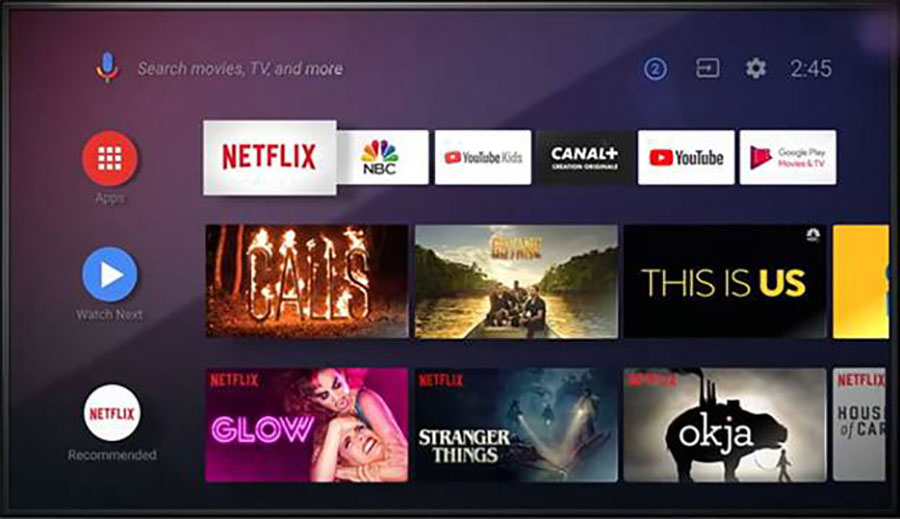
В теме
Итак, умные ТВ-приставки, они же смарт ТВ-боксы с операционной системой (ОС) AndroidTV известны своим встроенным (нативным) голосовым поиском. Можно не напрягаться и ничего не вводить вручную — достаточно нажать кнопку на пульте, произнести название видео или ключевые слова, чтобы посмотреть интересующий контент.
Но что делать, если у вашей ТВ-приставки другая ОС, не Android TV? Ничего страшного — даже когда встроенного голосового поиска нет, вы сможете настроить его сами.
Казалось бы, зачем вообще устанавливать что-то, кроме Android TV? Ответ прост: далеко не все в восторге от интерфейса, управления и доступных возможностей. Некоторые предпочитают пользоваться ТВ-приставкой с другой ОС. Обычно это полноценная, не «урезанная» версия Android с привычным магазином приложений Play Market и прочими функциями.
Правда, многие уверены, что при выборе Android вместо Android TV придётся пожертвовать голосовым поиском и мучиться, пультом переводя курсор с буквы на букву. Но это не так.
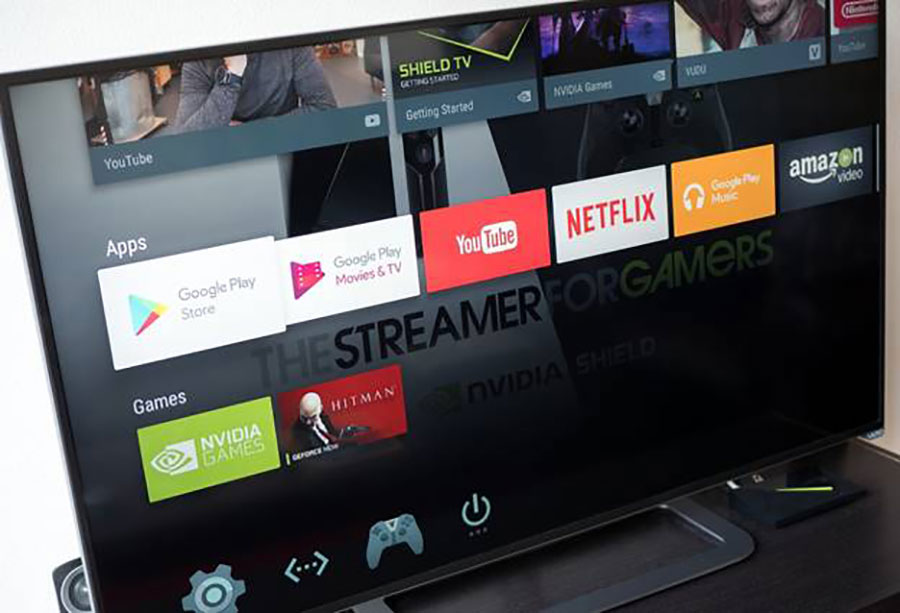
Подготовьте пульт ДУ и ТВ-приставку
Итак, ситуация следующая. В вашем распоряжении ТВ-бокс и пульт дистанционного управления (ДУ), который поддерживает голосовой поиск. Но у вас не Android TV, поэтому встроенная передача данных с микрофона на пульте не работает.
Вы можете легко убедиться, что изначально голосовой поиск не поддерживается. Пробуете управлять с пульта курсором — эффект есть. Пытаетесь воспользоваться голосовым поиском и что-нибудь сказать — ничего не происходит. Будем это исправлять.
Обратите внимание! Такого же интерфейса голосового поиска, как на Android TV, вы не получите. Однако микрофон на пульте ДУ перестанет быть бесполезным — вы сможете искать контент с помощью голосовых запросов во всех приложениях.
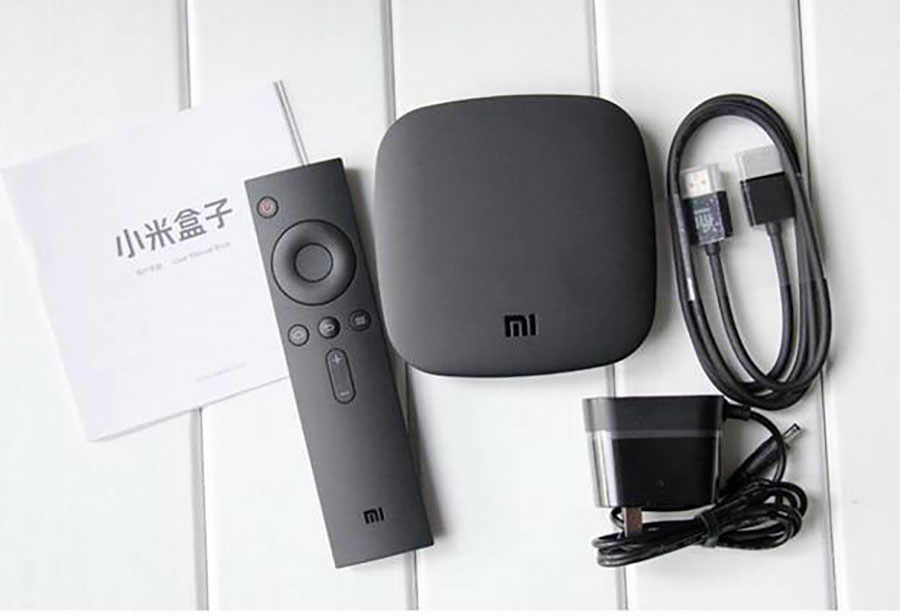
Скачайте приложение Google и настройте его
Раньше для решения проблемы требовалась настройка голосового помощника, что требовало немало времени и сил. Теперь всё проще:
- Откройте Play Market.
- Найдите приложение Google. Оно будет первым в результатах поиска.
- Установите приложение Google и сразу запустите его.
- Откройте раздел «Ещё» и перейдите в «Настройки».
- Найдите подраздел «Голосовой поиск» и откройте его.
- Проверьте, что опции в «Голосовом управлении» активированы. Вернитесь в «Голосовой поиск».
- Выберите «Распознавание речи офлайн» и убедитесь, что скачан нужный вам язык — русский или другой, которым вы собираетесь пользоваться во время голосового поиска. Снова вернитесь в «Голосовой поиск».
- Обязательно активируйте в «Голосовом поиске» опцию «Гарнитура Bluetooth». ТВ-приставка с Android будет воспринимать пульт ДУ именно как гарнитуру. Впрочем, для пользователя никакой разницы.
- Нажмите в «Голосовом поиске» на Voice Match. Приложение запросит разрешение на запись аудио — подтвердите, что разрешаете.
На этом с настройкой приложения Google — всё.
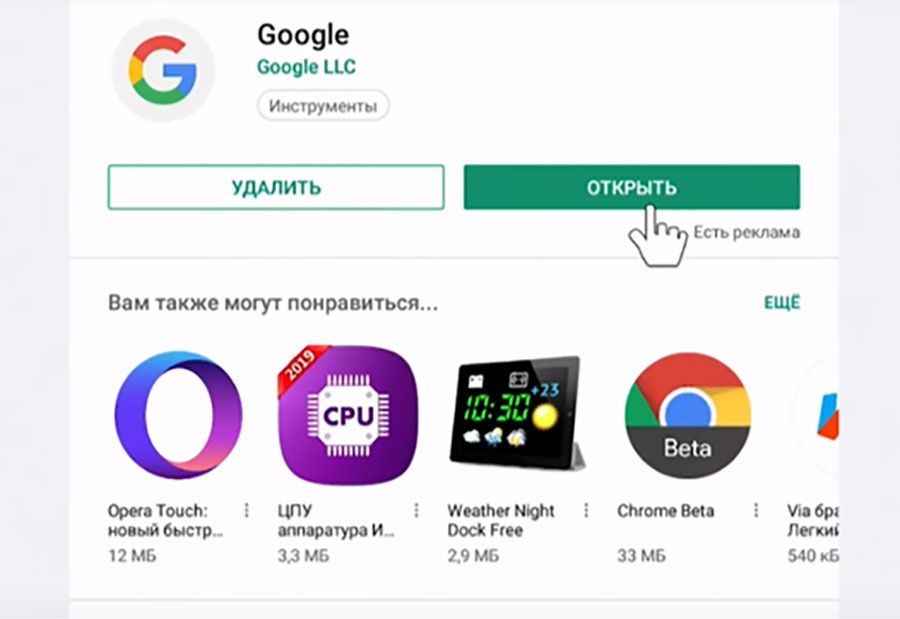
Немного «поколдуйте» с настройками в самой ОС
Откройте «Настройки» самого Android на вашем ТВ-боксе. Сделайте следующее:
- Перейдите в раздел «Клавиатура».
- Нажмите «Управление клавиатурами».
- Включите «Голосовой ввод Google».
- Появится предупреждение — нажмите OK.

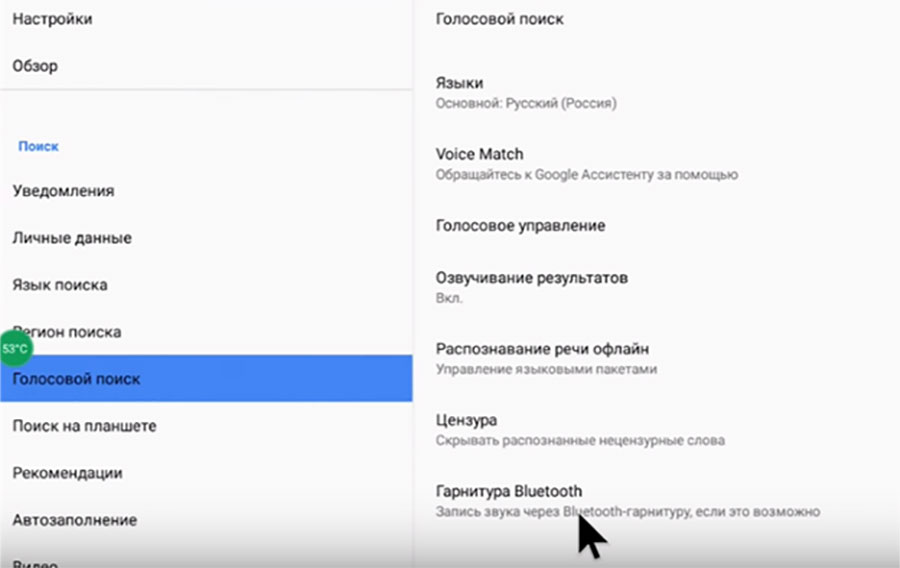
Проверьте работу голосового поиска теперь
Откройте Google Chrome, YouTube или любое другое из приложений, которые сами по себе поддерживают голосовой поиск. Посмотрите: теперь в строке поискового запроса есть значок микрофона. Именно с помощью этого значка вы сможете пользоваться голосовым поиском с пульта.
Согласитесь, намного удобнее, чем каждый раз вводить результаты с помощью экранной клавиатуры. К тому же теперь не потребуется нажимать кнопку микрофона на пульте — вместо этого достаточно нажать на значок микрофона в строке поиска.
Обратите внимание! Когда первый раз нажмёте на значок микрофона в приложении, оно запросит разрешение на запись аудио — разрешите. Потом, когда будете пользоваться этим же приложением, такой запрос всплывать уже не будет.
Итак, ваше преимущество перед пользователями Android TV: вы не ограничены теми приложениями, которые официально поддерживают поиск с пульта ДУ и поэтому доступны пользователям Android TV. Теперь вы можете искать с помощью голоса контент практически в любом приложении.
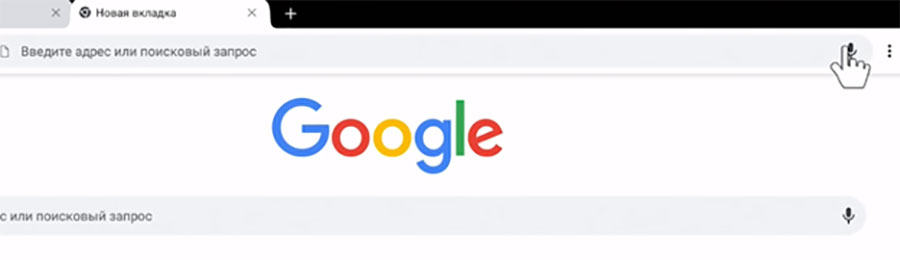
Какие бывают проблемы и как GBoard придёт вам на помощь
Возможны два нюанса, с которыми вы столкнётесь:
- Вам попадётся пульт, на котором всё-таки придётся нажимать кнопку голосового поиска, чтобы им воспользоваться. Таких моделей очень мало. Если вам вдруг достанется одна из них — будет проще заменить пульт ДУ на другую модель.
- Вы скачаете приложение, где вообще не поддерживается интерфейс Google. Обычно это программы или игры от конкурентов Google. А значит, не поддерживается и привычный голосовой поиск. Таких приложений тоже мало, однако они всё-таки есть.
Но не думайте, что с такими «проблемными» приложениями нет способа разобраться. Если оказалось, что в нужном приложении нет значка микрофона, сделайте следующее:
- Откройте Play Market.
- Найдите приложение «GBoard — Google Клавиатура» и установите его.
- Нажмите «Открыть».
Дальше настройка будет проходить автоматически в три шага. От вас потребуются лишь подтверждения:
- Включите в настройках языка и ввода клавиатуру GBoard. Нажмите OK, когда появится предупреждение.
- Выберите способ ввода — GBoard.
- Задайте разрешения. Установленное приложение GBoard запросит у вас несколько разрешений — одобрите их.
Нажмите «Готово». После этого не забудьте открыть собственные настройки GBoard. Там выберите раздел «Голосовой ввод». Убедитесь, что он активирован.
Готово. Теперь, если в нужном приложении не появляется значок микрофона, это не проблема — он всегда будет в правом верхнем углу виртуальной клавиатуры на экране.
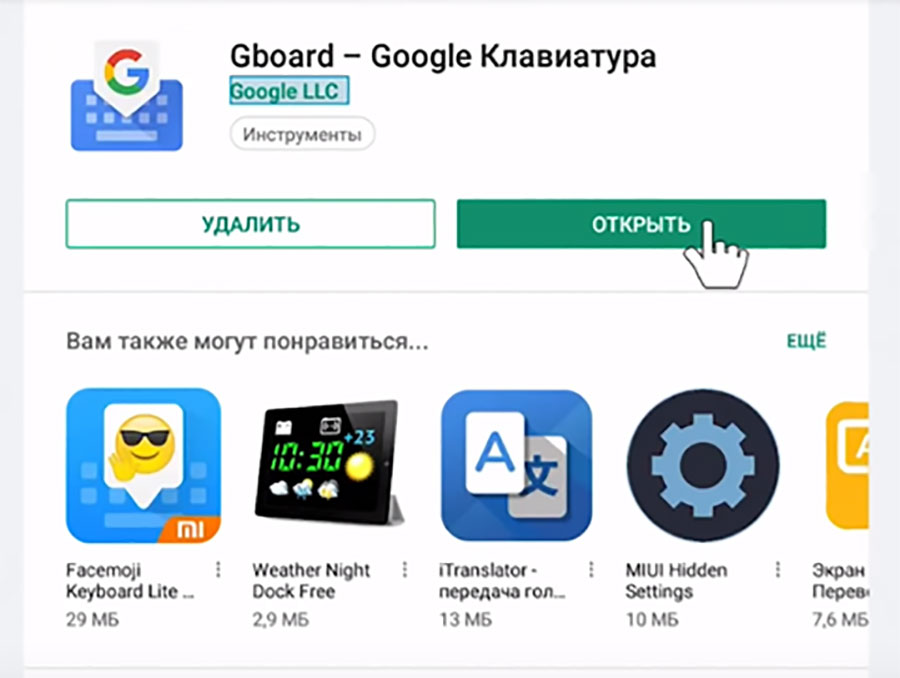
Итак, в вашем распоряжении — целых два метода настроить голосовой поиск через пульт на ТВ-приставке:
- Скачать приложение Google и настроить голосовой поиск.
- Установить виртуальную клавиатуру GBoard и пользоваться ей — даже в приложениях, где интерфейс Google не поддерживается.
Теперь почти стирается одно из главных различий между Android и Android TV. Если вы уже приобрели умный ТВ-бокс или планируете его купить в скором времени, вас наверняка обрадует такая новость.
Источник
Возможность голосового управления на телевизоре – это инновационная технология, которая делает использование устройства еще более комфортным и удобным.
Haier телевизоры со встроенным голосовым управлением позволяют вам контролировать телевизор с помощью голосовых команд. Вам больше не нужно запоминать целую последовательность кнопок на пульте дистанционного управления, просто скажите, что вам нужно, и телевизор выполнит команду.
Голосовое управление на Haier телевизоре предоставляет пользователю широкий спектр возможностей.
Вы можете включать и выключать телевизор, менять каналы, контролировать громкость, открывать приложения и многое другое, всего лишь произнеся соответствующую команду. Это особенно удобно, когда вы заняты выполнением других дел или не можете найти пульт дистанционного управления.
Основные функции голосового управления включают:
- Включение и выключение телевизора;
- Переключение между телеканалами;
- Регулирование звука;
- Открытие приложений;
- Поиск контента.
Для использования голосового управления на Haier телевизоре, вам нужно активировать функцию в настройках телевизора и следовать инструкциям на экране. Обычно для активации голосового управления требуется просто скажите «Включить голосовое управление» или подобную команду. Затем вам будут предоставлены инструкции для использования функции.
Однако, не забывайте, что некоторые команды должны быть произнесены точно, иначе телевизор может не распознать вашу команду. Поэтому рекомендуется ознакомиться с инструкцией по голосовому управлению и изучить доступные команды перед использованием функции.
Голосовое управление на Haier телевизоре открывает перед вами новый уровень удобства и функциональности. Наслаждайтесь вашим телевизором с комфортом и без лишних хлопот, просто произнося соответствующую команду!
Голосовое управление на Haier телевизоре

Современные телевизоры Хайер обладают передовыми технологиями, позволяющими управлять ими голосом. Теперь пользователи могут забыть о длинных наборах команд с пульта и просто говорить своему телевизору, что им нужно.
Голосовое управление на Haier телевизоре позволяет вам просто и легко находить интересующие вас телепередачи, фильмы или сериалы. Вам больше не нужно пролистывать все доступные каналы или вводить название фильма в поиск — просто скажите, что вам нужно, и телевизор выполнит вашу команду.
Преимущества голосового управления на телевизоре Haier:
- Быстрый доступ к любимым программам и сериалам.
- Простота использования и интуитивный интерфейс.
- Возможность контролировать телевизор без пульта дистанционного управления.
- Функция распознавания голоса позволяет добавлять напоминания, настраивать таймеры и управлять другими функциями телевизора.
Как использовать голосовое управление на телевизоре Хайер? Вам нужно всего лишь активировать функцию и начать говорить. Поддерживаются различные команды, такие как «Включи телевизор», «Сменить канал на Россия 1», «Найти фильмы с актером Киану Ривз» и многие другие.
Голосовое управление на Haier телевизоре — это простой, удобный и современный способ управления вашим телевизором. Он идеально подходит для тех, кто хочет сэкономить время и наслаждаться просмотром любимых фильмов и программ.
Инструкция по активации голосового управления на Haier телевизоре

Haier телевизоры поддерживают возможность голосового управления, которое позволяет вам управлять телевизором с помощью голосовых команд. Активация голосового управления на телевизоре Haier очень проста и займет всего несколько минут.
Для активации голосового управления на Haier телевизоре выполните следующие шаги:
|
Шаг 1: |
Включите телевизор и перейдите в меню настроек. |
|
Шаг 2: |
Найдите раздел «Голосовые команды» в меню настроек. |
|
Шаг 3: |
Войдите в раздел «Голосовые команды» и следуйте инструкциям на экране. |
|
Шаг 4: |
Вам может потребоваться настроить распознавание голоса. Для этого следуйте инструкциям на экране и произнесите несколько предложений, чтобы телевизор мог настроиться на ваш голос. |
|
Шаг 5: |
После завершения настроек голосового управления вы сможете использовать голосовые команды для управления телевизором. |
Не забудьте, что для использования голосового управления на Haier телевизоре необходимо иметь доступ к интернету и использовать пульт дистанционного управления с микрофоном или встроенным микрофоном на телевизоре.
Активация голосового управления на Haier телевизоре позволит вам управлять телевизором более удобно и эффективно, просто произнося голосовые команды. Наслаждайтесь своим умным телевизором Haier и его новой функциональностью голосового управления!
Возможности голосового управления на Haier телевизоре

Haier телевизоры поддерживают голосовое управление, что значительно облегчает навигацию по меню и взаимодействие с телевизором. С помощью голосовых команд вы можете:
- Включать и выключать телевизор.
- Переключаться между телеканалами.
- Искать и запускать различные приложения и видео.
- Регулировать громкость.
- Находить информацию о текущей программе.
- Управлять плейлистами и мультимедийными файлами.
Голосовое управление на Haier телевизоре осуществляется с помощью встроенного микрофона, который расположен на пульте дистанционного управления. Для активации голосового управления необходимо произнести ключевую фразу, например «Голосовое управление» или «Hi, TV». Затем, можно использовать различные голосовые команды для выполнения нужных действий.
Удобство голосового управления заключается в том, что вы можете контролировать телевизор даже без использования пульта дистанционного управления или клавиатуры. Это особенно удобно, если вы занимаете другую деятельность, например готовите еду или занимаетесь спортом.
Команды голосового управления для Haier телевизора

Haier телевизоры позволяют управлять ими с помощью голосовых команд, что позволяет существенно упростить и ускорить навигацию и использование функциональности. Вот некоторые основные команды голосового управления для Haier телевизора:
1. Переключение каналов: Вы можете сказать «Сменить канал на [название канала]» или «Переключить на [номер канала]», и Haier телевизор автоматически переключится на выбранный канал.
2. Регулировка громкости: Произнесите «Увеличить громкость» или «Уменьшить громкость», чтобы изменить уровень звука на телевизоре.
3. Включение и выключение телевизора: Скажите «Включить» или «Выключить», чтобы включить или выключить Haier телевизор.
4. Поиск контента: Произнесите «Найти [название контента]», чтобы найти фильмы, телепередачи или видео на вашем телевизоре.
5. Управление функциями Smart TV: Вы можете использовать голосовые команды для управления функциями Smart TV, такими как запуск приложений, поиск в Интернете или открытие настроек.
6. Управление воспроизведением: Скажите «Воспроизвести», «Пауза» или «Стоп», чтобы управлять воспроизведением фильма или музыки.
7. Управление настройками: Вы можете использовать голосовые команды для изменения настроек телевизора, таких как яркость, контрастность или цветность. Произнесите «Изменить [название настройки] на [значение]», чтобы изменить выбранную настройку.
Обратите внимание, что точные команды и функции голосового управления могут различаться в зависимости от модели Haier телевизора и используемой операционной системы. Проверьте руководство пользователя или официальный сайт производителя для получения подробной информации о голосовом управлении для вашей модели Haier телевизора.
Преимущества голосового управления на Haier телевизоре

Голосовое управление на Haier телевизоре предоставляет ряд значительных преимуществ, делая его использование удобным и эффективным. Вот некоторые из основных преимуществ:
|
1. Простота использования С голосовым управлением вы можете полностью избавиться от необходимости использовать пульт дистанционного управления. Вам больше не придется искать нужную кнопку или нажимать несколько клавиш для выполнения определенной команды. Просто скажите нужную команду и телевизор выполнит ее. |
|
2. Быстрый доступ к функциям Голосовое управление позволяет мгновенно выполнять различные команды, такие как переключение каналов, изменение громкости, поиск контента и многое другое. Благодаря этому, вы сможете с легкостью находить и просматривать нужные вам фильмы, сериалы или спортивные события. |
|
3. Удобство и комфорт Голосовое управление освобождает вас от необходимости перемещаться к телевизору или держать пульт в руках. Вы можете управлять телевизором, находясь в любой части комнаты или даже в другой комнате. Это особенно удобно, когда вы заняты делами или находитесь на расстоянии от устройства. |
|
4. Расширенные возможности Голосовое управление на Haier телевизоре не ограничивается только базовыми функциями, такими как включение и выключение телевизора или изменение громкости. Вы сможете пользоваться другими расширенными функциями, такими как поиск контента по жанру или актеру, открытие приложений, настройка таймеров и многое другое. |
В итоге, голосовое управление на Haier телевизоре значительно упрощает использование телевизора, делая его более удобным и доступным. С помощью простых голосовых команд, вы сможете полностью контролировать свой телевизор и наслаждаться просмотром любимых программ без лишних усилий.
Как использовать голосовое управление на Haier телевизоре в повседневной жизни

Голосовое управление на Haier телевизоре позволяет вам получить максимум удобства и комфорта в повседневной жизни. Вместо использования пульта дистанционного управления, вы можете просто говорить команды телевизору и он будет выполнять их. Вот некоторые полезные функции голосового управления, которые помогут вам сделать вашу жизнь проще:
- Включение и выключение телевизора голосовой командой. Просто скажите «Включи телевизор» или «Выключи телевизор», и телевизор Haier будет выполнять вашу команду.
- Переключение между каналами. Если вы хотите сменить канал, скажите «Сменить канал на [название канала]» или «Переключиться на [название канала]».
- Регулировка громкости. Просто скажите «Увеличить громкость» или «Уменьшить громкость», и телевизор Haier изменит громкость соответствующим образом.
- Переход к определенному входу. Если вы хотите переключиться на определенный вход, скажите «Переключиться на [название входа]». Например, «Переключиться на HDMI-порт» или «Переключиться на USB-порт».
- Открытие и закрытие приложений. Вы можете открыть свой любимый приложение, говоря его название, например «Открыть YouTube» или «Открыть Netflix».
- Поиск контента. Если вы хотите найти определенный контент, просто скажите «Найти [название контента]». Например, «Найти фильм Побег» или «Найти сериал Игра Престолов».
Голосовое управление на Haier телевизоре – это превосходный способ упростить и улучшить вашу повседневную жизнь. Просто следуйте инструкциям в документации и наслаждайтесь комфортом голосового управления. Более чем когда-либо раньше, управление телевизором стало максимально удобным и интуитивным.