
1.
Краткая инструкция для
подключения к Личному
кабинету «Оцифровка ПК»
АО «Почта России».
2.
1. Для того, чтобы подключение к личному кабинету прошло успешно, необходимо быть
зарегистрированным или зарегистрироваться на сайте https://www.pochta.ru/
Алгоритм регистрации приведен в разделе «Регистрация на Pochta.ru» (слайды 3-6)
2. В целях безопасности работа возможна из браузеров Яндекс (в настройках необходимо
включить поддержку ГОСТ шифрования) и Спутник (Версия ГОСТ).
• На компьютере должны быть установлены: КриптоПро CSP, КриптоПро
ЭЦП Browser Plugin, КриптоПро Extension в браузере.
• Если у Вас стоит антивирус Касперский, то необходимо добавить в исключения ресурс и
сертификаты. А также добавить в доверенные домены: russianpost.ru, main.russianpost.ru,
pochta.ru
Алгоритмы подключения приведены в разделе «Безопасность. Установка КриптоПро» (слайды 7-20)
3. Личный кабинет доступен по адресу: https://scan.pochta.ru/lk
Алгоритм подключения приведен в разделе «Подключение к ЛК на scan.pochta.ru» (слайды 21-23)
3.
Регистрация на Pochta.ru
4.
1. Необходимо зайти на сайт https://www.pochta.ru/ и в правом верхнем углу нажать
«Войти»
5.
2. В открывшемся окне нажать «Зарегистрироваться» или «Войти через Госуслуги».
6.
3. Откроется окно регистрации. Необходимо ввести свои данные.
Обращаем внимание на следующее: на указанный при регистрации e-mail будет
приходить информирование о размещенных в личном кабинете документах.
7.
Безопасность.
Установка КриптоПРо
8.
Для того что бы сервис https://scan.pochta.ru работал корректно, необходимо использовать
Yandex Browser
В браузере необходимо включить ГОСТовое шифрование.
Как включить ГОСТовое шифрование в Yandex Browser:
Для включения SSL-сертификата в Яндекс.Браузере:
1) Активируем кнопку в виде трех горизонтальных точек в правом верхнем углу
пользовательского окна.
2) В выпадающем списке выбираем вариант «Настройки», активируем вкладку
«Системные».
3) Пролистываем страничку до блока «Сеть».
4) Ставим галочку напротив пунктов
• «Подключаться к сайтам, использующим шифрование по ГОСТ. Требуется
КриптоПро CSP»,
• «Автоматически открывать сайты по протоколу HTTPS, если они его
поддерживают»,
• а также «Предупреждать, если у сайта должна быть HTTPS-версия, но ее нет».
9.
Система автоматически применит внесенные вами изменения, так что подтверждать чтото не стоит.
Необходимо установить плагин КриптоПро
10.
Как включить и установить плагин КриптоПро:
Для установки КриптоПро Browser plug-in выполните следующие действия:
1 Скачайте программу установки с официального сайта компании
www.cryptopro.ru/products/cades/plugin и запустите исполняемый файл.
Крипто-Про
2 В окне установки КриптоПро Browser plug-in нажмите кнопку «Да» (Рис. 1-а). И дождитесь
окончания процесса загрузки.
11.
3. Нажмите кнопку «Ок» и перезапустите интернет-браузер .
Важно
После установки КриптоПро Browser plug-in необходимо проверить, установлено ли в
браузере дополнение для работы с электронной подписью КриптоПро ЭЦП Browser plugin для браузеров
12.
4 В окне браузера нажмите кнопку «Настройки» → «Дополнения»
13.
5 В открывшемся окне найдите дополнение «КриптоПро ЭЦП» и нажмите «Включить»
14.
6 Необходимо установить программу КриптоПро
Для этого надо зайти на сайт КриптоПро по ссылке http://www.cryptopro.ru/downloads и
выбрать из списка продуктов КриптоПро CSP.
Вы увидите:
15.
7 Нажмите на ссылку «Предварительная регистрация» и заполните форму из множества
полей. После заполнения формы и регистрации, от Вас потребуют согласится с
лицензионным соглашением, а затем получите возможность скачать дистрибутив
программы.
На момент публикации, страница
с выбором дистрибутива выглядит так:
16.
8 Необходимо скачать КриптоПро CSP 4.0* сертифицированную или
несертифицированную
*Возможно использовать КриптоПро CSP 5.0
17.
9 Вы скачали установочный файл КриптоПро CSP, и сейчас нужно будет установить саму
программу. Для этого запускаем установочный файл, если видим предупреждение системы
безопасности нужно разрешить программе внести изменения на вашем компьютере. В
открывшемся нажимаем кнопочку Установить (рекомендуется)
18.
Инсталляция программы проходит автоматически в течение нескольких минут и не требует
участия пользователя.
Все, установка завершена.
19.
10. Теперь нужно ввести лицензионный ключ в специальном окне. Добраться до него
можно таким образом (путь можно немного разниться в зависимости от версии
операционной системы):
Пуск — Программы — КриптоПро — КриптоПро CSP.
Затем нажимаем кнопку Ввод лицензии.
20.
В открывшемся окне заполняем поля, в соответствии с полученной лицензией.
После всех проделанных действий необходимо перезагрузить компьютер и повторить вход
на сервис https://scan.pochta.ru/lk
Если возникли проблемы, то просьба написать по адресу: scan.support@russianpost.ru;
Gladkova.Svetlana@russianpost.ru
21.
Подключение к ЛК на scan.pochta.ru
22.
Личный кабинет доступен по адресу: https://scan.pochta.ru/lk
После введения в браузер адреса необходимо пройти авторизацию и указать данные,
которые Вы оставляли при регистрации на сайте https://www.pochta.ru/
23.
После авторизации будет открыт доступ в личный кабинет услуги «Оцифровка ПК»
Если возникли проблемы, просьба написать по адресу: scan.support@russianpost.ru;
Gladkova.Svetlana@russianpost.ru
Официальная утилита от почтовой компании России сделает ваше общение с данным сервисом максимально удобным. Все функции собраны в одном небольшом приложении, инсталлировать которое можно как на телефон, так и ПК. Немного ниже будет подробно рассказано о том, как бесплатно скачать Почта России на компьютер для Windows 7, 8 или 10. Инструкция удобно поделена на разделы, из которых вы узнаете о функциях клиента, способе его инсталляции и много другой полезной информации.
Содержание
- Обзор приложения
- Как пользоваться
- Загрузка и установка
- Работа с приложением Почта России
- Особенности программы
- Достоинства и недостатки
- Похожие программы
- Скачать
- Видеообзор
- Вопросы и ответы
Обзор приложения
Если вам часто приходится иметь дело с получением и отправкой посылок через рассматриваемый почтовый сервис, приложение, о котором идет речь сегодня, станет вашим надежным помощником. Предлагаем немного подробнее разобраться с его функциями.
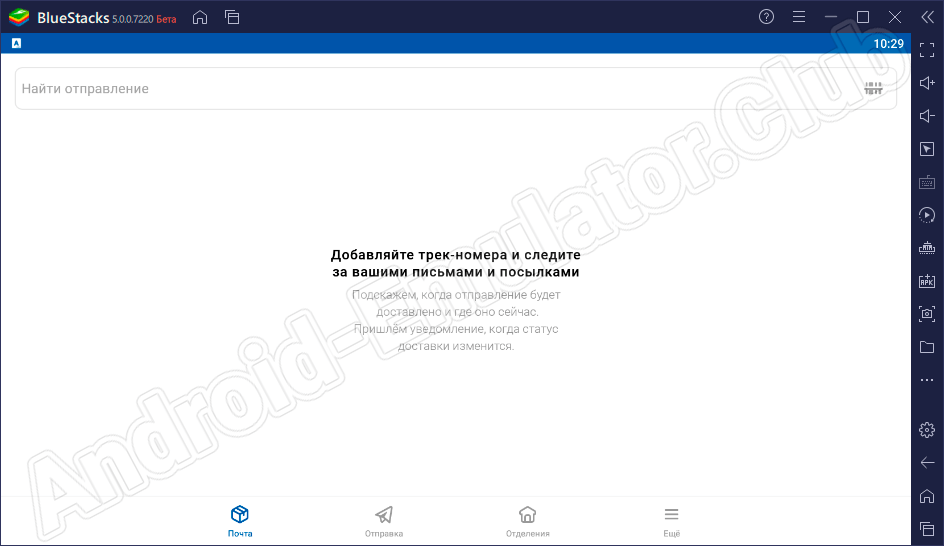
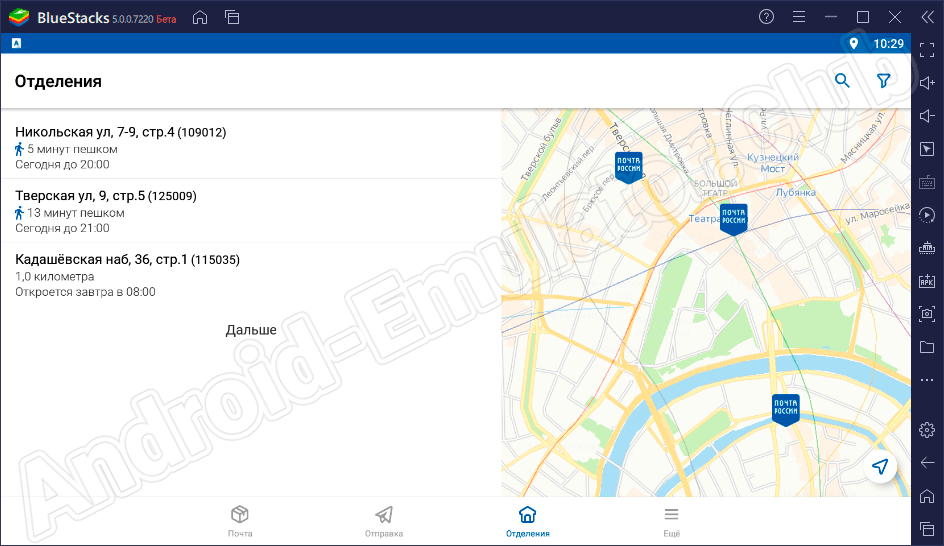
Утилита позволяет отслеживать любые посылки, расплачиваться онлайн, получать отправления по указанному адресу, осуществлять предварительную запись на обслуживание в отделении без очереди, быстро находить товар по штрих-коду, получать адреса почтовых отделений по всей стране, оформлять внутренние или зарубежные отправления и многое другое. Скачав сервис на свое устройство, больше не придется стоять в длинных очередях и долго разбираться с оформлением тех или иных документов. Здесь все просто, поэтому пользователь сильно экономит свое время.
Добавление трека и отслеживание посылки осуществляется автоматически с минимальным вмешательством пользователя программы. Об изменении места положения посылки или ее прибытии в отделение вы получите сообщение, сразу после чего можно будет оформить доставку или забрать товар в отделении.
Как пользоваться
Чтобы установить мобильное приложение на компьютер или ноутбук, необходимо предварительно инсталлировать на устройство дополнительное программное обеспечение в виде Android-эмулятора. Внизу странички можно найти ссылку на загрузку BlueStacks, а также инструкцию по применению инструмента, к которой можно также перейти по ссылке.
Загрузка и установка
После инсталляции на ПК эмулятора можем загружать непосредственно и саму почту. Для этого будем работать по такому простому алгоритму:
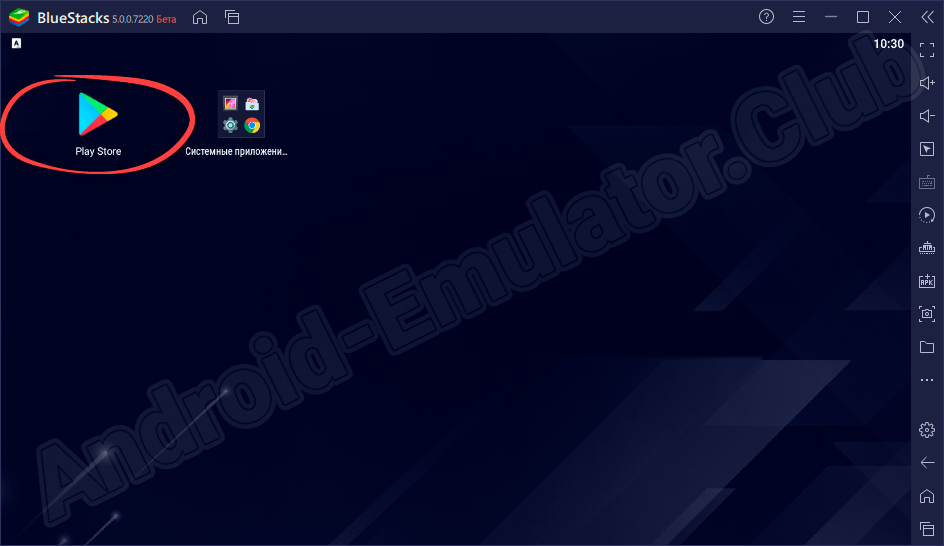
- Запускаем BlueStacks и переходим с его домашнего экрана в официальный магазин Play Store.
- Производим активацию поисковой строки приложения кликом мышки по ней.
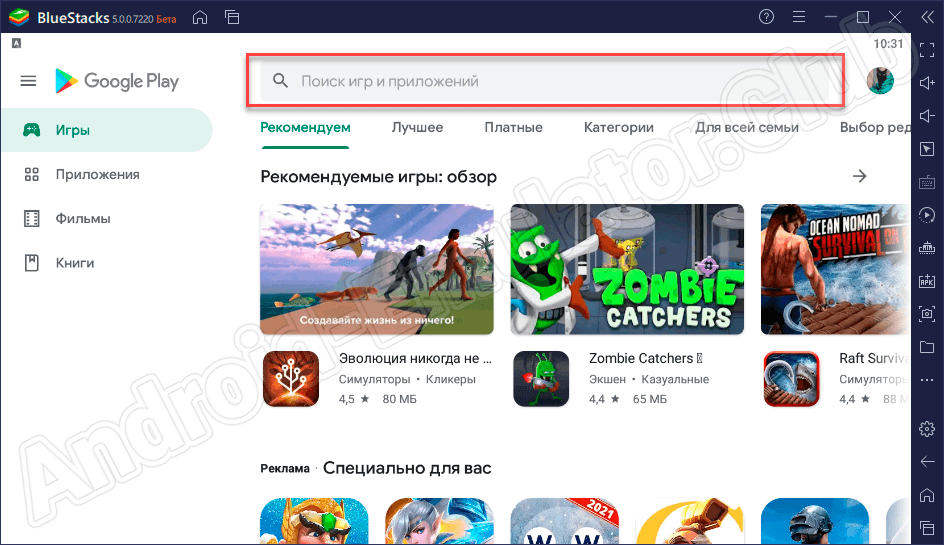
- Пишем название нужного нам сервиса и выбираем его из поисковой выдачи.
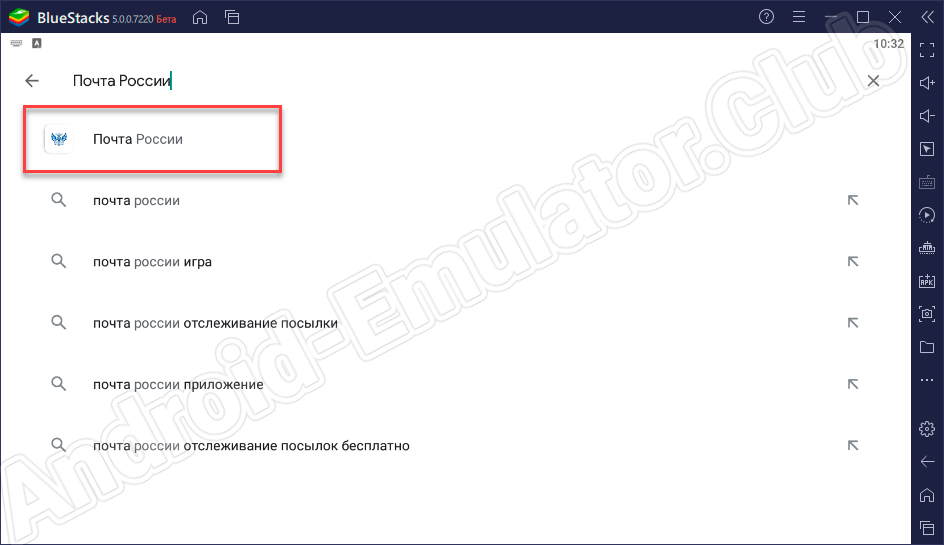
- Дальше производим инсталляцию программы, воспользовавшись специально предназначенной для этого кнопкой.
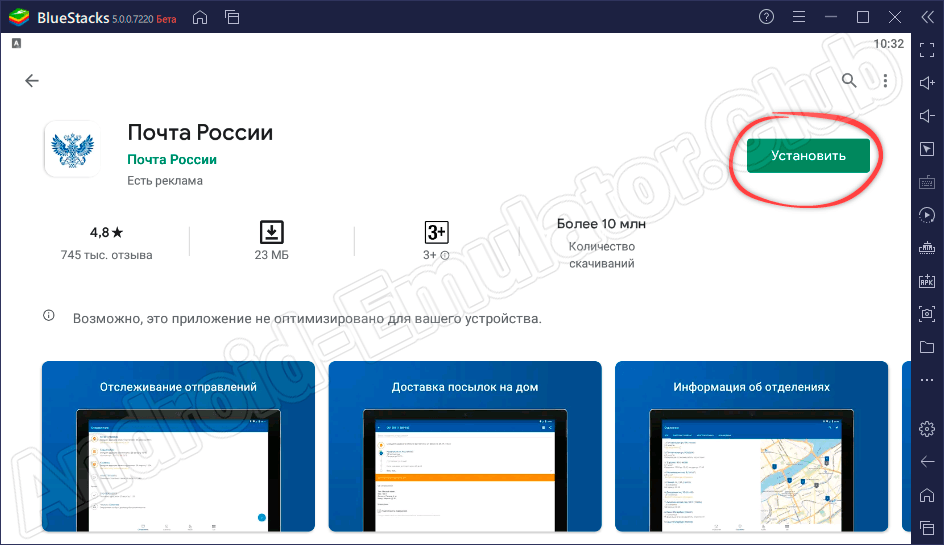
- Ждем несколько секунд, пока приложение загрузится на устройство.
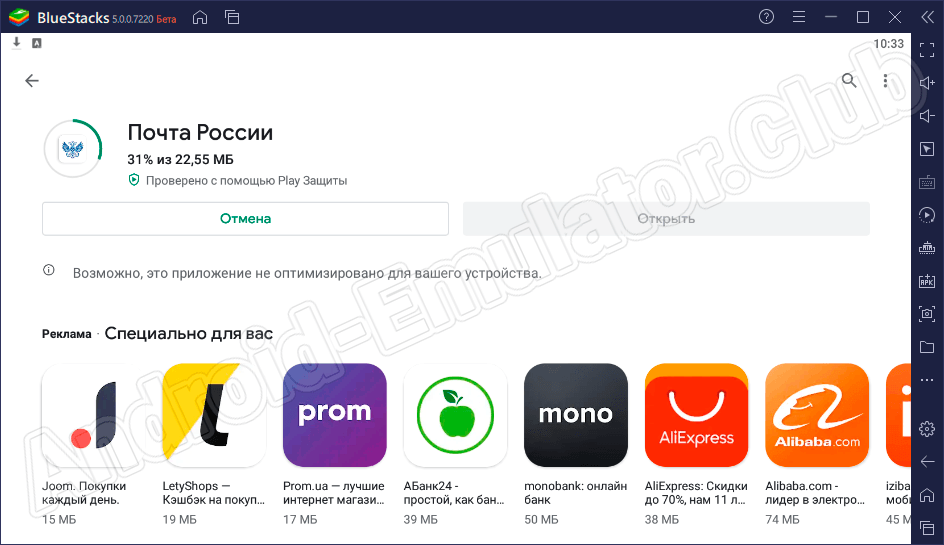
- Кликаем по кнопке «Открыть», чтобы начать работать с почтовым сервисом.
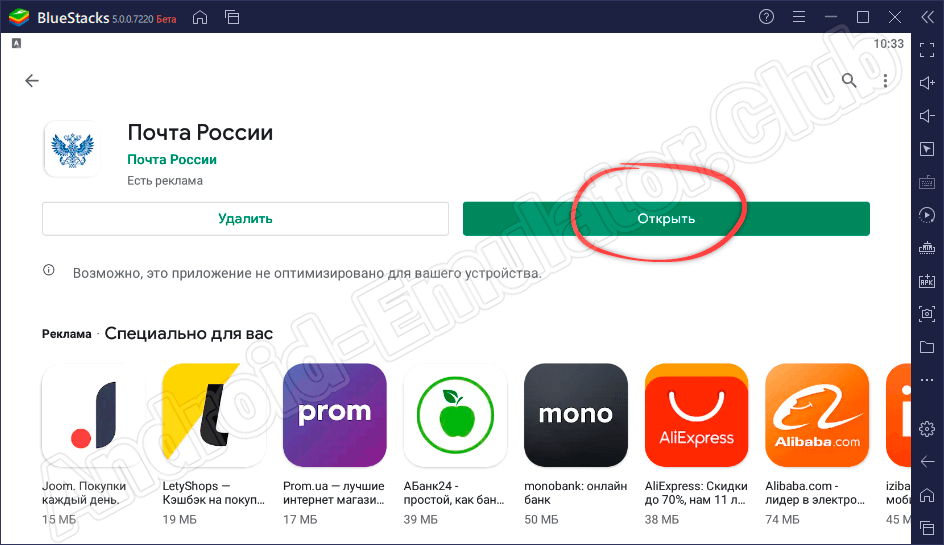
- Запуск утилиты также можно осуществлять с домашнего экрана BlueStacks.
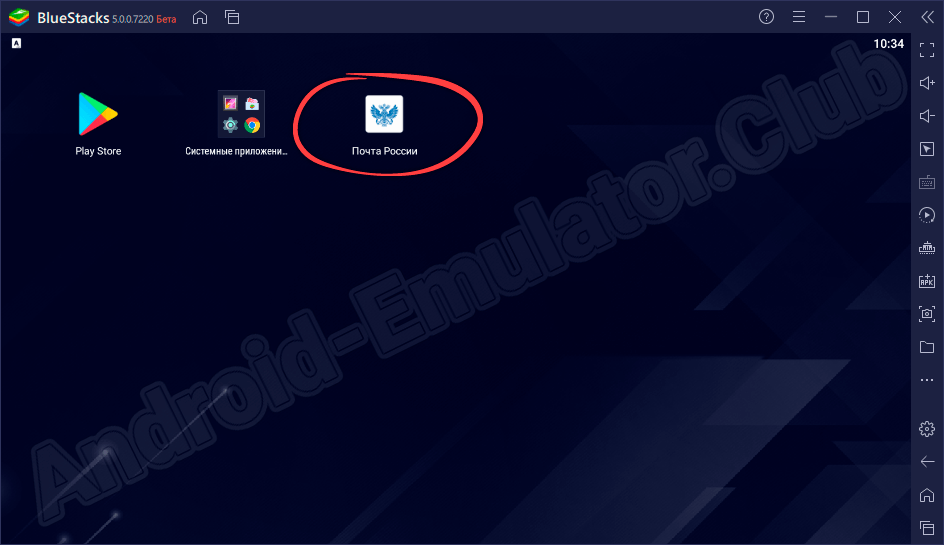
С помощью данного эмулятора можно воспроизводить на компьютере любые игры и приложения, предназначенные для Android.
Работа с приложением Почта России
Пользоваться сервисом очень просто. Для авторизации переходим в меню, как показано на скриншоте ниже.
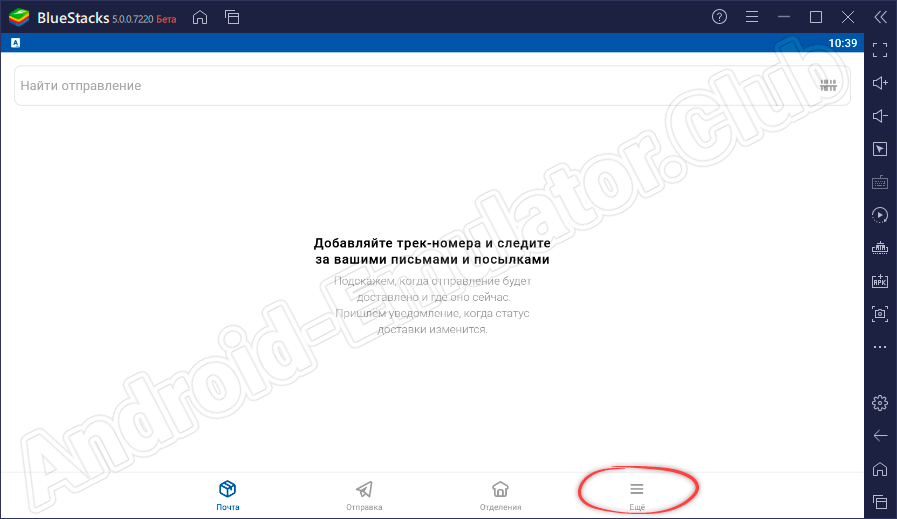
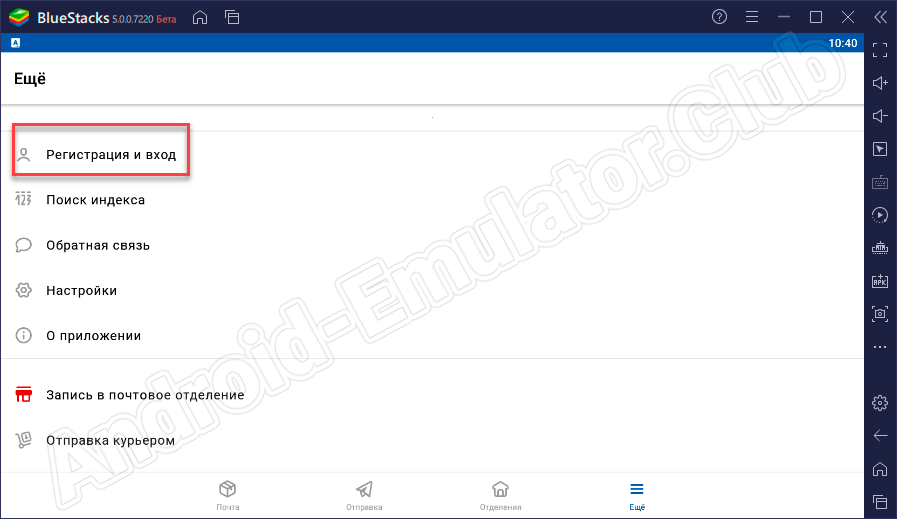
Выбираем соответствующий раздел. Для входа в аккаунт следует воспользоваться номером телефона, который был указан, например, при отправлении посылки.
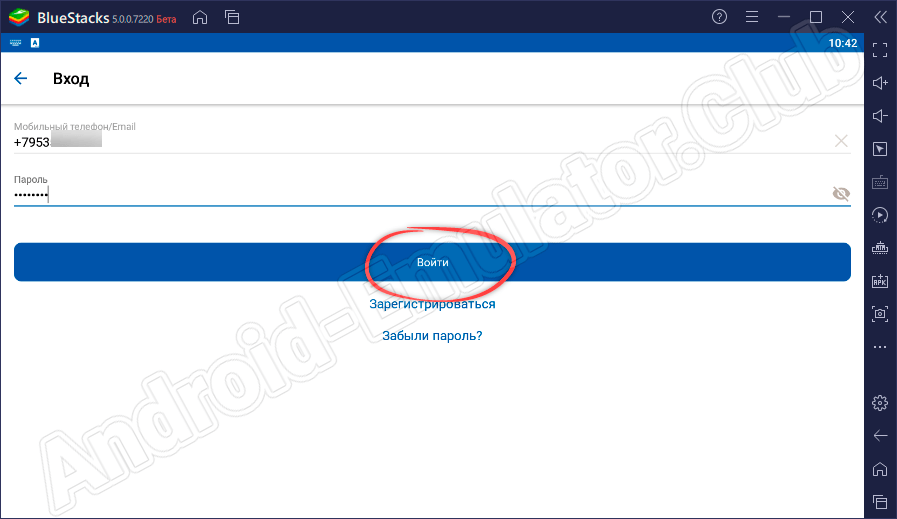
Прописываем личные данные в соответствующих полях и жмем по «Войти».
Имея под рукой этот удобный и многофункциональный почтовый сервис, вы навсегда забудете об очередях и других неудобствах, связанных с отправлением или получением посылок.
Особенности программы
С помощью утилиты пользователь может всего в несколько кликов войти в личный кабинет и получить доступ к таким функциям, как автоматическое добавление скопированного в буфер обмена трек-номера посылки, отображение индекса по номеру дома, возможность применения светлой или тесной темы, получение адреса почтовых отделений по всей стране, оплата онлайн, предварительная оценка стоимости доставки товара, переадресация посылки и многое другое.
Достоинства и недостатки
Назовем сильные и слабые стороны обозреваемого клиента.
Плюсы:
- Удобный и стильный интерфейс.
- Простота в использовании.
- Наличие всех необходимых функций для управления посылками.
- Работает по алгоритму ЕАС ОПС.
- Можно отправить или получить посылку по предварительной записи.
- Бесплатная регистрация.
- Возможность применения темной темы.
- Связь со службой поддержки.
Минусы:
- Некоторые пользователи жалуются, что уведомления не приходят или приходят с опозданием.
Похожие программы
К похожим проектам можно отнести:
- Wildberries.
- DeqMail.
- ГдеПосылка.
- Яндекс.Почта.
Скачать
Загружайте клиент ан ПК и экономьте свое время.
| Название: | Почта России |
| Разработчик: | Почта России |
| Лицензия: | Бесплатно |
| Язык: | Русский |
| Информация актуальна: | 2025 год |
Скачать Почта России на ПК
Инструкция по установке
Видеообзор
С помощью этого небольшого ролика можно пройти обучение по использованию приложению на ПК.
Вопросы и ответы
При появлении трудностей с использованием сервиса можно задать вопросы нашим экспертам через форму обратной связи внизу. Мы будем рады помочь каждому, кому это потребуется.
( 1 оценка, среднее 1 из 5 )
|
ЗАО Россия, |
Инструкция по установке
программного обеспечения «Рабочее
место оператора почтовой связи»
Содержание
Введение
Программное обеспечение «Рабочее место
оператора почтовой связи» (далее по
тексту ПО) предназначено для оказания
финансовых услуг населению в отделениях
ФГУП «Почта России». Программа работает
совместно с программным обеспечением
WinPost версии 1.16.2.23. и более старших.
Требования
к ПЭВМ
Минимальные
требования к ПЭВМ:
|
Процессор |
Intel Celeron 800 MHz или |
|
Оперативная память |
128 Mb |
|
Свободное место |
4000 Mb |
|
Монитор |
Стандартный монитор, |
|
Клавиатура |
Стандартная клавиатура |
|
Манипулятор «мышь» |
Стандартный манипулятор |
Требования
к программному обеспечению:
|
Операционная |
MS Windows XP |
|
Пакет обновления |
Service Pack 2 |
|
Библиотека |
Microsoft .Net Framework 2.0 |
|
Программное |
WinPost версии не ниже |
|
Программное |
СКЗИ Верба OW |
|
Программное |
Справочник сертификатов |
|
Секретный ключ |
Наличие на рабочем |
Требования
к каналам связи и доступу в сеть Интернет:
Минимальные
требования к каналам связи:
Доступ
в сеть Интернет
Любой
коммутируемый или прямой доступ в сеть
Интернет с пропускной способностью
канала не ниже 14400 бит/сек
Требования
к Proxy серверу:
Использование
Basic authorization или отсутствие авторизации
Требовании
к открытым портам при доступе в сеть
Интернет:
Должен
быть открыт для двунаправленного
одностороннего (со стороны отделения
почтовой связи) обмена через сеть
Интернет порт в диапазоне от 4000 до 4500.
Установка
Программного обеспечения
Установка
программного обеспечения состоит из
установки трех основных компонентов:
—
локальной базы данных ORACLE
—
локального криптосервера
—
программного обеспечения «Рабочее
место оператора почтовой связи»
Для
удобства установка локального
криптосервера и установка «Рабочее
место оператора почтовой связи»
объединены в один общий инсталлятор.
Установка
локальной базы данных ORACLE
Локальная
БД ORACLE может быть расположена
на одном из ПК внутри локальной сети
ОПС либо непосредственно на локальном
ПК.
Перед
установкой Программного обеспечения
на ПК необходимо установить локальную
СУБД ORACLE.
Установка
ORACLE производится с помощью
упрощенного инсталлятора. Для установки
упрощенного инсталлятора ORACLE
запустите файл Setup.exe

В
появившемся окне нажмите кнопку «Далее»

Укажите
путь для данной программы и нажмите
кнопку «Далее»

Подтвердите
установку программы нажав кнопку «Далее»

Дождитесь
завершение установки программы и нажмите
кнопку «Закрыть».
Установка
СУБД ORACLE
Установку
СУБД ORACLE необходимо
производить:
-
На
ПК (сервере),к которому по локальной
сети подключены операционные окна
данного ОПС для работы с сервером СУБД
ORACLE. -
Либо
на ПК, работающем как операционное окно
ОПС, в том случае, если сервер СУБД
ORACLE будет использоваться
локально на данном компьютере при
отсутствии локальной сети.
Запустите
Менеджер установки oracle
при помощи иконки на рабочем столе.

В окне
нажмите кнопку «Установить все»

Вставьте
диск с архивом oracle.7z
в дисковод и нажмите ОК

Выберите
файл oracle.7z
и нажмите кнопку «Открыть»

Подтвердите
добавление информации в реестр нажав
кнопку «Да»

Подтвердите
получение сообщения системы о том, что
данные успешно добавлены в реестр нажав
кнопку «ОК»

Подтвердите
добавление информации в реестр нажав
кнопку «Да»

Подтвердите
получение сообщения системы о том, что
данные успешно добавлены в реестр нажав
кнопку «ОК»

Подтвердите
добавление информации в реестр нажав
кнопку «Да»

Подтвердите
получение сообщения системы о том, что
данные успешно добавлены в реестр нажав
кнопку «ОК»

Подтвердите
добавление информации в реестр нажав
кнопку «Да»

Подтвердите
получение сообщения системы о том, что
данные успешно добавлены в реестр нажав
кнопку «ОК»
После
успешной установки локальной СУБД
ORACLE система выдаст
сообщение, о том, что установка сервера
завершена. Нажмите в данном окне «ОК»
Далее
система автоматически начнет устанавливать
клиентскую часть для данной СУБД.
Для
установки клиентской части выберите
файл 10201_client_win32.zip

После
выбора файла нажмите кнопку «Открыть».
Менеджер
установки будет показывать какой файл
в данный момент разархивируется.
Перед
окончанием процесса установки Менеджер
установки выдаст сообщение о том, что
необходимо дождаться окончания процесса
установки и фразы «Please
press Enter to
exit».
Нажмите
в данном окне кнопку «ОК»

Разрешите
исполнение скрипта java
нажав в окне кнопку «Разблокировать».

После
появления в окне фразы «Please
press Enter to
exit».
Нажмите
в данном окне кнопку «Enter»
После
успешной установки клиента ORACLE
нажмите кнопку «ОК»,
Выйдите
из программы Менеджер установки и
перезагрузите компьютер.
Внимание!
Установка
СУБД ORACLE на ПК производится
однократно при первой установке системы.
В дальнейшем при смене версий системы
или переустановке системы производить
переустановку ORACLE не
требуется.
Установка
и настройка клиента ORACLE
Установка
клиента ORACLE
Установку
клиента ORACLE необходимо
производить только в том случае, если
предполагается организация нескольких
рабочих мест внутри ОПС.
Внимание!
Клиент
ORACLE устанавливается на
все ПК, кроме ПК, на котором установлена
СУБД ORACLE.
Запустите
Менеджер установки oracle
при помощи иконки на рабочем столе.
Для
установки клиентской части выберите
файл 10201_client_win32.zip
После
выбора файла нажмите кнопку «Открыть».
Менеджер
установки будет показывать какой файл
в данный момент разархивируется.
Перед
окончанием процесса установки Менеджер
установки выдаст сообщение о том, что
необходимо дождаться окончания процесса
установки и фразы «Please
press Enter to
exit».
Нажмите
в данном окне кнопку «ОК»
Разрешите
исполнение скрипта java
нажав в окне кнопку «Разблокировать».
После
появления в окне фразы «Please
press Enter to
exit».
Нажмите
в данном окне кнопку «Enter»
Настройка
клиента ORACLE после
установки.
Запустите
Менеджер установки oracle
при помощи иконки на рабочем столе.

В окне
нажмите кнопку «Настроить клиент Oracle»
Далее
в форме настроек необходимо указать
имя или IP адрес ПК с
установленной СУБД ORACLE

Внимание!
В случае
установки ORACLE через
менеджер установки поле Sid
должно иметь значение ORCL,
а поле Порт должно иметь значение 1521.
После
указания имени ПК, на котором установлена
СУБД ORACLE, необходимо
нажать кнопку «Проверить соединение».
Если
соединение установлено корректно, то
необходимо сохранить данные настройки
и выйти из окна.
Внимание!
Если
соединение не устанавливается необходимо
проверить не блокируется ли порт 1521
брандмауэром Windows,
антивирусом или иными программами как
со стороны ПК на котором настраивается
клиент Oracle так и со стороны
ПК, на котором установлена СУБД Oracle.
Настройка
брандмауэра Windows
для открытия порта
Для
открытия порта 1521 в случае работы по
локальной сети необходимо разрешить
соединение по данному порту в брандмауэре
Windows.
Внимание!
Брандмауэр,
если он включен, должен быть настроен
как на ПК, являющемся сервером Oracle
так и на ПК, на котором установлен клиент
Oracle.
Откройте
брандмауэр вызвав его из Панели управления
Windows.

Выберите
вкладку «Исключения»

Нажмите
кнопку «Добавить порт…»

Укажите
в поле Имя значение Oracle,
а в поле Номер порта 1521.
Далее
нажмите кнопку «Изменить область…»

Укажите
«Только локальная сеть (подсеть)»
Или
«Особый список» и укажите IP
адреса ПК, с которых должны соединяться
с данным сервером через запятую.
После
настройки брандмауэра перезагрузите
компьютер.
Установка Программного
обеспечения
Для установки ПО необходимо запустить
программу Setup.exe.
Внимание!
В случае, если на ПК не установлена
библиотека Microsoft .Net Framework 2.0,
программа автоматически предложит
установить необходимые компоненты.
В диалоговом окне:

Нажать «Принимаю» и дождаться окончания
установки.
В окне установки компонентов нажать
кнопку «Принимаю»
После установки компонентов . в диалоговом
окне:

Нажать «Далее».
В появившемся окне:

Выбрать путь для установки ПО и выбрать
опцию «для всех». Нажать «Далее».
В появившемся окне:

Нажать «Далее».
В случае, если на ПК не установлена
локальная база ORACLE
программа установки выдаст сообщение:

В данном
случае процесс установки будет прерван,
необходимо установить локальную СУБД
ORACLE, следуя указаниям
соответствующего раздела данного
документа, а затем повторить установку
Программного обеспечения.
В случае первоначальной установки ПО
или в случае, когда необходима полная
переустановка ПО, включая все используемые
ПО таблицы и хранимые процедуры базы
данных а также справочники необходимо
указать пароль, который был введен в
процессе установки СУБД ORACLE,
индекс отделения почтовой связи и нажать
на кнопку «Установить БД».

Внимание! При настройке системы
для проведения обучения в Региональном
учебном центре (РУЦ) необходимо указывать:
Номер отделения 199999
Если необходимо переустановить только
клиентскую часть ПО, не изменяя базу
данных, то необходимо нажать кнопку
«Пропустить установку БД».
После создания необходимых объектов в
локальной базе ORACLE
предложит зарегистрировать сертификат
АРФУ в локальном справочнике сертификатов
СКЗИ Верба. Данный сертификат содержит
открытый ключ АРФУ, позволяющий
расшифровывать данные, передаваемые
во время работы Программного обеспечения.

Внимание! Если вы хотите зарегистрировать
сертификат немедленно, то необходимо
убедиться, что программа VCERT
MV Справочник сертификатов
в данный момент закрыта.
Для регистрации сертификата АРФУ в
справочнике сертификатов необходимо
вставить ключевой носитель (дискета,
RUTOKEN, ETOKEN),
который выдан данному отделению
(сотруднику) для работы в составе рабочего
места ЗПТО.

В ответ на запрос Программы Справочник
сертификатов

Необходимо ответить «Да»

После просмотра информации о сертификате
необходимо нажать «OK»
После регистрации сертификата необходимо
закрыть программу VCERT MV
Справочник сертификатов для продолжения
установки Программного обеспечения.
После регистрации сертификата АРФУ
программа установки автоматически
запускает локальный криптосервер. Во
время запуска криптосервера необходимо
вставить ключевой носитель с закрытым
ключом, используемый при работе ЗПТО.

После запуска криптосервера в панели
задач появится иконка
Инсталлятор запустит Программу «Рабочее
место оператора почтовой связи» и выдаст
диалог соединения с центральным сервером
Почта Финанс

Для изменения настроек соединения
необходимо нажать на кнопку
После этого в окне настроек соединения
можно изменить как настройки соединения
с локальной базой данных так и настройки
Интернет соединения с сервером Почта
Финанс.
Для локальной базы данных указывается
имя схемы ORACLE в обязательном
порядке pmowner
и TNS имя соединения, под
которым оно существует в файле tnsnames.ora

Для соединения с сервером «Почта-Финанс»
необходимо указать
IP адрес
или DNS имя
Порт 4200
Внимание! При установке системы
для проведения обучения необходимо
указывать:
IP адрес
или DNS имя
Порт 4196
Программное обеспечение с настройками
на учебный контур доступно для работы
только с ключами, выданными региональным
учебным центрам (РУЦ) Почты России.

В случае использования библиотек
криптографии Верба, установленных на
выделенном сервере необходимо указать
IP адрес ПК, выполняющего
роль криптосервера и порт для обмена.
Более подробно см. раздел «Настройка
сетевого режима работы криптосервера»

По завершению установки нажать «Закрыть»:

Восстановление локальной базы
данных
В случае
отказа ПК, на котором было установлено
Программное обеспечение или после
обновления версии ПО, которое было
связано с обязательной переустановкой
базы данных требуется восстановить в
локальной базе данных действующие
контракты (договора) данного отделения
а также все операции и данные о
сформированных по ним почтовых переводах.
Для
восстановления локальной базы данных
необходимо войти в ПО «Рабочее место
оператора почтовой связи» и выберать
пункт меню
Программа-Восстановить
контракты отделения.
В
появившемся окне нажмите «Да».

Введите
пароль для пользователя SYSTEM.
По
умолчанию пароль имеет значение manager
Дождитесь
окончания восстановления базы данных
и выдачи сообщения

Настройка работы криптосервера
Настройка
локального режима работы криптосервера
Локальный
режим устанавливается «по умолчанию»
при установке Рабочего места Оператора
Почтовой связи.
Если
необходимо изменить настройки
криптосервера с сетевых на локальные
необходимо выбрать пункт меню «Настроить»
И в окне
настроек криптосервера установить
галочку «Использовать локальный
криптосервер»

После
чего сохранить настройки.
Настройка
выделенного криптосервера
Для
работы в криптосервера в сетевом режиме
на сервере должно быть установлено
Рабочее место оператора почтовой связи.
После
установки Рабочего места ОПС необходимо
запустить криптосервер. (см. раздел
Запуск Локального криптосервера )
После
запуска криптосервера выбрать пункт
меню «Настроить»
В окне
настроек убрать галочку «Использовать
локальный криптосервер»
Предполагается,
что ПК, на котором установлен криптосервер
может находится как в одной сети так и
одновременно в нескольких сетях, имея
несколько сетевых интерфейсов.
Например,
внешний адрес для доступа в сеть Интернет
и внутренний для доступа по локальной
сети, как показано на рисунке.

В случае,
если криптосервер имеет несколько IP
адресов и необходимо обеспечить обработку
запросов, поступающих только на
определенный IP адрес
криптосервера (например только из
локальной сети), то в строке Адрес (DNS
или IP адрес) необходимо
указать IP адрес криптосервера
с которого принимаются запросы. В данном
случае все запросы, поступающие на
криптосервер с другого сетевого
интерфейса будут игнорироваться.
В случае,
если криптосервер имеет один IP
адрес и находится только в одной сети,
то в строке Адрес (DNS или
IP адрес) необходимо указать
*(звездочка). В данном случае криптосервер
будет обрабатывать все запросы,
поступающие на него не зависимо от того
по какому сетевому интерфейсу они
поступили.
Криптосервер
может обрабатывать запросы, поступающие
на него как только с определенных ПК
так и со всех ПК.
При
незаполненном (пустом) списке «Компьютер(имя
или IP) криптосервер будет
обрабатывать запросы от всех ПК,
поступающих на указанный в строке Адрес
(DNS имя или IP
адрес).
Для
того чтобы криптосервер обрабатывал
запросы только от конкретных ПК внутри
локальной сети необходимо добавить
ПК, от которых необходимо обрабатывать
запросы, для чего нажать правую кнопку
мыши на списке и выбрать пункт меню
«Добавить имя»

В
добавленной строке необходимо ввести
имя или IP адрес ПК, с
которого будут направляться запросы
на криптосервер.

После
того, как выполнены все настройки
криптосервера необходимо сохранить
данные изменения и приступить к настройке
сетевого режима работы в Рабочем месте
оператора почтовой связи.
Запуск
Локального криптосервера
Локальный
криптосервер может запускаться
автоматически при запуске приложения
«Рабочее место оператора почтовой
связи» при использовании его локально
на ПК вместе с данным приложением либо
может быть запущен самостоятельно
вызовом из меню «Пуск»-«Программы»-«АРФУ»-Локальный
КС.
После
запуска и инициализации криптобиблиотек
Верба появится иконка криптосервера
В случае,
если криптобиблиотеки не инициализированы
иконка будет иметь следующий вид:
Включить
или отключить библиотеки Верба во время
работы криптосервера можно нажав правой
клавишей мыши на иконке криптосервера
и выбрав соответствующий пункт меню.
Настройка
рабочего места оператора почтовой связи
при работе с сетевым криптосервером
Для
установки сетевого режима работы с
криптосервером необходимо отменить
запуск локального криптосервера зажав
кнопку «Отмена»
Далее
в окне входа в систему необходимо войти
в настройки соединения и выбрать закладку
«Криптосервер»

В
настройках криптосервера необходимо
убрать галочку «Использовать локальный
криптосервер» и указать имя или IP
адрес ПК, на котором запущен криптосервер.
После
указания всех необходимых параметров
необходимо проверить соединение с
криптосервером и сохранить настройки.
Удаление Программного обеспечения
Для удаления ПО необходимо воспользоваться
компонентом панели управления «Установка
и удаление программ».

Почта России — прекрасный проект, наполненный множеством привлекательных событий. Это официальный клиент, где можно выполнить любую команду, не ходя в отделение связи. Вы можете без проблем воспользоваться отправлениями, заказать курьерскую доставку, а также многое другое. Если желаете посмотреть на то, что тут представлено, надо просто скачать Почта России на ПК. В этом приложении имеется много классных деталей и функциональных возможностей, что делает использование программы более насыщенным и привлекательным.

Полезно знать!
Если достаточно часто пользуетесь услугами почтовой связи, то стоит воспользоваться представленным программным обеспечением. Разработчики стремятся сделать все достаточно продуманным и совершенным, стремясь сделать использование всех инструментов более легким и простым. Вы можете пользоваться всеми деталями, наслаждаясь продуманностью и проработкой. Если желаете разобраться со всеми представленными функциональными возможностями, надо тщательно и скрупулезно все проанализировать.
Описываемое программное обеспечение обладает многочисленными функциональными возможностями, что позволяет сделать качество услуг обслуживания более высоким. Теперь не нужно тратить время на поход в почтовое отделение, ведь достаточно просто открыть специальную утилиту. Вы можете не только отслеживать письма и посылки, но и самостоятельно что-то отправлять.
О приложении
Вы можете пользоваться разными приспособлениями, проводя все задания в реальном времени. Разработчики стремятся сделать приложение качественным и простым, чтобы каждый сумел быстро разобраться со всеми задачами. Вы можете следить за тем, как перемещаются ваши посылки по стране. Здесь даже можно сохранить все заявленные трек-коды, что позволяет в любой момент получить доступ ко всем задачам. Если хочется научиться все делать быстро и легко, стоит скачать Почта России на компьютер. Будет легко разобраться со всеми задачами, ведь тут специально все сделано интуитивно понятным.

При необходимости можно воспользоваться поиском отделений, если нужно будет что-то посетить лично. Если не получается лично посетить Почту в данную минуту, можно осуществить поход туда в соответствии с графиком работы. Вы можете пользоваться разными услугами в режиме офлайн, наслаждаясь предложенными функциями.
Полезно знать!
Если желаете использовать программное обеспечение, то будете просто в восторге от работы приложения. При желании всегда можно оставить отзыв или поставить соответствующую оценку. Если чего-то не понравилось, всегда можно указать неприятные моменты. Это позволяет расправиться со всеми неточностями.
Возможности приложения на ПК
Описываемое приложение обладает достаточно большим количеством преимуществ, что позволяет максимально проникнуться предложенными функциями почтовых отделений:
- всегда можно узнать часы работы почтовых отделений;
- многочисленные фильтры, позволяющие настроить работу по своим предпочтениям;
- возможность настроить push-уведомления, чтобы не пропустить передвижения отправлений;
- можно настроить все так, чтобы приходили все изменения на email;
- можно заказывать и оплачивать товары онлайн;
- быстрая доставка.

Если желаете воспользоваться всеми функциональными возможностями, надо установить Почта России на ПК. Достаточно просто зарегистрировать аккаунт, после чего открыть доступ ко всем функциям. В личном кабинете можно указать свой e-mail, номер телефона, а также пароль. При необходимости можно добавить сюда данные паспорта, что позволит получать посылки без заполнения извещений. После этого можно получать коды на телефон, чтобы избежать бумажной волокиты.
Полезно знать!
Все записи сохраняются в архиве, что позволяет в любой момент добраться до уже созданных документов. Все это подтверждается на официальном сайте, что позволяет без труда добраться до всех задуманных действий. Вы можете не только выполнять какие-то рядовые задачи, но и связаться с сотрудниками отделения через форму обратной связи, а также пригласить в дом курьера.
Плюсы и минусы
Приложение Почта России для Windows обладает множеством преимуществ:
- легко наблюдать за передвижением посылок;
- можно настроить получение отправлений с помощью смс извещения;
- всегда актуальная информация о графике работы;
- поддерживает темную тему;
- при желании можно настроить уведомления, чтобы ничего не пропустить;
- все ваши данные будут доступны в личном кабинете.

При всех многочисленных достоинствах не обошлось без недостатков:
- данные очень медленно загружаются.
Как установить Почта России на ПК
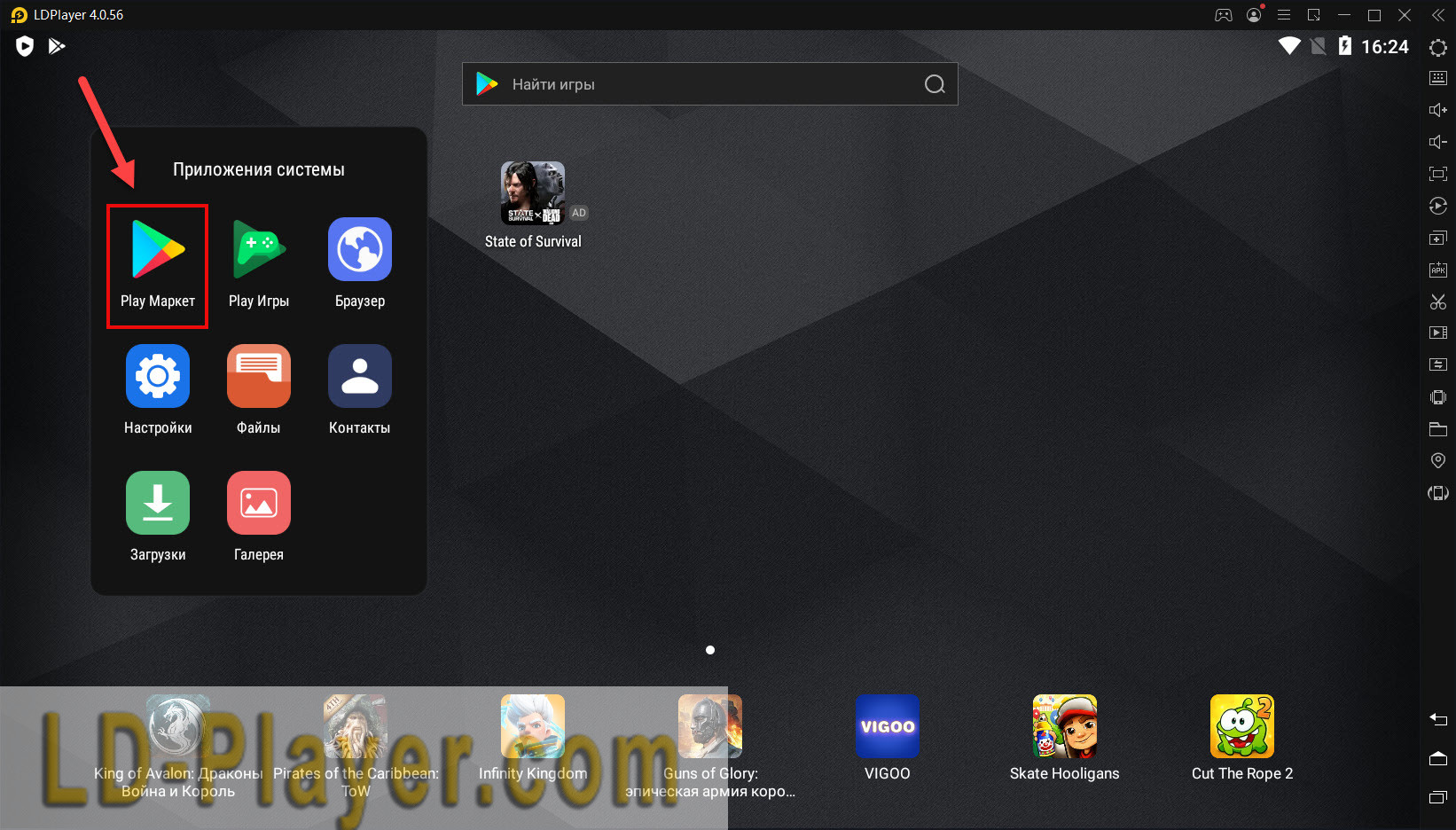
Есть довольно простой способ установки, который вы можете использовать для воспроизведения этого приложения на вашем компьютере. Для начала вам понадобится дополнительная утилита LDPlayer. Вы можете найти эту программу на нашем портале, и она абсолютно бесплатна.
- После загрузки программы на устройство вам необходимо начать процесс установки. Это ничем не отличается от установки аналогичного программного обеспечения. После того, как программа будет полностью установлена, запустите ее, щелкнув соответствующий значок ярлыка.
- Затем перед пользователями открывается окно, в котором они должны ввести свои данные из Gmail. Это делается для доступа к эмулятору, а также полезно при синхронизации данных между компьютером и смартфоном. С помощью этой опции оба устройства могут запускать игровое приложение и продолжать с того же места без потери прогресса.


- Далее, как только вы войдете в эмулятор, вы попадете на главную страницу. В верхнем углу экрана вы найдете поисковую систему для всего каталога проектов Google Play. Введите название приложения и нажмите на знак с лупой.
- Вы увидите список похожих предложений, среди которых вам необходимо выбрать желаемый проект.
- После входа на страницу проекта нужно активировать зеленую кнопку установки.
- По окончании установки появится кнопка «Открыть», нажатие на которую запустит игру.


Системные требования
Ваш компьютер должен полностью соответствовать этим требованиям, чтобы вы могли использовать функции эмулятора. Потребуется:
- Процессор AMD Athlon GE300 с тактовой частотой 3,2 ГГц или лучше.
- Видеокарта с 2 ГБ памяти.
- Не менее 4 ГБ оперативной памяти для обеспечения достаточно высокого уровня производительности ПК.
- Убедитесь, что в хранилище вашего компьютера доступно не менее 5 ГБ свободного места для работы программного обеспечения.
- Вам понадобится сетевое подключение, чтобы напрямую использовать все функции проекта.
Похожие приложения
- Госуслуги — современный проект, где содержится очень много разных услуг. Каждый может ими воспользоваться, что существенно облегчит жизнь. Теперь вы можете легко записаться к врачу, узнать размер страховых выплат, а также быстро получить паспорт. При желании можно даже пройти все инстанции бюрократии, чтобы получить какое-то извещение.
- Gmail — известный почтовый клиент, где можно настроить получение электронных писем. Тут можно настроить уведомления, написать кому-то послание, настроить собственный аккаунт. Интерфейс интуитивно понятный, что позволяет расправиться со всеми трудностями. Общаться можно с пользователями любых ящиков, что очень удобно.
- Почта Банк — оригинальное приложение, где можно контролировать финансы. Если являетесь клиентом этого банка, то вам точно пригодится это приложение. Вы можете осуществлять переводы, отслеживать баланс, а также многое другое. Разработчики сделали программу продуманной и защищенной, чтобы всегда быть уверенным в безопасности данных. Кроме того, тут достаточно удобная и продуманная навигационная система, что облегчает использование.
Видео-обзор
Скачать Почта России на ПК
Почта России — официальный клиент известного сервиса. С его помощью можно легко воспользоваться всеми услугами, что представляет собой это отделение связи. Если хотите облегчить себе жизнь, стоит скачать Почта России на ПК через эмулятор LDPlayer.
Если нужно отправить без очередей и без переплаты из одного города в другой посылку, то основная часть людей отдает предпочтение Почте России. По какой причине? Все очень просто: по стране находится огромное количество отделений, найти которые можно по адресу.
График работы максимально удобный. О том, что отделение загружено и лучше поискать новое, а не тратить время, можно узнать из приложения, только для этого его сначала придется скачать бесплатную программу Почта России на ПК.
Описание
Если нужно отправить большое количество посылок, лучше предварительно записаться. При оформлении посылки она всегда взвешивается, и даже после того, как клиент воспользовался онлайн-сервисом, оплатил заранее стоимость пересылки, а она по итогу оказалась легче, то деньги ему на карту обязательно вернутся. Можно самостоятельно рассчитать сроки и стоимость доставки груза, как по территории России, так и заграницу. Можно даже отправить посылку, не имея адреса получателя — будет достаточно одного номера телефона.
Каждый хочет быть уверен в том, что его послание не затеряется. А для этого нужно иметь подтверждающий документ. Так вот, распечатать заполненный бланк можно непосредственно из приложения. Трек-номер оформленной посылки автоматически отправляется отправителю, когда тот указывает номер телефона.
Как можно осуществить доставку:
- курьерская — в любой адрес, находящийся в зоне обслуживания конкретного отделения;
- почтальон относит по адресу;
- домой в течение часа из некоторых отделений столицы, если это вписывается в график работы отделения.
Если хочется, чтобы обслужили приоритетно, тогда нужно предварительно записаться. Достаточно иметь при себе электронную подпись и не потребуют ни паспорт, ни бумажное извещение. Если на руках штрих-код, тогда можно найти в отделении нужный груз.
Особенности программы
Как отследить отправку и доставку? Когда отправителем указывается телефонный номер, то отправление автоматически добавляется в базу. Сразу же можно уточнить приблизительную дату, когда послание прибудет в отделение получателя. Если статус меняется, сразу же приходит уведомление. Когда получатель вовремя не приходит, ему отправляется сообщение, что сроки хранения истекли. Таможенный сбор всегда отображается, как и статус почтового перевода.Оплачивают таможенный платеж, согласно тарифам почты — никаких комиссий. О вручении приходит уведомление, если его заказать.
Плюсы и минусы:
- возможность создать личный кабинет, регистрация;
- после введения адреса, можно узнать индекс;
- зарегистрированные пользователи всегда получают электронную рассылку и смс, когда меняется статус отправления;
- можно установить любую тему оформления — светлую, темную.
Что касается недостатков, то их немного. По крайней мере тех, которые касаются онлайн-приложения, устанавливаемого на компьютер. Чтобы убедиться в этом, достаточно скачать программу Почта России на компьютер.
Как установить Почта России на компьютер
Скачивание и установка приложения на ПК осуществляется при помощи эмуляторов Bluestacks 5, LDPlayer и Nox App Player. Каждый сам для себя выбирает подходящий вариант. Мы рассмотрим возможность установки посредством BlueStacks 5.
Итак, сначала нужно установить и настроить Блюстакс. Нужно нажать на кнопку «Скачать», после чего появится соответствующий вопрос. Отвечаем на него утвердительно и нажимаем «Завершить». После того, как опция стала активной, запускаем приложение и следуем инструкциям, которые помогут войти в учетную запись Гугл.
Когда эмулятор установлен, достаточно воспользоваться панелью поиска:
- находим строку поиска;
- вводим нужное название Почта России;
- нажимаем на поиск;
- нажимаем на Почту России (иконку приложения);
- в Плей Маркете (магазине приложений) оно скачается, установится и загрузится.
Также можно скачать файл APK на ПК — именно эти файлы выступают в роли установщиков приложений. Затем нужно войти в «Мои приложения» — вверху слева окошка Блюстакс. Далее необходимо нажать «Установить АРК» — данная опция расположена справа внизу. В открывшемся окне проводника следует выбрать скачанный АРК-файл и щелкнуть по нему для выбора. Кнопка «Открыть» расположена справа окошка. После того как файл АРК откроется в Блюстакс, установка начнется автоматически.
Настала очередь запускать приложение. После того как значок приложения начнет отображаться в «Моих приложениях», на него необходимо нажать для того, чтобы он открылся. Как пользоваться Почта России на ПК? Очень просто. Достаточно скачать приложение и установить его. Процедура не отнимает много времени.
Похожие приложения
Если нужен удобный почтовый ящик, который защищен от вирусов и спама, прекрасно подойдет Почта Mail.RU. Можно работать одновременно с несколькими ящиками. Самый главный момент — почта настраивается под каждого пользователя и работать с ней можно даже в режиме офлайн. Можно спокойно отыскать номер заказанных билетов в кинотеатр, страховой полис, номер телефона или адрес, даже если интернет выключен. Подобные казусы случаются во время пребывания в метро. От злоумышленников можно защититься путем установки пин-кода. А от нежелательных рассылок защищают несколько умных алгоритмов Почты.
Приложение VK Почта очень похоже на Почту России. После регистрации в приложении, пользователь сразу добавляется к программе лояльности (речь идет о кэшбэке, бонусном счете, дополнительных днях хранения в отделении).Приложение позволяет создавать посылки, заказывать их возврат, оплачивать доставку, переадресовывать отправку, вызывать курьера, рассчитывать сроки доставки. Все это создает дополнительные удобства для пользователей.
Системные требования
Прежде чем решить, скачать Почта России на компьютер или отказаться от этой затеи, необходимо убедиться, что техника это потянет. А то мало ли что. Например, хоть требования к железу и весьма скромные, тем не менее есть. Зато после установки Блюстакс с легкостью можно будет пользоваться любым приложением, предназначенным для телефона.
Итак, какие авторы эмулятора выдвигают требования:
- оперативка — более 2Гб;
- место на жестком диске — не менее 5 Гб;
- операционная система Виндовс 7 и далее;
- современные процессоры AMD, Pentium, так как нужна поддержка технологии виртуализации.
Зато видеокарта может быть любой — тут вообще никаких претензий. Даже бюджетный вариант сгодится.
Подводим итоги
Однозначно скачать бесплатную программу Почта России на ПК нужно. Даже если и не являешься ее постоянным пользователем. Время от времени приходится что-то получать или отправлять и с программой все значительно упрощается. Официальное приложение для ПК Почта России делает общение с ней крайне удобным и еще более эффективным. В любое время получится найти ближайшее отделение, достаточно ввести свои данные. Сразу же высветится график работы, расстояние до него. Да и отслеживать почтовые отправления крайне удобно. А номер не обязательно даже вводить вручную — поможет сканкод. Разработчики приложение его регулярно совершенствуют, поэтому в скором будущем могут появиться новые функции.
Содержание
- Почта России на компьютер
- Информация
- Инструкции по установке
- Cкачать и установить Почта России на компьютер бесплатно.
- Установка Почта России на компьютер с помощью Bluestacks
- Установка Почта России на компьютер с помощью NoxPlayer
- Приложение «Почта России»: как и где скачать, как правильно установить. Обзор основных функций и возможностей
- Как и где скачать приложение Почта России
- Как установить мобильное приложение Почта России
- Возможности приложения
- Проверка отправлений
- Поиск отделений
- Связь с сотрудниками организации
- Дополнительные функции
- Программа Почта России для ПК на Windows
- Обзор приложения
- Как пользоваться
- Загрузка и установка
- Работа с приложением Почта России
- Особенности программы
- Достоинства и недостатки
- Похожие программы
- Скачать
- Видеообзор
- Вопросы и ответы
- Почта России на пк
- Почта России для ПК: Как скачать и установить на ПК Windows
- 1: Загрузить эмулятор приложения Andriod
- 3: С помощью Почта России на компьютере
- Другие источники загрузки
- Почта России 7.3.1 на компьютер
- Cкачать и установить Почта России на компьютер бесплатно.
- Установка Почта России на компьютер с помощью Bluestacks
- Установка Почта России на компьютер с помощью NoxPlayer
- Старые Версии
- Отзывы
Почта России на компьютер
Информация
Официальное приложение Почты России сделает общение с Почтой удобным и эффективным.
Доставка:
— Почтальоном по адресу на отправлении по всей России
— Курьером на любой адрес в зоне обслуживания вашего отделения
— На дом за один час из некоторых отделений Москвы во время работы отделения
Получение:
— Предварительная запись для приоритетного обслуживания
— Без паспорта и бумажных извещений по коду из СМС с подключенной простой электронной подписью
— Быстрый поиск в отделении по штрих-коду из приложения
Отслеживание:
— Автоматическое добавление отправлений, для которых отправитель указал ваш номер телефона
— Ориентировочная дата прибытия в отеделение
— Push-уведомления об изменении статусов
— Отслеживание EMS-отправлений
— Предупреждение об истечении сроков хранения в отделении
— Отображение суммы наложенного платежа и таможенных сборов
— Статусы почтового перевода наложенного платежа
— Оплата таможенного платежа в рамках Уполномоченного Оператора без комиссии
— Электронные и заказные уведомления о вручении
— Автоматическое получение названия товара от ведущих торговых площадок
Отделения:
— Поиск ближайших или по адресу
— Фильтр по услугам и графику работы
— Загруженность отделений
— Напоминание о приближении к отделению, в котором вас ждет посылка
— Предварительная запись для отправки большого количества отправлений
Курьер:
— Вызов курьера для отправки посылки. Курьер приедет по указанному адресу, заберет ваше отправление, предложит бесплатную упаковку и предоставит номер для отслеживания
Товары:
— Заказ и онлайн оплата товаров с быстрой доставкой
Обратная связь:
— Обмен сообщениями с контактным центром
— Оценка работы отделений
— Оценка качества доставки отправлений
А также:
— Регистрация и вход в Личный кабинет Почты России
— Поиск почтового индекса по адресу дома
— Email- и push-подписка на изменения статусов отправлений для зарегистрированных пользователей
— Добавление посылки по трек-номеру из другого приложения, используя пункт меню «Поделиться»
— Автоматическое добавление скопированного в буфер трек-номера
— Светлая, темная и автоматическая темы оформления
Инструкции по установке
Cкачать и установить Почта России на компьютер бесплатно.
Многие из нас стали задавать простой вопрос: как скачать, установить и сыграть в нашу любимую игру прямо на компьютере?
Если вы не любите маленькие экраны смартфона или планшета, то сделать это можно с помощью программы-эмулятора. С ее помощью можно создать на своем компьютере среду Android и через нее запустить приложение. На данный момент самыми популярными утилитами для этого являются: Bluestacks и NoxPlayer.
Установка Почта России на компьютер с помощью Bluestacks
Bluestacks считается самым популярным эмулятором для компьютеров под управлением Windows. Кроме того, есть версия этой программы для Mac OS. Для того, чтобы установить этот эмулятор на ПК нужно, чтобы на нем была установлена Windows 7 (или выше) и имелось минимум 2 Гб оперативной памяти.
Установите и настройте Bluestacks. Если на компьютере нет Bluestacks, перейдите на страницу https://www.bluestacks.com/ru/index.html и нажмите зеленую кнопку «Скачать Bluestacks» посередине страницы. Щелкните по зеленой кнопке «Скачать» в верхней части следующей страницы, а затем установите эмулятор:
+ Windows: дважды щелкните по скачанному EXE-файлу, нажмите «Да», когда появится запрос, щелкните по «Установить», нажмите «Завершить», когда эта опция станет активной. Откройте Bluestacks, если он не запустился автоматически, а затем следуйте инструкциям на экране, чтобы войти в свою учетную запись Google.
+ Mac: дважды щелкните по скачанному файлу DMG, дважды щелкните по значку Bluestacks, нажмите «Установить», когда будет предложено, разрешите устанавливать программы сторонних разработчиков (если понадобится) и нажмите «Продолжить». Откройте Bluestacks, если он не запустился автоматически, и следуйте инструкциям на экране, чтобы войти в свою учетную запись Google.
Скачайте файл APK на компьютер. APK-файлы являются установщиками приложений. Вы можете скачать apk-файл с нашего сайта.
Щелкните по вкладке «Мои приложения». Она находится в верхней левой части окна Bluestacks.
Нажмите «Установить APK». Эта опция находится в нижнем правом углу окна. Откроется окно Проводника (Windows) или Finder (Mac).
Выберите скачанный файл APK. Перейдите в папку со скачанным файлом APK и щелкните по нему, чтобы выбрать.
Нажмите «Открыть». Эта опция находится в нижнем правом углу окна. Файл APK откроется в Bluestacks, то есть начнется установка приложения.
Запустите приложение. Когда значок приложения отобразится на вкладке «Мои приложения», щелкните по нему, чтобы открыть приложение.
Установка Почта России на компьютер с помощью NoxPlayer
Nox App Player бесплатна и не имеет никакой навязчивой всплывающей рекламы. Работает на Андроиде версии 4.4.2, позволяя открывать множество игр, будь то большой симулятор, требовательный шутер или любое другое приложение.
+ Перейти на официальный сайт разработчика https://www.bignox.com/
+ Для того чтобы установить эмулятор Nox App Player, нажимаем на кнопку «СКАЧАТЬ».
+ Далее начнется автоматическая загрузка, по завершении которой необходимо будет перейти в папку «Загрузки» и нажать на установочный файл скачанной программы.
Установка и запуск программы:
+ Для продолжения установки необходимо в открывшемся окне нажать на кнопку «Установить». Выберите дополнительные параметры инсталляции, нажав на кнопку «Настроить», если вам это необходимо. Не снимайте галочку с пункта «Принять «Соглашение»», иначе вы не сможете продолжить.
+ После того как эмулятор будет установлен на компьютер, вы увидите на экране окно запуска, где необходимо будет нажать на кнопку «Пуск».
+ Все, на этом этапе установка эмулятора Nox App Player завершена. Для полноценной работы программы вам необходимо будет зайти в свой аккаунт Play Market — нажмите на иконку приложения в папке Google, введите логин и пароль от вашей учетной записи.
Загрузка и установка приложений: Для этого вам необходимо скачать файл приложения в формате APK и просто перетащить его на рабочий стол Nox App Player. После этого сразу начнется установка, по окончании которой вы увидите значок этого приложения на главном экране.
Источник
Приложение «Почта России»: как и где скачать, как правильно установить. Обзор основных функций и возможностей
Приложение «Почта России» специально было разработано для использования на мобильных устройствах. С его помощью можно в любой момент получить информацию о том, где в данный момент находится посылка или бандероль, а также воспользоваться еще широким спектром возможностей в режиме онлайн. Имея его в своем телефоне, пользователь сможет в любой момент при наличии интернет-подключения получать всю информацию о своих отправлениях, заполнять бланки, задавать вопросы дежурными операторами и получать исчерпывающие ответы.
Сегодня можно скачать новую версию программы ПР бесплатно, которая существенно обновилась и получила расширенный потенциал. Для установки не потребуется много времени. Сама программа не занимает много места на телефоне. Разработчики предлагают варианты приложений для разных платформ, использующихся в смартфонах и айфонах.
Как и где скачать приложение Почта России
Разработчики кардинально обновили приложение год назад, учтя все его недочеты. Сейчас в свободном доступе имеется версия 5.2, скачать которую можно бесплатно на официальном электронном ресурсе главного оператора российской почтовой связи. Кроме этого такой софт можно найти в каталоге Google Play, введя в поисковое поле его название.
Обновленная программа проста и удобна в использовании. Все разделы написаны на русском языке, а с меню разберется даже неопытный пользователь. На установку уходит всего несколько минут. Найдя нужное приложение на указанных ресурсах следует выбрать подходящий вариант для своей ОС и нажать на кнопку скачать.
Как установить мобильное приложение Почта России
Для установки программы на телефон сначала нужно зайти на сайт, с которого будет скачено приложение. Пользоваться следует официальным ресурсом «Почты России», на котором представлена последняя версия приложения, или официальным ресурсом Гугл Плей, где такой софт представлен бесплатно.
После загрузки следует запустить приложение на своем телефоне. Затем откроется доступ к регистрации личного кабинета на сайте «Почта России». Новому пользователю нужно зарегистрироваться и потом войти под своим логином и паролем на сайт в свой личный кабинет.
Возможности приложения
После того как пользователь зарегистрирует свою персональную страницу, он сможет пользоваться различными услугами сайта федеральной почты, которые позволят узнать местоположения отправленных посылок, найти в городе ближайшее отделение почты, задать вопросы дежурным операторам и получить бесплатную консультацию по всем вопросам, связанным с отправлением посылок и бандеролей. Также пользователю будут регулярно приходить обновления функционала такой программы.
Проверка отправлений
Приложение «ПР» позволяет отслеживать движение почты, отправленной с помощью услуг российского оператора почтовых услуг. В программе есть главные и дополнительные функции. К главному функционалу относятся:
Поиск отделений
Если отправителю или получателю нужно найти адрес почтового отделения в своем городе, программа быстро решит эту проблему. В ней есть опция геолокации, которая позволяет увидеть нужное отделение на карте и отфильтровать информацию по режиму работы.
Связь с сотрудниками организации
Через интерфейс приложения устанавливается связь с работниками почтовой организации. Доступны:
Дополнительные функции
К дополнительным опциям последней версии программы относятся:
Пользователи оставляют о программе положительные отзывы. В последней версией программы устранены все недостатки предыдущих вариантов приложения. На этом процесс совершенствования не останавливается, и в дальнейшем планируется расширение функционала.
Источник
Программа Почта России для ПК на Windows
Официальная утилита от почтовой компании России сделает ваше общение с данным сервисом максимально удобным. Все функции собраны в одном небольшом приложении, инсталлировать которое можно как на телефон, так и ПК. Немного ниже будет подробно рассказано о том, как бесплатно скачать Почта России на компьютер для Windows 7, 8 или 10. Инструкция удобно поделена на разделы, из которых вы узнаете о функциях клиента, способе его инсталляции и много другой полезной информации.
Обзор приложения
Если вам часто приходится иметь дело с получением и отправкой посылок через рассматриваемый почтовый сервис, приложение, о котором идет речь сегодня, станет вашим надежным помощником. Предлагаем немного подробнее разобраться с его функциями.
Утилита позволяет отслеживать любые посылки, расплачиваться онлайн, получать отправления по указанному адресу, осуществлять предварительную запись на обслуживание в отделении без очереди, быстро находить товар по штрих-коду, получать адреса почтовых отделений по всей стране, оформлять внутренние или зарубежные отправления и многое другое. Скачав сервис на свое устройство, больше не придется стоять в длинных очередях и долго разбираться с оформлением тех или иных документов. Здесь все просто, поэтому пользователь сильно экономит свое время.
Добавление трека и отслеживание посылки осуществляется автоматически с минимальным вмешательством пользователя программы. Об изменении места положения посылки или ее прибытии в отделение вы получите сообщение, сразу после чего можно будет оформить доставку или забрать товар в отделении.
Как пользоваться
Чтобы установить мобильное приложение на компьютер или ноутбук, необходимо предварительно инсталлировать на устройство дополнительное программное обеспечение в виде Android-эмулятора. Внизу странички можно найти ссылку на загрузку BlueStacks, а также инструкцию по применению инструмента, к которой можно также перейти по ссылке.
Загрузка и установка
После инсталляции на ПК эмулятора можем загружать непосредственно и саму почту. Для этого будем работать по такому простому алгоритму:
С помощью данного эмулятора можно воспроизводить на компьютере любые игры и приложения, предназначенные для Android.
Работа с приложением Почта России
Пользоваться сервисом очень просто. Для авторизации переходим в меню, как показано на скриншоте ниже.
Выбираем соответствующий раздел. Для входа в аккаунт следует воспользоваться номером телефона, который был указан, например, при отправлении посылки.
Прописываем личные данные в соответствующих полях и жмем по «Войти».
Имея под рукой этот удобный и многофункциональный почтовый сервис, вы навсегда забудете об очередях и других неудобствах, связанных с отправлением или получением посылок.
Особенности программы
С помощью утилиты пользователь может всего в несколько кликов войти в личный кабинет и получить доступ к таким функциям, как автоматическое добавление скопированного в буфер обмена трек-номера посылки, отображение индекса по номеру дома, возможность применения светлой или тесной темы, получение адреса почтовых отделений по всей стране, оплата онлайн, предварительная оценка стоимости доставки товара, переадресация посылки и многое другое.
Достоинства и недостатки
Назовем сильные и слабые стороны обозреваемого клиента.
Похожие программы
К похожим проектам можно отнести:
Скачать
Загружайте клиент ан ПК и экономьте свое время.
| Название: | Почта России |
| Разработчик: | Почта России |
| Лицензия: | Бесплатно |
| Язык: | Русский |
| Информация актуальна: | 2021 год |
Видеообзор
С помощью этого небольшого ролика можно пройти обучение по использованию приложению на ПК.
Вопросы и ответы
При появлении трудностей с использованием сервиса можно задать вопросы нашим экспертам через форму обратной связи внизу. Мы будем рады помочь каждому, кому это потребуется.
Источник
Почта России на пк
Опубликовано Russian Post
Почта России для ПК: Как скачать и установить на ПК Windows
Чтобы получить Почта России работать на вашем компьютере легко. Вам обязательно нужно обратить внимание на шаги, перечисленные ниже. Мы поможем вам скачать и установить Почта России на вашем компьютере в 4 простых шага ниже:
1: Загрузить эмулятор приложения Andriod
2: Теперь установите программный эмулятор на ПК с Windows
3: С помощью Почта России на компьютере
После установки откройте приложение эмулятора и введите Почта России в строке поиска. Теперь нажмите Поиск. Вы легко увидите желаемое приложение. Нажмите здесь. Это будет отображаться Почта России в вашем программном обеспечении эмулятора. Нажмите кнопку Установить, и ваше приложение начнет установку. Чтобы использовать приложение, сделайте это:
Вы увидите значок «Все приложения».
Нажмите, чтобы перейти на страницу, содержащую все ваши установленные приложения.
Вы увидите app icon. Нажмите, чтобы начать использовать ваше приложение. Вы можете начать использовать Почта России для ПК!
Другие источники загрузки
Почта России разработан Russian Post. Этот сайт не имеет прямого отношения к разработчикам. Все товарные знаки, зарегистрированные товарные знаки, названия продуктов и названия компаний или логотипы, упомянутые здесь, являются собственностью их соответствующих владельцев.
Если вы считаете, что это приложение / игра нарушает ваши авторские права, пожалуйста, Свяжитесь с нами здесь. Мы DMCA-совместимы и рады работать с вами. Пожалуйста, найдите DMCA страница здесь.
Источник
Почта России 7.3.1 на компьютер
Cкачать и установить Почта России на компьютер бесплатно.
Многие из нас стали задавать простой вопрос: как скачать, установить и сыграть в нашу любимую игру прямо на компьютере?
Если вы не любите маленькие экраны смартфона или планшета, то сделать это можно с помощью программы-эмулятора. С ее помощью можно создать на своем компьютере среду Android и через нее запустить приложение. На данный момент самыми популярными утилитами для этого являются: Bluestacks и NoxPlayer.
Установка Почта России на компьютер с помощью Bluestacks
Bluestacks считается самым популярным эмулятором для компьютеров под управлением Windows. Кроме того, есть версия этой программы для Mac OS. Для того, чтобы установить этот эмулятор на ПК нужно, чтобы на нем была установлена Windows 7 (или выше) и имелось минимум 2 Гб оперативной памяти.
Установите и настройте Bluestacks. Если на компьютере нет Bluestacks, перейдите на страницу https://www.bluestacks.com/ru/index.html и нажмите зеленую кнопку «Скачать Bluestacks» посередине страницы. Щелкните по зеленой кнопке «Скачать» в верхней части следующей страницы, а затем установите эмулятор:
+ Windows: дважды щелкните по скачанному EXE-файлу, нажмите «Да», когда появится запрос, щелкните по «Установить», нажмите «Завершить», когда эта опция станет активной. Откройте Bluestacks, если он не запустился автоматически, а затем следуйте инструкциям на экране, чтобы войти в свою учетную запись Google.
+ Mac: дважды щелкните по скачанному файлу DMG, дважды щелкните по значку Bluestacks, нажмите «Установить», когда будет предложено, разрешите устанавливать программы сторонних разработчиков (если понадобится) и нажмите «Продолжить». Откройте Bluestacks, если он не запустился автоматически, и следуйте инструкциям на экране, чтобы войти в свою учетную запись Google.
Скачайте файл APK на компьютер. APK-файлы являются установщиками приложений. Вы можете скачать apk-файл с нашего сайта.
Щелкните по вкладке «Мои приложения». Она находится в верхней левой части окна Bluestacks.
Нажмите «Установить APK». Эта опция находится в нижнем правом углу окна. Откроется окно Проводника (Windows) или Finder (Mac).
Выберите скачанный файл APK. Перейдите в папку со скачанным файлом APK и щелкните по нему, чтобы выбрать.
Нажмите «Открыть». Эта опция находится в нижнем правом углу окна. Файл APK откроется в Bluestacks, то есть начнется установка приложения.
Запустите приложение. Когда значок приложения отобразится на вкладке «Мои приложения», щелкните по нему, чтобы открыть приложение.
Установка Почта России на компьютер с помощью NoxPlayer
Nox App Player бесплатна и не имеет никакой навязчивой всплывающей рекламы. Работает на Андроиде версии 4.4.2, позволяя открывать множество игр, будь то большой симулятор, требовательный шутер или любое другое приложение.
+ Перейти на официальный сайт разработчика https://www.bignox.com/
+ Для того чтобы установить эмулятор Nox App Player, нажимаем на кнопку «СКАЧАТЬ».
+ Далее начнется автоматическая загрузка, по завершении которой необходимо будет перейти в папку «Загрузки» и нажать на установочный файл скачанной программы.
Установка и запуск программы:
+ Для продолжения установки необходимо в открывшемся окне нажать на кнопку «Установить». Выберите дополнительные параметры инсталляции, нажав на кнопку «Настроить», если вам это необходимо. Не снимайте галочку с пункта «Принять «Соглашение»», иначе вы не сможете продолжить.
+ После того как эмулятор будет установлен на компьютер, вы увидите на экране окно запуска, где необходимо будет нажать на кнопку «Пуск».
+ Все, на этом этапе установка эмулятора Nox App Player завершена. Для полноценной работы программы вам необходимо будет зайти в свой аккаунт Play Market — нажмите на иконку приложения в папке Google, введите логин и пароль от вашей учетной записи.
Загрузка и установка приложений: Для этого вам необходимо скачать файл приложения в формате APK и просто перетащить его на рабочий стол Nox App Player. После этого сразу начнется установка, по окончании которой вы увидите значок этого приложения на главном экране.
Старые Версии
Отзывы
Вам может понравиться
Другие приложения этого разработчика
— При заказе доставки почтальоном теперь можно выбрать удобную дату доставки;
— К электронному заказному письму в разделе Отправка можно приложить до 5 изображений;
— Расширили географию доставки за 1 час в Москве;
— Упростили работу с бланками посылок, оформляемых в приложении.
— При заказе доставки почтальоном до двери теперь можно выбрать удобную дату доставки;
— Госпочта, наш сервис по получению и отправке юридически значимых заказных писем, получил полное обновление в разделе Отправка;
— Максимальный вес посылки для ускоренной доставки увеличили до 5 кг;
— Доставка за 1 час стала доступна в новых отделениях Москвы.
Источник
Интеграция позволяет передавать заказы на доставку в Почту России и автоматически получать статусы доставки.
Содержание
- 1 Подготовка
- 2 Настройка интеграции
- 3 Отправка
- 4 Сопроводительные документы
- 4.1 Этикетки (наклейки с кодом ПР)
- 4.2 Конверты C4, С5
- 4.3 Уведомление формы Ф-119
- 4.4 Адресный ярлык, формы 7А, 7П
- 4.5 Наложенный платеж, форма Ф-112ЭП
- 4.6 Опись вложений, форма Ф-107
- 4.7 Реестры
- 4.7.1 Список внутренних почтовых отправлений, форма Ф-103
- 4.7.2 Выгрузка вместо партионной почты
- 4.7.3 Выгрузка для партионной почты
- 4.7.4 Выгрузка для партионной почты (новый формат для онлайн загрузки)
Подготовка
- Для работы с ПР зарегистрируйтесь на следующих ресурсах:
- https://otpravka.pochta.ru — личный кабинет отправителя, используется для автоматической отправки заказов и получения цен;
- https://tracking.pochta.ru — отслеживание отправлений через API, используется для получения статусов отправлений. Без договора работает ограниченный доступ с лимитом 100 запросов в сутки. Для снятия ограничения количества запросов привяжите этот доступ к договору.
- На вкладке Клиенты создайте карточку клиента для Почты России.
- В справочнике Филиалы cоздайте филиал для Почты России. На вкладке Дополнительно в поле Значения укажите почтовый индекс отделения для отправки в виде параметра
ПочтаРоссииШтемпель=ХХХХХХ, где ХХХХХХ — индекс. - В справочнике Сотрудники создайте запись служебного курьера для интеграций, если она еще не создан. Подробнее см. раздел «Сотрудники».
Настройка интеграции
- В личном кабинете курьерской службы перейдите на вкладку Интеграции и в строке созданного филиала Почты России нажмите Настроить.
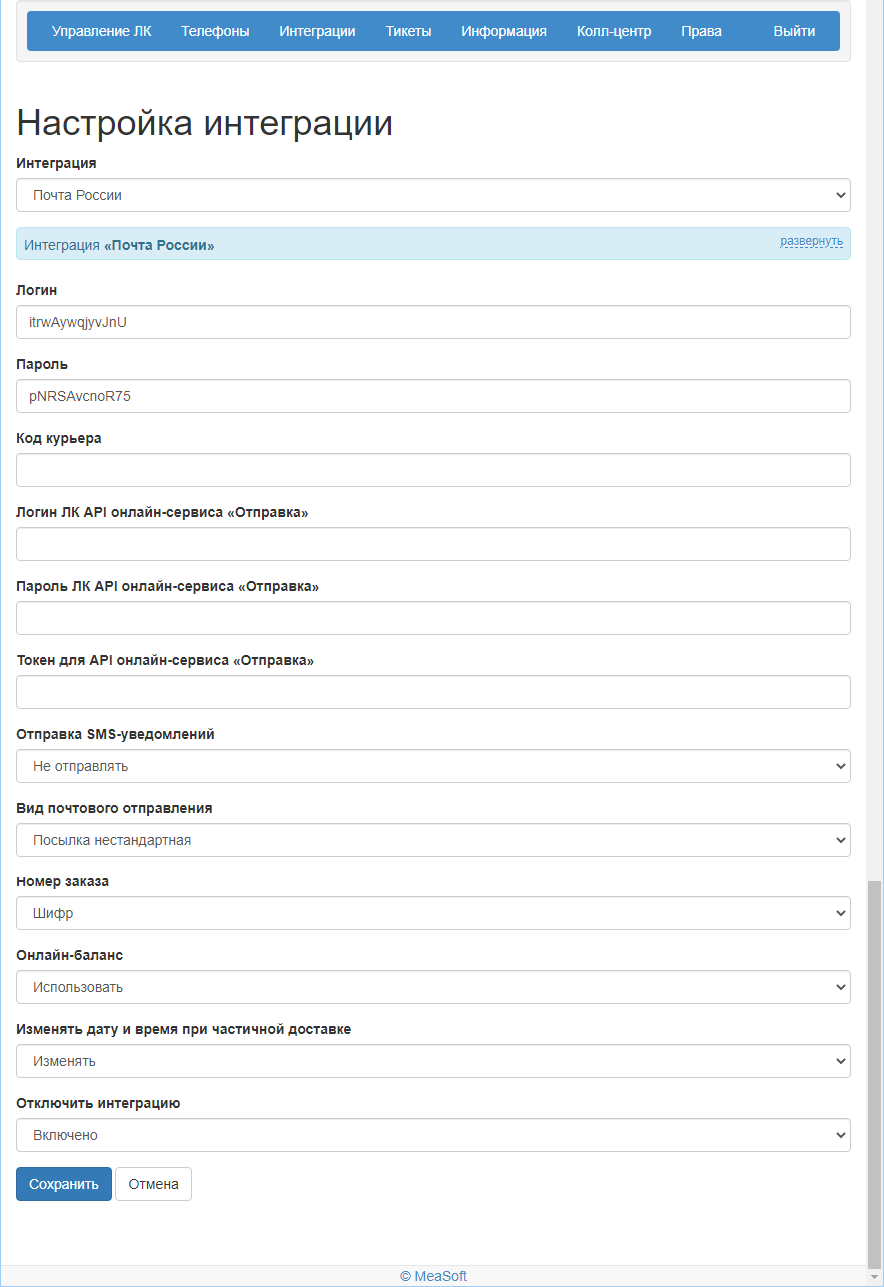
- На странице «Настройка интеграции» выберите в выпадающем списке значение Почта России. Появятся поля настроек интеграции:

- Логин и Пароль — введите учетные данные, указанные при регистрации на https://tracking.pochta.ru;
- Код курьера — код служебного курьера, который будет подставляться при доставке отправления;
- Логин ЛК API онлайн-сервиса «Отправка», Пароль ЛК API онлайн-сервиса «Отправка», Токен для API онлайн-сервиса «Отправка» — введите учетные данные, указанные при регистрации на https://otpravka.pochta.ru;
- Отправка SMS-уведомлений — управление автоматической отправкой уведомлений. Возможные значения: Не отправлять, Отправлять автоматически;
- Вид почтового отправления — выберите из выпадающего списка вид почтового отправления. Одной интеграции соответствует один вид почтового отправления;
- Номер заказа — выберите из выпадающего списка, какие данные будут передаваться в номер заказа. Возможные значения: Шифр, Номер накладной;
- Онлайн-баланс — признак использования онлайн-баланса при формировании партии. Если у вас заключен договор оферты с Почтой России, установите значение Используется;
- Изменять дату и время при частичной доставке — поле не используется;
- Отключить интеграцию — управление активностью настроенной интеграции.
- Нажмите на кнопку Сохранить.
Таким образом, одной интеграции соответствует один вид почтового отправления и одно отделение для отправки.
Вы можете настроить сколько угодно интеграций.
Настройте тарификацию отправлений. Агентская цена получается по интеграции:
- до отправки — общим запросом по параметрам;
- после отправки — запросом по параметрам конкретного заказа, договора и клиента. Запросы отправляются на следующий день после отправки, при получении даты доставки, через неделю после даты доставки, поэтому окончательная агентская цена может измениться.
Отправка
Чтобы отправить корреспонденцию по интеграции, запланируйте ее в манифест и отправьте его. Подробнее см. в разделе «Манифесты». Укажите филиал, созданный для работы с Почтой России, в поле Отв. филиал.
При оформлении заказа полностью указывайте ФИО получателя, данные проверяются на стороне API «Отправка» Почты России.
После отправки трек-код сформируется автоматически и будет добавлен в систему для отслеживания. Его можно получить по API с помощью запроса в ответном параметре outstrbarcode. Физически не принятые в отделении Почты России заказы не отображаются в трекинге и статусы по ним не приходят.
Все созданные заказы вы можете увидеть в ЛК otpravka.pochta.ru.
Сопроводительные документы
Чтобы автоматически печатать наклейки при сканировании отправлений в манифест:
- В разделе «Печатные формы этикеток при комплектации в манифесты» скачайте файл «Наклейка Почта России».
- Откройте карточку филиала, созданного для интеграции с Почтой России, и на вкладке Дополнительно вставьте текст из скачанного файла в поле Скрипт для выполнения в манифестах.
- Сохраните карточку филиала.
Этикетки (наклейки с кодом ПР)
Чтобы добавить форму:
- Загрузите файл формы в формате TXT.
- В основном меню перейдите в Справочники > Печатные формы > Документы для манифестов, в контекстном меню выберите Добавить.
- Укажите название формы, например «Почта России печать наклеек».
- В контекстном меню строки выберите Загрузить из файла и укажите файл из пункта 1.
- Перезапустите MeaSoft.
Форма будет доступна на вкладке Манифесты через контекстное меню манифеста, пункт Сопр. документы.
Конверты C4, С5
Чтобы добавить бланк:
- Загрузите предварительно настроенные файлы форм C4, C5 в формате Microsoft Excel.
- Откройте загруженный файл и перейдите на третий лист данных. В ячейке B6 введите одно из значений: 0 — показывать диалог; 1 — отправитель курьерская служба; 2 — отправитель клиент; 3 — не печатать блок отправителя. Если ввести значение от 1 до 3, то диалог выбора показываться не будет.
- В основном меню перейдите в Справочники > Печатные формы > Бланки, в контекстном меню выберите Добавить.
- Укажите название конверта, например «Почта России конверт С4».
- В контекстном меню строки выберите Загрузить из файла и укажите файл из пункта 1.
- Повторите пункты 3-5 для второго конверта, если нужно.
- Перезапустите MeaSoft.
Конверты будут доступны на вкладке Адреса в окне печати, в группе Печатать:
Уведомление формы Ф-119
Чтобы добавить форму:
- Загрузите файл формы в формате TXT. Вариант 2 для двухсторонней печати с полями по 2 см для клея: F119DuplexPrint
- В основном меню перейдите в Справочники > Печатные формы > Документы для манифестов, в контекстном меню выберите Добавить.
- Укажите название формы, например «Почта России ф119».
- В контекстном меню строки выберите Загрузить из файла и укажите файл из пункта 1.
- Перезапустите MeaSoft.
Форма будет доступна на вкладке Манифесты через контекстное меню манифеста, пункт Сопр. документы.
Адресный ярлык, формы 7А, 7П
Чтобы добавить бланк:
- Загрузите предварительно настроенные файлы форм Ф-7А, Ф-7П в формате Microsoft Excel.
- В основном меню перейдите в Справочники > Печатные формы > Бланки, в контекстном меню выберите Добавить.
- Укажите название конверта, например «Почта России ф7а».
- В контекстном меню строки выберите Загрузить из файла и укажите файл из пункта 1.
- Повторите пункты 2-4 для второго бланка, если нужно.
- В карточке филиала Почты России должна быть указана переменная
ПочтаРоссииШтемпель=<индекс вашего отделения>. - Перезапустите MeaSoft.
Форма будет доступна на вкладке Адреса в окне печати, в группе Печатать:
Наложенный платеж, форма Ф-112ЭП
Чтобы добавить бланк:
- Загрузите предварительно настроенный файл файл формы в формате Microsoft Excel.
- В основном меню перейдите в Справочники > Печатные формы > Бланки, в контекстном меню выберите Добавить.
- Укажите название конверта, например «Почта России ф112эп».
- В контекстном меню строки выберите Загрузить из файла и укажите файл из пункта 1.
- Перезапустите MeaSoft.
Бланк будет доступен на вкладке Адреса в окне печати, в группе Печатать > Заполнить бланк.
Опись вложений, форма Ф-107
Чтобы добавить форму:
- Загрузите файл формы в формате Excel.
- В основном меню перейдите в Справочники > Печатные формы > Бланки, в контекстном меню выберите Добавить.
- Укажите название формы, например «Почта России ф107».
- В контекстном меню строки выберите Загрузить из файла и укажите файл из пункта 1.
- В карточке филиала Почты России должна быть указана переменная
ПочтаРоссииШтемпель=<индекс вашего отделения>. - Перезапустите MeaSoft.
Бланк будет доступен на вкладке Адреса в окне печати, в группе Печатать > Заполнить бланк.
Реестры
Список внутренних почтовых отправлений, форма Ф-103
Чтобы добавить форму:
- Загрузите файл формы в формате Excel.
- В основном меню перейдите в Справочники > Печатные формы > Документы для манифестов, в контекстном меню выберите Добавить.
- Укажите название формы, например «Почта России ф103».
- В контекстном меню строки выберите Загрузить из файла и укажите файл из пункта 1.
- В карточке филиала Почты России должны быть указаны переменные:
-
ПочтаРоссииШтемпель=XXXXXX— вместо XХХХХХ укажите индекс своего отделения связи, -
ПочтаРоссииАдресОтделения=X— вместо X укажите адрес своего отделения.
-
- Перезапустите MeaSoft.
Форма будет доступна на вкладке Манифесты через контекстное меню манифеста, пункт Сопр. документы.
Выгрузка вместо партионной почты
Чтобы добавить форму:
- Загрузите файл в формате TXT.
- В основном меню перейдите в Справочники > Печатные формы > Документы для манифестов, в контекстном меню выберите Добавить.
- Укажите название формы, например «Почта России ф103 файл».
- В контекстном меню строки выберите Загрузить из файла и укажите файл из пункта 1.
- Перезапустите MeaSoft.
Форма будет доступна на вкладке Манифесты через контекстное меню манифеста, пункт Сопр. документы > Почта России ф103 файл. Появится диалог выбора значений.
В результате сформируется файл, который заменяет файл экспорта списка программы «Партионная почта». Передайте файл вашему менеджеру Почты России.
Выгрузка для партионной почты
- Загрузите файл в формате XML.
- В основном меню перейдите в Отчеты > Дополнительные возможности, в контекстном меню выберите Добавить из файла и укажите файл из пункта 1.
В результате появится новая дополнительная возможность «Выгрузка для партионной почты».
Чтобы создать выгрузку, в основном меню выберите Отчеты > Дополнительные возможности > «Выгрузка для партионной почты» и в контекстное меню нажмите Выполнить.
Выгрузка для партионной почты (новый формат для онлайн загрузки)
- Загрузите файл в формате XML.
- В основном меню перейдите в Отчеты > Дополнительные возможности, в контекстном меню выберите Добавить из файла и укажите файл из пункта 1.
В результате появится новая дополнительная возможность Выгрузка для Почты России 2017.
Чтобы создать выгрузку, в основном меню выберите Отчеты > Дополнительные возможности > «Выгрузка для Почты России 2017» и в контекстное меню нажмите Выполнить.
Чтобы загрузить полученный файл в систему Почты России, ознакомьтесь с инструкцией на странице Отправка.
После загрузки реестра в ПР будут выданы трек-номера для отслеживания отправлений в системе Почты России.
MeaSoft может автоматически отслеживать отправление по трек-номеру через настроенную интеграцию. Для этого нужно загрузить трек-номера в программу:
- В личном кабинете ПР выгрузите заказы с присвоенными трек-номерами в файл XLS ([httpы://courierexe.ru/download/ruspost/RussianPostExampleExport.xls пример файла]), где в столбце A — номер заказа, переданный в ПР (этот номер должен быть указан в карточке корреспонденции, в поле Шифр или Штрих-код клиента), В — трек-номер, присвоенный Почтой России.
- Загрузите файл в формате XML.
- В основном меню перейдите в Отчеты > Дополнительные возможности, в контекстном меню выберите Добавить из файла и укажите загруженный файл. В результате появится доп. возможность «Обновление кода подрядчика ПР».
- Запустите доп. возможность «Обновление кода подрядчика ПР» и загрузите файл с трек-номерами заказов.
Подробности
Официальное приложение Почты России сделает общение с Почтой удобным и эффективным.
Отправка:
Без очереди в любом отделении при онлайноплате в приложении
Оформление с примерным весом если посылка легче, деньги автоматически вернутся на карту
Расчет сроков и стоимости для различных способов доставки внутрироссийских и международных отправлений
Оформление внутрироссийских и международных EMSотправлений
Отправка посылки по номеру телефона, без адреса получателя
Печать заполненных бланков прямо из приложения
Автоматическое добавление трекномера оформленной посылки отправителю и получателю в мобильное приложение, если указаны их номера телефонов
Доставка:
Почтальоном по адресу на отправлении по всей России
Курьером на любой адрес в зоне обслуживания вашего отделения
На дом за один час из некоторых отделений Москвы во время работы отделения
Получение:
Предварительная запись для приоритетного обслуживания
Без паспорта и бумажных извещений по коду из СМС с подключенной простой электронной подписью
Быстрый поиск в отделении по штрихкоду из приложения
Госпочта:
Отправка юридическизначимых электронных заказных писем физическим и юридическим лицам. Если получатель подключил Госпочту, то получит письмо в электронном виде, если не подключил мы распечатаем письмо и доставим его в запечатанном конверте
Подробное отслеживание и юридическая значимость
Получение официальных писем от государства
Оплата штрафов со скидкой
Отслеживание:
Автоматическое добавление отправлений, для которых отправитель указал ваш номер телефона
Ориентировочная дата прибытия в отеделение
Pushуведомления об изменении статусов
Отслеживание EMSотправлений
Предупреждение об истечении сроков хранения в отделении
Отображение суммы наложенного платежа и таможенных сборов
Статусы почтового перевода наложенного платежа
Оплата таможенного платежа в рамках Уполномоченного Оператора без комиссии
Электронные и заказные уведомления о вручении
Автоматическое получение названия товара от ведущих торговых площадок
Отделения:
Поиск ближайших или по адресу
Фильтр по услугам и графику работы
Загруженность отделений
Напоминание о приближении к отделению, в котором вас ждет посылка
Предварительная запись для отправки большого количества отправлений
Курьер:
Вызов курьера для отправки посылки. Курьер приедет по указанному адресу, заберет ваше отправление, предложит бесплатную упаковку и предоставит номер для отслеживания
Товары:
Заказ и онлайн оплата товаров с быстрой доставкой
Обратная связь:
Обмен сообщениями с контактным центром
Оценка работы отделений
Оценка качества доставки отправлений
А также:
Регистрация и вход в Личный кабинет Почты России
Поиск почтового индекса по адресу дома
Email и pushподписка на изменения статусов отправлений для зарегистрированных пользователей
Добавление посылки по трекномеру из другого приложения, используя пункт меню «Поделиться»
Автоматическое добавление скопированного в буфер трекномера
Светлая, темная и автоматическая темы оформления
Поддержка мобильного приложения [email protected]
NoxPlayer предлагает вам лучший игровой опыт.
Как играть Почта России на ПК с помощью NoxPlayer
-
1Загрузите NoxPlayer на свой компьютер.
-
2Запустите установочный пакет и завершите установку.
-
3Найдите Почта России на NoxPlayer.
-
4Установите игру в Google Play.
-
5Щелкните значок игры, чтобы начать ее.
-
6Играйте в Почта России с NoxPlayer на ПК проще
Простой метод
Метод 1. Нажмите «Загрузить на ПК», чтобы одновременно загрузить NoxPlayer и файл apk. После завершения установки играйте в игру на ПК.
Метод 2. Если у вас уже есть NoxPlayer на ПК, нажмите «Загрузить APK», затем перетащите файл в эмулятор для установки.
Замечательное видео Почта России
Хотите ли вы запустить Почта России с лучшим игровым опытом? Благодаря большому экрану, более умной клавиатуре и более высокой производительности оборудования NoxPlayer предлагает вам невероятные игровые возможности на ПК. Загружая и играя в Почта России на ПК через NoxPlayer, пользователям не нужно беспокоиться о разряде батареи или прерывании звонка.
NoxPlayer совместим с Android 7 и поддерживает запуск более 90% мобильных игр на ПК, что значительно улучшит ваш игровой опыт. Кроме того, открывая несколько экземпляров, Noxplayer поддерживает одновременный запуск нескольких игр или приложений или общение с другом во время игры.
NoxPlayer полностью совместим с AMD и Intel благодаря эксклюзивной технологии виртуализации ядра, что делает работу вашего компьютера более стабильной и плавной. Загрузите NoxPlayer и испытайте его сейчас!