
From Wikipedia, the free encyclopedia
|
Screenshot
Building a creation in the program |
|
| Developer(s) |
|
|---|---|
| Initial release | 24 July 2003; 21 years ago[2] |
| Final release |
4.3.12 |
| Operating system | Windows XP, Windows Vista, Windows 7, Windows 8, Windows 10 or Windows 11 mac OS X 10.1 or higher |
| Size | 276 — 285 MB |
| Available in | English, German |
| Type | Computer-aided design |
| License | Closed source (Freeware) |
| Website | ldd |
Lego Digital Designer is a discontinued CAD software made by Qube Software and the Lego Group. It allows people to design a virtual model using a selection of virtual Lego bricks. These models could be saved locally as uploaded to the Lego website for sharing and ordering as a physical product.[4][5] It was available for macOS and Windows, but only as a 32-bit application, which means that it didn’t run on newer versions of macOS. The program allowed users to build models using virtual Lego bricks, in a computer-aided design like manner. Until 16 January 2012, these could be uploaded, along with instructions and a box design, to the Lego Design byME website, from where the models could be ordered for delivery as a real, packaged set. Users could also take screenshots of their models and store the models on their computer in an .LXF file. On 9 November 2011, Lego declared that the Design byME service was going to end on 16 January 2012, due to its failure to meet quality expectations and for being too complex. In its absence, custom brick orders have had to be made via the Pick a Brick service. The closing of Design byME has not affected the ability of users to print custom instructions for their models.[6]
On 21 January 2016, Lego announced the project had been defunded, and would not receive additional updates.[7] However, in March 2016, a new updated version, 4.3.9, was uploaded.[8] The latest version, 4.3.12 was uploaded in late 2019. As of 2024, Lego Digital Designer is unavailable to download from Lego’s website, with its former page redirecting to the download page for BrickLink Studio.[9]
A special version of Lego Digital Designer (Hollywood Edition) was used in the making of the Lego Movie franchise.[10] The Hollywood Edition has also been used in the creation of Forza Horizon 4 — Lego Speed Champions.[11]
- ^ «Qube Software – LEGO Digital Designer». Archived from the original on 22 July 2004. Retrieved 25 February 2024.
- ^ «Qube Software». Archived from the original on 31 July 2003. Retrieved 25 February 2024.
24-Jul-2003 – LEGO Digital Designer ships !
- ^ «LEGO Digital Designer 4.3.12.0 Download for Windows / Old Versions / FileHorse.com». www.filehorse.com. Retrieved 2 June 2020.
- ^ «Lego.com Digital Designer Virtual Building Software — Download». © 2011 The Lego Group. 2011. Archived from the original on 2012-01-21. Retrieved 2012-01-20.
- ^ «The Lego Group Lego Digital Designer 2.0 — reviews — Software and Services — Education — PC World Australia». © 2011 IDG Communications. ABN 14 001 592 650. 2011. Retrieved 2012-01-20.
- ^ «Changes to Design byME in January». Lego. 2011-10-09. Archived from the original on 2011-10-29. Retrieved 2011-11-17.
- ^ «Lego Digital Designer officially defunded and unsupported [News]». The Brothers Brick. 2016-01-21. Retrieved 2018-08-07.
- ^ «Lego Digital Designer 4.3.9 available now!». thebrickblogger.com. Retrieved 2021-02-27.
- ^ «About LEGO® Digital Designer». Lego. Retrieved 2025-02-28.
- ^ «The Lego Movie Complete B-ROLL (2014) — Will Ferrell, Nick Offerman Movie HD». Movieclips Coming Soon. 2014-01-27. Retrieved 2021-01-01.
- ^ «Forza Horizon 4 — Lego Speed Champions Behind the Scenes Part 3». Forza. 2019-06-13. Archived from the original on 2021-12-21. Retrieved 2021-01-01.
LEGO Digital Designer — программа представляет собой виртуальный конструктор LEGO, с помощью которого можно собирать всевозможные 3D-модели.
Как и в реальном конструкторе в LEGO Digital Designer присутствует богатый выбор разнообразных деталей, цвет которых можно менять. Рабочую область программы можно приближать, удалять и разворачивать под любым углом. Готовые модели можно оценить при помощи режима предварительно просмотра.
ТОП-сегодня раздела «другое»
Tunngle 5.8.9
Tunngle — эмулятор локальной сети, который в первую очередь оценят любители мультиплеерных…
Домино 2.0.51
Домино — популярная игра по «забиванию» костей как по классическим, так и матадорским правилам…
Лучший сборник Flash игр 4.17
Программа представляет собой сборник Флеш игр. Сотня избранных интересных игр теперь на Вашем компьютере! Отсортированны по рубрикам, есть описания и скриншоты…
Что? Где? Когда? 2.0
Что? Где? Когда? — Электронная версия знаменитой телеигры «Что? Где? Когда?». Воссозданный до…
Змейка 2.4
Классика компьютерных развлечений, в которой игроку необходимо управлять ползущей…
Отзывы о программе LEGO Digital Designer
123 про LEGO Digital Designer 4.3.10 [04-05-2020]
круто
5 | 7 | Ответить
Кирилл про LEGO Digital Designer 4.3.10 [22-03-2018]
Помогите.Как сделать так чтобы программа Lego Digital Disigner не выключалась сама по себею
10 | 10 | Ответить
Lego про LEGO Digital Designer 4.3.8 [23-04-2015]
Как удалить постройку?
8 | 13 | Ответить
аплександр в ответ Lego про LEGO Digital Designer 4.3.10 [12-04-2018]
Ваше программа самое ужасное что видели мои глаза за последние лет 7 это невероятное го**о что можно придумать моих пальцев и мышки не стало после установки этого ужасного го**а
10 | 15 | Ответить
Данил про LEGO Digital Designer 4.3.8 [21-04-2015]
прикольно
11 | 10 | Ответить
Александр про LEGO Digital Designer 4.3.8 [10-03-2015]
У меня почему-то пропала расширенная заливка в режиме extended
9 | 9 | Ответить
Для создания пошаговых инструкций для сбора моделей из конструктора LEGO любой линейки можно воспользоваться программами LDraw. Всего будет две статьи, посвящённых программам LDraw, где я опишу, как создать полноценную инструкцию по сборке робота LEGO Mindstorms Education EV3. В этой первой статье, вы познакомитесь с программами MLCad и LSynth и научитесь создавать виртуальную копию вашей модели.
Что такое LDraw?
LDraw – это открытый стандарт для программ-конструкторов LEGO (LEGO CAD), которые позволяют создавать виртуальные модели и сцены. С помощью этих бесплатных программ можете задокументировать ваши физически собранные модели, создать инструкцию по сборке в стиле LEGO, создать реалистичные 3D изображения вашей виртуальной модели и даже сделать анимацию. В вашем распоряжении официальные и неофициальные каталоги деталей LEGO.
На сайте LDraw есть установщик программ необходимых для моделирования, создания инструкций и других перечисленных возможностей. Найти ссылку для загрузки установщика можно здесь (ищите ссылку на файл с именем LDraw_AIOI_2016-01_setup_32bit_v1.exe или аналогичным). Установщик позволяет установить такие программы, как MLCad, LDView и LPub.
Здесь в двух статьях я кратко опишу процесс установки программ LDraw и создания модели робота LEGO Mindstorms Education EV3 с помощью программ MLCad, LSynth и LPub.
Установка программ LDraw
Скачайте инсталлятор LDraw All-In-One-Installer и запустите установку. Устанавливать программы рекомендуется на операционные системы Windows XP/Vista/7.
Не буду останавливаться подробно на установке, скажу лишь, что на шаге выбора устанавливаемых пакетов (Select Packages), проверьте, чтобы стояли галочки напротив программ MLCad, LDView и LPub. Обязательно установите галочку напротив программы LSynth, которая позволит нам рисовать гибкие провода.
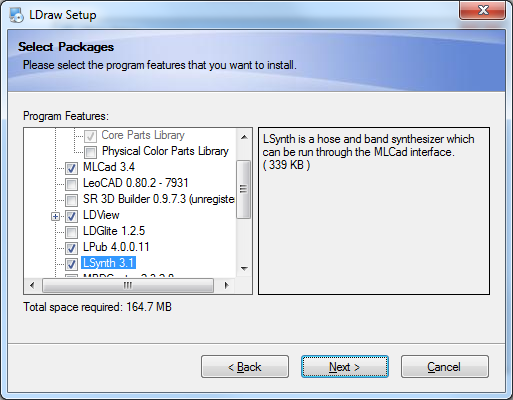
После установки сразу обновите программу LPub. Скачать обновление можно здесь. Я скачивал файл LPub4_0_0_14_win32_update.zip.zip. Для обновления просто распакуйте файлы, находящиеся в архиве в папку, где установлена программа LPub (по умолчанию это папка C:\Program Files\LDraw\LPub или C:\Program Files (x86)\LDraw\LPub).
Интерфейс программы MLCad
После того как программы установлены, запустите программу для моделирования MLCad. Прежде чем начать работать с ней, нужно познакомиться с интерфейсом и инструментами, которые здесь есть. Для удобства обозначим цифрами области рабочего окна.
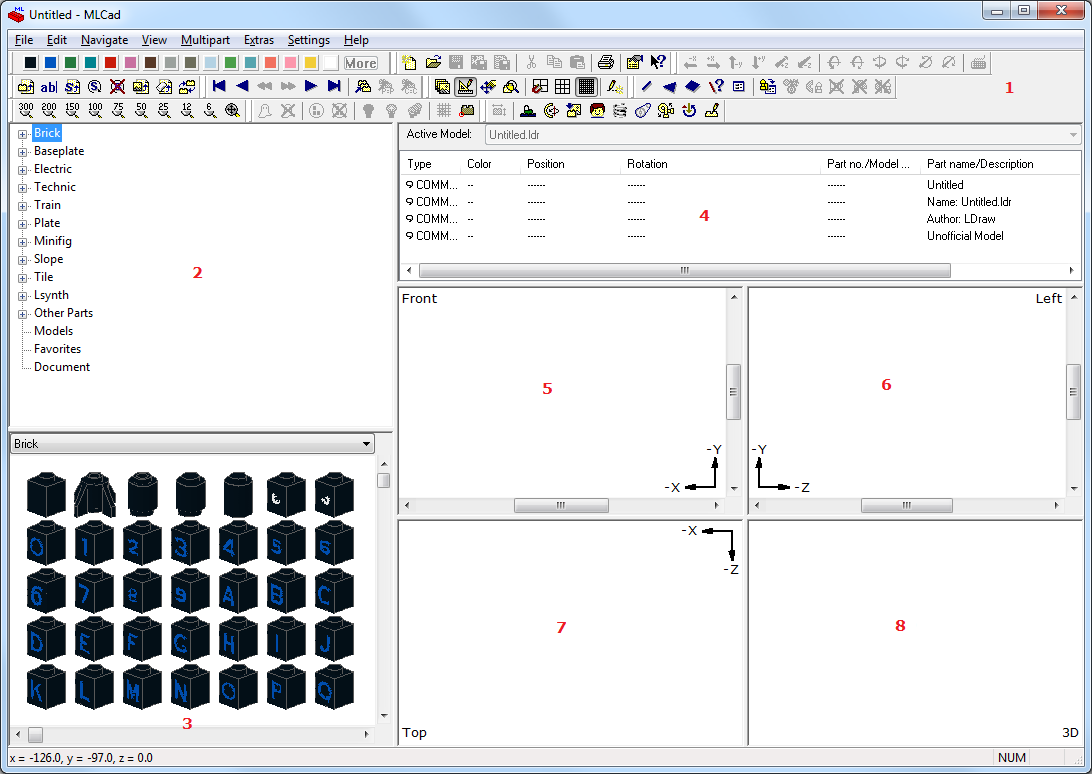
1. Панельки со всеми возможными командами программы. Можно перетащить их и прикрепить не только к верхнему краю, но и по бокам. Если у вас маленький экран, имеет смысл убрать лишние панельки, щёлкнув по ним правой кнопкой мышки и убрав галочки напротив ненужных. Для моделирования часто нужны панельки с выбором цвета (Colorbar), панель трансформации объектов (Transformationbar) и панель режимов (Modebar). Без остальных вполне можно обойтись, т.к. они будут нужны нечасто и можно воспользоваться меню.
2. Это каталог всех деталей всех конструкторов LEGO. Часть деталей, как видите, сгруппирована по ключевым словам. Например, в группе Electric вы увидите все детали, название которых начинается со слова Electric, в группе Technic – детали, начинающиеся со слова Technic и т.д. Лучше перед началом работы убрать из этого древовидного списка ненужные группы и добавить свои. Чтобы настроить список, щёлкните по нему правой кнопкой мышки и выберите пункт контекстного меню «Parts Tree -> Tree Configuration…».
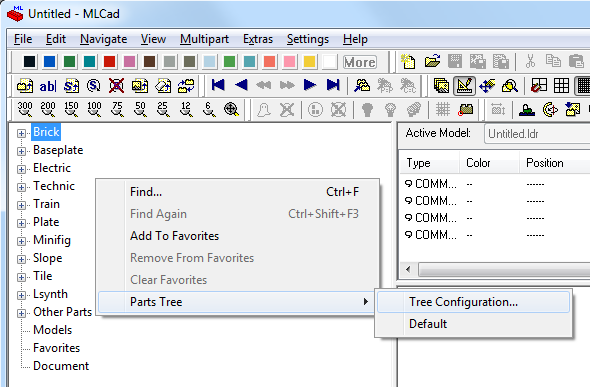
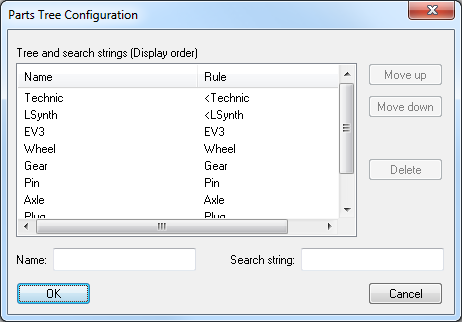
Мы можем удалить все группы, кроме Technic (т.к. детали Technic как раз используются в конструкторе LEGO Mindstorms EV3) и LSynth (используется для рисования проводов). Также нам понадобятся детали, в названии у которых есть слово EV3 (сюда попадут датчики, моторы, микрокомпьютер и т.п. специфические только для конструктора EV3), Wheel (здесь можно будет найти, например, большое колесо, использующееся в приводной платформе и гиробое), Gear (здесь будут шестерёнки), Pin (шпильки для соединения деталей с трением и без), Axle (оси и комбинированные шпильки), Plug (здесь будет вилка для проводов), Beam (здесь окажутся основные строительные элементы — балки).
Обратите внимание, чтобы искать слово только в начале названия ставится знак «<». А чтобы восстановить первоначальные группы вы можете щёлкнуть по пункту контекстного меню «Parts Tree -> Default».
Также в области 2 вы всегда сможете найти деталь по первой букве в названии (группа Other Parts). Часто используемые детали вы можете добавить в избранное, для этого щёлкните по детали правой кнопкой мышки и выберите пункт меню «Add to Favorites». Позже избранные детали вы можете посмотреть в группе «Favorites».
3. Здесь отображаются детали в группе, которую вы выбрали в списке деталей 2. Если вы щёлкаете по детали в области 2, то эта деталь будет нарисована слева сверху. Чтобы узнать название детали и имя файла детали наведите на неё мышкой и посмотрите на статус-бар внизу окна.
4. Здесь в таблице отображается весь ваш проект в табличном виде. Дело в том, что проект LDraw по сути – это текстовый файл, в каждой строчке которого описано, какую деталь добавить, и какую команду выполнить. А в этой области проект представлен в виде таблицы, что гораздо удобнее воспринимается, чем текстовый файл.
5, 6, 7 и 8. Здесь отображается ваша проектируемая модель под разными углами зрения. По умолчанию в области 5 модель отображается спереди (Front), в области 6 – слева (Left), в области 7 – сверху (Top), а в области 8 модель отображается в режиме 3D под любым углом. В каждой из этих областей можно поменять режим просмотра, можно сделать, чтобы аж все 4 показывали вашу модельку слева, если вам так хочется. Например, чтобы отобразить деталь снизу, щёлкните по нужной области правой кнопкой мышки и выберите пункт меню «View Angle -> Bottom».
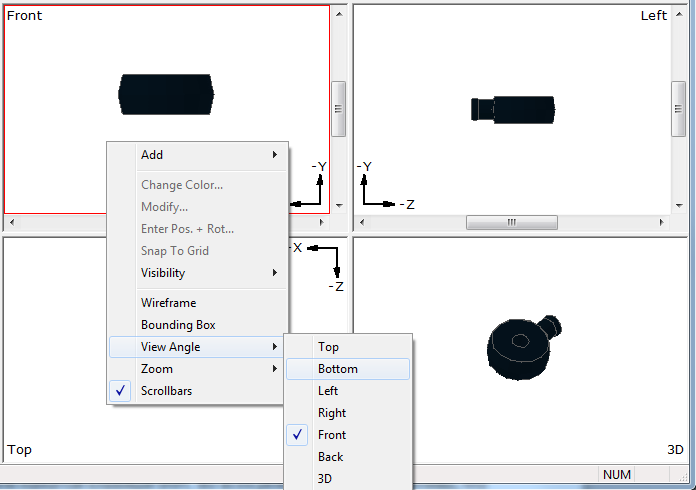
В режимах, в которых вы смотрите на модель вдоль осей (Top, Bottom, Left, Right, Front, Back), вы можете редактировать вашу модель. Назовём их режимами редактирования. А вот в режиме 3D вы можете только смотреть на модель под разными углами. Здесь угол просмотра меняется с помощью левой кнопки мышки.
Во всех областях масштаб меняется с помощью колёсика мышки, а передвижение точки зрения делается мышкой с удержанием нажатой клавиши Shift. Также передвигать точку зрения можно с помощью полос прокрутки. А чтобы полосы прокрутки появились, щёлкните по нужной области правой кнопкой мышки и выберите пункт меню «Scrollbars».
Во всех режимах нет перспективы, что очень удобно, т.к. нет искажений.
Активная область обведена красной линией. Именно для неё будет действовать изменение масштаба колёсиком мышки.
Создание модели в программе MLCad
Создание модели в программе MLCad сводится к тому, что вы постепенно собираете вашу модель из стандартных деталей конструктора. Каждую деталь вы ищите в списке деталей и перетаскиваете в любую область редактирования (5, 6, 7 или 8). После этого деталь нужно подкрасить нужным цветом (см. панель Colorbar), повернуть на нужный угол и подровнять.
Выделить несколько деталей, можно щелчком по ним удерживая клавишу Ctrl. Снять выделение можно щёлкнув по пустому пространству.
Детали можно группировать и разгруппировывать (см. пункты меню «Edit -> Group -> Group…» и «Edit -> Group -> Ungroup»). С группой вы сможете работать как с одной деталью. При группировке нужно будет задать имя группы.
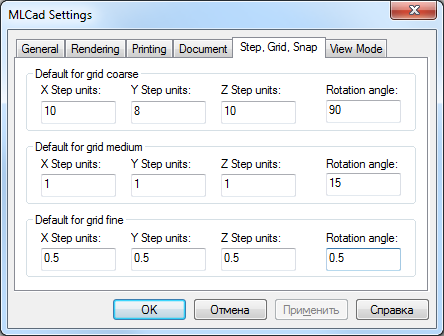
Передвигать детали можно мышкой или с помощью панели Transformationbar, с помощью кнопок передвижения вдоль осей координат. С помощью аналогичных кнопок этой же панели можно крутить детали вдоль осей. Все передвижения и повороты производятся с определённым шагом. Для быстрой смены шага есть три предустановленных режима: Coarse (грубый и самый большой шаг), Medium (средний шаг) и Fine (самый мелкий и точный шаг). Все три режима включаются в меню «Settings -> Grid -> …», клавишами F9, F10, F11 или кнопками на панельке «Modebar».
Настроить шаг под себя можно в диалоге настроек программы «MLCad Settings» на закладке «Step, Grid, Snap» (меню «Settings -> General -> Change…»). Здесь можно указать не только целое число, но и дробное, см. картинку.
При создании вашей модели в программе MLCad нужно всегда помнить, какова конечная цель. В нашем случае – это создание пошаговой инструкции. Поэтому создавать виртуальную модель нужно в таком же порядке, в котором вы будете её собирать физически. Следовательно, после добавления нескольких деталей к модели нужно вставлять шаги или шаги с поворотом. После добавления шагов нужно добавить ещё несколько деталей и так далее. Каждая группа деталей должна чередоваться с шагами. В дальнейшем всё это превратится в привычную пошаговую инструкцию в стиле LEGO.
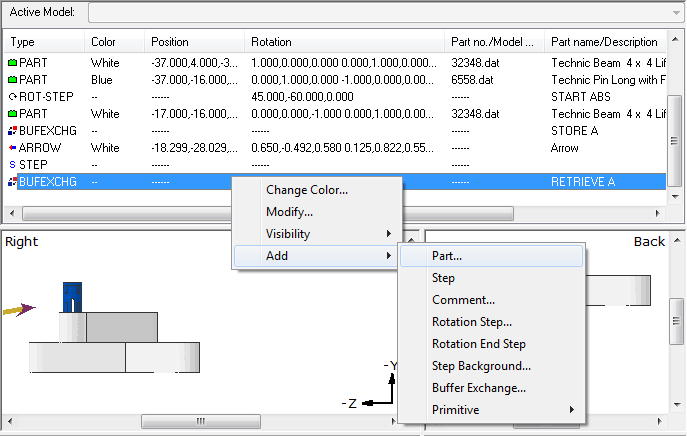
Добавляются шаги в области 4 с помощью контекстного меню (пункты меню «Add -> Step» или «Add -> Rotation Step…»), см. картинку.
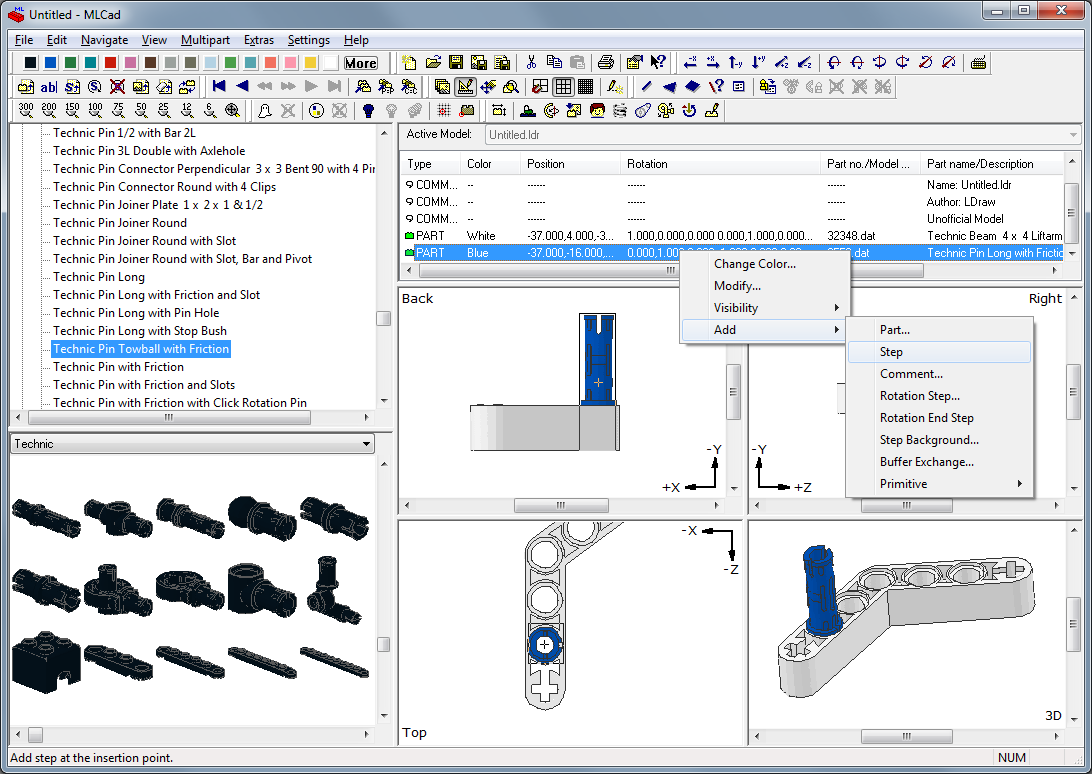
После выбора пункта меню «Add -> Rotation Step…» вам ещё нужно будет выбрать угол зрения (см. картинку с диалогом «Rotation Step Angle»), под которым вы будете видеть модель в инструкции на текущем и всех последующих шагах, пока не измените этот угол с помощью следующего шага с поворотом. Обратите внимание, что мышкой меняются углы по осям X и Y, а мышкой с нажатой клавишей Shift – по осям X и Z. Здесь вы можете выбрать абсолютный угол (Absolute), угол относительно угла заданного по умолчанию (Relative) или угол относительно текущего угла (Additive). Угол по умолчанию вы можете посмотреть или изменить в настройках, вызвав пункт меню «Settings -> General -> Change» и открыв закладку «Document» — поля «Default 3D rotation angles». Режим «Additive» у меня отказался работать, поэтому я ничего не могу о нём сказать.
Чтобы проверить, как будут выглядеть шаги в будущей инструкции можно сохранить их в виде картинок. И хотя программа MLCad делает это непрезентабельно, но для оценки, правильно ли вы всё делаете, это подходит. Выберите пункт меню «File -> Save Image(s)…», затем в диалоге «Save Image(s) Options» выберите размер картинки, тип файла, выберите опцию «Image for each step» (Картинка для каждого шага) и нажмите «Save…». После этого программа спросит, в какую папку сохранить картинки, сохранит каждый шаг в отдельный файл и создаст ещё один файл с финальным видом. На каждом шаге добавляемые детали будут подсвечены чуть ярче остальных.
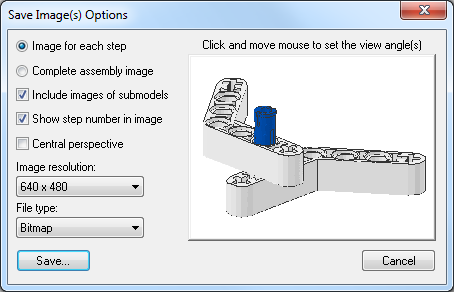
В моём примере получилось 3 картинки (2 шага и финиш):
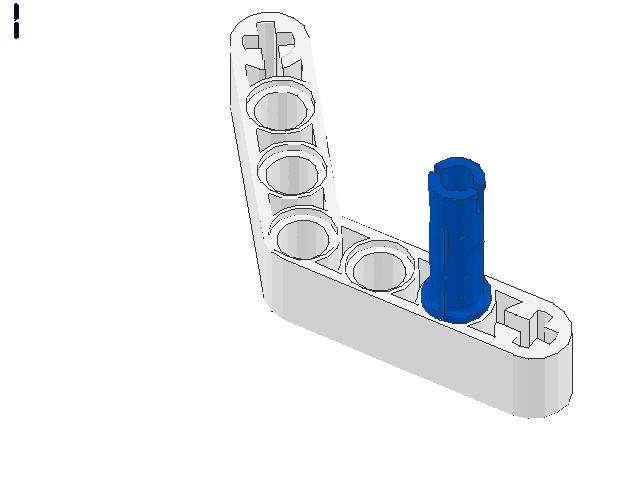
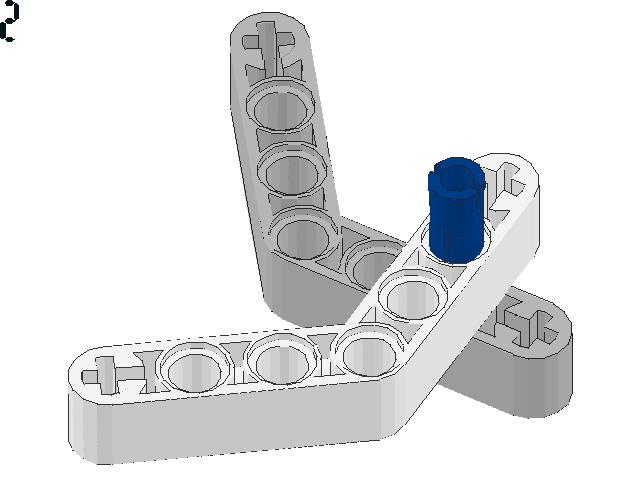
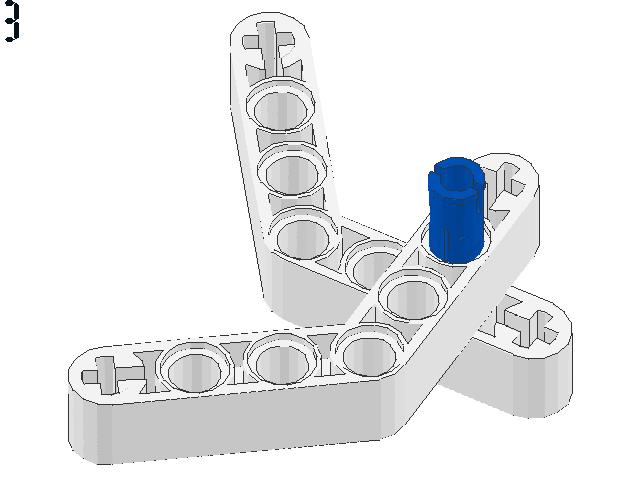
Ещё один полезный режим, о котором нельзя не упомянуть, это режим «отрисовки до выделения», т.е. отрисовки только тех деталей, которые находятся в проекте до выделенной детали. Представьте себе ситуацию, когда вы строите большую модель, и часть деталей оказываются внутри и их не видно. Включив этот режим, вы находите нужную деталь, находящуюся внутри вашей конструкции в области 4, щёлкаете по ней и все детали, добавленные в проект позже становятся невидимыми. Так вы сможете беспрепятственно передвинуть эту деталь, поменять её цвет и т.п. Включение и выключение этого режима делается с помощью пункта меню «Settings -> Draw To Selection».
Использование стрелок и буфера обмена
Иногда на схеме нужно что-нибудь показать стрелками. Для добавления стрелок воспользуйтесь генератором стрелок, это пункт меню «Extras -> Generators -> Arrow…». После вызова этого пункта меню перед вами появится диалог настройки внешнего вида стрелки «Arrow Generator».
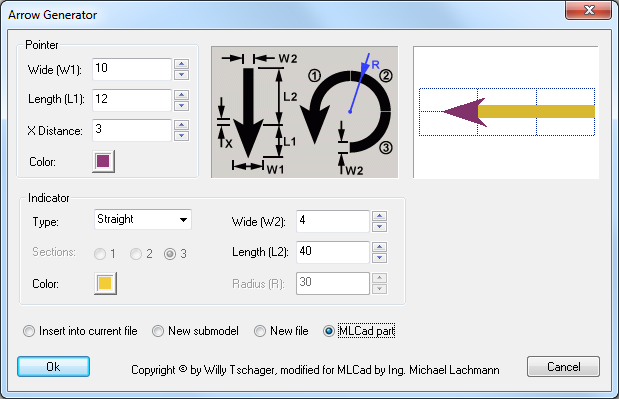
Здесь вы можете выбрать цвет, длину и форму стрелки. Можно сделать её закруглённой или прямой или оставить только указатель. После того как вы сделали стрелку можно нажать на кнопку «OK» и стрелка появится рядом с вашей моделью. Стрелка будет плоской, поэтому нужно будет повернуть её так, чтобы смотреть на неё перпендикулярно. Вы всегда сможете отредактировать стрелку позже, щёлкнув по ней правой кнопкой мышки и выбрав в контекстном меню пункт «Modify…».
При добавлении стрелок сразу возникает вопрос, как убрать её на последующих шагах. Ведь стрелкой нужно показать что-то на одном шаге, а затем её не должно быть видно. Решается это с помощью специального буфера обмена следующим образом. Перед добавлением стрелки нужно скопировать модель в буфер. Для этого щёлкните по строке правой кнопкой мышки и выберите пункт контекстного меню «Add -> Buffer Exchange…».
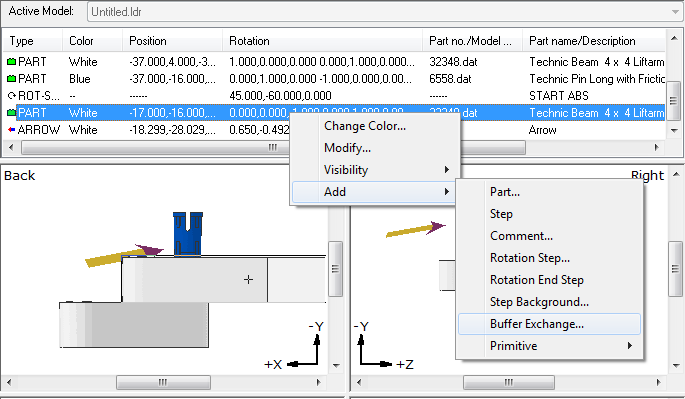
Далее в диалоге «Buffer Exchange» нажмите «OK» (здесь можно выбрать один из много численных буферов, но мы в примере оставим буфер A).
Теперь после стрелки добавьте шаг (пункт контекстного меню «Add -> Step»).
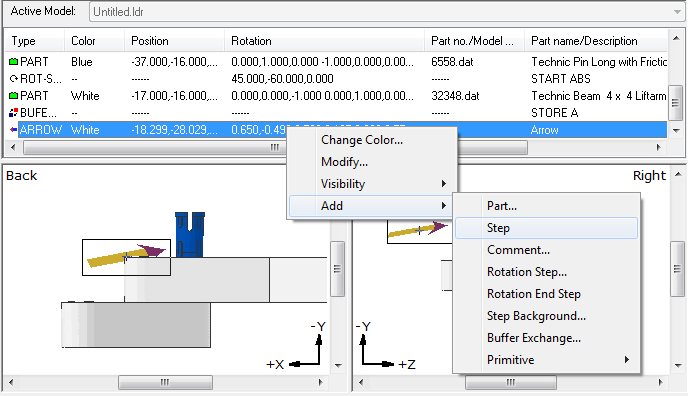
И после добавленного шага нужно прочитать сохранённую модель из буфера. Для этого щёлкните по добавленному шагу правой кнопкой мышки и опять выберите пункт контекстного меню «Add -> Buffer Exchange…». Только теперь в диалоге «Buffer Exchange» установите галочку «Retrieve» (Вернуть). Нажмите «OK».
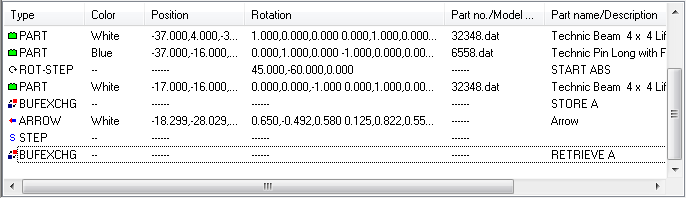
Получилась последовательность, показанная на рисунке ниже. Работает это так: Первые две детали попадают в шаг 1, затем, на следующем шаге с поворотом добавляется третья деталь, далее результат сохраняется в буфер A (заметьте, что стрелки ещё нет, поэтому модель сохранится в буфер без стрелки), затем добавляется стрелка (три детали и стрелка попадут в шаг 2), а уже на следующем шаге мы считываем то, что сохранили из буфера A, т.е. нашу модель без стрелки.
Зеркалирование деталей
Очень часто в моделях нужно сделать правую часть, а затем, зеркально – левую. Отобразить несколько деталей с сохранением всех шагов можно очень легко. Для этого выделите все зеркалируемые детали (можно в области 4), затем щёлкните по ним правой кнопкой мышки в области редактирования и в контекстном меню выберите «Enter Pos. + Rot…».
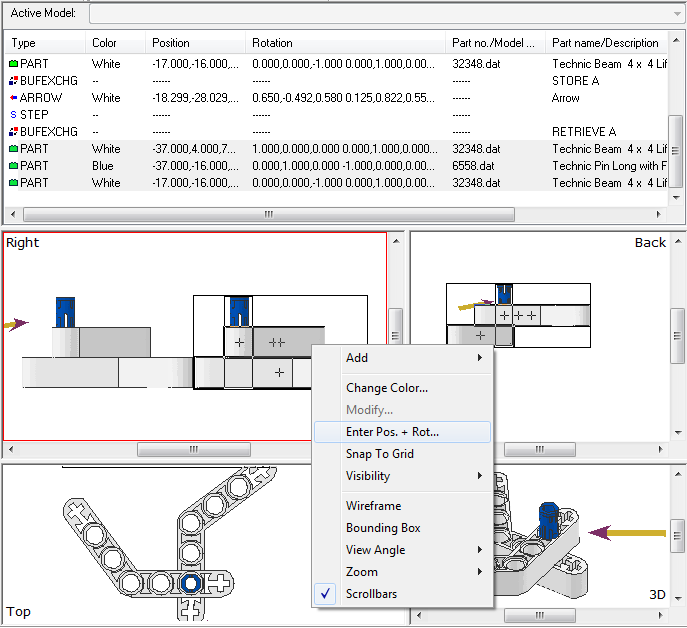
Дальше в диалоге «Position & Orientation» уберите галочку «Use position values» и установите галочку «Use rotation matrix values» (использовать значения матрицы вращения). Матрица будет выглядеть так: «1 0 0 0 1 0 0 0 1». Теперь, чтобы зеркалировать детали по оси X замените первую 1 на -1 (см. картинку). Вторую единицу замените на -1 для зеркалирования по оси Y и третью – для зеркалирования по оси Z. После этого нажмите «OK».
При зеркалировании не забывайте, что в конструкторе есть детали несимметричные, назовём их левыми и правыми. И, если при зеркалировании вы превратите правую деталь в левую, то в списке деталей в готовой инструкции всё равно будет отображаться правая деталь. Поэтому когда вы зеркалируете группу деталей, не забывайте заменять несимметричные детали.
Добавление подпроектов
Если вы собираете крупную модель, то часто приходится собирать часть конструкции отдельно от основной части, а затем соединять эти части. Например, собрать туловище робота, потом собрать голову и затем соединить их друг с другом. В таком случае вам нужно сделать голову в отдельном проекте, а затем присоединить к туловищу робота в основном проекте как обычную деталь.
Делается это следующим образом. Допустим, у вас уже есть основной проект (с туловищем робота) и подпроект (с головой робота). Чтобы на каком-то шаге добавить голову в проект, щёлкните правой кнопкой мышки по нужному месту в области 4 и из контекстного меню выберите пункт «Add -> Part…».
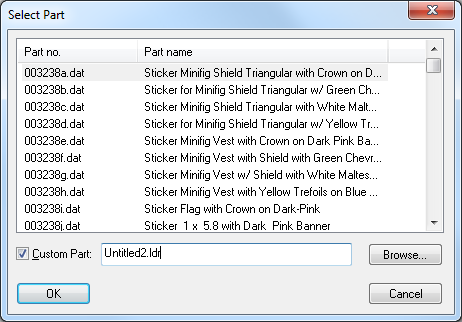
В появившемся диалоге поставьте галку «Custom Part» и выберите файл вставляемого подпроекта, щёлкнув по кнопке «Browse…». Щёлкните по кнопке «OK».
После этого ваш подпроект будет вставлен в проект, и вы сможете работать с ним как с обычной деталью. Вы сможете передвигать его и крутить. Если в будущем в подпроект нужно внести какие-либо изменения, то вы можете открыть его отдельно, изменить. Чтобы после этого ваш подпроект отображался в основном проекте в изменённом виде нужно перезапустить MLCad.
Замена детали
Заменить одну деталь на другую с сохранением координат, угла поворота и цвета в программе MLCad очень просто. Щёлкните по нужной детали правой кнопкой мышки и выберите пункт контекстного меню «Modify…». В поднявшемся диалоге «Select Part» выберите новую деталь и нажмите «OK».
Подключение проводов с помощью LSynch
Специальных инструментов для рисования проводов в программе MLCad нет и сделать это не так просто, как в других редакторах, например, LDCad или SR 3D Builder. Поэтому я приведу здесь короткую шпаргалку, как это сделать, и пример.
Вот план действий для создания провода:
1. Установка вилок RJ12 в розетки (полное название детали в каталоге «Electric Mindstorms NXT RJ12 Style Plug w/ Cable End (Complete)»);
2. Добавление команды LSynch PLI_ELECTRIC_NXT_CABLE_20CM;
3. Прокладка пути, по которому пойдёт провод, с помощью расстановки ограничителей (полное название ограничителя в каталоге «LSynth Constraint Part – Type 5 – «NXT Cable»»);
4. Выполнение программы LSynch.
Теперь посмотрим на примере как это сделать. Создадим новый проект и добавим в него двигатель, модуль EV3 и простой шаг.
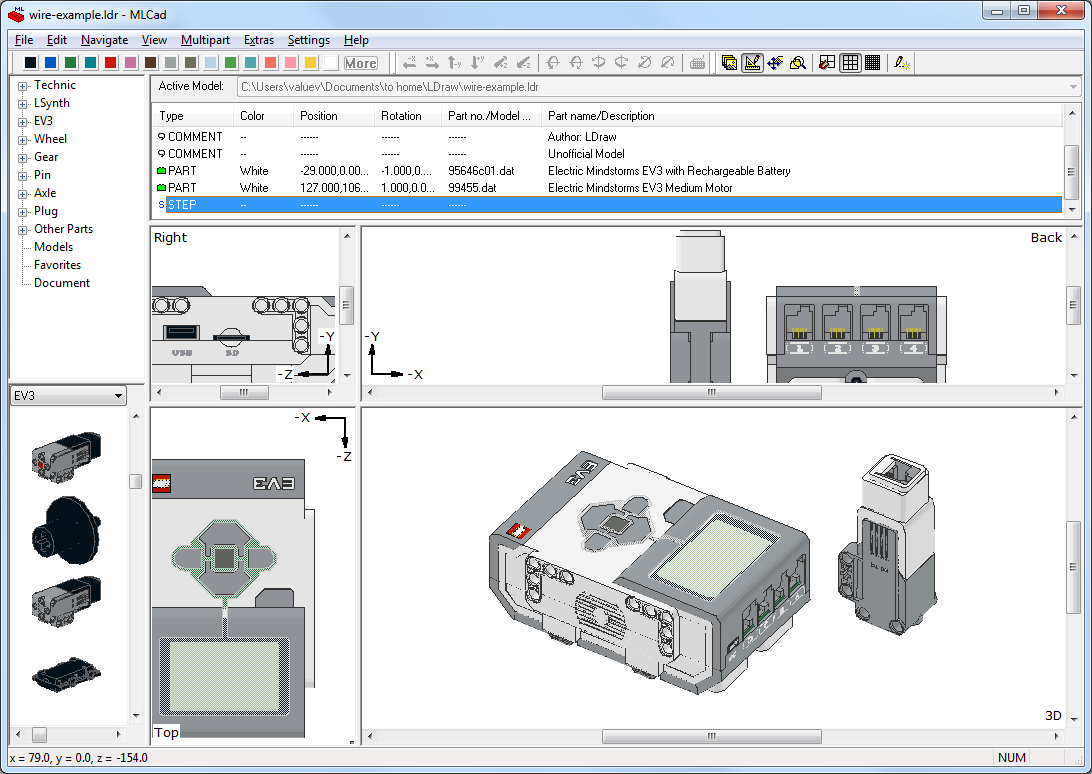
Теперь добавим вилки RJ12 (в примере я сделал вилки белыми (White, номер цвета 15), но вы можете сделать их прозрачными, например, выставив им цвет Glitter_Trans_Clear, номер цвета — 117).
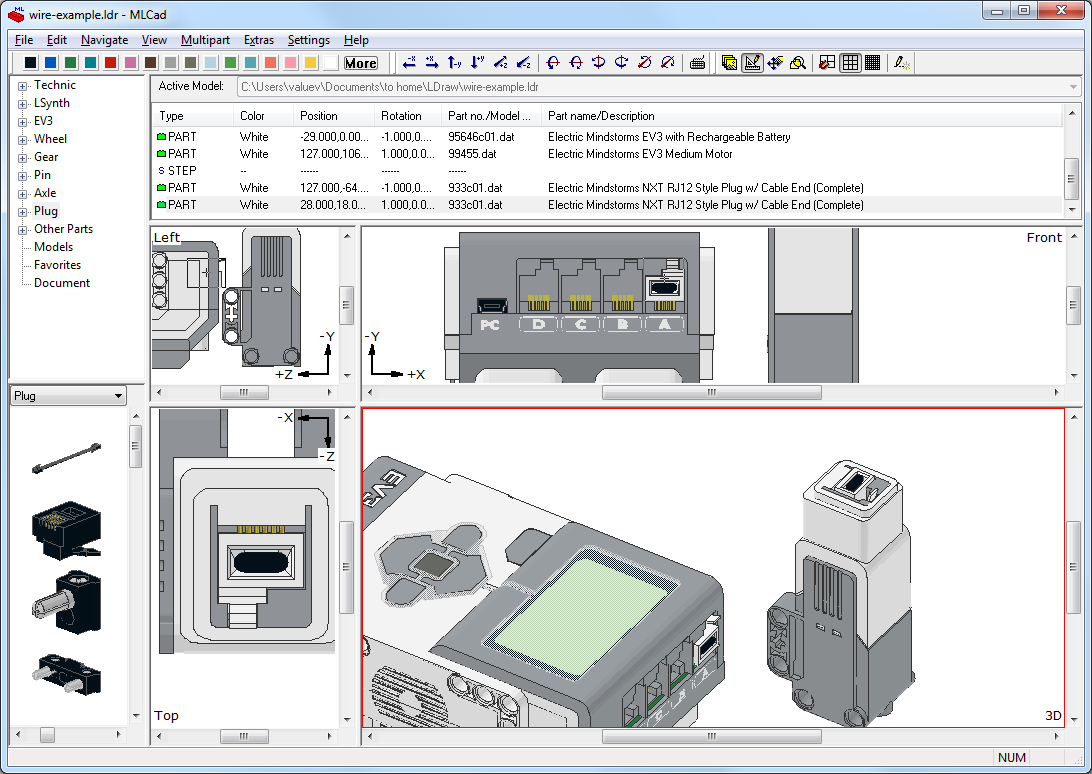
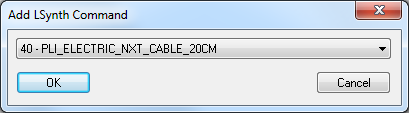
Теперь добавляем команду LSynch PLI_ELECTRIC_NXT_CABLE_20CM с помощью пункта меню «Extras -> LSynth -> Add Command…». Найдите команду PLI_ELECTRIC_NXT_CABLE_20CM (можно выбрать команду PLI_ELECTRIC_NXT_CABLE_35CM или PLI_ELECTRIC_NXT_CABLE_50CM, нам это абсолютно неважно) в диалоге «Add Synth Command».
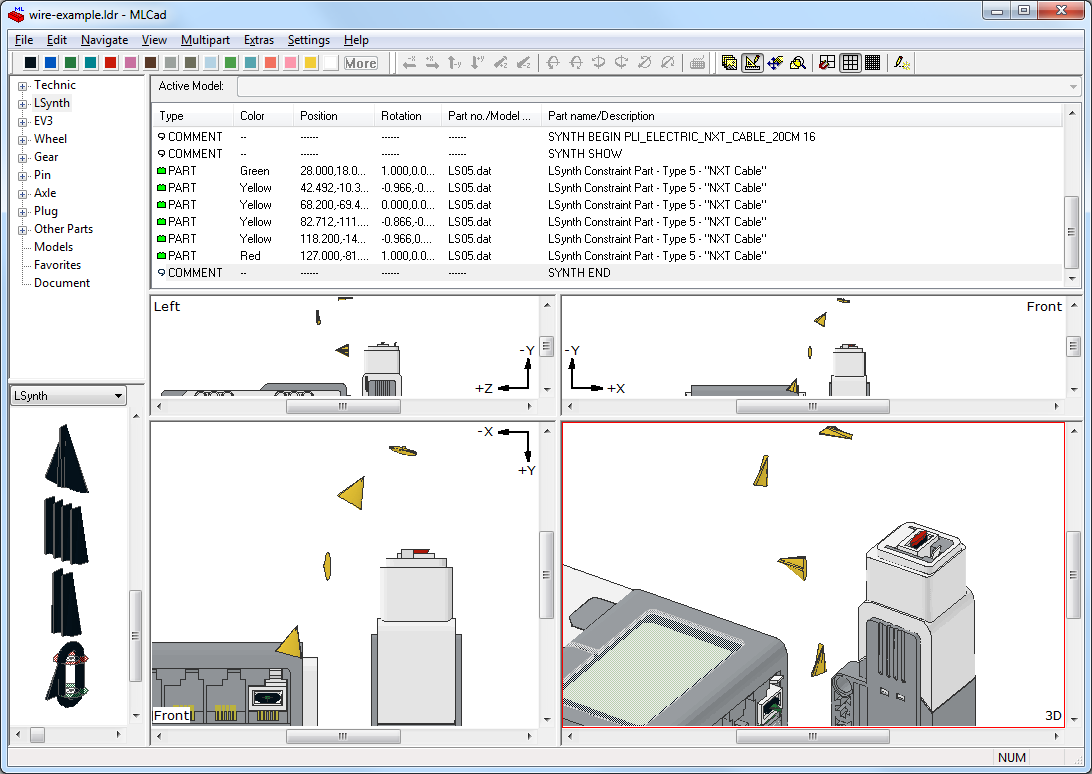
После добавления команды в проект добавятся три комментария, см. картинку снизу.

Теперь расставляем ограничители NXT кабеля (NXT или EV3 – неважно, провода одинаковые). Автор программы LSynch рекомендует подкрасить ограничитель начала провода в зелёный цвет, ограничитель конца провода – в красный цвет, остальные ограничители — в любые другие цвета. Мы так и сделаем. Проследите также, чтобы ограничители стояли между комментариями SYNTH SHOW и SYNTH END. И учтите, что провод пойдёт через них в том же порядке, в котором они стоят в области 4.
Когда ограничители расставлены, обязательно сохраните проект (после запуска программы LSynth отмена работать не будет) и запустите программу LSynth, вызвав пункт меню «Extras -> LSynth -> Run LSynth». После того как программа отработает у вас появится провод.
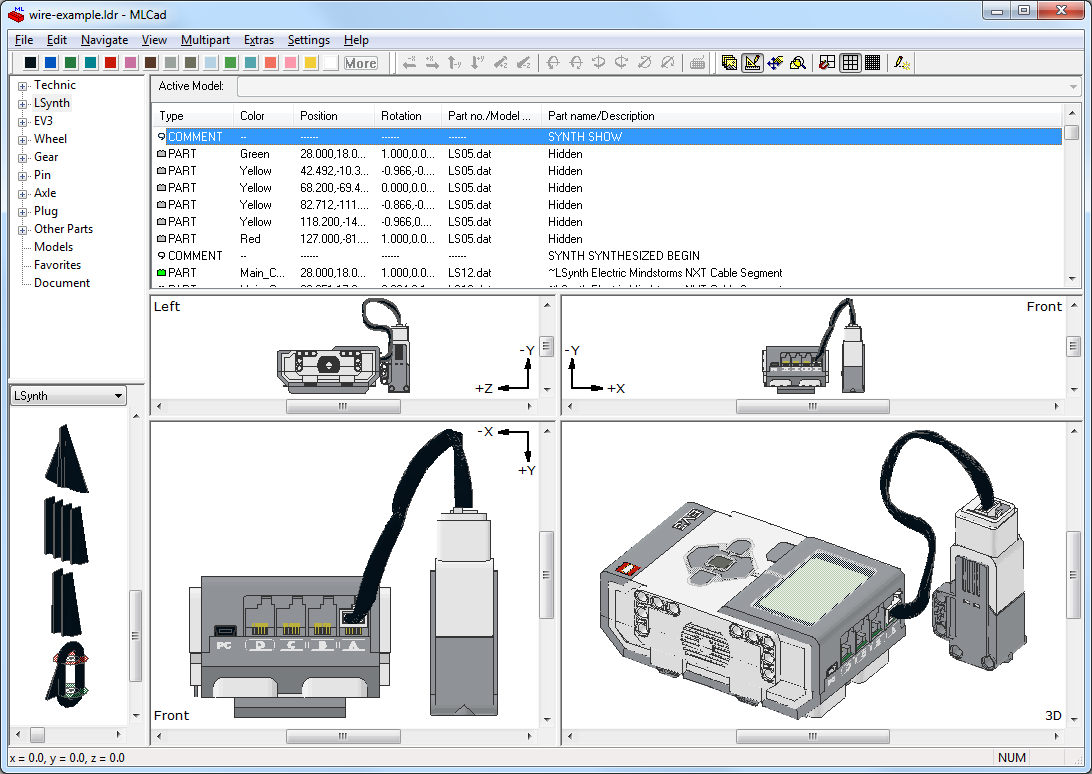
Теперь давайте разберёмся, что сделала программа LSynth, см. область 4. Ограничители стали невидимыми, добавились комментарии, в том числе комментарии «SYNTH SYNTHESIZED BEGIN» и «SYNTH SYNTHESIZED END», между которыми теперь стоит большое количество деталей «~LSynth Electric Mindstorms NXT Cable Segment», из которых, собственно, провод и состоит.
Я рекомендую вам сразу покрасить все детали, из которых состоит провод, в чёрный цвет (хоть провод и выглядит чёрным в программе MLCad, в программе LPub он будет белым!). Все одинаковые детали можно выбрать следующим образом: выделите одну из деталей, из которых состоит провод, и вызовите пункт меню «Edit -> Select -> Same Type».
Если вам не понравилось, как вы проложили провод, вы можете удалить все появившиеся детали «~LSynth Electric Mindstorms NXT Cable Segment» вместе с комментариями «SYNTH SYNTHESIZED BEGIN» и «SYNTH SYNTHESIZED END», сделать ограничители опять видимымы (пункт контекстного меню «Visibility -> Unhide»), подвигать, покрутить их, добавить новые и запустить программу LSynth ещё раз. И так, пока не добьётесь нужного результата.
Итог использования программ MLCad и LSynth
На этом мы заканчиваем знакомство с программами MLCad и LSynth. Приведённых здесь рецептов, думаю, хватит для создания моделей любой сложности. В следующей статье мы рассмотрим, как сделать полноценную инструкцию в стиле LEGO с помощью программы LPub. Все вопросы по программам MLCad и LSynth можете оставлять в комментариях к этой статье.
LEGO® DIGITAL DESIGNER РУКОВОДСТВО ПОЛЬЗОВАТЕЛЯ
4.3
Файл
Readme содержит
системные требования и самую свежую информацию об этой версии программного
обеспечения. Пожалуйста ,обратитесь к нему в первую очередь , если у вас
возникнут какие -либо проблемы.
Содержание
o экран
приветствия
o LEGO®
Digital Designer
o LEGO®
MINDSTORMS
o LEGO®
Digital Designer РАСПРОСТРАНЕНИЯ
o Органы
управления Mouse
o управление
камерой
o Повернуть
вид
o вид
Увеличить
o Изменить
режим просмотра
o Пан
вид
o Иконка
бар
o предпочтения
o 3
режима
o Режим
1. Построить
o Строительный
инструмент
o Контекстные
панели инструментов:
o С
помощью инструмента Шарнир:
o С
помощью инструмента Петля Align:
o Как
скопировать и вставить (Ctrl + C / Ctrl + C и Ctrl + V / Cmd-V)
o палитра
Строительство
o 1.
деталь палитра
o 2.
Группировка палитры
o Палитра
3. Шаблон
o Режим
2. Просмотр
o Режим
3. Строительство Руководство
o Импорт
/ Экспорт моделей
o Горячие
клавиши
Вернуться к началу экран приветствия
Каждый
раз, когда вы открываете LEGO® Digital Designer или создать новую модель, вы
увидите экран приветствия. Нажмите, чтобы выбрать одну из следующих тем:
LEGO®
Digital Designer Построить модель своей мечты из огромного выбора
детальа. LEGO® Mindstorms® Работа со всеми деталей из уникального
набора робота. LEGO® Digital Designer РАСПРОСТРАНЕНИЯ Выберите LDD
EXTENDED тему, если вы хотите смешать детали и цвета без ограничений.

Вернуться к началу управления с помощью мыши
Вот
то, что вы можете сделать с помощью кнопок на мыши:
o Левая
кнопка мыши Нажмите на деталь , чтобы выбрать его.
Нажмите и перетащите , чтобы переместить детальа вокруг на сцене.
o Правая
кнопка мыши Нажмите и удерживайте, чтобы повернуть изображение камеры
сцены.
o Колесо
прокрутки мыши Используйте колесо прокрутки для увеличения и уменьшения
масштаба в сцене.
Вернуться к началу Управление камерой
Управление
камерой позволяет вращать модель и увеличивать и уменьшать масштаб, так что вы
можете увидеть вашу модель под разными углами и в разных размерах.
o Повернуть вид (Num Lock, номера 8, 2, 4,
6). Вы можете вращать вид камеры, используя либо кнопки на пульте управления
камерой или клавиатуре.
o вид Увеличить (Num Lock, клавиши + и
-).Выберите + и — клавиши на клавиатуре или кнопок + и — на управление камерой,
чтобы увеличить или уменьшить масштаб.
o Изменить режим просмотра (Num
Lock, номер 5). Нажмите кнопку Сброс, чтобы вернуть точку зрения своей
стандартной позиции, со всеми деталей и моделей видимых и сосредоточенных на
сцене.
o Пан вид
(ярлык только) (Shft + правой кнопкой мыши).Удерживая нажатой клавишу
Shift, и щелкните правой кнопкой мыши, чтобы панорамировать модель из левой,
правой, верхней или нижней части.
Вернуться к началу этот значок в строке
o экран приветствия (Ctrl + N /
Cmd + N). Открыть новый документ с пустой сцены.
o Сохранить (Ctrl + S /
Ctrl + S). Сохраните
модель на сцене на жесткий диск.
o расстегивать (Ctrl
+ Z / Cmd + Z). Возьмите один шаг назад, чтобы отменить последнее действие.
o переделывать (Shft
+ Ctrl + Z / Shft + Cmd + Z). Возьмите один шаг вперед, чтобы повторить
последнее отмененное действие.
o Загрузить в галерее (Shft +
Ctrl + B / Shft + Cmd + B). Добавить модель в одном из интернет-галерей на
LEGO.com.
o Скриншот (Ctrl
+ K / Cmd + K). Сохранить изображение вашей модели, как она появляется на
экране в папку LEGO® Digital Designer.
o взрываться (Ctrl
+ U / Ctrl + U). Доменная модель на куски и смотреть его восстановить себя.
o Фон (Ctrl
+ F / Cmd + F). Изменение фона позади модели.
o Вывод в формате HTML (Ctrl + H
/ Cmd + T).Просмотр здания руководство в качестве печати HTML страницы.
В начало Настройки
Клавиши
быстрого доступа: (Ctrl + 6 / Cmd +). На ПК, выберите Изменить в строке меню и
выберите Настройки. На Mac, выберите LEGO®; Digital Designer в строке меню, а
затем выберите Настройки.Вы можете использовать окно настроек для включения
функции включения и выключения. Ваши изменения будут сохранены при перезагрузке
LEGO®; Digital Designer.
Показать
информационное поле Добавляет информационное поле в нижней части экрана,
содержащая информацию о детальах, которые вы выбрали или деталей в сцене
Показать
подсказки Добавляет желтые этикетки рядом с мышью-курсором. Это объясняет,
как работают различные кнопки
Включить
звук в приложении
«Ключи
для поворота» отображается вместе с курсором Значок клавиатуры
отображается на курсор, чтобы указать вращение
Повторите
вставки выбранных деталей Последний выбран деталь прилипла к курсором и
получить левой кнопкой мыши, помещает новую копию.
Включает
диалоги для этого предупредить вас о nonbuyable элементов.
Количество
детальа: Показывает количество деталей в коробке
Инверсия
камеры X-ось: инвертировать движение камеры по отношению к X (левый / правый)
оси мыши
Инверсия
камеры Y-ось: инвертировать движение камеры по отношению к Y (вверх / вниз) ось
мыши
Количество
детальа: Показывает количество деталей в коробке
Высококачественный
рендеринг детальа помещается в сцене Делает вашу модель выглядеть лучше.
Высококачественный
рендеринг детальа в палитре деталь Делает детали в палитре выглядеть
лучше.
Контуры
на детали Включить, чтобы видеть края на всех деталей в сцене.
Расширенный
затенение Включает передовые затенение, что делает вашу модель более
реалистичной
Выберите
язык Выберите язык по вашему выбору
Режим
совместимости Используйте это только если у вас есть проблемы с запуском
LDD
Сбросить
настройки Сброс предпочтений к значениям по умолчанию
Вернуться к началу3 режима
LEGO® Digital Designer имеет три
режима работы:
1. Режим 1.
Построить
2. Режим 2.
Просмотр
3. 3. Режим
руководство Строительство
Вы
можете переключаться между режимами, нажав одну из трех значков режима,
расположенных в баре в верхней части приложения.
Вернуться к началу1. режим сборки

режим
сборки (Клавиша F5). Нажмите Построить, чтобы войти в режим сборки, где вы
можете создавать и редактировать модели и сцены.
Строительный
инструмент Инструменты Строительные доступны только в режиме сборки.
Используйте эти инструменты для выбора, перемещения, клонировать, цвет и
повернуть ваши детали.

o
Инструмент выбора
(Клавиша
V). С помощью инструмента Selection, чтобы выбрать отдельные детали в сцене.
Нажмите на кнопку инструмента выбора, чтобы открыть панель инструментов,
содержащую Advanced Selection (используйте Shft + V для переключения между
различными инструментами).
РАСШИРЕННЫЕ СРЕДСТВА ВЫБОРА
(Shft
+ V для переключения между инструментами).Выберите инструмент Selection, чтобы
отобразить панель инструментов Advanced Selection. Расширенные средства выбора
позволяют выбрать несколько деталей и сделать выбор на основе детальа цвета,
формы и возможности подключения.
o
Клон инструмент
(Клавиша
C). С помощью инструмента Clone, чтобы сделать дубликаты деталей в сцене.
o
Петля инструмент
(H
ключ). С помощью инструмента Шарнир для вращения деталей, которые соединены с
шарниром или одной шпильки соединения.
Тангаж, крен и рыскания поля ввода угла
Поля
ввода тангаж, крен и угол поворота вокруг вертикальной оси обеспечивают точное
вращение шва / шарнира в пределах своих определенных пределах.
o
Шарнир Align инструмент
(Ключ
Shft + H). С помощью инструмента Align Петля для автоматического подключения
двух отдельных точек подключения.
o
инструмент Flex
(Клавиша
F). С помощью инструмента Flex согнуть и скрутить гибкие элементы (обозначается
маленьким значком в детальной предварительного просмотра.
o
инструмент Paint
(Клавиша
B). С помощью инструмента Paint, чтобы изменить цвет или материал деталей в
сцене.
o
LEGO EXTENDED инструмент Paint
(Клавиша B). В
выдвинутом теме, вы можете свободно выбрать любой цвет LEGO и применить его к
любой деталь вы хотите.
o
LEGO РАСПРОСТРАНЕНИЯ инструмент выбора цвета палитры
Отображает палитру
цветов LEGO, разделенную на твердой, прозрачной, металлических и наследство.
(Расширенная тема только)
o
Выбор цвета
Позволяет
подобрать цвета, выбрав детали.(Только в выдвинутом теме)
o
Украшение инструмент
Пусть вам добавить
украшения на поверхности отдельных деталей. (Только в выдвинутом теме)
o
Скрыть инструмент
(L
ключ). Используйте Скрыть инструмент, чтобы скрыть детали или модели.
o
Удалить инструмент
(D
ключ). С помощью инструмента Удалить, чтобы удалить детали из сцены.
С помощью инструмента
Шарнир: Инструмент Шарнир позволяет выбрать навесную элемент на вашей
модели, и переместить его в направлениях, указанных стрелками. Выбранный
элемент можно перемещать с помощью мыши или клавиш со стрелками на клавиатуре.
Когда элемент может быть повернут в разных направлениях, выбранное направление
обозначается зеленой стрелкой. Чтобы выбрать другое направление, нажмите одну
из желтых стрелок или используйте клавишу TAB на клавиатуре.
ПЕТЛЯ КОЛЕСО
также
позволяет вращать в круговом движении и привязать вращение с шагом в 45
градусов.
ПОЛЕ ЧИСЛОВОГО ВВОДА
позволяет
вручную входные значения углов.
С помощью инструмента Петля
Align: Инструмент Петля Align облегчает работу с элементами Technic, в
частности. Выберите две конечные точки цепочки балок и смотреть их соединить.
Контекстные
панелей инструментов

Контекстные панели инструментов
расположены непосредственно под основными панелями инструментов и содержат
специальные вложенные средства для каждого инструмента. Например, контекстная
панель инструментов под инструментом Петля предлагает поле ввода, в то время
как контекстная панель инструментов под инструментом Paint содержит ряд
полезных вспомогательных инструментов.
Как
скопировать и вставить (Ctrl + C / Ctrl + C и Ctrl + V / Cmd-V)
Иногда вы можете захотеть взять
существующие детали и дублировать их, копируя выбор.
копия
(Ctrl
+ C / Ctrl + C). Вы можете скопировать часть вашей модели, выбрав детали,
которые вы хотите скопировать, а затем нажмите Ctrl-C / Cmd-C.
Вставить
(Ctrl
+ V / Cmd + V). Теперь вы можете вставить свои детали, нажав Ctrl + V / Cmd + V
и разместить их где угодно на сцене. Примечание: Копирование и вставка также
доступны через меню Edit.
Вернуться к началупалитры Building
Каждый
раз, когда вы начинаете строить модели в LEGO® Digital Designer, вы увидите
палитру здания. Палитра здание имеет три вкладки:
1. 1. деталь
палитра: Содержит детали для строительства
2. 2. Группа
палитра: Содержит группы деталей, которые вы создали
3. 3. Шаблон
палитра: Содержит шаблоны, которые вы создали
1.
деталь палитра
Палитра
деталь предоставляет доступ к неограниченному количеству деталей можно
построить с.
Выберите деталь, чтобы построить с.
Выберите
и нажмите на деталь вы хотите использовать. деталь станет прозрачным, так что
вы можете увидеть, где вы перемещаете. Переместите деталь туда, где вы хотите
его на сцену и нажмите еще раз.
o Показать группы / Скрыть группу.
Показывает
или скрывает детали в группе в палитре.
o Фильтр детали множествами LEGO®.
Нажмите
эту иконку, чтобы выбрать набор LEGO®. Ваш список детальа будет показывать
только детали, содержащиеся в выбранном наборе.Каждый деталь появляется с
номером, который говорит вам, сколько из каждого детальа набор содержит. Она
будет уменьшаться до нуля, как вы используете детали. Если вы используете
слишком много одного детальа (более чем набор LEGO® содержит) число станет
красным. Красный номер говорит вам, сколько дополнительных деталей вы
использовали, которые не включены в набор.
o Масштабные делители.
Изменение
размера делители и их содержимое, чтобы лучше соответствовать разрешение
экрана.
o Найти детали по цвету.
При нажатии на эту иконку, панель откроется под
значком. Выберите цвет или материал , который вы ищете. Это будет фильтровать
список детальа ,так это показывает только детали в цвет вы выбрали. Эта палитра
также позволяетпоказывать цветаи только показывать серые детали , так
что вы можете сосредоточиться на формах. Вы можете удалить любые варианты ,
которые вы сделали в этом меню, нажав кнопку Удалить фильтр.
o Поле поиска.
Поиск
детальа вам нужно.Попробуйте ввести такие слова, как «круглый», «roof’or»
собака «.
o LEGO Digital Designer РАСПРОСТРАНЕНИЯ палитра
Когда
в LDD EXTENDED тему, детали могут быть окрашены свободно, независимо от их
конструкции.
2.
Группировка палитры Используйте группы,
чтобы сохранить выбор деталей для последующего использования. Группы позволяют
легко для вас, чтобы получить доступ к группам деталей, которые часто нужно
выбрать, например, колеса автомобиля, крыши или крылья самолета.
o Создать группу
(Ctrl
+ G / Cmd + G). Чтобы создать группу, сначала выбрать детали, которые требуется
сгруппировать, а затем нажмите кнопку Создать группу.
o Добавить в группу.
Используйте
эту функцию, чтобы добавить выбранные детали в существующую группу.
o Удалить из группы.
Используйте
эту функцию, чтобы удалить выбранные детали из существующей группы.
o Создать подгруппу.
Создать
подгруппу, которая принадлежит под другой группе. Например, вы можете захотеть
создать группу ‘Car’, а затем ‘Wheels’subgroup под ним, так что вы можете
выбрать либо весь автомобиль или только колеса.
o Группа предварительного просмотра.
Группа предварительного просмотра
показывает вам миниатюру содержимое группы. Попробуйте перетащить его вокруг,
нажав и перетащив с правой кнопкой мыши. Примечание: Вы всегда можете удалять
группы, нажав на красный ‘X’in верхнем правом углу группы предварительного
просмотра.
Палитра
3. Шаблон
Шаблоны
позволяют постоянно сохранить группу деталей, так что в следующий раз при
запуске программы, шаблоны будут по-прежнему доступны.
o Сохранить в шаблон
(Ctrl
+ Alt + G / Cmd + Alt + G). Сохранение выделенной на шаблон, выбрав
сначала детали, которые вы хотите добавить, а затем нажмите на эту кнопку.
o Шаблон Preview
Это
показывает вам просмотр эскизов содержимого шаблона. Попробуйте перетащить его
вокруг, нажав и перетащив с правой кнопкой мыши.
Вернуться к началу2. Режим просмотра
o Режим просмотра (Клавиша F6). Этот режим
позволяет просматривать модели с различными уровнями подготовки. Вы можете
также использовать кнопку взрываются, чтобы взорвать ваши модели.
o Сделать
снимок. Снимает скриншот и помещает его в папку «Изображения» в вашей
операционной системе.
o Взорвать модель. Взрывается вашу модель до
миллиона штук.
o Изменение фона. Нажмите эту кнопку для
переключения между различными средами фона.
Вернуться к началу 3. Режим Строительство Руководство

Режим
Строительство Руководство дает вам доступ к игроку Guide Building, который
можно использовать для воспроизведения через различные этапы в здании
руководства.
o Следующий / Предыдущий шаг (Клавиша
со стрелкой вправо). Сделать еще один шаг вперед или назад в руководстве
здания.
o Повторите последний
шаг (Пробел).Играть последний шаг снова.
o Шаг
Slider Перетащите, чтобы перейти к конкретному шагу в руководстве здания.
o Счетчик шагов Отображает номер текущего шага и
общее количество шагов в здании руководства.
o Сборка
Просмотр Показывает предварительный просмотр ваших следующих 4-х деталей.
В начало/ экспорт моделей импорта
Импортировать.
Импорт LXF, LXFML и LDraw файлы в LEGO® Digital
Designer. Вы
можете импортировать файлы , даже если у вас уже есть открытая модель в сцене.
Примечание: Не забудьте открыть свои старые модели , используя функцию импорта.
Экспорт. Экспорт
позволяет создавать LXF, LXFML и LDraw файлы, которые могут быть открыты в
других приложениях.
Вернуться к началу Комбинации клавиш
|
Контроллер |
ПК |
MAC |
|
Повернуть вид слева |
4 Key (NumLock: ON) |
4 Key (NumLock: ON) |
|
Поворот Вид справа |
6 Ключ (NumLock: ON) |
6 Ключ (NumLock: ON) |
|
Поворот взгляд вверх |
8 Key (NumLock: ON) |
8 Key (NumLock: ON) |
|
Поворот взгляд вниз |
2 Key (NumLock: ON) |
2 Key (NumLock: ON) |
|
Изменить режим просмотра |
5 Key (NumLock: ON) |
5 Key (NumLock: ON) |
|
Приблизить |
+ Key (NumLock: ON) |
+ Key (NumLock: ON) |
|
Уменьшить |
— Ключ (NumLock: ON) |
— Ключ (NumLock: ON) |
|
Строительные инструменты: |
||
|
Выберите инструмент |
V-Key |
V-Key |
|
Переключить Выбор инструментов |
Shft + V |
Shft + V |
|
Петля инструмент |
H-Key |
H-Key |
|
Шарнир Align инструмент |
Shft + H |
Shft + H |
|
Клон инструмент |
C-Key |
C-Key |
|
инструмент Paint |
B-Key |
B-Key |
|
Скрыть инструмент |
L-Key |
L-Key |
|
Удалить инструмент |
D-Key |
D-Key |
|
Группировка инструмент: |
||
|
Создание групп |
Ctrl + G |
Cmd + G |
|
Шаблоны: |
||
|
Создание шаблона |
Ctrl + Alt + G |
Cmd + Alt + G |
|
Значок бар: |
||
|
открыто |
Ctrl + O |
Cmd + O |
|
Сохранить |
Ctrl + S |
Cmd + S |
|
Распечатать |
Ctrl + P |
Cmd + P |
|
расстегивать |
Ctrl + Z |
Cmd + Z |
|
переделывать |
Shft + Ctrl + Z |
Shft + Cmd + Z |
|
Загрузить в галерее |
Shft + Ctrl + B |
Shft + Cmd + B |
|
Контроллер Строительство Руководство: |
||
|
Следующий деталь |
Правая стрелка |
Правая стрелка |
|
Предыдущий деталь |
стрелка влево |
стрелка влево |
|
Повторите последний шаг |
Космос |
Космос |
|
Следующий шаг |
PageDn |
PageDn |
|
Предыдущий шаг |
PageUp |
PageUp |
|
Вывод в формате HTML |
Ctrl + H |
Cmd + T |
|
Пункты меню: |
||
|
Импорт модели |
Ctrl + I |
Cmd + I |
|
экспортная модель |
Ctrl + E |
Cmd + E |
|
Сохранить как |
Shft + Ctrl + S |
Shft + Cmd + S |
|
Выход |
Ctrl |
Cmd + Q |
|
Порез |
Ctrl + X |
Cmd + X |
|
копия |
Ctrl + C |
Cmd + C |
|
Вставить |
Ctrl + V |
Cmd + V |
|
Удалить |
Удалить ключ |
Удалить ключ |
|
Выбрать все |
Ctrl + A |
Cmd + A |
|
Помогите |
Клавиша F1 |
Клавиша F1 |
|
Что это? |
F2 Key |
F2 Key |
|
Около |
F3 Key |
F3 Key |
|
предпочтения |
Ctrl + 6 |
Cmd +, |
|
Show / Hide деталь Palette |
Ctrl + 1 |
Cmd + 1 |
|
Show / Hide Tool Palette |
Ctrl + 2 |
Cmd + 2 |
|
Показать / скрыть веб-браузер |
Ctrl + 3 |
Cmd + 3 |
Примечание: ярлыки Mac могут отличаться в зависимости от страны.
Установка и настройка программы моделирования LEGO DIGITAL DESIGNER 4.3
Конструировать роботов можно не только на конструкторах Lego, но и виртуально…
Сделать это можно используя бесплатное программное обеспечение созданное компанией Лего, скачать его можно с официального сайта по следующей ссылке: LEGO DIGITAL DESIGNER 4.3
Программное обеспечение нужно скачать выбрав иконку с изображением операционной системы Windows, данная программа подходит для компьютеров с операционной системой Windows XP, Windows Vista, Windows 7 и Windows 8.
После того как вы скачали и установили программу, нужно сделать правильный вход и отфильтровать детали конструкторов, которых у нас нет. Сделать это можно следующим способом:
При запуске лего-дизайнера у вас появится следующее окно нужно выбрать вкладку MINDSTORMS
После того как вы перешли на другую вкладку нужно создать новую рабочую область, нажимаем на страничку с зеленым плюсом.
Чтобы создать фильтр для деталей нашего конструктора, слева внизу находим картинку папки и нажимаем туда, появляется меню выбора, находим там серию набора 9797 и выбираем ее. Естественно вы можете и не применять фильтры и пользоваться всеми представленными деталями, если не планируете собирать свою модель. Кроме того, в фильтре присутствует и новый набор 45544, если вы работаете с ним логично выбрать в фильтре его.
Если вы случайно выбрали не тот набор нужно нажать на картинку фильтра с красным крестиком и снова выбрать набор 7979.
После того как вы все сделаете деталей заметно поубавиться и останутся только те, которые мы используем на занятиях.
Чтобы сохранить созданный проект модели робота нужно в верхнем меню нажать «File» и выбрать в меню «Save As…» написать имя проекта и затем сохранить.
Теперь вы можете заниматься конструированием роботов и дома! Желаю удачи!
Педагог по робототехнике Ирина Алексеевна Резванова.