Ошибка «No bootable device insert boot disk and press any key» или как создать универсальную загрузочную флешку, совместимую как с Legacy, так и с UEFI, с помощью программы Bootice
Письмо от читателя:
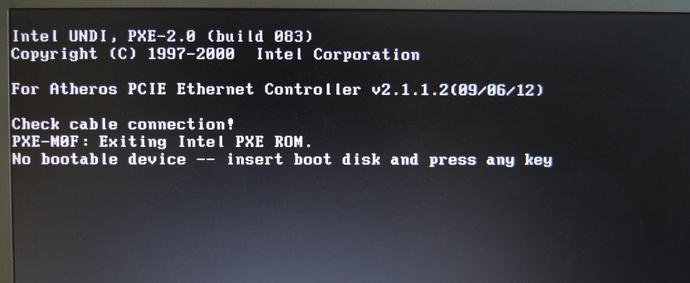
Здравствуйте, админ. Прочитал вашу статью о создании загрузочной флешки с Windows 10, буквально на следующий день купил новую флешку, форматировал её в FAT32 и точно так, как показано в вашей статье скопировал на неё все файлы Windows 10, затем перезагрузился, и вошёл в загрузочное меню своего компьютера, выбрал для загрузки флешку, но загрузки с флешки не произошло, на экране монитора вышла ошибка «No bootable device insert boot disk and press any key» другими словами «Отсутствует загрузочное устройство». Что интересно, попытался с этой же флешки загрузить ноутбук с БИОСом UEFI и попал в программу установки Windows 10, то есть флешка всё-таки загрузочная! Ещё раз проверил флешку на другом обычном компьютере и с флешки не удалось загрузиться. Не могу понять, в чём же дело? Где-то на вашем сайте Владимир объяснял причину, но не найду такой статьи.
Привет всем! Меня зовут Владимир и я отвечу на этот вопрос. В статье «Как создать загрузочную флешку с Windows 10» админ написал, что для создания флешки достаточно скопировать файлы образа Windows 10 на накопитель и флешка автоматически станет загрузочной. Для компьютеров с включенным UEFI это так. Для компьютеров с обычным BIOS или выключенным интерфейсом UEFI это не так. Коротко объясняю почему, уверен, вы всё поймёте. Установку операционных систем Windows (от Vista до 10) запускает загрузчик BOOTMGR, который находится в, скопированном на флешку, дистрибутиве. Но флешку BIOS видит как HDD. И чтобы BIOS передал управление загрузкой нашему BOOTMGR, на флешке должна быть создана MBR c кодом загрузчика BOOTMGR (Windows NT 6.x) и активный раздел с PBR (загрузочной записью раздела) BOOTMGR.
При обычном форматировании флешки средствами Windows (в файловую систему NTFS или FAT32) PBR станет BOOTMGR, а MBR какой была до форматирования такой и останется (то есть новая флешка не будет загрузочной после простого копирования на неё файлов Windows 10). У админа получилось потому, что он всё проделал на старой флешке, когда-то уже бывшей загрузочной и на ней были ранее установлен нужный код и раздел был активный. Обновить коды и сделать раздел на флешке активным можно и после копирования файлов Windows на флешку. Сделать это можно двумя способами: с помощью утилиты Bootice, а также командной строки. Показываю оба способа.
Итак, поставим себя на место нашего читателя. Подсоединяем новую флешку к компьютеру и форматируем её в файловую систему FAT32,

затем копируем на неё содержимое ISO-образа Windows 10.


Файлы Windows скопированы на флешку.

Если у вас новый ноутбук с включенным интерфейсом UEFI, то ноутбук прекрасно загрузится с этой флешки, но если UEFI отключен или вы пытаетесь загрузить обычный компьютер с простым BIOS, то появится ошибка при загрузке «No bootable device insert boot disk and press any key». Открываем утилиту WinSetupFromUSB
выбираем в списке накопителей нашу флешку и жмём на кнопку Bootice.

Выбираем в списке нашу флешку. Жмём «Parts Manage».

Как видим, на флешке нет активного раздела (в пункте Act. отсутствует буква A).

Создаём активный раздел на флешке. Выделяем флешку левой мышью и жмём кнопку Activate.

В пункте Act. появляется буква A).

Close

Жмём Process PBR.

На флешке должен быть активный раздел с PBR (загрузочной записью раздела) BOOTMGR. Отмечаем пункт BOOTMGR boot record, нажимаем Install /ConfigClose.
Жмём Process MBR

На флешке должен быть активный раздел с MBR c кодом загрузчика BOOTMGR (Windows NT 6.x).Отмечаем пункт Windows NT 5.x/6.x MBR, нажимаем Install /Config Close.
Exit

Всё! Теперь с этой универсальной флешки можно загрузить любой компьютер или ноутбук с включенным интерфейсом UEFI или простым BIOS.
Обновляем коды и делаем раздел на флешке активным с помощью командной строки. Активным раздел делается с помощью diskpart:
diskpart
lis vol
sel vol 6 (6 номер тома флешки, в вашем случае может быть другим).
active

Ещё загрузочные коды можно обновить с помощью консольной bootsect:
bootsect /nt60 x: /mbr
x буква флешки
В Windows 7 запустить утилиту можно из дистрибутива смонтированного в виртуальный привод, команда:
y:\boot\bootsect /nt60 x: /mbr
y буква привода.
Можно использовать и команду:
x:\boot\bootsect /nt60 x: /mbr
Коды будут обновлены, но будет сообщение, что код обновлён ненадёжно, так как при обновлении кода не был отключён диск.
Вот и всё.
Утилиты изменения кода загрузки ОС. Редактирование записей MBR PBR HDD VHD.
Если вас интересуют вопросы работы с жестким диском … Как подготовить жесткий диск к установке Windows ? … Подготовка жесткого диска к установке операционной системы … Как отформатировать новый жесткий диск и нужно ли форматировать ? … Подготовка жесткого диска к работе … Подготовка нового жесткого диска … То, в принципе, можно обойтись и стандартными (подручными) средствами разметки HDD …
Но, иногда — возникают вопросы, требующие подготовить накопитель определенным образом, для решения специфичных задач … Виртуальная загрузка операционных систем … Изменение / восстановление загрузочных записей и секторов … Сделать диск загрузочным или скрытым … Подготовиться к установке специфичных ОС : DOS, Windows, Linux, Hackintosh (Хакинтош, взломанный Macintosh и установленный на Intel компьютера), Android, ReactOS …
Правда, если вы знакомы с такими названиями, то наверняка имеете собственное мнение относительно программ модификации записей винчестера … Я, же — хочу рассказать о простой и удобной, маленькой, но многофункциональной утилите обработки HDD, без рекламы, которая поможет решить все назревшие вопросы с накопителем … Это утилита BootIce by Paulu … Но прежде, чем перейти к описанию ее возможностей — нужно совершить маленький экскурс в устройство жесткого диска, чтобы определиться с используемой терминологией …
Выбор марок жестких дисков не такой большой, как может показаться на первый взгляд, это : WD (Western Digital), Seagate, Toshiba, Hitachi и Samsung … Первые две марки можно встретить наиболее часто … Несмотря на различия и отличия — все диски работают по одинаковым принципам …
Что внутри — устройство внешнего НЖМД : дисковый носитель / накопитель информации, привод и блок электроники … Этим обычные дисководы отличаются от SSD, который больше напоминает флешку с большим объемом памяти … Это, главное отличие — строение жесткого диска, из чего состоит винчестер компьютера …
Принцип работы НЖМД кратко : операционная система, используя совместимые драйвера — инициализирует HDD, чтобы иметь доступ чтения / записи его содержимого, используя занятое (перезапись) или свободное (добавление информации) место (пространство) … Во время инициализации ОС узнает всю необходимую информацию о диске : идентификацию, размер, количество разделов и тип файловой системы, разрешение загрузки, записи или только чтение, состояние готовности / исправности … Получив эти сведения и при наличии возможности — операционка подключает (монтирует) винчестер в систему, назначая буквы обращения к размеченным на нем разделам, представляющим из себя логические диски, которые становятся частью компьютера после его загрузки …
В некоторых случаях, даже, буква — не имеет значения, когда утилиты обращаются / видят некий диск, как кодовую запись : disk (0) rdisk (0) partition (1), где каждый элемент соответствует физическому расположению и разбивке накопителей информации … Понимая разницу между диском и разделом, а также осознавая, к какому порту ввода / вывода (и каким способом) он подключен — вам будет уже нетрудно интерпритировать и другие схожие записи, которые могут быть встречены на практике : drive 0 partition 2 или disk 1 partition 3 … И другие возможные сочетания фактических расположений, даже : /dev/disk/by-id , которые командой symlink (mklink в Windows) превращаются в более понятные символьные ссылки, вида /dev/sd* (/dev/sda1 ; /dev/sda2 ; /dev/sdb3) …
Обращения (запросы / ответы) подразделяются на программные и аппаратные …
API, Application Programming Interface (Программный интерфейс приложений) — для запросов программ используются системные драйвера …
PIO, Programmed Input / Output (Программный ввод / вывод) — режим доступа к накопителю непосредственно через порты ввода / вывода, в обход функций Windows, BIOS и драйверов … Этот наиболее простой и универсальный доступ к диску обычно используют фирменные утилиты тестирования носителя …
В 64-разрядных операционных системах, большинство которых работает, как расширение x32 (виртуальный режим с протекцией) — прямой доступ к диску может быть заблокирован …
Не суть … Чтобы НЖМД мог быть доступен системе — некоторые его конфигурационные значения должны быть заданы предварительно … Вот тут и поможет — простая и многофункциональная утилита BootIce by Paulu … Что умеет программа обслуживания HDD и как с ней работать ? …
BootIce by Paulu — ремонт и восстановление жесткого диска. Phyical Disk.
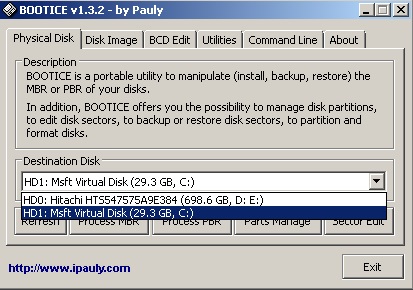
Физический винчестер (фактический, известный системе) … На примере — у меня два НЖМД … Один — Hitachi, реально физический, другой — Msft Virtual Disk — не что иное, как VHD / виртуальный привод с операционной системой Windows 7 … Фактически — операционка грузится из физического hard disk drive — E:, где и расположен VHD файл / образ … Однако — программе BootIce без разницы, что и какой НЖМД модифицировать : реальный или виртуальный клон … Софт работает не с логическими представлениями ОС, а с фактической разметкой реального HDD … На этом окне программы есть пять кнопок …
Примечание : чтобы вы увидели, как BootIce помогает в конфигурации загрузки систем, и что есть отличия между настройками HDD и VHD — я буду делать для них разные скриншоты … Эти примеры сделаны прямо из текущей системы Windows 7, работающей из виртуального VHD, загруженного с реального / физического HDD …
Кнопка — process MBR для HDD.
Кнопка — process MBR для VHD.
Master Boot Record — код и данные, необходимые для последующей загрузки операционной системы … Если вы не собираетесь изучать кодирование HDD, вам даже — не нужно знать, что находится внутри этого кода … Любая программа сервисного обслуживания накопителя — с радостью декодирует и отобразит эти сведения на понятном (мнемонически ассоциативном) языке … Все, что нужно знать, это то, что есть определенное место на диске, куда пишется специальный код MBR, и никто не имеет права его модифицировать, иначе доступ к диску стандартными средствами — может быть утрачен полностью … ( Фактически же — будут стерты идентификация и коды (команды) перехода, и если восстановить их — восстановится и доступ к данным винчестера — конечно, в случае, если они не были случайно затерты — но и это еще — не конец [ часто — не смертельно … ] ) …
Refresh — обновить …
Current MBR Type — текущий тип главной загрузочной записи, прописанный сейчас на диске …
На этом экране три кнопки операций модификации …
# Install / Config — установить новый тип загрузки на носитель …
# Backup MBR — сохранить текущую запись в файл …
# Restore MBR — восстановить из файла …
# И кнопка Close — закрыть окно …
Программа BootIce позволяет прописать MBR записи … Обычно — отсчет начинается с нулевого сектора …
WEE (GRUB for DOS, 62 сектора) …
GRUB4DOS (GRLDR, универсальный Boot Loader, 16 секторов) …
GRUB 2.00 (boot.img + core.img, мощный универсальный boot manager из GNU, 63 сектора) …
Lvyanan 1JF9 x (Менеджер загрузки, поддерживает точечную матрицу наводящей информации, 2 сектора) …
Plop Boot Manager (Загрузчик компьютера с дискеты, CD-ROM, USB — без поддержки BIOS, 62 сектора) …
UltraISO USB-HDD+ / USB-ZIP+ (расширенная программа с улучшенной загрузочной совместимостью, 1 сектор) …
Windows NT 5.x / 6.x MBR (Загрузка с первой активной primary партиции, 1 сектор) …
Примечание … Так как вы уже поняли, что MBR — это загрузчик операционных систем — вам нужно дополнить свои знания следующими замечаниями …
# Неважно, первичный или вторичный раздел — флаги : active (загрузочный), none (обычный доступ к данным) или hide (скрытая партиция) — могут быть установлены независимо, для каждого раздела … От этого зависит — будет партиция / ОС — загрузочной, или нет …
# Кроме стандарта старого оборудования BIOS / MBR — существует новый : ГУАШ … UEFI / GPT …
BIOS — базовая система ввода / вывода … О BIOS можно говорить много и долго … Но, по сути, это — набор инструкций, микропрограмм, которые обеспечивает начальную загрузку компьютера … Точнее — помогают материнской плате выполнить самотестирование оборудования ПК (процедура POST — power-on self-test), считать и применить основные настройки (сконфигурировать дальнейшую работу), а затем — загрузить в оперативную память код загрузчика и передать ему управление для запуска ОС …
UEFI — унифицированный расширяемый интерфейс встроенных микропрограмм … По сути — тот же BIOS, только значительно улучшенный … Более корректная инициализация оборудования, улучшенная криптография, поддержка нового оборудования и старых способов запуска системы, сокращение времени работы и улучшение быстродействия …
# Оба эти загрузчика — не стартуют операционку непосредственно, а всего лишь — передают управление на следующий исполняемый код … Однако MBR делает это — через BIOS (базовая система ввода вывода), а UEFI / GPT — делает это прямее и быстрее …
# Основные характеристики BIOS / MBR … Основных / первичных раздела = 4 … Вторичных / расширенных разделов = теоретически — неограничено, практически (в Windows) — не более, чем останется свободных букв английского алфавита, после того, как часть из них займут приводы дискет, первичных / расширенных разделов Hard Disk Drive и установленные CD-ROM (возможно — включая и виртуальные) … Размер раздела ограничен объемом 2ТБ … При повреждении MBR — весь НЖМД становится нечитаемым … Высокая совместимость с большинством компьютерных систем …
# Основные характеристики UEFI / GPT … Количество разделов = неограничено (Windows разрешает не более 128) … Размер разделов = много (объемом памяти широко распространенного современного оборудования эти ограничения — недостижимы) … GPT имеет защищенный MBR — для совместимости со старыми программами обслуживания Hard Disk Drive и предотвращения перезаписи данных … При повреждении GPT : проверка собственной целостности по контрольной сумме, восстановление данных раздела из копии … Низкая или полная несовместимость со старыми системами …
# MBR можно конвертировать в GPT … GPT можно конвертировать в MBR … Но лучше делать эти операции на пустом диске, чтобы исключить случайную потерю данных …
Кнопка — Process PBR для HDD.
Кнопка — Process PBR для VHD.
В этом окне программы можно увидеть …
— Destination Partition … Раздел назначения, который нужно модифицировать … А, также : тип файловой системы, размер диска, буква и метка …
— Current PBR Type … Загрузочный сектор, бутсектор … Первый физический сектор для каждого раздела hard disk drive … Stage1 — первый этап загрузки операционной системы … Передает управление загрузчику операционки … При установке старых систем (в ручном или автоматическом режиме) — нужно было следовать особому порядку последовательности записи файлов, чтобы загрузчик попал в дисковое пространство с заданным адресом, куда ведет ссылка из первого шага (Stage 1) … Более современные методы — ищут не по адресу памяти, а — по имени / пути расположения загрузчика ОС …
— Назначение остальных кнопок — повторяется … Install / Config — установить новый тип PBR раздела … Backup PBR — сохранить текущую запись в файл … Restore PBR — восстановить из файла … И кнопка Close — закрыть окно …
Программа BootIce позволяет прописать PBR записи … Записи должны соответствовать типу MBR или мультизагрузочным особенностям загрузчика, а также типу файловой системы …
GRUB4DOS (FAT / FAT32 / NTFS / ExFAT), 4 сектора … Грузит лоадер GRLDR из корня активного привода …
NTLDR boot record (FAT / FAT32 / NTFS), 8 секторов … Win2k / XP … Грузит лоадер NTLDR с корневой директории …
BOOTMGR boot record (FAT / FAT32 / NTFS / ExFAT), 12 секторов … Win Vista / 7 / 8 … Грузит лоадер BOOTMGR с корневой директории … Здесь — сказано : сначала NTLDR на NTFS … Вообще-то лоадеру не требуется старый NTLDR загрузчик, да и вообще он может грузиться по пути, из папки, где лежит BCD хранилище выбора загрузочных записей (например, C:\Boot) … BOOTMGR Win7 не умеет грузить Win8 … Так, что — сразу ставьте более свежий лоадер, который поддерживает и Win7 / старые способы …
SYSLINUX (FAT / FAT32 / NTFS), 1 сектор … Грузит лоадер Linux систем …
Phyical Disk. Parts Manage для HDD.

Phyical Disk. Parts Manage для VHD.

Управление разделами … На этом экране окна показаны … Порядковый номер … Метка тома Volume Label … Буква винчестера в системе … ID / тип партиции (HEX коды : 07 — HPFS / NTFS / ExFAT ; 0B — FAT32 ; 0C — FAT32 LBA ; 3C — Partition Magic ; 83 — Linux ; BC — Acronis FAT32 ; EE — GPT) … Флаги : active, активный / hide, скрытый (иначе — none, данные) … Текущий формат файловой системы … Начальный LBA, всего секторов, емкость (вместимость) привода …
Допустимые операции …
Activate — сделать активным …
Hide / Unhide — скрыть / показать …
Assign / Remove Drive Letter — назначить / удалить букву НЖМД …
Change ID — изменить тип партиции …
Format this part — форматировать этот раздел …
Re-Partitioning — Восстановление партиции в исходное состояние … Похоже на быстрое форматирование … Обычно применяется для восстановления USB флешек, после записи с образов или для многораздельного накопителя — чтобы он снова стал читаемым на всех компьютерах …
Backup / Restore Partition Table … Резервная копия / восстановление таблицы разделов … Когда таблица на диске повреждена — больше нельзя получить доступ к сохраненным данным в разделе … Большинство обычных пользователей не знают, как определить, повреждена ли таблица на диске — это сложный процесс … Внешне проявляется, как : диск не распределен или не проинициализирован …
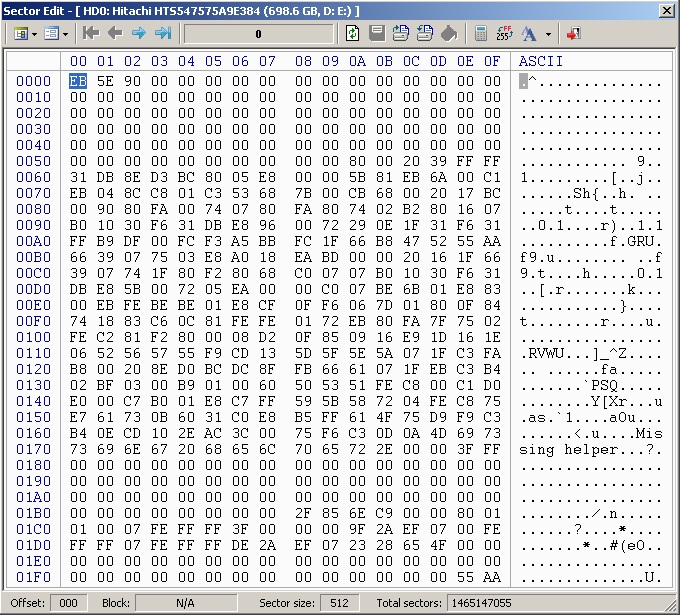
Запись, редактирование. Sector Edit для HDD.
Запись, редактирование. Sector Edit для VHD.
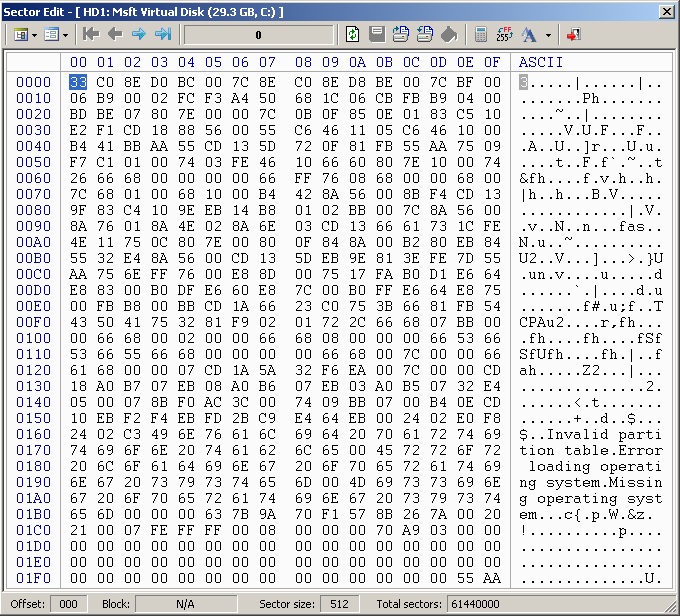
Шестнадцатеричный редактор прямого изменения содержимого ячеек накопителя … Это — для тех, кто разбирается и знает, что делает, поэтому останавливаться здесь не будем …
BootIce Disk Image.
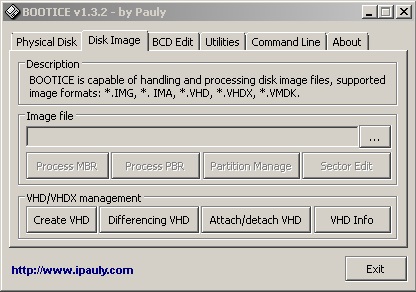
Имидж Hard Disk Drive … С некоторых пор (с тех, когда я полностью перешел на VHD) — у меня под руками нет сохраненных образов Hard Disk Drive … Однако, для примера — я могу открыть образ VHD, например sysw7x32.vhd … Поддерживаются расширения (к вопросу — чем открыть образ ) : .IMG , .IMA , .VHD , .VHDX , .VMDK …
Disk Image для VHD. Ремонт и восстановление жесткого диска.
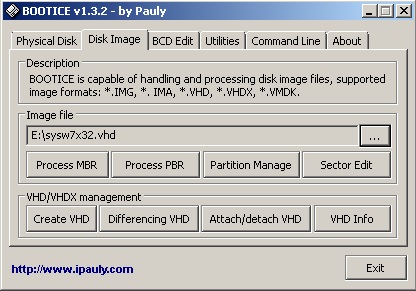
Какие возможности модификации образов HDD предлагает этот раздел программы …
Примечание : когда мы говорим образ диска, то предполагаем логический, как его можно видеть в системе, хотя / фактически — это может быть раздел физического Hard Disk Drive или, даже — единственный файл, как накопитель для виртуальной системы … Это не акцентируется специально, но должно быть учтено оператором ПК, чтобы понимать, о чем вообще идет речь …
В окне программы присутствуют два набора кнопок … Модификация файла образа (MBR, PBR, разделы и HEX редактор) и VHD менеджмент, о котором подробнее …
# Create VHD — Создать виртуальный винчестер … Позже могут понадобиться специально предназначенные программы VHD Resizer (для изменения размеров) и WinContig (для дефрагментирования и обеспечения непрерывной целостности VHD файла на физическом носителе) …
# Differencing VHD … Разностный виртуальный жесткий диск … Эта технология предназначена для тестирования сборок операционки на базовом образе … Я не знаком лично с этим методом и мне проще клонировать подходящий образ для тестирования и поигрушек … Однако, суть этого метода в том, что для оригинала создается специальный файл, в который и записываются все будущие изменения, а исходный VHD — остается нетронутым … Для этого файла — также создается отдельная запись в BCD / меню загрузки … Интересный метод тестирования …
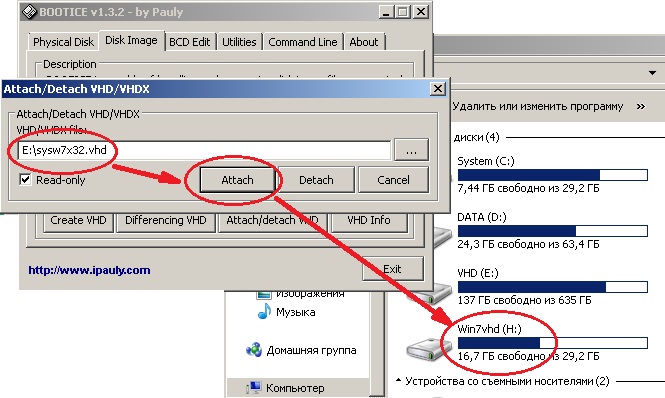
# Attach / Detach VHD — подключить / отключить носитель в текущую систему … Соответствует Windows командам … Пуск … Правой кнопкой мыши — Мой компьютер — Управление … В новом окне — Управление дисками … Дополнительные действия … Присоединить виртуальный жесткий привод …
Disk Image Attach. Смотреть примеры с картинками.
Disk Image VHD Info.
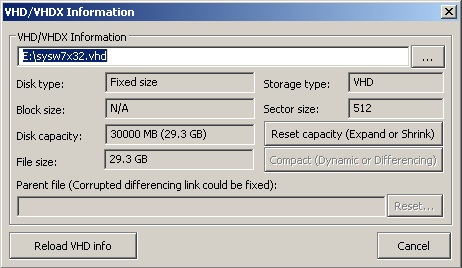
# Последняя кнопка этого меню — информация о виртуальном файле … Можно узнать … Тип винчестера — Fixed size … Емкость, размер файла и блока … Тип хранения, размер сектора …
Reset capacity (Expand or Shrink) — Сбросить емкость (увеличить или уменьшить) … Возможно — не подойдет для фиксированного типа, но может работать на динамическом … Тип задается при создании виртуального привода …
Parent file (Corrupted differencing link could be fixed) — Родительский файл (поврежденная разностная ссылка может быть исправлена) …
BootIce BCD Edit. Редактор загрузочного меню BOOTMGR лоадера ОС.
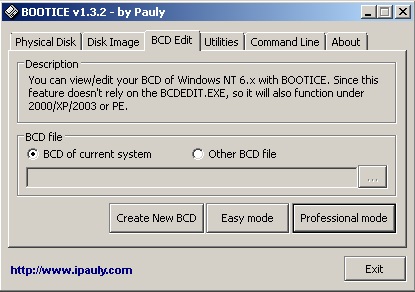
Различается режимами загрузки : текущий (системный) ; другой (по пути, из файла) ; Easy Mode — легкий режим ; Proffesional Mode — профессиональный режим … Create New BCD — создать новое хранилище записей и путей меню загрузки операционных систем …
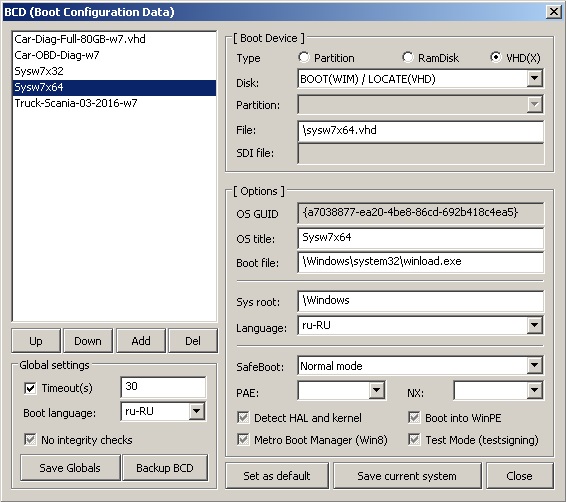
BootIce BCD Edit — Easy Mode.
BootIce BCD Edit — Professional Mode.
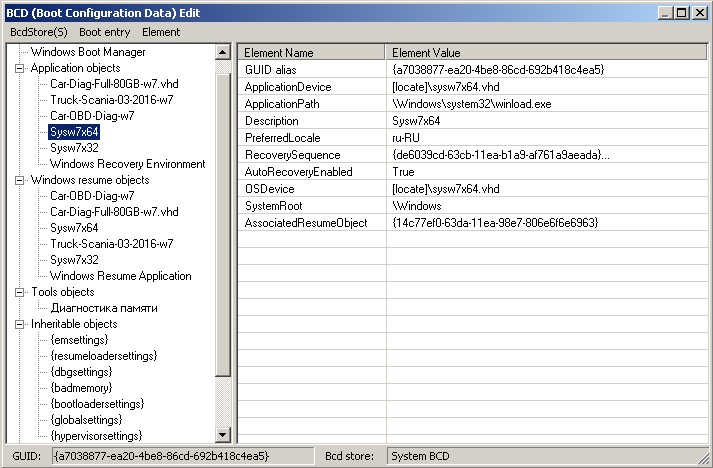
Для редактирования записей загрузочного меню — обычно достаточно легкого режима … Он позволяет сделать / внести изменения в BCD хранилище …
Up / Down — переместить запись для отображения выше / ниже по списку …
Add — добавить новый пункт загрузки … New Entry — новая точка входа : Win XP / 2003 / 7 / 8 / 8.1 ; RealMode Grub / Linux ; VHD ; WIM …
Del — удалить запись …
Сохранить глобально и сделать резервную копию BCD … Указать пути / названия файлов, изменить настройки конфигурации запуска
Save Current System — сохранить все выполненные изменения для редактируемого BCD хранилища записей меню загрузки …
BootIce Utilities.
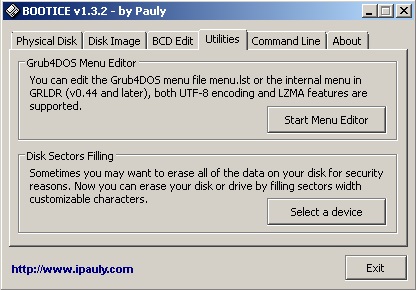
Встроенные утилиты программы восстановления НЖМД Бутайс …
Grub4DOS Menu Editor — для редактирования меню загрузки, ноходящегося в файле menu.lst, с поддержкой UTF-8 и LZMA … Лично я никогда не использовал эту опцию … Достаточно обычного блокнота / notepad, (с правами администратора в Win7 и новее) …
Disk Sector Filling … Заполнение дискового сектора … Иногда вы можете нуждаться стереть все данные на вашем диске по соображениям безопасности … Теперь вы можете стереть свой винчестер или привод, заполнив сектора настраиваемыми символами …
Заполнение секторов НЖМД значениями 00, FF или предварительно заданными … Fill Disk Sector.
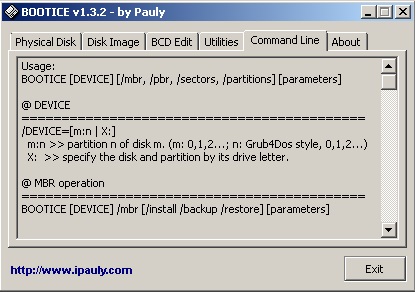
Command Line. Встроенная справка по ключам запуска программы в командной строке.
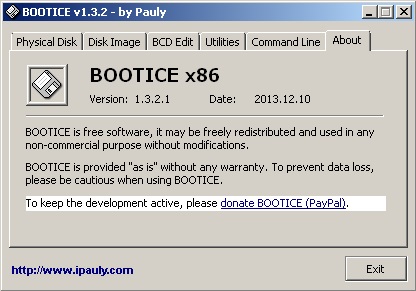
About. Окно — о программе. Предупреждения об использовании и потери данных.
Прочитав эту статью вы получили первичное представление об устройстве и работе жесткого диска, конфигурации, модификации и восстановлении, вариантах загрузки операционных систем … Может быть, BootIce by Paulu — не самая лучшая дисковая программа, но она позволяет просто и быстро внести все требуемые исправления на НЖМД с BIOS / MBR, а более свежие версии — поддерживают UEFI / GPT …
При работе с жесткими дисками лично меня напрягают несколько вопросов …
— Виртуальные образы требуют непрерывного расположения файла для предотвращения сбоев в работе с ними …
— Программы сбора данных свободного места — валят все в кучу, не предоставляя подробных сведений о промежутках / размерах свободного места между файлами …
— Мне неизвестно относительно легкого способа принудительного копирования VHD файла в эти промежутки, по адресам … Иначе — приходится выполнять двойную работу … Просто копировать файл в любое доступное место, а затем дефрагментировать его программой WContig, которая находит место, чтобы переместить файл в неразрывную область памяти НЖМД, что отнимает еще столько же времени …
Но, к работе программы BootIce by Paulu — это не относится ))) …
Август, 2020 …
Раздел computer : список всех страниц …
Все способы:
- Как создать мультизагрузочную флешку
- Способ 1: Bootice
- Способ 2: WinSetupFromUsb
- Способ 3: XBoot
- Способ 4: YUMI Multiboot USB Creator
- Способ 5: FiraDisk_integrator
- Вопросы и ответы: 6
Любой пользователь не откажется от наличия хорошей мультизагрузочной флешки, которая бы могла предоставить все необходимые ему дистрибутивы. Современное программное обеспечение позволяет хранить на одном загрузочном USB-носителе несколько образов операционных систем и полезных программ.
Как создать мультизагрузочную флешку
Для создания мультизагрузочной флешки понадобится:
- USB-накопитель, объемом не менее 8 Gb (желательно, но не обязательно);
- программа, которая создаст такой накопитель;
- образы дистрибутивов операционных систем;
- набор полезных программ: антивирусы, утилиты диагностирования, средства резервного копирования (также желательно, но необязательно).
ISO-образы операционных систем Windows и Linux можно подготовить и открыть с помощью утилит Alcohol 120% или UltraISO. Информацию о том, как создавать ISO в Алкоголь, читайте в нашем уроке.
Урок: Как создать виртуальный диск в Alcohol 120%
Перед началом работы с нижеприведенным программным обеспечением вставьте Ваш USB-накопитель в компьютер.
Способ 1: Bootice
Это многофункциональная утилита, основная задача которой состоит в том, чтобы создавать загрузочные флешки.
Скачать BOOTICE можно вместе с WinSetupFromUsb. Только в главном меню нужно будет нажать на кнопку «Bootice».
Использование этой утилиты выглядит следующим образом:
- Запустите программу. Появляется многофункциональное окно. Проверьте, что по умолчанию в поле «Destination disk» стоит нужная для работы флешка.
- Нажмите кнопку «Parts Manage».
- Далее проверьте, что кнопка «Activate» не активная, как это показано на фото ниже. Выберете пункт « Format this part».
- Во всплывающем окне выберите тип файловой системы «NTFS», поставьте метку тома в поле «Volume label». Нажмите «Start».
- По окончанию операции, для перехода в основное меню, последовательно нажмите «ОК» и «Close». Для добавления загрузочной записи на флешку выберите пункт «Process MBR».
- В новом окне выберите последний пункт типа MBR «Windows NT 5.x / 6.x MBR» и нажмите кнопку «Instal/Config».
- В следующем запросе выберите «Windows NT 6.x MBR». Далее, для возврата в основное окно, нажмите «Close».
- Начните новый процесс. Нажмите на пункт «Process PBR».
- В появившемся окне проверьте тип «Grub4Dos» и нажмите «Instal/Config». В новом окне подтвердите кнопкой «OK».
- Для возврата в основное окно программы нажмите «Close».
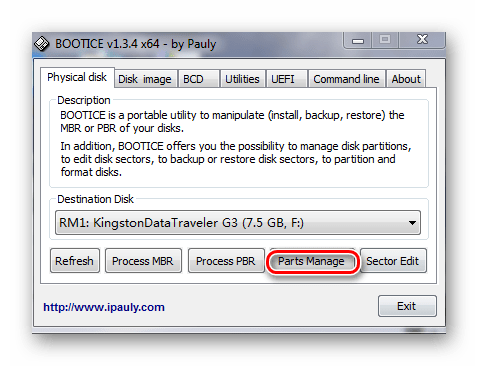
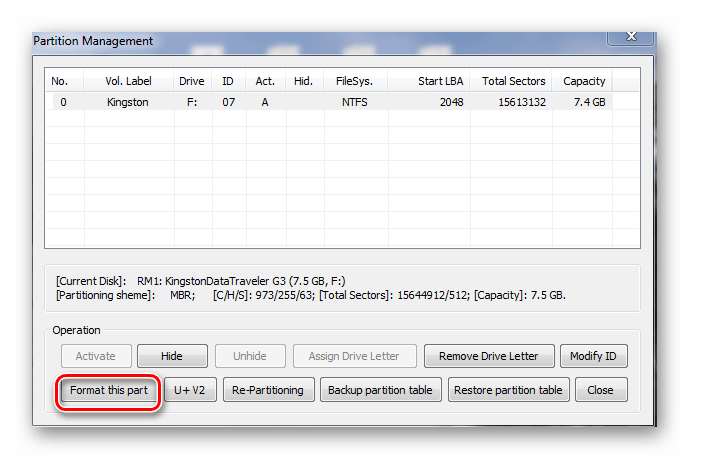
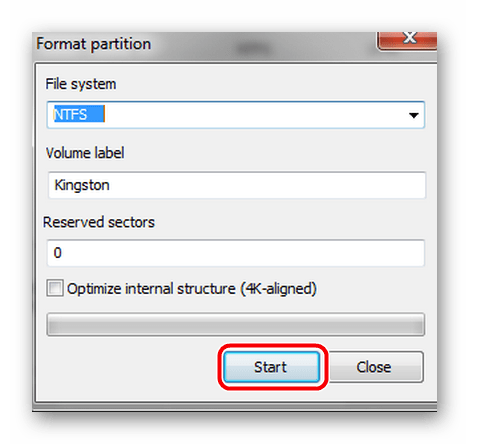
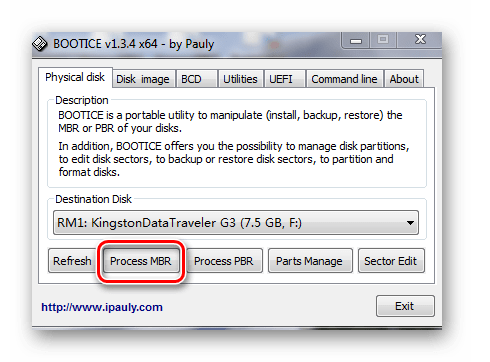
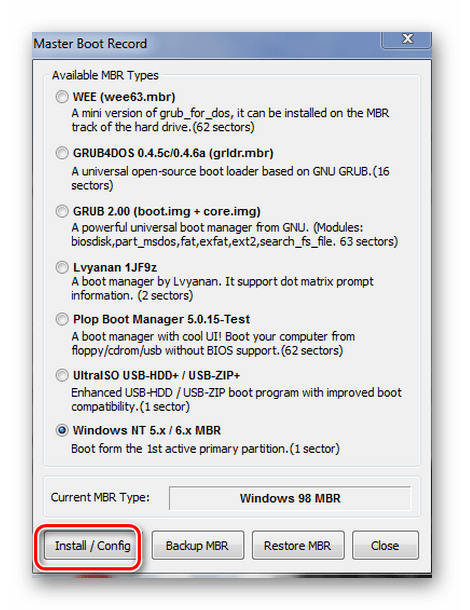
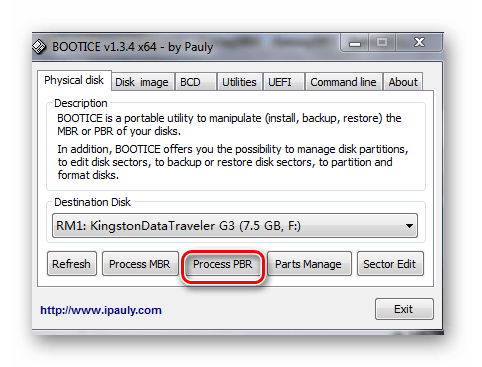
Вот и все. Теперь на флеш-накопитель записалась загрузочная информация для операционной системы Windows.
Способ 2: WinSetupFromUsb
Как мы говорили выше, в этой программе есть несколько встроенных утилит, которые помогают выполнить поставленную задачу. Но и сама она также может сделать это, без вспомогательных средств. В данном случае сделайте вот что:
- Запустите утилиту.
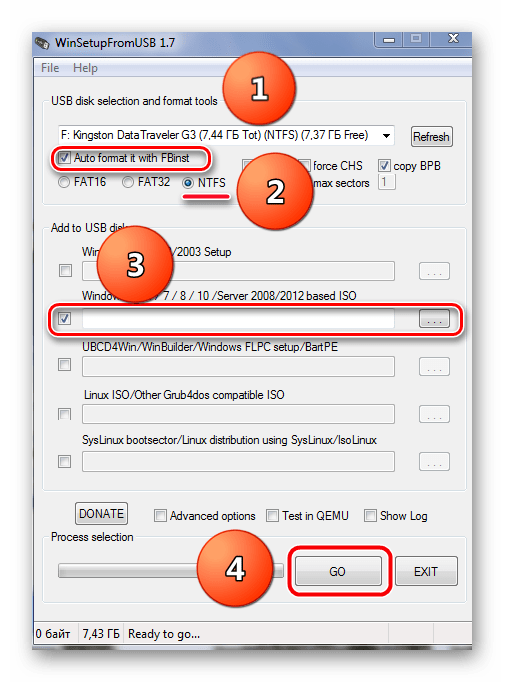
- В основном окне утилиты в верхнем поле выберите флешку для записи.
- Поставьте галочку возле пункта «AutoFormat it with FBinst». Этот пункт означает, что при запуске программы флешка отформатируется автоматически по заданным критериям. Его нужно выбирать только при первой записи образа. Если же вставлена уже загрузочная флешка и в нее нужно добавить еще один образ, то форматирование не делается и галочка не ставится.
- Ниже поставьте отметку возле файловой системы, в которую будет отформатирован Ваш USB-накопитель. На фото ниже выбрана «NTFS».
- Далее выберете, какие дистрибутивы будете ставить. Пометьте эти строки галочками в блоке «Add to USB disk». В пустом поле укажите путь к файлам ISO для записи или же нажмите на кнопку в виде троеточия и выберете образы вручную.
- Нажмите кнопку «GO».
- На два предупреждения ответьте утвердительно и ждите завершения процесса. Ход выполнения виден по зеленой шкале в поле «Process selection».
Способ 3: XBoot
Это одна из самых простых в обращении утилит для создания загрузочных флешек. Для корректной работы утилиты на компьютере должен быть установлен .NET Framework 4-й версии.
Скачать XBoot с официального сайта
Дальше выполните ряд простых действий:
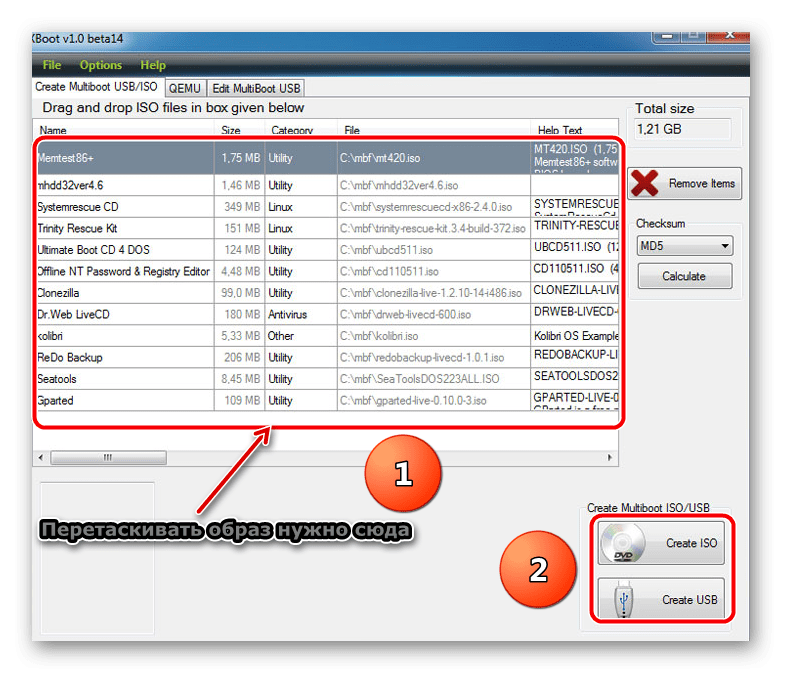
- Запустите утилиту. Перетащите ваши ISO образы в окно программы с помощью курсора мыши. Утилита сама извлечет всю необходимую информацию для загрузки.
- Если нужно записать данные на загрузочную флешку, нажмите на пункт «Create USB». Пункт «Create ISO» предназначен для объединения выбранных образов. Выберете нужный вариант и нажмите на соответствующую кнопку.
Собственно, это все, что нужно сделать. Дальше начнется процесс записи.
Читайте также: Руководство на случай, когда компьютер не видит флешку
Способ 4: YUMI Multiboot USB Creator
Данная утилита имеет широкий спектр назначения и одним из основных ее направлений является создание мультизагрузочных флешек с несколькими операционными системами.
Скачать YUMI с официального сайта
- Скачайте и запустите утилиту.
- Сделайте следующие настройки:
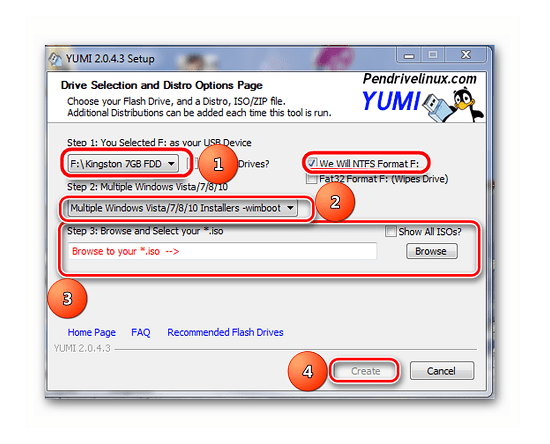
- Заполните информацию под пунктом «Step 1». Ниже выберете флеш-накопитель, который станет мультизагрузочным.
- Правее на этой же строке выберете тип файловой системы и поставьте галочку.
- Выберите устанавливаемый дистрибутив. Для этого нажмите кнопку под пунктом «Step 2».
Правее пункта «Step 3» нажмите кнопку «Browse» и укажите путь к образу с дистрибутивом.
- Запустите программу с помощью пункта «Create».
- По окончанию процесса выбранный образ успешно записался на флешку, появится окно с запросом на добавление еще одного дистрибутива. В случае Вашего подтверждения, программа возвращается в исходное окно.
Большинство пользователей сходятся во мнении, что эта утилита может доставить удовольствие при использовании.
Читайте также: Как выполнить низкоуровневое форматирование флешки
Способ 5: FiraDisk_integrator
Программа (скрипт) FiraDisk_integrator успешно интегрирует дистрибутив любой ОС Windows на флешку.
Скачать FiraDisk_integrator
- Скачайте скрипт. Некоторые антивирусные программы блокируют его установку и работу. Поэтому если у Вас возникли такие проблемы, то приостановите работу антивируса на время выполнения данного действия.
- Создайте в корневом каталоге на компьютере (скорее всего, на диске С:) папку с именем «FiraDisk» и запишите туда нужные образы ISO.
- Запустите утилиту (желательно сделать это от имени администратора – для этого кликните на ярлыке правой кнопкой мыши и нажмите соответствующий пункт в выпадающем списке).
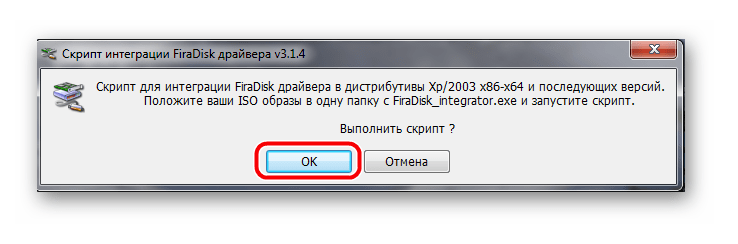
- Появится окно с напоминанием пункта 2 настоящего списка. Нажмите «ОК».

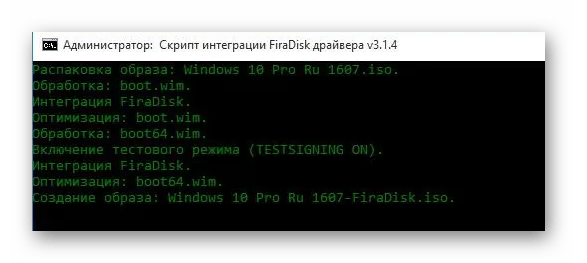
- Начнется интеграция FiraDisk, как показано на фото ниже.
- По завершению процесса появится сообщение «Скрипт завершил свою работу».
- В папке FiraDisk после окончания работы скрипта появятся файлы с новыми образами. Это будут дубликаты с форматов «[имя образа]-FiraDisk.iso». Например, для образа Windows_7_Ultimatum.iso появится обработанный скриптом образ Windows_7_Ultimatum-FiraDisk.iso.
- Скопируйте полученные образы на флешку, в папку «WINDOWS».
- Обязательно сделайте дефрагментацию диска. Как это сделать, читайте в нашей инструкции. Интеграция дистрибутива Windows в мультизагрузочную флешку закончена.
- Но для удобства в работе с таким носителем нужно еще создать загрузочное меню. Это можно сделать в файле Menu.lst. Для того чтобы полученная мультизагрузочная флешка загрузилась под BIOS, нужно в нем первым устройством для загрузки поставить flash-накопитель.
Благодаря описанным способам Вы сможете очень быстро создавать мультизагрузочную флешку.
Наша группа в TelegramПолезные советы и помощь
В этой небольшой публикации хочу поделиться с теми из вас, у кого компьютер с BIOS UEFI, одним интересным способом входа в среду базовой прошивки компьютера – с помощью известной утилиты Bootice. Специфика UEFI заключается в том, что в неё можно войти не только по специальным клавишам на стадии запуска компьютера, но также с помощью определённых функций внутри работающих Windows 8.1 и 10 и их сред восстановления. Эту возможность можно использовать, если не работают клавиши входа в BIOS UEFI на стадии запуска компьютера или просто для удобства. И если насчёт удобства реализованной в Windows 8.1 и 10 и их средах восстановления возможностью входа BIOS UEFI можно поспорить, то с помощью Bootice это делается действительно удобно – просто и быстро. Что для этого нужно?
Оперативный вход в BIOS UEFI с помощью утилиты Bootice
Итак, BIOS UEFI. Бывают разные особенности её работы, и иногда случается так, что в неё невозможно попасть путём нажатия клавиши входа либо из-за какого-то сбоя, либо просто сложно уловить момент входа из-за активной быстрой загрузки операционной системы. Но это не беда, если сама Windows 8.1 или 10 рабочая. Попасть в среду BIOS UEFI мы можем с помощью особых вариантов загрузки системы, намеренно запускающих среду восстановления Windows формата версий системы 8.1 и 10. Ну а уже в этой среде на компьютерах с BIOS UEFI есть специальный пункт, с помощью которого можно загрузить компьютер с совместимых с UEFI устройств. Но даже если у нас система нерабочая, однако мы имеем её установочный носитель, можем попробовать запустить компьютер с этого установочного носителя с помощью Boot-меню BIOS, если его клавиша работает. Или банально можем отключить информационный шлейф жёсткого диска, чтобы флешка автоматически стала первичным устройством загрузки. А на установочном носителе Windows 8.1 и 10 реализована точно такая же среда восстановления, как и в самих системах, с возможностью запуска компьютера с других UEFI-устройств.
Как попасть в BIOS UEFI с помощью среды восстановления Windows 8.1 и 10, мы сейчас рассматривать не будем. Если мы говорим о работе системы в штатном режиме, вход в BIOS UEFI из среды Windows можем выполнять с использованием более удобного решения, предлагаемого бесплатной портативной утилитой Bootice.
Если нам нужно перезагрузить компьютер и войти в BIOS UEFI, мы просто запускаем Bootice. Во вкладке утилиты «UEFI» ставим галочку «Boot to firmware setup UI the next time you restart computer». И можем прямо здесь же нажать кнопку «Restart now» для перезагрузки.
Компьютер перезагрузится, и мы войдём в среду BIOS UEFI. Очень удобно.
Но более того. С помощью Bootice мы можем сразу же и загрузиться с нужного устройства, например, с установочного носителя или аварийного LiveDisk’а, минуя вход в UEFI и не вызывая Boot-меню. Во вкладке «UEFI» чуть выше кликаем «Edit boot entries».
Слева выбираем устройство загрузки, у меня это флешка с записанным аварийным LiveDisk’ом. Ставим галочку опции «Boot this entry next time». И жмём кнопку «Save current boot entry».
И в следующий раз или после намеренной перезагрузки компьютер запустится с загрузочной флешки. Назад выставлять ничего не нужно. Опция работает единожды, и по завершении работы с загрузочным носителем компьютер снова запустится с жёсткого диска, который выставлен в приоритете загрузки BIOS UEFI первым. Ну и, также, хочу отметить, что для тех, кто установил на компьютер с активным UEFI Windows 7, Bootice — не альтернатива системной возможности входа в среду UEFI, таковой у «Семёрки» нет, а, по сути, единственное решение. Если, конечно, не считать варианты, которые, возможно, существуют в других интересных программах типа Bootice.
Официальный сайт программы:
https://storage.olegon.ru/supermag/u…7_v1.3.4.0.rar
(0,86Мб)
- Home
- Windows Tips
- Bootice modify backup restore master boot record partition boot record
BOOTICE is a portable utility developed for power users who need to either modify or backup and restore MBR (Master Boot Record) and PBR (Partition Boot Record) of local drives or removable media including external hard drives, USB drives, etc. For those who don’t have clue of these boot records, MBR is generally referred to as first sector (size : 512 bytes) of any partitioned drive whereas volume or partition boot record holds code to initiate booting and is invoked by MBR.
Warning for beginners: It is not advisable to fiddle around with master boot record or with volume boot record, as it can change system booting process and can leave your PC unbootable. We will recommend that you use BOOTICE with removable media and not with auxiliary storage disks.
Coming back to features, it lets you backup MBR of selected drives (primary or external) and enables you to create disk images (IMG & IMA format), fill up disk space with random data, manage partitions while allowing you to edit Boot Configuration Data (BCD file) to tweak with system booting process.
It supports multiple boot record types ranging from Windows NT 5/6, Plop Boot Manager, SYS Linux, to Grub4Dos. On the main interface, it displays all attached external storages along with primary disk. Underneath it, you have options to process MBR & PBR, to bring up partition manager and check out disk data sector-wise. Process MBR and Process PBR buttons let users backup and restore the boot record. Before starting out, you need to choose the boot record type to begin the process. The backup is created in BIN format. It’s must be noted here that before restoring boot record, you will need to specify the correct boot type with which boot record backup was created.
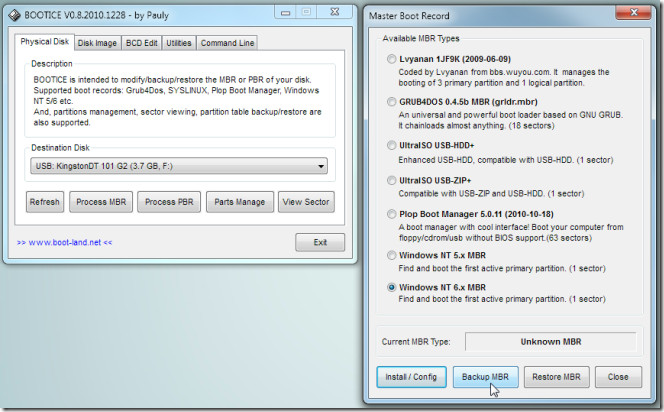
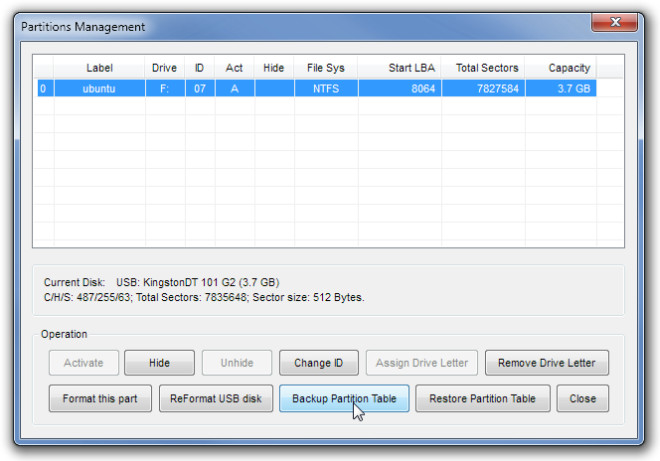
Partition Manager allows user to backup and restore partition table, change and remove drive ID, format/re-format disk with a facility to format only selected part of disk.
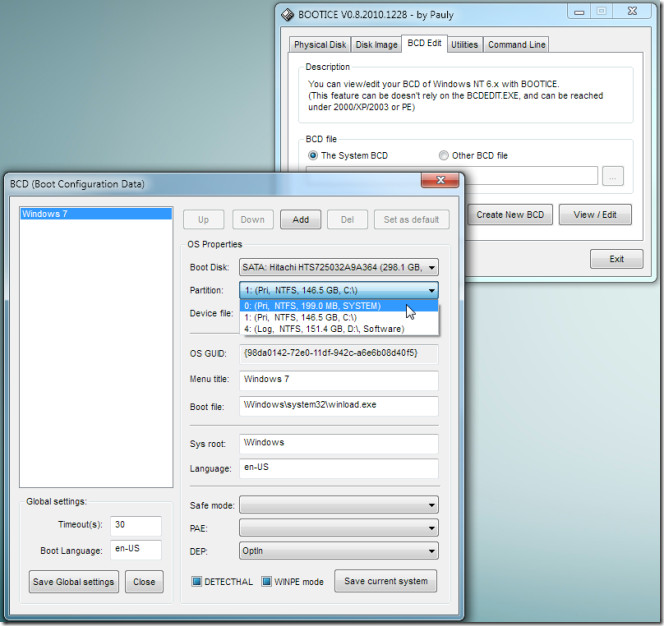
As mentioned beforehand, it is capable of processing disk images in IMG or IMA format, you can select the disk image file to backup its master boot record & volume boot record and view the data distribution in sectors. Depending on the OS type, it can bring up BCD file editor with relative options to change booting process. Under BCD Edit tab, BCD file can be specified manually or you can let it find out the location of currently active OS BCD file.
Random data filling makes data on selected disk unrecoverable. With its Disk filling feature you can fill selected disk with 0x00, 0xFF or with custom data in snap to ensure data safety.
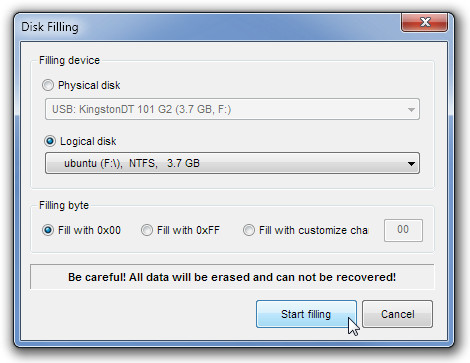
We found BOOTICE to be very useful. Since it is a portable application, you can carry it anywhere to modify and backup MBR and PBR of almost all types of disks. With other complementary options like BCD editing and data filling, booting behavior can be altered on the fly without having to search for BCD file while you can destroy disc data by filling random junk to prevent recovery operations. It supports Windows 2000, Windows XP, Windows Vista, and Windows 7.
Download BOOTICE