
Сегодня я рассмотрю крайне интересную тему, а конкретно перенос профиля локального пользователя, в профиль доменного пользователя.
Зачем это нужно?
В основном, это нужно в ситуации, когда в компании внедряется доменная сеть и необходимо компьютеры пользователей подключать к домену. Но, тут возникает следующая проблема, все сотрудники привыкли к своему рабочему пространству и не особо хотят, чтобы что-то менялось. А оно изменится, так как работать они уже будут под новыми доменными учетными записями.
И вроде, не такая уж большая проблема скопировать документы пользователя на другой рабочий стол и все. Но есть определенные настройки, которые не так просто перенести, допустим вкладки в браузере, сохраненные пароли, настройки специфического ПО, активация софта и т.д.
В общем, ему придется заново все настраивать, а учитывая, что далеко не все пользователи дружат с компьютерами, то количество обращений по подобного рода вопросам увеличится в разы, пока в течении определенного времени все настройки не будут произведены.
Но, есть одно классное решение, которое позволяет в несколько кликов избавиться от данных проблем.
Называется оно User Profile Wizard от компании Forensit https://www.forensit.com . Очень греет душу, что она бесплатная, по крайней мере для наших нужд достаточно бесплатной версии.
Собственно, что она делает, а она переносит профиль локального пользователя в доменный. Но, если быть точным, то она не переносит, а связывает доменную учетку с нужным нам локальным профилем. В результате чего, пользователь так же работает в привычном для себя окружении, но уже в домене. Возможно по началу не особо понятно, но сейчас я все покажу на практике!
Кстати, помимо этой классной программки у разработчиков есть еще две интересных софтинки Transwiz, предназначенная для именно переноса профиля и DefProf позволяющая настроить профиль по умолчанию, который будет применяться к новым учетным записям.
В дальнейшем, так же планирую рассмотреть работу этих программ.
Скачиваем User Profile Wizard Release 21, я буду все это демонстрировать на Windows 10, поэтому скачиваем соответствующий дистрибутив и устанавливаем на компьютере клиента (Profwiz.msi \ install)
Чтобы убедиться, что у нас действительно сохранятся все настройки, давайте добавим какой-нибудь сайт в избранное браузера и посмотрим какие базы подключены к 1С.
Приступаем к подключению доменного пользователя к локальному профилю (Profwiz.exe \ Далее \ Выбираем учетную запись, профиль которой нас интересует \ user \ отключить или удалить старую учетную запись после выполнения операции \ Далее \ Вводим название нашего домена \ Присоединить к домену, опять же, тут речь идет о компьютере, которая еще не состоит в домене и через данную утилиту мы его подключим \ office.loc \ Логин доменной учетной записи, под которой будет работать сотрудник \ buhgalter \ Далее \ Имя пользователя и пароль имеющий право присоединять компьютеры к домену \ Дожидаемся завершения процесса настройки \ Готово \ Перезагрузка).
Выполняем вход под доменной учетной записью и видим, что все настройки сохранились как в браузере так и 1С. Если мы зайдем в свойства какого-либо документа на рабочем столе, то увидим, что он находится в папке с профилем прошлого пользователя. Т.е. папка с данным профилем была подключена к доменному пользователю.
Так же мы видим, что на рабочем столе появилась папка Обмен, а значит мы действительно в домене и данный ярлык прописался через групповую политику. Зайдем в эту папку и посмотрим, что видит сервер, под какой учетной записью мы подключились к общедоступному ресурсу.
Зайдем в Управление компьютером и видим, что у нас открывается данная оснастка запускается, а значит у данного пользователя права администратора. Хотя, при подключении под доменным пользователем он лишен администраторских прав. Получается, что программа добавила нашу учетную запись в группу администраторы на данной машине. Если вам это не нужно, то удаляем его из группы администраторы.
Благодаря данной программе можно очень быстро перевести компанию в доменную сеть без каких-либо проблем!
Доброго здравия, уважаемые читатели.
На протяжении последних пары месяцев, я занимаюсь переносом пользователей из одного домена в другой, а так же преобразованием локальных пользователей в доменных. Работа эта довольно муторная, если не иметь в своём арсенале одну первоклассную утилиту — Profwiz от ForensiT.
По общему принципу действия утилита проста до безобразия. Она преобразует локально сохраненный профиль в указанный доменный, причем, с сохранением всех пользовательских настроек, принтеров, и т.п.
Главное окно программы предлагает нам выбрать домен, в который будет переносить и указать новое (доменное) имя пользователя.
После введения необходимых данных мы попадаем в окно выбора профиля.
Указываем необходимый нам профиль для миграции, отключаем старый установкой галки «Disable Account» и нажимаем «Далее». Все остальное программа сделает сама, а по окончанию процесса сообщит «Migration complete!»
Полезные ссылки:
- Официальный сайт программы: www.forensit.com
- Ссылка на дистрибутив Profwiz на Яндекс.Диске
Добро пожаловать на блог системного администратора.
Сегодня рассмотрим, как завести компьютер в домен и перенести его рабочий профиль на сервер. Немного не по порядку напишу статью, хотел сначала про установку и настройку контроллера домена, но для поиска это не важно. В windows xp манипуляции с профилем было просто делать, копируешь любым файловым менеджером. В windows 7 все усложнилось значительно. Любит микрософт создавать геморой системным администраторам. С другой стороны, чем дальше, тем без сисадмина сложнее становится, а это радует в какой то мере.
Значит ставим задачу.
- Подключить компьютер к контроллеру домена.
- Перенести настройки пользователя в новую учетную запись.
Тут нам может помочь программа с буржуинских сайтов. Ее даже устанавливать не нужно, копируем в папку с общим доступом. Называется Profwiz. В поиске в первых строчках. Программа простая, но делает всю черновую работу за системного администратора. Для простоты пояснений, я сделал картинки всех шагов работы программы. Запускаем и после первого «далее» вводим наш домен контроллер и логин, заведенный на сервере.
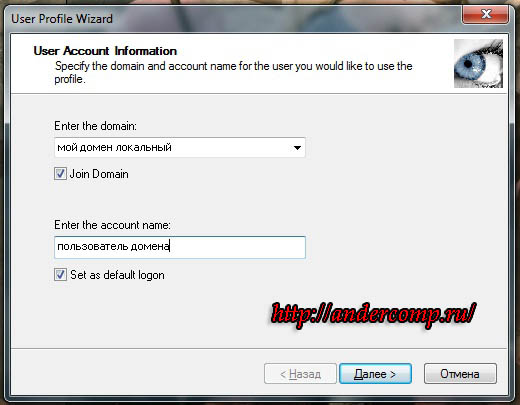
Дальше выбираем, где хранится нужный нам профиль, который и надо перенести.

Для подключения к домену, вводим учетные записи администратора, которому разрешено подключать компьютеры.
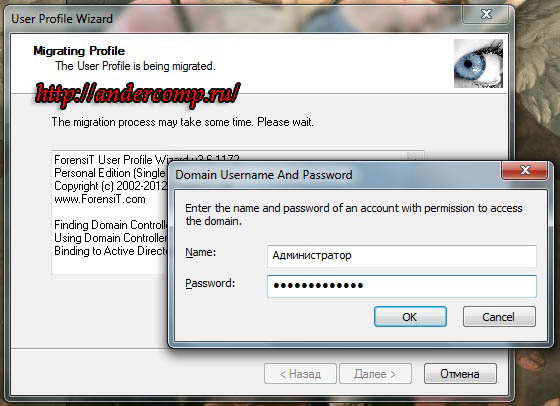
Нажимаем да. У меня уже был определен путь для профиля в настройках пользователя.


После этого будет сделана перенастройка профиля и произведено подключение компьютера к контроллеру домена.


Перезагружаем компьютер и сразу видим результат. Будет предложено зайти через учетную запись сервера. Единственный недостаток, сохраненные пароли на почту и прочие программы придется заново занести. Но это по сравнению с тем, что сделано, сущие пустяки. Вот собственно и все. Задача выполнена, работа сделана. Дальше за следующий компьютер.. 🙂
Если все профили будут храниться на сервере, очень рекомендую проверить размеры этих профилей на компьютерах пользователей. В windows 7 все настолько неудачно придумано, что размеры профиля могут быть от 7 до 30 Gb. Чтобы не копировать столько, лучше оставить картинки, видео и скачиваемое на локальных компьютерах.
- Предыдущая запись: Как спрятать пользователя в окне приветствия windows
- Следующая запись: Проблемы в работе с Excel 2010 и способы их устранения.
В один «прекрасный» день у вас падает домен или безбожно глючит AD и приходит понимание, что пора его переставлять. В принципе переустановка DC займёт очень мало времени относительно перевключения и перенастройки всех копьютеров и учётных записей.
Так вот есть способ сэкономить время. Существует возможность перенести учётную запись пользователя практически без потерь с минимальными временными затратами.
Поехали
1 Запоминаем имя учётной записи, к примеру username, и перевключаем машину в новый домен, в одну из перезагрузок переименуйте учётку в username_, если новая будет с таким же именем. (Когда будете перевключать, не забудьте убедиться, что есть доступ к локальному админу).
2 Заходите под учёткой username в новом домене, в Documents and settings теперь присутствуют username и username_(наша старая учётка).
3 Перезагружаемся, иногда достаточно завершить сеанс, главное, чтобы выгрузился файл ntuser.dat.
4 Заходим под Domai Admin, удаляем Documents and settings\username и переименовываем username_ в username.
5 Теперь самое интересное: во вкладке безопасность даём полный доступ к папке username, пользователю username, заходим в дополнительно и выбираем галочку- заменить разрешения для всех дочерних объектов… если учётка большая можно покурить, попить чаю или заняться следующим компом.
6 Следующий шаг, надо дать права на ветку реестра с пользовательскими настройками. Они хранятся в файле ntuser.dat. Запускаем regedit.exe, встаём
на ветку HKLM заходим File-load Hive/Файл-загрузить куст, заходим Documents and settings\username выбираем файл ntuser.dat. Когда он подключается, нажимаем ПКМ на появившейся ветке и заходим в разрешения, там даём полный доступ пользователю username, аналогично п. 5, по завершению процесса выгружаем куст. Перезагружаемся.
7 Заходим под username и радуемся(надеюсь).
P.S Уже около года применяю этот способ, обычно всё проходит штатно даже картинка рабочего стола остаётся и различные пароли, только в п. 6 иногда выдёт сообщение, что не удалось применить права, но на результат не влияет. Недавно наткнулся на программу User Profile Wizard 3.0 www.forensit.com/domain-migration.html, но потестировать её ещё не получилось.
Недавно столкнулся с задачей: перенести профиля локальных пользователей в домен и из домена на локальный комп.
Вариантов решения данной задачи несколько: от использования фирменной утилиты от microsoft Migration tool до сторонних разработок, как например маленькая утилита profwiz. Очень простая и шустрая утилита с интуитивно-понятным интерфейсом.
Кто не хочет читать английский мануал и разбираться, поясню.
Если необходимо перенести профиль из домена на локальный комп:
1. Заходим локальным админом, создаём локальную учётную запись
2. Заходим под новым созданным пользователем, чтобы создалась учётка и локальный профиль
3. Выходим и снова перезаходим локальным администратором
4. Запускаем утилиту, выбираем домен (или локальный компьютер в зависимости от того куда хотим сохранять профиль), ниже вводим учётную запись на которую будет накатываться профиль нажимаем далее, появляется табличка локальных и доменных профилей. Если нужно скопировать доменную учётку на локальный комп выбираем доменную учётную запись и нажимаем кнопку далее.(если локальный профиль в домен, выбираем локальную учётную запись)
5. Ждём, утилита скопирует и поправит все необходимые пути. Время переноса зависит от размера занимаемого профилем. Если всё правильно скопировано утилита выведет сообщение.
6 Перезагружаемся и наслаждаемся:))
Для полноты ситуации, скажу только одно: сам profwiz никуда ничего не переносит, просто правит все необходимые пути, чтобы можно было пользоваться учётной записью и локально и в домене.
Также утилита не копирует некоторые пароли. Например в Bat.
Просмотров: 13 912