
+7 (495) 215-16-67
8 (800) 333-16-67
с 9:00-19:00 — ежедневно (МСК)
Заказать звонок
×
Обратный звонок
Представьтесь
Номер вашего телефона
Ваш вопрос
я даю согласие Shopozz на обработку персональных данных
в соответствии с Федеральным законом от 27.07.2006 года №152-ФЗ «О персональных данных», на условиях и для целей, определенных Политикой конфиденциальности.
×
Доставка товаров с аукциона eBay и интернет-магазинов США в
Россию (Москва, Санкт-Петербург, Новосибирск, Екатеринбург,
Казань, Нижний Новгород, Челябинск, Красноярск, Самара, Уфа,
Ростов-на-Дону, Омск, Краснодар, Воронеж, Волгоград, Пермь и
другие города).
© Shopozz — сервис покупок за рубежом
21
Меню и его функции
Для получения подробного описания функций смотрите пункт “Дерево меню” на странице 54-55.
1. Image (Изображение)
Выберите один из режимов изображения: Brilliant cinema (Бриллиантовое изображение), Creative cinema
(Творческое изображение), Natural (Натуральный), Living (Живой), Dynamic (Динамичный) и User image 1 – 5
(Режим пользователя 1 – 5).
2. Image adj. (Настройка изображения)
Настройте Brightness (Яркость), Contrast (Контрастность), Color (Цветность), Tint (Оттенки), Color temp. (Цветовая
температура), White balance (R/G/B) (Баланс белого (К/З/С)), Sharpness (Резкость), Lamp control (Управление
лампой), Gamma (Гамма), Progressive (Прогрессивный), Noise reduction (Уменьшение шумов), Advanced menu
(Расширенное меню), Reset (Сброс) и Store (Сохранить) (стр. 28 – 33).
3. Picture adj. (Настройка картинки)
Выберите Overscan (Нерабочая область), Horizontal (Горизонталь), Vertical (Вертикаль), Auto adj.
(Автоматическая настройка), Fine sync (Синхронизация) и Total dots (Общее количество точек) для настройки
параметров в соответствии с форматом входного сигнала (стр. 34).
4. Screen (Экран)
Выберите размер экрана: Full (Полный экран), Zoom (Увеличение), Normal (Нормальный), Natural wide (Исходная
ширина) и Anamorphic (Анаморфотный) (стр. 35 – 36).
5. Input (Вход)
Выберите источник сигнала: Video (Видео), S-video (S-video), Component 1 (Компонентный 1), Component 2
(Компонентный 2), HDMI 1 (HDMI 1), HDMI 2 (HDMI 2) и Computer (Компьютер). Для входов Video (Видео) и S-
video (S-video) выберите видеосистему: AUTO (Автоматический выбор), PAL, SECAM, NTSC, NTSC4.43, PAL-M и
PAL-N (стр. 24 – 26).
6. Setting (Настройка)
Выберите одну из настроек: Language (Язык), Advanced menu (Расширенное меню), Menu position (Положение
меню), Ceiling (Потолок), Rear (Задняя проекция), настройка HDMI 1, настройка HDMI 2, Highland (Высокогорный),
Background (Фон), Rename (Переименовать), Display (Дисплей), Logo (Логотип), Power off confirmation
(Подтверждение отключения питания), Capture (Захват), Power management (Управление питанием), Remote
control (Удаленное управление), Shutter demo (Демонстрационный режим затвора), Test pattern (Шаблоны
настройки), Filter counter (Счетчик фильтра), Cleaning (Очистка), Fan control (Управление вентилятором), Lamp
counter reset (Сброс счетчика лампы), Service port (Сервисный порт) и Factory default (Заводские настройки)
(стр. 37 – 42).
7. Information (Информация)
Отображение информации о источнике сигнала: Input source (Входной источник), Signal (Сигнал), H-sync freq.
(Частота синхронизации по горизонтали), V-sync freq. (Частота синхронизации по вертикали), Deep color (Глубина
цвета), Image mode (Режим изображения), Screen size (Размер экрана), Lamp status (Статус лампы), Lamp time
(Время работы лампы) и Filter time (Время работы фильтра) (стр. 43).
8. Guide (Гид)
Отображаются основные операции.
Основные операции
Главное меню
Подменю
q
w
e
r
t
y
u
i

22
Настройка масштаба и фокуса
Поворачивайте
рычажок
изменения
масштаба
для
увеличения и уменьшения изображения.
Используйте кольцо фокусировки для изменения фокуса
изображения.
Управление с помощью пульта дистанционного управления
Для подачи часто используемых команд рекомендуется использовать пульт ДУ. Одно нажатие кнопки позволяет
быстро подать команду на выполнение функции и избежать вызова экранного меню.
Кнопка LIGHT (Подсветка)
Нажмите кнопку LIGHT (Подсветка), чтобы подать
команду на подсветку клавиш меню пульта ДУ. Если ни
одна из клавиш пульта ДУ не будет нажата в течение 10
секунд, подсветка отключится.
Кнопка RESET (Сброс)
Нажмите кнопку RESET (Сброс), чтобы сбросить
настроенные параметры. Все настройки вернуться к
исходным значениям. При выборе главного элемента
мерю, сбрасываются внутренние значения параметров
подменю. Функция ограничена при выборе меню
настройки изображения (стр. 28 – 33) и меню настройки
картинки (стр. 34).
Кнопка BACK (Назад)
Нажмите кнопку BACK (Назад), чтобы вернуться к
предыдущему меню. При отсутствии предыдущего меню
нажатие кнопки вызывает исчезновение отображаемого
меню.
Кнопка SCREEN (Экран)
Нажмите кнопку SCREEN (Экран), чтобы настроить
размеры экрана. Для получения более подробной
информации см. стр. 35.
Примечание:
• Описание работы остальных клавиш смотрите на
следующей странице.
Основные операции
Рычажок
масштабирования
Кольцо фокусировки
Кнопка
LIGHT
Кнопка
RESET
Кнопка
SCREEN
Кнопка
BACK

23
Кнопки IMAGE MODE (Режим изображения)
Чтобы выбрать один из желаемых режимов изображения
экрана нажмите кнопки IMAGE MODE (PRESET или USER).
Более подробную информацию см. на стр. 27.
Кнопка IMAGE ADJ. (Настройка изображения)
Нажмите кнопку IMAGE ADJ. (Настройка изображения),
чтобы
отобразить
панель
настройки
изображения,
позволяющую настроить выбранный элемент. Более
подробную информацию см. на стр. 28.
Кнопка BRIGHTNESS (Яркость)
Нажмите кнопку BRIGHTNESS (Яркость), чтобы отобразить
полосу настройки яркости. Используйте кнопки-указатели
◄►, чтобы настроить значение. Закончив настройку,
нажмите кнопку MENU. Более подробную информацию см.
на стр. 28.
Кнопка CONTRAST (Контрастность)
Нажмите кнопку CONTRAST (Контрастность), чтобы
отобразить полосу настройки контрастности. Используйте
кнопки-указатели ◄►, чтобы настроить значение. Закончив
настройку, нажмите кнопку MENU. Более подробную
информацию см. на стр. 28.
Кнопка COLOR TEMP. (Цветовая температура)
Нажмите кнопку COLOR TEMP. (Цветовая температура),
чтобы отобразить полосу настройки цветовой температуры.
Используйте кнопки-указатели ◄►, чтобы настроить
значение. Закончив настройку, нажмите кнопку MENU. Более
подробную информацию см. на стр. 28.
Кнопка COLOR (Цветность)
Нажмите кнопку COLOR (Цветность), чтобы отобразить
полосу настройки цветности. Используйте кнопки-указатели
◄►, чтобы настроить значение. Закончив настройку,
нажмите кнопку MENU. Более подробную информацию см.
на стр. 28.
Кнопка SHARPNESS (Резкость)
Нажмите кнопку SHARPNESS (Резкость), чтобы отобразить
полосу настройки резкости. Используйте кнопки-указатели
◄►, чтобы настроить значение. Закончив настройку,
нажмите кнопку MENU. Более подробную информацию см.
на стр. 29.
Кнопка NO SHOW (Отключить изображение)
Нажмите кнопку NO SHOW (Отключить изображение), чтобы
отключить подачу изображения на дисплей, отображается
черный экран. Для возврата в нормальный режим снова
нажмите кнопку NO SHOW или любую другую кнопку.
Кнопка LAMP CONTROL (Управление лампой)
Нажмите кнопку LAMP CONTROL (Управление лампой),
чтобы выбрать режим лампы. От режима лампы зависит
яркость экрана.
Normal………. Нормальная яркость
Auto1………… Яркость в соответствии с входным
сигналом
Auto2………… Менее яркое изображение и более тихий
звук, чем при Auto1
Eco…………… Меньшая
яркость,
обеспечивающая
меньшее энергопотребление
Режим лампы автоматически переключается в Eco, если
сигнал на входе отсутствует.
Кнопка LOGO (Логотип)
При нажатии отображаются настройки логотипа. Чтобы
отменить, нажмите кнопку LOGO (Логотип) еще раз или
нажмите любую другую кнопку. Более подробную
информацию см. на стр. 40.
Пульт ДУ
Примечание:
• Описание работы остальных клавиш смотрите
на предыдущей странице.
• Для перехода в главное меню из меню
настройки изображения нажмите кнопку ОК.
Примечание:
• Если изображение не захвачено, невозможно
установить режим пользователя.
Сообщение No show (Отключить изображение)
исчезнет через 4 секунды.
Кнопка FREEZE (Стоп-кадр)
Нажмите кнопку FREEZE (Стоп-кадр), чтобы
остановить изображение на экране (стоп-кадр).
Для возврата в нормальный режим снова
нажмите кнопку FREEZE или любую другую
кнопку.
Основные операции
Кнопка
BRIGHTNESS
Кнопка
CONTRAST
Кнопка
COLOR TEMP.
Кнопка
LOGO
Кнопка
LAMP
CONTROL
Кнопка
FREEZE
Кнопка
NO SHOW
Кнопка
SHARPNESS
Кнопка
COLOR
Кнопка
IMAGE ADJ.
Кнопка
IMAGE MODE

24
Входной источник и выбор системы
Чтобы выбрать входной источник, нажмите клавишу
INPUT на верхней панели управления или клавиши
INPUT на пульте ДУ (см. ниже).
Примечание:
• Перед выбором входного источника с помощью данных
кнопок
следует
настроить
каждый
вход
на
соответствующий сигнал с помощью меню (см. стр. 25
– 26).
Клавиши INPUT на пульте ДУ
В зависимости от входного источника нажмите клавиши
VIDEO, S-VIDEO, C1, C2, H1, H2 или PC на пульте
дистанционного управления.
VIDEO
При подключении видеосигнала к разъему
VIDEO нажмите клавишу VIDEO
S-VIDEO
При подключении видеосигнала к разъему
VIDEO нажмите клавишу VIDEO
C1
При подключении видеосигнала к разъему
COMPONENT 1 нажмите клавишу C1
C2
При подключении видеосигнала к разъему
COMPONENT 2 нажмите клавишу C2
H1
При подключении видеосигнала к разъему
HDMI 1 нажмите клавишу H1
H2
При подключении видеосигнала к разъему
HDMI 2 нажмите клавишу H2
PC
При подключении видеосигнала к разъему
COMPUTER нажмите клавишу PC
Примечание:
•
При переключении с источника HDMI 1 на HDMI 2 и
наоборот сигнал может исчезнуть на несколько секунд
в зависимости от типа используемого оборудования.
Пульт дистанционного управления
Кнопки INPUT
Вход
Панель управления
Кнопка INPUT
Кнопка INPUT
Video
S-video
Component 1
Component 2
HDMI 1
HDMI 2
Computer

25
Управление с помощью меню
1
Используйте
кнопки-указатели
▲▼,
чтобы
выбрать меню входов. Для перехода к подменю
нажмите ► или ОК.
2
Используйте
кнопки-указатели
▲▼,
чтобы
выбрать входной источник, затем нажмите ► или
ОК. Выбранный элемент будет отмечен галочкой.
3
При выборе в качестве входного источника Video
(Видео) или S-Video (S-Video) нажмите клавишу
►, чтобы отобразить меню системы.
4
Используйте
кнопки-указатели
▲▼,
чтобы
выбрать нужную систему, затем нажмите ► или
ОК.
5
При выборе в качестве входного источника
Computer (Компьютер) нажмите клавишу ►,
чтобы отобразить меню системы.
6
Используйте
кнопки-указатели
▲▼,
чтобы
выбрать нужный источник, затем нажмите ► или
ОК.
Video (Видео) или S-Video (S-Video)
При подключении видеосигнала к разъемам VIDEO или
S-VIDEO выберите Video или S-Video соответственно.
Auto (Автоматический)
Проектор
автоматически
определяет
входную
видеосистему
и
производит
настройку
для
оптимизации
характеристик
изображения.
При
установке PAL-M или PAL-N выбор системы
производится вручную.
PAL / SECAM / NTSC / NTSC4.43 / PAL-M / PAL-N
Если проектор воспроизводит видеоизображение
некачественно, выберите один из специальных
форматов вещания: PAL, SECAM, NTSC, NTSC 4.43,
PAL-M или PAL-N.
Component 1 (Компонентный 1) или Component 2
(Компонентный 2)
При подключении видеосигнала к разъемам Y-Pb/Cb-
Pr/Cr выберите Component 1 (Компонентный 1) или
Component 2.
Проектор
автоматически
определяет
входную
видеосистему и производит настройку для оптимизации
характеристик изображения.
Меню входов
Меню системы
Вход
Установленное
значение отмечено
галочкой
Чтобы отобразить
меню системы
нажмите клавишу ►
Вход
видео
Используйте кнопки-
указатели ▲▼, чтобы
выбрать нужную систему,
затем нажмите ► или ОК
Выход из меню

26
HDMI 1 или HDMI 2
При подключении видеосигнала к разъемам HDMI 1 или
HDMI 2 выберите HDMI 1 или HDMI 2 соответственно.
Проектор
автоматически
обнаруживает
входной
видеосигнал и производит настройку.
Если выходной сигнал видеооборудования и входной
сигнал проектора не совпадают, невозможно получить
оптимальное качество изображения.
Если тона черного воспроизводятся некачественно
(слишком темное или слишком светлое изображение),
попробуйте выбрать в меню настройки HDMI 1 setup
(Настройка HDMI 1) или HDMI 2 setup (Настройка HDMI
2) (см. стр. 38).
Примечание:
• При переключении с источника HDMI 1 на HDMI 2 и
наоборот сигнал может исчезнуть на несколько секунд
в зависимости от типа используемого оборудования.
Computer (Компьютер)
При подключении сигнала к разъему COMPUTER
выберите Computer (Компьютер).
Когда
в
качестве
входного
источника выбран аналоговый
сигнал,
поступающий
из
компьютера,
подключенного
к
разъему COMPUTER, выберите
RGB (Analog) (RGB (Аналоговый))
Когда
в
качестве
входного
разъема выбран Scart с DVD-
плеером,
подключенным
к
разъему COMPUTER, выберите
RGB (Scart)
Проектор автоматически настраивает различные типы
сигналов компьютера VGA, SVGA, XGA, WXGA или
SXGA
с
помощью
системы
множественного
сканирования и функции автоматической настройки (см.
стр. 34). Если в качестве источника сигнала установлен
Computer (Компьютер), то проектор автоматически
обнаруживает
формат
сигнала
и
настраивает
оптимальное качество проецируемого изображения без
дополнительной
настройки. (Доступные
форматы
сигнала для данного проектора приведены на стр. 56.)
Меню выбора источника
Вход
Нажмите кнопку ►, чтобы
отобразить меню выбора
источника
Вход
компью-
тера
Для выбора источника
используйте кнопки ▲▼, затем
нажмите кнопку ► или ОК
Выход из меню

27
Выбор режима изображения
Возможен выбор режима изображения для каждого входного источника.
Прямое управление
Чтобы выбрать режим изображения, используйте кнопки
IMAGE MODE (PRESET или USER) на пульте ДУ.
Чтобы
выбрать Brilliant cinema (Бриллиантовое
изображение), Creative cinema (Творческое
изображение), Natural (Натуральный), Living (Живой),
Dynamic (Динамичный) или x.v.Color нажмите кнопку
PRESET, чтобы выбрать User image 1 – 7 (Режим
пользователя 1 – 7) — кнопку USER.
Также можно изменять режим изображения, нажав и
удерживая кнопку PRESET или USER дольше 1 секунды.
При нажатии кнопки PRESET на экране отображается
подменю настройки, на котором отмечен текущий режим
изображения. При нажатии кнопки USER на экране
отображается подменю пользователя, на котором
отмечен текущий режим изображения. Используйте
клавиши ▲▼ для выбора режима изображения, затем
нажмите ► или ОК. Рядом с выбранным режимом
отобразится галочка.
Пульт ДУ
Кнопка PRESET
Brilliant cinema (Бриллиантовое изображение) Æ Creative
cinema (Творческое
изображение)
Æ
Natural
(Натуральный)
Æ
Living (Живой)
Æ
Dynamic
(Динамичный)
Æ
x.v.Color Æ Brilliant cinema
(Бриллиантовое изображение) Æ …
Кнопка USER
User image 1 (Режим пользователя 1) Æ User image 2 Æ
User image 3 Æ User image 4 Æ User image 5 Æ User
image 6 Æ User image 7 (Режим пользователя 7) Æ User
image 1 (Режим пользователя 1)
Управление меню
1
Используйте
кнопки-указатели
▲▼,
чтобы
выбрать меню изображения. Для перехода к
подменю нажмите ► или ОК.
2
Используйте
кнопки-указатели
▲▼,
чтобы
выбрать режим изображения, затем нажмите ►
или ОК. Выбранный элемент будет отмечен
галочкой.
Brilliant cinema (Бриллиантовое изображение)
Предназначен для просмотра кинофильмов в ярко
освещенных помещениях.
Creative cinema (Творческое изображение)
Предназначен для просмотра 3D изображений в темных
комнатах.
Natural (Натуральный)
Предназначен для точного воспроизведения в темной
комнате изображений без предварительной настройки
проектора.
Living (Живой)
Предназначен для просмотра видеоисточников, таких
как спортивные ТВ передачи. Четкое и контрастное
изображение даже в ярко освещенных комнатах.
Dynamic (Динамичный)
Предназначен для просмотра контрастных изображений
в ярко освещенных комнатах.
x.v.Color
Режим для работы с сигналом x.v.Color
✽
(xvYCC).
User image 1 – 7 (Режим пользователя 1 – 7)
Предназначены для просмотра изображений с учетом
настроек, введенных пользователем с помощью меню
настройки изображения (стр. 28 – 33).
Примечание:
• Меню изображения недоступно при отсутствии
входного сигнала.
• Можно выбрать x.v.Color только если входной сигнал
HDMI1 или HDMI2 (стр. 26).
• При выборе x.v.Color становятся недоступными
некотрые настройки изображения.
Меню изображения
✽
“x.v.Color” торговая марка Sony Corporation.
Изображение
Кнопки IMAGE MODE
Выбранный режим
изображения
Используйте кнопку
для перехода к
следующему элементу
d

28
Настройка режима изображения
Возможна настройка режима изображения для каждого из входных источников. Настройки сохраняются до
выключения проектора или до смены режима изображения.
Пульт ДУ
Если меню расширенных настроек отключено.
Brightness (Яркость) Æ Contrast (Контрастность) Æ Color
(Цветность) Æ Tint (Оттенки) Æ Color temp. (Цветовая
температура) Æ Red (Красный) Æ Green (Зеленый) Æ
Blue (Синий) Æ Sharpness (Резкость) Æ Lamp control
(Управление лампой) Æ Gamma (Гамма) Æ Progressive
(Прогрессивный) Æ Noise reduction (Уменьшение шумов)
Æ
Brightness (Яркость) Æ …
Если меню расширенных настроек включено.
Brightness (Яркость) Æ Contrast (Контрастность) Æ Color
(Цветность) Æ Tint (Оттенки) Æ Color temp. (Цветовая
температура) Æ Red (Красный) Æ Green (Зеленый) Æ
Blue (Синий) Æ Sharpness (Резкость) Æ Lamp control
(Управление лампой) Æ Gamma (Гамма) Æ Progressive
(Прогрессивный) Æ Noise reduction (Уменьшение шумов)
Æ
Iris mode (Режим ирис) Æ Iris range (Диапазон ирис) Æ
Brightness (Яркость)
Æ
Auto black stretch
(Автоматическое растягивание в области черного) Æ
Contrast enhancement (Повышенная контрастность) Æ
Transient improvement (Улучшенные переходы) Æ Color
management (Управление цветом) Æ Smooth motion
(Плавное движение) Æ 5:5 pull down (Смягчение 5:5) Æ
Dynamic gamma (Динамическая гамма) Æ 3D-Y/C Æ
Custom gamma (Гамма пользователя) Æ Brightness
(Яркость) Æ …
Прямое управление
Нажмите кнопку IMAGE ADJ. на пульте ДУ для
отображения по одному полосы настройки каждого
элемента меню настройки изображения.
Используйте кнопки ▲▼ для выбора нужного элемента
и кнопки ◄► для настройки значения. Закончив
настройку, нажмите кнопку MENU.
Закончив настройку, нажмите кнопку ОК, чтобы перейти
в главное меню.
Управление с помощью меню
1
Используйте
кнопки-указатели
▲▼,
чтобы
выбрать меню настройки изображения. Для
перехода к подменю нажмите ► или ОК.
2
Используйте
кнопки-указатели
▲▼,
чтобы
выбрать нужный элемент, затем нажмите ► или
ОК, чтобы перейти к выбранному меню.
Отобразится полоса настройки.
3
Используйте кнопки ◄► для настройки значения,
затем нажмите ОК.
Brightness (Яркость)
Нажмите ◄, чтобы уменьшить яркость изображения.
Нажмите ►, чтобы увеличить яркость изображения.
(Диапазон настройки: -31…+31.)
Contrast (Контрастность)
Нажмите ◄, чтобы уменьшить яркость контрастность.
Нажмите
►,
чтобы
увеличить
контрастность
изображения. (Диапазон настройки: -31…+31.)
Color (Цветность)
Нажмите ◄, чтобы уменьшить интенсивность цветов.
Нажмите ►, чтобы увеличить интенсивность цветов.
(Диапазон настройки: -31…+31.)
Tint (Оттенки)
Используйте кнопки ◄►, чтобы отрегулировать
параметр и получить оптимальный баланс цветов
(Диапазон настройки: -31…+31.)
Color temp. (Цветовая температура)
Используйте кнопки ◄►, чтобы выбрать нужный
уровень цветовой температуры: High2, High1, Default,
Low1 или Low2. Значение параметра по умолчанию
зависит от выбранного режима изображения (стр. 27).
Примечание:
• Если для входа Video или S-Video установлена
система PAL, SECAM, PAL-M или PAL-N, настройка
оттенков невозможна.
• При отсутствии входного сигнала меню настройки
изображения недоступно.
Примечание:
• В зависимости от входного сигнала пункт 3D-Y/C
может быть недоступен.
Меню настройки изображения
Примечание:
• На приведенном выше изображении показан вид
меню, если выбран режим Natural (Натуральный).
Каждое значение зависит от выбранного режима
изображения (стр. 27).
См. следующую страницу.
Настройка изображения
Кнопка IMAGE ADJ.

29
White balance (Red) (Баланс белого (Красный))
Используйте кнопку ◄, чтобы уменьшить количество тонов
красного в изображении; используйте кнопку ►, чтобы
увеличить количество тонов красного в изображении (диапазон
настройки -31…+31).
White balance (Green) (Баланс белого (Зеленый))
Используйте кнопку ◄, чтобы уменьшить количество тонов
зеленого в изображении; используйте кнопку ►, чтобы
увеличить количество тонов зеленого в изображении (диапазон
настройки -31…+31).
White balance (Blue) (Баланс белого (Синий))
Используйте кнопку ◄, чтобы уменьшить количество тонов
синего в изображении; используйте кнопку ►, чтобы увеличить
количество тонов синего в изображении (диапазон настройки —
31…+31).
Sharpness (Резкость)
Используйте кнопку ◄, чтобы уменьшить резкость изображения;
используйте кнопку ►, чтобы увеличить резкость изображения
(диапазон настройки -7…+7).
Lamp control (Управление лампой)
Данная функция позволяет управлять яркостью экрана.
Используйте кнопки ◄►, чтобы выбрать нужный режим работы
лампы. Также режим лампы можно выбрать нажатием кнопки
LAMP CONTROL на пульте ДУ.
Normal……
Нормальная яркость
Auto1………
Яркость в соответствии с входным сигналом
Auto2………
Менее яркое изображение и более тихий звук,
чем при Auto1
Eco………..
Меньшая яркость, обеспечивающая меньшее
энергопотребление
Если на вход не поступает сигнал, режим лампы автоматически
переключается на Eco (Экологический).
Gamma (Гамма)
Используйте кнопки ◄► для настройки значения гамма
изображения, чтобы получить наилучший баланс контрастности
(диапазон настройки -7…+7).
Progressive (Прогрессивный)
Чересстрочный
видеосигнал
может
отображаться
в
прогрессивном режиме. Используйте кнопки ◄► для выбора
нужной опции.
Off………………..
Отключен
Video……………
Для движущихся изображений
Auto……………..
Автоматическая
настройка
по
типу
видеосигнала или типу фильма (3-2 или 2-2
прерывистые видеоисточники)
Noise reduction (Ослабление шумов)
Позволяет ослабить интерференцию шумов на экране.
Используйте кнопки ◄► для выбора режима ослабления
шумов.
Off……………….
Режим ослабления шумов отключен
On……………….
Режим ослабления шумов включен
Примечание:
• При настройке White balance (Red, Green, Blue) (Баланса
белого (Красный, Зеленый или Синий)), настроенное значение
параметра Color temp. (Цветовая температура) изменяется на
User (Пользовательский).
• Режим Progressive (Прогрессивный) недоступен, если для
входа компьютера и для формата видеосигнала установлено
значение 480p, 575p, 720p или 1080p.
• Режим Noise reduction (Ослабление шумов) недоступен, если
для входа компьютера и для формата видеосигнала
установлено значение 1080p.
См. следующую страницу.
Настройка изображения
Выбранный элемент
Нажмите ► или ОК,
чтобы перейти к
выбранному элементу.
Отобразится полоса
настройки.
Используйте кнопки ◄►
для настройки значения,
затем нажмите кнопку ОК.
Чтобы выбрать следующий
элемент, нажмите ▼.
Нажмите кнопку ► или ОК,
чтобы отобразить
расширенное меню.

30
Расширенное меню
Функция доступна, только если для параметра Advanced
menu (Расширенное меню) в меню настроек установлено
значение On (Вкл.). С помощью данного меню можно
настроить следующие параметры.
Iris mode (Режим ирис)
Настройка апертуры лампы. Выберите одну из опций:
Mode 1..
Яркость имеет приоритет перед контраст-ностью
Mode 2..
Контрастность имеет приоритет перед яркостью
Fixed…..
В диапазоне ирис установлена фиксированная
апертура лампы
Iris range (Диапазон ирис)
Настройка верхнего предела апертуры лампы (диапазон
настройки -63…0).
Примечание:
• Значение изменяется в зависимости от выбранного
режима изображения.
Auto black stretch (Автоматическое растягивание в
области черного)
Улучшает отображение черного в ярких областях
изображения. Возможна настройка одного из 4 режимов:
Off (Выкл.), Low (Низкий), Mid (Средний), High (Высокий).
Contrast enhancement (Улучшение контрастности)
Настройте контрастность, выбрав один из 4 режимов: Off
(Выкл.), Low (Низкий), Mid (Средний), High (Высокий).
Transient improvement (Улучшенные переходы)
Настройке резкость переходов объектов в один из 4
режимов: Off (Выкл.), Low (Низкий), Mid (Средний), High
(Высокий).
Color management (Управление цветом)
Настройте уровень, фазу и гамму любого цвета. Можно
сохранить до восьми (8) наборов настроек. Детали см. в
разделе «Управление цветом» (стр. 32).
Smooth motion (Сглаживание движения)
Выберите одну из следующих опция для получения более
сглаженного изображения:
Off……….
Основная коррекция
Low……..
Незначительная коррекция
Mid………
Средняя коррекция
High……..
Значительная коррекция
5:5 pull down (Смягчение 5:5)
Включите смягчение 5:5 при отображении фильма.
Off……….
Отключить смягчение 5:5
Auto……..
Включит смягчение 5:5
Примечание:
• Режим смягчения 5:5 не работает при выборе сигнала
HDMI 1080/24p или сигнала компьютера
• Режим смягчения 5:5 можно выбрать только, если для
Progressive (Прогрессивный) установлено значение Video
(Видео) или Auto (Авто).
Настройка изображения
Нажмите ► или ОК, чтобы
перейти к выбранному элементу.
Отобразится полоса настройки.
Используйте кнопки ◄► для
настройки значения, затем
нажмите ОК.
Чтобы выбрать следующий
элемент, нажмите ▼.

34:53
Sanyo PLV-Z4 LCD Projector Cleaning
15:22
Sanyo plv z2000 lamp replacement
00:50
Лампа для проектора SANYO POA LMP135 PLV Z4000 PLV Z700
14:22
Projetor Sanyo PLV Z5
04:16
Проектор Sanyo. Замена лампы
Нажмите на кнопку для помощи
- Sanyo Pro Xtrax Manual Pdf
- Sanyo Multiverse Projector Manual Pdf
- Sanyo Pro Xtrax Multiverse Projector Instructions Manual
Your company’s Sanyo projector can be beneficial for conducting everything from training to presentations because it allows you to project images to a large or small group people. With every use, your projector is exposed to dirt that can diminish image quality, so cleaning your unit not only improves image quality, it also can increase its lifespan. Sanyo describes specific procedures that projector owners should follow for best results, whether you’re displaying visuals to clients, customers, partners or staff.
Cleaning The Lens
Sanyo multiverse projector manual pdf Before operating this projector, read this manual thoroughly. Sanyo multiverse projector manual If your projector seems to operate improperly, read this. Your SANYO product is designed and.The On-Screen Menu and figures in this manual may differ slightly from the product. Sanyo Pro-X multiverse projector start up. Now including HGTV, Food Network, TLC, Investigation Discovery, and much more.
Step 1
Turn off the Sanyo projector and unplug the AC power cord from the outlet. Let the projector cool down if you had been using it.
Step 2
Apply some lens cleaning solution to a dry, lint-free microfiber cloth. Do not apply lens solution directly to the lens.
Step 3
Remove the lens hood, and then wipe the lens gently until it’s completely clean. Allow it to dry completely, and then replace the hood.
Step 1
Turn off the Sanyo projector and unplug the AC power cord from the outlet. Let the projector cool down if you had been using it.
Step 2
Turn over the projector and locate the air filter vents. Pull the latches in the vents upward to remove the air filters. Refer to your projector’s manual if you don’t know where the vents are located because locations may vary with different models.
Step 3
Brush off dust, lint and particles from the air filters. Driver license number lookup florida. If they are really dirty, rinse them in water.
PDF On Jan 1, 2010, Kylie Davidson and others published Skeletal Trauma We use cookies to make interactions with our website easy and meaningful, to better understand the use of our services. Description of Pediatric Skeletal Trauma Imaging PDF This is a comprehensive textbook on the imaging of pediatric skeletal trauma. It gives radiologists and pediatric surgeons a detailed description of the techniques used as well as examples of the imaging findings and details of their clinical relevance.
Step 4
Air dry the filters completely, and then reinsert them into their compartments.
Step 1
Turn off the projector and unplug the AC power cord from the outlet. Let the projector cool down if you had been using it.
Step 2
Wipe the projector body with a lint-free, microfiber cloth if it’s dusty.
Sanyo Pro Xtrax Manual Pdf
Step 3
Sanyo Multiverse Projector Manual Pdf
Dampen a lint-free, microfiber cloth with water and clean the exterior of the Sanyo projector if it’s heavily soiled. Wait for the unit to dry completely, and then turn it back on.
Tips
- Avoid using the projector under dusty or smoky conditions. Such conditions cause dust and particles to accumulate on the lens, liquid crystal panes and optical elements. This may diminish the projector’s display quality.
- You can purchase lens solutions from retail or electronic stores.
- Replace your projector’s air filters if they are damaged or too dirty to clean.
References
Sanyo Pro Xtrax Multiverse Projector Instructions Manual
More Articles
The Sanyo Pro-X Multiverse Projector allows you to display digital videos, photos, presentations and websites on a larger viewing area. You can use the VGA or DVI port on your computer to send the video from your computer to the video inputs on the Multiverse projector. The Windows operating system features native support for projectors so you won’t have to worry with installing additional utilities to display the image from your monitor on the projector’s screen.
Step 1
Locate the video out port on your computer and determine if you have a VGA or DVI connection. VGA ports are square in shape with circular holes in the center of the port while DVI ports are rectangular with square-shaped holes.
Step 2
Plug one end of the VGA or DVI cable into the port on your computer.
Step 3
Connect the other end of the cable into the VGA or DVI port on the Sanyo projector. Turn on the projector.
Step 4
Click the Windows orb and click the «Control Panel» option. Type «projector» into the search box and click «Connect to a Projector» in the results that appears. Click the «Duplicate» or «Extend» option in the display type field to send video to the projector.
Step 5
Press the «Input» button on the projector’s control panel until the image from the computer appears on the projector’s screen.
Настройка масштаба и фокуса, Коррекция трапецеидальных искажений, Основные операции – Инструкция по эксплуатации Sanyo PLC-XR2200
Страница 23

Настройка масштаба и фокуса
Вращайте кольцо масштабирования для увеличения и
уменьшения изображения.
Вращайте кольцо фокусировки для настройки фокуса
изображения.
Функция автоматической настройки
автоматически выполнить настройку проектора (включая
поиск входного сигнала, автоматическую настройку ПК и
автоматическую коррекцию трапецеидальных искажений)
одним нажатием клавиши AUTO SETUP на панели
управления или кнопки AUTO SET на пульте ДУ. См.
настройки функции на стр. 44.
искажения, горизонтальные искажения остаются без
изменений.
искажений не работает, если в меню Настройки для
функции Потолок установлено значение On (Вкл.) (см.
стр. 49)
настройка не гарантируется получение изображения
без искажений. Если не получается откорректировать
искажения с помощью клавиши AUTO SETUP или
кнопки AUTO SET, то выполните настройки с помощью
кнопок KEYSTONE на пульте дистанционного
управления или выбрав Keystone (Искажения) в меню
настройки (стр. 45).
• Синхронизация, количество точек, вертикальное и
горизонтальное положение изображения не могут быть
полностью
изображение отображается неправильно, требуется
произвести ручную настройку (стр. 30-31).
Коррекция трапецеидальных искажений
Если проецируемое изображение имеет трапецеидаль-
ные искажения после нажатия кнопки AUTO SETUP на
панели управления или кнопку AUTO SET на пульте ДУ,
необходимо откорректировать изображение вручную:
нажмите кнопку KEYSTONE на панели управления или на
пульте ДУ. Отобразится диалог коррекции трапецеидаль-
ных искажений. Используйте кнопки ▲▼ для проведения
настройки. Значения параметров можно сохранить
(стр. 45).
Источник
Решено SANYO PROxtraX multiverse projector.(PLC-XF60A)Изо не яркое!
Captain
Chassis No. НЕЗНАЮ, оказывается в модификациях разный №
Клиент сильно торопит, пожалуйста помогите решить проблемму за 2-3 дня, если надо созвониться — кинте в личку телефоны, отзвонюсь.
Проектор SANYO PROxtraX multiverse projector
Проблемма следующая: яркость изображения сильно занижена. Монстр с 2мя лампами по 300 ватт а изображение по яркости равно проекторам с лампой 50-60 ватт. Приносили для стравнения сони одноламповый (300ватт лампа) — яркость в 2 раза лудше чем у этого проектора. Замена ламп ничего не дает (родные лампы не прошли и 600 часов — со слов клиента). В оптических каналах есть пыль, но ее объем очень малый чтоб вызвать дакой дефект. Клиент указать как проектор потерял яркость не может (возможно проектор потерял яркость не за один день или скачка никто не заметил). Проектор используют мобильно несколько лиц, возможно имело место неправильное отключение от сети (без режима продувки — остывания). Перепроверены баласты, проблемм не обнаружено. Напряжение на баластах 380В в рабочем режиме (прекондей работает нормально). В меню самого аппарата регулировка яркости регулирует только яркость изо в ЖК матрицах, яркость ламп отсутствует кроме трех пунктов:
1. нормально
2. автоматически
3. экономно
Смена этих пунктов приводит только к падению яркости. Переключение на режим работы с одной лампой приводит только к снижению яркости. Регулировка в меню диафрагмы не дает результата. Сбросы в пользовательском меню ничего не дают. Шторки переключащие прохождение светового потока от призматического смесителя от ламп до входа в оптоблок — открыты полностью.
Есть 2 мысли про проблеммы этого аппарата:
1. Сбился уровень начальной установки яркости ламп (наверное есть в сервис режиме)
2. Есть оптические неисправные датчики регулирующие яркость ламп (таких не обнаружил — оптоблок разбирать не буду из-за возможности угробить оптические настройки).
Если есть у кого сервис мануал (с разделом «работа в сервисрежиме») на данный аппарат — скинте на почту. Если делиться нельзя — укажите последовательность входа в СР и какие регулировки стоит смотреть (если таковые есть). Если указывать данные нельзя в общем доступе — кинте в личку. Если проблемму я решить не могу (по каким то причинам — укажите где можно клиенту получить квалифицированную помощь). Вполне возможно что решить проблемму в СР нельзя, тогда укажите что и где посмотреть, проверить. Поиск ни чего не дал (возможно чтот пропустил), если есть информация — скинте где можно посмотреть. Проблемму надо решить за 2-3 дня максимум.
Источник
Мультимедийный LCD-проекторSanyo PLC-WXU700
В портфолио практический любой компании, производящей мультимедийные проекторы, есть модели с поддержкой сетевых функций: от простого мониторинга по сети, до передачи изображения, в том числе по Wi-Fi. Компания Sanyo, которая на страницах данного раздела за редким исключением (например, PLC-XL50 и PLC-XP200L) представлена в основном кинотеатральными моделями, не является исключением. Ее проектор Sanyo PLC-WXU700 оснащен проводным и беспроводным интерфейсами, причем второй поддерживает высокоскоростной стандарт IEEE802.11n (draft 2.0).
Содержание:
Комплект поставки, характеристики и цена
Внешний вид
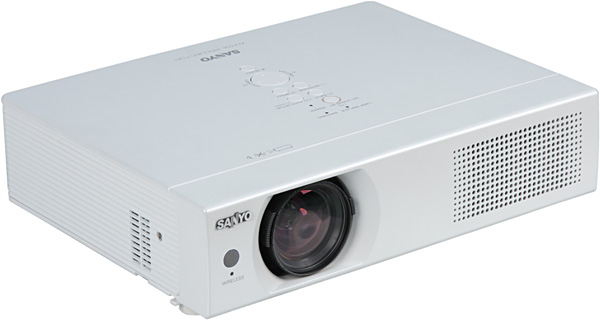
Форма корпуса классическая — прямоугольный параллелепипед, материал — пластик с молочно-белым матовым покрытием. Мелкие царапины, пыль и следы от пальцев, появляющиеся на корпусе, практически незаметны. На верхней панели находятся кнопки управления и индикаторы состояния.
Интерфейсные разъемы и разъем питания расположены в неглубоких нишах на задней панели. На левом боку можно обнаружить разъем для замка Кенсингтона.
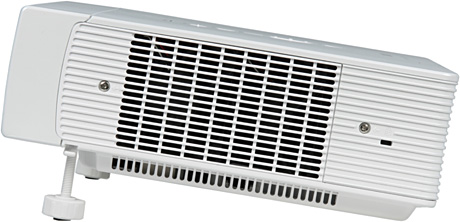
ИК-приемник только один — спереди. Две передние ножки имеют резьбу на стойках для тонкой регулировки высоты и подпружиненные фиксаторы оранжевого цвета для быстрого выпуска. Воздух для охлаждения забирается через несколько решеток, за двумя из них находятся сменные фильтры, а за большой сзади — миниатюрный динамик. Выдувается теплый воздух через решетку на левом боку. На днище проектора есть 4 резьбовых отверстия, предназначенные для крепления к потолочному кронштейну и крышка лампового отсека. Видимо, для замены лампы и фильтра при использовании фирменного кронштейна проектор необязательно отсоединять от него. Объектив защищает крышка из прозрачного пластика, которую легко снять, но очень трудно надеть.
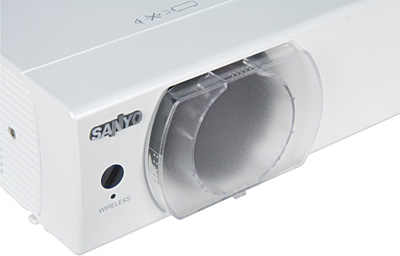
Чтобы крышка не потерялась, в ее ушко можно продеть шнурок из комплекта поставки, второй конец которого закрепляется винтом на корпусе проектора. В комплект поставки также входит сумка для транспортировки и хранения проектора.
Стенки сумки проложены нетолстыми защитными прокладками. Сумка имеет большое отделение для проектора и карман для аксессуаров. Для удобства переноски можно пристегнуть наплечный ремень.
Пульт
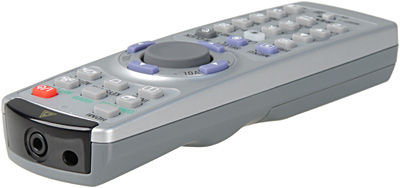
Пульт небольшой (45x23x145 мм, 99 г), он удобно лежит в руке, значки на кнопках контрастные, а подписи достаточно крупные. Однако кнопок много, они одинаковые по форме и расположены очень тесно, что несколько затрудняет работу с пультом. Впрочем, есть и исключения — это курсорные кнопки, джойстик и кнопка снизу.
Особой комбинацией кнопок включается функция «указка», которая поможет выделить/указать объект на экране. Курсор-указка (его вид выбирается в меню) перемещается джойстиком пульта (скорость пропорциональна усилию нажатия, направление — любое).
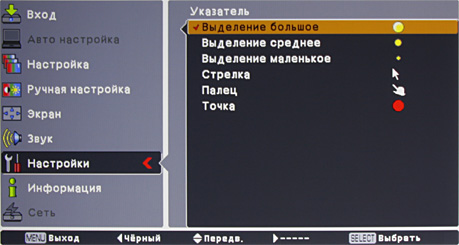
Кроме того, в пульт встроена лазерная указка красного свечения. Если проектор подключить к компьютеру по USB (используя разъем типа B), то с помощью данного пульта можно перемещать курсор мыши, эмулировать нажатие на ее левую (кнопка снизу) и правую кнопки, а также на кнопки Page Up/Down клавиатуры, что поможет дистанционно управлять презентацией и выполнять другие действия.
Пульт управляет только проектором с совпадающим кодом (от 1 до 8), который задается пользователем. Передвинув трехпозиционный движок на пульте в положении RESET, затем обратно в ON, можно сбросить код в 1 и заодно выключить режим курсора-указки, а в положении движка ALL OFF пульт выключен. Пультом можно пользоваться в проводном режиме, для чего проектор и пульт нужно соединить кабелем со штекерами миниджек на обоих концах.
Меню и локализация
Дизайн меню традиционен для проекторов Sanyo, и также традиционно меню очень неудобно в использовании (в основном из-за логики навигации). При выборе параметра изображения на экране остается только пара строчек (при этом параметры перебираются стрелками вверх/вниз), что упрощает настройку картинки.
В небольших пределах регулируется положение меню на экране. Есть русская версия меню с достаточно адекватным переводом. К проектору прилагается подробная и точная документация (печатная — пара листиков — и в виде PDF-файлов; для одного языка общий объем составляет 283 страницы без того, что относится к пользователям макинтошей) на нескольких языках, исключая русский. ПО к проектору — только с английской и японской версиями интерфейса.
Коммутация
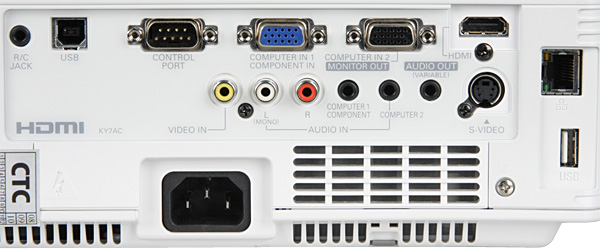
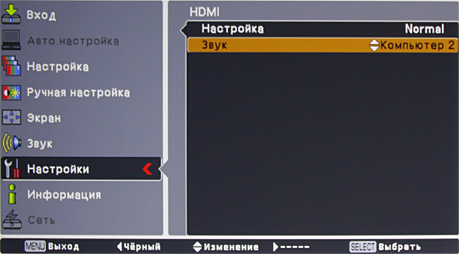
Проектор оснащен типичным для презентационных проекторов набором аналоговых аудио/видео входов плюс HDMI-интерфейсом, принимающим также цифровой звук и, разумеется, совместимым с HDCP. В меню можно указать, что вход HDMI нужно использовать совместно с аналоговым аудиовходом, а второй VGA-разъем переключить в режим сквозной передачи видеосигналов, подаваемых на первый VGA-разъем (он совместим с компьютерными сигналами, SCART-RGB и компонентными цветоразностными).
Для передачи звука на внешнюю аудиосистему предназначено гнездо миниджек с регулируемым уровнем сигнала. При подключении к этому гнезду встроенный динамик отключается. В сеть передачи данных проектор включается посредством стандартного разъема RJ-45 или беспроводного интерфейса IEEE 802.11 b/g/n (draft 2.0). К разъему USB типа A подключаются внешние накопители, к типа B — компьютер, для эмуляции мыши (см. выше). Питание на проектор подается через стандартный трехштырьковый разъем. Источники сигнала выбираются кнопкой INPUT на корпусе и четырьмя кнопками на пульте (предварительно в меню для первого VGA-входа нужно указать тип сигнала), а также на первой странице меню.
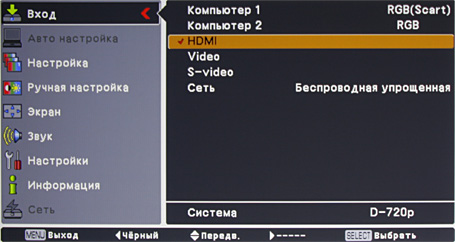
Есть автоматический поиск активного подключения (его можно отключить). Интерфейс RS-232 (стандартный D-Sub 9 pin), видимо, позволяет дистанционно управлять проектором. Для удаленного мониторинга нескольких проекторов и управления ими по сети передачи данных можно применять ПО, использующее команды дистанционного управления по сети спецификации JBMIA PJLink Class 1. В комплект поставки входит дистрибутив варианта от производителя — менеджера PJ Network Manager (только версия под Windows).
Кроме того, контролировать состояние проектора и управлять им можно с помощью любого WEB-браузера, обратившись к встроенному в проектор HTTP-серверу.
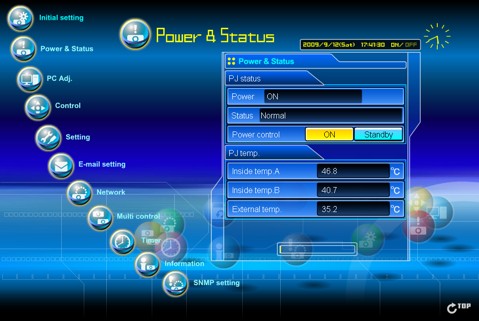
Заметим, что некоторые настройки, связанные с сетевыми функциями доступны только через HTTP-сервер. На страницах сервера активно используются JavaScript и Shockwave Flash, без чего вряд ли нельзя было бы обойтись и из-за чего активный интерфейс на страницах слегка подтормаживает, зато дизайн WEB-интерфейса довольно приятный.
Управление проекцией
Фокусировка изображения на экране и регулировка увеличения осуществляются с помощью рычажков на объективе.
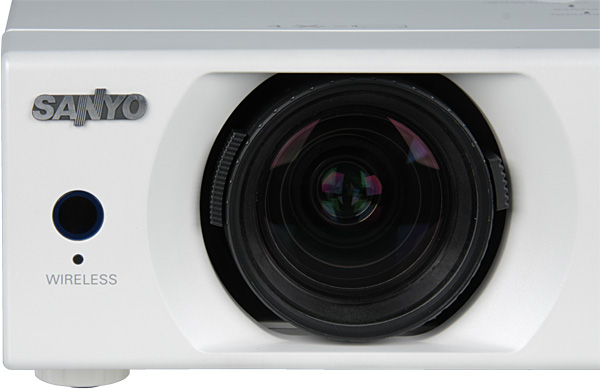
Неудобство тут одно — второпях можно случайно запачкать объектив, уж больно близко к фронтальной линзе находятся эти рычажки. Положение объектива относительно матрицы настроено так, что нижний край изображения находится немного ниже оси объектива. В проекторе есть функция автоматической цифровой коррекции вертикальных трапецеидальных искажений. При необходимости такую коррекцию можно произвести вручную. Есть пять режимов геометрической трансформации, но если ни один не подходит, то можно вручную скорректировать масштаб и положение по четырем координатам.
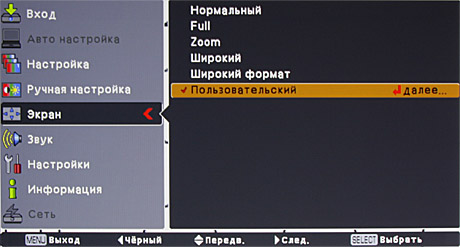
Доступность режимов определяется типом подключения и характеристиками видеосигнала. Кнопка FREEZE «амораживает» изображение, а кнопкой D .ZOOM (или в меню) включается функция цифрового увеличения. Нажав кнопку NO SHOW, можно временно выключить проекцию. Есть функция картинка-в-картинке (P in P) и картинка-рядом-с-картинкой (P by P).
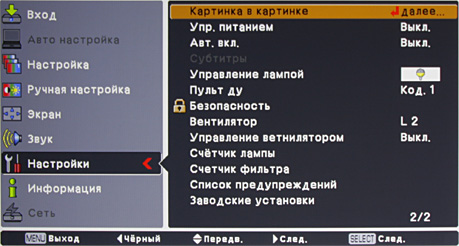
Размер и положение дополнительного окна в P in P регулируются, а виртуальные экраны можно менять местами. На сочетание источников и типы видеосигналов для главного/дополнительно окон накладываются некоторые ограничения, которые разъяснены в руководстве.
Проектор допускает настольное и потолочное размещение и может работать как в режиме фронтальной проекции, так и на просвет. Кроме того, проектор может работать в вертикальной ориентации объективом вверх или вниз и в промежуточных положениях. Согласно нашей условной классификации на коротком фокусе проектор можно отнести к классу короткофокусных, на длинном к среднефокусным. При фронтальном проецировании его можно располагать перед линией первого ряда зрителей или за ней.
Настройка изображения
В проекторе есть несколько предустановленных профилей и 4 пользовательских.
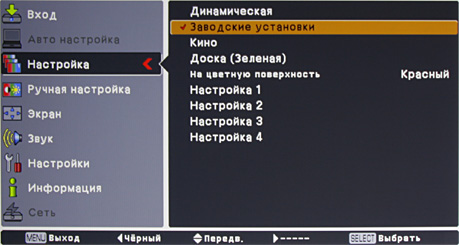
Два профиля оптимизированы для проекции на цветную поверхность (один на школьную доску зеленого цвета, во втором цвет можно выбирать). Изображение настраивается с помощью типичного набора настроек.
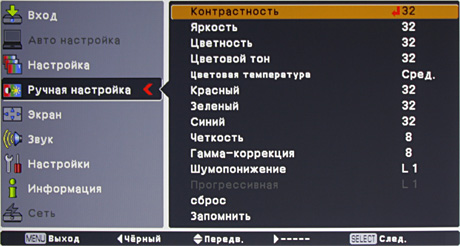
Настройки изображения запоминаются для каждого типа подключения. Лампу проектора можно перевести в экономичный менее яркий режим, уменьшив заодно шум от системы вентиляции и замедлив старение лампы, или наоборот, включить ее на максимальную яркость с вытекающими последствиями. Также есть режим Auto, в котором яркость лампы автоматически увеличивается для светлых сцен и уменьшается для темных.
Презентация без компьютера
Проектор распознает любое «запоминающее устройство для USB», которое не требует специальных драйверов, монтируется в виде съемного диска (например, флешка, картовод, цифровая камера и т.д.) и отформатировано в FAT16/FAT32. Гарантируется поддержка накопителей емкостью до 4 Гбайт, но, вероятно, проектор будет работать и более емкими накопителями, главное, чтобы они были отформатированы под FAT32. При необходимости накопитель можно отформатировать прямо в проекторе, выбрав соответствующую команду в меню. Нами были опробованы несколько флешек, мультиформатный картовод и USB-винчестер. Все устройства, кроме последнего, были распознаны, а USB-винчестеру, видимо, не хватило питания на порте. В случае мультиформатного USB-картовода распознается только одна карта единовременно.
Проектор показывает JPG и BMP (как заявлено оба до 8192×8192 пикселей) а также PNG и GIF (до 2048×1024). Картинки можно просматривать в режиме слайд-шоу с настраиваемым интервалом или с принудительной сменой картинок. В комплект поставки входит программа File Converter 1, облегчающая конвертацию JPG- и BMP-файлов, а также презентаций Microsoft Power Point (Power Point должен быть установлен) в наборы JPG-файлов, оптимизированных для просмотра на проекторе. Кроме того, можно установить специальный драйвер принтера (File Converter 2), и затем из любого приложения «распечатывать» слайды в JPG-файлы, которые сохраняются в указанной папке. Для организации слайдов в нужную последовательно и задания времени показа каждого предназначена программа Program Editor, которая создает файл сценария, содержащий указанную информацию. Затем этот файл можно запустить на проекторе, который покажет картинки в заданной последовательности и с заданным интервалом. Странным ограничением программы Program Editor, является то, что работать она умеет только с файлами, размещенными на FTP-сервере, туда же она сохраняет файл сценария.
Показом картинок возможности проектора не ограничиваются, он также умеет демонстрировать видеофайлы (заявлена поддержка форматов MPEG1, MPEG2, MPEG4 (H.264) и VC-1). В качестве тестового материала мы использовали файлы с DivXTestCD второй версии. Проектор отлично справился с MPEG1- и MPEG2-файлами (MPEG2 — до 1080i), с MPEG4 AVC (в контейнере *.mp4, до 1080p включительно) и с файлами формата Microsoft WMV9 (он же VC-1, до 1080p включительно). При проигрывании видеофайлов работают пауза и быстрая перемотка вперед-назад. Воспроизводится только первая аудиодорожка, субтитры не показываются. Также проектор может показывать содержимое текстовых файлов, но кириллица не поддерживается, поэтому данная функция не представляет большого интереса.
Презентация по сети
С компьютера на проектор изображение можно передавать по проводной или беспроводной сети. В случае беспроводного соединения поддерживаются различные методы аутентификации, а данные могут передаваться в зашифрованном виде. Проводное соединение устанавливается обычным способом — приведением сетевых настроек проектора в соответствие с параметрами сети, к которой он подключен.
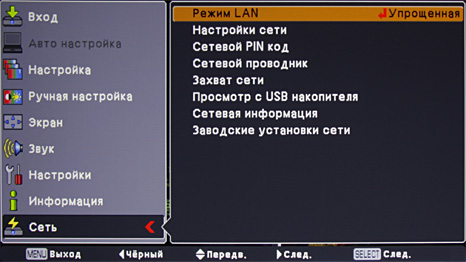
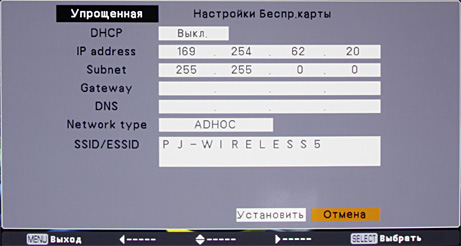
На стороне компьютера за сетевые функции отвечает программа Network Capture 5. Функций у программы много, кратко рассмотрим основные.
Обнаружение проектора в сети. Если проектор уже подключен к сети, то при запуске Network Capture 5 в главном окне он, скорее всего, уже будет. Если нет, то можно попробовать ввести IP-адрес проектора. Если необходимо установить беспроводную связь с проектором в режиме точка-точка, то достаточно нажать на кнопку Wireless easy setting, программа попытается изменить соответствующим образом настройки беспроводного адаптера и установить соединение (при этом на проекторе нужно выбрать профиль Беспроводная упрощенная в сетевых настройках). Завершив работу, программа вернет сетевые настройки беспроводного адаптера в первоначальный вид.
Передача полноэкранного изображения. Может осуществляться в двух режимах: в режиме непрерывной передачи (Real Time Capture) и однократной по команде (One-shot capture). В режиме непрерывной передачи также может передаваться и звук.
Показ видеофайлов. Создав список из одного или нескольких видеофайлов их можно запустить на проигрывание, при этом по сети передается только содержимое видеофайла, а проектор сам его декодирует и воспроизводит видео со звуком.
Функция ведущего. Взяв на себя обязанности ведущего, один из пользователей может дистанционно переключать компьютеры из списка группы в режим непрерывной и однократной передачи изображения.
В состав группы может входить до 50 компьютеров. Кстати, зайдя в меню проектора с сетевыми настройками, можно переключить выбранный компьютер в режим непрерывной передачи изображения на данный проектор, но предварительно нужно создать список компьютеров с их адресами с помощью формы на специальной странице HTTP-сервера проектора.
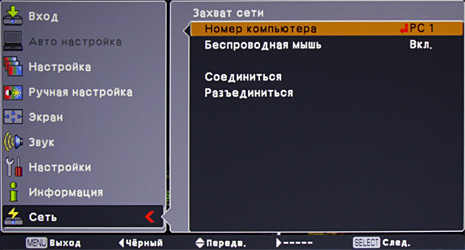
Совместная работа. В режиме совместной работы нажатием кнопки захватывается текущее изображение экрана, которое затем выводится на проектор в полноэкранном режиме и на компьютеры группы пользователей в окне специального редактора. Члены этой группы могут редактировать эту картинку, выделять нужные места, подписывать и т.д. Все изменения в реальном времени отображаются на экране проектора и на компьютерах членов группы. Результат такой совместной работы можно сохранить в виде JPG-файла.
Перечисленные функции были протестированы при работе в офисной проводной сети и в беспроводной в режиме точка-точка. Количество клиентов было ограничено двумя компьютерами: один под управлением Windows XP Professional, второй — Windows Vista Business. Все работало, как и описано в руководстве, связь была устойчивой, но иногда беспроводное соединение приходилось устанавливать вручную, так как Network Capture 5 при наличии работающей проводной сети не всегда предлагала выбрать беспроводной адаптер. При воспроизведении по Wi-Fi (802.11 g) немного подтормаживали файлы Microsoft WMV9 в разрешении 1080p и с потоком 3,5 Мбит/с, но MPEG4 AVC с таким же разрешением воспроизводились без артефактов. По проводной сети все тестируемые видеофайлы отображались нормально.
В комплекте с проектором поставляется USB-флешка, на которой есть облегченная версия Network Capture 5, прописанная в автоматическом запуске.
Достаточно вставить этот накопитель в компьютер, после чего запустится Network Capture 5, установит беспроводное соединение типа точка-точка с проектором и включит режим непрерывной передачи полноэкранного изображения на проектор. Правда, без звука, и если программе ничего не помешает.
Проектор может выступать в роли FTP-сервера, предоставляющего доступ к содержимому подключенного к нему USB-накопителя. И наоборот, может работать FTP-клиентом и показывать с FTP-сервера JPG-картинки. При этом параметры сервера и путь к папке с файлами картинок задаются только на страницах HTTP-сервера проектора. С помощью проектора можно только запустить/остановить демонстрацию. Ограничение как минимум одно — лучше не использовать кириллицу в названиях папок и файлов.
Современный проектор с функцией передачи изображения по сети обязан поддерживать встроенную в Windows Vista утилиту Подключение к сетевому проектору. Данный проектор ее поддерживает, что и подтвердили наши тесты. Сразу было выявлено существенное различие: в режиме непрерывной передачи изображения с помощью Network Capture 5, изображение экрана передается с частотой порядка десятка кадров в секунду и используется сжатие с потерями (артефакты, впрочем, практически незаметны), тогда как утилитой Windows Vista передается только изменяемая от кадра к кадру часть изображения, и потерь при сжатии нет. В результате движения только курсора мыши этой утилитой передаются практически моментально и с большой частотой, но при обновлении всего экрана на передачу кадра требуется пара секунд.
Дополнительные возможности
Ограничить несанкционированное использование проектора призваны функции блокировки кнопок на самом проекторе или на пульте и защиты паролем. При активации парольной защиты использовать проектор по назначению можно будет только после ввода пароля из 4-х цифр (пароль запрашивается при каждом включении или только после перерыва в подаче питания). Процедура сброса парольной защиты в руководстве не описана.
Можно захватить проецируемое изображение и использовать его как заставку при включении. От неавторизованного изменения заставки предохранит защита паролем из 4-х цифр. Есть отключаемая функция сбережения энергии, автоматически выключающая проектор или только лампу после заданного (1-30 мин) периода отсутствия сигнала. При активации режима On start подача питания сразу включит проектор. Проектор может отображать субтитры, предаваемые в NTSC-сигнале.
Измерение яркостных характеристик
Измерение светового потока, контрастности и равномерности освещения проводились по методике ANSI подробно описанной тут.
Результаты измерений для проектора Sanyo PLC-WXU700:
| Световой поток (высокая яркость) | примерно 4000 лм |
| Равномерность | +4%, -20% |
| Контрастность | 190:1 |
Световой поток нужно измерять на самом коротком фокусном расстоянии, так как при этом апертура объектива максимальная. Однако в случае короткофокусных проекторов с фиксированным сдвигом объектива свет в верхней части экрана падает под большим углом, что затрудняет точное определение освещенности с помощью нашего люксметра. Поэтому мы смогли только приблизительно оценить значение светового потока и равномерности. Также мы измерили контрастность, измеряя освещенность в центре экрана для белого и черного поля, т.н. контрастность full on/full off. При отключенной динамической подстройке яркости лампы она составила 380:1, при включенной — 490:1.
Звуковые характеристики
Если есть насущная необходимость эксплуатировать проектор в режиме максимальной яркости, то располагать его лучше подальше от зрителей, так как шумит он при этом довольно сильно. Напротив, в нормальном и экономичном режиме шум умеренный.
Внимание! Приведенные значения уровня звукового давления от системы охлаждения получены по нашей методике и их нельзя напрямую сравнивать с паспортными данными проектора.
| Режим | Уровень шума, дБА | Субъективная оценка |
| Максимальная яркость | 45,5 | Очень громко |
| Нормальная яркость | 42,5 | Умеренно громко |
| Пониженная яркость | 39 | Тихо |
Встроенный динамик тихий и при небольшом превышении громкости сильно искажает звук.
VGA-подключение
Основное тестирование проходило в разрешении 1280 на 800 пикселей и вертикальной частоте обновления экрана 60 Гц. Белое поле имеет незначительную неравномерность по яркости (к краям чуть темнеет), черное поле в центре немного светлее, чем по краям. Геометрия идеальная, фокусировка хорошая. Сетки через один пиксель выводятся четко. Качество вывода тонких цветных линий высокое. Ширина цветной каймы на границах объектов, обусловленная наличием хроматических аберраций у объектива, в углах доходит до 1/2 пикселя. Шкала серого не имеет заметных вариаций цветового тона. Слабые градации на шкале серого различимы во всем диапазоне (от 0 до 255) с шагом через 1.
DVI-подключение
Использовался кабель-переходник с DVI на HDMI. В целом результаты такие же, как и при VGA-подключении, разве что микроконтраст чуть выше. Отметим одну странность, при подаче сигналов 4:3, например, 1024×768 или 800×600 нет ни возможности выбрать режим с сохранением правильных пропорций, ни режим без интерполяции. Впрочем, ручной подстройкой масштаба пропорции удается привести в норму.
Работа с бытовым источником видеосигналов
Тестирование проводилось с помощью Blu-ray-плеера Sony BDP-S300. Качество аналогового тракта высокое, возможности интерфейсов реализуются почти полностью. Есть незначительный завал в тенях, но в границах «безопасного» диапазона (куда должны попадать все оттенки фильма) отображаются все оттенки. При композитном подключении на неподвижных мирах убирается характерный цветной муар. При компонентном подключении поддерживаются как стандартные режимы (576/480/i/p), так и 720p, и 1080i.
HDMI-подключение отличается от компонентного аналогового чуть большим микроконтрастом, максимально возможной цветовой четкостью и поддержкой режима 1080p. Поддерживается даже 1080p при 24 кадрах, но в этом режиме на экране смешиваются части кадров, что приводит к видимым артефактам. В меню установок проектора для RGB-сигнала указывается нужный яркостный диапазон.
При подаче чересстрочных сигналов и при выбранном режиме Пленка проектор пытается полностью восстановить исходный кадр, что в большинстве случаев ему удается как для чередования полей 2-2, так и 3-2, и даже для сигнала 1080i. Срывы, правда, случались, и в очень сложных случаях изредка мелькали артефакты в виде характерной «расчески». Присутствует некоторое сглаживание зубчатых границ объектов в случае видеосигнала обычного разрешения. Функция шумоподавления работает неагрессивно, не доводя процесс улучшения картинки до появления артефактов.
Выводы
Sanyo PLC-WXU700 отличается очень высокой яркости при габаритах и весе еще не исключающих мобильное использование. Также стоит отметить наличие продвинутых сетевых функций и особенно тех, что помогают организовывать совместную работу. Несколько неудобные в использовании меню, пульт, регулировки объектива и крышку объектива мы объединили под одним пунктом в недостатках, так как перечисленные моменты нисколько не влияют на функциональность проектора.
Достоинства:
- Высокий световой поток
- Развитая сетевая функциональность (непрерывная и покадровая передача изображения, трансляция видеофайлов, FTP-сервер/клиент, удаленный мониторинг и т.д.)
- Функции, обеспечивающие совместную работу
- Воспроизведение мультимедийных файлов с USB-носителей
- Много вариантов подключения к источникам сигнала
- Пульт ДУ с функциями курсора-указки и эмуляции мыши и со встроенной лазерной указкой
- Русификация интерфейса
Недостатки:
- Мелкие недостатки в эргономике
- Непереведенные на русский язык руководства и интерфейс ПО
Благодарим компанию CTC CAPITAL
за предоставленный на тестирование проектор Sanyo PLC-WXU700.
Благодарим компанию AMD за помощь в комплектации тестового стенда.
Источник